Бараа материал
Бараа материалын модуль нь танай бизнесийн гүйцэтгэж буй бараа материалын холбогдолтой ажлуудыг зохион байгуулж, хянах боломжийг олгодог. Энэ нь янз бүрийн бараа материалын функцийг гүйцэтгэхээс гадна бүтээгдэхүүний бараа материалын нөөцийг удирдаж, хянадаг. Нэмж дурдахад та энэ модулийн тусламжтайгаар бараа материалын тоо хэмжээг хялбархан удирдаж, бүх захиалгыг хянах боломжтой. Борлуулалт, Борлуулалтын цэг, Худалдан авалт, Нягтлан бодох бүртгэл, Үйлдвэрлэл, Засвар гэх мэт бусад хэд хэдэн модулиудтай нэгтгэснээр Бараа материалын модуль нь танай компанийн ашгийн хэмжээнд эерэгээр нөлөөлж чадна. Эхний алхам бол модуль дахь бүтээгдэхүүн бүрийг тохируулах явдал юм. Бараа материалын модулийн бүтээгдэхүүний тохиргоо, каталогжуулалт, менежментийг авч үзье.
Бүтээгдэхүүнүүд
Бараа материалын модуль нь бүтээгдэхүүнтэй холбоотой өгөгдлийг хадгалах, тохируулах маш сайн газар юм. Та "Зүйлс" табыг ашиглан модульд шинэ зүйлс болон тэдгээрийн хувилбаруудыг нэмж болно. Шаардлагатай бол та эдгээр бичлэгийг өөрчлөх эсвэл устгах боломжтой. "Бүтээгдэхүүн" табын унах жагсаалтаас "Бүтээгдэхүүнүүд"-ийг сонгоно уу.
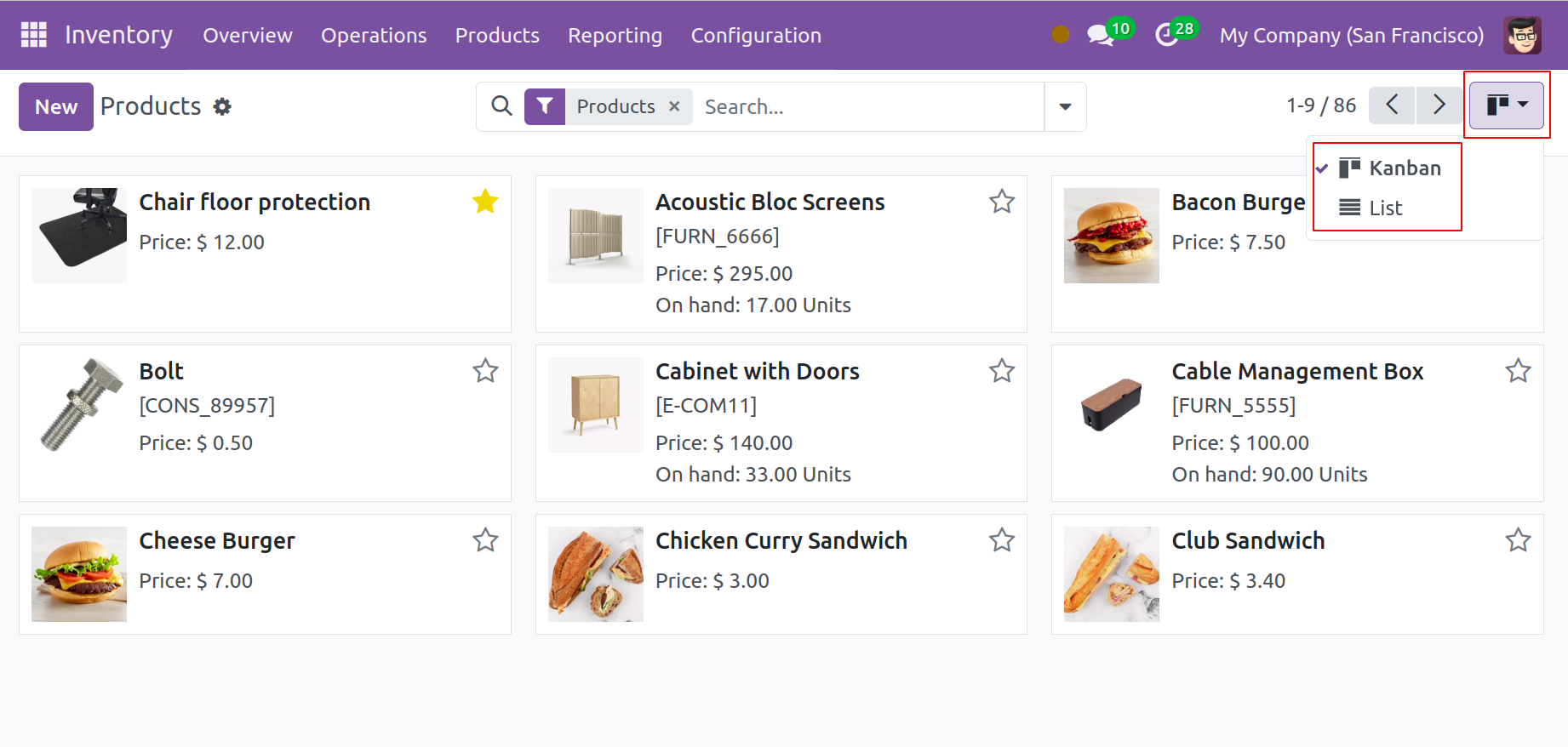
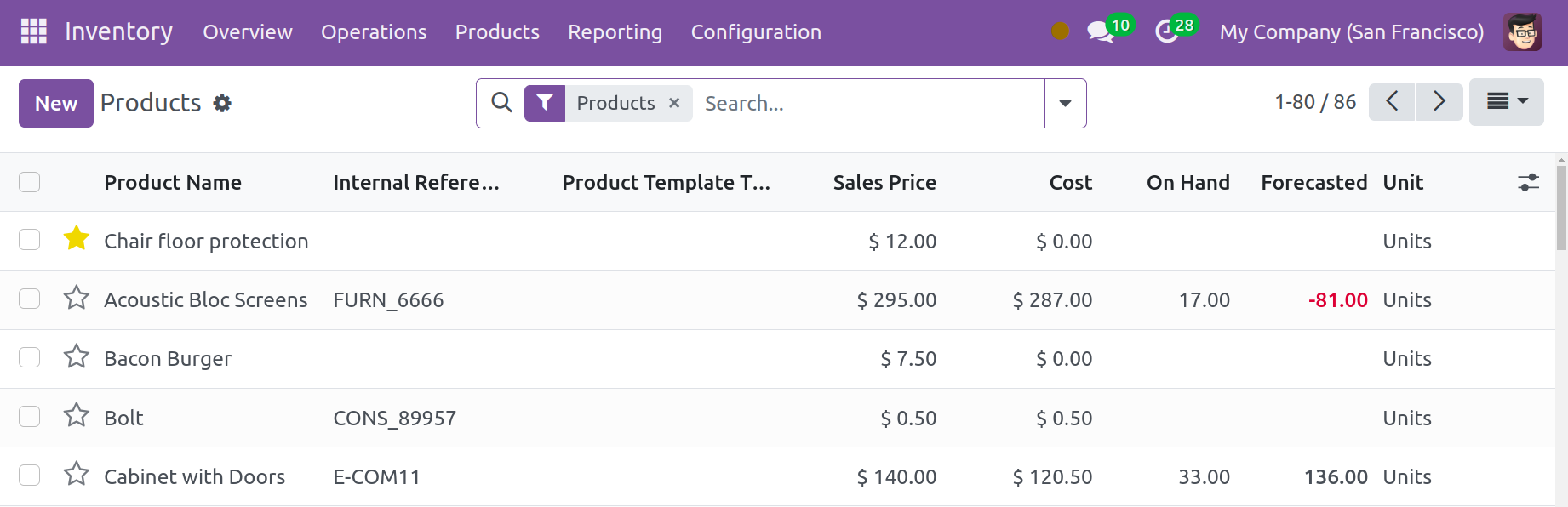
Анхдагчаар, модульд тохируулсан бүх бүтээгдэхүүнүүд Бүтээгдэхүүний цонхны Канбан харагдацад харагдах болно. Цонхны баруун дээд буланд байрлах Жагсаалтын харагдацын дүрсийг ашиглан та дэлгэцийг жагсаалтын харагдац болгон өөрчилж болно.
Энэ модулийн Шүүлтүүр болон Бүлэглэх сонголтуудын тусламжтайгаар та тодорхой бүтээгдэхүүний бүртгэлийг ашиглан тэдгээрийг ялгаж, шинжлэх боломжтой. Үйлчилгээ, Бүтээгдэхүүн, Нийтлэгдсэн, POS-д байгаа, Зарж болох, Худалдаж авах боломжтой, Туслан гэрээ байгуулж болох, Зарж болох, Боломжтой бүтээгдэхүүн, Сөрөг таамагласан тоо хэмжээ, Дуртай, Анхааруулга, Архивлагдсан, Захиалгат шүүлтүүр нэмэх зэрэг сонголтууд нь "Шүүлтүүрүүд"-ийн унах жагсаалтаас хүссэн шүүлтүүрийг ашиглах боломжийг танд олгоно. Хоёр унах жагсаалтаас шаардлагатай параметрүүдийг сонгоод, хэрэв та захиалгат шүүлтүүр хэрэглэхийг хүсвэл гурав дахь хайрцагт нөхцөлийг оруулна уу. Эцэст нь Нэмэх гэснийг сонгоно уу.
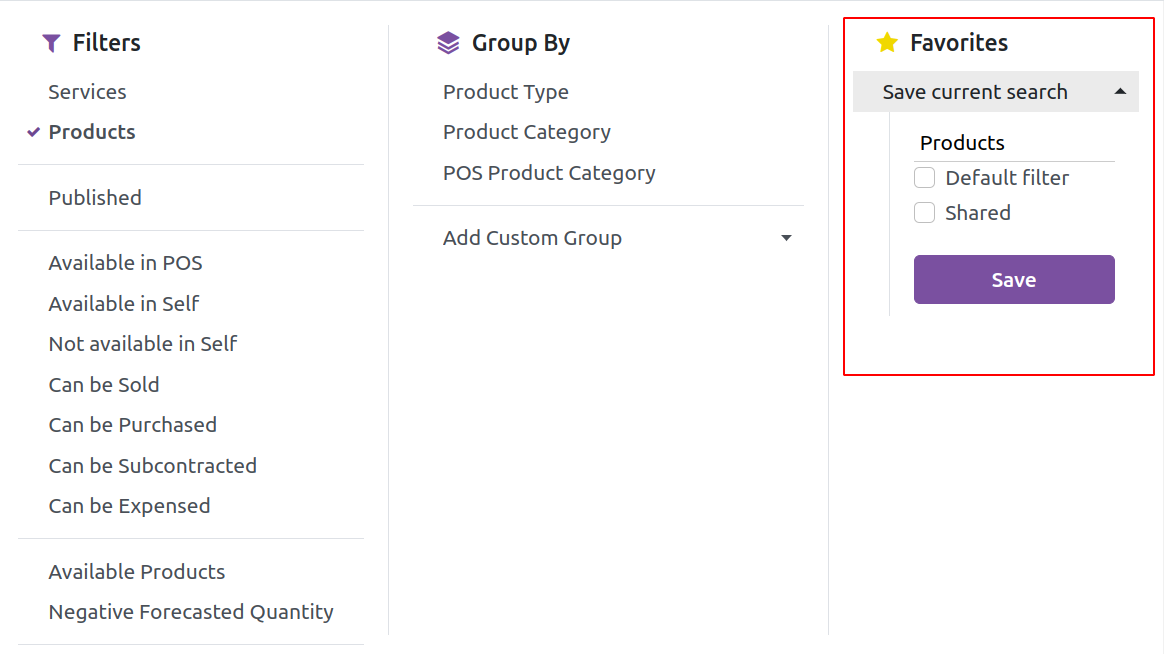
'Бүлэглэх' функц нь танд бүртгэлийг урьдчилан тодорхойлсон бүлгүүдэд хуваах боломжийг олгоно. Бүтээгдэхүүний төрөл, Бүтээгдэхүүний ангилал, POS бүтээгдэхүүний ангилал, Захиалгат бүлэг нэмэх хэсгээс холбогдох бүлгийг сонгоно уу. Унжих цэснээс тохирох бүлгийг сонгоод "Хэрэглэх" дээр дарж захиалгат бүлэг нэмнэ үү. Та дуртай шүүлтүүрээ Дуртай хэсэгт хадгалж, дахин хэрэглэх шаардлагагүй болно. Энэ хэсгийн унах жагсаалтаас "Одоогийн хайлтыг хадгалах", "Бичлэг импортлох", "Миний хянах самбарт нэмэх" зэрэг сонголтуудаас сонгоно уу.
"Одоогийн хайлтыг хадгалах" хэсэгт та ашигласан шүүлтүүрүүддээ нэр өгч болох дэд хэсэг байдаг. Бүтээгдэхүүний цонх нь зөвхөн "Анхдагчаар ашиглах" нүдийг дарсан тохиолдолд л эдгээр бүтээгдэхүүнийг анхдагчаар харуулах болно. Та энэ шүүлтүүрийг "Бүх хэрэглэгчидтэй хуваалцах"-ыг сонгосноор бусад хэрэглэгчдэд тарааж болно. Эдгээр өөрчлөлтийг хэрэгжүүлэхийн тулд "Хадгалах" дээр дарна уу.
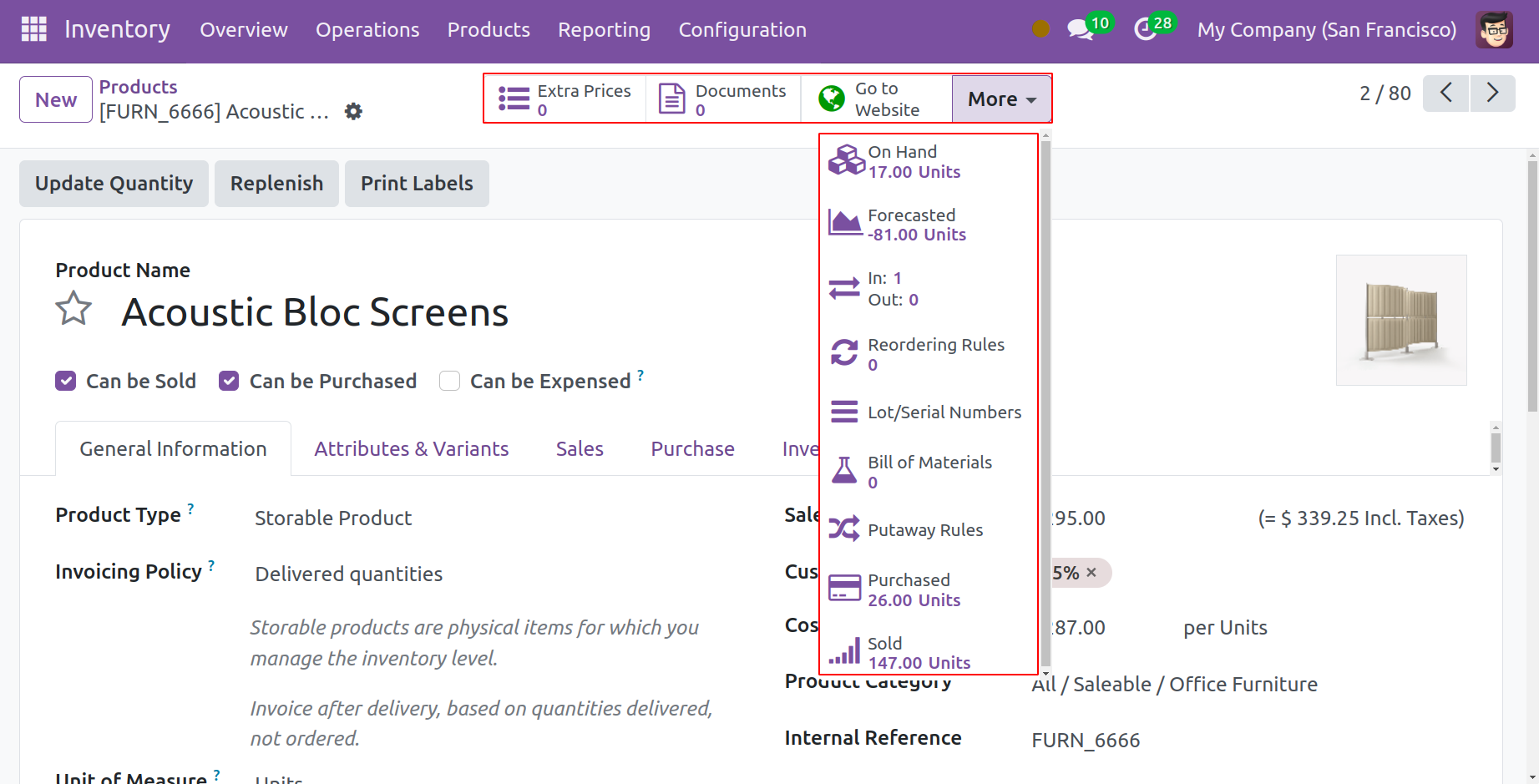
Бүтээгдэхүүн бүрийн нэр, зураг, үнэ нь урьдчилж харах хэсэгт харагдах болно. Тодорхой бүтээгдэхүүний цогц тоймыг харахын тулд урьдчилж харах дээр дарна уу. Та Odoo 17 дээрх тодорхой бичлэгийг маягтын харагдацаас нь шууд өөрчилж болох бөгөөд ингэснээр нэмэлт өөрчлөх товчлуур шаардлагагүй болно. Энэ функц нь хамгийн сүүлийн үеийн хувилбарт тавтай морилно уу.
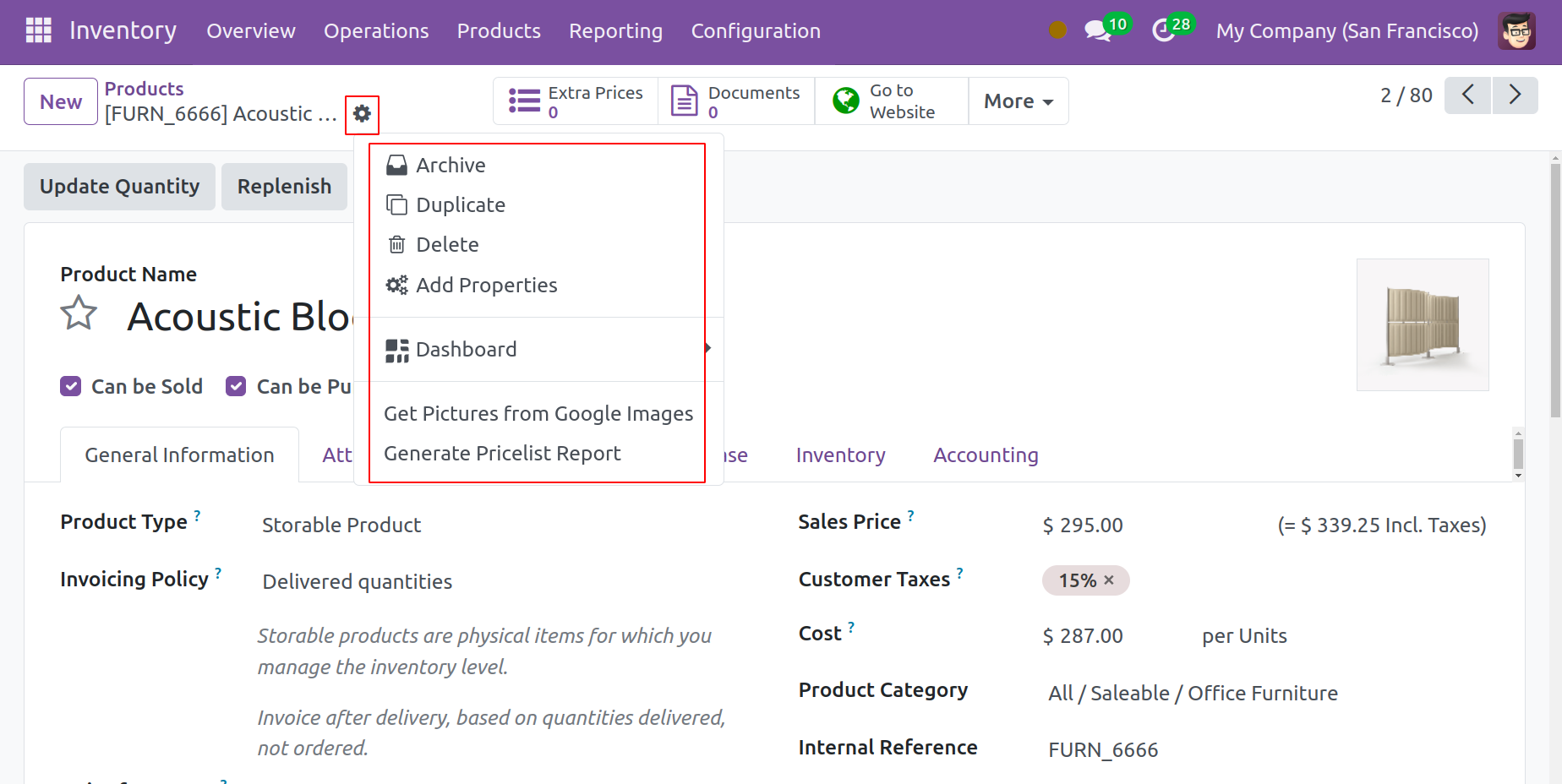
Нэмэлт үнэ, Вэбсайт руу очих, Гар дээр байгаа нэгжийн тоо, Урьдчилсан нэгжийн тоо, Орж ирсэн болон гарсан (Бүтээгдэхүүний шилжилт), Дахин захиалгын дүрэм, Багц/Серийн дугаар, Материалын бүртгэл, Худалдан авалтын шинжилгээ, Борлуулалтын шинжилгээ, Дижитал шинжилгээ хэсгүүдийг энэ цонхоор хянаж, удирдаж болно.
Цаашилбал, та "Шинэ" товчлуур одоо баруун талын маягтын харагдацад байрлаж байгааг харах болно. Odoo 17-ийн хамгийн сүүлийн үеийн сайжруулалтын нэг бол энэ функц юм. Та илүү олон үйлдэл хийхийн тулд "Үйлдэл"-ийг сонгож болно.
Сонголтоос хамааран та Google Images-ээс зураг авах, үнийн жагсаалтын тайлан үүсгэх, хувилах, устгах, архивлах боломжтой.
Шинэ бүтээгдэхүүнийг уг хүрээнд оруулж, тохируулахын тулд Шинэ гэснийг сонгоно уу. Бүтээгдэхүүний шинж чанарыг нэмэхийн тулд ерөнхий мэдээлэл, шинж чанар болон хувилбарууд, борлуулалт, худалдан авалт, бараа материалын хэсгүүдийг агуулсан цонх гарч ирнэ. Бүтээгдэхүүний нэрний хажууд байгаа одны дүрс дээр дарснаар та үүнийг дуртай зүйлсдээ нэмэх боломжтой болно.
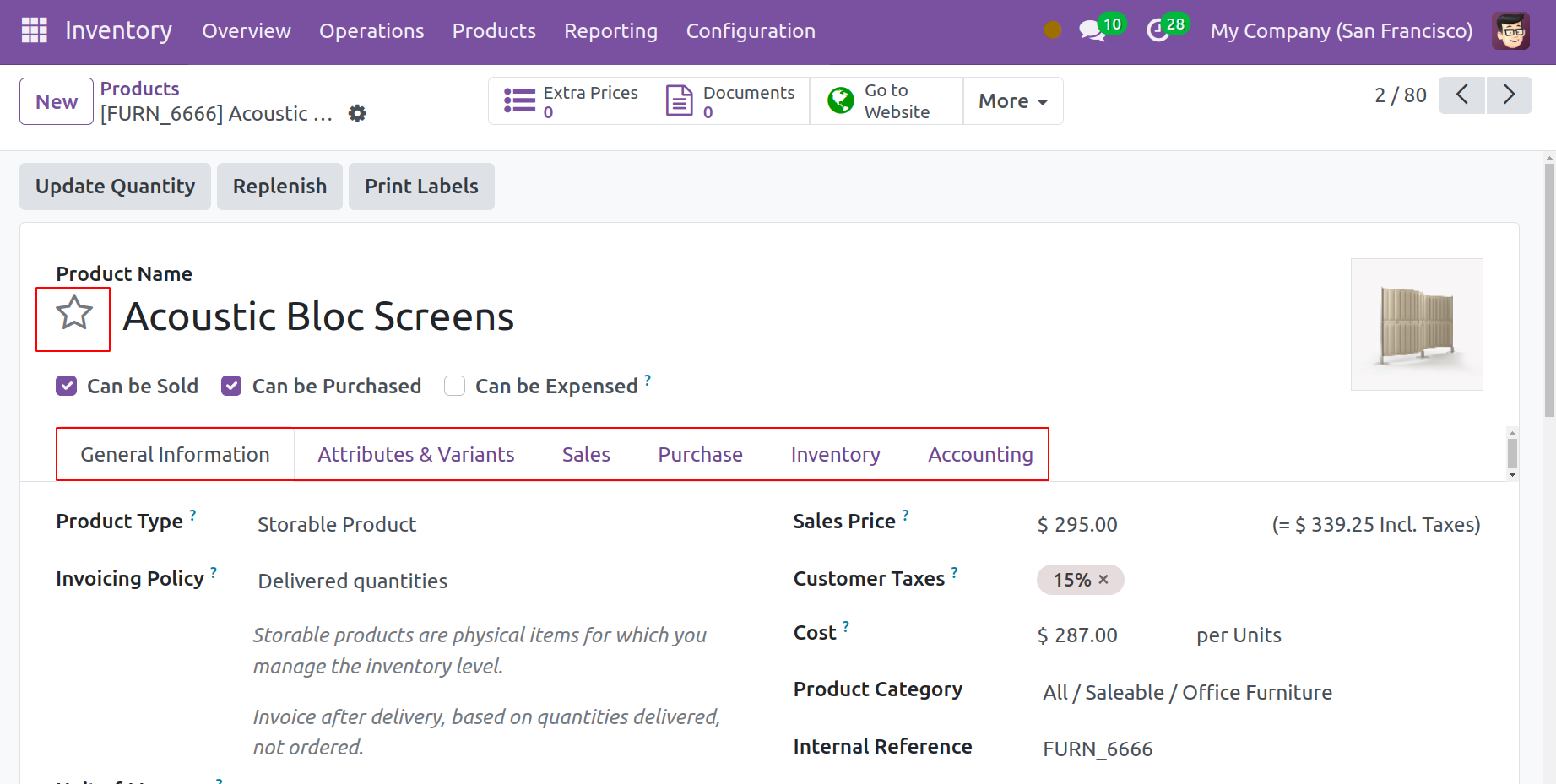
Зургийн дүрс дээр дарснаар та зураг байршуулж, Бүтээгдэхүүний нэр хэсэгт бүтээгдэхүүнийхээ нэрийг оруулж болно. Нэмж дурдахад та "Зарж болно", "Худалдан авч болно", "Зарж болно" гэх мэт өөрийн бараатай тохирох сонголтуудаас сонголт хийж болно. Бүтээгдэхүүний төрлийг Ерөнхий мэдээллийн табаар дамжуулан сонгох боломжтой. Хэрэглээний материал, Үйлчилгээ, Хадгалах боломжтой бүтээгдэхүүн, Арга хэмжээний тасалбар, Сургалт, Арга хэмжээний лангуу зэрэг сонголтууд унах жагсаалтад харагдах болно.
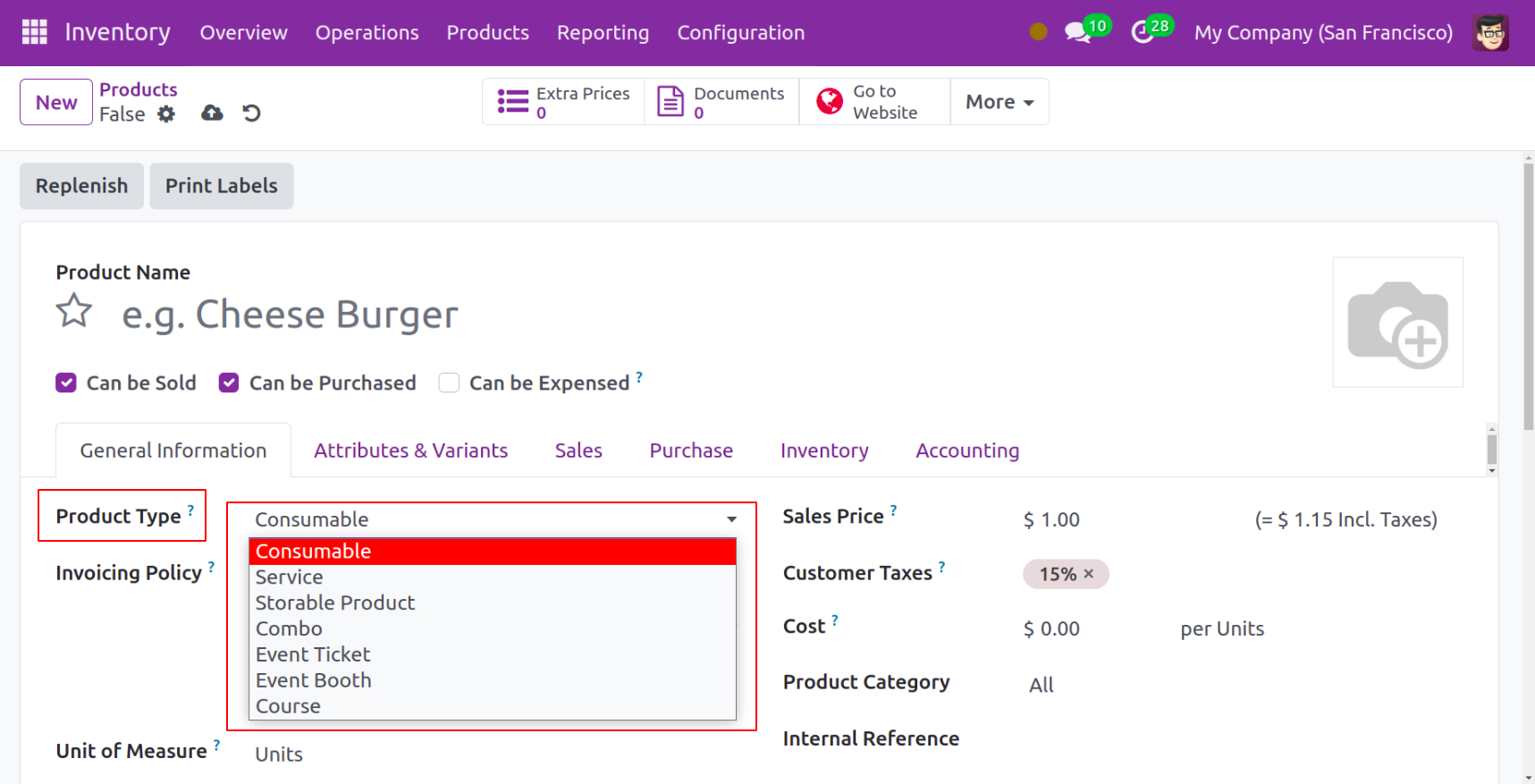
Эдгээр хэсэг бүрийн тайлбарыг доор харуулав.
● Хэрэглээний бүтээгдэхүүн: Хэрэглээний бүтээгдэхүүн гэдэг нь биет бөгөөд нийлүүлж эсвэл хүлээн авч болох бүтээгдэхүүн юм. Энэ бүтээгдэхүүний нөөцийг хянадаггүй.
● Үйлчилгээний бүтээгдэхүүн: Танай бизнесийн санал болгож буй биет бус бараа бүтээгдэхүүний ангилал.
● Хадгалах боломжтой бүтээгдэхүүн: Та эдгээр бүтээгдэхүүний нөөцийг хянах боломжтой. Арга хэмжээний тасалбар: Эдгээр нь арга хэмжээний тасалбарыг багтаасан бараа юм.
● Сургалт: Энэ сонголтоор та хэд хэдэн сургалтыг бараа болгон санал болгож болно.
● Арга хэмжээний лангуу: Эдгээр лангууг бараа болгон жагсааж зарж болно.
Та Нэхэмжлэхийн бодлогын хэсгээс хүргэгдсэн тоо хэмжээ эсвэл захиалсан тоо хэмжээ дээр нэхэмжлэх үүсгэх эсэхээ сонгож болно. Борлуулалт үнийн санал авах захиалгыг баталгаажуулсны дараа эхнийх нь хүссэн бүтээгдэхүүний нэхэмжлэх, сүүлийнх нь хүргэгдсэн бүтээгдэхүүний нэхэмжлэх үүсгэх болно. Хэмжлийн нэгж, худалдан авалтын хэмжих нэгж, борлуулалтын үнэ, хэрэглэгчийн татвар, өртөг, бүтээгдэхүүний ангилал, дотоод лавлагаа, бүтээгдэхүүн, бар код, бүтээгдэхүүний шошго, компанийн нэрийг бүгдийг нь оноож болно.
Та "Шинж чанарууд ба Хувилбарууд" табыг ашиглан бүтээгдэхүүний хувилбаруудыг бичлэгт тохируулж болно. Хувилбарууд болон тохирох шинж чанаруудыг оруулахын тулд "Мөр нэмэх" дээр дарна уу.
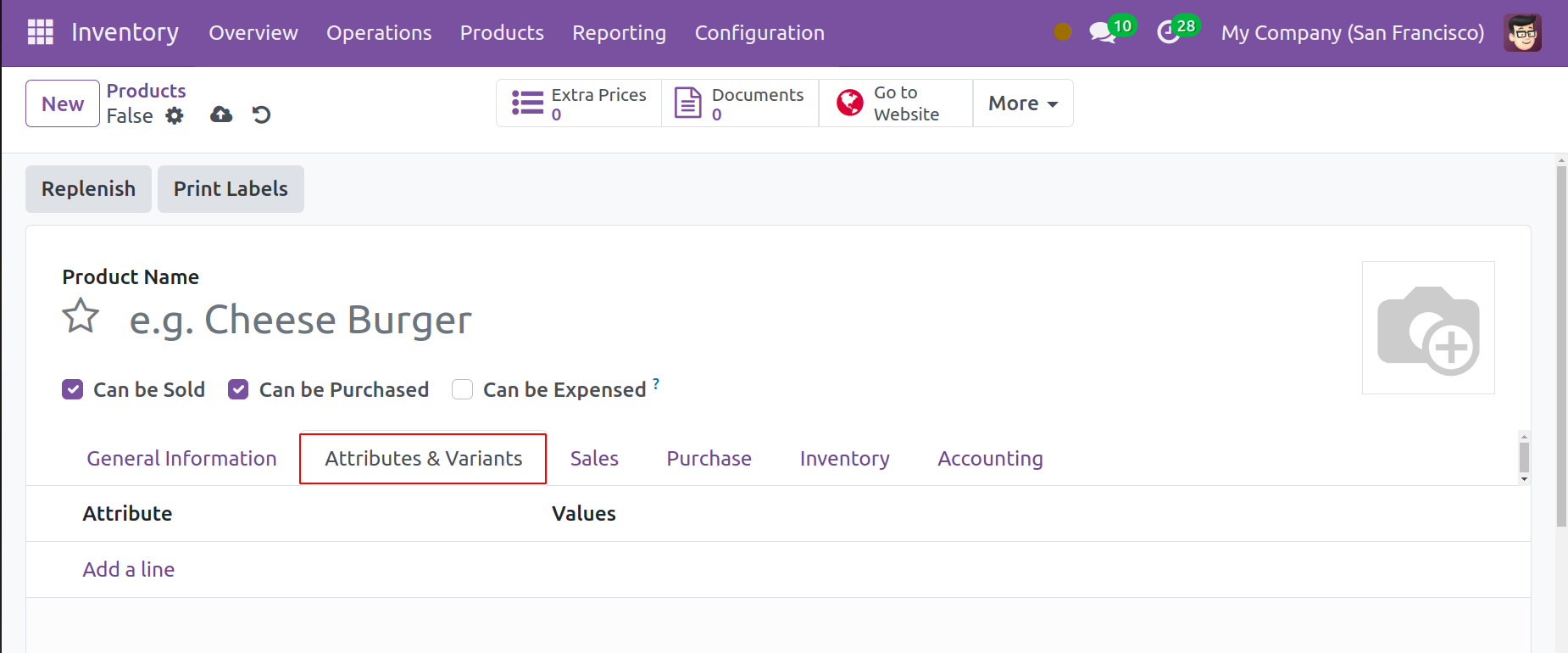
Борлуулалт табын доор та бүтээгдэхүүний борлуулалттай холбоотой мэдээллийг тохируулж болно.
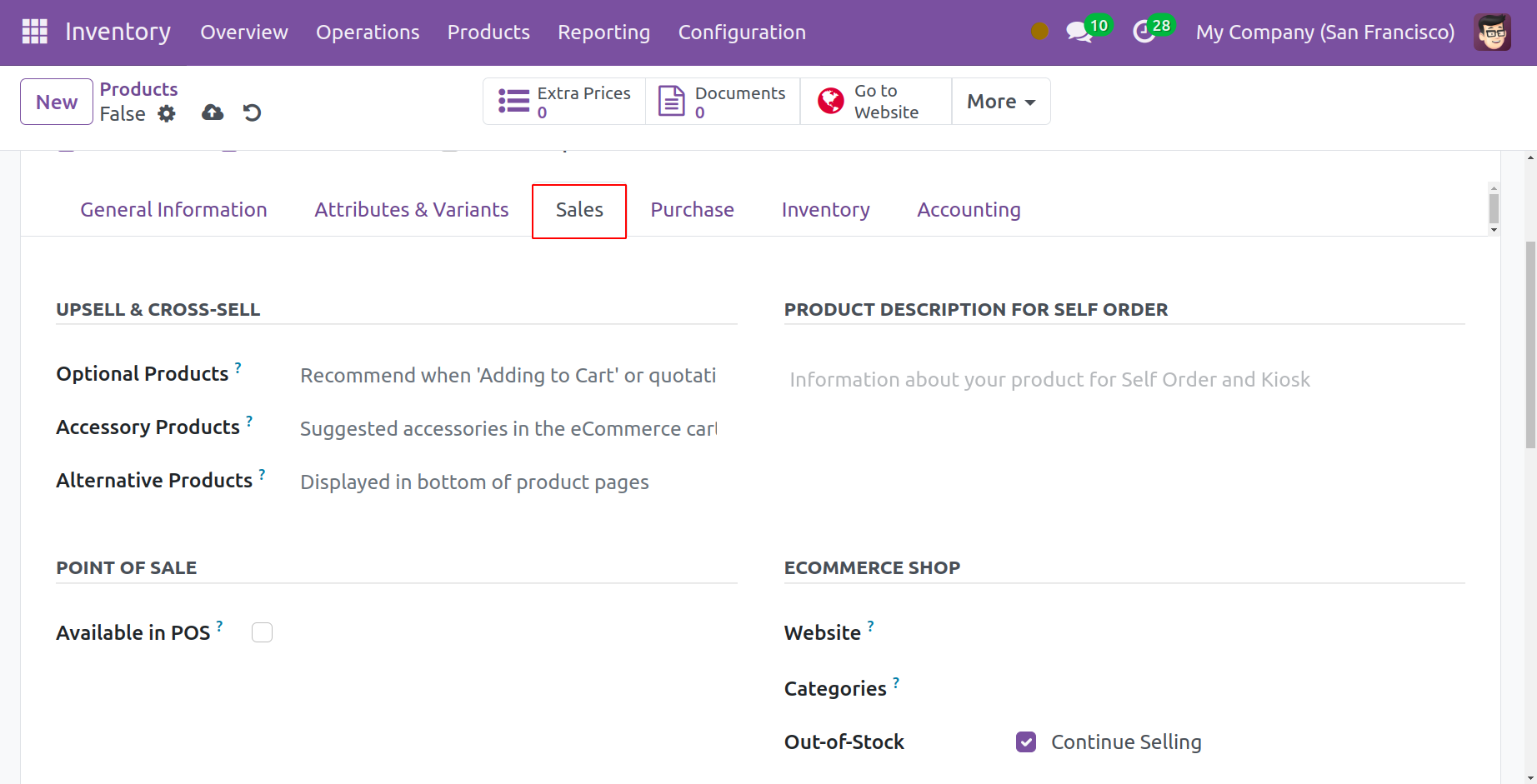
Та "Нэмэлт бүтээгдэхүүн" хэсэгт анхны бүтээгдэхүүнээс гадна зарахыг хүссэн бүтээгдэхүүнээ жагсааж болно. Хэрэглэгч үндсэн бүтээгдэхүүнийг сагсандаа нэмэхэд систем энэ бүтээгдэхүүнийг санал болгоно. Хэрэв та үндсэн бүтээгдэхүүнийг ашиглан шинэ үнийн санал үүсгэсэн бол энэ зөвлөмж гарч ирнэ. Хэрэглэгч төлбөр хийхээсээ өмнө сагсаа хянаж үзэхэд "Дагалдах хэрэгсэл" хэсэгт харуулахыг хүссэн бүтээгдэхүүнээ нэмж болно. "Өөр бүтээгдэхүүн" хэсэгт үндсэн бүтээгдэхүүний орлуулагчийг санал болгож байна.
Та энэ бүтээгдэхүүнийг заасан хэсэгт вэбсайтын нэрийг бөглөж цахим худалдааны дэлгүүртээ байршуулж болно. Бүтээгдэхүүнийг шүүхэд хялбар болгохын тулд та "Ангилал" хайрцагт цахим худалдааны бүтээгдэхүүний ангиллыг нэмж болно. Та бүтээгдэхүүнээ нөөцөд байхгүй байсан ч цахим худалдаагаар борлуулахын тулд "Үргэлжлүүлэн борлуулах" сонголтыг ашиглаж болно. Цахим худалдааны хуудсан дээр байгаа тоо хэмжээг харуулахын тулд "Боломжтой тоо хэмжээг харуулах" сонголтыг идэвхжүүлнэ үү. Бүтээгдэхүүн дууссаныг харуулахын тулд та заасан хэсэгт мессеж бичиж болно. Бүтээгдэхүүнийг POS сессдээ ашиглах боломжтой болгохын тулд "POS-д байгаа" сонголтыг асаана уу.
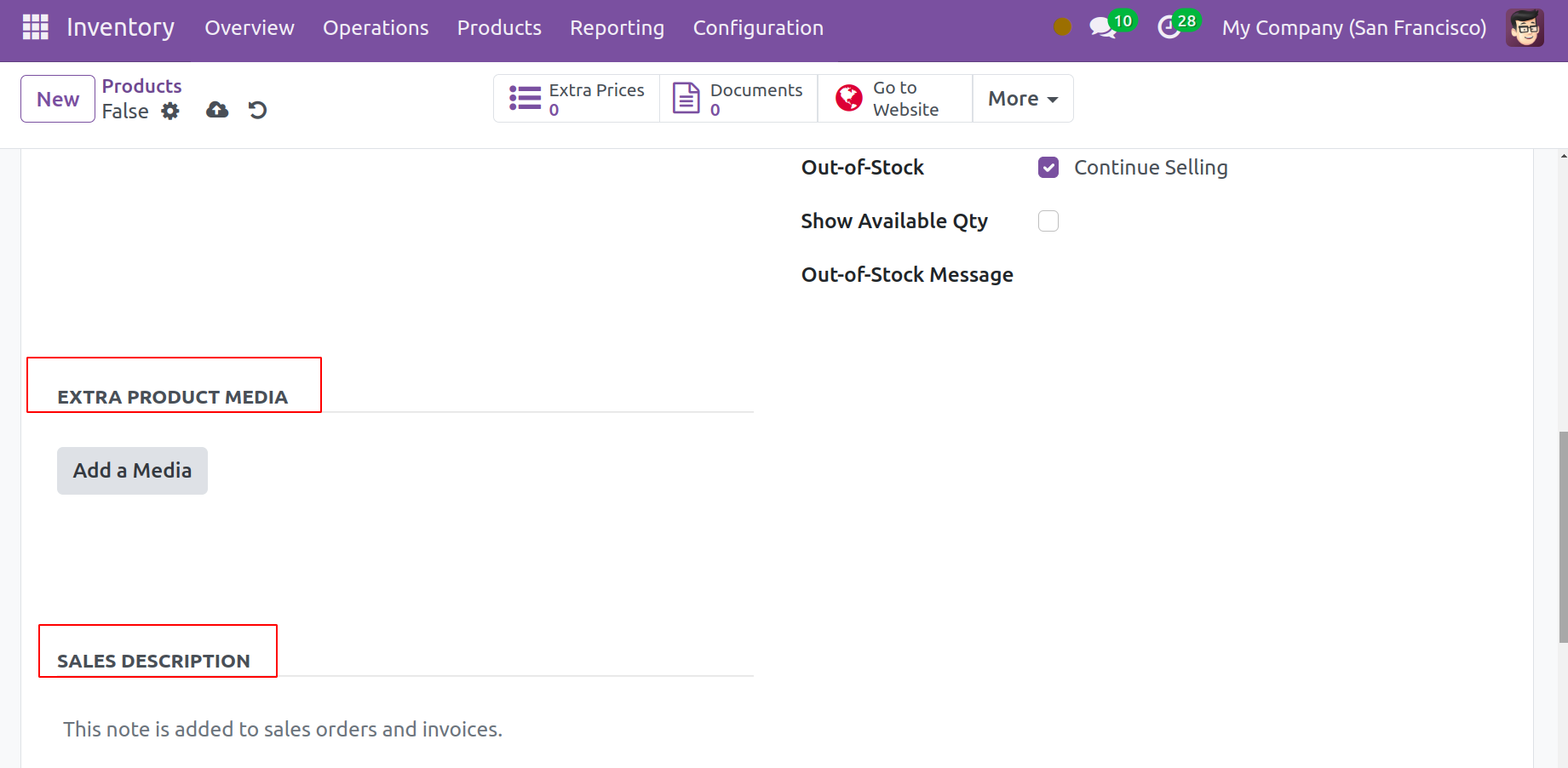
Нэмэлт Бүтээгдэхүүний Медиа хэсэг нь нэмэлт медиа нэмэх боломжтой. Та Борлуулалтын Тайлбар хайрцагт борлуулалтын тайлбар оруулж болох бөгөөд энэ нь бүтээгдэхүүний нэхэмжлэх болон борлуулалтын захиалга дээр харагдах болно.
Та худалдан авалтын талаарх мэдээллийг нэмэхийн тулд Худалдан авалт табыг ашиглаж болно. Мөр нэмэх товчийг ашиглан худалдагч бүрийн нэрийг тус тусад нь оруулж болно.
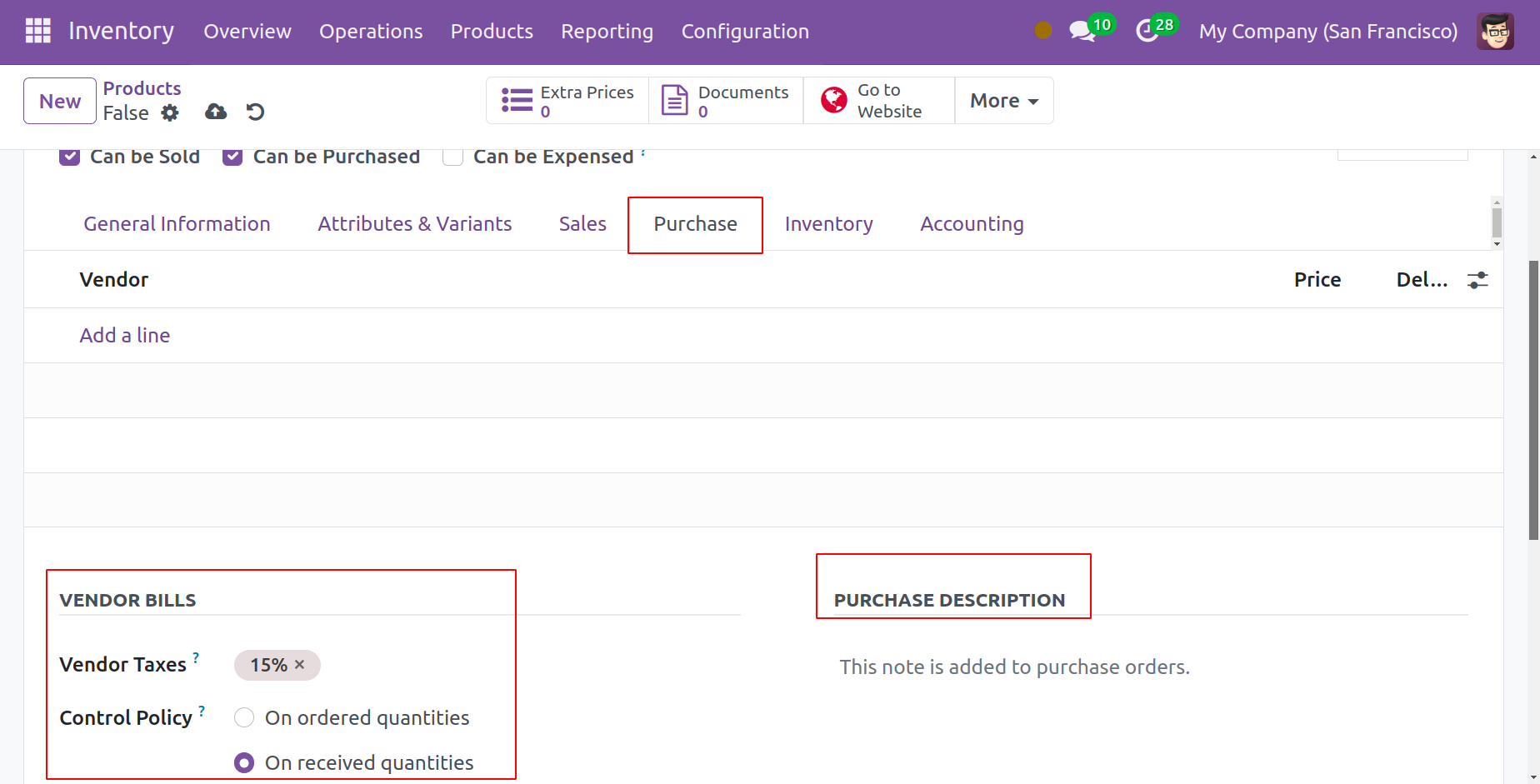
Та энд нэг бүтээгдэхүүний нэгээс олон худалдагч нэмж, тэдний зардлыг үнэлж болно. Нийлүүлэгчийн татварын баганад та энэ бүтээгдэхүүнийг худалдаж авахад ногдуулсан анхдагч татварыг зааж өгч болно. Хүлээн авсан эсвэл захиалсан тоо хэмжээ дээр үндэслэн худалдагчийн төлбөрийн хяналтын бодлогыг тохируулах боломжтой. Та Худалдан авалтын тодорхойлолт хэсэгт тэмдэглэл оруулж болох бөгөөд эдгээр тэмдэглэл нь энэ бүтээгдэхүүний худалдан авалтын захиалга дээр харагдах болно.
Та бүтээгдэхүүний Үйл ажиллагааны маршрутыг Бараа материалын таб дээрх өгөгдсөн сонголтоос тодорхойлж болно. Маршрутыг Худалдан авах, Үйлдвэрлэх, Захиалгат туслан гүйцэтгэгчийг буулгах, Захиалгат туслан гүйцэтгэгчийг дахин нийлүүлэх, Буулгах гэж тохируулах боломжтой.
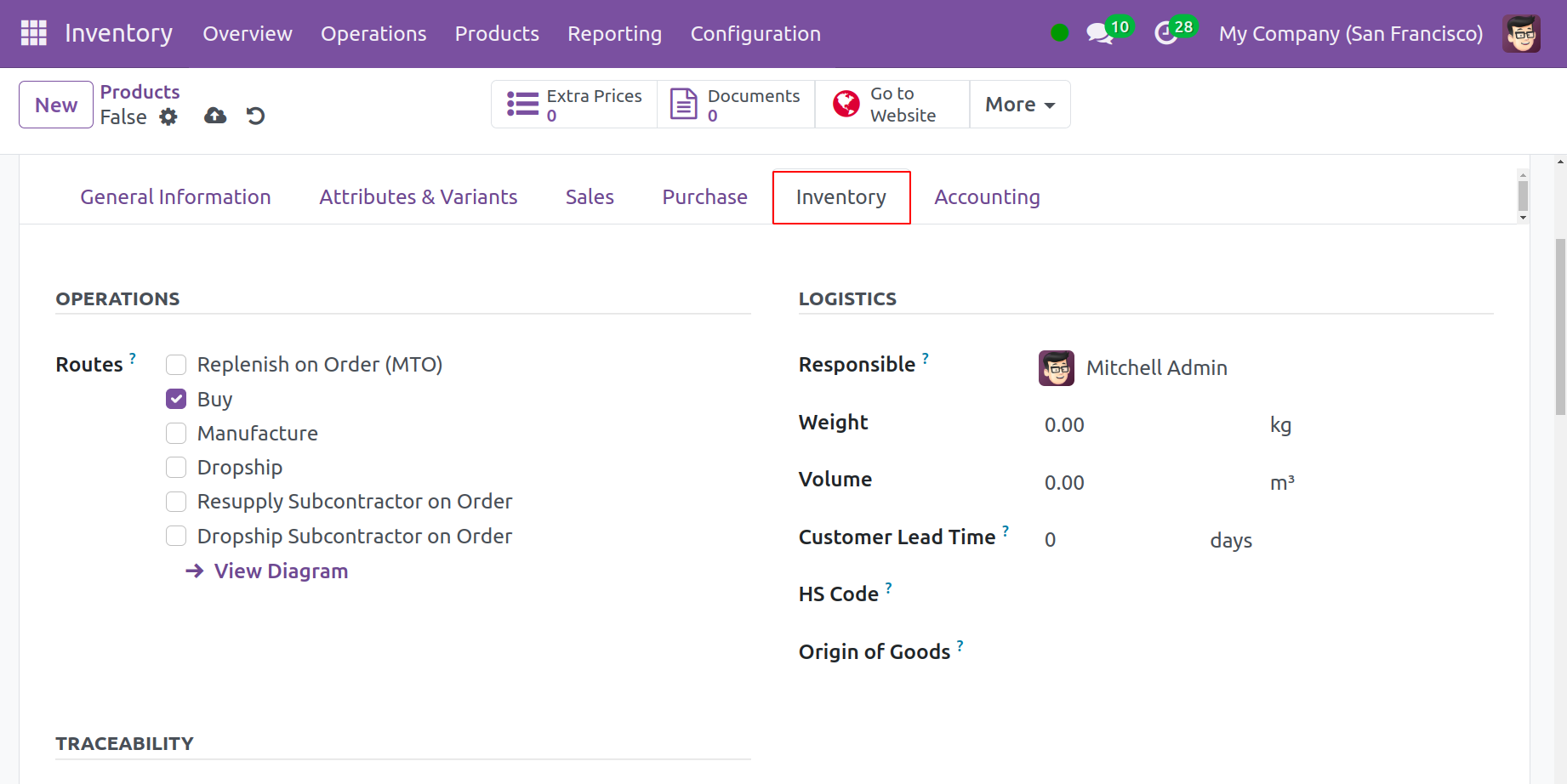
Хариуцлагатай хэсэгт та бүтээгдэхүүний Логистикийн үйл ажиллагааг хянах хүнийг томилж болно. Та харгалзах талбарт Жин, Эзэлхүүн, Үйлдвэрлэлийн захиалгыг бэлтгэх өдрүүд, Хэрэглэгчийн хүргэлтийн хугацаа, Үйлчилгээний үйлчилгээний код, Барааны гарал үүслийг оруулж болно. Үйлдвэрлэлийн хүргэлтийн хугацаа нь бүтээгдэхүүнийг үйлдвэрлэхэд шаардагдах дундаж хугацааг илэрхийлнэ. Хэрэглэгчийн хүргэлтийн хугацаа нь борлуулалтын захиалгыг баталгаажуулсан өдрөөс хүргэлтийн өдөр хүртэлх дундаж хоногийн тоо юм.
Та агуулахад байгаа бүтээгдэхүүнийг хэрхэн мөрдөхийг "Мөрдөх чадвар" хэсэгт зааж өгч болно. Бүтээгдэхүүнийг багцаар эсвэл өөр серийн дугаараар хянах боломжтой. "Мөрдөхгүй" сонголтыг сонгосноор хянахыг унтрааж болно.
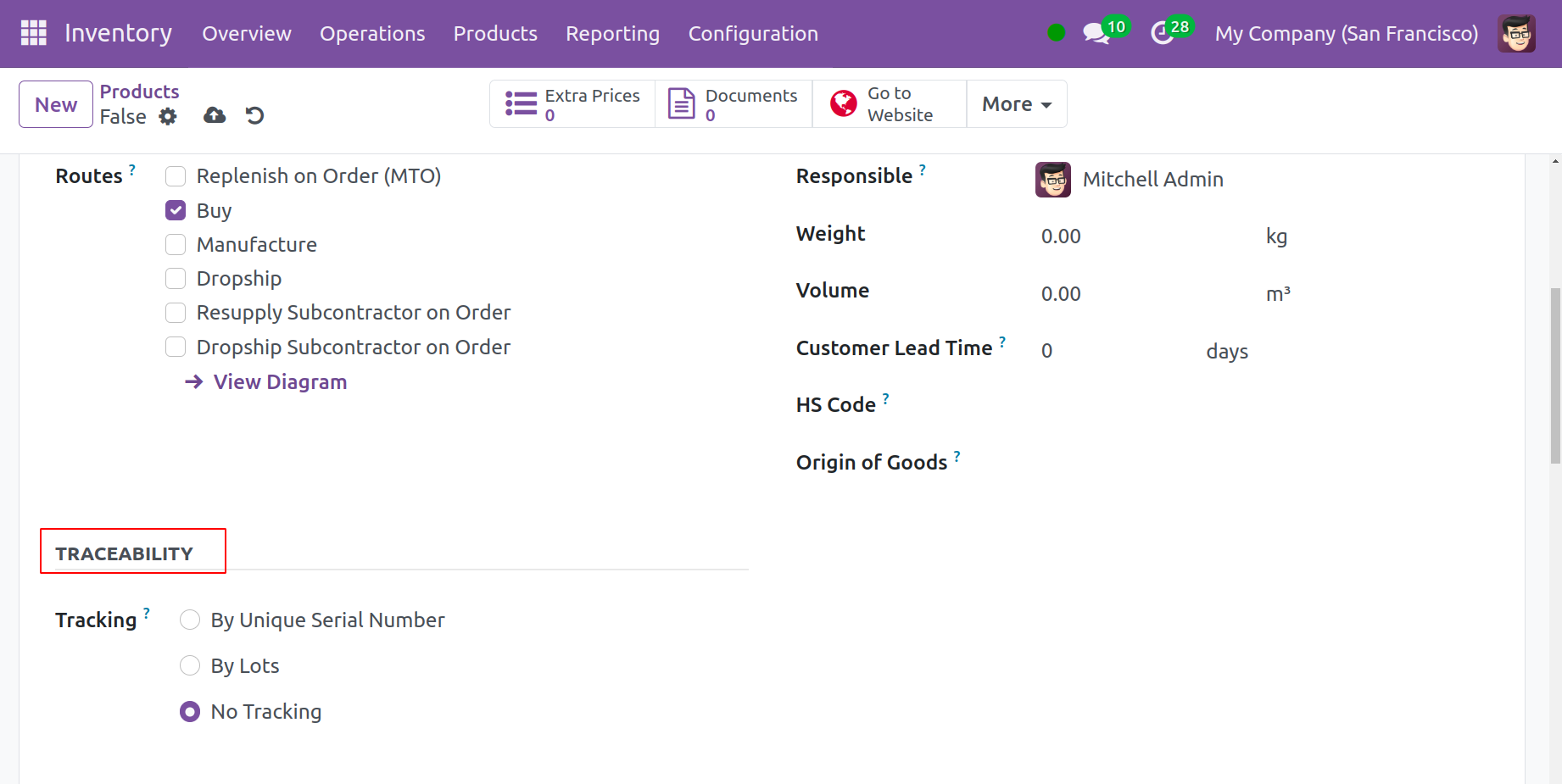
"Мөрдөх чадвар" хэсэг нь зөвхөн Тохиргооноос "Лот ба серийн дугаарууд" сонголтыг идэвхжүүлсний дараа л боломжтой.
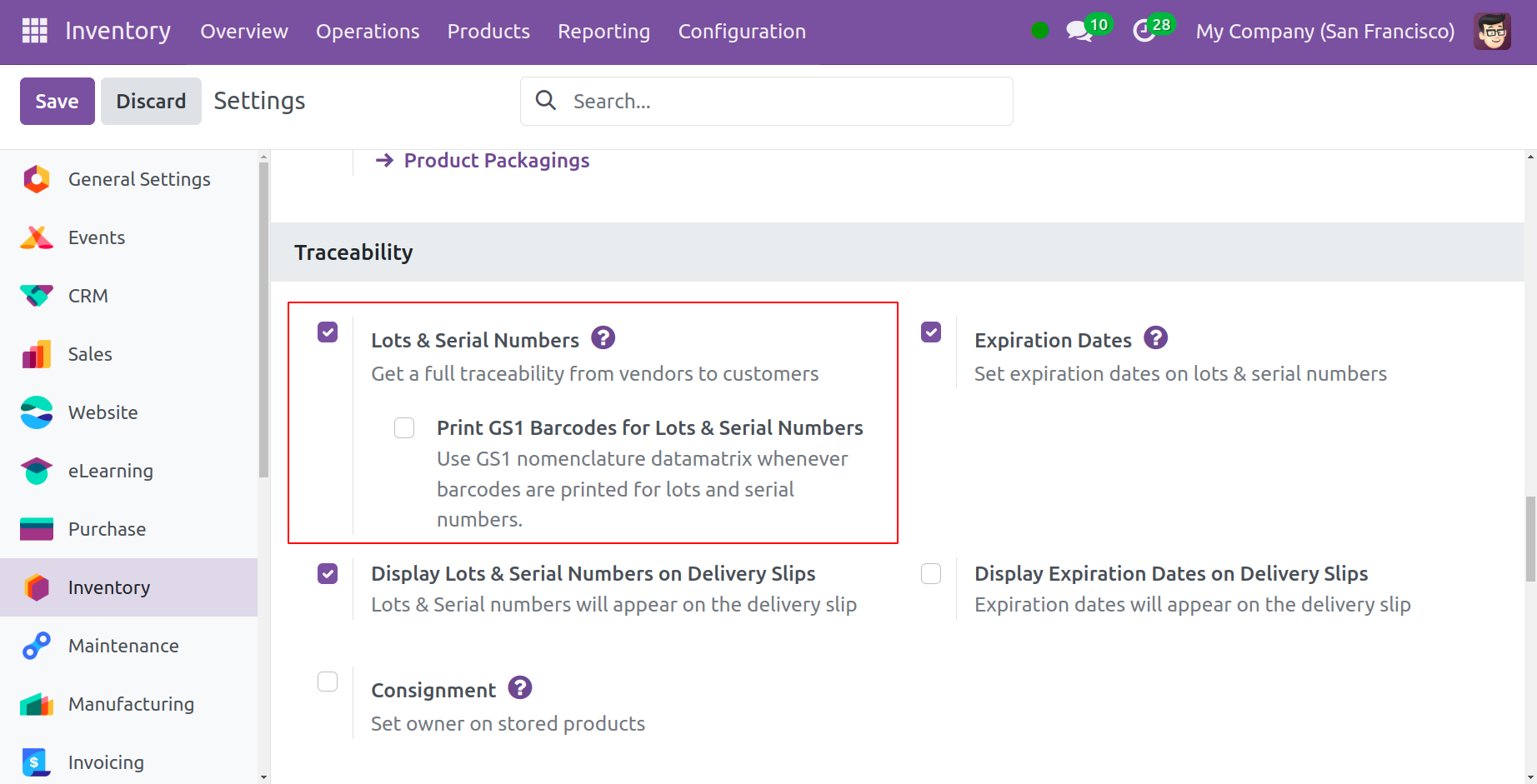
Бүтээгдэхүүний сав баглаа боодлын төрлийг тодорхойлоход ашиглаж болох Бүтээгдэхүүний сав баглаа боодлын сонголтыг модулийн Тохиргооны цэснээс идэвхжүүлж болно.
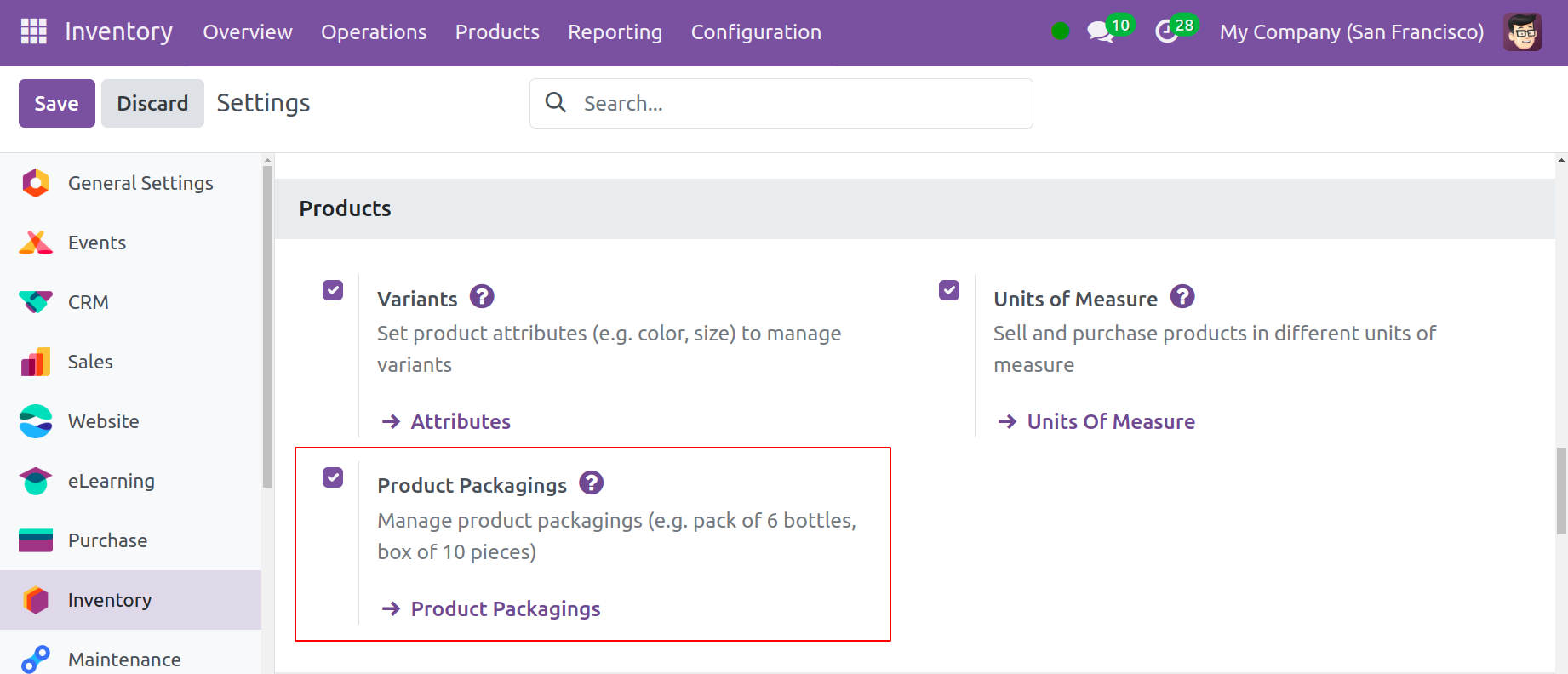
Та энэ сонголтыг идэвхжүүлсний дараа бүтээгдэхүүний маягтын харагдацын Бараа материалын таб дээр бүтээгдэхүүний савлагааны төрлийг тохируулж болох тодорхой хэсгийг харуулах болно.
Энд та бүтээгдэхүүний сав баглаа боодлыг нэмэхийн тулд Шугам нэмэх сонголтыг ашиглаж болно. Та боломжит сонголтуудаас тохирох Сав баглаа боодлын төрлийг сонгож болно. Зориулсан хэсэгт сав баглаа боодолд бүтээгдэхүүний хэр их хэмжээ байгааг бичнэ үү. Хэрэв та эдгээр багцуудыг борлуулалт болон худалдан авалтын захиалгад ашиглахыг хүсвэл холбогдох талбаруудыг идэвхжүүлж болно.
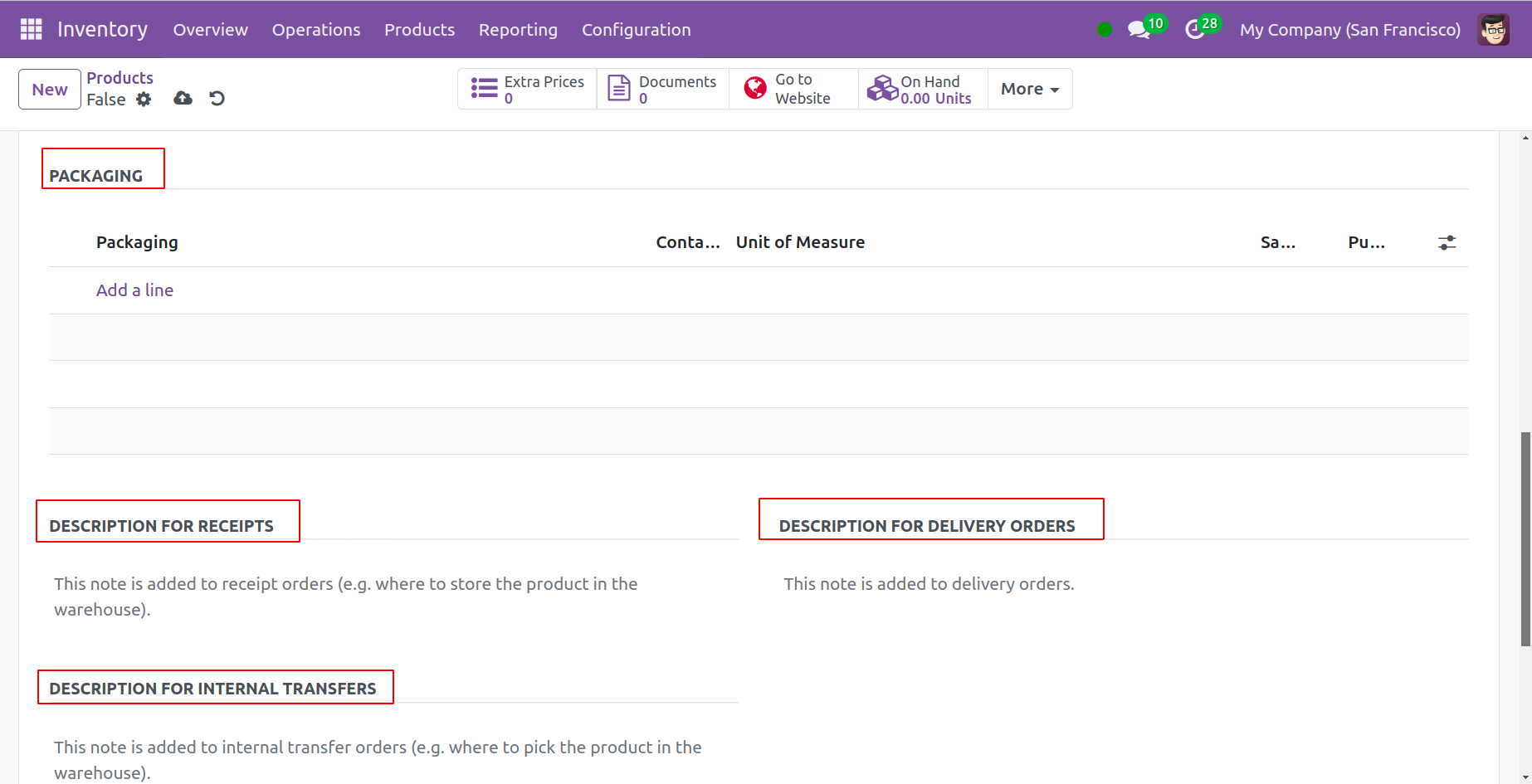
Түүнчлэн, дотоод шилжүүлэг, хүргэлтийн захиалга, баримтын тайлбарыг бичихэд зориулсан тусгай талбаруудыг танд өгөх болно. Холбогдох хэсгүүдэд шаардлагатай мэдээллийг оруулна уу.
Та бүтээгдэхүүний нягтлан бодох бүртгэлийн мэдээллийг Нягтлан бодох бүртгэлийн таб ашиглан хэлэлцэж болно. Бэлэн мөнгөний орох болон гарах урсгалыг хянахын тулд Авлага ба Төлбөрийн хэсэгт Орлогын данс болон Зардлын дансыг оруулж болно.
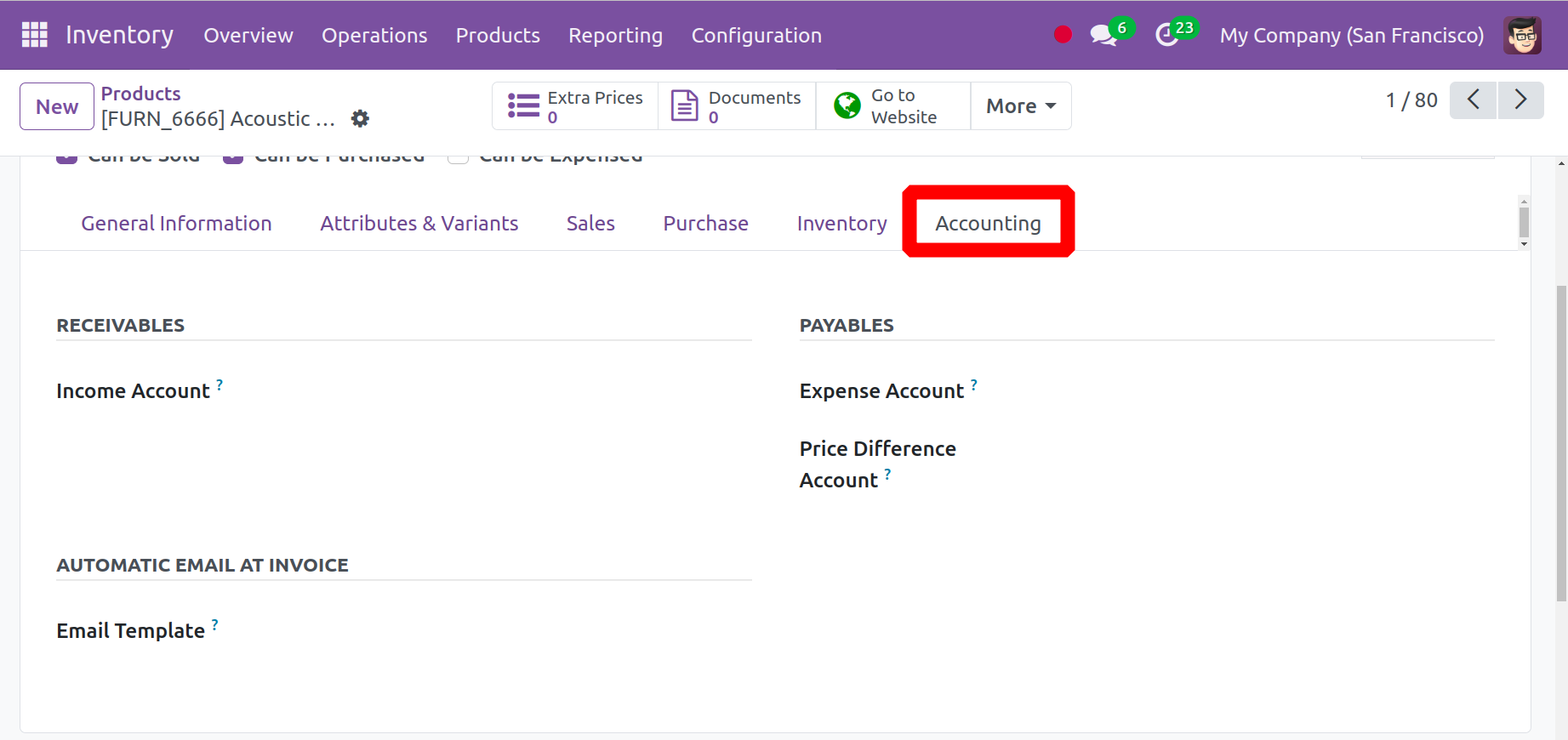
Нийлүүлэгчийн төлбөрийн нэхэмжлэхийг баталгаажуулах үед нийлүүлэгчийн төлбөрийн нэхэмжлэх болон худалдан авсан үнийн хоорондох үнийн зөрүүг бараа материалын автомат үнэлгээний Үнийн зөрүүний дансанд бүртгэдэг. Заасан зайд имэйлийн загварыг оруулснаар та нэхэмжлэх дээр автоматаар имэйл илгээх тохиргоог хийж болно.
Бүтээгдэхүүний тохиргоо дууссаны дараа та шошго хэвлэх, бараа материалын нөөцийг автоматаар шинэчлэх, бүтээгдэхүүний нөөцийг солихын тулд Шошго хэвлэх, Тоо хэмжээг шинэчлэх, солих товчлууруудыг ашиглаж болно.
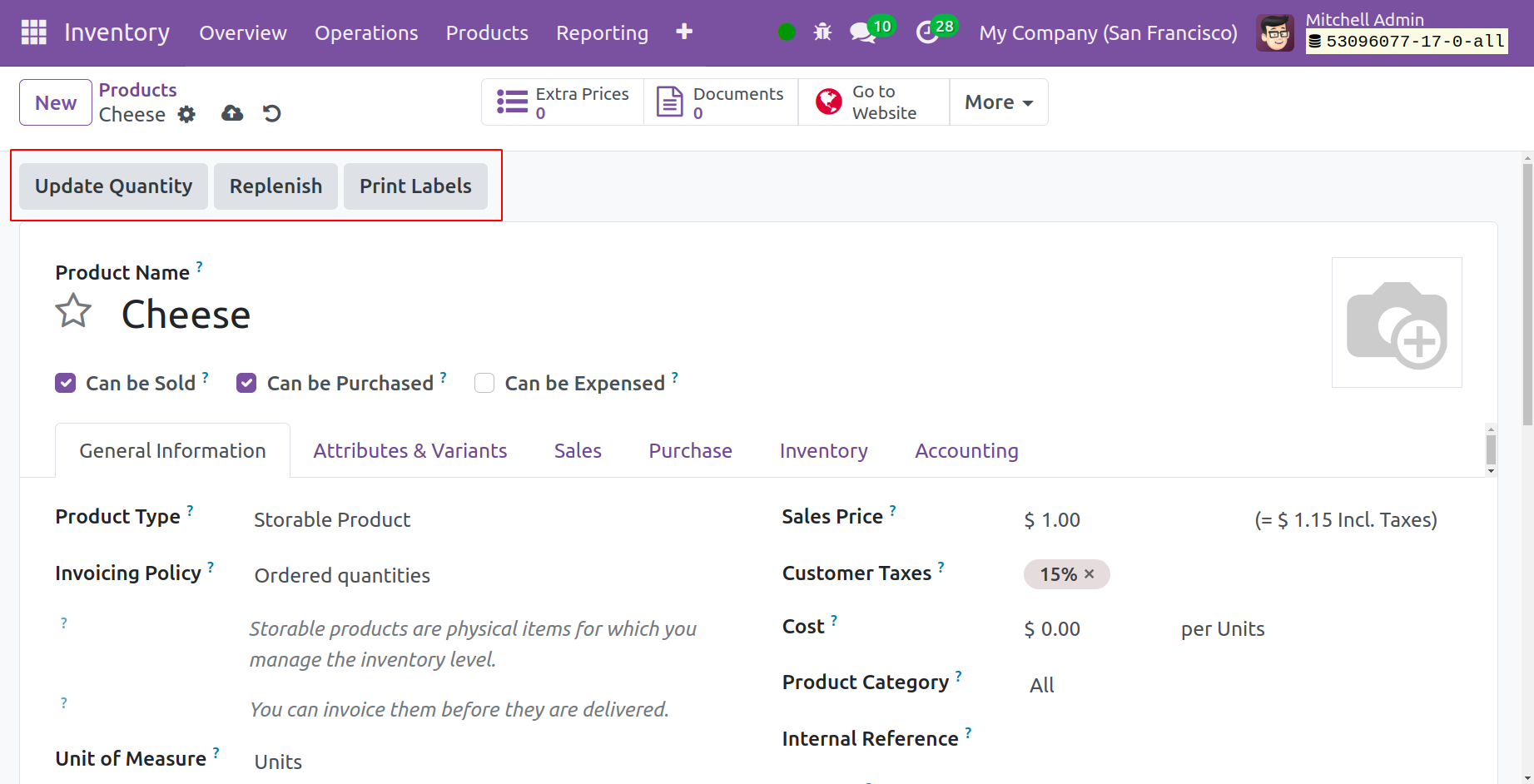
Доор үзүүлсэн шиг та "Шошго хэвлэх" товчийг дарахад гарч ирэх цонх гарч ирнэ.
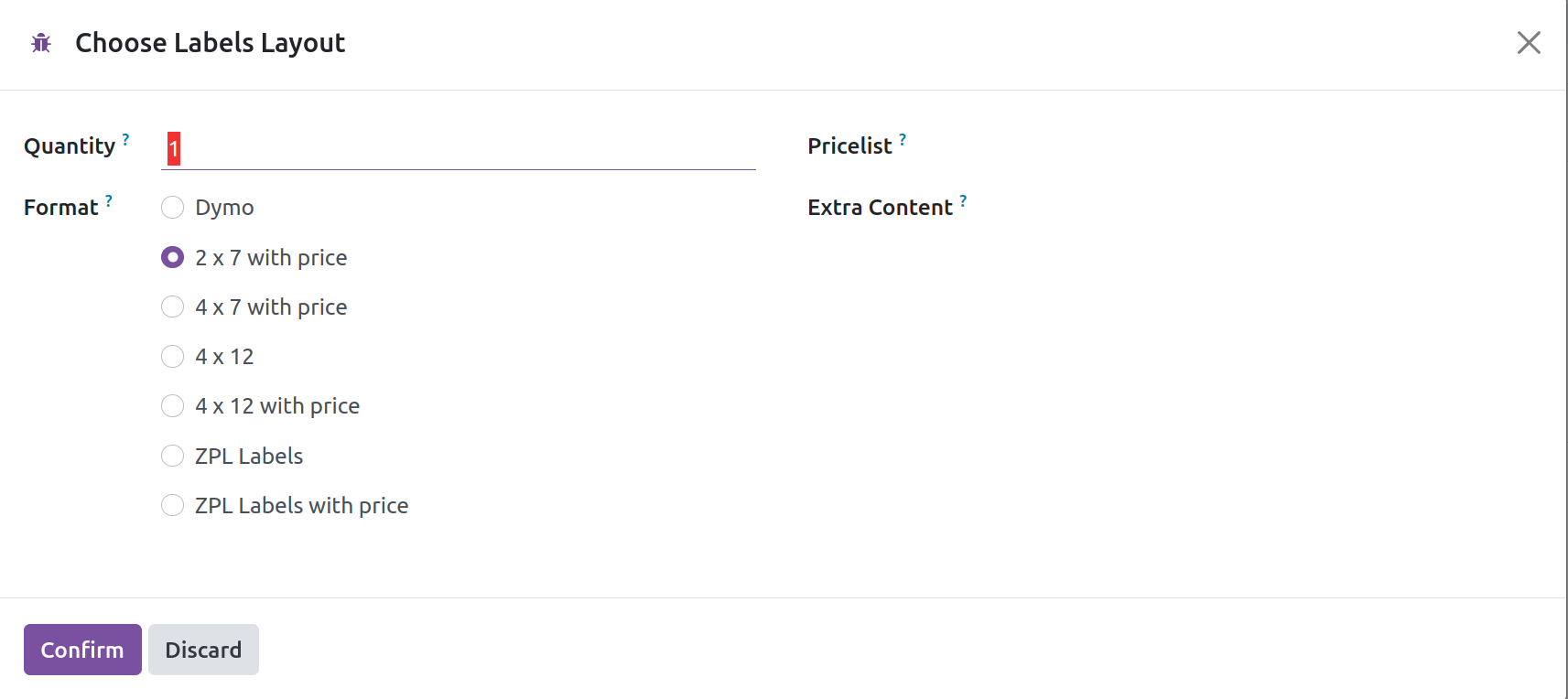
Та энд шаардлагатай шошгоны нийт тоог зааж өгч болно. Та Нэмэлт Агуулга хэсэгт хэвлэх үед шошгон дээр хэвлэх нэмэлт контентыг зааж өгч болно. Тохирох Форматыг сонгосны дараа та Баталгаажуулах товчийг дарж болно.
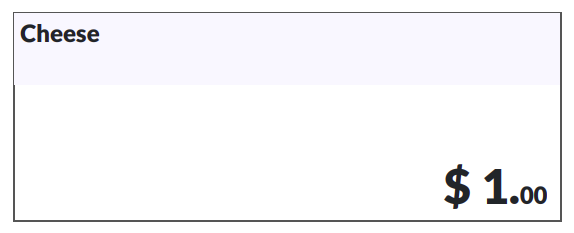
Иймэрхүү шошгын нэг жишээ нь дээд талын дэлгэцийн агшинд байна. Үүнийг бүтээгдэхүүний сав баглаа боодол дээр ашиглаж болно.
Бүтээгдэхүүний хувилбарууд ба шинж чанарууд
Үйлчлүүлэгчдэдээ бүтээгдэхүүний олон хувилбарыг санал болгосноор борлуулалтаа нэмэгдүүлэхэд тусална. Та борлуулалтаа нэмэгдүүлэх энэ тактикаас ашиг хүртэх болно. Борлуулалт ба Худалдан авалтын модулиудад тайлбарласны дагуу та Бараа материалын модульд бүтээгдэхүүний хэд хэдэн хувилбарыг нэмж болно. Та модулийн Тохиргооны цэс рүү орж Бүтээгдэхүүн цэсний доорх Хувилбаруудын сонголтуудад хандах боломжтой.
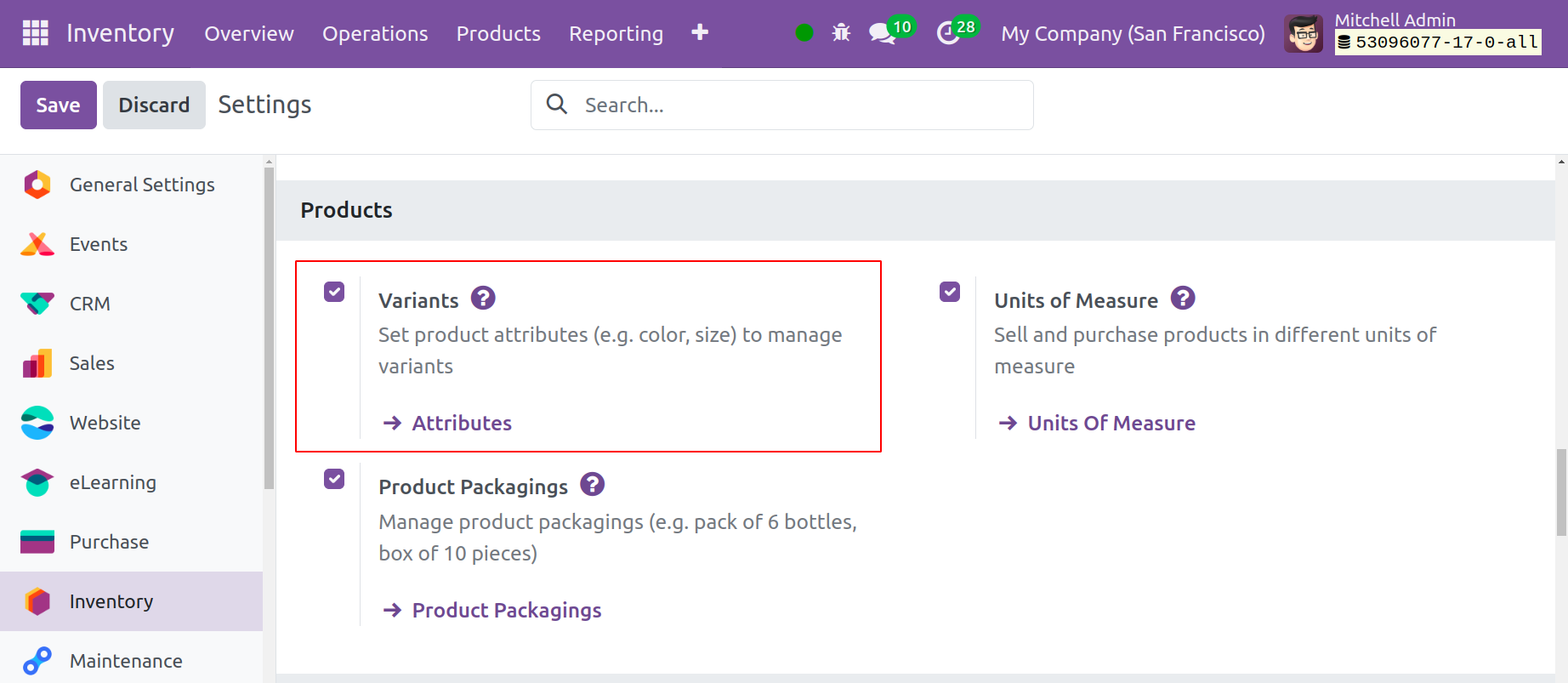
Дээрх дэлгэцийн агшинд үзүүлсэн шиг Бүтээгдэхүүн хэсгийг нээгээд Хувилбарууд сонголтыг сонгоод тохиргоог хадгална уу. Та одоо Бүтээгдэхүүний цэснээс Бүтээгдэхүүний Хувилбарууд сонголтыг сонгож болно. Бүтээгдэхүүний хувилбар болон бүтээгдэхүүний тохиргоо нь ижил тохиргоотой байна.
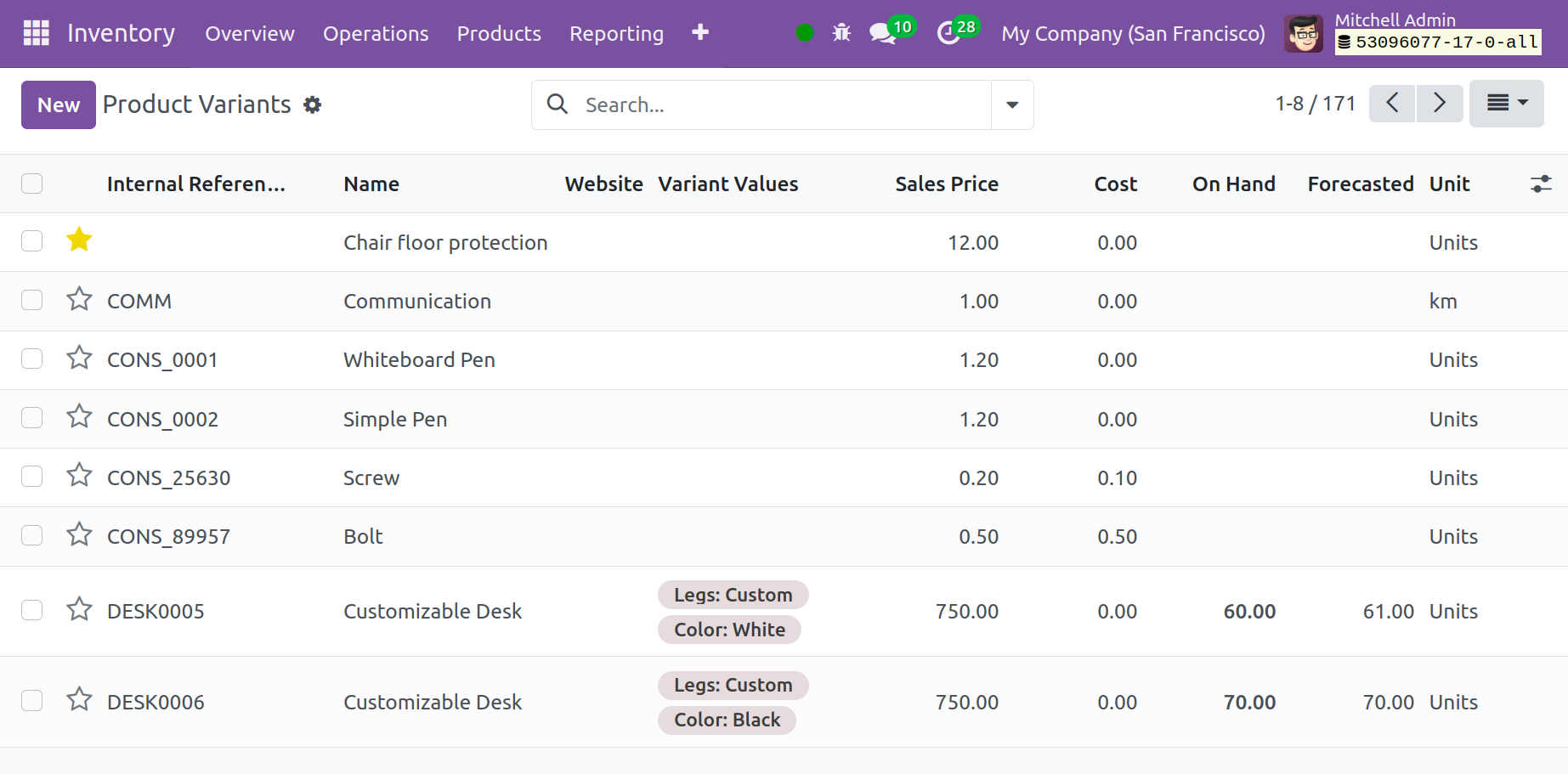
Бараа материалын модулийн янз бүрийн бүтээгдэхүүний хувилбаруудыг дэлгэцийн агшинд харуулав. Та энэ цонхноос бүтээгдэхүүн бүрийн Хувьсах утгыг харах боломжтой. Бүтээгдэхүүний шинэ хувилбарыг тохируулахын тулд Шинэ товчийг ашиглана уу. Тохиргоог дуусгасны дараа харгалзах бүтээгдэхүүний маягтын харагдацыг сонгоод, энэ хувилбарыг Шинж чанарууд ба Хувилбарууд табын доор нэмнэ үү.
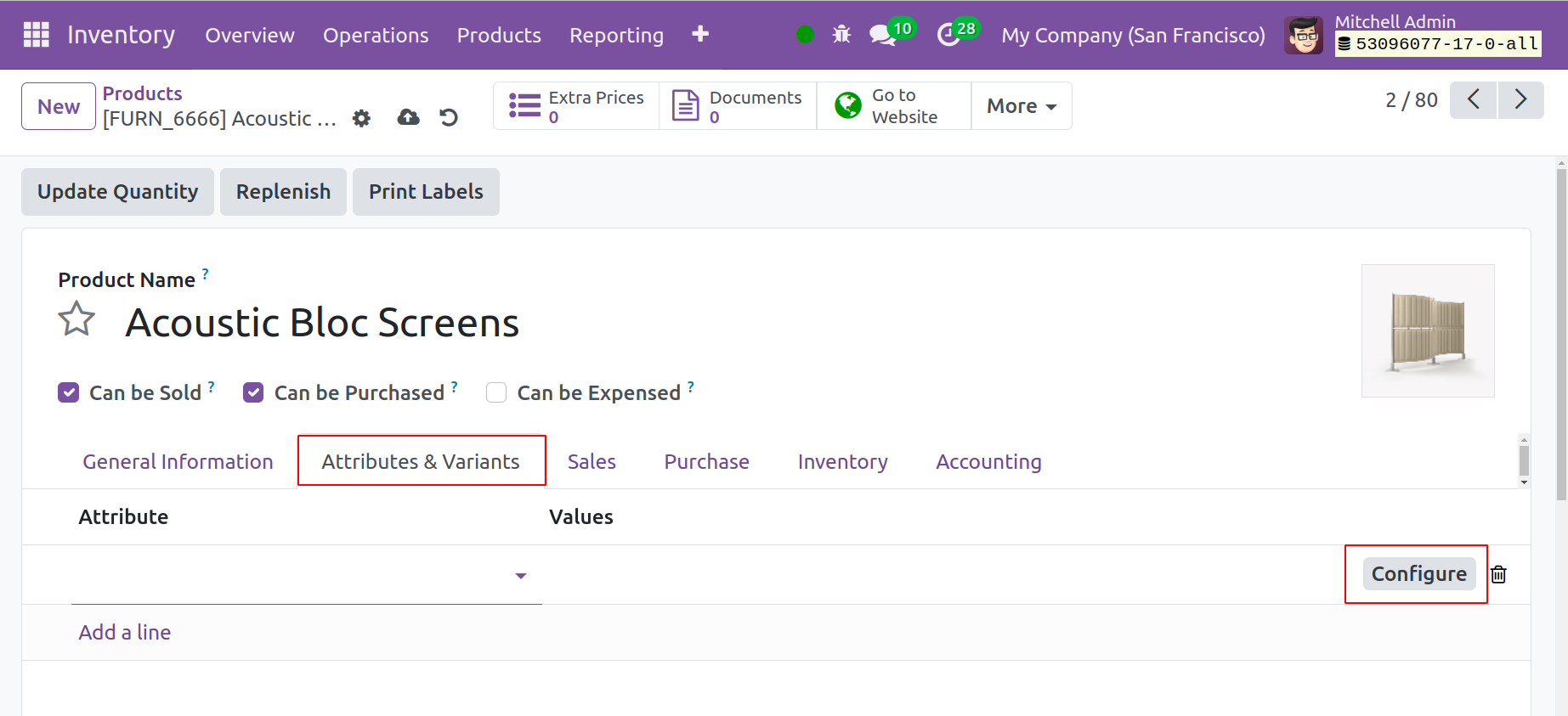
Та Тохируулах товчийг ашиглан тухайн хувилбарын шинж чанарууд болон тохирох утгуудыг заасан талбаруудад зааж өгч болно.
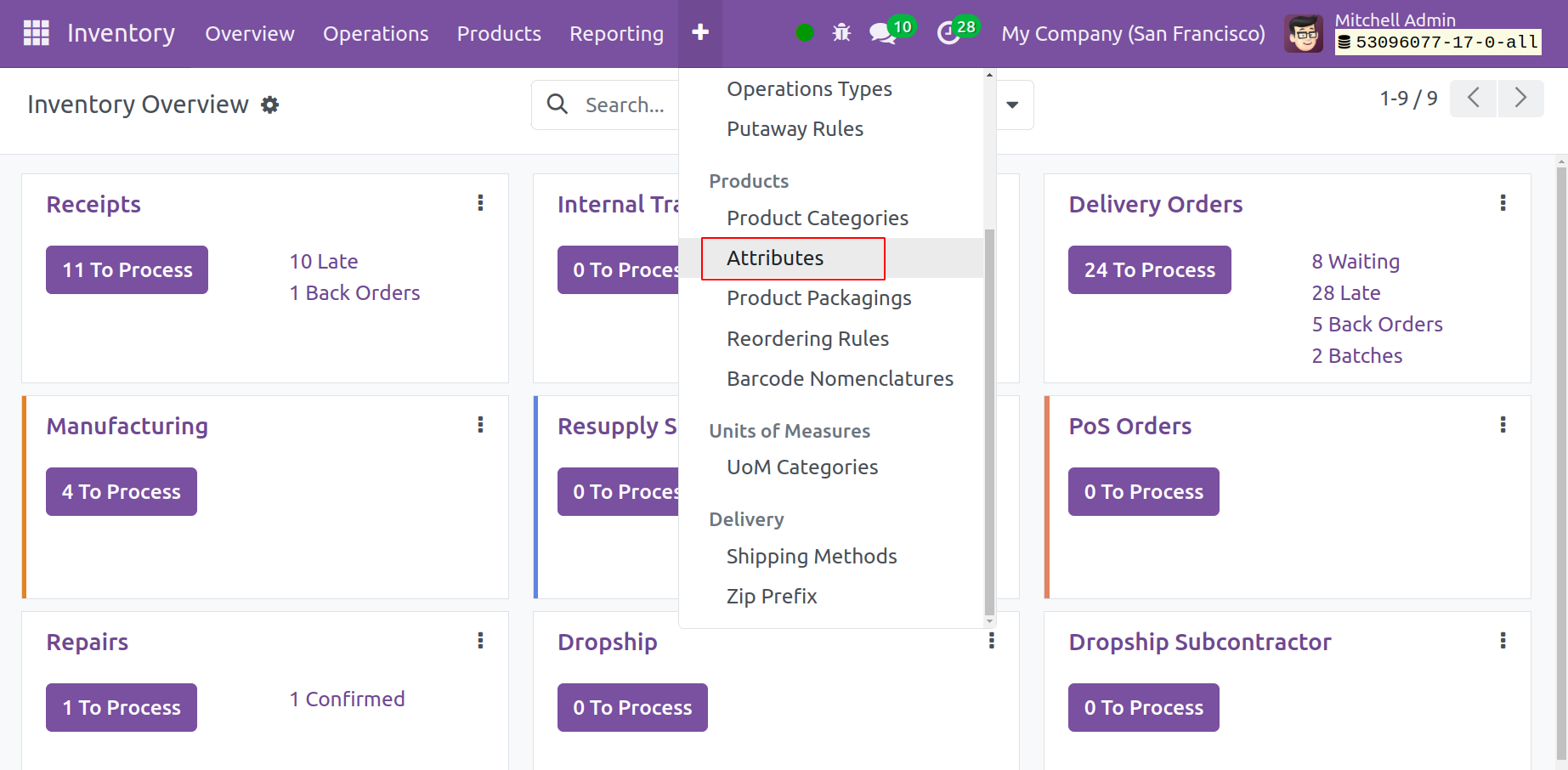
Бүтээгдэхүүний хувилбарын янз бүрийн чанарыг тохируулахын тулд Тохиргооны цэснээс байрлах Бүтээгдэхүүний шинж чанаруудын сонголтыг ашиглана уу. Энэ сонголтыг сонгосноор доорх зурагт үзүүлсэн шиг аль хэдийн тохируулсан шинж чанаруудыг харах боломжтой шинэ цонх гарч ирнэ.
Шинж чанар, ангилал, дэлгэцийн төрөл, хувилбар үүсгэх горим болон цахим худалдааны шүүлтүүрийн харагдах байдлын талаарх дэлгэрэнгүй мэдээллийг жагсаалтын харагдацад харуулав. Шинэ бүтээгдэхүүний шинж чанар нэмэхийн тулд Шинэ товчийг ашиглана уу.
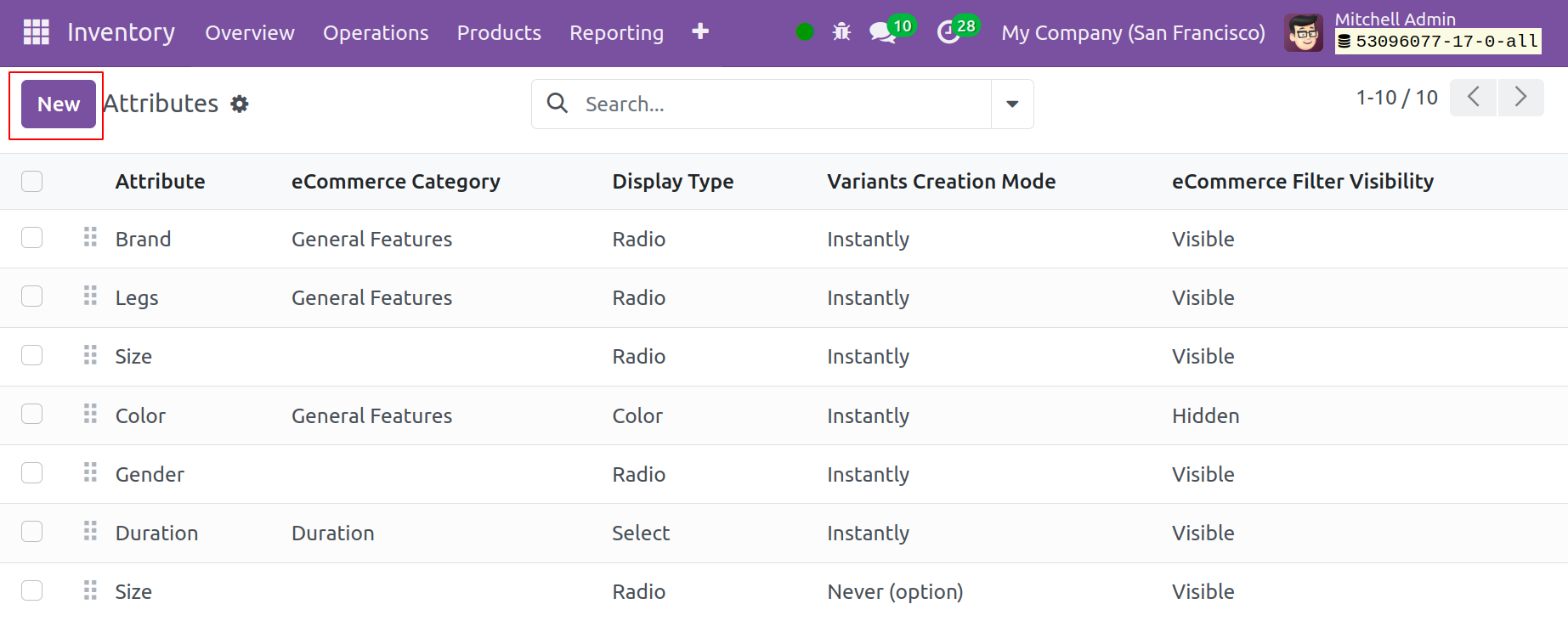
Аттрибутын нэр талбарт атрибутад тохирох нэрийг өгнө үү. Цахим худалдааны харьцуулалтын хуудсанд Ангилал зарлах замаар ижил хэсэгт холбогдох атрибутуудыг нэгтгэх боломжтой. Радио, Эм, Сонгох, Өнгө, Олон сонголттой сонголтууд (сонголт) зэрэг боломжтой сонголтуудаас та Бүтээгдэхүүний Тохируулагч цонхонд ашиглагдах тохиромжтой Дэлгэцийн төрлийг сонгож болно.
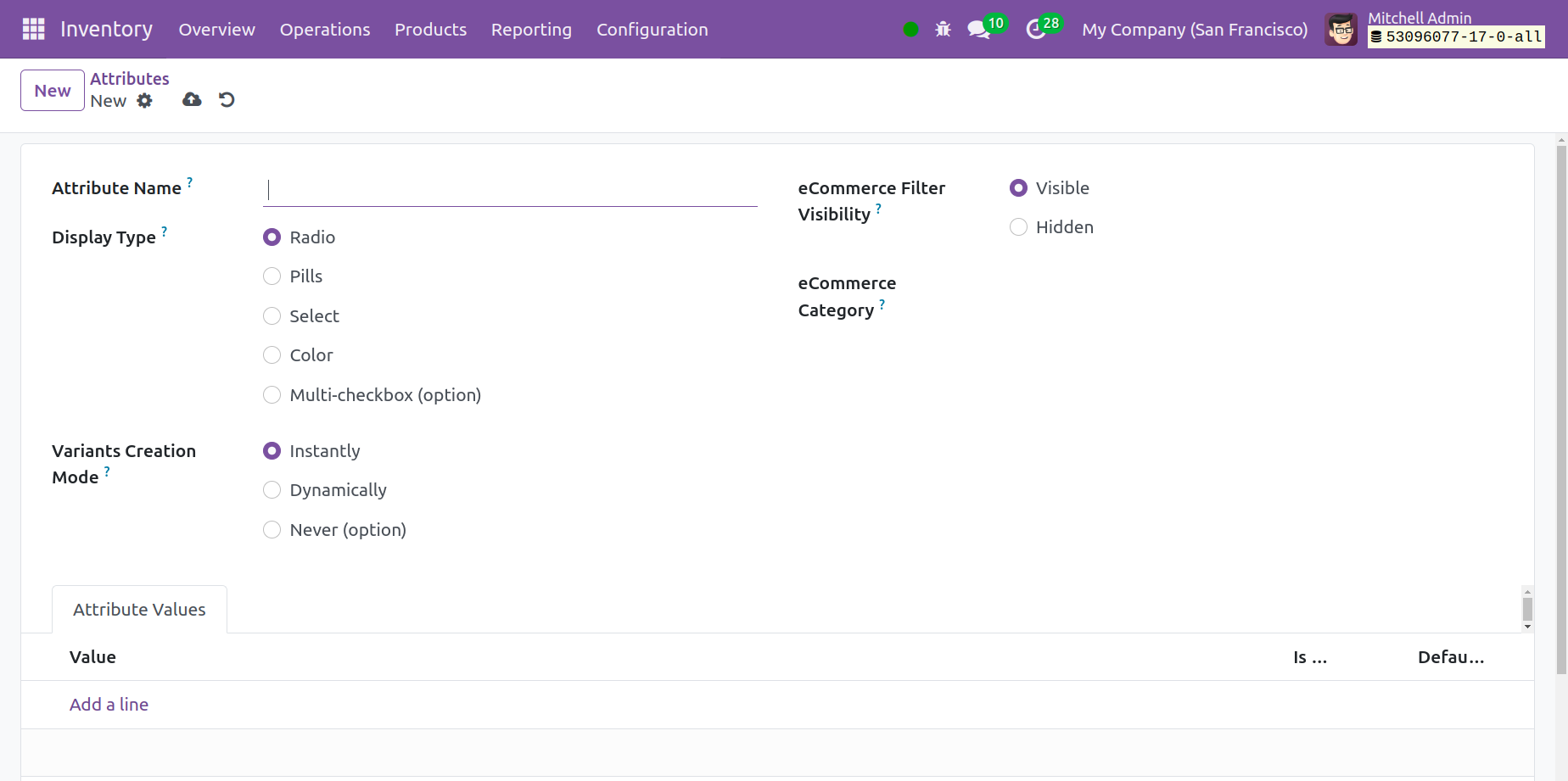
Та Odoo дахь Хувилбарууд үүсгэх горимын талбарыг ашиглан хувилбаруудыг үүсгэхэд ашигласан процессуудыг зааж өгч болно. Байгаа сонголтууд нь:
● Шуурхай: Бүтээгдэхүүний тохиргооны процессын туршид шинж чанарууд болон тэдгээрийн утгыг нэмэх үед та энэ сонголтыг ашиглан бүх боломжит хувилбаруудыг үүсгэж болно.
● Динамикаар: Хэрэв та энэ сонголтыг сонговол борлуулалтын захиалгад холбогдох хувьсагч болон шинж чанаруудыг хэрэглэх хүртэл хувилбар үүсэхгүй.
● Хэзээ ч үгүй: Хэрэв та шинж чанаруудын ямар ч хувилбар үүсгэхийг хүсэхгүй байгаа бол Хэзээ ч үгүй сонголтыг ашиглаж болно.
Та энэ шинж чанарыг цахим худалдааны хуудсан дээр шүүлтүүр хэлбэрээр харагдахын тулд цахим худалдааны шүүлтүүрийн харагдах байдлын хайрцагнаас Харагдах сонголтыг сонгож болно. Хэрэв Нуугдсан сонголтыг сонгосон бол энэ шинж чанар нь боломжтой шүүлтүүрүүдэд харагдахгүй. Мөр нэмэх товчийг одоо Шинж чанарын утгууд табын доор утга нэмэхэд ашиглаж болно.
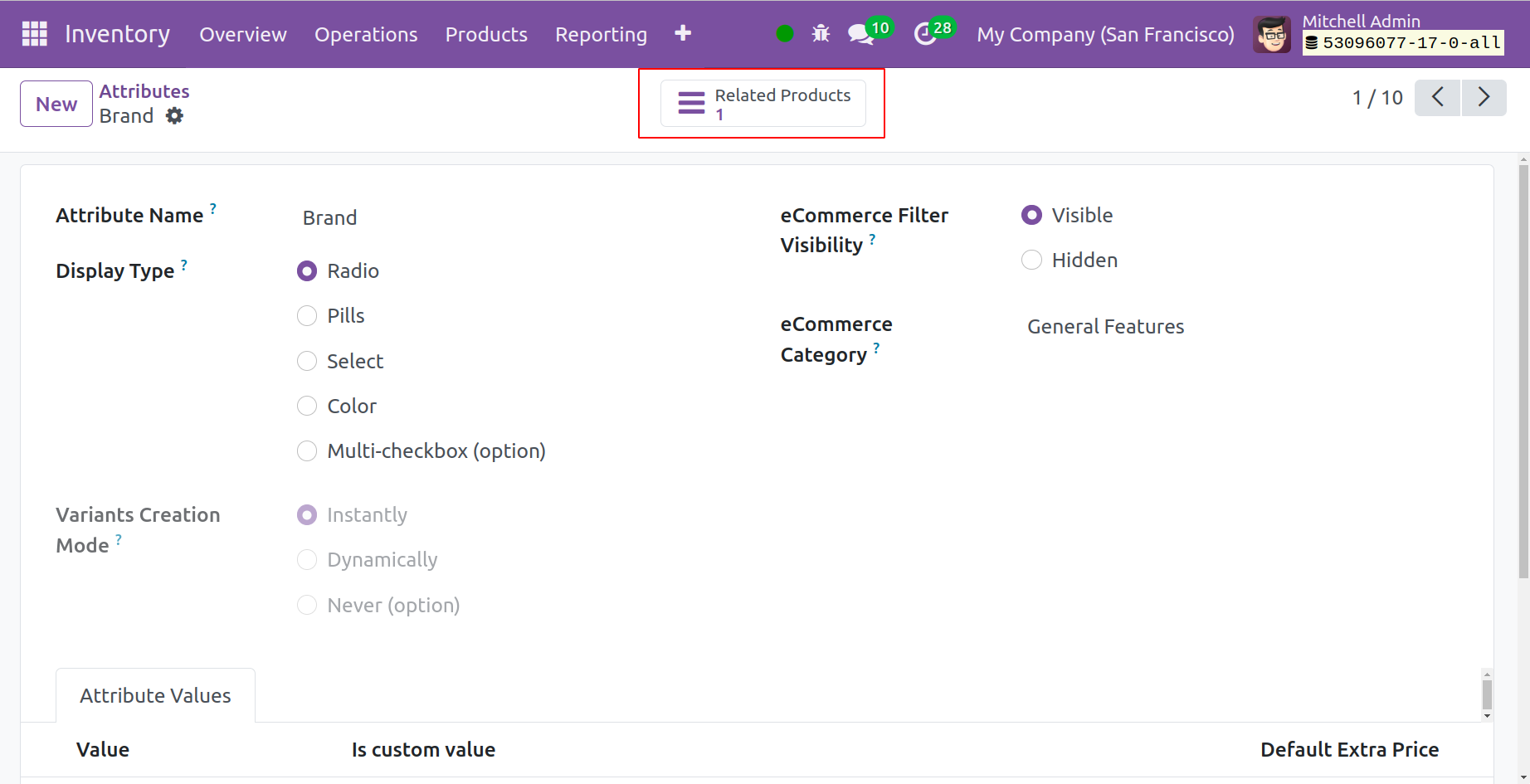
Та тохиргоо хийсний дараа маягтын харагдац дахь бараа бүтээгдэхүүнд энэ шинж чанарыг ашиглаж болно. Та "Холбоотой бүтээгдэхүүнүүд" ухаалаг товчийг дарахад энэ тодорхой шинж чанартай бүтээгдэхүүнүүд гарч ирнэ.
Бүтээгдэхүүний ангилалууд
Та бүтээгдэхүүнийхээ ангиллыг тохируулах замаар бүтээгдэхүүнийг хэд хэдэн ангилалд ангилж, зохион байгуулж болно. Бүтээгдэхүүнтэй холбоотой янз бүрийн үйл ажиллагааг удирдах хамгийн чухал эхний алхам бол бүтээгдэхүүний ангиллыг тодорхойлох явдал юм. Нэмж дурдахад, бүтээгдэхүүнийг ангиллаар нь шүүж болно. Бараа материалын модулийн Тохиргооны цэсэнд Бүтээгдэхүүний ангиллын сонголт багтсан болно.
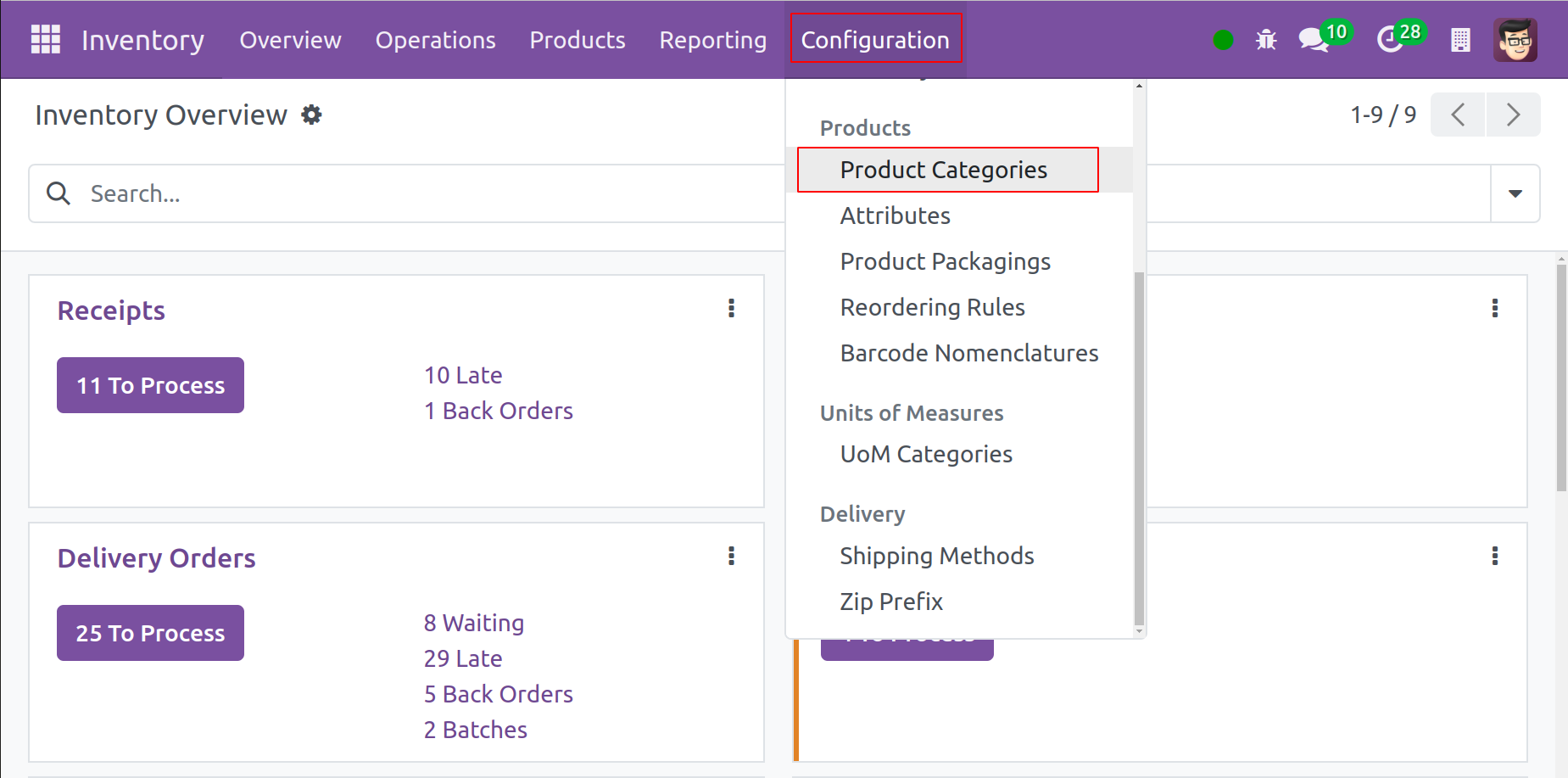
Та энэ платформ руу анх нэвтрэх үед Бараа материалын модульд тохируулсан олон бүтээгдэхүүний ангиллыг харж болно.
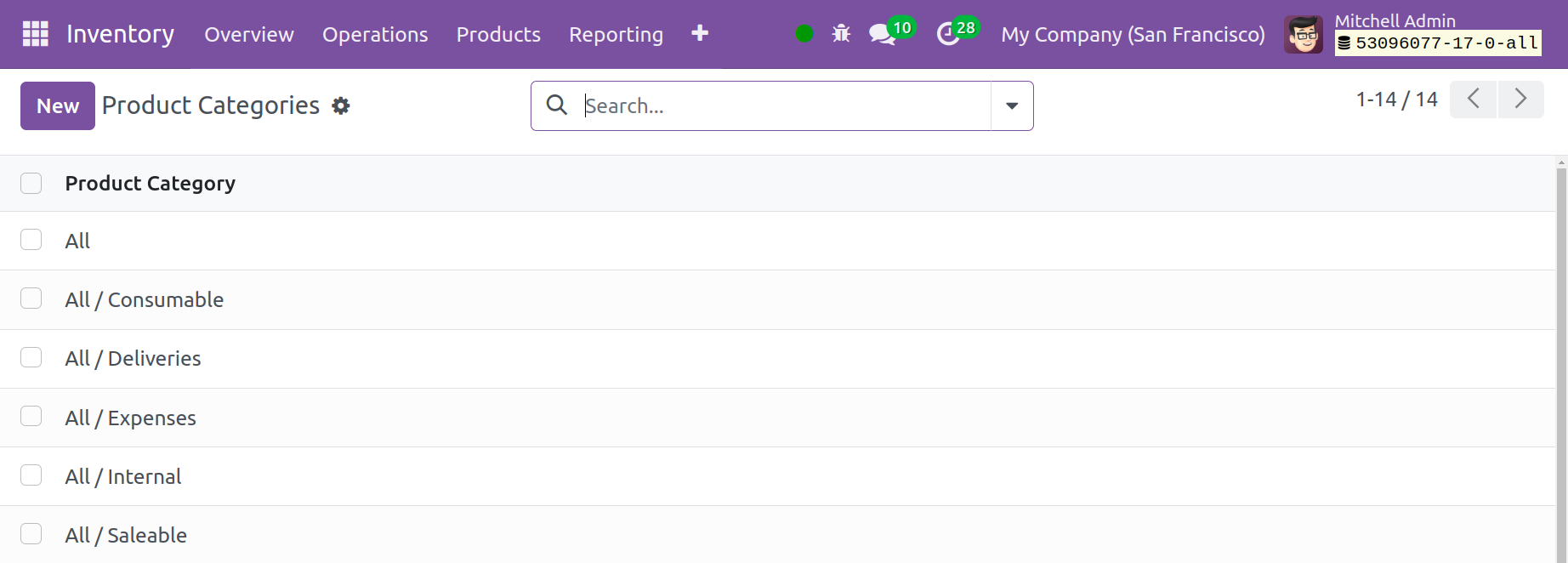
Та "Шинэ" товчийг ашиглан шинэ ангилал үүсгэх боломжтой.
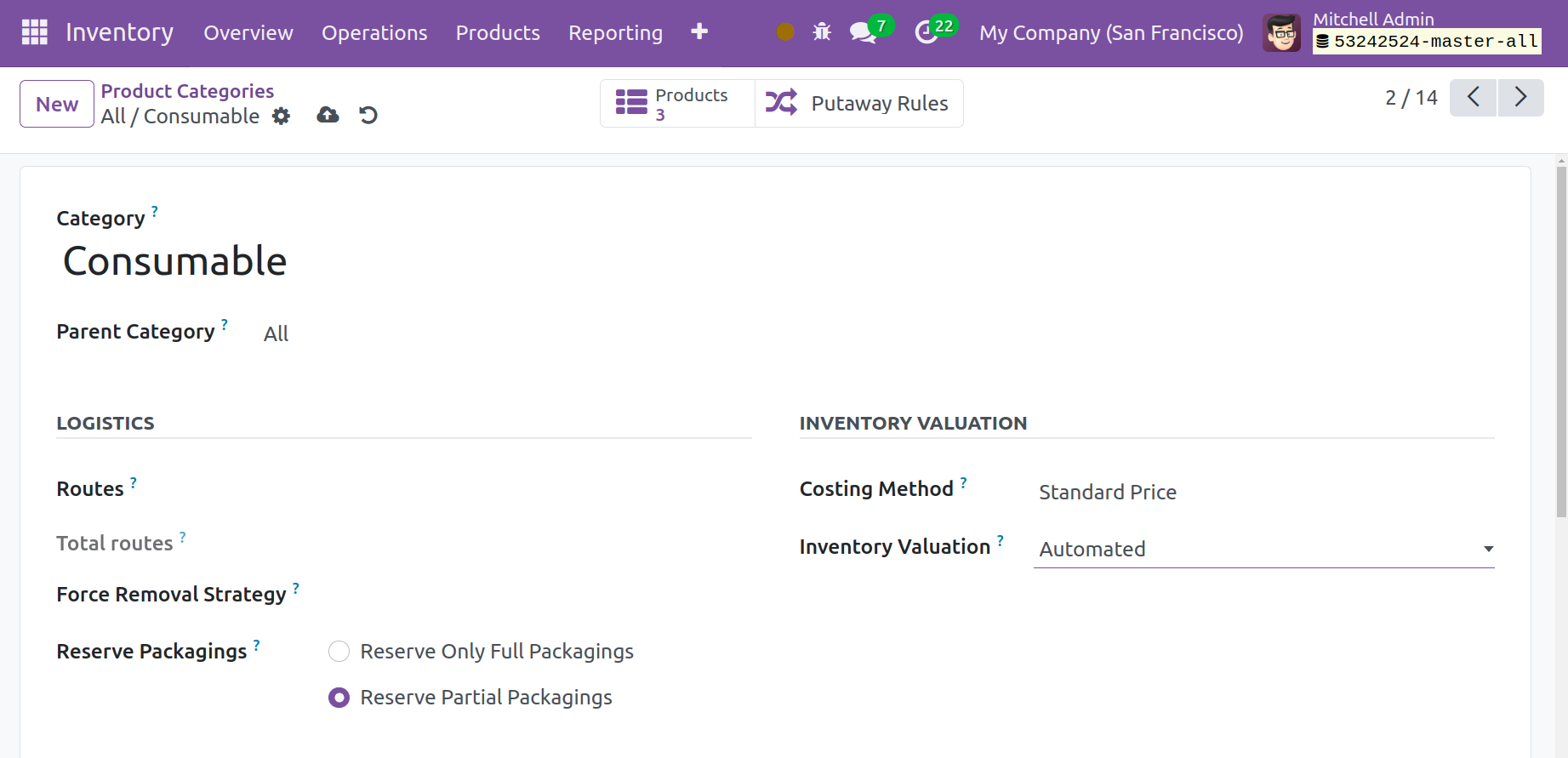
Шинэ ангилалд нэр өгөөд, өгөгдсөн зайг бөглөнө үү. Харгалзах талбарт та энэ ангилал нь аль нэг Эцэг Ангиллын нэг хэсэг эсэхийг зааж болно. Логистик табын Маршрут талбарт энэ тодорхой ангиллын Маршрутын мэдээлэл агуулагдана. Бүтээгдэхүүнийг анхны байршлаас нь гаргах төлөвлөгөөг Хүчээр Зайлуулах Стратегид тусгасан болно. Зөвхөн Бүрэн Савлагаа Нөөцлөх болон Хэсэгчилсэн Савлагаа Нөөцлөх нь Урвуу Савлагаа талбарт байгаа хоёр сонголт юм. Та Зөвхөн Бүрэн Савлагаа Нөөцлөх сонголтыг ашиглан бүрэн савлагааг зөвхөн нөөцлөх боломжтой. Гэсэн хэдий ч Хэсэгчилсэн Савлагаа Нөөцлөх тохиолдолд бүтээгдэхүүний хэсэгчилсэн савлагааг нөөцлөх боломжтой.
Та энэ ангилалд хамаарах бүтээгдэхүүний үнийг тодорхойлоход ашигласан өртгийн аргыг Бараа материалын үнэлгээний хуудсан дээр зааж өгч болно.
● Стандарт үнэ: Бүтээгдэхүүн бүрийн стандарт үнийг нийт өртөг хэр их байхыг тодорхойлоход ашиглана.
● Дундаж өртөг (AVCO): Бүтээгдэхүүний өртгийг тодорхойлоход жигнэсэн дундаж өртгийг ашиглана
● Эхлээд орж ирсэн нь эхэлж гарсан (FIFO): Бүтээгдэхүүний өртгийг тооцоолохдоо компанид эхэлж орсон хүн эхлээд гарна гэж үзнэ.
Бараа материалын үнэлгээ хийх хоёр сонголт байдаг: автоматжуулсан болон гар аргаар. Хэрэв Гараар хийх сонголтыг сонгосон бол бараа материалын үнэлгээний нягтлан бодох бүртгэлийн бичилтийг гараар оруулах ёстой. Гэсэн хэдий ч автоматжуулсан бараа материалын үнэлгээний тохиолдолд бүтээгдэхүүн бараа материалд орох эсвэл гарах үед бараа материалын үнэлгээний нягтлан бодох бүртгэлийн зүйл автоматаар үүсгэгддэг. Та Автоматжуулсан бараа материалын үнэлгээг сонгосны дараа Дансны бараа материалын шинж чанаруудын доор тохируулах боломжтой илүү олон талбарыг харах болно.
● Хувьцааны үнэлгээний данс: Энэ дансанд тодорхой бүтээгдэхүүний автомат бараа материалын үнэлгээг идэвхжүүлсэн үеийн бүтээгдэхүүний одоогийн үнэ цэнийг оруулна.
● Бараа материалын бүртгэл: Энэ бол бараа материалын шилжүүлгийг хийж дуусахад автоматжуулсан бараа материалын үнэлгээг хийж байх үед бичилтүүдийг автоматаар бүртгэдэг бүртгэлийн бүртгэл юм.
● Хувьцааны оролтын данс: Хэрэв эх сурвалжийн сайт дээр тусгай үнэлгээний данс тохируулаагүй бол бүх ирж буй хувьцааны өөрчлөлтийн эсрэг журналын зүйлсийг энэ дансанд байршуулна. Энэ ангилалд байгаа бүх барааг анхдагчаар ингэж тохируулдаг. Нэмж дурдахад, үүнийг бүх бараа бүтээгдэхүүн дээр шууд байрлуулж болно.
● Хувьцааны гаралтын данс: Хэрэв очих газарт зориулсан тусгай үнэлгээний данс тохируулагдаагүй бол бараа материалын автомат үнэлгээ хийх үед бүх гарч буй хувьцааны хөдөлгөөний харгалзах журналын зүйлсийг энэ дансанд байршуулна.
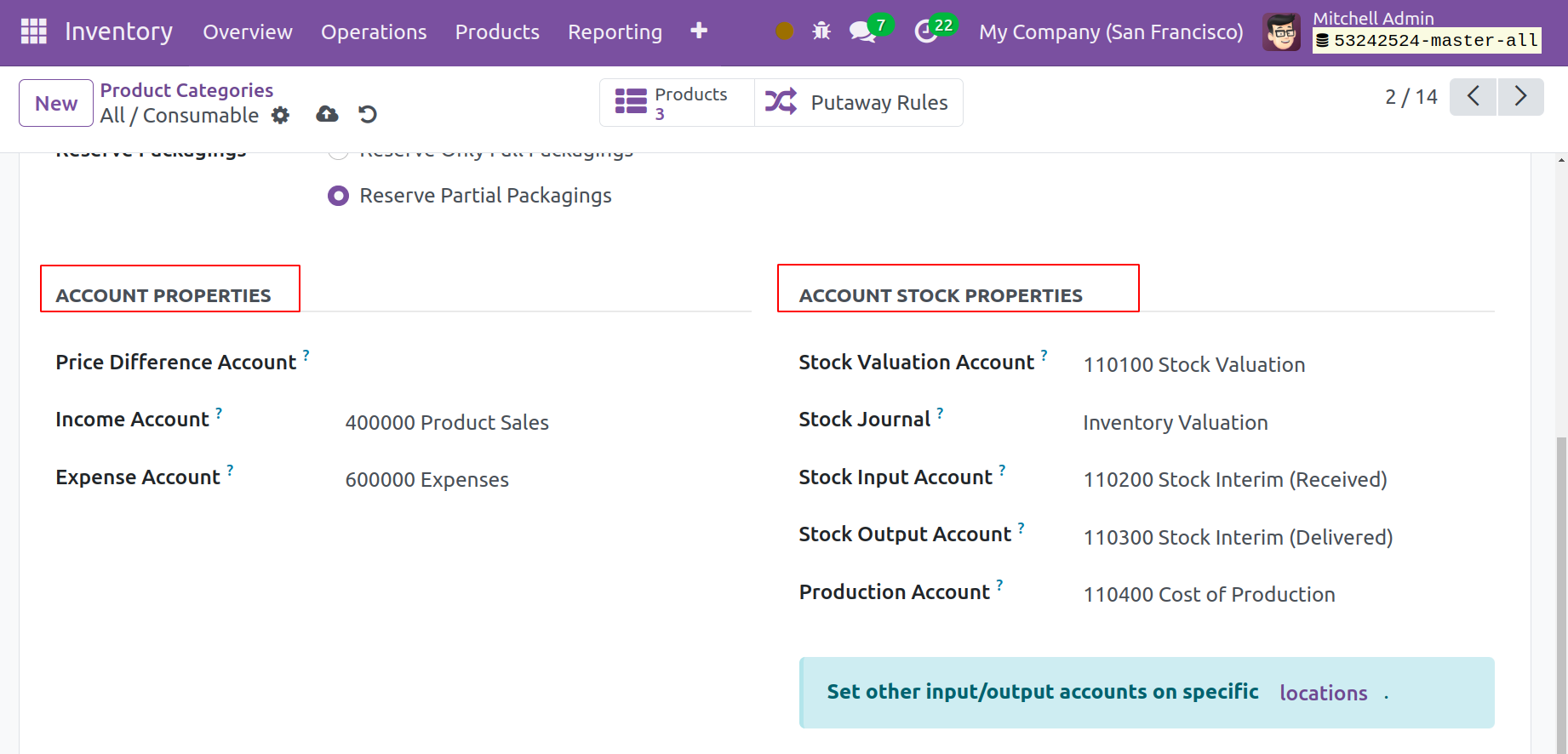
Нийлүүлэгчийн төлбөр тооцоо болон хэрэглэгчийн нэхэмжлэхийг баталгаажуулах үйл явцад ашигласан дансуудыг тус тус Зардлын данс болон Орлогын дансанд олж болно.
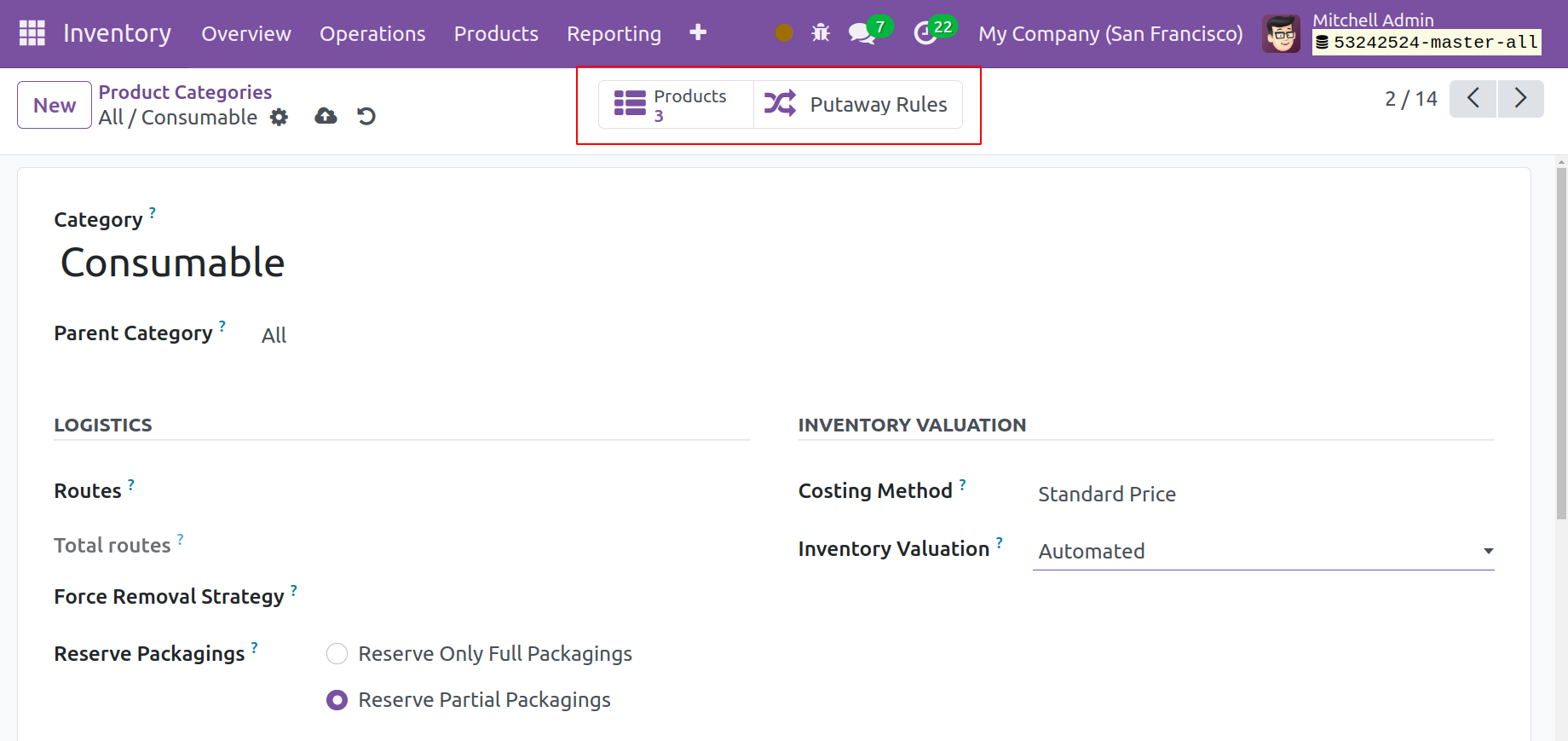
Та энэ бүтээгдэхүүний ангиллын цуцлах дүрмийг өөрчлөх Putaway Rules ухаалаг товчлуурыг, мөн шинэ бүтээгдэхүүний ангиллыг тохируулж дууссаны дараа энэ ангиллын бүтээгдэхүүнийг харах барааны ухаалаг товчлуурыг хүлээн авах болно.
Бүтээгдэхүүний сав баглаа боодол
Та Odoo 17 Бараа материалын менежментийн програм хангамжийг ашиглан бүтээгдэхүүнээ хэрхэн савлах, хаана байгааг нь хянах боломжтой. Сав баглаа боодлын ачаар бүтээгдэхүүнийг бараа материалын бүх хэсэгт аюулгүй тээвэрлэх болно. Нэмж дурдахад энэ нь бүтээгдэхүүнийг эвдрэлээс хамгаалахад тусалдаг. Аюулгүй, гэмтэлгүй бүтээгдэхүүнийг хүргэх нь нарийн ширийн зүйлд онцгой анхаарал хандуулахыг шаарддаг. Odoo 17 Бараа материалын модульд хоёр өөр савлах аргыг тодорхойлж болно. Нэг бүтээгдэхүүн олон сав баглаа боодолтой байж болох бол янз бүрийн бүтээгдэхүүн тусдаа сав баглаа боодолтой байж болно.
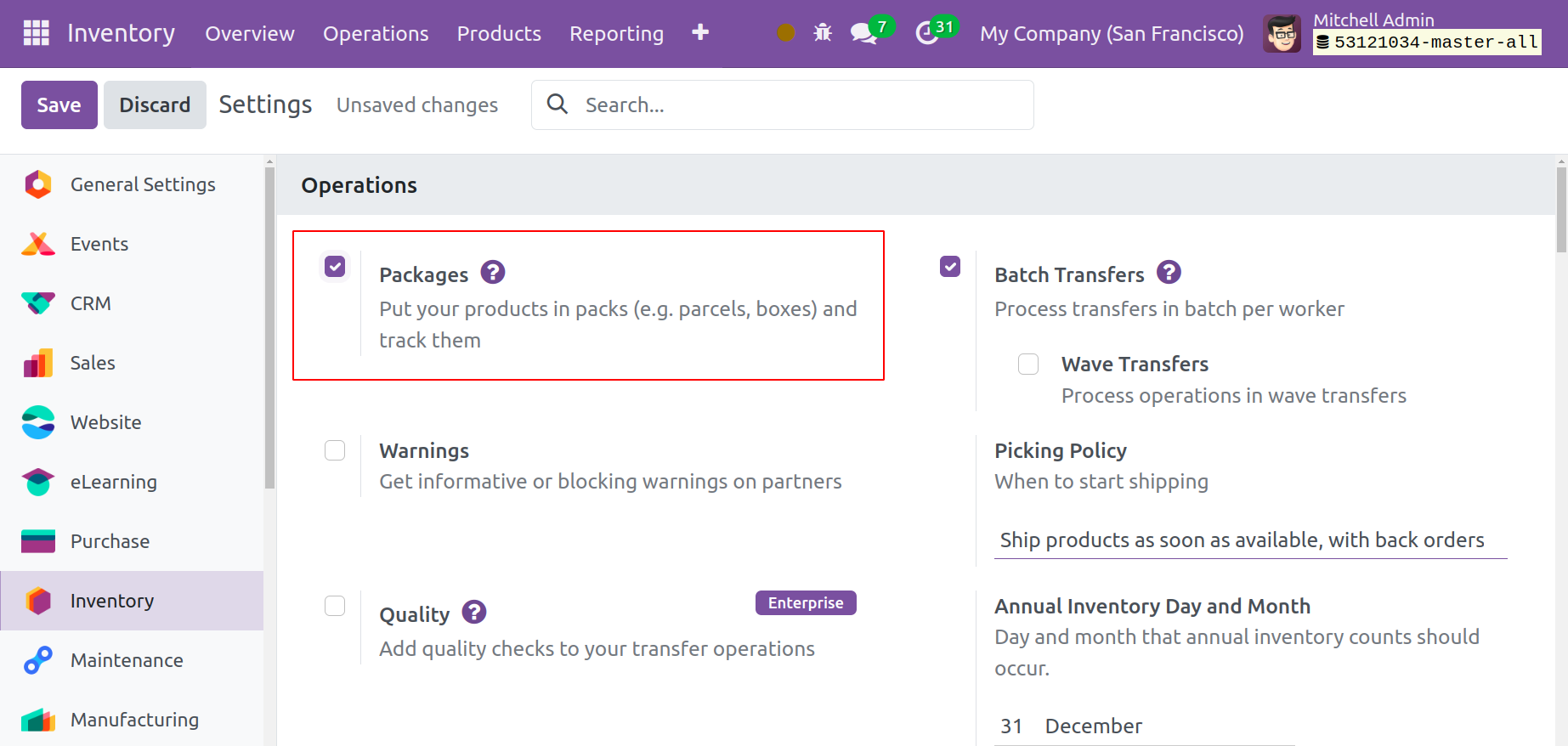
Та сав баглаа боодлын платформ руу нэвтрэхийн тулд модулийн Тохиргооны цэс рүү орж болно. Доорх дэлгэцийн агшинд үзүүлсэн шиг та Үйлдлийн табын Багцууд сонголт болон Бүтээгдэхүүн табын Бүтээгдэхүүний Сав баглаа боодлын сонголтыг идэвхжүүлэх шаардлагатай.
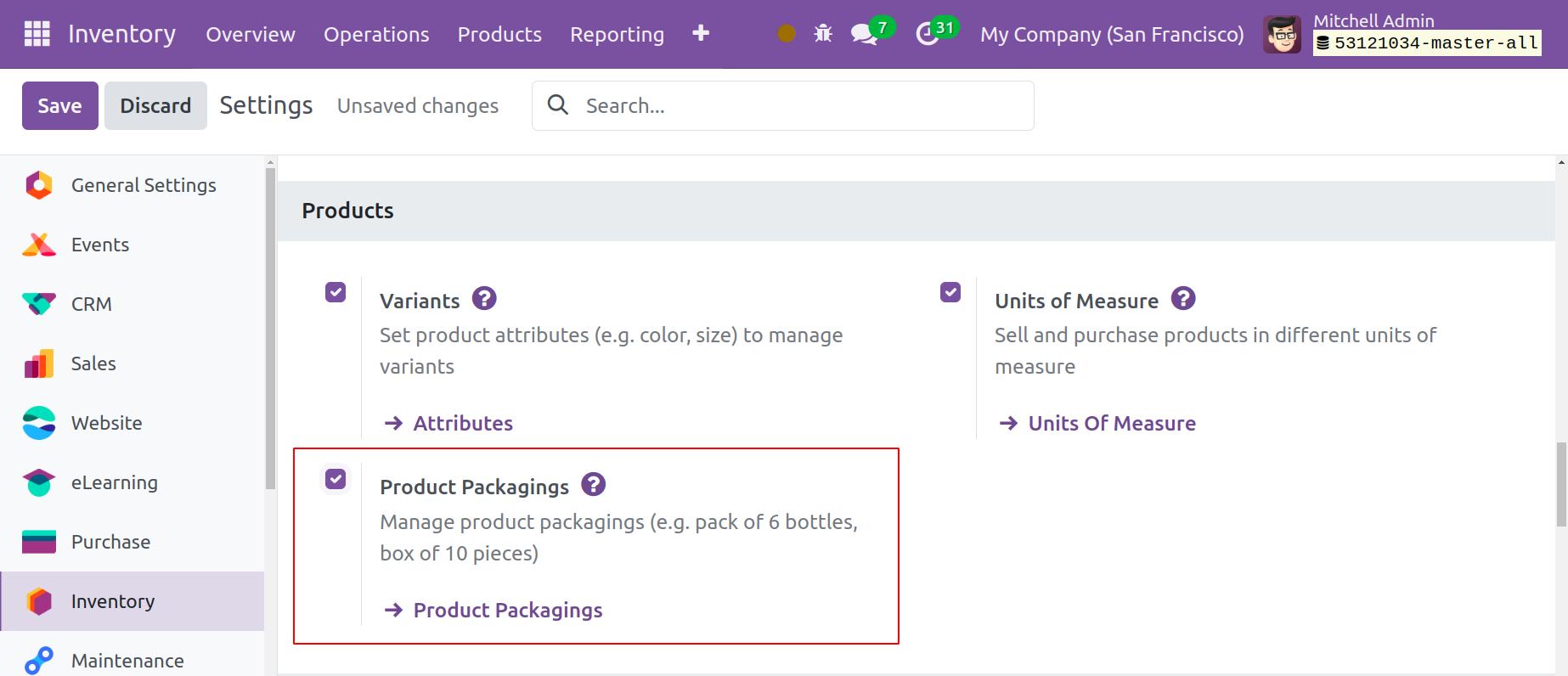
Энэ тохиолдолд Сав баглаа боодол болон Бүтээгдэхүүний сав баглаа боодлын сонголтууд өөр өөр зорилгоор үйлчилдэг. Төрөл бүрийн бүтээгдэхүүний сав баглаа боодлыг Сав баглаа боодлын сонголтыг ашиглан тодорхойлж болно. Нөгөөтэйгүүр, бүтээгдэхүүний сав баглаа боодол нь ижил барааг янз бүрийн хэмжээгээр савлах боломжийг олгоно. Эдгээр сонголтыг илүү дэлгэрэнгүй авч үзье.
Багцууд
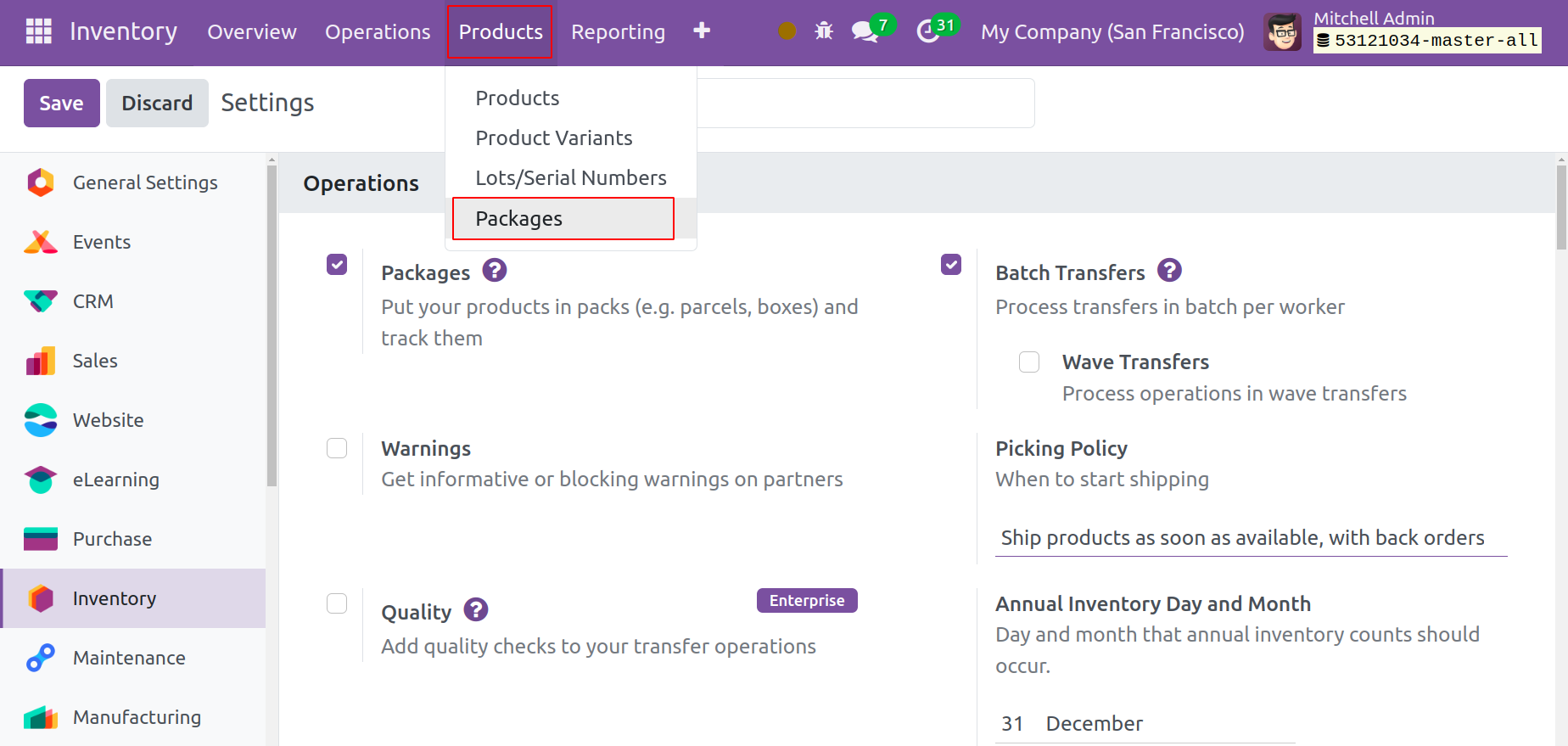
Та Багцууд функцийн тусламжтайгаар өөр өөр бүтээгдэхүүний багцуудыг бүтээж болно. Энэ функцийн тусламжтайгаар хэд хэдэн бүтээгдэхүүнийг багц болгон нэгтгэж болно. Тохиргоо цэснээс Багцууд сонголтыг идэвхжүүлсний дараа Багцууд дэд цэс нь Бүтээгдэхүүн цэсний доор байрладаг. Аль хэдийн үйлдвэрлэсэн багцууд энэ цэснээс харагдана.
Та шинэ багц үүсгэхийн тулд Шинэ товчийг дарж болно. Үүний үр дүнд доор үзүүлсэн шиг та шинэ маягтын харагдацыг харах болно.
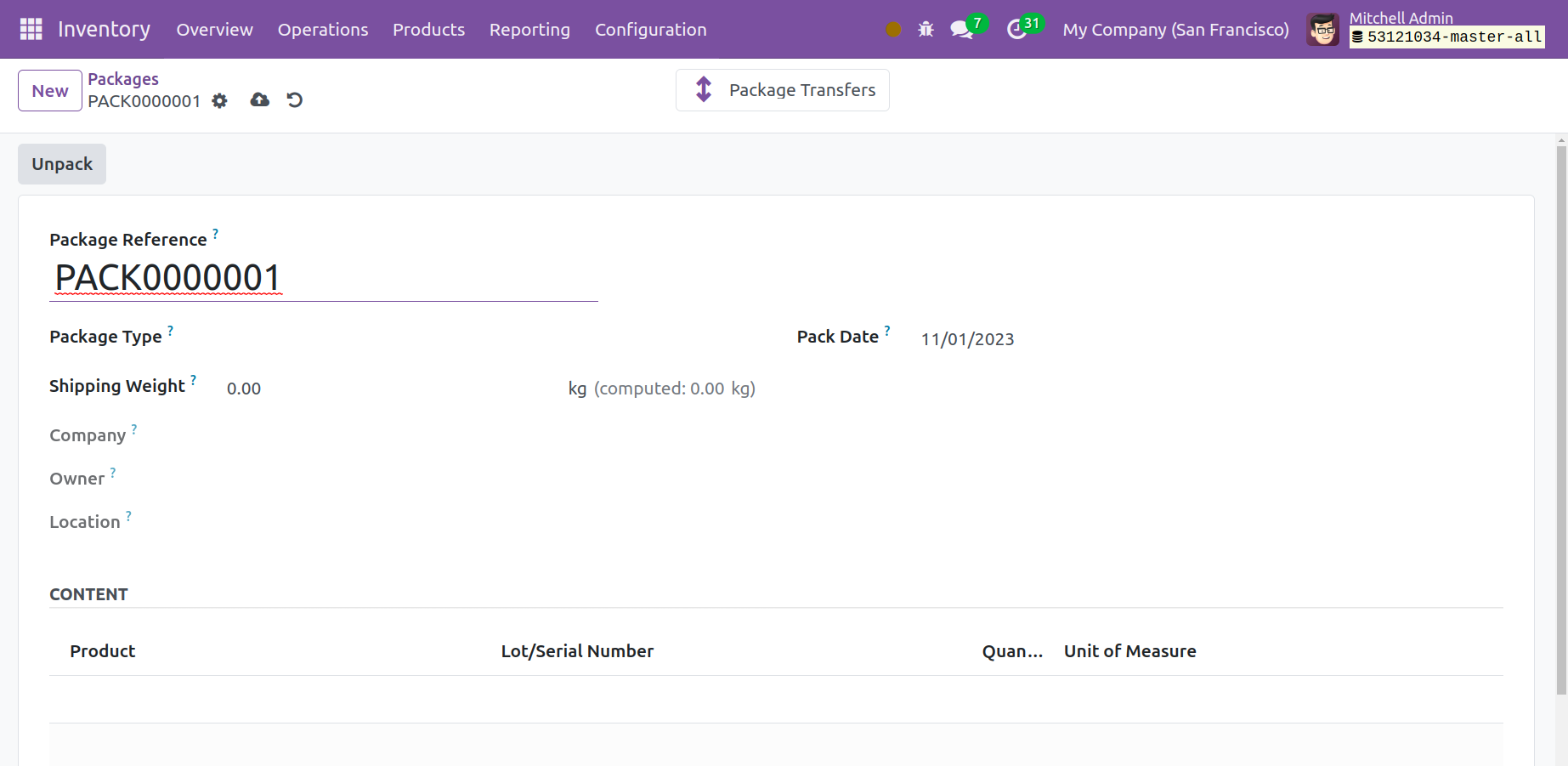
Өгөгдсөн талбар нь Багцын Лавлагаа руу хандах боломжтой. Боломжтой сонголтуудаас өөрийн хэрэгцээнд нийцсэн Багцын Төрлийг сонгоно уу. Та багцын нийт жинг Хүргэлтийн жин хэсэгт оруулж болно. Та харгалзах талбарт багцын Компани, Эзэмшигч, Байршлыг оруулж болно. Маягтад Багцын огноо байх болно. Энэ багцад багтсан бүтээгдэхүүнүүд Агуулга таб дээр харагдана. Та энэ багцыг бараа материалын хөдөлгөөнд ашигласны дараа Бүтээгдэхүүний мэдээлэл, Багц/Серийн дугаар, Тоо хэмжээ, Хэмжлийн нэгжийг харах боломжтой.
Доор харж байгаачлан, хүргэлтийн захиалгыг баталгаажуулахдаа та олон бүтээгдэхүүнийг хамтад нь савлах боломжтой болно.
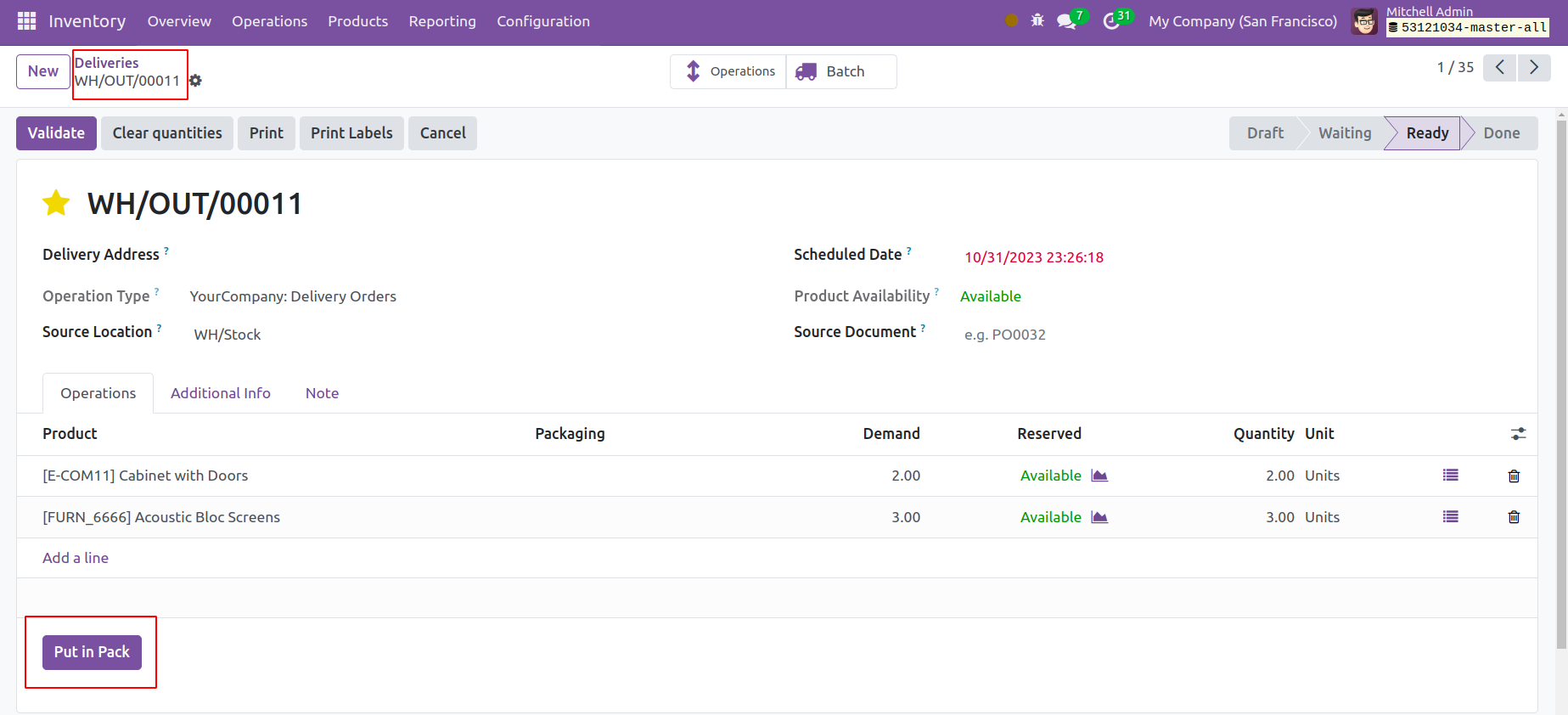
"Савлагаанд оруулах" сонголт нь Хүргэлтийн захиалгын Үйлдлүүд таб дээр байрладаг. Та энэ товчийг дарахад тээвэрлэлтийн захиалга дахь бүх бүтээгдэхүүнийг нэг багцад байрлуулах болно.
Холбогдох хүргэлтийн захиалгын багцыг харахын тулд Багцууд ухаалаг товчийг дарна уу.
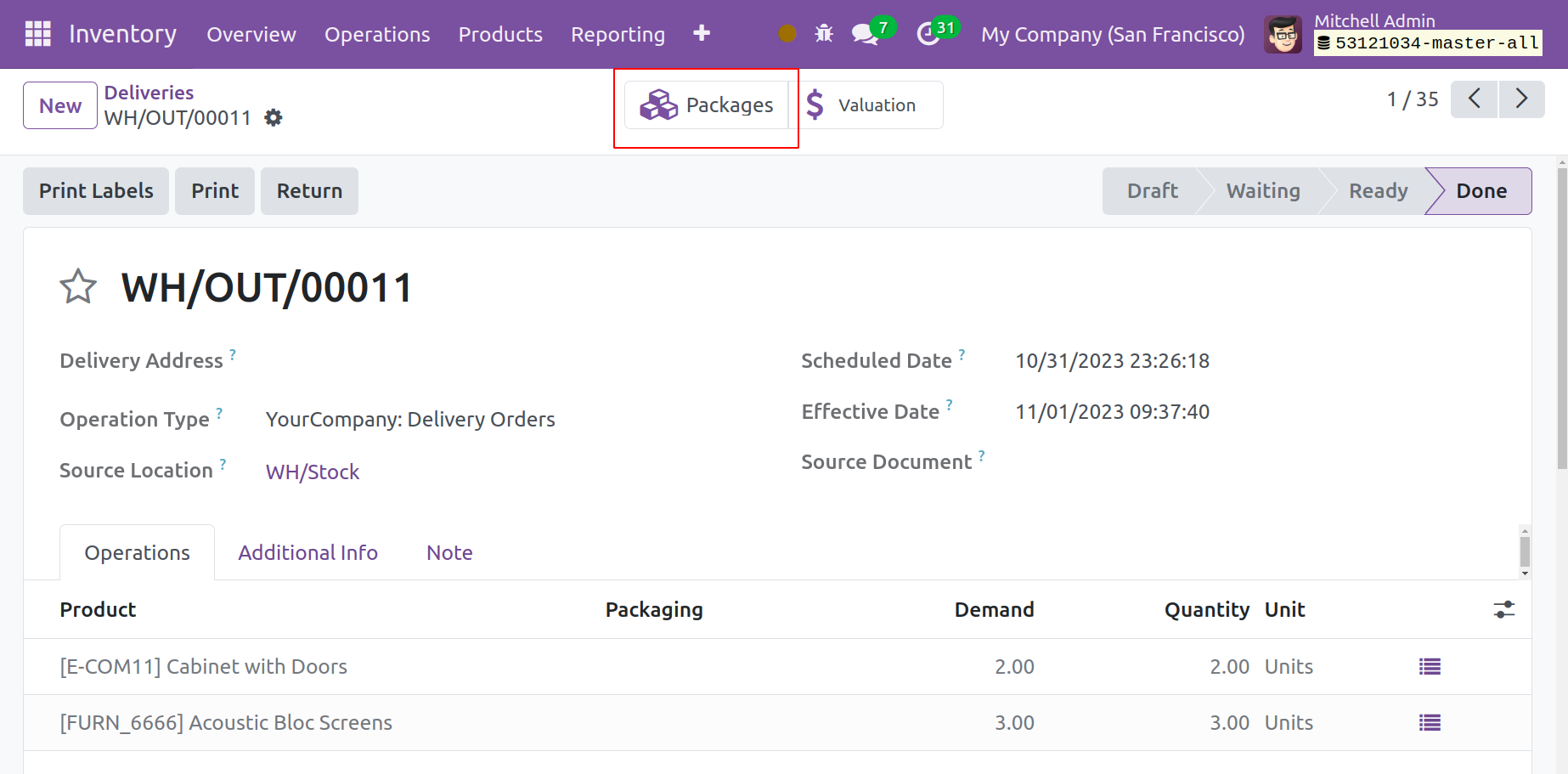
Бараа материалын модулийн Багцууд цэс энэ багцыг автоматаар бүртгэнэ.
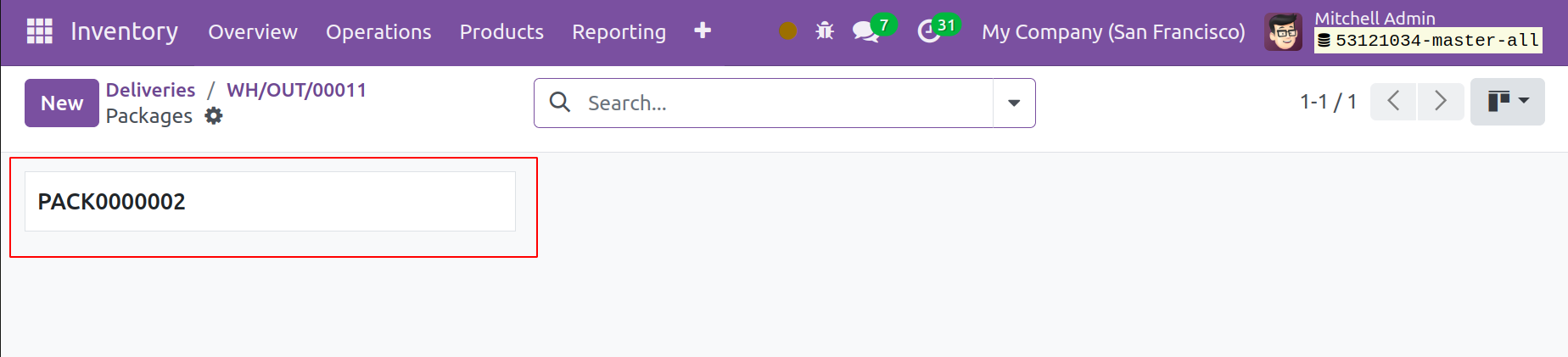
Та энэ багцад багтсан бүтээгдэхүүнийг Агуулга табаас шалгаж болно.
Бүтээгдэхүүний сав баглаа боодол
Бүтээгдэхүүний сав баглаа боодлын функцийг ашиглан ижил бүтээгдэхүүнийг өөр өөр хэмжээгээр савлах боломжтой. Та нэг багцаас ижил барааны олон нэгжийг олж болно. Энэ платформыг ашиглахын тулд Тохиргооны цэс рүү очно уу. Бүтээгдэхүүн, сав баглаа боодол, сав баглаа боодлын төрөл, агуулагдсан тоо хэмжээ, хэмжих нэгж, борлуулалт болон худалдан авалтын дэлгэрэнгүй мэдээлэл нь энэ платформын жагсаалтын харагдацад харагдана.
Шинэ бүтээгдэхүүний сав баглаа боодлыг тодорхойлохын тулд Шинэ товчийг дарна уу.
Та маягтын харагдацын заасан зайд Сав баглаа боодлын нэрийг зааж өгч болно. Та Бүтээгдэхүүний хэсэгт ямар бүтээгдэхүүнийг оруулахыг хүсч байгаагаа зааж өгч болно. Хэрэв та энэ сав баглаа боодлыг худалдан авалт болон борлуулалтын захиалгад ашиглахыг хүсвэл Худалдан авалт болон Борлуулалтын талбаруудыг тус тус идэвхжүүлж болно. Боломжит сонголтуудаас энэ сав баглаа боодолд тохирох сав баглаа боодлын төрлийг сонгоно уу. Та "Агуулагдсан тоо хэмжээ" хэсэгт сав баглаа боодолд хэр их бүтээгдэхүүн байгааг зааж өгч болно. Сав баглаа боодлыг танихын тулд бар код тохируулна уу. Дагалдаж ирсэн нэгж бүрийг шилжүүлэхийн тулд шилжүүлэх явцад Barcode аппликейшнийг ашиглан энэ сав баглаа боодол дээрх бар кодыг уншуулна уу. Компанийн нэрийг дурдсаны дараа тохиргоо дуусна.
Багцын төрөл
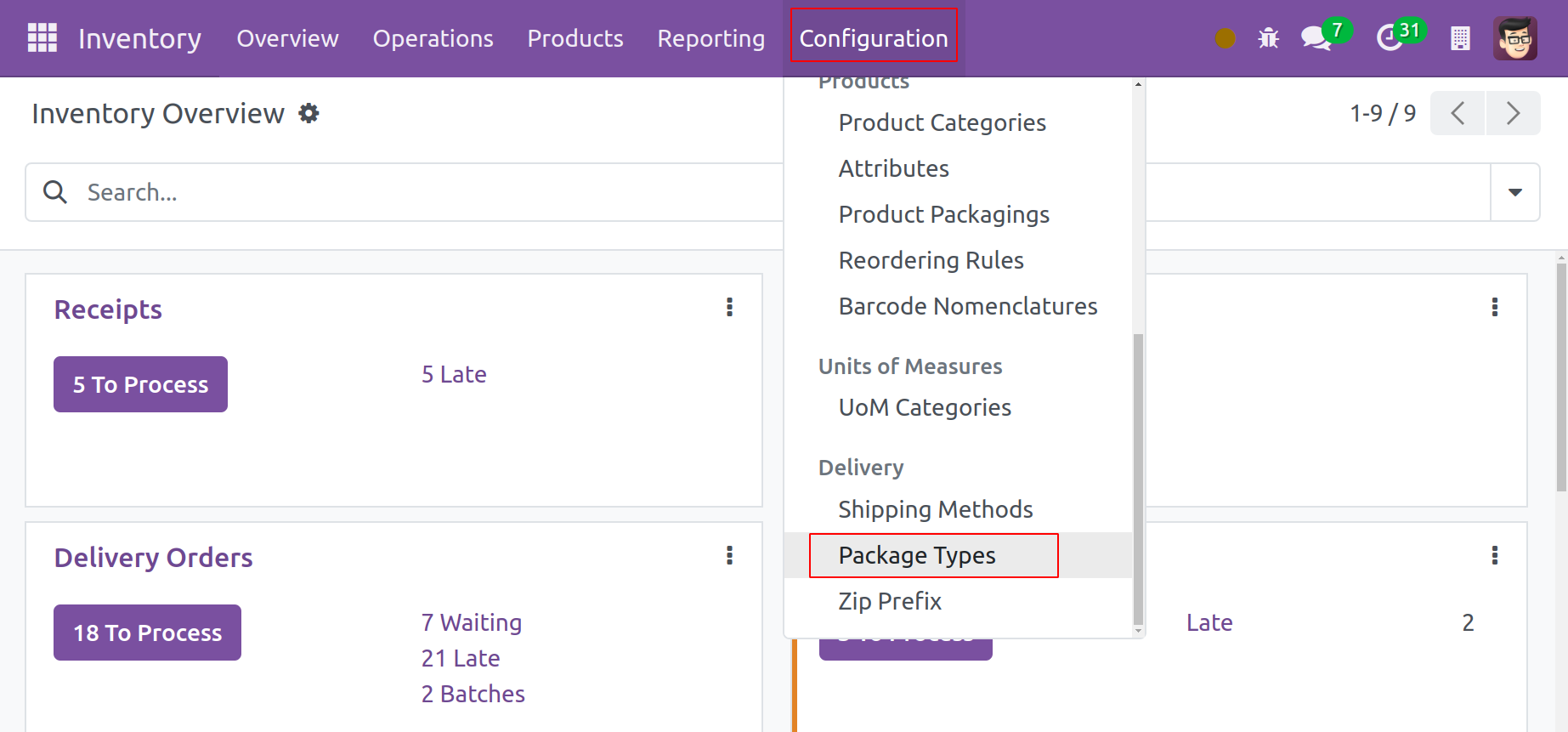
Та хүргэлтийн үйл ажиллагаанд зориулж хэд хэдэн багцын төрлийг тохируулахын тулд Тохиргооны цэснээс Багцын Төрөл сонголтыг сонгож болно. Энэ нь бараа материалын менежментийн хэд хэдэн төрлийн багцыг харах боломжтой цонхыг гаргаж ирнэ.
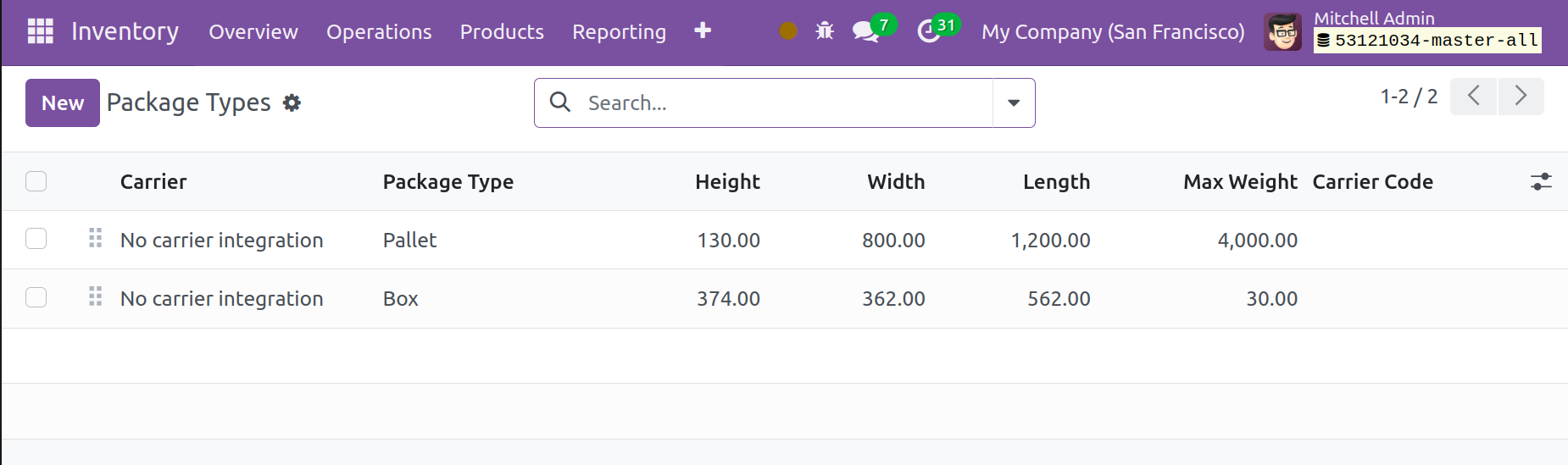
Тээвэрлэгч, багцын төрөл, өндөр, өргөн, урт, хамгийн их жин болон тээвэрлэгчийн код бүгд энэ жагсаалтын харагдацад харагдана. Шинэ товчийг ашиглан шинэ багцын төрөл үүсгэнэ үү.
Багцын төрөл болон хэмжээний мэдээллийг заасан талбарт нэмнэ үү. Та тус тусын хэсэгт багцын төрөл, тээвэрлэж болох хамгийн их жин, бар код, компани, тээвэрлэгч болон тээвэрлэгчийн кодыг оруулж болно.
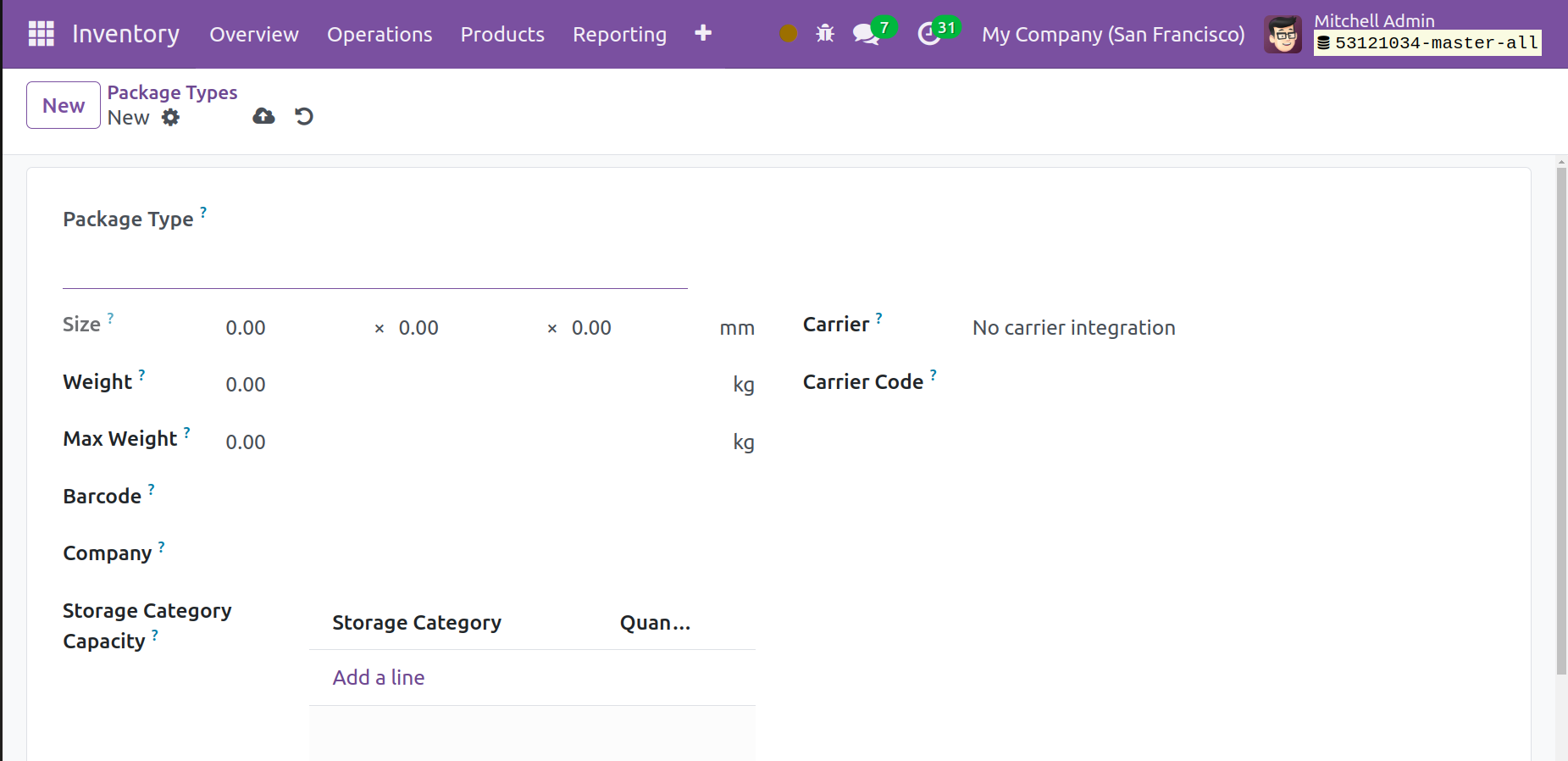
Та Тохиргоо цэснээс Хадгалах Ангилалуудыг идэвхжүүлэх үед энэ багцын төрлийн Хадгалах Ангилал болон Тоо хэмжээг заах Хадгалах Ангилал Багтаамж гэсэн нэмэлт талбарыг харах болно.
Odoo 17 Бараа материалын модульд бид шинэ багцын төрлийг ийм байдлаар тохируулдаг.
Бүтээгдэхүүний мөрдөх чадвар
Бараа материалын менежментийн чухал бүрэлдэхүүн хэсэг бол бараа материалын үйл явцын явцад бүтээгдэхүүний бүрэлдэхүүн хэсэг бүрийн байршлыг янз бүрийн цэгүүдэд бүртгэж, мөрдөх явдал юм. Бараа материалын туршид хялбар хөдөлгөөнийг хангахын тулд энэ үйлдлийг хамгийн болгоомжтой хийх ёстой. Odoo 17-ийн бүтээгдэхүүний мөрдөх боломжуудын тусламжтайгаар хянах үйл явцыг хялбаршуулах болно. Нарийн хяналтын тусламжтайгаар эдгээр боломжууд нь бараа материалын бүх үйл ажиллагааг хяналтандаа авах болно.
Бараа материалын бараа материалын хөдөлгөөнийг үр дүнтэй хянахын тулд багц болон серийн дугаарыг ашигладаг. Тэдгээрийг бүтээгдэхүүний үйлдвэрлэлээс хүргэлт хүртэлх явцыг хянахын тулд ашиглаж болно. Нэмж дурдахад энэ нь танай компанийн бараа материалын менежментийн үр ашгийг нэмэгдүүлэх болно. Багц болон серийн дугаарыг ашиглан дутуу байгаа эд ангиудыг олоход хялбар бөгөөд энэ нь бараа материалын хөдөлгөөний эрсдэлт хүчин зүйлсийг бууруулахад тустай. Odoo 17 нь бүтээгдэхүүнийг бүрдүүлдэг бүрэлдэхүүн хэсэг бүрийн бараа материалын хөдөлгөөнийг нарийвчлан харуулсан мөрдөх боломжтой тайланг хөтлөх болно.
Odoo 17 дээр бүтээгдэхүүнээ хянахын тулд багц болон серийн дугаарыг ашиглаж болно. Эдгээр хоёр мөрдөх талын зорилго нь мэдэгдэхүйц ялгаатай. Багцууд нь ихэвчлэн ижил төрлийн барааны цуглуулгыг ялгах тусгай таних дугаар болж үйлчилдэг. Бүтээгдэхүүнийг нэг багц болгон нэгтгэж, багцад багцын дугаар оноож болно. Бүтээгдэхүүнүүд нь нэлээд жижиг бөгөөд тус тусад нь бүтээгдэхүүн гэж тооцоход хэцүү байдаг. Бараа материалын жагсаалтад бүтээгдэхүүнийг багцаар нь сонгоно. Агуулахад байгаа бараа бүрийн хувьд серийн дугаарыг ашиглаж болно. Эдгээр дугаар бүр нь өвөрмөц бүтээгдэхүүний таних дугаар болж үйлчилнэ.
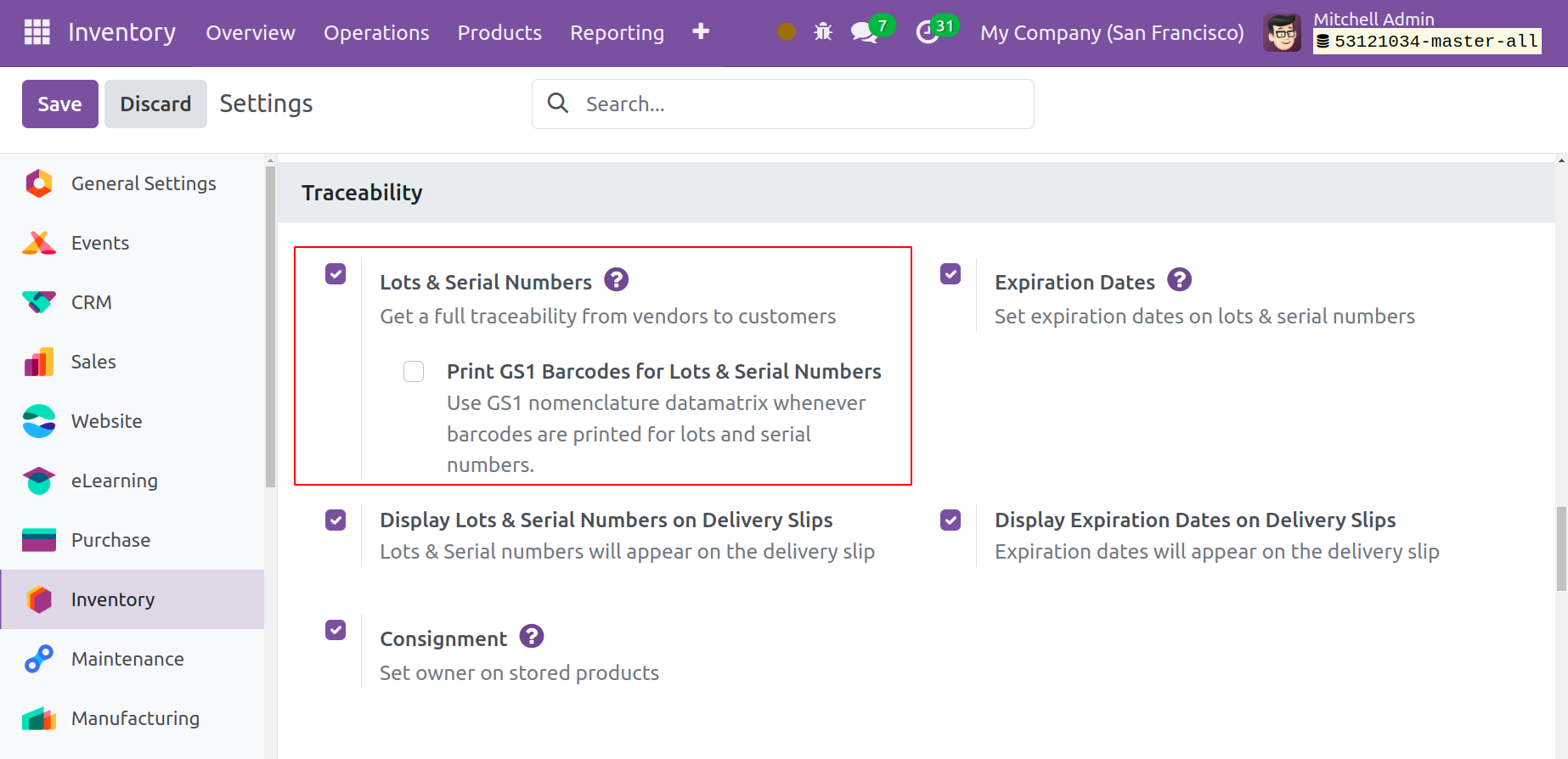
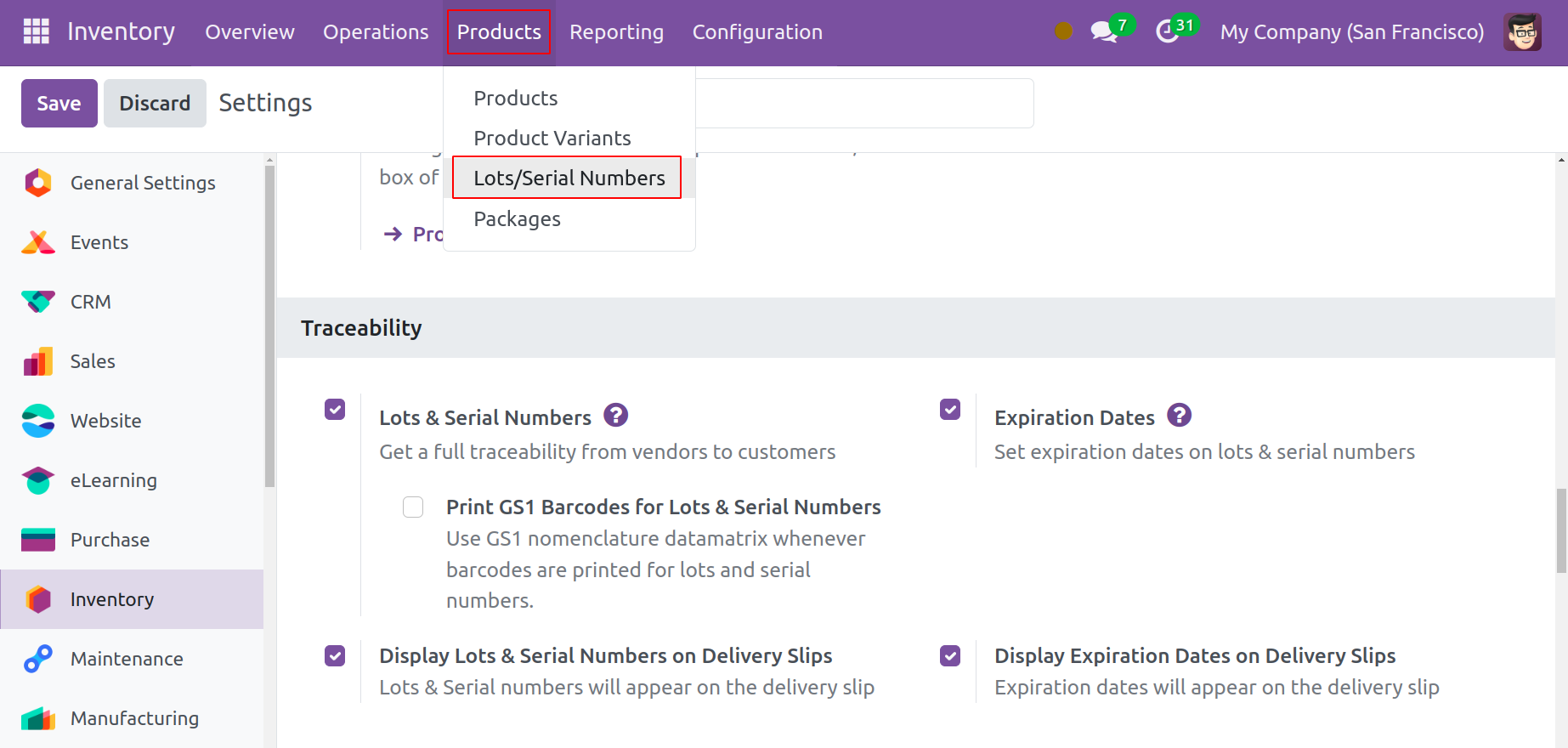
Та бүтээгдэхүүний бараа материалын нөөцийг удирдахдаа тэдгээрт багц болон серийн дугаар оноож болно. Хяналтын үр ашгийг нэмэгдүүлэх эдгээр мөрдөх боломжит функцуудыг Odoo 17 Бараа материалын модульд байдаг нарийн төвөгтэй бараа материалын менежментийн хэрэгслүүд дэмждэг. Бараа материалын модульд бүх мөрдөх боломжит функцийг идэвхжүүлэхийн тулд Тохиргооны цэс рүү очъё. Хянах боломжийн табын доор та эндээс Багц ба серийн дугаарын сонголтыг идэвхжүүлж болно.
Бараа материалын модулийн бүтээгдэхүүний тохиргооны самбараас та бүтээгдэхүүний мөрдөх чадварыг тодорхойлж болно. Үүний тулд та бүтээгдэхүүний маягтын харагдацаас Бараа материалын табыг сонгож болно.
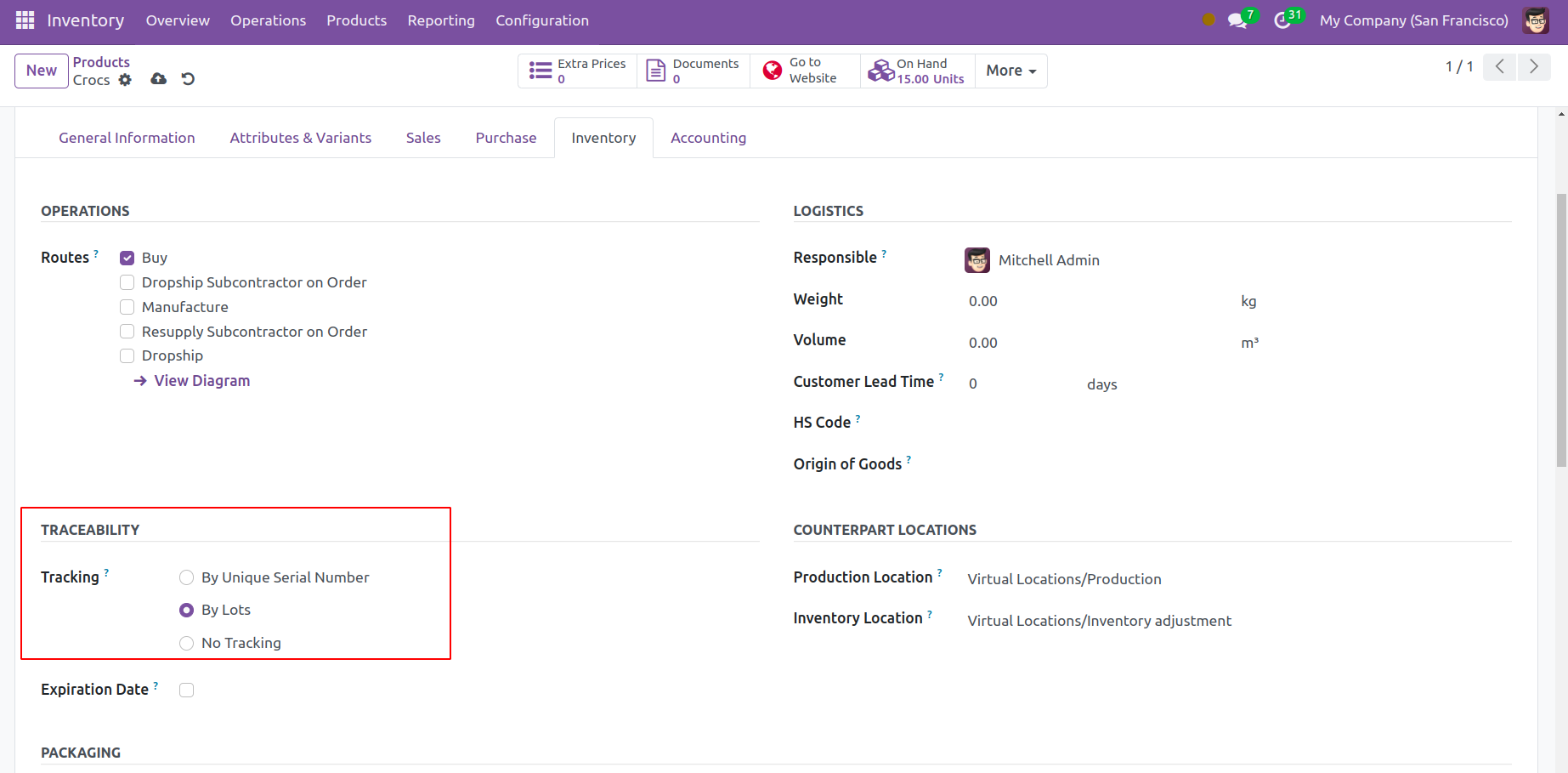
Дэлгэцийн зураг дээр харагдаж байгаачлан, энэ хэсэгт Мөрдөх чадварын хэсэг байрладаг бөгөөд тухайн бүтээгдэхүүнийг хэрхэн мөрдөхийг тодорхойлоход тань туслах болно. Та мөрдлөгийг багц эсвэл өвөрмөц серийн дугаар дээр үндэслэх сонголттой. Хэрэв та бүтээгдэхүүн дээр ямар нэгэн мөрдлөгийг идэвхжүүлэхийг хүсэхгүй байгаа бол Мөрдөхгүй гэсэн сонголтыг ашиглаж болно.
Доорх зурагт үзүүлсэнчлэн, Бараа материалын модулийн Бүтээгдэхүүний цэсэнд энэ функцийг идэвхжүүлсний дараа хандах боломжтой холбогдох дэд цэс байна.
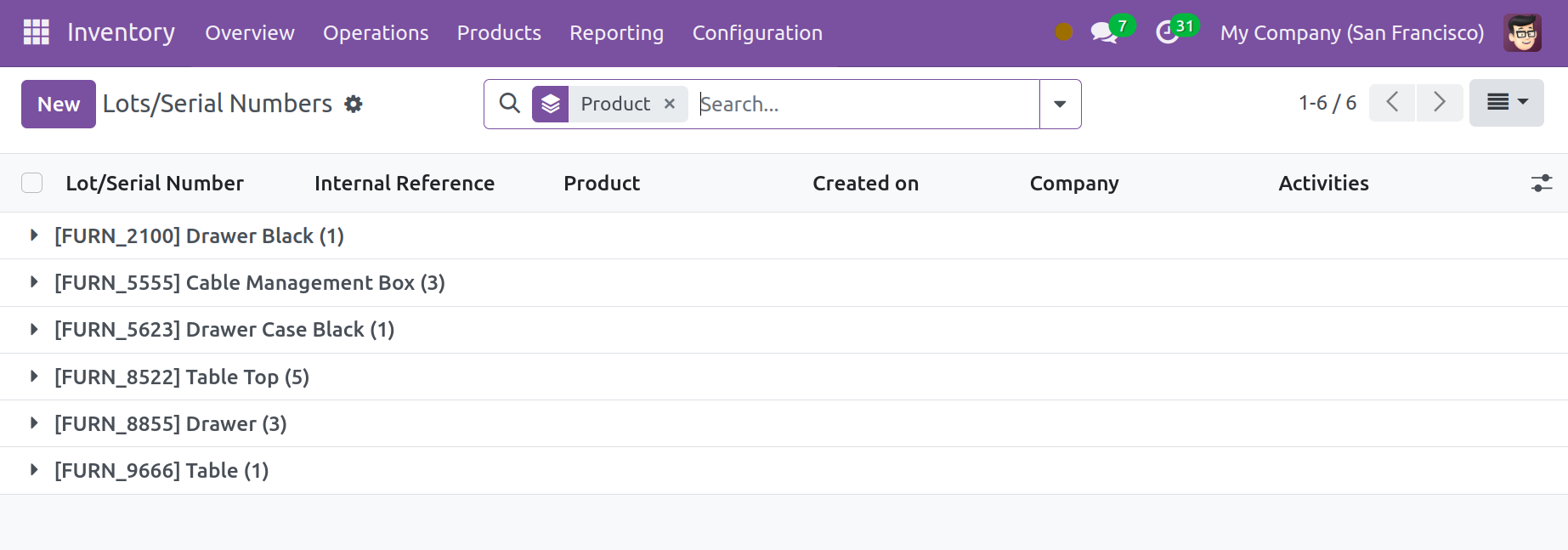
Энэ бол багц болон серийн дугааруудын урьдчилан тохируулсан жагсаалт юм. Бүтээгдэхүүн, үүсгэсэн огноо, компани, дотоод лавлагааны дугаар, багц/серийн дугаар болон бүтээгдэхүүний талаарх дэлгэрэнгүй мэдээллийг жагсаалтын харагдацаас харах боломжтой.
Та Шинэ товчийг ашиглан шинэ багц/серийн дугаар үүсгэж болно. Энэ нь таныг доор үзүүлсэн шиг шинэ багц/серийн дугаарыг тохируулах боломжтой маягтын цонх руу аваачих болно.
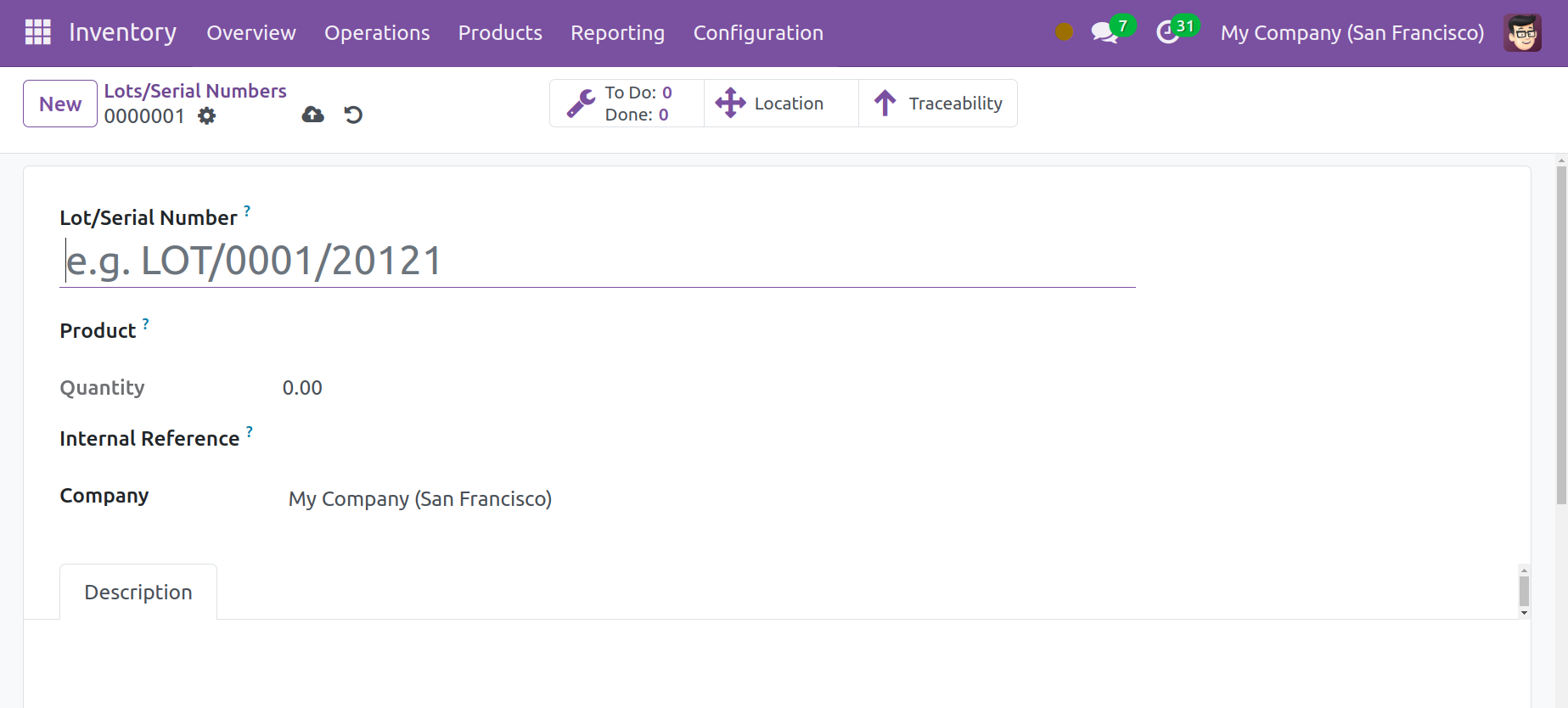
Та бүтээгдэхүүний өвөрмөц багц эсвэл серийн дугаарыг заасан хэсэгт оруулж болно. Бүтээгдэхүүний талбар нь танд тохирох бүтээгдэхүүнийг тодорхойлох боломжийг олгоно. Та бүтээгдэхүүнийг дурдсаны дараа тухайн бүтээгдэхүүний одоогоор нөөцөд байгаа тоо хэмжээ нь холбогдох талбарт автоматаар гарч ирнэ. Хэрэв дотоод лавлагаа нь үйлдвэрлэгчийн өгсөн багц/серийн дугаараас өөр бол та үүнийг маягтад оруулж болно. Та Компанийг зассаны дараа Тайлбар хэсэгт энэ багц/серийн дугаартай холбоотой тайлбарыг оруулж болно.
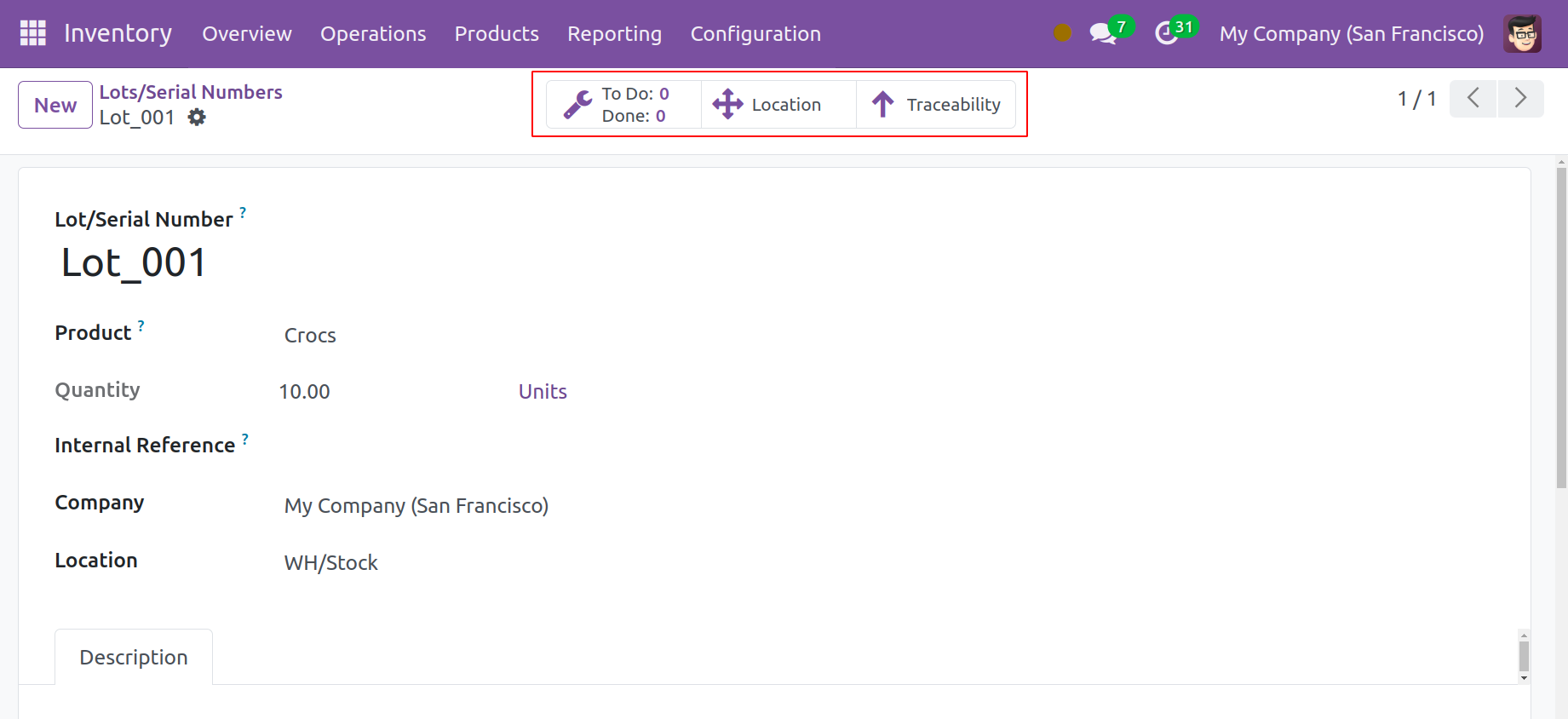
Шинэ багц/серийн дугаарыг тохируулсны дараа дэлгэцэн дээр Байршлын ухаалаг товчлуурыг харах бөгөөд та үүнийг ашиглан бүтээгдэхүүн таны бараа материалын хаана байрлаж байгааг харж болно.
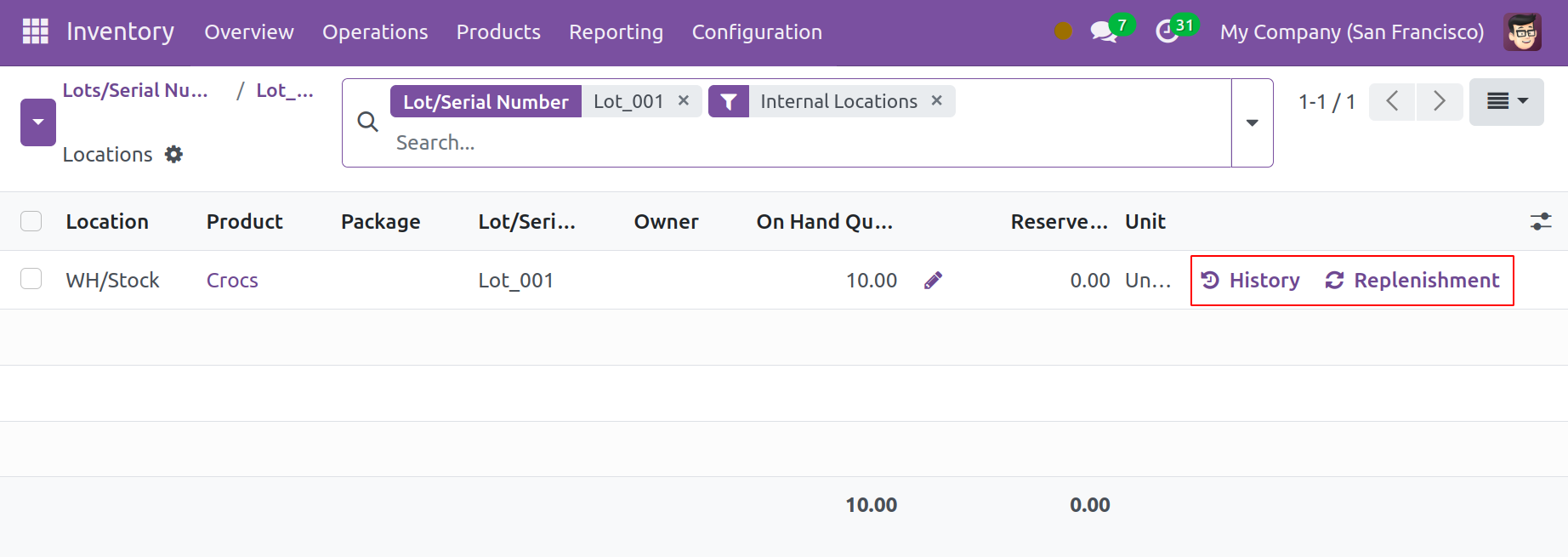
Байршил, Бүтээгдэхүүн, Сав баглаа боодол, Багц/Серийн дугаар, Эзэмшигч, Хүлээн авсан тоо хэмжээ, Гарт байгаа тоо хэмжээ, Нэгжийн мэдээлэл харагдана. Энд та тухайн бүтээгдэхүүний хөдөлгөөний түүхийг авахын тулд Түүх товчийг ашиглаж болно. Нөхөн сэргээх товчийг ашиглан та энэ цонхноос бүтээгдэхүүнийг дахин дүүргэж болно. Бүтээгдэхүүний хамгийн сүүлийн үеийн бараа материалын мэдээллийг харахын тулд "Огноо дээрх бараа материал" товчийг ашиглана уу.
Багц/серийн дугаарын цонхон дээрх өөр нэг хэрэгтэй товчлуур бол Traceability юм. Энэ товчийг дарахад доорх дэлгэцийн зурагт үзүүлсэн шиг бүтээгдэхүүний хяналтын тайланг харуулах болно.
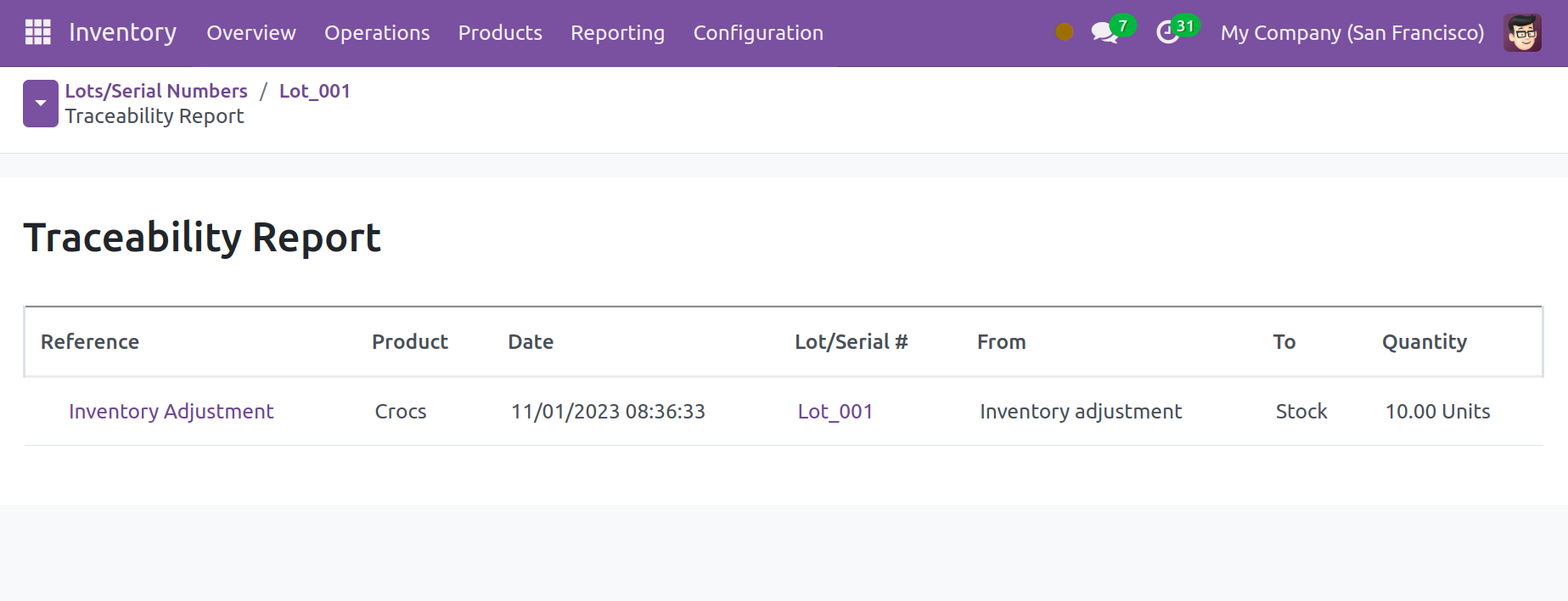
Лавлагаа, Бүтээгдэхүүн, Огноо, Багц/Серийн дугаар, Эхлэх, Хүрэх болон Тоо хэмжээг энэ тайланд харуулав.
Odoo 17 нь танд бараа бүтээгдэхүүнээ бараа материалд нэммэгц шинэ багц эсвэл серийн дугаар оноох боломжийг олгоно. Баталгаажсан баримттай захиалгад энэ нь боломжтой. Бараа нь заасан хүлээгдэж буй ирэх өдөр танай бизнест ирнэ. Худалдан авсан бараа нь Үйлдлийн табын доорх Баримтын цонхонд харагдана. Дэлгэрэнгүй үйлдлийн цонхонд хандах дэвшилтэт дүрсийг энд харуулна.
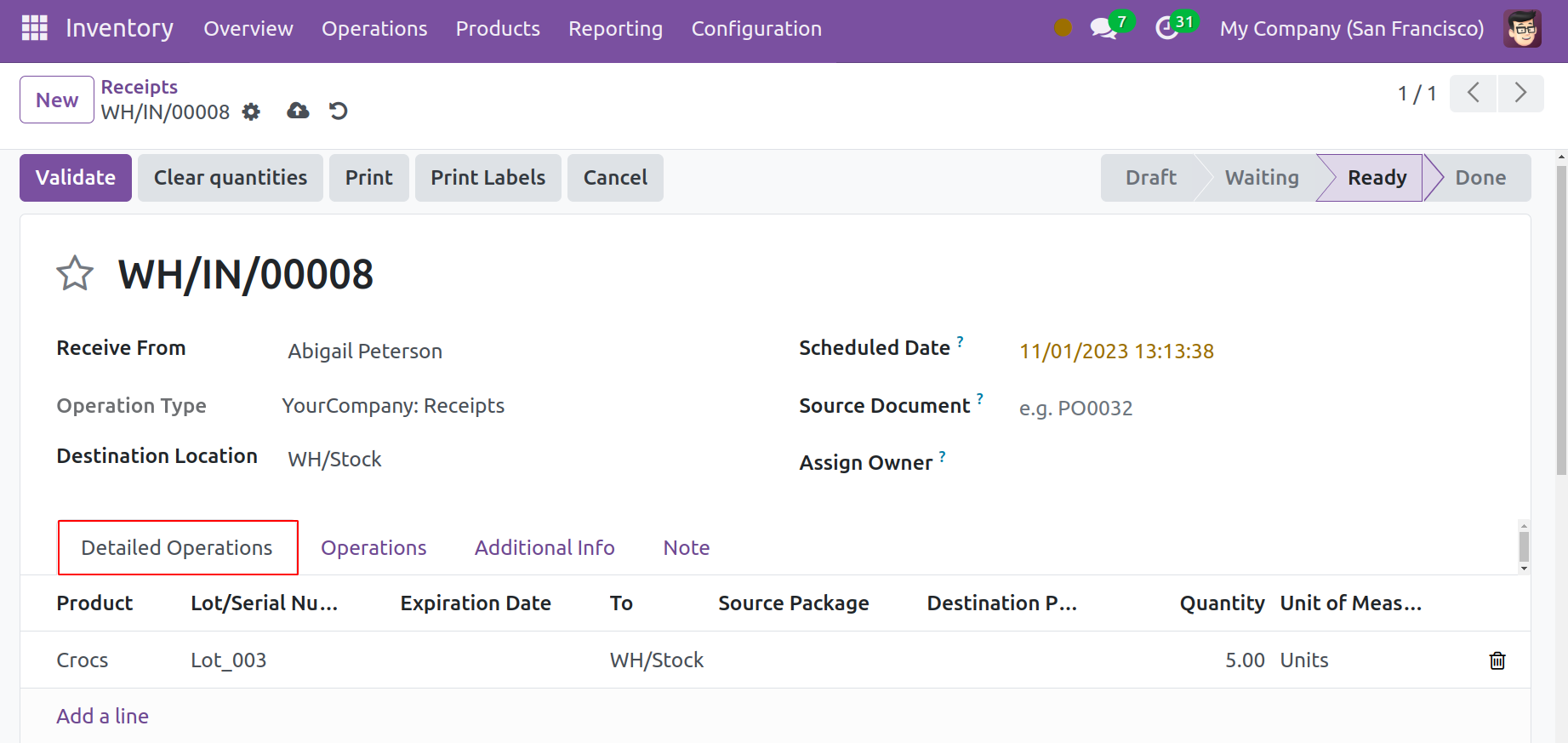
Та энэхүү гарч ирэх цонхыг ашиглан шинэ бүтээгдэхүүний багц эсвэл серийн дугаарыг тэмдэглэж болно. Нэмж дурдахад, та Хүрэх газрын байршлыг зааж өгч болох бөгөөд энэ нь бараа бүтээгдэхүүнийг таны бараа материалд ирэнгүүт энэ хаягаар тээвэрлэхийг зааварчилна. Одоо Баталгаажуулах товчийг дарна уу. Тухайн барааны бүтээгдэхүүний маягтыг шалгаж үзэхэд шинэчлэгдсэн багц/серийн дугаар харагдана. Үүнийг хийхийн тулд Бүтээгдэхүүний цэснээс бүтээгдэхүүнийг сонгоно уу.
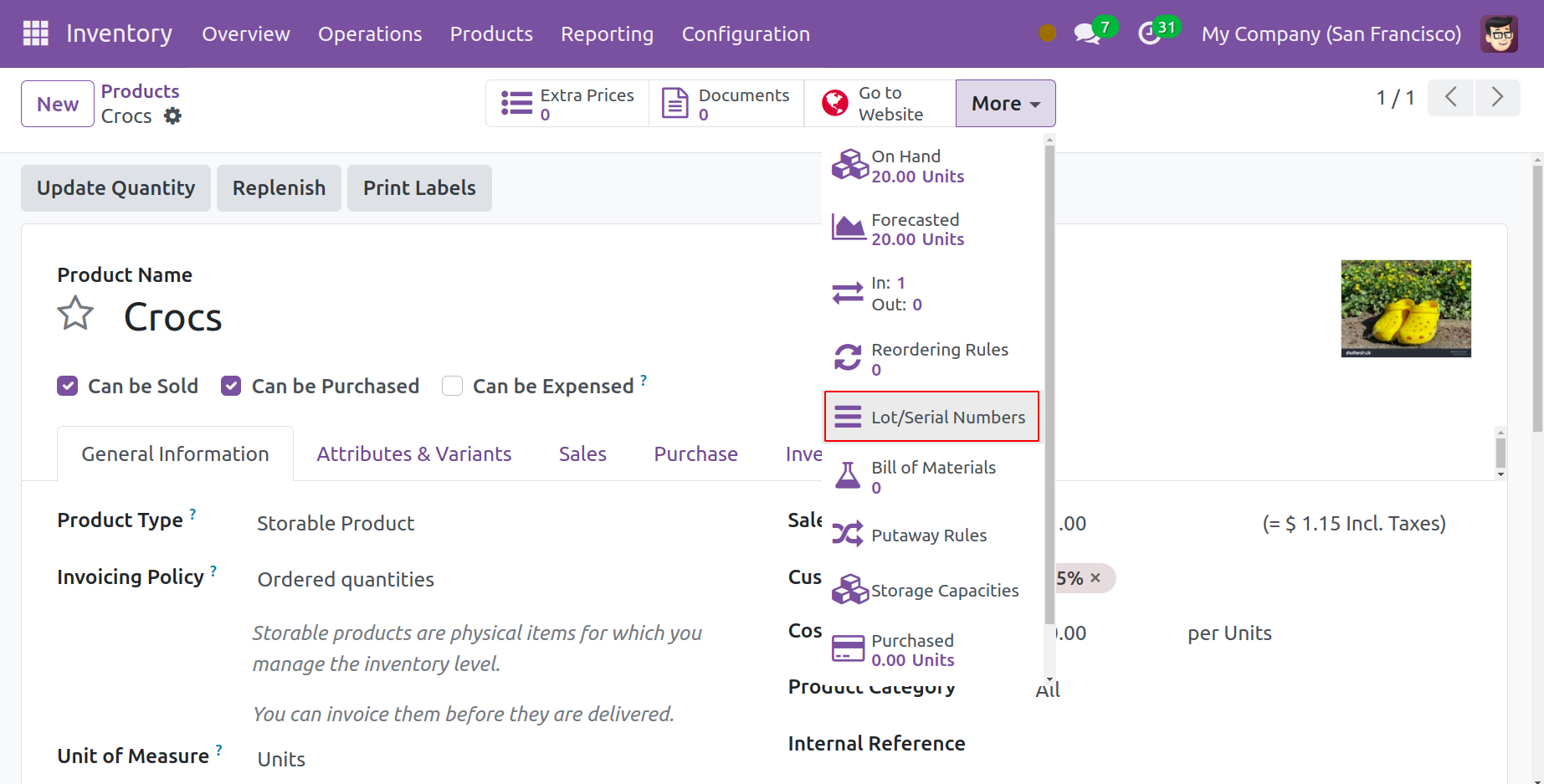
Багц/Серийн дугаар ухаалаг товчийг сонгоно уу. Зурагт харагдаж байгаа шиг бүтээгдэхүүний шинэ багц эсвэл серийн дугаар энэ цонхонд харагдах болно.
Та хүргэлтийн хуудас дээр багц болон серийн дугаарыг харуулахын тулд Тохиргооны цэсний Хянах чадварын таб дээр багц болон серийн дугаарыг харуулах сонголтыг идэвхжүүлж болно.
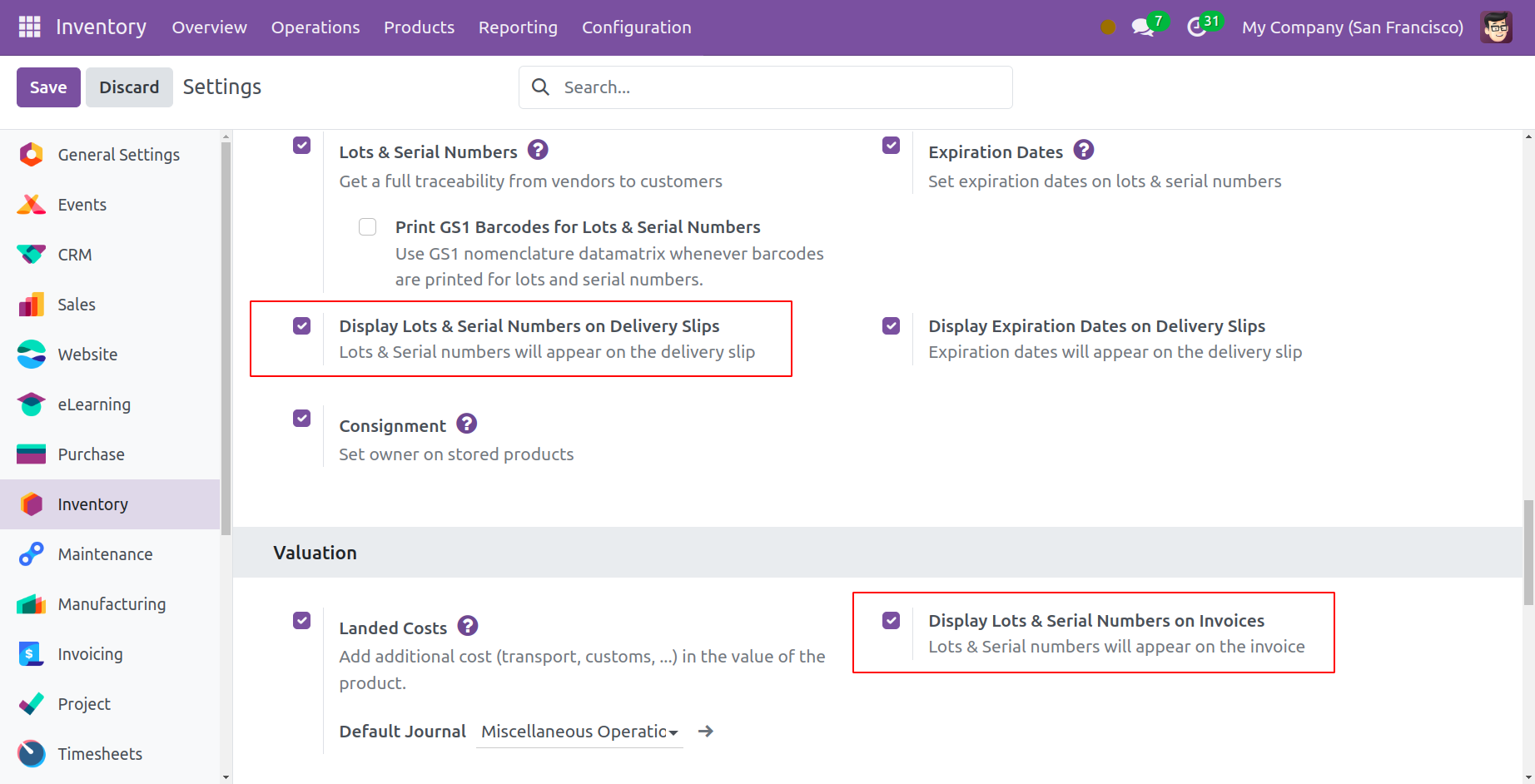
Үнэлгээ таб дээрээс Нэхэмжлэх дээр Нэхэмжлэх дээр Нэхэмжлэх дээр Нэхэмжлэх болон Серийн дугаарыг харуулах функцийг идэвхжүүлснээр нэхэмжлэх дээрх багц болон серийн дугаарыг харж болно.
Хугацаа дуусах огноо
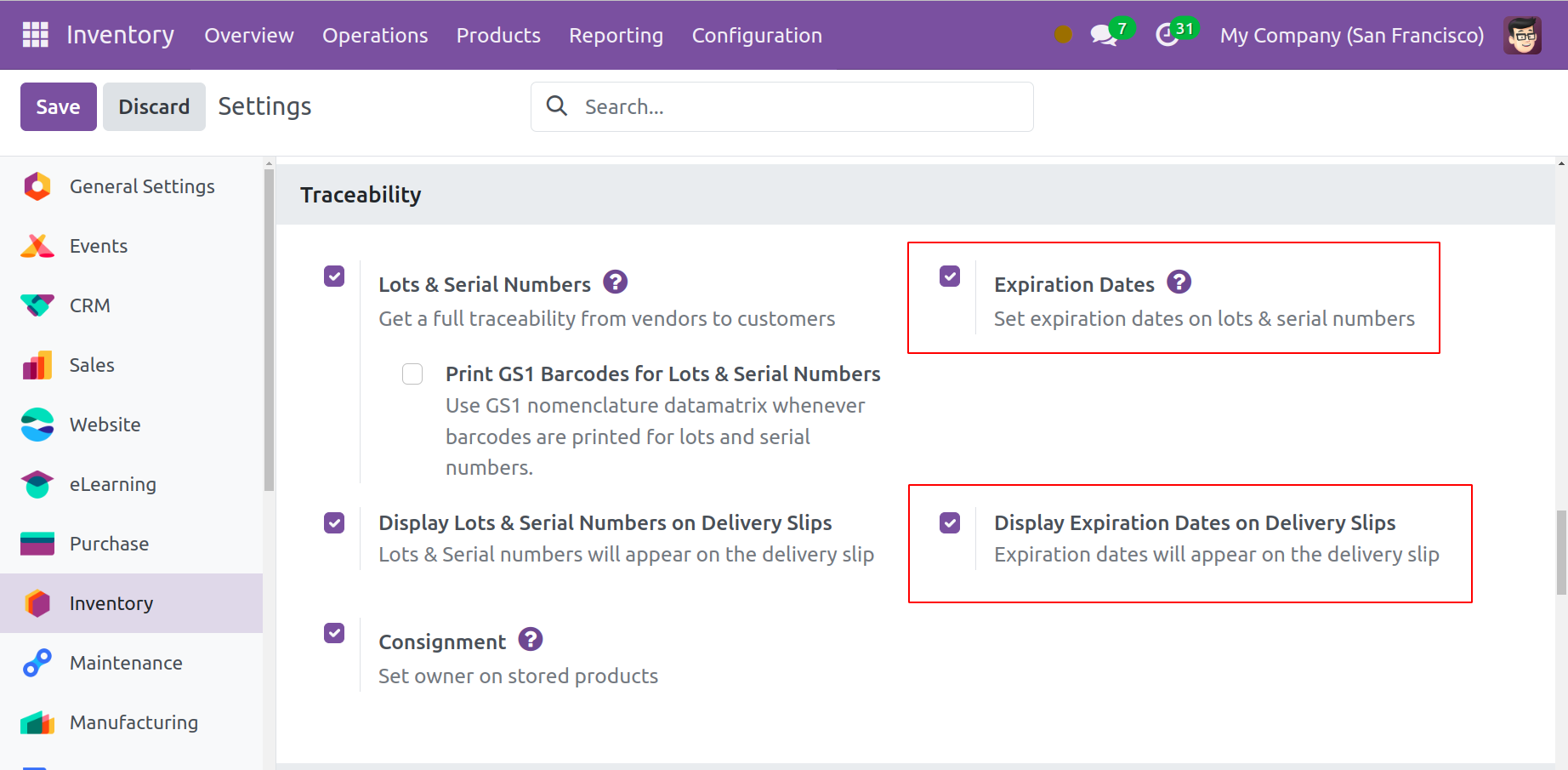
Хэрэв та бизнесээ өргөжүүлж, тэдэнтэй харилцах харилцаагаа эерэг байлгахыг хүсч байвал хэрэглэгчиддээ хугацаа нь дууссан бүтээгдэхүүн илгээхгүй байхыг анхаараарай. Ийм учраас та бүтээгдэхүүнээ зарахаасаа өмнө шинэчлэгдсэн эсэхийг шалгах хэрэгтэй. Хүргэлтийн хуудас дээр багц болон серийн дугаарыг харуулахын тулд "Хугацаа дуусах огноог" идэвхжүүлнэ үү. Сүүлийнхийг идэвхжүүлсний дараа "Хүргэлтийн хуудас дээр хугацаа дуусах огноог харуулах" сонголт гарч ирнэ. Идэвхжүүлэхийн тулд хажууд нь байгаа нүдийг чагтална уу.
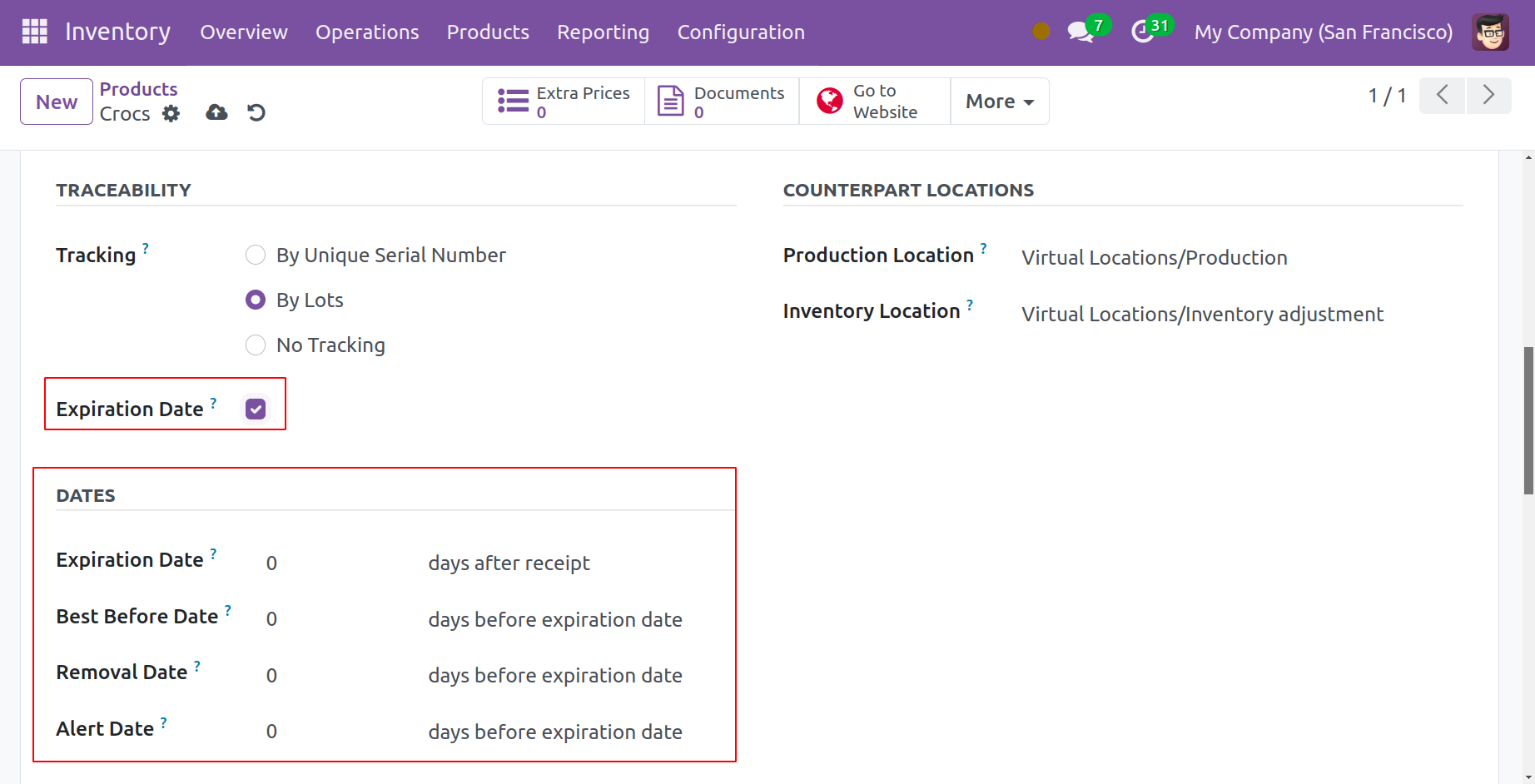
Бүтээгдэхүүний хугацаа дуусах огноог тохируулахын тулд аливаа бүтээгдэхүүний маягтын харагдац руу очоод, Бараа материалын табын доор Хугацаа дуусах огноо сонголтыг идэвхжүүлнэ үү. Үүний дараа хугацаа дуусах огнооны талаарх мэдээллийг оруулах боломжтой шинэ талбарууд гарч ирнэ.
Бараа материалын үйл ажиллагаа
Хэрэв та бараа материалын бүх үйл ажиллагаагаа үр ашигтай, боловсронгуй удирдах бизнесийн шийдлийг хайж байгаа бол Odoo 17 бараа материалын модуль нь танд хамгийн тохиромжтой сонголт юм. Үр дүнтэй бараа материалын менежментийн систем нь бизнесийг жигд ажиллуулахад чухал үүрэгтэй. Бараа материалын модульд хандахад танд модулийн хянадаг бараг бүх үйл ажиллагааг харах боломжийг олгодог тусгай хяналтын самбар гарч ирнэ. Доорх нь Бараа материалын модулийн Тойм цонхны дэлгэцийн агшин юм.
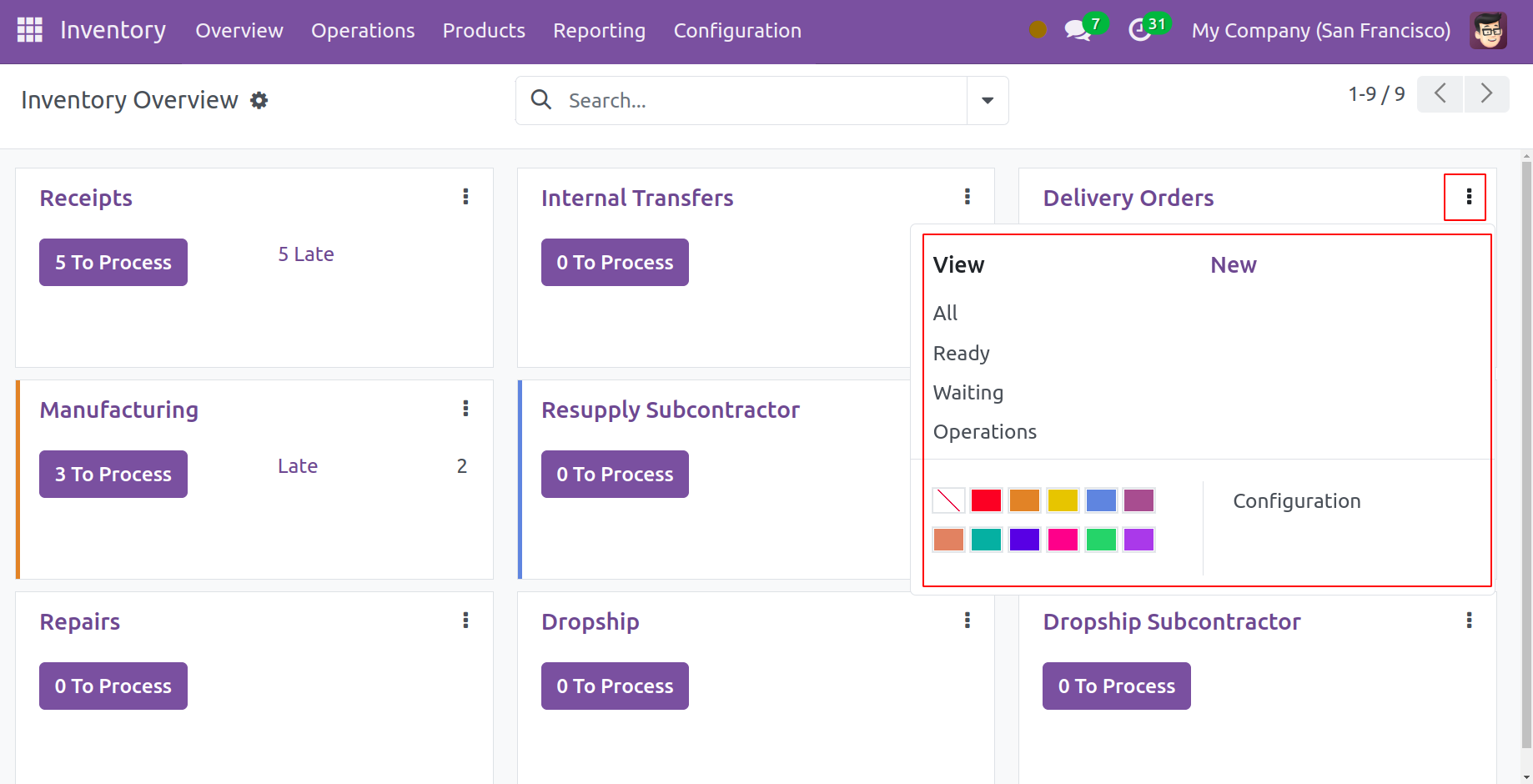
Энэ бол Бараа материалын тойм дахь Канбан харагдац юм. Та энэ цонхыг ашиглан дропшип, дропшип дэд гэрээт гүйцэтгэгчид, үйлдвэрлэл, дотоод шилжүүлэг, хүргэлтийн захиалга, буцаалт, үйлдвэрлэл гэх мэт олон зүйлийг зохицуулж болно. Энэ цонхноос та Бараа материалын модулийн удирддаг бүх үндсэн функцуудыг хурдан харах боломжтой. Та энэ цонхонд санал болгож буй үйл ажиллагаа бүрийг удирдах илүү олон сонголтыг авахын тулд үйл ажиллагааны таб бүрийн баруун дээд буланд байрлах гурван жижиг босоо цэг дээр дарж болно.
Үйл ажиллагааны төрлүүд
Та үйл ажиллагааны төрлүүдийн тусламжтайгаар байршлуудад хувьцааг зөөх өөр өөр аргуудыг тохируулж болно. Тохиргоо табын унах жагсаалтаас "Үйл ажиллагааны төрлүүд"-ийг сонгоно уу.
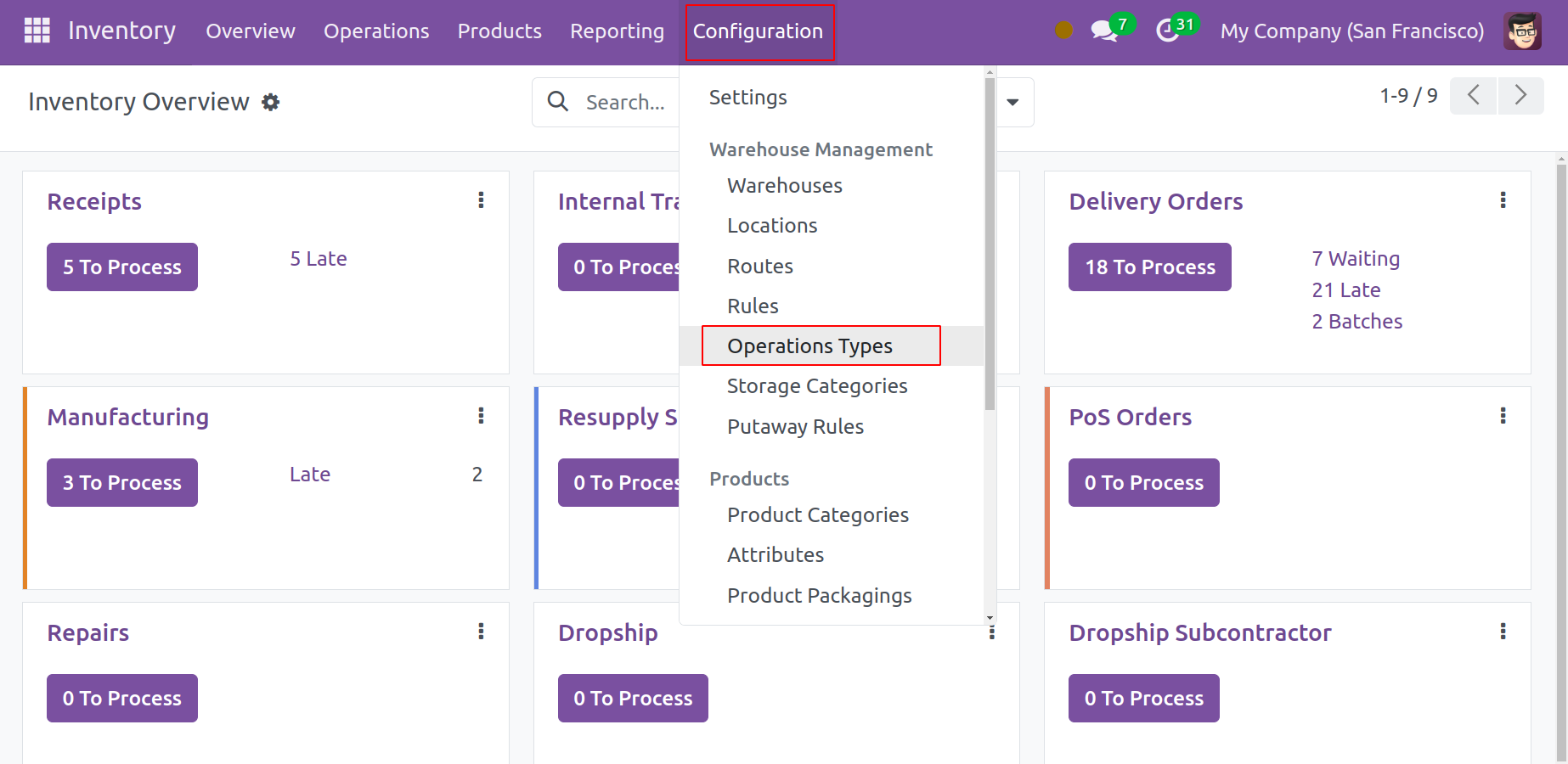
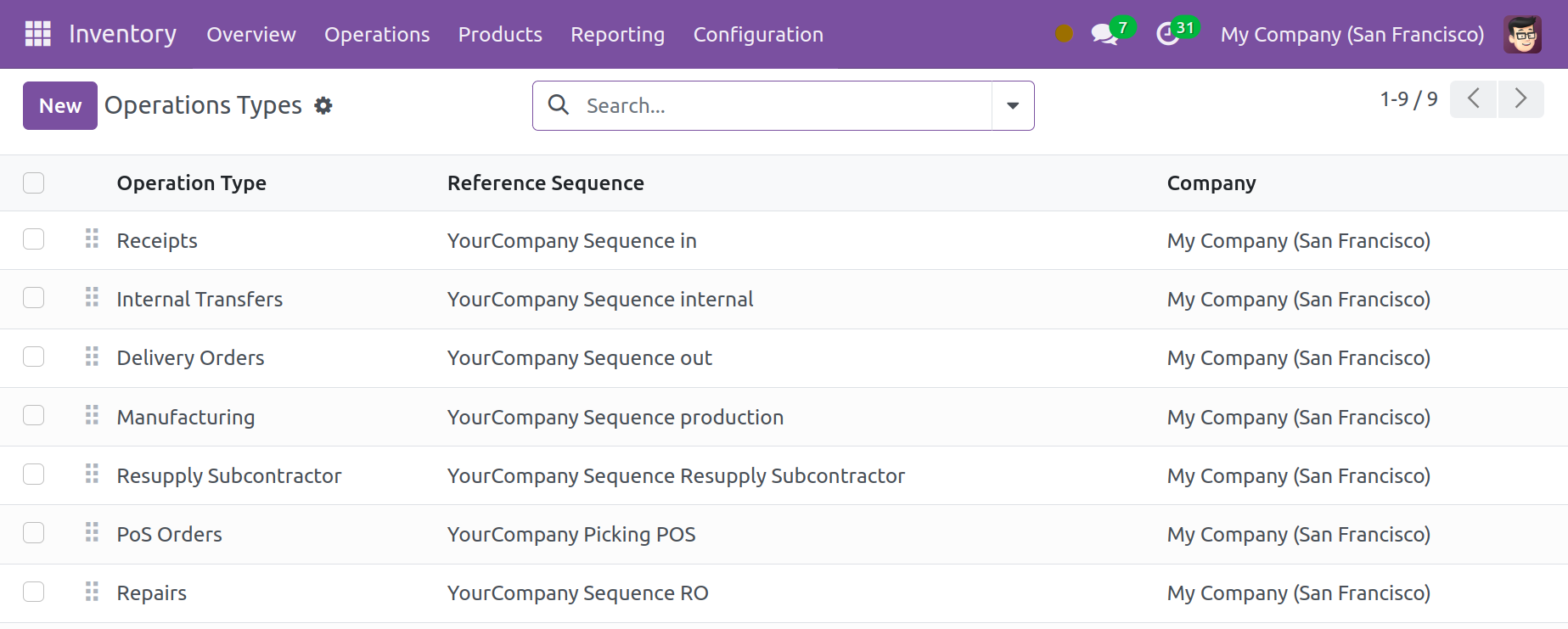
Бараа материалын модульд хандах боломжтой бүх үйлдлийн төрлийг энэ хэсэгт харуулна. Нэг бичлэгийг шинэчлэхийн тулд дээр нь дарна уу.
Шинэ үйлдлийн төрөл үүсгэхийн тулд Шинэ товчийг дарна уу. Та "Шинэ"-г сонгосны дараа дараах цонх нээгдэнэ.
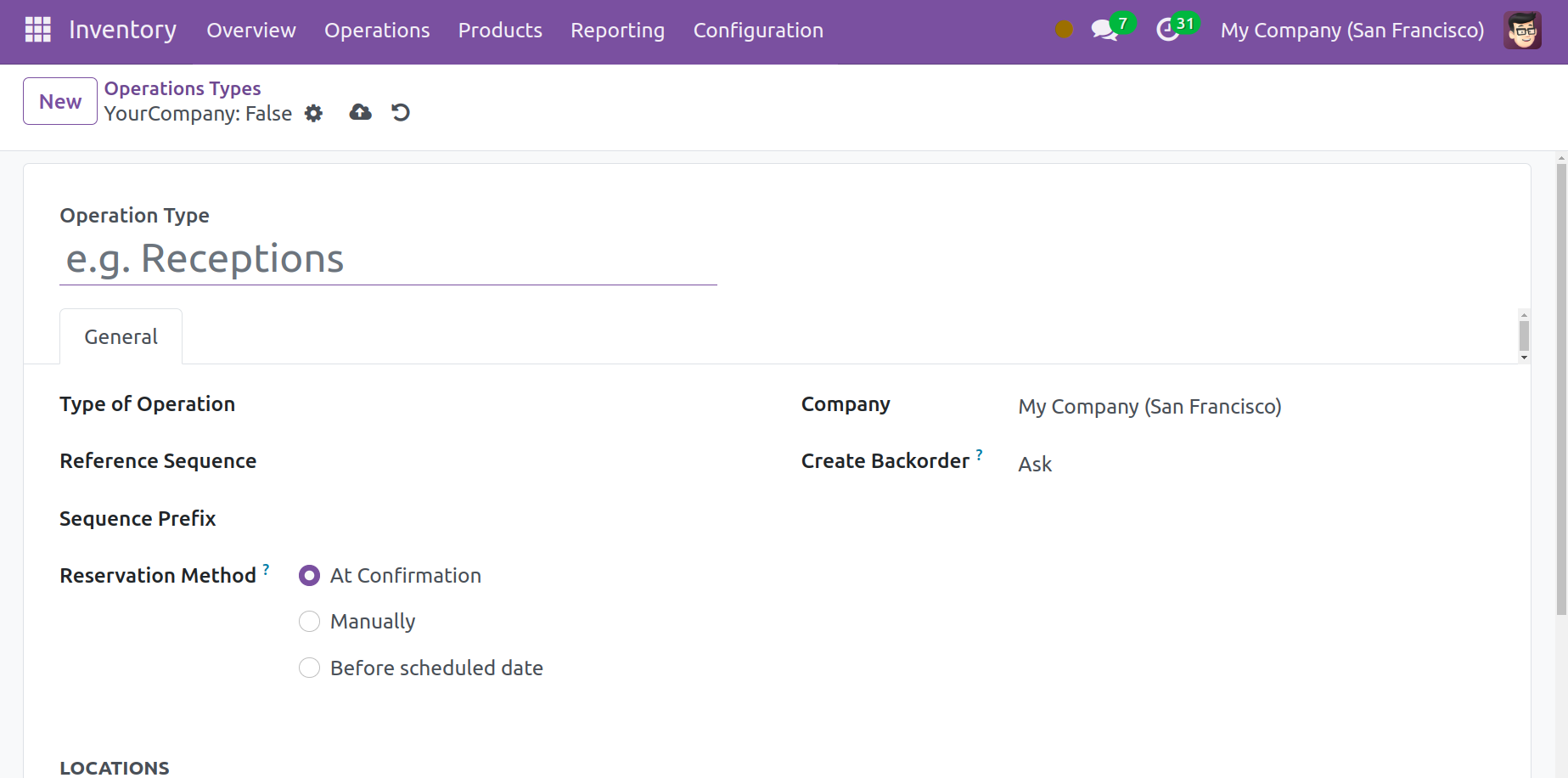
Холбогдох талбарт үйл ажиллагааны төрлийн нэрийг оруулна уу. "Үйл ажиллагааны төрөл" унах жагсаалтад дөрвөн сонголт гарч ирнэ: дотоод шилжүүлэг, үйлдвэрлэл, хүргэлт, хүлээн авалт. Боломжтой сонголтуудаас тохирох үйл ажиллагааны төрлийг сонгоно уу. Талбарууд нь таны сонгосон үйл ажиллагааны төрлөөс хамааран өөрчлөгдөнө. Заасан талбарт дарааллын угтварыг оруулна уу. Энэ тодорхой үйл ажиллагааны төрлийн шилжүүлэг дэх бүтээгдэхүүнийг хэрхэн захиалахыг Захиалгын Аргын талбарт заана. Бүтээгдэхүүнийг гараар, баталгаажуулах үед эсвэл товлосон өдрөөс өмнө захиалж болно. Хэрэв захиалга товлосон өдрөөс өмнө хийгдсэн бол та огноог тохируулах боломжтой нэмэлт талбарыг харах болно. Компани хэсэгт таны компанийн нэр автоматаар гарч ирнэ. Та "Захиалга үүсгэх" талбарыг ашиглан шилжүүлгийг баталгаажуулж байх үед буцаан захиалга хэрхэн үүсгэхийг зааж өгч болно. Хэрэглэгчдээс Асуух сонголтыг сонгохдоо үлдсэн бүтээгдэхүүний буцаан захиалга хийх эсэхээ сонгохыг хүсэх болно. Үлдсэн бүтээгдэхүүний хувьд Үргэлж сонголт нь буцаан захиалга автоматаар үүсгэнэ. Хэрэв "Хэзээ ч байхгүй" гэж буцаан захиалга үүсгэх сонголтыг сонгосон бол үлдсэн бүтээгдэхүүнийг цуцална.
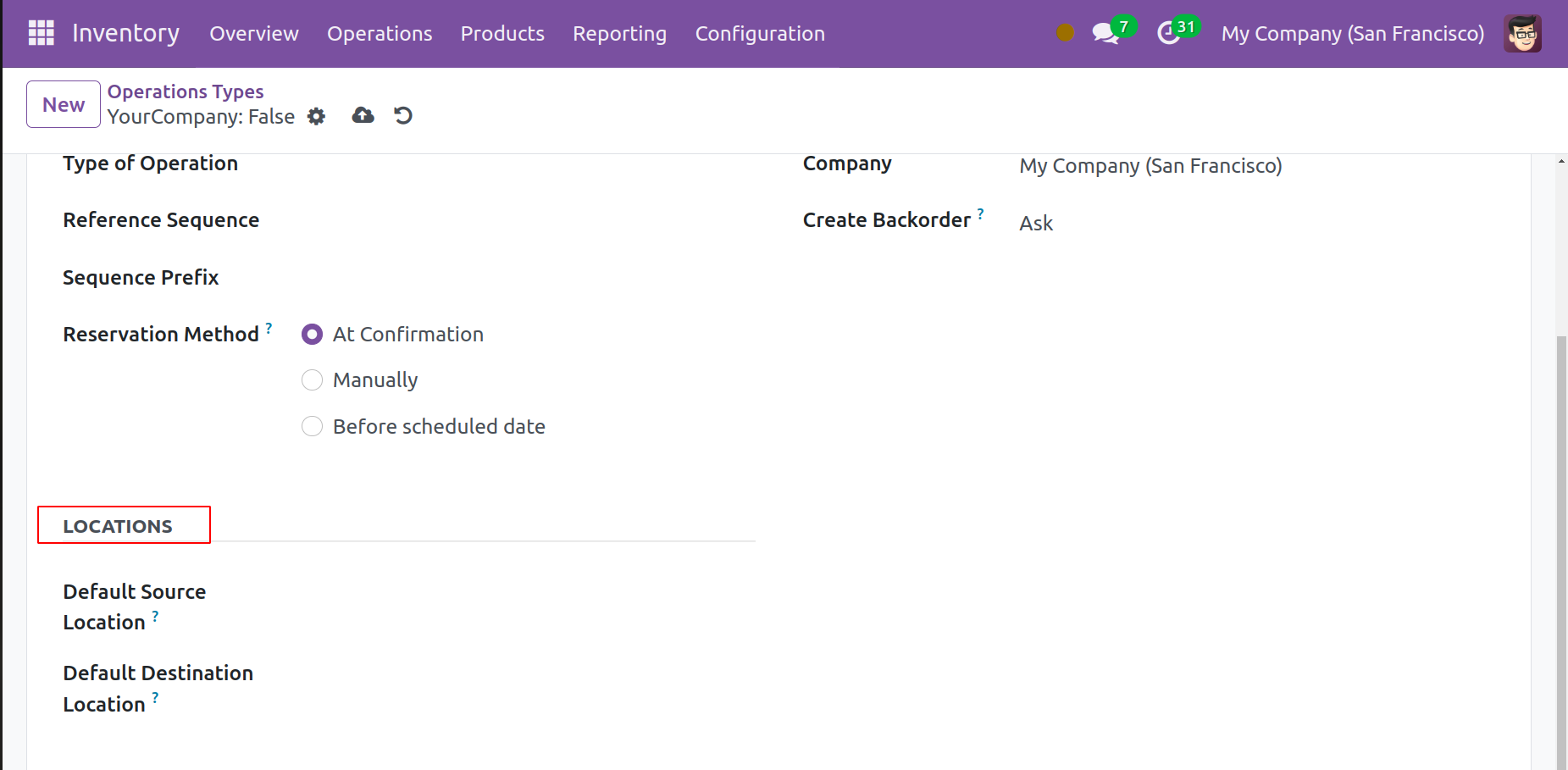
Байршил хэсэгт энэ төрлийн үйлдлийн бүтээгдэхүүний Анхдагч эх үүсвэр болон Анхдагч очих байршлыг зааж өгнө үү.
Шилжүүлэг
Хэрэв танай бизнест бүтээгдэхүүн хадгалах хэд хэдэн агуулах эсвэл өөр өөр байршилд тусдаа салбар байгаа бол нэг сайтаас нөгөө сайт руу бүтээгдэхүүн шилжүүлэх менежментэд анхаарлаа хандуулах нь чухал юм. Та Odoo Inventory модулийн Шилжүүлэг функцийг ашиглан бүтээгдэхүүний шилжүүлгийг хялбархан удирдаж болно. Бараа материалын менежментийн тухайд хянах шаардлагатай хэд хэдэн төрлийн шилжүүлэг байдаг. Энэ нь байгууллагын дотор болон агуулахын гадна болон агуулахын хооронд бүтээгдэхүүний шилжүүлгийг хамардаг. Бид танай компанийн агуулах бүрийг хэрхэн тохируулах талаар дараа нь авч үзэх болно, гэхдээ эхлээд та Odoo Inventory модулийн агуулахын менежментийн чадварыг авах болно. Шилжүүлэг сонголт нь агуулах болон бүтээгдэхүүний байршлыг тохируулж дууссаны дараа ийм тохируулсан агуулах болон байршлын хооронд өөр өөр бүтээгдэхүүний шилжүүлгийг тодорхойлоход тань туслах болно.
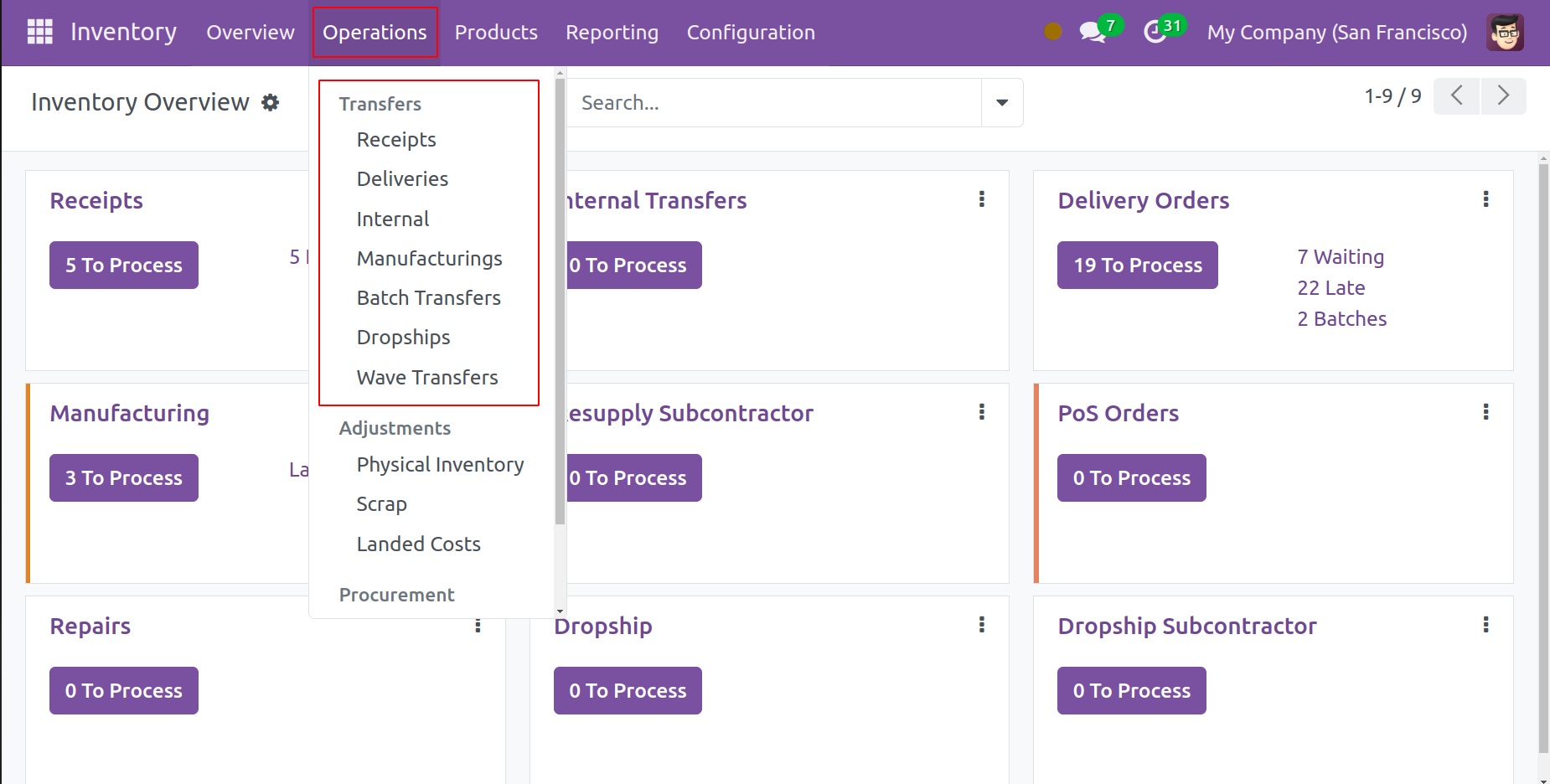
Та Шилжүүлэг самбарыг ашиглан бүтээгдэхүүний нэг байршлаас нөгөө байршил руу шилжих урсгалыг хянаж, үнэлж болно. Энэ цонхыг нээхийн тулд Үйлдлийн цэснээс "Шилжүүлэг" дээр дарна уу.
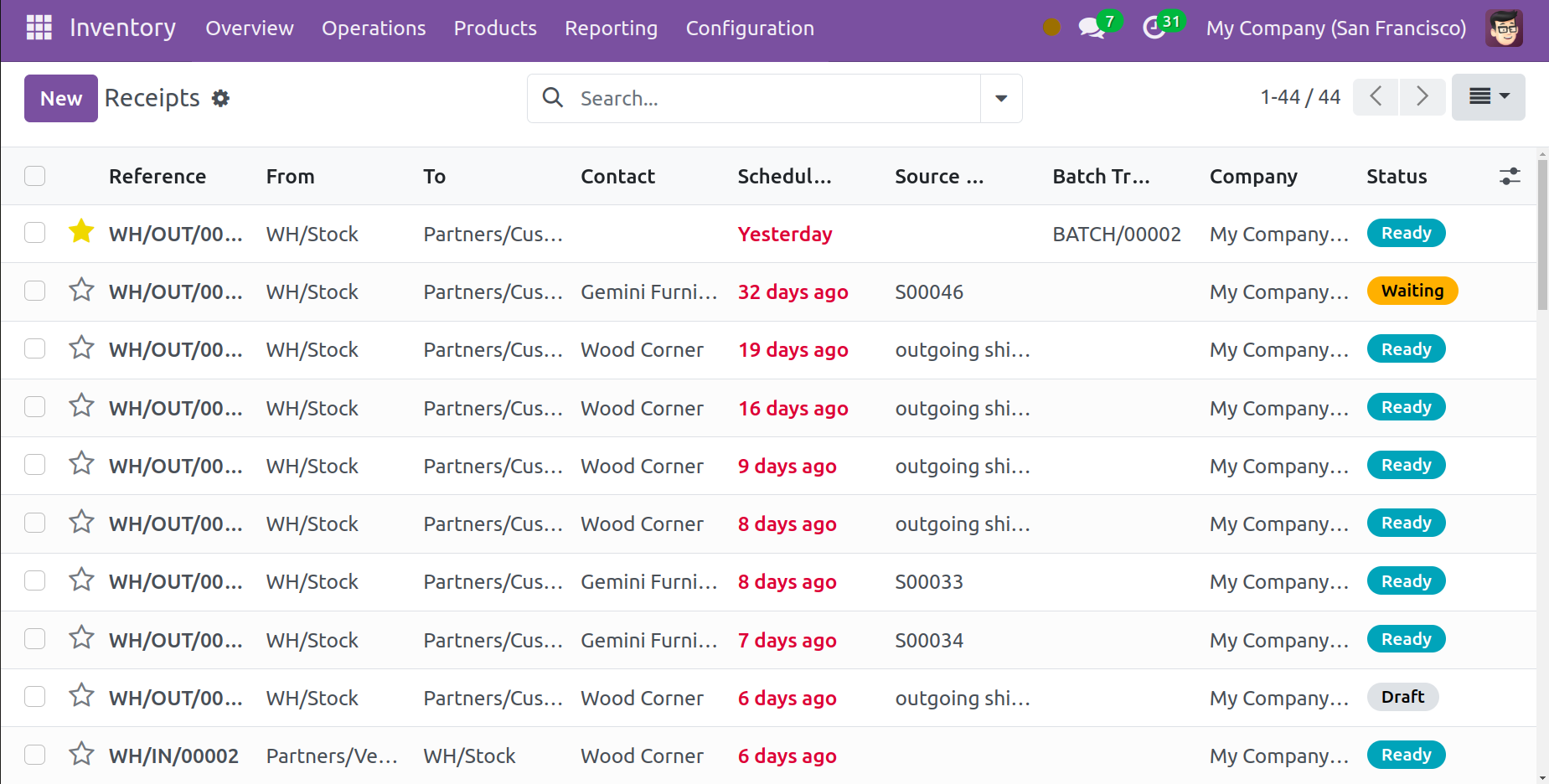
Танай компанийн хийсэн бүтээгдэхүүний шилжүүлгийн дэлгэрэнгүй тоймыг энд оруулав. Анхдагчаар цонх нь эдгээр баримтуудыг Жагсаалтын харагдацаар харуулах болно.
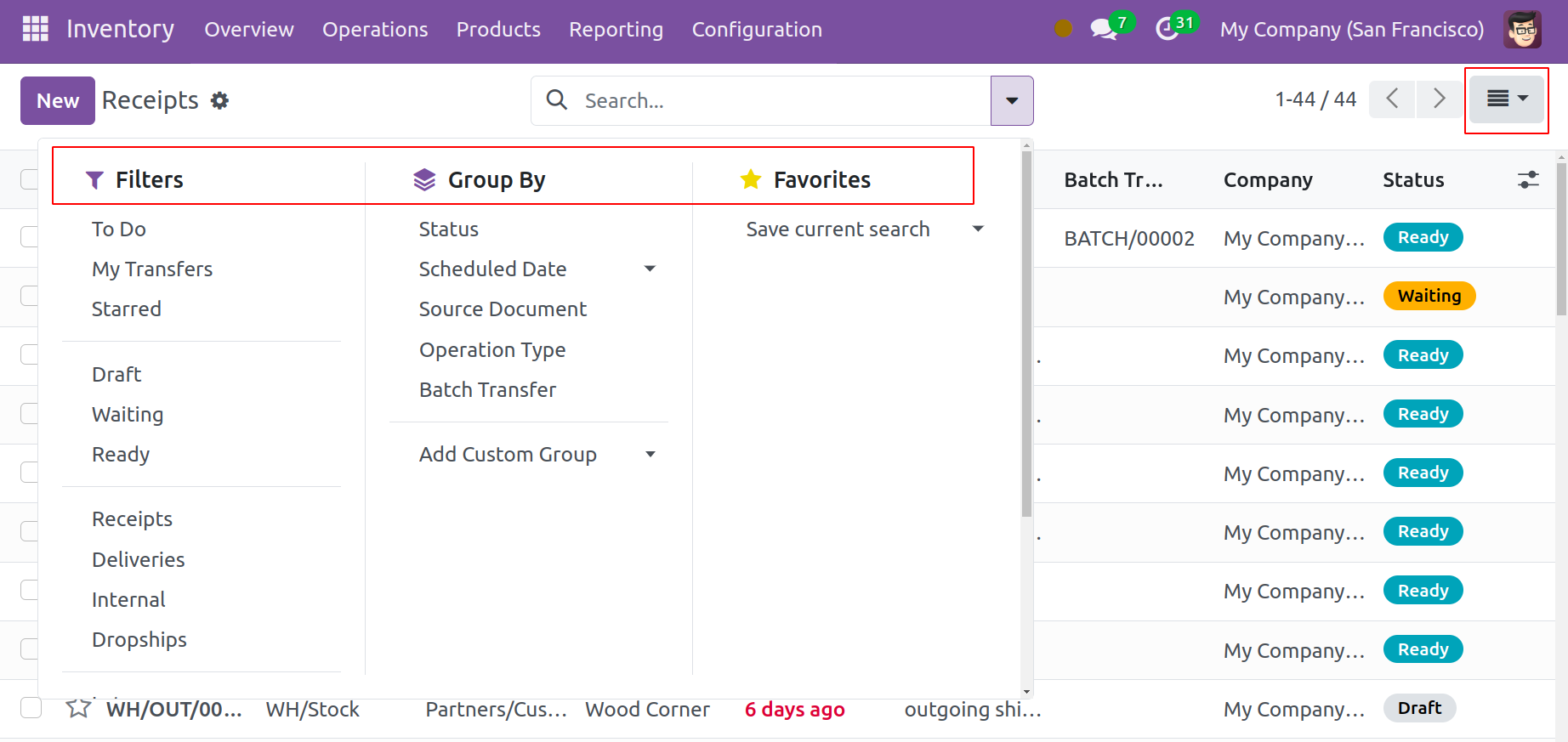
Тохирох дүрс дээр дарснаар та энэ горимд Канбан болон Хуанли харагдацын хооронд шилжиж болно. Таны шилжүүлгийн хяналтын процесс нь янз бүрийн хүчин зүйл дээр үндэслэн тодорхой бичлэгүүдийг олж, тодорхойлдог Шүүлтүүр болон Бүлэглэх функцүүдийн ачаар илүү зохион байгуулалттай болно. Дуртай функцийг ашиглан та эдгээр шүүлтүүрийг хадгалах эсвэл анхдагч болгож болно.
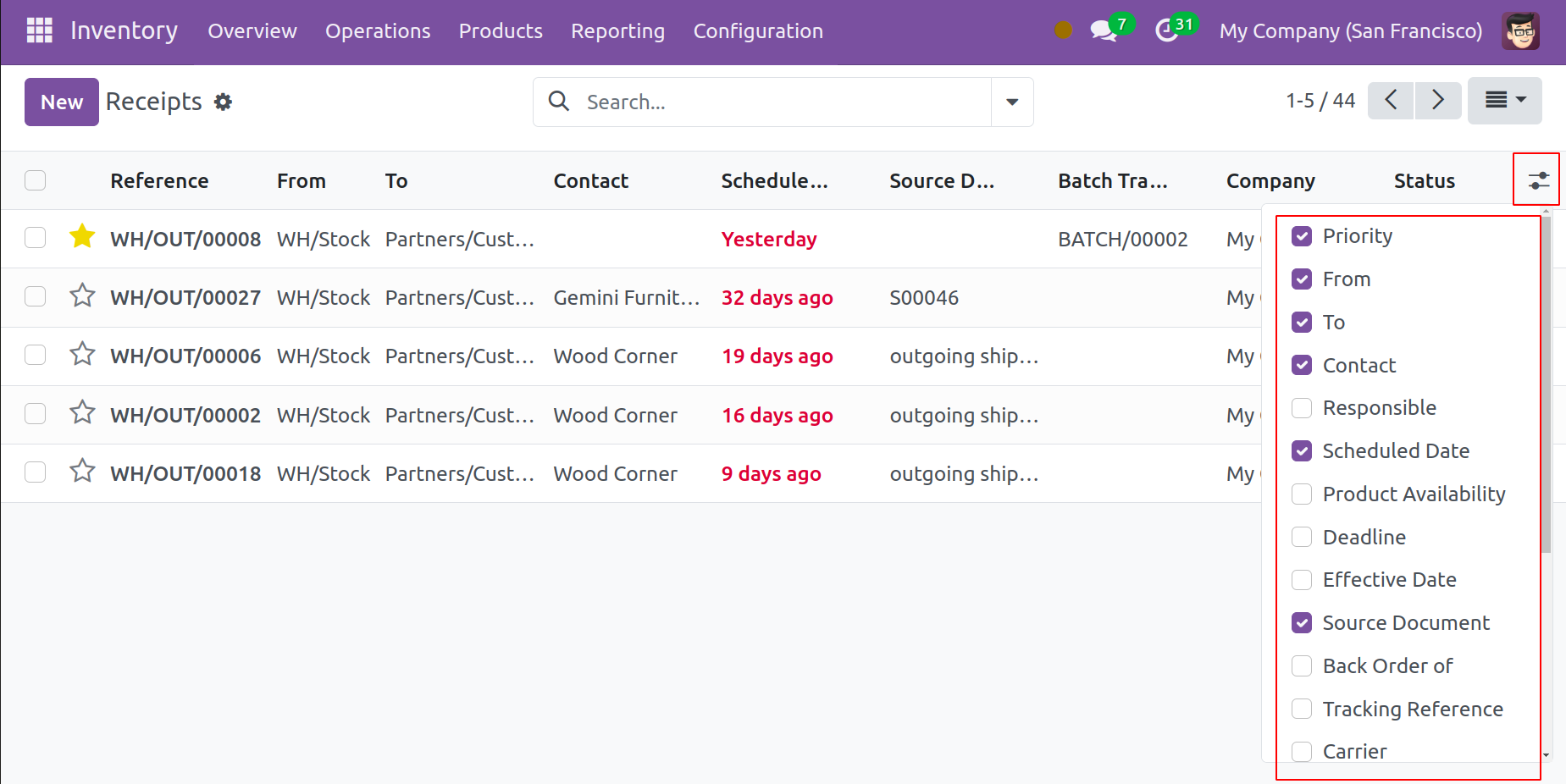
Багц шилжүүлэг, Лавлагаа, Холбоо барих, Хуваарьт огноо, Эх сурвалжийн баримт бичиг, Компани, Төлөв зэрэг мэдээллийг цонхонд харуулна. Дэлгэрэнгүй мэдээллийг харуулахын тулд доор үзүүлсэн шиг баруун дээд буланд байгаа товчийг дарна уу.
Хэрэв та шинэ шилжүүлэг нэмэхийг хүсвэл Шинэ товчийг дарна уу.
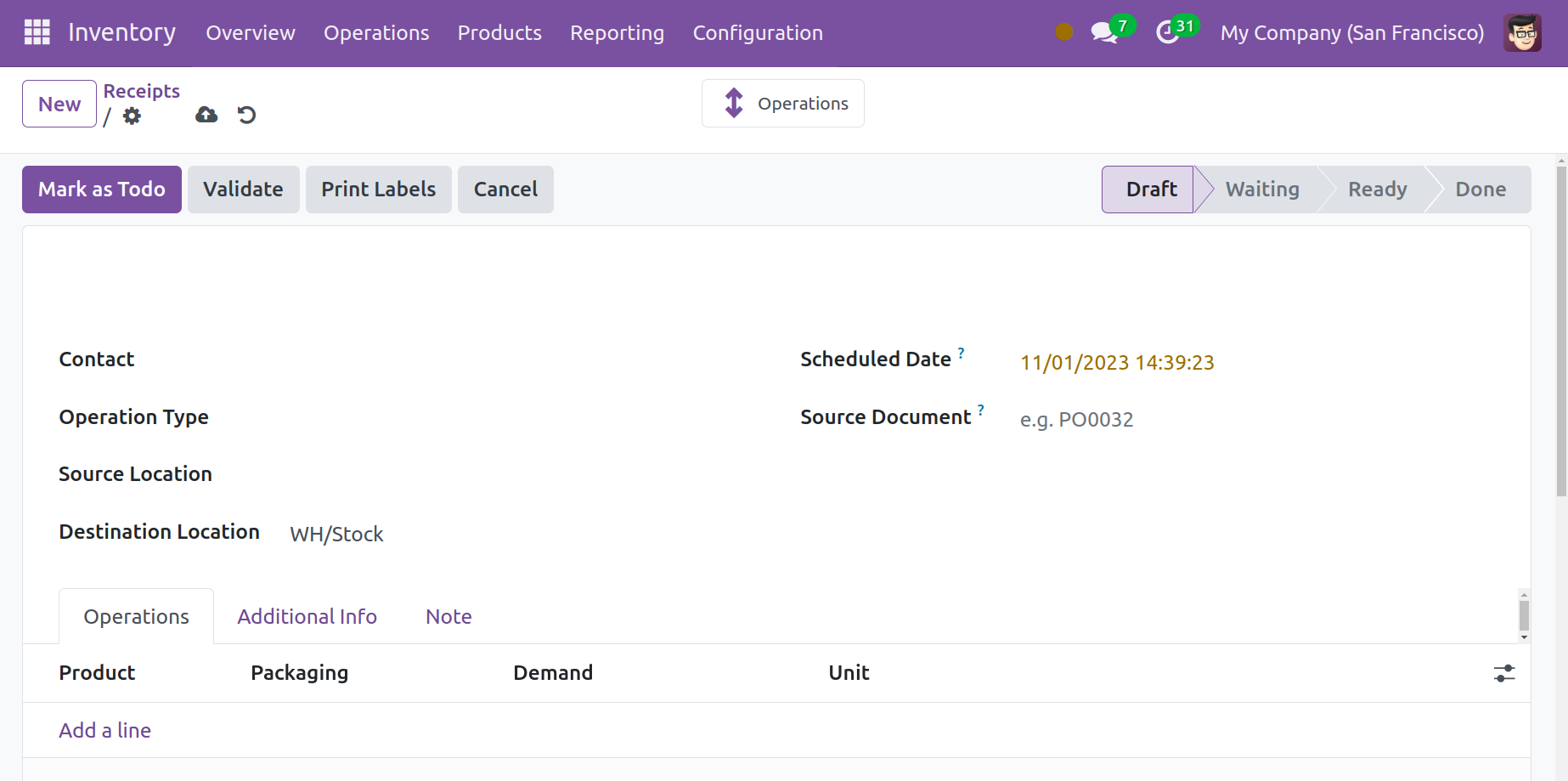
Холбоо барих, Анхны тээвэрлэлтийн хуваарьт огноо, Үйл ажиллагааны төрөл, Эх сурвалжийн баримт бичгийн талбаруудыг бөглөнө үү. Үйлдлүүд табын доор ямар бүтээгдэхүүнийг шилжүүлэхээ заахын тулд 'Мөр нэмэх' гэснийг сонгоно уу.
"Нэмэлт мэдээлэл" таб дээр та тээвэрлэлтийн дэлгэрэнгүй мэдээллийг нэмж болно.
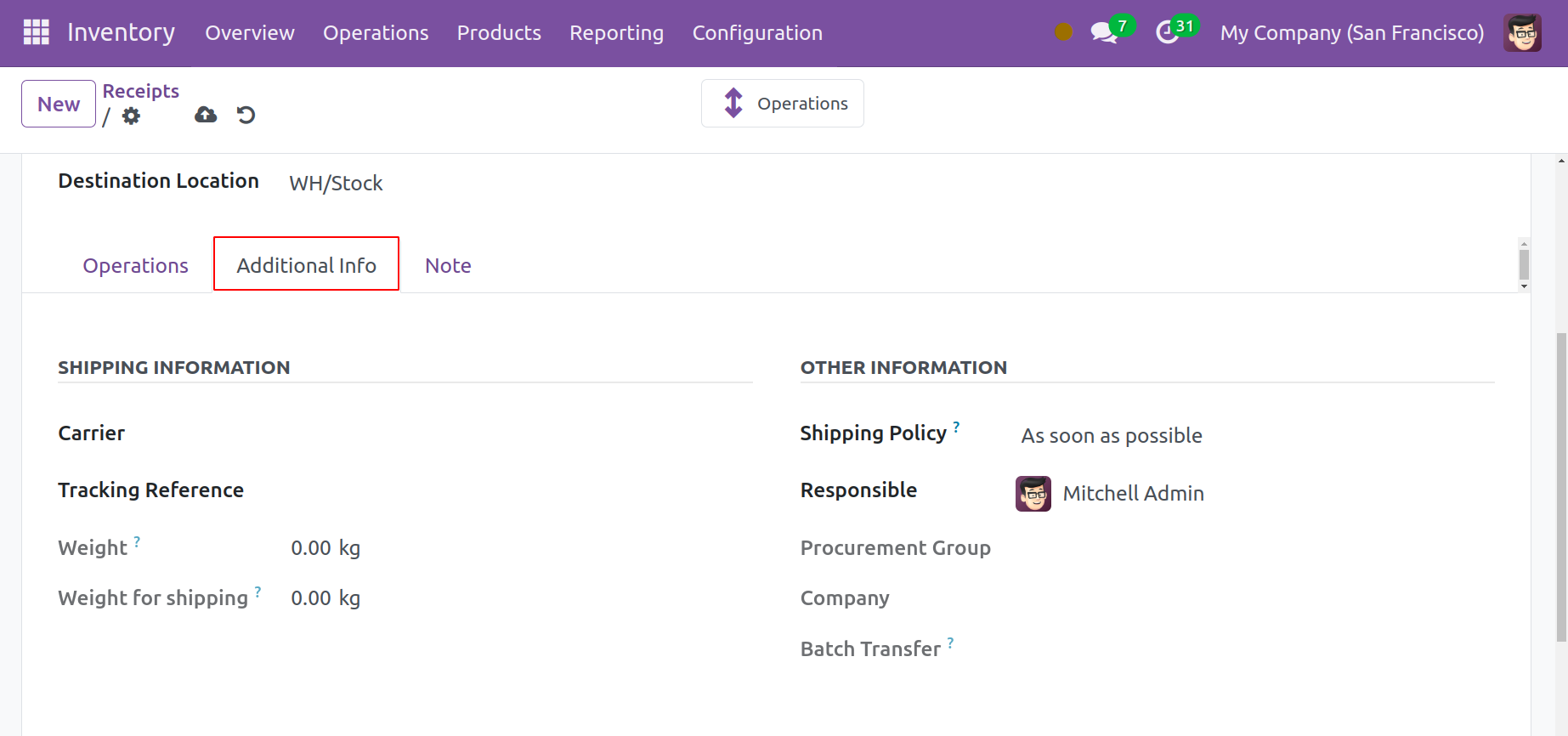
Та Тээвэрлэлтийн мэдээллийн хэсэгт Тээвэрлэгч, Хяналтын лавлагаа, Жин, Тээвэрлэлтийн жин зэрэг талбаруудад мэдээлэл оруулж болно. "Бусад мэдээлэл" хэсэгт компани, худалдан авалтын бүлэг, хариуцлагатай албан тушаалтан, тээвэрлэлтийн бодлого зэрэг мэдээллийг нэмнэ үү. 'Тээвэрлэлтийн бодлого' нь барааг бүрэн эсвэл хэсэгчлэн хүргэсэн эсэхийг тодорхойлно. Энэ талбарын унах жагсаалтад хоёр сонголт гарч ирнэ: "Аль болох хурдан" болон "Бүх бүтээгдэхүүн бэлэн болсон үед". Хэрэв та нэгдүгээр сонголтыг сонговол бүх бэлэн бүтээгдэхүүнийг шууд илгээх бөгөөд үлдсэн бүтээгдэхүүнийг буцаан захиалга болгон илгээх болно. Хэрэв та хоёр дахь сонголтыг сонговол бүх бүтээгдэхүүнийг нэг дор илгээх боломжтой. Энэ нь бэлэн байгаа тоо хэмжээ хангалтгүй байсан ч систем тэдгээрийг нөхөхийг хүлээх болно гэсэн үг юм.
Та Тэмдэглэл табыг сонгосноор зарим дотоод тэмдэглэл бичиж болно. Сонгох үйл ажиллагааны хуудас эдгээр тэмдэглэлийг хэвлэх болно.
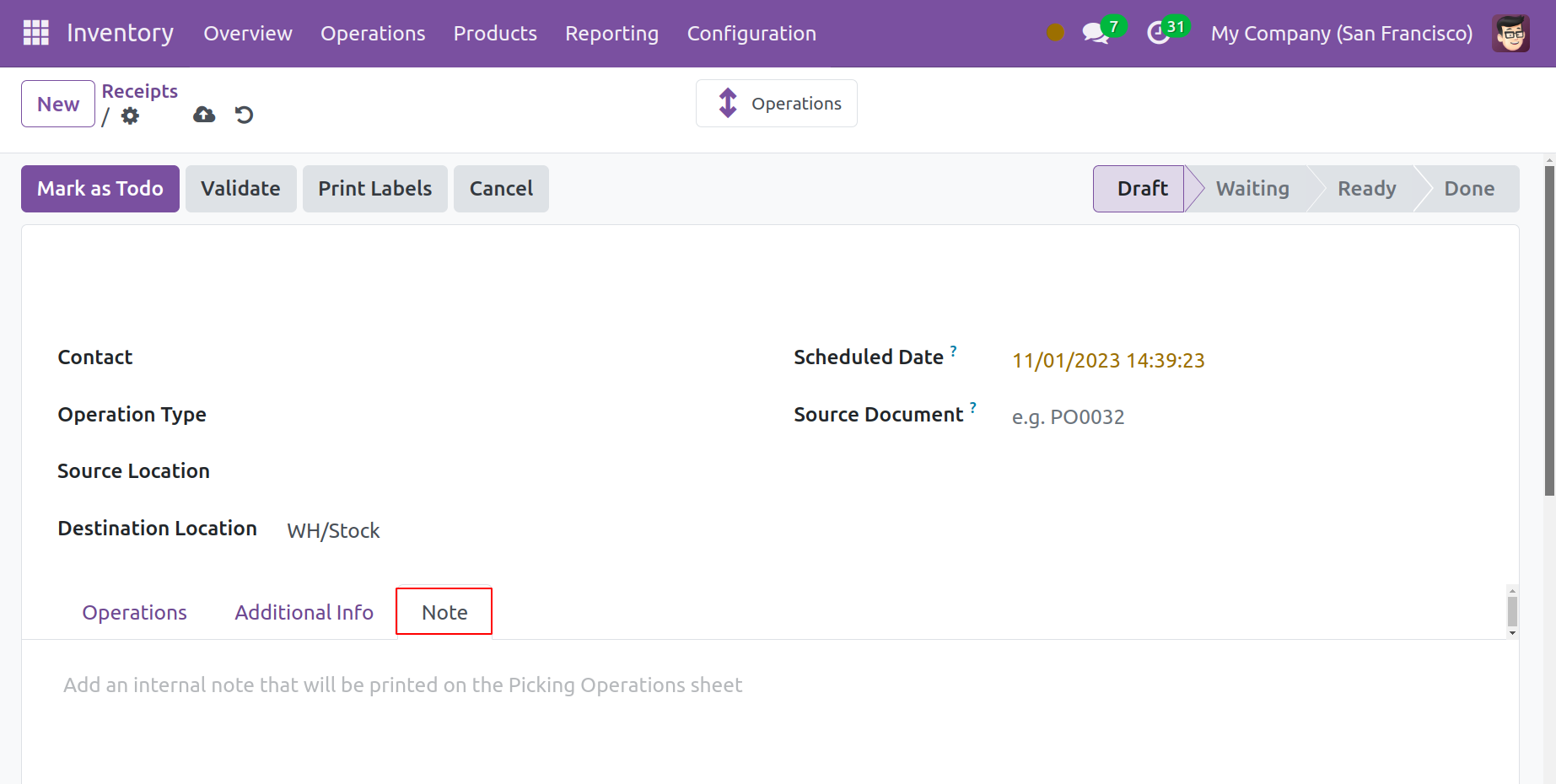
Энэ мэдээллийг оруулсны дараа "Хийх ажил гэж тэмдэглэх" товчийг дарна уу. Шилжүүлэгт заасан бүтээгдэхүүнүүд байгаа эсэхээс хамааран систем үе шатыг "Хүлээж байна" эсвэл "Бэлэн" болгож шилжүүлнэ. "Хийх ажил гэж тэмдэглэх" товчийг ашиглан шилжүүлгийг "Бэлэн" үе шат руу шилжүүлж болно.
Багцаар шилжүүлэх
Odoo 17 нь танд хэд хэдэн захиалгыг нэг дор шилжүүлэх боломжийг олгодог бөгөөд энэ нь тээврийн зардлыг бууруулж, үр ашгийг дээд зэргээр нэмэгдүүлдэг. Энэ сонголтыг идэвхжүүлэхийн тулд Тохиргоо таб дээр дарж "Тохиргоо"-г сонгоно уу. "Үйл ажиллагаа" хэсэгт Багц шилжүүлэг сонголтыг идэвхжүүлнэ үү. Та энэ боломжийг ашиглан шилжүүлгийг багцаар нь нэмж боловсруулж болно.
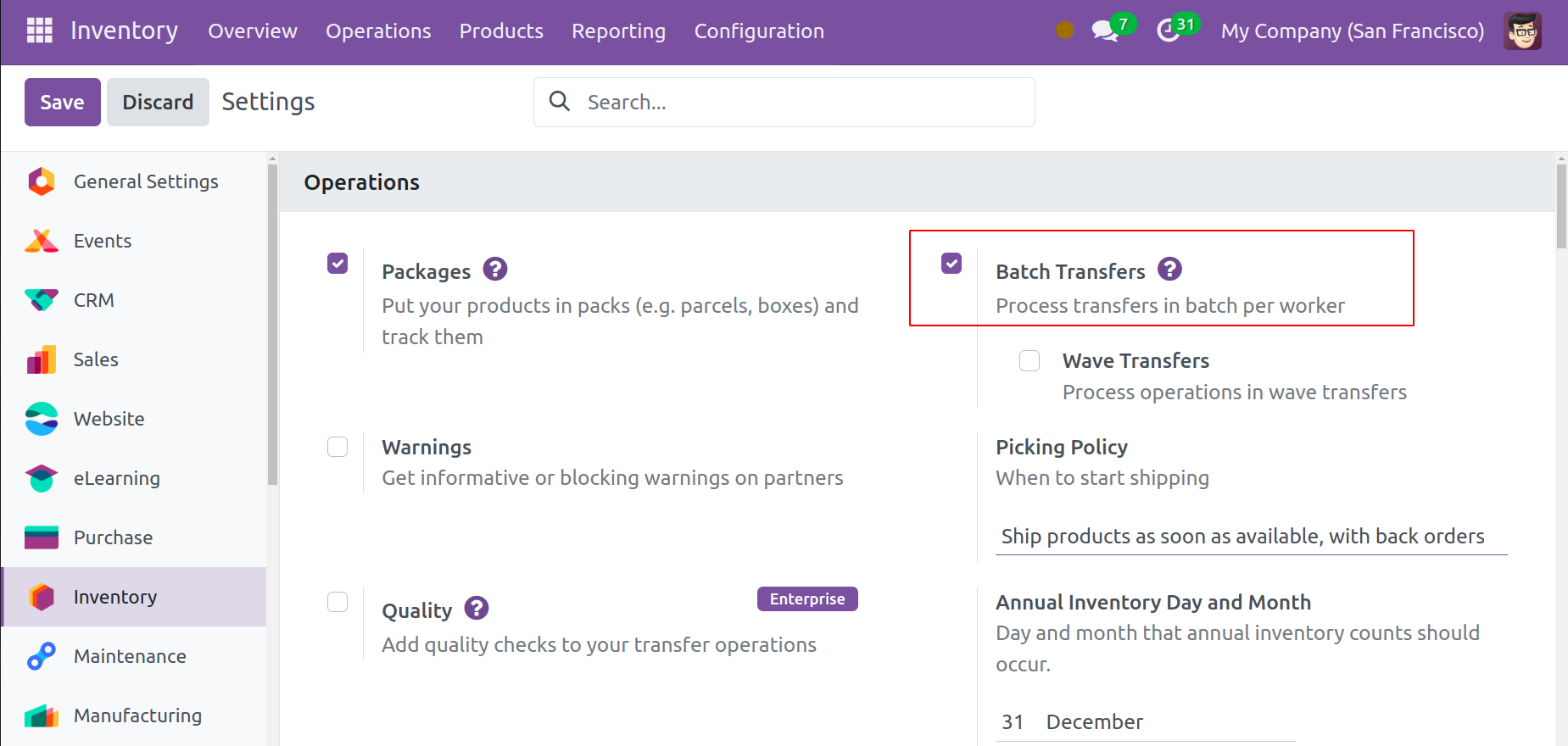
Одоо Үйлдлүүд таб дээр дараад сонголтуудын жагсаалтаас "Багц шилжүүлэг"-ийг сонгоно уу.
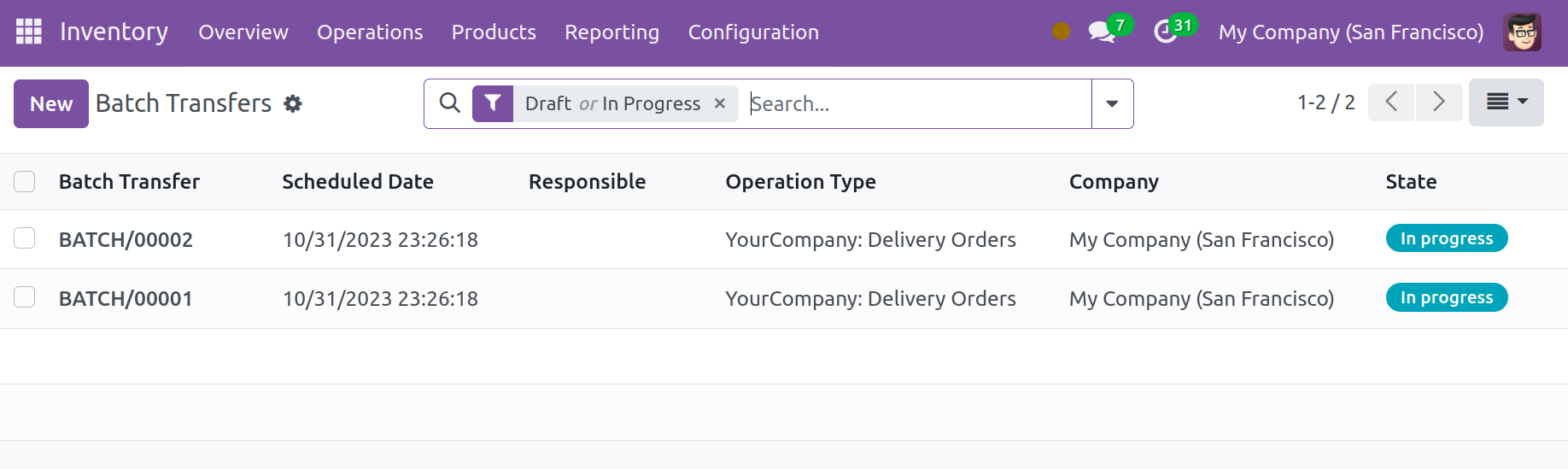
Та Багц шилжүүлэг (лавлах дугаар), Хуваарьт огноо, Хариуцагч, Үйл ажиллагааны төрөл, Компани, Төлөв зэрэг мэдээллийг Багц шилжүүлэг хэсэгт харж болно. Шинэ багц шилжүүлэг нэмэхийн тулд Шинэ товчийг дарна уу.
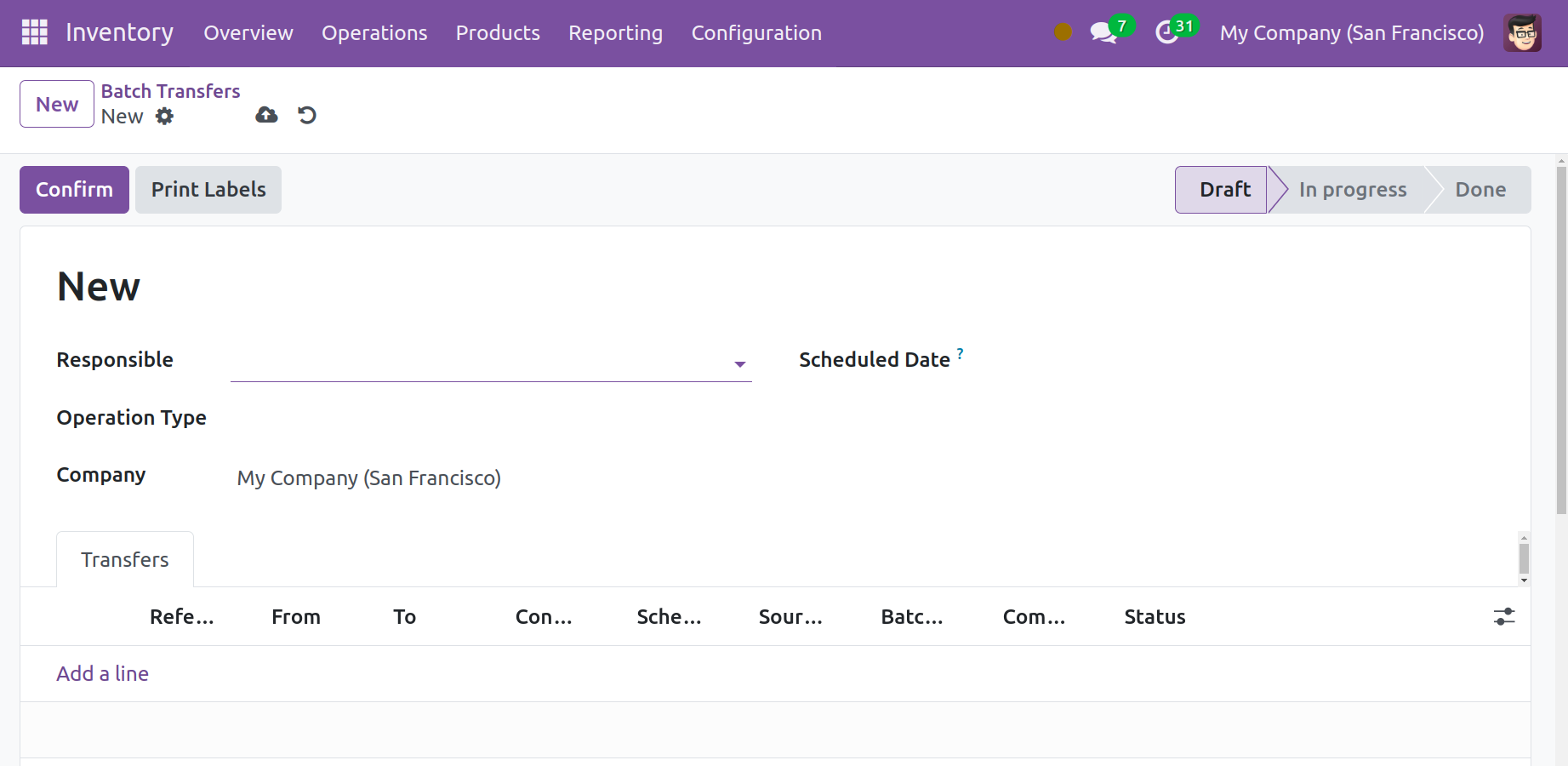
"Хариуцлагатай" талбарт даалгаварт хуваарилагдсан хүний нэрийг оруулна уу. Компани, Үйл ажиллагааны төрөл, Төлөвлөсөн огноог заана уу. Шилжүүлгийн талаар дэлгэрэнгүй мэдээлэл өгөхийн тулд Шилжүүлэг табын доор байрлах 'Мөр оруулах' дээр дарна уу. Дараах попап цонх гарч ирнэ.
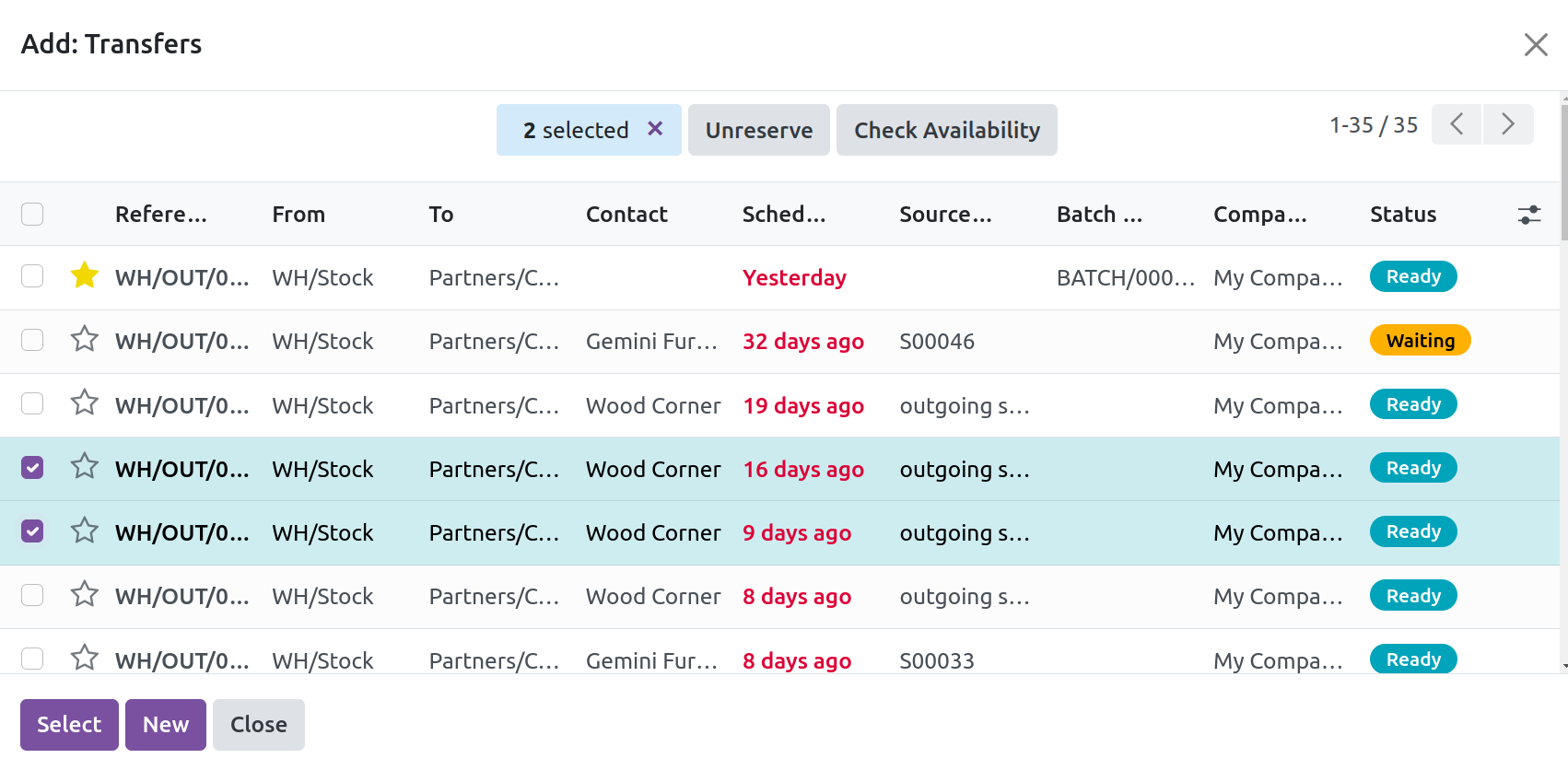
Зөвхөн "Хүлээж байна" эсвэл "Бэлэн" гэж тэмдэглэгдсэн бичлэгүүдийг сонгоно уу. "Ноорог" төлөвт байгаа шилжүүлэг нь үйлдлийг дуусгах процессуудыг баталгаажуулдаггүй тул сонголт биш юм. Тиймээс шилжүүлэх явцад шилжүүлгийн үед үйлдлийн төрлийн бүтээгдэхүүний бэлэн байдлыг шалгах боломжтой болно. Хэрэв бүтээгдэхүүн байгаа бол тэдгээрийг бэлэн төлөвт шилжүүлж болно. Үгүй бол шилжүүлгийг багцаас салгаж, боловсруулалтыг үргэлжлүүлж болно.
Энэ цонхноос шинэ шилжүүлэг үүсгэх процессыг эхлүүлэхийн тулд "Шинэ" дээр дарна уу.
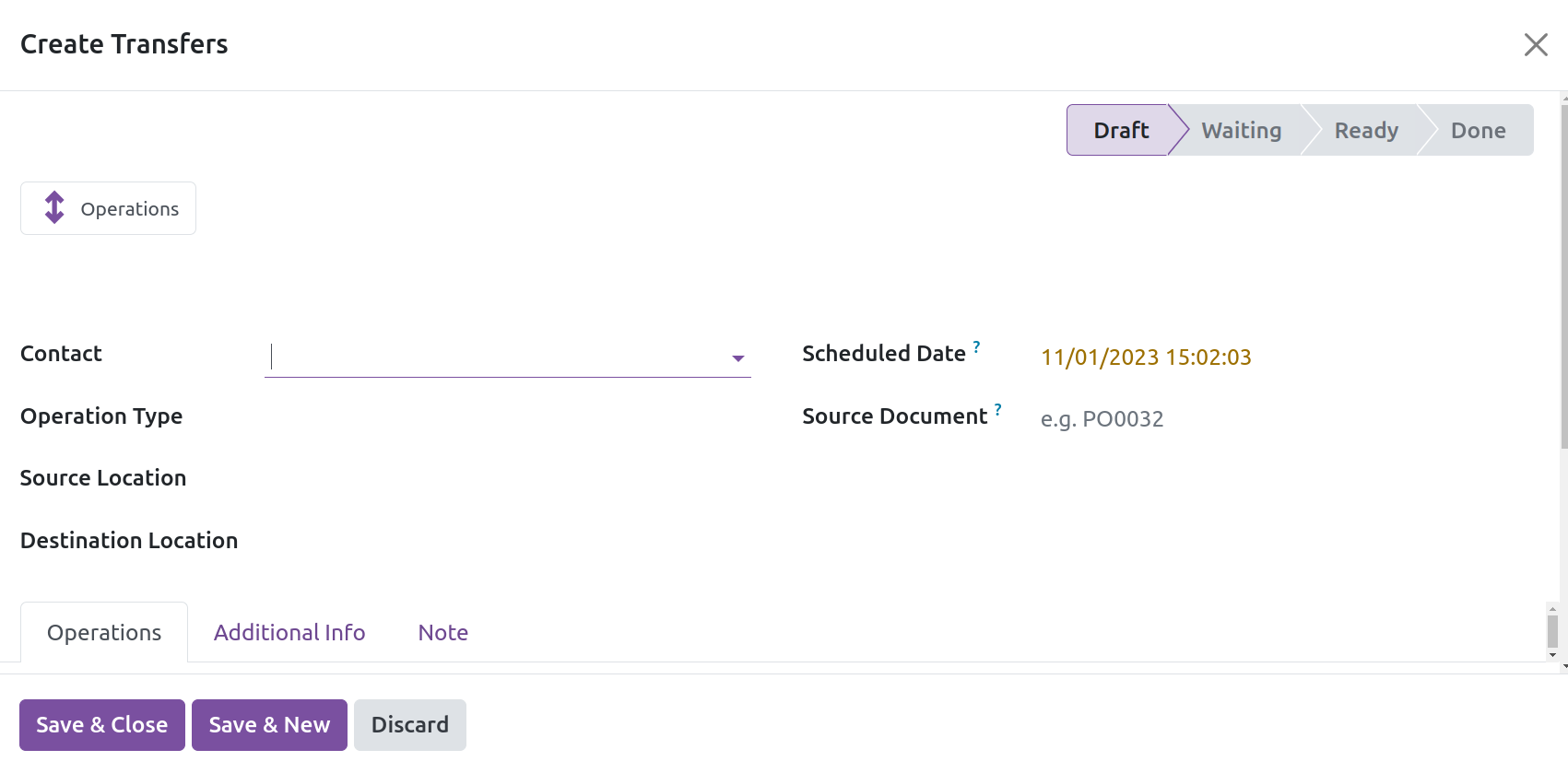
Энэ цонх нь та шинэ шилжүүлэг нэмэх үед гарч ирдэг цонхтой төстэй харагдаж байна (өмнөх сэдвийг үзнэ үү). Шаардлагатай бүх мэдээллийг оруулсны дараа "Хадгалах ба Хаах" гэснийг сонгоно уу.
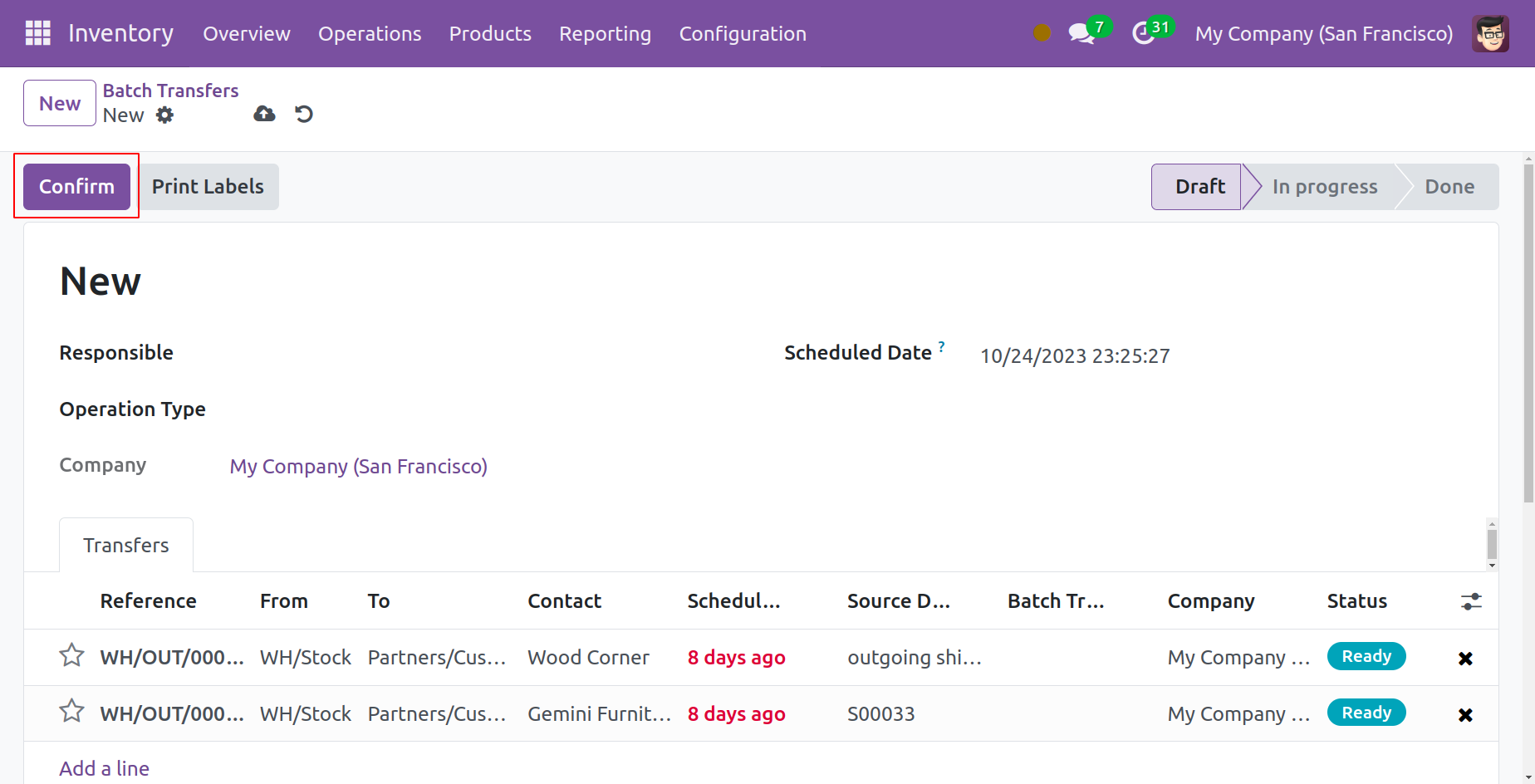
Одоо "Баталгаажуулах" дээр дарна уу. "Ноорог"-ыг одоогийн төлөвөөр "Үргэлжилж байна" гэж орлоно. Төлөвийг "Дууссан" гэж заахын тулд Баталгаажуулах товчийг дарна уу. Энэ нь багц шилжүүлэх процедурыг дуусгана.
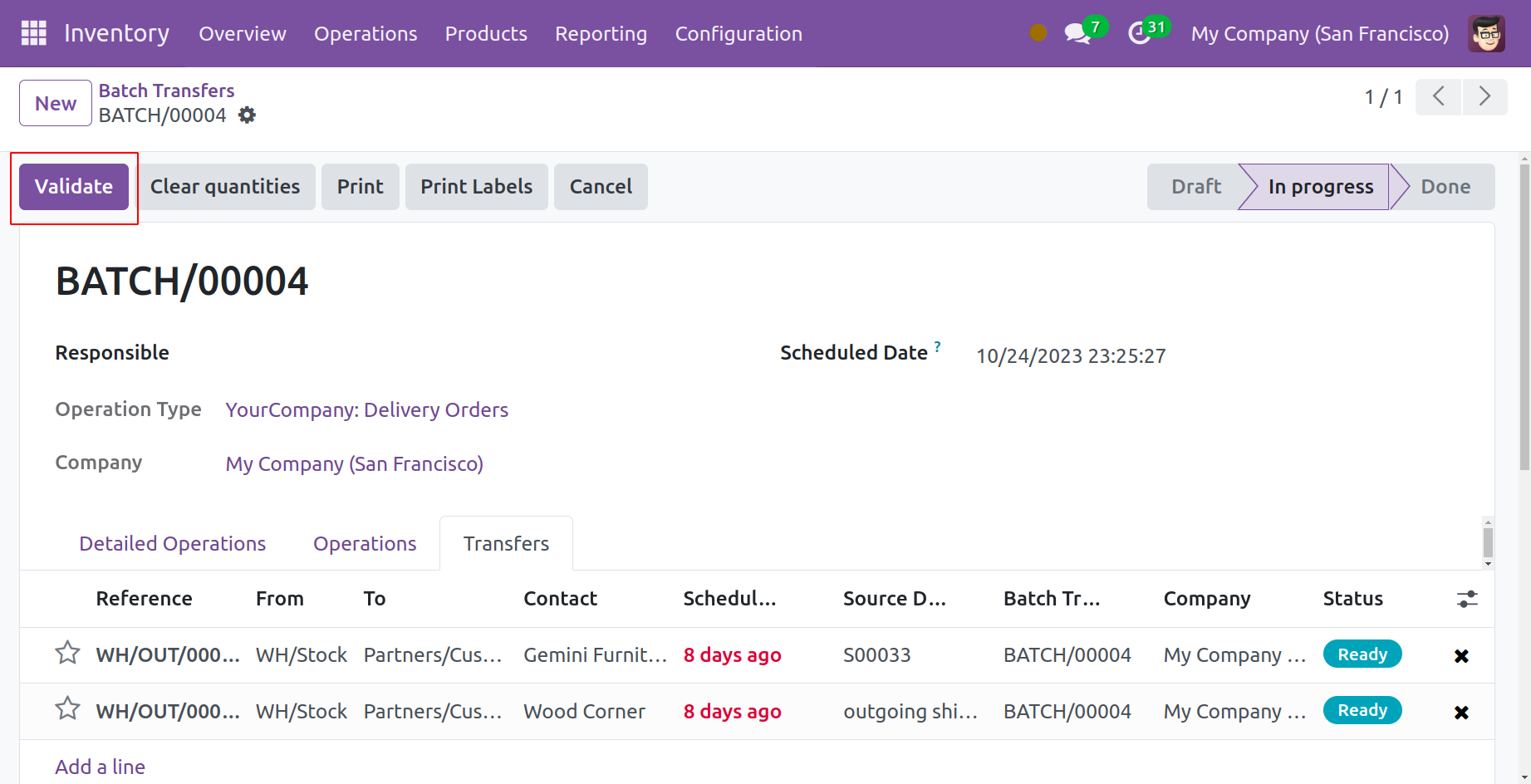
Багц шилжүүлгийг мөн Шилжүүлэг цонхоор дамжуулан хийж болно. Үүнийг хийхийн тулд Шилжүүлэг цэс рүү очиж, доорх зурагт үзүүлсэн шиг багц шилжүүлэгт оруулахыг хүссэн шилжүүлгээ сонгоно уу. Жагсаалтаас шилжүүлгийг сонгосны дараа Үйлдлүүд товчийг дарна уу.
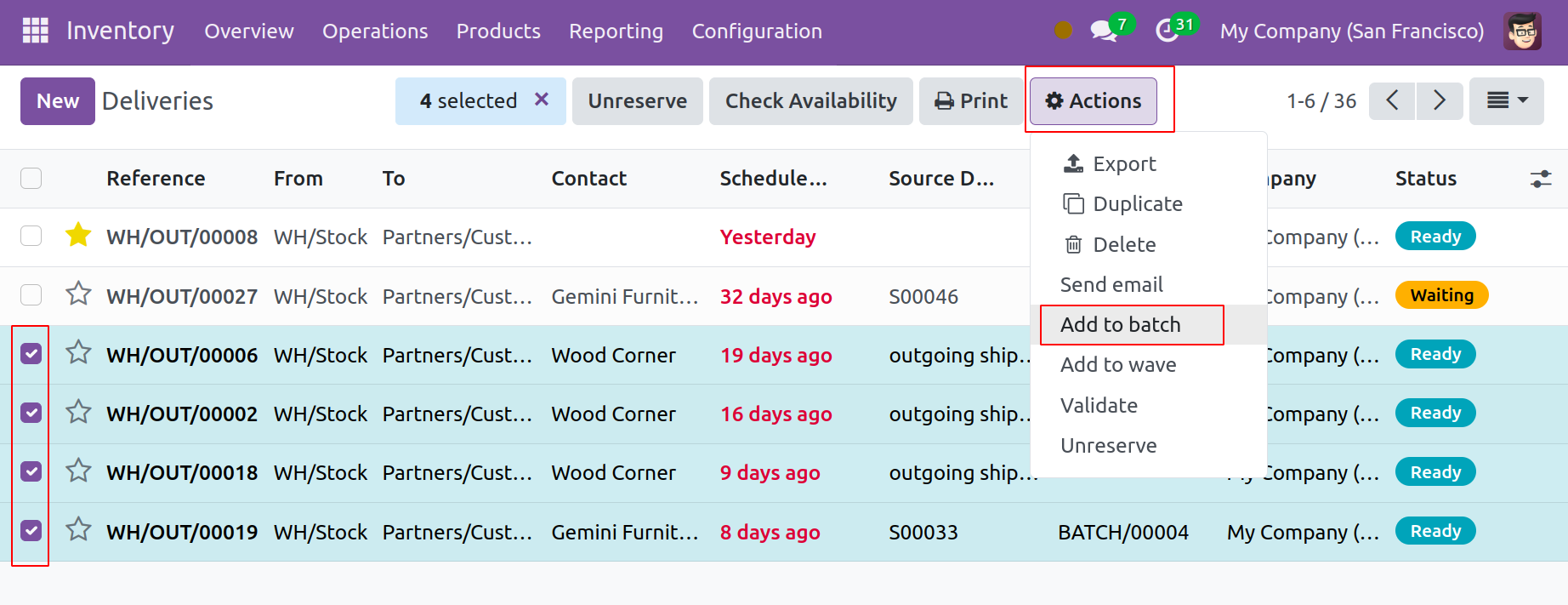
Дараа нь "Багцад нэмэх" сонголт гарч ирнэ. Энэ товчлуур дээр дарахад шинэ попап цонх нээгдэнэ.
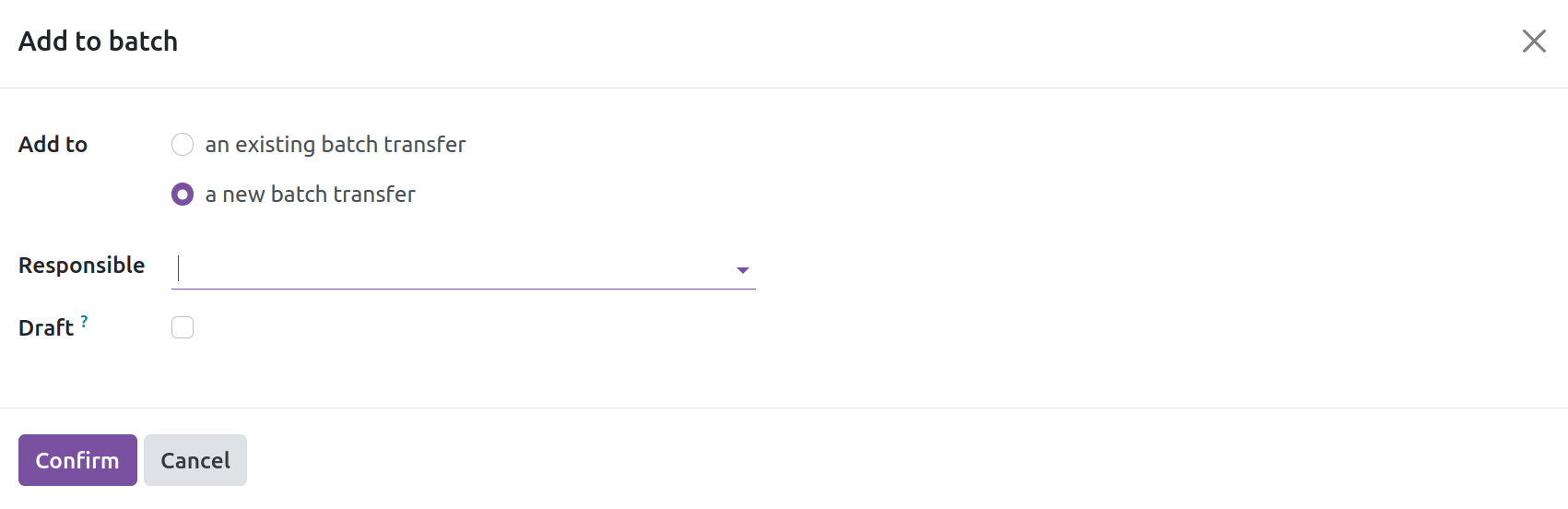
Та энэ цэснээс сонгосон шилжүүлгийг хаана нэмэхээ сонгож болно. Үүнийг шинэ багц шилжүүлэг эсвэл аль хэдийн байгаа шилжүүлэгт оруулж болно. Та Хариуцлагатай хэсэгт ажилтныг томилж, тохирох сонголтыг сонгосны дараа Баталгаажуулах товчийг дарж болно. Энэ нь сонгосон шилжүүлгийн багц шилжүүлгийг баталгаажуулна.
Долгионы шилжилт
Wave Transfer нь бүтээгдэхүүнтэй холбоотой цуврал үйлдлүүдийг нэгтгэж, үр ашгийг нь нэмэгдүүлэхэд тусалдаг. Энэ функцийг ашиглахын тулд Тохиргоо табын унах жагсаалтаас "Тохиргоо" дээр дарна уу. Дараа нь доор заасны дагуу Үйлдлийн хэсэгт "Багц шилжүүлэг" болон "Wave Transfers"-ийг идэвхжүүлнэ үү.
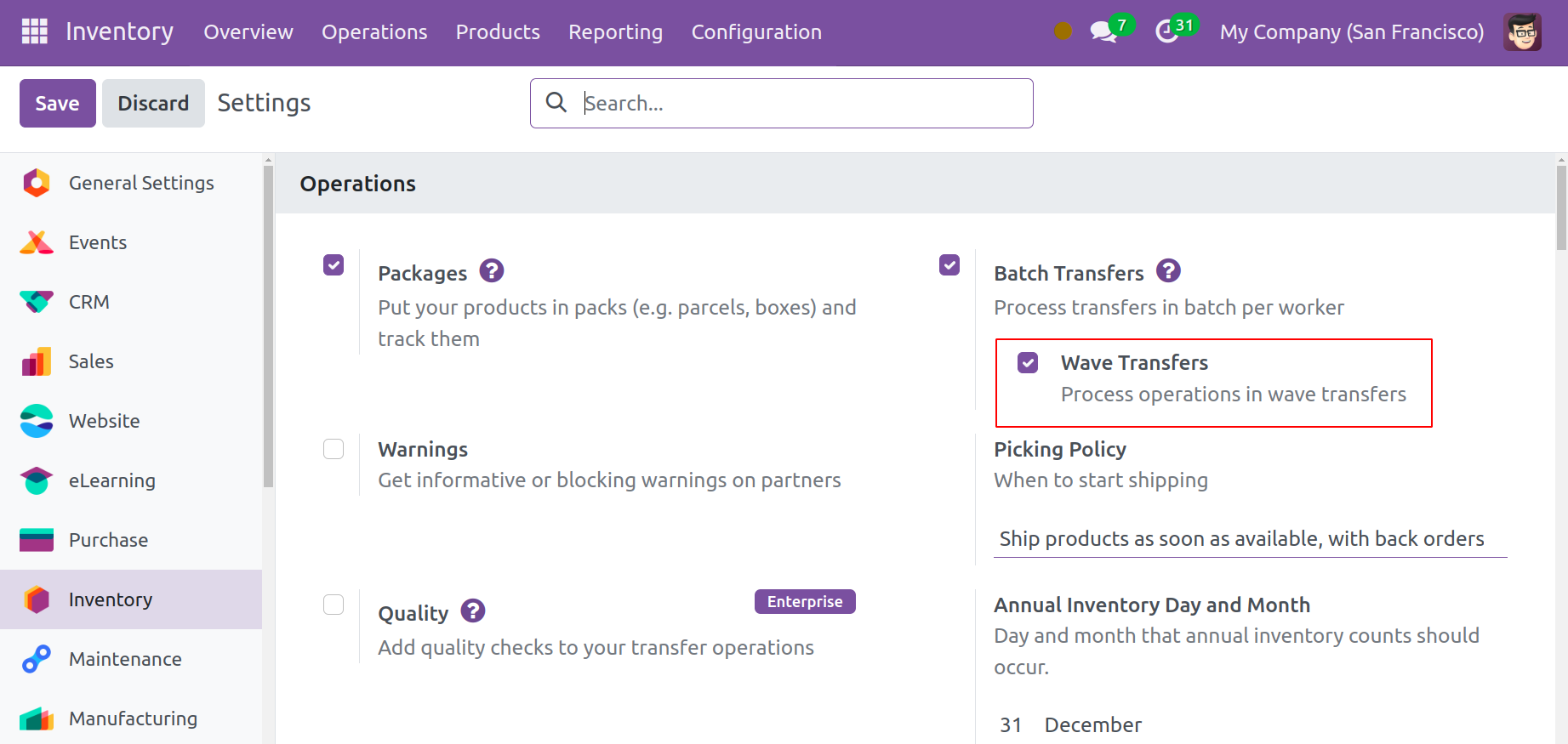
Үүнээс гадна, "Түүцэх бодлого" болон "Жилийн бараа материалын өдөр, сар"-ыг тохируулж болно. Ингэснээр та олон журмыг нэгтгэж, тэдгээрийг нэг нэгж болгон ажиллуулж болно.
Та Wave Transfer функцийн тусламжтайгаар олон бүтээгдэхүүнийг нэг газраас нөгөө байршилд шилжүүлэх боломжтой. Дамжуулалтыг долгионд нэмсний дараа үүнийг долгионоос гаргах боломжгүй. Энэ нь багц дамжуулалтаас илүү боловсронгуй гэж тооцогддог. Та энэ функцийг Тохиргооны цэснээс идэвхжүүлсний дараа Дамжуулалтын цэс рүү орж болно.
Энэ цонхноос долгионы шилжүүлэгт оруулахыг хүссэн шилжүүлгээ сонгоно уу. Таны сонгосон шилжүүлэгүүд ижил төлөвтэй, үйлдлийн төрөлтэй эсэхийг шалгаарай.
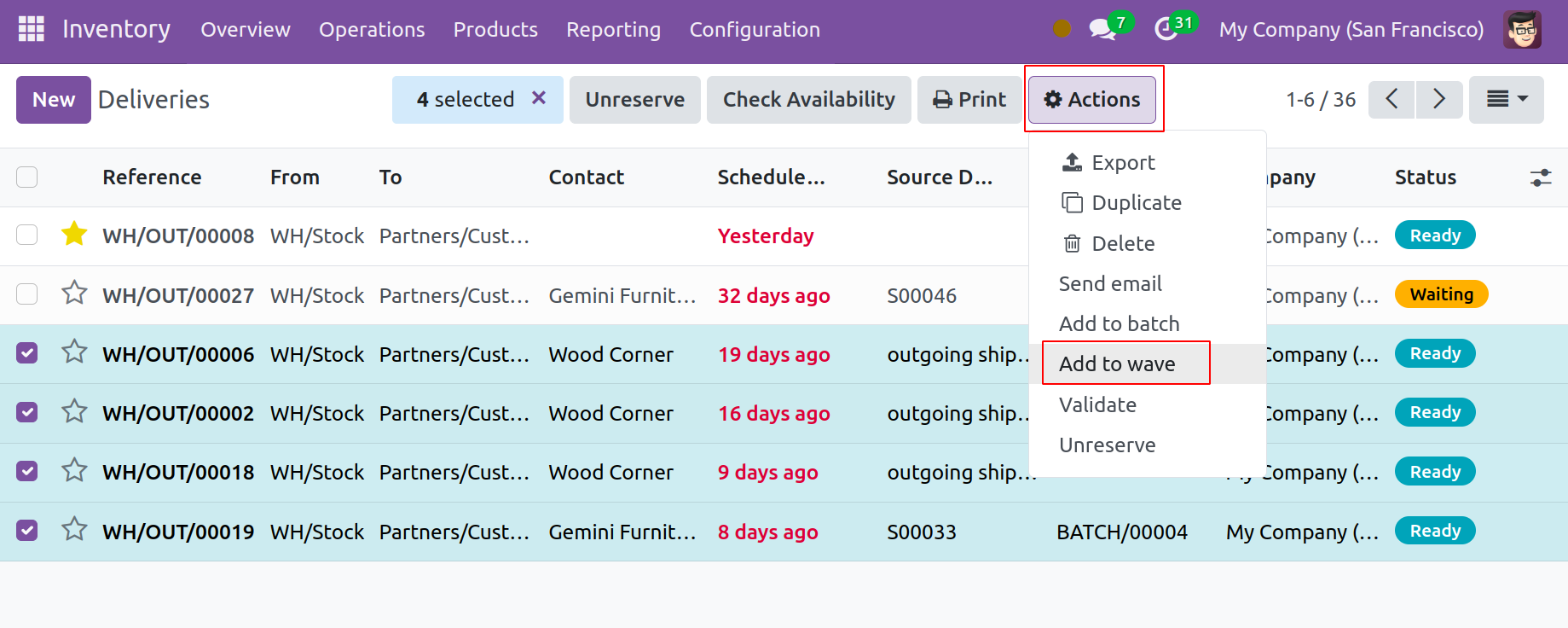
Шилжүүлэг сонгогдсоны дараа "Давалгаанд нэмэх" сонголт руу нэвтрэхийн тулд Үйлдэл товчийг дарна уу. Энэ сонголт дээр дарахад шинэ попап цонхонд нээгдэнэ.
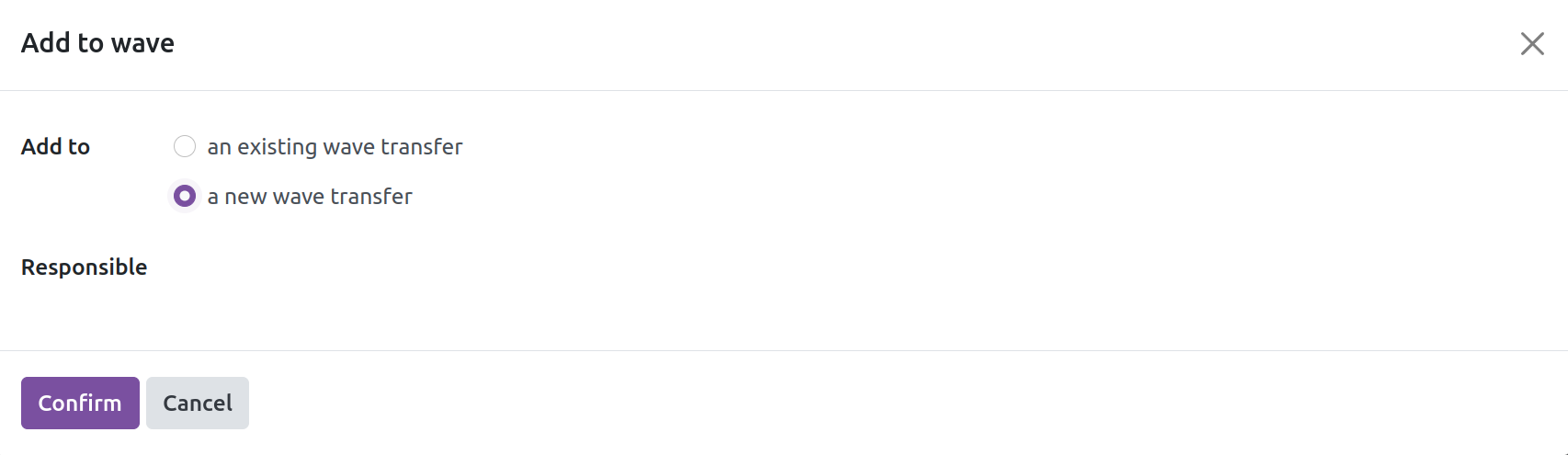
Та шинэ долгионы шилжүүлэг хийх эсвэл сонгосон шилжүүлгүүдийг аль хэдийн байгаа шилжүүлэгт нэмэх сонголттой. Энэ тохиолдолд Нэмэх талбарын 'шинэ долгионы шилжүүлэг' сонголтыг сонгож байна. Хариуцлагатай талбарт та энэ шилжүүлгийг хянах албан тушаалтныг томилж болно. Дараа нь Баталгаажуулах товчийг дарна уу. Энэ нь сонгосон шилжүүлгүүдийн жагсаалтыг харуулсан шинэ попап цонхыг үүсгэх болно.
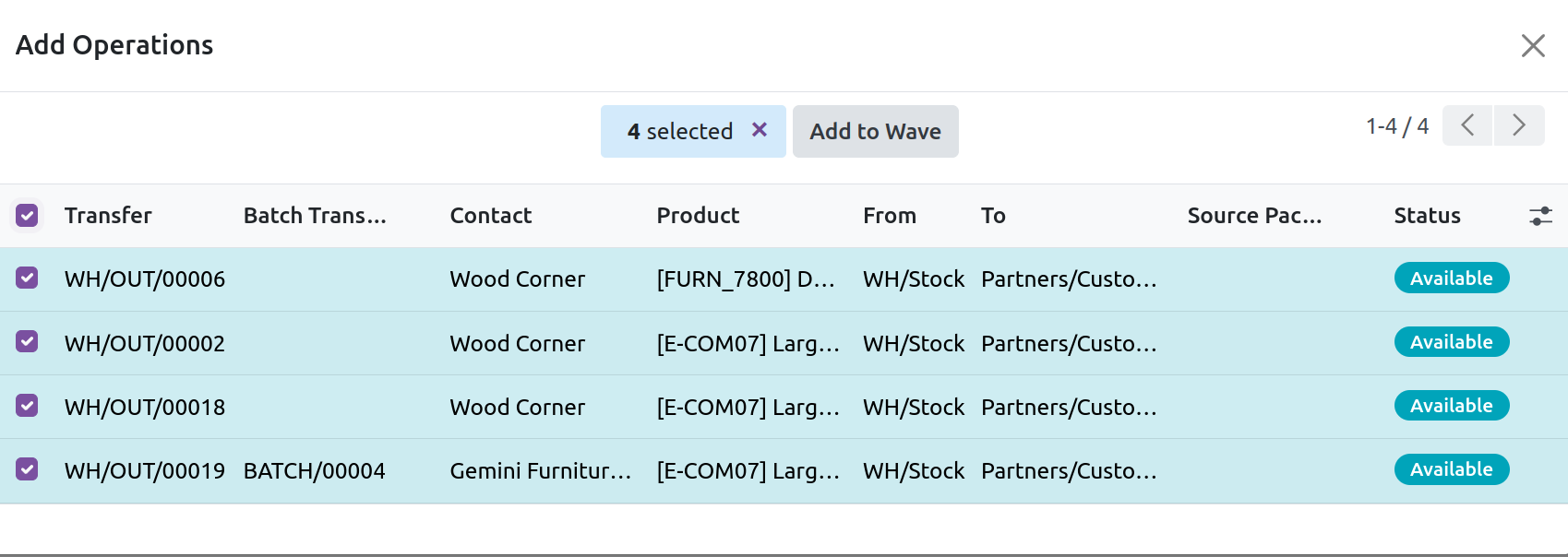
Та энэ цонхноос долгион дамжуулахад шаардлагатай шилжүүлгүүдийг сонгосны дараа "Давалгаанд нэмэх" товчийг дарж болно. Ингэснээр шинэ долгион дамжуулах үүснэ. Үүнийг хянахын тулд Wave Transfer платформ дээрх Үйлдлүүд цэсний доорх холбогдох дэд цэс рүү очно уу.
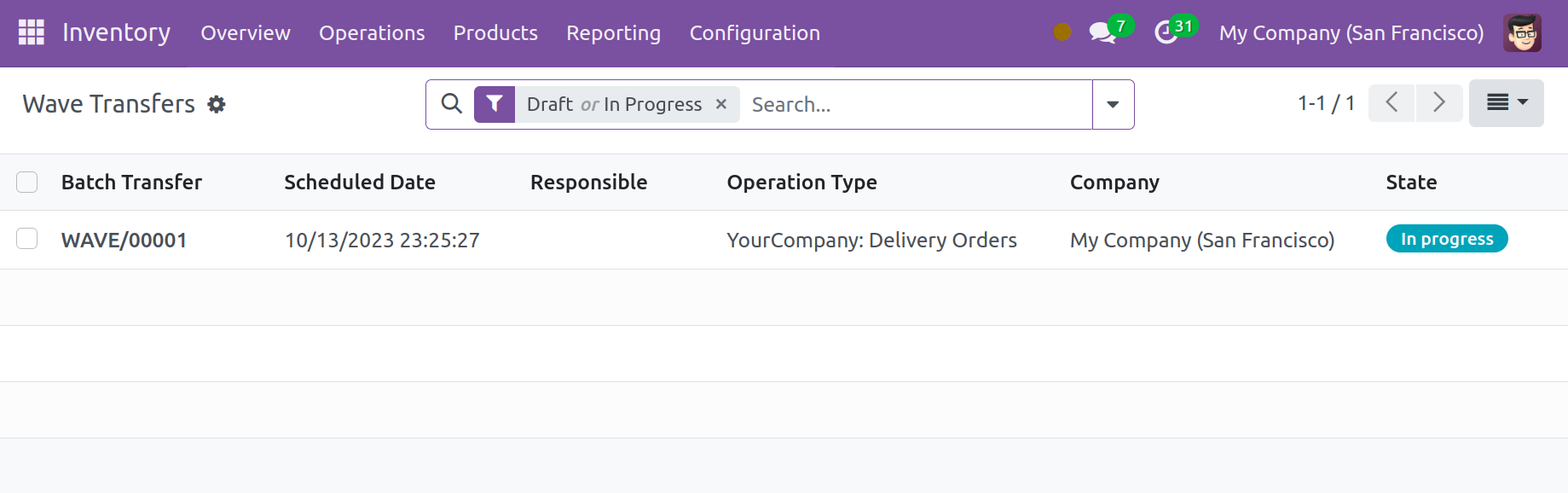
Дээрх дэлгэцийн агшинд үзүүлсэн шиг Багц шилжүүлгийн дэлгэрэнгүй мэдээлэл, Хуваарьт огноо, Хариуцагч, Үйл ажиллагааны төрөл, Компани, Муж улс жагсаалтад харагдаж байна. Энэ цонхноос та шинээр үүссэн долгионы шилжүүлэг дээр дарж болно.
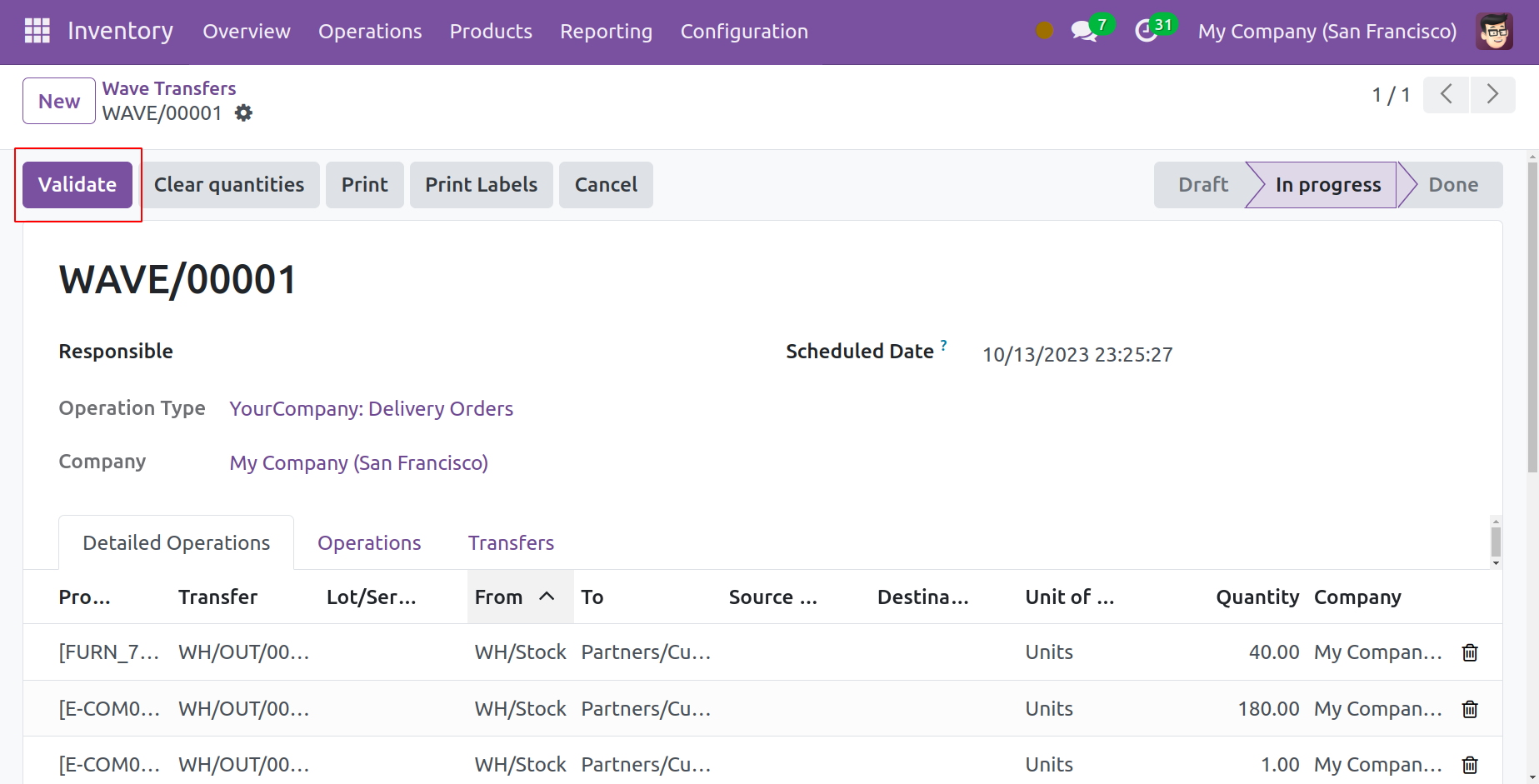
Энд та Баталгаажуулах товчийг ашиглан долгион дамжуулах процедурыг дуусгаж болно.
Агуулахын менежмент
Компанийн бараа материалын хяналтын хувьд сайтар удирдаж, зохион байгуулах ёстой хамгийн чухал ажлуудын нэг бол агуулахын менежмент юм. Агуулахын менежмент нь бүтээгдэхүүний тээвэрлэлт болон бараа материалын менежментийг жигд ажиллуулахад чухал үүрэг гүйцэтгэдэг. Дээд зэрэглэлийн бараа материалын менежментийн програм хангамж болох Odoo 17 нь танай компанийн агуулахтай холбоотой үйл ажиллагааг хялбархан удирдах нарийн төвөгтэй платформ юм. Энэхүү платформ нь хэд хэдэн агуулахыг нэг дор хянаж, удирдах болно.
Агуулах, Байршил, Маршрут, Дүрэм, Үйл ажиллагааны төрөл, Хадгалалтын ангилал болон Хадгалалтын дүрмийг бүгдийг нь Бараа материалын модулийн Тохиргооны цэсний Агуулахын Удирдлагын табаар дамжуулан удирдаж болно.
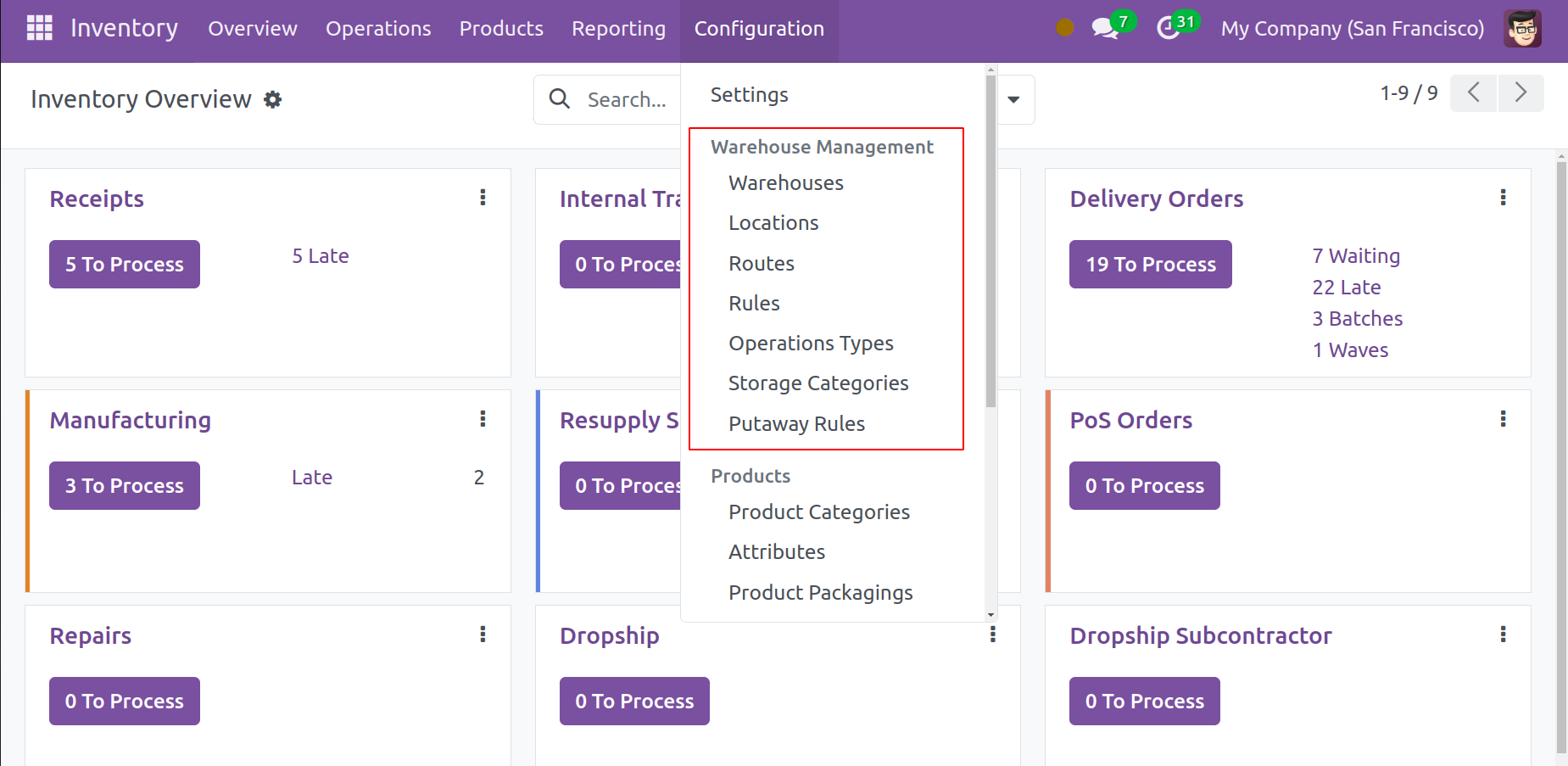
Эдгээр хувилбаруудын тусламжтайгаар та агуулахын удирдлагыг хялбарчлах хэд хэдэн ажлыг гүйцэтгэж болно. Та Тохиргооны цэснээс Агуулахын сонголтыг сонгосноор бизнесийнхээ эзэмшдэг агуулахуудын жагсаалтыг гаргаж болно.
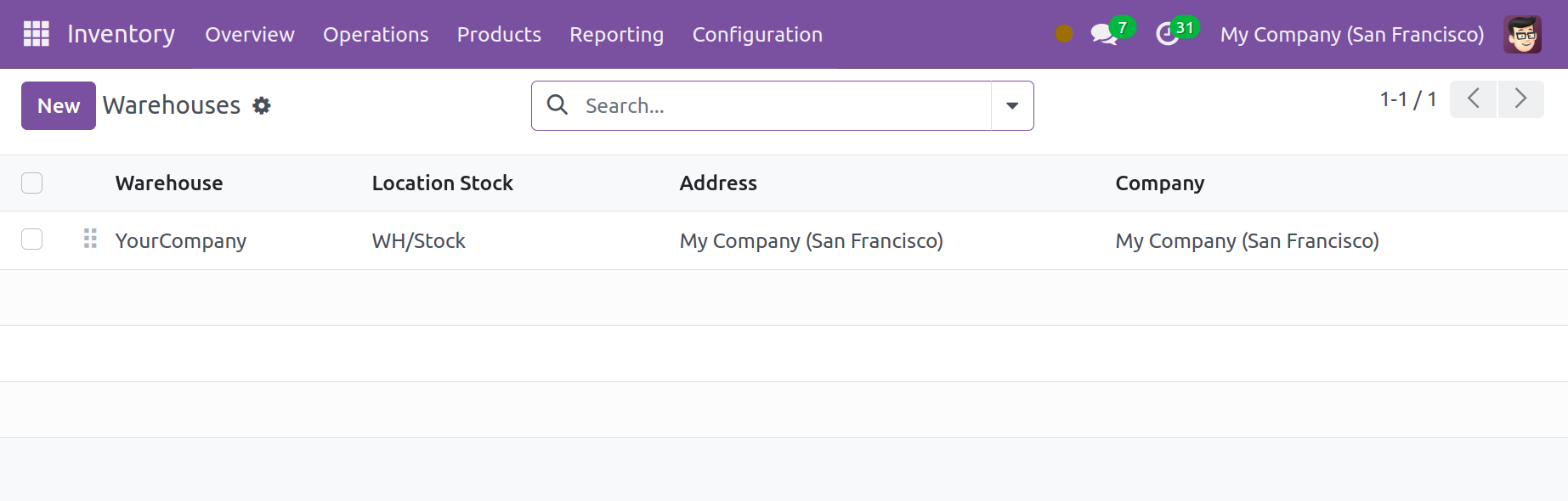
Та "Агуулах" сонголтыг дарахад агуулахууд дээрх зураг дээрхтэй төстэй жагсаалт хэлбэрээр харагдана. Агуулахын нэр, байршил, нөөц, хаяг, компанийн нэр жагсаалтад харагдана. Танай бизнесийн хувьд шинэ агуулах байгуулахын тулд "Шинэ" товчийг ашиглана уу.
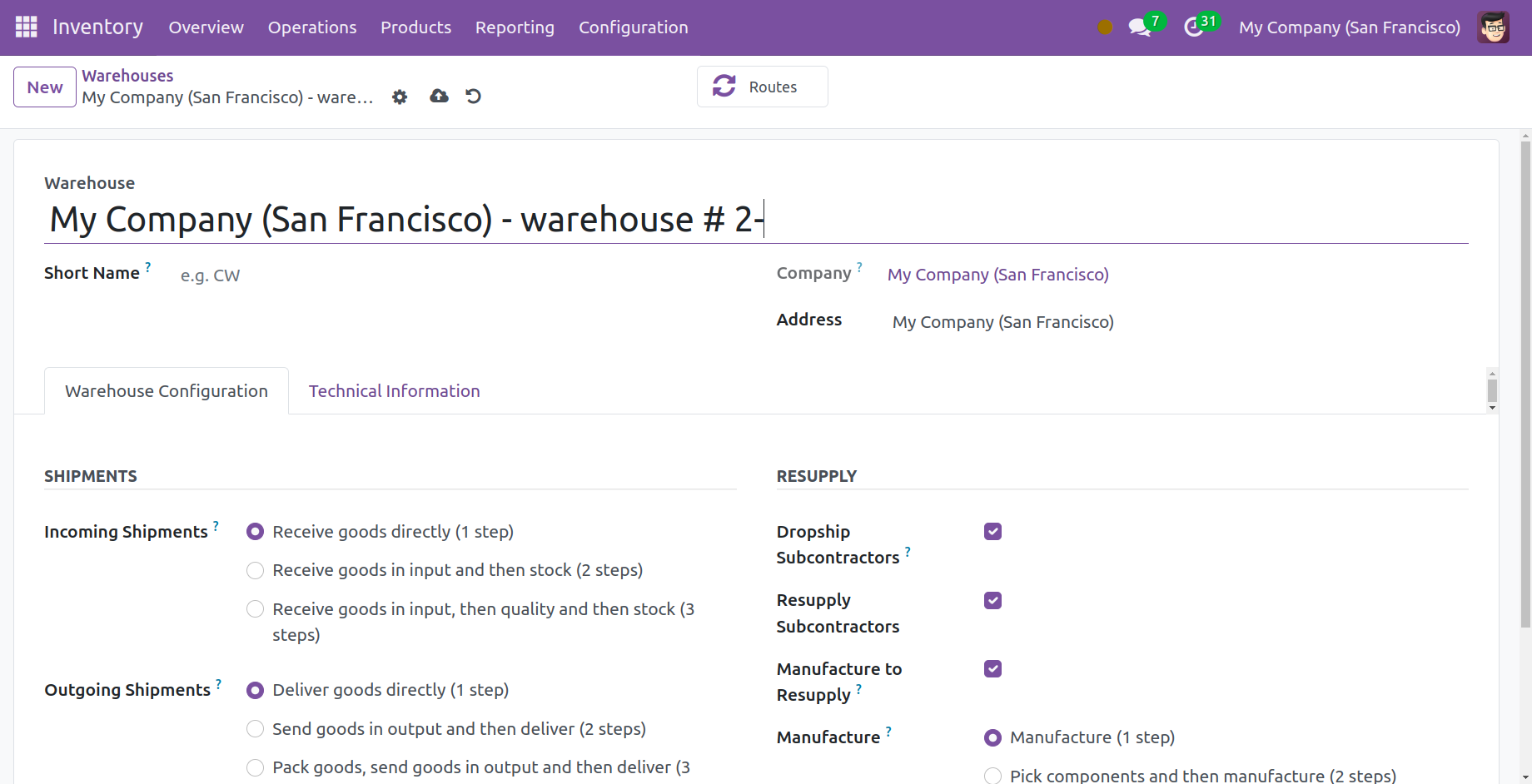
Агуулахын нэр, товч нэр, компани болон байршлыг агуулахын маягтын харгалзах талбарт оруулж болно. Та Агуулахын Тохиргоо таб дээрээс Тээвэрлэлт болон Дахин Хангамжийн дэлгэрэнгүй мэдээллийг зааж өгч болно.
Бүтээгдэхүүнийг тухайн агуулах руу тээвэрлэх үед ирэх замыг тодорхойлохын тулд "Ирж буй тээвэрлэлт" талбарыг ашиглана уу. Нэг алхамтай сонголтыг сонгосноор та барааг шууд агуулахад хүргэх боломжтой болно. Бүтээгдэхүүнийг эхлээд хүлээн авч, дараа нь хоёр алхамтай сонголтыг ашиглан зохих агуулах руу шилжүүлнэ. Барааг хүлээн авах, чанарыг нь шалгах, зохих агуулахад байрлуулах нь гурван үе шаттай. Гарч буй ачааны анхдагч гарах замыг "Гарч буй тээвэрлэлт" хэсэгт тодорхойлно. Эхний сонголт нь зөвхөн нэг алхамыг агуулахаас шууд хүргэдэг. Хоёр дахь сонголт нь барааг гаргасны дараа хүргэхийг хэлнэ. Гурав дахь хувилбар нь та бүтээгдэхүүнийг савлаж, илгээж, дараа нь хүргэхийг шаарддаг.
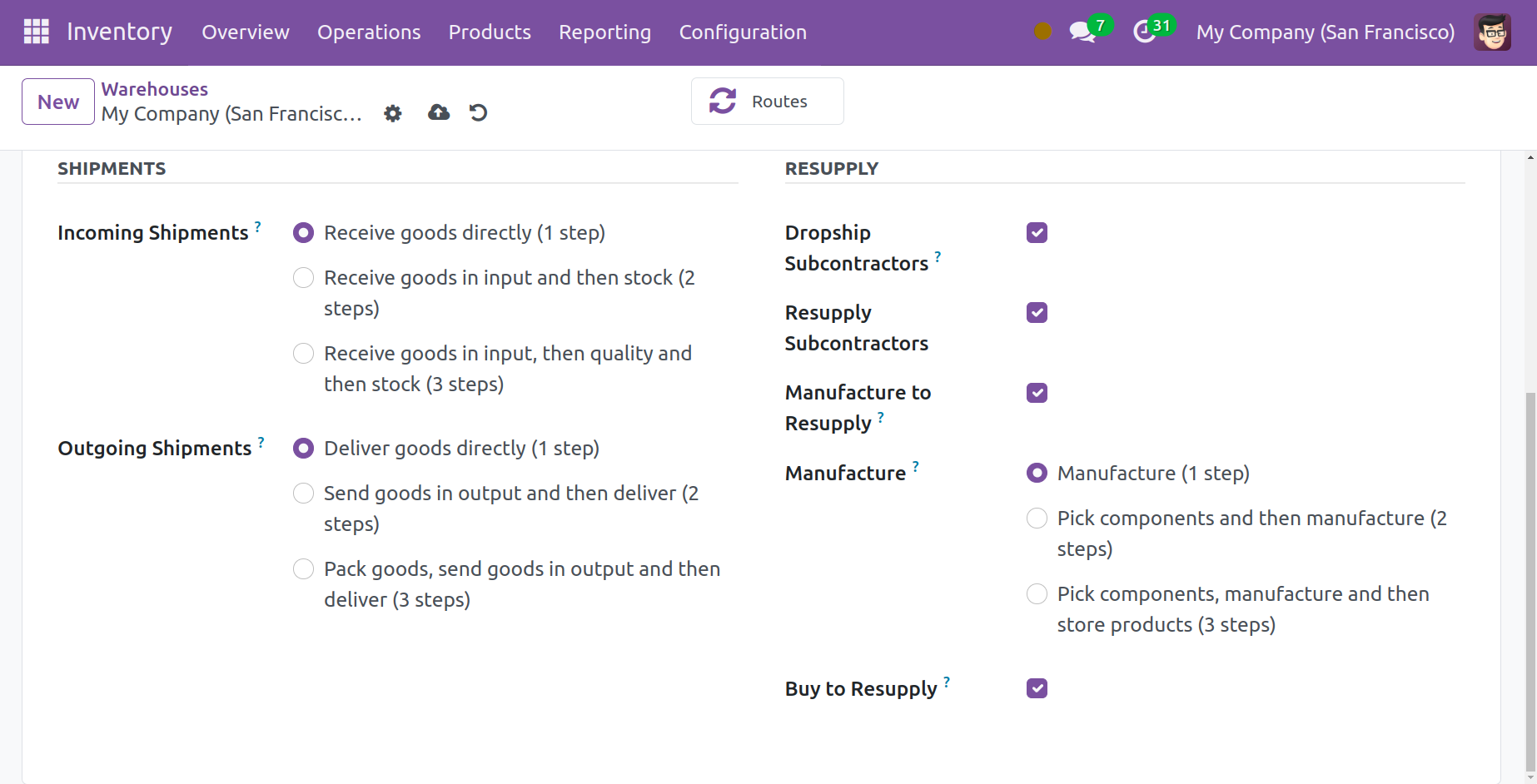
Та эд ангиудыг туслан гүйцэтгэгчдэд хүргэхийн тулд Дахин нийлүүлэлтийн цэснээс Дуудлагын Туслан гүйцэтгэгчийн функцийг идэвхжүүлж болно. Шаардлагатай тохиолдолд туслан гүйцэтгэгчдийг эд ангиудаар дүүргэхийн тулд та Дэд гүйцэтгэгчийн нөхөн сэргээх чадварыг ашиглаж болно. Агуулахууд нь эрэлт хэрэгцээтэй үед түүхий эдийг нөхөн сэргээхэд хялбар болгодог. Бүтээгдэхүүний нөөц дуусахад та Үйлдвэрлэлийн Дахин нийлүүлэлтийн сонголтыг идэвхжүүлж, дахин нийлүүлэх зорилгоор агуулахад үйлдвэрлэж болно. Үйлдвэрлэлийн талбарт үйлдвэрлэлийн процессын алхмуудыг тодорхойлох гурван сонголт танд байна. Та эхний сонголтоор бүтээгдэхүүнийг шууд хийж болно. Хоёр дахь хувилбар нь эд ангиудыг агуулахаас оролтын байршил руу буулгасны дараа үйлдвэрлэх байршил руу шилжихийг шаарддаг. Гурав дахь аргыг ашиглан та эд ангиудыг сонгож, үйлдвэрлэсний дараа бүтээгдэхүүнийг агуулахад хадгалж болно. Дахин нийлүүлэхийн тулд худалдаж авах функцийг идэвхжүүлснээр түүхий эдийг дахин нөөцлөх, агуулахад хадгалах боломжтой.
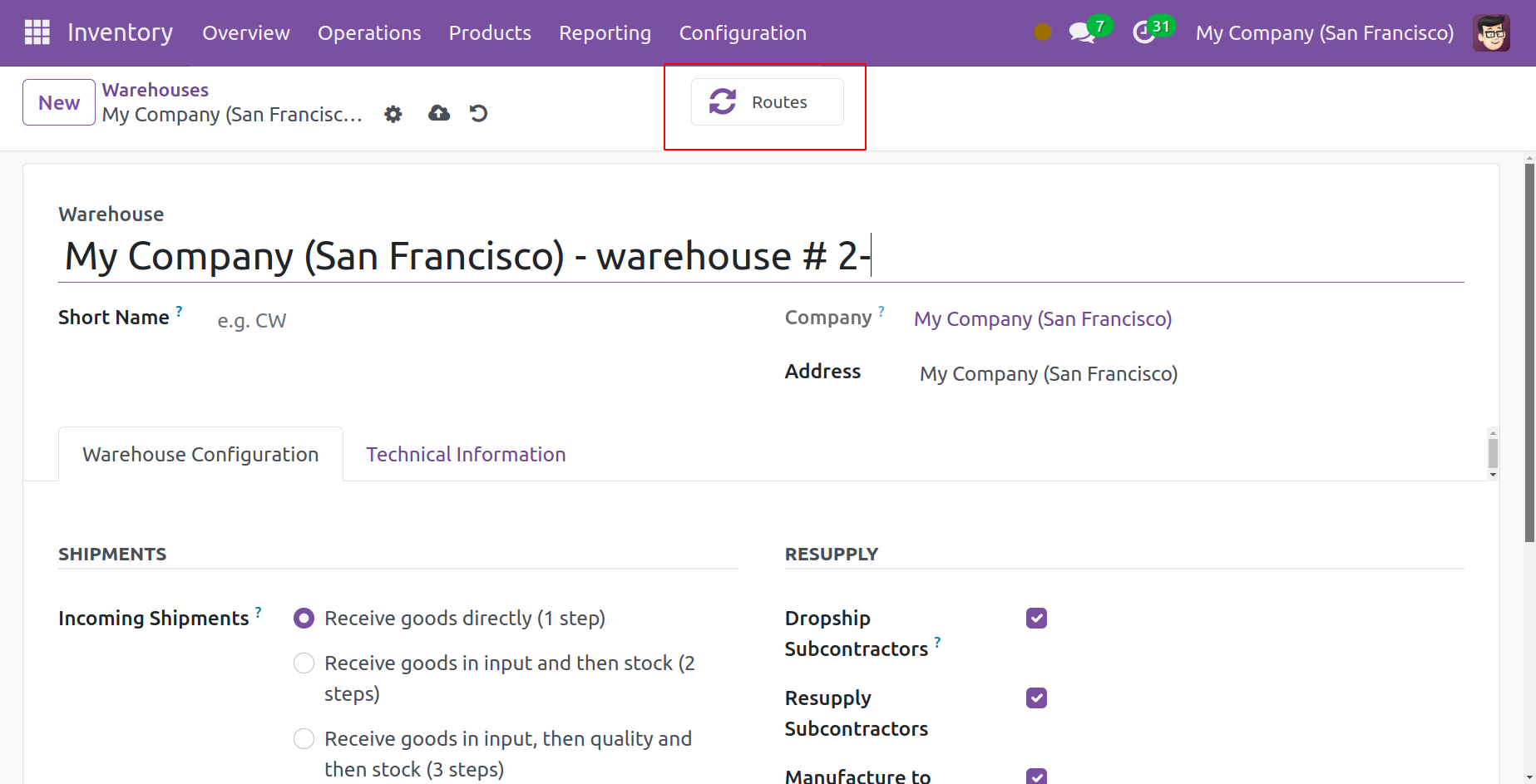
Энэ агуулахын үйл ажиллагаанд ашигладаг маршрутын талаар мэдээлэл авахын тулд самбар дээрх Routes ухаалаг товчийг ашиглана уу.
Байршил
Odoo Inventory модулийн Байршлын платформ нь хэрэглэгчдэд агуулах доторх бүтээгдэхүүнийг нөөцлөх зориулалттай байршлыг тохируулах боломжийг олгодог. Та энэ платформ ашиглан нэг агуулах доторх бараа бүтээгдэхүүнийхээ өөр өөр байршлыг тохируулж болно. Энэ функцийг идэвхжүүлэхийн тулд эхлээд модулийн Тохиргооны цэс рүү очиж, доор үзүүлсэн шиг Агуулахын табаас Хадгалах Байршлын сонголтыг сонгоно уу.
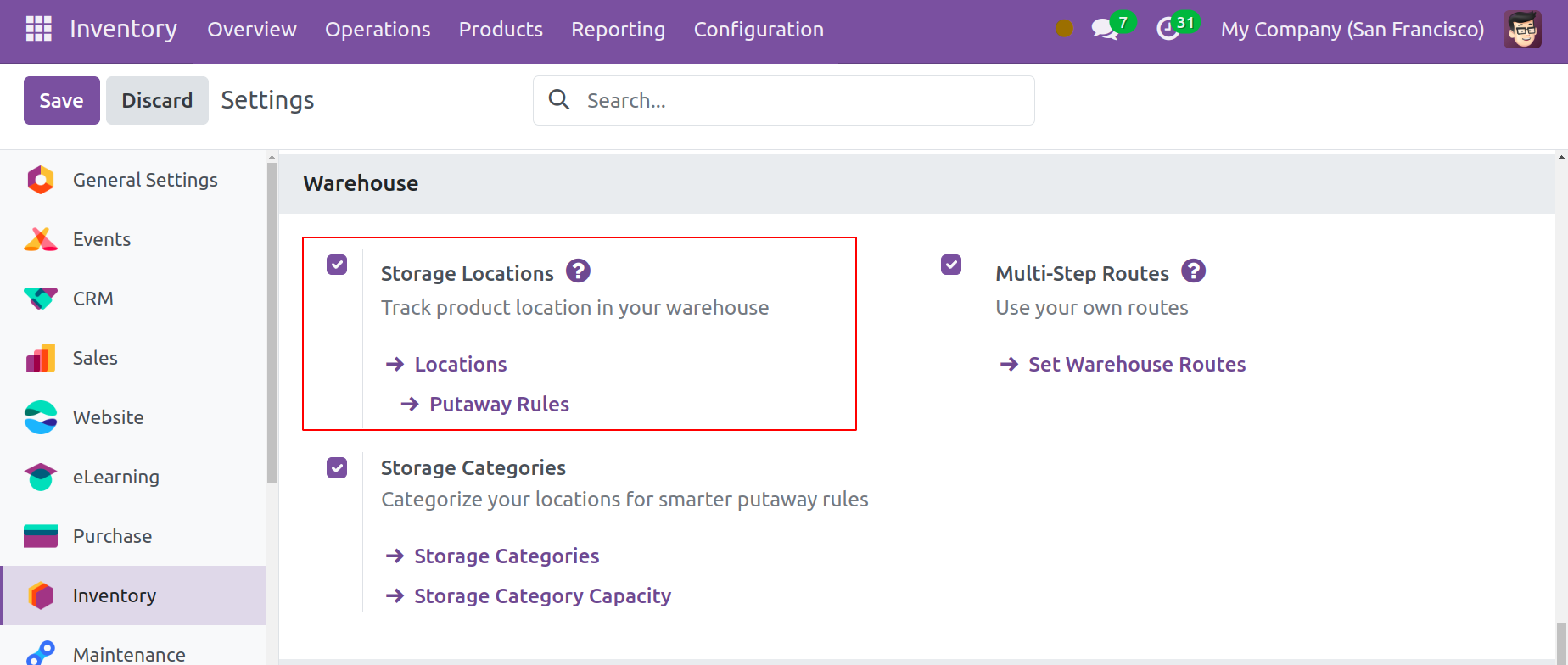
Та энэ сонголтыг идэвхжүүлмэгц Тохиргооны цэсний холбогдох дэд цэс гарч ирнэ.
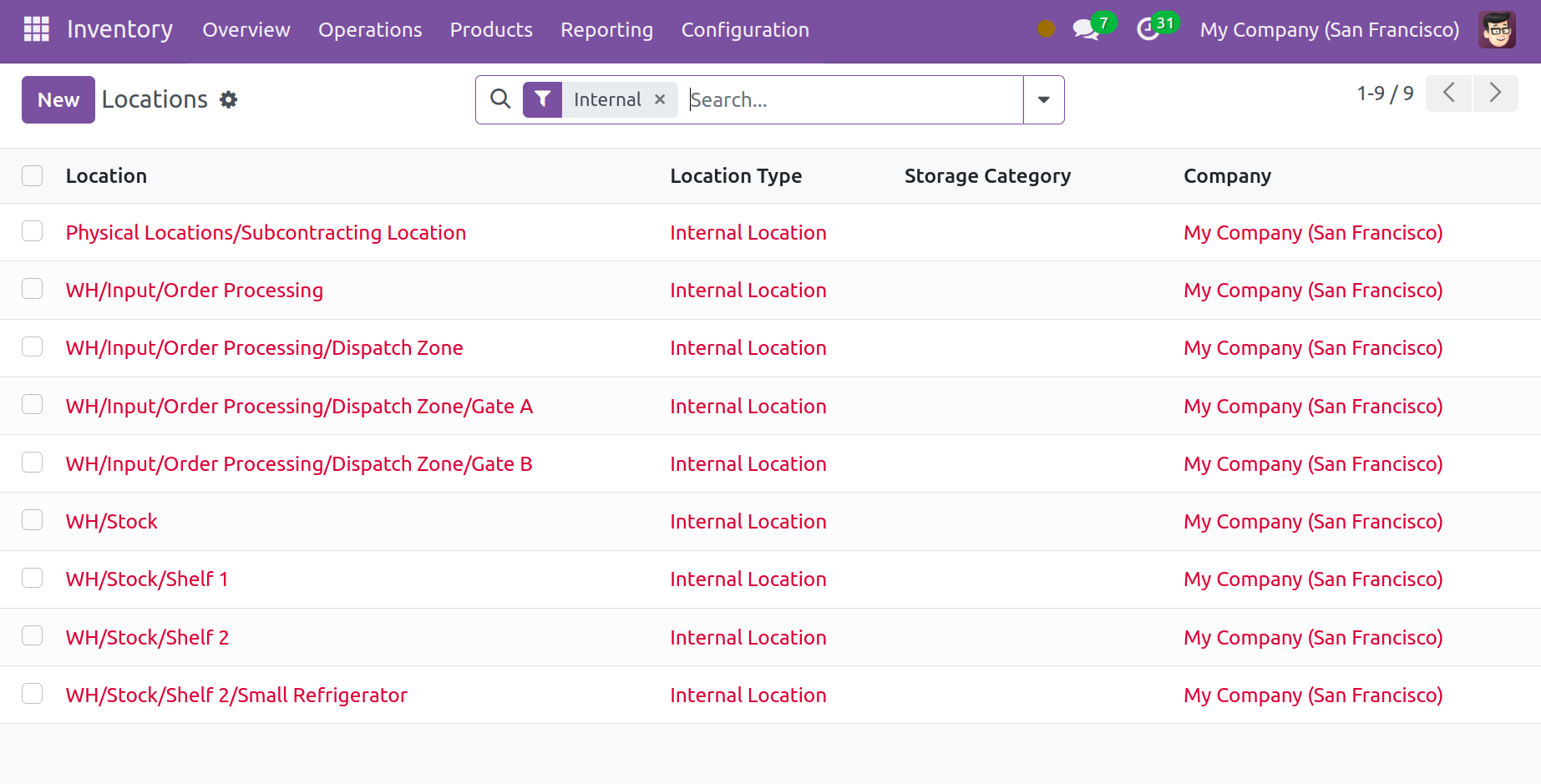
Дээрх зурагт үзүүлсэн шиг жагсаалтын харагдац нь Байршил, Байршлын төрөл, Хадгалах ангилал болон Компанийн талаарх мэдээллийг харуулна. Бараа материалын модульд шинэ байршил тохируулахын тулд Шинэ товчийг ашиглана уу.
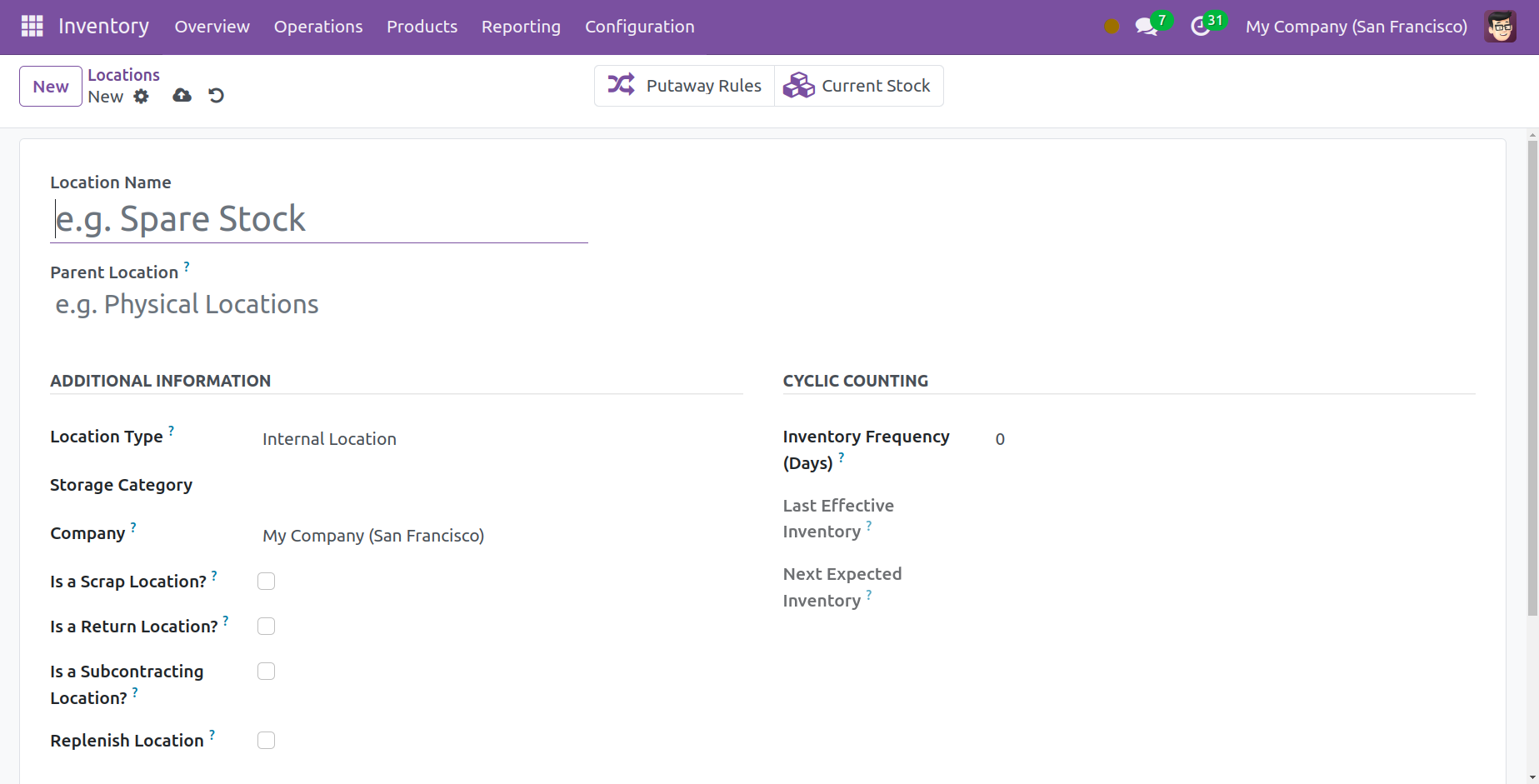
Энэ бол шинэ байршил үүсгэх цонхны маягтын харагдац юм. Байршлын нэр талбарт тухайн газарт нэр өгөөд, заасан хэсэгт Эцэг эхийн байршил гэж оруулна уу. Та Нэмэлт мэдээллийн таб дээр энэ сайтад тохирох сайтын төрлийг сонгож болно. Дараах нь боломжит байршлын төрлүүдийн жагсаалт юм.
● Нийлүүлэгчийн байршил: Энэ төрлийн виртуал сайт нь нийлүүлэгчдээс шууд худалдан авсан бүтээгдэхүүний эх үүсвэр болж үйлчилдэг.
● Харах: Эд зүйлсийг шууд хадгалах боломжгүй таны агуулахыг энэхүү виртуал байршлыг ашиглан шаталсан байдлаар зохион байгуулж болно.
● Дотоод байршил: Эдгээр нь танай агуулах доторх бодит, хүрч болох газрууд юм.
● Үйлчлүүлэгчийн байршил: Энэ нь үйлчлүүлэгчдэд нийлүүлсэн зүйлс хүрдэг гэж үздэг нэмэлт виртуал байршил юм.
● Бараа материалын алдагдал: Бараа материалын түвшинг тэнцвэржүүлэхийн тулд бараа материалын журмыг энэхүү виртуал газарт тусгасан болно.
● Үйлдвэрлэл: Энэ бол үйлдвэрлэлийн процесс явагддаг виртуаль хамтрагчийн талбай юм. Та эндээс авсан эд ангиудыг ашиглан бэлэн бүтээгдэхүүн хийж болно.
● Тээвэрлэлтийн цэг: Компани хоорондын болон агуулах хоорондын үйл ажиллагаанд Тээвэрлэлтийн цэг нь эсрэг талын цэг болж үйлчилдэг.
Харгалзах талбарт байршлын Хадгалах ангилал болон Компанийг заана уу. Та "Хаягдал байршил мөн үү" гэсэн нүдийг чагталснаар энэ байршлыг хаягдал болон гэмтсэн бүтээгдэхүүний хадгалах газар гэж тодорхойлж болно. Хэрэв та энэ байршлыг буцааж өгсөн барааг хадгалахад ашиглахыг хүсвэл "Буцаах байршил мөн үү" функцийг асааж болно. Энэ тодорхой байршилд бүх хэмжээг дүүргэхийн тулд "Нөхөн сэргээх байршил" сонголтыг сонгоно уу.
Та Цикл Тооллого таб дээрээс Бараа материалын давтамжийг тохируулж болно. Хэрэв зөрүү тэгээс их байвал энэ байршилд хадгалагдаж буй бүтээгдэхүүний бараа материалын тооллогын огноог заасан давтамжаар автоматаар тохируулна. Хамгийн сүүлийн үр дүнтэй бараа материалын талбарт энэ байршил дахь хамгийн сүүлийн бараа материалын огноог харуулна. Дараагийн хүлээгдэж буй бараа материалын талбарт мөчлөгийн хуваарьт үндэслэн удахгүй гарах хуваарьт бараа материалын огноог харуулна.
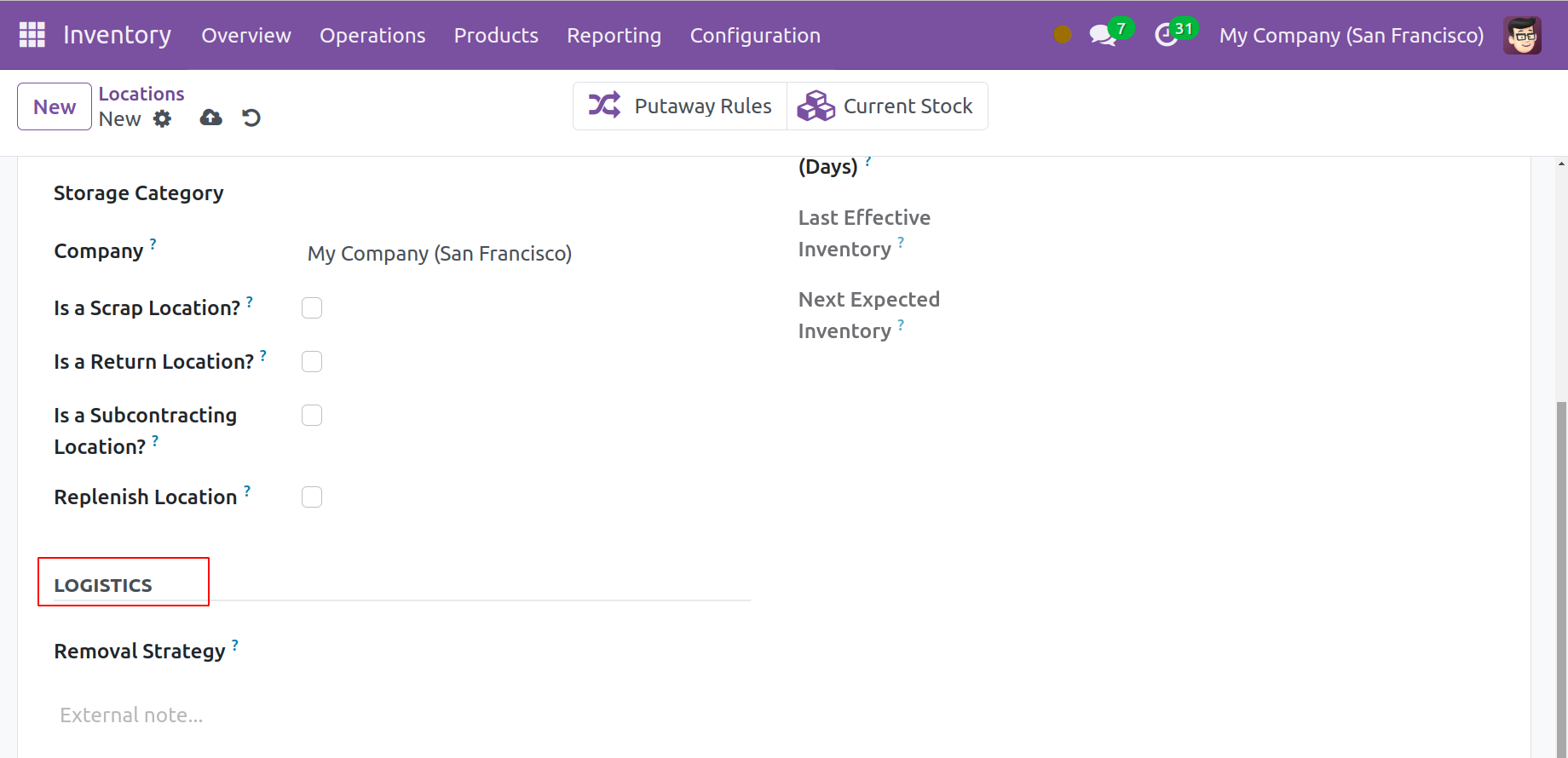
Логистикийн таб нь энэ байршлын Нүүлгэн шилжүүлэх стратегийн тодорхойлолтыг агуулдаг. Энэ нь тухайн байршилд бүтээгдэхүүн, багц гэх мэтийг авах яг хаана байгааг санал болгох стандарт журмыг тодорхойлно. Хэрэв энд эцэг эхийн байршлыг заагаагүй бол бүтээгдэхүүний ангиллын түвшинд нөөц хувилбарыг хэрэглэж, энэ аргыг хэрэгжүүлж болно. Боломжит зайлуулах аргууд нь:
● FIFO: Хамгийн түрүүнд нөөцөлсөн бүтээгдэхүүн/багцыг хамгийн түрүүнд хасна.
● LIFO: Хамгийн сүүлд нөөцлөгдсөн бүтээгдэхүүн/багцуудыг эхлээд хоосолно.
● FEFO: Авах хугацаа нь хамгийн ойр байгаа эд зүйлс/паркуудыг эхлээд аваачина.
● Хамгийн ойрын байршил: Хүссэн байршилд хамгийн ойр байрлах талбай болон бүтээгдэхүүнийг эхлээд зайлуулна.
● Хамгийн бага сав баглаа боодол: Барааг багц дээр нааж болно. Тиймээс жижиг багцыг эхлээд нөөцөөс гаргана.
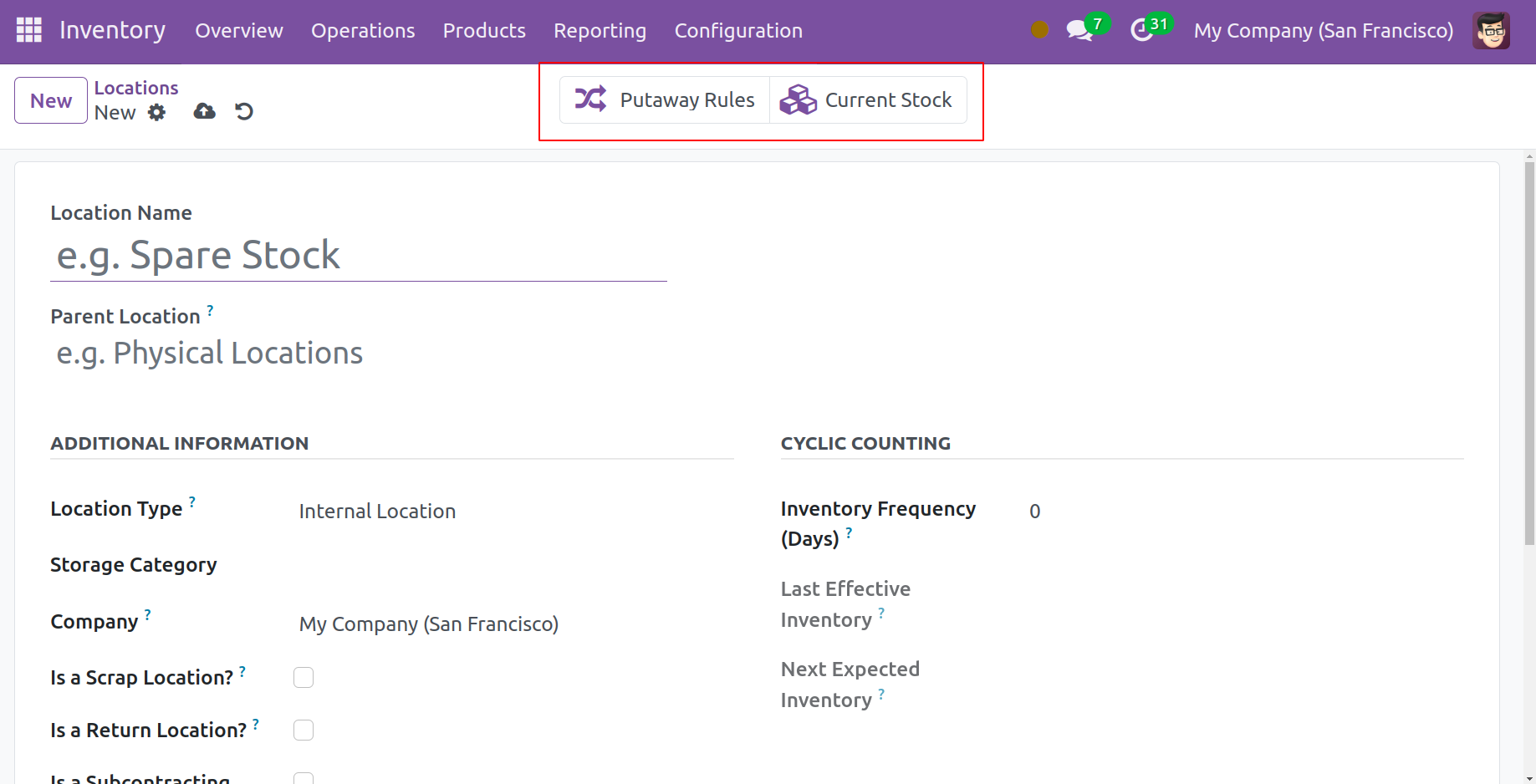
Энэ байршлын Putaway дүрэм болон хувьцааг байршлын самбар дээрх ухаалаг товчлууруудаар дамжуулан харуулах болно.
Дүрэм ба маршрутууд
Бүтээгдэхүүний хөдөлгөөн бүрийг нарийн хянахын тулд тэдгээр дээр маршрутуудыг тодорхойлсон байх ёстой. Маршрутууд нь байгууллага дотор явагдаж буй бараа материалын шилжүүлэг бүрийн ажлын урсгалыг тодорхойлно. Танай компанийн шаардлагын дагуу бараа материалын хөдөлгөөний тодорхой удирдамжийг тогтоох боломжтой. Эдгээр дүрмийг бүтээгдэхүүний хөдөлгөөний өөр өөр замыг тохируулахад ашиглаж болно. Бизнесийн хувьд бид бараа материалын үр ашигтай хяналтыг ингэж зохицуулдаг.
Odoo бараа материалын бүртгэлийн модуль нь зохих маршрут, дүрэм журмыг тохируулах тусгай платформуудыг өгдөг. Маршрутыг тогтоохоос өмнө зохих ажлын байршил, агуулахыг тохируулах нь зайлшгүй чухал юм, учир нь эдгээр функцууд нь Odoo 17-д бараа материалын хөдөлгөөний дээд зэргийн менежментийг хангах боломжийг олгодог. Эхлээд Агуулах табыг сонгоод, дараа нь Тохиргоо цэснээс Олон шатлалт маршрутын сонголтыг сонгоно уу.
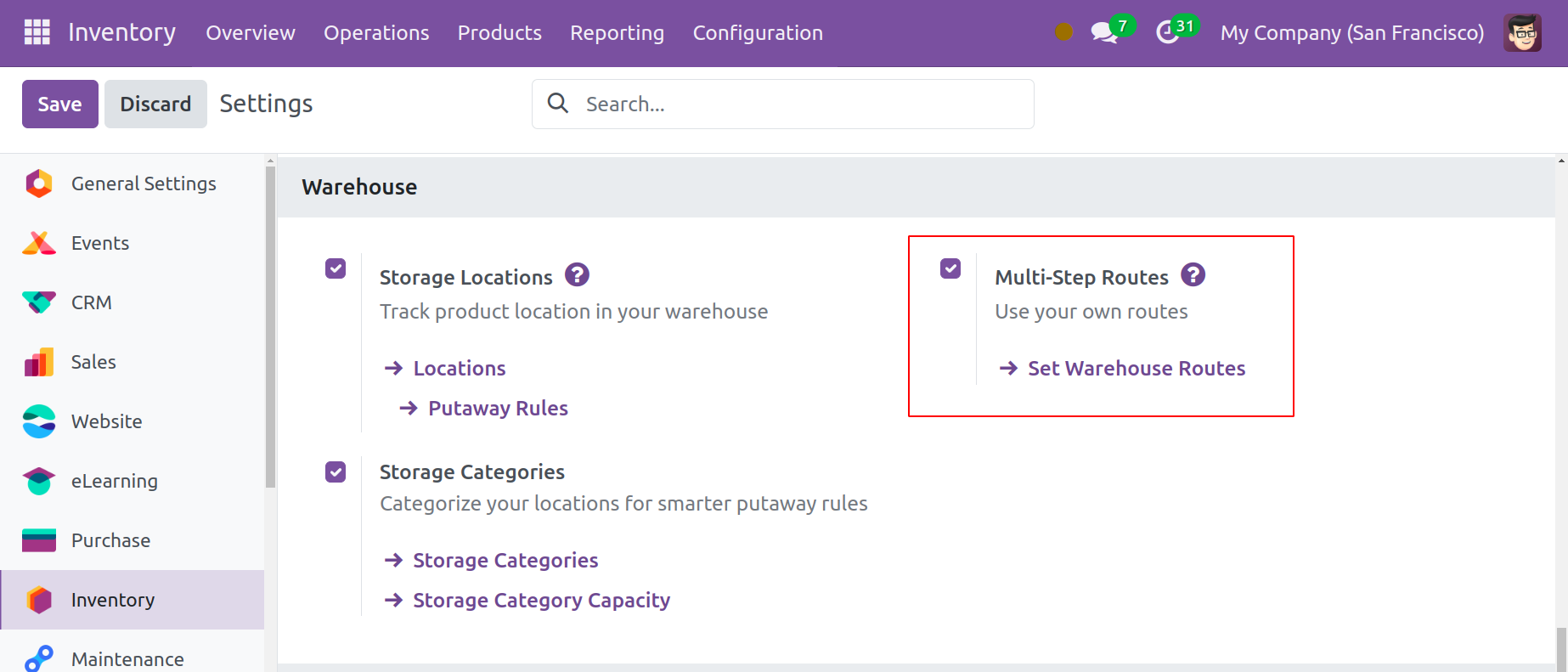
Та энэ функцийг идэвхжүүлмэгц Тохиргооны цэсэнд Чиглэлийн сонголт гарч ирнэ. Шинэ маршрут үүсгэхээсээ өмнө Тохиргооны цэснээс маршрут болон бүтээгдэхүүний хөдөлгөөний шинэ дүрмийг тогтооцгооё.
Дүрэм үүсгэх
Та Тохиргооны цэснээс Агуулахын Удирдлага табын доороос Дүрмийн сонголтыг сонгож болно. Энэ нь танд Бараа материалын модулийн урьдчилан тохируулсан янз бүрийн дүрмийн жагсаалтыг харах боломжийг олгох шинэ цонх нээхэд хүргэнэ.
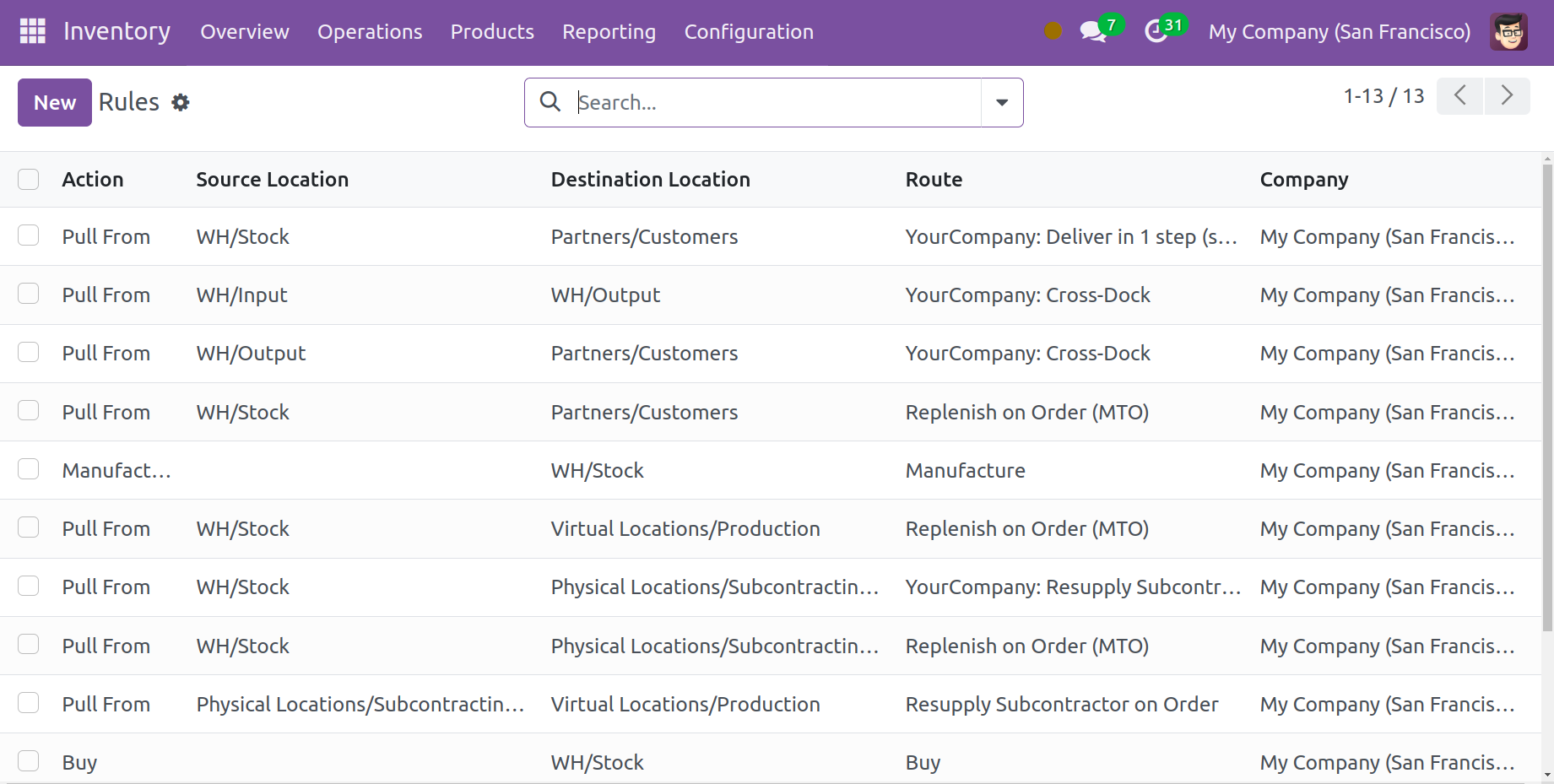
Үйлдэл, Эх сурвалжийн байршил, Хүрэх газрын байршил, Маршрут, Компани зэрэг дүрэм бүрийн дэлгэрэнгүй мэдээллийг жагсаалтын урьдчилсан харагдацад харуулна. Хайлтыг хялбар болгохын тулд та анхдагч болон өөрчлөх боломжтой шүүлтүүр болон GroupBy тохиргоог ашиглаж болно. Бараа материалын модульд дүрэм нэмэхийн тулд Шинэ товчийг дарна уу.
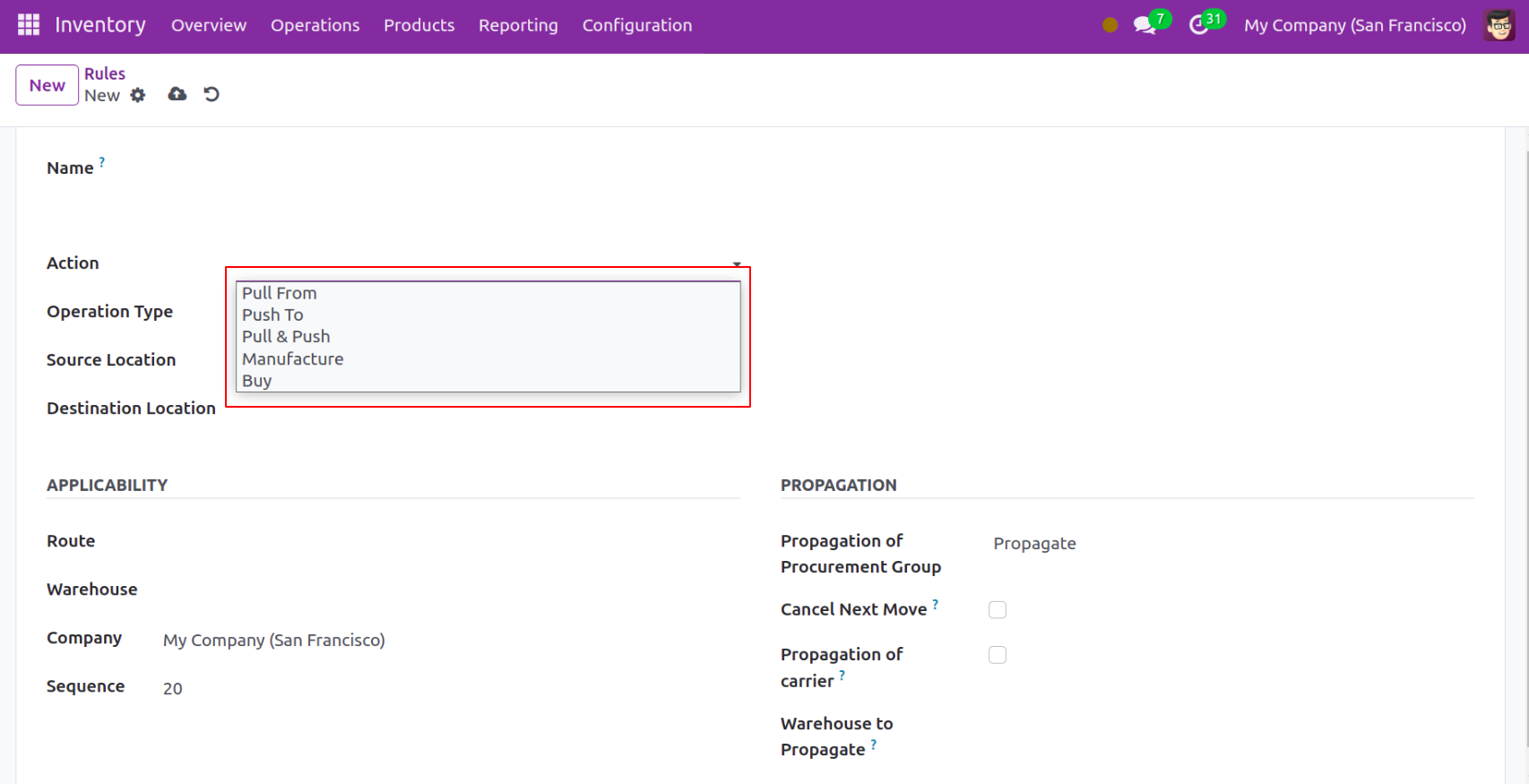
Нэр хэсэгт шинэ дүрэмд тохирох гарчиг өгнө үү. Заасан хэсэгт та энэ тодорхой дүрмийн үйлдлийг зааж өгч болно. Дэлгэцийн агшинд заасан унах цэснээс та тохирох идэвхжүүлэлтийг сонгож болно. Байгаа сонголтууд нь:
● Pull From: Энэ үйлдлийг бараа очих газарт шаардлагатай үед хийгдэхээр тохируулж болно. Энэ нь үйлдвэрлэлийн захиалга эсвэл борлуулалтын захиалгаас ирж болно. Odoo нь очих газарт бүтээгдэхүүн эрэлттэй байх үед хэрэгцээг хангахын тулд эх үүсвэрийн байршлаас сонгох үйлдлийн төрлийг бий болгоно.
● Түлхэх: Энэ дүрэм нь танд бүтээгдэхүүнийг өөр газар руу зөөх боломжийг олгоно. Та энэ үйлдлийг ашиглан зүйлсийг эх үүсвэрийн байршилд нь ирсний дараа өөр газар руу зөөж болно. Энэ тохиолдолд тэдгээрийг очих газар руу нь илгээхийн тулд Odoo нь сонгох үйлдлийн төрлийг үүсгэнэ.
● Түлхэх ба татах: Энэ маневр нь өмнө дурдсан хоёр тохиолдолд хамаарна. Бүтээгдэхүүнийг очих газарт шаардлагатай үед эх үүсвэрийн байршлаас сонголт хийдэг. Бүтээгдэхүүний үзүүлэлтийг эх үүсвэрийн байршилд хангасан байх ёстой. Эх үүсвэрийн байршил шаардлагыг хангасны дараа бүтээгдэхүүнийг хэрэгцээг нь хангахын тулд очих газар руу түлхэнэ.
● Үйлдвэрлэл: Энэ үйлдэл нь эх үүсвэрийн байршлын шаардлагыг хангахын тулд үйлдвэрлэлийн захиалгыг шууд үүсгэх боломжийг танд олгоно.
● Худалдан авах: Энэ үйл ажиллагааны тусламжтайгаар Odoo нь очих газарт бүтээгдэхүүн шаардлагатай үед үнийн саналын хүсэлт гаргах болно.
Та харгалзах талбаруудад Үйл ажиллагааны төрөл, Эх үүсвэрийн байршил, Хүрэх газрын байршлыг зааж өгч болно. Хэрэглэх боломжийн таб дээрээс энэ тодорхой дүрэм хамаарах маршрут болон компанийг сонгоно уу.
Маршрут үүсгэх
Та Тохиргооны цэс рүү орж, бараа материалын хөдөлгөөнд зориулсан шинэ маршрутуудыг бий болгохын тулд Чиглэлийн сонголтыг сонгож болно. Энэ нь Бараа материалын модулийн өмнө нь тодорхойлсон Чиглэлийн жагсаалтыг нээхэд хүргэнэ.
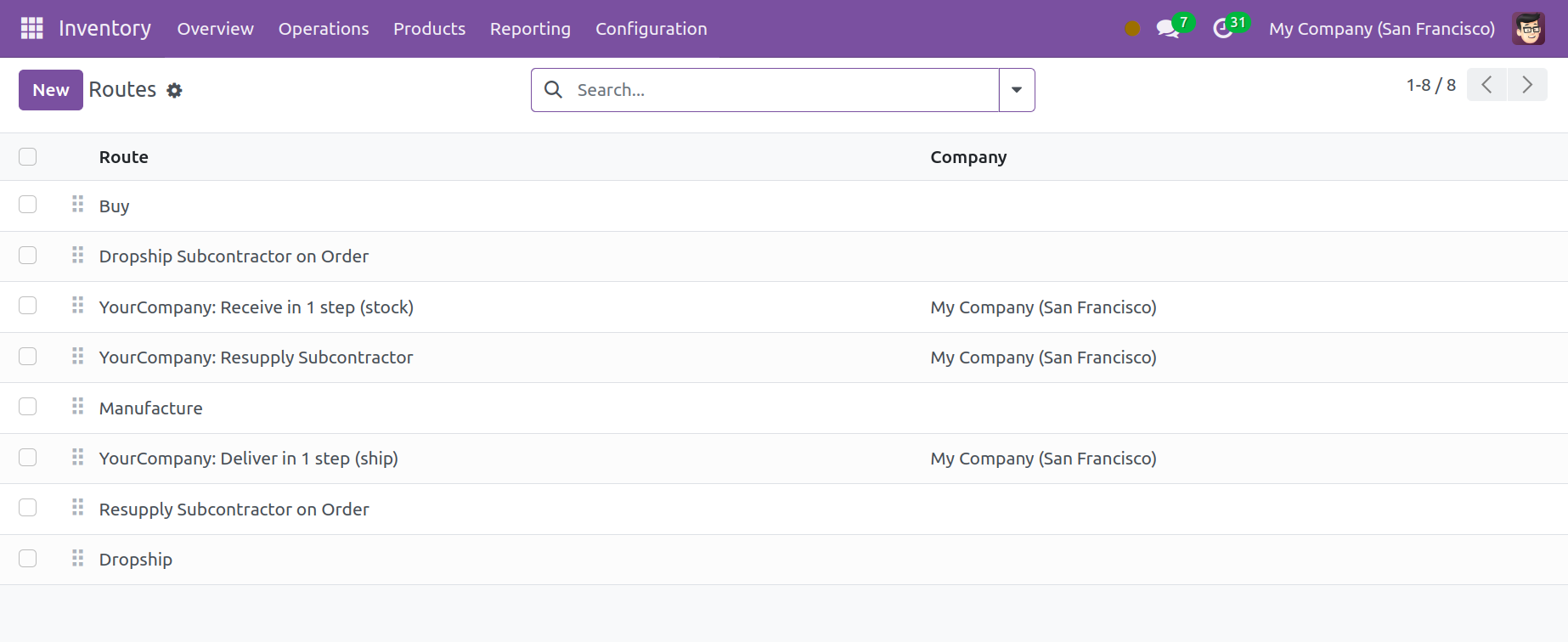
Та "Шинэ" товчийг ашиглан бараа материалын шинэ маршрут үүсгэж болно.
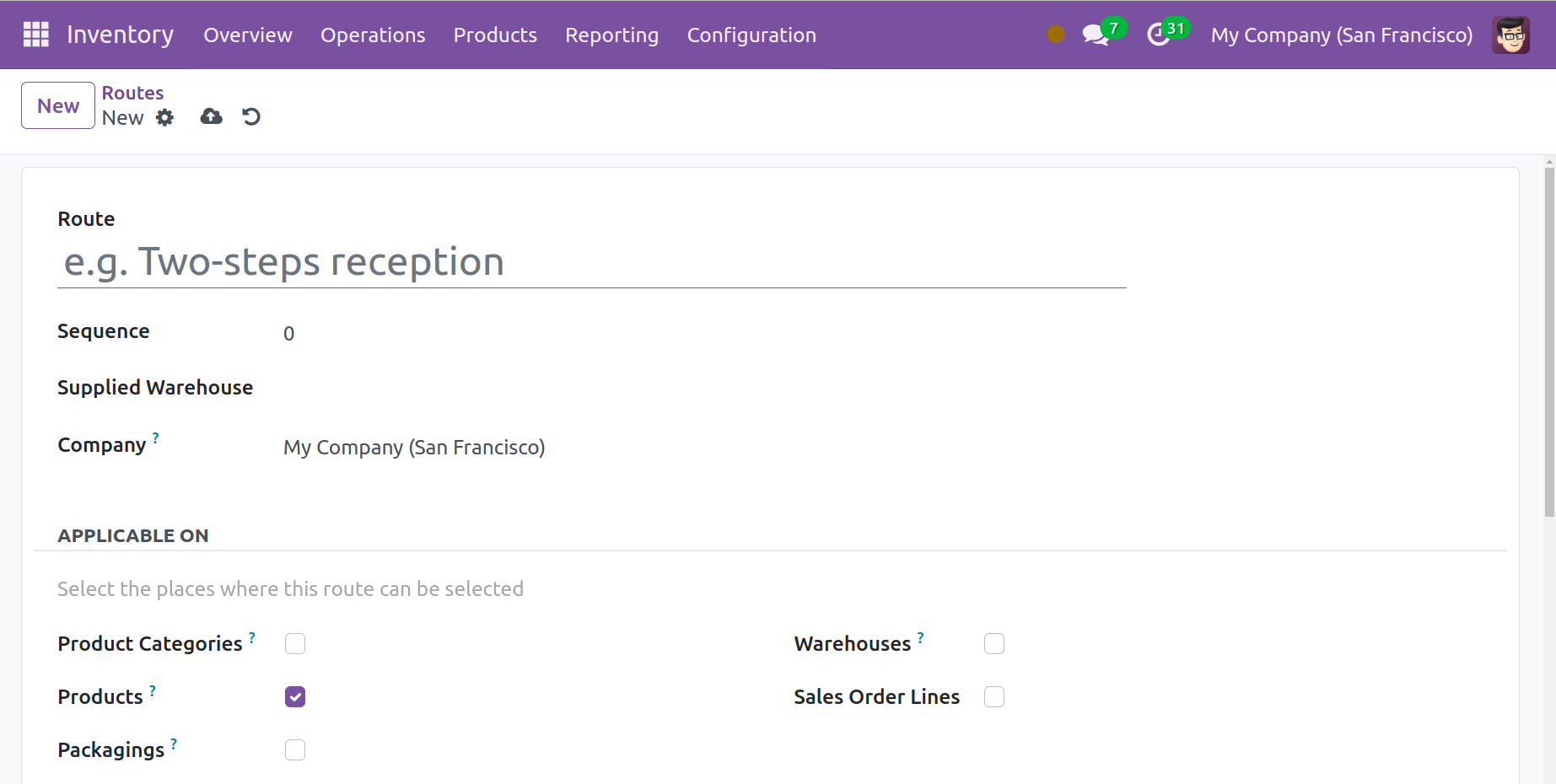
"Чиглэл" талбарт бараа материалын маршрутын нэрийг заана уу. Холбогдох талбарт компанийн нэрийг харуулна. "Хэрэгтэй" хэсэгт энэ маршрутыг ашиглах байршлыг сонгоно уу. Бүтээгдэхүүн, Бүтээгдэхүүний ангилал, Сав баглаа боодол, Агуулах, Борлуулалтын захиалгын мөрүүд нь үүний зарим жишээ юм.
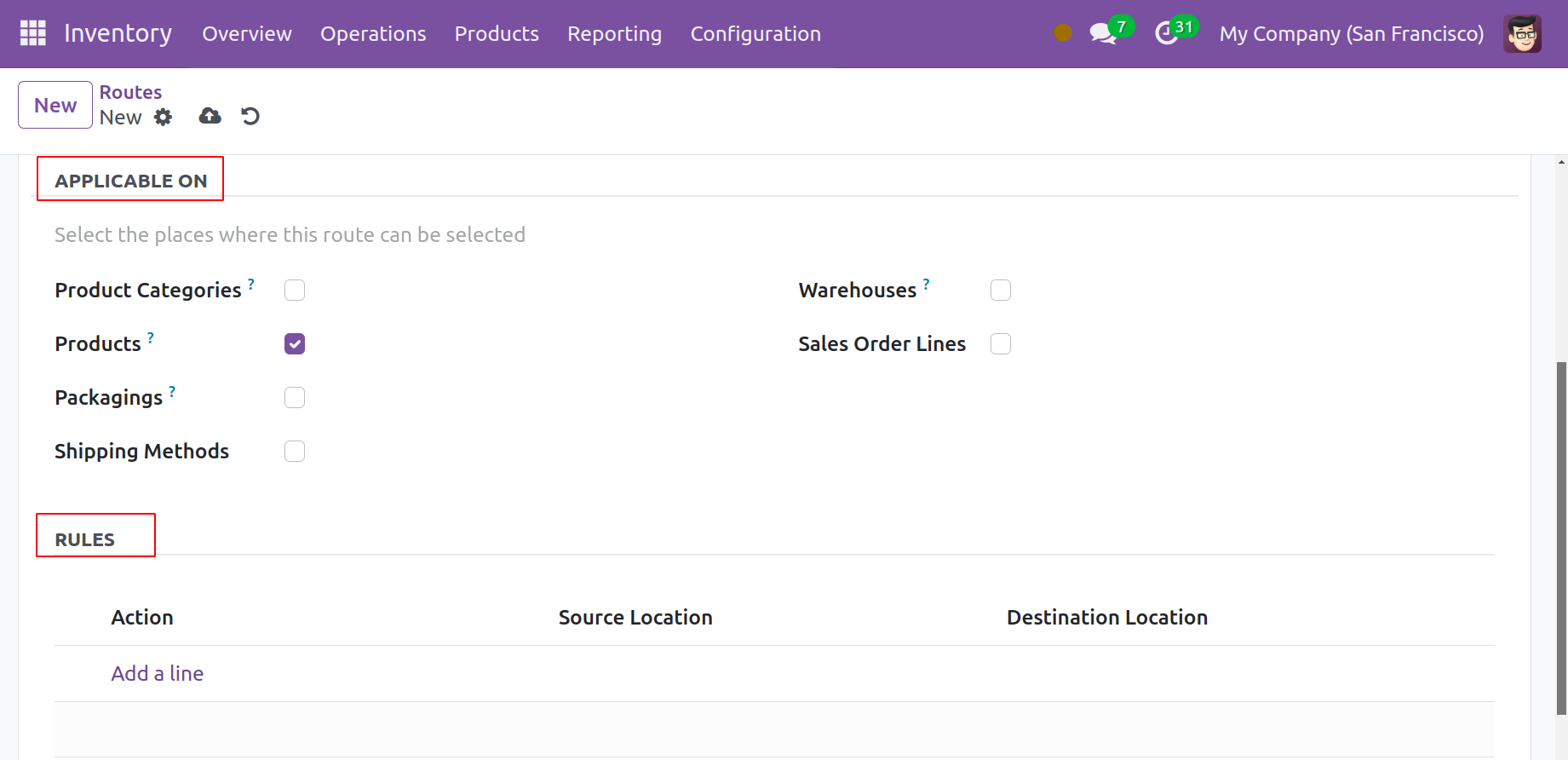
Дүрмийн таб дээр энэ үйлдлийн маршрутын тодорхой дүрмийг дурдаарай. Odoo бүтээгдэхүүний тохируулагч дээр дэлгэрэнгүй мэдээллийг тохируулахдаа та бараа материалынхаа үйл ажиллагааны замыг зааж өгч болно.
Бүтээгдэхүүний маягтын харагдац дахь Бараа материалын табын доор байрлах Чиглэлийн сонголт нь танд бүтээгдэхүүний үйл ажиллагааны маршрутуудыг тохируулах боломжийг олгоно.
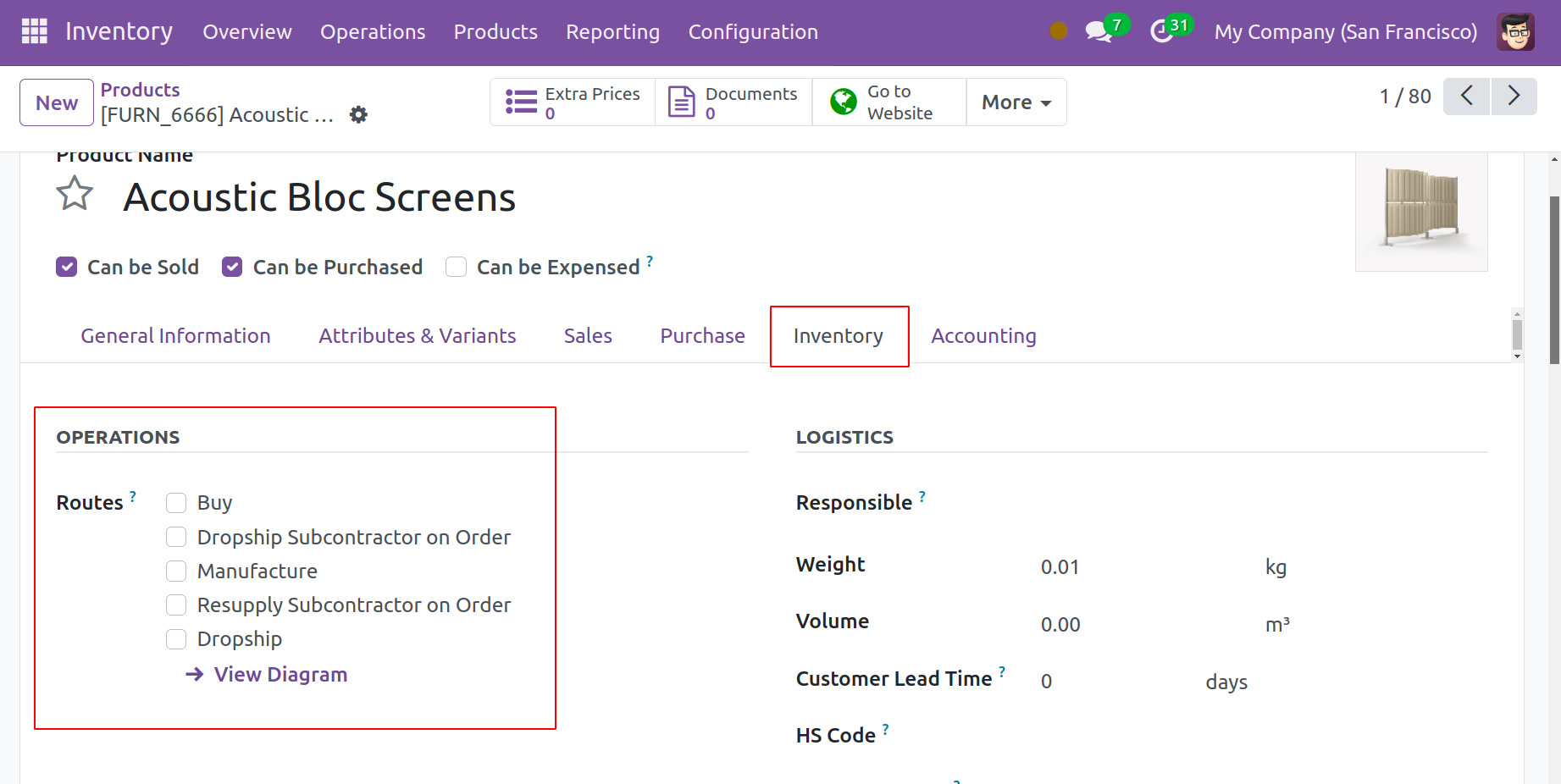
Та Odoo 17 мэдээллийн санд суулгасан модуль дээрээ үндэслэн бүтээгдэхүүний маршрутыг тохируулж болно. Таны сонгосон замаас хамааран үүнийг худалдан авах, үйлдвэрлэх, эрэлт хэрэгцээнд нийцүүлэн нөөцлөх гэх мэтээр хийж болно.
Хадгалах сангийн ангилал
Бараа материалын модулийн Хадгалах Ангилалын функц нь хадгалах байршлыг бичил удирдах хамгийн үр дүнтэй хэрэгсэл бөгөөд "Putaway Rules"-ийг жигд ажиллуулахад тусалдаг. Дараагийн хэсэгт "Putaway Rules"-ийн ажиллагааны талаар илүү дэлгэрэнгүй авч үзэх болно.
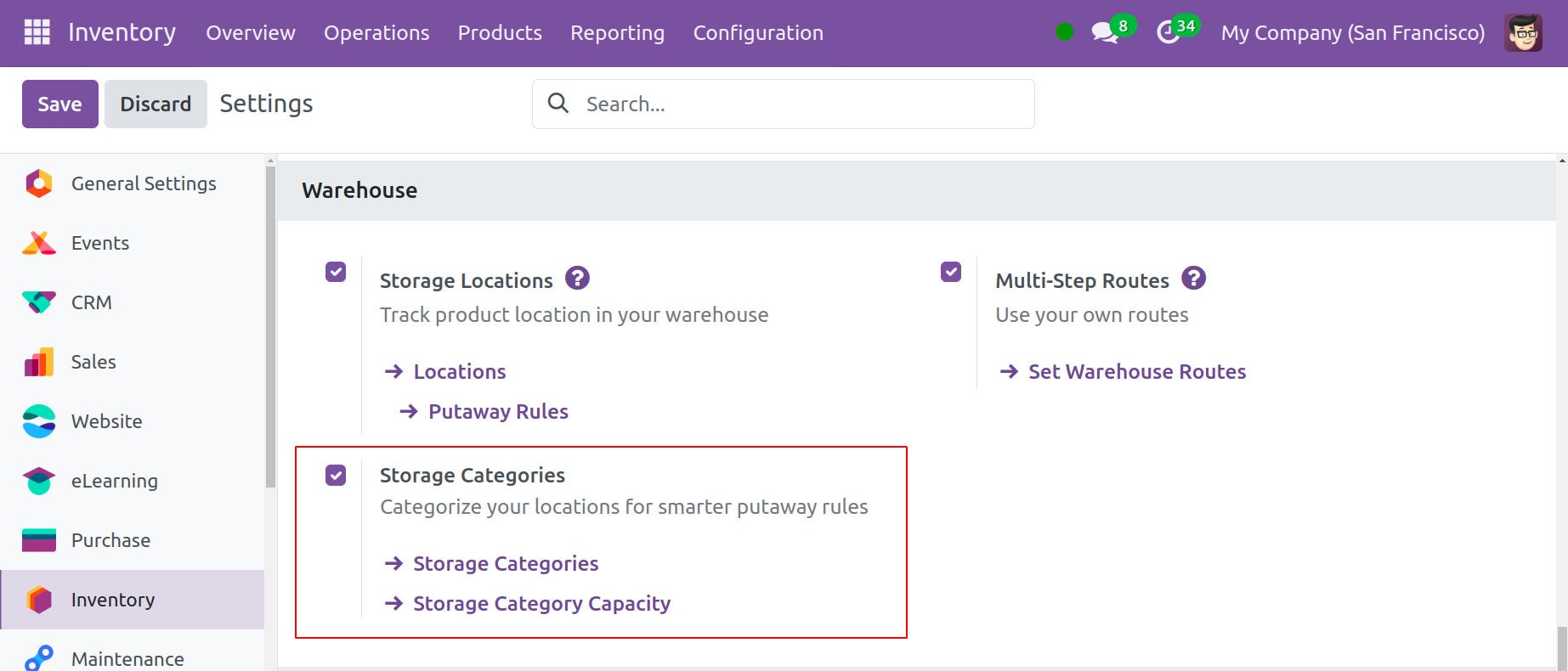
Тохиргооны цэс рүү очиж "Агуулах" Хадгалах Ангилал сонголтыг сонгоно уу. Одоо Тохиргооны цэсний Хадгалах Ангилал сонголтыг дарна уу. Та урьдчилан тохируулсан болон гараар сонгосон ангилал бүрийн урьдчилсан харагдацтай цонхыг харах болно.
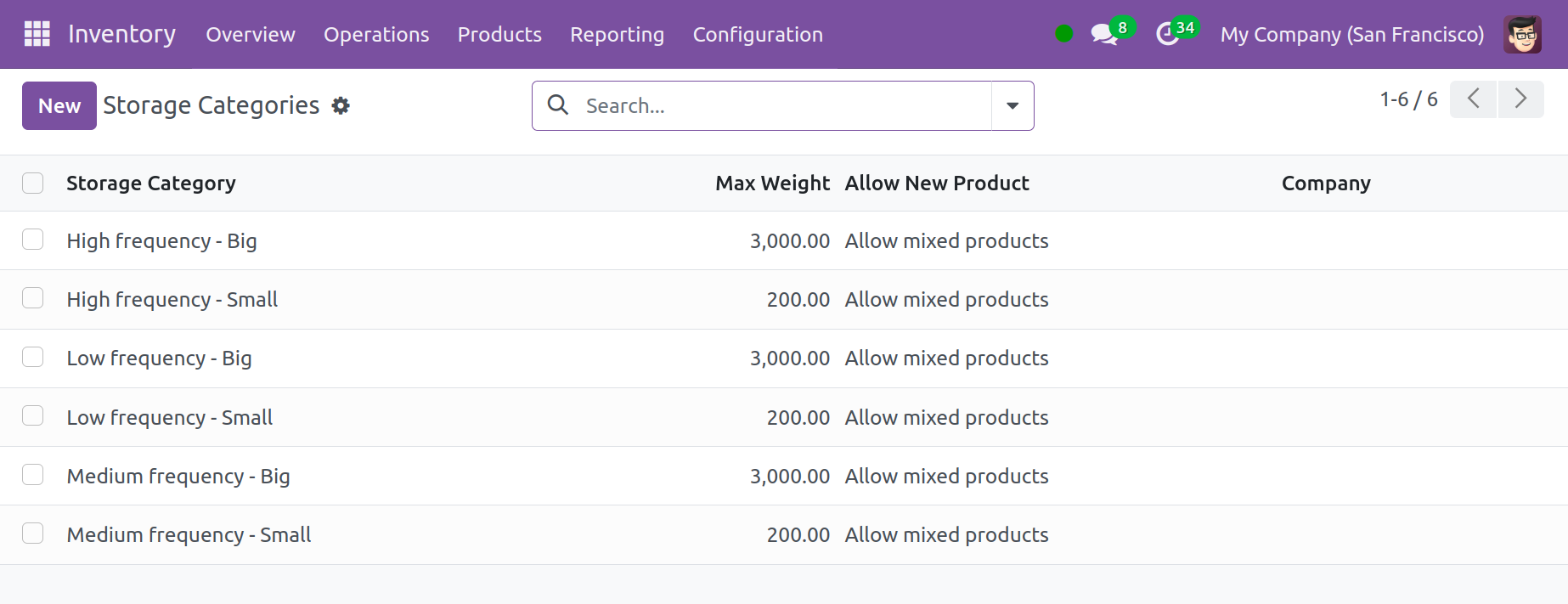
Одоогийн тохиргооны цуглуулгад шинэ хадгалах сангийн ангилал нэмэхийн тулд Шинэ товчийг дарна уу.
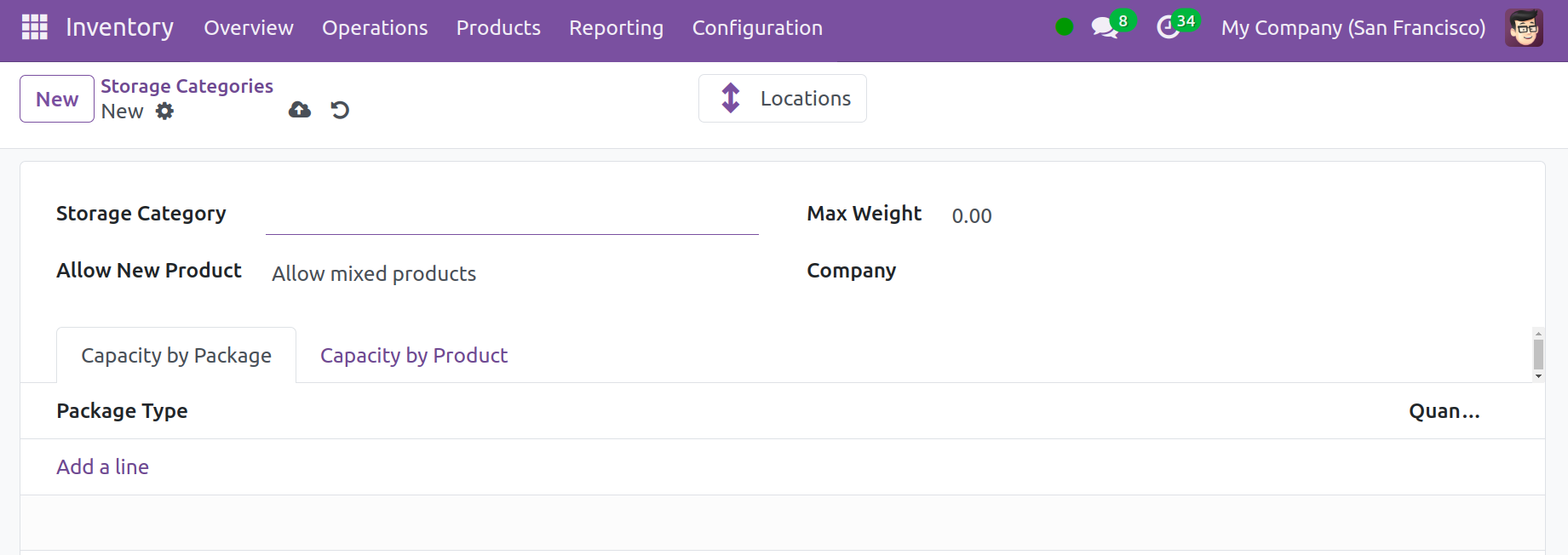
"Хадгалалтын ангилал" баганад шинэ бичлэгт нэр өгнө үү. Шинэ бүтээгдэхүүн гаргахыг зөвшөөрөх нөхцөл байдлыг тодорхойлохын тулд "Шинэ бүтээгдэхүүн зөвшөөрөх" гэсэн гурван сонголтын аль нэгийг сонгоно уу: "Хэрэв байршил хоосон байвал", "Хэрэв бүх бүтээгдэхүүн ижил байвал" эсвэл "Холимог бүтээгдэхүүнийг зөвшөөрөх". Хамгийн их жин болон компанийн талбаруудыг бөглөнө үү. "Багцаар багтаамж" хэсэгт та Багцын төрөл болон тоо хэмжээ зэрэг шинж чанаруудыг сонгож болно.
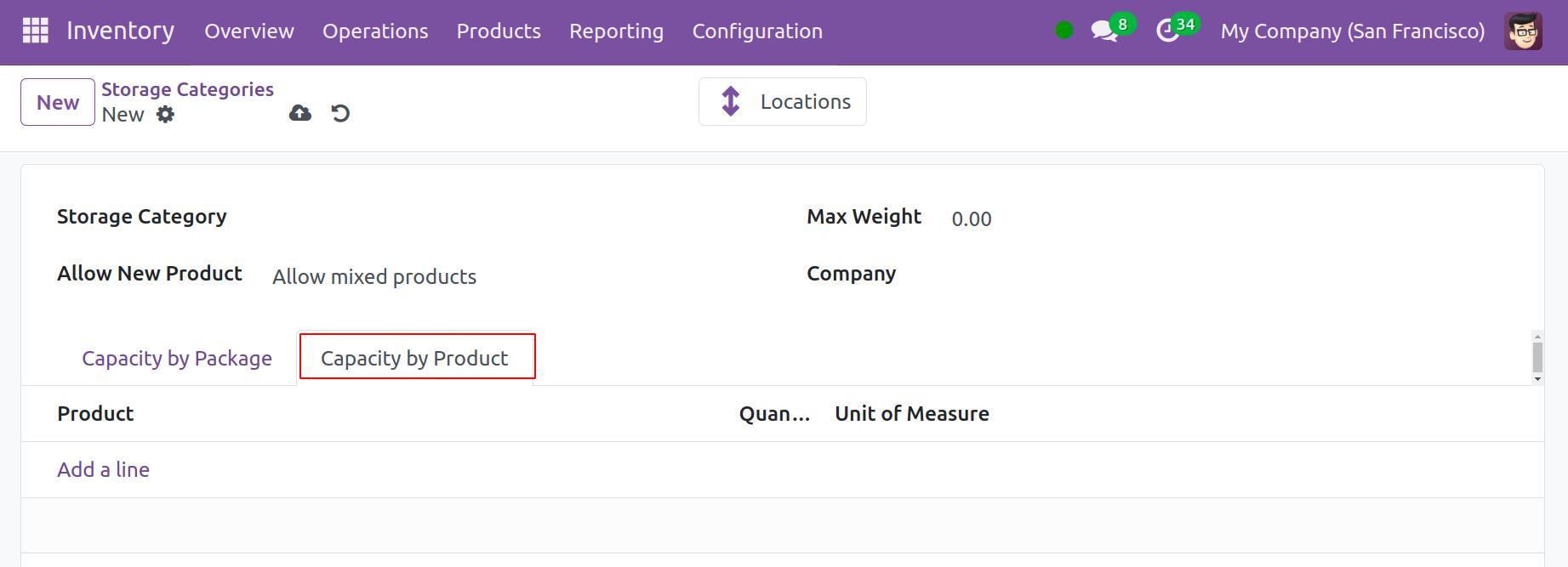
Та "Бүтээгдэхүүний багтаамж" хэсэгт бүтээгдэхүүн, түүний тоо хэмжээ, хэмжих нэгжийг тодорхойлж болно.
Эдгээр ангиллыг хадгалах газруудыг тодорхойлоход ашиглаж болно.
Путэйгийн дүрэм
Putaway дүрэм нь бизнес нь бараа материалаа зохих байршилд хадгалахыг баталгаажуулдаг. Бүтээгдэхүүний хамгийн сайн хадгалах газрыг сонгох нь чухал бөгөөд учир нь түүний физик болон/эсвэл химийн найрлага нь хэрхэн хадгалахыг тодорхойлдог. Энэ функц нь бүтээгдэхүүнийг таны бараа материалд буруу хадгалахаас сэргийлнэ. Та putaway дүрмийг ашиглан бүтээгдэхүүнийг хүлээн авах цэгүүдээс агуулахын доторх хамгийн тохиромжтой газар руу зөөж болно.
Энэ функцийг ашиглахын тулд Тохиргоо → Хугацаа дуусах дүрэм рүү очно уу.
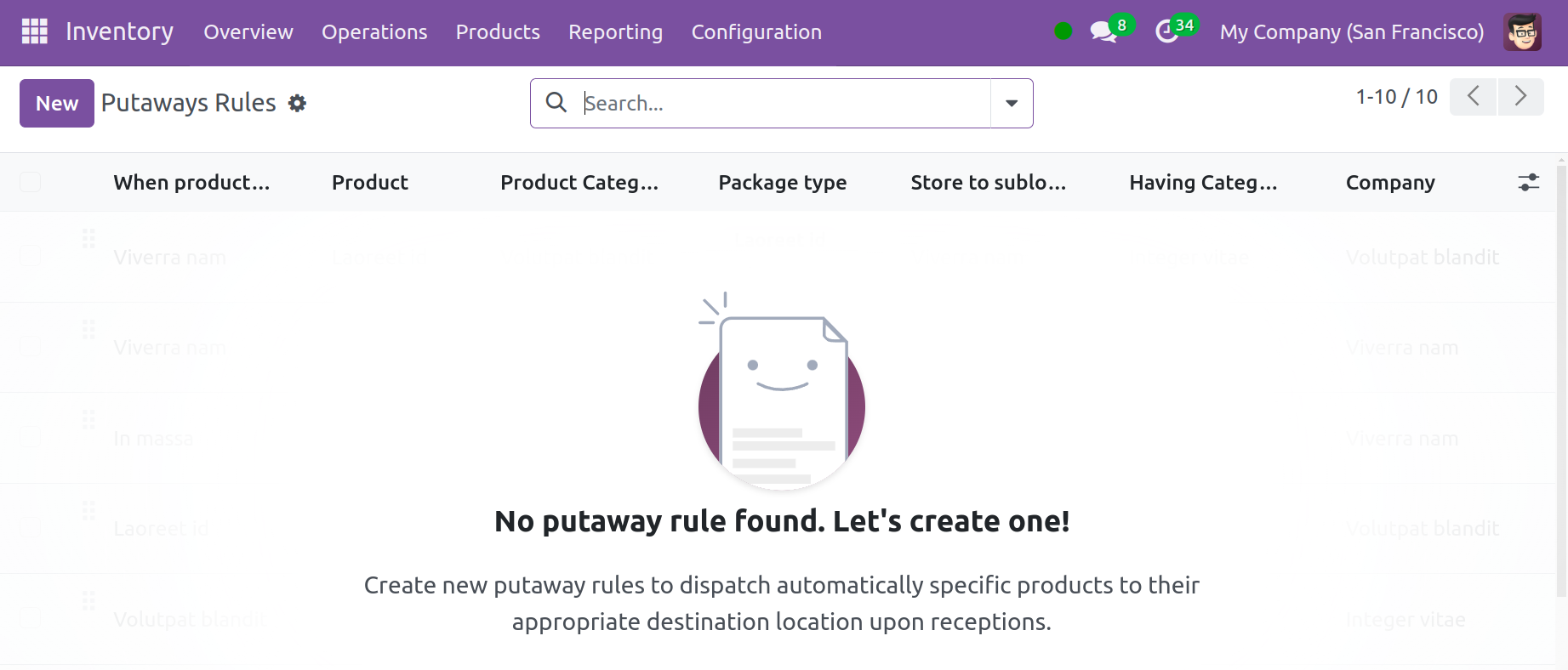
Энэ цонхонд модульд нэмэгдсэн хадгалах дүрмүүдийн жагсаалтаас гадна Бүтээгдэхүүн ирэх үед, Бүтээгдэхүүн, Бүтээгдэхүүний ангилал, Багцын төрөл, Дэд байршилд хадгалах, Ангилалтай байх, Компани гэсэн талбарууд багтана.
Бүтээгдэхүүн "Бүтээгдэхүүн ирэх үед" талбарт заасан байршилд хүрэхэд систем нь үүнийг "Дэд байршилд хадгалах" хэсэгт заасан байршил руу зөөнө. Одоогийн бичлэгийн багцад шинээр хадгалах дүрэм нэмэхийн тулд Шинэ товчийг дарна уу. Урьдчилан харах хэсгийн сүүлийн мөрийн доор та холбогдох мэдээллийг оруулах боломжтой домэйнийг харах болно.
Энэ модульд хадгалах байршлыг тогтооход Putaway дүрмүүд тустай болно.
Нөхөн сэргээлт
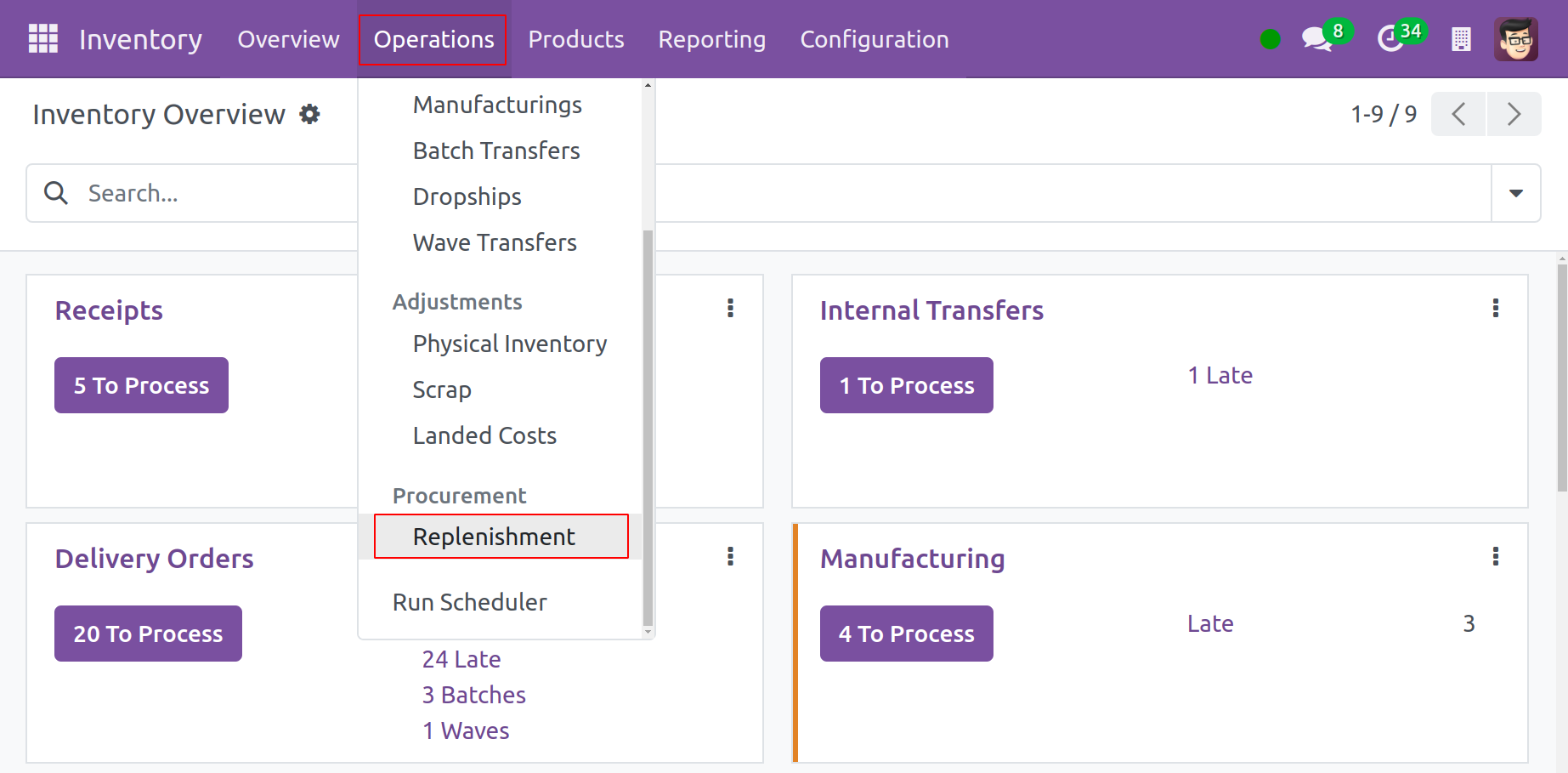
Та шавхагдсан бараагаа тэдний нийлүүлэгчдээс нөхөж, Нөхөн сэргээх хэрэгслийг ашиглан дахин чиглүүлж болно. Нөөц нэмэхдээ та тухайн нийлүүлэгчийн бараа бүтээгдэхүүнийг тохируулах ёстой. Энэ боломжийг ашиглахын тулд Үйлдлийн цэснээс "Нөхөн сэргээх" гэснийг сонгоно уу. Энэ модульд байршуулсан нөхөх захиалгыг эндээс нарийвчлан шалгаж, удирдаж болно.
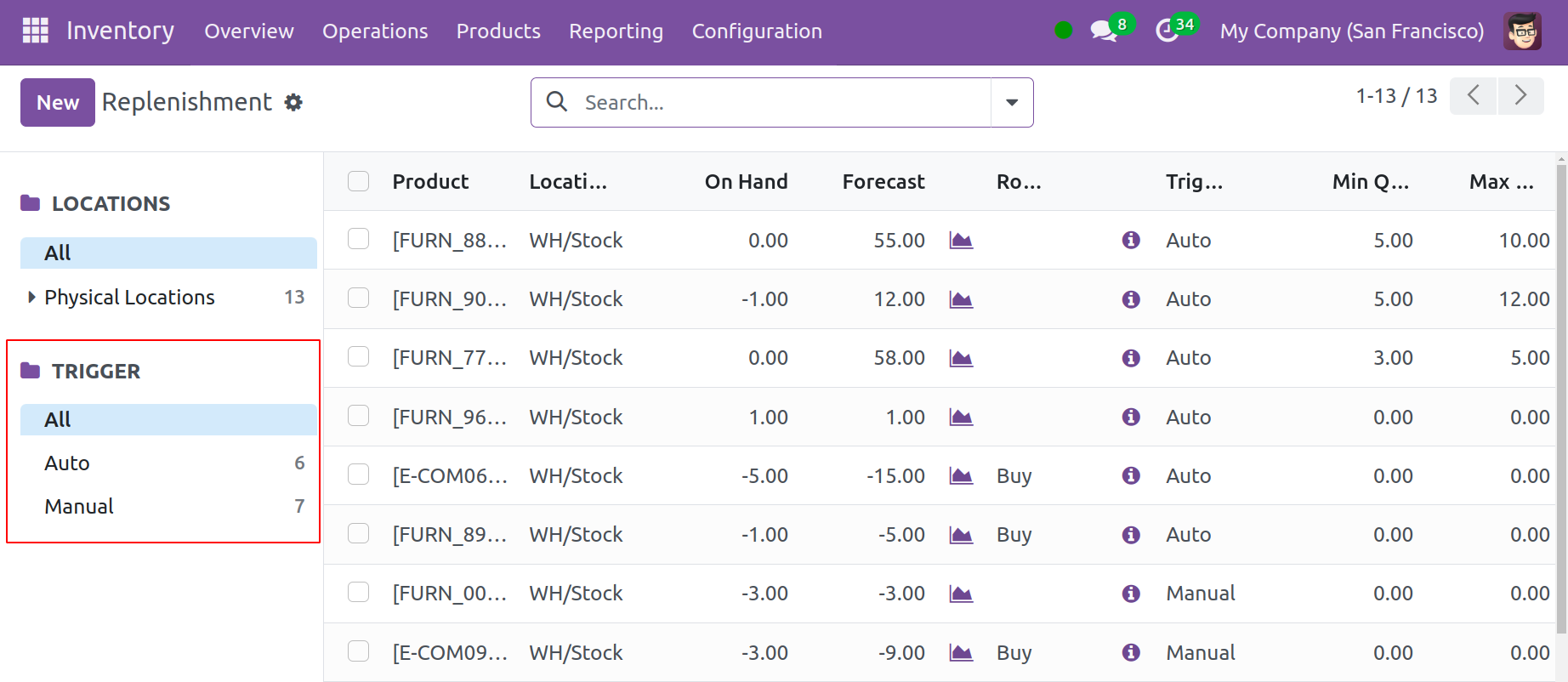
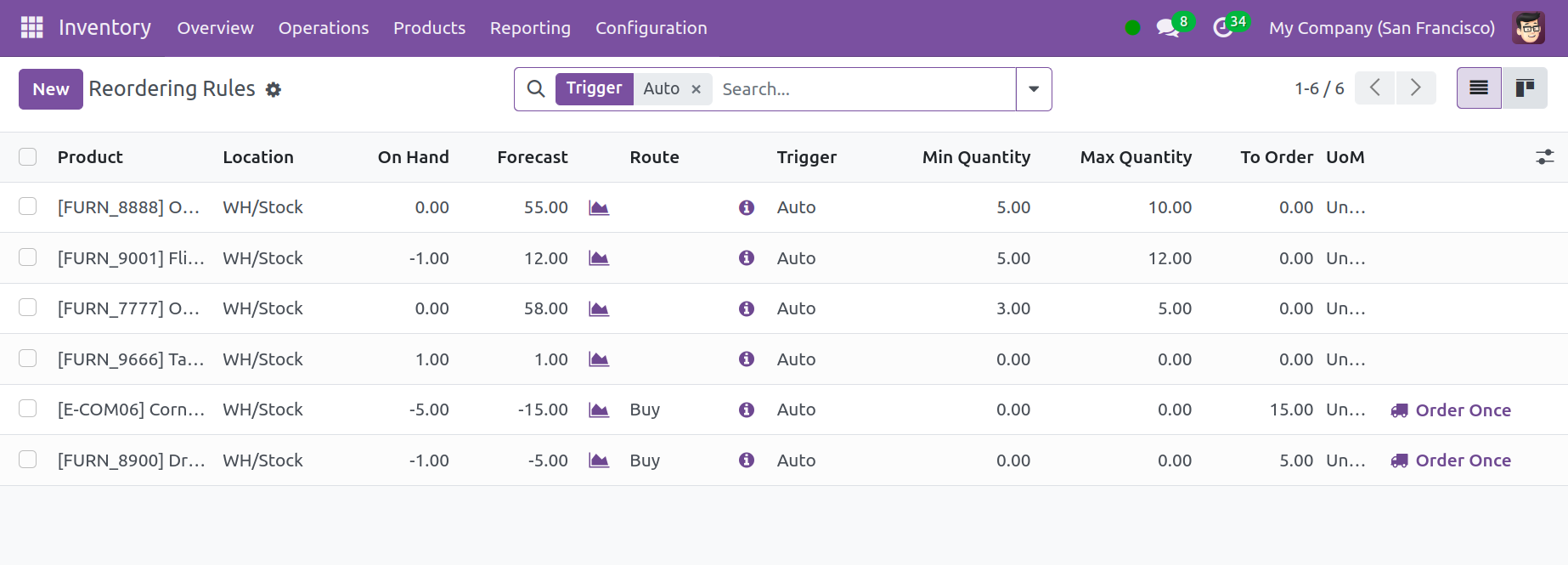
Дээрх зурагт үзүүлсэнчлэн цонхны зүүн талд "Trigger" нэртэй шүүлтүүр байдаг. Odoo 16 Inventory модулийн шинэ онцлог нь энэхүү шүүлтүүрийн хэсэг юм. Нөхөн сэргээх шүүлтүүрийг "Бүгд" (гарын авлага болон автомат), "Автомат", "Гарын авлага" гэж идэвхжүүлдэг бөгөөд энэ нь гурван ангилалтай.
Шинээр нэмэлт захиалга үүсгэхийн тулд Шинэ товчийг дарна уу.
Одоогийн жагсаалтын доор бүтээгдэхүүний нэр, хүссэн маршрут, нийлүүлэгч, хамгийн бага болон хамгийн их тоо хэмжээг оруулах, захиалах шинэ мөр гарч ирнэ. Сонгосон бүтээгдэхүүнээс хамааран "Одоо бэлэн байгаа", "Урьдчилсан мэдээ", "UoM" гэх мэт талбарууд автоматаар өөрчлөгдөнө.
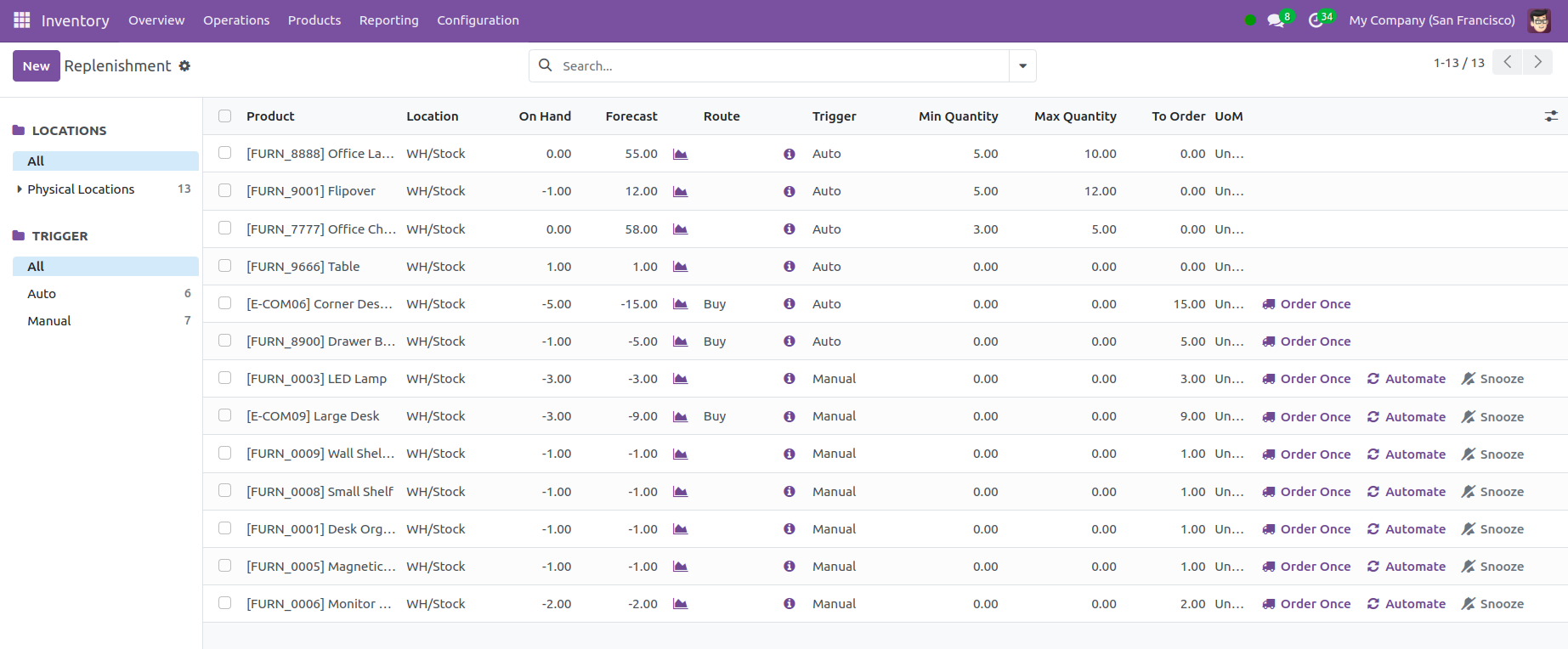
Нөхөн төлбөрийн дэлгэрэнгүй мэдээллийг доорх доогуур зураастай "i" дүрсээр харуулав. Бүтээгдэхүүний нөхөн төлбөрийн дэлгэрэнгүй мэдээллийг харахын тулд хажууд нь байгаа 'i' дүрс дээр дарна уу. Нөхөн төлбөрийн захиалга хялбархан хийхийн тулд Нэг удаа захиалах дүрсийг ашиглана уу. Энэ товчийг ашигласнаар тохирох бүтээгдэхүүнийг гараар нөөцлөх болно. Та "Захиалгыг автоматжуулах" товчийг дарахад нөөцлөх журам автоматаар ажиллах болно. Тодорхой хугацаанд мэдэгдлийг унтраахын тулд "Түр хойшлуулах" товчийг дарна уу. Түр хойшлуулах товчийг дарахад доор харуулсан цонх гарч ирнэ.
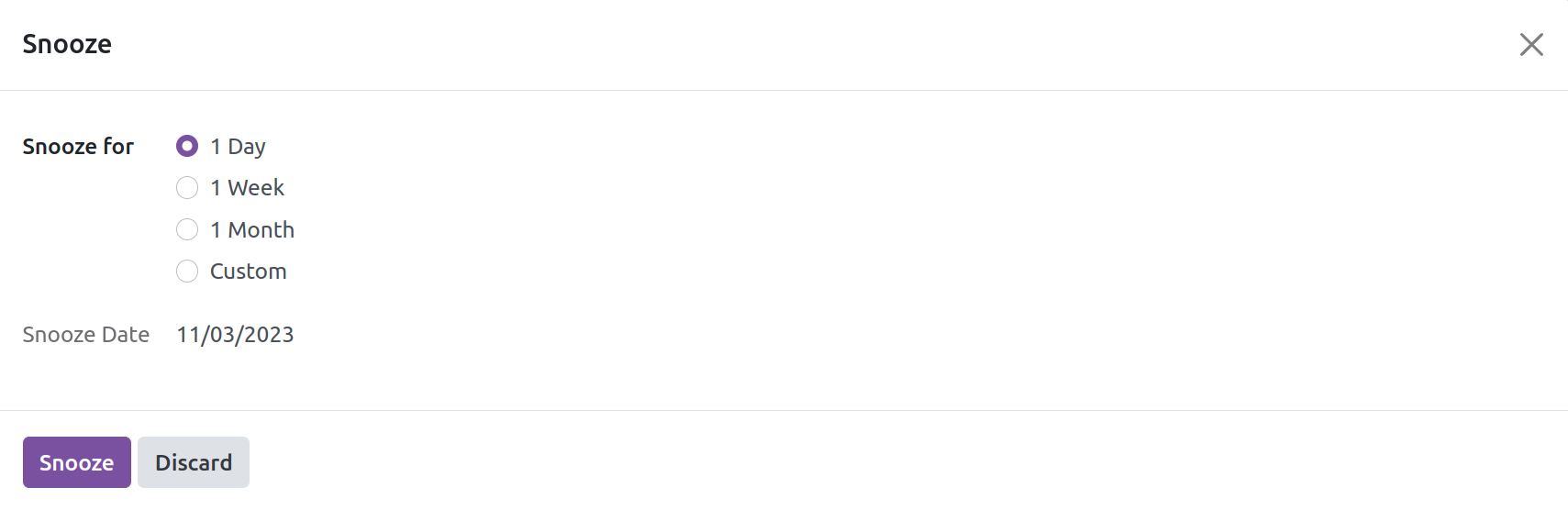
Унтах цаг, өдрөө сонгосны дараа "Түр хойшлуулах" дээр дарна уу.
Бараа материалын тохируулга
Бараа материалын тохируулгын функцийн тусламжтайгаар та компанийн бараа материалын тоог хянаж, тоог нь хурдан шинэчлэх тусгай хэрэгсэлтэй болно. Та энэ функцийн тусламжтайгаар шаардлагатай бараа материалын журмыг гүйцэтгэхэд хангалттай бүтээгдэхүүнтэй эсэхээ баталгаажуулж болно. Энэ цонхыг нээхийн тулд Үйл ажиллагаа табын унах жагсаалтаас "Бараа материалын тохируулга" дээр дарна уу.

Биет бараа материал
Бүтээгдэхүүний нэр, түүний дэлгэрэнгүй мэдээлэл болох Багц/Серийн дугаар, Сав баглаа боодол, Гар дээрх тоо хэмжээ, UoM, Тоолсон тоо хэмжээ, Зөрүү, Хуваарьт огноо, Хэрэглэгчийг энэ цонхонд харуулна. Энэ тохиолдолд "Зөрүү" нь бүтээгдэхүүний онолын болон тоолсон хэмжээний зөрүүг илэрхийлнэ. Гар дээрх тоо хэмжээг хэмжих дараагийн огноог "Хуваарьт огноо"-гоор тодорхойлно.
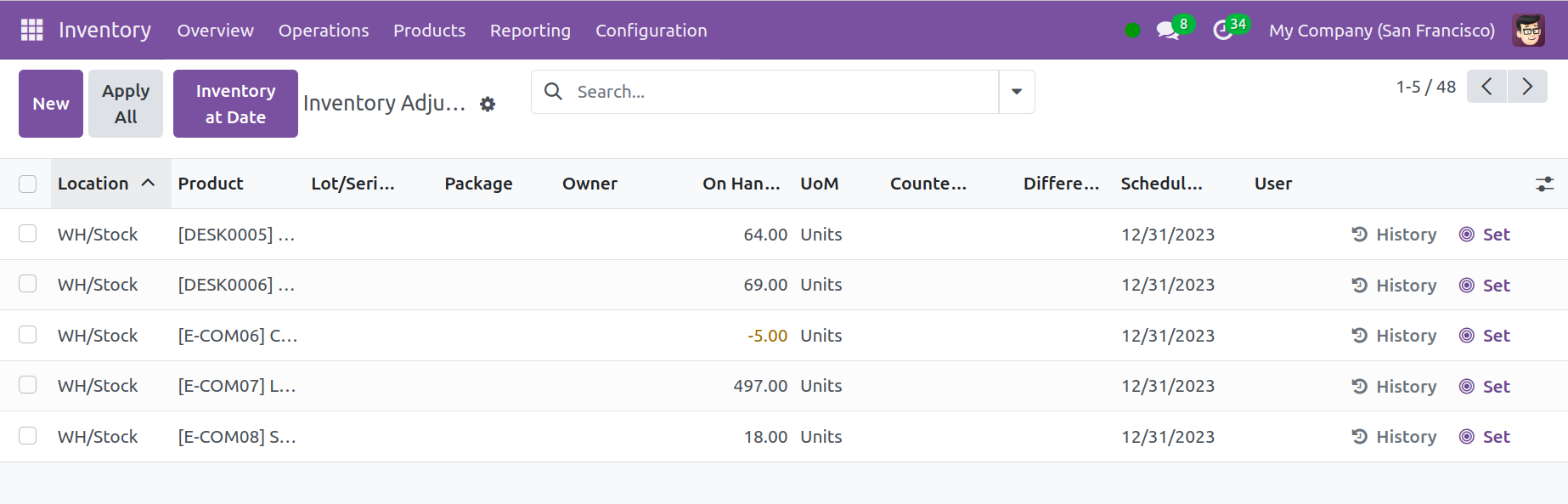
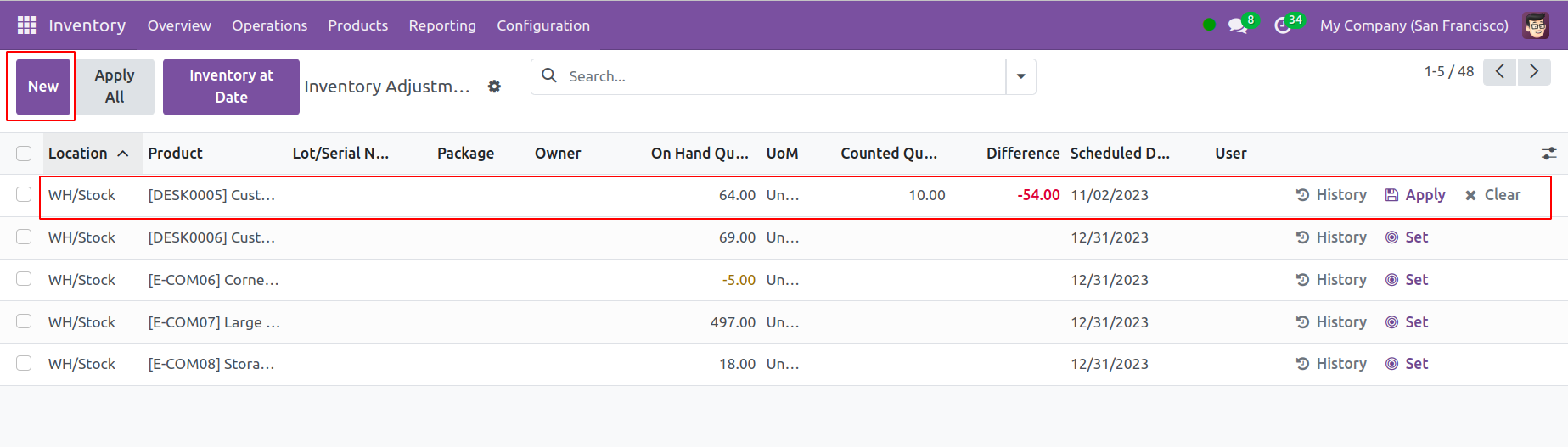
Бараа материалын шинэ тохируулгын процедур нэмэхийн тулд Шинэ товчийг дарна уу. Шаардлагатай мэдээллийг одоогийн жагсаалтын доор гарч ирэх мөрөнд дурдах болно. Та "Тоолсон тоо хэмжээ"-г сонгоход тохирох "Зөрүү" талбарыг бөглөх болно. Энэхүү шинэчлэгдсэн өөрчлөлтийг хэрэгжүүлэхийн тулд доор заасны дагуу "Хэрэглэх" дээр дарна уу.
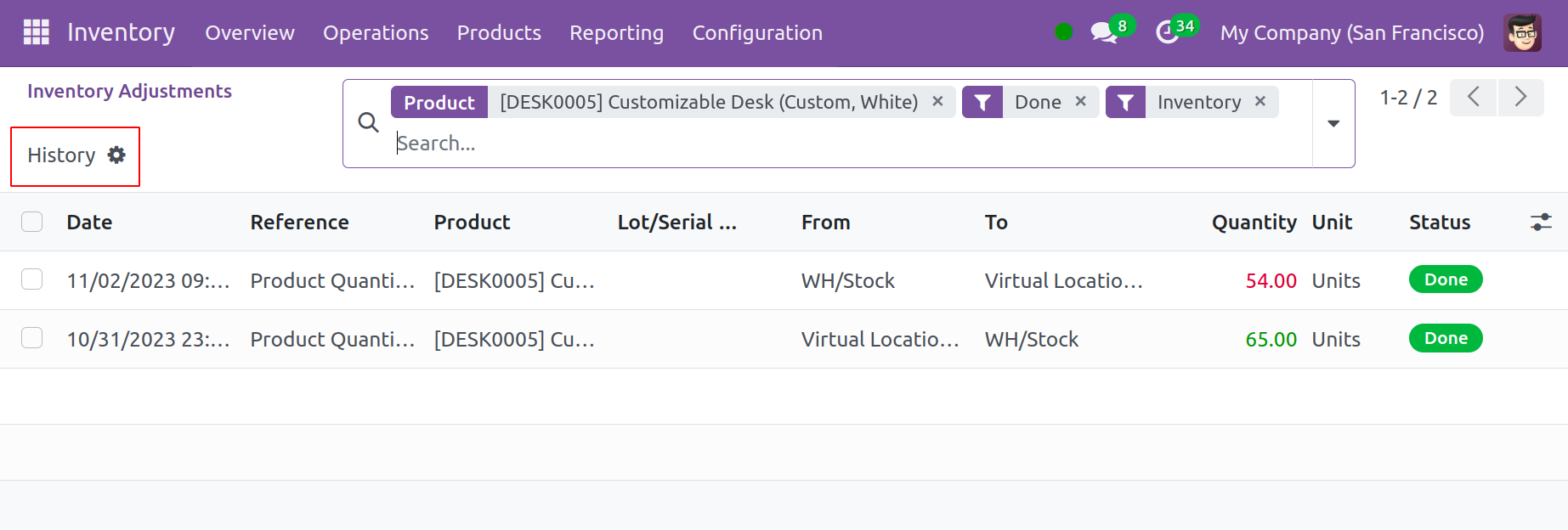
Тухайн зүйл дээр хийсэн бараа материалын тохируулгын талаарх дэлгэрэнгүй мэдээллийг харахын тулд хүссэн бүтээгдэхүүнийхээ хажууд байгаа Түүхийн дүрс дээр дарна уу. Доорх нь Бараа материалын тохируулгын түүхийн хэсгийн загвар юм.
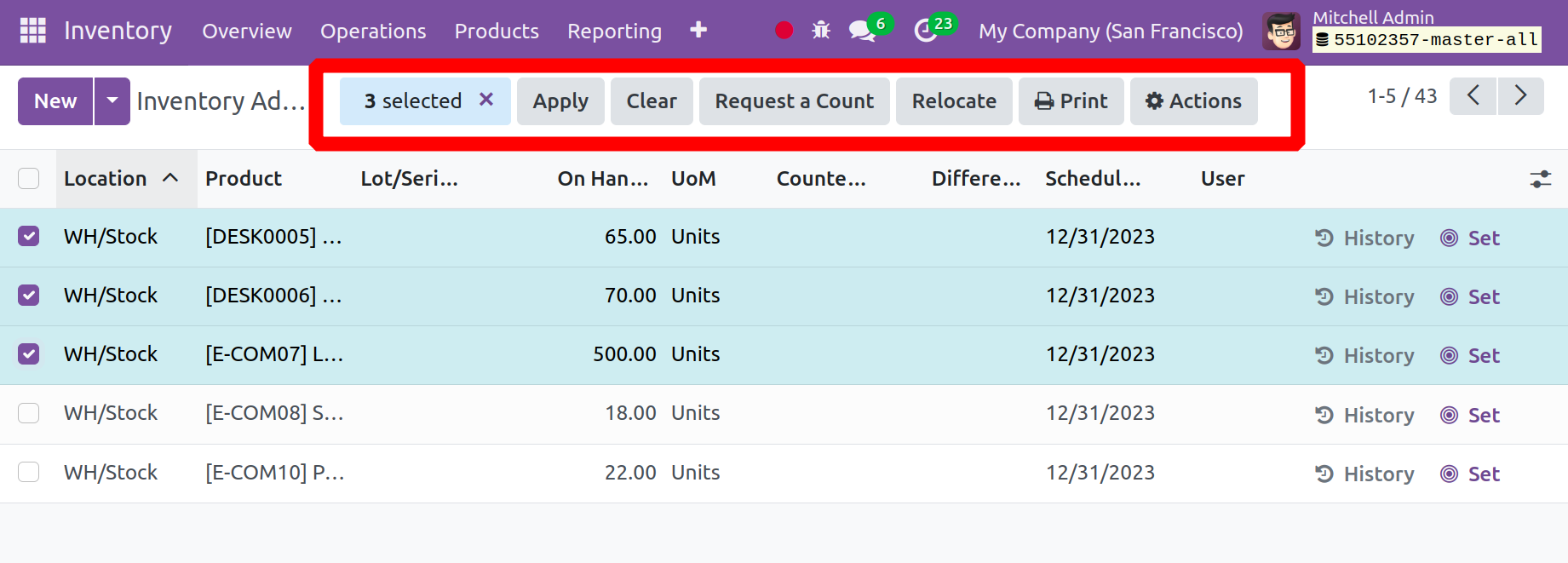
Хамгийн сүүлийн үеийн нөөцийн шинэчлэлтийг дахин тохируулахын тулд аливаа бүтээгдэхүүний хажууд байгаа Тохируулах дүрс дээр дарна уу.
Зурагт үзүүлсэн шиг холбогдох бүтээгдэхүүнүүдэд шинэчилсэн бараа материалын өөрчлөлтийг хэрэгжүүлэхийн тулд Хэрэглэх товчийг дарна уу.
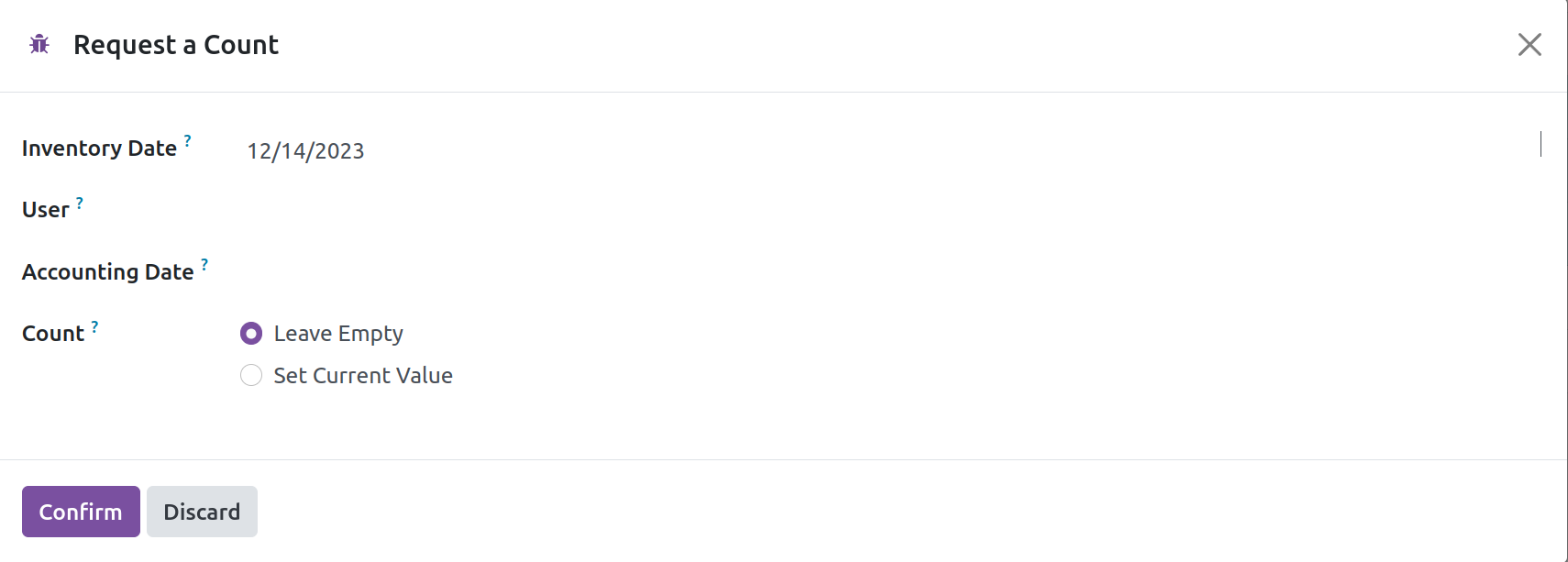
Та "Тоолох хүсэлт" товчийг дарж сонгосон бараа материалын өөрчлөлтийн тооллогыг хүсэх боломжтой. Тухайн өдрийн бараа материалын тооллогыг хүлээн авахын тулд гарч ирэх цонхноос огноог сонгоно уу. Та "Тоолох" хайрцагт одоогийн утгыг өөрийн хэрэгцээнд тохируулан өөрчилж болно, эсвэл хоосон үлдээж болно. Цэснээс "Баталгаажуулах" гэснийг хайна уу. Бид Odoo17 дээр бараа материалын шинэчлэлтийг үүнтэй адил зохицуулдаг.
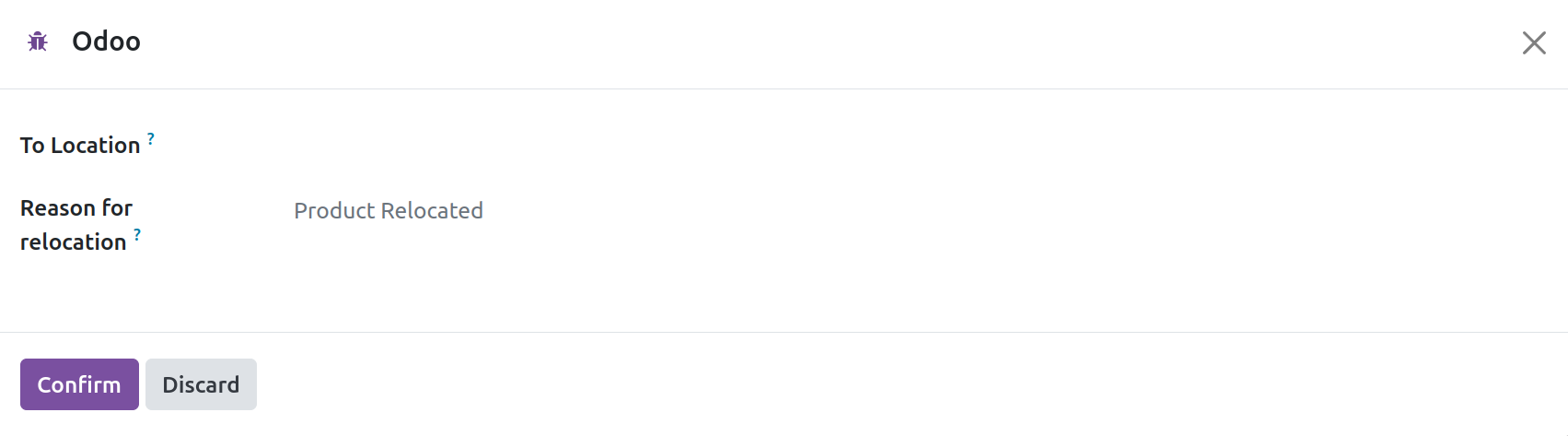
Odoo 17-ийн "Нүүлгэн шилжүүлэх" функцийн тусламжтайгаар бүтээгдэхүүнийг нэг байршлаас нөгөө байршилд зөөх нь одоо илүү хялбар болсон. Попап цонхонд та Байршил руу, Багц руу гэж нэмж, яагаад нүүлгэн шилжүүлэх шаардлагатайг тайлбарлаж болно. Дараа нь баталгаажуулна уу.
Та Odoo 17 Бараа материалын модулийг ашиглан жилийн бараа материалын тооллогын өдөр, сарыг төлөвлөж болно. Энэ хугацааг өөрчлөхийн тулд Тохиргоо табыг сонгоод "Тохиргоо"-г сонгоно уу. Үйл ажиллагааны хэсэгт "Жилийн бараа материалын өдөр, сар" жагсаагдсан байна.
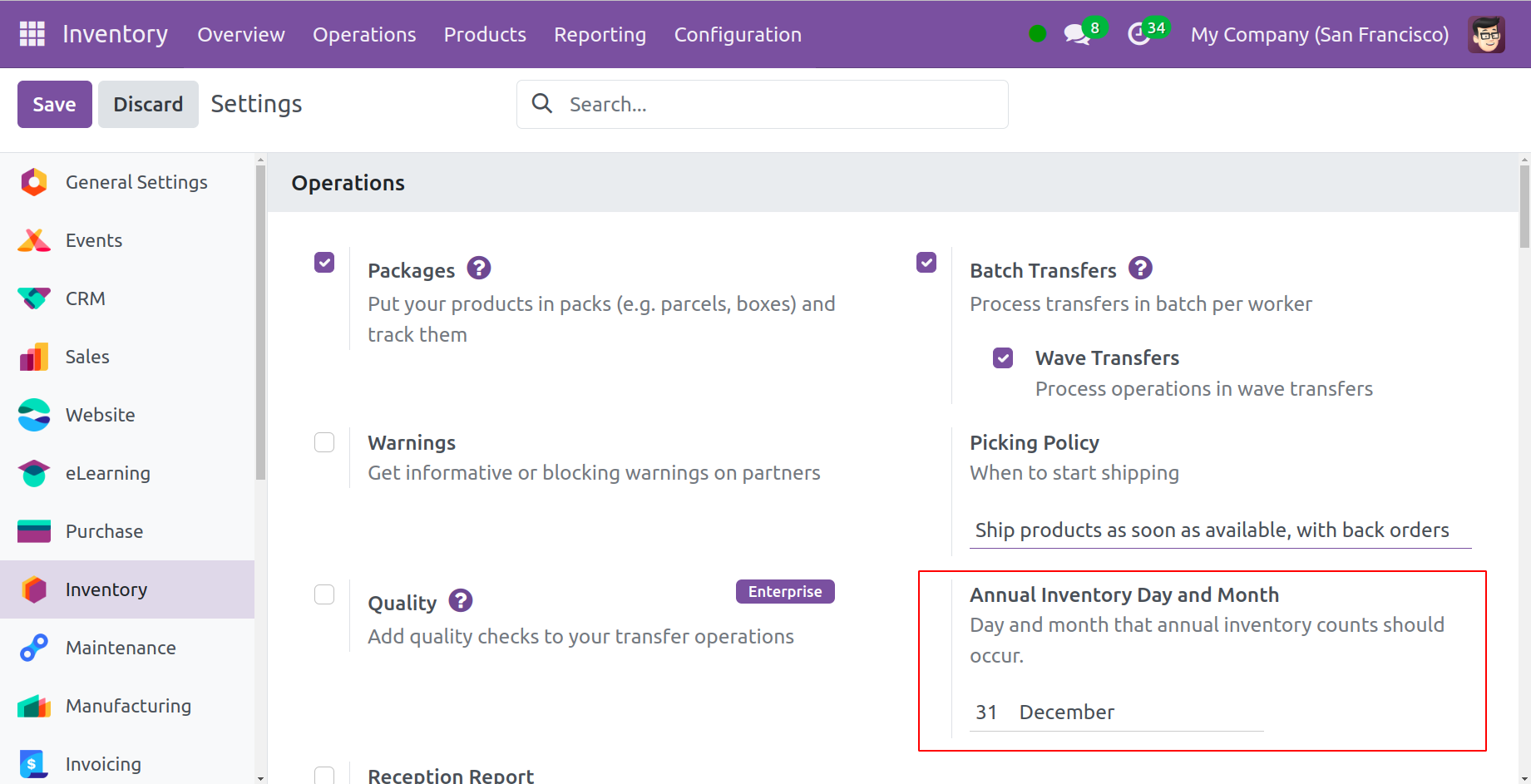
Хэрэв тоолол 0 эсвэл сөрөг байвал систем автоматаар сарын эхний өдрийг тооллогын өдөр болгон тодорхойлно. Хэрэв сүүлийн өдрөөс их байвал систем сарын сүүлийн өдрийг сонгоно.
Тоо хэмжээг шинэчлэх
Бүтээгдэхүүний цонхноос та тодорхой бүтээгдэхүүний тоо хэмжээг хялбархан өөрчилж болно. Энэ функцэд хандахын тулд Бүтээгдэхүүний табаас "Бүтээгдэхүүн" дээр дарна уу. Аливаа бүтээгдэхүүний маягтын харагдацыг харахын тулд урьдчилж харах дээр дарна уу.
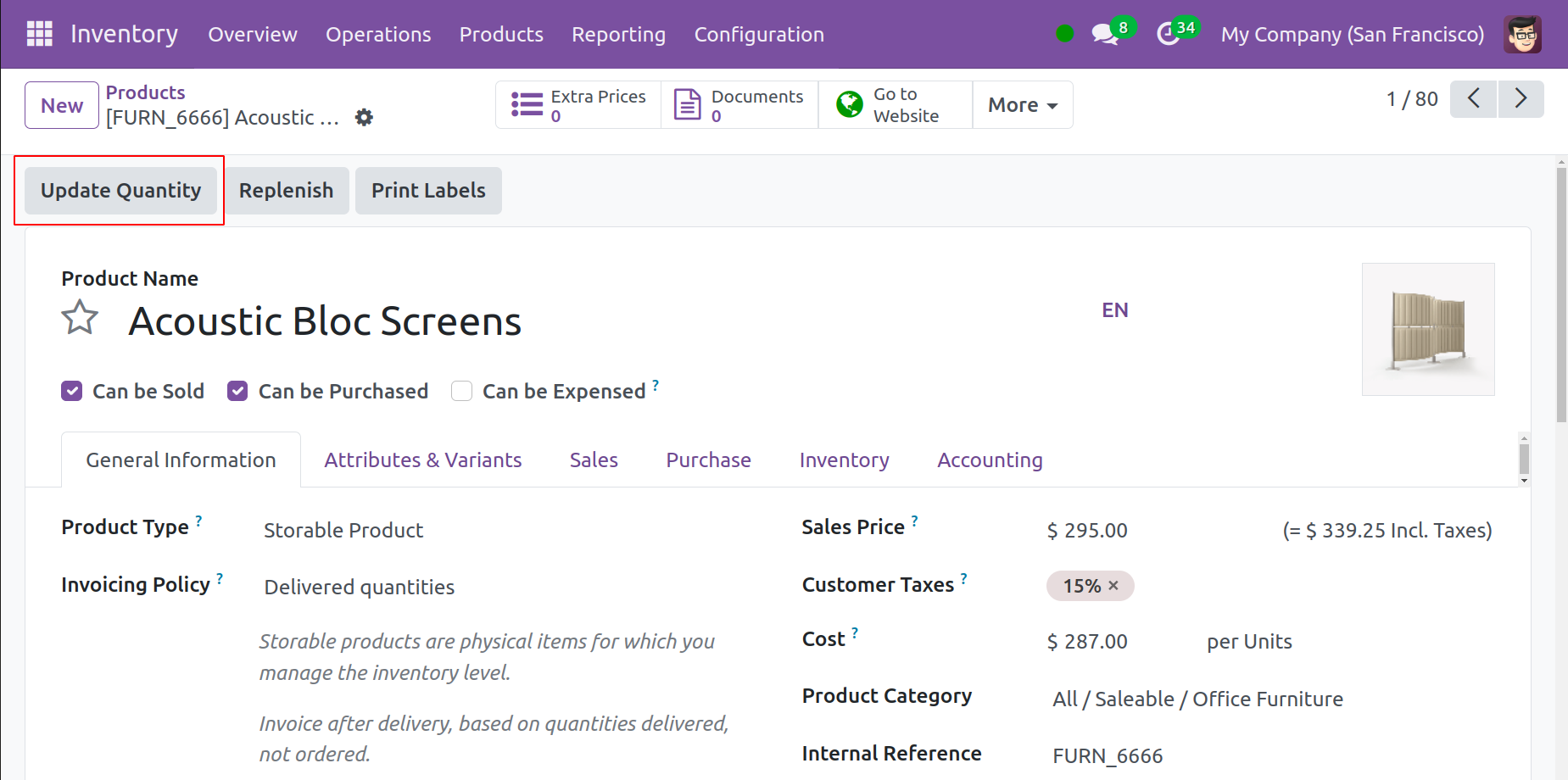
Та "Тоо хэмжээг шинэчлэх" товчийг дарахад гарч ирэх цонхонд агуулахад байгаа бүтээгдэхүүний хэмжээг оруулж болно.
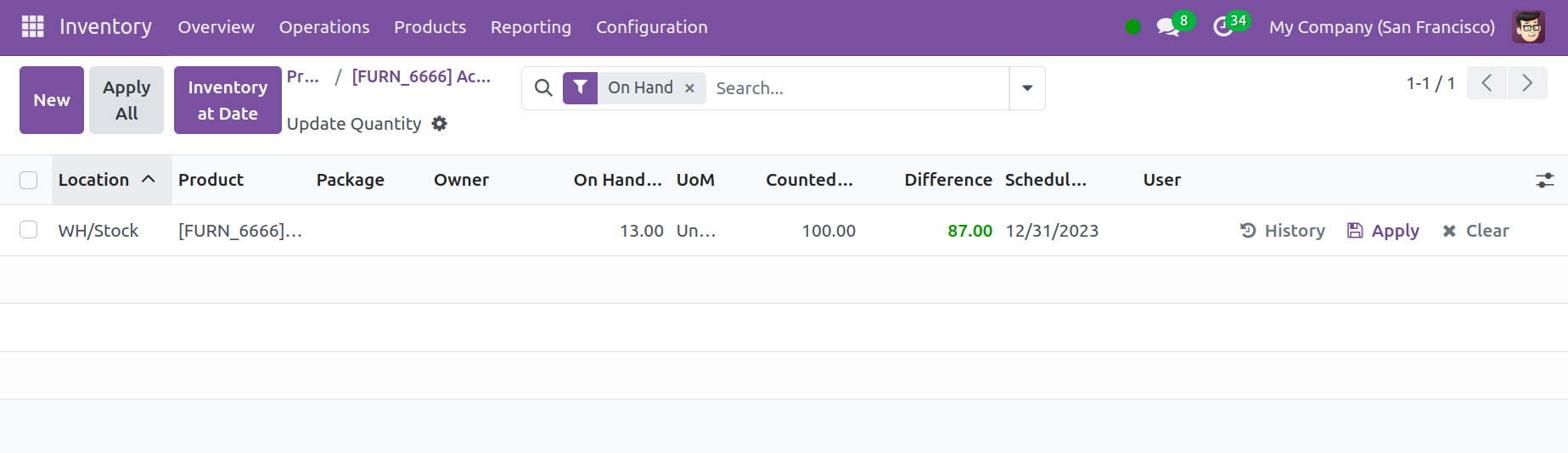
Энэ нүдэнд "Тоолсон тоо хэмжээ"-г сонгосны дараа "Зөрүү" талбарт тоолсон болон гарт байгаа тоонуудын зөрүүг харуулна. Шаардлагатай өгөгдлийг нэмсний дараа хадгална уу.
Хаягдлын менежмент
Мэдээж хэрэг, хаягдлыг бүх компани үйлдвэрлэдэг; энэ нь эдийн засгийн хувьд бараг ямар ч үнэ цэнэгүй хог хаягдал юм. Odoo 17 нь сайн зохион байгуулалттай хаягдлын менежментийн платформ санал болгодог. Хаягдалд нэмсэн бүтээгдэхүүн компанийн бараа материалд байхаа болино. Гэмтсэн эсвэл хугацаа нь дууссан бүтээгдэхүүнийг аль болох хурдан нөөцөөс гаргах ёстой. Хаягдлын дахин ашиглах боломжтой эд ангиудыг ирээдүйд дахин боловсруулах төслүүдэд ашиглаж болно. Хаягдлыг зориулалтын хаягдлын хэсэгт хадгалж болно. Та Odoo-ийн агуулахын байршилд хаягдал хадгалах газрыг тодорхойлж болно.
Хаягдлын менежментийг үр ашигтай байлгахын тулд Odoo 17 дээр хаягдлын байршлыг хэрхэн тохируулахыг авч үзье. Та Odoo-ийн тусламжтайгаар агуулахынхаа хаягдлын байршлыг хянах боломжтой. Өмнө нь бид Odoo 17-ийн бараа материалын модульд хадгалах байршлыг тохируулах талаар ярилцсан. Үүнтэй төстэй процедурыг хаягдлын байршлыг тохируулахад ашиглаж болно. Тохиргооны цэсний Байршил цэс рүү очно уу.
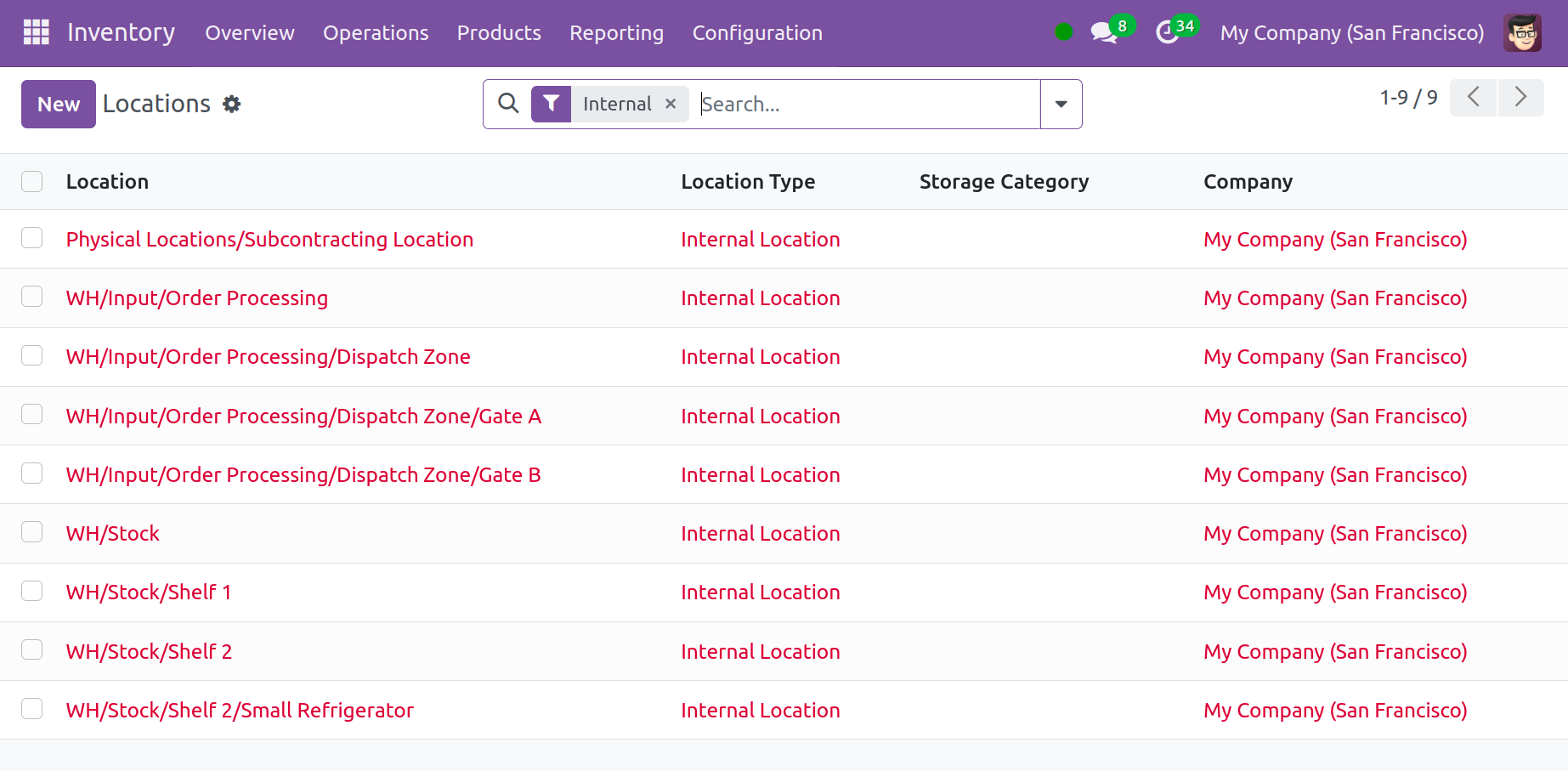
Шинэ хаягдлын цэг үүсгэхийн тулд Шинэ товчийг дарна уу.
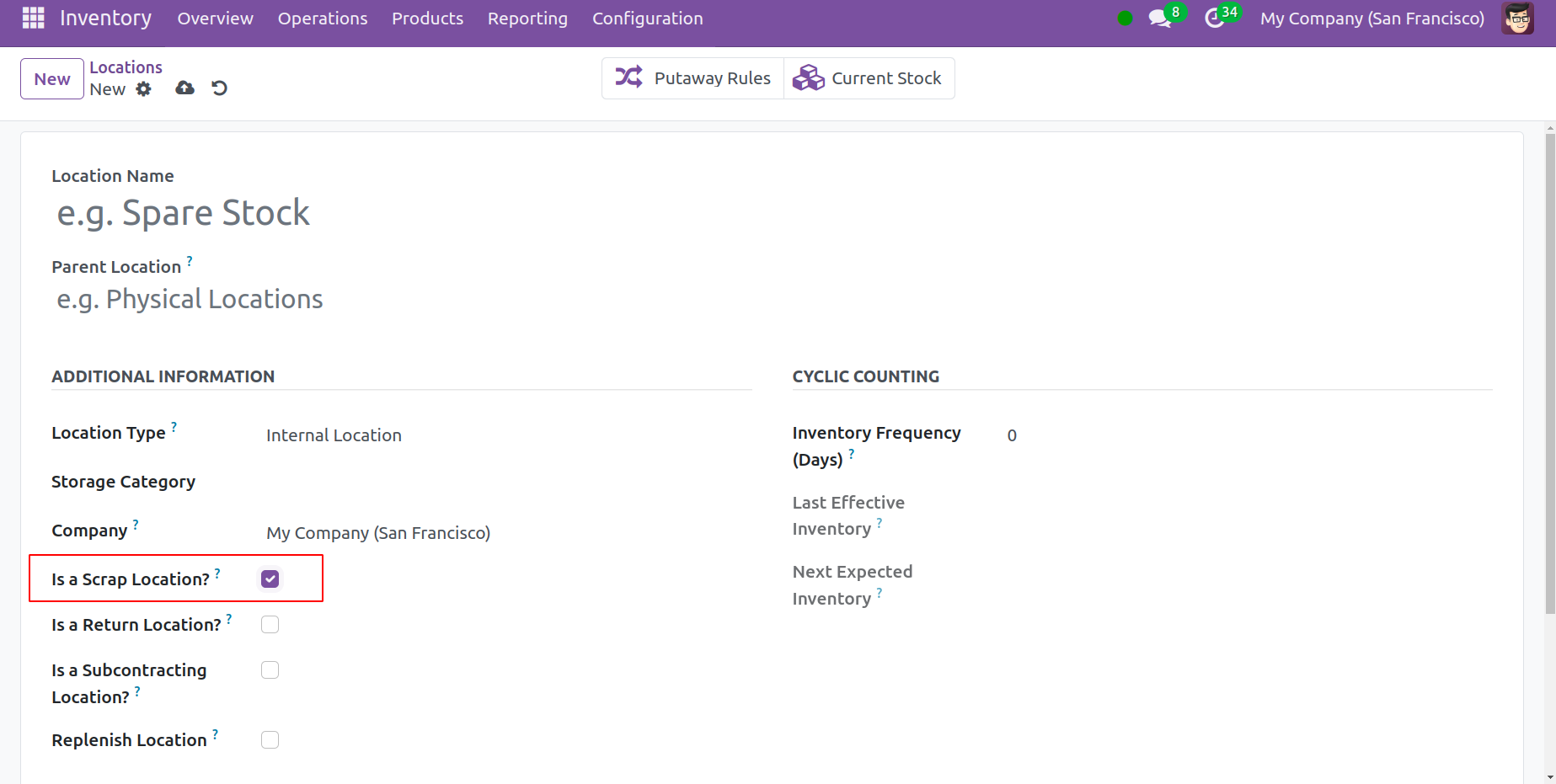
Шаардлагатай талбарт хаягдлын газрыг тухайн газрын нэрээр жагсаасан. Байршлын тохиргоо хэсэгт өмнө нь тайлбарласанчлан та мөн адил үйлдлүүдийг хийж болно. Энэ газрыг хаягдлын байршил гэж үзэхийн тулд "Хэрэглийн байршил мөн үү" гэсэн нүдийг чагтална уу. Энэ нь тухайн газрыг бүртгэлд байгаа хаягдлын цэг гэж тэмдэглэх болно. Үүнтэй ижил аргыг ашиглан та үүнтэй төстэй хаягдлын газруудыг илүү олон болгож болно.
Одоо Odoo 17 дээр хаягдлын байршилд бүтээгдэхүүн нэмэх, хаягдлыг хэрхэн удирдах талаар авч үзье. Үйлдлүүдийн цэснээс "Хаягдал"-ыг сонгоно уу. Доор үзүүлсэн шиг Хаягдлын захиалгын цонх гарч ирнэ.
Хаягдлын захиалгын лавлагаа, огноо, бүтээгдэхүүн (нэр), тоо хэмжээ, хэмжих нэгж, компани, статус бүгд энэ цонхонд харагдана. Шинэ хаягдлын захиалгыг оруулахын тулд "Шинэ" сонголтыг сонгоно уу.
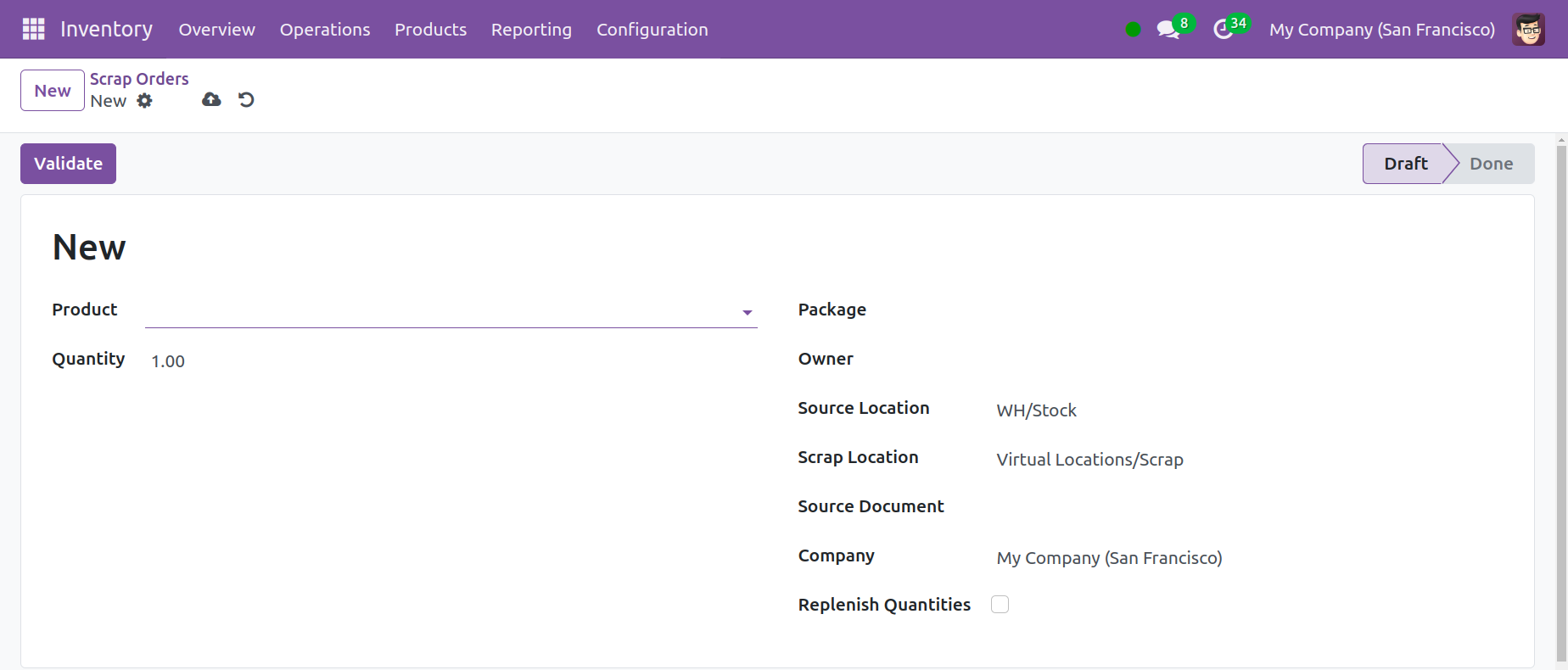
"Бүтээгдэхүүн" сонголтын жагсаалтаас бүтээгдэхүүний нэрийг сонгоно уу. Компани, Эх сурвалжийн баримт бичиг, Тоо хэмжээ, Багц гэсэн талбаруудад тодорхойлолт өгнө үү. Энэ мэдээллийг оруулсны дараа "Баталгаажуулах" дээр дарна уу.
Дотоод шилжүүлэг, үйлдвэрлэл, баримт гэх мэт бараа материалын янз бүрийн үйл ажиллагааг ашиглан Odoo нь танд хаягдал захиалга үүсгэхэд тусалдаг. Доор баталгаажсан баримтын загварыг харуулав.
Энэ зүйлийг компанийн нөөцөөс хаягдал хэсэг рүү зөөхийн тулд Хаягдал товчийг дарна уу.
Буулттай холбоотой зардал
Бүтээгдэхүүний үнэ, тээвэрлэлт болон хүргэлтийн хураамж гэх мэт холбогдох бүх зардлыг хассаны дараа та үйлчлүүлэгчээс авах нийт дүнг бүтээгдэхүүний "буурах өртөг" гэж нэрлэдэг. Бүтээгдэхүүний анхны борлуулалтын үнийг энэ зардлаар тогтоодог. Хоёр бизнес ижил бүтээгдэхүүний хувьд ижил буурах өртөгтэй байж болохгүй, учир нь бүтээгдэхүүний өртөг нь байгууллагын бодлого, үйл ажиллагаанаас хамааран харилцан адилгүй байдаг.
Тохиргооны цонхны Үнэлгээ хэсэгт та "Буусан зардал"-ыг идэвхжүүлж болно.
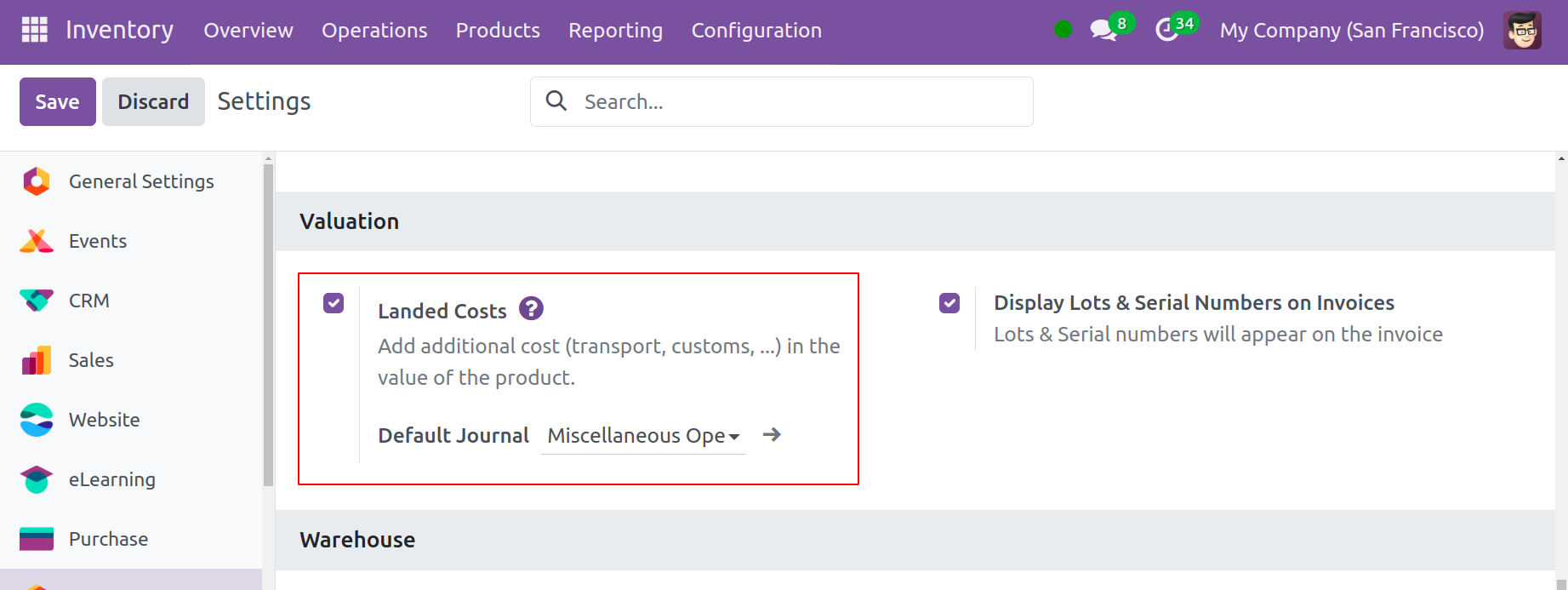
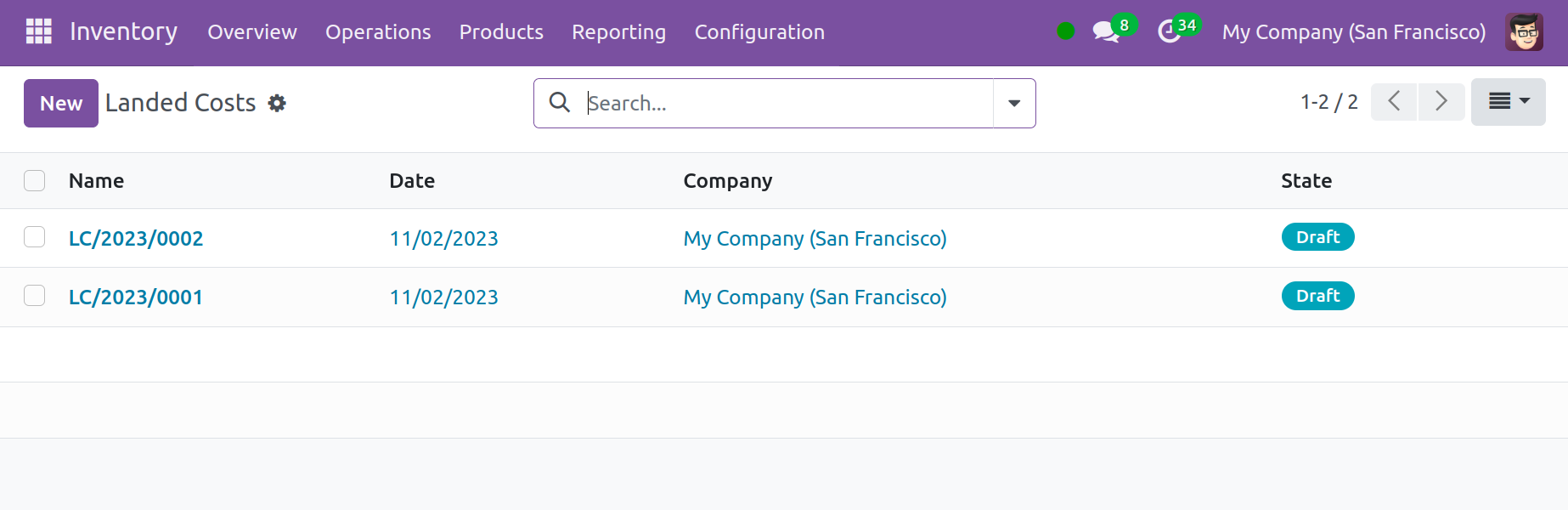
"Буусан Зардал" цэс одоо "Үйл ажиллагаа" табын унах жагсаалтад гарч ирнэ. "Буусан Зардал" цонхыг харахын тулд дээр нь дарна уу.
Энэ нь модульд нэмэгдсэн бүх буусан зардлыг харуулдаг. Анхдагчаар цонх нь бүх мэдээллийг Жагсаалтын харагдацаар харуулдаг. Гэсэн хэдий ч та цонхны баруун дээд буланд байрлах харгалзах дүрс дээр дарж Канбан харагдац руу шилжиж болно. Та "Шүүлтүүр" болон "Бүлэглэх" сонголтуудыг ашиглан бичлэгүүдийг хурдан олох, шүүх, ангилах боломжтой. Хамгийн их ашигладаг шүүлтүүр эсвэл шалгуураа "Дуртай" жагсаалтад нэмнэ үү.
Шинээр буусан өртгийг нэмэхээсээ өмнө Тохиргоо таб дээр дарж, 'Бүтээгдэхүүний ангилал'-ыг сонгоно уу. Өгөгдсөн жагсаалтаас дурын ангиллыг сонгоно уу.
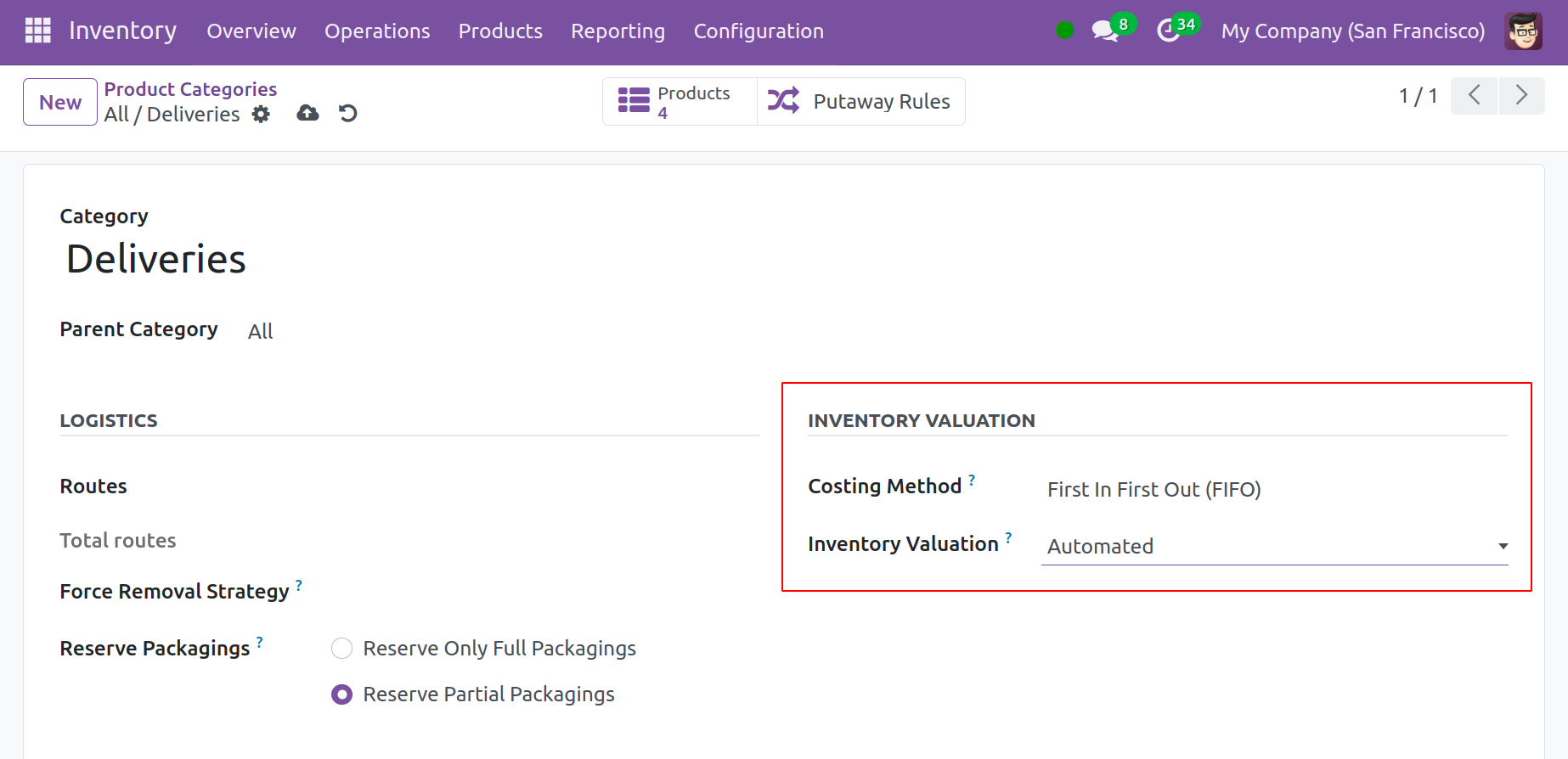
"Үнэ тооцох арга" болгон "Стандарт үнэ", "Эхлээд орж ирсэн эхэнд гарсан (FIFO)" эсвэл "Дундаж өртөг (AVCO)"-г сонгоно уу. Үйлдвэрлэгчид бодит зардлыг урьдчилан таамаглахад хэцүү тул стандарт үнэ нь ойролцоо өртгийг тогтоох боломжийг танд олгоно. Хэрэв эхлээд үйлдвэрлэсэн бүтээгдэхүүнийг мөн адил эхэлж зарсан бол өртгийн тооцооны арга болгон FIFO-г ашиглаарай. Дундаж өртгийг ашиглах үед шаардлагатай бүх материалын өртгийг барааны нийт тоонд хувааж, уг өртгийг бараанд хуваарилдаг.
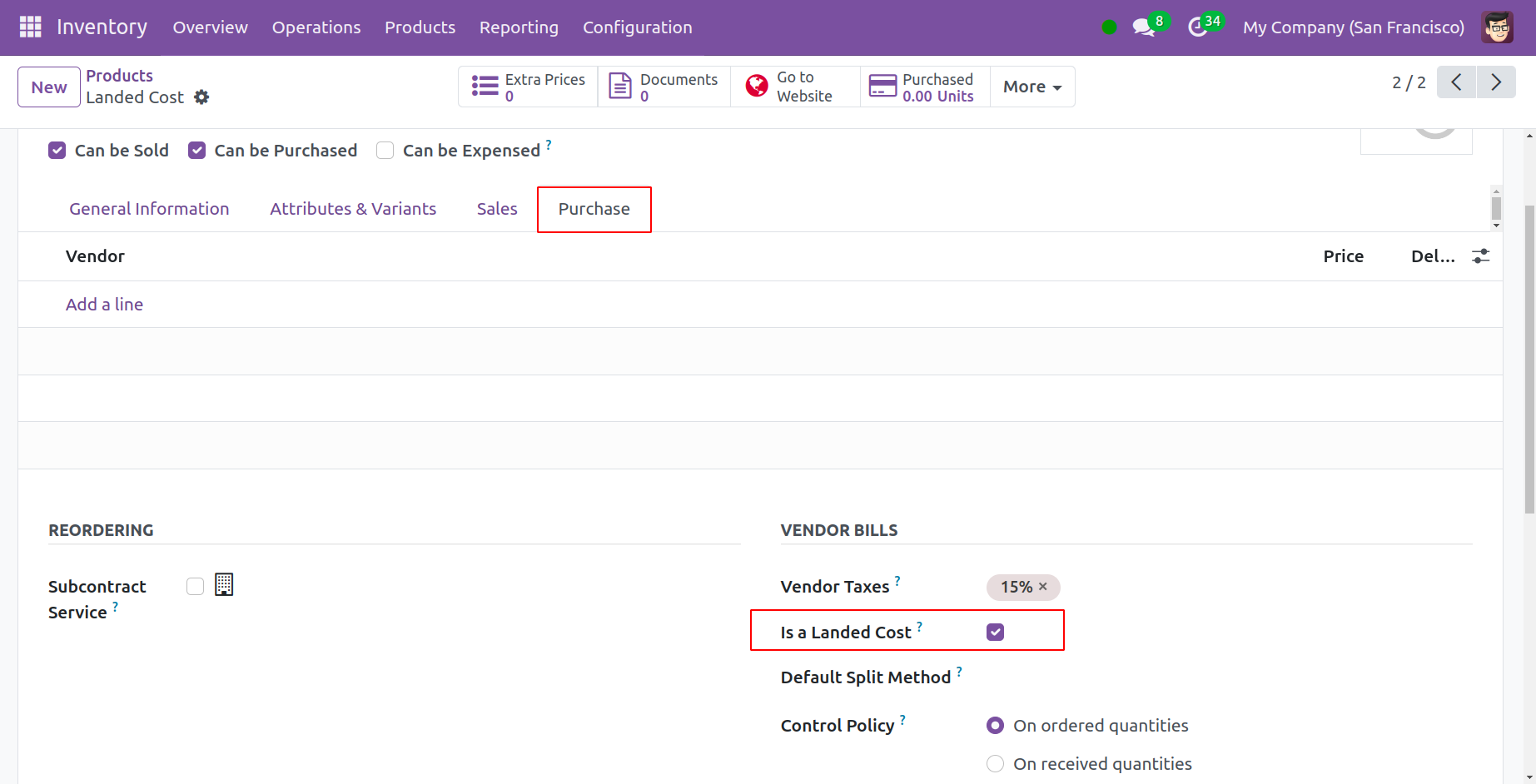
Маягтын харагдац руу одоо нэвтрэхийн тулд Бүтээгдэхүүний цонхон дээрх "Шинэ" дээр дарна уу. Буусан зардлыг тодорхойлдог үйлчилгээг тохируулахын тулд "Бүтээгдэхүүний төрөл"-ийг "Үйлчилгээ" болгож тохируулна уу.
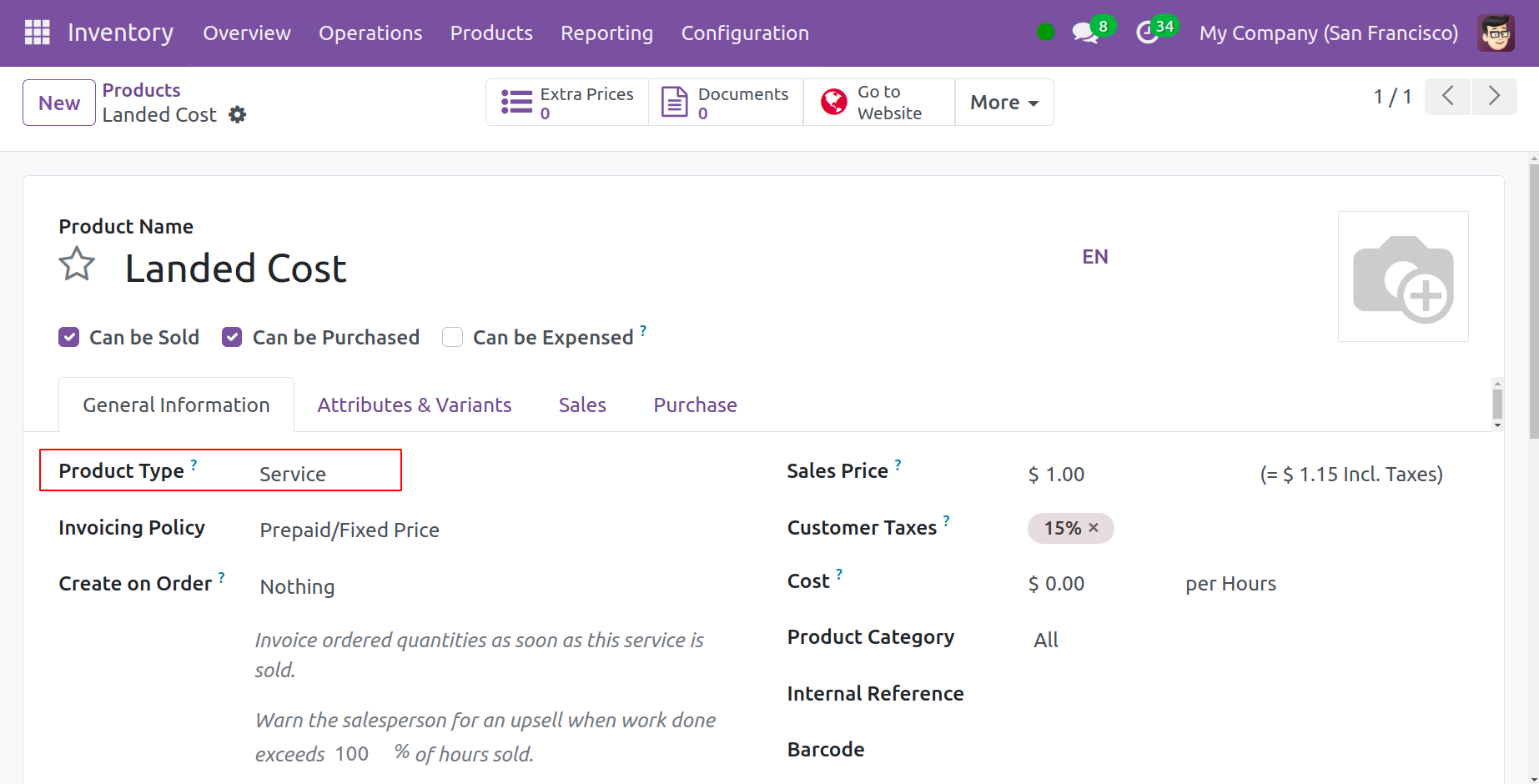
Энэ үйлчилгээнд үнийн аргачлалыг оноохын тулд Худалдан авалт табын доор байрлах "Буулгасан зардал мөн үү" сонголтыг идэвхжүүлнэ үү. Та Анхдагч Хуваах Арга хэсэгт зардлыг хэрхэн хуваахыг хүсч байгаагаа тодорхойлж болно.
Шинээр Буудлын Зардал нэмэхийн тулд Буудлын Зардал цонхон дээрх Шинэ товчийг дарна уу.
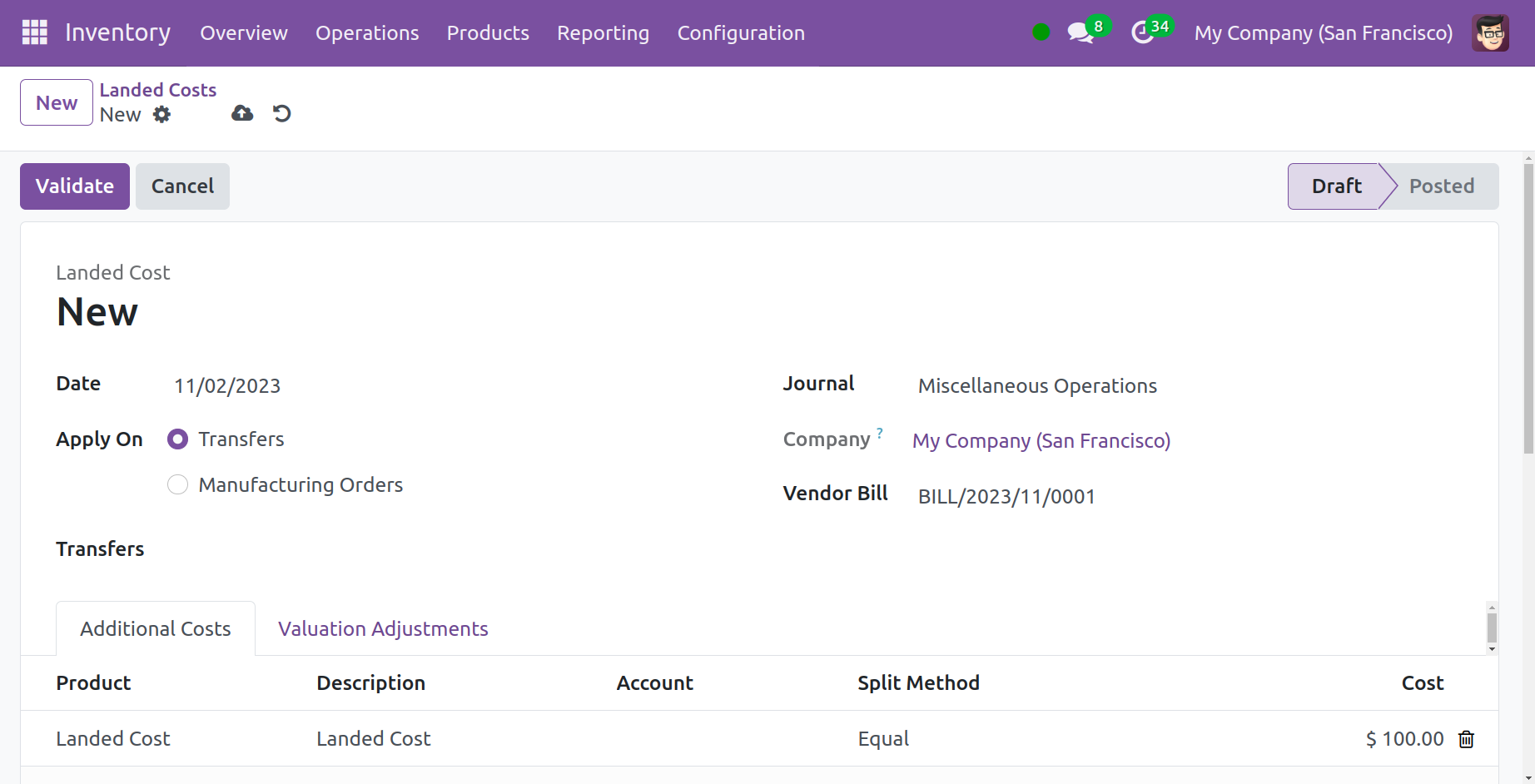
Нийлүүлэгчийн төлбөр тооцоо, огноо, тэмдэглэл, шилжүүлэг, компани гэх мэт талбаруудыг заана уу. Шилжүүлэг болон үйлдвэрлэлийн захиалга нь "Хэрэглэх" шинж чанарын хоёр хувилбар юм. Энэ нь буусан зардлыг хэрэглэх ёстой салбаруудыг сонгодог.
"Мөр нэмэх" товчийг "Нэмэлт зардал" хэсгээс олж болно. Бүтээгдэхүүний хэсэгт та бүтээгдэхүүнийг унах жагсаалтаас сонгож сонгож болно. Данс, тайлбар, хуваах арга (буусан зардлыг хэрхэн хуваадаг) болон өртгийн талаарх мэдээллийг оруулна уу.
"Тооцоолох" дээр дарахад Үнэлгээний Тохируулга табын доор хэд хэдэн тоо гарч ирнэ.
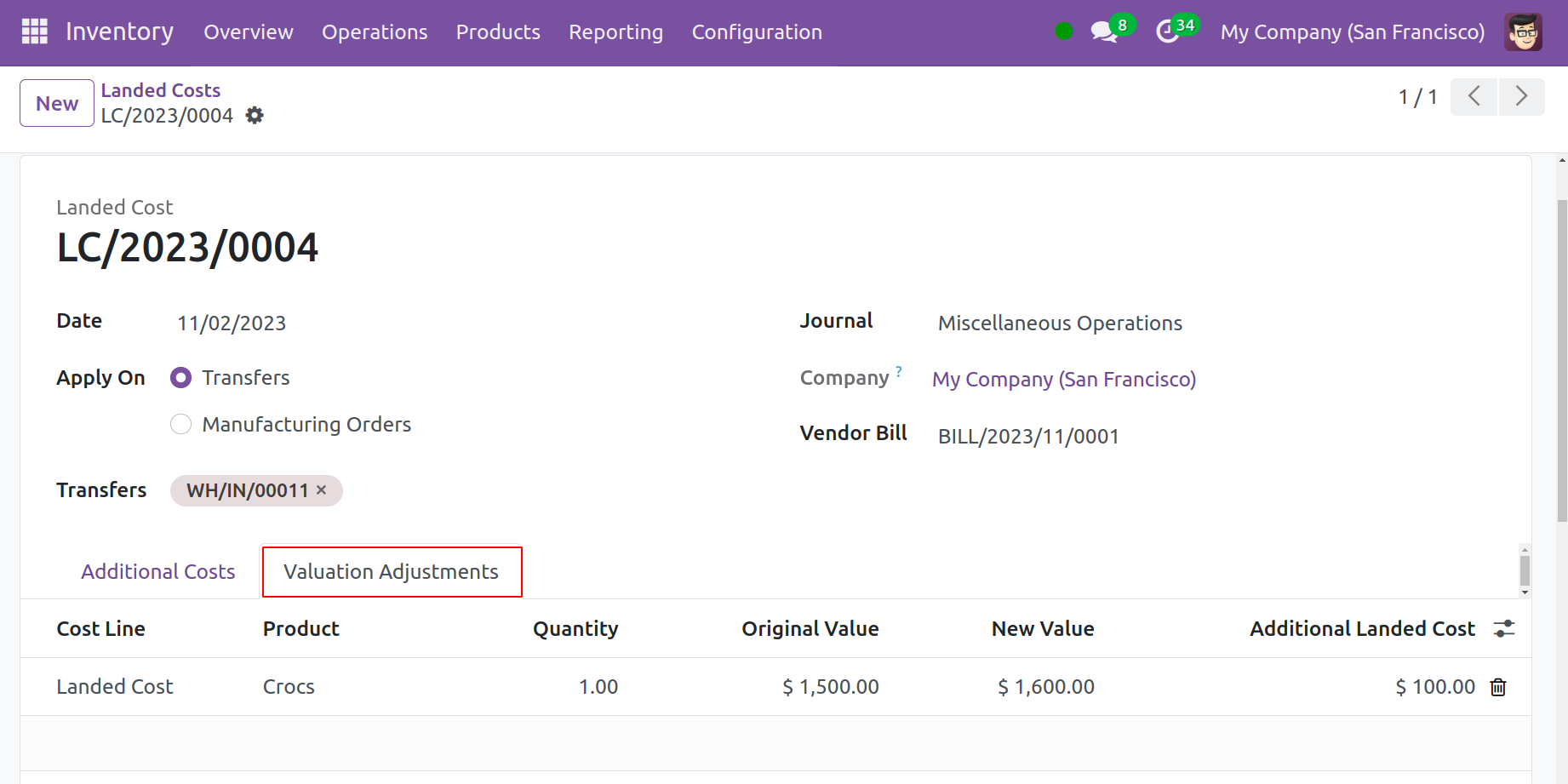
Зардлын шугам, Бүтээгдэхүүн (нэр), Тоо хэмжээ, Анхны үнэ цэнэ, Шинэ үнэ цэнэ, Нэмэлт буусан өртөг зэрэг өгөгдлийг энд харуулав. Буусан өртгийг нийтлэхийн тулд "Баталгаажуулах" дээр дарна уу.
Хуваарь гаргагчийг ажиллуулах
Odoo 17 хуваарь гаргагч нь танай компанийн үйлдвэрлэл болон худалдан авалтын үйл явцыг автоматжуулахад хэрэгтэй хэрэгсэл юм. Та эдгээр ажлуудыг гараар эсвэл автоматаар эхлүүлэхийн тулд хуваарь гаргагч дотор тодорхой интервалуудыг тохируулж болно. Энэ сонголтыг идэвхжүүлэхийн тулд Үйлдлийн цэснээс "Хуваарь гаргагчийг ажиллуулах" дээр дарна уу. Дараах попап цонх гарч ирнэ.
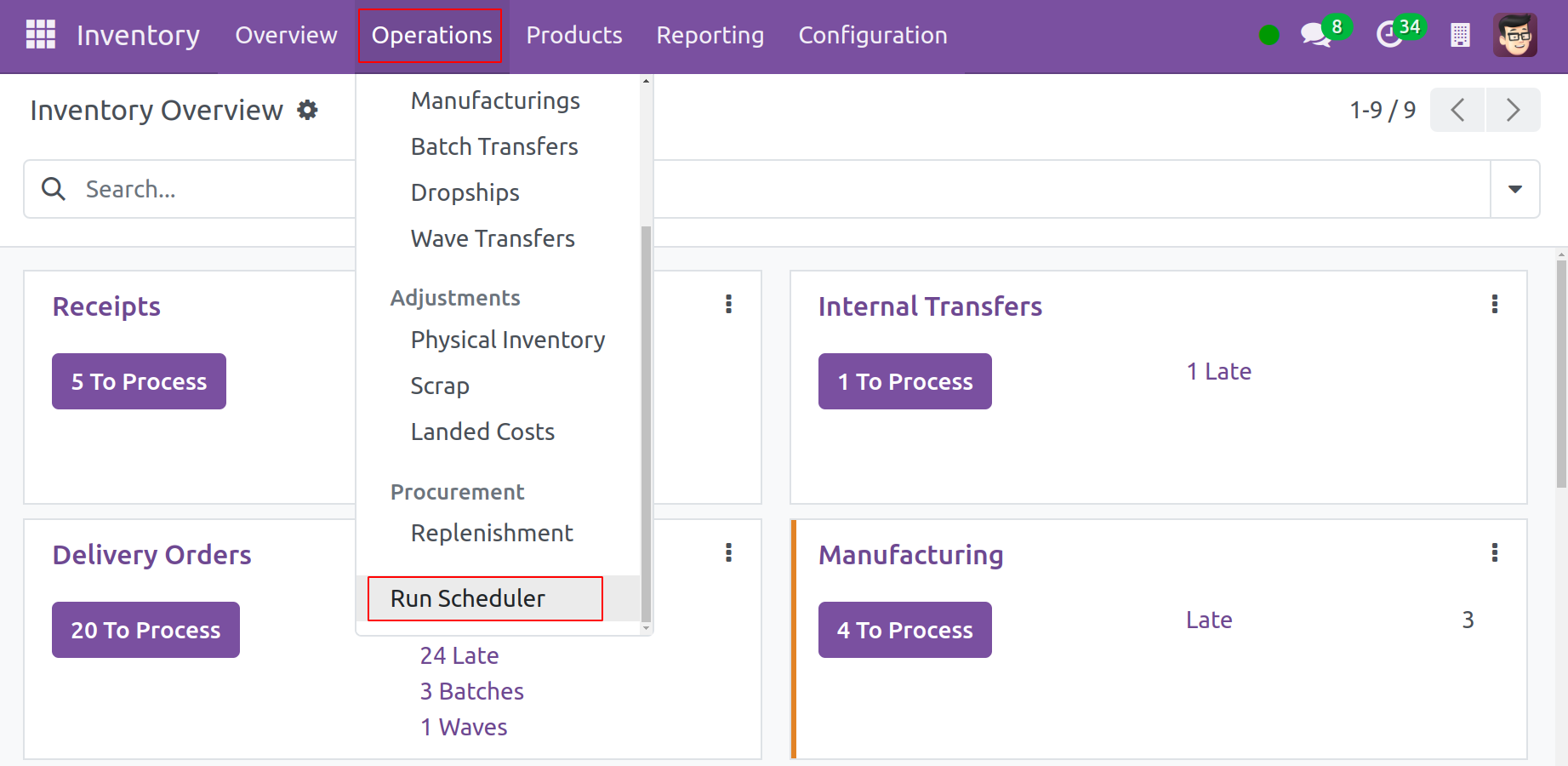
Энэ процедурыг эхлүүлэхийн тулд Run Scheduler товчийг дарна уу.
Дахин захиалах дүрэм
Дахин захиалгын дүрмийг ашигласнаар та бизнесийнхээ бараа материалын нөөц зайлшгүй шаардлагатай зүйлсээр дуусахгүй байхыг баталгаажуулж чадна. Хэрэв та шинэ борлуулалтын захиалга үүсгэсэн эсвэл хоосон нөөцтэй таарвал бараа материалын нөөцийг автоматаар нөхөж болно.
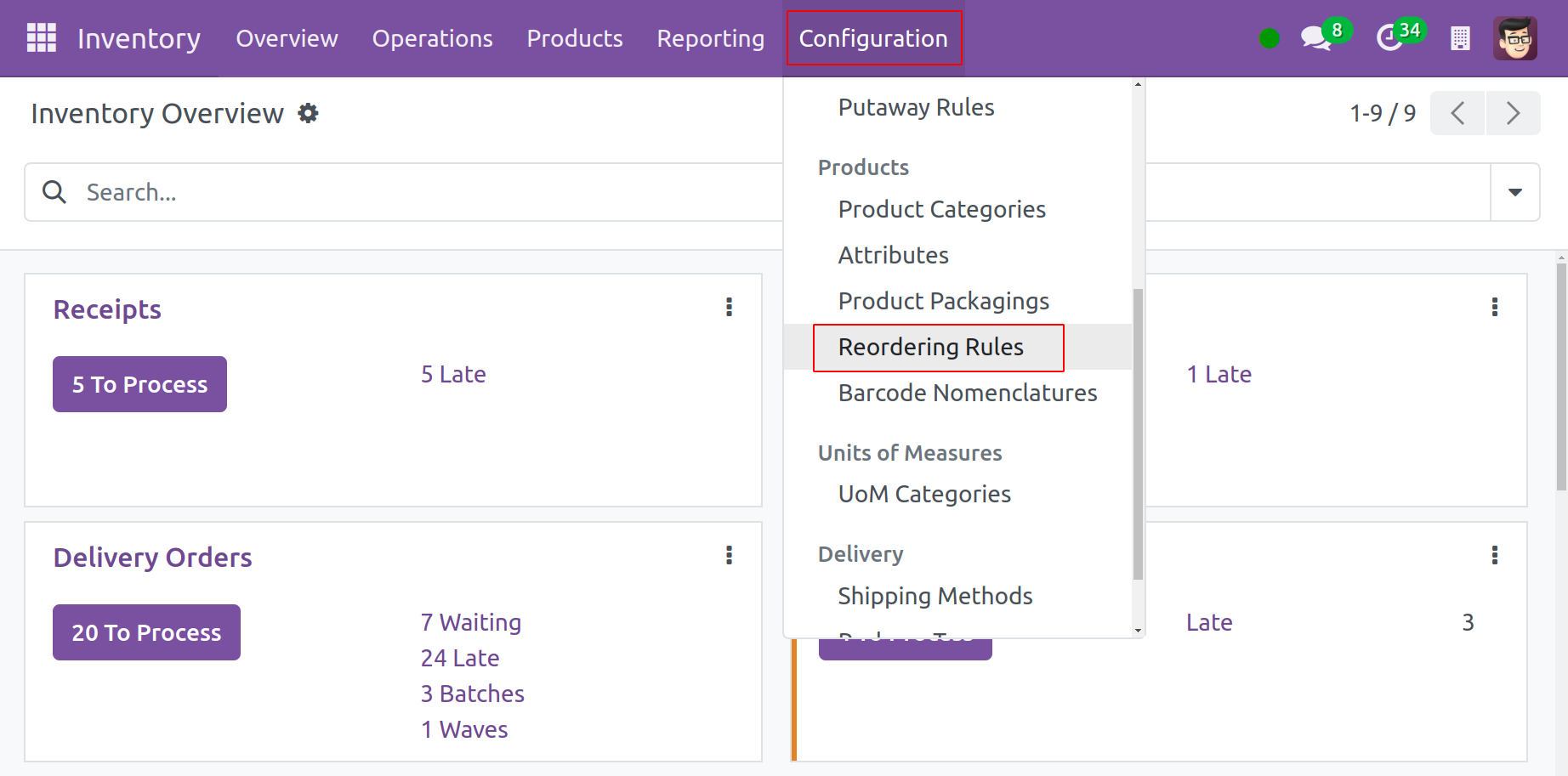
Тохиргооны табаас "Дүрмийг дахин эрэмбэлэх"-г сонгоно уу.
Бүтээгдэхүүн, байршил, бэлэн байгаа тоо хэмжээ, урьдчилсан мэдээ, хүссэн маршрут, нийлүүлэгч, хамгийн бага тоо хэмжээ, хамгийн их тоо хэмжээ, захиалах хэмжээ болон UoM нь цонхонд харуулсан өгөгдлүүдийн нэг юм. Байршлын маягтыг бөглөж, бүтээгдэхүүний хүссэн очих газрыг заана уу. "Хамгийн бага тоо хэмжээ" гэсэн нэр томъёо нь нөөцөд үргэлж байх ёстой барааны хамгийн бага хэмжээг заана. Хэрэв энэ хэмжээ нь заасан хэмжээнээс доогуур байвал систем нь дууссан бүтээгдэхүүнийг нөхөхийн тулд нийлүүлэгчдэдээ худалдан авах захиалга илгээнэ. Цонхны баруун дээд буланд байгаа товчийг сонгосноор та одоогийн урьдчилсан харагдацад нэмэлт талбар нэмж болно.
Энэ жагсаалтад "Олон Тоо ширхэг" гэж нэмэх хэрэгтэй. Цонхонд шинэ талбар гарч ирнэ. Нийлүүлэгч эсвэл худалдагчаас худалдан авч болох барааны хамгийн бага тоо хэмжээг "Олон Тоо ширхэг" гэсэн нэр томьёогоор заана. Худалдан авалтын тоо хэмжээг систем энэ хэсэгт оруулсан үржвэр болгон бөөрөнхийлөнө. Жишээлбэл, хэрэв та 0 гэж оруулбал Odoo нь яг тодорхой хэмжээг ашиглана.
Нөхөн сэргээх цонхонд та Автомат эсвэл Гараар тохируулах гэх мэт триггерийн тохиргоог өөрчилж болно. Автомат болон Гараар тохируулах триггерүүд өөр өөр цонхонд харагдана. Гараар тохируулахаас автомат тохируулах руу шилжихийн тулд "Захиалгыг автоматжуулах" дээр дарна уу. Нэмж дурдахад та "Хуваарьлагчийг ажиллуулах" ашиглан нөөцийг автоматаар дахин зохион байгуулж болно.
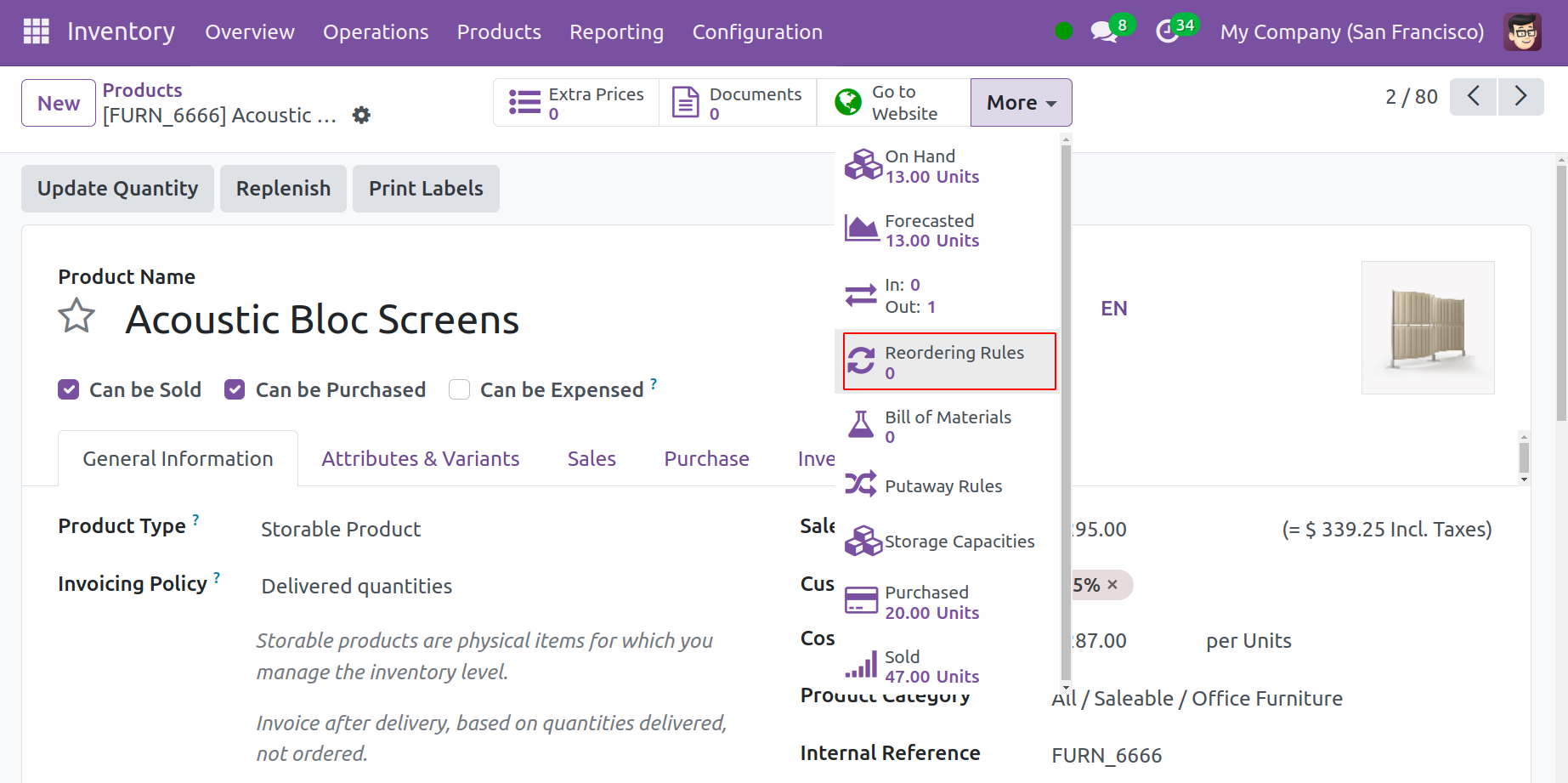
Түүнчлэн, та холбогдох бүтээгдэхүүний маягтын харагдацад байрлах Reordering ухаалаг товчийг ашиглан Odoo 17 дээр дахин эрэмбэлэх дүрмийг тохируулж болно.
Тээвэрлэлтийн арга
Odoo Бараа материалын модулийн Тээвэрлэлтийн Аргын функцийг бидний Борлуулалтын модульд дурдсантай төстэй байдлаар ашиглаж болно. Бизнес нь тусламж авахын тулд гуравдагч талын тээвэрлэлтийн холбогчийг ашиглах эсвэл бараа бүтээгдэхүүнийг хэрэглэгчдэд шууд түгээх сонголт хийж болно. Odoo 17 Бараа материалын модульд энэ боломжийг ашиглахын тулд та Тохиргооны цэснээс Хүргэлтийн Аргын сонголтыг идэвхжүүлж болно.
Хүргэлтийн тээвэрлэлтийн зардлыг Хүргэлтийн аргууд функцийг ашиглан тооцоолж болно. Дэлгэцийн агшинд харагдаж байгаачлан, та хүргэлтийн үйл ажиллагаанд гадны тусламж авахын тулд Тохиргооны цэснээс Хүргэлтийн холбогчийг идэвхжүүлж болно. FedEx, UPS, bpost, Sendcloud, DHL Express, USPS, болон Easypost холбогч зэрэг хэд хэдэн тээвэрлэлтийн холбогч байдаг. Odoo 17-ийн Enterprise хувилбарт энэ функц байдаг.
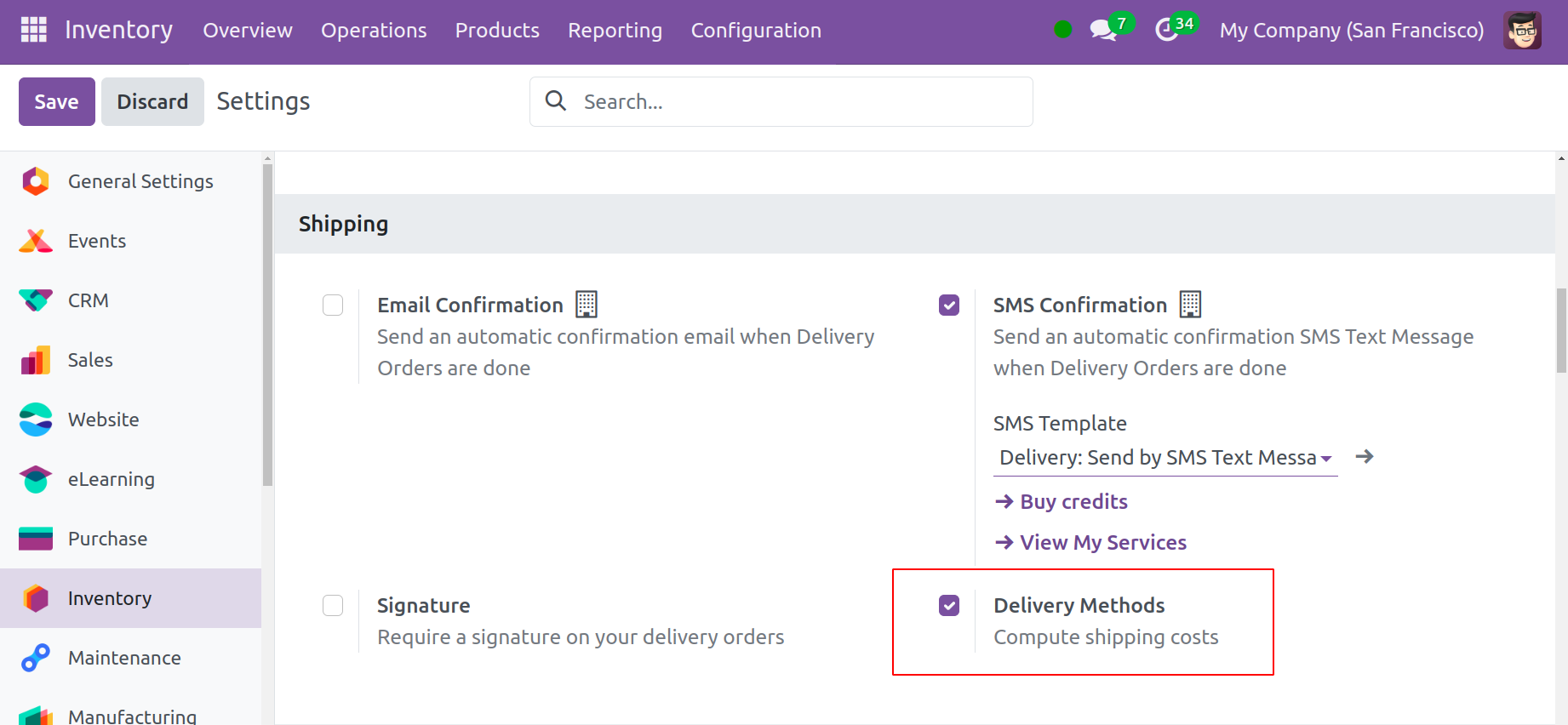
Шинэ хүргэлтийн аргуудыг нэмэхийн тулд Тохиргоо цэс рүү орж, Хүргэлтийн аргууд сонголтыг сонгоно уу. Жагсаалтад өмнө нь тохируулсан тээвэрлэлтийн аргууд, хүргэлтийн арга, үйлчилгээ үзүүлэгч, бизнес болон улс орнуудын талаарх мэдээллийг харуулах болно.
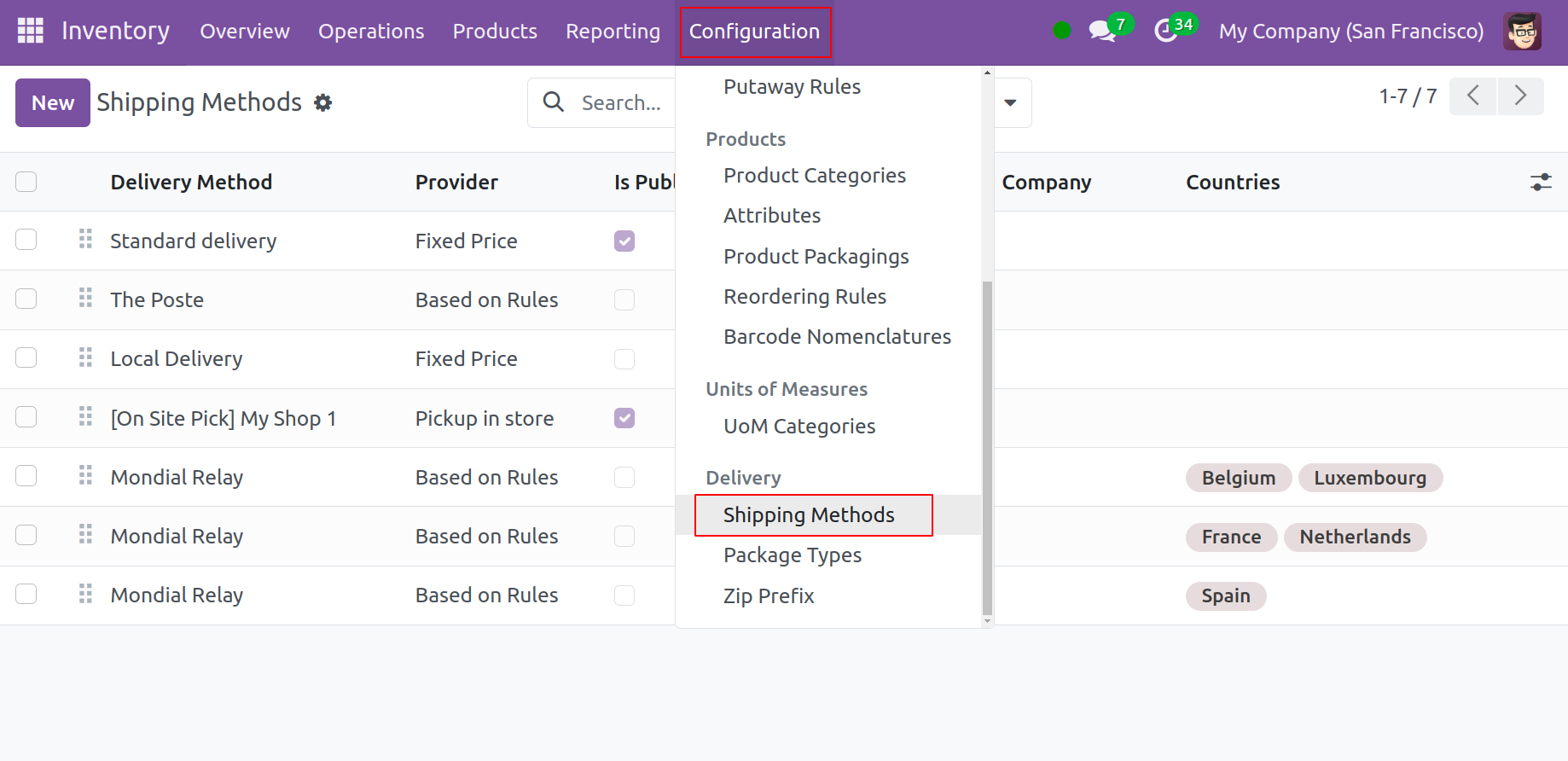
Шинэ хүргэлтийн аргыг үүсгэхийн тулд Шинэ товчийг ашиглана уу.
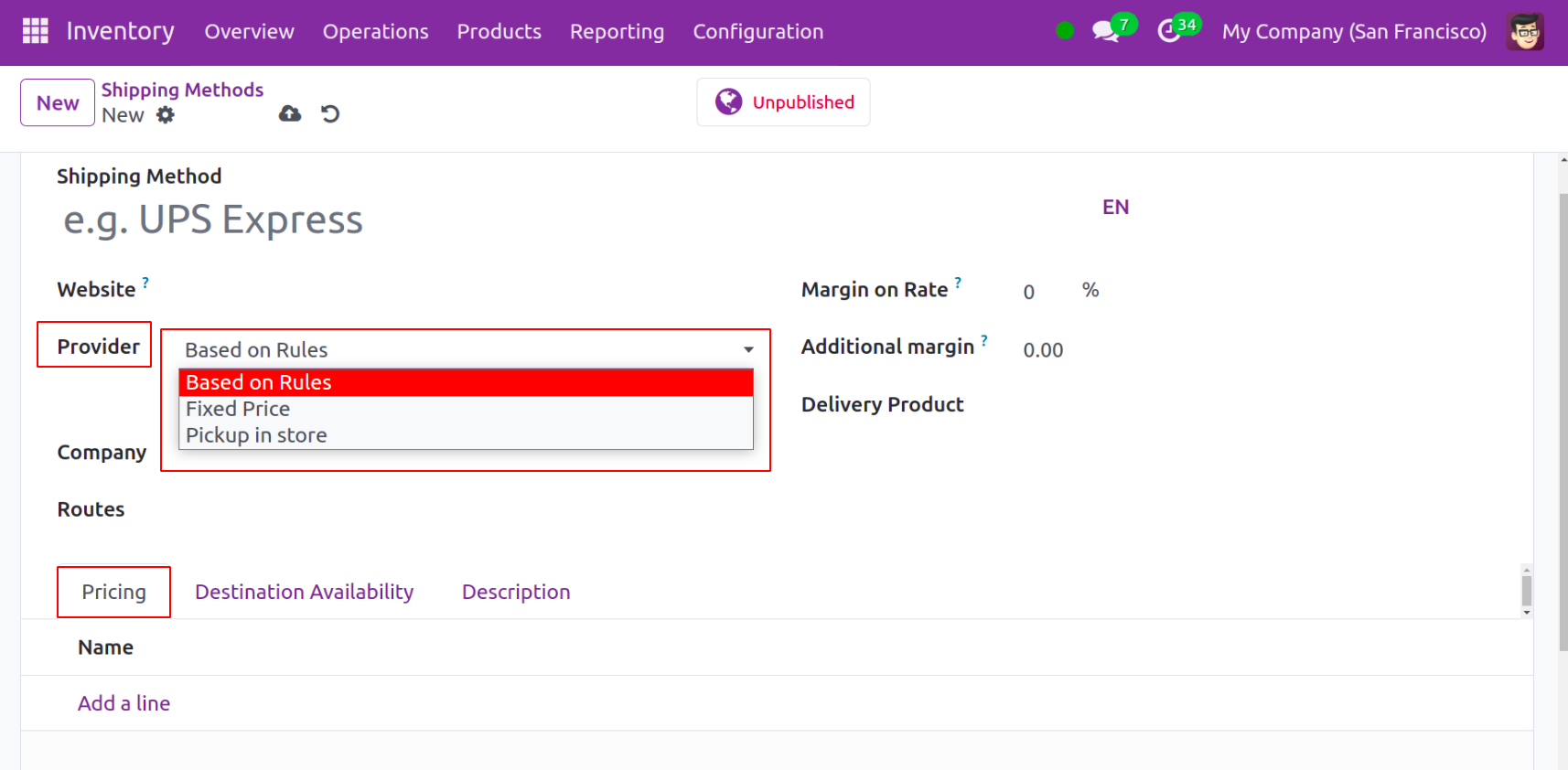
Та тээвэрлэлтийн аргын нэрийг заасан зайд нэмж болно. Нийлүүлэгчийг Тогтмол Үнэ, Дүрэмд үндэслэсэн эсвэл Дэлгүүрээс авах гэж тохируулж болно. Та хүргэлтийн бүтээгдэхүүний нэр болон компанийн нэрийг харгалзах талбарт оруулж болно. Тээврийн төлбөр нь таны Хэмжээний хэсэгт заасан хувиар нэмэгдэх болно. Хэрэв захиалгын хэмжээ нь Дүнгийн хэсэгт оруулсан тооноос их эсвэл тэнцүү бол та эдгээр захиалгад үнэгүй хүргэлт санал болгох сонголтыг сонгож болно. Нийлүүлэгч хэсэгт юу сонгохоос хамааран Үнийн таб өөрчлөгдөнө. Энэ тохиолдолд бид Тогтмол Үнэ сонголтыг сонгосон. Та тээвэрлэлтийн төлбөрийг Үнийн табын доор тогтоосон үнэ болгон оруулж болно.
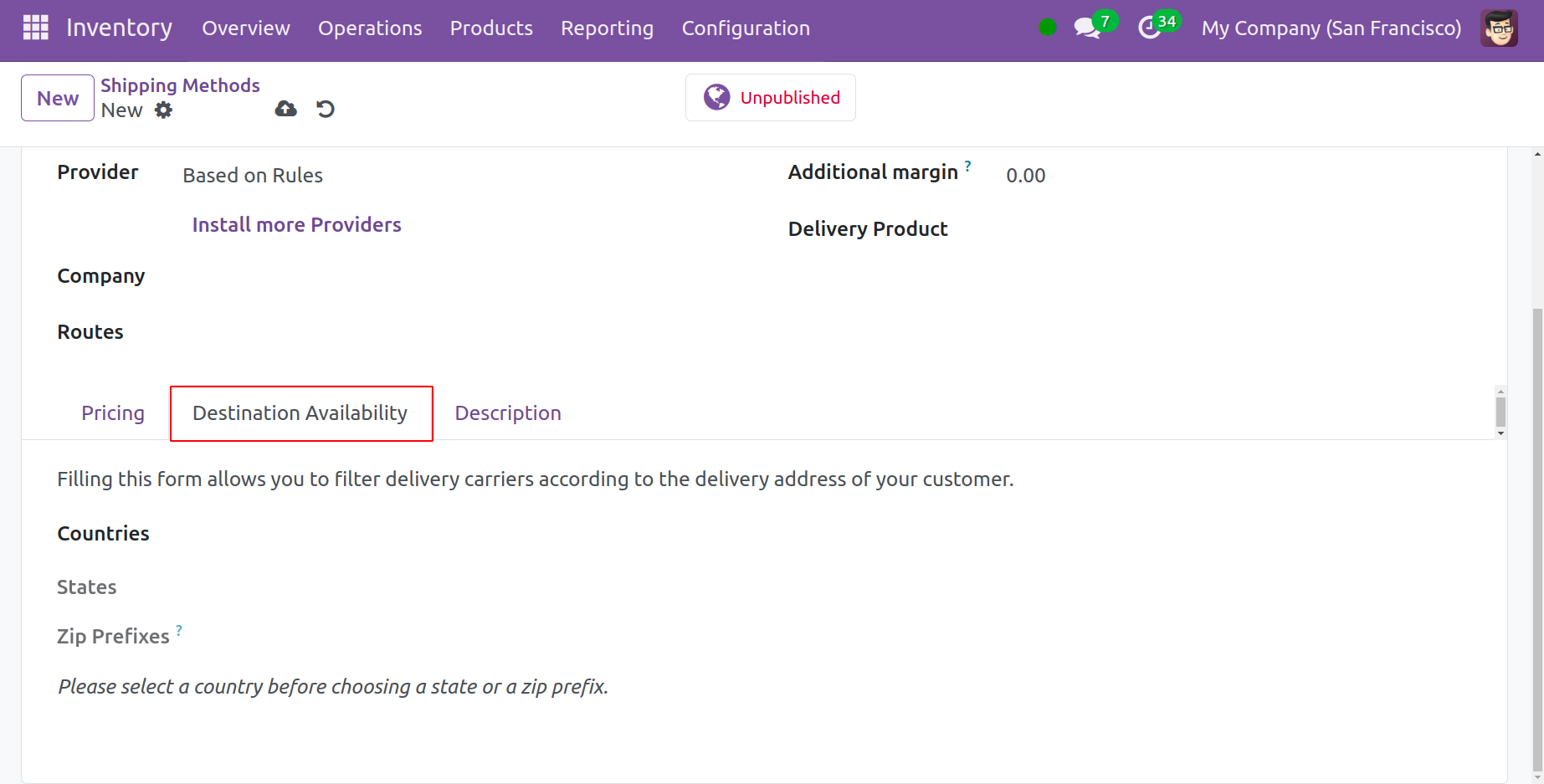
Холбогдох талбаруудад Муж улсууд, Улс орнууд болон Шуудангийн кодын угтваруудыг дурдана уу. Та Хүргэлтийн боломжийн талбарт тээвэрлэлтийн аргад нэмэхийг хүссэн бусад тэмдэглэлээ оруулж болно. Та борлуулалтын захиалгыг тохируулж дууссаны дараа хүргэлтийн аргыг ашиглаж болно.
Холбогдох захиалгад хүргэлтийн аргыг нэмэхийн тулд борлуулалтын захиалгын Захиалгын мөрүүд таб дээр байрлах Хүргэлт нэмэх товчийг дарна уу.
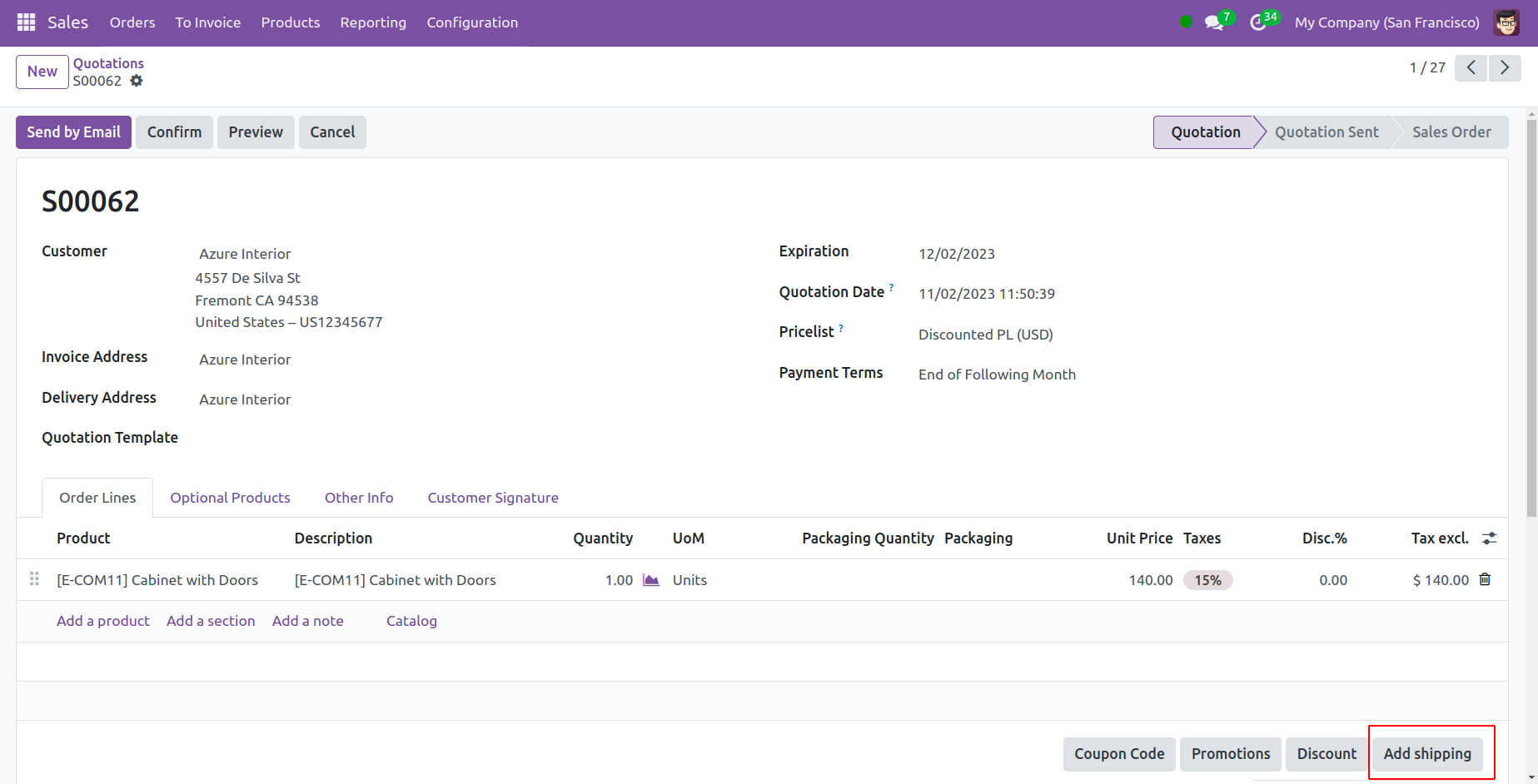
Энэ нь шинэ попап цонх гарч ирэх бөгөөд энэ нь танд энэхүү тодорхой борлуулалтын захиалга дахь барааны хамгийн сайн хүргэлтийн сонголтыг сонгох боломжийг олгоно.
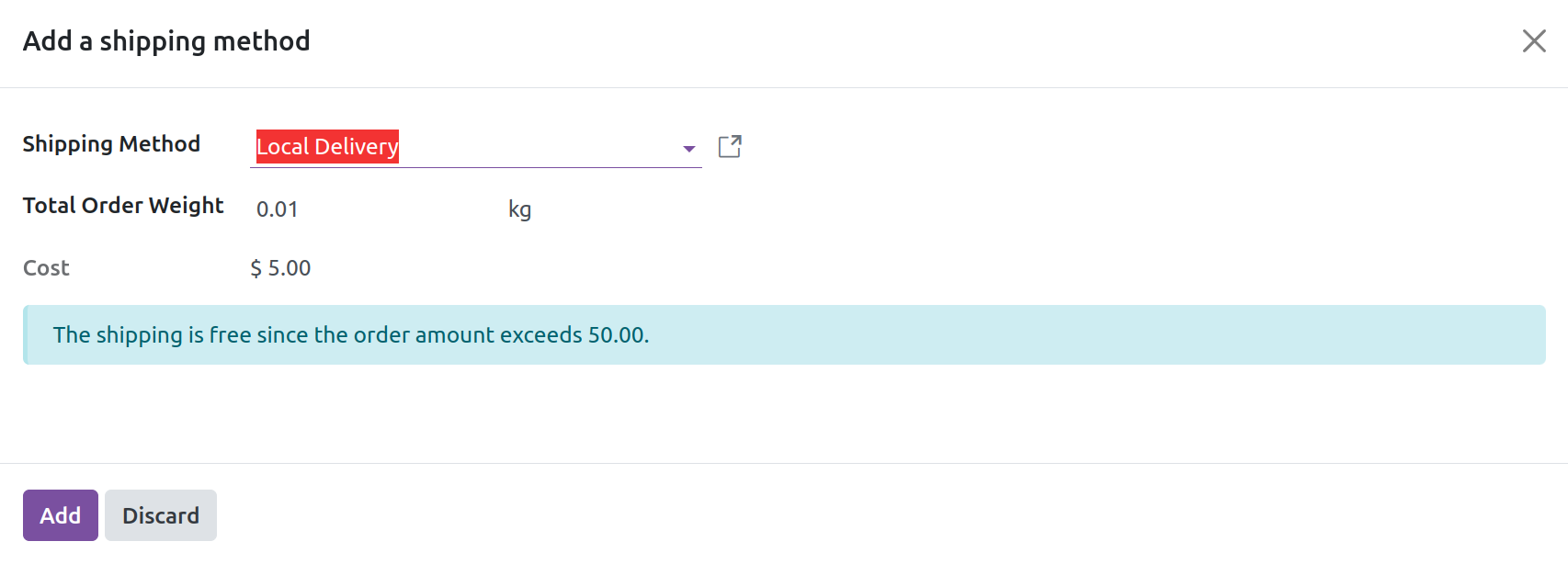
Та тээвэрлэлтийн аргыг сонгосны дараа тээвэрлэлтийн зардлыг шууд харуулах болно.
Гарын үсэг
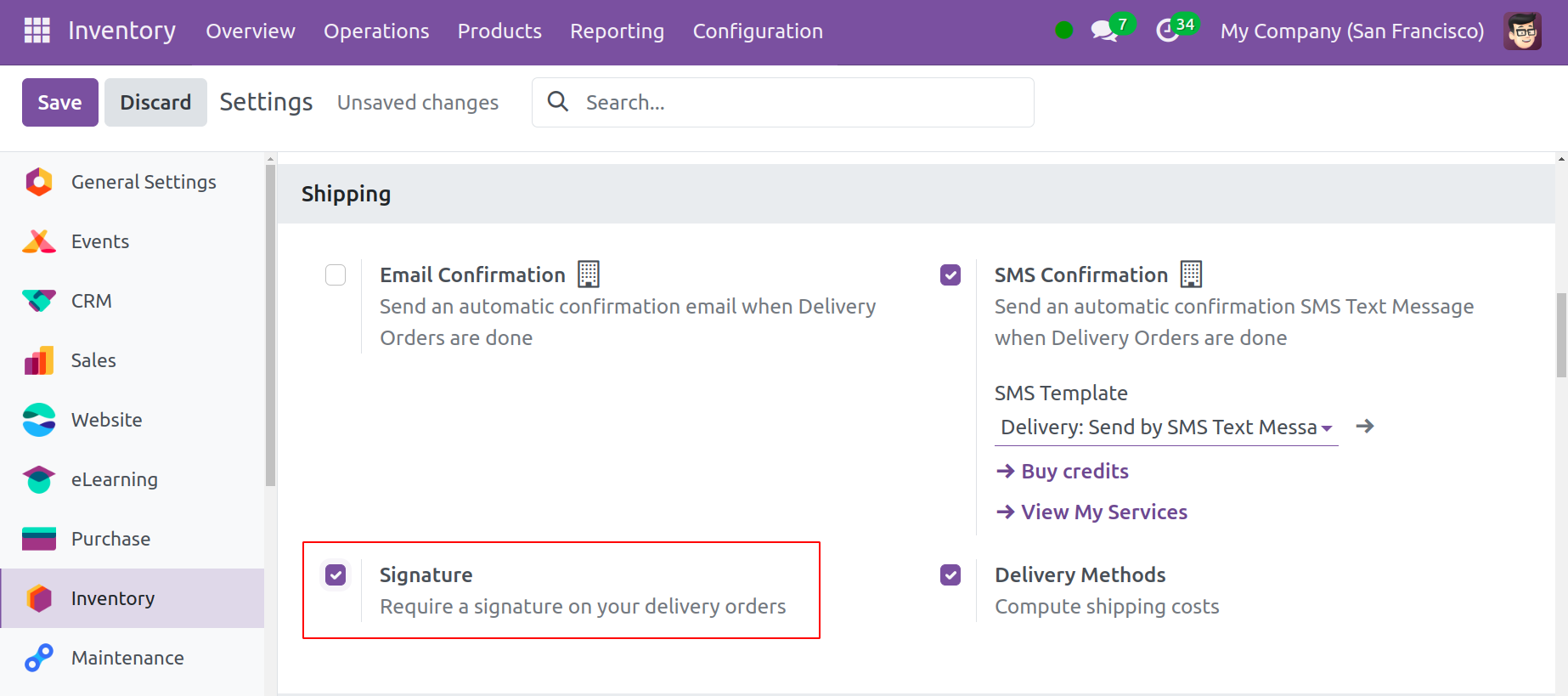
Та "Гарын үсэг" сонголтыг ашиглан бараа хүлээн авсны дараа үйлчлүүлэгчээс гарын үсэг шаардаж болно. Та энэ аргаар бүтээгдэхүүний хүргэлтийг үр дүнтэйгээр баталгаажуулж болно. Энэ сонголтыг идэвхжүүлэхийн тулд Тохиргоо цэснээс "Тохиргоо"-г сонгоно уу. "Хүргэлт" цэснээс "Гарын үсэг" сонголтыг идэвхжүүлнэ үү.
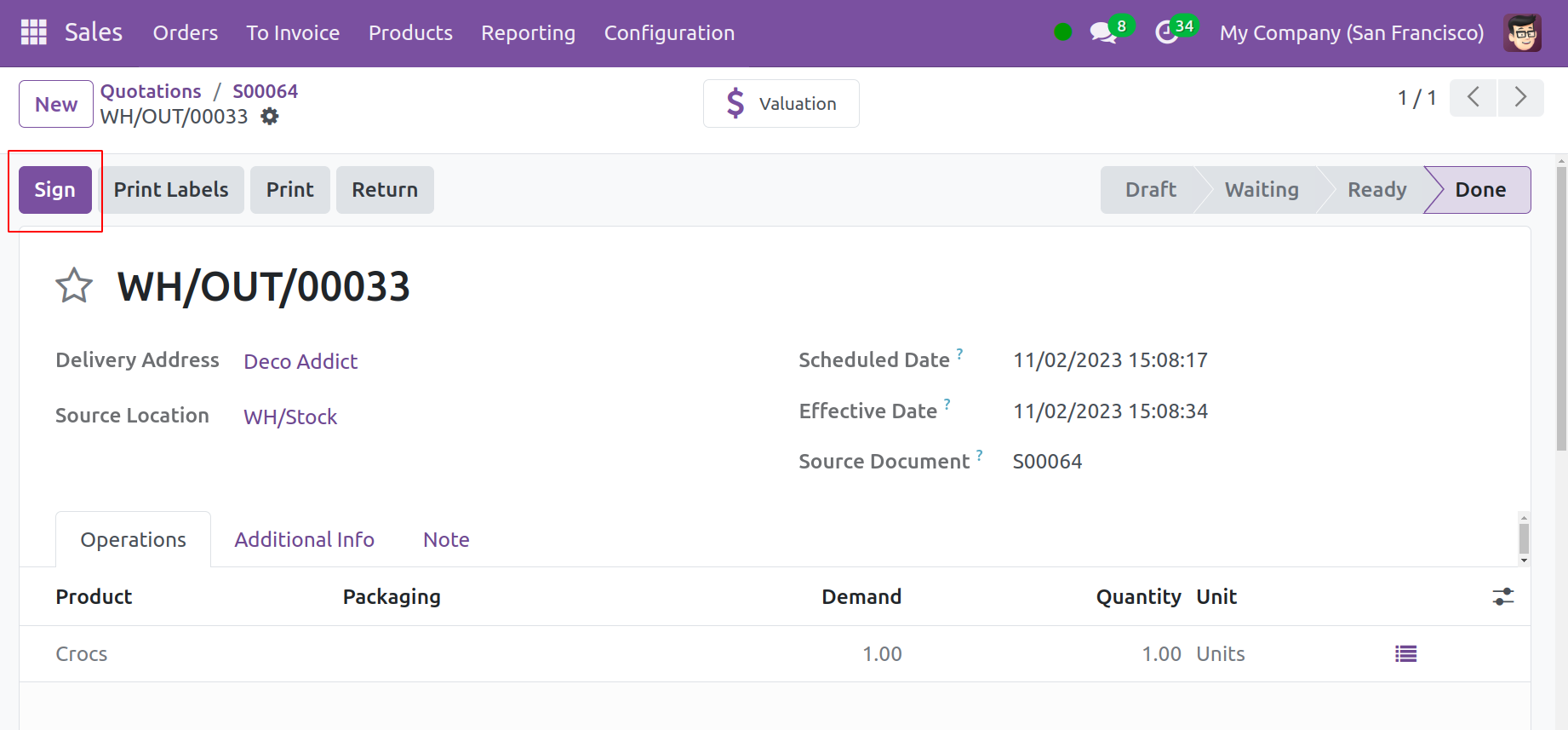
Доор үзүүлсэн шиг хүргэлтийн захиалгыг баталгаажуулмагц Гарын үсэг зурах товчлуур гарч ирнэ.
Гараар бичсэн, автоматаар үүсгэсэн эсвэл байршуулсан гарын үсгээ авахын тулд "Гарын үсэг зурах" дээр дарна уу.
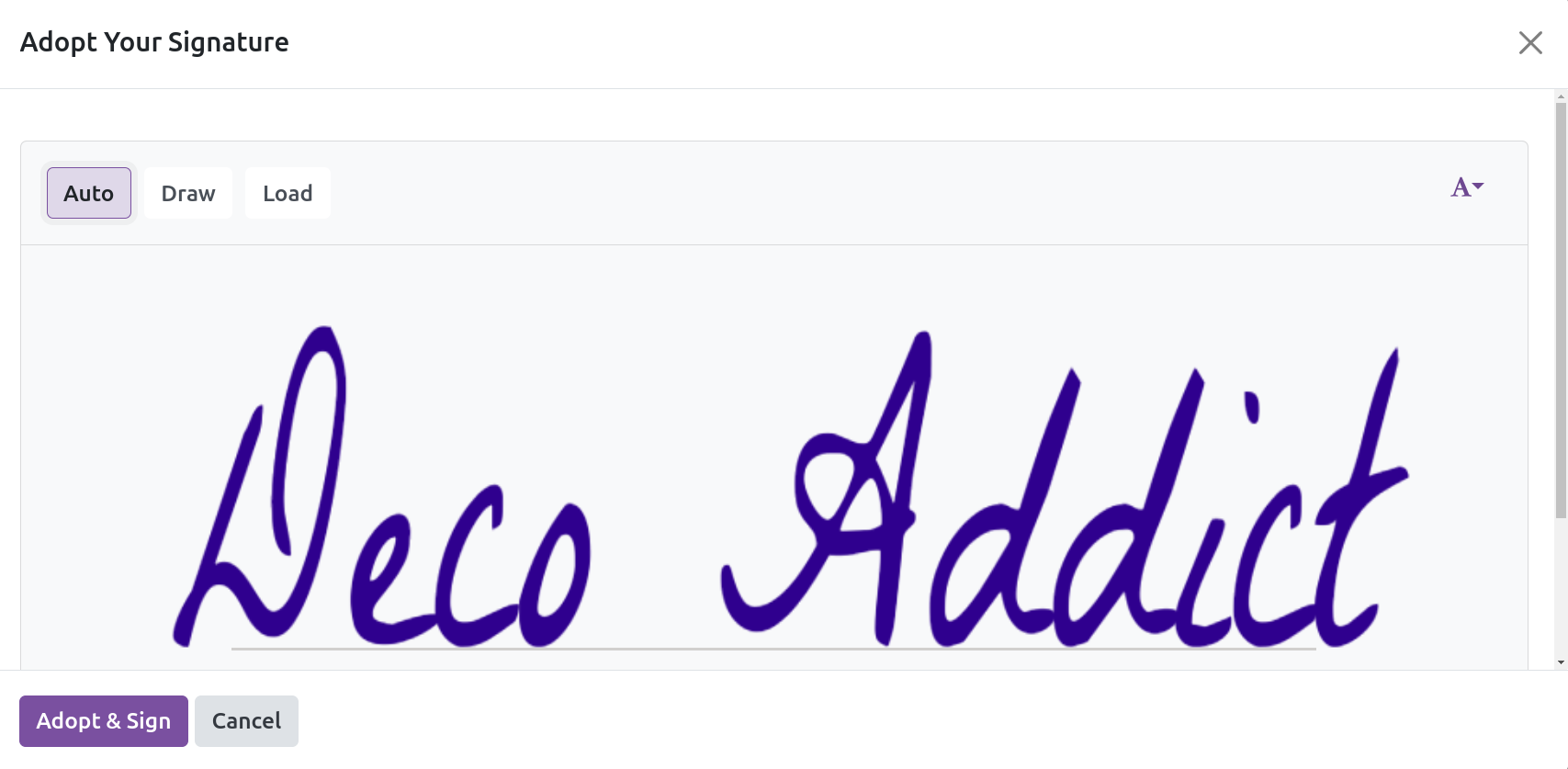
Гарын үсэг зурсны дараа "Хүлээн авах ба гарын үсэг зурах" дээр дарна уу.
И-мэйл баталгаажуулалт
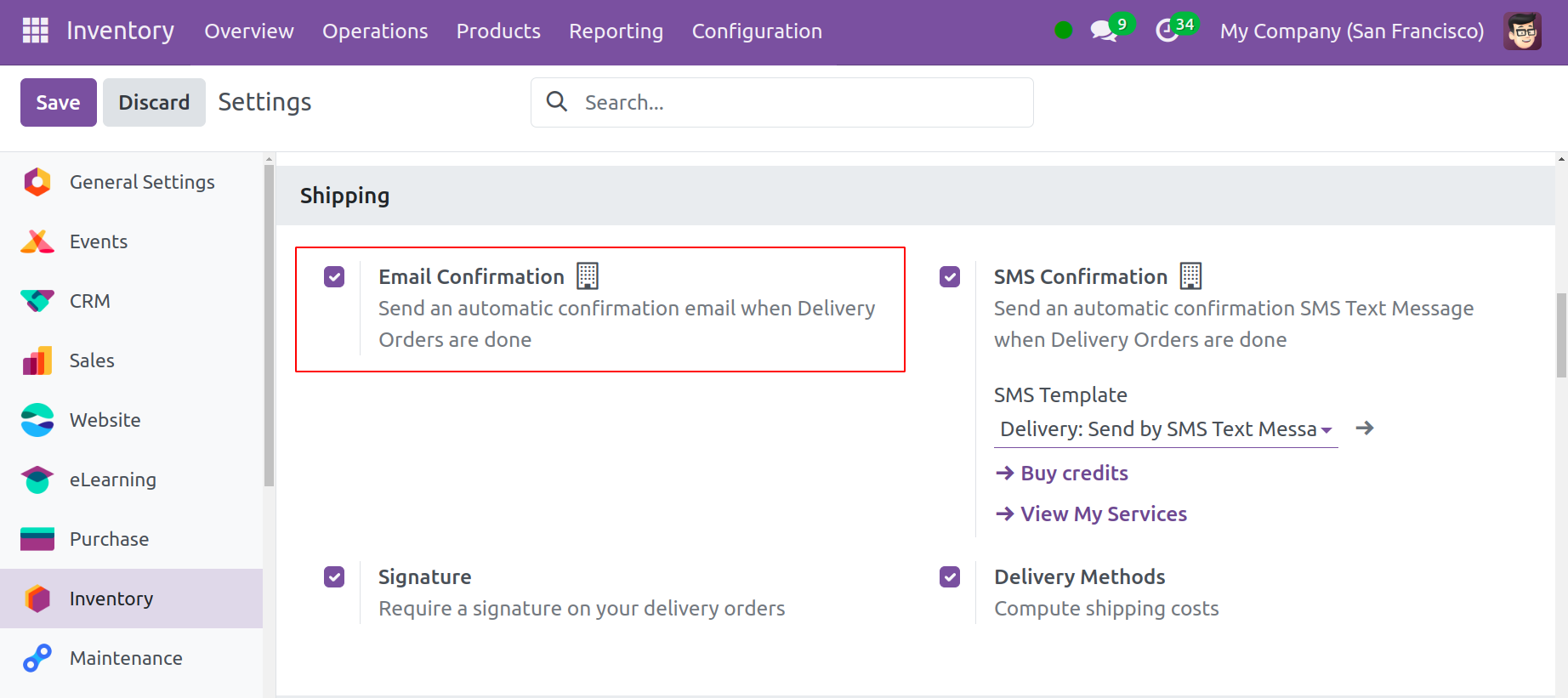
Хүргэлтийн захиалга баталгаажсан үед Odoo 17 нь хэрэглэгчдэд хүргэлтийн захиалга хавсаргасан баталгаажуулах имэйлийг автоматаар илгээнэ. Энэ функцийг ашиглахын тулд Тохиргоо табын унах жагсаалтаас "Тохиргоо"-г сонгоно уу. Дараа нь, Хүргэлтийн хэсэгт "Имэйл баталгаажуулалт"-ыг идэвхжүүлнэ үү.
Та хүргэлтийн захиалгаа шалгах үед Odoo нь холбогдох үйлчлүүлэгчдэд баталгаажуулах имэйл илгээх болно.
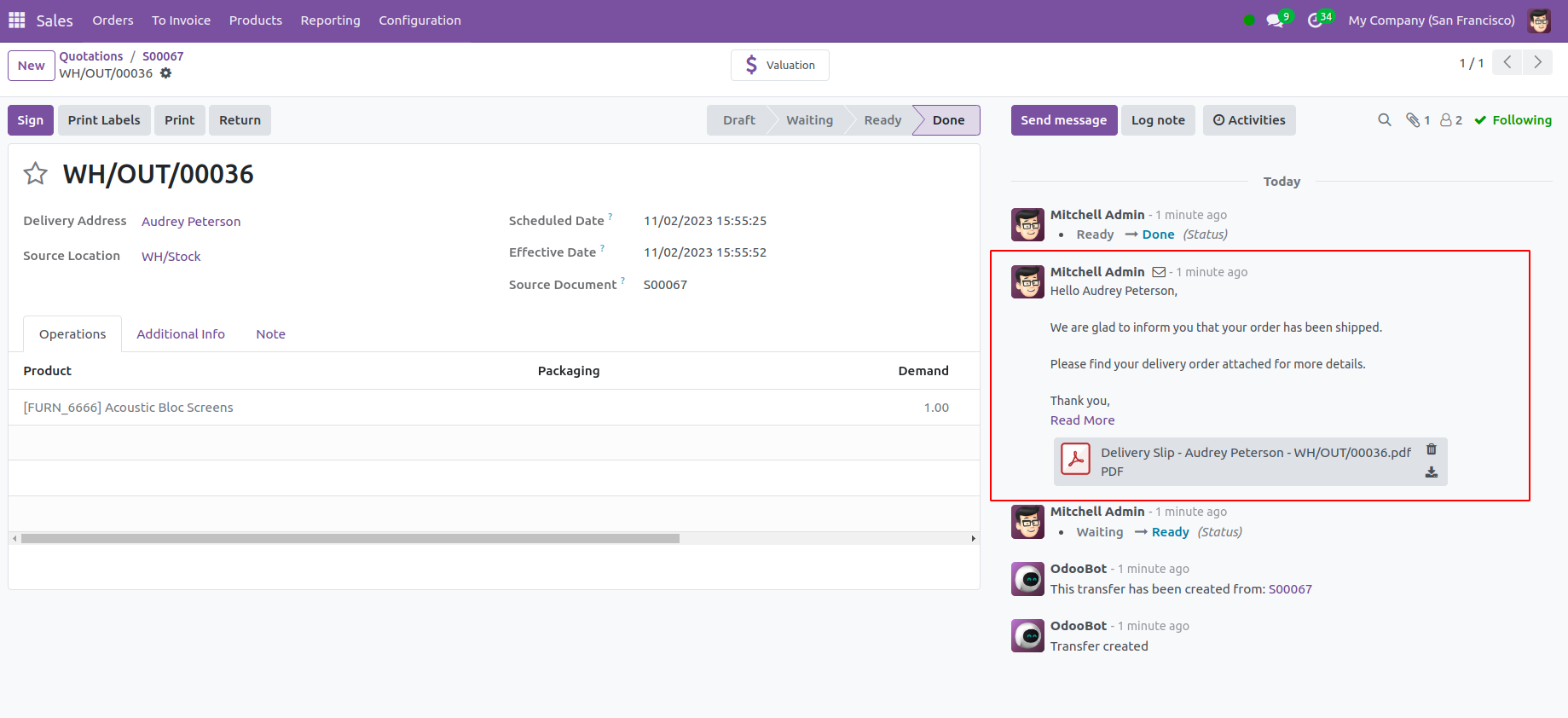
Энэ имэйл нь Лог тэмдэглэл табын доорх маягтын харагдацад харагдаж байна.
SMS баталгаажуулалт
Хэрэв та хангалттай кредит худалдаж авсан бол энэхүү Апп доторх худалдан авалт (IAP) үйлчилгээгээр үйлчлүүлэгчиддээ SMS илгээх боломжтой. Энэ функцийг идэвхжүүлэхийн тулд Тохиргооны цэснээс 'Тохиргоо'-г сонгоно уу. Хэрэв та хангалттай кредит худалдаж авсан бол зөвхөн энэхүү Апп доторх худалдан авалт (IAP) үйлчилгээгээр үйлчлүүлэгчиддээ SMS илгээх боломжтой. Энэ функцийг идэвхжүүлэхийн тулд Тохиргооны цэснээс 'Тохиргоо'-г сонгоно уу. Та Тохиргооны хайрцгийг харах бөгөөд тэндээс та Хүргэлтийн хэсгийг сонгоод "SMS баталгаажуулалт"-ыг асааж болно.
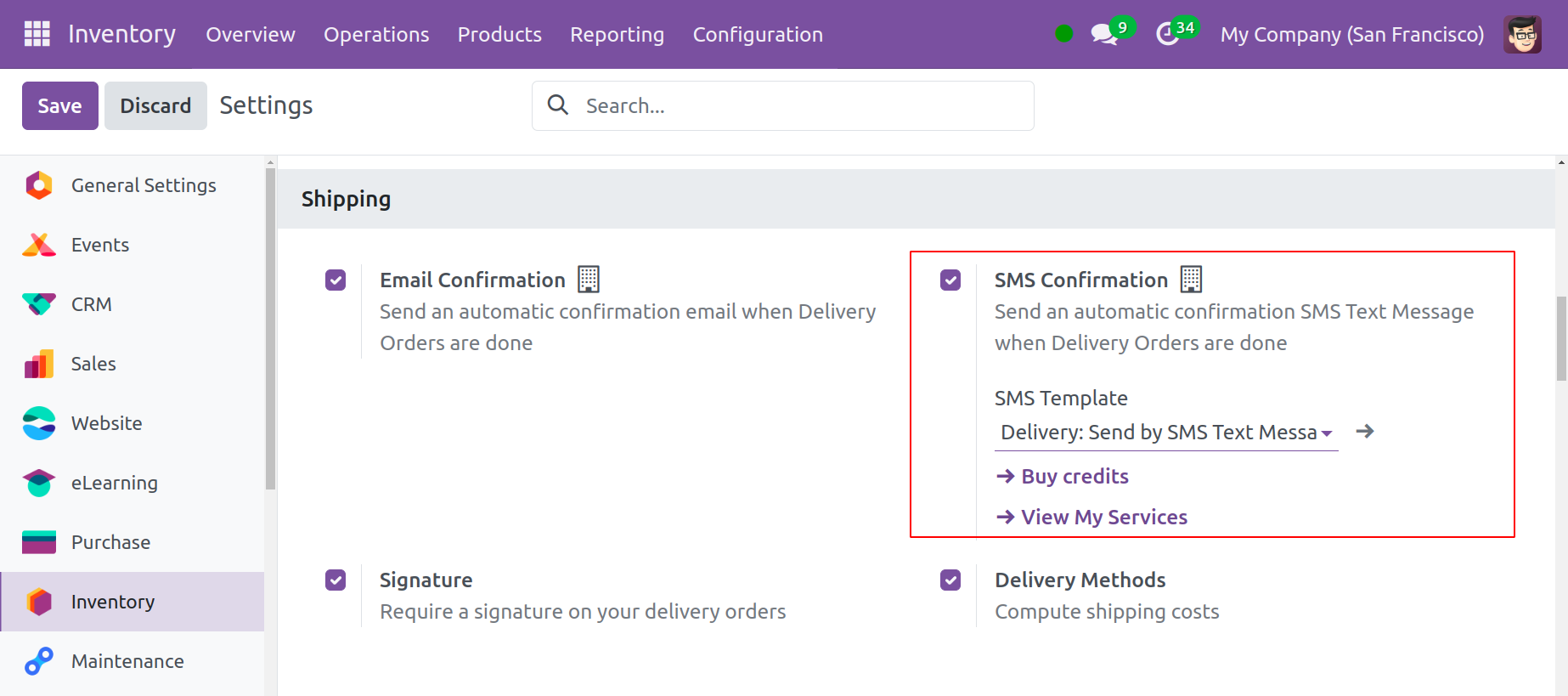
Та энэ цонхыг ашиглан одоогийн загварт өөрчлөлт оруулж, шинэ загвар үүсгэж болно. Odoo нь хүргэлтийн захиалгыг баталгаажуулсны дараа хэрэглэгчдэд системийн үүсгэсэн SMS илгээх болно.
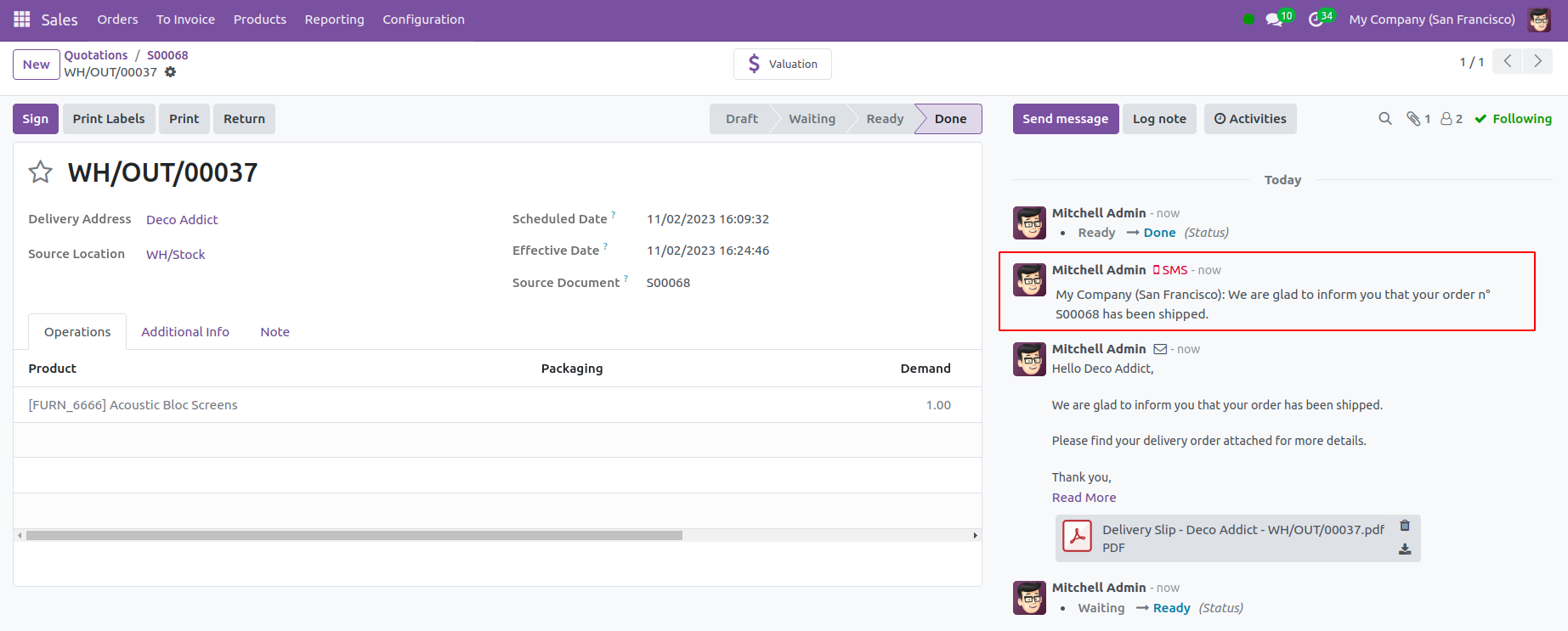
Баталгаажуулсны дараа эдгээр SMS мессежүүд нь хүргэлтийн захиалгын маягтын харагдацад, "Тэмдэглэл" табын доор харагдана.
Дэвшилтэт хуваарь
Odoo 17-ийн Дэвшилтэт Хуваарь гаргах функц нь худалдан авалт болон борлуулалттай холбоотой ажлуудыг үр дүнтэй хуваарилснаар таны цагийг хэмнэдэг. Энэ функцийг ашиглахын тулд Тохиргоо табын унах жагсаалтаас Тохиргоо цэсийг сонгоно уу.
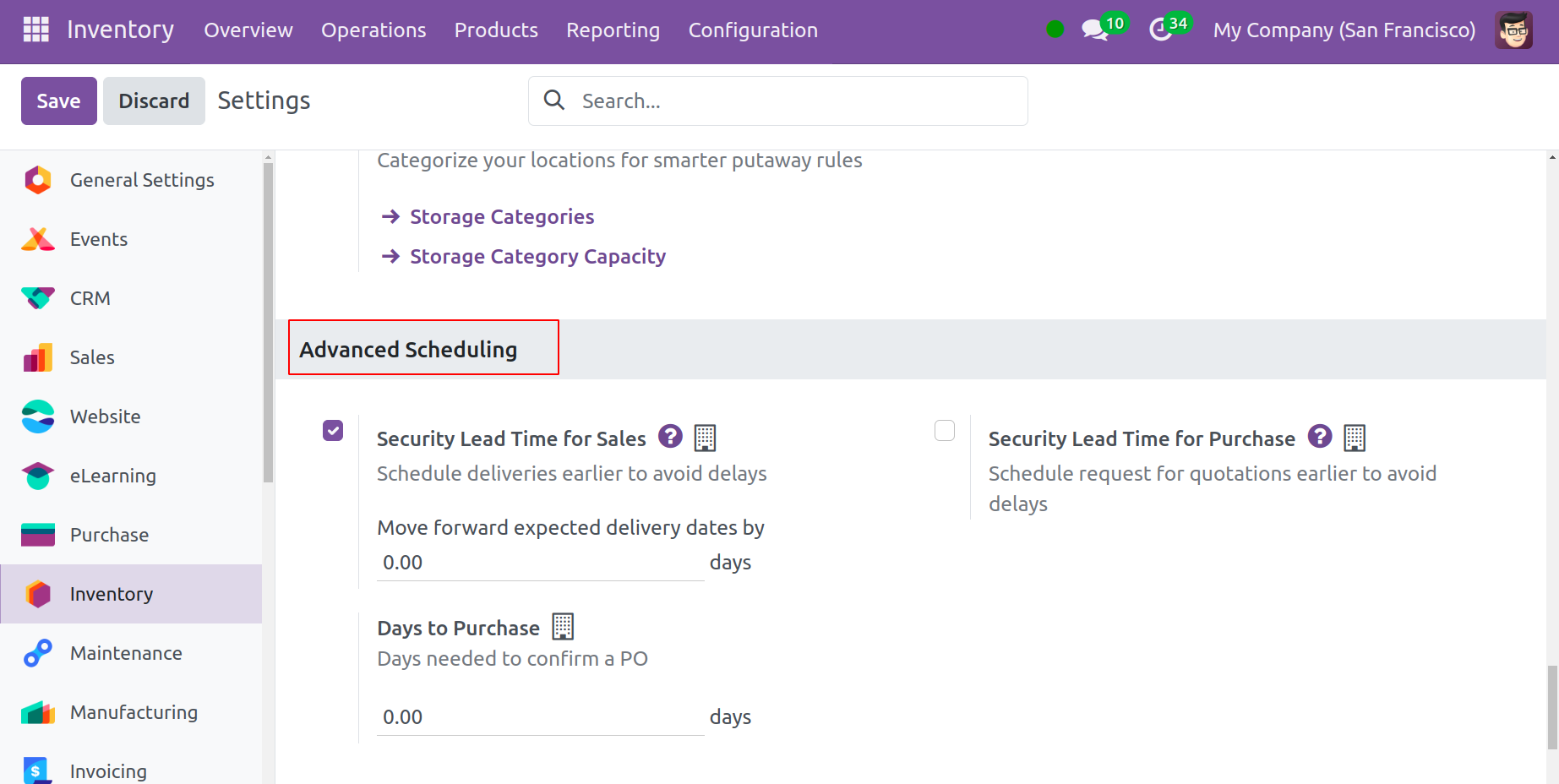
Хүргэлтийг эрт захиалахын тулд "Борлуулалтын аюулгүй байдлын хүргэлтийн хугацаа" сонголтыг шалгана уу. Та хүргэлтийн хугацааг хэдэн өдрөөр хойшлуулахаа зааж өгөх боломжтой. Худалдан авалтын захиалгын огноог анхны огнооноос эрт захиалахын тулд "Худалдан авалтын аюулгүй байдлын хүргэлтийн хугацаа" функцийг ашиглана уу. Үүнтэй ижил сонголтын дагуу та энэ үйл ажиллагаа хэдэн өдөр үргэлжлэхийг сонгож болно. "Худалдан авалт хийх өдрүүд" хэсэгт худалдан авалтын захиалгыг баталгаажуулахад шаардлагатай өдрүүдийн тоог нэмнэ үү.
Хүлээн авах тайлан
Бараа материалын модульд хүлээн авсан тоо хэмжээг Odoo-н Хүлээн авах тайлангийн функцийг ашиглан харж, хуваарилах боломжтой. Энэ боломжийг идэвхжүүлэхийн тулд Тохиргооны цэс рүү очоод Үйлдлүүд табаас Хүлээн авах тайлангийн сонголтыг сонгоно уу.
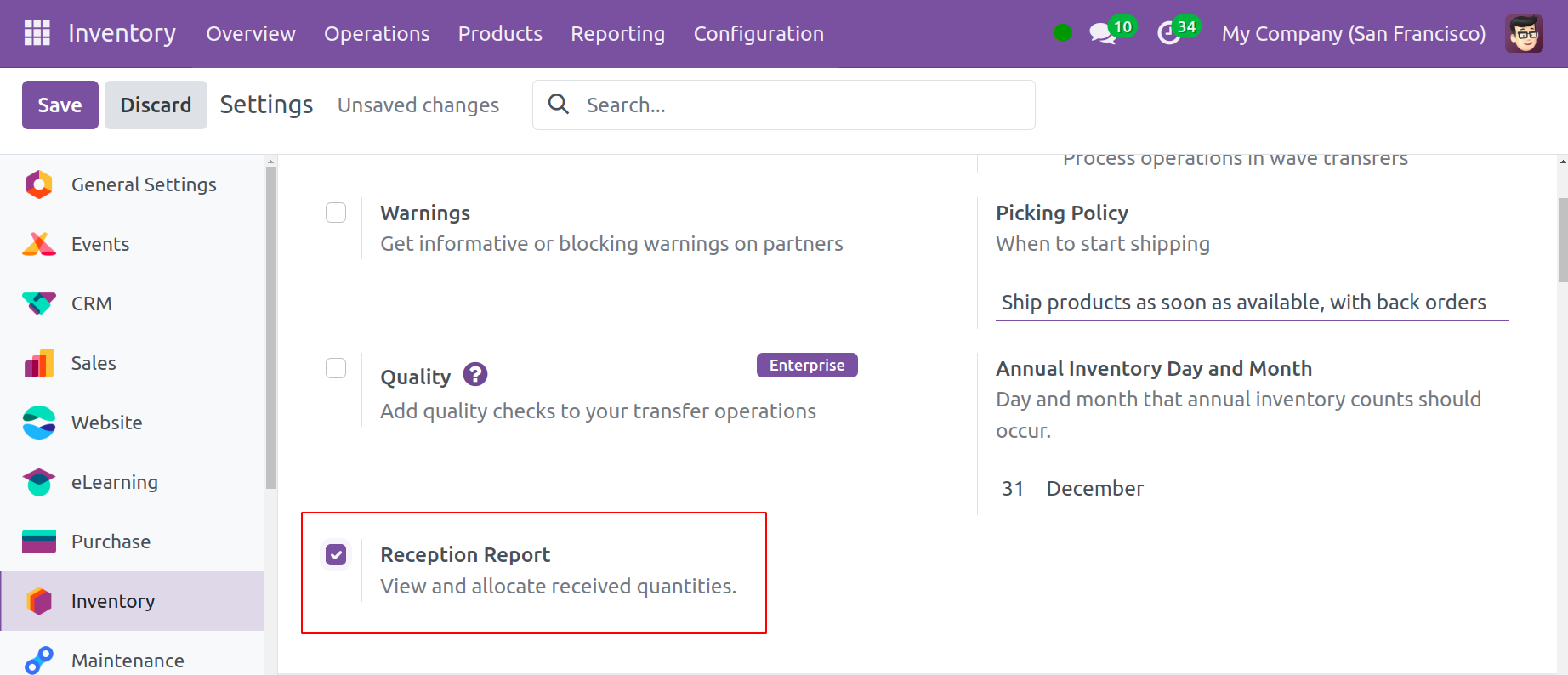
Шинэ худалдан авалтын захиалга үүсгэхийн тулд өөрчлөлтөө хадгалаад Худалдан авалтын модуль руу очно уу. Худалдан авалтын захиалгыг Баталгаажуулах товчийг ашиглан баталгаажуулж болно. Та одоо энэ бүтээгдэхүүнийг бараа материалдаа нэмэхийн тулд Бүтээгдэхүүн хүлээн авах товчийг ашиглаж болно.
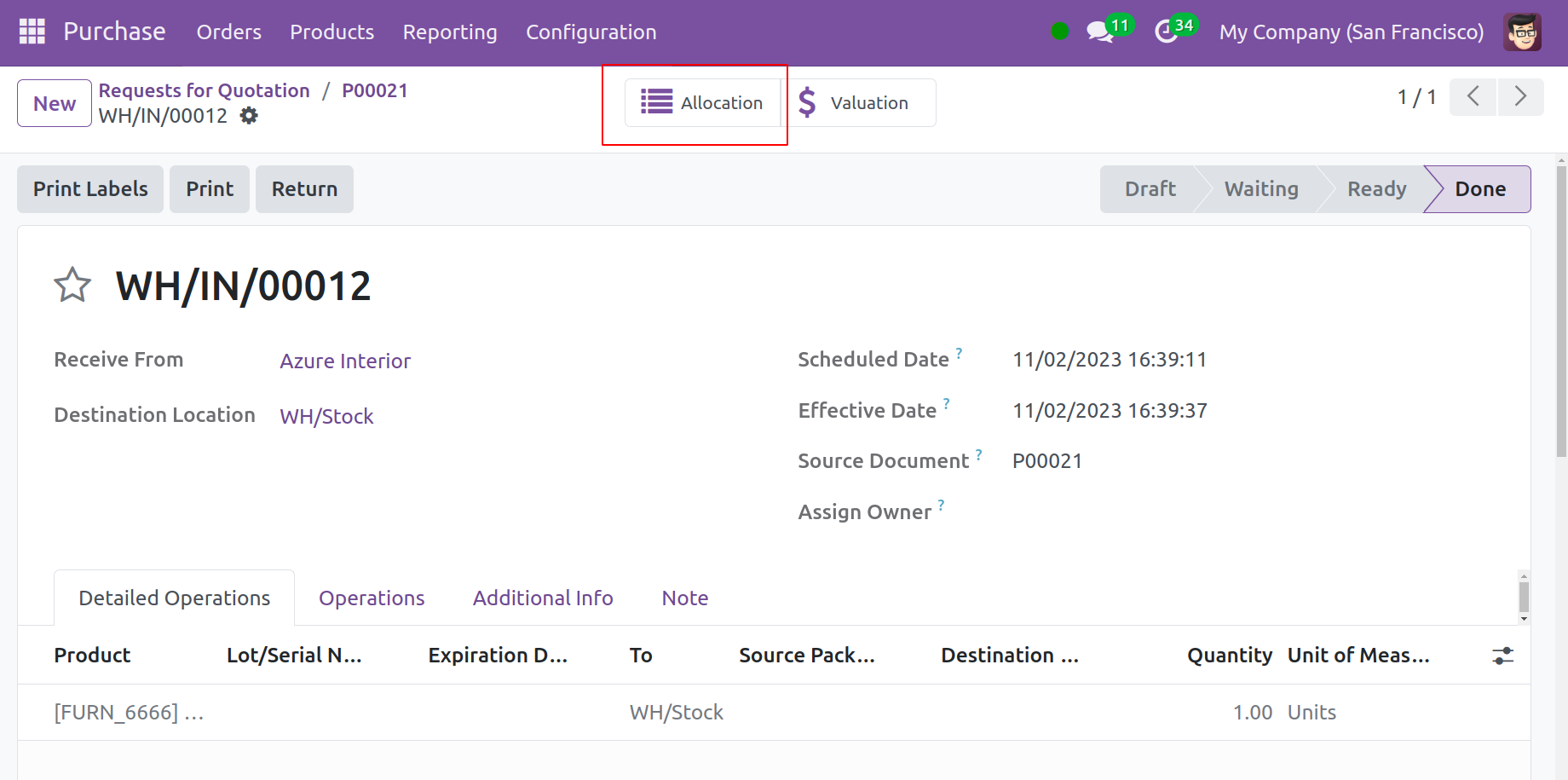
Та энэ товчийг дарахад доор харуулсан Хуваарилалтын ухаалаг товчлуур гарч ирэх бөгөөд энэ нь танд худалдан авалтын баримтыг шинэ цонхонд баталгаажуулах боломжийг олгоно. Хуваарилалтын товчийг дарна уу.
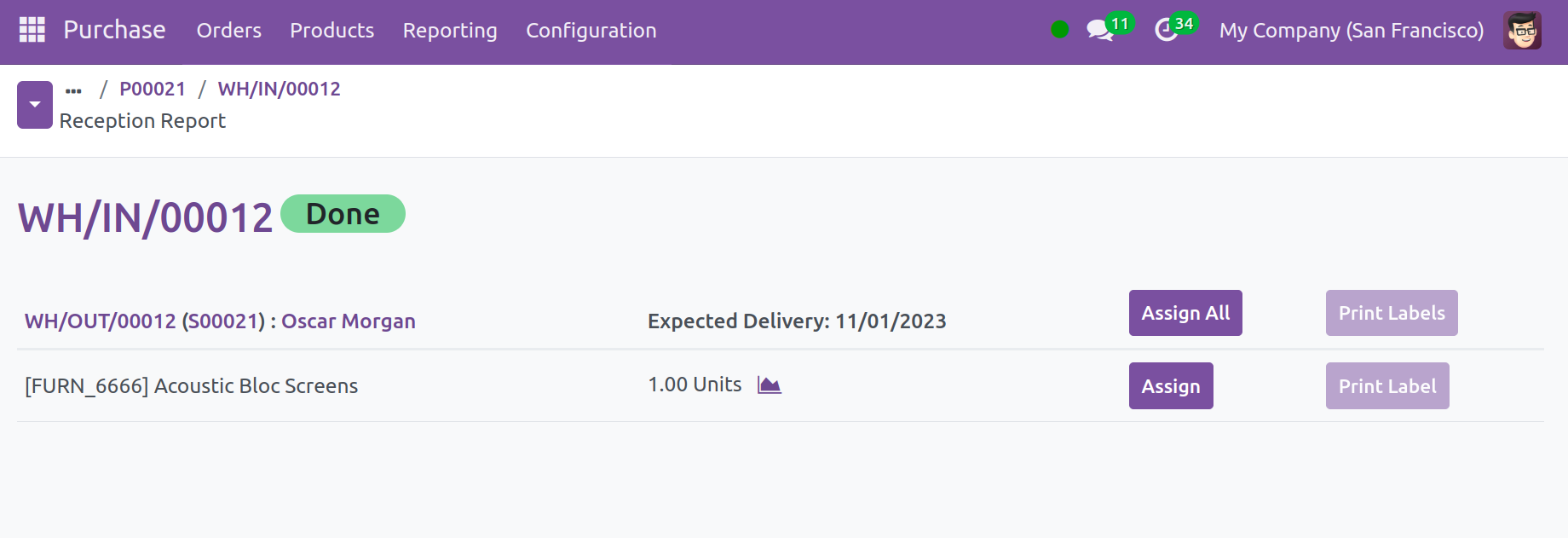
Энэ товчийг дарсны дараа та захиалгын хүлээн авсан тайланг шууд хүлээн авах болно. Энэ цонхонд та бүтээгдэхүүний хуваарилалт болон хүлээгдэж буй хүргэлтийн огноог харж болно. Бүтээгдэхүүнийг хуваарилахын тулд Даалгах товчийг дарна уу. Та Даалгаврыг цуцлах товчийг дарж хуваарилалтыг буцаах боломжтой. Та Шошго хэвлэх товчийг ашиглан өгөгдсөн тоо хэмжээний шошгыг хэвлэж болно.
Консигнация
Гуравдагч этгээдээр дамжуулан бараа бүтээгдэхүүн, үйлчилгээгээ борлуулах үйл явцыг консигнация гэж нэрлэдэг. Тэдгээрийг үйлчлүүлэгчдэд зарахаас өмнө гуравдагч этгээд болох ачигч хадгална. Цахим худалдаа болон онлайн жижиглэн худалдаачид консигнация зарчмыг ашигладаг. Консигнация хийхдээ дэлгүүрүүд байнгын бараа материалын нөөцтэй байх шаардлагагүй.
Тохиргооны цэсийг нээхийн тулд Тохиргоо табыг сонгоно уу. Хянах боломжийн хэсэг дор "Тээвэрлэлт" сонголтыг тохируулна уу.
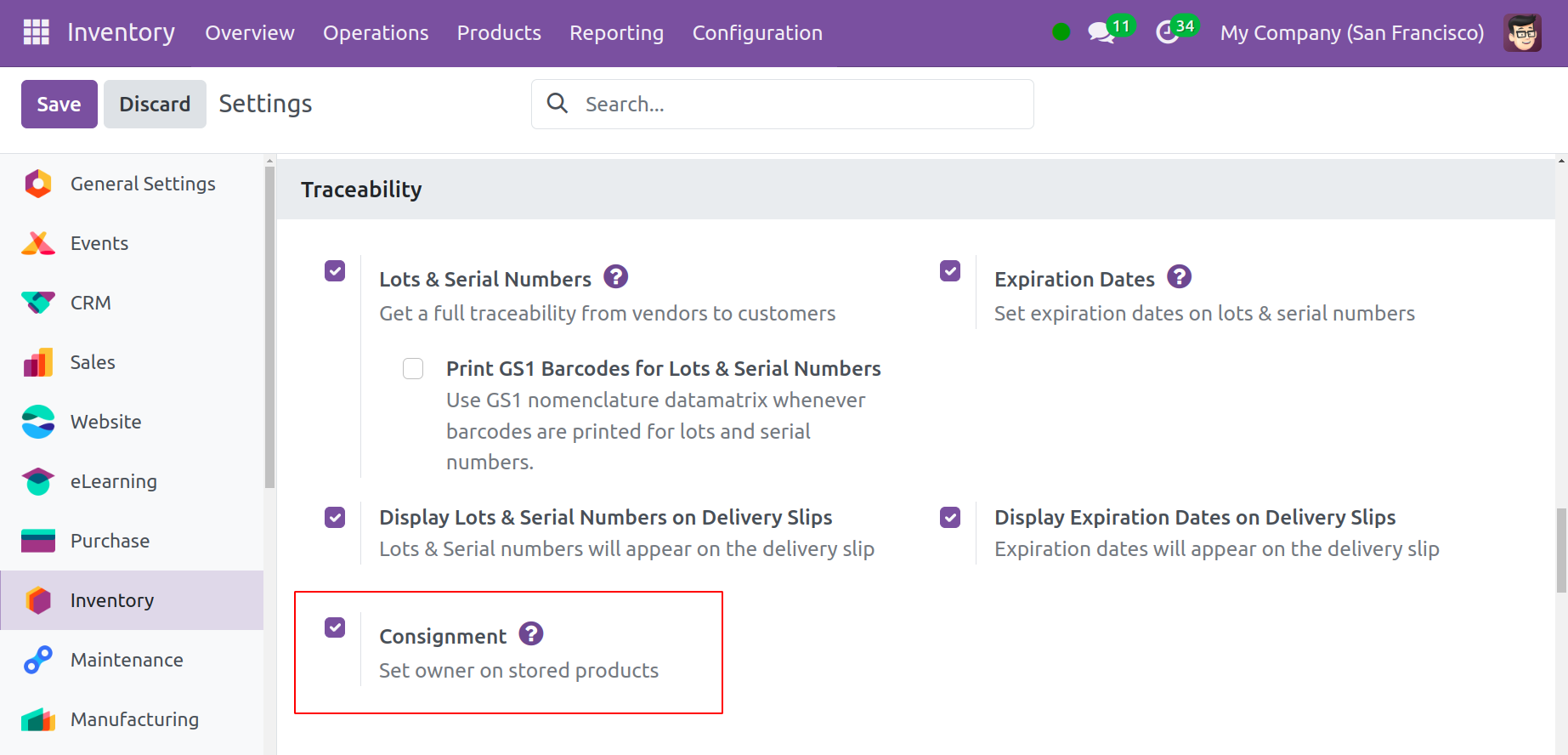
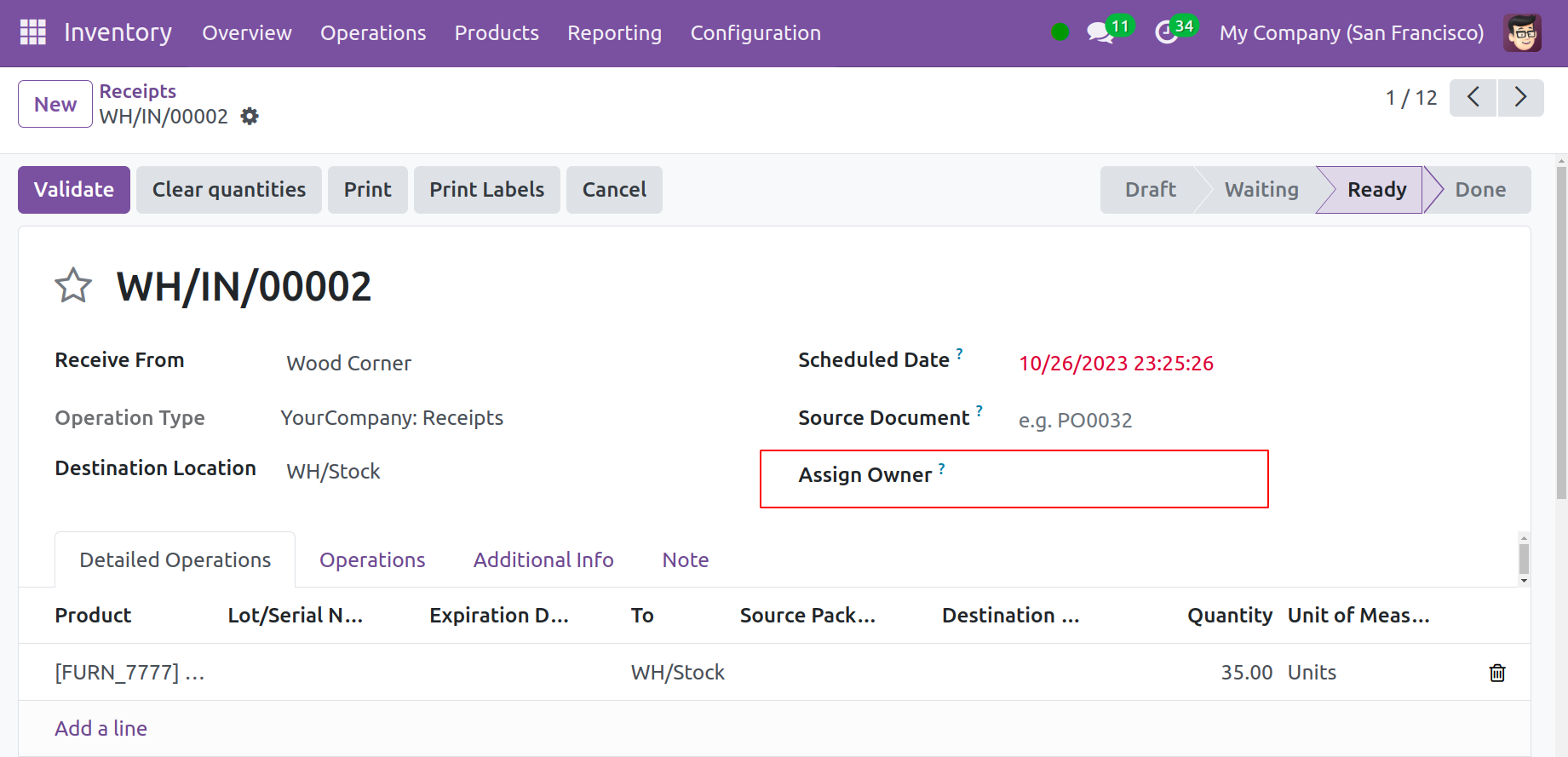
Баримт үүсгэхдээ та энэ сонголтыг идэвхжүүлснээр бүтээгдэхүүн болон хүлээн авагчийн эзэмшигчийг тодорхойлж болно. Та эдгээр баримтыг баталсны дараа систем бүтээгдэхүүнийг зохих хүлээн авагчдад хуваарилах болно.
"Эзэмшигчийг оноох" талбарт хүлээн авагчийн нэрийг оруулаад "Баталгаажуулах" товчийг дарна уу.
Одоо тайлангийн функцын онцлогуудыг авч үзье.
Дропшиппинг
Хамгийн боломжийн тээвэрлэлтийн сонголтуудын нэг бол дропшиппинг бөгөөд энэ нь бүтээгдэхүүнийг худалдагчаас хэрэглэгч рүү шууд хүргэх боломжийг олгодог. Дропшиппинг нь бүтээгдэхүүнийг үйлдвэрлэгч эсвэл нийлүүлэгчээс худалдан авагч руу шууд хүргэх боломжийг олгосноор бараа материалын хяналтыг арилгадаг.
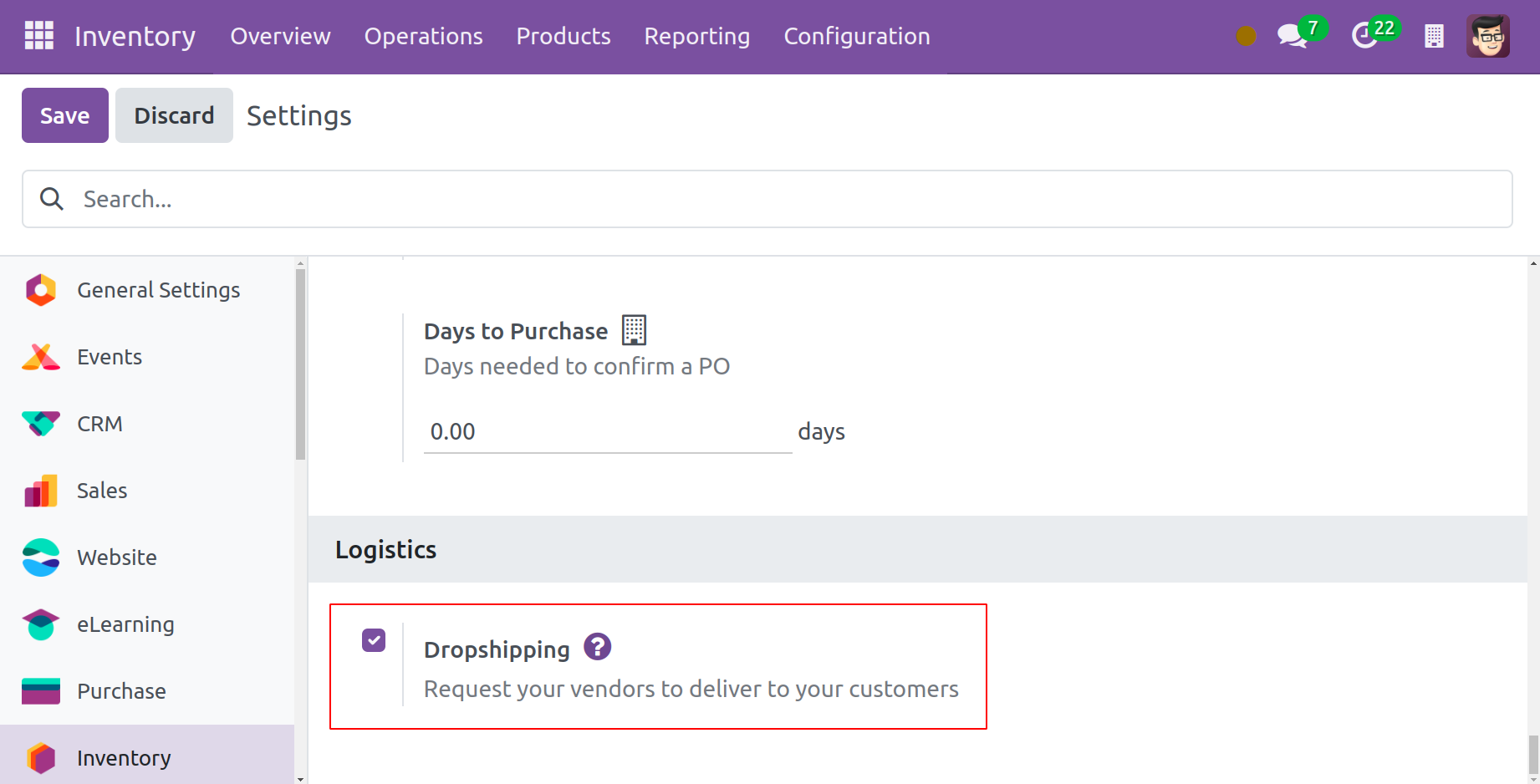
Odoo 17 дээр Dropshipping-г идэвхжүүлэхийн тулд Бараа материалын модулийн Тохиргооны цэс рүү очно уу. Доорх зурагт үзүүлсэн шиг энэ сонголт нь Логистикийн табын доор байрладаг.
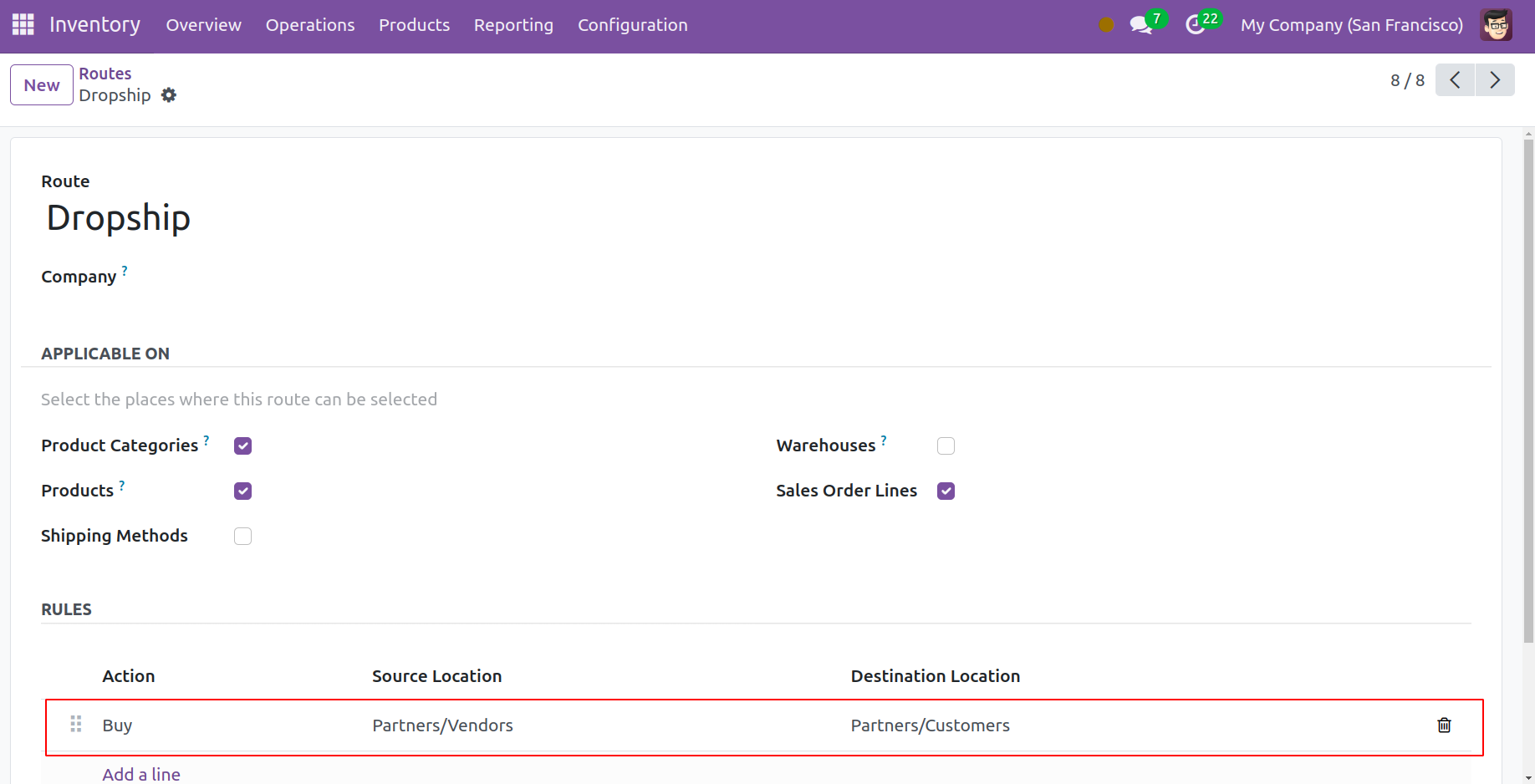
Замууд дотор Dropshipping нэртэй шинэ зам одоо харагдах болно. Худалдан авах дүрмийг замууд доторх дүрмийг тохируулахад ашигладаг. Нийлүүлэгчийн байршил нь эх үүсвэрийн байршил, хэрэглэгчийн байршил нь очих газар юм.
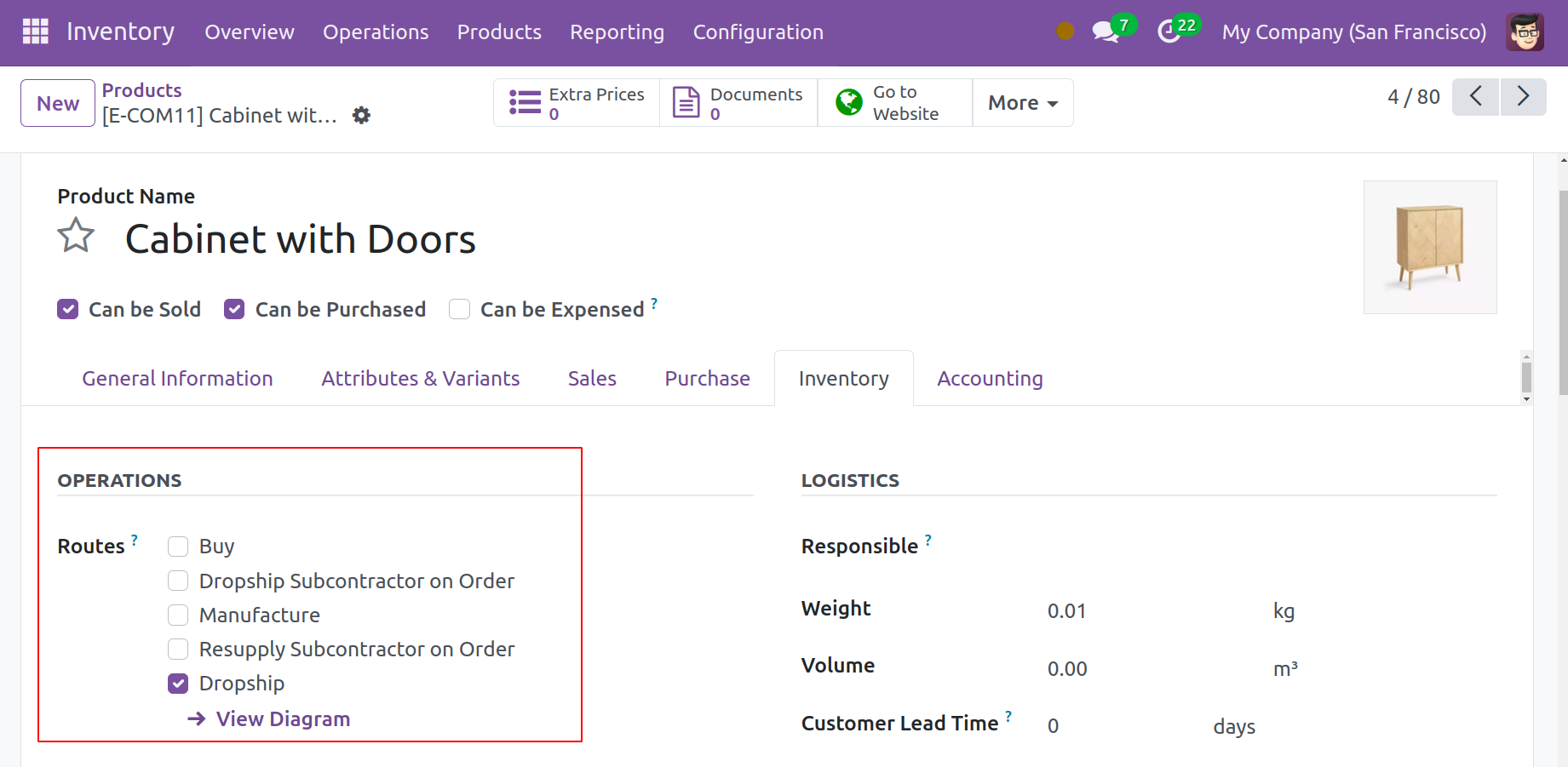
Та одоо дропшип хийхийг хүссэн бүтээгдэхүүнээ өөрчилж, доорх дэлгэцийн агшинд үзүүлсэн шиг дропшип рүү шилжих үйл ажиллагааны маршрутуудыг тохируулж болно. Энэ сонголтыг бүтээгдэхүүний дэлгэрэнгүй маягтын Бараа материалын таб дээр харуулав.
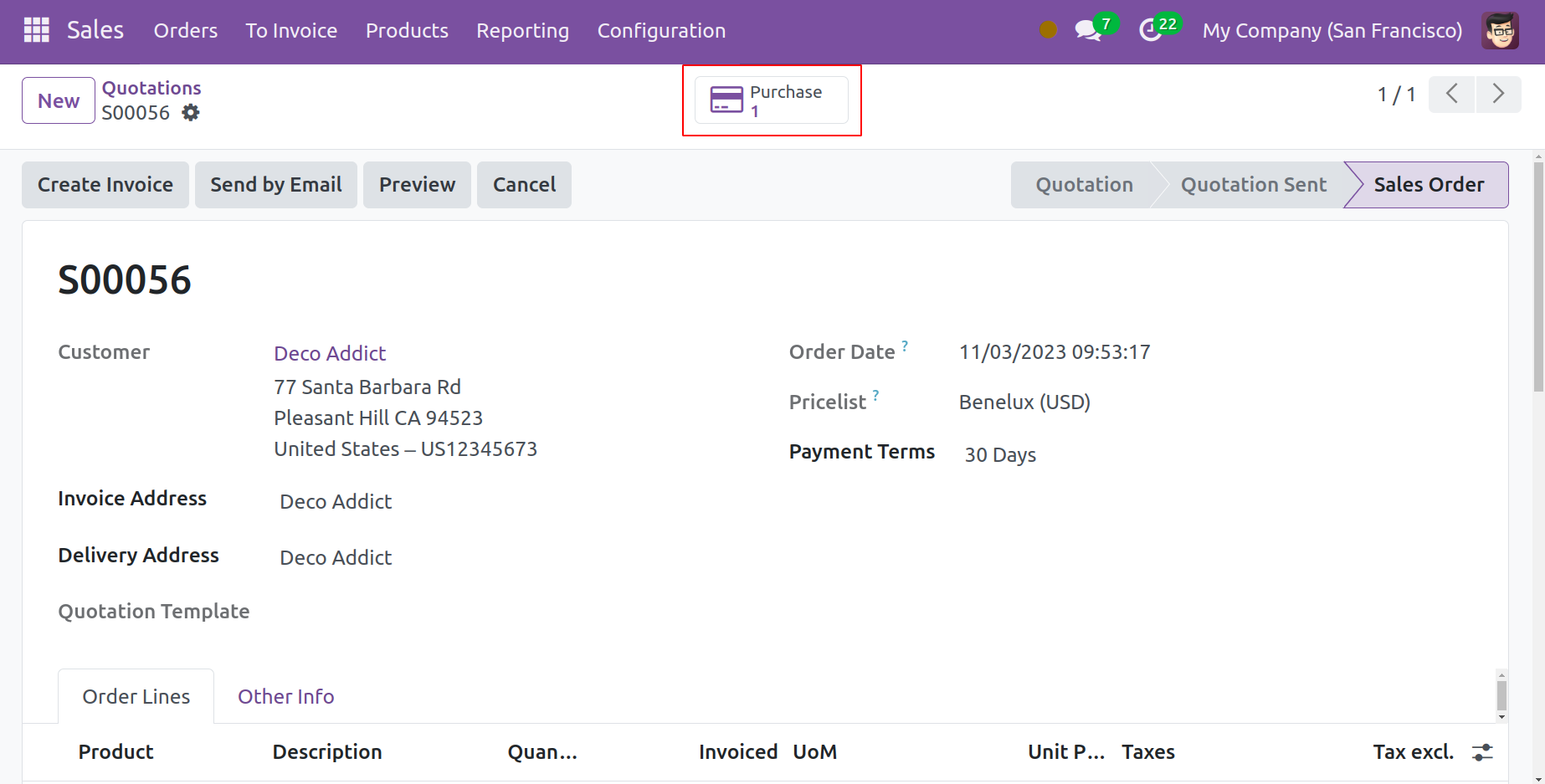
Дараа нь шинэ борлуулалтын захиалгын ноорог бичнэ үү. Захиалга баталгаажсаны дараа шинэ худалдан авалтын захиалгыг ухаалаг таб хэлбэрээр хийнэ.
Үүний дараа худалдан авалтын захиалгыг баталгаажуулснаар Dropship табыг авах боломжтой. Үүний дараа худалдагчийн хэрэглэгч рүү дропшиппинг хийж байгааг баталгаажуулж болно.
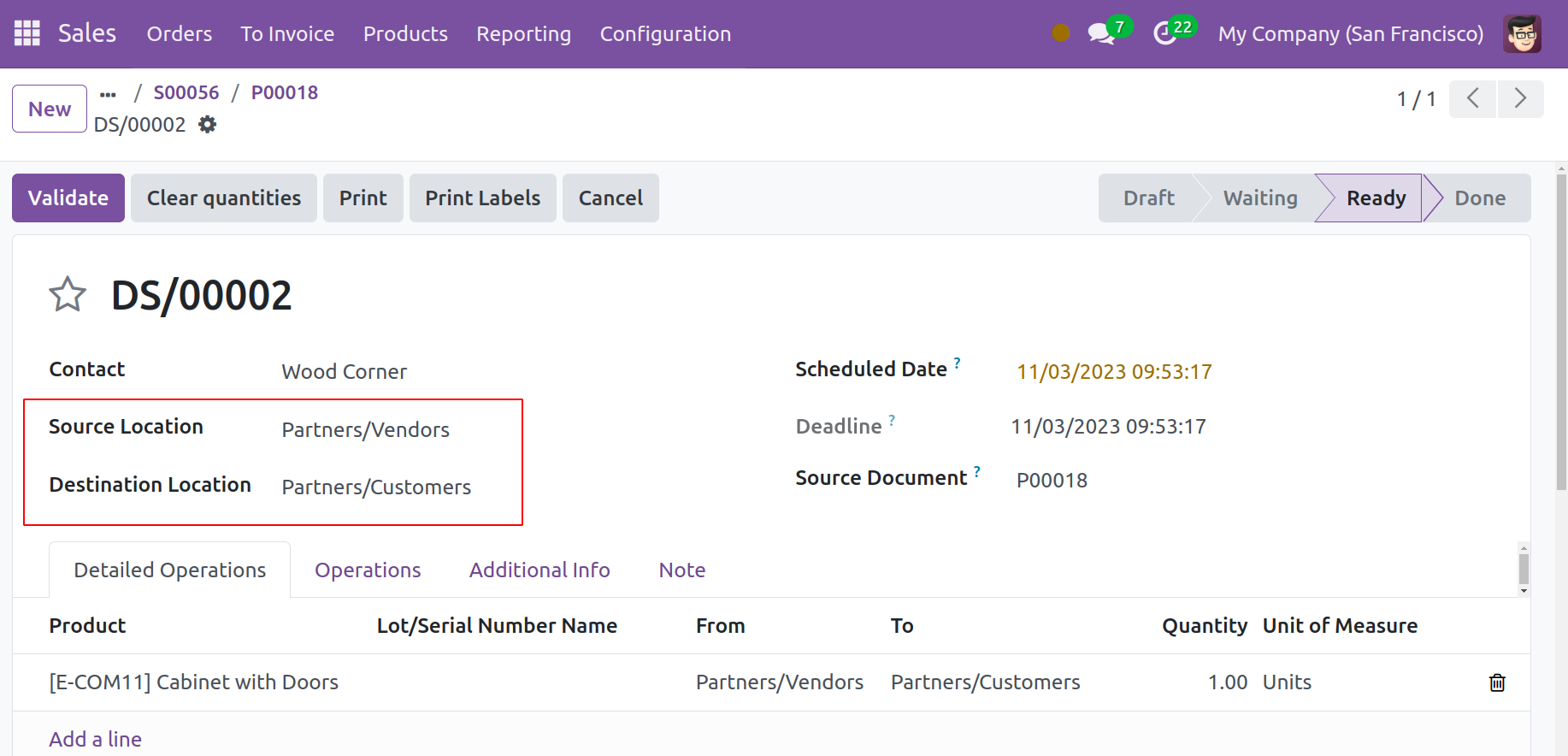
Тиймээс худалдагч нь бүтээгдэхүүнийг шууд худалдан авагчид хүргэдэг.
Тайлагнах
Та Odoo 17 ERP-ийн тусламжтайгаар түүний модулиудад тодорхойлсон аналитик болон тоон үзүүлэлтүүдийн нарийвчилсан тайланг үр дүнтэйгээр үүсгэж болно. Тэд ажилчдыг хамгийн өндөр түвшинд ажиллахад урамшуулж, бизнесийг өргөжүүлэх стратегийн санаануудыг гаргаж ирэх орчныг бүрдүүлдэг. Эдгээрийг бүтээхдээ та өөрчлөх боломжтой эсвэл урьдчилан тохируулсан тайланг ашиглах боломжтой. Шүүлтүүр болон Бүлэглэх сонголтуудын ачаар таны тайлангууд үнэн зөв бөгөөд уншихад хялбар байдаг.
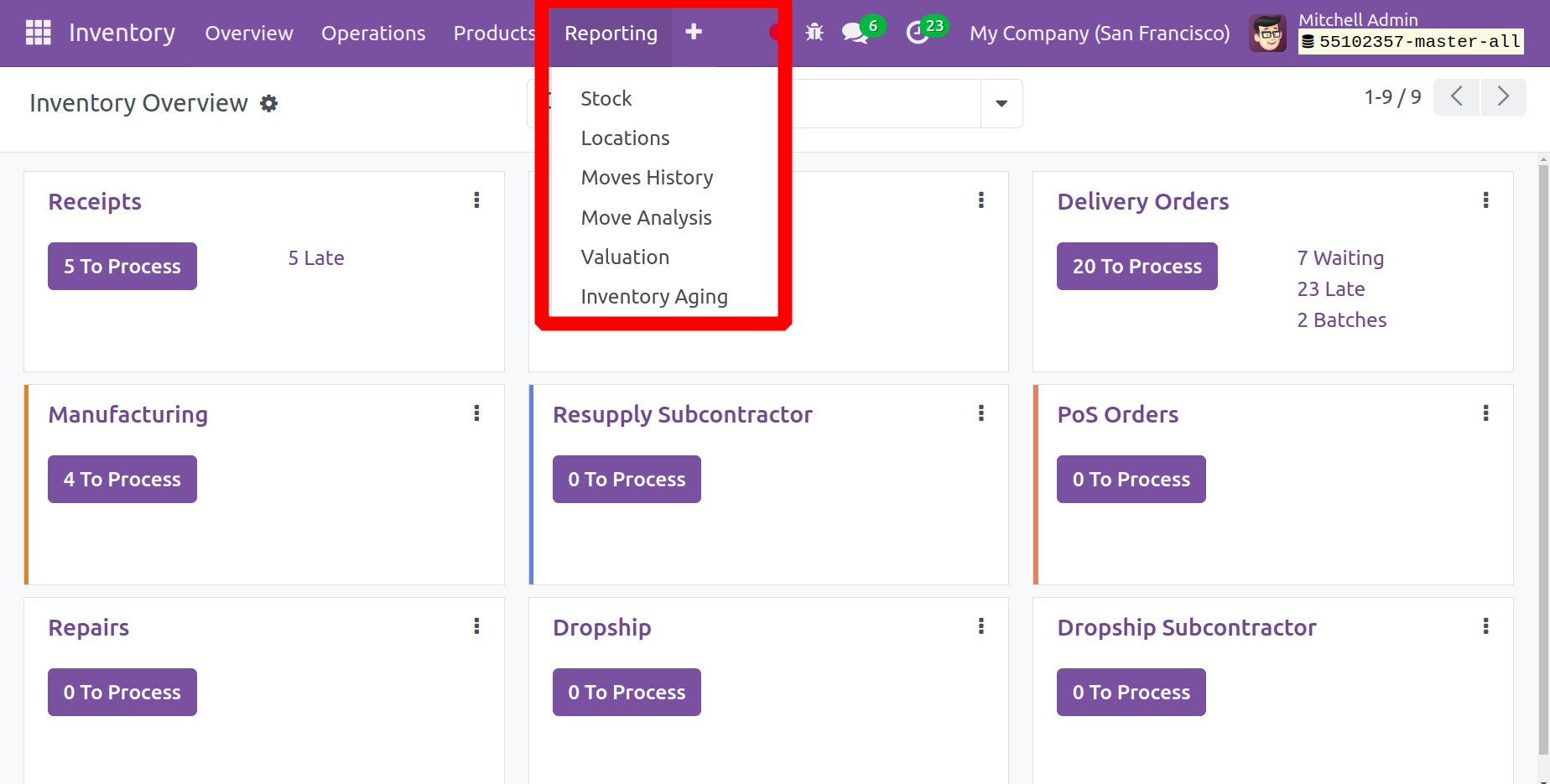
Хувьцаа
Системд тохируулсан бүх бараа бүтээгдэхүүнийг Барааны цонхонд Бүтээгдэхүүний нэр, Нэгжийн өртөг, Нийт үнэ цэнэ зэрэг мэдээллийн хамт харуулна. Энд одоо бэлэн байгаа, ашиглахад чөлөөтэй байгаа бүтээгдэхүүний тоо хэмжээ (гарт байгаа бүтээгдэхүүний тооноос нөөцлөгдсөн тоо хэмжээг хассан), орж ирж буй (төлөвлөсөн орж ирж буй барааны тоо хэмжээ), гарч буй (төлөвлөсөн гарч буй барааны тоо хэмжээ) болон хэмжих нэгж (хэмжилт) байна. Энэ цонхыг нээхийн тулд Тайлангийн табын унждаг жагсаалтын Барааны цэсийг дарна уу.
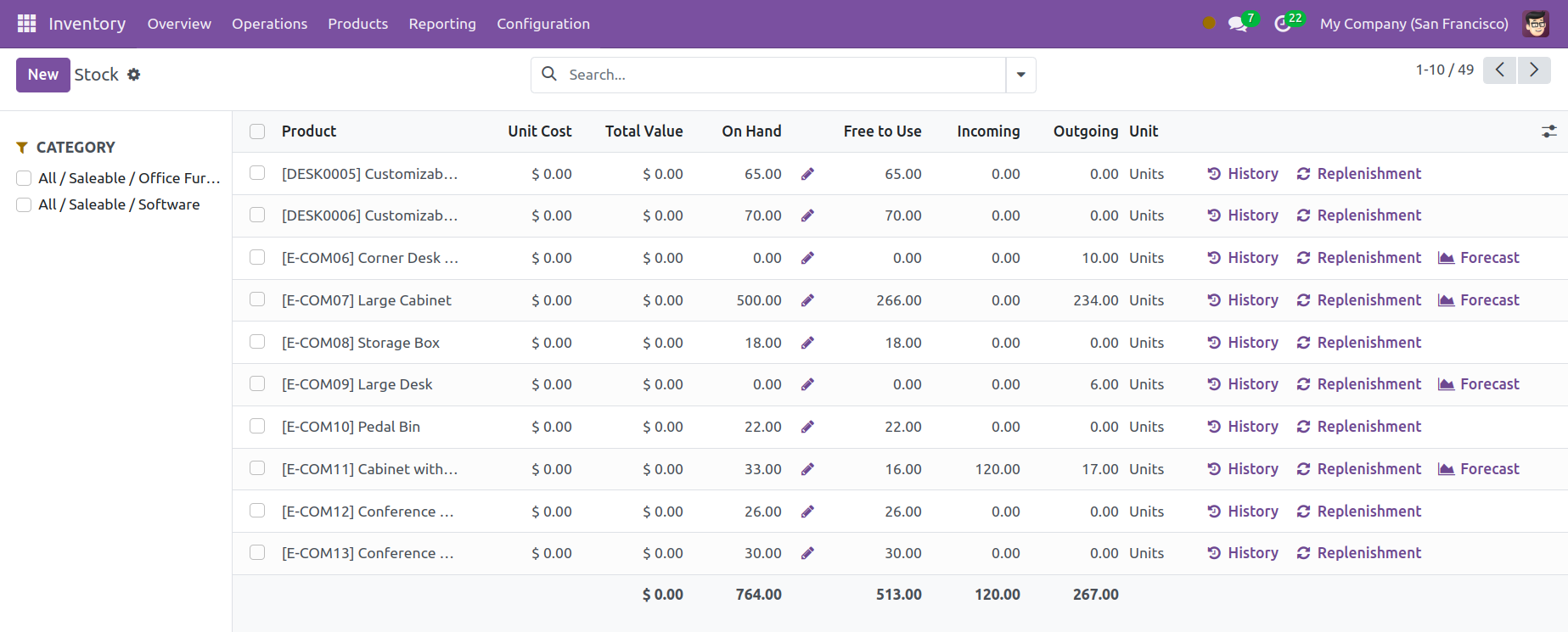
Системийн бүтээгдэхүүний жагсаалтын ангиллын шалгуур нь энэ цонхны зүүн талд харагдах болно. Агуулах болон Ангилал нь энэ хэсэгт эдгээр хуваалтын хоёр жишээ юм. Та тухайн ангилалд үндэслэн бараа материалыг шүүхийн тулд ангиллын хажууд байгаа нүдийг чагталж болно. Зөвхөн тухайн тайлбартай тохирох бүтээгдэхүүнүүд гарч ирэх цонхонд харагдах болно. Үүнтэй адилаар та холбогдох зүйлсийг цонхонд харуулах агуулахыг сонгож болно.
Бүтээгдэхүүнүүдийг янз бүрийн шалгуурын дагуу шүүж, бүлэглэхийн тулд Шүүлтүүр, Бүлэглэх, Дуртай сонголтуудыг ашиглана уу.
Доор үзүүлсэн шиг цонхны баруун дээд буланд байрлах товчлуур дээр дарж бусад хэсгүүдэд хандах боломжтой.
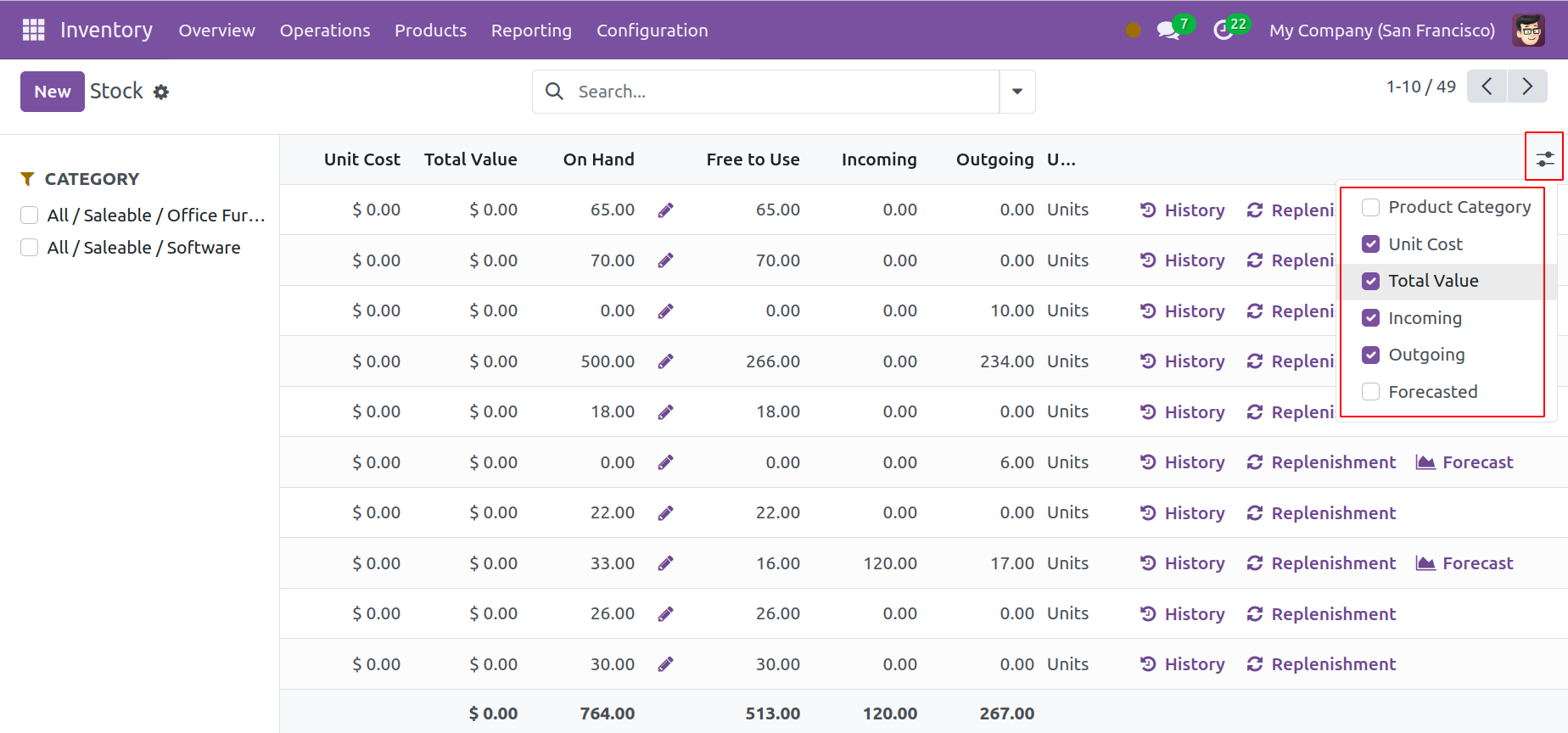
Хэрэв та цонхонд аль нэг талбарын дэлгэрэнгүй мэдээллийг харуулахыг хүсвэл шаардлагатай талбаруудыг шалгаж болно.
Байршил
Доорх нь Байршлын тайлангийн жагсаалтын харагдац юм. Энэ хэсэгт багц/серийн дугаар, бүтээгдэхүүн, багц, байршил, бэлэн байгаа тоо хэмжээ болон нөөцлөгдсөн тоо хэмжээг харуулав.
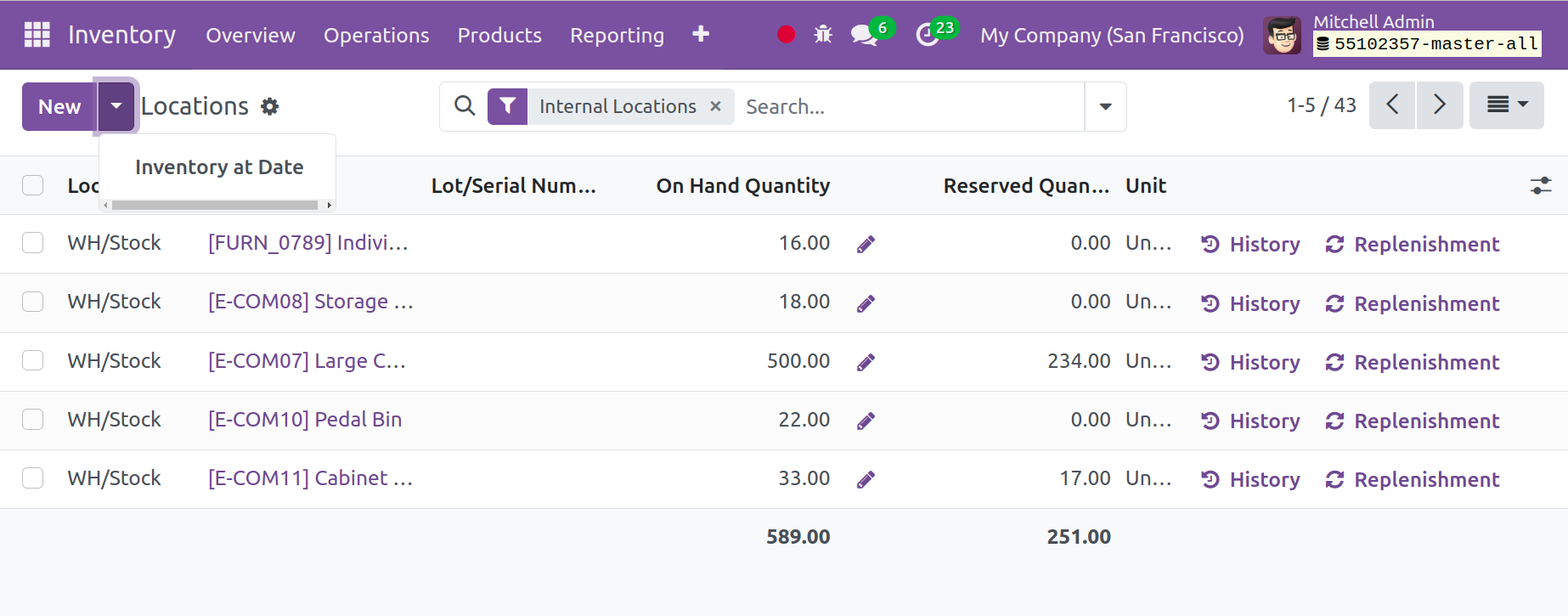
Өмнө дурдсанчлан, Байршлын тайлангийн цонхноос та Нөхөн сэргээх товчийг ашиглан бүтээгдэхүүнийг дахин дүүргэж, Түүх товчийг ашиглан нүүлгэлтийн түүхийг шалгаж болно. Дэлгэцэн дээрх ухаалаг товчийг ашиглан бараа материалын хэмжээг тохируулж болно.
Энэ дэлгэцийн агшинд байршлуудыг пивот хүснэгтийн харагдацаар харуулж байна. Та тайланг өөрийн тодорхой шаардлагад нийцүүлэн тохируулахын тулд Хэмжүүр, Шүүлтүүр, Бүлэглэх сонголтуудыг ашиглаж болно. Эсвэл та энэ цонхыг график харагдац руу шилжүүлж, графикийн төрлийг хүссэнээрээ багана, дугуй эсвэл шугаман график болгон өөрчилж болно.
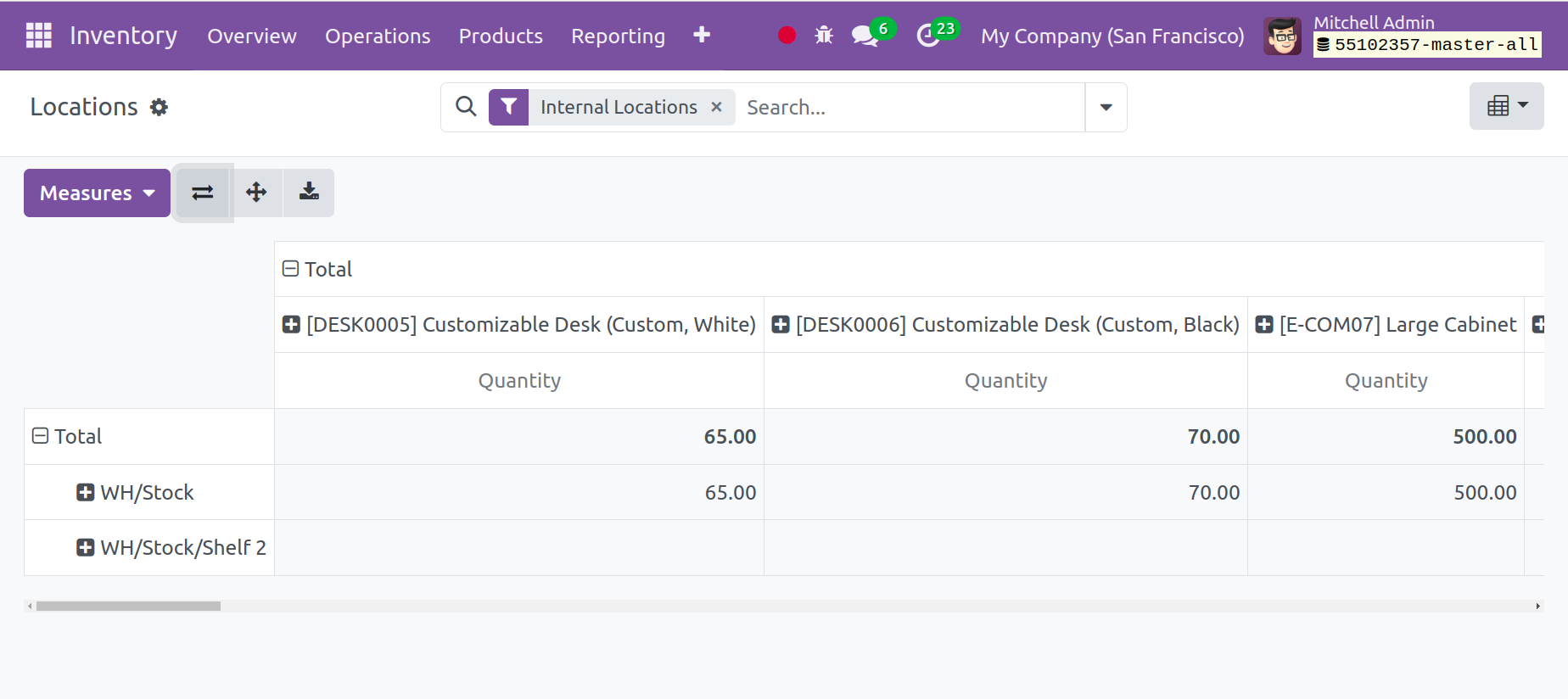
Бүтээгдэхүүн бүрийн нөөцийн үнэлгээний тайланг харахын тулд цэс рүү очоод, Огноо дээрх нөөцийг сонгоно уу.
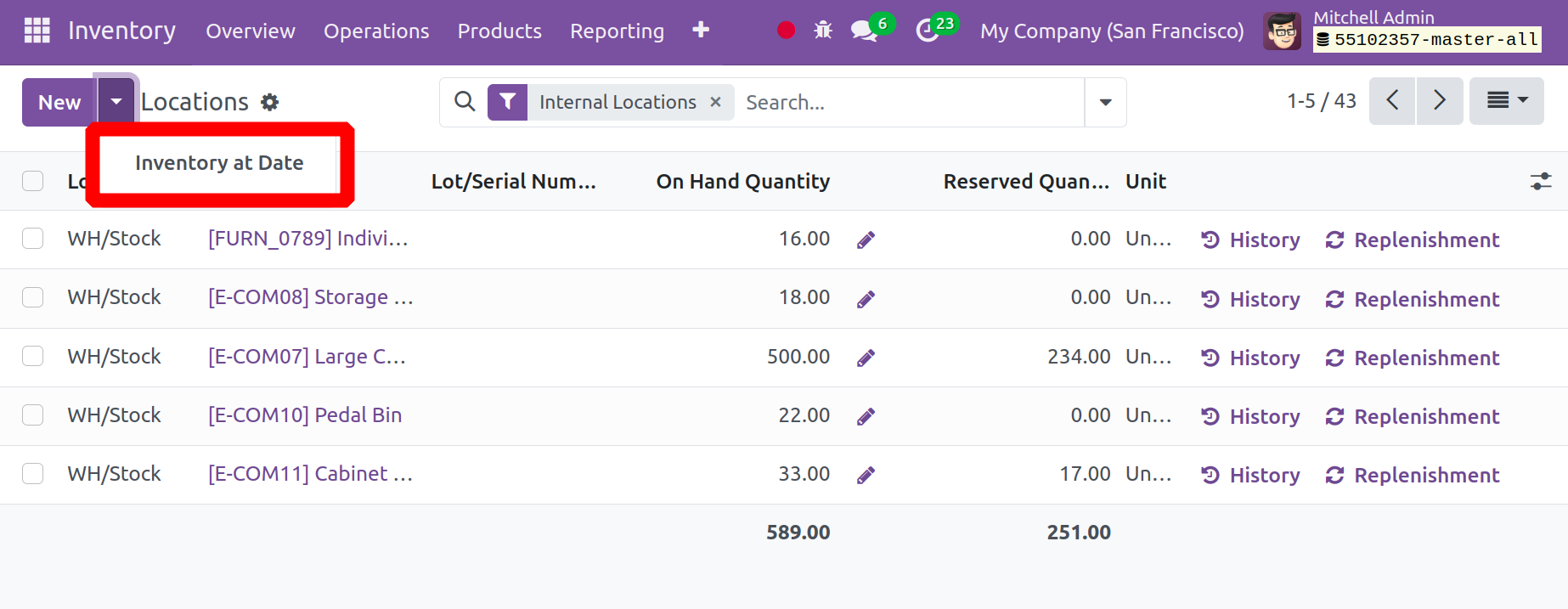
Тухайн өдрийн үнийн тайланг авахын тулд огноо сонгохыг хүсэх цонх гарч ирнэ. Огноо дурдсаны дараа Баталгаажуулах товчийг дарна уу. Odoo17 нь сонгосон огнооны хувьцааны үнэлгээний өгөгдлийг таны дэлгэц дээр харуулах болно.
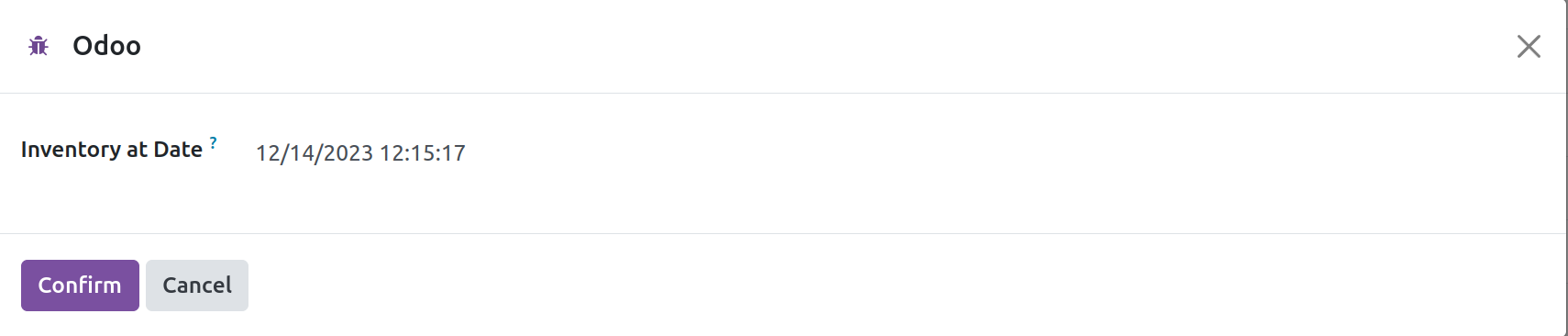
Бүтээгдэхүүний хувьцааны үнэлгээний тайланд дараах мэдээллийг оруулсан болно: бүтээгдэхүүний нэр, лавлагаа, хэлбэлзэл, борлуулалтын үнэ, өртөг, бэлэн байгаа тоо хэмжээ, урьдчилан таамагласан тоо хэмжээ гэх мэт.
Та "Өглөөний үнэлгээ" сонголтыг сонгосноор тодорхой өдрийн байдлаарх барааны хувьцааны үнэлгээний тайланг авах боломжтой.
Нүүлгэлтийн түүх
Хөдөлгөөний түүх цонх нь бүтээгдэхүүний хөдөлгөөнтэй холбоотой бүх үйлдлийн дэлгэрэнгүй бүртгэлийг хадгалдаг. Тайлангийн цэснээс "Хөдөлгөөний түүх"-ийг сонгоно уу.
Бүтээгдэхүүний нэр, цуврал/серийн дугаар, зөөсөн огноо, лавлагаа зэрэг мэдээллийг цонхонд харуулна. Тоо хэмжээ, Нэгж, Төлөв, Эхлэл (бүтээгдэхүүнийг зөөсөн газар), Хүртэл (бүтээгдэхүүнийг зөөсөн газар).

"Шүүлтүүр", "Бүлэглэх", "Дуртай зүйлс"-ийг ашиглан та өөр өөр стандартыг хэрэгжүүлж, шаардлагатай өгөгдлийг тодорхойлж болно. Цонхны баруун дээд буланд байгаа харгалзах дүрсийг сонгосноор та энэ цонхыг Жагсаалт, Канбан эсвэл Пивот горимд харж болно.
Нүүлгэлтийн шинжилгээ
Түүнчлэн харьцуулж болохуйц зүйлс нь Хөдөлгөөний шинжилгээ болон Хөдөлгөөний түүх юм. Бүтээгдэхүүний хөдөлгөөнийг энд хувьцааны түвшинд үндэслэн харуулав. Энэ тохиолдолд хөдөлгөөнийг Pivot View ашиглан харах болно.
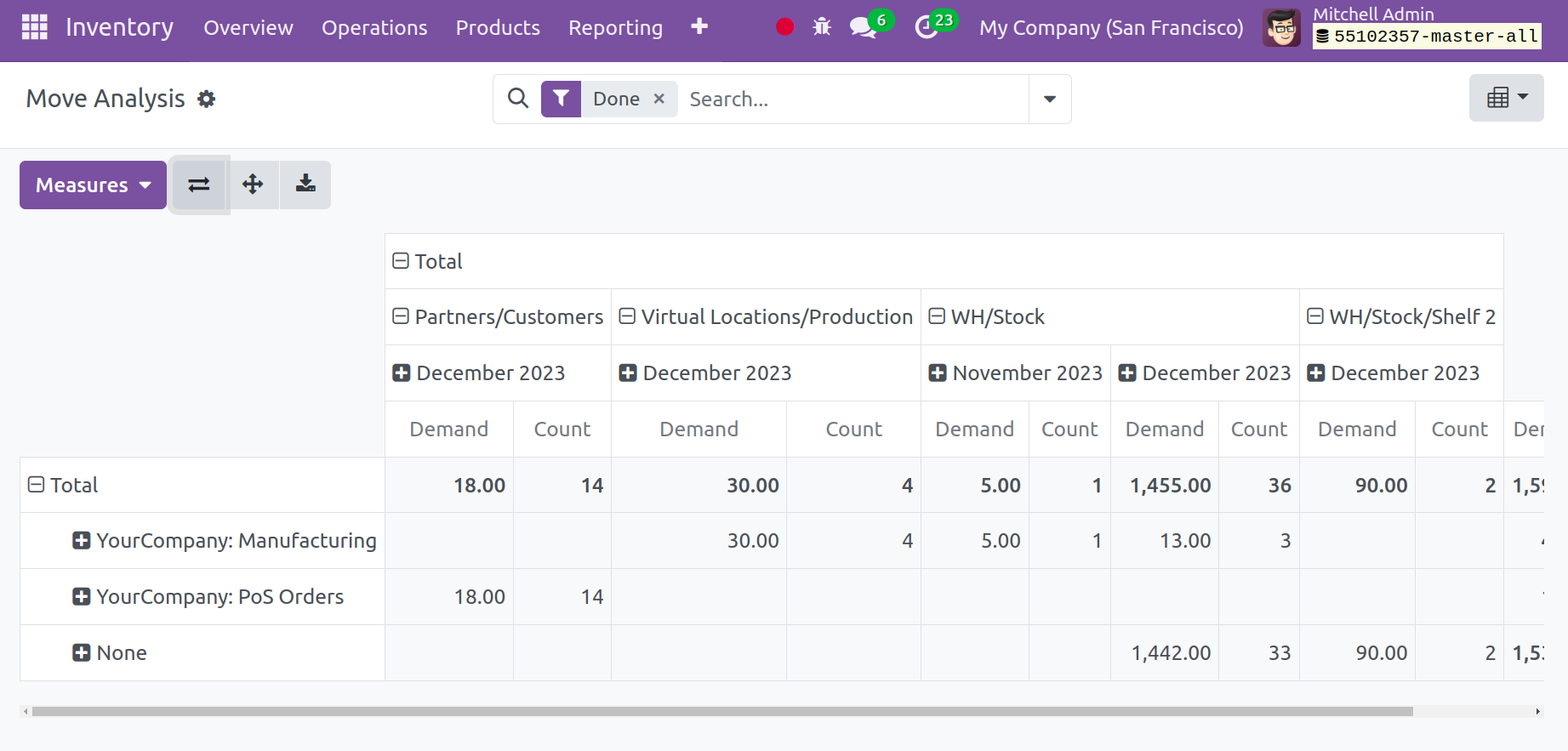
Мөн Жагсаалт Харах, Канбан Харах, График Харах гэх мэт хэд хэдэн харагдац байдаг.
Үнэлгээ
"Үнэлгээний" сонголтын доор та хувьцааны янз бүрийн үнэлгээг хийж болно. "Тайлангийн" табын сонголтын жагсаалтаас "Үнэлгээний" хэсгийг сонгоно уу.
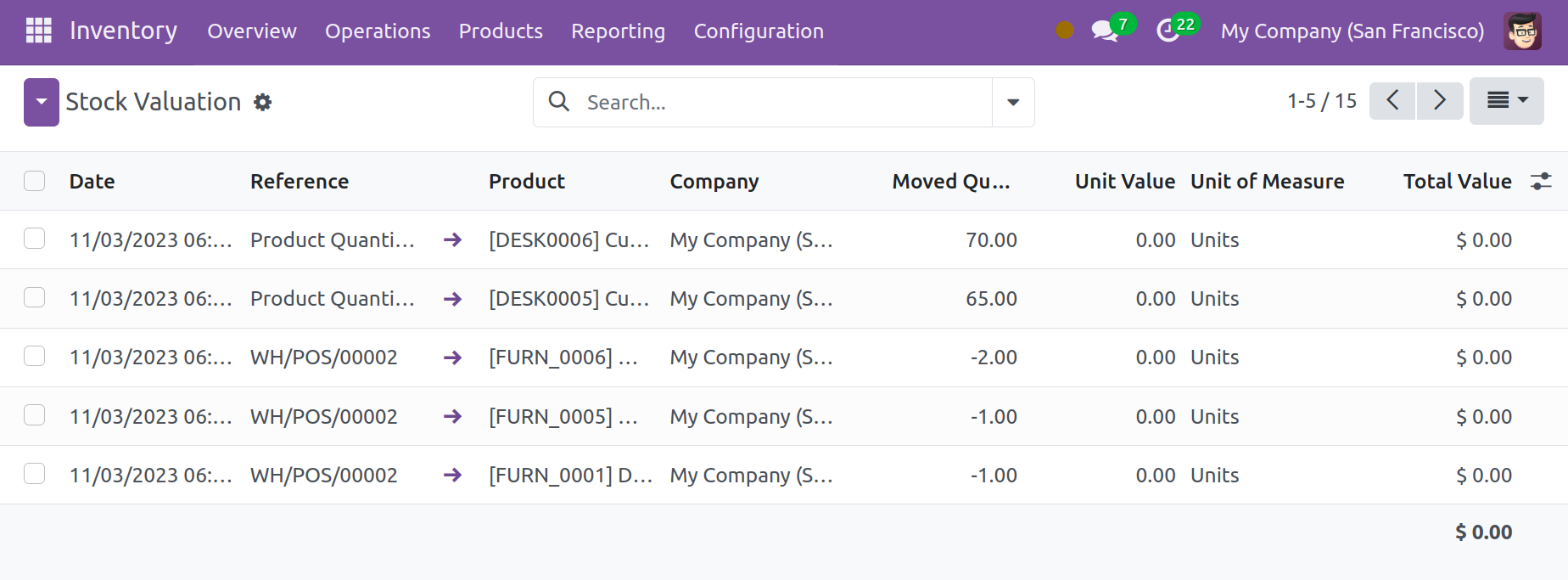
Огноо, Лавлагаа, Бүтээгдэхүүн, Компани, Зөсөн тоо хэмжээ, Нэгжийн үнэ цэнэ, Үлдсэн тоо хэмжээ, Хэмжлийн нэгж, Үлдсэн үнэ цэнэ зэрэг мэдээллийг Хувьцааны үнэлгээний хэсэгт жагсаасан болно. Шүүлтүүр, Бүлэглэх, Дуртай зүйлс нь эдгээр бичлэгийг ангилж, эрэмбэлэх боломжийг танд олгоно. Нэмж дурдахад, цонх нь хоёр харах горим болгон Жагсаалт болон Пивоттой. Доор үзүүлсэн шиг харгалзах дүрс дээр дарж шаардлагатай горимыг сонгоно уу.
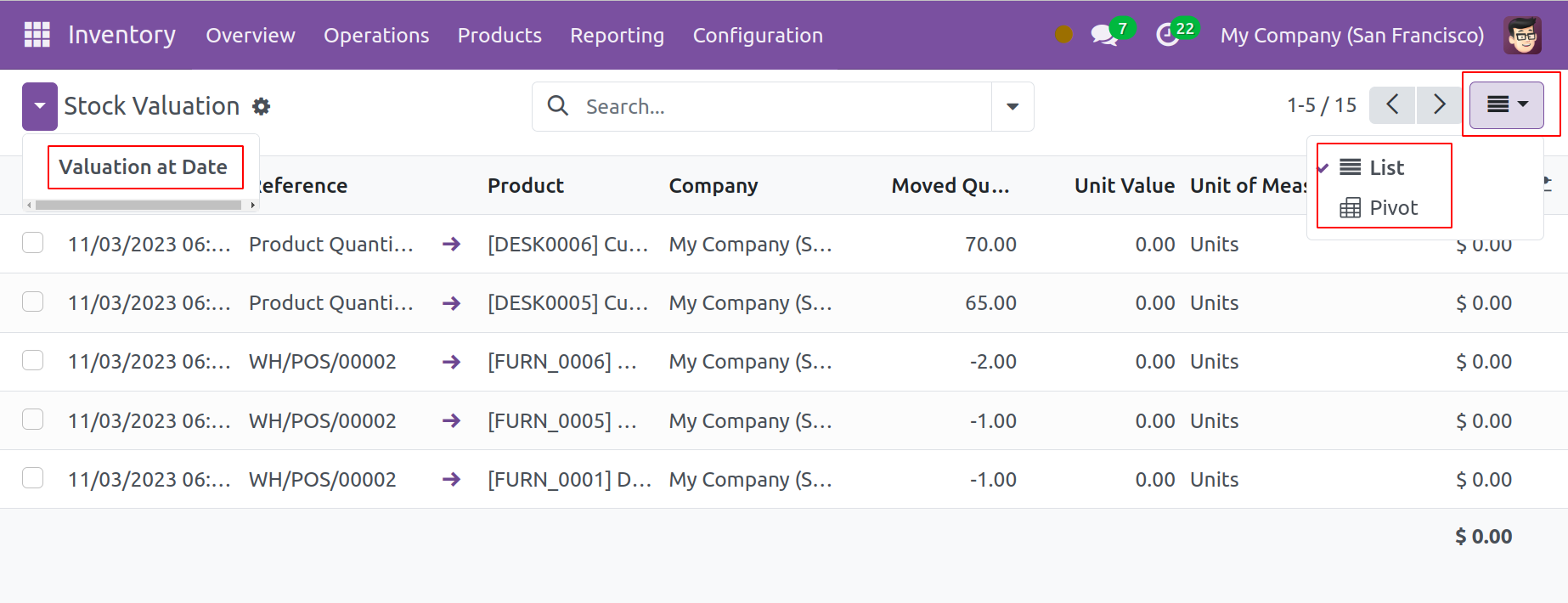
Бараа материалын насжилт
Бараа материалын насжилтын тайланд орж ирж буй бүтээгдэхүүний жагсаалтыг харуулдаг. Энэхүү тайлан нь хэрэглэгч хуучин бараа материалын дэлгэрэнгүй мэдээллийг харах боломжийг олгодог. Жагсаалт нь хэрэглэгчдэд бүтээгдэхүүний талаарх дэлгэрэнгүй мэдээлэл, шилжүүлсэн огноо, шилжүүлсэн тоо хэмжээ, үлдсэн тоо хэмжээ, нэгжийн үнэ цэнэ, хэмжилтийн нэгж болон бусад мэдээллийг өгдөг.
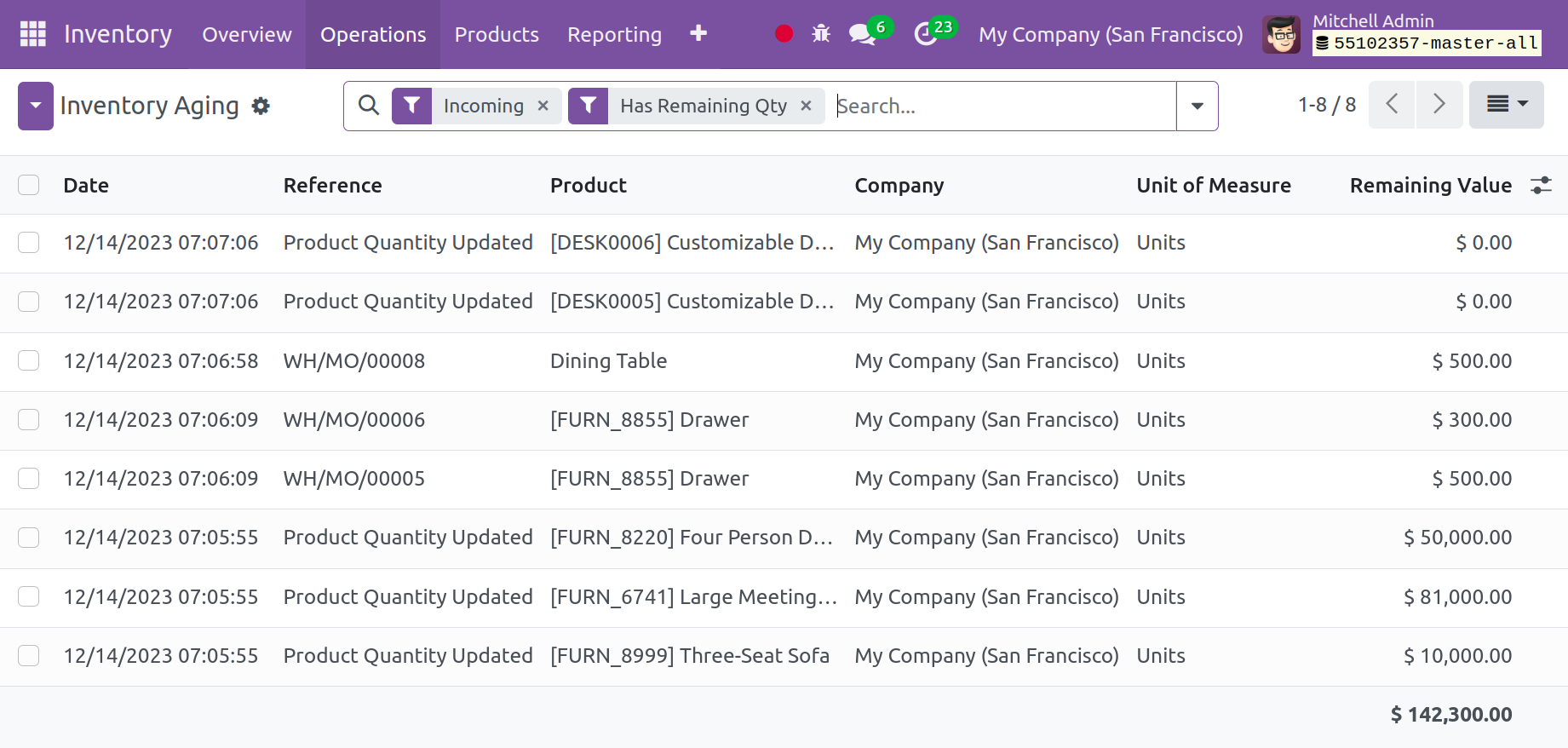
Бид энэхүү функцээр Бараа материалын модулийн гүнзгийрүүлсэн судалгаагаа дуусгаж байна. Энэ модулийг танай бизнесийн бараа материалын менежментийн бүх талыг хянаж, хянах боломжтой.