Үйл ажиллагаанууд нь Odoo мэдээллийн сан дахь бичлэгтэй холбоотой дараагийн ажлууд юм.
Үйл ажиллагааг харуулахад ашигладаг дүрс нь үйл ажиллагааны төрлөөс хамааран өөр өөр байдаг :
- 🕒 (цаг) дүрс: анхдагч үйл ажиллагааны дүрс.
- 📞(утасны) дүрс: утасны дуудлага төлөвлөгдсөн байна.
- ✉️ (дугтуй) дүрс: имэйл төлөвлөгдсөн байна.
- ✔️ (тэмдэглэх) дүрс: “хийх ажил” төлөвлөгдсөн байна.
- 👥 (хүмүүс) дүрс тэмдэг: уулзалт товлогдсон байна.
- ⬆️ (байршуулах) дүрс: баримт бичгийг байршуулахаар төлөвлөсөн байна.
- ✍️(гарын үсэг хүсэх) дүрс: гарын үсэг хүсэх хуваарьтай байна.
Үйл ажиллагааг төлөвлөх
Үйл ажиллагааг мэдээллийн сангийн чат thread, Канбан харагдац , жагсаалт харагдац эсвэл програмын үйл ажиллагааны харагдац агуулсан аль ч хуудсан дээр төлөвлөж болно .
Чатчин
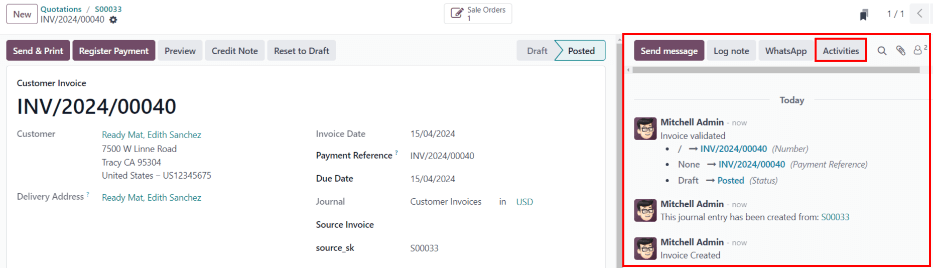
Үйл ажиллагааг дурын бичлэг дээрх чатаас үүсгэж болно.
Шинэ үйл ажиллагаа төлөвлөхийн тулд чатын дээд хэсэгт байрлах Үйл ажиллагаанууд товчийг дарна уу. Гарч ирэх Үйл ажиллагааны хуваарь гарч ирэх цонхонд Үйл ажиллагааны хуваарь маягтыг бөглөнө үү .
Канбан харагдац
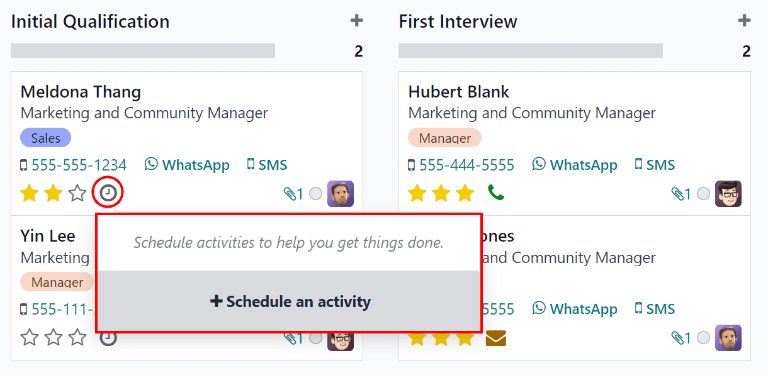
Үйл ажиллагаануудыг мөн дараахаас үүсгэж болно (Канбан) харагдац.
Үүнийг хийхийн тулд, дээр дарна уу (цаг) дүрс нь тус тусын бичлэгийн доод хэсэгт байрладаг.
+ Үйл ажиллагаа төлөвлөх дээр дараад , дараа нь Үйл ажиллагаа төлөвлөх маягтыг бөглөнө үү .
Тэмдэглэл
Хэрэв бичлэг аль хэдийн төлөвлөсөн үйл ажиллагаатай бол, (цаг) дүрсийг одоо байгаа хуваарьт үйл ажиллагааг төлөөлөх дүрсээр сольсон. Өөр үйл ажиллагаа төлөвлөхийн тулд үйл ажиллагааны төрлийн дүрс дээр дарна уу.
Жагсаалтын харагдац
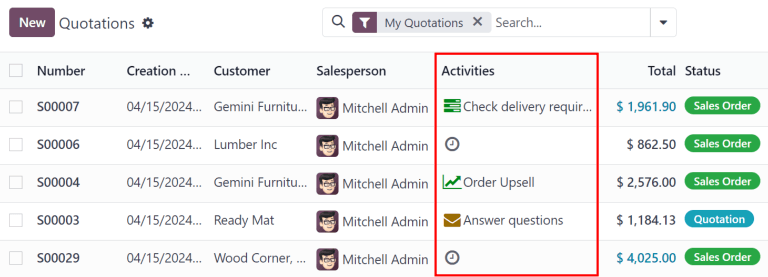
Үйл ажиллагаануудыг мөн дараахаас үүсгэж болно (жагсаалт) харах.
Хэрэв Үйл ажиллагаа багана нуугдсан бол үүнийг ашиглан харуулна уу (тохиргоог тохируулах) дүрс дээд мөрний баруун дээд буланд байна.
Дараа нь, дээр дарна уу Үйл ажиллагааг нэмж буй бичлэгийн (цаг) дүрс дээр дарж + Үйл ажиллагааг төлөвлөх дээр дарна уу . Гарч ирэх Үйл ажиллагааг төлөвлөх маягтыг бөглөнө үү .
Тэмдэглэл
Хэрэв бичлэг аль хэдийн төлөвлөсөн үйл ажиллагаатай бол, (цаг) дүрсийг одоо байгаа хуваарьт үйл ажиллагааг төлөөлөх дүрсээр сольсон. Өөр үйл ажиллагаа төлөвлөхийн тулд үйл ажиллагааны төрлийн дүрс дээр дарна уу.
Үйл ажиллагааны харагдац
Odoo дахь ихэнх програмууд Үйл ажиллагааны харагдацтай байдаг. Хэрэв боломжтой бол (цаг) дүрс нь үндсэн цэсний баруун дээд буланд, бусад харах сонголтын дүрсүүдийн дунд харагдана.
Үйл ажиллагааны харагдацыг нээхийн тулд дарна уу (цаг) дүрс.
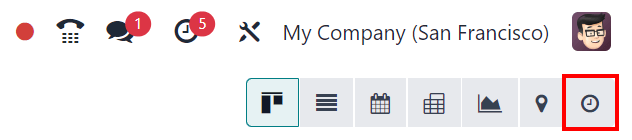
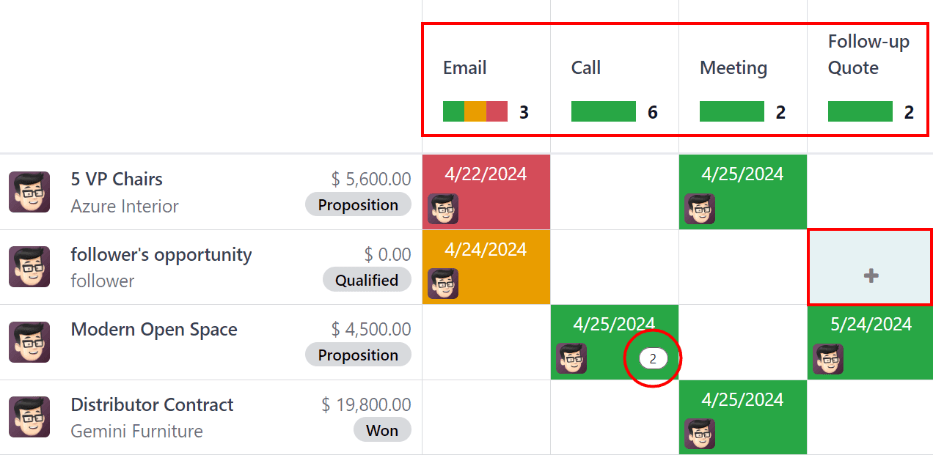
Энэ харагдацад бүх боломжтой үйл ажиллагааг баганад жагсаасан бол хэвтээ оруулгууд нь бүх бие даасан бичлэгийг илэрхийлнэ.
Ногоон өнгөтэй харагдаж буй үйл ажиллагаанууд ирээдүйд дуусах ёстой, улбар шар өнгөтэй харагдаж буй үйл ажиллагаанууд өнөөдөр дуусах ёстой, харин улаан өнгөтэй харагдаж буй үйл ажиллагаанууд хугацаа нь дууссан байна.
Багана бүрийн өнгөт баарууд нь тодорхой үйл ажиллагааны төрлүүдийн бүртгэлийг илэрхийлж, тухайн төрөлд хэдэн үйл ажиллагаа төлөвлөгдсөнийг харуулсан тоог харуулна.
Хэрэв бичлэгт олон төрлийн үйл ажиллагаа төлөвлөгдсөн бол хуваарьт үйл ажиллагааны нийт тоог харуулсан тоо хайрцагт гарч ирнэ.
Тэмдэглэл
Үйл ажиллагааны өнгө болон тэдгээрийн үйл ажиллагааны хугацаатай холбоотой байдал нь үйл ажиллагааны төрөл эсвэл харагдах байдлаас үл хамааран Odoo даяар тогтвортой байдаг.
Бичлэгийн үйл ажиллагааг төлөвлөхийн тулд харгалзах талбар дээр хулганы заагчийг аваачна уу. (нэмэх) дүрс гарч ирэхийг дарж, дараа нь Үйл ажиллагааны хуваарь маягтыг бөглөнө үү .
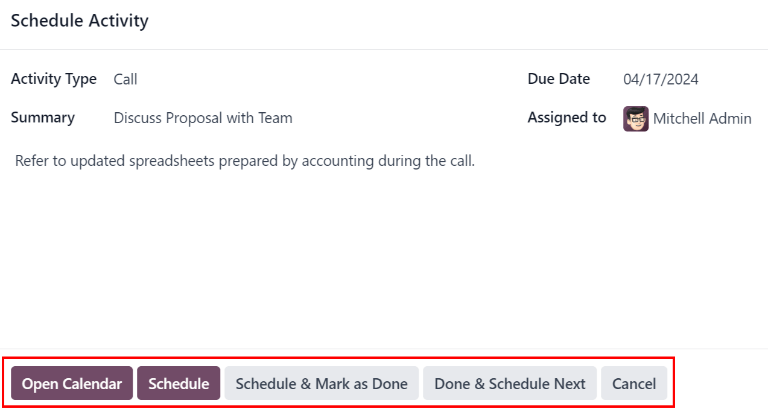
Үйл ажиллагааны хуваарийн маягт
Үйл ажиллагааг бичлэгийн чимээнээс эсвэл боломжтой үед аппликейшн доторх олон харагдацын аль нэгнээс, тухайлбал Канбан харагдац , жагсаалт харагдац эсвэл үйл ажиллагааны харагдац гэх мэт олон өөр газраас төлөвлөх боломжтой .
Маягт дээр дараах мэдээллийг оруулна уу:
- Үйл ажиллагааны төрөл : унах цэснээс үйл ажиллагааны төрлийг сонгоно уу. Анхдагч сонголтууд нь: И-мэйл , Дуудлага , Уулзалт эсвэл Хийх зүйлс . Бусад ямар програмууд суулгаснаас хамааран нэмэлт сонголтууд боломжтой байж болно.
- Хураангуй : үйл ажиллагааны богино гарчиг оруулна уу, жишээ нь .Discuss Proposal
- Эцсийн хугацаа : хуанлийн поп-овер цонхыг ашиглан үйл ажиллагааны эцсийн хугацааг сонгоно уу.
- Оноогдсон : нь анхдагчаар энэ талбарыг одоогийн хэрэглэгч бөглөнө. Үйл ажиллагаанд өөр хэрэглэгч оноохын тулд тэдгээрийг унах цэснээс сонгоно уу.
- Тэмдэглэл : Энэ талбарт үйл ажиллагааны талаар нэмэлт мэдээлэл нэмнэ үү.
Үйл ажиллагааны хуваарь гарч ирэх цонх дуусахад дараах товчлууруудын аль нэгийг дарна уу :
- Хуанли нээх : үйл ажиллагааг нэмж, хуваарь гаргахын тулд хэрэглэгчийн хуанлийг нээнэ.
Үйл ажиллагааны хүссэн огноо, цаг дээр дарахад Шинэ үйл явдал гарч ирэх цонх гарч ирнэ. Үйл ажиллагааны хуваарь гарч ирэх цонхны хураангуй нь Гарчиг талбарыг дүүргэнэ.
Шинэ үйл явдал гарч ирэх цонхонд мэдээллээ оруулаад , дараа нь хуваарь гаргахын тулд Хадгалах ба Хаах дээр дарна уу. Хуваарь гаргасны дараа үйл ажиллагааг Төлөвлөсөн үйл ажиллагаанууд хэсгийн доорх чат руу нэмнэ .
Чухал
"Хуанли нээх" товчлуур нь зөвхөн Үйл ажиллагааны төрлийг Дуудлага эсвэл Уулзалт гэж тохируулсан тохиолдолд л гарч ирнэ . - Хуваарь : үйл ажиллагааг хуваарьлаж, Төлөвлөсөн үйл ажиллагаанууд доторх чатад үйл ажиллагааг нэмнэ .
- Хуваарь гаргах & Дууссан гэж тэмдэглэх : үйл ажиллагааны дэлгэрэнгүй мэдээллийг Өнөөдөр доорх чатад нэмнэ . Үйл ажиллагаа төлөвлөгдөөгүй бөгөөд автоматаар дууссан гэж тэмдэглэгдэнэ.
- Дууссан ба Дараагийн хуваарь : Өнөөдөр доорх чатад үйл ажиллагааны дэлгэрэнгүй мэдээллийг нэмнэ . Үйл ажиллагаа хуваарьлагдаагүй бөгөөд автоматаар дууссан гэж тэмдэглэгдэж, Үйл ажиллагааг хуваарьлах шинэ цонх гарч ирнэ.
- Цуцлах : Үйл ажиллагааны хуваарь гарч ирэх цонхонд хийсэн аливаа өөрчлөлтийг устгана .
Бүх төлөвлөсөн үйл ажиллагаанууд
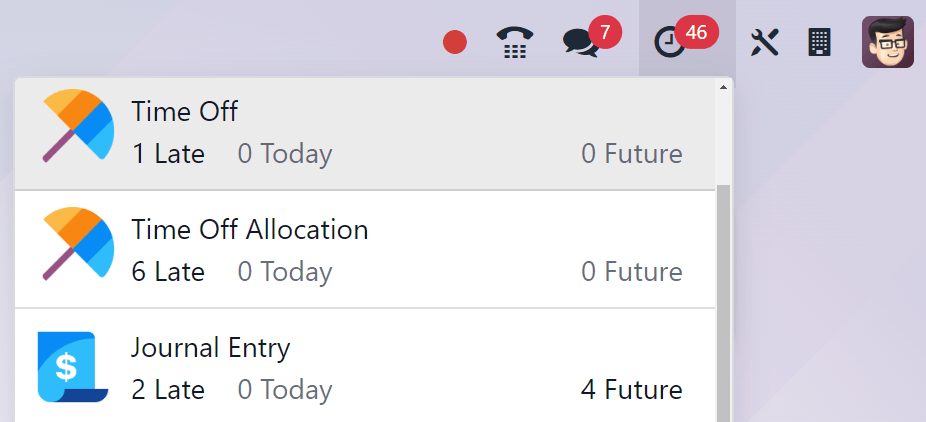
Аппликейшнаар зохион байгуулагдсан үйл ажиллагааны нэгтгэсэн жагсаалтыг харахын тулд дарна уу (цаг) дүрс нь толгой цэсний баруун дээд буланд байрладаг.
Хэрэв ямар нэгэн үйл ажиллагаа төлөвлөгдсөн бол үйл ажиллагааны тоо нь улаан бөмбөлөг хэлбэрээр гарч ирнэ. (цаг) дүрс.
Өргөдөл бүрийн бүх үйл ажиллагааг өргөдлийн аль хэсэгт гүйцэтгэхийг зааж өгсөн дэд хэсгүүдэд хуваадаг. Дэд хэсэг бүр нь Хоцорсон , Өнөөдөр төлөх ёстой болон Ирээдүйд төлөвлөсөн хуваарьт үйл ажиллагааны тоог жагсаасан болно .
Жишээ
Цагийн чөлөөний аппликейшнд Бүх цагийн чөлөөний хүсэлтийн хяналтын самбарт нэг үйл ажиллагааг , Хуваарилалтын хяналтын самбарт зургаан үйл ажиллагааг хийхээр төлөвлөсөн .
Эдгээр хүсэлтүүд нь бүх үйл ажиллагаануудын унждаг цэсэнд хоёр тусдаа жагсаалтад гарч ирнэ: нэг нь шошготой , нөгөө нь .Time OffTime Off Allocation
Баримт бичиг хүсэх
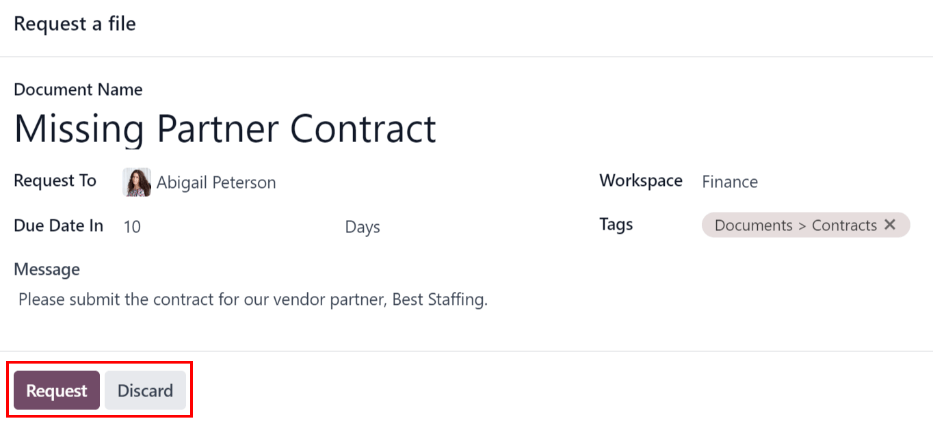
"Баримт бичиг хүсэх" сонголт нь төлөвлөсөн бүх үйл ажиллагааны жагсаалтын доод хэсэгт байгаа бөгөөд "Баримт бичиг хүсэх" сонголт гарч ирнэ. "Баримт бичиг хүсэх" дээр дарахад "Файл хүсэх" гарч ирэх цонх гарч ирнэ.
Маягт дээр дараах мэдээллийг оруулна уу:
- Баримт бичгийн нэр : Хүсэлт гаргаж буй баримт бичгийн нэрийг оруулна уу.
- Хүсэлт илгээх : Унжих цэсийг ашиглан баримт бичиг хүссэн хэрэглэгчийг сонгоно уу.
- Хугацаа дуусах огноо : баримт бичгийн хугацаа дуусах хугацааг заах тоон утгыг оруулна уу. Энэ талбарын хажууд Өдрүүд талбар харагдана. Унжих цэсийг нээхийн тулд анхдагч сонголт болох Өдрүүд дээр дарна уу. Жагсаалтаас хүссэн хугацааны хүрээний сонголтыг сонгоно уу. Сонголтууд нь Өдрүүд , Долоо хоногууд эсвэл Сарууд юм .
- Ажлын талбар : унах цэсийг ашиглан баримт бичгийг байршуулж буй тодорхой Ажлын талбарыг сонгоно уу.
- Шошго : Унжих цэснээс хүссэн шошгыг сонгоно уу. Харуулж буй боломжтой шошгууд нь сонгосон Ажлын талбарт тохируулсан шошгонууд дээр үндэслэсэн болно .
- Зурвас : энэ талбарт баримт бичгийн хүсэлтийг тодруулахын тулд мессеж оруулна уу.
Бүх талбаруудыг бөглөсний дараа баримт бичгийн хүсэлтийг илгээхийн тулд Хүсэлт дээр дарна уу.
Үйл ажиллагааны төрлүүд
Өгөгдлийн санд одоогоор тохируулсан үйл ажиллагааны төрлүүдийг харахын тулд Тохиргоо апп ‣ Хэлэлцэх хэсэг ‣ Үйл ажиллагааны тохиргоо ‣ Үйл ажиллагааны төрлүүд рүү очно уу .
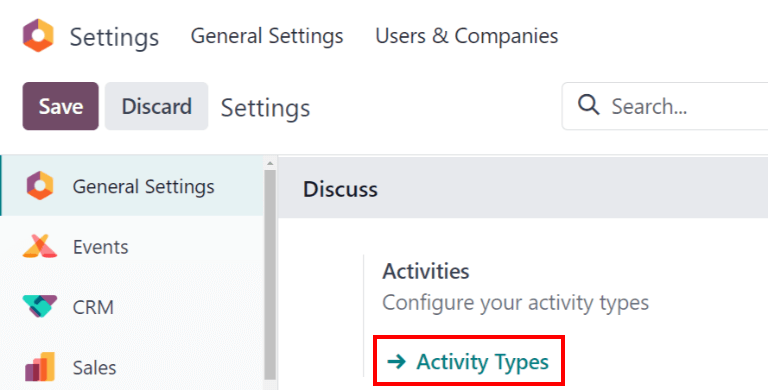
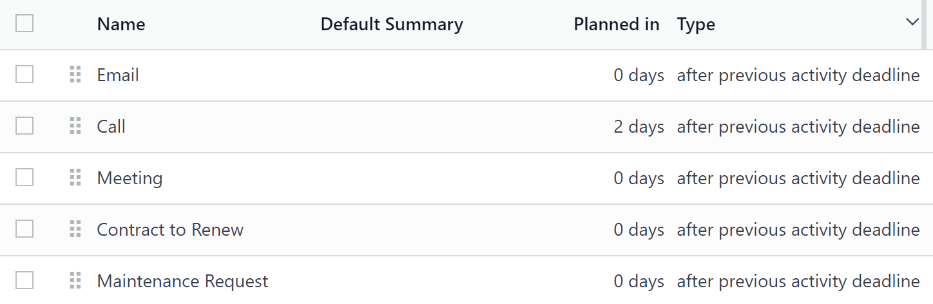
Ингэснээр одоо байгаа үйл ажиллагааны төрлүүд олдсон Үйл ажиллагааны төрлүүд хуудсыг харуулна.
Зөвлөгөө
Аппликейшнууд нь тухайн аппликейшнд зориулсан Үйл ажиллагааны төрлүүдийн жагсаалттай байдаг . Жишээлбэл, CRM аппликейшнд боломжтой үйл ажиллагааг харах, засахын тулд CRM апп ‣ Тохиргоо ‣ Үйл ажиллагааны төрлүүд рүү очно уу .
Үйл ажиллагааны төрлүүдийг засах
Одоо байгаа үйл ажиллагааны төрлийг засахын тулд үйл ажиллагааны төрөл дээр дарахад үйл ажиллагааны төрлийн маягт ачаалагдана.
Үйл ажиллагааны төрлийн маягтад хүссэн өөрчлөлтөө хийнэ үү. Маягт автоматаар хадгалагдах боловч " Гараар хадгалах " сонголтыг дарж хүссэн үедээ гараар хадгалах боломжтой. (үүлэн байршуулах) дүрс тэмдэг, хуудасны зүүн дээд буланд байрладаг.
Шинэ үйл ажиллагааны төрлүүдийг бий болгох
Шинэ үйл ажиллагааны төрөл үүсгэхийн тулд Үйл ажиллагааны төрлүүд хуудаснаас Шинэ гэснийг товшоод хоосон үйл ажиллагааны төрлийн маягт ачаалагдана.
Маягтын дээд хэсэгт үйл ажиллагааны төрлийн нэрийг оруулаад , дараа нь маягт дээр дараах мэдээллийг оруулна уу.
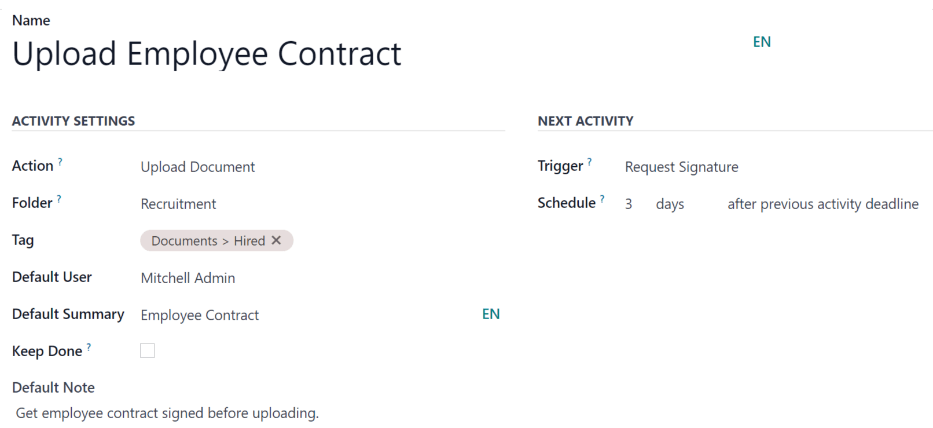
Үйл ажиллагааны тохиргооны хэсэг
- Үйлдэл : унждаг цэсийг ашиглан энэ шинэ үйл ажиллагааны төрөлтэй холбоотой үйлдлийг сонгоно уу. Зарим үйлдлүүд нь үйл ажиллагааг төлөвлөсний дараа тодорхой зан үйлийг өдөөдөг, тухайлбал:
- Баримт бичиг байршуулах : хэрэв сонгосон бол чатын төлөвлөсөн үйл ажиллагаанд баримт бичиг байршуулах холбоос автоматаар нэмэгдэнэ.
- Дуудлага эсвэл Уулзалт : хэрэв сонгосон бол хэрэглэгчид үйл ажиллагааны огноо, цагийг сонгохын тулд хуанлигаа нээх сонголттой.
- Гарын үсэг хүсэх : хэрэв сонгосон бол гарын үсэг хүсэх цонх нээх холбоос нь чат доторх төлөвлөсөн үйл ажиллагаанд автоматаар нэмэгдэнэ. Үүний тулд Odoo Sign програмыг суулгах шаардлагатай.
Боломжит үйл ажиллагааны төрлүүд нь мэдээллийн санд суулгасан програмуудаас хамааран өөр өөр байдаг. - Хавтас : баримт бичгийг хадгалах тодорхой ажлын талбарын хавтсыг сонгоно уу. Энэ талбар нь зөвхөн Үйлдэлд зориулж Баримт бичиг байршуулах гэснийг сонгосон тохиолдолд л гарч ирнэ .
Унжих цэсийг ашиглан баримт бичиг хадгалагдсан хавтсыг сонгоно уу. - Анхдагч хэрэглэгч : Энэ төрлийн үйл ажиллагааг төлөвлөсөн үед сонгосон хэрэглэгчид автоматаар энэ үйл ажиллагааг оноохын тулд унах цэснээс хэрэглэгчийг сонгоно уу. Хэрэв энэ талбарыг хоосон орхивол үйл ажиллагааг тухайн үйл ажиллагааг үүсгэсэн хэрэглэгчид онооно.
- Анхдагч хураангуй : энэ төрлийн үйл ажиллагааг үүсгэх бүрт оруулах тэмдэглэл оруулна уу.
Тэмдэглэл
Анхдагч хэрэглэгч болон Анхдагч хураангуй талбарт байгаа мэдээллийг үйл ажиллагаа үүсгэх үед оруулна. Гэсэн хэдий ч тэдгээрийг үйл ажиллагааг төлөвлөх эсвэл хадгалахаас өмнө өөрчилж болно. - Дуусгасан хэвээр байлгах : Үйл ажиллагааны харагдацадDone харагдахаар тэмдэглэгдсэн үйл ажиллагааг хадгалахын тулд энэ нүдийг чагтална уу .
- Анхдагч тэмдэглэл : үйл ажиллагаатай хамт гарч ирэх аливаа тэмдэглэлийг оруулна уу.
Дараагийн үйл ажиллагааны хэсэг
Өөр үйл ажиллагааг санал болгох эсвэл идэвхжүүлэх боломжтой. Үүнийг хийхийн тулд Дараагийн Үйл ажиллагаа хэсгийг тохируулна уу.
- Гинжин хэлхээний төрөл : унах цэснээс Дараагийн үйл ажиллагааг санал болгох эсвэл Дараагийн үйл ажиллагааг өдөөх гэсэн хоёрын аль нэгийг сонгоно уу. Сонгосон сонголтоос хамааран Санал болгох эсвэл Өдөөх талбарууд гарч ирнэ.
Тэмдэглэл
Хэрэв Үйлдэлд Баримт бичиг байршуулахыг сонгосон бол Гинжин хэлхээний төрөл талбар гарч ирэхгүй . - Санал болгох/Өдөөх : Гинжингийн төрөлд юу сонгосноос хамааран энэ талбарт Санал болгох эсвэл Өдөөх гэсэн хоёр талбар гарч ирнэ . Унжих цэсийг ашиглан санал болгох үйл ажиллагааг сонгох эсвэл үйл ажиллагааны төрлийн дараагийн даалгавар болгон төлөвлөх.
- Хуваарь : Дараагийн үйл ажиллагааг санал болгох эсвэл идэвхжүүлэх үед тохируулна уу.
Эхлээд үйл ажиллагааг санал болгох эсвэл идэвхжүүлэхийг заасан тоон утгыг оруулна уу.
Энэ талбарын хажууд Өдрүүд талбар харагдаж байна. Унжих цэсийг нээхийн тулд анхдагч сонголт болох Өдрүүд дээр дарна уу. Жагсаалтаас хүссэн хугацааны хүрээний сонголтыг сонгоно уу. Сонголтууд нь Өдрүүд , Долоо хоногууд эсвэл Сарууд юм .
Эцэст нь, унах цэсийг ашиглан өмнөх үйл ажиллагааны хугацаа дууссаны дараа эсвэл дууссан огнооны дараа үйл ажиллагааг төлөвлөх эсвэл эхлүүлэх эсэхийг сонгоно уу .