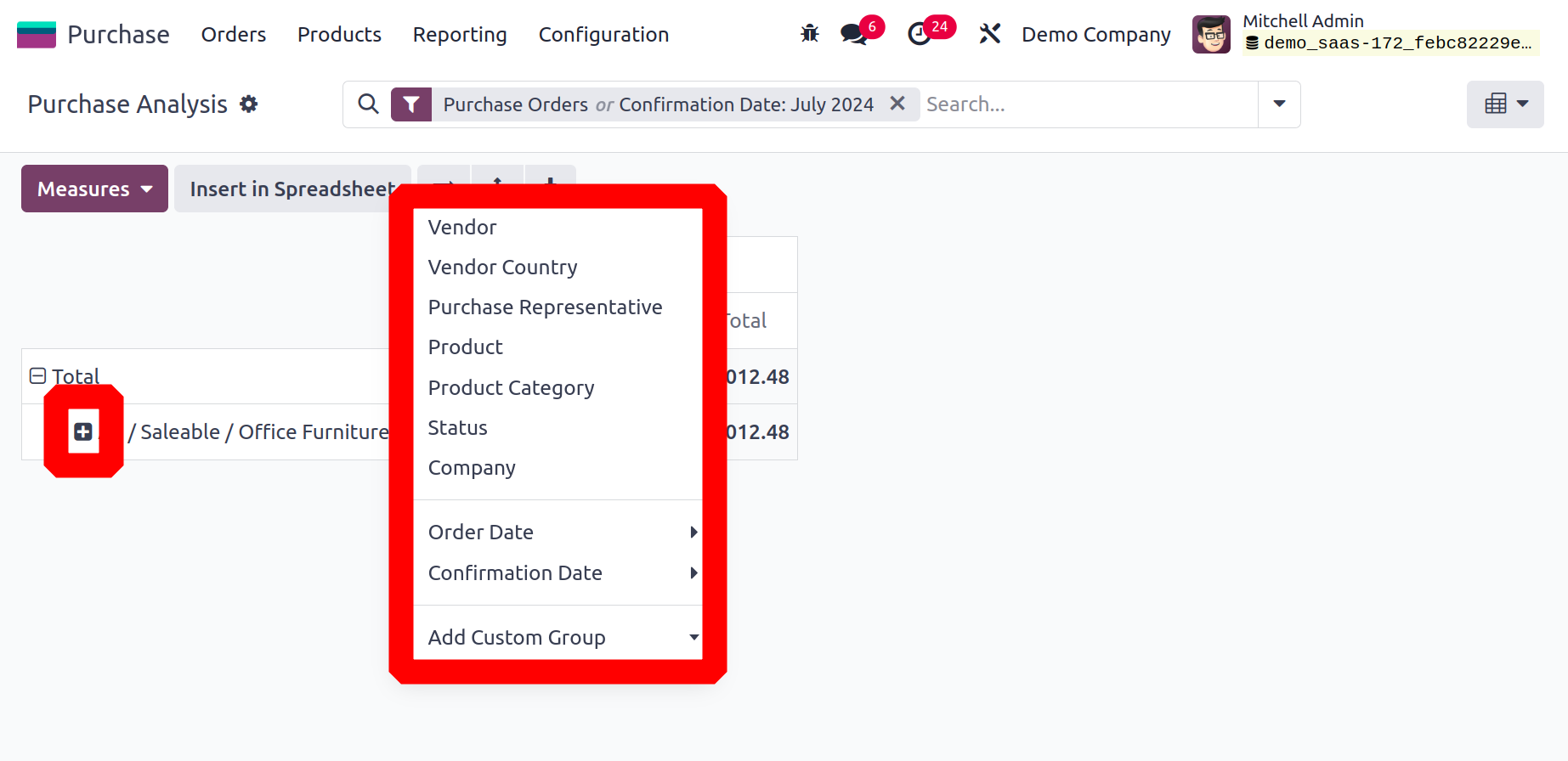
Танилцуулга
Худалдан авалтын модуль нь танд бүтээгдэхүүнээ худалдан авахтай холбоотой бүх талыг зохицуулах боломжийг олгодог. Odoo 17-ийн нарийн төвөгтэй худалдан авалтын удирдлагын систем нь нийлүүлэгчийн удирдлага, бүтээгдэхүүний тохиргоо, худалдан авалтын захиалгын хяналт, бүтээгдэхүүн/үйлчилгээний үнийг хялбарчилдаг. Нэмж дурдахад энэхүү модуль нь танд худалдан авалтын захиалга болон үнийн саналын хүсэлтийг хянах боломжийг олгодог. Худалдан авалтын модулийн функцуудыг Нягтлан бодох бүртгэл, Бараа материалын бүртгэл, Борлуулалт, Нэхэмжлэх зэрэг бусад Odoo 17 модулийн функцуудтай нэгтгэснээр худалдан авалтын үйл явцыг төвөггүй болгодог.
Бүтээгдэхүүний менежмент
Худалдан авах модуль нь танд тодорхой нийлүүлэгчдээс худалдаж авахыг хүссэн бүтээгдэхүүнээ тохируулах, удирдах боломжийг олгодог. Худалдан авах модулийн Бүтээгдэхүүний цэс нь Борлуулалтын модульд дурдсантай ижил аргаар ажилладаг.
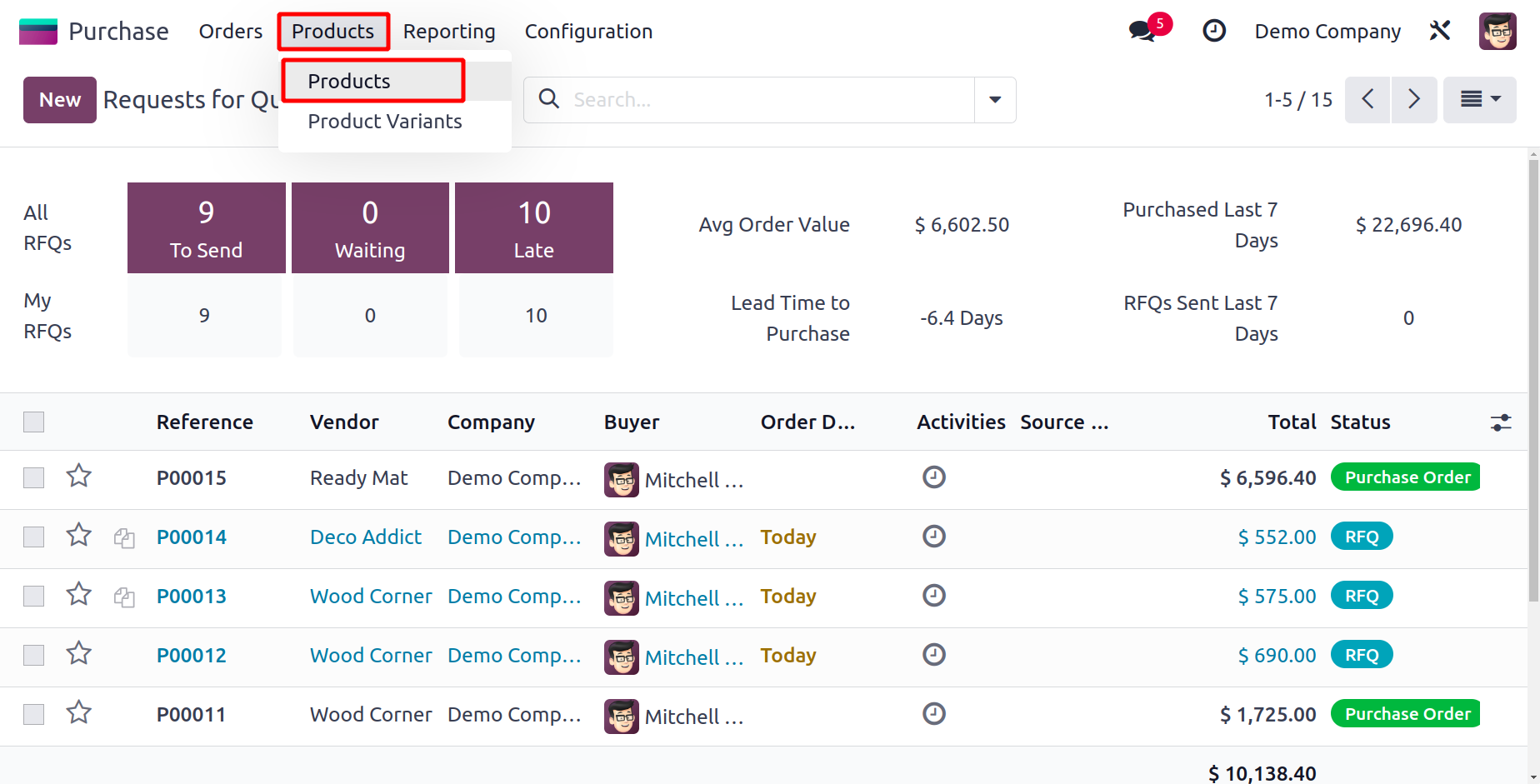
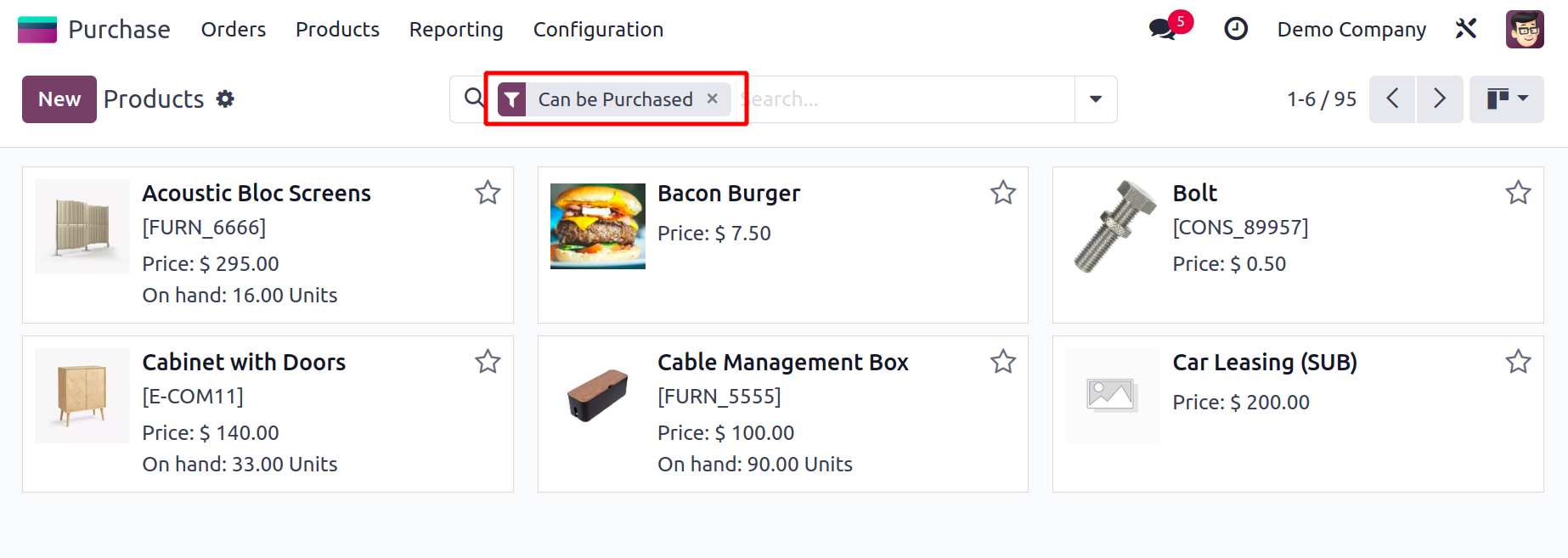
Та "Бүтээгдэхүүн" цэсний доор байрлах "Бүтээгдэхүүний хувилбарууд" болон "Бүтээгдэхүүний хувилбарууд" сонголтуудыг ашиглан худалдан авах боломжтой бүтээгдэхүүн болон тэдгээрийн хувилбаруудыг тохируулж болно. "Худалдан авах боломжтой" шүүлтүүрийг ашиглан "Худалдан авах" модулийг ашиглан худалдан авах боломжтой бүтээгдэхүүний жагсаалтыг авах боломжтой.
Та Худалдан авах модульд бүтээгдэхүүнийг тохируулахдаа "Худалдан авах боломжтой" сонголтыг идэвхжүүлснээр бүтээгдэхүүнийг худалдан авах боломжтой бүтээгдэхүүн болгож болно.
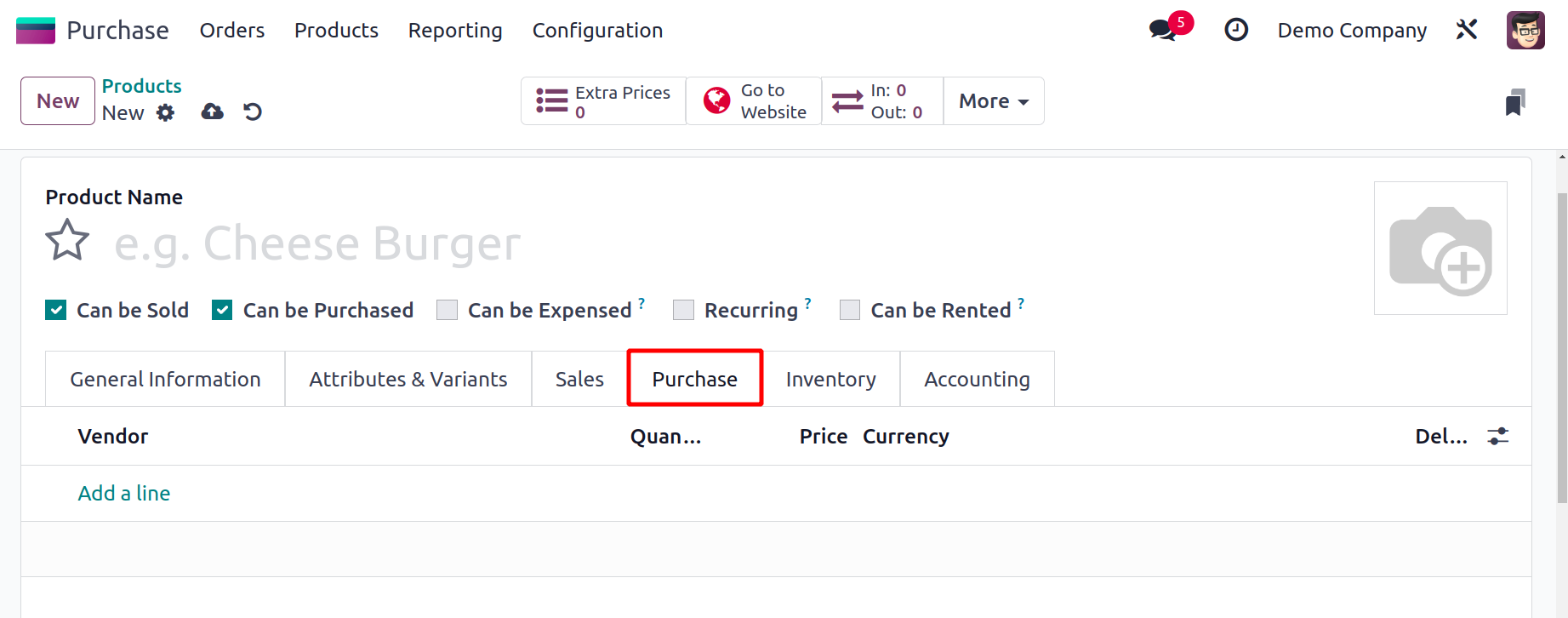
Та энэ бүтээгдэхүүнийг худалдан авахаар төлөвлөж буй борлуулагчдын жагсаалтыг бүтээгдэхүүний тохиргооны цонхны Худалдан авах таб дор оруулж болно. Та "Мөр нэмэх" товчийг ашиглан борлуулагчдыг нэг нэгээр нь нэмж болно. Бүтээгдэхүүнд энд олон тооны борлуулагч нэмж болно. Та өгөгдсөн жагсаалтаас борлуулагчийн нэрийг сонгох эсвэл шинэ борлуулагчийг холбоо барих жагсаалтад нэмж болно. Хэрэв сонгосон борлуулагч нь туслан гүйцэтгэгч бол Туслан гүйцэтгэгч талбарыг асааж болно. Та Odoo17 дээр бүтээгдэхүүний туслан гүйцэтгэгчээр ажиллах боломжтой бөгөөд бид Үйлдвэрлэлийн модулийг тайлбарлахдаа үүнийг авч үзэх болно.
Валютын хэсэгт худалдагчийн тохирох валютыг заана уу. Та энэ худалдагчаас худалдаж авахыг хүссэн бүтээгдэхүүнийхээ тоо хэмжээг Тоо хэмжээний хэсэгт оруулж болно. Хэмжлийн нэгжийн хайрцаг нь энэ бүтээгдэхүүний худалдан авалтын захиалгад хэрэглэгдэх анхдагч UoM-ийг тодорхойлох боломжийг танд олгоно. Энэ зүйлийг худалдан авах өртгийг Үнийн хэсэгт оруулна уу. Хүргэлтийн хугацаа нь худалдан авалтын захиалга баталгаажиж, бүтээгдэхүүнийг таны агуулахад хүргэснээс хойш хэдэн өдөр өнгөрснийг харуулна.
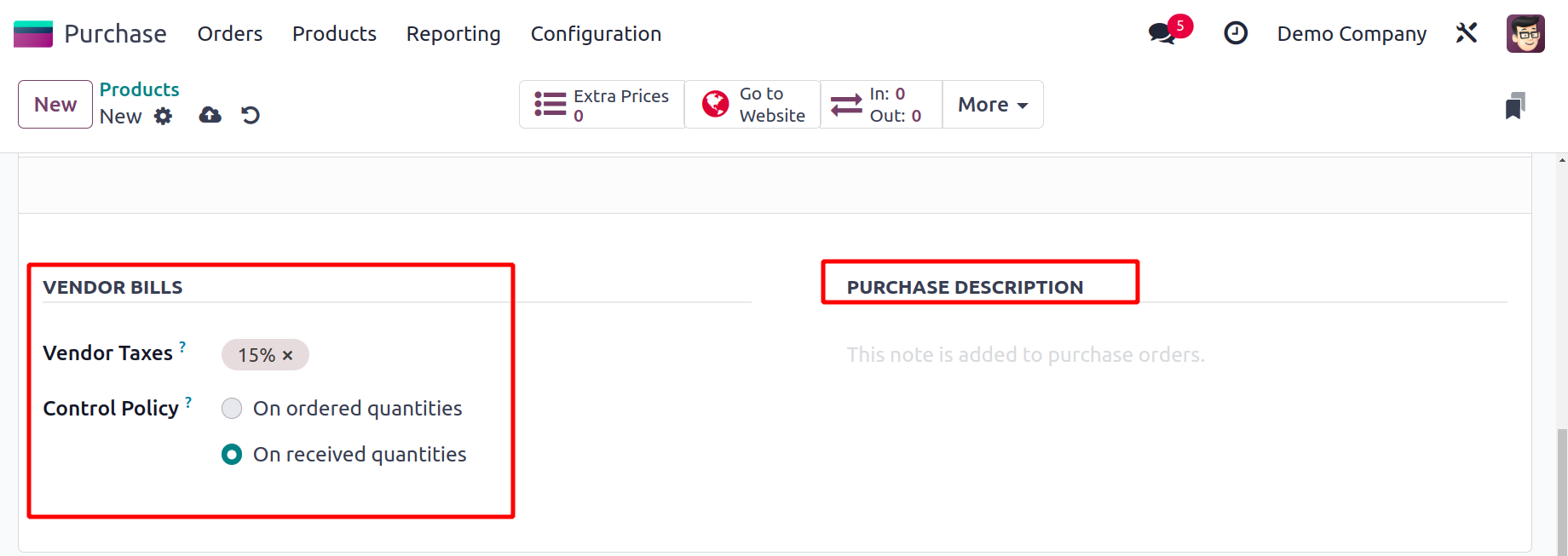
Энэ бүтээгдэхүүнийг худалдан авахад ногдуулдаг анхдагч татваруудыг Худалдагчийн татварын баганад жагсаасан болно. Хяналтын бодлогыг хүлээн авсан болон захиалсан тоо хэмжээний аль алинд нь тохируулж болно. Хяналтын нэхэмжлэхийг захиалсан тоо хэмжээний дагуу үүсгэдэг. Хүлээн авсан тоо хэмжээний дагуу хяналтын нэхэмжлэхийг үүсгэдэг.
Энэ бүтээгдэхүүнийг худалдан авахад ногдуулдаг анхдагч татваруудыг Худалдагчийн татварын баганад жагсаасан болно. Хяналтын бодлогыг хүлээн авсан болон захиалсан тоо хэмжээний аль алинд нь тохируулж болно. Хяналтын нэхэмжлэхийг захиалсан тоо хэмжээний дагуу үүсгэдэг. Хүлээн авсан тоо хэмжээний дагуу хяналтын нэхэмжлэхийг үүсгэдэг.
Худалдан авалтын модулийн Тохиргооны цэснээс та бүх бараанд тохирох Хяналтын бодлогыг анхдагчаар тодорхойлж болно.
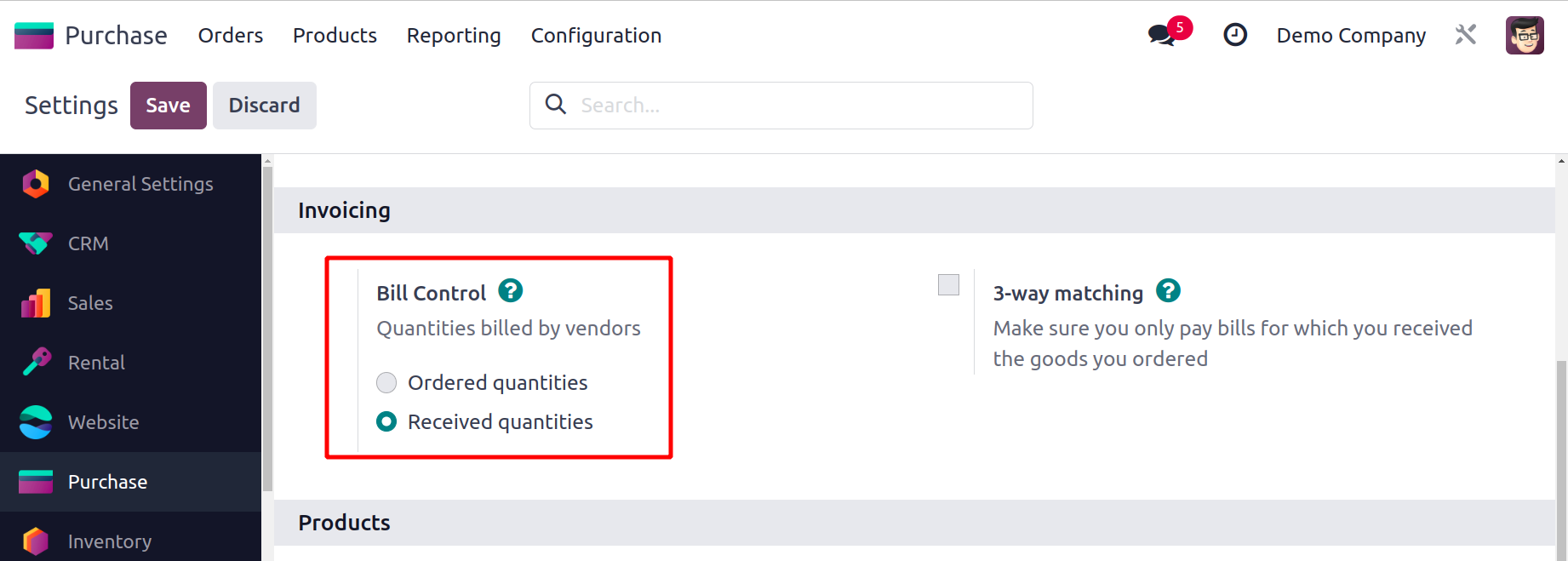
Та Нэхэмжлэх хэсэгт бүх барааны төлбөрийн хяналтыг тохируулж болно. Бүх шинэ бараа энэ анхдагч тохиргоог ашиглана. Холбогдох бүтээгдэхүүний дэлгэрэнгүй маягтаас та төлбөрийн хяналтын бодлогыг шаардлагатай бол өөрчилж болно.
Та худалдан авалтын тодорхойлолт хэсэгт бүтээгдэхүүнтэй холбоотой тэмдэглэл оруулж болох бөгөөд эдгээр нь эцэст нь худалдан авалтын захиалгад багтах болно. Энэ бүтээгдэхүүнийг худалдан авахдаа та тодорхой нөхцөл байдалд анхааруулга тохируулах сонголттой. Энэ функцийг модулийн Тохиргооны цэснээс асааж болно.
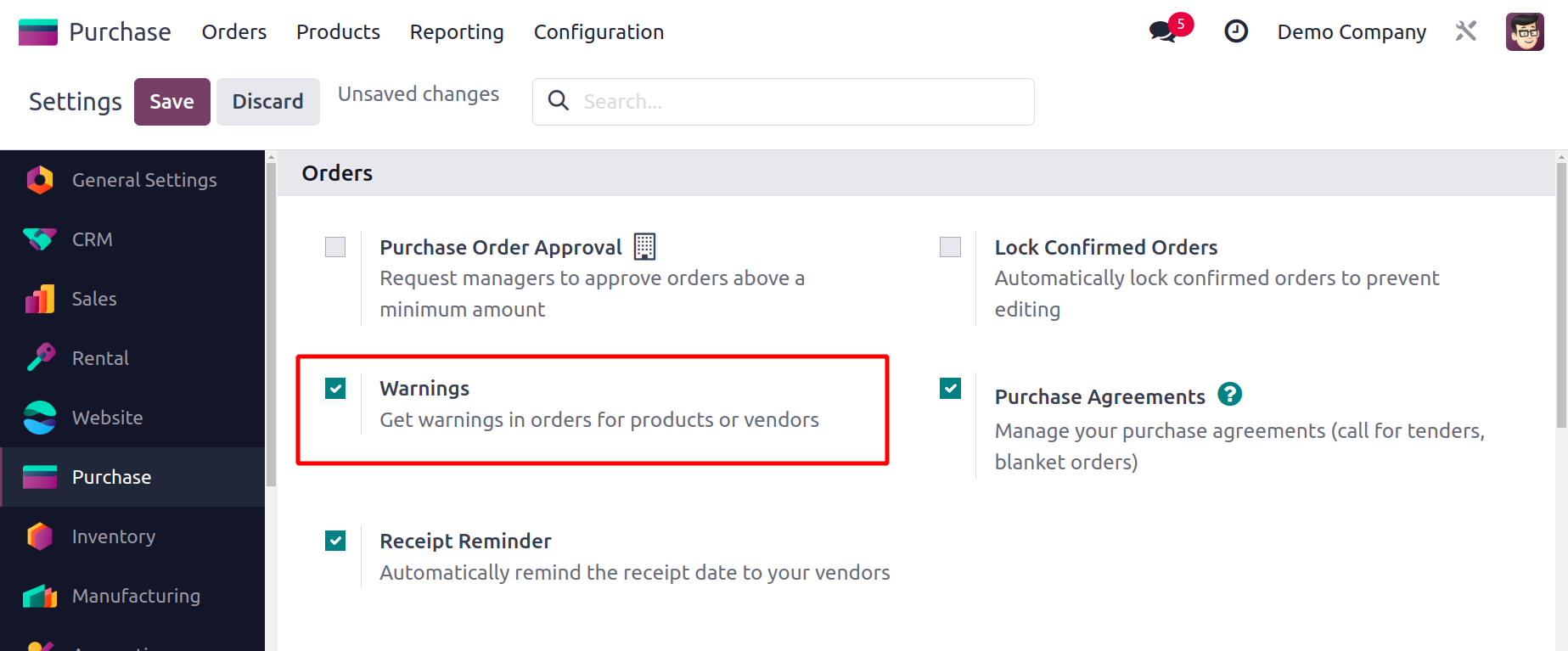
Та Захиалга таб дотроос Анхааруулга сонголтыг идэвхжүүлж болно. Та энэ сонголтыг асаахад бүтээгдэхүүний мэдээллийн маягт нь доор үзүүлсэн шиг Худалдан авалт таб дээр шинэ талбар нэмэх болно.
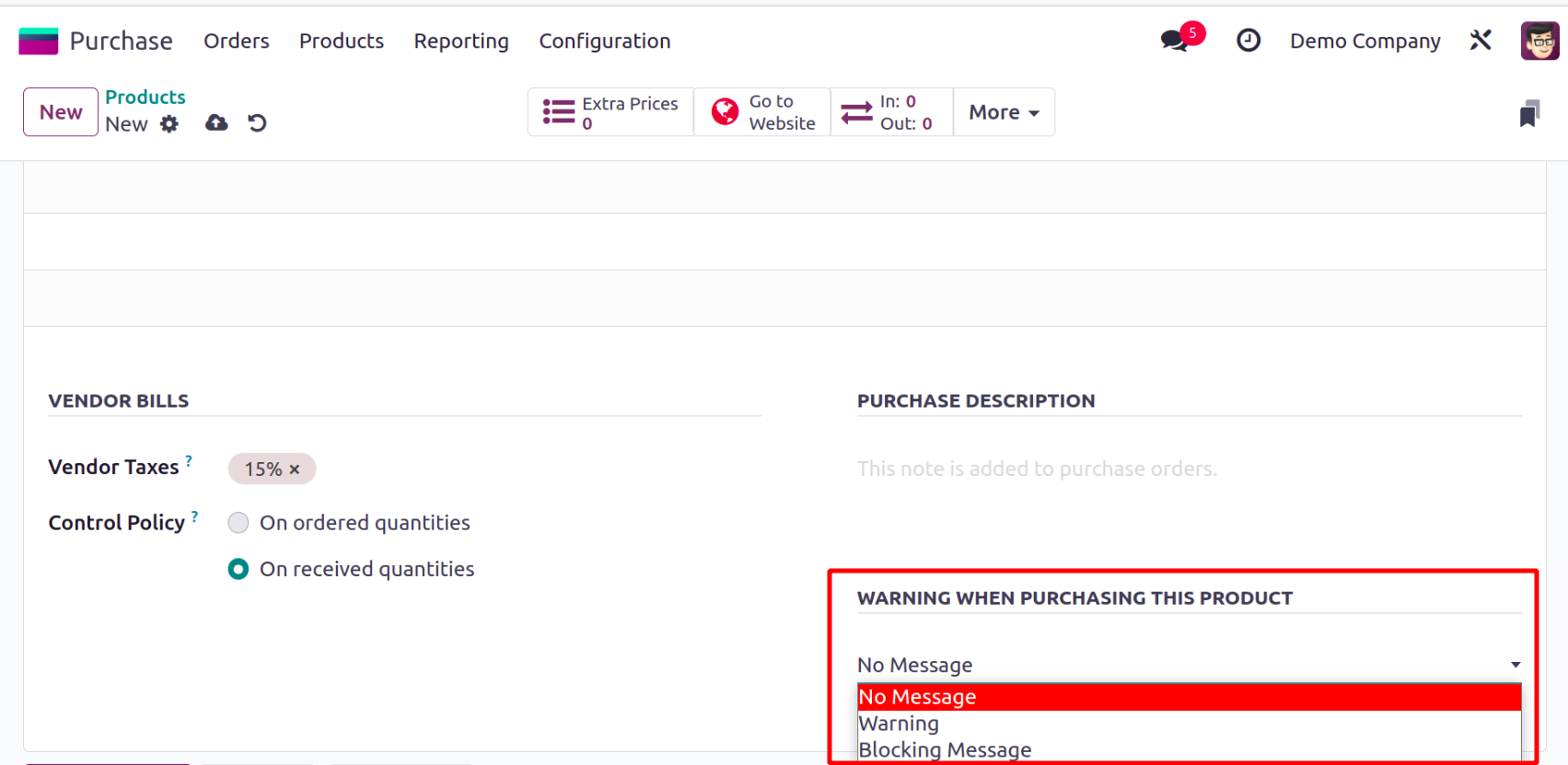
Энэ бүтээгдэхүүнийг худалдан авахдаа та эндээс захиалгын анхааруулгыг тохируулж болно. Бараа материалын модулийн бүлэгт Бүтээгдэхүүн, Бүтээгдэхүүний хувилбарууд, Бүтээгдэхүүний шинж чанарууд болон Бүтээгдэхүүний ангиллыг хэрхэн тохируулах талаар дэлгэрэнгүй авч үзэх болно.
Odoo17 дээрх Худалдан авалтын модулийн борлуулагчдыг удирдах талаар илүү дэлгэрэнгүй авч үзье.
Нийлүүлэгчийн менежмент
Байгууллага дахь худалдан авалтын үйл ажиллагааг удирдахад худалдан авахыг хүссэн бараа бүтээгдэхүүний нийлүүлэгчидтэй эерэг харилцаатай байх нь чухал юм. Та Odoo17 Худалдан авалтын модулийн тусламжтайгаар мэдээллийн санд нийлүүлэгчдийн холбоо барих хаягийг үр дүнтэй үүсгэж, хадгалах боломжтой. Энэ нь танд нийлүүлэгчдийн мэдээлэлд үргэлж хурдан хандах боломжийг олгоно. Odoo17 ERP системийн хэрэглэгчид нийлүүлэгчдийн жагсаалтыг хялбархан тохируулж, хадгалах боломжтой бөгөөд ингэснээр тэд нийлүүлэгчид болон тэдэнтэй холбоотой үйл ажиллагааг нэг дор удирдах боломжтой болно.
Худалдан авах модулийн Захиалгын цэс нь хэрэглэгчдэд нийлүүлэгчийн удирдлагын цонхонд хандах боломжийг олгодог.
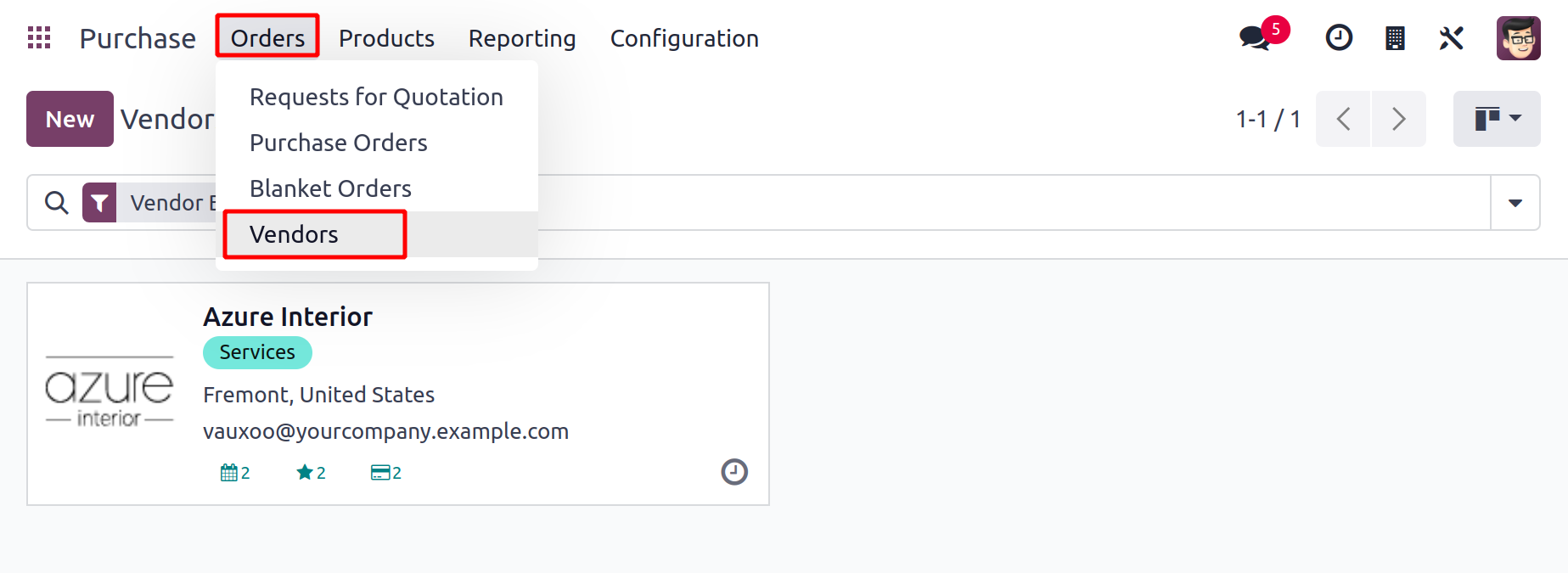
Дээрх дэлгэцийн агшинд үзүүлсэн шиг тохируулсан бүх борлуулагчдын талаарх мэдээлэл бүхий шинэ цонх нээхийн тулд Захиалгын цэсний доорх Борлуулагчдын сонголтыг дарна уу. Энэ платформ дээр хэрэглэгчид Канбан болон Жагсаалтын харагдацад хандах боломжтой бөгөөд дэлгэцийн баруун дээд буланд байрлах дүрсээс хэрэгтэйг нь сонгож болно. Та Канбан харагдацаас борлуулагчийн профайлын урьдчилсан харагдацыг үзэх боломжтой бөгөөд үүнд борлуулагчийн нэр, хаяг, имэйл хаяг, шошго, одоогоор товлогдсон уулзалтын тоо, боломжууд, худалдан авалт, борлуулалт болон бусад олон баримтууд багтсан болно.
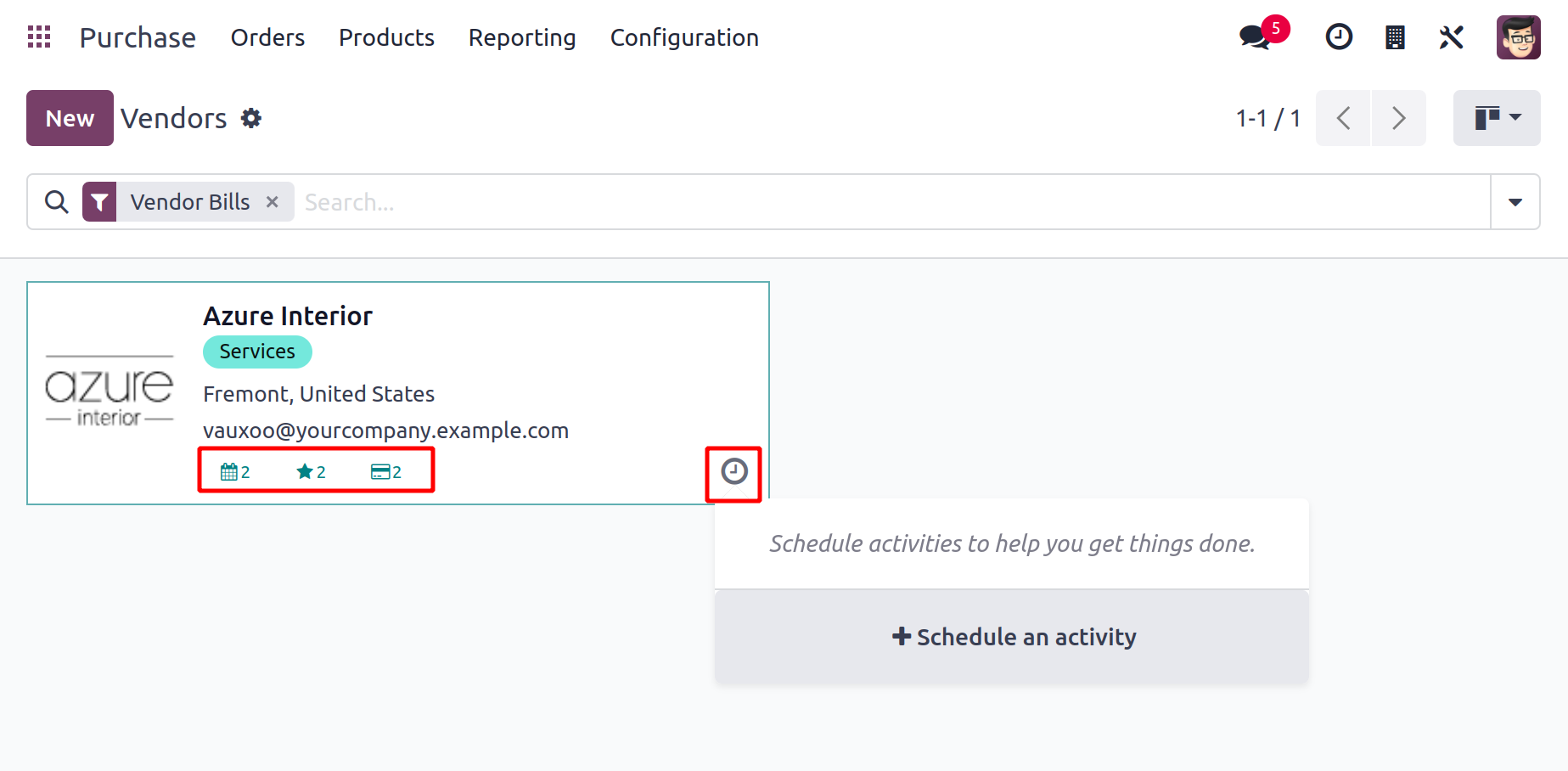
Та тухайн худалдагчийн профайл хуудсан дээрх жижиг цагийн дүрс дээр дарж түүнтэй хамт үйл ажиллагаа төлөвлөж болно.
Энэ платформын жагсаалтын харагдац нь борлуулагчийн нэр, утас, имэйл хаяг, борлуулагч, үйл ажиллагаа, хот, улс, компанийг харуулдаг.
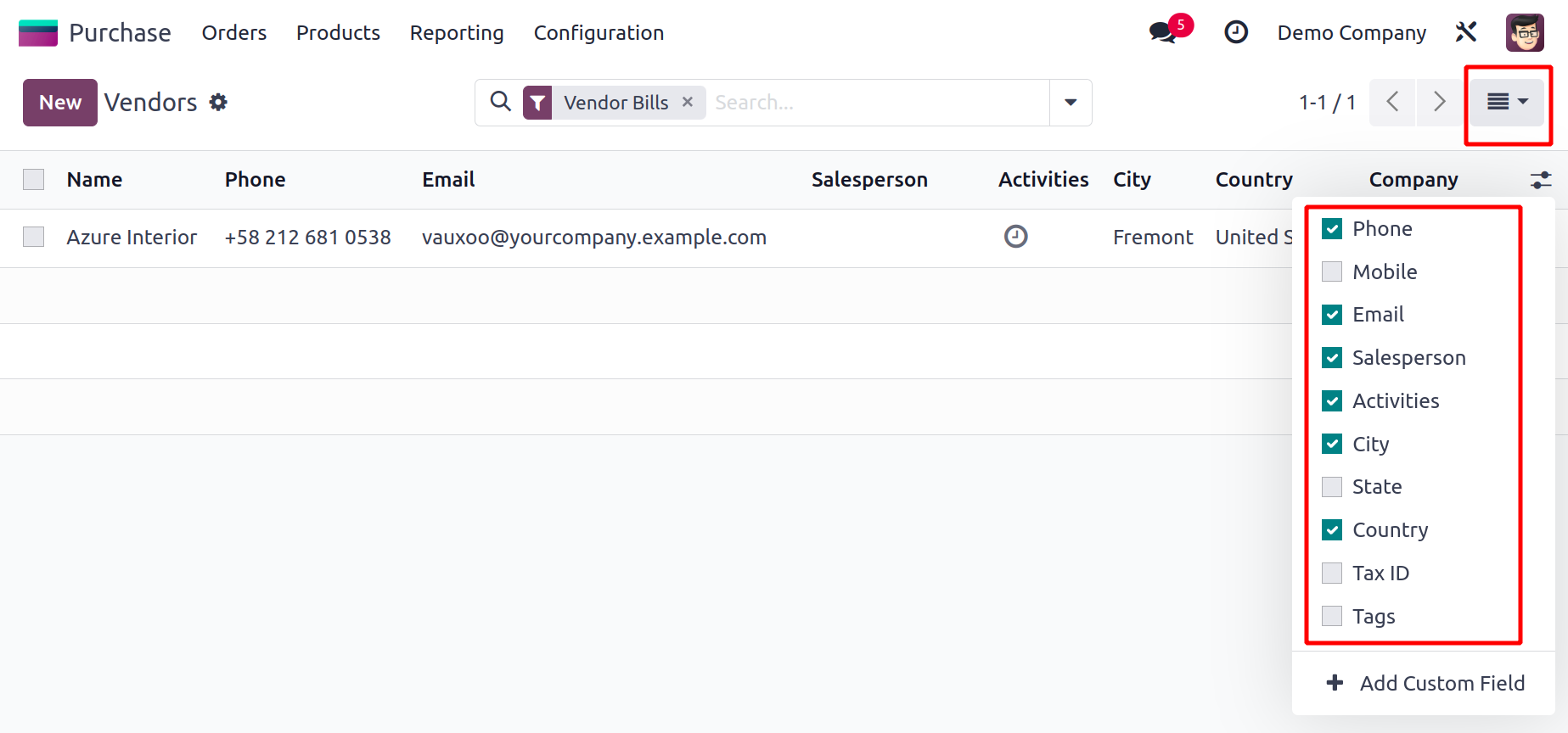
Дээрх жишээнд харуулсан жагсаалтаас илүү олон талбар нэмснээр та жагсаалтын харагдацыг томруулж болно.
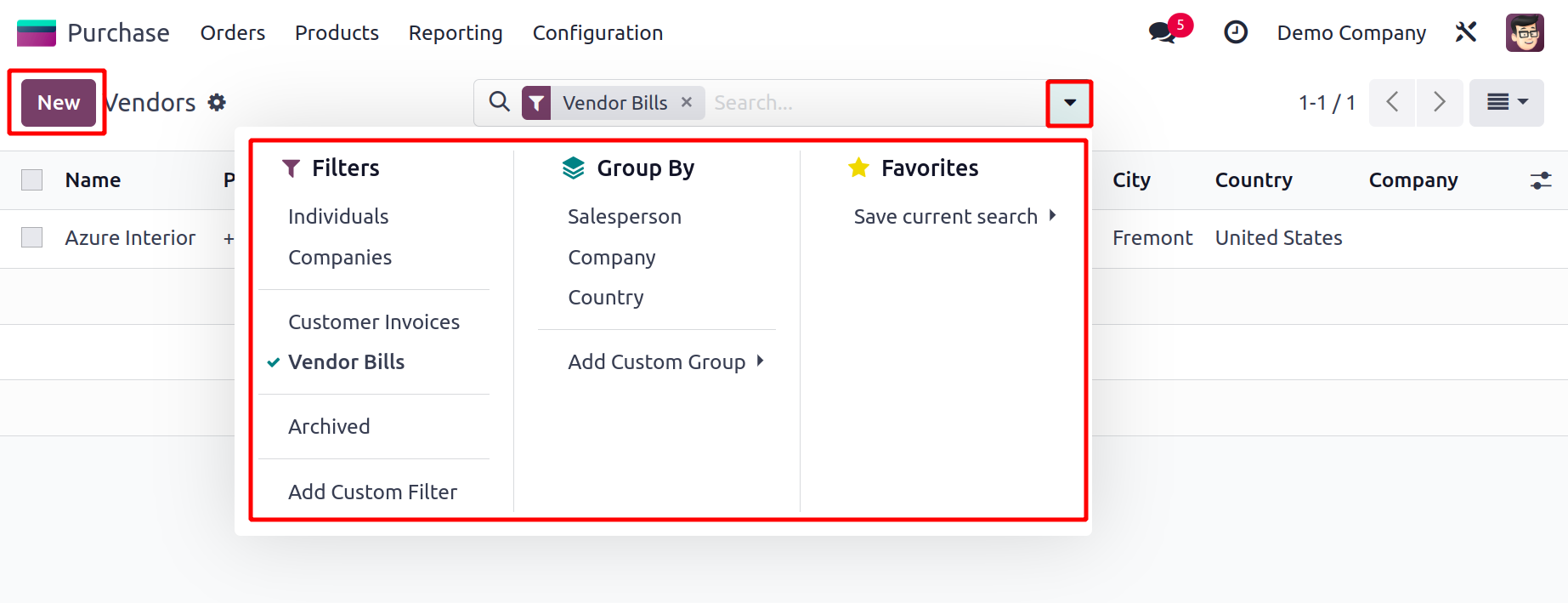
Хангамжтай нийлүүлэгчдийн жагсаалтыг Шүүлтүүр, Бүлэглэх, Дуртай сонголтуудын анхдагч болон өөрчлөн тохируулсан функцуудыг ашиглан таны хэрэгцээнд нийцүүлэн эрэмбэлж болно. Шинэ нийлүүлэгчийн тохиргоог мэдээллийн санд нэмэхийн тулд Шинэ товчийг ашиглана уу.
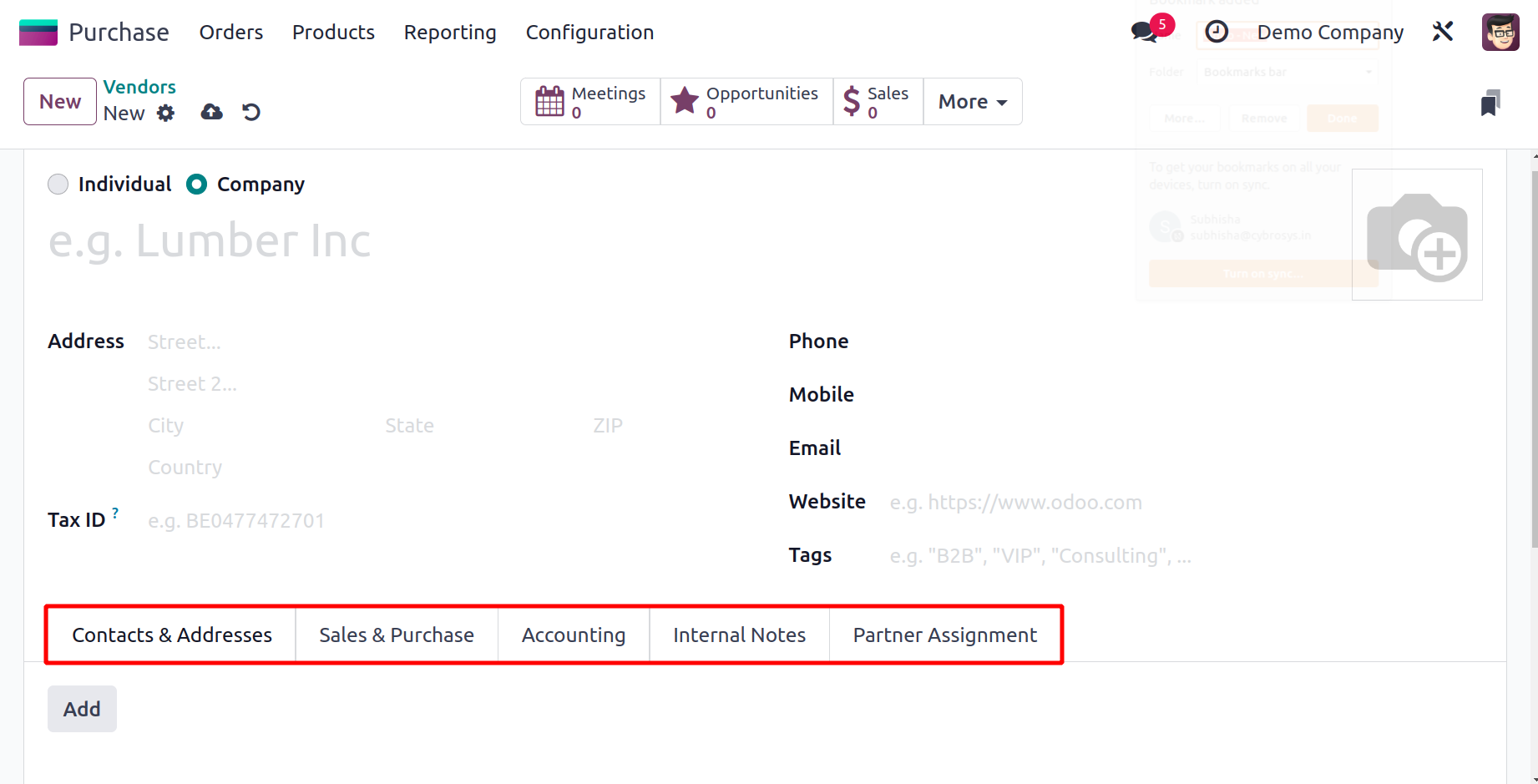
Худалдан авалтын модульд шинэ борлуулагчийг тохируулах үйл явц нь Борлуулалтын модульд үйлчлүүлэгчдийг тохируулах үйл явцтай ижил байна. Борлуулалтын бүлэгт дурдсан журмуудыг ашиглан та Холбоо барих ба Хаяг, Борлуулалт ба Худалдан авалт, Нягтлан бодох бүртгэл, Дотоод тэмдэглэл, Түншийн даалгавар, Гишүүнчлэлийн табуудыг бөглөж болно.
Тохиргооны процедурыг дуусгасны дараа доорх зурагт үзүүлсэн шиг та үйлдвэрлэгчийн профайл дээр илүү ухаалаг товчлууруудыг хүлээн авах болно.
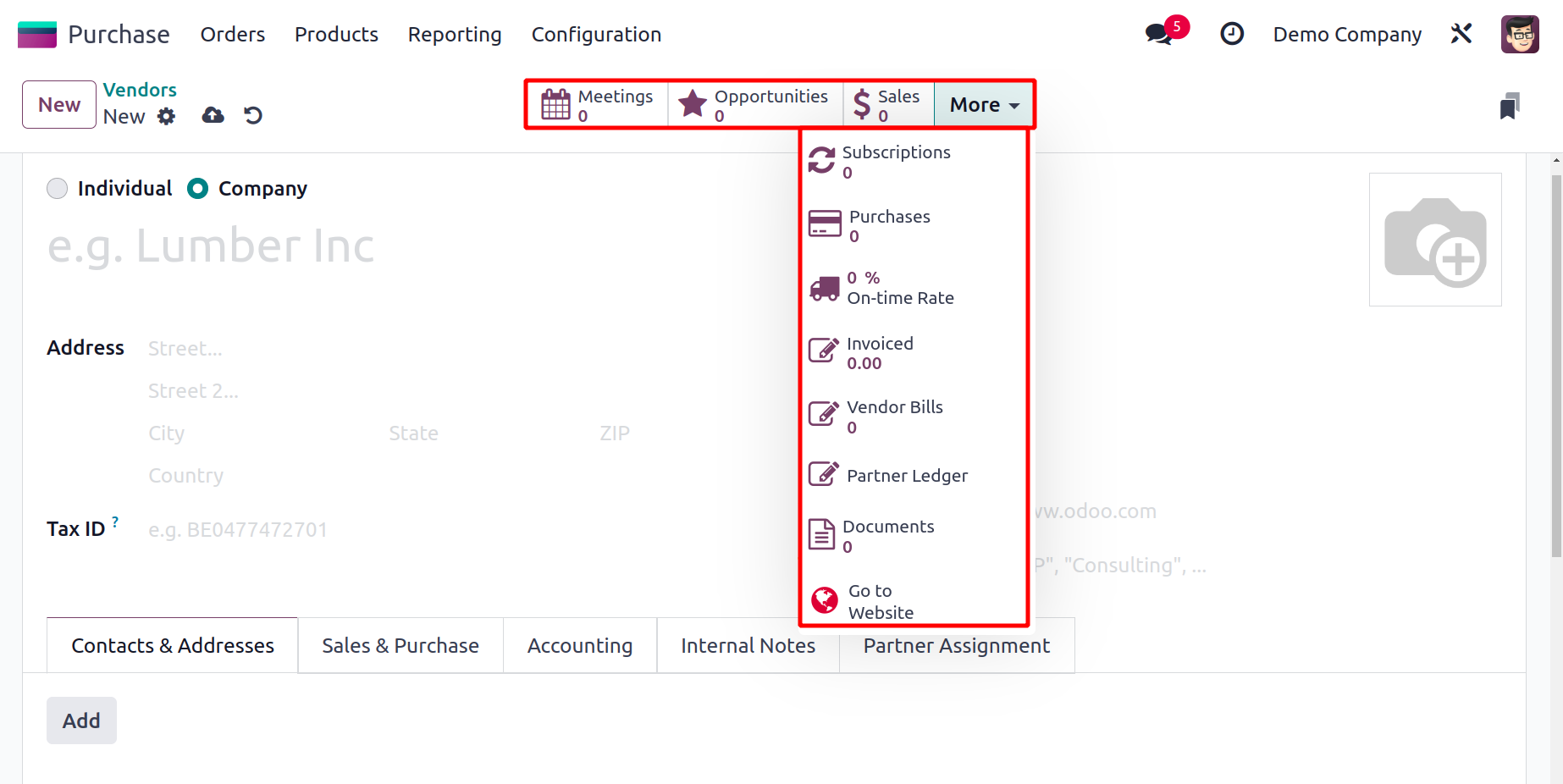
Энэ борлуулагчтай хийсэн бүх уулзалтыг Уулзалтууд товчлуурын доор жагсаах болно. Холбогдох ухаалаг товчлууруудыг ашиглан энэ борлуулагчийн үүсгэсэн боломж, борлуулалт, захиалга, арга хэмжээ, даалгавар, тасалбарын нийт тоог харах боломжтой. Та "Илүү" сонголтыг сонгоход Худалдан авалт, Цагтаа хүргэлт, Төлөх төлбөр, Нэхэмжлэхийн дүн, Борлуулагчийн төлбөр, Дансны дэвтэр, Гэрчилгээ, Баримт бичиг, Шууд дебитийн мандат зэрэг нэмэлт ухаалаг товчлуурууд гарч ирнэ.
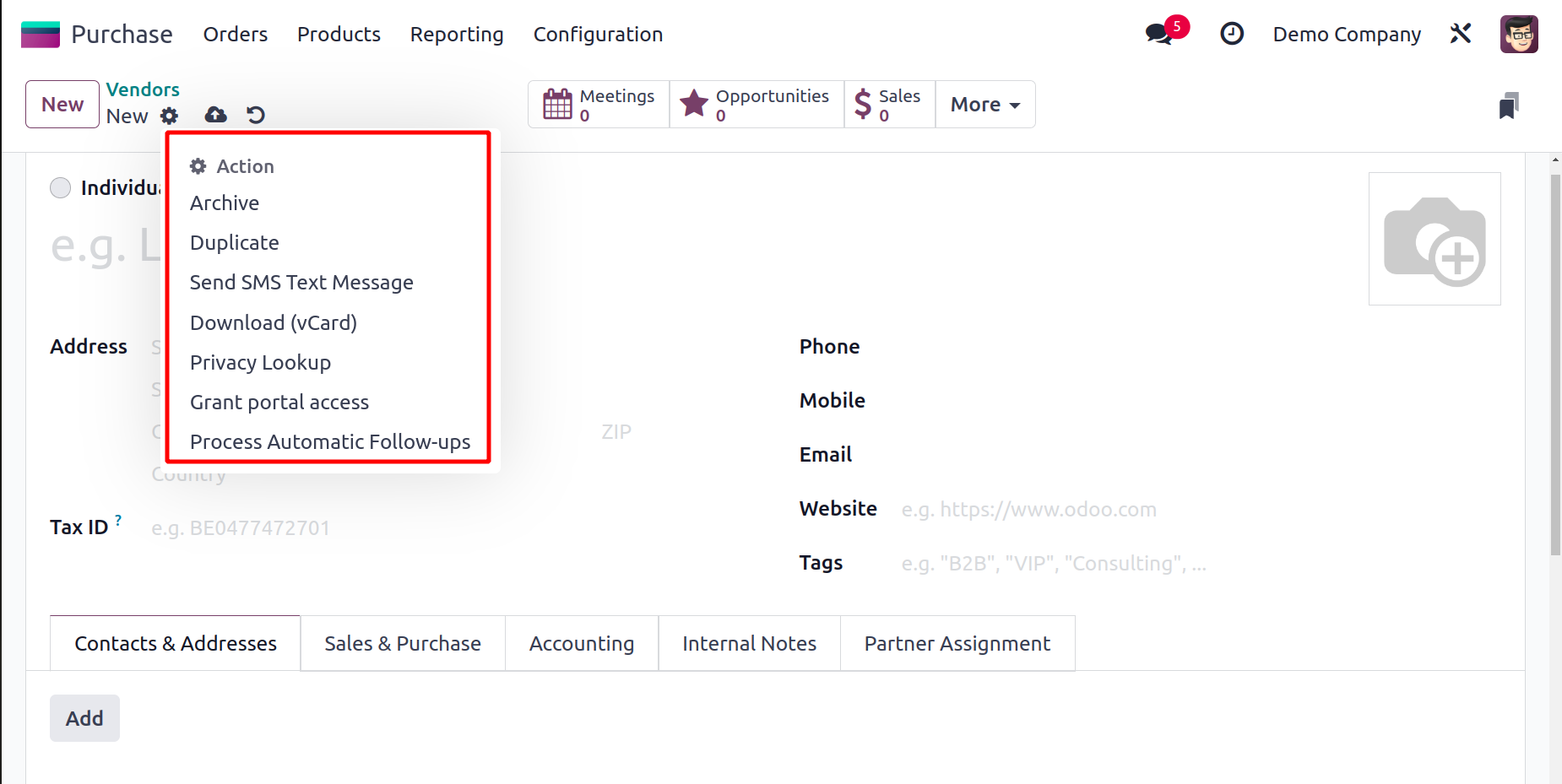
Үйлдэл товчны доор та өвөрмөц үйлдлийн хэрэгслүүдийн сонголтыг олж болно. Та энэ товчийг ашиглан дараах функцуудад хандах боломжтой: Үйлдлийн дараалал, Хувилах, Устгах, SMS мессеж илгээх, Цалингийн хуудасны мөрүүд, Татаж авах (vCard), Нууцлалын хайлт болон Архивлах.
Худалдан авалтын модульд бид нийлүүлэгчидтэй ижил төстэй байдлаар харьцдаг. Одоо Odoo 17 дээр нийлүүлэгчдийн үнийн жагсаалтыг хэрхэн зохицуулах талаар авч үзье.
Нийлүүлэгчийн үнийн жагсаалт
Компанийн борлуулалтын үйл ажиллагааг зөв, ашигтай явуулах чухал элементүүдийн нэг бол үнийн жагсаалт юм. Та үйлдвэрлэгчийн үнийн жагсаалтын тусламжтайгаар тодорхой бүтээгдэхүүний тодорхой хугацаанд тодорхой үйлдвэрлэгчдийн үнийн багцыг тодорхойлж болно. Үйлдвэрлэгчээс бүтээгдэхүүн худалдан авахдаа тодорхой үйлдвэрлэгчийн үнийн жагсаалтыг ашигладаг. Худалдан авах модулийн Тохиргооны цэсийг ашиглан та эдгээр үйлдвэрлэгчийн үнийн жагсаалтыг хялбархан үүсгэж болно.
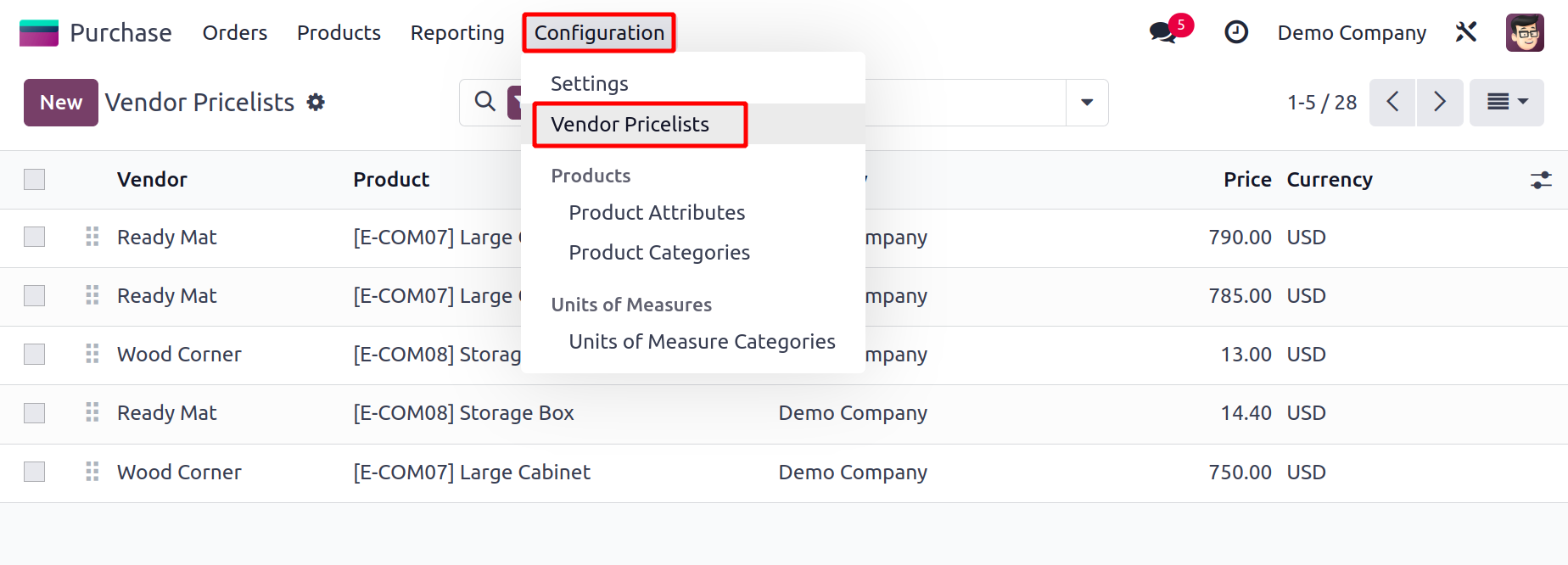
Дээрх зурагт үзүүлсэн шиг Тохиргооны цэсэнд Нийлүүлэгчийн үнийн жагсаалтын сонголт байх болно. Та энэ сонголтыг сонгоход Odoo17 нь танд нийлүүлэгчийн үнийн жагсаалтын цонхыг харуулах бөгөөд та тэндээс нийлүүлэгч, туслан гүйцэтгэгч, бүтээгдэхүүн, валют, компани, тоо хэмжээ, хэмжилтийн нэгж, үнийн дэлгэрэнгүй мэдээллийг харах боломжтой.
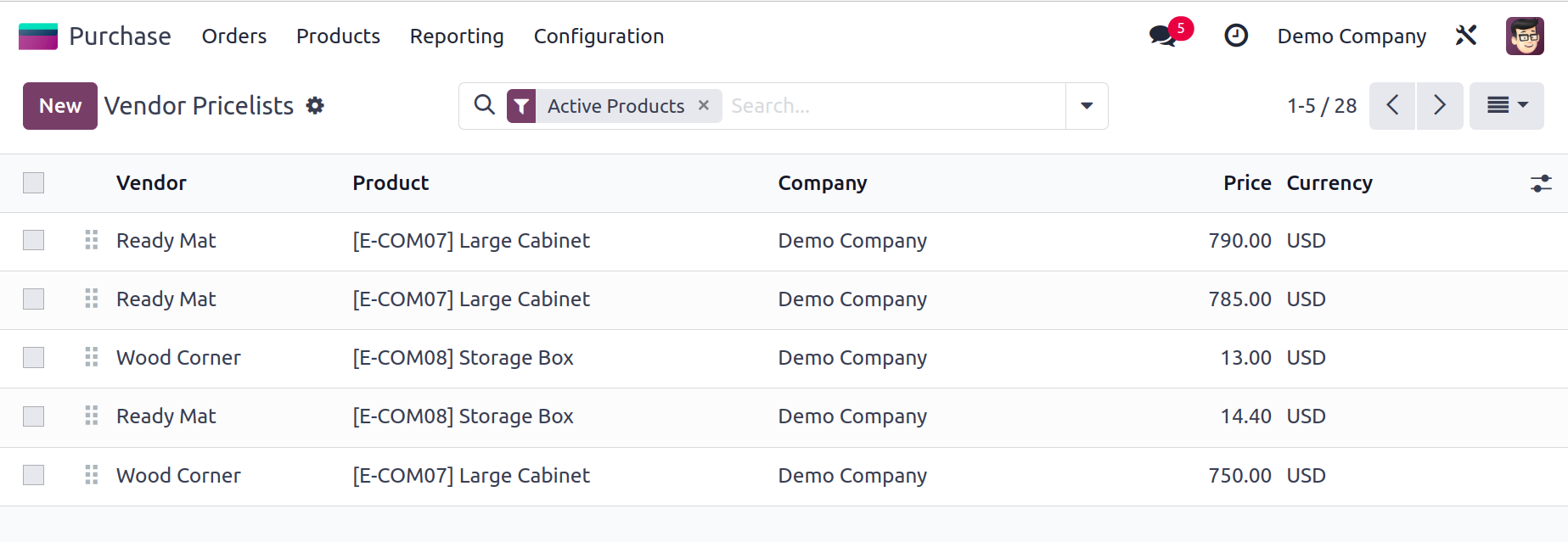
Дээрх зурагт үзүүлсэн "Өөрчлөн талбар нэмэх" товчийг ашиглан Odoo17 нь жагсаалтын харагдацдаа өөрчлөн тохируулсан талбар нэмэх боломжийг олгоно. Хэрэв та жагсаалтын харагдацад илүү олон талбар нэмэхийг хүсвэл дээрх дэлгэцийн агшинд харуулсан сонголтуудаас сонголтуудыг идэвхжүүлэх эсвэл шинэ өөрчлөн тохируулсан талбар үүсгэх боломжтой. Та энэ платформ дээр Odoo 17 дээрх бусад платформ дээр хийдэг шигээ стандарт болон тохируулж болох шүүлтүүрүүдийг ашиглаж, сонголтоор нь бүлэглэж болно.
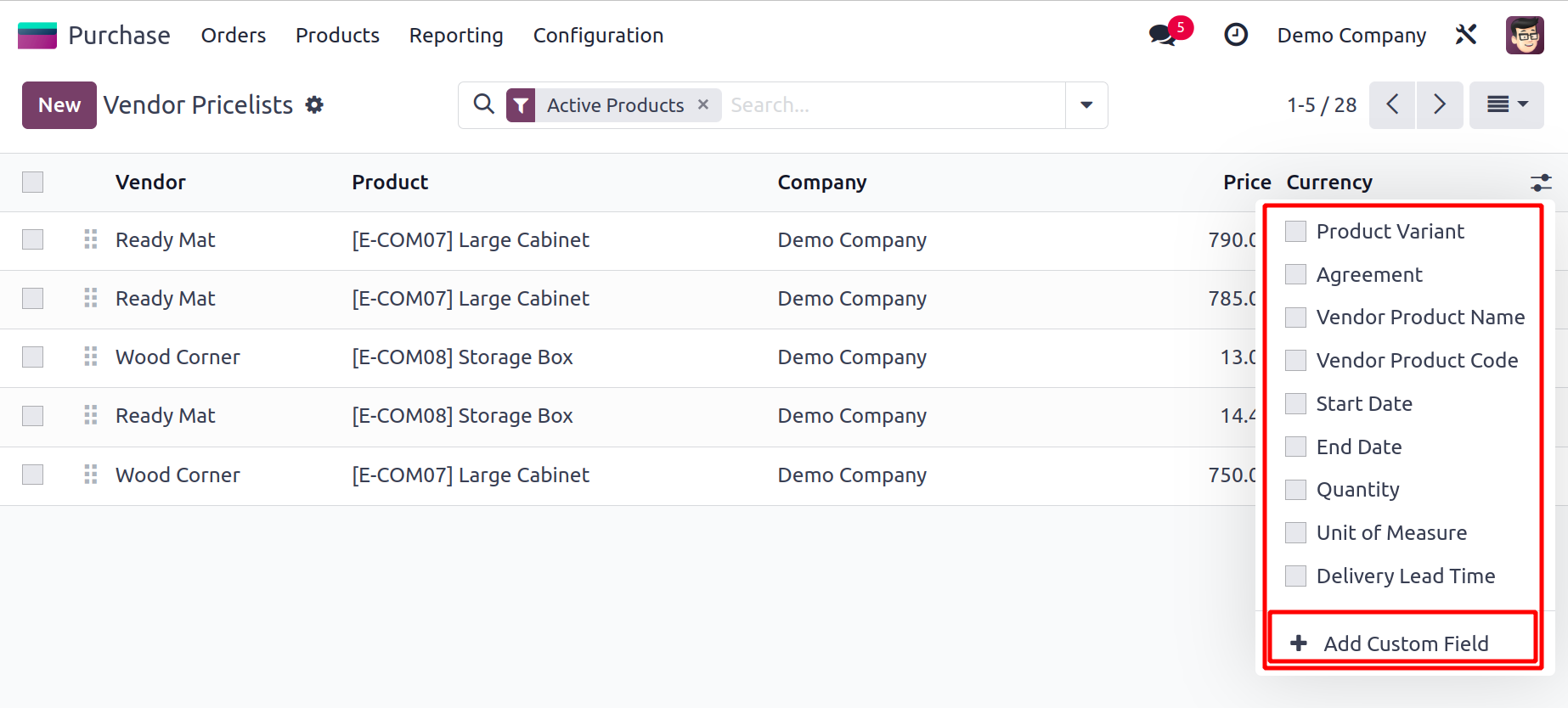
"Шинэ" товчлуур нь таныг шинэ борлуулагчийн үнийн жагсаалт үүсгэж болох цонх руу чиглүүлнэ. Та энд өгөгдсөн зайд борлуулагчийн нэрийг оруулж болно.
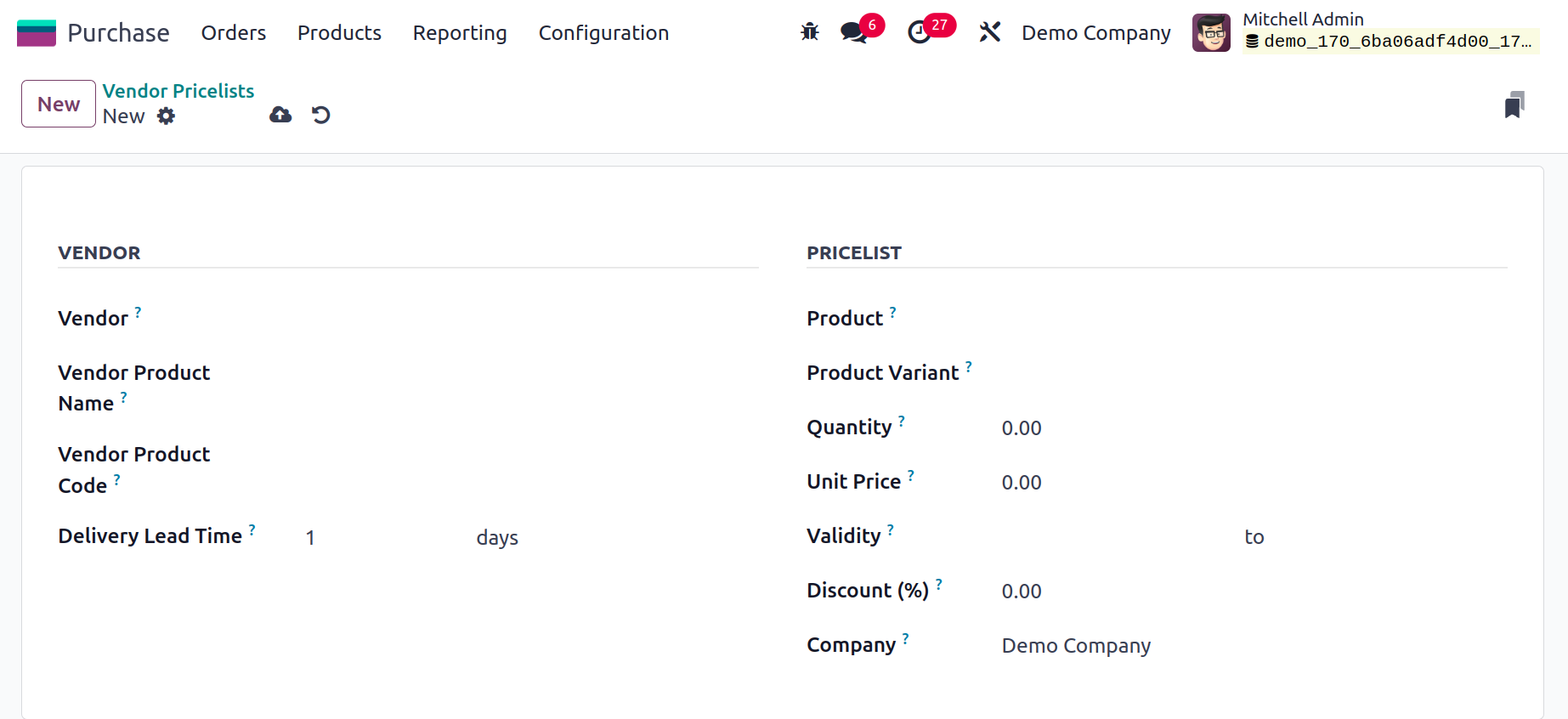
Дараа нь, энэхүү үнийн жагсаалтыг ашиглан та үнийн саналын хүсэлтийг хэвлэх үед ашиглах Нийлүүлэгчийн бүтээгдэхүүний нэрийг оруулж болно. Хэрэв та дотоод үнийн жагсаалтыг ашиглахыг хүсвэл хоосон үлдээж болно. Нийлүүлэгчийн бүтээгдэхүүний кодыг холбогдох хэсэгт дурдаж болно. Өгөгдсөн зайд хүргэлтийн хугацааг өдрөөр оруулна уу. Энэ нь хүргэлтийн захиалга үүсгэснээс худалдан авалтын захиалгыг баталгаажуулсан өдрийн дундаж тоо юм.
Та энэ худалдагчийн үнийн жагсаалтад оруулахыг хүссэн Бүтээгдэхүүн болон түүний хувилбаруудыг Үнийн жагсаалт таб дор жагсааж болно. Нэмж дурдахад, та Тоо хэмжээний хэсэгт энэ худалдагчаас хэр их бүтээгдэхүүн худалдаж авахаар төлөвлөж байгаагаа зааж өгч болно. Холбогдох баганад Нэгжийн үнэ, Үнийн жагсаалтын хүчинтэй хугацаа, Хөнгөлөлт болон Компани гэсэн хэсгүүдийг оруулна уу. Та шинэчлэгдсэн худалдагчийн үнийн жагсаалтыг Хадгалах товчийг ашиглан хадгалж болно.
Үнийн санал үүсгэх үйл явцын талаарх Худалдан авах модулийн хүсэлтийг одоо шалгана уу.
Үнийн санал авах хүсэлт
Бараа болон тэдгээрийн үйлчилгээг сайн ойлгохын тулд хэрэв та ямар нэгэн бүтээгдэхүүн худалдаж авахыг хүсвэл тодорхой нийлүүлэгчид үнийн санал авах хүсэлт илгээж болно. Odoo 17 худалдан авалтын модуль нь эдгээр үнийн саналын хүсэлтийг бий болгоход бүрэн найдвартай. Та Odoo17-г ашиглан янз бүрийн нийлүүлэгчдээс үнийн санал асууж, худалдан авалтандаа хамгийн сайн үйлчилгээ үзүүлэгчийг сонгоход туслах болно.
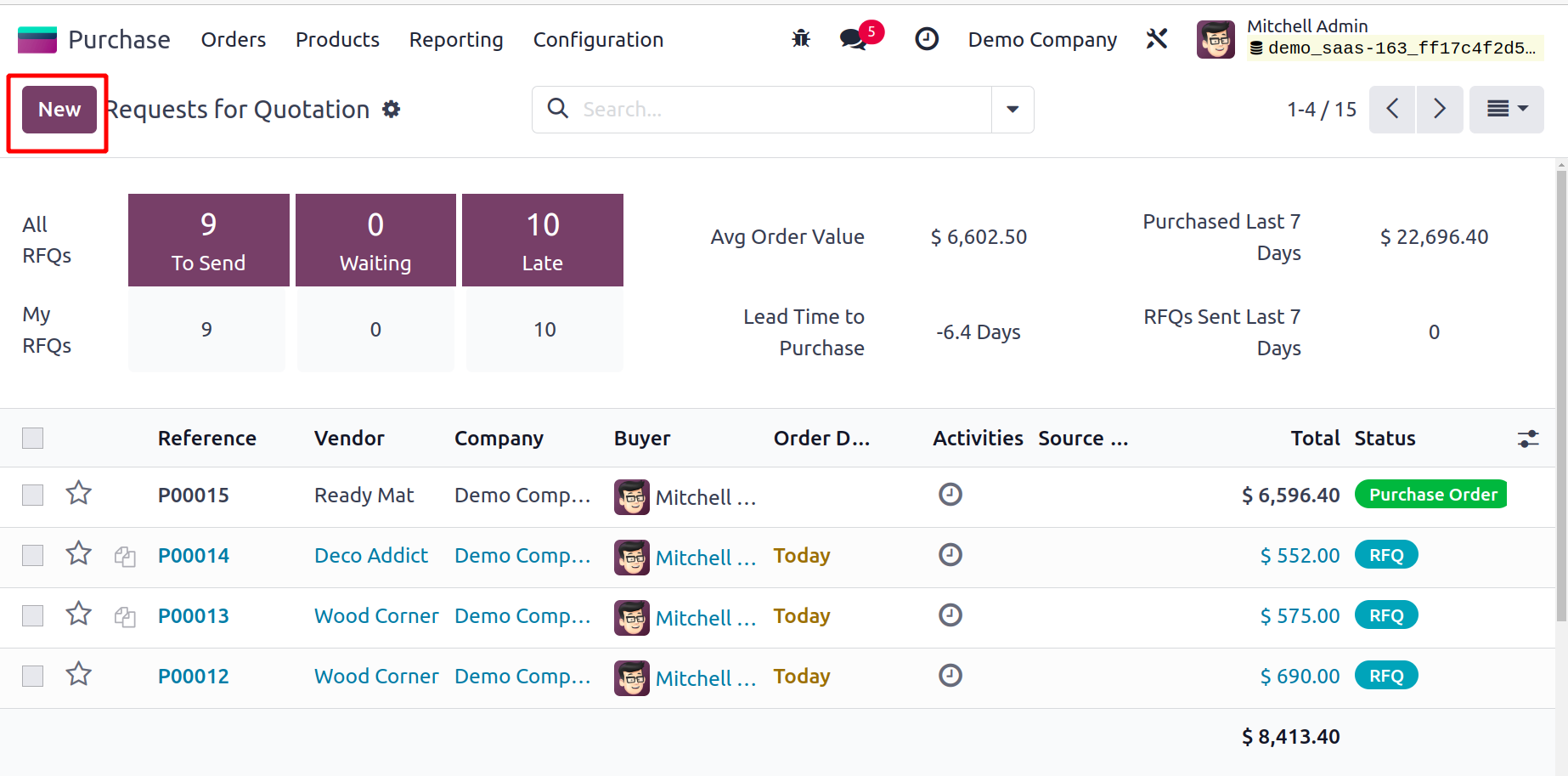
Та Odoo17 Худалдан авалтын модульд суурилуулсан RQF бүрийг удирдах тусгай платформтой болно. Захиалгын цэс нь танд энэ платформд хандах боломжийг олгоно. Доорх графикт Odoo17 нь таны бүх RQQ-г хэрхэн зохион байгуулахыг харуулсан бөгөөд ингэснээр та бүх үйл ажиллагааг хурдан бөгөөд эмх цэгцтэй хянах боломжтой болно.
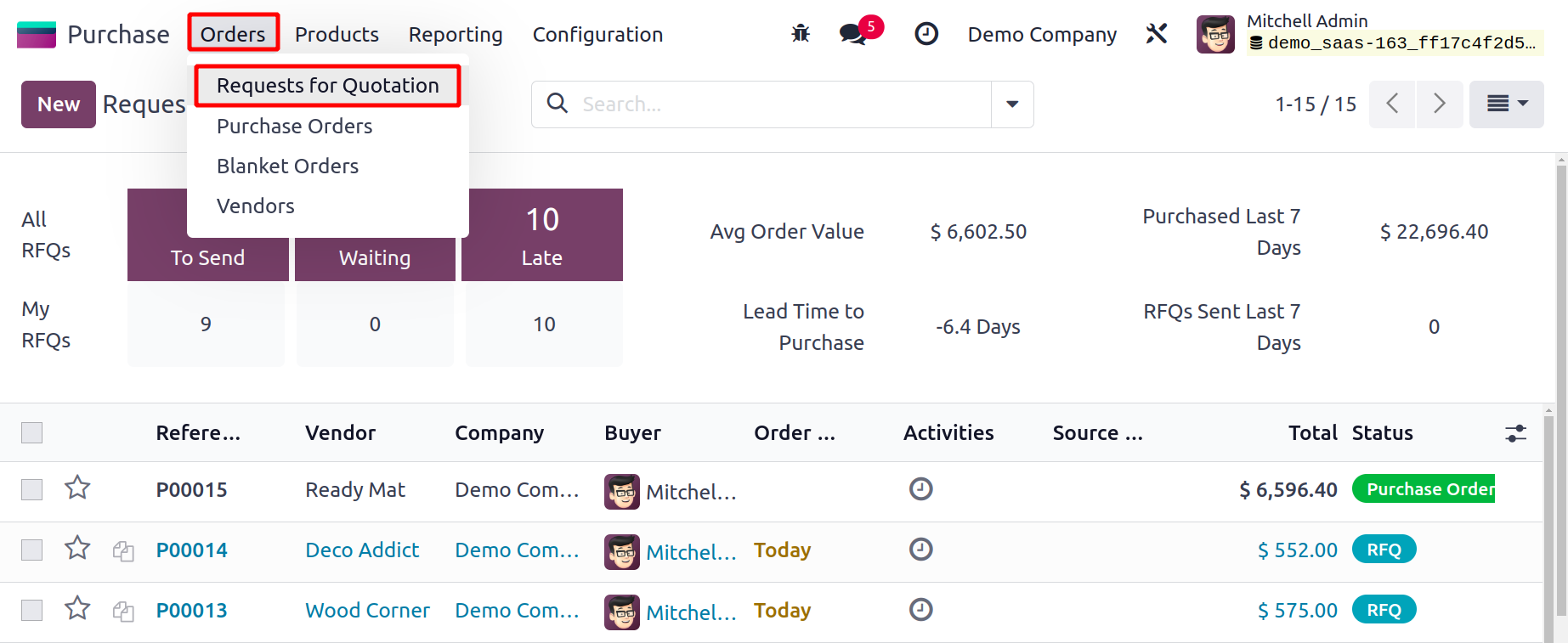
Дээрх зурагт үнийн саналын хүсэлтийн жагсаалтын харагдацыг болон RFQ-ийн Лавлагаа, Нийлүүлэгч, Компани, Худалдан авагч, Захиалгын хугацаа, Үйл ажиллагаа, Эх сурвалжийн баримт бичиг, Нийт дүн, Статус бүрийн талаарх дэлгэрэнгүй мэдээллийг харж болно. Хэрэглэгч хэрэгцээ шаардлагаас хамааран платформын харагдацыг Жагсаалтын харагдацаас гадна Канбан, Пивот, График, Хуанли, Үйл ажиллагааны харагдац руу шилжүүлж болно.
Та хайлтын үйл явцыг хялбарчлахад туслах Шүүлтүүр ба Бүлэглэх сонголтын анхдагч болон өөрчлөн тохируулсан боломжуудаас ашиг хүртэх болно. Эдгээр эрэмбэлэх сонголтуудыг ашиглан та хүртээмжтэй RFQ-ээс шаардлагатай өгөгдлийг хурдан олох боломжтой.
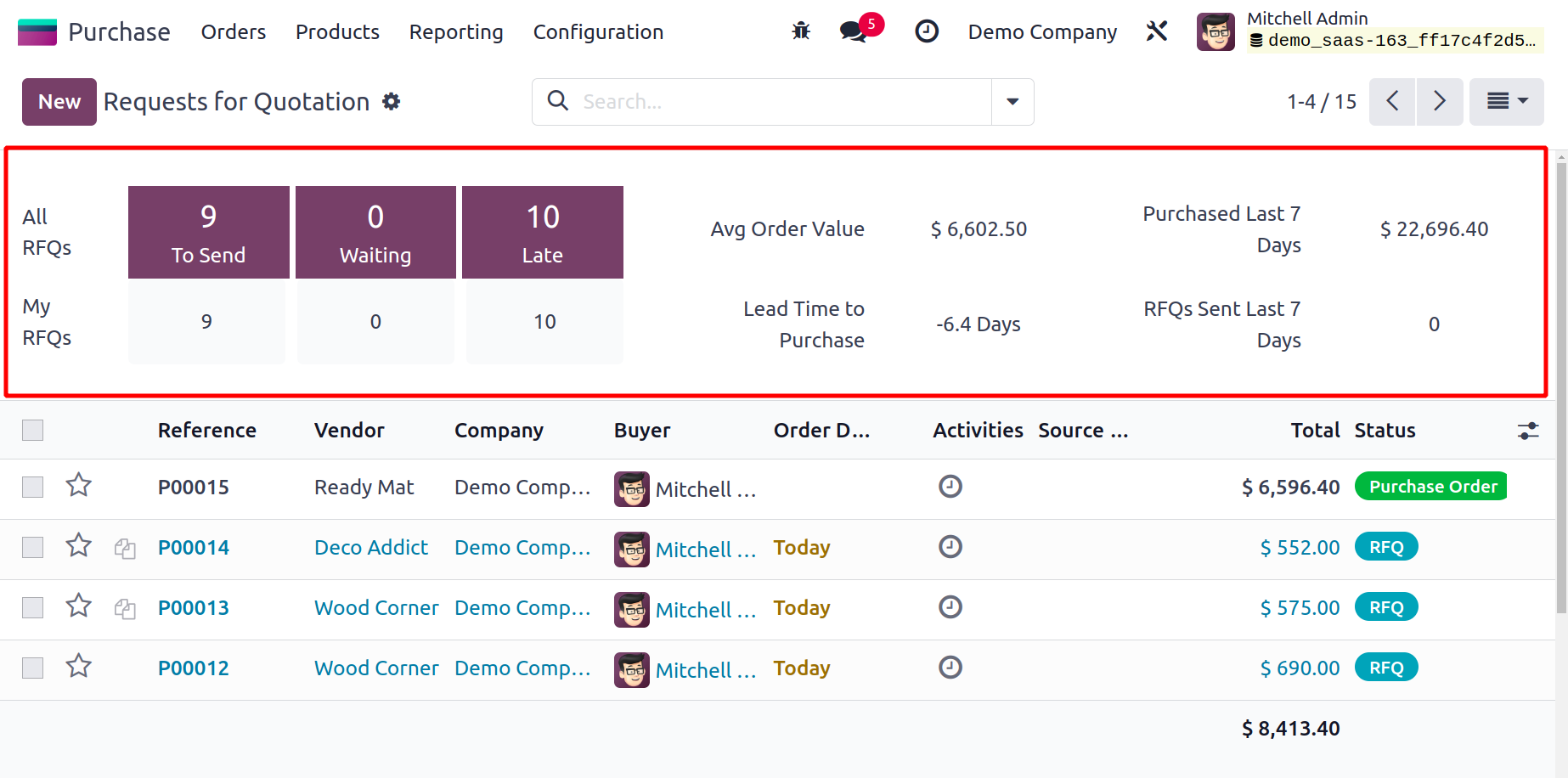
Дээрх зурагт үзүүлсэнчлэн та Бүх RFQ болон Миний RFQ (таны үүсгэсэн эсвэл даалгасан RFQ)-ийн нийт тоог RFQ цонхноос олж болно. Эдгээр талбарууд нь зохих нийлүүлэгчдэд илгээх RFQ-ийн нийт тоо, нийлүүлэгчийн баталгаажуулалтыг хүлээж буй RFQ болон хоцорсон RFQ-үүдийг тусад нь харуулна. Та мөн захиалгын дундаж үнэ цэнэ, сүүлийн 7 хоногт худалдаж авсан бүтээгдэхүүн, худалдан авалт хийх хугацаа, сүүлийн 7 хоногт илгээсэн нийт RFQ болон захиалгын баталгаажуулалтаас худалдан авалт хийх хүртэлх дундаж хүргэх хугацаа (өдрөөр)-ийн талаарх мэдээллийг хүлээн авах болно.
Та жагсаалтын харагдацын зүүн талд байгаа одны дүрсийг ашиглан RFQ-үүдээ эрэмбэлж болно.
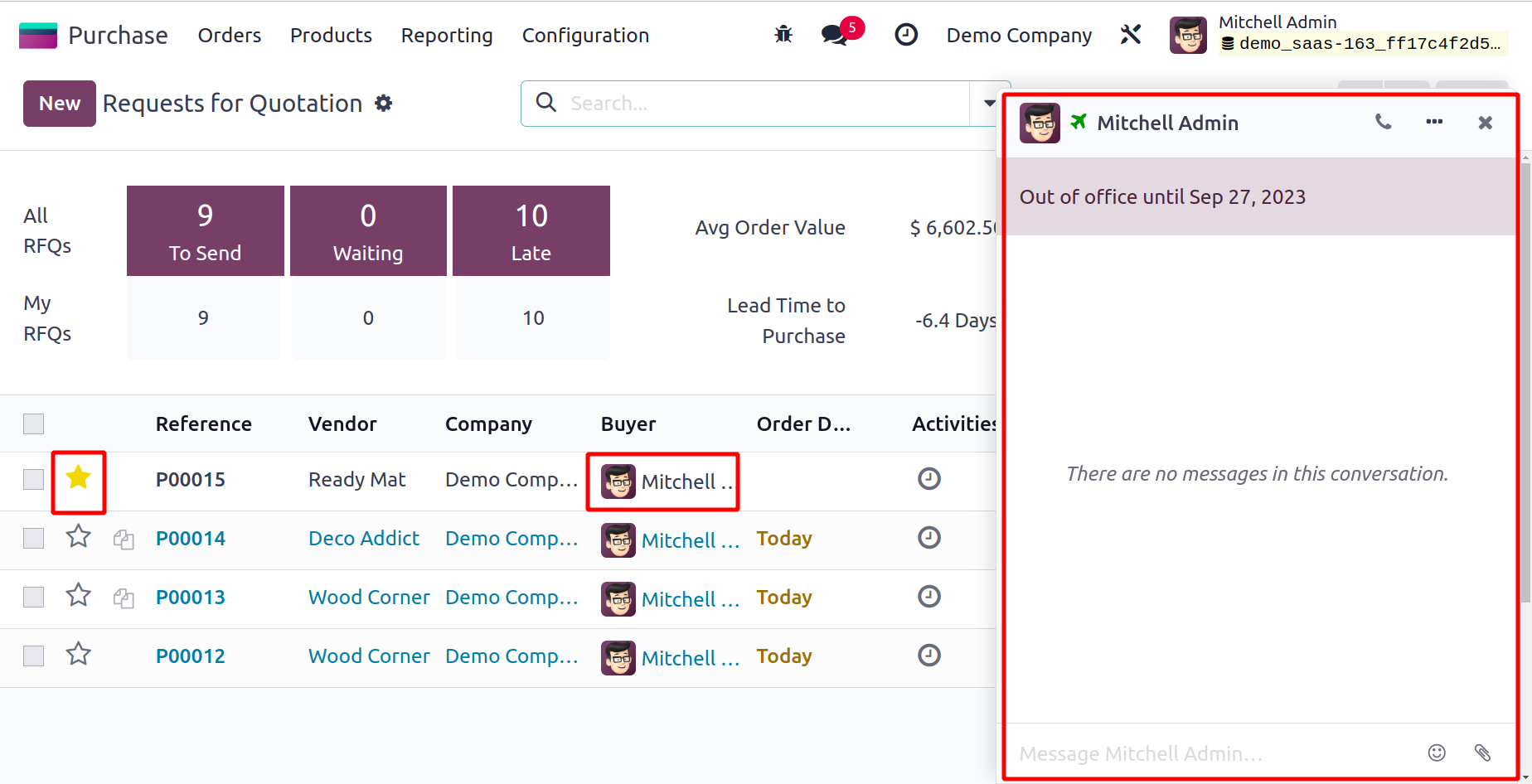
Odoo17 нь худалдан авагчтай RFQ урьдчилсан үзлэгээс шууд холбогдох энгийн аргыг санал болгодог. Та худалдан авагчийн нэр дээр дарахад дээрх зураг дээрхтэй төстэй чат цонх нээгдэж, та худалдан авагчтай харилцах боломжтой болно.
Одоо үнийн санал авах шинэ хүсэлт гаргах талаар ярилцъя. Та өгөгдсөн жагсаалтаас шаардлагатай санал хүсэлтийг сонгож, Засах товчийг ашиглан аль хэдийн үүсгэсэн өөрчлөлтүүдийг хийж болно. Энэ хэсэгт бид үнийн санал авах шинэ хүсэлтийг тохируулах талаар ярилцах болно. Үүнийг хийхийн тулд та Шинэ товчийг дарах ёстой бөгөөд Odoo17 нь доор үзүүлсэн шиг таныг шинэ үүсгэх цонх руу чиглүүлэх болно.
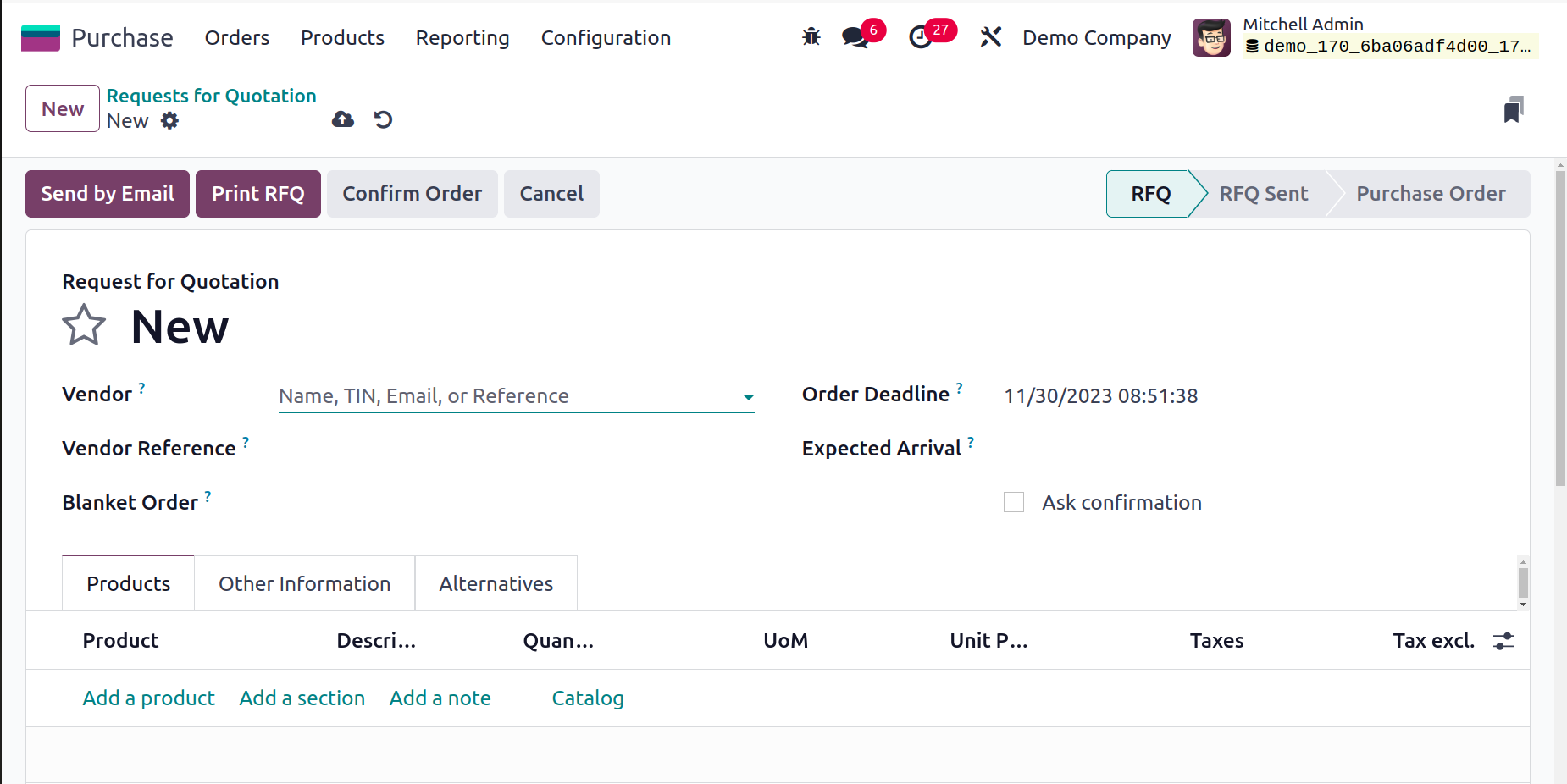
Өмнөх хэсэгт бид өмнө нь нийлүүлэгчийн тохиргоог авч үзсэн. Та эндээс Худалдан авалтын модулийн Нийлүүлэгч талбарт байрлуулсан нийлүүлэгчдийн жагсаалтаас сонгож тохирох нийлүүлэгчийг сонгож болно. Та нийлүүлэгчийн лавлах хэсэгт нийлүүлэгчийн илгээсэн борлуулалтын захиалга эсвэл үнийн саналын лавлагааг өгч болно. Энэ лавлагааг ихэвчлэн таны нийлүүлэгчийн илгээсэн хүргэлтийн захиалгад байрлуулдаг тул та бүтээгдэхүүнийг хүлээн авах үед тэдгээрийг тохируулахад ашигладаг. Та Худалдан авалтын гэрээний хэсэгт хоёр талын зөвшөөрсөн гэрээний төслийг сонгож болно. Та Odoo17 дээрх нэмэлт платформ дээр худалдан авалтын гэрээг удирдаж, тохируулж болно, бид үүнийг дараа нь авч үзэх болно.
Тохирох талбар нь таны худалдан авах журамд тохирох валютыг тодорхойлох боломжийг олгоно. Захиалгын эцсийн хугацаа баганад үнийн саналыг худалдан авах захиалга болгон хувиргахаас өмнө хэр удаан батлах ёстойг харуулна. Үйлчилгээ үзүүлэгчийн өгсөн хүргэлтийн огноог Хүлээгдэж буй Ирэх хэсэгт харуулав. Баталгаажуулалт хүсэх сонголтыг ашиглан та худалдагчаас баталгаажуулах имэйлийг автоматаар илгээж огноог баталгаажуулахыг хүсч болно. Ирж буй ачааны үйл ажиллагааны төрлийг Хүргэлтийн талбарт заасан бараа сонгох төрлөөр тодорхойлно.
"Бүтээгдэхүүн" табын доорх "Бүтээгдэхүүн нэмэх" товчийг ашиглан та тухайн борлуулагчаас худалдаж авахыг хүссэн бүтээгдэхүүнээ зааж өгч болно. Каталог нь хэрэглэгчдэд бүтээгдэхүүнээ хялбархан сонгох боломжийг олгодог бөгөөд энэ нь "Борлуулалт" модульд дурдсантай адил юм.
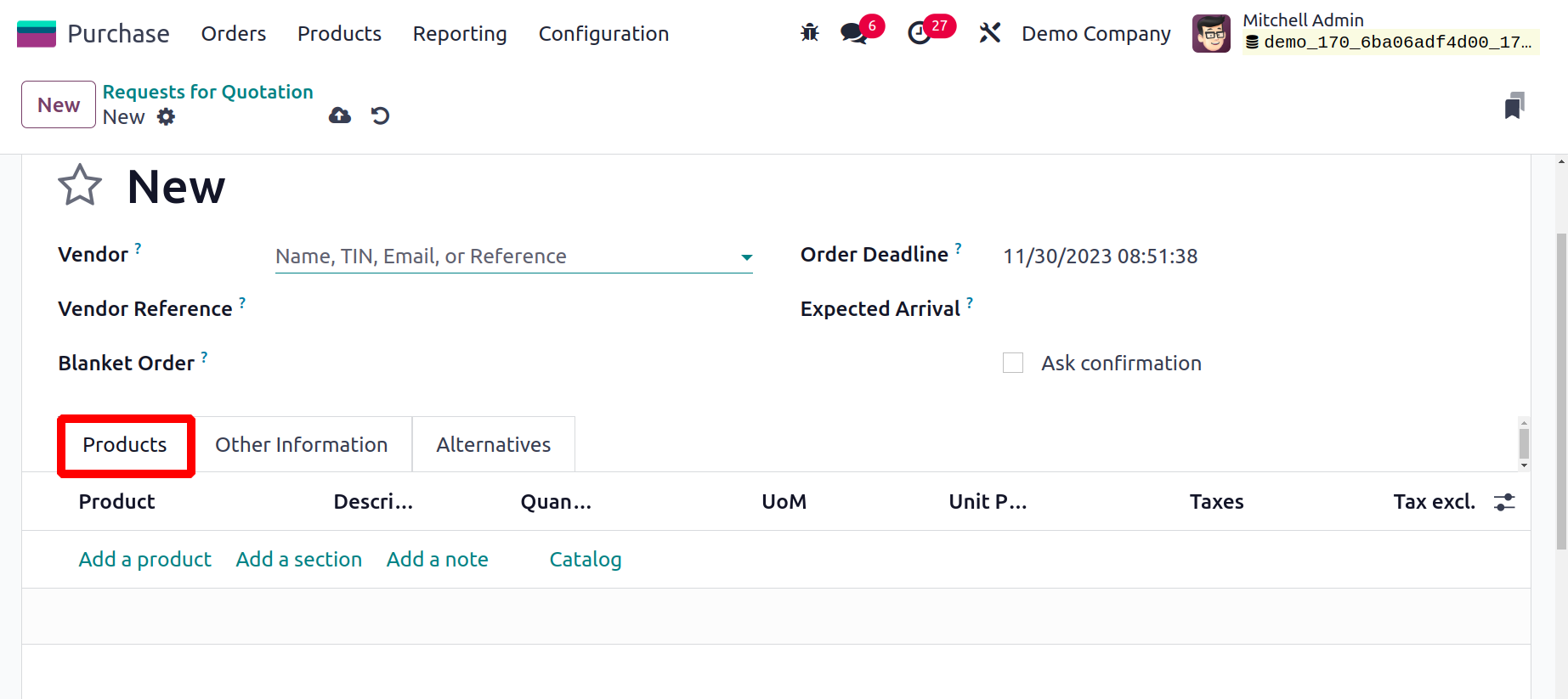
Бүтээгдэхүүн, Тайлбар, Тоо хэмжээ, Үнийн дүн, Нэгжийн үнэ, Татвар болон Дүнгийн талаарх дэлгэрэнгүй мэдээллийг Бүтээгдэхүүний мөрөнд оруулна. Худалдан авалтын нийт өртөг нь бүх зүйлийг нэмсний дараа дэлгэцийн баруун талд байрлах Бүтээгдэхүүн таб дээр харагдах болно. Бүтээгдэхүүн таб доор Хэсэг нэмэх болон Тэмдэглэл нэмэх товчийг ашиглан хэсэг болон тэмдэглэл нэмж болно. Энэхүү худалдан авалтын нөхцөл, болзлыг энэ таб дээрх тусдаа хэсэгт зааж өгөх болно.
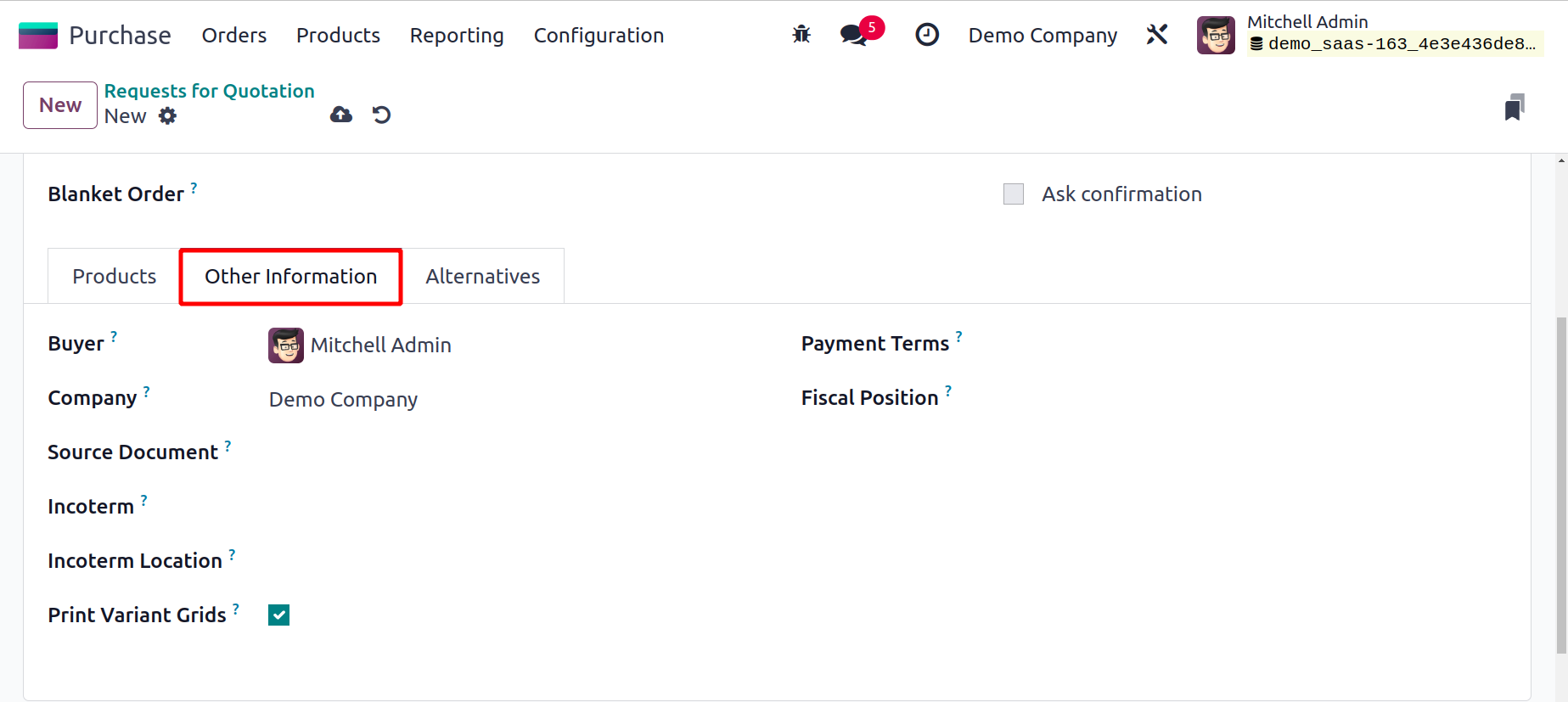
"Бусад мэдээлэл" таб дээр та үнийн саналын талаар дэлгэрэнгүй мэдээлэл өгөх боломжтой. Энд та Худалдан авагч, Компани болон Эх сурвалжийн баримт бичгийн нэрсийг оруулан тохирох талбаруудыг бөглөж болно. Хэрэв "Хувьсах торыг хэвлэх" талбарыг сонгосон бол захиалгын тайлан дээр тохируулж болох бүтээгдэхүүний матриц гарч ирнэ. Та олон улсын гүйлгээнд ашигладаг урьдчилан тодорхойлсон арилжааны нэр томъёоны жагсаалт болох Инкотерм талбарт олон улсын арилжааны нэр томъёо болон Инкотермсийн байршлыг хоёуланг нь оруулж болно. Гэрээний дагуу Худалдан авалтын маягтын хэсэг нь худалдан авалтын хэлбэр болгон Комисс эсвэл Худалдан авалтын аль нэгийг сонгох боломжийг танд олгоно. Холбогдох хувьсагчууд нь энэхүү худалдан авалтын журамд ашигласан төлбөрийн нөхцөл болон санхүүгийн байршлыг тодорхойлох боломжийг танд олгоно.
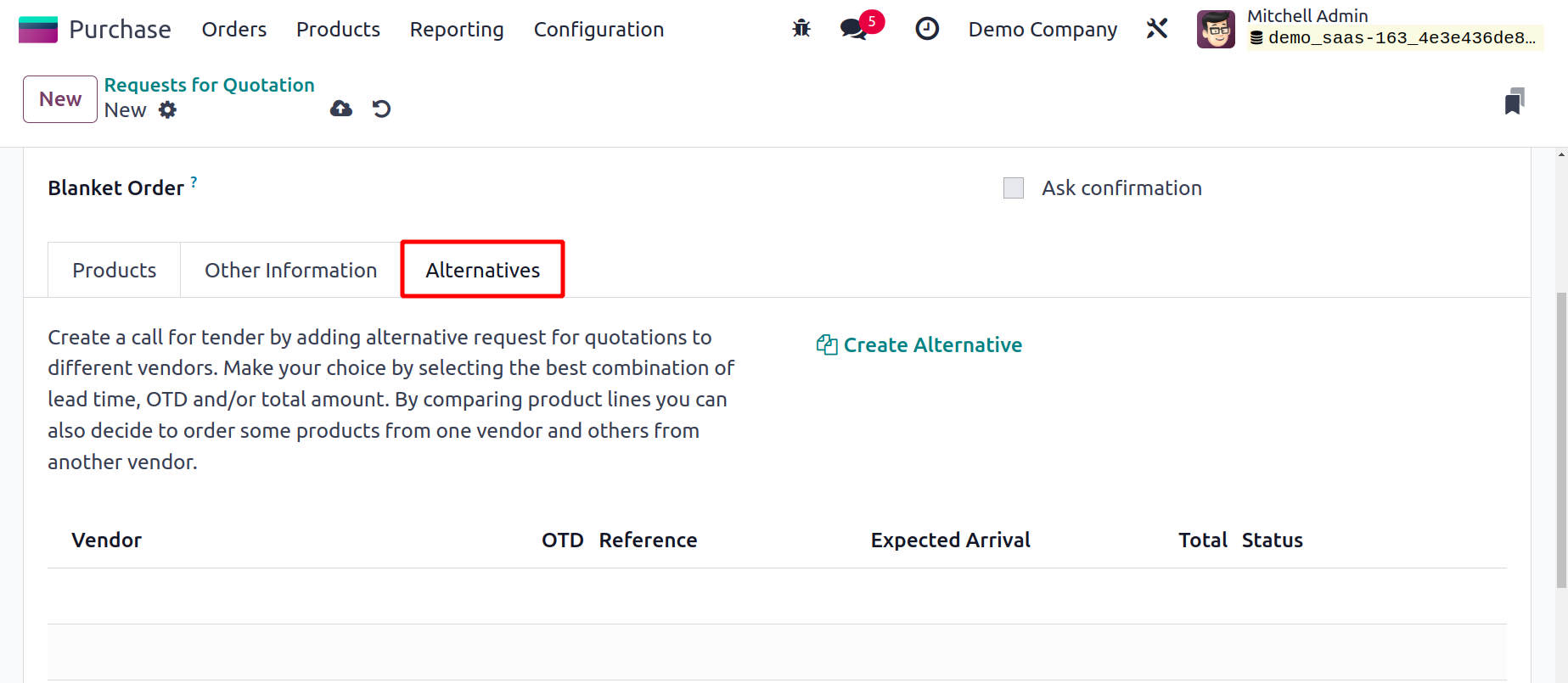
Odoo 17 худалдан авалтын модуль одоо "Хувилбарууд" таб гэсэн шинэ функцтэй боллоо. Энд та янз бүрийн худалдагчдаас яг ижил барааны худалдан авалтын захиалгыг нэмж болно. Энэ хуудас нь танд бусад худалдагчдаас үнийн санал авах өөр хүсэлтийг нэмэх боломжийг олгосноор санал авах хүсэлт гаргахад туслах болно. Хамгийн сайн хүргэх хугацаа, OTD лавлагаа болон нийт дүнгийн хослолыг сонголтоо хийхэд ашиглаж болно.
Та бусад үйлчилгээ үзүүлэгчдийн бүтээгдэхүүний шугамыг харьцуулж, нэг үйлдвэрлэгчээс зарим бүтээгдэхүүнийг, өөр үйлдвэрлэгчээс зарим бүтээгдэхүүнийг захиалахаа хурдан сонгож болно. Та доор үзүүлсэн шиг шидтэнг нээж, хувилбаруудыг үүсгэхийн тулд "Өөр хувилбар үүсгэх" товчийг дарж болно.
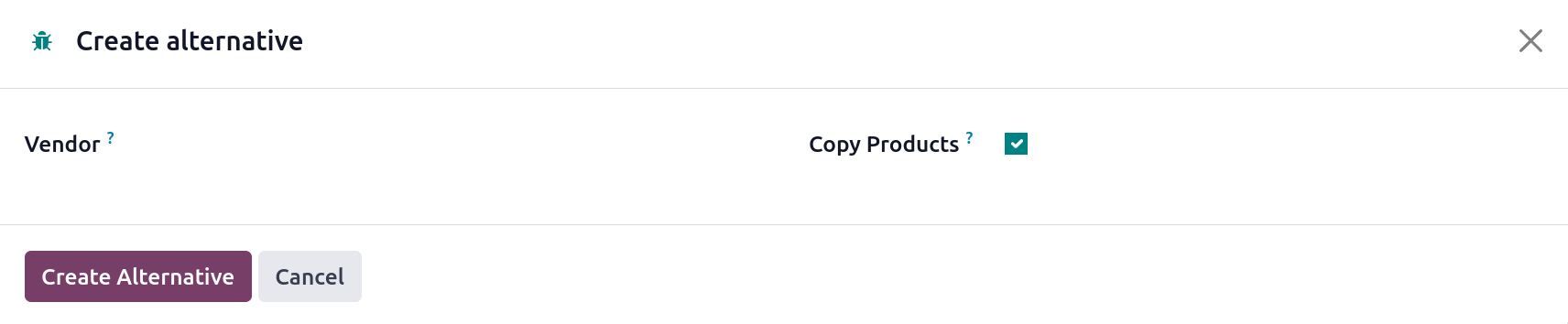
Энэ хэсэгт та өөр өөр худалдан авалтын захиалгын нийлүүлэгчийг сонгож болно. Анхны худалдан авалтын захиалгын бүтээгдэхүүний тоо хэмжээг хуулбарлахын тулд Бүтээгдэхүүнийг хуулах сонголтыг сонгоно уу. Үргэлжлүүлэхийн тулд Өөр хувилбар үүсгэх товчийг дарна уу. Өөр хувилбарын худалдан авалтын захиалгыг үүсгэж дууссаны дараа доор үзүүлсэн шиг Өөр хувилбарууд таб дээр харагдах болно.
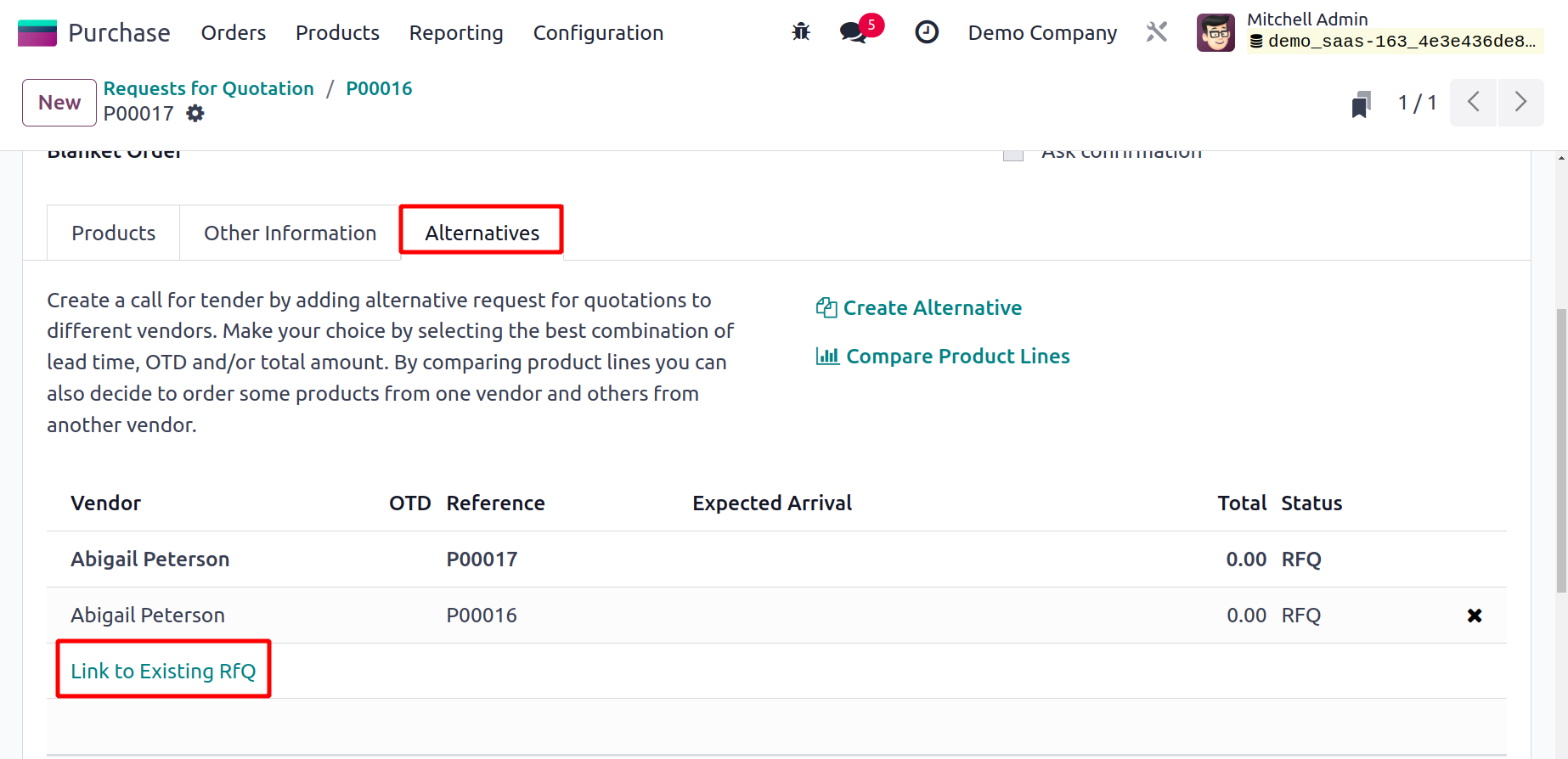
Худалдан авалтын захиалгыг "Одоо байгаа санал хүсэлтийн холбоос" товчийг ашиглан өөр худалдан авалтын захиалгатай холбож болно. Энэ товчлуур дээр дарахад сонголт сонгох цонх гарч ирнэ. Энэ цонхноос та "Хувилбарууд" таб руу нэмэх тохирох орлуулалтыг сонгож болно.
Odoo17 дээрх Бүтээгдэхүүний шугамыг харьцуулах товчлуур нь танд бүтээгдэхүүний шугамыг харьцуулах боломжийг олгоно. Энэ товчийг дарснаар та хоёр худалдан авалтын захиалгыг харьцуулсан хуудас руу шилжих бөгөөд тэдгээрийн жагсаалтыг бүтээгдэхүүн, худалдагч, OTD лавлагаа, тайлбар, хүлээгдэж буй ирэлт, тоо хэмжээ, хэмжих нэгж, нэгжийн үнэ, нийт дүн, валютын талаарх мэдээлэлтэй хамт харуулах болно.
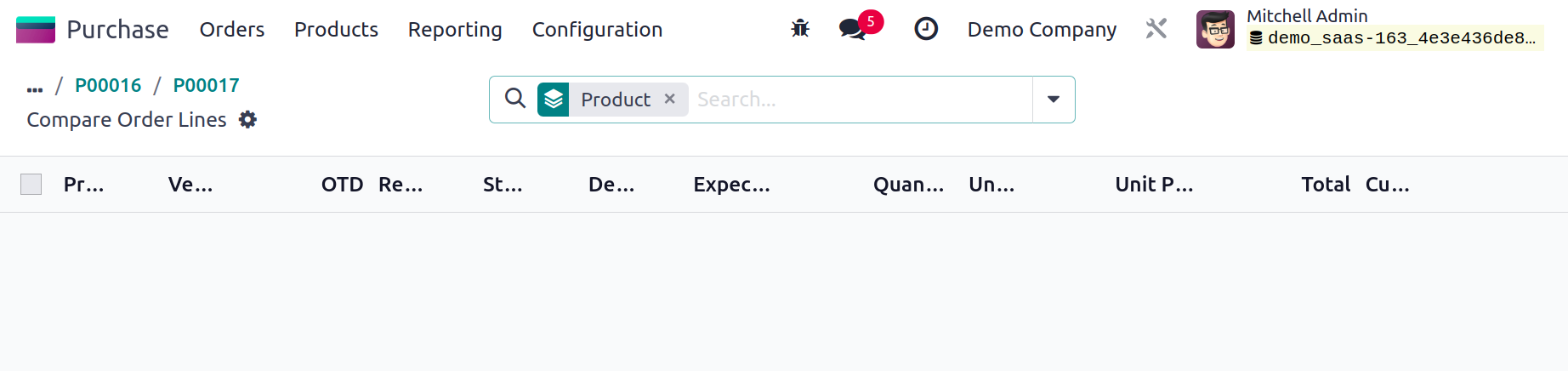
Та "Сонгох" товчийг сонгосноор анхны худалдан авалтын захиалгыг ашиглахын оронд боломжтой сонголтуудаас сонгох боломжтой. Та "Устгах" товчийг ашиглан сонголтуудыг устгаж болно.
Үнийн санал хүсэх маягтын бүх талбарыг бөглөж дууссаны дараа Хадгалах товчийг дарна уу.
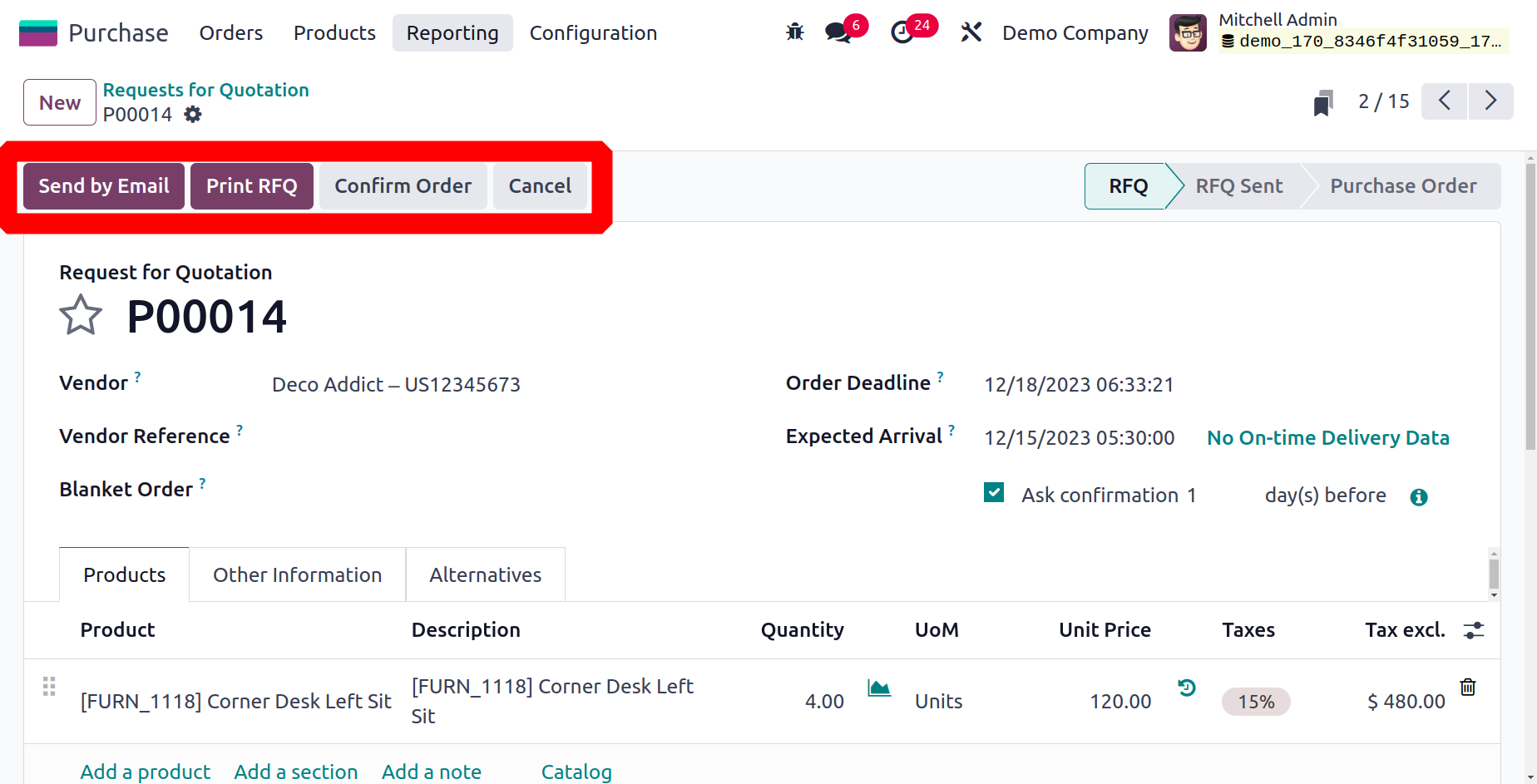
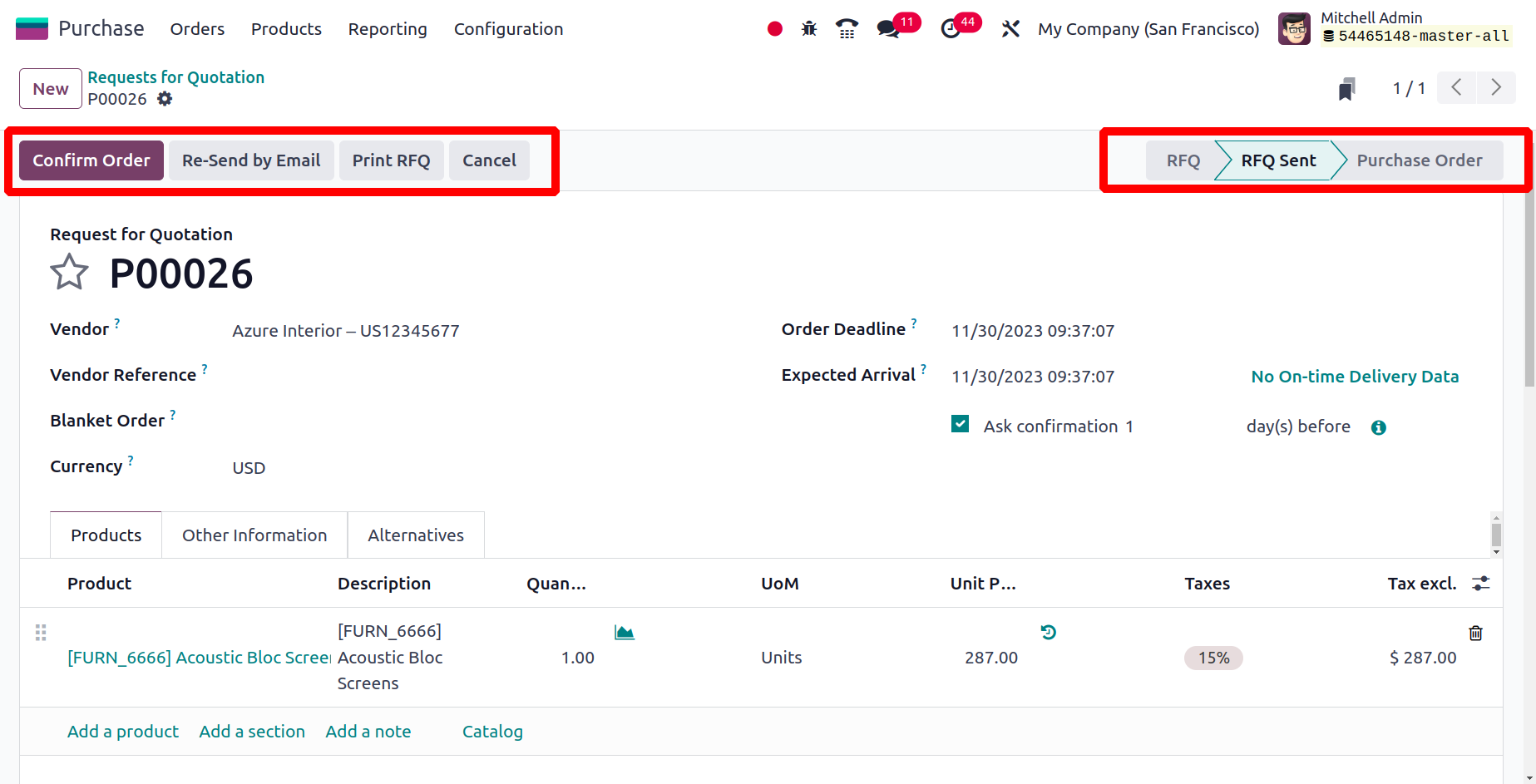
Үнийн санал авах хүсэлтийг зохих нийлүүлэгчид дамжуулахын тулд "Имэйлээр илгээх" сонголтыг ашиглана уу. Та энэ сонголтыг сонгосны дараа Odoo17 нь доор харуулсан автомат имэйл загварыг үүсгэх болно. Хүлээн авагчдын хэсэгт та хүлээн авагчдын нэрийг оруулж болно. "Хавсралтууд" товчийг ашиглан та имэйлд бусад хавсралт нэмж болно.
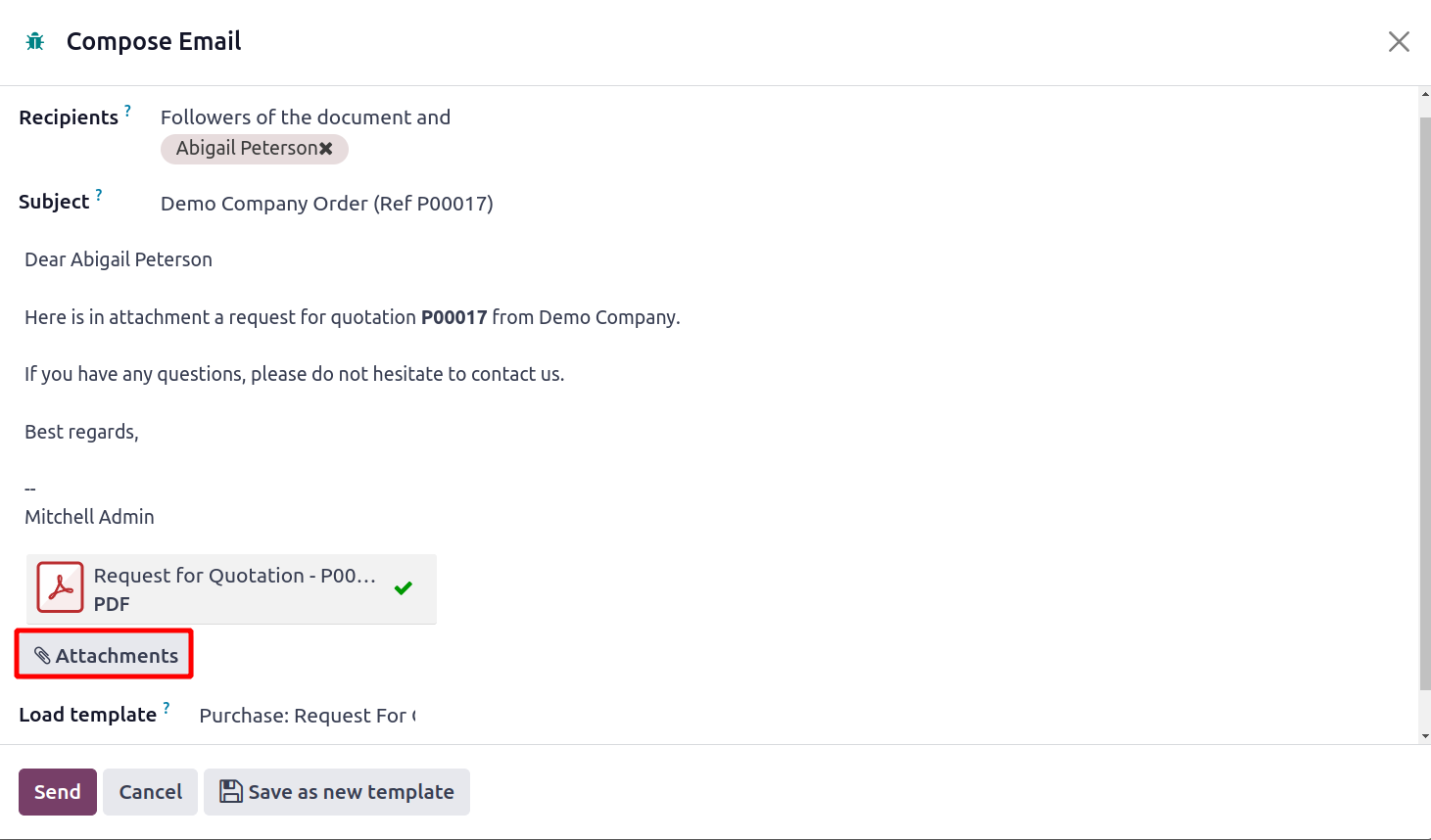
Имэйлийг заасан хүлээн авагчдад илгээхийн тулд Илгээх товчийг дарна уу.
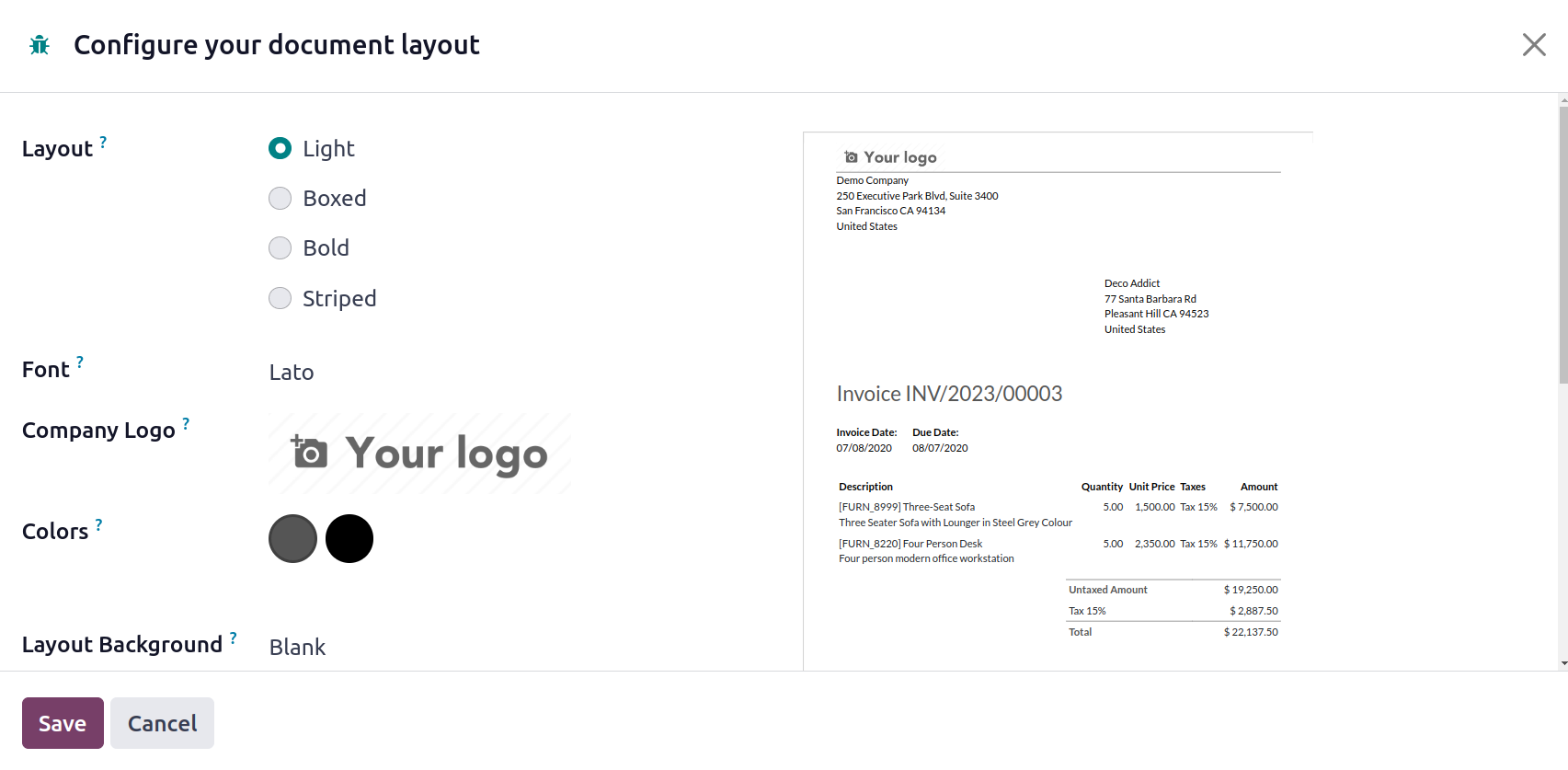
Та RFQ-ийн статусыг болон холбогдох нийлүүлэгчдэд илгээсний дараа "RFQ SEND"-ийг харах боломжтой. Та хүсэлтээ цуцлах товчийг ашиглан буцаан авах боломжтой. Та RFQ-г хэвлэх функцийг ашиглан Odoo17 ашиглан RFQ хэвлэж болно. Баримт бичгийн загварыг өөрчлөх боломжтой цонх гарч ирнэ.
Байршил, Фонт, Компанийн лого, Өнгө, Байршлын дэвсгэр зураг, Компанийн уриа, Компанийн мэдээлэл, Хөл хэсэг, Цаасны форматын сонголтууд энд байна. Шидтэний баруун талд таны хийсэн сонголт дээр үндэслэн баримт бичгийн урьдчилсан хувилбарыг харах болно. Та Хадгалах товчийг дармагц таны баримт бичиг шууд хэвлэгдэнэ.
Бид Худалдан авалтын модульд RFQ хэрхэн үүсгэхийг тайлбарласан бөгөөд одоо Odoo17 дээр худалдан авалтын захиалгыг хэрхэн удирдахыг авч үзэх болно.
Худалдан авах захиалга
Үнийн саналын хүсэлтийг үүсгэсний дараа та үүнийг зохих нийлүүлэгчид илгээж, тэдний зөвшөөрлийг авах боломжтой. Худалдан авалтын захиалгыг баталгаажуулах нь нийлүүлэгчид санал хүсэлтийг өгсний дараа хийгддэг. Худалдан авалтын захиалгыг зохицуулахын тулд Odoo17 нь Худалдан авалтын модулийн Захиалгын цэсний доор тусдаа платформ олгодог.
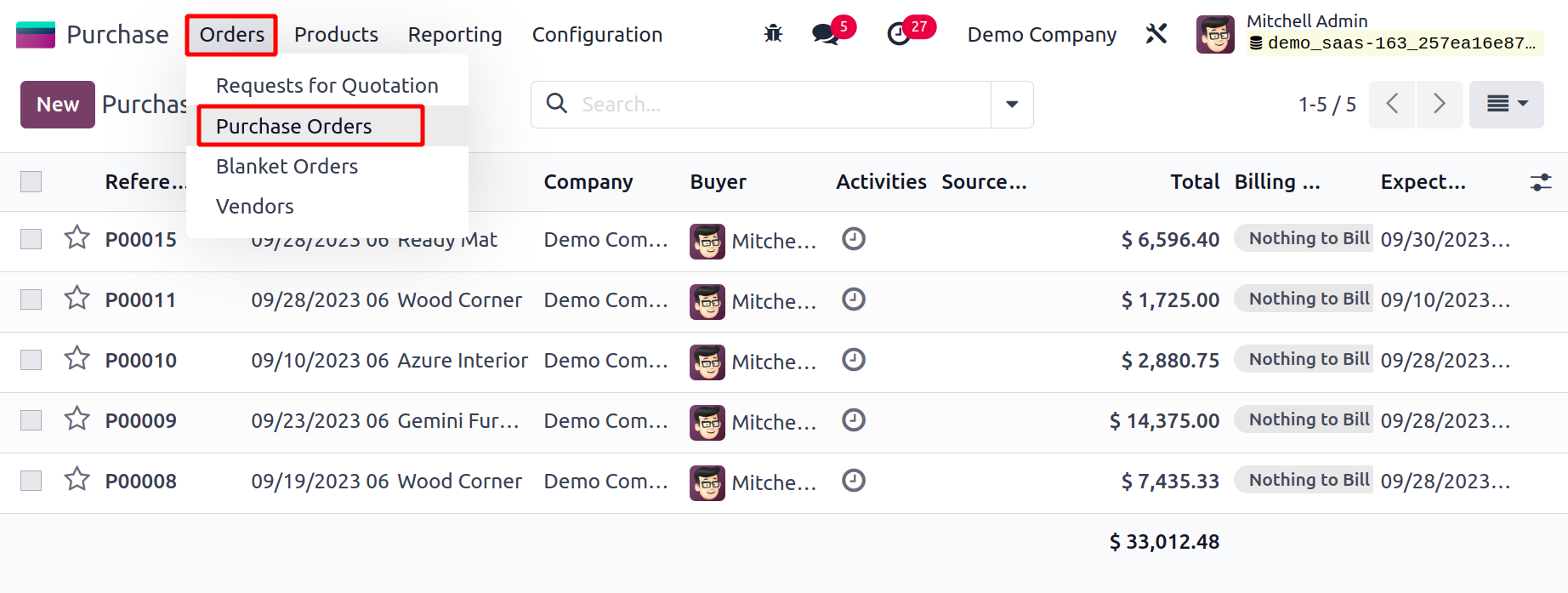
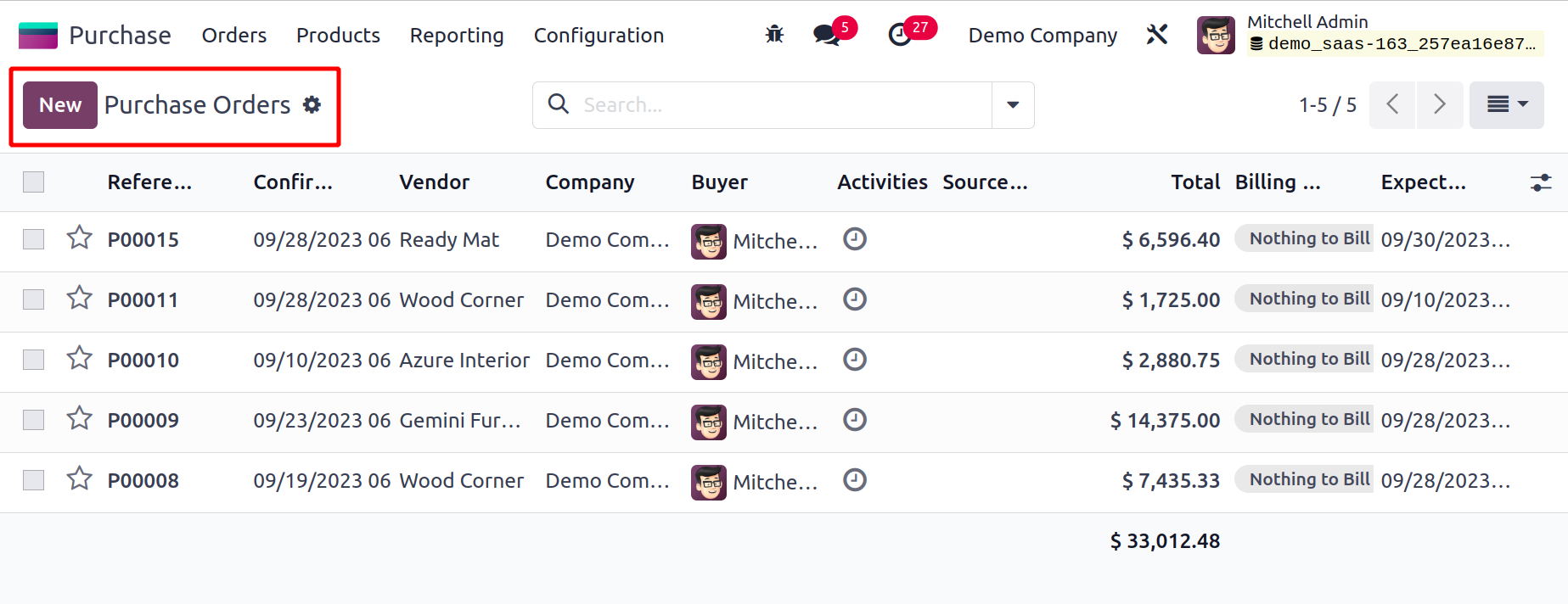
Энэ цонх нь үнийн санал авах хүсэлтийн удирдлагын цонхтой төстэй. Лавлагаа, Баталгаажуулах огноо, Нийлүүлэгч, Компани, Худалдан авагч, Үйл ажиллагаа, Эх сурвалжийн баримт бичиг, Нийт дүн, Төлбөрийн төлөв, Хүлээгдэж буй ирэх огноо зэргийг танд илгээх болно. Та Шинэ товчлуурын тусламжтайгаар шинэ худалдан авалтын захиалга хийж болно.
Хэрэв бүх талууд заасан нөхцөл, болзолд сэтгэл хангалуун байвал Баталгаажуулах товчийг ашиглан үнийн саналын хүсэлтийг (RFQ) худалдан авах захиалга болгон өөрчилж болно.
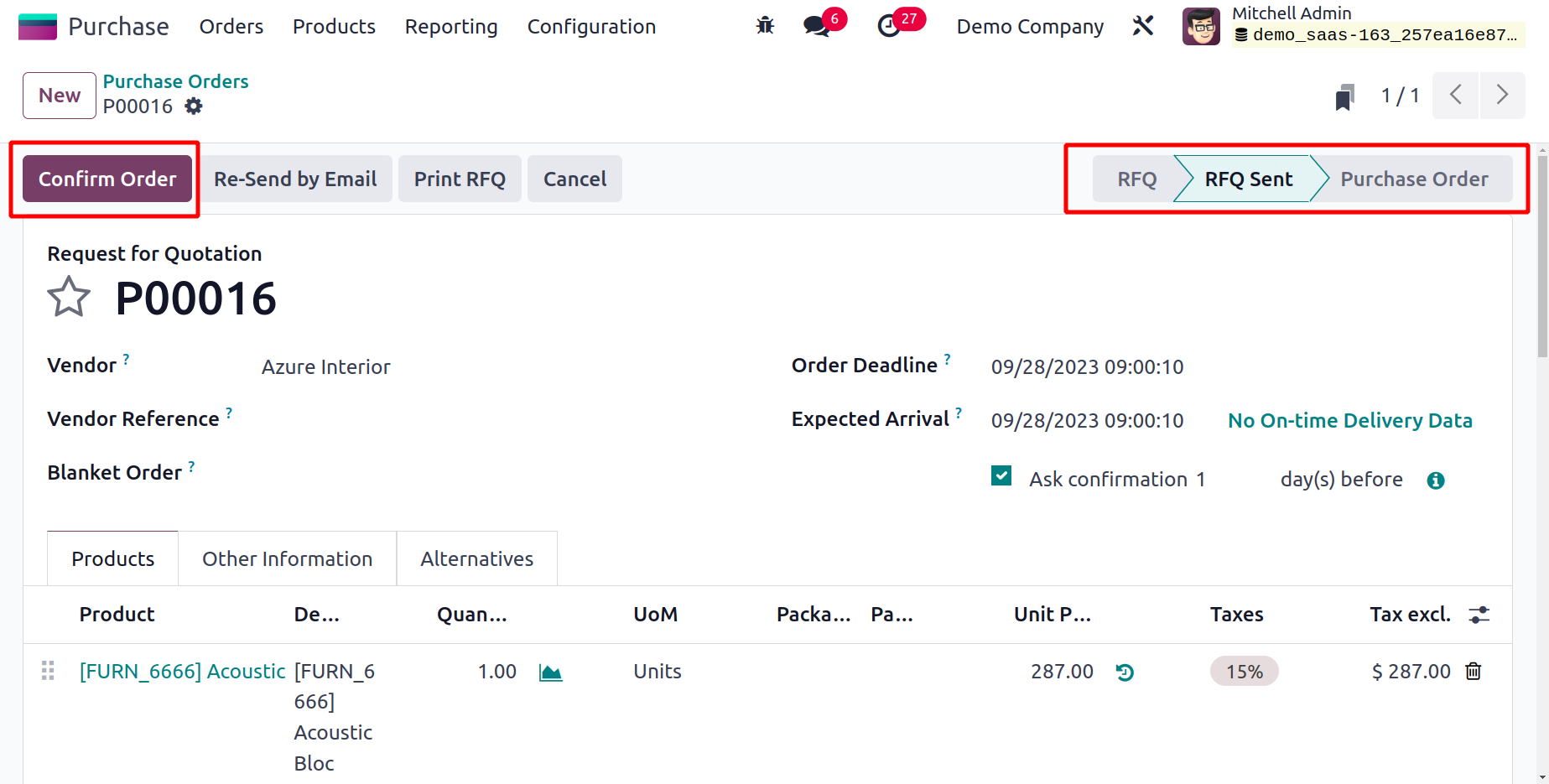
Та Баталгаажуулах товчийг дарсны дараа RFQ нь таны хөтөч дээр Худалдан авах захиалга хэлбэрээр гарч ирнэ.
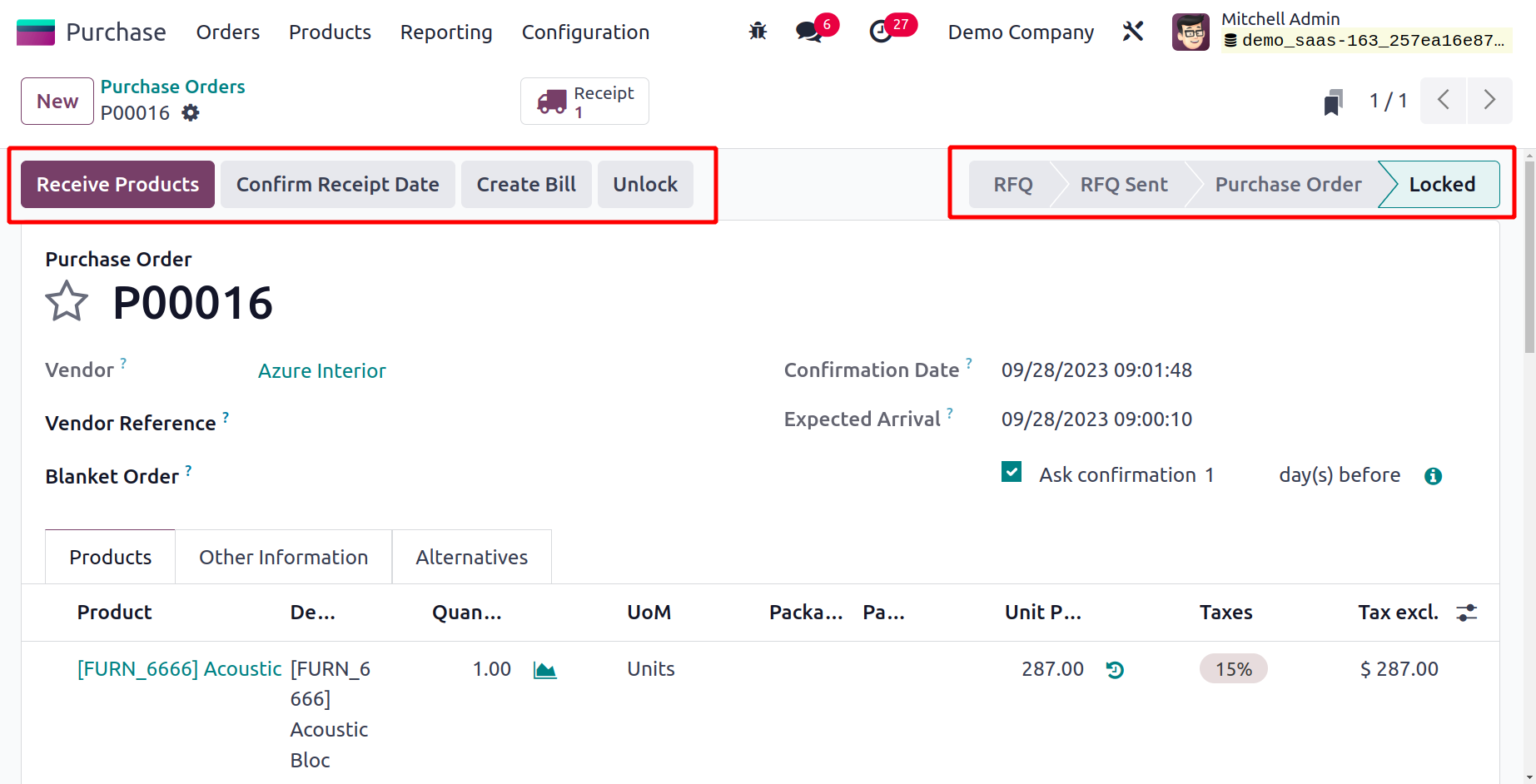
Та Худалдан авах захиалгын хайрцагт Бүтээгдэхүүн хүлээн авах, Хүлээн авсан огноог баталгаажуулах, Хүлээн авсан огноог баталгаажуулах зэрэг сонголтыг ашиглан хүлээн авсан бүтээгдэхүүнийг удирдах боломжтой. Нийлүүлэгчийн төлбөрийн нэхэмжлэх үүсгэхийн тулд Төлбөр үүсгэх гэснийг, худалдан авах захиалгыг цуцлах бол Цуцлах гэснийг сонгоно уу.
Өөрчлөлт хийхээс сэргийлэхийн тулд худалдан авалтын захиалгыг Odoo17 дээр автоматаар түгжиж болно. Үүнийг модулийн Тохиргооны цэснээс Баталгаажсан Захиалгыг Түгжих сонголтыг идэвхжүүлснээр хийж болно.
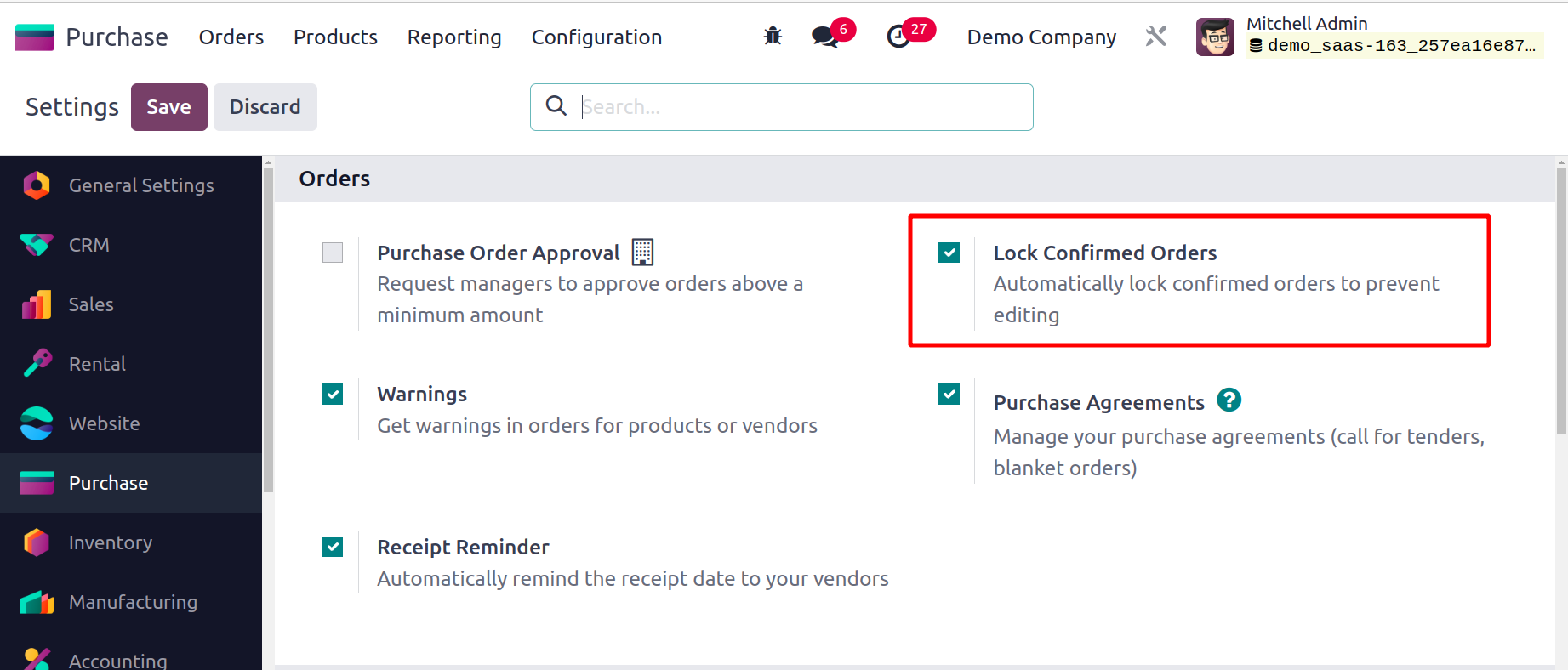
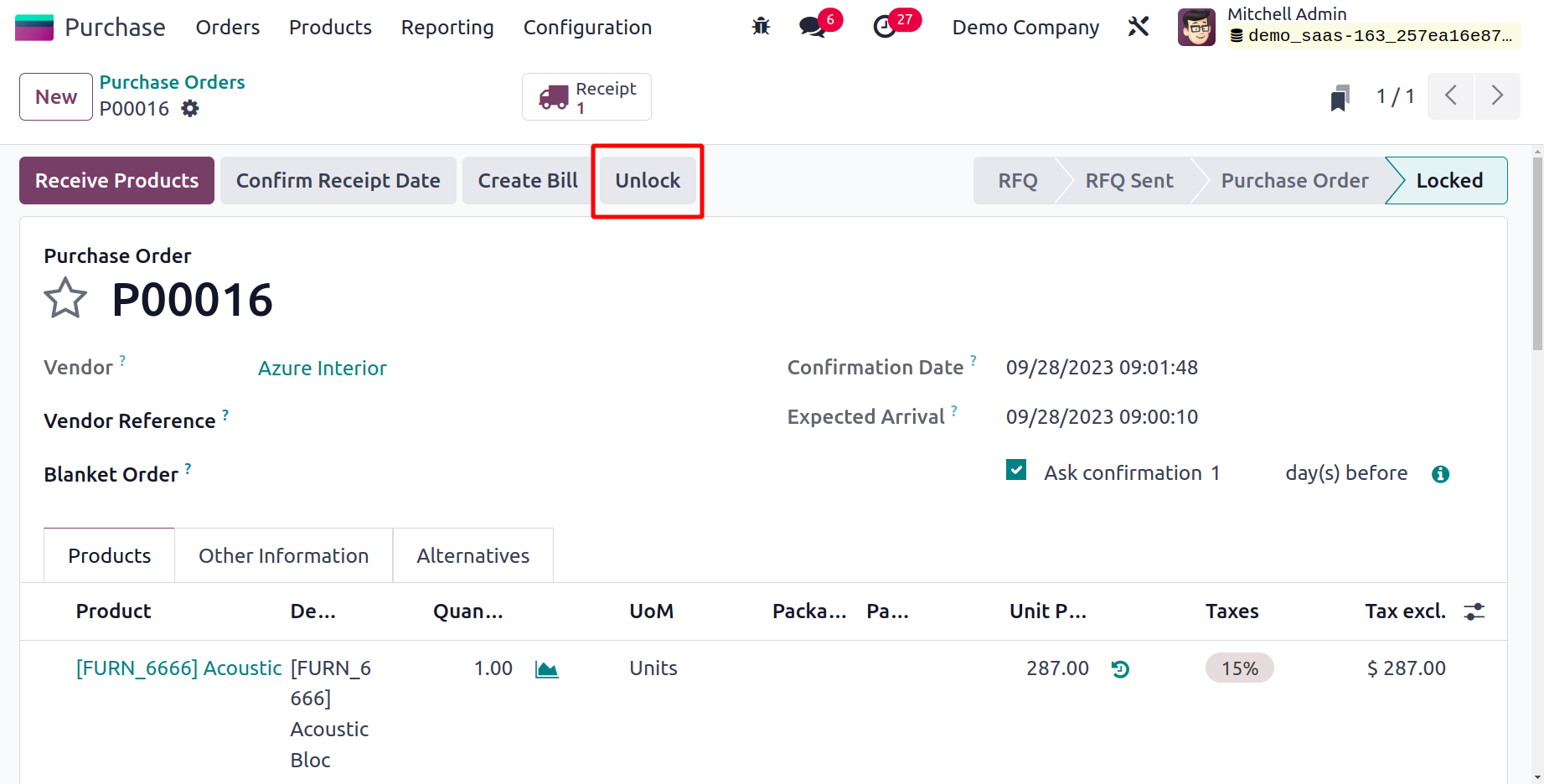
Та энэ сонголтыг идэвхжүүлсний дараа баталгаажсан захиалга автоматаар түгжигдэх болно. Та худалдан авалтын захиалгад шаардлагатай тохируулгыг хийхийн тулд Unlock товчийг ашиглаж болно.
Бүтээгдэхүүн хүлээн авах
Захиалгыг баталгаажуулсны дараа худалдаачин бараагаа таны худалдан авалтын захиалгад заасан хаягаар илгээнэ. Odoo17 нь танд бүтээгдэхүүн хүргэх аргуудад туслах болно. Худалдагч танай бизнест бүтээгдэхүүн илгээмэгц та "Бүтээгдэхүүн хүлээн авах" товчийг дарж хүлээн авч эхлэх боломжтой.
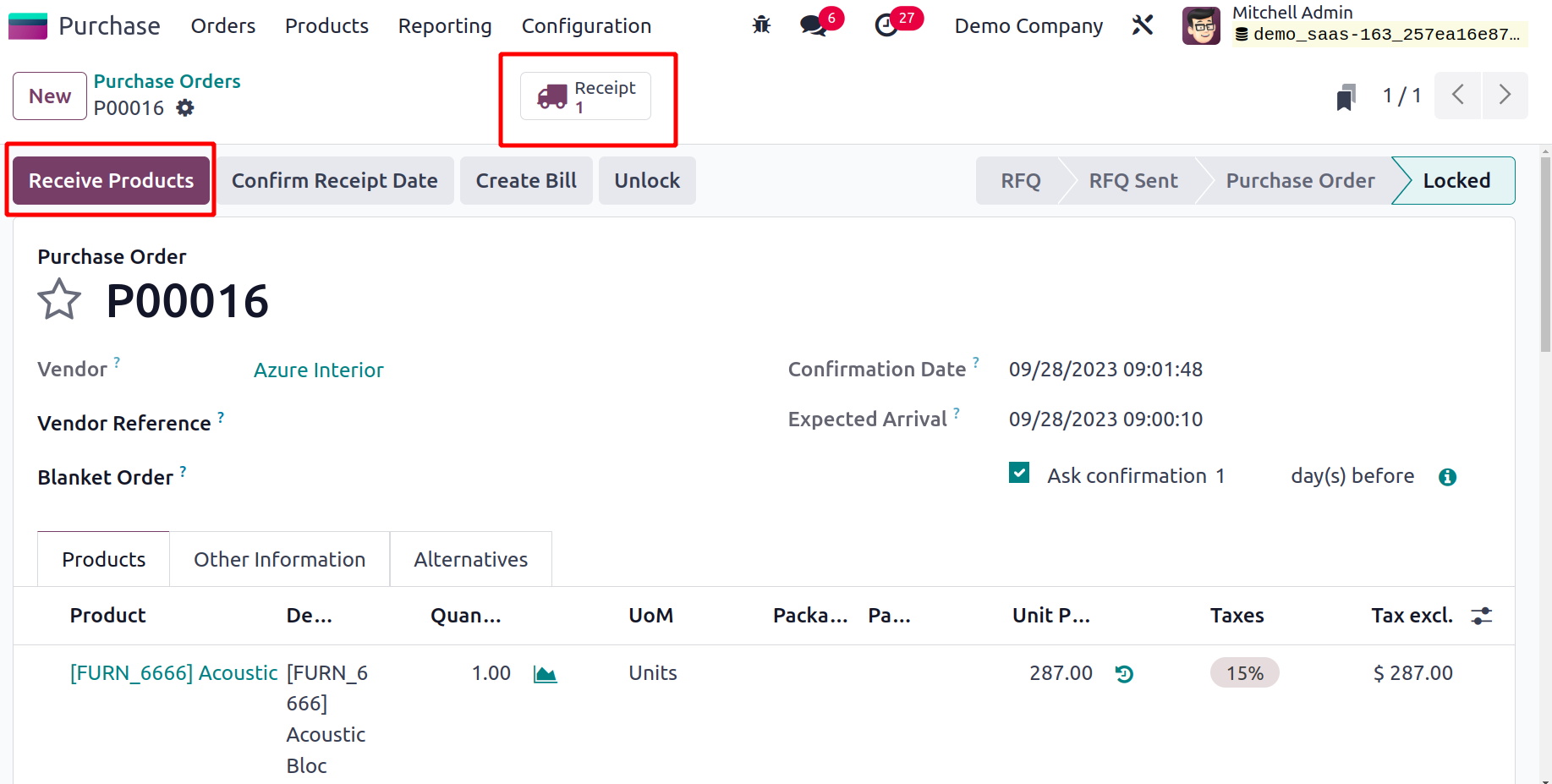
Дараа нь та ирж буй ачааны талаарх мэдээлэл бүхий шинэ цонхонд шилжих болно. Холбогдох худалдан авалтын захиалгын цонхон дээрх ухаалаг Баримт товчийг ашиглан энэ цонхонд зочилж болно.
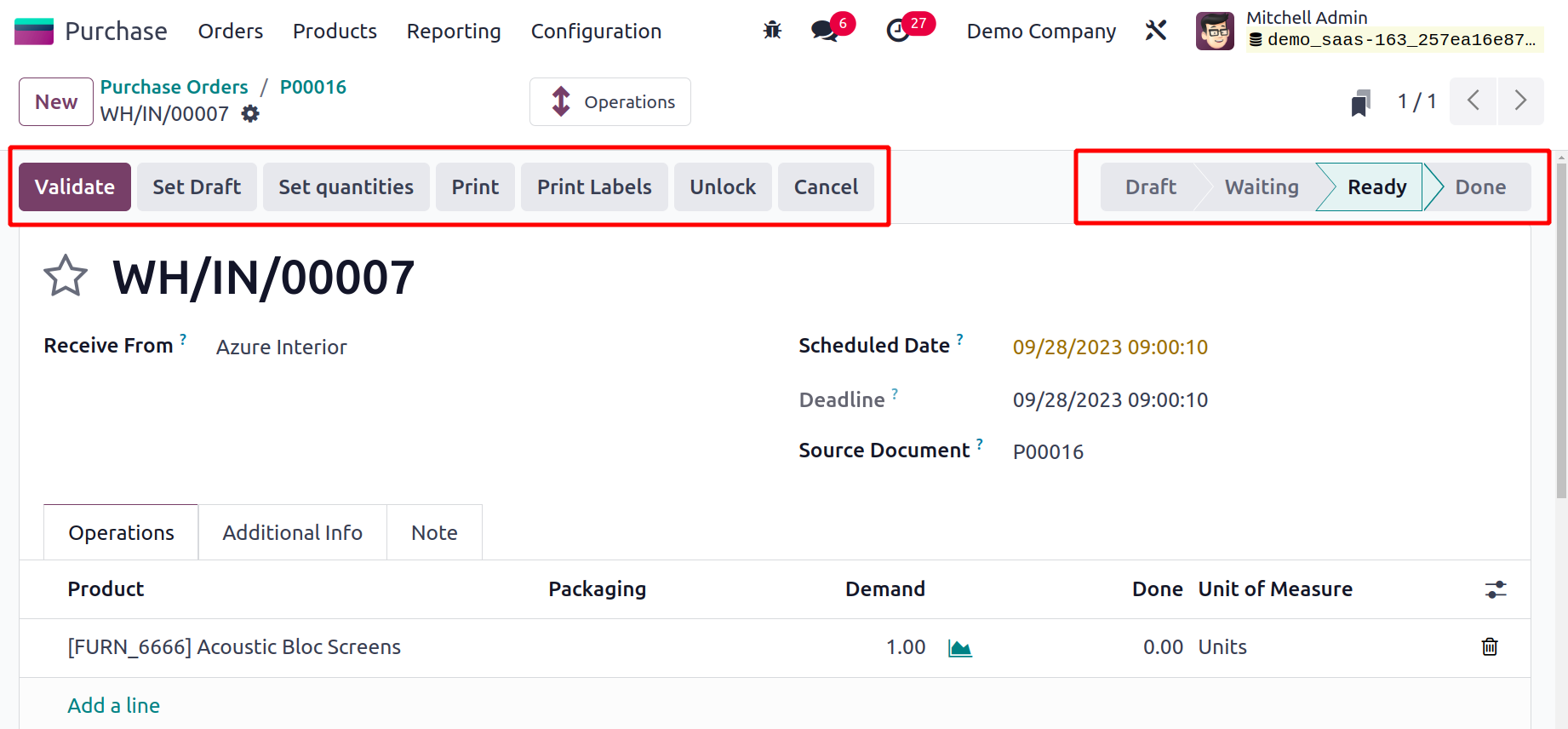
Дэлгэрэнгүй мэдээллийг хянаж үзсэний дараа хүргэлтийн баримтыг баталгаажуулахын тулд Баталгаажуулах товчийг дарна уу. Бүтээгдэхүүний нийлүүлэгчийн нэрийг Хүлээн авах хайрцагт харуулах болно. Худалдан авалтын захиалгыг үүсгэхдээ заасан хүргэлтийн хаяг нь очих газрын байршил болж харагдах болно. Та холбогдох талбаруудаас хүргэлтийн баримтын хуваарьт огноо, хугацаа, эх сурвалжийн баримт бичгийг олох болно.
Үйл ажиллагаа табын доор Бүтээгдэхүүн, Эрэлт, Дууссан, Хэмжлийн нэгж зэрэг тодорхой мэдээллийг харж болно.
Бараа материалын тоог эрэлтийн талбарт харуулах болно. Та энэ талбарын ойролцоо бүтээгдэхүүний урьдчилсан мэдээний тайланг харах товчлуурыг харах болно.
Үүнтэй төстэй товчлуур нь Хэмжлийн нэгжийн талбарын ойролцоо гарч ирэх бөгөөд үйлдлүүдийн дэлгэрэнгүй харагдацыг харуулна.
Та бүтээгдэхүүний хүргэлттэй холбоотой тээвэрлэлтийн дэлгэрэнгүй мэдээлэл болон бусад мэдээллийг Нэмэлт мэдээллийн хуудаснаас олж болно.
Та Тээвэрлэлтийн мэдээлэл хэсгээс Тээвэрлэгч, Хяналтын лавлагаа, Жин болон Тээвэрлэлтийн жингийн талаарх мэдээллийг олж болно. Хариуцлагатай ажилтан, Худалдан авалтын бүлэг болон Компанийн нэрс Бусад мэдээллийн хэсгийн харгалзах талбарт гарч ирнэ. Ирж буй ачааны холбогдох тэмдэглэлүүд Тэмдэглэл таб дээр харагдана.
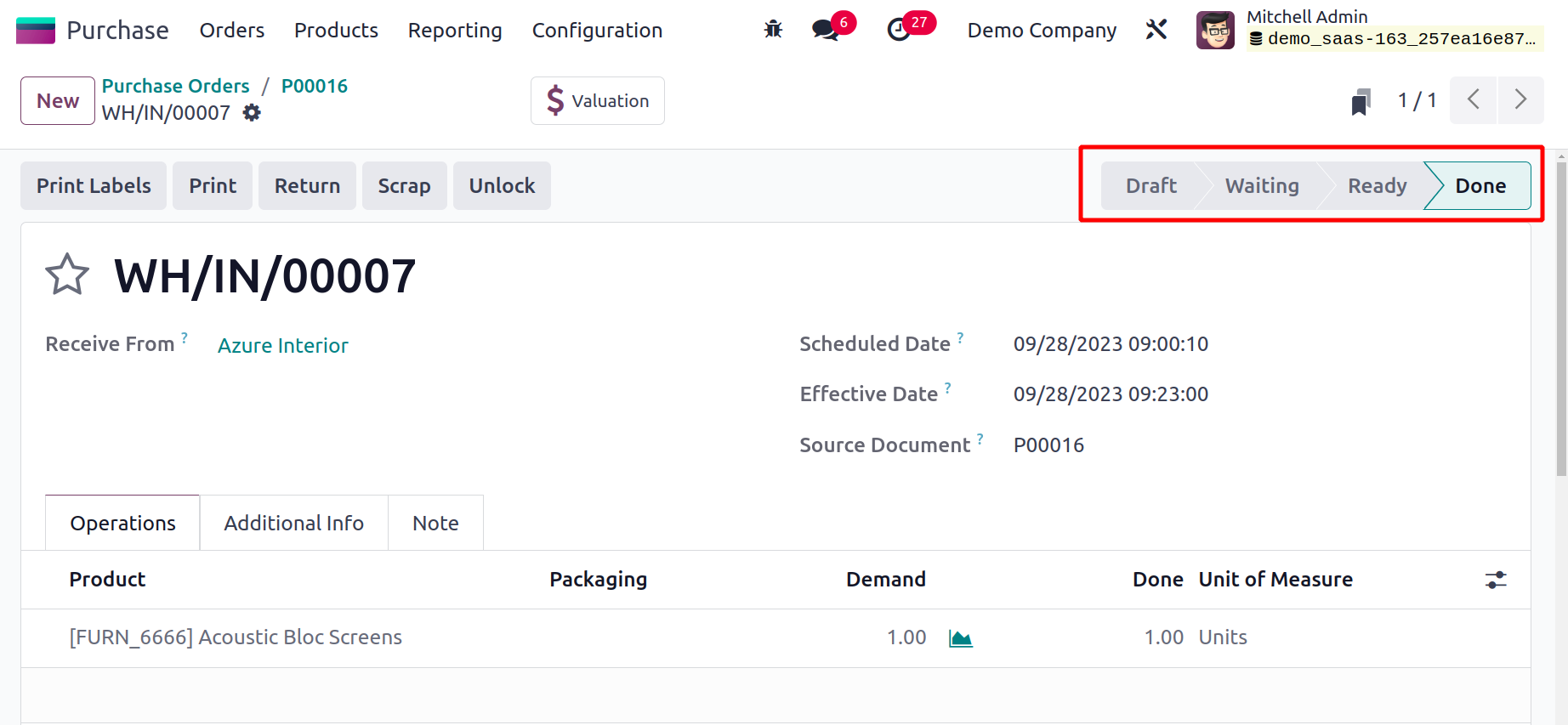
Та бүх мэдээллийг хянаж үзсэний дараа Баталгаажуулах сонголтыг сонгосноор баримтаа баталгаажуулж болно.
Баримтын төлөв Дууссан болж өөрчлөгдсөн нь шилжүүлэг дууссаныг илтгэнэ.
Нийлүүлэгчийн төлбөр тооцоо
Худалдан авах үйл явцын хамгийн өндөр анхаарал халамж, нарийвчлал шаарддаг чухал үе шатуудын нэг бол нийлүүлэгчийн төлбөр тооцоог гаргах явдал юм. Odoo17-ийн тусламжтайгаар нийлүүлэгчид төлөх төлбөрийг нийлүүлэгчийн төлбөр тооцооны хэлбэрээр хялбархан бүртгэх болно. Эдгээр автоматаар үүсгэгдсэн нийлүүлэгчийн төлбөр тооцоо нь Odoo 17 дээр тохируулсан нийлүүлэгчидтэй холбогдох болно. Танай компанийн дүрэм журмаас хамааран захиалсан эсвэл хүргэгдсэн тоо хэмжээг ашиглан нийлүүлэгчийн төлбөр тооцоог гаргаж болно. Энэхүү төлбөр тооцооны бодлогыг Худалдан авалтын модулийн Тохиргооны цэсэнд тохируулж болно.
Доор Худалдан авах модулийн Тохиргооны цэсний дэлгэцийн агшин байна.
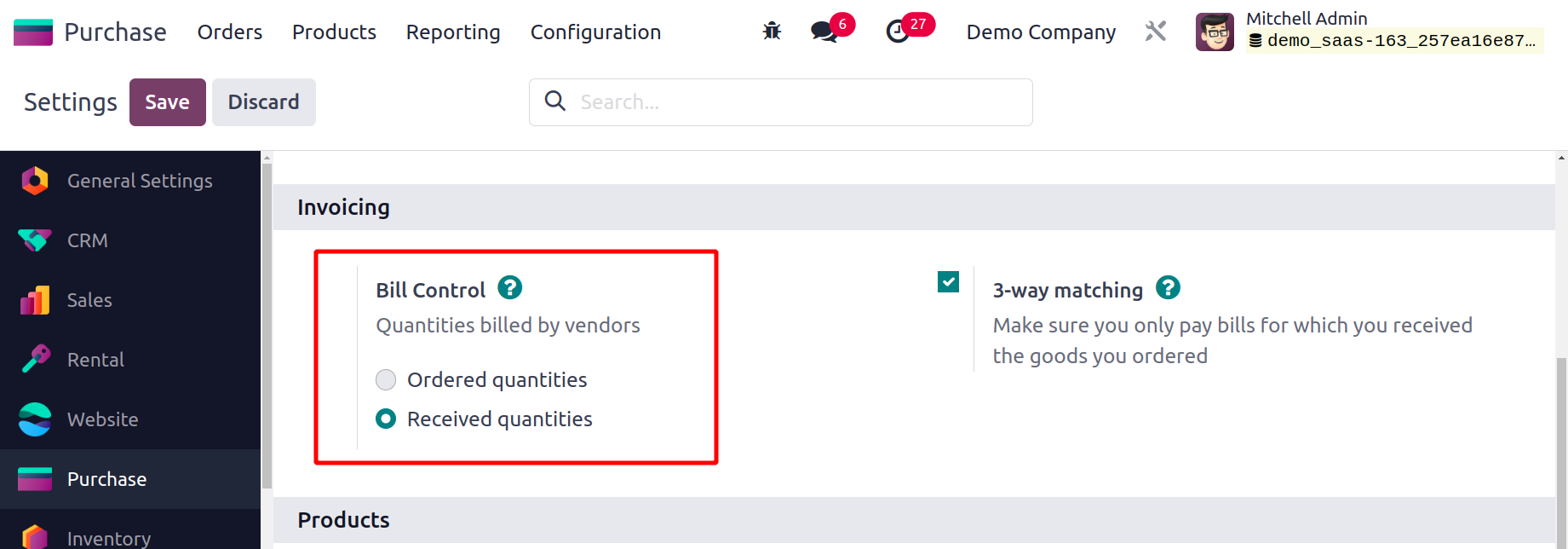
Энд та Нэхэмжлэх табын доор байрлах Төлбөрийн Хяналтын сонголтыг ашиглан худалдагчийн төлбөр тооцоог үүсгэх бодлогыг тодорхойлж болно. Энэ сонголтыг ашиглан та худалдагчийн төлбөр тооцоог хэрхэн удирдахаа сонгож болно. Худалдан авалтын захиалгыг баталгаажуулсны дараа худалдагчийн төлбөрийг хэзээ төлөх ёстой нь таны энд сонгосон хяналтын бодлогоос хамаарна. Та худалдагчид бараагаа хүлээн авахаас өмнө эсвэл дараа нь төлбөр төлөх сонголттой. Та худалдан авалтын захиалга баталгаажсан даруйд худалдагчийн төлбөр тооцоог төлөхийн тулд худалдан авсан тоо хэмжээний төлбөр тооцооны хяналтын сонголтыг ашиглаж болно. Энд холбогдох худалдан авалтын захиалгад заасан дүнг харгалзан худалдагчийн төлбөр тооцооны ноорог гаргах болно. Захиалсан бараагаа хүлээн авсны дараа та Хүлээн авсан тоо хэмжээ сонголтыг ашиглан худалдагчийн төлбөр тооцоог үүсгэж болно. Энэ сонголтыг ашиглан та хүлээн авсан тоо хэмжээний дагуу худалдагчийн төлбөр тооцоог төлж болно.
Та Тохиргоо цэснээс тохирох Төлбөрийн Хяналтын сонголтыг сонгосны дараа Odoo17 нь шинээр үүсгэсэн бүх бараанд энэхүү хяналтын бодлогыг анхдагчаар тохируулах болно. Тодорхой бүтээгдэхүүний бүтээгдэхүүний дэлгэрэнгүй маягт нь та тухайн бүтээгдэхүүний анхдагч хяналтын бодлогод өөрчлөлт оруулах боломжтой газар юм.
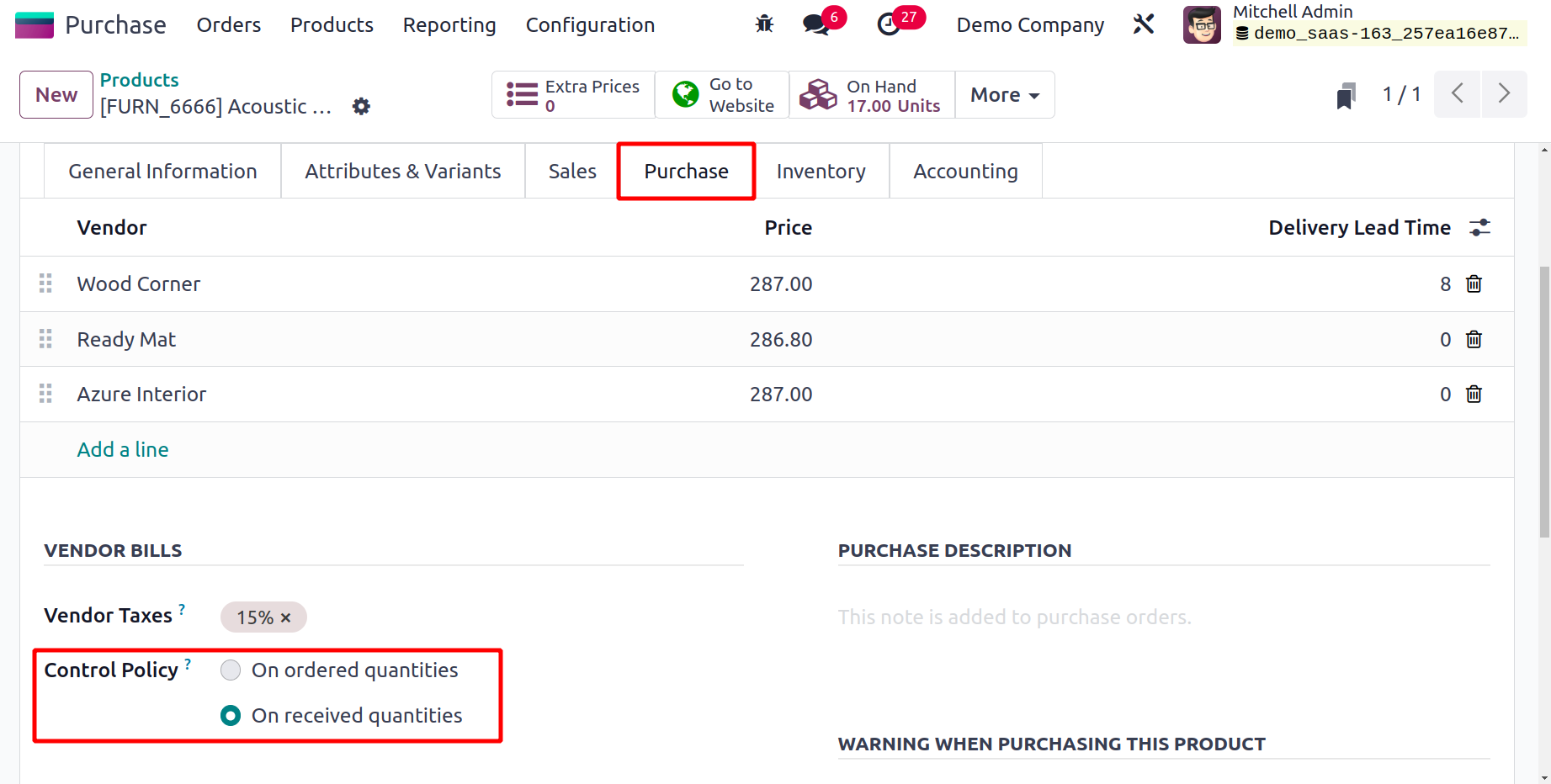
Дээрх зурагт тэмдэглэсэнчлэн та бүтээгдэхүүний Худалдан авалт таб дор Хяналтын бодлогыг удирдаж болно. Бүх бараа энэ сонголттой ирдэг. Энэ функц нь танд үндсэн бүтээгдэхүүний төлбөр тооцооны журмыг шууд удирдах боломжийг олгоно.
Одоо худалдагчийн төлбөр тооцоог үүсгэх болон түүн дээр төлбөр хийхэд ашигладаг процессуудыг авч үзье.
Худалдагчийн төлбөрийн нэхэмжлэх үүсгэхийн тулд доорх дэлгэцийн агшинд үзүүлсэн шиг худалдан авалтын захиалгыг бөглөсний дараа та "Төлбөр үүсгэх" сонголтыг хүлээн авах болно.
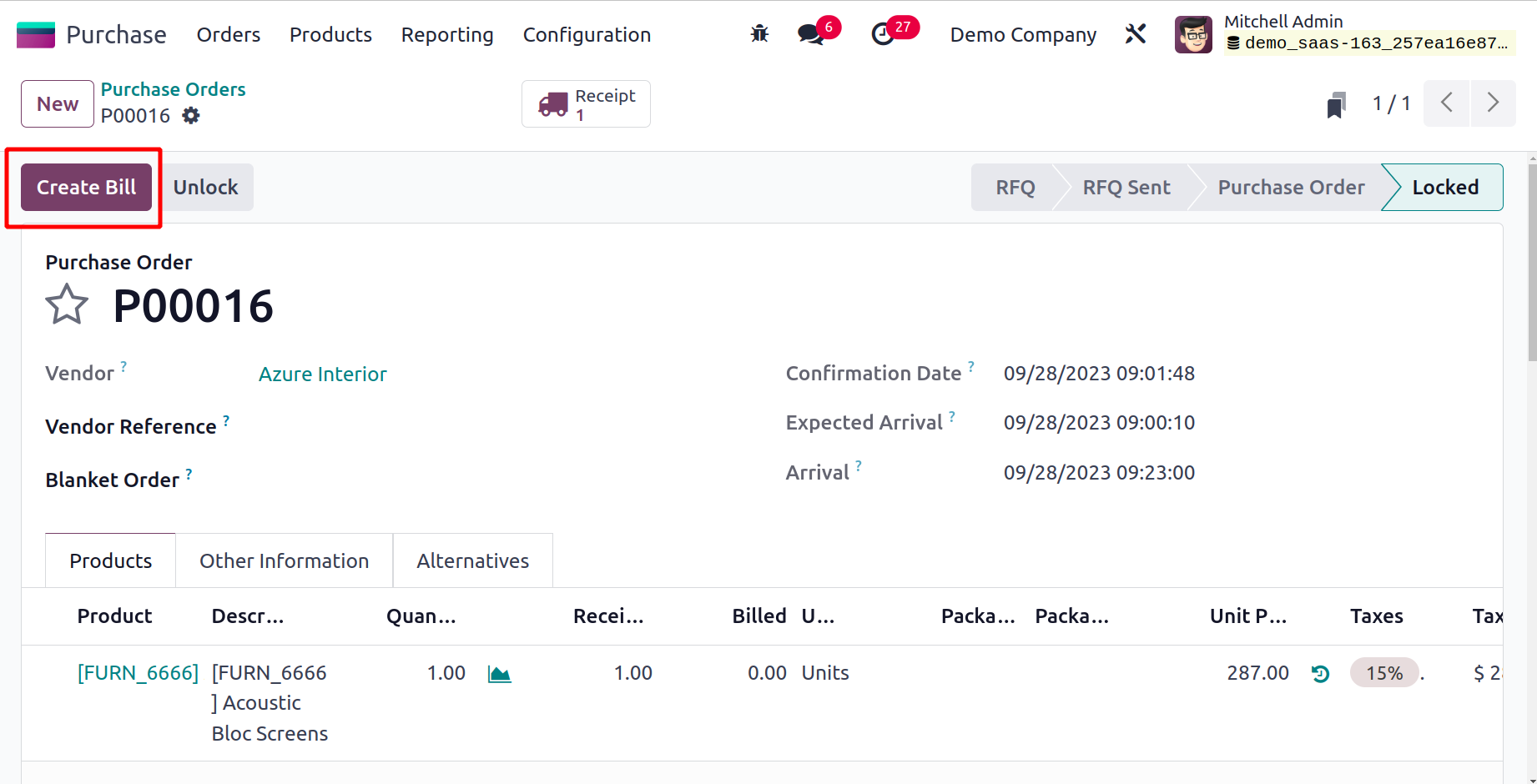
Та энэ товчлуур дээр дарахад Odoo17 таныг шинэ дэлгэц рүү аваачих бөгөөд тэндээс та худалдагчийн төлбөрийн баримтыг ноорог хэлбэрээр харах боломжтой.
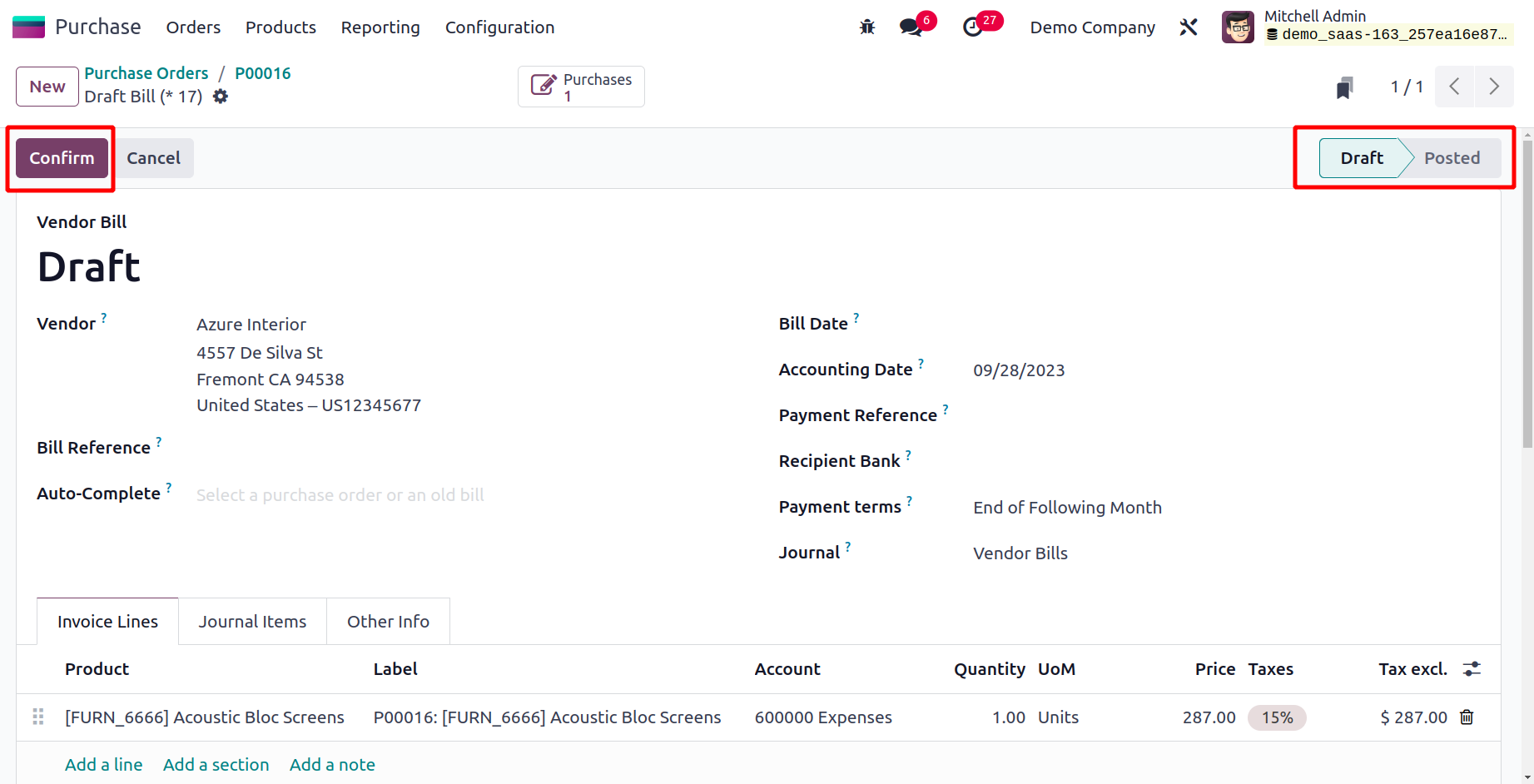
Батлахаасаа өмнө та худалдагчийн төлбөрийн төсөлд өгсөн мэдээллийг давхар шалгаж болно. Нийлүүлэгч, төлбөрийн лавлагаа, төлбөрийн огноо, нягтлан бодох бүртгэлийн огноо, төлбөрийн лавлагаа, хүлээн авагчийн банк, тэмдэглэл, төлбөрийн хугацаа зэрэг мэдээллийг оруулсан болно. Маягтыг автоматаар бөглөхийн тулд та өмнөх төлбөрийн нэхэмжлэх эсвэл худалдан авалтын захиалгыг байршуулж болно.
Та захиалсан зүйлсийнхээ жагсаалтыг Нэхэмжлэхийн мөрүүдээс харж болно. Холбогдох талбарууд нь танд журналын бичилтүүд болон нийлүүлэгчийн төлбөртэй холбоотой бусад мэдээллийг харах боломжийг олгоно. Нийлүүлэгчийн төлбөрийг баталгаажуулахын тулд Баталгаажуулах товчийг дарна уу.
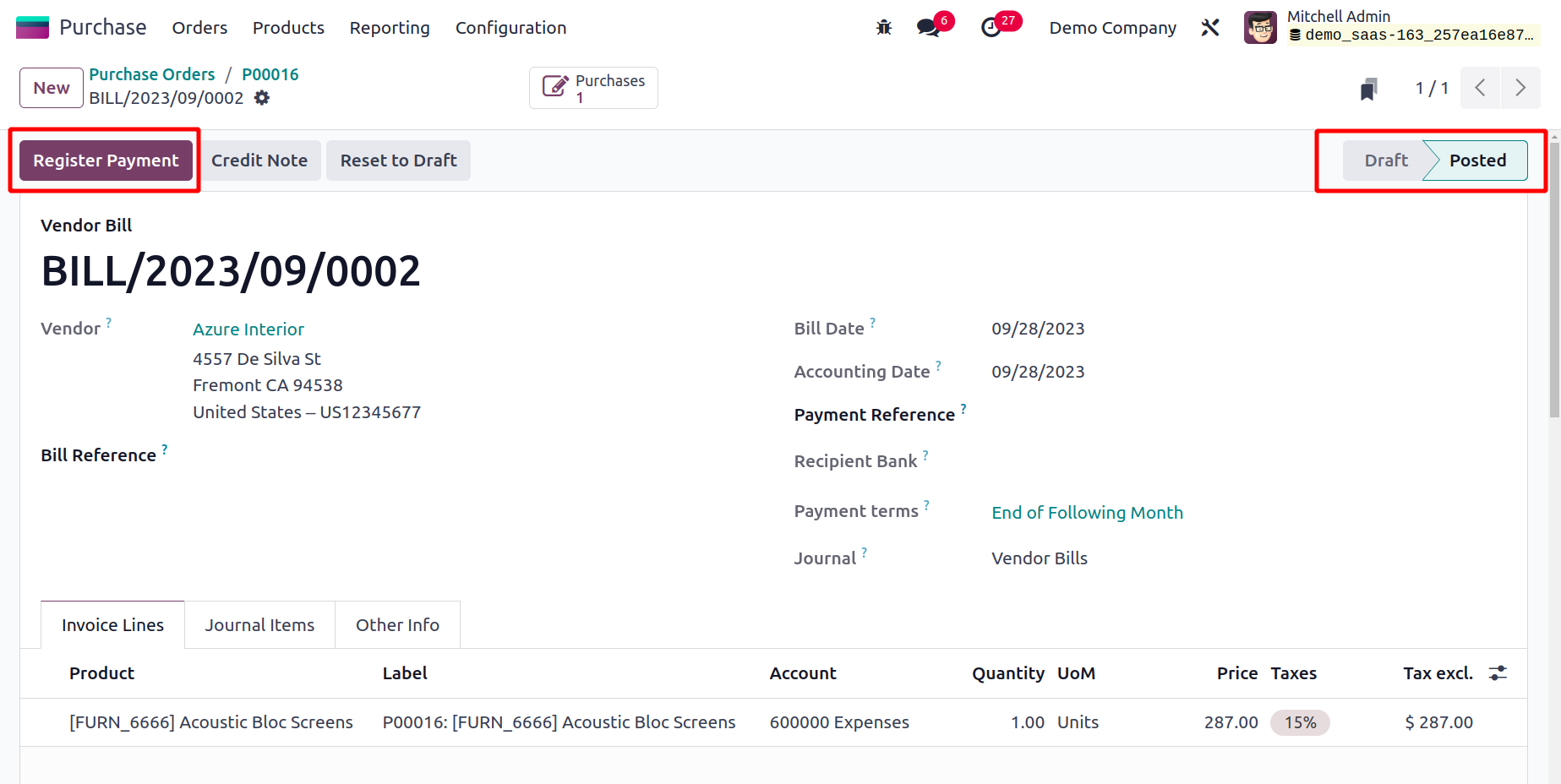
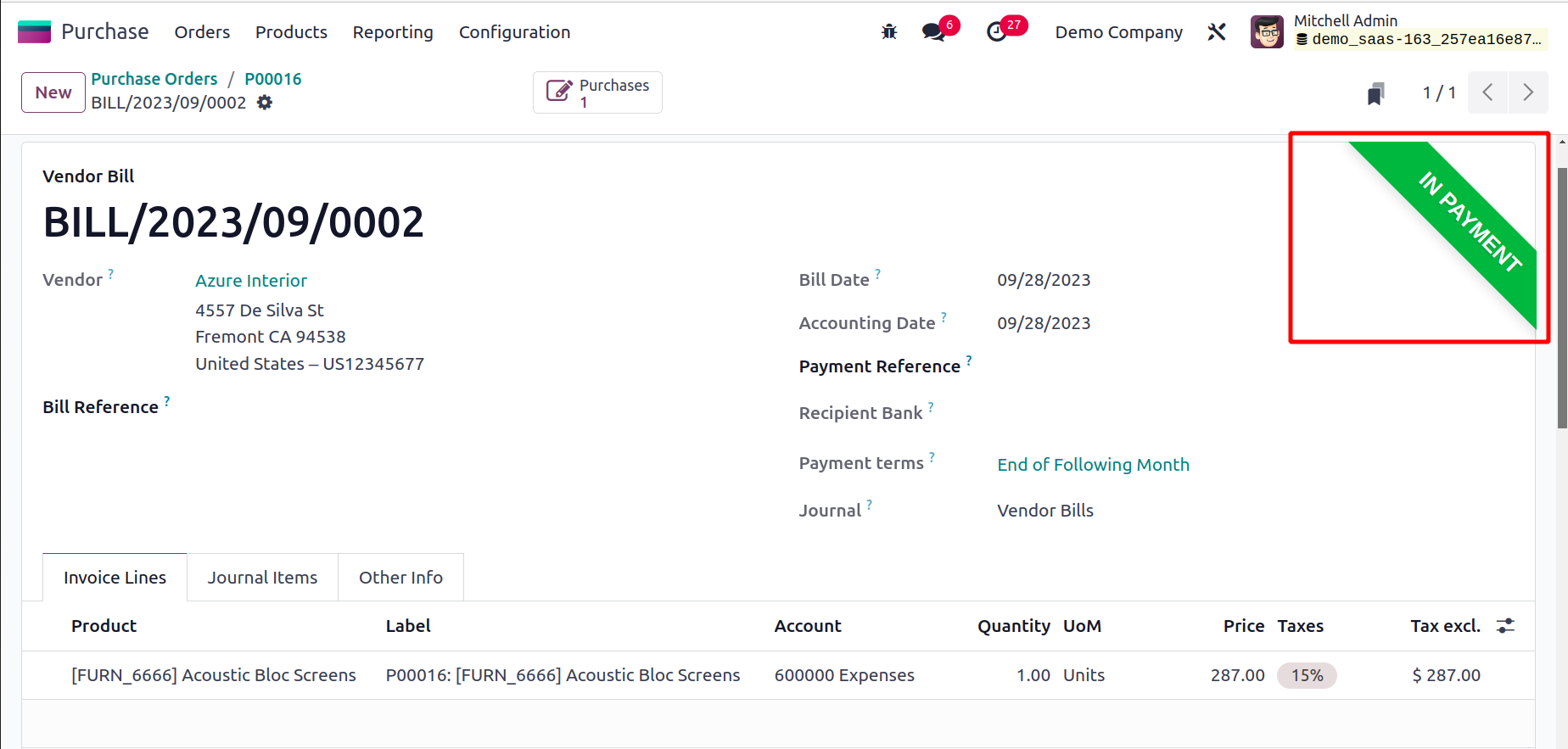
Төлбөрийн бүх алхмуудыг гүйцэтгэсний дараа дээрх зурагт үзүүлсэн шиг нийлүүлэгчийн төлбөрийн төлөвийг Төлсөн гэж харуулж болно. Ингэж бид хүлээн авсан зүйлсийнхээ нэхэмжлэхийг үүсгэдэг.
Одоо бид Odoo17 нь нийлүүлэгчийн нэхэмжлэхийг хэрхэн үүсгэдэг талаар тодорхой ойлголттой болсон тул Худалдан авах модуль нь худалдан авах гэрээг хэрхэн үүсгэдэг талаар ярилцъя.
Худалдан авах гэрээнүүд
Худалдан авах гэрээ гэдэг нь нэрнээс нь харахад худалдагч болон үйлчлүүлэгчийн хооронд байгуулсан худалдан авалтын нөхцөл, нөхцөл байдлыг тайлбарласан гэрээний нэг төрөл юм. Худалдагч болон үйлчлүүлэгчийн хооронд байгуулсан худалдан авах гэрээг худалдан авах захиалгыг баталгаажуулахаас өмнө хоёр тал батлах ёстой. Odoo17-ийн Худалдан авах модульд худалдан авах гэрээг боловсруулах, удирдах тусдаа платформ байдаг. Та энэ платформыг ашиглан ижил эсвэл өөр өөр нийлүүлэгчидтэй олон төрлийн бүтээгдэхүүний олон гэрээ байгуулахыг зөвшөөрнө. Odoo17 дээр эдгээр гэрээг худалдан авах захиалга хийхдээ ашиглаж болно.
Та Odoo17 худалдан авалтын модульдаа энэ функцийг хүлээн авахын тулд модулийн Тохиргооны цэснээс Худалдан авалтын гэрээний сонголтыг идэвхжүүлэх ёстой.
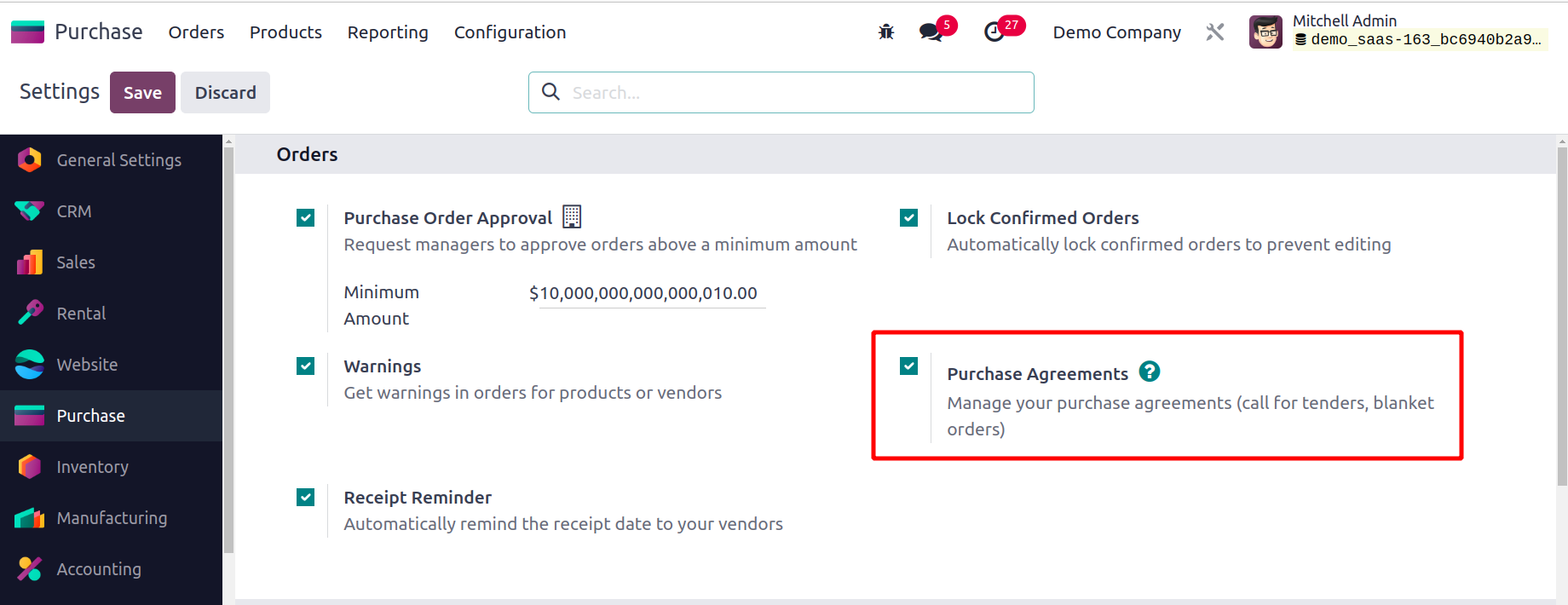
Захиалгын хуудаснаас Худалдан авах гэрээний сонголтыг сонгоно уу. Odoo 17 дахь худалдан авах гэрээний хоёр үндсэн төрөл нь Бүрэн захиалга болон Тендерийн дуудлага юм.
Тодорхой бүтээгдэхүүний багцын хувьд олон нийлүүлэгчээс үнийн санал авах хүсэлт гаргахыг хүсвэл хэд хэдэн нийлүүлэгчийн саналуудыг харьцуулахын тулд Тендер зарлах функцийг ашиглана уу. Шинэ RFQ үүсгэх үед та энэ функцийг авах болно. Доорх зурагт үзүүлсэнчлэн, RFQ үүсгэх цонхонд "Хувилбарууд" таб байгаа бөгөөд та тендер зарлахын тулд янз бүрийн нийлүүлэгчдээс үнийн санал авах өөр хүсэлтийг оруулж болно.
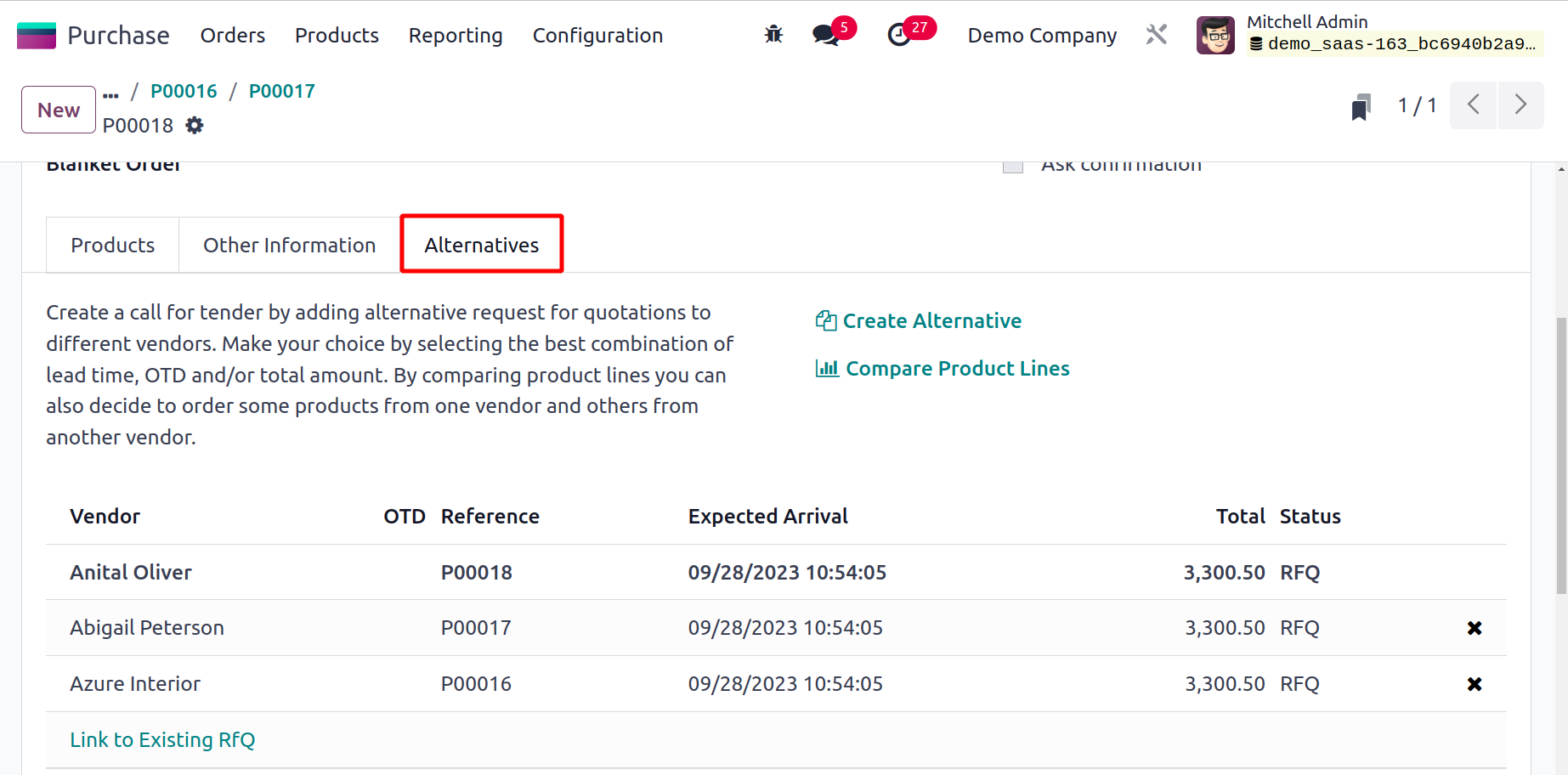
Энэ нь танд хэрэгцээндээ үндэслэн хамгийн практик үнийн саналыг сонгох боломжийг олгоно. Та бүтээгдэхүүний шугамыг харьцуулж, бусад үнийн саналаас татгалзсаны дараа өгөгдсөн сонголтуудаас тохирох үнийн саналыг хялбархан сонгож болно.
Odoo17-ийн захиалгын хэрэгслийг ашиглан байнгын үйлчлүүлэгчидтэйгээ худалдан авалтын гэрээ байгуул. Энэ функцийн тусламжтайгаар тодорхой хэрэглэгчдэд зориулсан бүтээгдэхүүн болон үнийн жагсаалтыг өөрчлөх нь илүү хялбар болно. Хэрэв та ижил борлуулагчаас давтан худалдан авалт хийх, ижил бүтээгдэхүүнийг хэд хэдэн нийлүүлэгчээс авах, эсвэл тодорхой хугацаанд ижил борлуулагчаас дараалсан өөр өөр бүтээгдэхүүнийг хүлээн авахыг хүсвэл энэ төрлийн худалдан авалтын гэрээг ашиглаж болно.
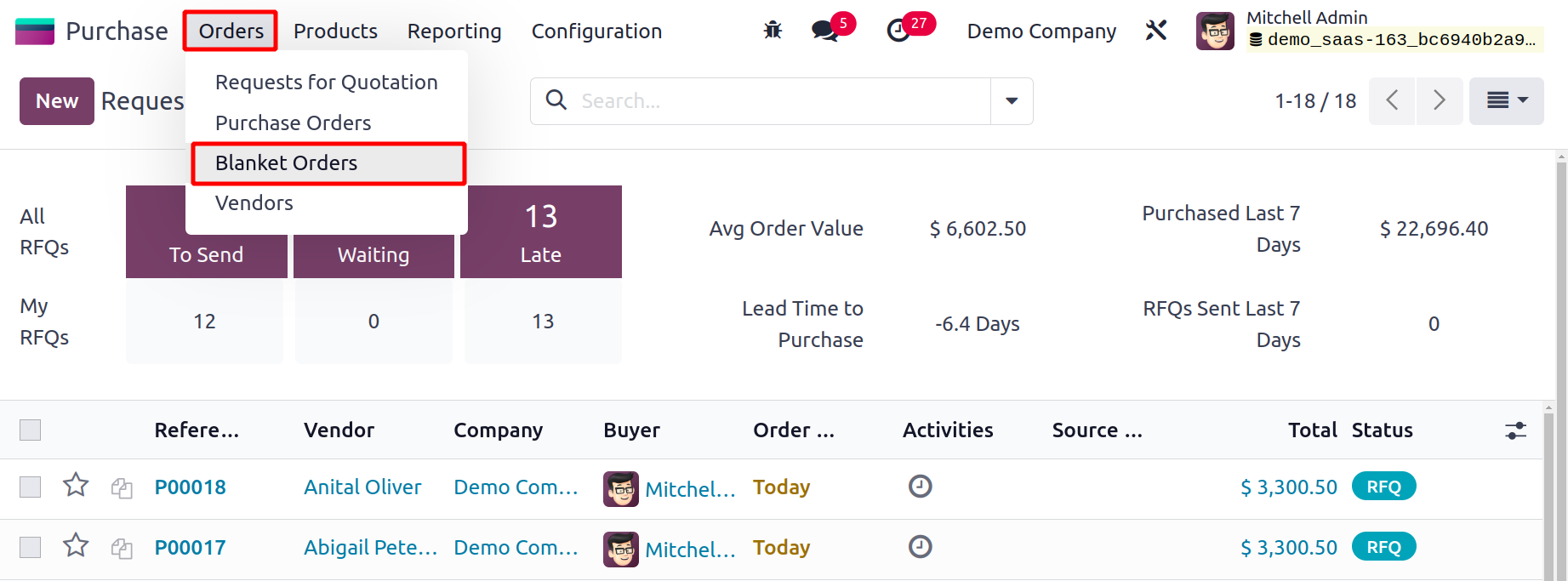
Захиалгын цэснээс зөв сонголтыг сонгосноор та Odoo17 Худалдан авалтын модульд Бүрэн захиалгыг тохируулж, удирдах боломжтой.
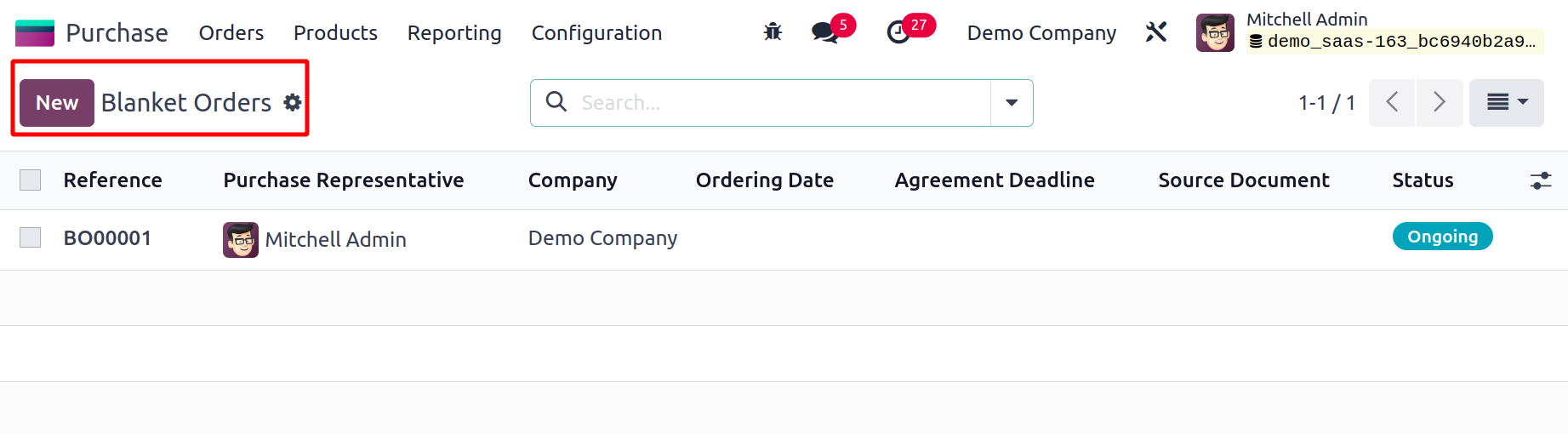
Лавлагаа, Худалдан авалтын төлөөлөгч, Компани, Захиалгын огноо, Гэрээний хугацаа, Эх сурвалжийн баримт бичиг, Статус зэрэг нь жагсаалтын урьдчилсан харагдацад харагдах болно. Энэ цонхонд Канбан харах сонголт бас бий. Бидэнд Odoo17 байгаа тул шинээр захиалга үүсгэх нь тийм ч хэцүү журам биш юм.
Та "Шинэ" товчийг дарахад шинэ захиалгын мэдээллийг оруулах боломжтой шинэ цонх нээгдэнэ.
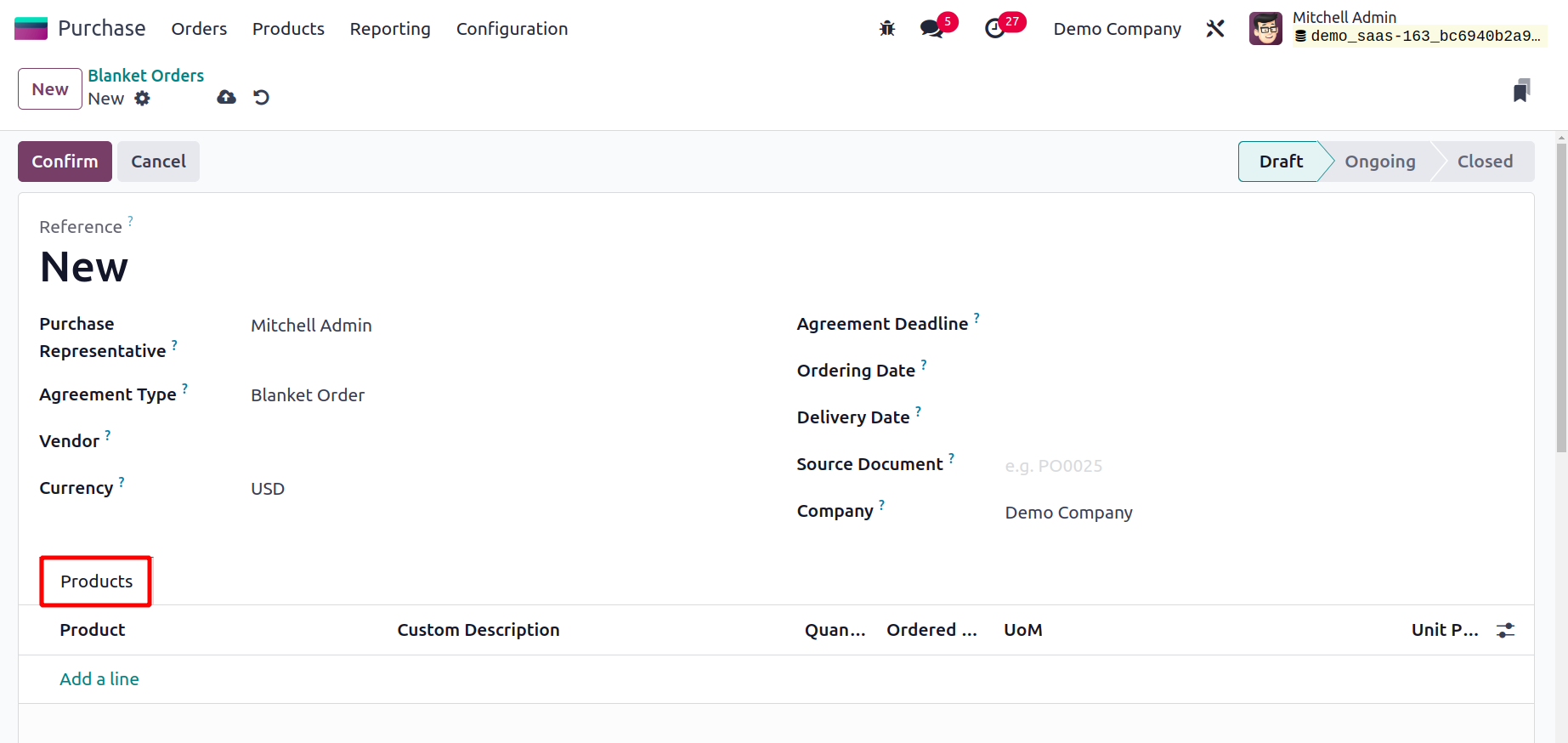
Та худалдан авалтын төлөөлөгчийнхөө нэрийг "Худалдан авалтын төлөөлөгч" гэсэн хэсэгт бичнэ. Холбогдох талбарт Гэрээний төрөл нь Бүрэн захиалга хэлбэрээр харагдах болно. Нийлүүлэгч хэсэгт та холбоо барих жагсаалтаасаа нийлүүлэгчийн нэрийг сонгож болно.
Өгөгдсөн талбарт гүйлгээнд ашигласан валютыг заана уу. Та "Гэрээний эцсийн хугацаа" нүдийг ашиглан нийт захиалгын эцсийн хугацааг зааж өгч болно. Харгалзах талбарт захиалгын огноо болон хүргэлтийн огноог оруулна уу. Энэ хүрээнд Хүргэлтийн огноо гэдэг нь бүх бүтээгдэхүүний хүлээгдэж буй болон төлөвлөсөн хүргэлтийн огноо гэж ойлгогддог. Та харгалзах талбарт Эх сурвалжийн баримт бичиг, Үйл ажиллагааны төрөл, Компанийн мэдээллийг оруулж болно.
Худалдан авах гэрээнд оруулахыг хүссэн бүтээгдэхүүнүүдээ "Мөр нэмэх" товчийг ашиглан Бүтээгдэхүүн таб дотор нэг нэгээр нь нэмж болно. Гэрээнд нэмсэн зүйлсийнхээ нэгжийн үнийг оруулахаа санаарай.
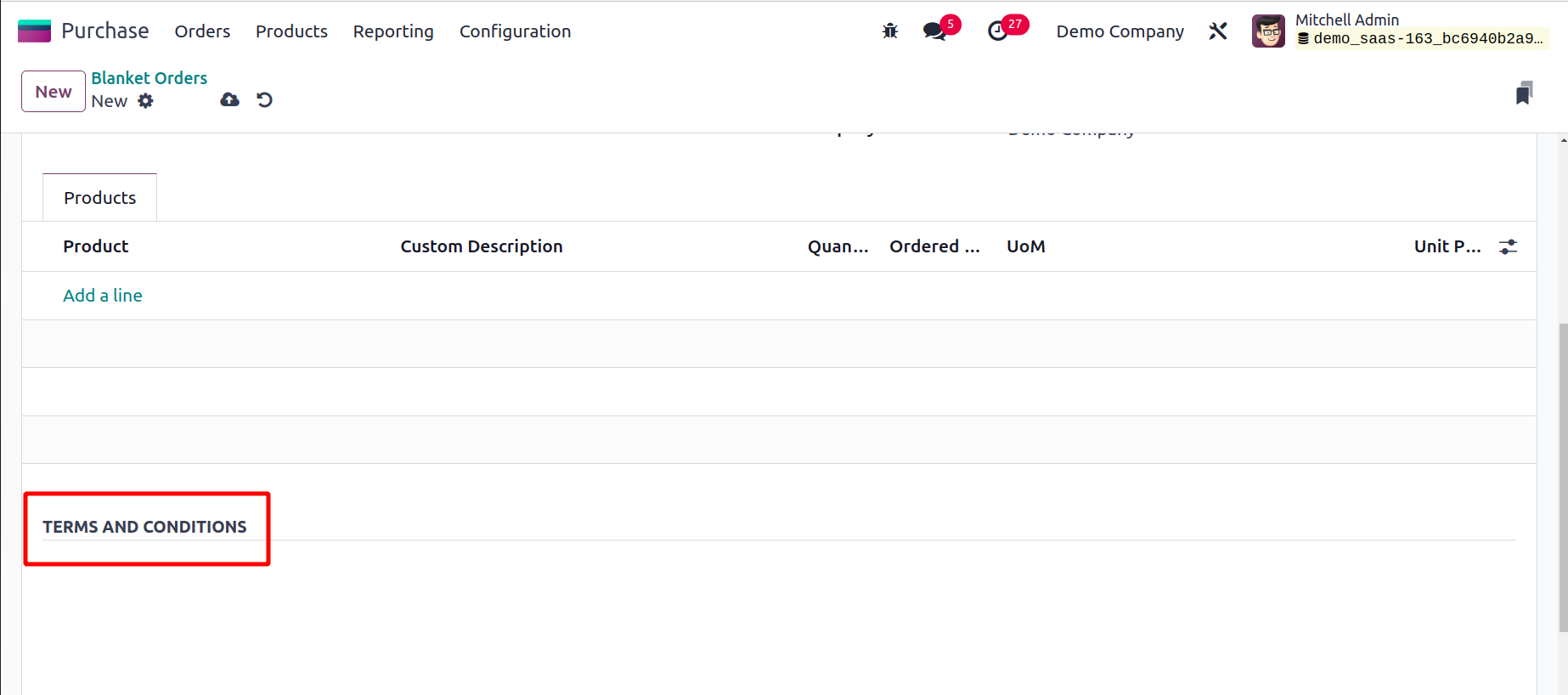
Гэрээний Үйлчилгээний Нөхцөл ба Болзлыг дурдах боломжтой нэмэлт талбар байх болно. Бидний бэлтгэсэн худалдан авах гэрээний жишээг энд оруулав.
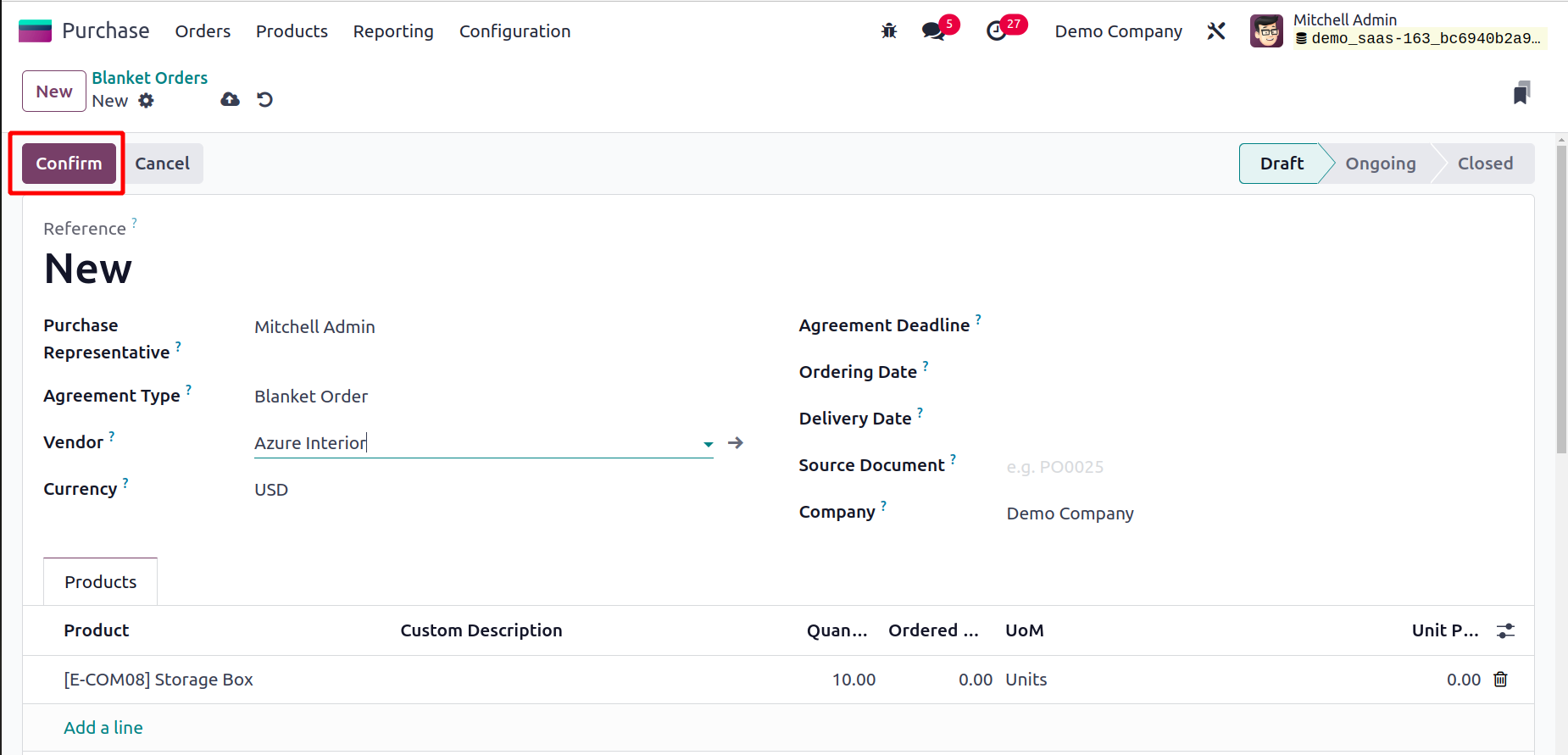
Баталгаажуулах сонголтыг ашиглан та одоо нийт захиалгыг баталгаажуулж болно. Та өргөн хүрээтэй захиалгыг баталмагц Odoo17-ийн төлөв Ноорогоос Үргэлжилж буй болж өөрчлөгдөнө. Хугацаа дууссаны дараа гэрээ автоматаар Хаалттай төлөвт шилжинэ.
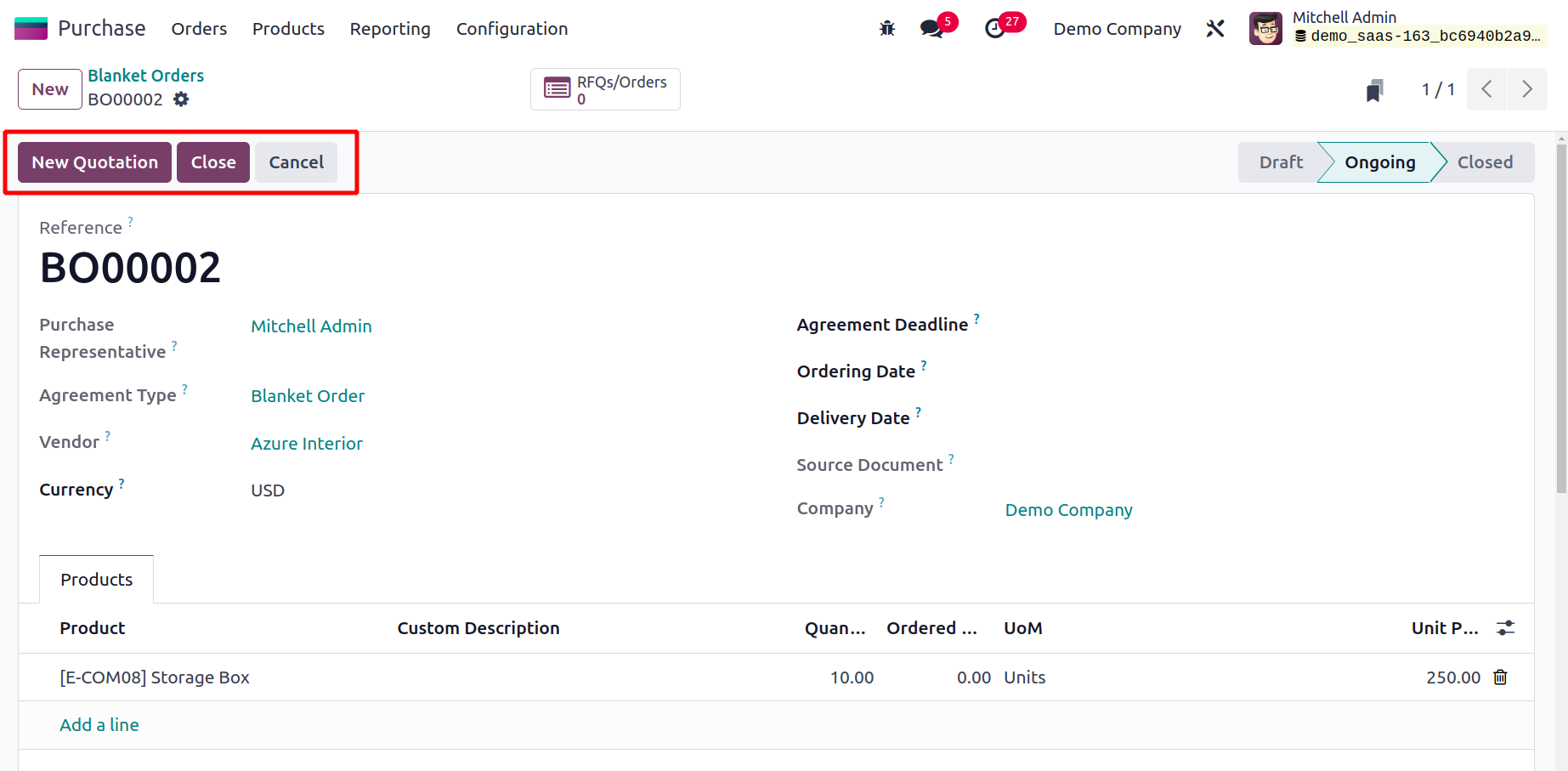
Та энэхүү нийт захиалгыг ашиглан Odoo17 дээр шинэ RFQ болон Худалдан авалтын захиалга үүсгэх боломжтой. Odoo17 нь энэ процедурыг хялбаршуулахын тулд нийт захиалгын хуудсан дээрх Шинэ Үнийн санал товчийг идэвхжүүлсэн бөгөөд таныг үнийн санал үүсгэх цонх руу шууд аваачих болно.
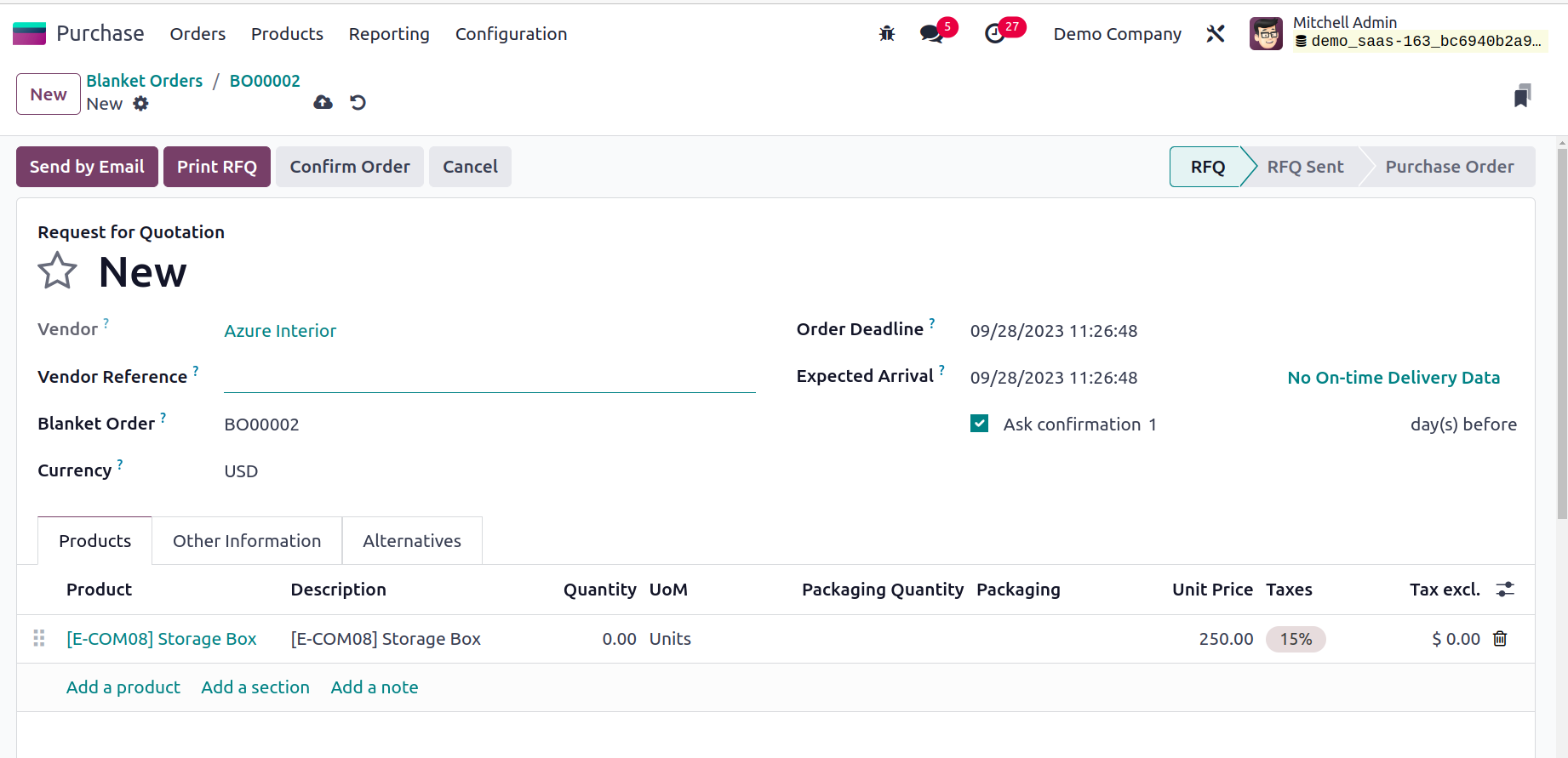
Дээрх зурагт үзүүлсэнчлэн худалдан авах гэрээнд дурдсан мэдээлэл RFQ-ийн зохих талбарт шууд гарч ирнэ. Үнийн санал хүсэлт хэсэгт өмнө нь дурдсанчлан та мэдээллийг баталгаажуулж, RFQ-г удирдаж болно. Энэхүү нийт захиалгыг тодорхой хугацаанд ижил худалдагчаас ижил барааг худалдан авахад нэгээс олон удаа ашиглаж болно.
Анхааруулгын мессежүүд
Байгууллага худалдан авалтын үйл ажиллагаагаа удирдах үед Odoo17 нь үргэлж хамгаалалтыг хангадаг. Та Odoo 17-ийн санал болгож буй анхааруулах мессежийн функцийг ашиглан худалдан авалтын захиалгад байгаа худалдагч эсвэл бараа бүтээгдэхүүн дээр үндэслэн анхааруулга гаргах эсвэл мессеж хаах боломжтой. Та тодорхой худалдагч эсвэл бүтээгдэхүүнтэй холбоотой асуудалтай тулгарах бүртээ энэ функцийг ашиглаж болно. Энэ функц Худалдан авалтын модульд хэрхэн ажилладагийг авч үзье.
Та модулийн Тохиргоо цэснээс Захиалга таб доторх Анхааруулгын сонголтыг идэвхжүүлж болно.
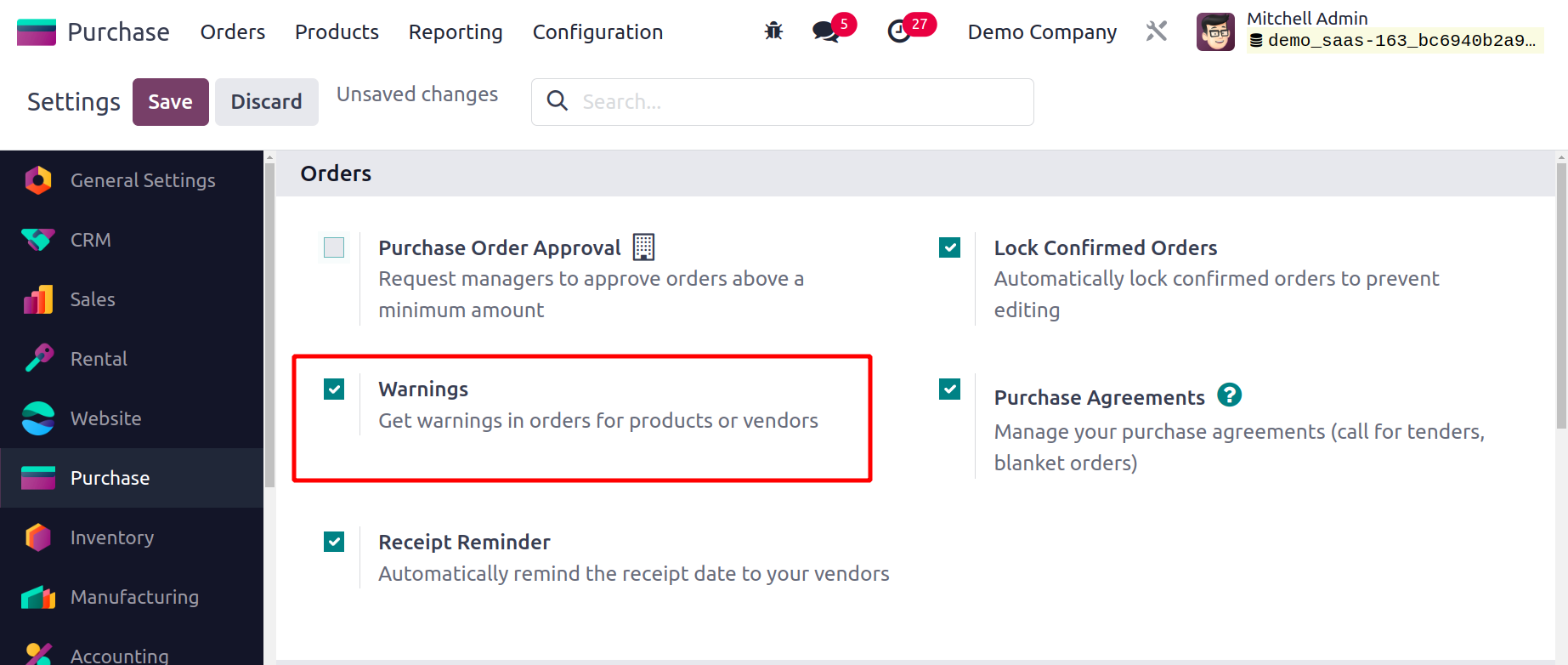
Энэ функцийг идэвхжүүлсний дараа шинэ өөрчлөлтүүдийг хадгалахын тулд Хадгалах товчийг дарна уу. Худалдан авах модуль дээрээ та одоо бүтээгдэхүүн болон худалдагчдын анхааруулах мессежийг зааж өгч болно.
Доорх дэлгэцийн агшинд үзүүлсэн шиг та мөн үйлдвэрлэгчийн удирдлагын хайрцагт үйлдвэрлэгчийн анхааруулгын мессежийг өөрчлөх боломжтой болно.
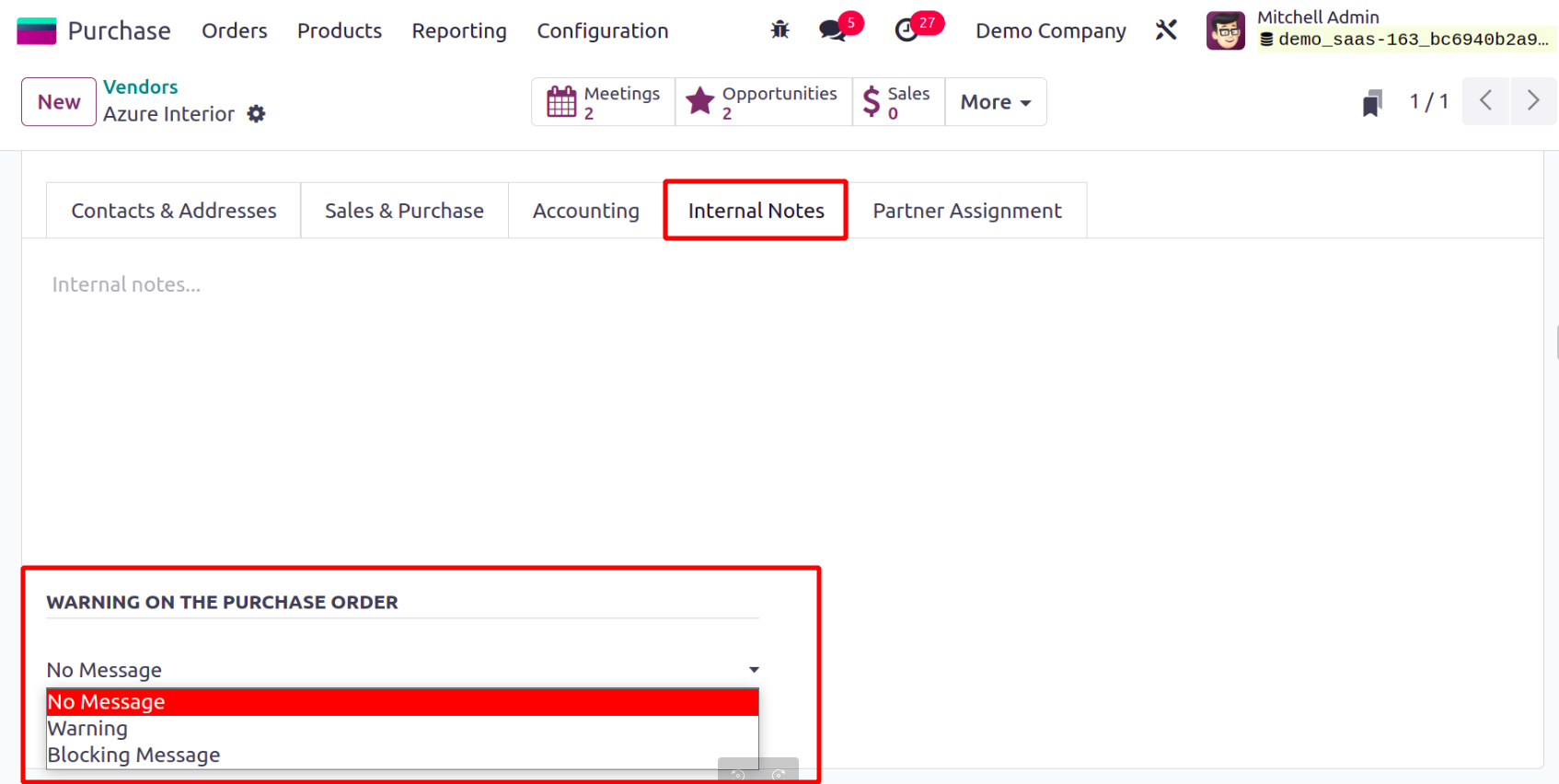
Та энэ борлуулагчтай хийсэн худалдан авах захиалгын боломжит сонголтуудаас "Дотоод тэмдэглэл" табын доорх "Худалдан авах захиалгын анхааруулга" сонголтоос тохирох үйлдлийг сонгож болно. Хэрэв та ямар нэгэн анхааруулах мессеж үүсгэхийг хүсэхгүй байгаа бол "Мессежгүй"-г сонгож болно. Хэрэв та энэ борлуулагчтай холбоотой ямар нэгэн асуудалтай тулгарвал "Анхааруулга" сонголтыг ашиглан анхааруулга өгч, "Хаах мессеж" сонголтыг ашиглан харилцаа холбоог тус тус хааж болно.
Бүтээгдэхүүнүүд мөн энэ боломжид хандах боломжтой болно. Та доор үзүүлсэнчлэн бүтээгдэхүүний дэлгэрэнгүй цонхны Худалдан авалт табаас Анхааруулгын функцийг олж болно.
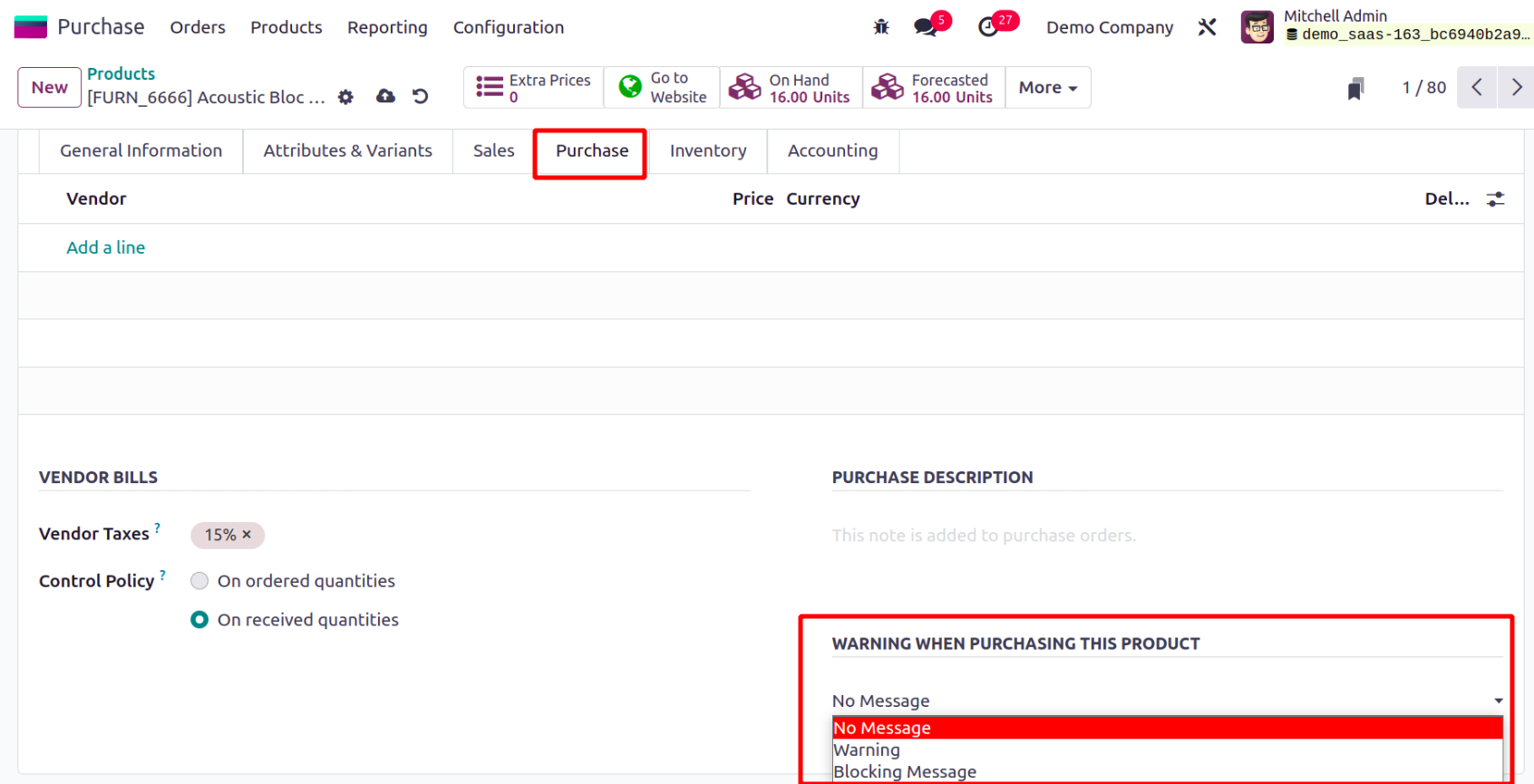
Сонгосон үйлдвэрлэгч эсвэл бүтээгдэхүүнтэй холбоотой асуудлын талаар та мэдэж байхын тулд анхааруулгатай худалдагч эсвэл бүтээгдэхүүнээс худалдан авалтын захиалгыг баталгаажуулах үед Odoo17 танд автоматаар анхааруулах мессеж илгээх болно.
Одоо бид 3 талын тохирох худалдан авалтын нэхэмжлэх болон тэмдэглэлтийн талаар ярилцах болно.
3 талын тохируулга
Та Odoo 17 Худалдан авалтын модулийн 3 талын тохируулгатай худалдан авалтын хүлээн авалт болон төлбөрийн нэхэмжлэх функцийг ашиглан хаягаар тань хүргэгдсэн барааны зөвхөн худалдагчийн төлбөрийг төлөхөө баталгаажуулж болно. Худалдан авалтын захиалгаар худалдаж авсан зүйлсийг хүлээн авахаас өмнө худалдагчид танд худалдагчийн төлбөрийн нэхэмжлэх илгээж болно. Гэсэн хэдий ч та зүйлсийг хүлээн авах хүртэл төлбөрөө хийхийг хүлээхийг хүсч магадгүй юм. Ийм тохиолдолд та худалдагчийн төлбөрийг төлөх шаардлагатай эсэхийг тодорхойлохын тулд Odoo-ийн 3 талын тохируулгатай худалдан авалт болон төлбөрийн нэхэмжлэх хэрэгслийг ашиглаж болно. Энэ нь худалдагчийн төлбөрийн нэхэмжлэх, баримт болон худалдан авалтын захиалгын өгөгдлийг харьцуулах болно. Энэ функц нь таныг буруу эсвэл залилан мэхэлсэн худалдагчийн төлбөрийг төлөхөөс сэргийлнэ.
Худалдан авалтын хүлээн авалт болон төлбөр тооцооны 3 талын тохируулгын функцийг эхлээд Худалдан авалтын модулийн Тохиргооны цэснээс идэвхжүүлсэн байх ёстой.
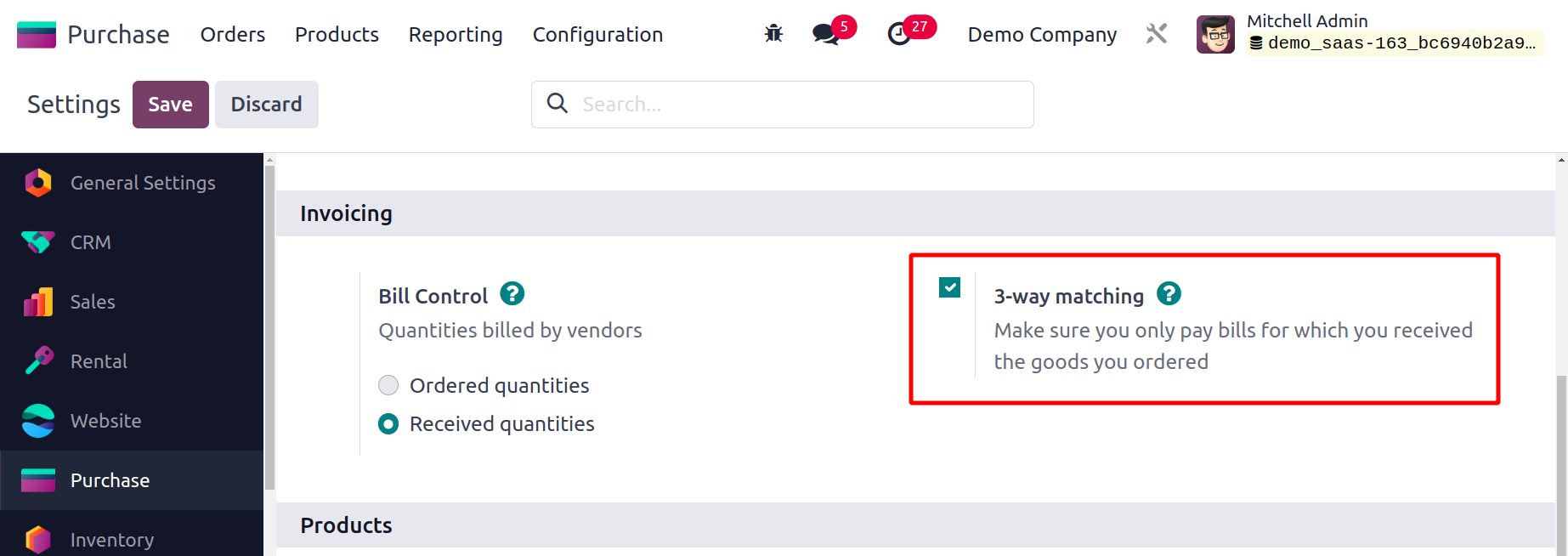
Дээрх зурагт үзүүлсэнчлэн та энэ функцийг Нэхэмжлэх табаас олж болно. Төлбөрийн хяналтын бодлогын хувьд хүлээн авсан тоо хэмжээг тохируулах ёстой гэдгийг санаарай. Та захиалахыг хүссэн барааныхаа Тохиргооны цэс эсвэл бүтээгдэхүүний дэлгэрэнгүй цонхноос хяналтын бодлогыг өөрчилж болно.
Та худалдан авалтын хүлээн авалт болон төлбөр тооцооны 3 талын тохируулгын функцийг идэвхжүүлсний дараа хүлээн авсан тоо хэмжээний хяналтын бодлогыг тодорхойлсон бараа бүтээгдэхүүнээр шинэ худалдан авалтын захиалга үүсгэж болно. Та төлбөр төлөх эсэхийг энэхүү худалдан авалтын захиалгын худалдагчийн төлбөр тооцоонд заана. Odoo17 нь доор үзүүлсэн гурван боломжит анхдагч утгын аль нэгийг харуулна.
- Тийм гэдэг нь зүйлсийг хүргэж өгсөн бөгөөд төлбөр тооцооны хугацаа дууссан гэсэн үг юм.
- Таны захиалсан бараа хараахан хүргүүлээгүй байгаа тул та төлбөр төлөх ёсгүй гэсэн үг биш.
- "Онцгой" гэдэг үг нь таны худалдаж авсан, төлсөн болон үнэндээ өгсөн тоо хэмжээний зөрүүг илэрхийлнэ.
Үйлдвэрлэгчийн төлбөр тооцоонд Odoo17 энэ утгыг автоматаар тохируулах болно. Энэ нь Odoo 17 дээр хэрхэн ажилладагийг харцгаая.
Худалдан авалтын захиалгыг бөглөсний дараа Бүтээгдэхүүн хүлээн авах товчийг сонгосноор та хүссэн бараагаа авах боломжтой.
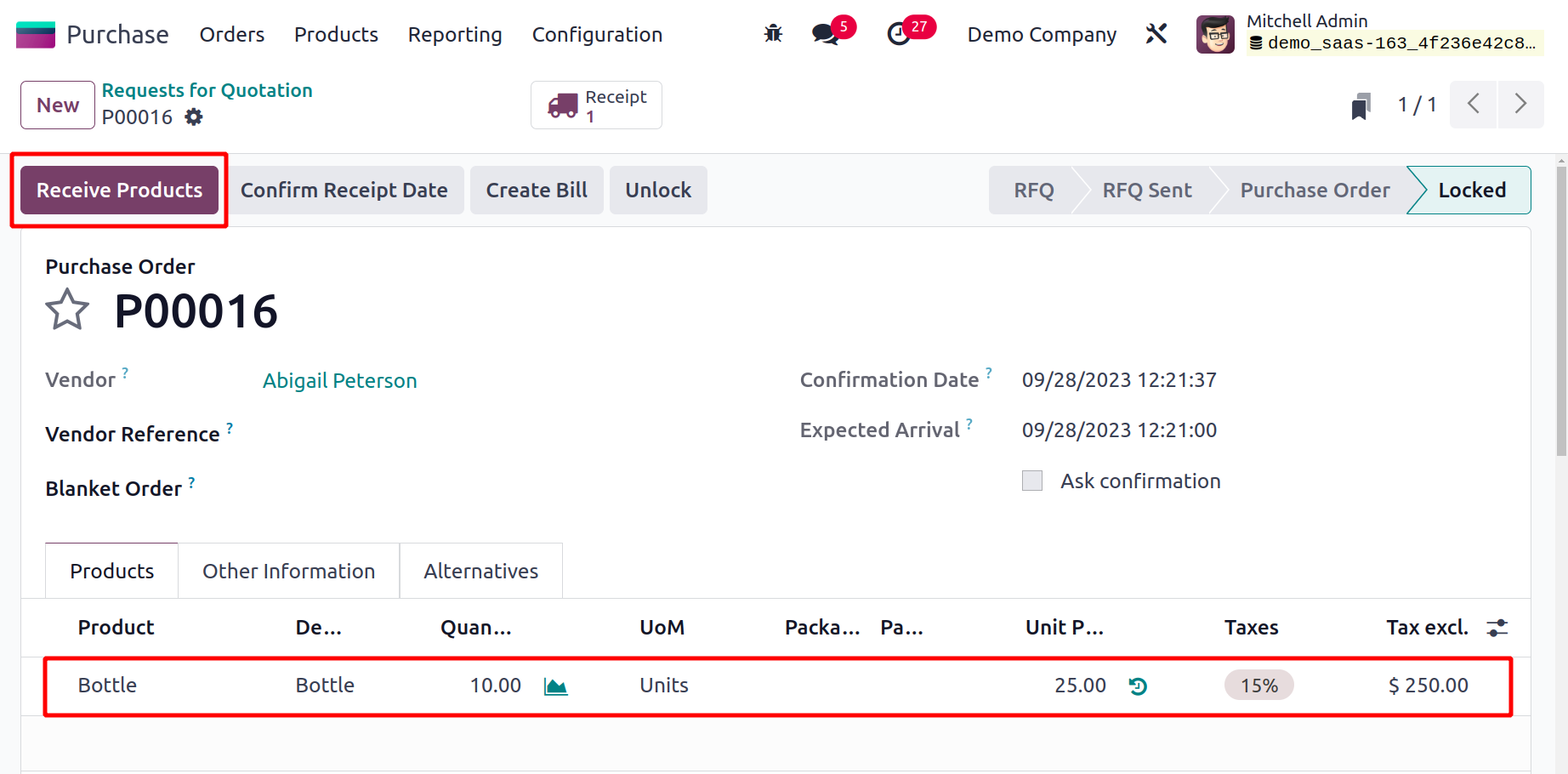
Энэ худалдан авалтын хувьд та баримтаа баталгаажуулж, худалдагчийн төлбөрийн баримт үүсгэж болно.
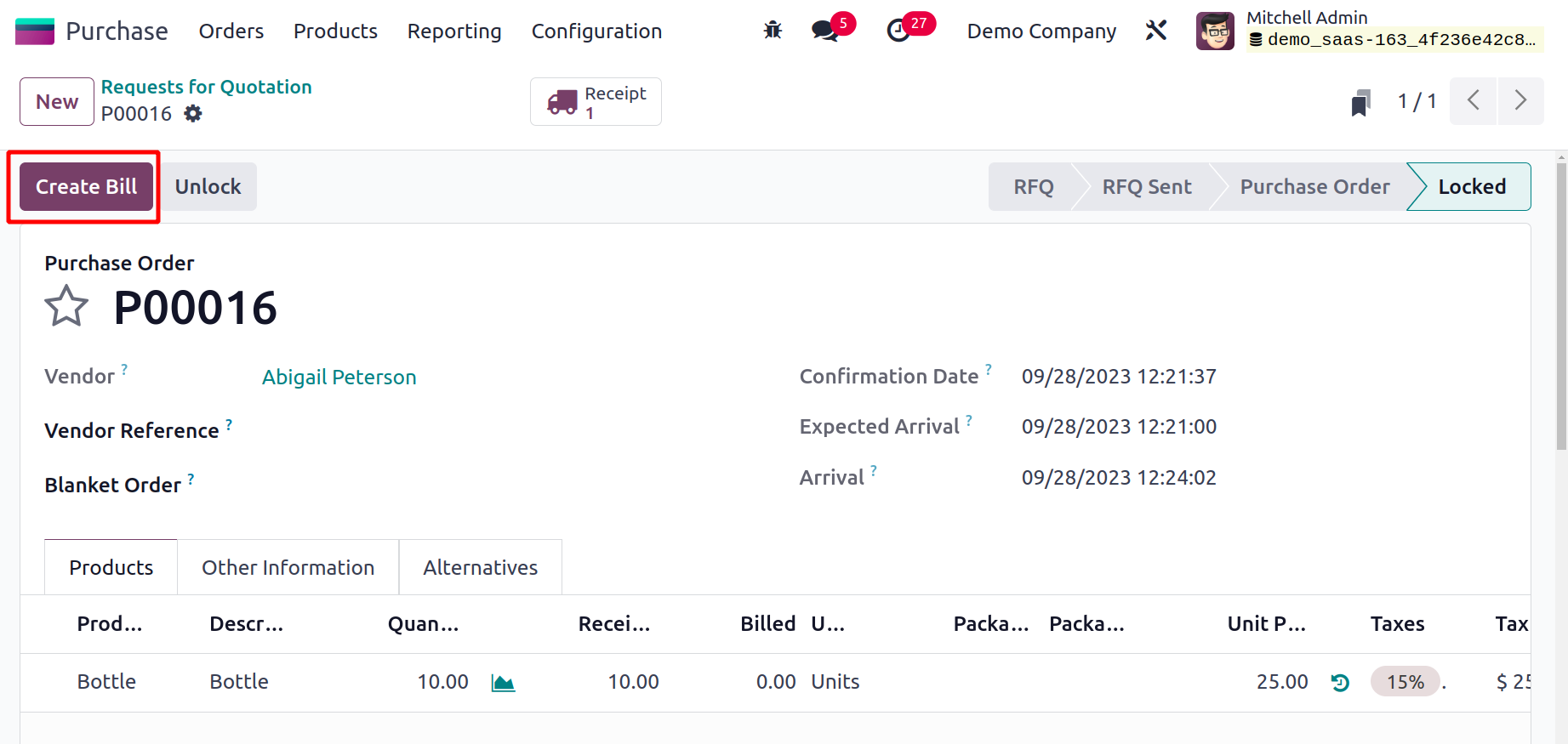
Та "Төлбөр үүсгэх" товчийг ашиглан худалдагчийн шинэ төлбөрийн хуудас үүсгэж болно. Odoo17 нь худалдагчийн төлбөрийн хуудасны "Бусад мэдээлэл" табын доор та төлбөр төлөх шаардлагатай эсэхийг автоматаар зааж өгөх болно.
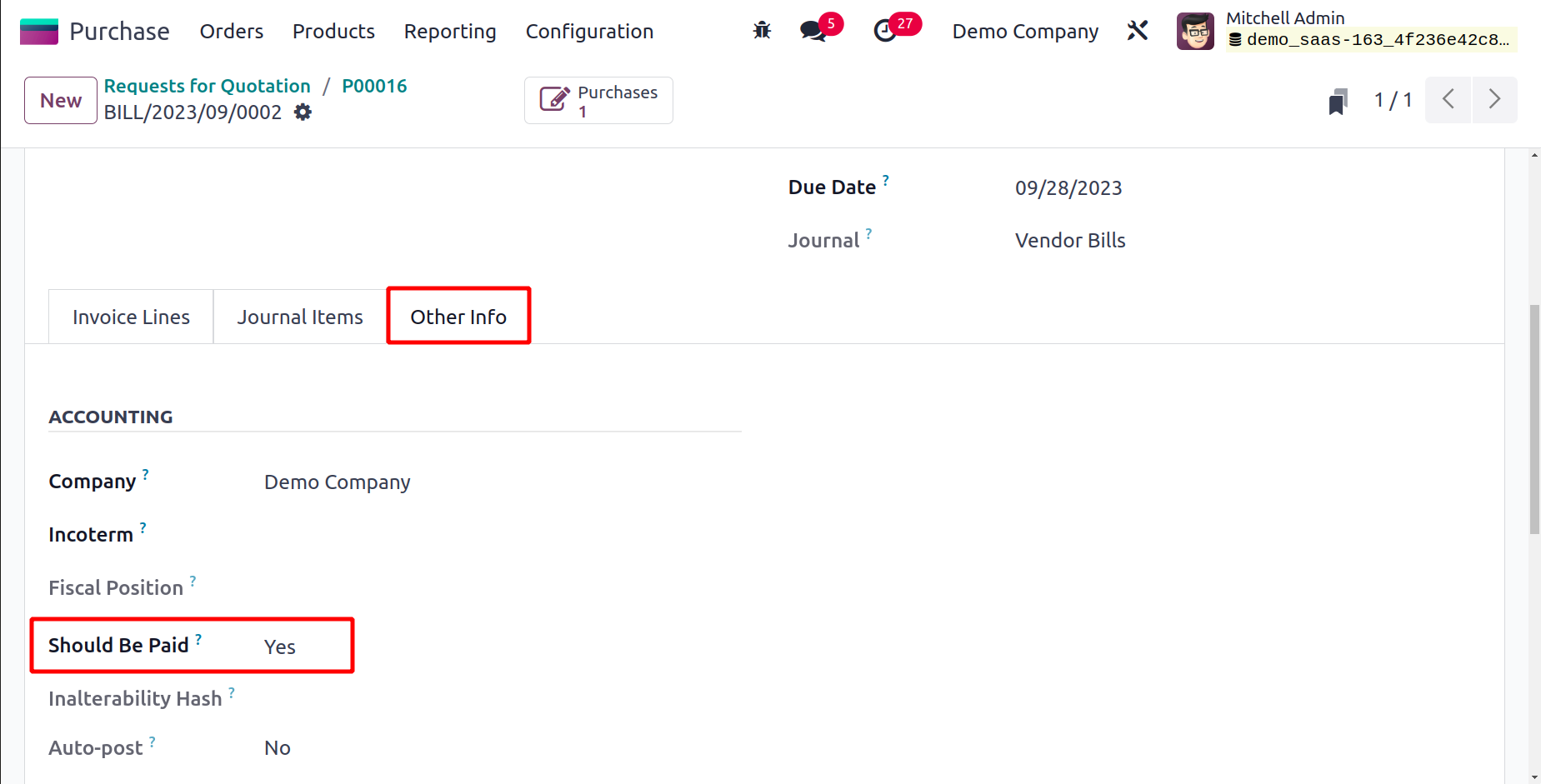
Дээрх зурагт харж байгаачлан, Тийм гэж бичсэн нь та худалдаж авсан бараагаа хүлээн авснаас хойш энэ худалдагчийн төлбөрийг төлөх ёстойг илтгэнэ.
Одоо Худалдан авах модулийн санал болгож буй Dropshipping функцийн талаар ярилцъя.
Дропшиппинг
Бараа материалын нөөцтэй байхыг хүсдэггүй худалдагчдын хувьд дропшиппинг нь боломжит тээвэрлэлтийн сонголтуудын нэг юм. Та энэ аргыг ашиглан бараа бүтээгдэхүүнийг худалдагчаас худалдан авагч руу шууд тээвэрлэж болно. Нийлүүлэгчдээс хэрэглэгчдэд хүргэлтийг шууд хийдэг тул агуулахыг арчлах шаардлагагүй тул худалдаачдад илүү ашигтай байх болно. Дропшиппинг арга нь бараа материалын нөөцийг хадгалахын оронд бүтээгдэхүүнийг нийлүүлэгч эсвэл үйлдвэрлэгчээс шууд хэрэглэгч рүү илгээхэд тань туслах болно.
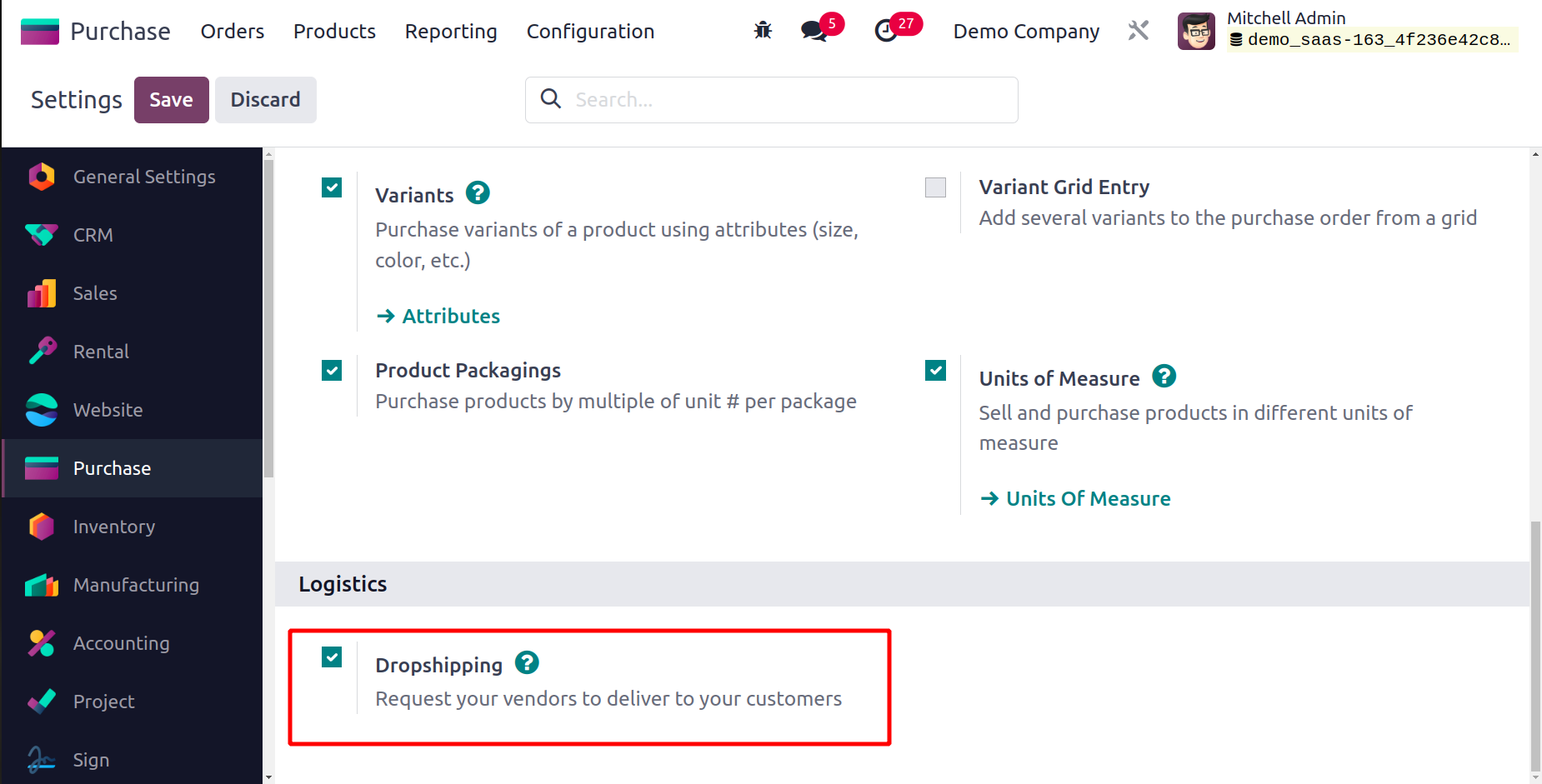
Odoo17 дээр та Худалдан авалтын модулийн Тохиргоо цэснээс Drop-shipping аргыг идэвхжүүлж болно. Доорх зурагт үзүүлсэн шиг энэ сонголт нь Логистикийн таб дотор байх болно.
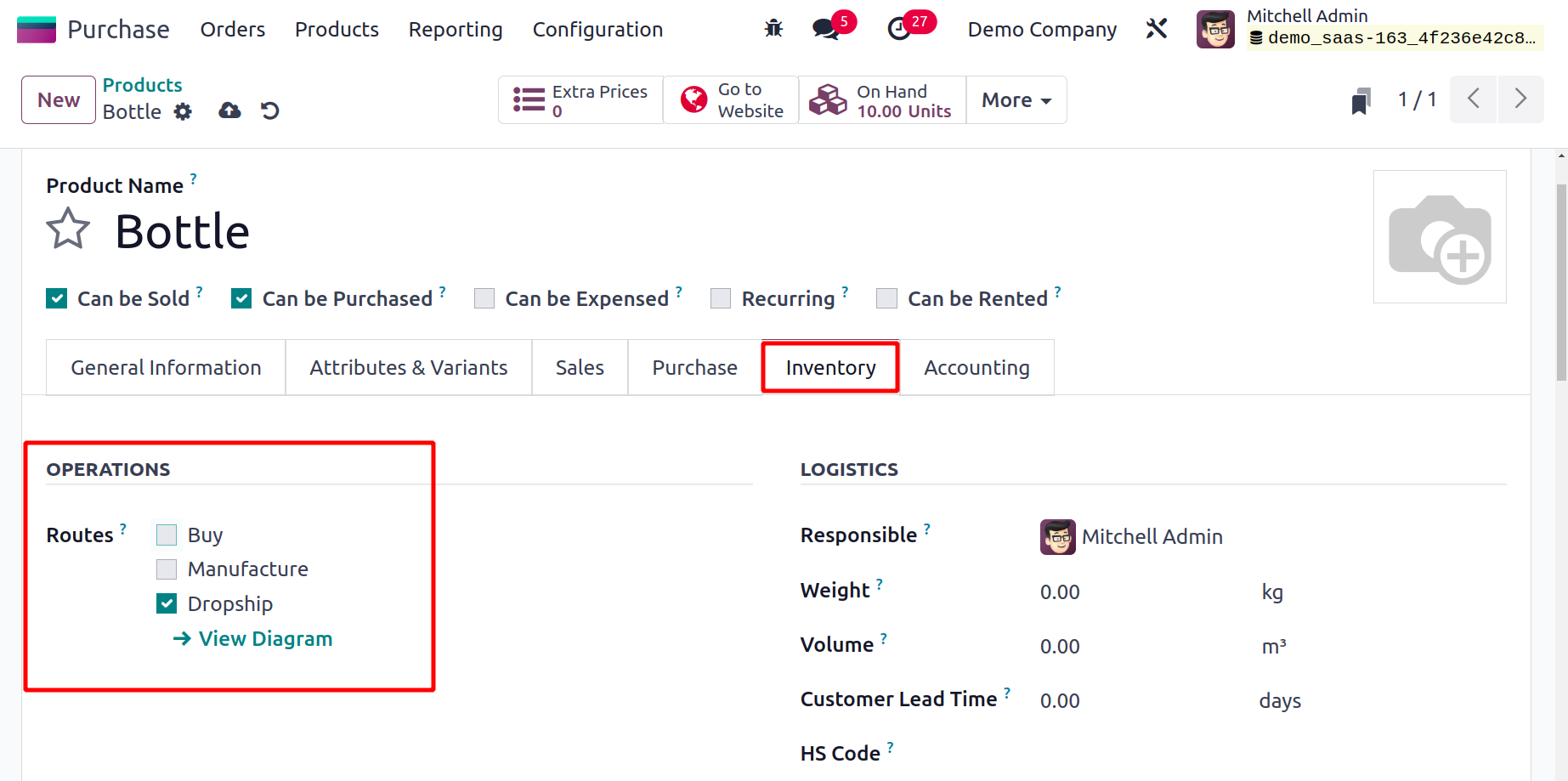
Бараа материалын модулийн тусламжтайгаар та бүтээгдэхүүний үйл ажиллагааны замыг хянах боломжтой.
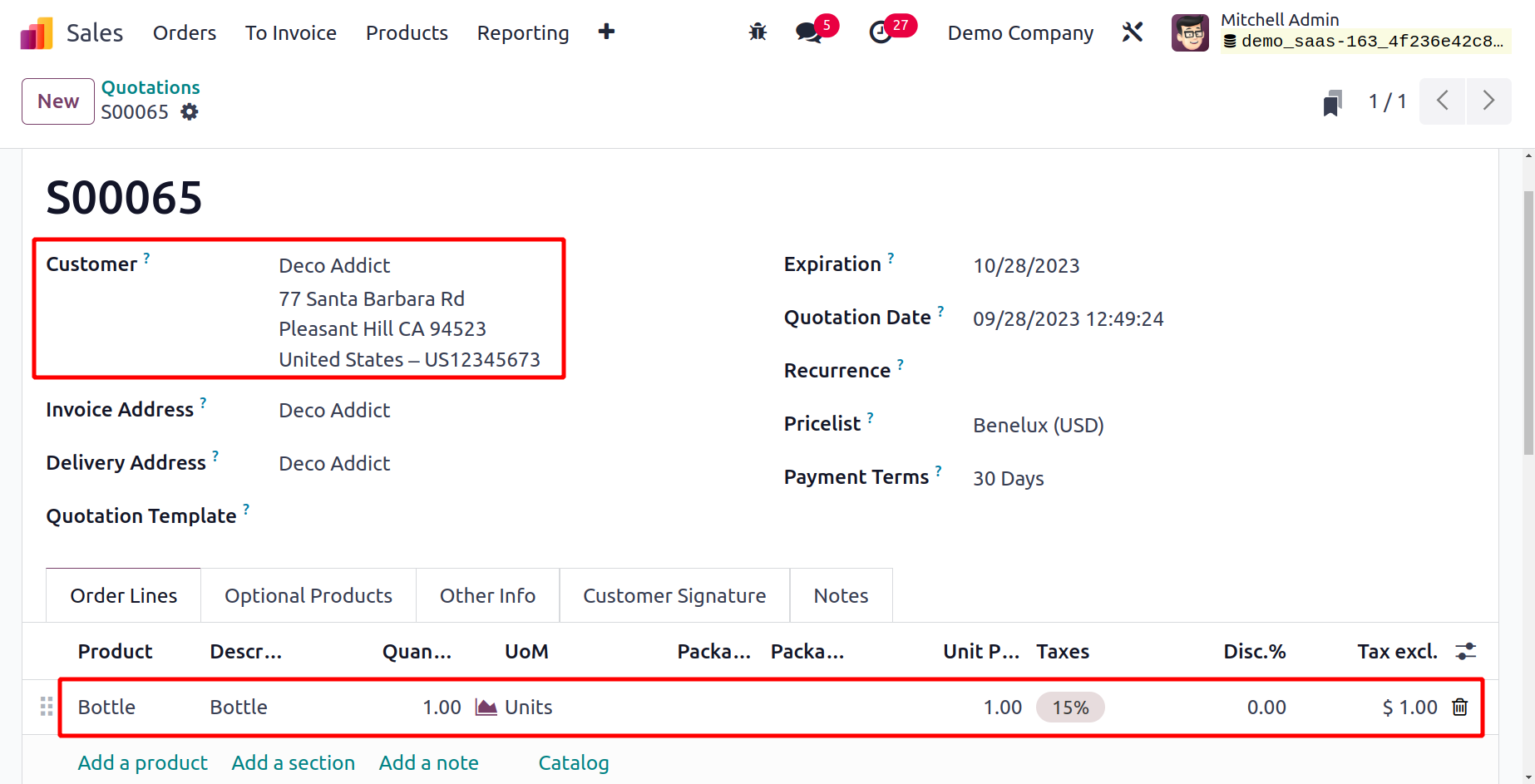
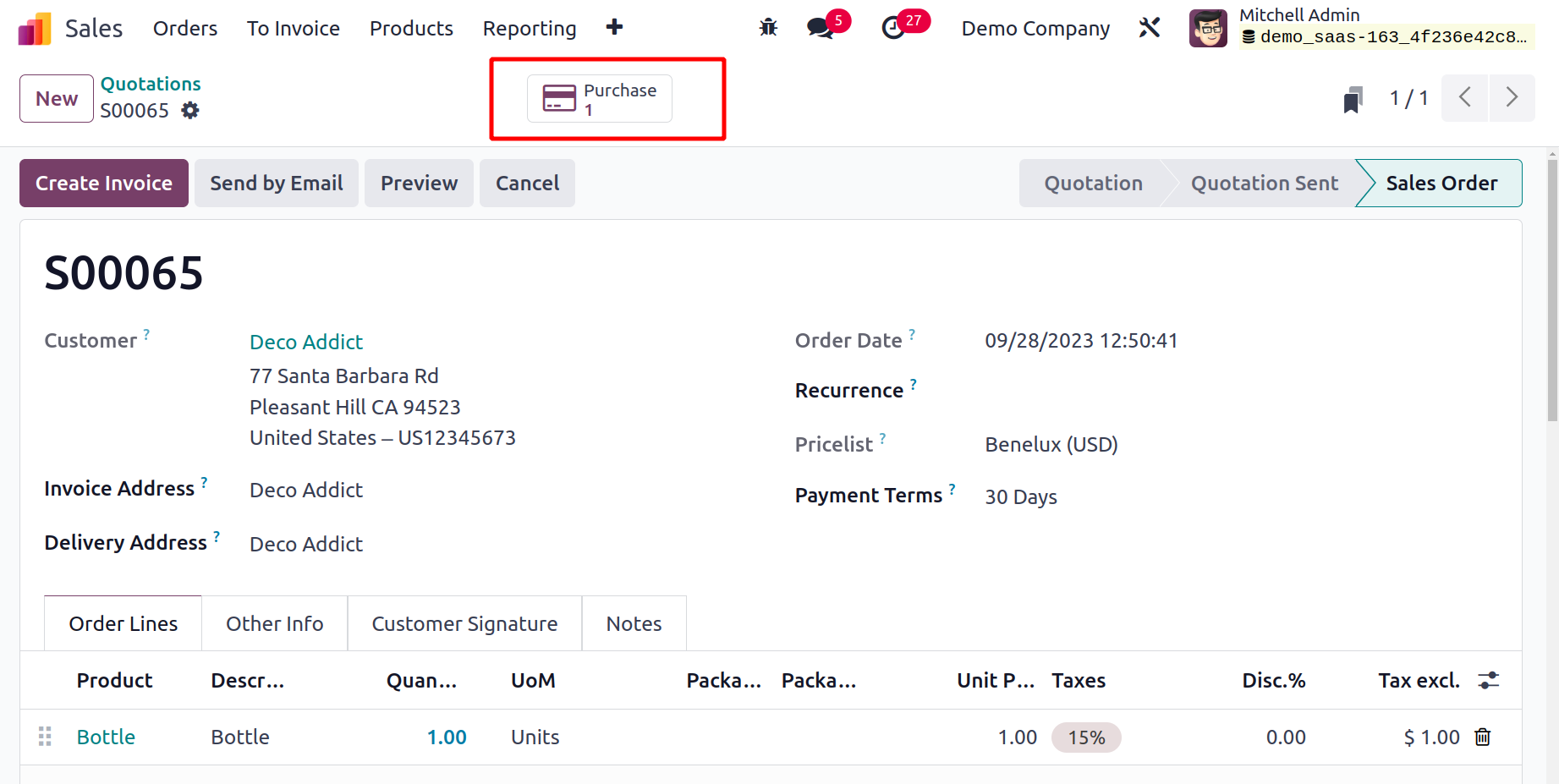
Цонхны ухаалаг товчийг ашиглан та саяхан үүсгэсэн худалдан авалтын захиалгыг харах боломжтой.
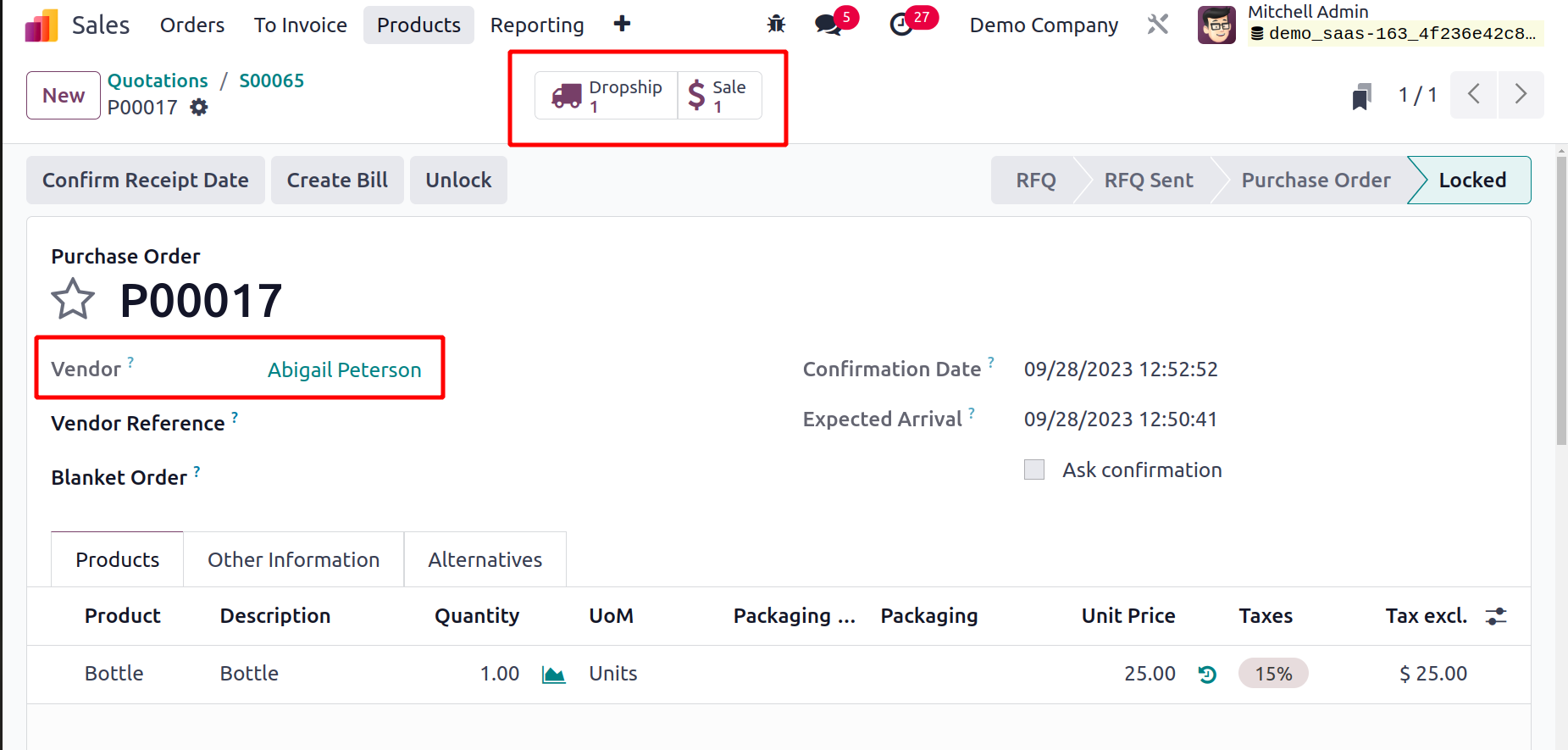
Та Dropship ухаалаг товчийг дарж Dropship-г шинэ цонхонд баталгаажуулж болно.
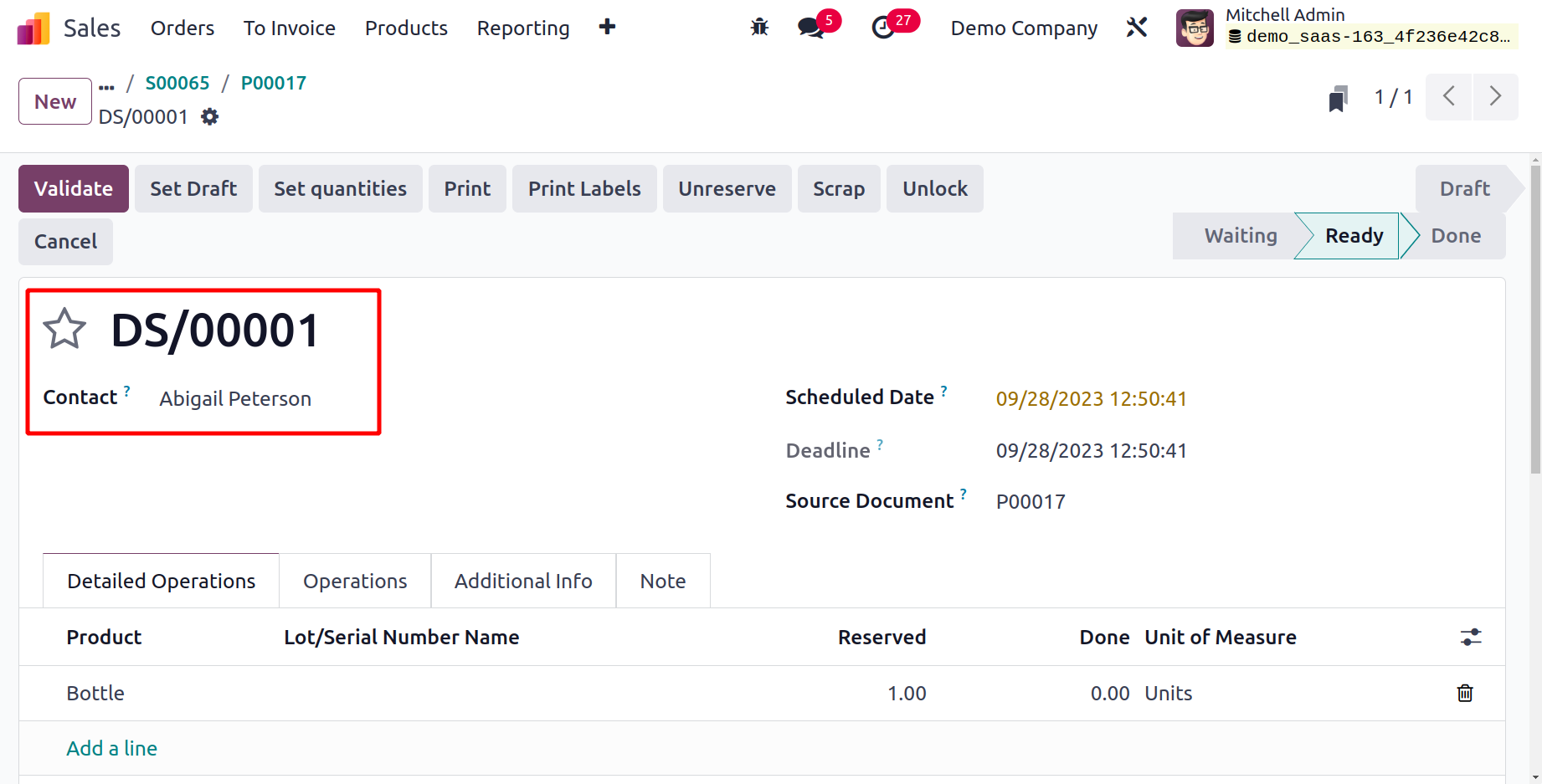
Odoo17 нь дропшипийг хэрхэн удирддаг вэ гэдэг нь дараах байдалтай байна.
Худалдан авалтын захиалгын зөвшөөрөл
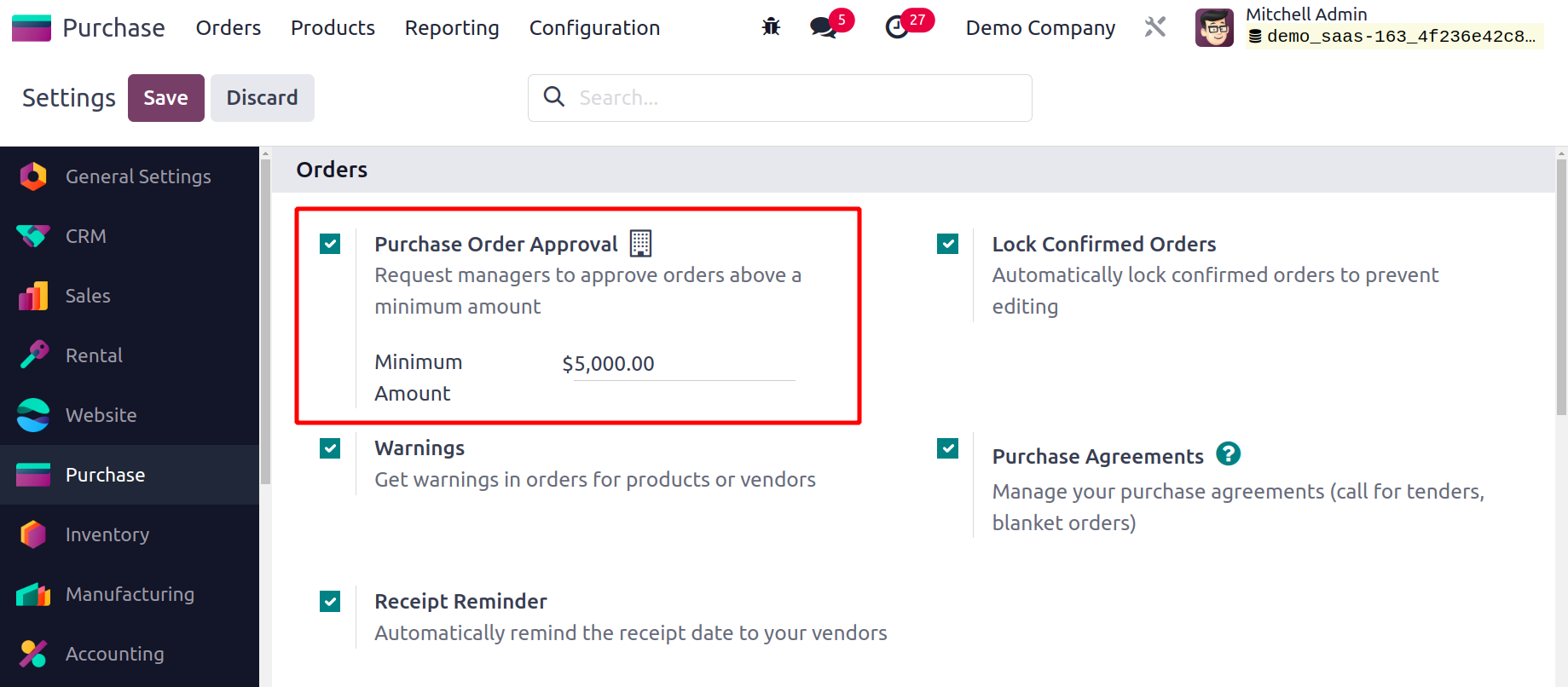
Та Odoo17 Худалдан авалтын модульд менежерээсээ хамгийн бага дүнгээс дээш захиалгыг батлахыг хүсэж болно. Үүнийг доор үзүүлсэн шиг Тохиргооны цэсний Худалдан авалтын захиалгын батлах сонголтыг идэвхжүүлснээр хийж болно.
Тайлагнах
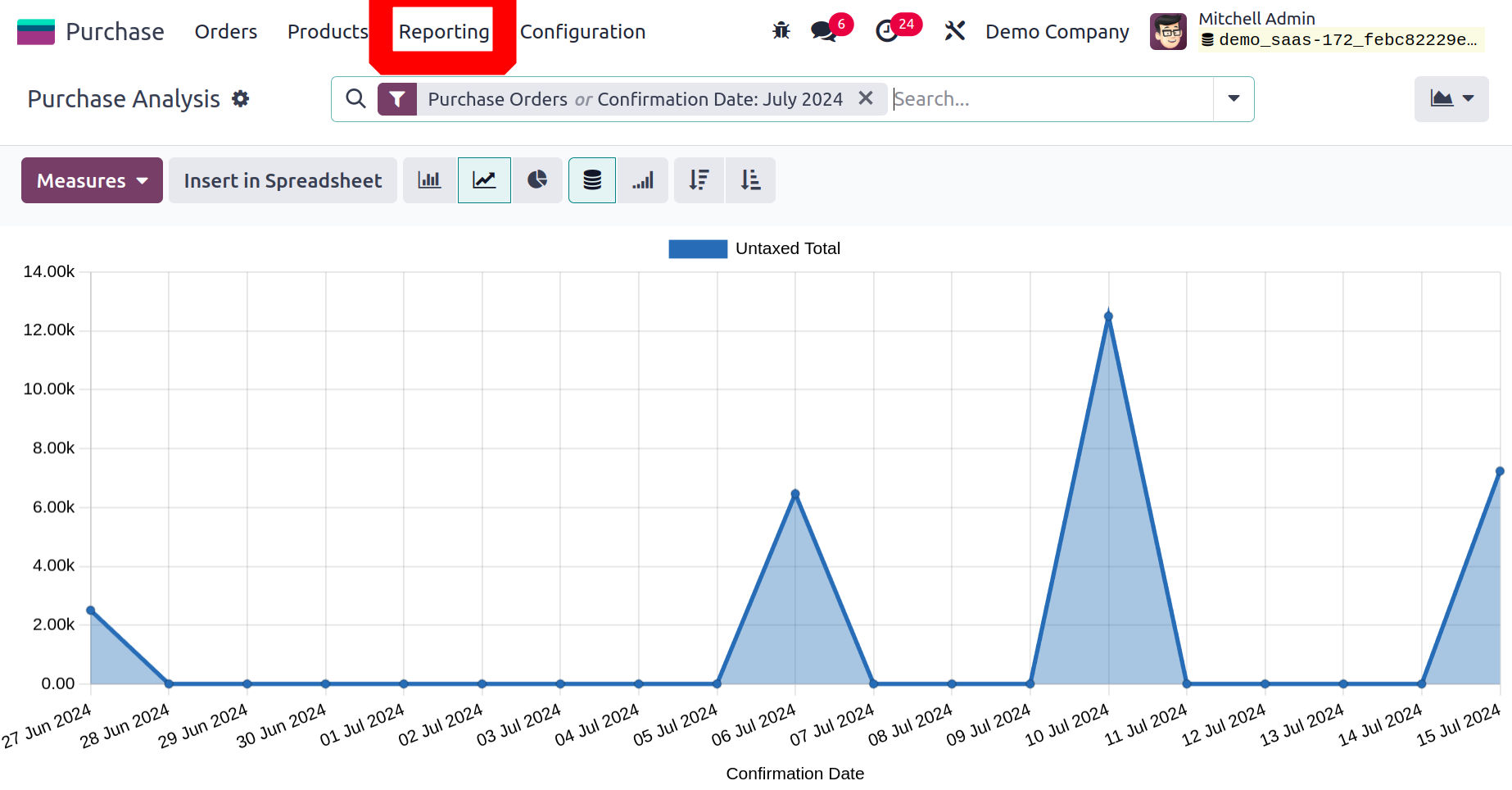
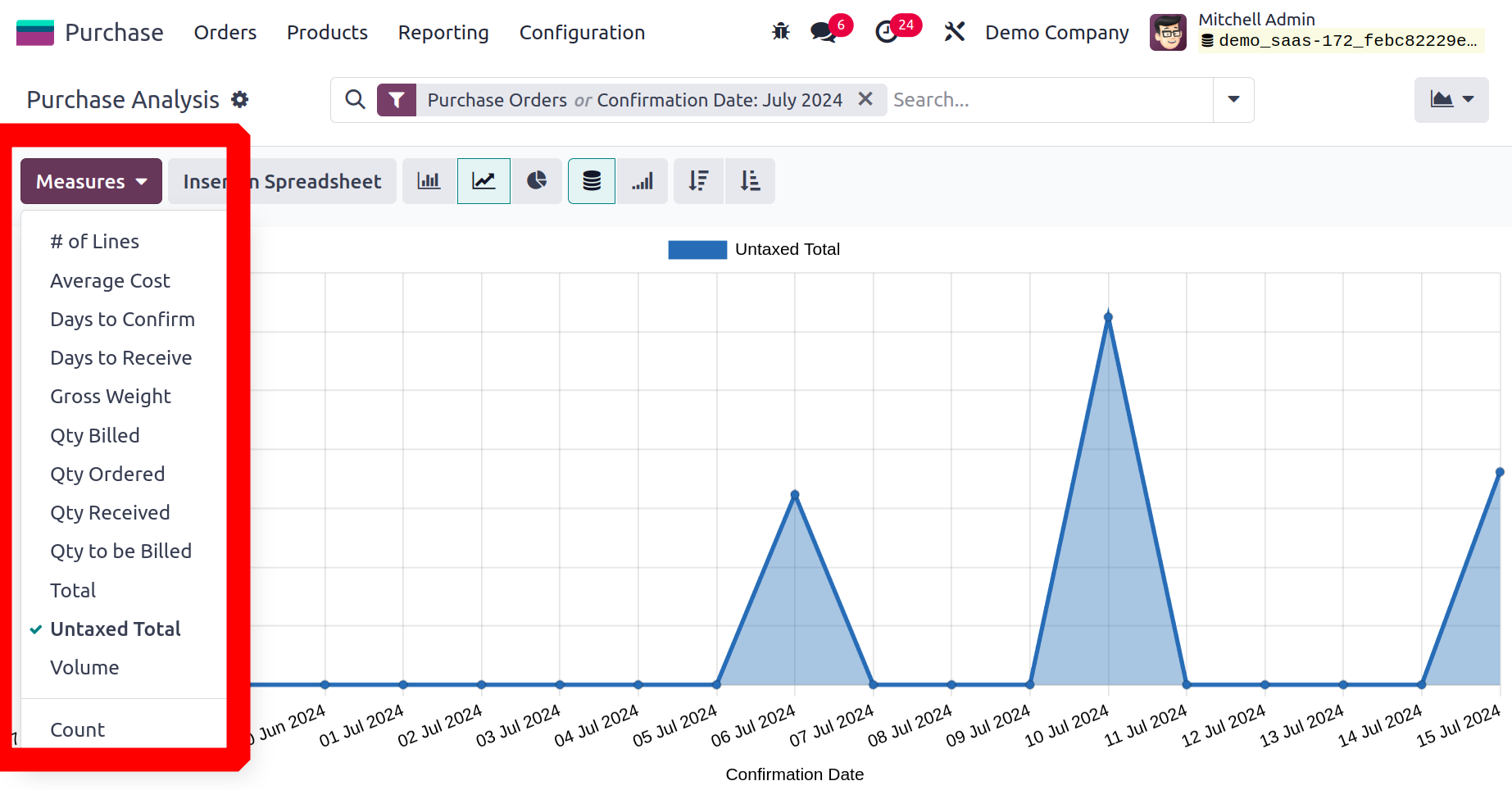
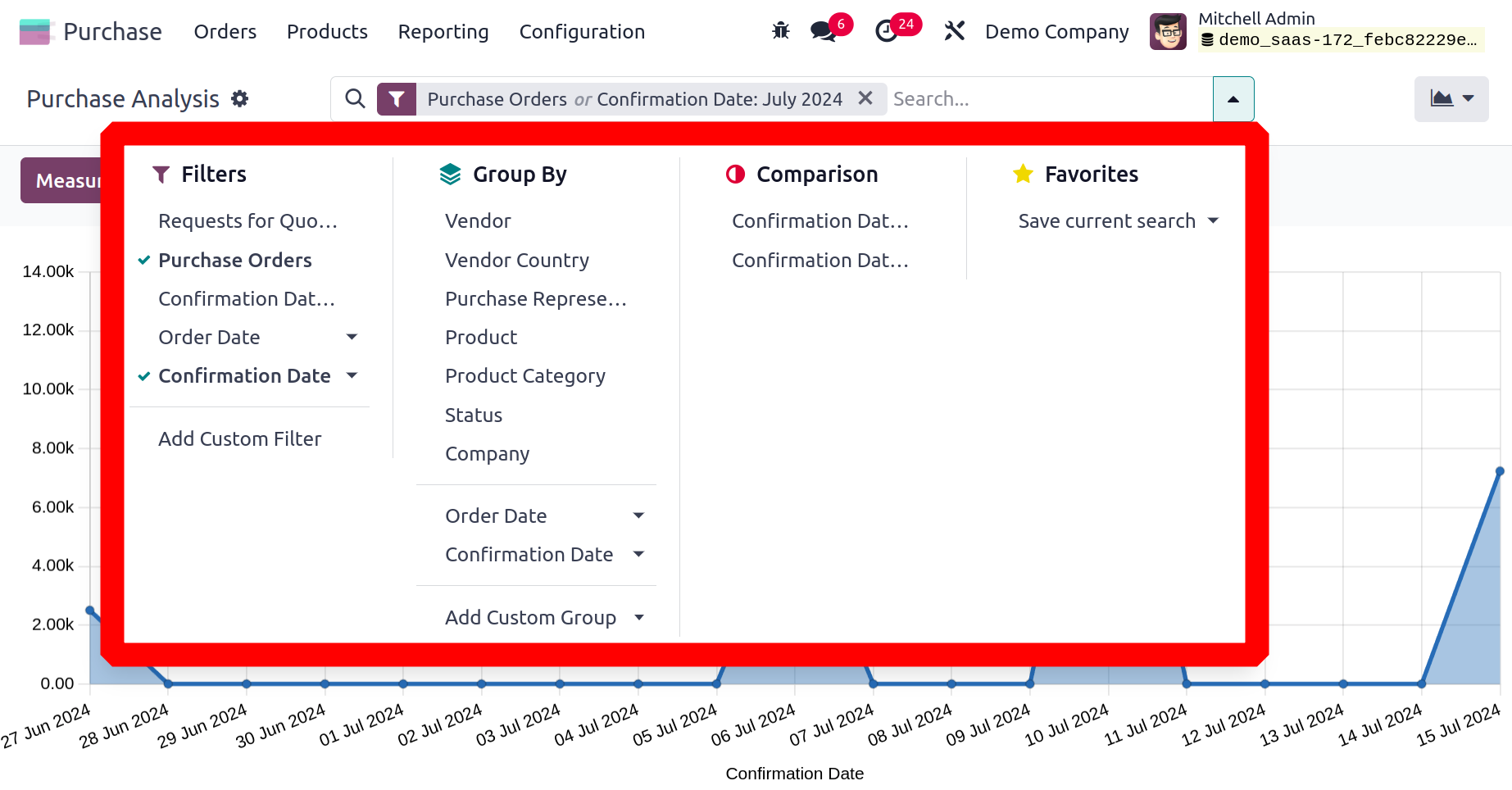
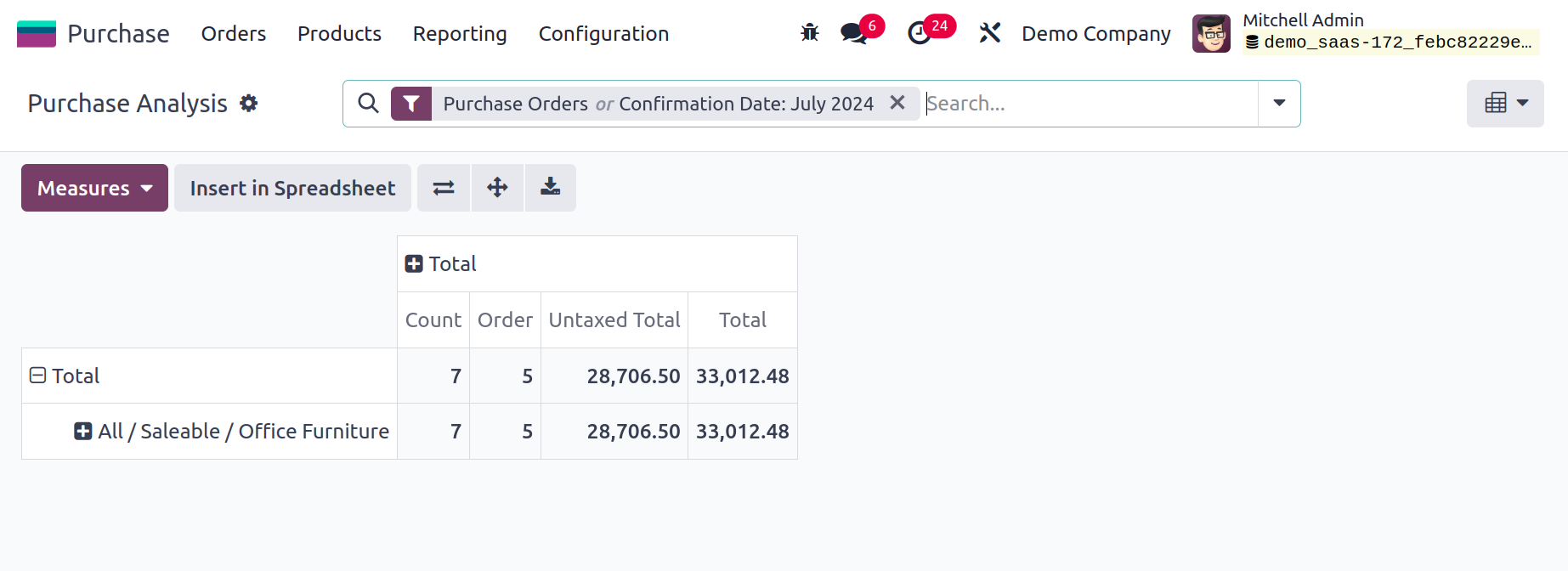
Odoo 17 Худалдан авалтын модулийн сайжруулсан тайлангийн функц нь танай бизнесийн хийсэн худалдан авалтын талаарх гүнзгий мэдээлэл бүхий тайланг өгөх болно. Та худалдан авалтын үйл ажиллагаагаа үнэлэхийн тулд өдөр бүр, сар бүр эсвэл жил бүр гаргадаг тайлангаа ашиглаж болно. Динамик худалдан авалтын тайлангийн платформ нь танд пивот хүснэгт болон өгөгдлийн график шинжилгээ хийхэд туслах болно.