Борлуулалтын модуль
Odoo 17 дахь Борлуулалтын модуль нь корпорацийн компанийн борлуулалтын гүйлгээг хамтран удирддаг. Энэ нь CRM модулийн онцлогуудтай хамтран нэгдсэн бөгөөд хялбархан хандах боломжтой гаралтыг бий болгодог. Та Odoo CRM дээрх лийд болон хэтийн төлөвийн үйлчлүүлэгчдээс үүссэн үнийн саналаас борлуулалтын захиалгыг стратегийн хувьд идэвхжүүлж болно. Энэ огтлолцол нь Борлуулалт болон CRM модулиуд хамтдаа ажилладаг болохыг харуулж байна.
Компанийн амжилттай үйл ажиллагаа нь сайн ажиллагаатай борлуулалтын хэлтсээс хамаардаг тул зөвхөн түүний үйл ажиллагаа болон ажлын урсгалыг бүртгэх зорилгоор бүтээгдсэн нарийн модуль нь борлуулалтын менежментийг хялбар болгодог. Odoo 17 Борлуулалтын модуль нь борлуулалтын захиалга, үнийн саналыг зохион байгуулахдаа хэрэглэгчийн сэтгэл ханамжийг хангах тэргүүлэх чиглэлийг тогтоох хэд хэдэн сонголтыг агуулдаг. Та мөн мэргэшсэн боломжуудаас захиалга авснаар борлуулалт хийх магадлалаа нэмэгдүүлэх боломжтой. Борлуулалтын модулийн зарим чухал онцлогуудыг авч үзье.
Борлуулалтын Модулийн онцлогууд
Ирээдүйн хэрэглэгчийн интерфэйс
Odoo-ийн бат бөх хэрэглэгчийн интерфэйс нь Борлуулалтын модулийн бүх боломжуудад хурдан хандах боломжийг олгодог. Энэ функц нь эргээд борлуулагчдад шаардлагатай өгөгдлийг цуглуулж, хянах боломжийг олгосноор системийн нийт гүйцэтгэлийн динамикийг өдөөдөг. Нэмж дурдахад, хэсэг бүрийн хяналтын самбар нь тэдний бүртгэлээс үнэн зөв боловч бүрэн гүйцэд өгөгдлийг харуулдаг.
Өгөгдөл оруулахыг багасгах
Үнийн санал эсвэл боломж дараагийн түвшинд тэнцэх үед та үүнээс борлуулалтын захиалга амархан үүсгэж болно. Энэ функц нь борлуулалтын захиалга үүсгэх үед өгөгдөл гараар оруулах шаардлагагүй болгодог.
Борлуулалтын сэрэмжлүүлгийг эхлүүлэх
Борлуулалтын сэрэмжлүүлгийг эхлүүлэх нь танд тодорхой бүтээгдэхүүн эсвэл хэрэглэгчийн талаар сэрэмжлүүлэг өгөх болно. Ингэснээр та муу бизнесийн гэрээ хэлэлцээрээс урьдчилан сэргийлэх боломжтой бөгөөд энэ нь эцсийн дүнд танай байгууллагад ашигтай байх болно.
Үнийн санал бүрдүүлэх дэвшилтэт систем
Odoo нь Борлуулалтын модульд шинэ үнийн санал тогтоох үйл явцыг үр дүнтэйгээр тайлдаг. Урьдчилан тохируулсан үнийн жагсаалт болон бүтээгдэхүүний жагсаалтын тусламжтайгаар та үнийн саналыг хурдан гаргаж чадна. Мэргэжлийн ур чадварыг бий болгохын тулд та үнийн саналын загвараа өөрчилж, хадгалж, дахин ашиглаж болно.
Ашгаа нэмэгдүүлэхийн тулд борлуулалтаа нэмэгдүүлэх
Дээд борлуулалт нь холбогдох бараа бүтээгдэхүүнийг санал болгох, хөнгөлөлт, купон олгох гэх мэтээр ашиг орлогыг нэмэгдүүлэх зорилготой. Эдгээр аргууд нь хэрэглэгчдийг хадгалах, тэднийг илүү их худалдан авалт хийхэд урамшуулахад үр дүнтэй гэж үздэг.
Үр дүнтэй борлуулалтын захиалга болон гэрээний менежмент
Odoo 17-ийн Борлуулалтын модуль нь үүсгэсэн бүх борлуулалтын захиалгыг үр дүнтэйгээр зохицуулдаг. Үнийн саналыг борлуулалтын захиалга болгон хувиргаж, дараа нь нэхэмжлэх үүсгэх үйл явцыг хялбархан ажиглаж болно. Энэ арга нь нэхэмжлэхийг зохицуулах, хэрэглэгчийн төлбөрийг удирдахад хялбар болгодог.
Үйлчлүүлэгчидтэй хялбархан харилцах
Odoo нь танай байгууллагад үйлчлүүлэгчидтэйгээ мэргэжлийн өндөр түвшинд харилцаа холбоо тогтооход нь тусалдаг. Борлуулалтын ажилтнууд үйлчлүүлэгчидтэй харилцаа холбоогоо бэхжүүлэх, арилжааны боломжуудыг судлахын тулд тэдэнтэй цаг товлож болно. Үйлчлүүлэгчдэдээ илгээхийн тулд та бүтээгдэхүүнээ багтаасан хувийн имэйл загварыг тохируулж болно.
Урьдчилан тодорхойлсон бүтээгдэхүүн болон үнийн жагсаалт
Odoo нь танай бизнест үйлчлүүлэгчидтэйгээ нягт, мэргэжлийн холбоотой байхад тусалдаг. Борлуулалтын ажилтнууд үйлчлүүлэгчидтэйгээ холбоогоо гүнзгийрүүлэх, бизнесийн төслүүдийг судлахын тулд уулзалт товлох боломжтой. Та мөн үйлчилж буй үйлчлүүлэгчиддээ илгээх зүйлсээ ашиглан хувийн имэйл загвар үүсгэж болно.
Интеграцчилалууд
Борлуулалтын модулийн Тохиргооны цэсэнд бүтээгдэхүүний жагсаалт үүсгэх олон сонголт багтсан болно. Мөн одоо бүтээгдэхүүний хувилбаруудыг тодорхойлох, өнгө, хэмжээ зэрэг шинж чанаруудыг өөрчлөхөд хялбар болсон. Цаашилбал, та тодорхой зүйлд хөнгөлөлт үзүүлж болно. Сайжруулсан Борлуулалтын модулийн тусламжтайгаар та бүтээгдэхүүний үнийн жагсаалт болон урамшууллын купон үүсгэж болно.
Одоо бид Odoo 17 Sales модуль дахь бүтээгдэхүүний менежмент болон тохиргоог авч үзэх болно.
Бүтээгдэхүүнүүд
Сайн зохион байгуулалттай бүтээгдэхүүний тохиргоо нь Худалдан авалт, Бараа материалын нөөц, Борлуулалт, Цахим худалдаа, Түрээсийн модулиудын өөгүй ажиллагаанд ихээхэн нөлөөлдөг. Үүний үр дүнд бүтээгдэхүүний тогтвортой зохион байгуулалт нь эдгээр модулиуд сайн ажиллах болно гэсэн үг юм. Odoo 17 нь танд бараа бүтээгдэхүүнийг тэдгээрийн хувилбаруудтай нь хамт ангилах боломжийг олгосноор тодорхой бүтээгдэхүүнийг олох, өөрчлөхөд хялбар болгодог.
Үндсэн цэсний мөрөнд байгаа Бүтээгдэхүүнүүд таб дээр дараад, унах жагсаалтаас 'Бүтээгдэхүүнүүд'-г сонгоно уу. Бүтээгдэхүүний цонхонд модульд өмнө нь байсан бүтээгдэхүүний жагсаалт харагдана.
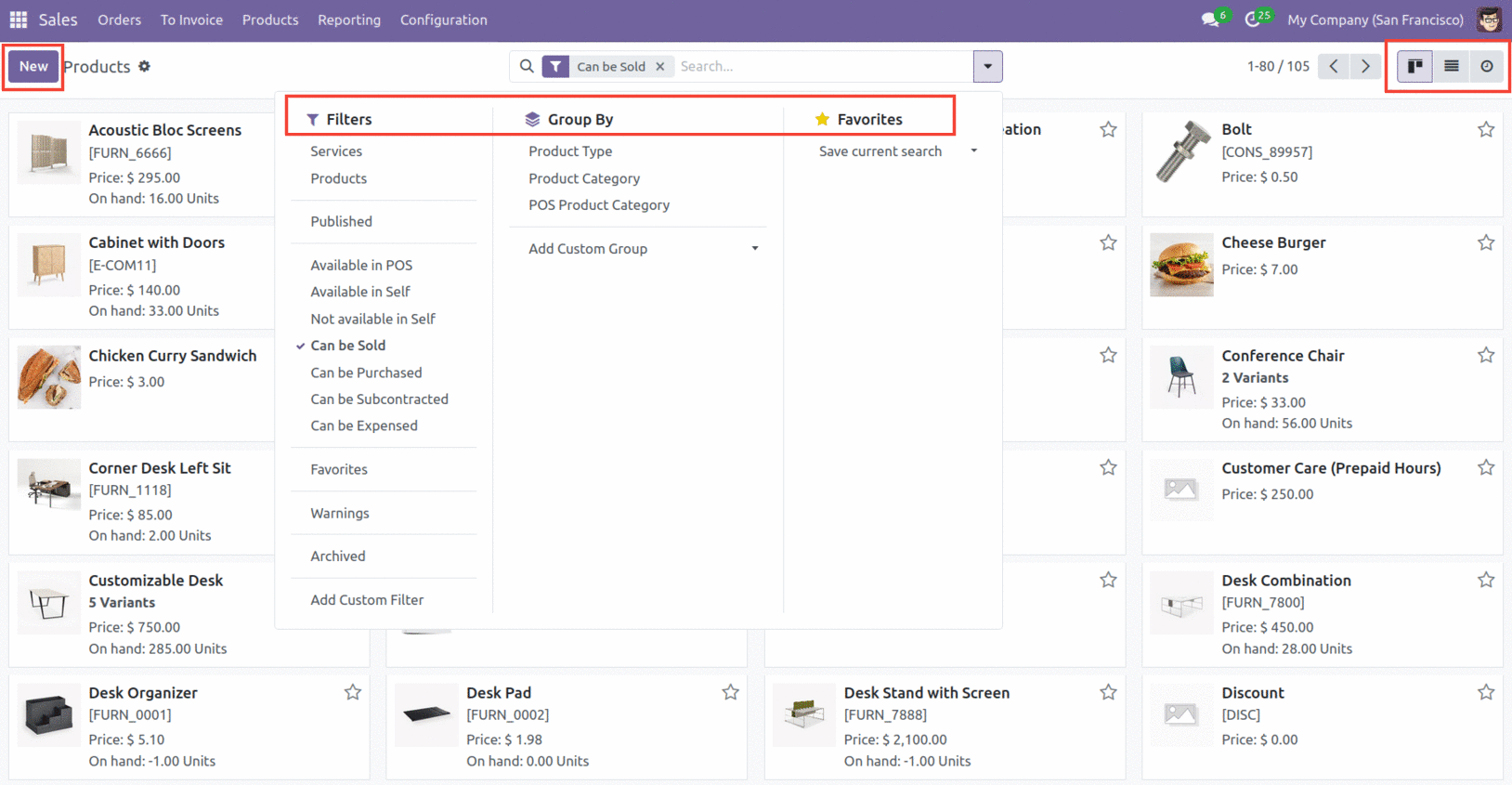
Энэ цонх нь бүтээгдэхүүний харагдацыг Жагсаалт болон Канбан форматаар харуулдаг. Төрөл бүрийн объектуудыг хялбархан бүлэглэхийн тулд Шүүлтүүр, Бүлэглэх, Дуртай зүйлс гэсэн хэсгүүдийг өгсөн болно. Та Миний Үнийн санал, Үнийн санал, Борлуулалтын захиалга, Үүсгэсэн огноог анхдагч шүүлтүүр болгон харах болно. Бүтээгдэхүүнийг Борлуулагч, Үйлчлүүлэгч, Захиалгын огноогоор ангилж болно. Та мөн бүтээгдэхүүний дэлгэрэнгүй мэдээллийг дээр нь дарж шалгаж болно. Жижиг одны дүрсийг ашиглан бүтээгдэхүүнийг дуртай гэж тэмдэглэж болно.
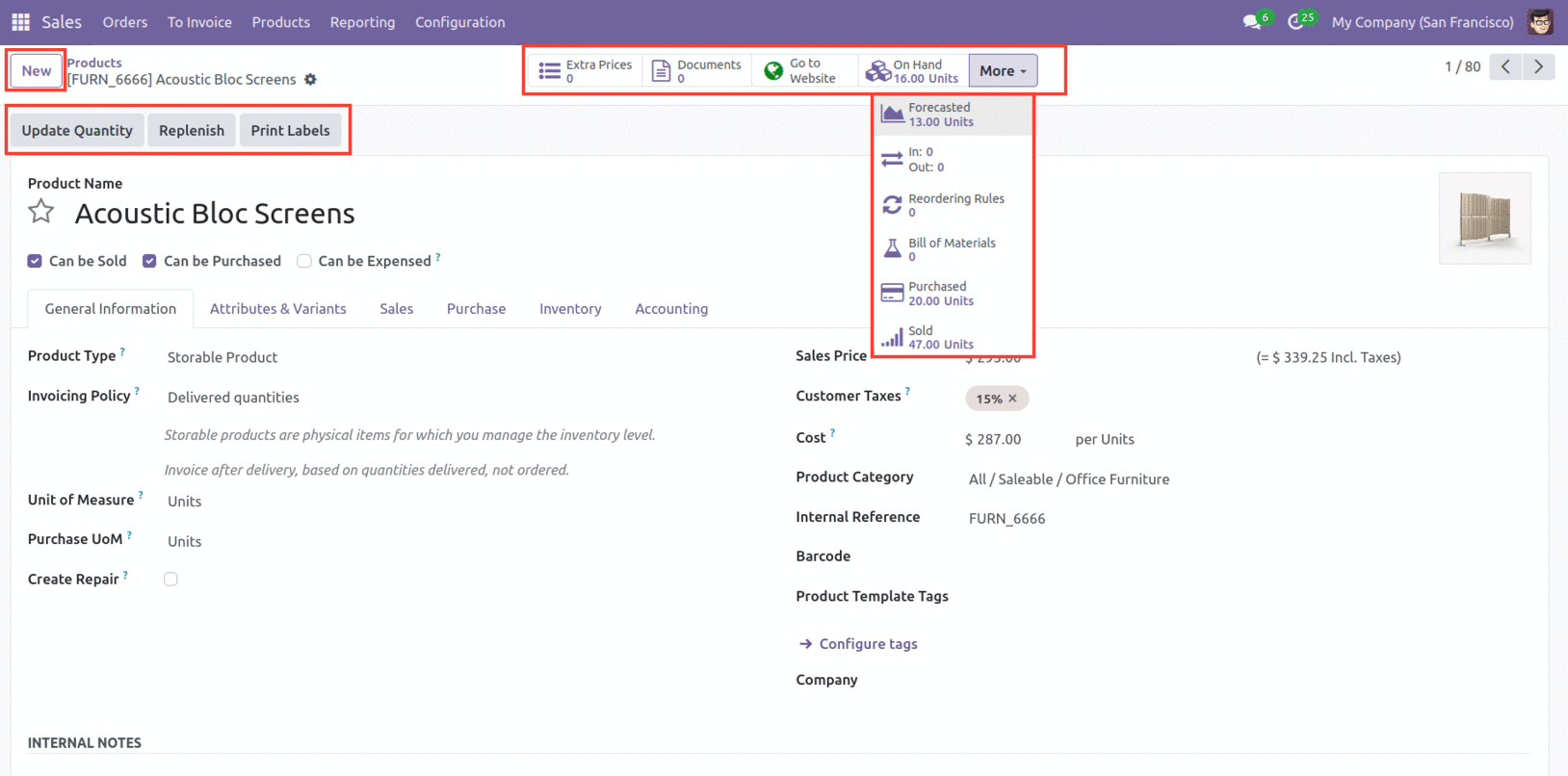
Маягтын харагдацаас харж байгаачлан Засах товчлуур байхгүй. Курсороо талбар дээр байрлуулснаар та үүнийг шууд өөрчилж болно. Өмнөх Odoo хувилбаруудаас ялгаатай нь Үүсгэх товчлуур одоо баруун талд байна. Та мөн дараах табуудыг ашиглан бүтээгдэхүүнийхээ мэдээллийг хянаж, шинжлэх боломжтой: Нэмэлт үнэ, Вэбсайт руу очих, Гар дээр байгаа нэгжийн тоо, Урьдчилан таамагласан нэгжийн тоо, Орж ирсэн болон гарсан бүтээгдэхүүний дамжуулалтын дэлгэрэнгүй мэдээлэл, Дахин захиалга өгөх, Материалын тооцоо гэх мэт. Та "Илүү" товчийг сонгоход Захиалгын дүрэм, Хадгалах багтаамж, Худалдан авалтын түүх, Борлуулалтын шинжилгээ, Дижитал хавсралтуудыг харах сонголттой унах жагсаалт гарч ирнэ.
Системд шинэ бүтээгдэхүүний дэлгэрэнгүй мэдээллийг нэмж, тохируулахын тулд Үүсгэх товчийг дарна уу. Энэ нь бүтээгдэхүүний шинж чанарыг оноож болох Ерөнхий мэдээлэл, Шинж чанарууд ба хувилбарууд, Борлуулалт, Худалдан авалт, Бараа материал, Нягтлан бодох бүртгэл гэсэн табуудтай цонхыг нээх болно.
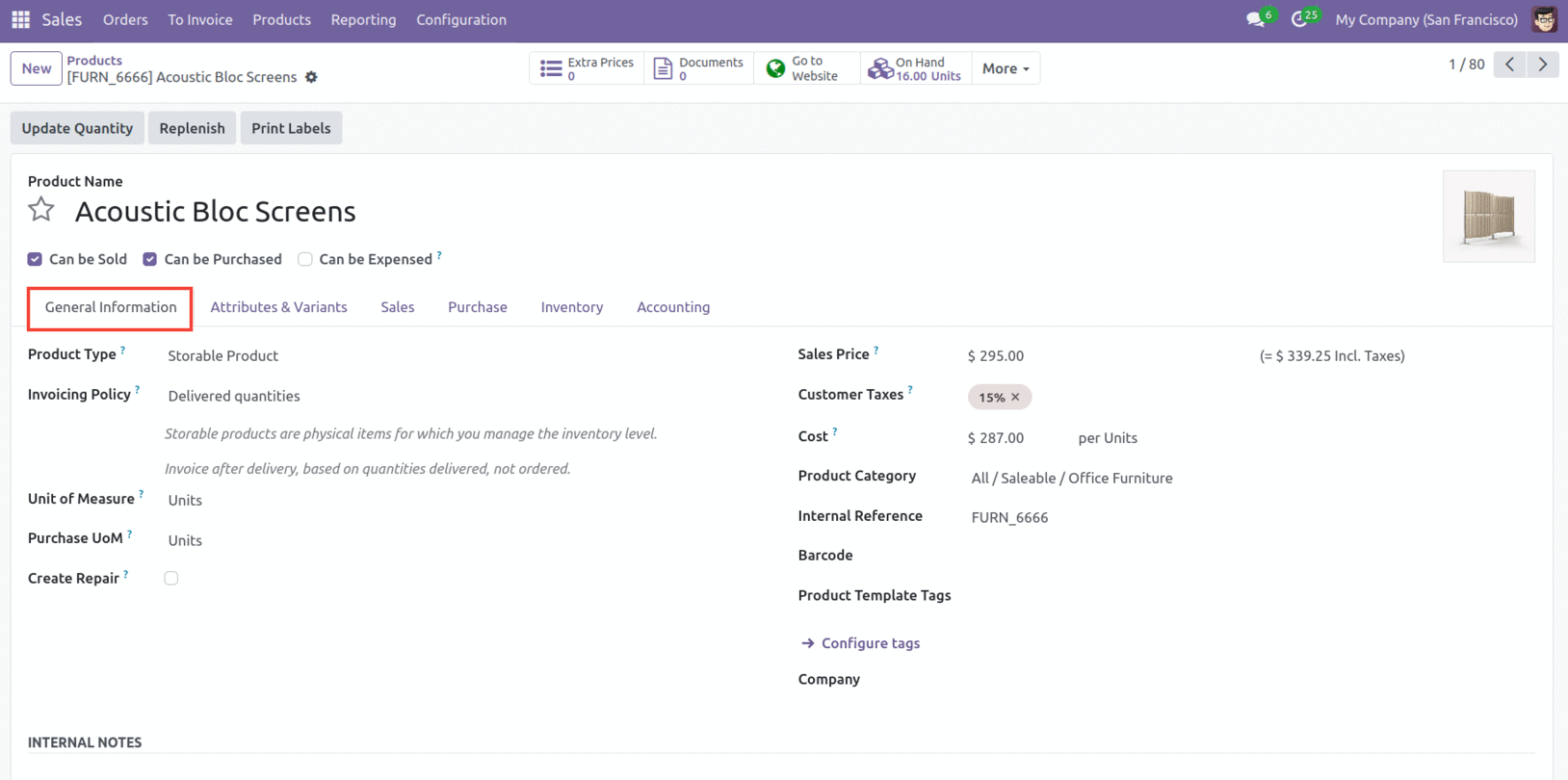
Бүтээгдэхүүнийхээ нэр болон зургийг тохирох нүднүүдийг бөглөнө үү. Дараа нь, "Зарж болно", "Худалдан авч болно", "Зарж болно" сонголтууд таны бүтээгдэхүүнтэй холбоотой эсэхийг шалгаарай. Та Ерөнхий мэдээллийн табын доорх унах жагсаалтаас Бүтээгдэхүүний төрлийг сонгож болно: хэрэглээний материал, үйлчилгээ, хадгалах боломжтой бүтээгдэхүүн, арга хэмжээний тасалбар, курс эсвэл арга хэмжээний лангуу.
Нэхэмжлэхийн бодлогоос "Захиалсан тоо хэмжээ" эсвэл "Хүргэгдсэн тоо хэмжээ"-г сонгоно уу. Захиалсан зүйлсийн хувьд эхнийх нь нэхэмжлэх үүсгэх бөгөөд хүргэгдсэн бүтээгдэхүүний хувьд сүүлийнх нь нэхэмжлэх үүсгэх болно. Хэмжлийн нэгж, худалдан авалтын хэмжлийн нэгж, борлуулалтын үнэ, хэрэглэгчийн татвар, өртгийг мөн адил байдлаар оноож өгнө үү. Боломжит сонголтуудаас Бүтээгдэхүүний ангиллыг сонгоно уу. Та мөн Дотоод лавлагаа, бар код, бүтээгдэхүүний шошгыг оруулж болно. Эцэст нь, аль компани таны бүтээгдэхүүнтэй холбоотой болохыг шийдээрэй, энэ нь ялангуяа та олон компанийн системд ажиллаж байгаа бол маш чухал юм.
Хэрэв таны бүтээгдэхүүн хэд хэдэн хувилбартай бол та тэдгээрийг бүгдийг нь "Шинж чанарууд ба хувилбарууд" хэсэгт жагсааж, тухайн бүтээгдэхүүнтэй холбогдох холбоосыг оруулж болно.
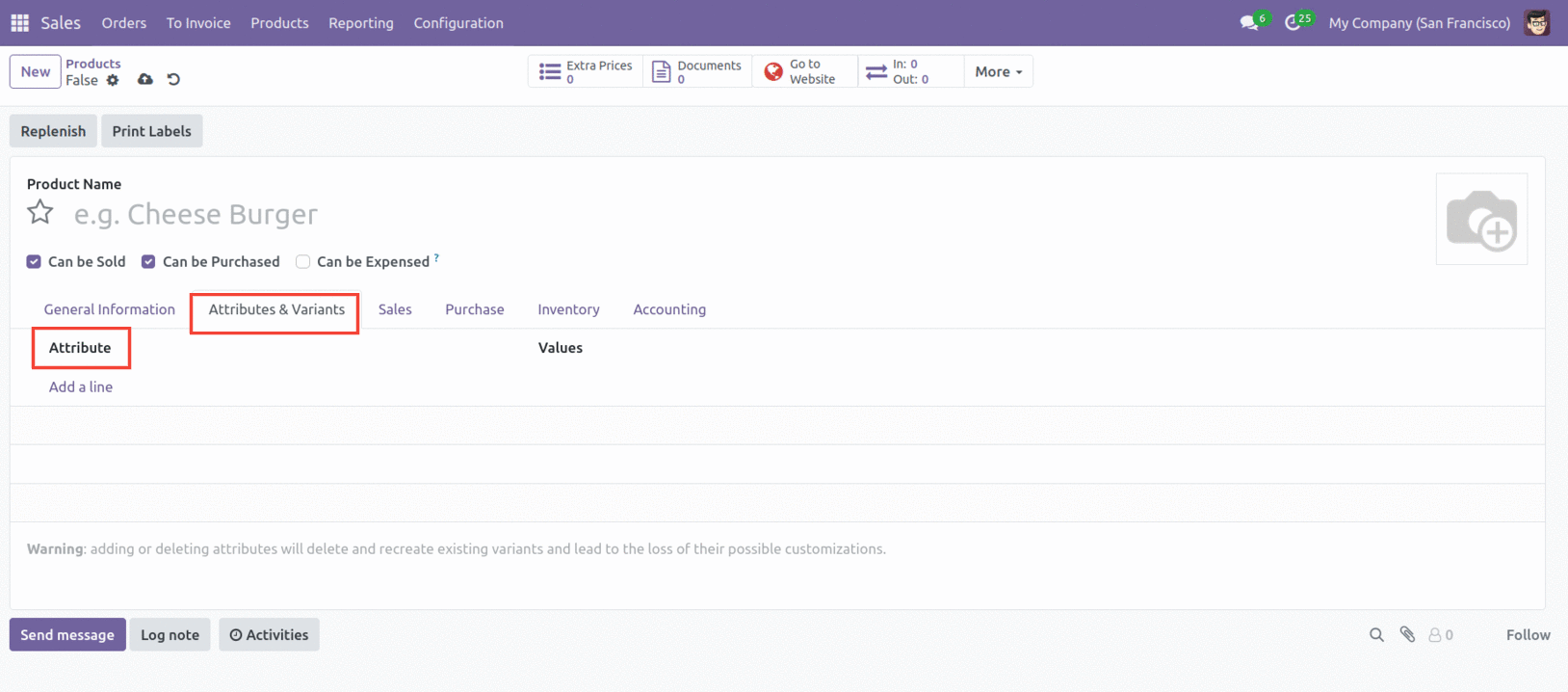
Бүтээгдэхүүний хувилбарын шинж чанар болон утгыг тохируулахын тулд 'Мөр нэмэх' дээр дарна уу. Бүтээгдэхүүн табын доор та Бүтээгдэхүүний хувилбарууд сонголтыг ашиглан эдгээр хувилбаруудыг удирдаж, зохиож болно. Үүнтэй адилаар та Тохиргоо табаас "Шинж чанарууд"-ыг сонгосноор бүтээгдэхүүний шинж чанар болон холбогдох утгыг тодорхойлж болно.
Та бүтээгдэхүүний борлуулалтын функцийг Борлуулалт таб дор тохируулж болно.
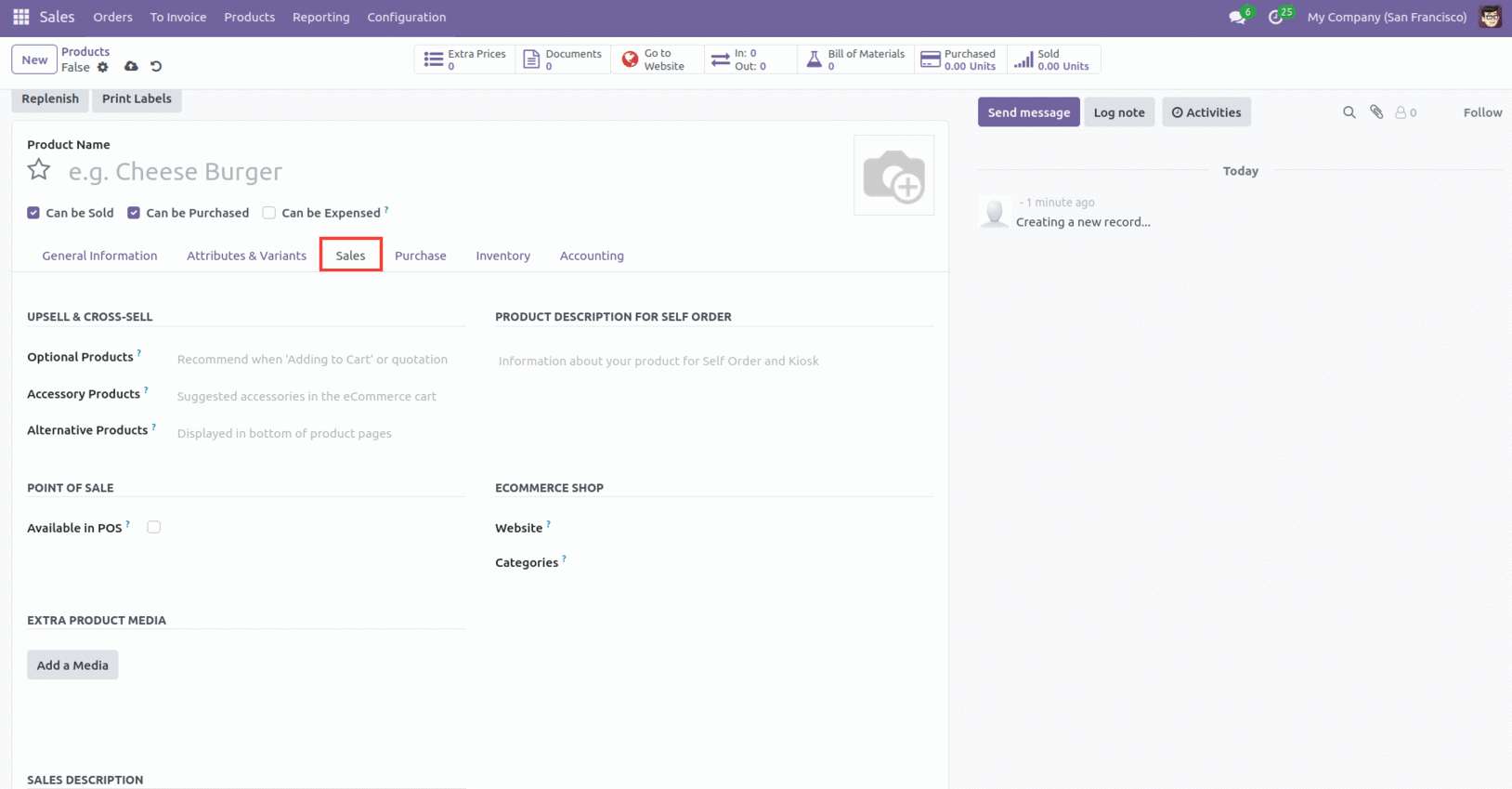
Нэмэлт борлуулалт болон хөндлөн борлуулалт хэсэгт гурван талбар байдаг: Нэмэлт бүтээгдэхүүн, Дагалдах хэрэгсэл, Өөр хувилбарын бүтээгдэхүүн. Хэрэглэгч "Сагсанд нэмэх" товчийг дарахад дэлгэц дээр "Нэмэлт бүтээгдэхүүн" гарч ирнэ. Хэрэглэгч төлбөр хийхээсээ өмнө сагсыг шалгахад систем нь "Дагалдах хэрэгсэл"-ийг санал болгох бол бүтээгдэхүүний хуудсан дээр "Өөр хувилбарын бүтээгдэхүүн" гарч ирэн хувилбаруудыг зах зээлд гаргадаг.
'Цахим худалдааны дэлгүүр' хэсэгт та бүтээгдэхүүнийг нийтлэх вэбсайтын URL хаягийг оруулж болно. Цахим худалдааны вэбсайтын дэлгэцийн дарааллыг Вэбсайтын дарааллын параметрээр тодорхойлно. Ангиллын хэсэгт бүтээгдэхүүнийг аль цахим худалдааны ангилалд нэмэхийг хүсч байгаагаа заана уу. Нэмж дурдахад та бүтээгдэхүүнд "Хямдралтай", "Дууссан", "Бараа дууссан" гэх мэт "Тууз" өгч болно. "Борлуулалтын тайлбар" хэсэгт борлуулалтын захиалга дээр гарч ирэх тэмдэглэл оруулна уу.
Энэ бүтээгдэхүүнийг Борлуулалтын цэгийн модульд нэмэхийн тулд "POS-д байгаа" сонголтыг асаана уу. "Медиа нэмэх"-ийг сонгосноор та нэмэлт бүтээгдэхүүний медиа холбож болно.
Тохиргоо → Тохиргоог сонгоно уу. "Үнийн санал ба захиалга" хэсгээс Борлуулалтын анхааруулга сонголтыг идэвхжүүлнэ үү.
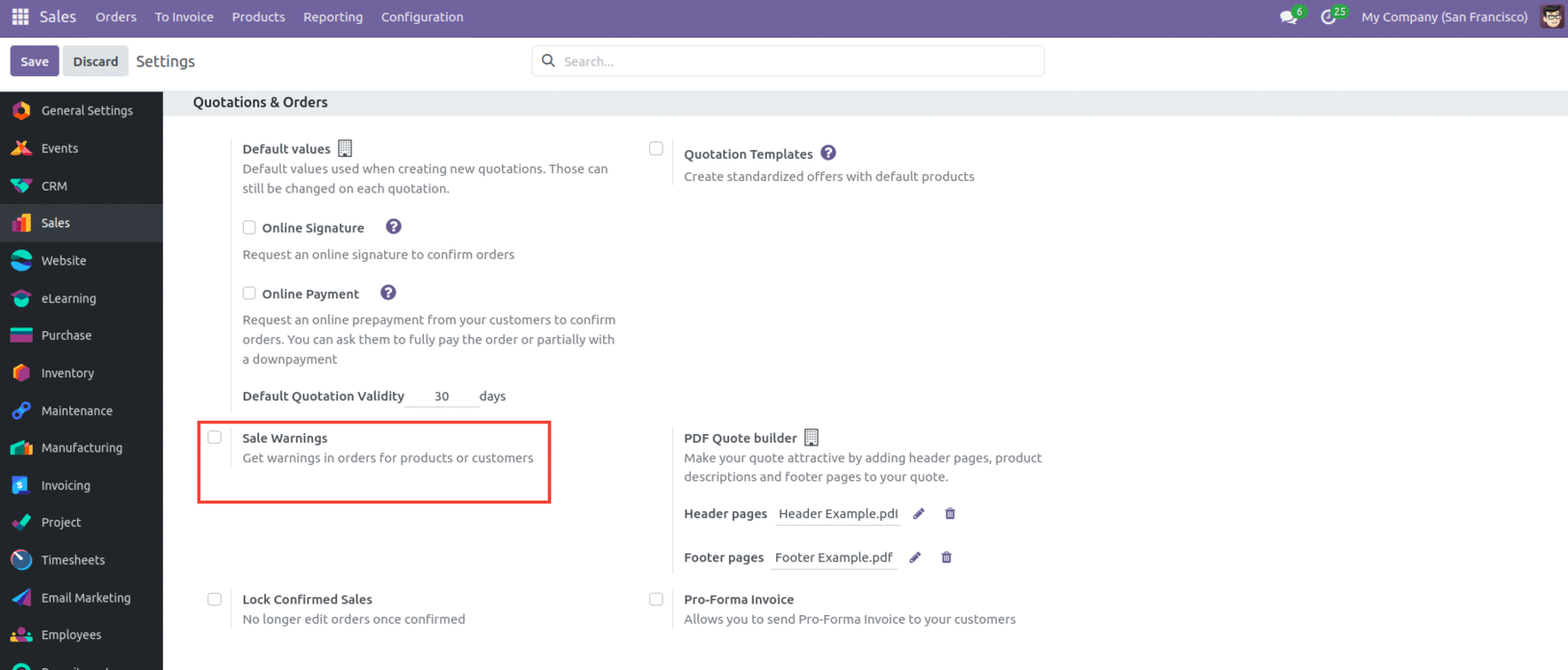
Энэ үйлдэл нь Борлуулалтын табын доор 'Энэ бүтээгдэхүүнийг зарах үеийн анхааруулга' гэсэн шинэ хэсгийг үүсгэнэ.
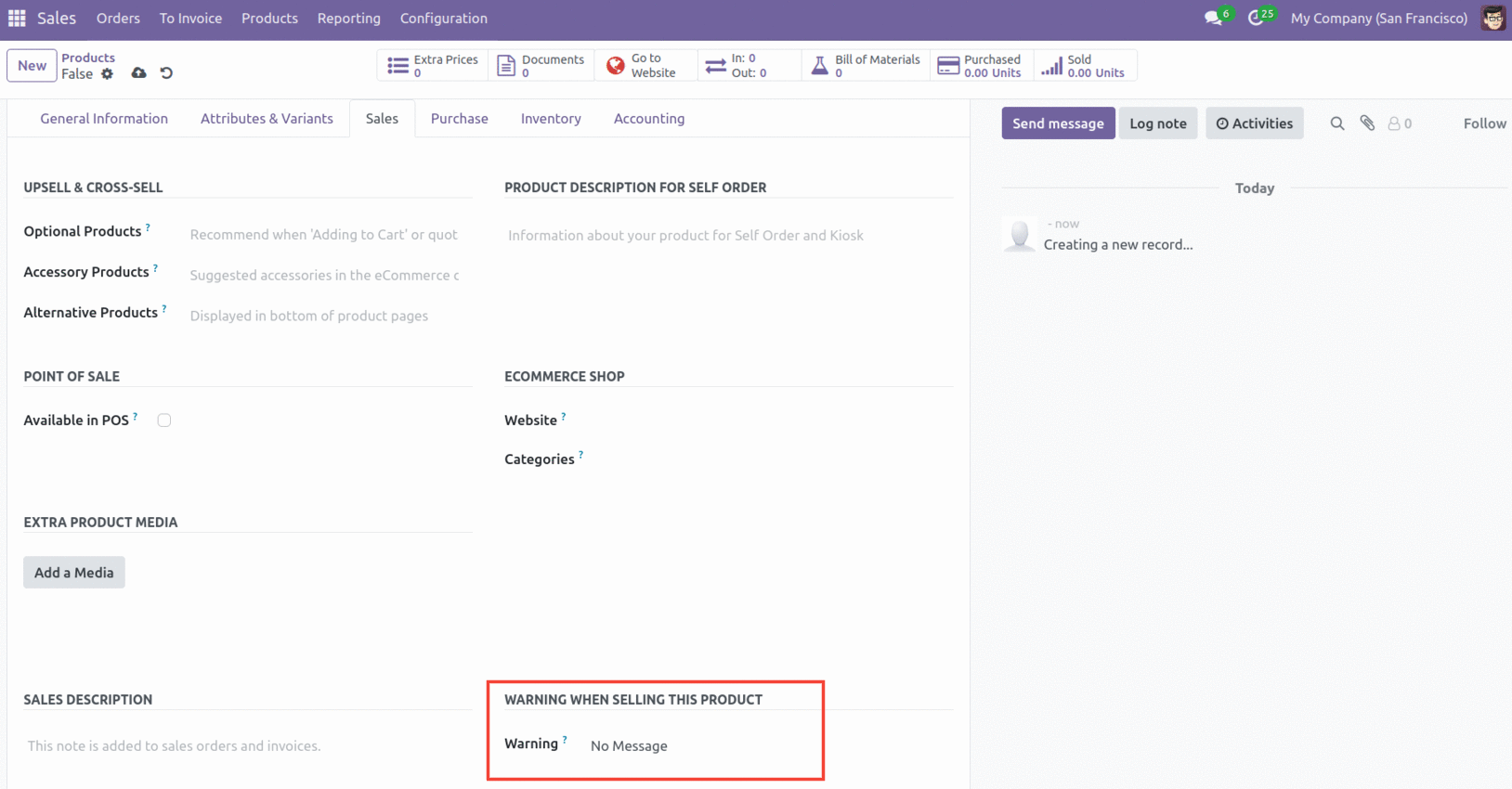
Анхааруулга талбарын унждаг жагсаалтад гурван сонголт байна: Зурвас байхгүй, Анхааруулга, Хаах зурвас. Хэрэв та "Зурвас байхгүй" гэснийг сонговол систем ямар ч зурвас харуулахгүй. Урьдчилан тохируулсан зурвас нь хэрэглэгчийг "Анхааруулга"-г сонгоход анхааруулга өгөх боловч "Зурвас хаах"-г сонгоход үл хамаарах зүйл гарч, урсгал хаагдах болно.
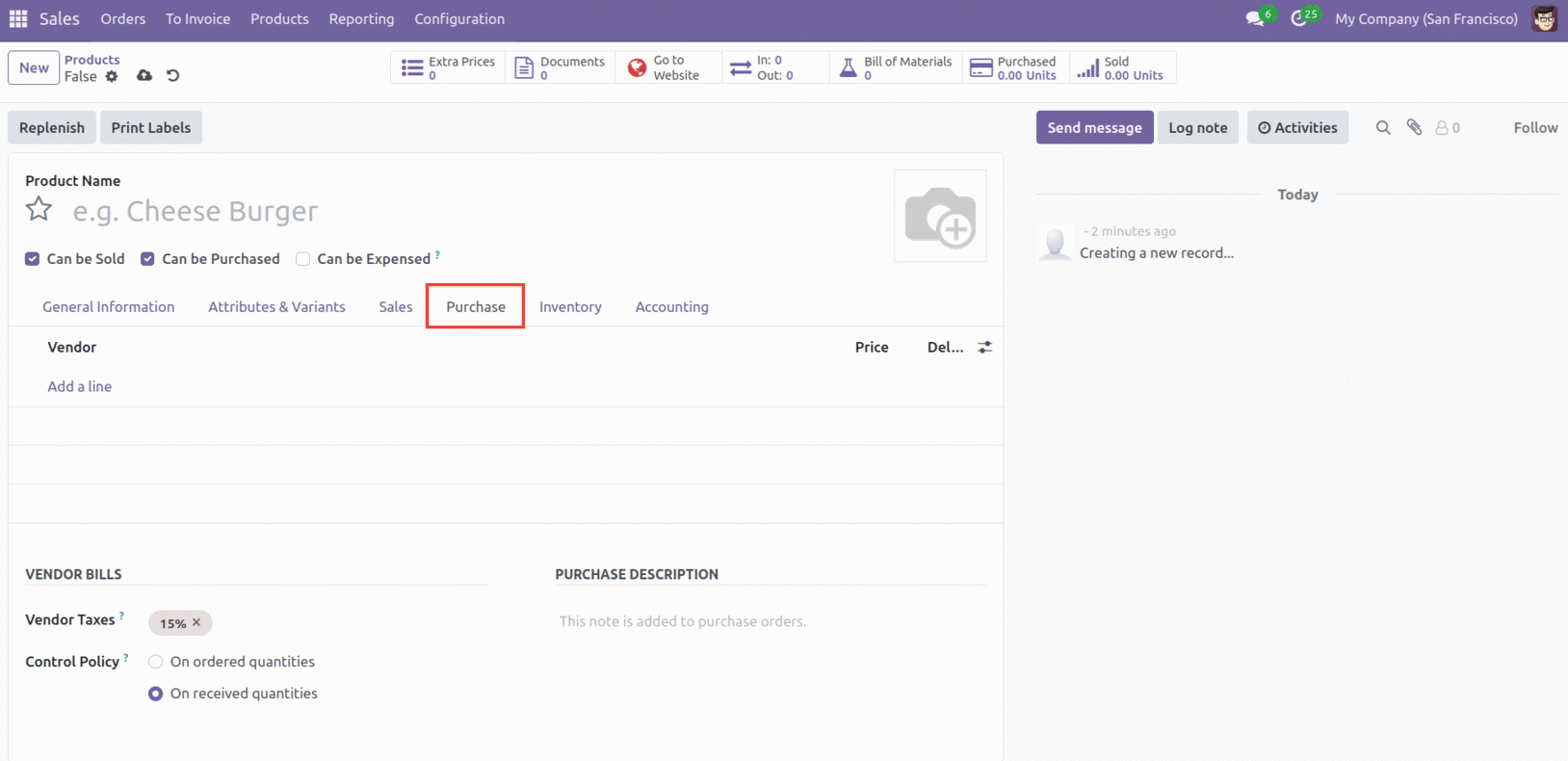
Нийлүүлэгчийн мэдээллийг Худалдан авалтын таб дээрээс тохируулах боломжтой. Нийлүүлэгчийн нэр, үнэ, валют, хүргэлтийн хугацаа зэрэг мэдээллийг нэмэхийн тулд "Мөр нэмэх" дээр дарна уу. Барааг худалдан авах үед ногдуулах анхдагч татварыг сонгохын тулд "Нийлүүлэгчийн татвар"-ыг сонгоно уу. Та Бодлогын удирдах хайрцагт хүлээн авсан эсвэл захиалсан дүнгийн дагуу нэхэмжлэхийг удирдах эсэхээ сонгож болно. "Худалдан авалтын тайлбар" функцийг ашиглан худалдан авалтын захиалгад тайлбар нэмж болно.
Бараа материалын таб нь бүтээгдэхүүний бараа материалын холбогдолтой үйл явцыг хянах, тодорхойлох боломжийг танд олгоно.
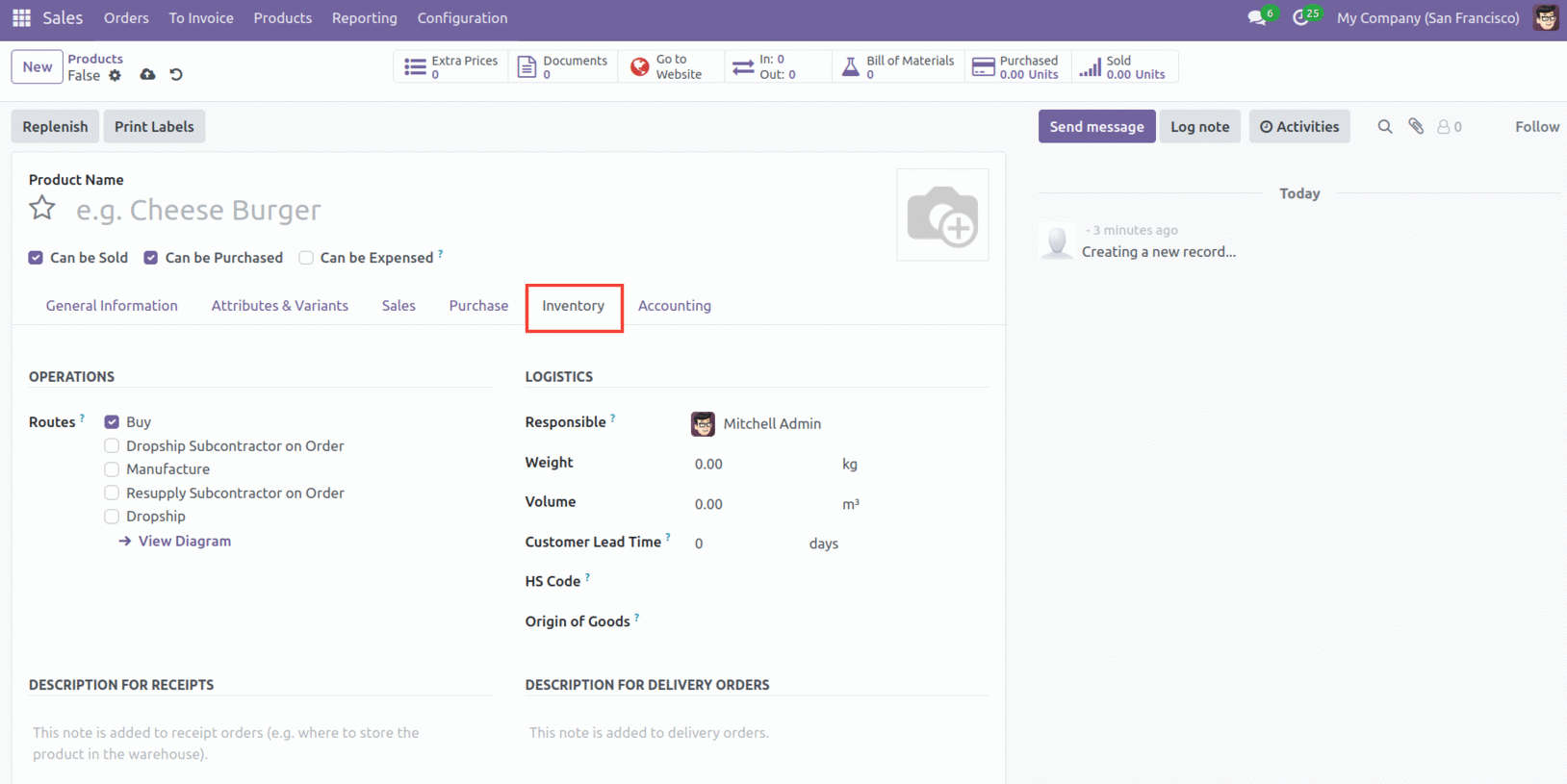
Суулгасан модулиудаас хамааран 'Чиглэл' нь бүтээгдэхүүний замыг тодорхойлох боломжийг танд олгоно, өөрөөр хэлбэл худалдаж авах, үйлдвэрлэх, эрэлт хэрэгцээнд нийцүүлэн нөөцлөх гэх мэт. Логистикийн хэсэгт "Хариуцлагатай" хэсгийг бөглөж, логистикийн үйл ажиллагаатай холбоотой дараагийн ажлуудыг хариуцах хүнийг тодорхойлно уу. Бүтээгдэхүүний жин, эзэлхүүнийг харгалзах талбарт оруулна уу.
"Хэрэглэгчийн хүргэлтийн хугацаа" нь борлуулалтын захиалгын баталгаажуулалтыг авч, хүргүүлэхэд хэр хугацаа шаардагдахыг харуулна. Олон улсын тээвэрлэлт болон барааны мэдүүлгийн стандарт кодыг "HS код" гэж нэрлэдэг. Барааны бодит үйлдвэрлэл эсвэл үйлдвэрлэлийн байршлыг "Барааны гарал үүсэл"-ийн хажууд байрлуулна уу.
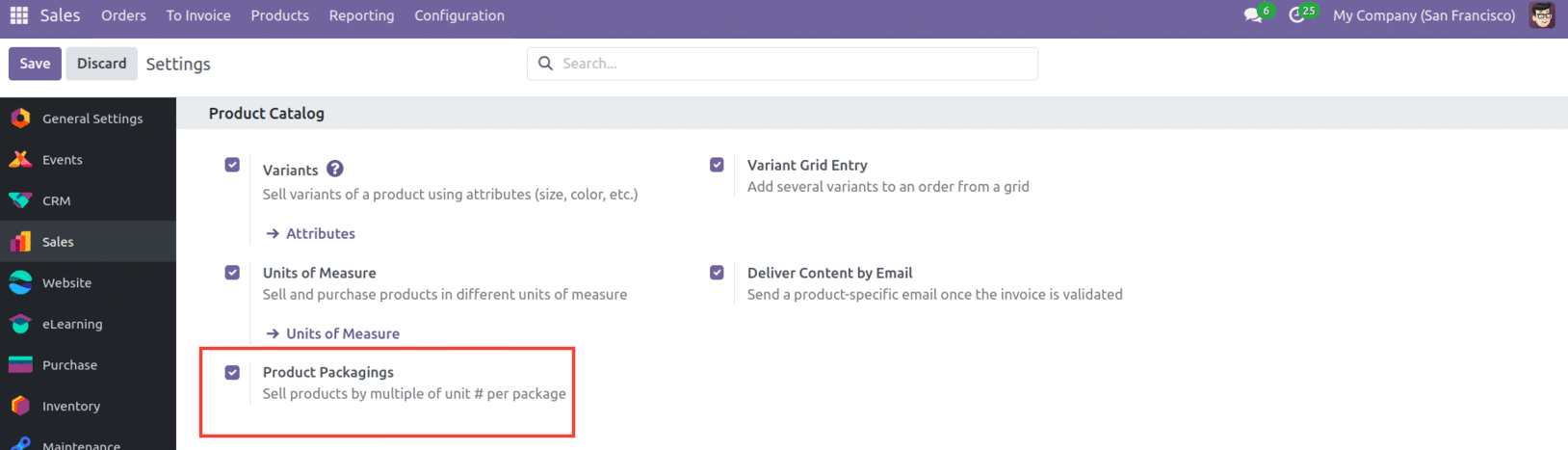
Үйлдвэрлэлийн захиалга болон бараа материалын үйл ажиллагаанаас үүссэн бараа материалын хөдөлгөөний эх үүсвэрийн байршил болгон тус тус анхдагч байршлын оронд ашиглагдах Үйлдвэрлэлийн байршил болон Бараа материалын байршлын мэдээллийг өгнө үү. Сав баглаа боодлын хэсэгт та бүтээгдэхүүний сав баглаа боодлын янз бүрийн аргыг нэмж болно. Энэ функцийг идэвхжүүлэхийн тулд та Тохиргооны цэснээс 'Бүтээгдэхүүний сав баглаа боодол'-г идэвхжүүлэх ёстой.
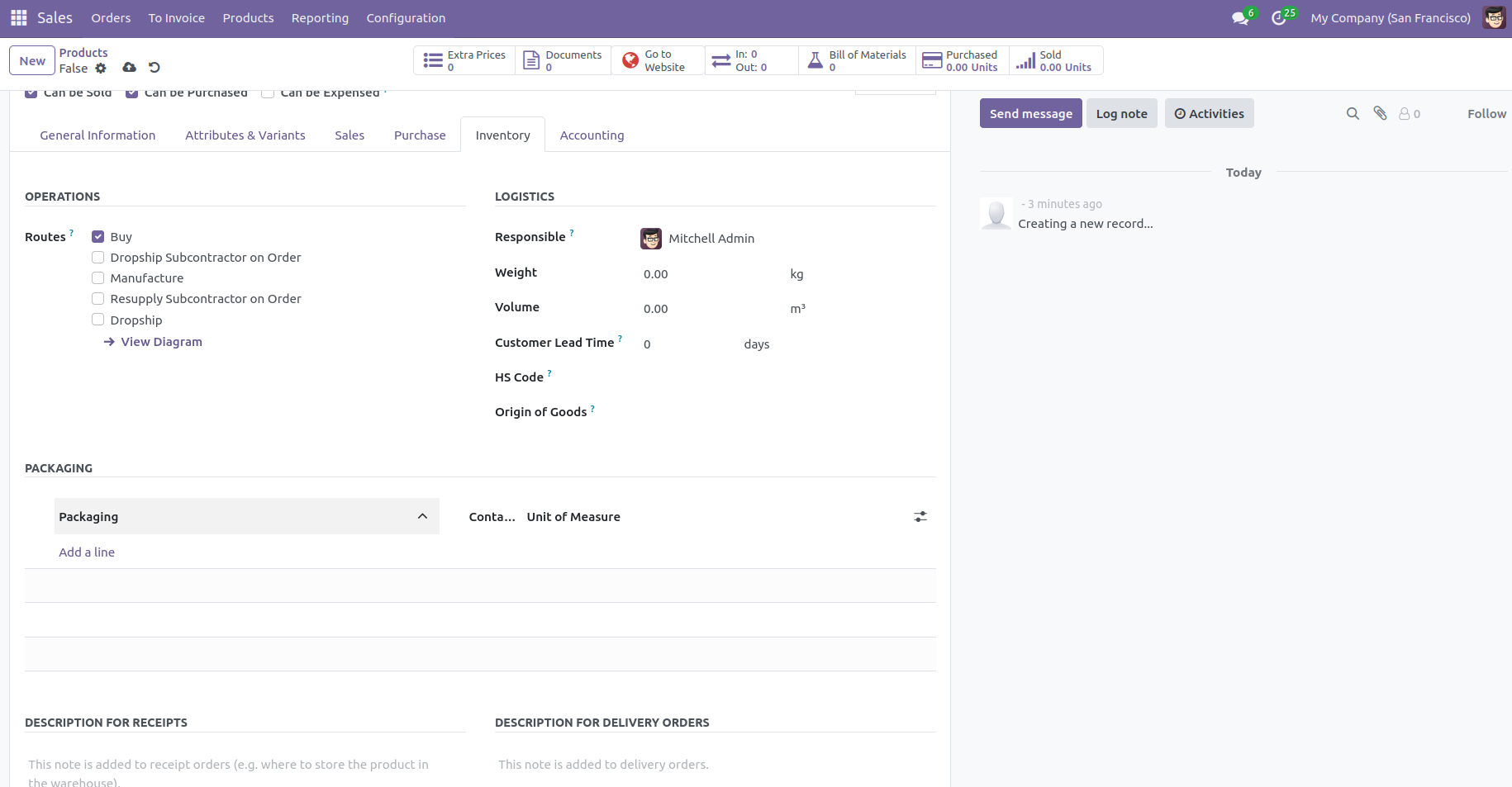
'Сав баглаа боодол'-ын яг доор та 'Баримтын тайлбар' болон 'Хүргэлтийн захиалгын тайлбар' гэх мэт талбаруудыг харж болно. Эхнийх нь доор бичсэн текст нь баримтын захиалгад, сүүлийнх нь хүргэлтийн захиалгад нэмэгдэх болно.
Нягтлан бодох бүртгэлийн таб нь нэхэмжлэхийг баталгаажуулсны дараа бүтээгдэхүүнтэй холбоотой имэйл илгээх имэйлийн загварыг тохируулах боломжийг танд олгоно.
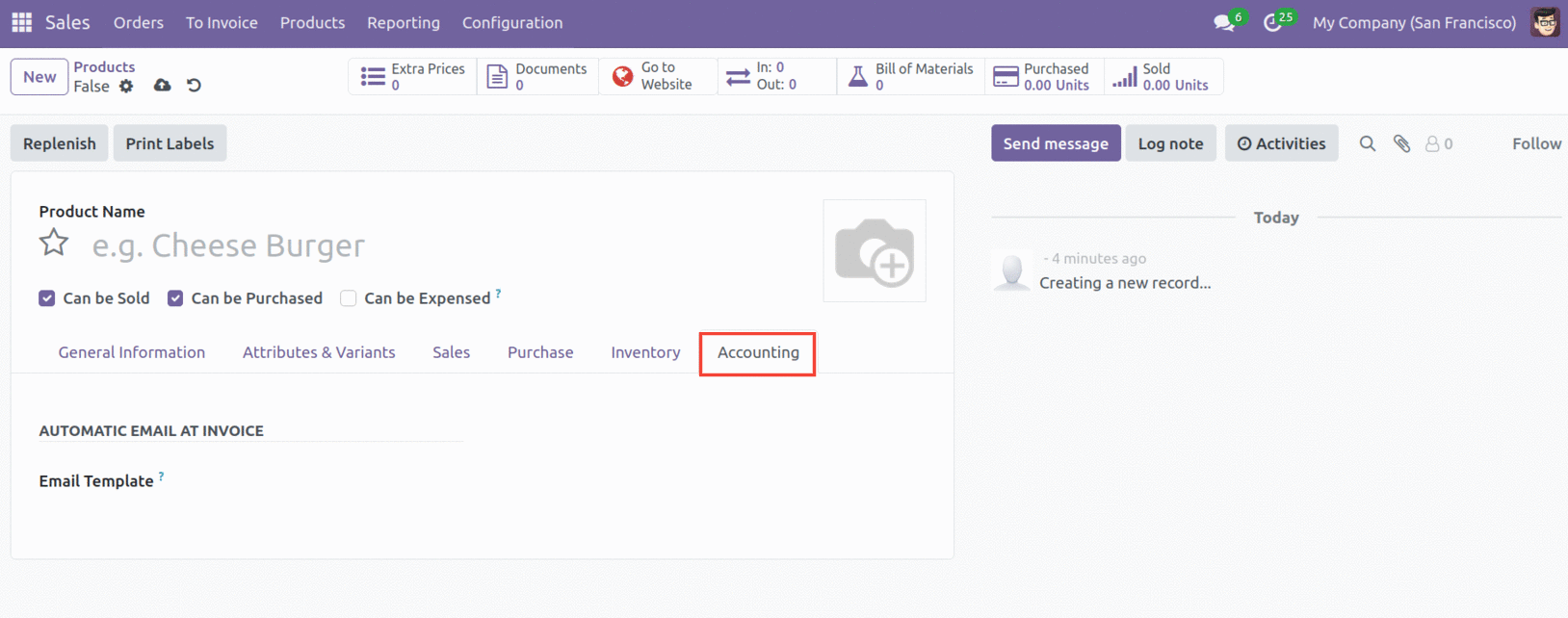
Та энэ загварыг И-мэйл Загвар талбарт нэмж болно.
Бүтээгдэхүүний хувилбарууд ба шинж чанарууд
Борлуулалтын модуль дахь Бүтээгдэхүүний хувилбарын сонголт нь бүтээгдэхүүний янз бүрийн хувилбаруудыг тодорхойлоход хялбар болгодог. Доорх зурагт үзүүлсэн шиг энэ функцэд хандахын тулд та модулийн Тохиргооны цэснээс Бүтээгдэхүүний хувилбаруудын сонголтыг идэвхжүүлэх ёстой.
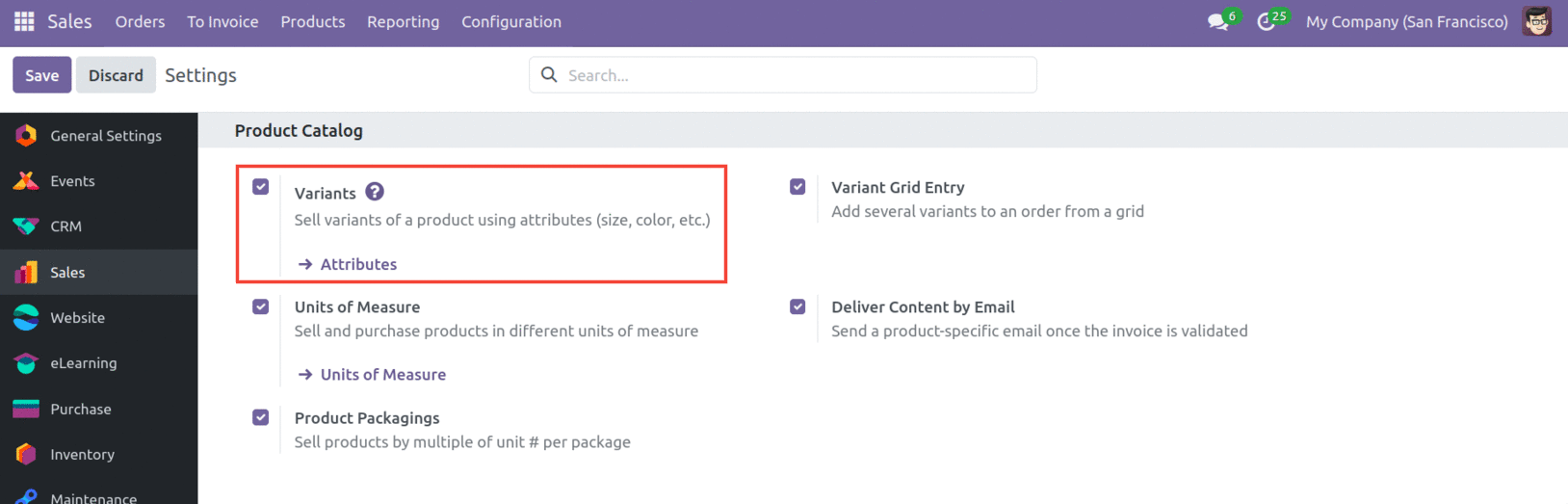
Та энэ функцийг идэвхжүүлсэн үед Бүтээгдэхүүн цэсний доор байрлах Бүтээгдэхүүний Хувилбарууд гэж нэрлэгддэг шинэ сонголт руу хандах боломжтой болно. Энэ нь танд янз бүрийн функц дээр үндэслэн бараа бүтээгдэхүүнээ сурталчлах боломжийг олгоно.
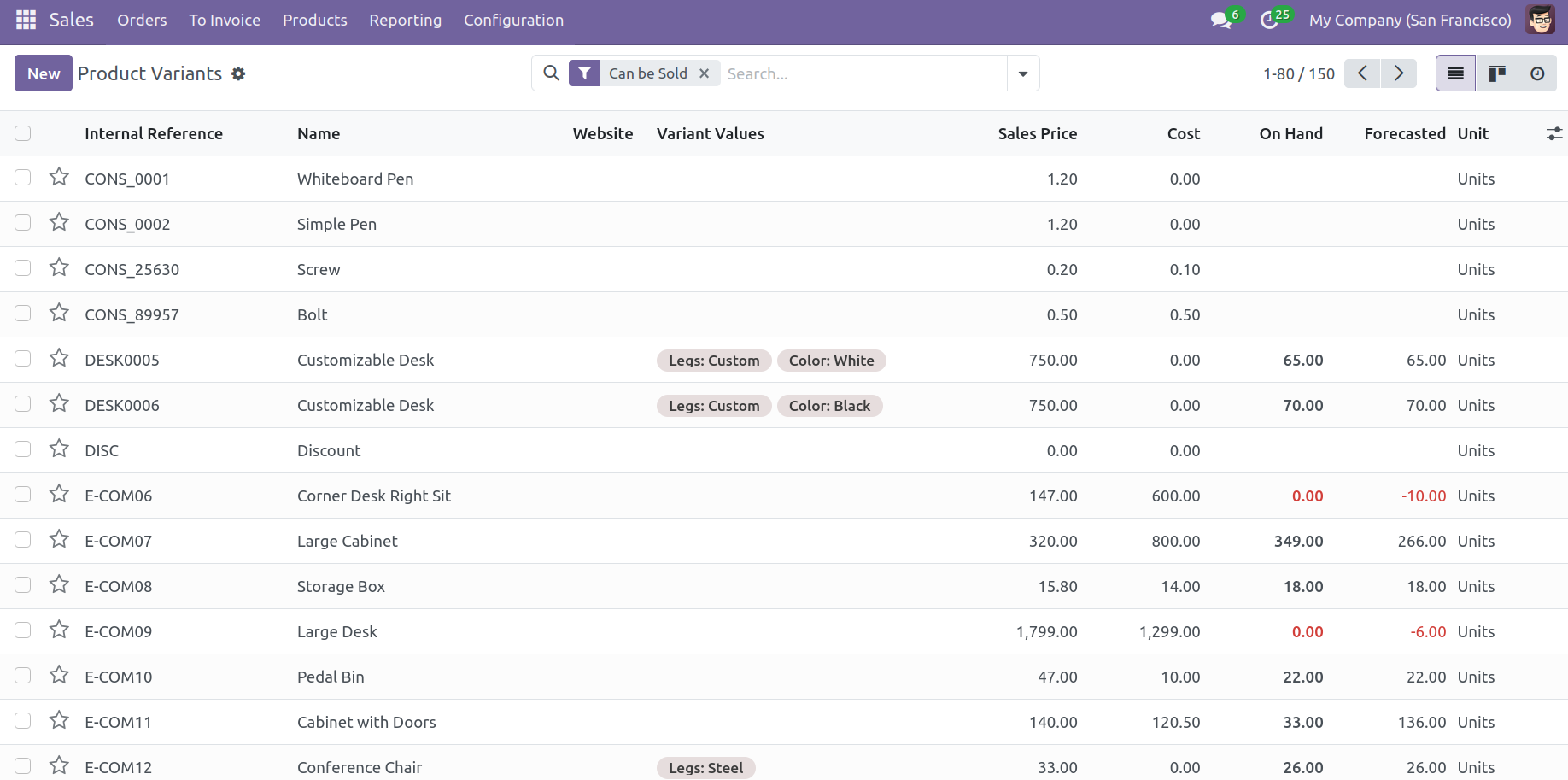
Бүтээгдэхүүний Хувилбаруудын цонхыг дээрээс харж болно. Дотоод лавлагаа, Нэр, Вэбсайт, Хувилбарын утга, Борлуулалтын үнэ, Зардал, Гарт байгаа тоо хэмжээ, Урьдчилан таамагласан тоо хэмжээ болон Хэмжлийн нэгж зэрэг нь жагсаалтын урьдчилсан харагдацад багтсан болно. Үүсгэх товчлуур нь шинэ бүтээгдэхүүний хувилбарыг тохируулахад хялбар болгодог. Шинэ бүтээгдэхүүний хувилбарыг тохируулах нь өмнө нь тайлбарласан бүтээгдэхүүний тохиргоотой ижил алхмуудыг дагадаг.
Та бүтээгдэхүүний хувилбарын шинж чанаруудыг тодорхойлохын тулд модулийн Тохиргооны цэсийг сонгож болно. Бүтээгдэхүүний шинж чанаруудын сонголт энд байрладаг. Та энэ сонголтыг сонгоход доорх дэлгэц нь шинж чанарууд, ангилал, дэлгэцийн төрөл, хувилбар үүсгэх горим, цахим худалдааны шүүлтүүрийн харагдах байдлын жагсаалтын харагдацтай шинэ платформ болж өөрчлөгдөнө.
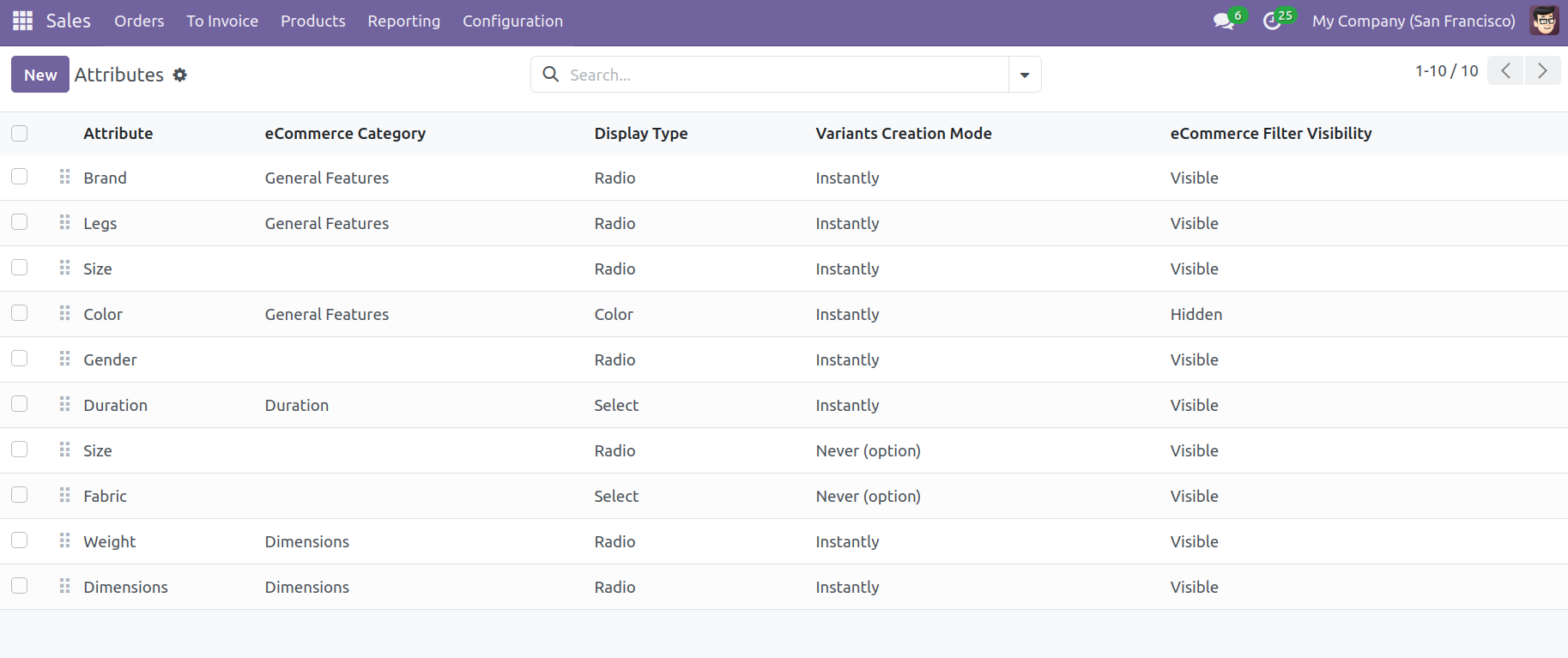
"Үүсгэх" товчийг ашиглан та шинэ шинж чанар нэмж болно.
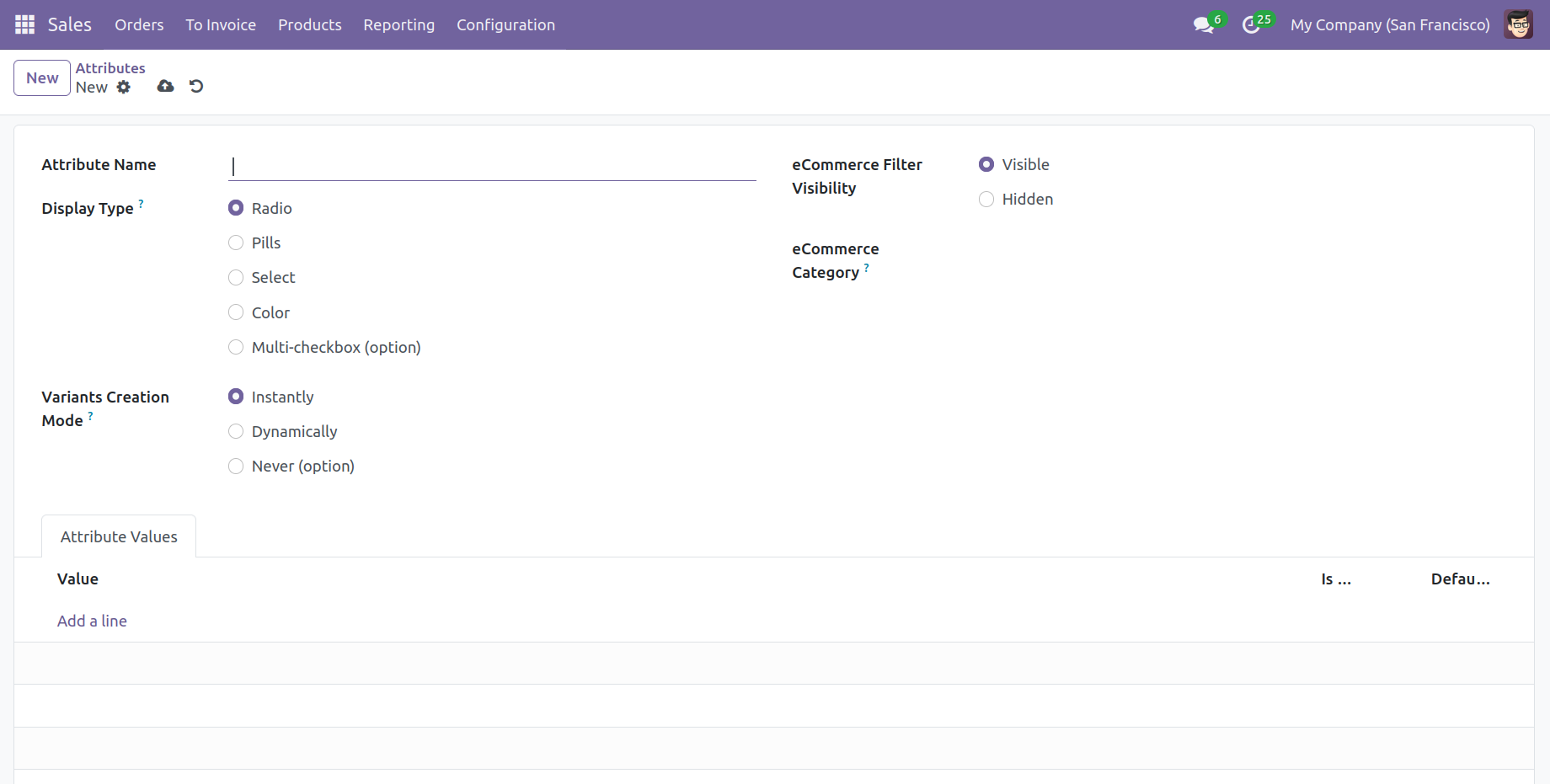
Цахим худалдааны харьцуулалтын хуудсан дээр шинж чанарын нэрийг дурдаж, холбогдох шинж чанаруудыг нэгтгэхийн тулд ангиллыг сонгоно уу. Цахим худалдааны бүтээгдэхүүний тохируулагч дээр ашиглагдаж буй DisplayType-г сонгоно уу. Radio, Pills, Color, Select эсвэл Multi-checkbox сонголтуудаас сонгоно уу. Доор байгаа хувилбар үүсгэх горимуудын жагсаалтыг харуулав.
Хэрэв Өнгө гэснийг Дэлгэцийн Төрөл болгон сонгосон бол зургуудыг Утга шинж чанарын таб дотор нэмж болно.
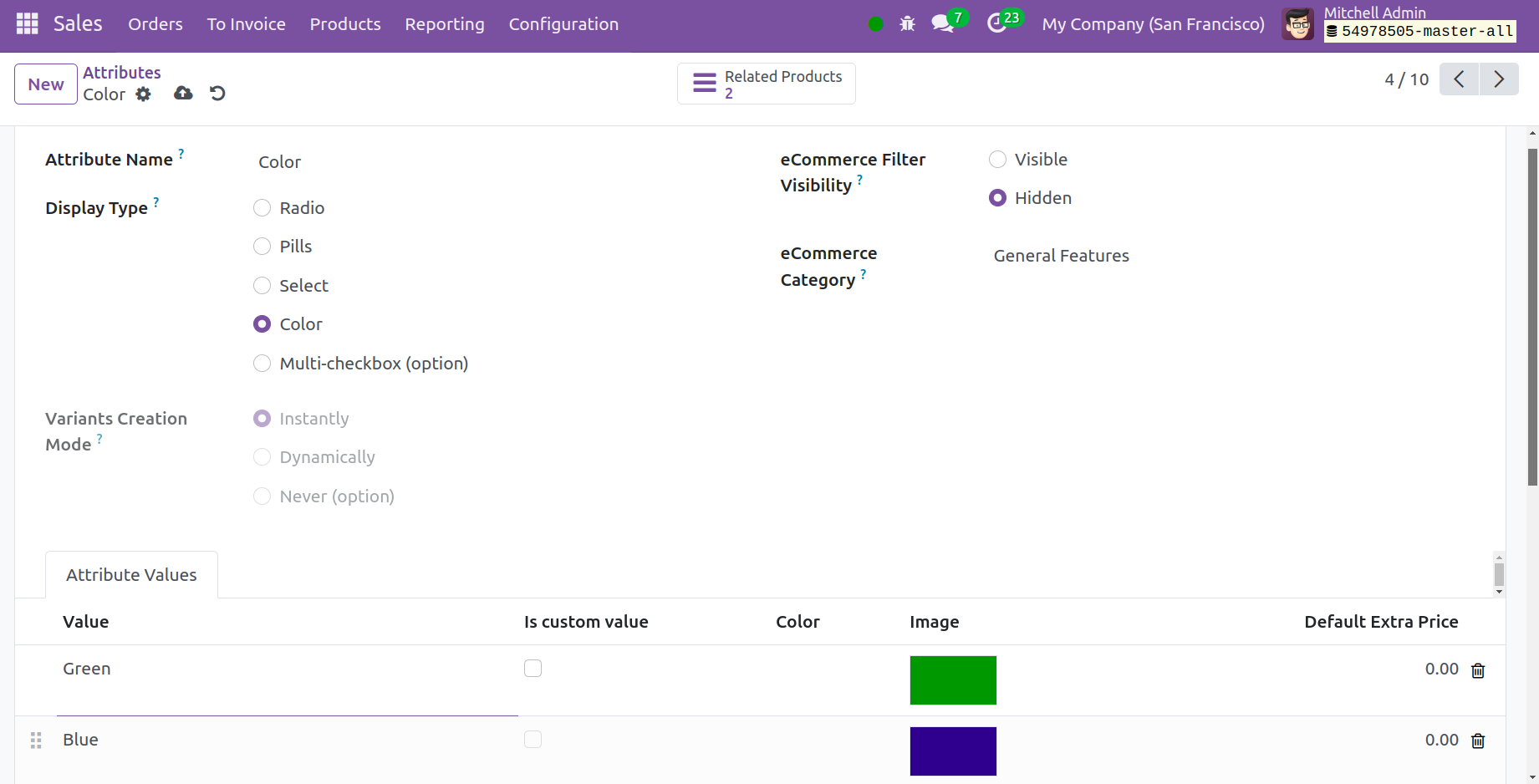
● Шууд: Бүтээгдэхүүнд шинж чанар болон түүний утгыг танилцуулмагц бүх боломжит хувилбарууд үүсгэгддэг.
● Динамикаар: Хувилбар бүрийг зөвхөн түүнтэй холбоотой чанар, үнэ цэнийг борлуулалтын захиалгад нэмэх үед л үйлдвэрлэдэг.
● Хэзээ ч үгүй: Шинж чанарын хувилбарууд хэзээ ч үүсдэггүй.
Шинж чанаруудыг дор хаяж нэг бүтээгдэхүүн дээр ашигласны дараа хувилбар үүсгэх горимыг өөрчлөх боломжгүй. Цахим худалдааны шүүлтүүрийн харагдах байдал хайрцагт та шинж чанарыг харагдахуйц болгох эсвэл боломжтой цахим худалдааны шүүлтүүрээс нуух эсэхийг сонгож болно. Мөр нэмэх товчлуур нь Шинж чанарын утгууд хэсэгт утга нэмэх боломжийг танд олгоно. Маягтын харагдацад багтсан холбогдох барааны ухаалаг товчлуурыг энэ шинж чанартай барааг харахад ашиглаж болно.
Шинж чанаруудыг оруулсны дараа Шинж чанарууд ба Хувилбарууд таб дотор Тохируулах товчлуур гарч ирнэ. Бүтээгдэхүүний хувилбарт нэмэлт тохиргоо нэмэхийн тулд Тохируулах товчийг дарна уу.
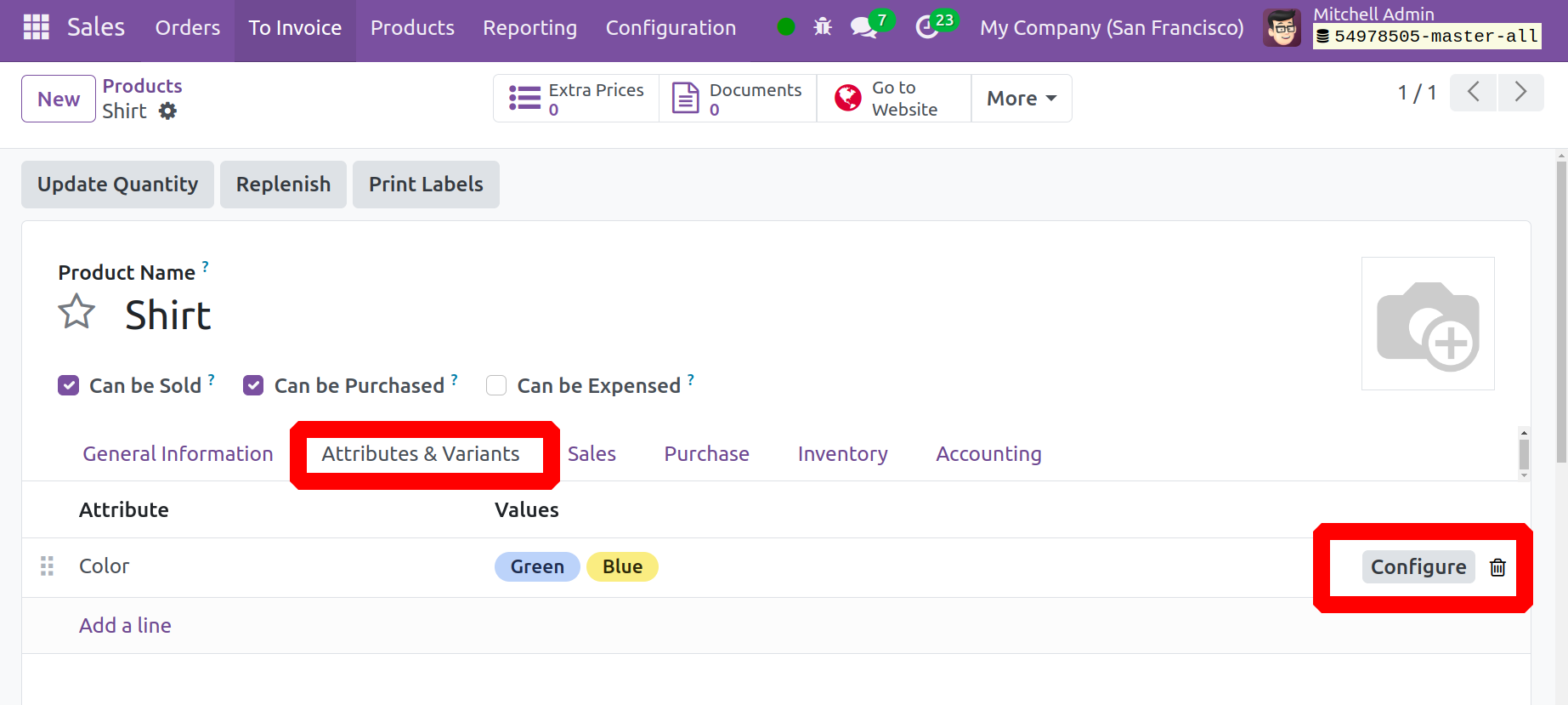
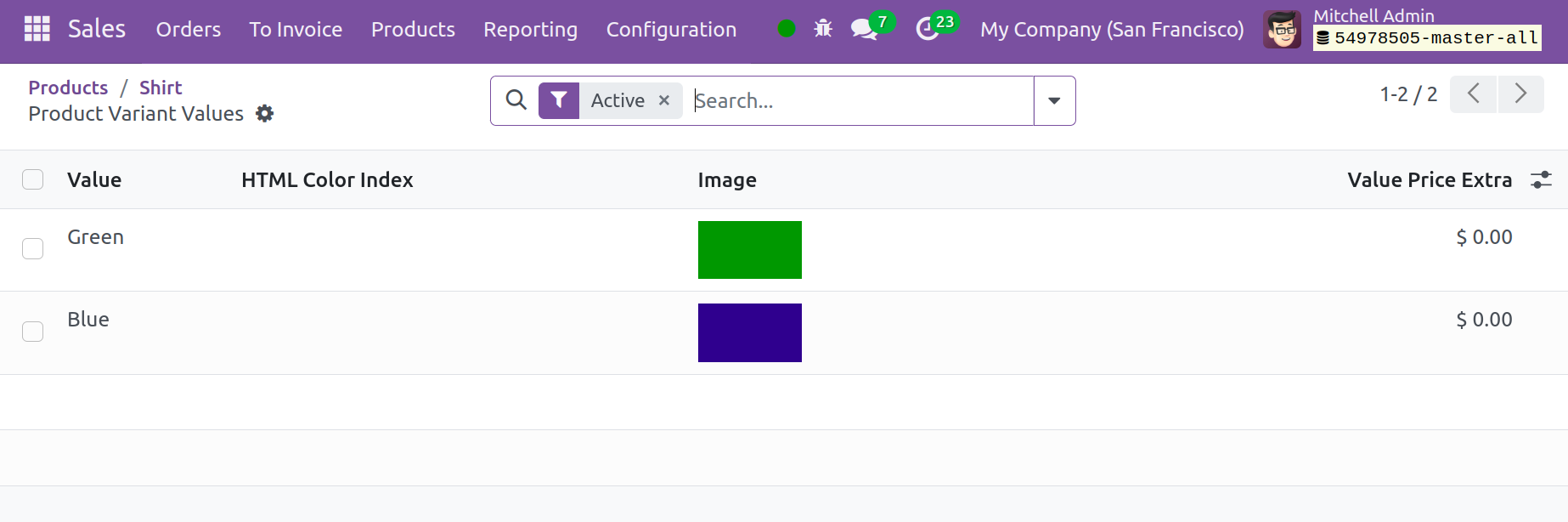
Дараа нь, нэмэлт үнэ, зураг болон шинж чанарын утга жагсаалтын дотор харагдана. Нэмэлт тохиргоо нэмэхийн тулд шинж чанар дээр дарна уу.
Энэ шинж чанарын утгатай хувилбарын нэмэлт өртгийг Value Price Extra доторх борлуулалтын үнэ дээр нэмнэ үү. Хасах нүдэнд жагсаалтаас хасах утгуудыг зааж, нэмэлт болон дагалдах хэрэгслийн аль шинж чанарын утга нь бусад бүтээгдэхүүний утгатай нийцэхгүй байгааг заана уу.
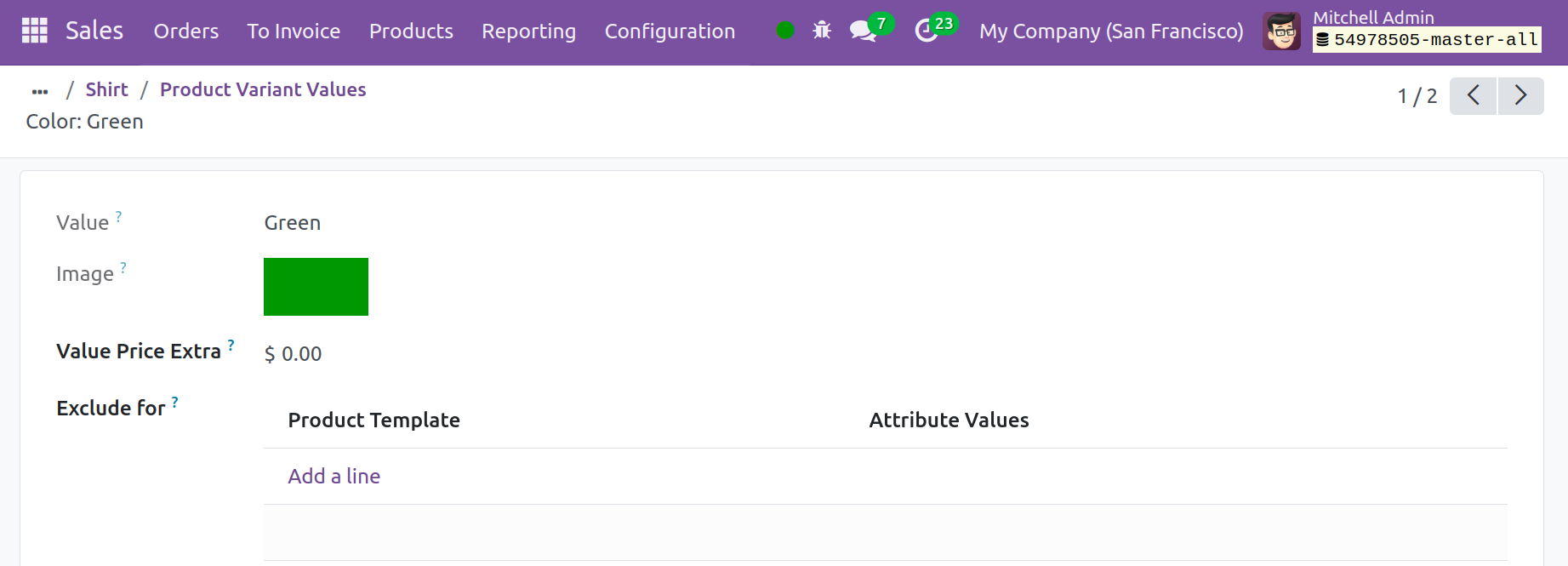
Odoo 17 дээр зураг нэмэх сонголтыг оруулсан.
Үнийн жагсаалт
Odoo Sales модуль нь танай компанийн үнийн стратегийг тодорхойлоход тусалж магадгүй юм. Энэ модуль нь таны үйлчлүүлэгчдэд тохирох үнийг тогтооход туслах Үнийн жагсаалт гэж нэрлэгддэг функцийг агуулдаг. Та энэ хэрэгслийг ашиглан үйлчлүүлэгчидтэй харилцах харилцаандаа үндэслэн үнийн жагсаалтыг өөрчилж болно. Та доор үзүүлсэн шиг Тохиргоо цэсийг сонгосноор Үнийн жагсаалтын функцийг Үнийн табаас идэвхжүүлж болно.
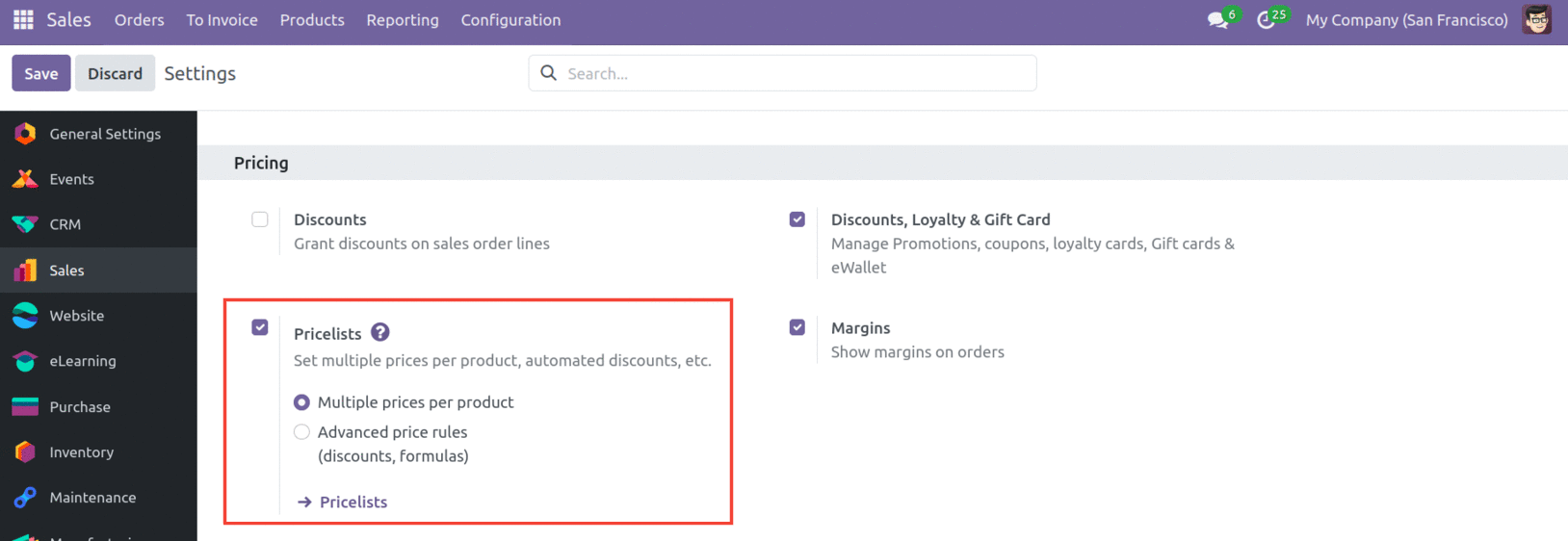
Энд хоёр төрлийн үнийн жагсаалт байдаг: Бүтээгдэхүүн тус бүрийн олон үнэ болон Дэвшилтэт үнийн дүрэм. Бид эдгээр боломжуудыг тус бүрээр нь нарийвчлан авч үзэх болно. Үнийн жагсаалтыг идэвхжүүлж, тохирох төрлийг сонгосны дараа та Үнийн таб дээр өгөгдсөн гадаад холбоосыг ашиглан шинэ үнийн жагсаалт үүсгэж болно. Хэрэв үгүй бол та Бүтээгдэхүүний цэснээс Үнийн жагсаалт сонголтыг сонгож болно.
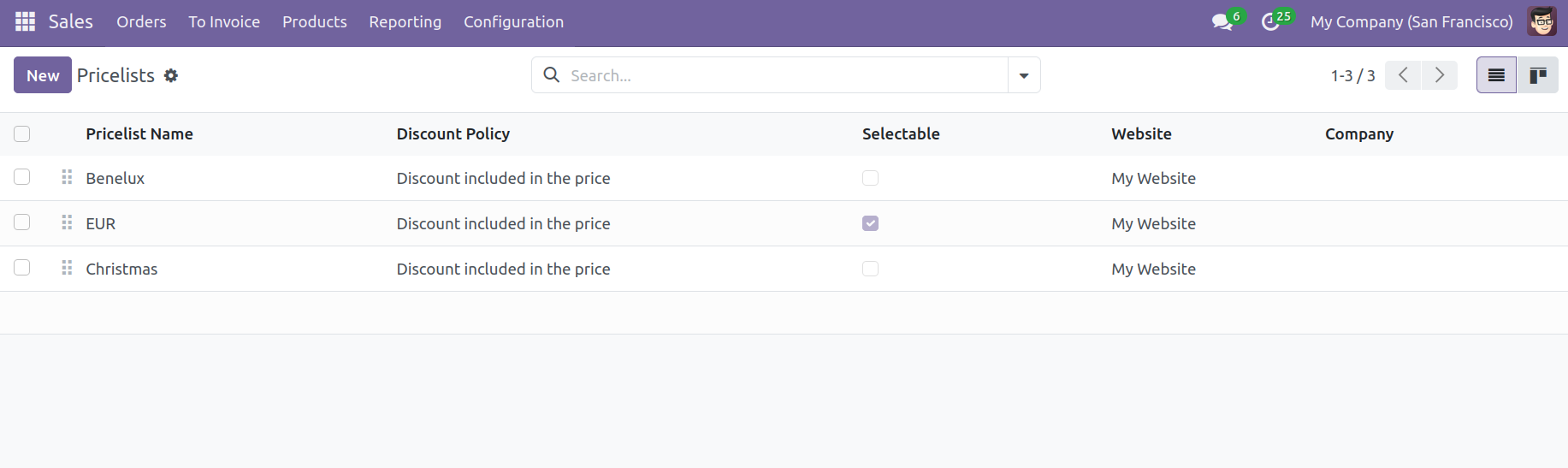
Жагсаалтын харагдацад Үнийн жагсаалтын нэр, Хөнгөлөлтийн бодлого, Валют, Сонгох боломжтой, Вэбсайт болон Компани харагдана. Үүсгэх товчлуур нь танд шинэ үнийн жагсаалт эхлүүлэх боломжийг олгоно.
Дэвшилтэт үнийн дүрэм
Үнийн жагсаалт функцийг идэвхжүүлэхийн зэрэгцээ Тохиргооны цэснээс Дэвшилтэт үнийн дүрмийн сонголтыг сонгосноор бараа бүтээгдэхүүний дэвшилтэт үнийн жагсаалт үүсгэхэд тусална. Та Үүсгэх товчийг дарахад доор харуулсан маягтын хуудас руу шилжих болно. Та өгөгдсөн зайд үнийн жагсаалтын нэрийг зааж өгч болно.
Энэ үнийн жагсаалтад тохирох валютыг тохируулж, компанийнхаа талаарх мэдээллийг оруулна уу. Одоо "Мөр нэмэх" сонголтыг ашиглан та бараа тус бүрийн үнийн дүрмийг тодорхойлж болно. Доор үзүүлсэнчлэн, энэ товчийг дарахад шинэ попап цонх гарч ирнэ.
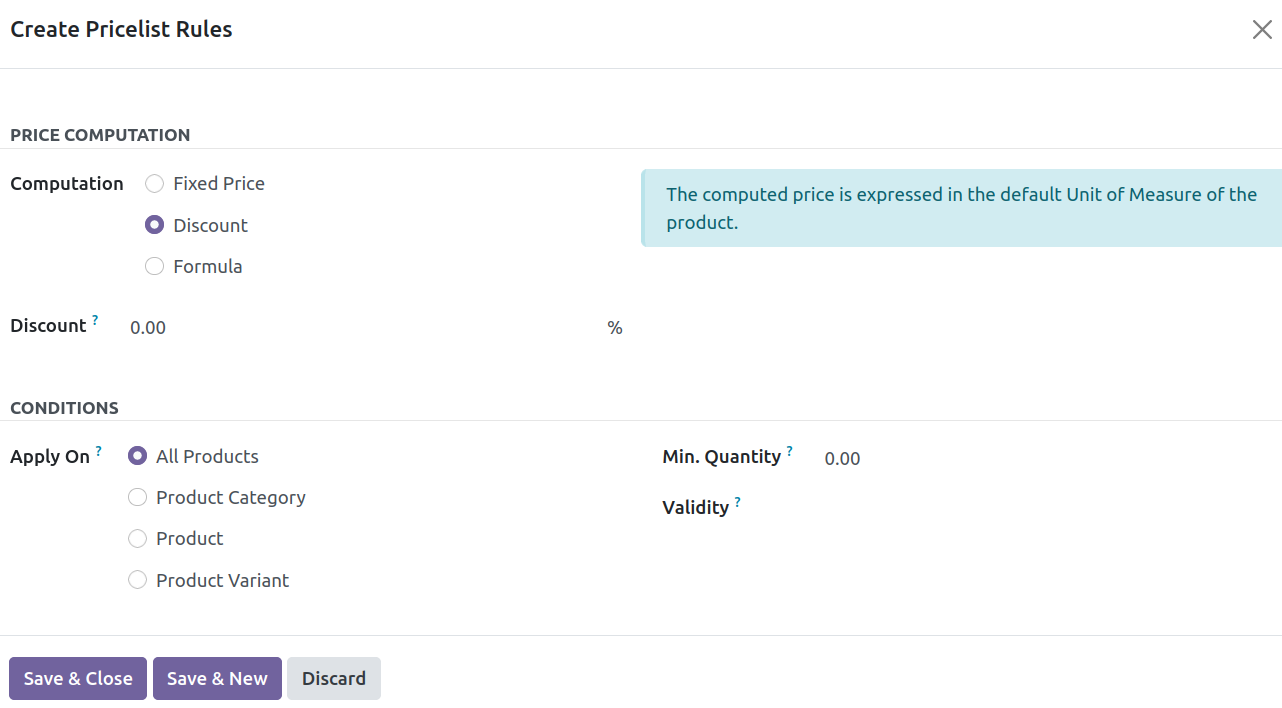
Энэ цонхыг үнийн жагсаалтын дүрмийг тогтооход ашиглаж болно. Тооцоолол талбарт та үнийг тооцоолох аргыг зааж өгнө. Үүнийг томъёо, хөнгөлөлт эсвэл тогтоосон үнийг ашиглан тооцоолж болно. Таны сонгосон сонголтод үндэслэн тодорхой тооцооллыг заах зохих талбарууд өгөгдөх болно. Жишээлбэл, тооцооллын явцад Хөнгөлөлтийн сонголтыг ашигласнаар энэхүү үнийн жагсаалтад зөвшөөрөгдсөн хөнгөлөлтийг дурдаж болох талбар үүснэ. Та одоо энэ дүрмийг хаана ашиглахаа сонгож болно. Энэ дүрэм нь Бүх бүтээгдэхүүн, Бүтээгдэхүүний хувилбарууд, Бүтээгдэхүүний ангилал, Бүтээгдэхүүнд хамаарна. Харгалзах талбарт Валют болон Компани гэж оруулна уу. Та мөн энэ дүрмийг хэрэгжүүлэхэд шаардлагатай бүтээгдэхүүний хамгийн бага тоо хэмжээ, мөн энэхүү үнийн дүрмийн хүчинтэй хугацааг оруулах ёстой. Бүх талбарыг бөглөсний дараа та Хадгалах товчийг дарж болно.
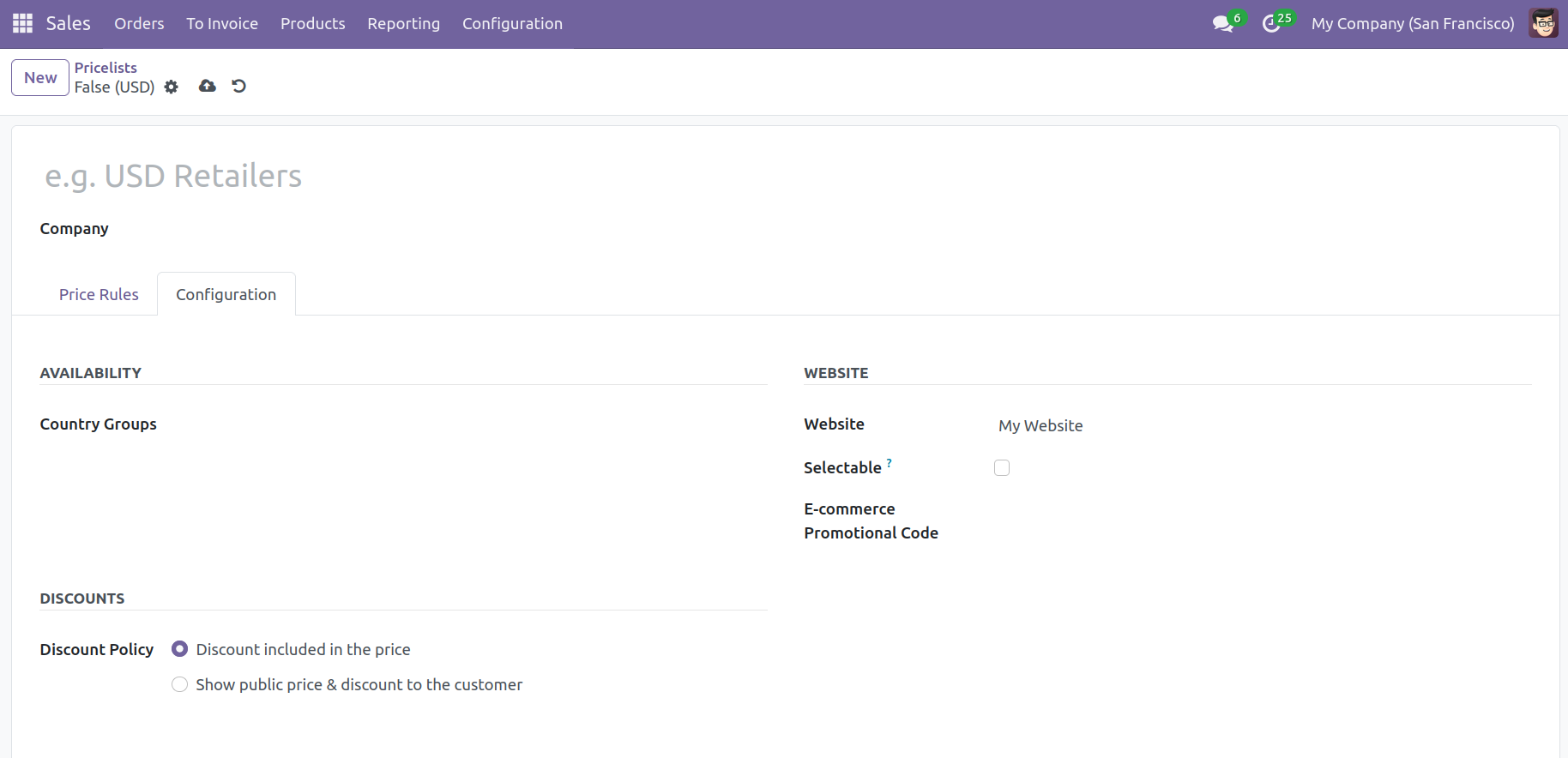
Тохиргооны хуудсан дээр та энэ үнийн дүрмийг аль улсын бүлгүүд ашиглахыг сонгож болно. Хөнгөлөлтийн бодлогыг хэрэглэгчдэд олон нийтийн үнэ болон хөнгөлөлтийг харуулах эсвэл үнийн бодлогод хөнгөлөлтийг оруулахаар тохируулж болно. Энэхүү үнийн жагсаалтыг вэбсайт дээр харагдахуйц болгохын тулд вэбсайтыг дурдана уу. Та эцсийн хэрэглэгч энэ үнийн жагсаалтыг сонгох боломжийг олгохын тулд Сонгох боломжтой хайрцгийг идэвхжүүлж болно. Энэхүү үнийн жагсаалтыг цахим худалдаанд ашиглахын тулд төгсгөлд нь цахим худалдааны сурталчилгааны кодыг нэмнэ үү. Бид ийм байдлаар дэвшилтэт үнийн дүрмийг боловсруулдаг.
Бүтээгдэхүүн тус бүрийн олон үнэ
Үнийн жагсаалтын функц идэвхжсэн үед та Тохиргоо цэснээс холбогдох сонголтыг сонгосноор бүтээгдэхүүний олон үнийг үүсгэж болно. Та энэ функцийг ашиглан нэг бүтээгдэхүүний олон үнийн жагсаалт үүсгэж болно. Бүтээгдэхүүн тус бүрийн олон үнийн тохиргоо нь дээр дурдсан дэвшилтэт үнийн дүрмийн тохиргоотой ижил байна.
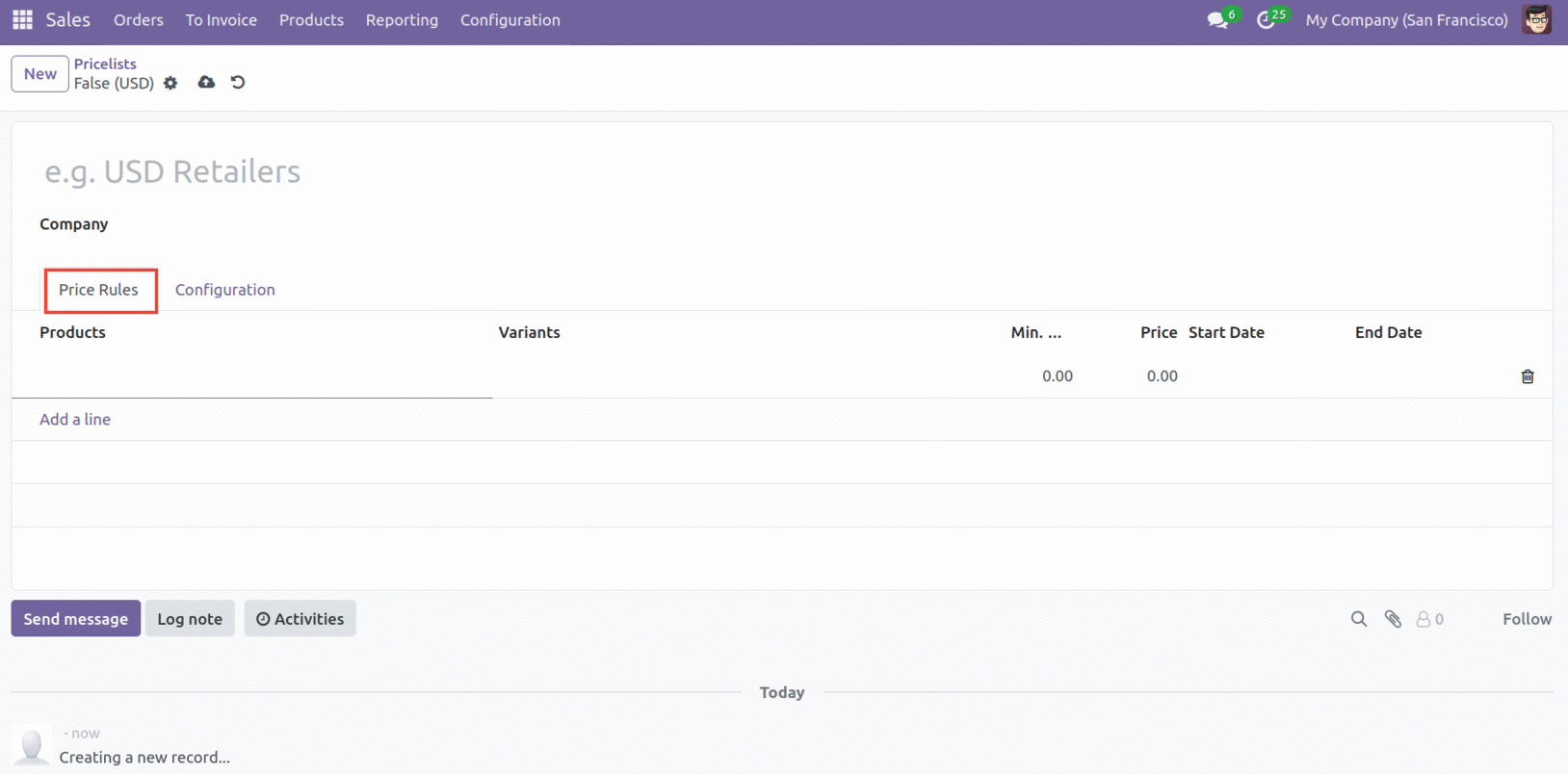
Ганц ялгаа нь та Үнийн дүрмийн табын доорх Мөр нэмэх товчийг дарж энэ үнийн жагсаалтад бусад бараа нэмж болно. Бүтээгдэхүүн, Хувилбарууд, Хамгийн бага тоо хэмжээ, Үнэ, Эхлэх огноо, Дуусах огноог энд дурдаж болно.
Хөнгөлөлт, үнэнч хэрэглэгчийн үйлчилгээ болон бэлгийн карт
Урамшуулал, хөнгөлөлт, бэлгийн карт гэх мэт нь таны бүтээгдэхүүнийг илүү өргөн хүрээний хэрэглэгчдэд хүргэх, борлуулалтыг нэмэгдүүлэхэд тусалж магадгүй юм. Энэ функцийг идэвхжүүлэхийн тулд Тохиргоо цэснээс Тохиргооны сонголтыг сонгоно уу. Үнийн хэсэгт "Хямдрал, Үнэнч хэрэглэгч ба Бэлгийн карт"-ыг идэвхжүүлэх ёстой.
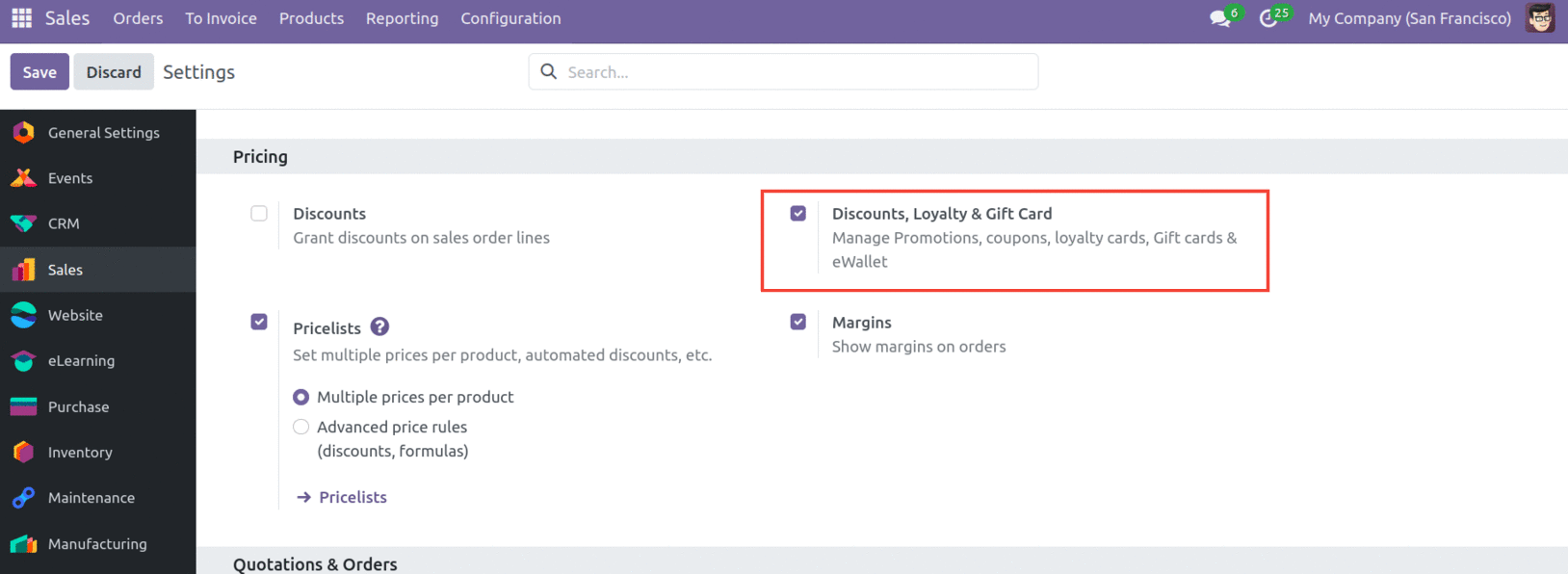
Энэхүү тохиргоог шинэчилснээр Бүтээгдэхүүн табын унах жагсаалтад "Хямдрал ба Үнэнч байдал" болон "Бэлгийн карт ба цахим түрийвч" гэсэн хоёр сонголт нэмэгдэнэ.
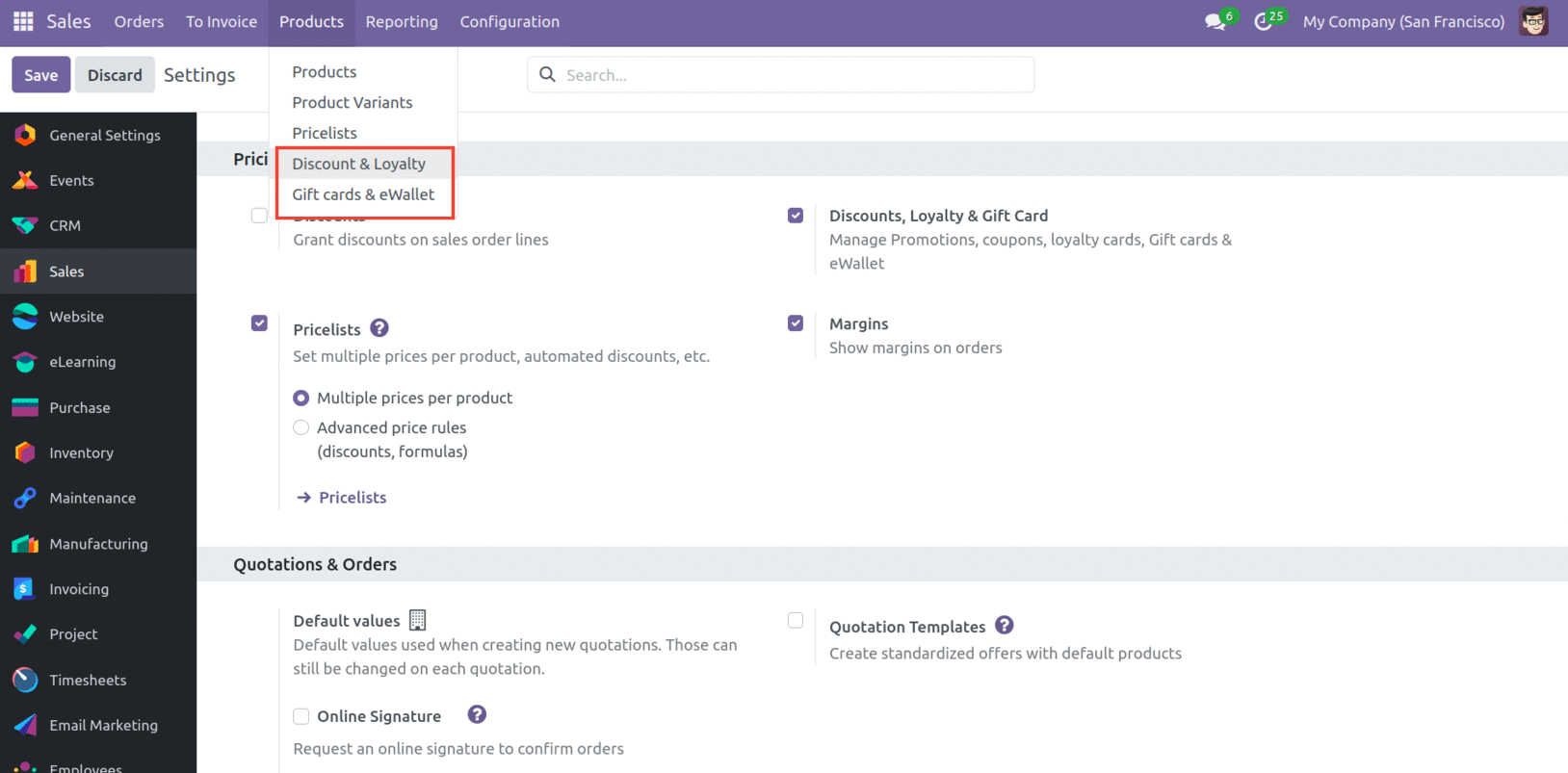
Эдгээр шинж чанарууд тус бүрийг илүү нарийвчлан авч үзье.
Хөнгөлөлт ба үнэнч хэрэглэгч
Энэ функц нь хөнгөлөлтийг хянах, үнэнч үйлчлүүлэгчдэдээ онцгой хямдрал санал болгоход тусалдаг. Аль хэдийн үүсгэсэн сурталчилгааны хөтөлбөрүүд, тэдгээртэй холбогдсон хөнгөлөлт, купон болон үнэнч хэрэглэгчийн картуудыг Хөнгөлөлт ба Үнэнч хэрэглэгчийн цонхонд жагсаасан болно.
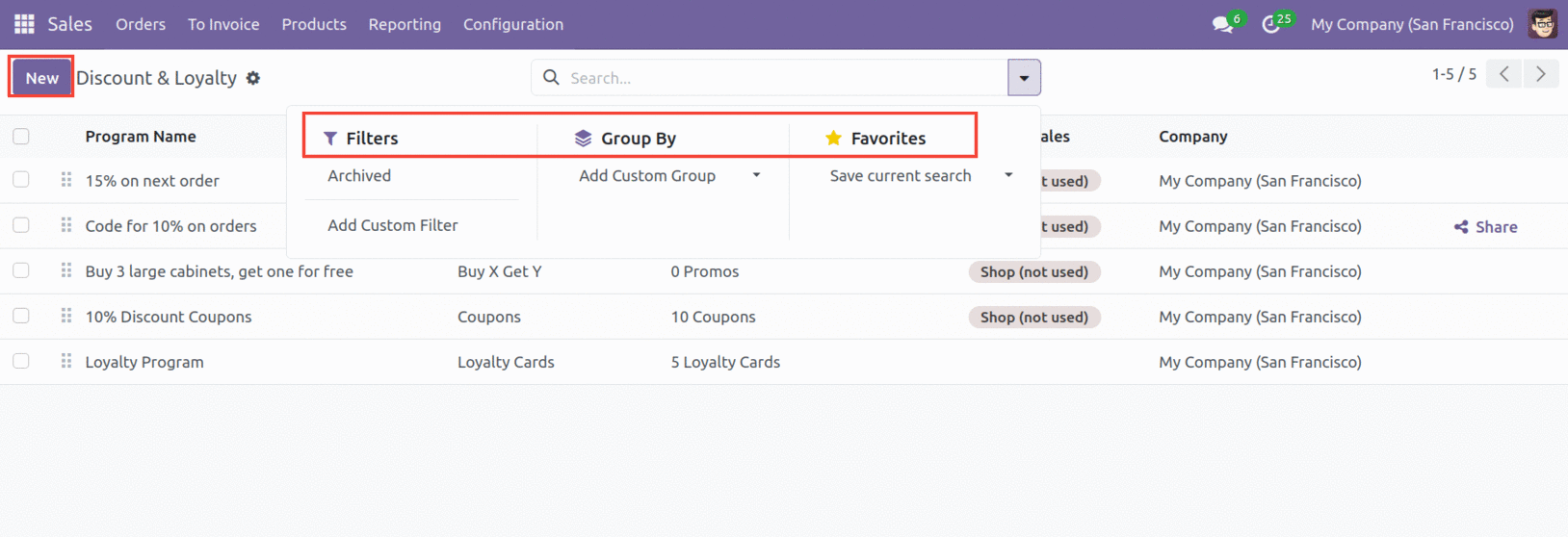
Энэ хэсэгт програмын нэр, төрөл, бараа, вэбсайт, POS болон компанийн талаарх мэдээлэл багтсан болно. Та эдгээр оруулгуудыг "Шүүлтүүр" болон "Бүлэглэх" функцийг ашиглан янз бүрийн шалгуурын дагуу шүүж, бүлэглэж болно. Та хамгийн их ашигладаг шүүлтүүр болон бүлгүүддээ Дуртай сонголтуудыг ашиглан хадгалснаар хялбархан хандах боломжтой. Жагсаалтад шинэ програм нэмэхийн тулд Үүсгэх товчийг дарна уу.
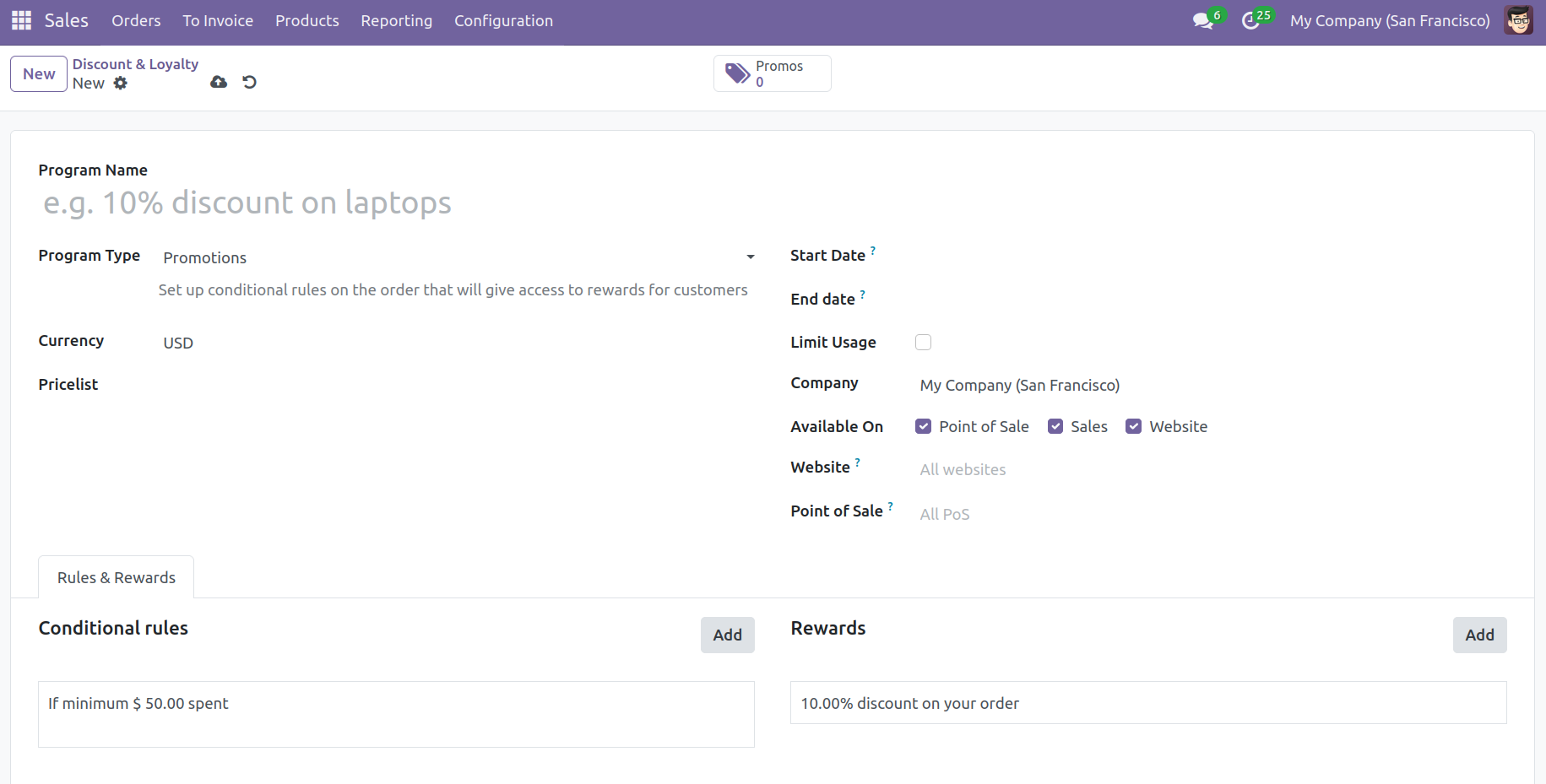
Шинэ хөтөлбөрийн нэр хэсэгт нэр оруулна уу. Та купон, үнэнч хэрэглэгчийн карт, урамшуулал, хөнгөлөлтийн код, X худалдан авах Y болон дараагийн захиалгын купонуудыг багтаасан "Хөтөлбөрийн төрөл" гэсэн унждаг жагсаалтаас бичлэгт тохирох хөтөлбөрийн төрлийг сонгож болно.
Купон ашиглан та купон кодыг гараар үүсгэж, тарааж болно. Саналыг ашиглахын тулд эдгээр купоныг уламжлалт захиалга, Борлуулалтын цэгийн гүйлгээ эсвэл цахим худалдаанд ашиглаарай. "Нөхцөлт дүрмүүд"-ээр дамжуулан та үүнийг хэрхэн ашиглах талаар хязгаарлалтыг зааж өгч болно. Худалдан авалт хийхдээ үнэнч хэрэглэгчийн картууд нь хэрэглэгчдэд дараагийн худалдан авалтад урамшуулал болгон ашиглаж болох оноо цуглуулах боломжийг олгодог. Та хэрэглэгчдэд шагналд хандах боломжийг олгохын тулд урамшууллыг ашиглан захиалгад нөхцөлт хязгаарлалт үүсгэж болно. Үйлчлүүлэгчид дүрэм бүрийн хувьд оноо авч, дараа нь урамшуулал болгон ашиглаж болно. Худалдан авагчид үүнийг шагнал болгон ашиглаж болохын тулд хавсаргасан нөхцөл бүхий "Хямдралын код"-ыг ашиглаарай. "X худалдаж аваад Y аваарай" гэсэн сонголтоор та хэрэглэгчдэд худалдан авсан бараа бүрийнх нь нэг кредит өгч, X кредитийн хариуд Y бараа өгч болно. "Дараагийн захиалгын купонууд"-ыг ашиглан та хэрэглэгчийг бүтээгдэхүүн захиалсны дараа давтан худалдан авалт хийхийг урамшуулахын тулд нэг удаагийн сурталчилгааны код илгээж болно.
Унжих цэснээс валют сонгоно уу. Онооны нэгжийн талбар нь 'Хөтөлбөрийн төрөл' дээр үндэслэн автоматаар шинэчлэгддэг (жишээлбэл, купонуудын купоны оноо(ууд), үнэнч хэрэглэгчийн картуудын үнэнч хэрэглэгчийн оноо(ууд) гэх мэт). Та 'Онооны нэгжийг харуулах'-ыг идэвхжүүлснээр PoS хэрэглэгчийн тасалбар, онлайн портал болон цахим худалдааны төлбөр тооцоонд шагналаар ашиглах боломжтой болон ашигласан онооны тоог харах боломжтой болно.
"Хөтөлбөрийн төрөл" нь Хөтөлбөрийн өдөөгчийг хэрхэн шинэчлэхийг тодорхойлдог. Хэрэв өдөөгчийг "Автомат" гэж тохируулсан бол хэрэглэгчид сагсандаа шууд шагнал авах эрхтэй болно. Хэрэв "Код оруулах" гэж тохируулсан бол хэрэглэгчид урамшуулал авах болно. Үүнтэй адилаар "Оноог ашиглах" хэсэг нь автоматаар шинэчлэгддэг. Дараах нэр томьёог тодорхойлно уу: боломжтой, компани, борлуулалтын цэг, хязгаарлагдмал хэрэглээ, хүчинтэй хугацаа.
Та Дүрэм ба урамшууллын хуудсан дээр үйлчлүүлэгчид урамшууллыг ямар нөхцөлд ашиглаж болохыг тогтоож болно. Эдгээр оноо олгох дүрмийг үүсгэж, удирдахын тулд "Нөхцөлт дүрэм"-ийн доор "Нэмэх" дээр дарна уу.
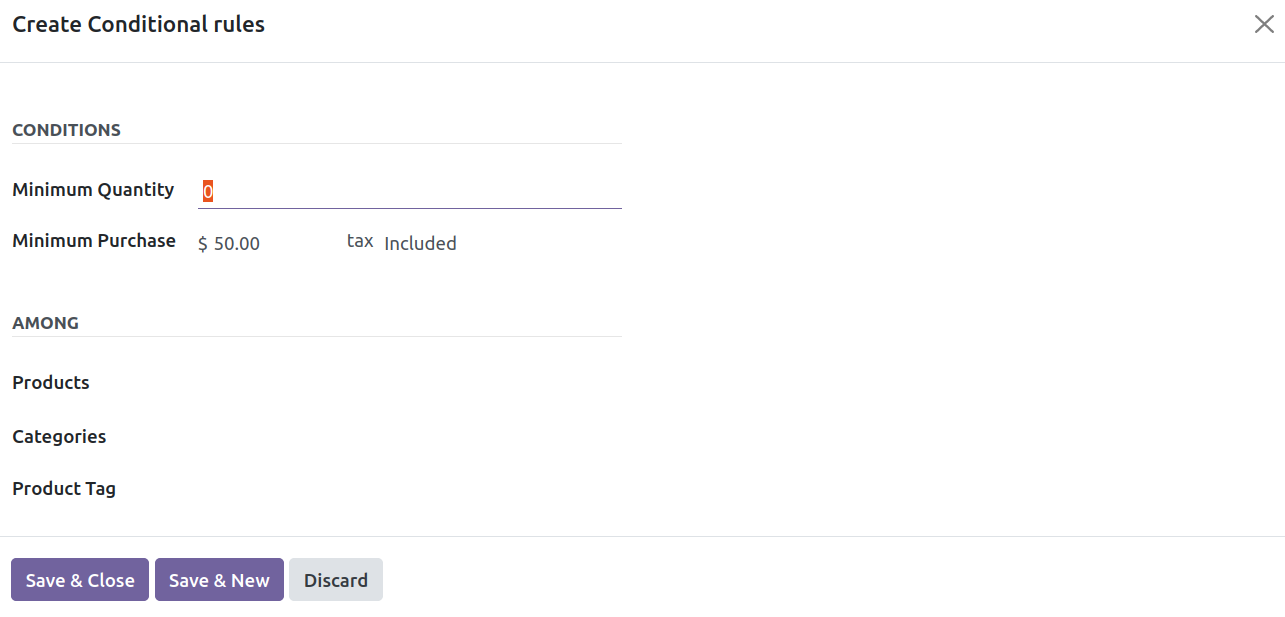
'Нөхцөл' хэсэгт Хамгийн бага тоо хэмжээ болон Хамгийн бага худалдан авалт (хувь)-г оруулна уу. 'Дунд' хэсэгт дүрэм үйлчлэх хэрэглэгчдийн талаарх мэдээллийг оруулах боломжтой. Бүтээгдэхүүн, ангилал, бүтээгдэхүүний шошго, бүтээгдэхүүний домэйныг тодорхойлно уу. Оноо(ууд) хэсэгт та шагналын оноо болон тэдгээрийн онцлогийг тохируулж болно. Тэтгэлгийн талбарт онооны тоотой хамт "захиалга тутамд", "зарцуулсан доллар тутамд" эсвэл "төлсөн нэгж тутамд" гэх мэт тэтгэлгийн шалгуурыг оруулна уу. Эдгээр мэдээллийг нэмсний дараа "Хадгалах ба Хаах"-ыг сонгоно уу.
Та Шагнал гардуулах хэсгээс шагналын онооны оронд ямар давуу талууд (жишээлбэл, хөнгөлөлт) санал болгохоо сонгож болно. Эдгээр гүйлгээний давуу талуудыг удирдахын тулд "Шагнал" хэсгээс "Нэмэх" гэснийг сонгоно уу.
'Шагналын төрөл' гэсэн унждаг цэснээс тохирох шагналын төрлийг сонгоно уу. Энэ шинж чанараар танд гурван боломж байна: Үнэгүй бүтээгдэхүүн, Хөнгөлөлт, Үнэгүй хүргэлт. Жишээ болгон "Хөнгөлөлт"-ийг ашиглая. Дээрхээс харахад та Захиалга, Хамгийн хямд бүтээгдэхүүн эсвэл Тодорхой бүтээгдэхүүн дээр тодорхой хөнгөлөлтийн утгыг сонгож болно. Хамгийн их хөнгөлөлтийн хэсэгт хамгийн их хөнгөлөлтийг оруулна уу.
Та "Солилцох" гэсэн хэллэгийг ашиглан хэрэглэгч шагнал авахын тулд хэдэн урамшууллын оноо солилцох ёстойг тодорхойлж болно. Та "Бүх урамшууллын оноог арилгах" болон Захиалгын тайлбарыг зассаны дараа "Хадгалах" товчийг дарна уу.
Бэлгийн карт болон цахим түрийвч
Odoo 17 нь бэлгийн карт болон цахим түрийвч үүсгэх, удирдах зориулалттай платформоор хангана. Доор үзүүлсэнчлэн, платформ нь урьдчилан тохируулсан бүх бэлгийн карт болон цахим түрийвчний Хөтөлбөрийн нэр, Хөтөлбөрийн төрөл, Зүйлс, Вэбсайт, Борлуулалтын цэг болон Компанийг харуулах болно.
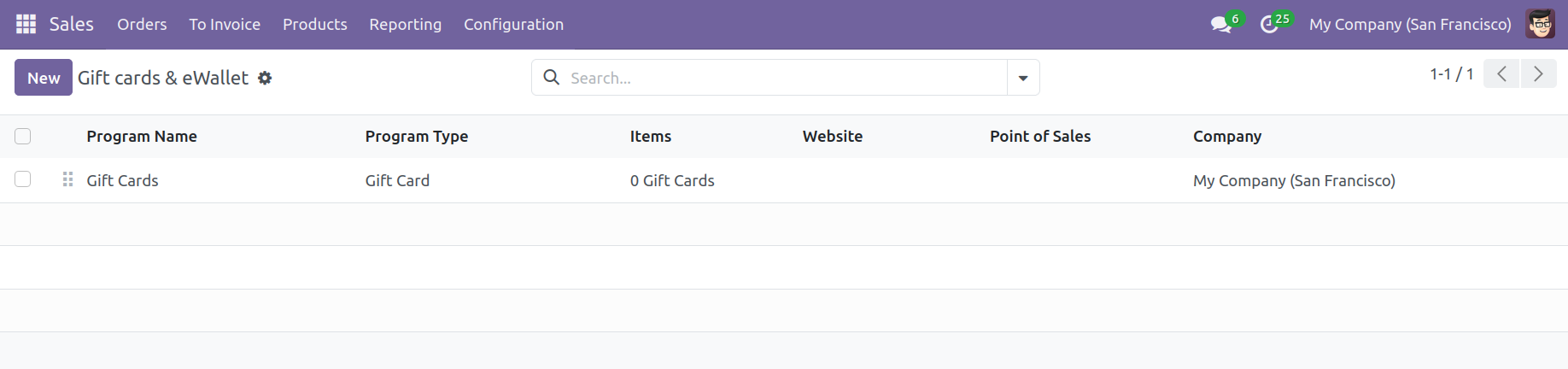
Та Үүсгэх товчийг дарахад шинэ маягтын харагдац гарч ирнэ.
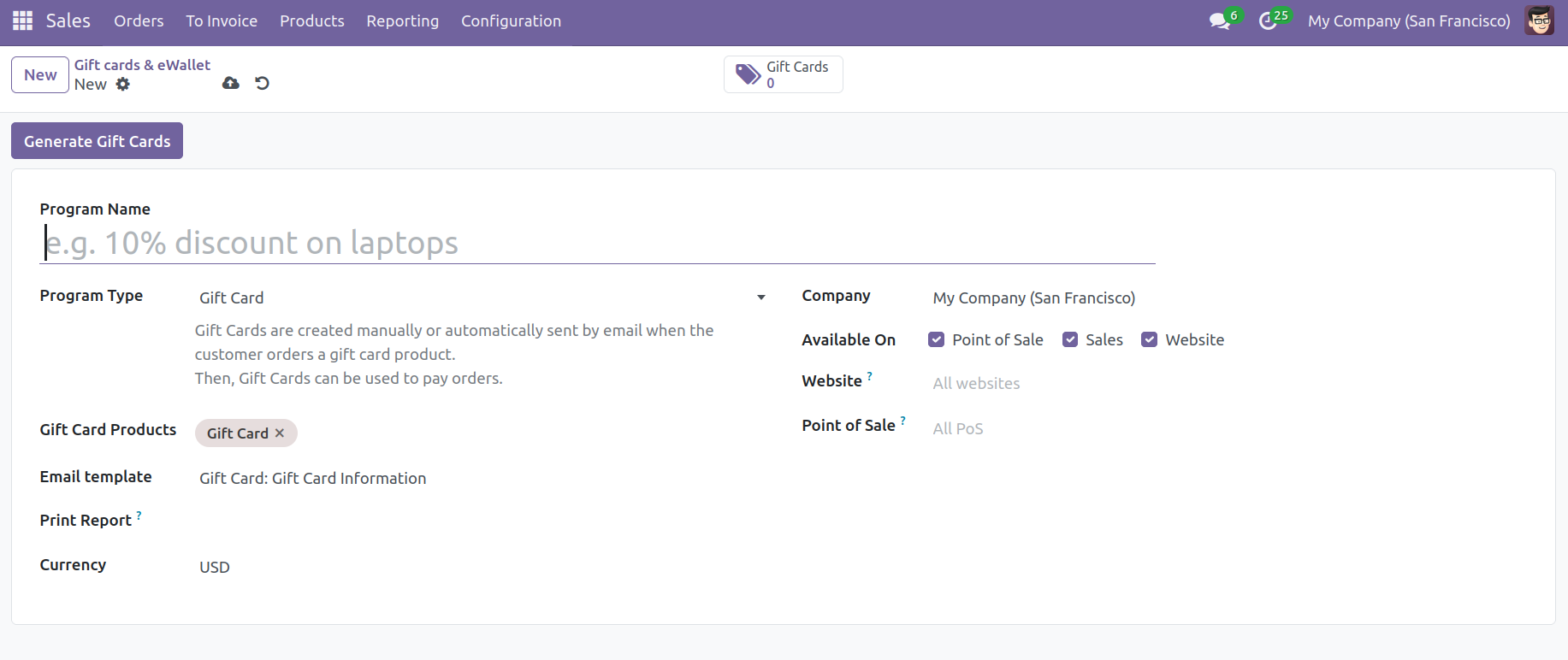
Тохирох хэсэгт програмын нэр болон програмын төрлийг оруулна уу. Програмын төрөлд хоёр сонголт байдаг: eWallets эсвэл бэлгийн карт. Хэрэглэгч бэлгийн картын бүтээгдэхүүний ангилалд багтах бүтээгдэхүүнийг захиалах үед та бэлгийн картыг гараар эсвэл автоматаар үүсгэх сонголттой. Хэрэглэгч та имэйлээр захиалгын төлбөрийг төлөхөд ашиглаж болно. Та бэлгийн картын бүтээгдэхүүнээ зохих хэсэгт байрлуулж болно. Бэлгийн картыг эрх бүхий хэрэглэгчдэд хүргэхийн тулд өгөгдсөн хайрцагт имэйл загварыг тохируулна уу. Борлуулалтын цэгээс үүсгэсэн бэлгийн картуудыг Хэвлэх Тайланг ашиглан хэвлэх болно. Хөтөлбөрийн өдөөгчийг Автомат эсвэл Код ашиглах болгож тохируулж, үйлдлүүдэд ашигласан валютыг дурдана уу. Хэрэглэгчид энэ бэлгийн картыг авах эрхтэй болоход Автомат нь тэдний сагсанд шагнал өгөх болно. Өөр нэг сонголт бол үйлчлүүлэгч энэ бэлгийн картыг авахын тулд код оруулах явдал юм. Бэлгийн картыг идэвхжүүлсэн платформууд дээр ашиглах боломжтой болгохын тулд компаниа дурдаж, PoS, Борлуулалт болон Вэбсайтын сонголтыг асаана уу. Энэ хуудсанд холбогдох Вэбсайт болон PoS-ийн талаарх мэдээлэл агуулагдана. Цэгийн портал нэрийг "Үзүүлсэн байдлаар" талбарыг ашиглан тодорхойлж болно. Тохиргоо дууссаны дараа та Бэлгийн карт үүсгэх сонголтыг сонгож болно. Доор үзүүлсэнчлэн, үр дүнд нь попап цонх гарч ирнэ.
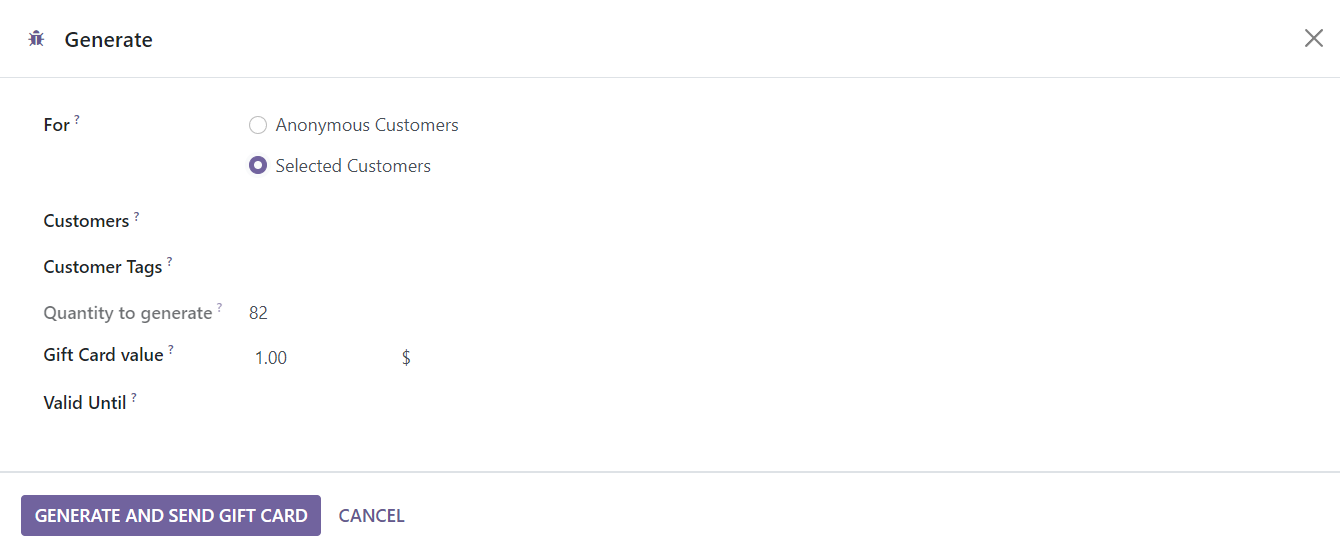
Та нэргүй болон сонгосон хэрэглэгчдэд зориулсан бэлгийн карт үүсгэж болно. Та сонгосон хэрэглэгчдийн нэр, шошгыг заасан талбарт оруулж болно. Үүсгэх тоо хэмжээ хэсэгт хэдэн бэлгийн карт үүсгэхийг хүсч байгаагаа заана уу. Та бэлгийн карт бүрийн онооны тоог Бэлгийн картын үнэ цэнийн талбарт нэмж болно. Үйлдвэрлэсэн бэлгийн картууд хэр удаан хүчинтэй болохыг заахын тулд Хүчинтэй Хүртэл талбарыг ашиглана уу. Бэлгийн карт үүсгэж, илгээхийн тулд одоо товчийг дарна уу. Энэ нь заасан тооны бэлгийн картыг хэвлэж, заасан хүлээн авагчдад хүргэх болно. Маягтын харагдац дахь ухаалаг товчийг ашиглан та шинээр хийсэн бэлгийн картуудыг харж болно.
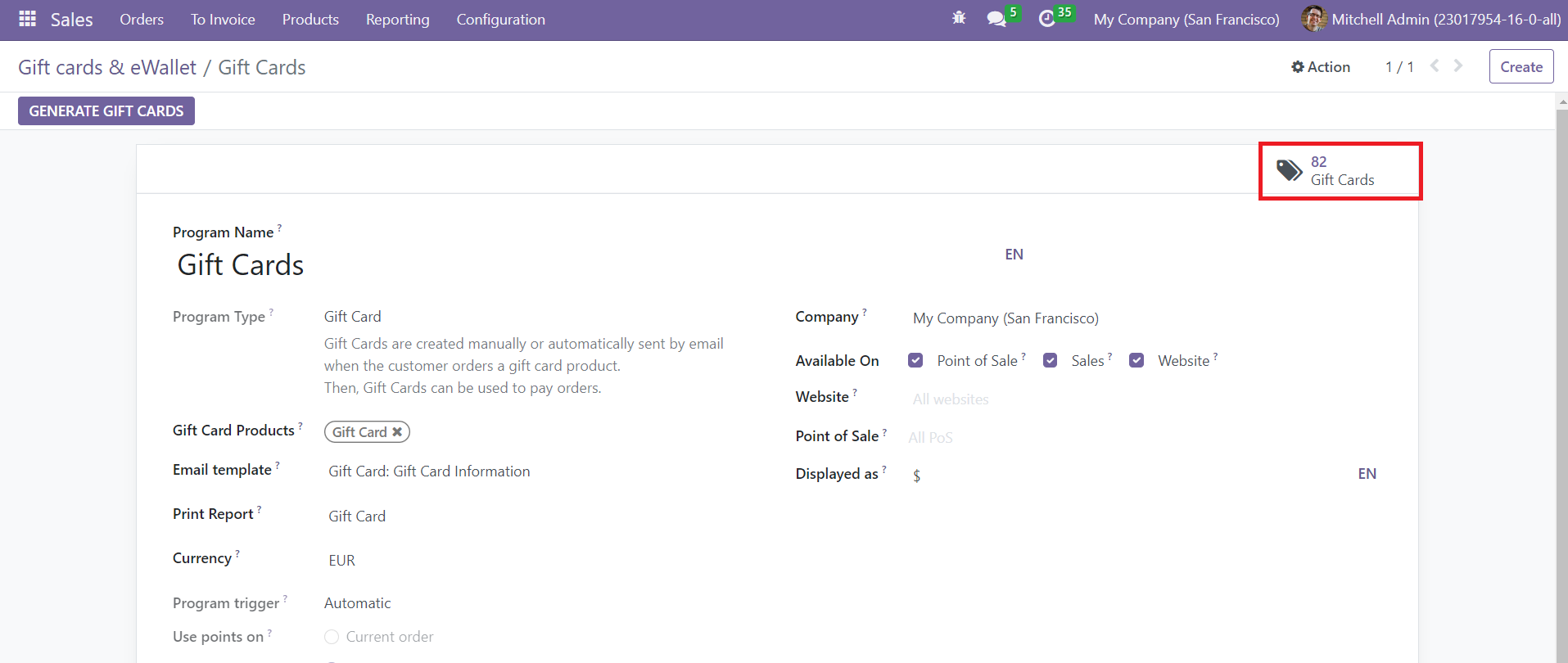
Энэ нь шинээр үүсгэсэн бүх бэлгийн картуудыг харуулах болно.
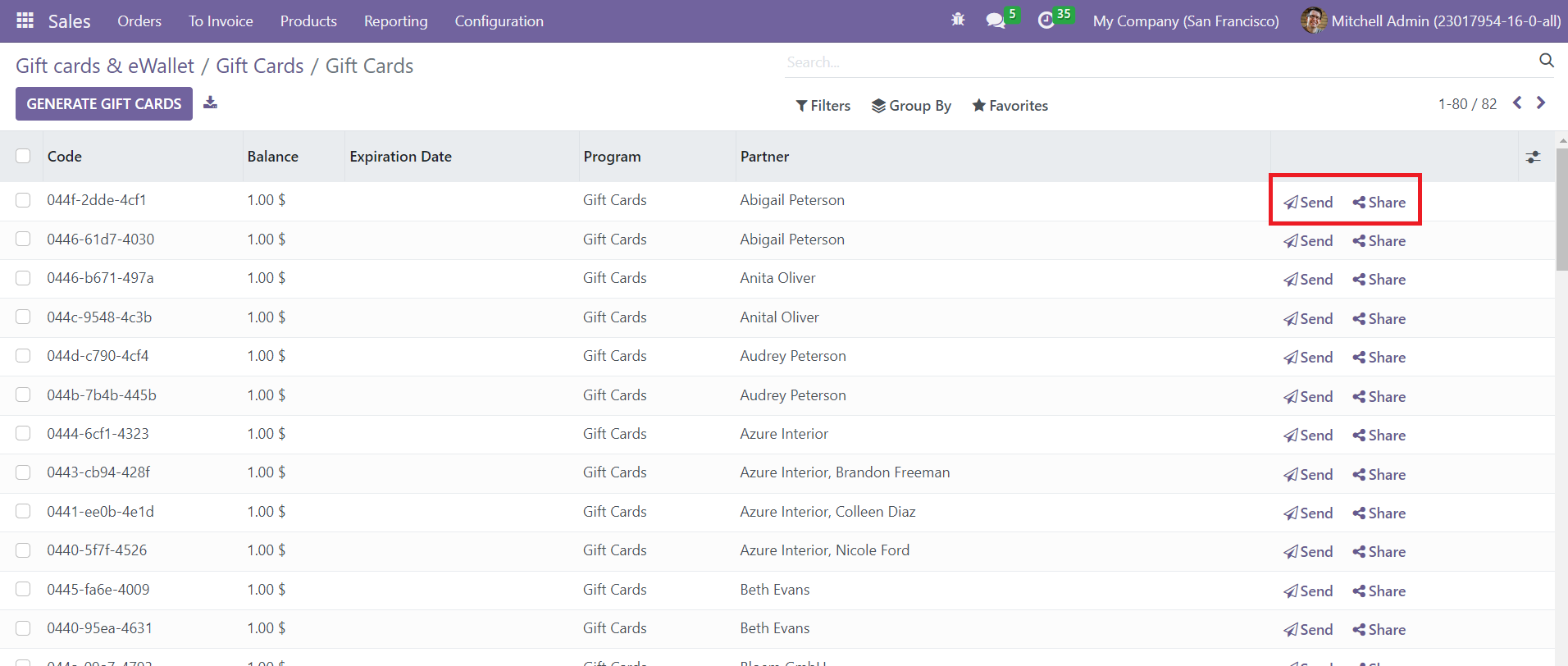
Та Хуваалцах товчийг дарж олон платформын бэлгийн картыг хуваалцаж болно. Та Илгээх сонголтыг дарж бэлгийн картыг тодорхой хэрэглэгч рүү илгээж болно.
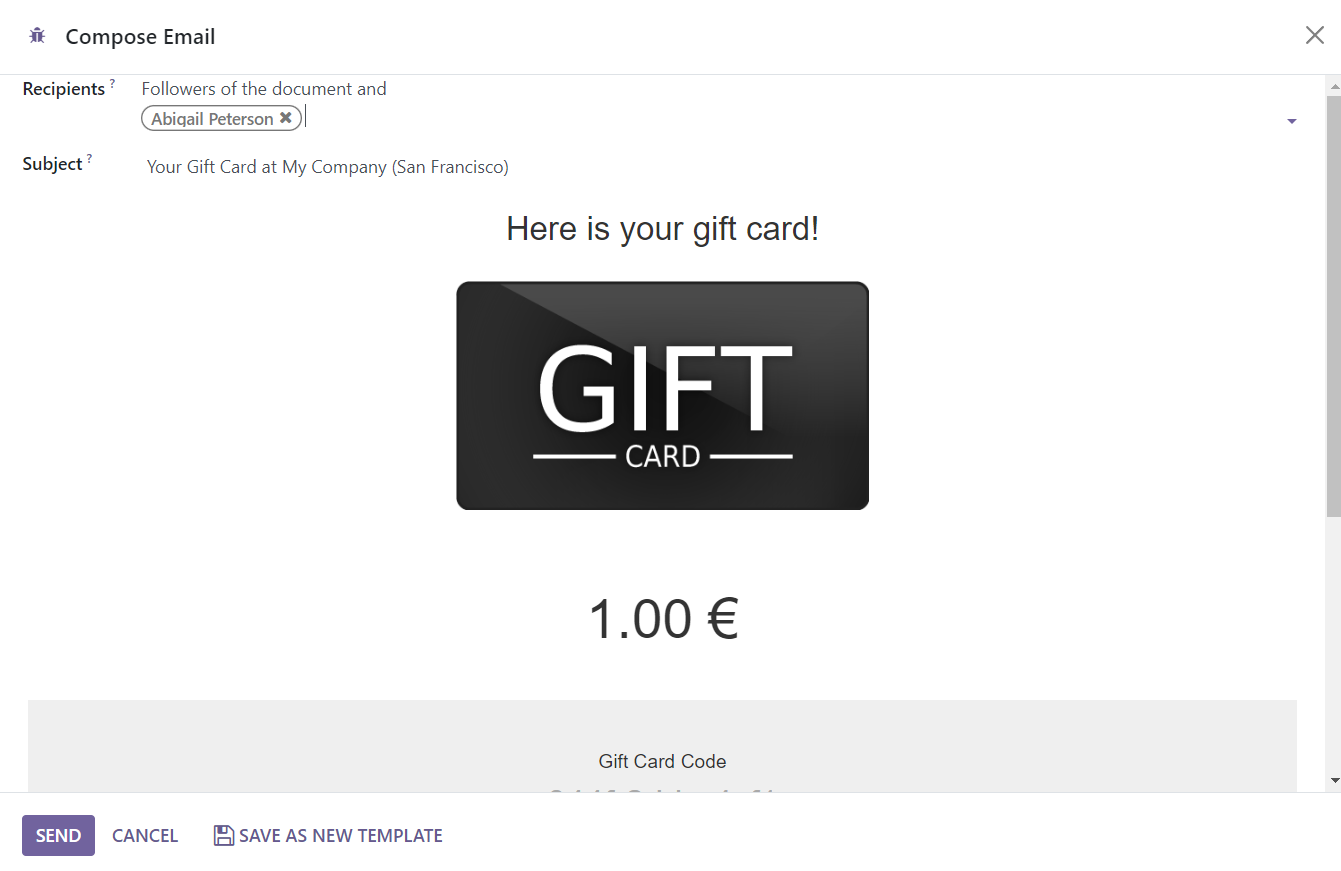
Энд та хүлээн авагчдыг нэмж, имэйлийн гарчгийг өөрчилж болно. Энэхүү автоматаар үүсгэгдсэн имэйлд бэлгийн картын кодтой бэлгийн карт багтах болно. Илгээх товчийг дарж заасан хүмүүст илгээнэ үү.
Хэрэв та eWallet хийхийг хүсвэл бэлгийн карттай адил платформ ашиглаж болох боловч энэ удаад танаас eWallet гэсэн Хөтөлбөрийн төрлийг сонгохыг хүсэх болно. Захиалгын төлбөрийг хэрэглэгч eWallet ашиглан хийж болно. eWallet болон бэлгийн карт нь ижил тохиргоотой.
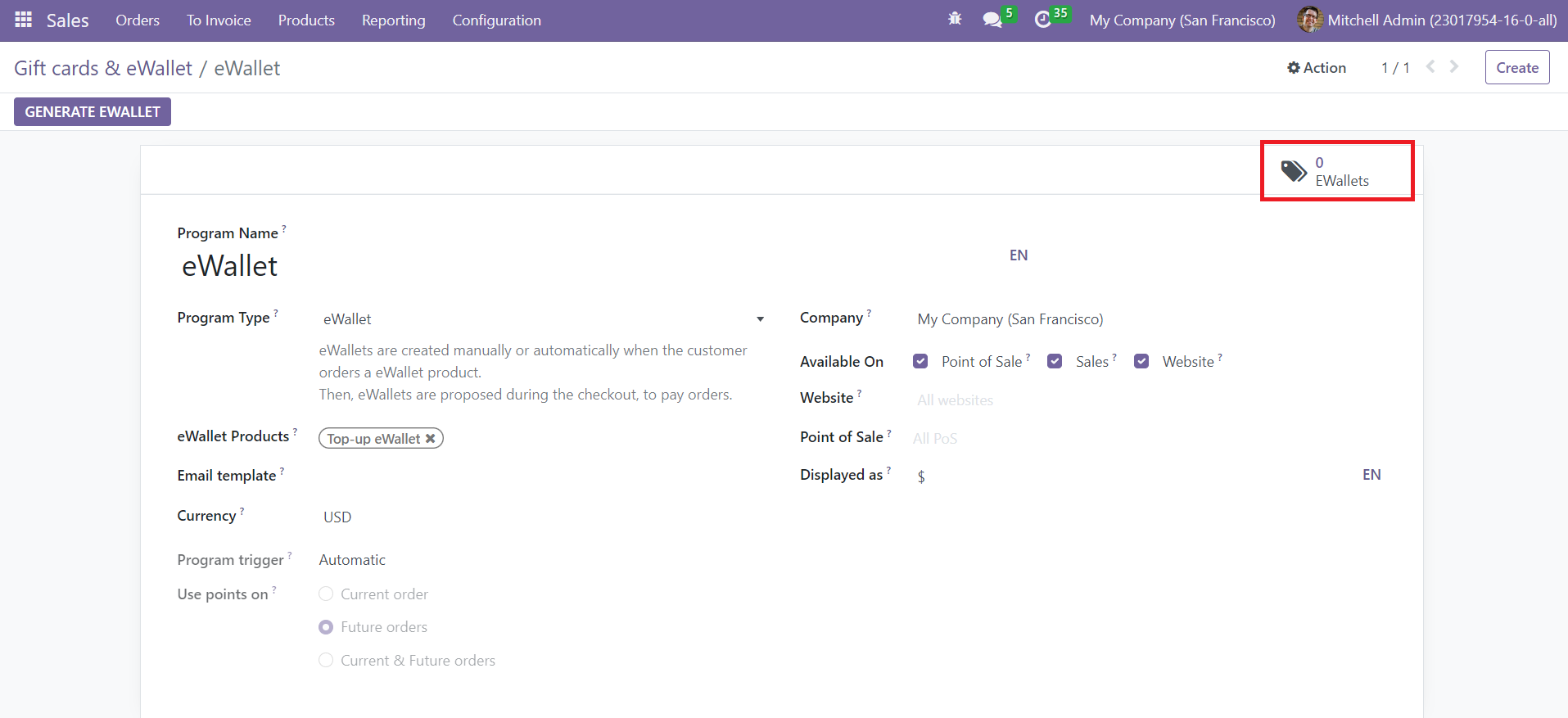
Энэ програмаар үүсгэгдсэн нийт цахим түрийвчинд цонхон дээрх ухаалаг товчийг ашиглан хандах боломжтой. Цахим түрийвч үүсгэх товчлуур нь шинэ цахим түрийвч үүсгэхийг хялбарчилдаг.
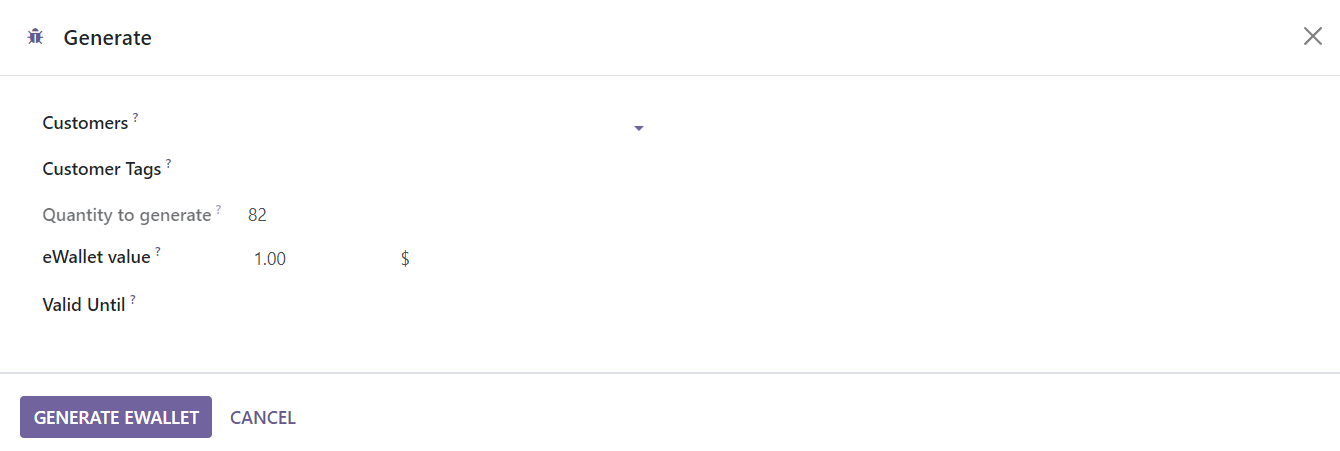
Та тохирох хэсэгт Хэрэглэгчид, Хэрэглэгчийн шошго, Үүсгэх тоо хэмжээ, Цахим түрийвчний үнэ цэнэ, Хүчинтэй хугацаа хүртэл гэж оруулж болох поп-ап цонхыг харах болно. Борлуулалтыг нэмэгдүүлэхийн тулд та өөрийн үүсгэсэн бэлгийн карт болон Цахим түрийвчээ шуудангаар илгээж, бусад сүлжээнд сурталчилж болно.
Үйлчлүүлэгчид
Бүх хэрэглэгчдээ хянах зориулалттай платформтой байх нь таны борлуулалтыг сайжруулахад тусална. Odoo нь үйлчлүүлэгчийн мэдээллийг цуглуулах төвлөрсөн механизмыг хангадаг. Энэ нь танд хэрэглэгчдийнхээ талаар шаардлагатай мэдээллийг хүссэн үедээ хурдан авах боломжийг олгодог. Энэхүү платформ нь Борлуулалтын модулийн Захиалгын цэсэнд байрладаг. Доор платформын Канбан харагдацын дэлгэцийн агшинг харуулав.
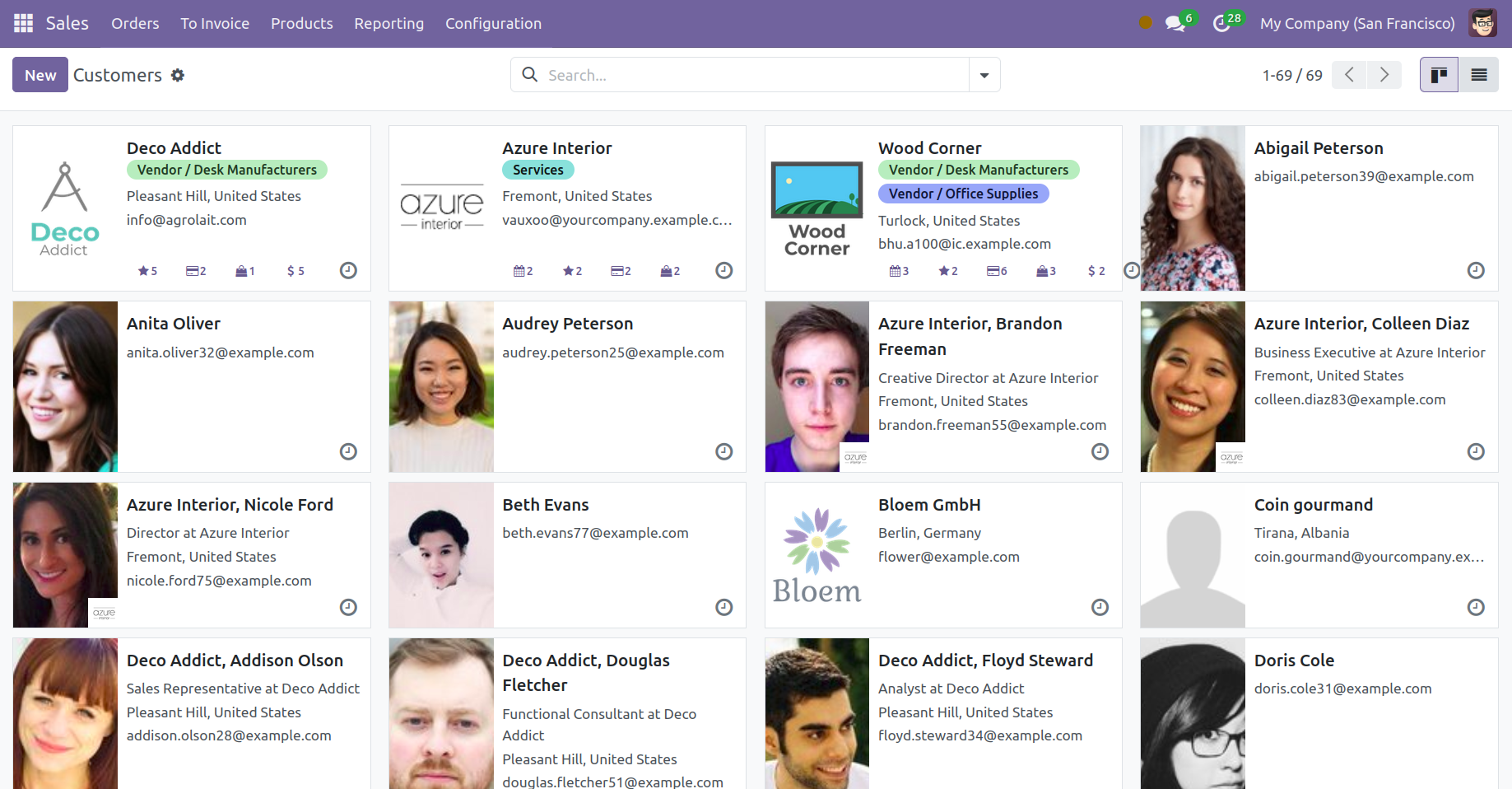
Цонхонд үйлчлүүлэгчийн зураг болон хувийн мэдээлэл харагдана. Та жижиг цагийн дүрсийг ашиглан тэдэнтэй борлуулалттай холбоотой үйл ажиллагааг зохион байгуулж болно. Тэдгээрийг Хувь хүн, Компаниуд, Архивлагдсан, Нийлүүлэгчийн төлбөр тооцоо, Үйлчлүүлэгчийн нэхэмжлэх, Туслан гүйцэтгэгчээр шүүж болно. Компани, Улс, Борлуулагчийг Бүлэглэх сонголтын дор авах боломжтой. Борлуулалтын модульд шинэ үйлчлүүлэгч нэмэхийн тулд одоо Үүсгэх товчийг дарна уу.
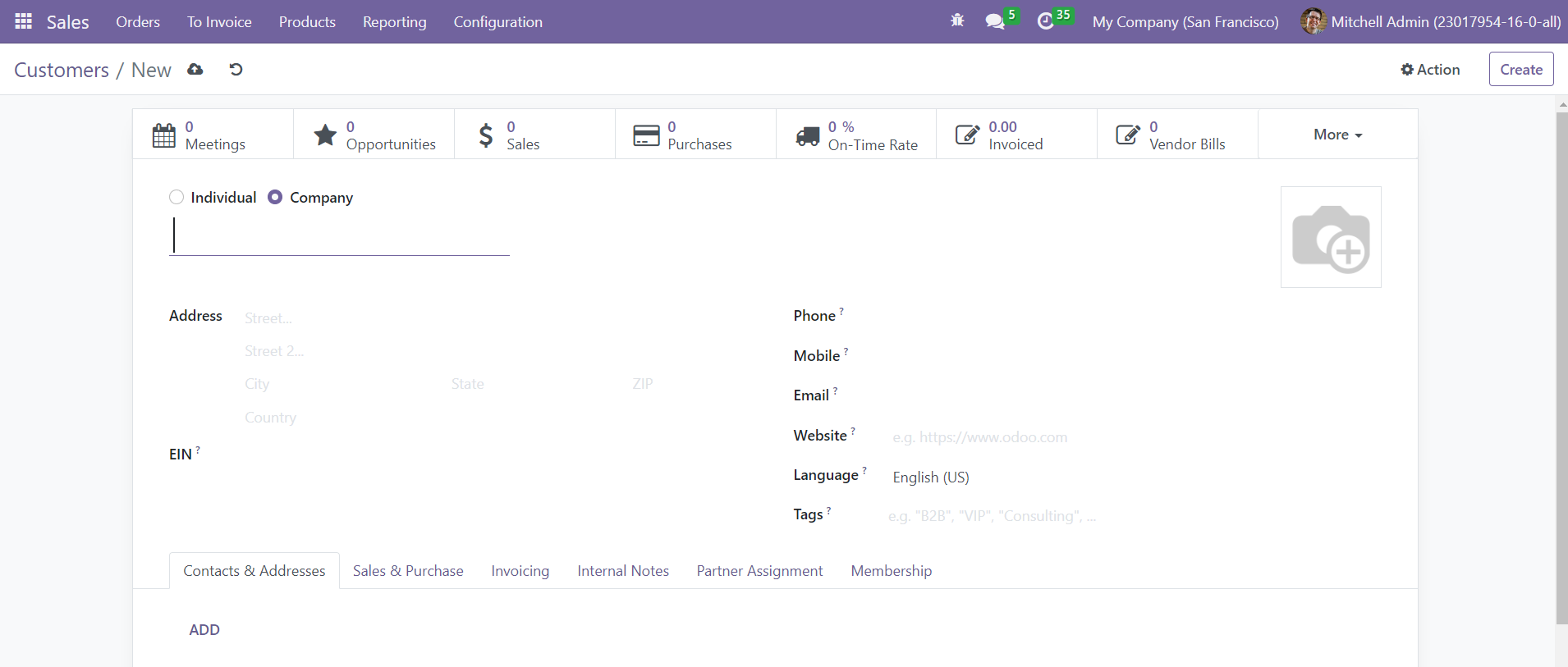
Та хувь хүн эсвэл компанийн хэлбэрээр үйлчлүүлэгчийн бүртгэл үүсгэж болно. Та харгалзах хэсэгт үйлчлүүлэгчийн нэр, хаяг, утас, имэйл хаяг, вэбсайт, хэл, шошгыг оруулж болно. Нэмэх товчийг ашиглан та үйлчлүүлэгчийн янз бүрийн хаяг, холбоо барих мэдээллийг Холбоо барих ба хаягийн хуудсанд нэмж болно.
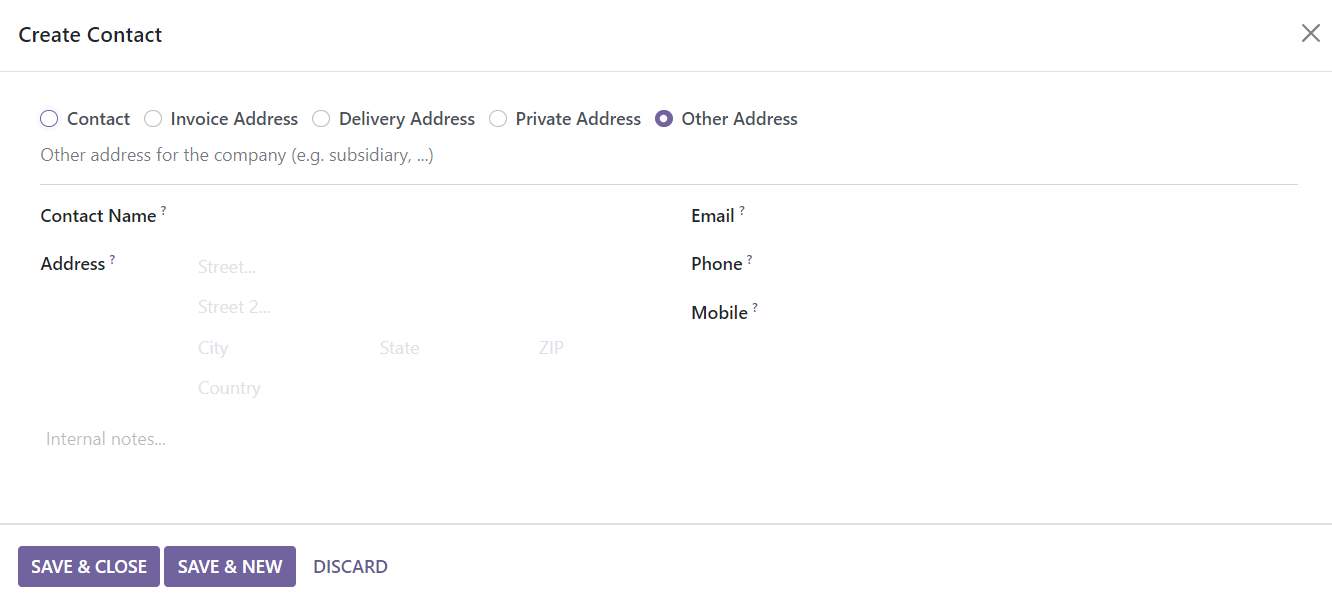
Хаяг нь Холбоо барих, Нэхэмжлэх, Хүргэлт, Хувийн эсвэл Бусад хаяг байж болно. Гарч ирэх цонхонд та Холбоо барих хүний нэр, хаяг, имэйл хаяг, утас, гар утасны дугаараа оруулж болно.
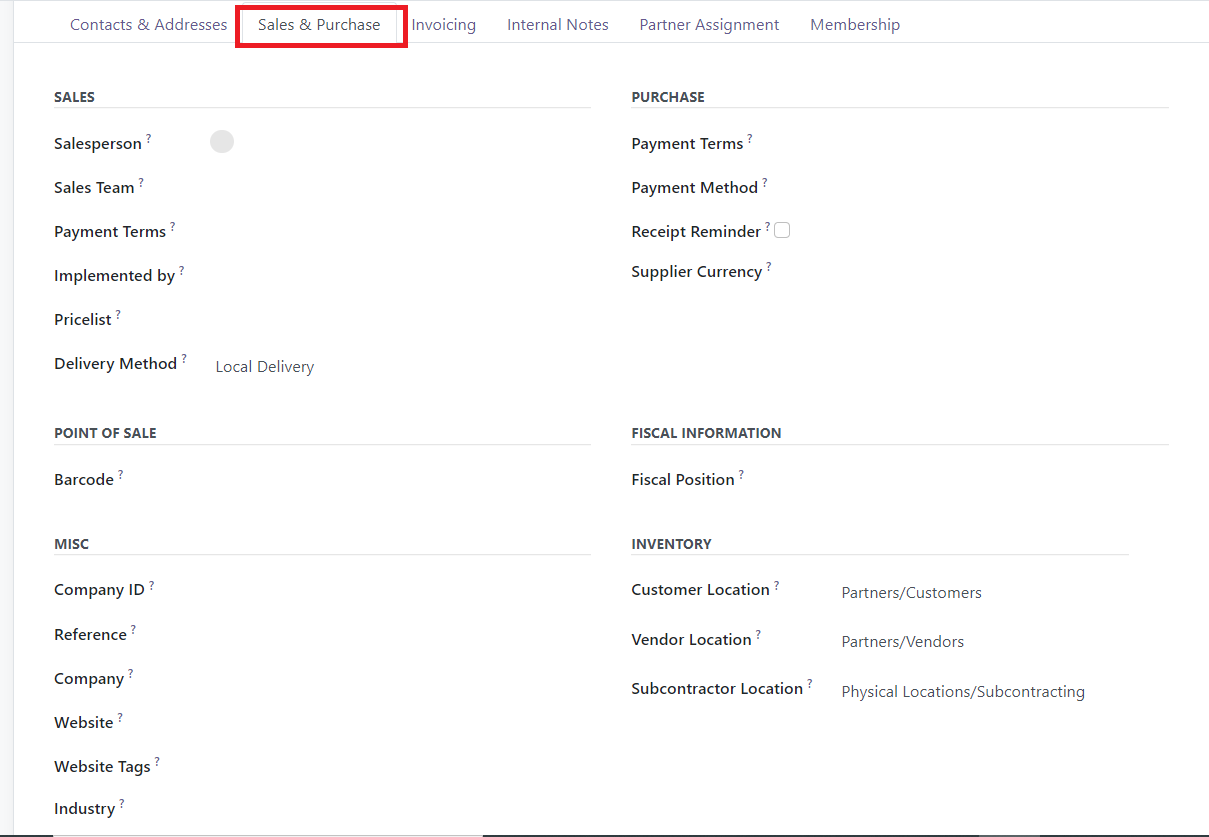
Холбогдох таб нь Борлуулалт болон худалдан авалтын талаарх мэдээллийг агуулдаг. Та борлуулалтын үйл ажиллагааг удирдахын тулд хэрэглэгчийн Борлуулалтын ажилтан болон Борлуулалтын багийг томилж болно. Odoo нь анхдагч үнийн жагсаалт болон төлбөрийн нөхцөлийг хэрэглэгчийн нэхэмжлэх болон борлуулалтын захиалгад заасан үед анхдагч үнийн жагсаалтын оронд ашиглах болно. Хүргэлтийн арга талбарт хэрэглэгчийн борлуулалтын захиалгын анхдагч хүргэлтийн аргыг, Хэрэгжүүлсэн талбарт холбогдох түншийн ID-г оруулна уу.
Худалдан авалтын хэсэгт та худалдан авалтын захиалга болон худалдагчийн төлбөр тооцоонд анхдагч төлбөрийн нөхцөлийн оронд ашиглагдах Төлбөрийн нөхцөлийг дурдаж болно. Энэ хэрэглэгчдэд төлбөр төлөх давуу эрхтэй төлбөрийн аргыг өгөгдсөн хэсэгт тодорхойлж болно. Хэрэв та хэрэглэгчдэд баримтын сануулга илгээхийг хүсвэл тэдгээрийг тус тусын талбарт тохируулж болно. Энэ нь хүлээн авсан баримтын огноог баталгаажуулахын тулд хүлээн авсан өдрөөс тодорхой өдрийн өмнө хэрэглэгчдэд автомат сануулга илгээх болно. Та энэ хэрэглэгчтэй хийсэн худалдан авалтын үйл ажиллагаанд ашигласан нийлүүлэгчийн валютыг дурдаж болно. Борлуулалтын цэгийн сессэд энэ хэрэглэгчийг тодорхойлохын тулд өгөгдсөн талбарт бар код тохируулна уу. Бусад хэсэгт та Компанийн дугаар, Лавлагаа, Компани, Вэбсайт, Вэбсайтын шошго, Салбарыг оруулж болно. Энэ холбоо барихад ашигласан татвар эсвэл дансыг тодорхойлохын тулд Санхүүгийн мэдээллийн хэсэгт Санхүүгийн байр суурийг дурдана уу.
Бараа материалын хэсэгт та энэ харилцагч руу бараа тээвэрлэх үед зорилтот бараа материалын байршлыг харуулсан Хэрэглэгчийн байршлыг тодорхойлж болно. Энэ харилцагчаас бараа хүлээн авах үед нийлүүлэгчийн байршил нь гарал үүслийн байршлын талаарх мэдээллийг агуулж болно. Туслан гүйцэтгэгчийн байршлаар туслан гүйцэтгэгчийн байршлыг заана.
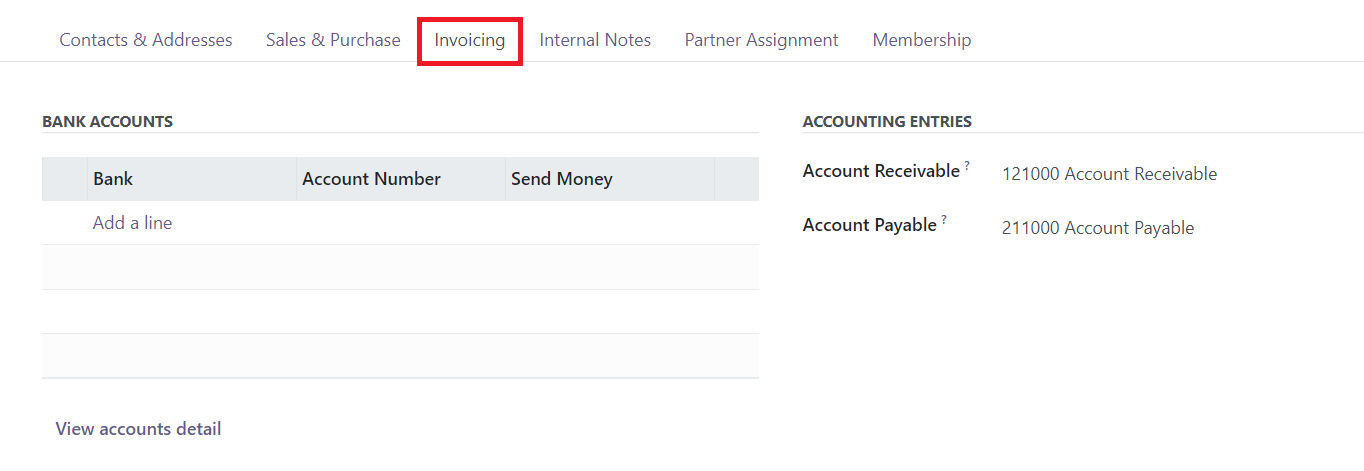
"Мөр нэмэх" товчийг ашиглан та Нэхэмжлэх табын доор банкны дансны мэдээллийг нэмж болно. Үүнд банк, дансны дугаар, мөнгө илгээх гэх мэт мэдээлэл багтана. Мөнгө илгээх товчлуур нь итгэмжлэгдсэн данс мөн эсэхийг тэмдэглэх боломжийг олгоно. Харгалзах талбарт та Авлага болон Төлөх дансыг дурдаж болно. Дансны дэлгэрэнгүй мэдээллийг харах товчлуур нь дансны дэлгэрэнгүй мэдээллийг харуулах болно.
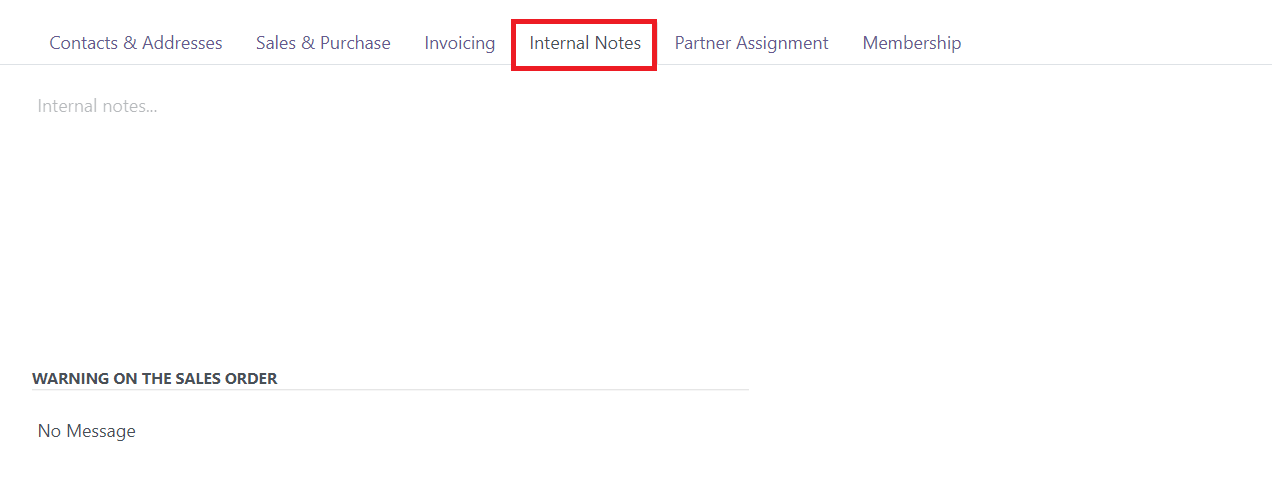
Дотоод тэмдэглэл табын доор та борлуулалтын талаарх дотоод тэмдэглэл оруулж болно. Та энэ харилцагчтай борлуулалтын захиалга хийх бүртээ Тохиргоо цэснээс Борлуулалтын анхааруулга сонголтыг идэвхжүүлсний дараа Борлуулалтын захиалга дээр анхааруулга тавьж болно.
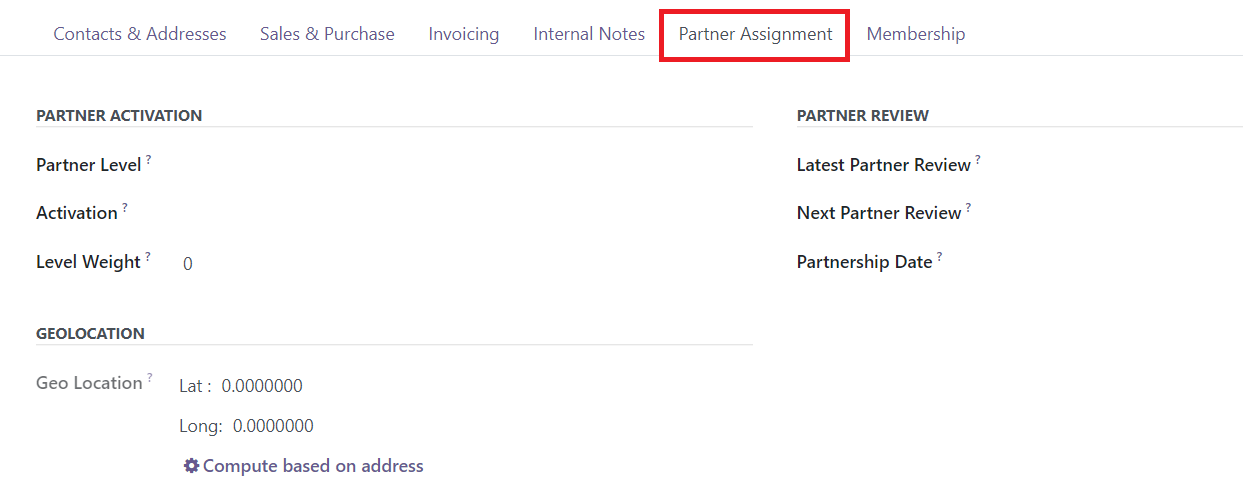
Түншийн даалгаврын хуудсанд Түншийн идэвхжүүлэлт болон түншийн тоймтой холбоотой мэдээлэл багтсан болно. Энэ хуудсанд та Түншийн түвшин, идэвхжүүлэлт, түвшний жин, түншлэлийн огноо, хамгийн сүүлийн үеийн болон дараагийн түншийн тоймыг тохируулж болно. Зориулсан талбарт Газарзүйн байршлыг оруулна уу. Газарзүйн байршлыг авахын тулд танд хоёр сонголт байна: хаягийг гараар оруулах эсвэл Тооцоолох функцийг ашиглах.
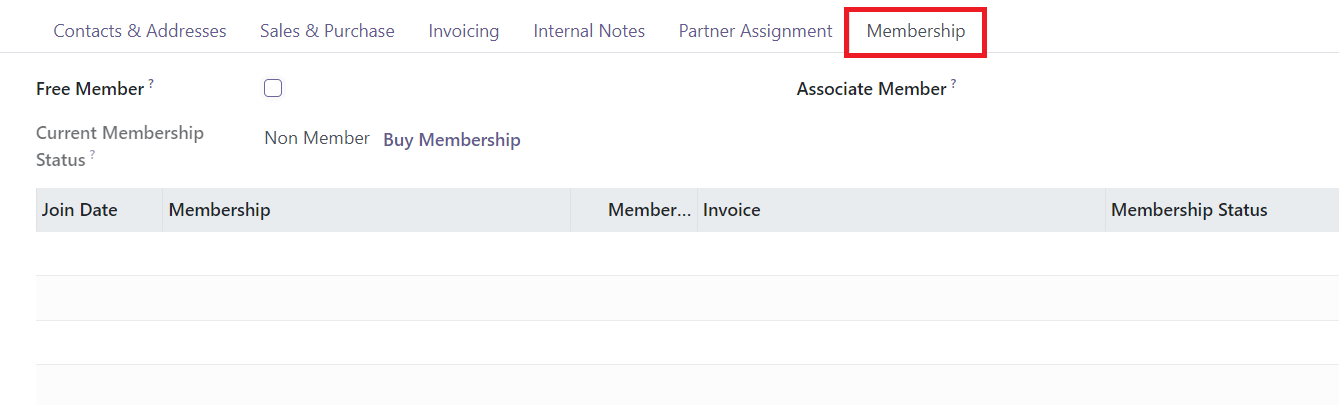
Хэрэв та үнэгүй гишүүнчлэл олгохыг хүсвэл Гишүүнчлэлийн таб руу орж, Үнэгүй гишүүн хэсгийг сонгоно уу. Энэ хуудсанд одоогийн гишүүнчлэлийн төлөвөөс гадна Элссэн огноо, Гишүүнчлэл, Гишүүнчлэлийн үнэ, Нэхэмжлэх, Гишүүнчлэлийн төлөвийн талаарх мэдээллийг өгөх болно. Тохиргоо дууссаны дараа Odoo нь оруулгуудыг автоматаар хадгалах болно.
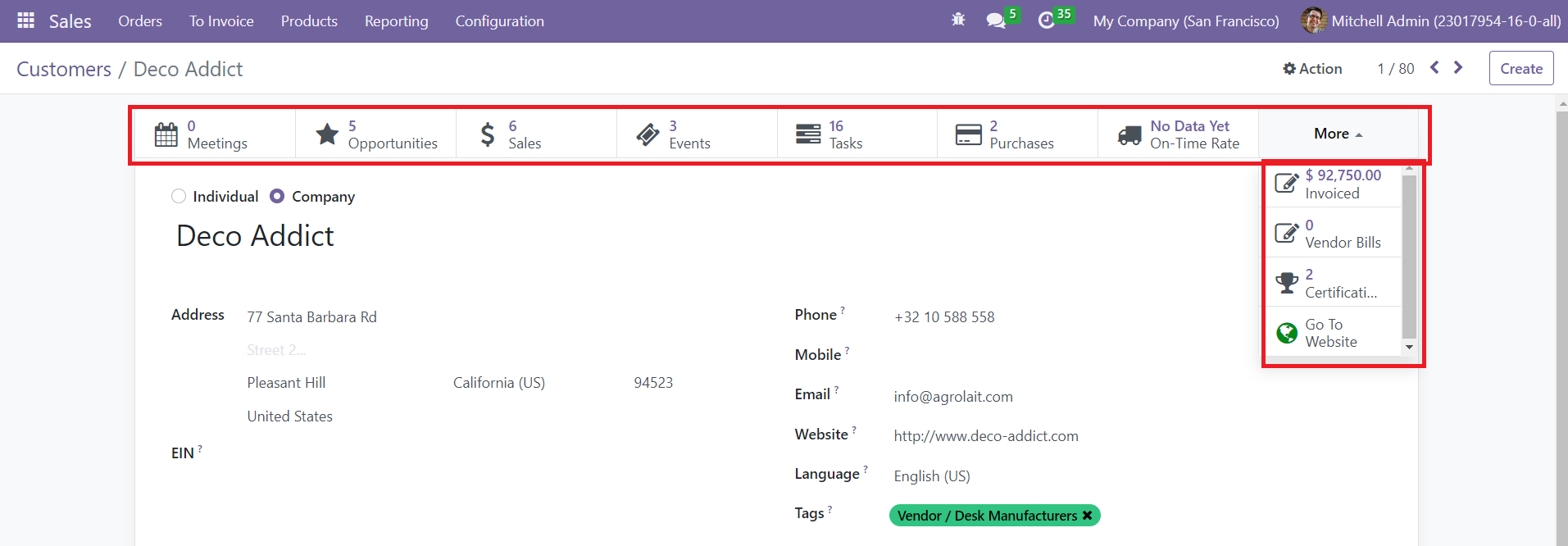
Энэ харилцагчийн үйл ажиллагааг цаашид хянахын тулд та мөн зарим нарийн төвөгтэй ухаалаг товчлууруудыг хүлээн авах болно. Энэ нь даалгавар, нийлүүлэгчийн төлбөр тооцоо, нэхэмжлэх, гэрчилгээ, борлуулалт, уулзалт, боломж, худалдан авалт, хүргэлт болон арга хэмжээг удирдах товчлууруудтай.
Борлуулалтын баг
Бизнесийн доторх борлуулалттай холбоотой бүх үйл ажиллагааг хянахын тулд мэргэшсэн ажилтнууд шаардлагатай. Борлуулалттай холбоотой бүх үйл ажиллагааг удирдаж, хянахын тулд корпораци нь борлуулалтын ажилтнуудын багийг бүрдүүлж болно. Та шинэ борлуулалтын захиалга эсвэл үнийн санал хүлээн авах үед бүх үйл ажиллагааг хянахын тулд энэ борлуулалтын багийг томилж болно. Та бизнесийнхээ хэрэгцээнд үндэслэн Odoo Sales модульд ийм төрлийн борлуулалтын багийг байгуулж болно. Модулийн Тохиргооны цэсэнд борлуулалтын багийг тохируулах боломжтой. Доор үзүүлсэнчлэн, платформ нь аль хэдийн байгуулагдсан борлуулалтын багийг харуулах болно.
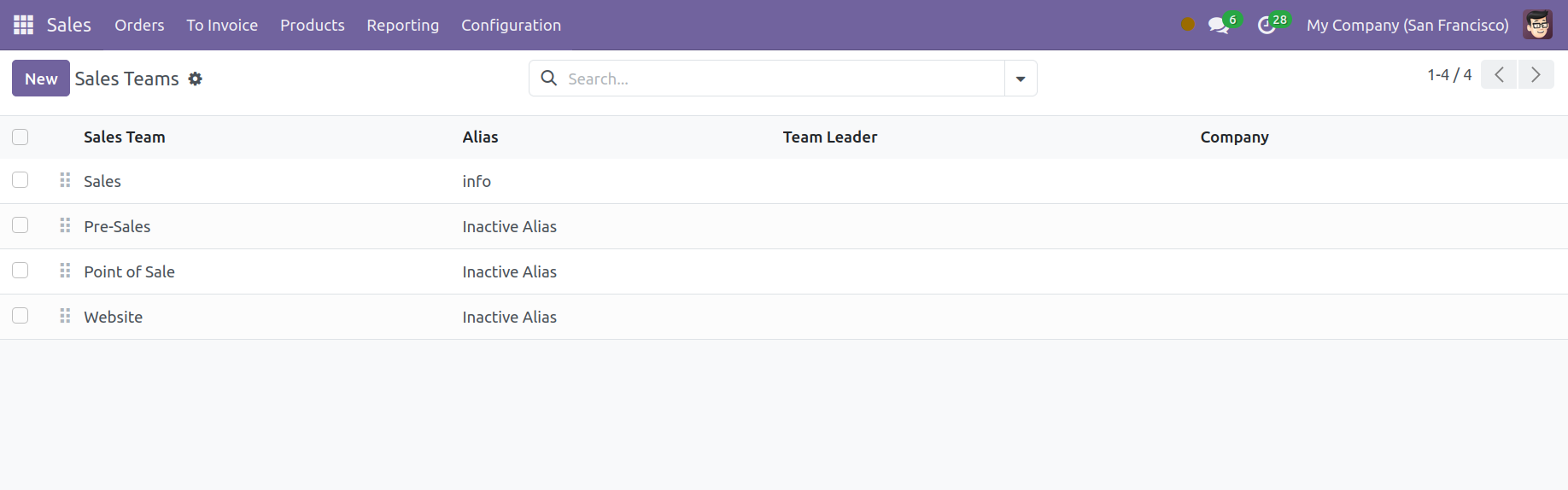
"Бүлэглэх" сонголтыг ашиглан та борлуулалтын багийг Багийн ахлагчийн зааврын дагуу зохион байгуулж болно. Одоо "Үүсгэх" товчийг дарна уу. Шинэ борлуулалтын багийг бүрдүүлэхийн тулд шинэ цонх нээгдэнэ.
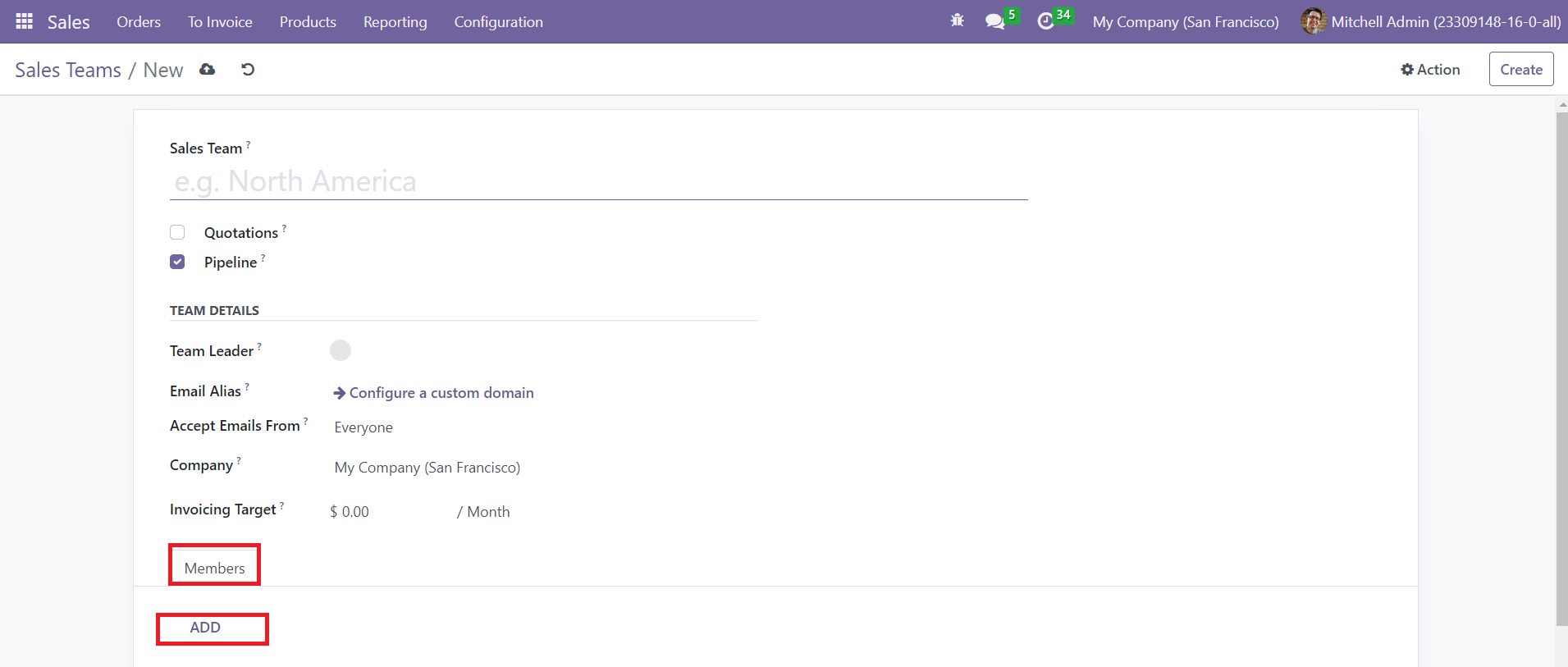
Өгөгдсөн талбарт борлуулалтын багийн нэрийг оруулна уу. Үнийн санал болон дамжуулах хоолойн сонголтыг идэвхжүүлснээр шинэ борлуулалтын ажилтнууд тайлан гаргахдаа эдгээр үйл явцыг хянах боломжтой болно. Та "Багийн дэлгэрэнгүй мэдээлэл" баганад энэ борлуулалтын багт багийн ахлагчийг сонгож болно. Харгалзах нүдэнд имэйл хаяг болон бодлогыг тохируулж, шуудангийн гарцаар дамжуулан баримт бичигт мессеж нийтлээрэй. Компанийн нэрийг маягтын харагдацад харуулах болно. Нэхэмжлэхийн зорилтот хэсэгт сарын орлогыг оруулж болно. Та одоо "Гишүүд" табын доор байрлах "Нэмэх" товчийг ашиглан эдгээр борлуулалтын багт гишүүдийг оруулж болно.
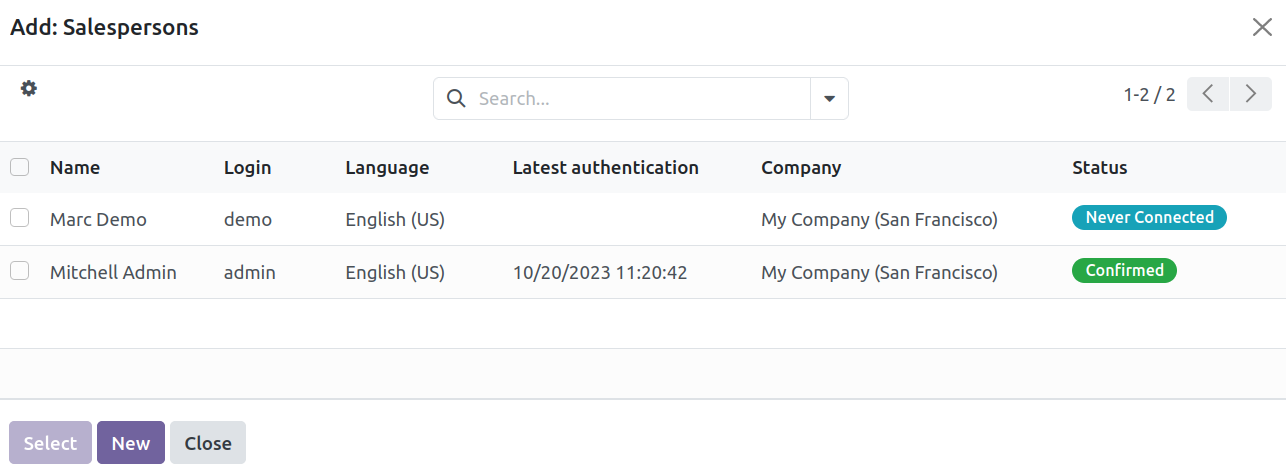
Танаас гарч ирэх цонхонд багийн гишүүдийг сонгохыг хүсэх болно. Нэр, Нэвтрэх нэр, Хэл, Хамгийн сүүлийн үеийн баталгаажуулалт, Компани, Статус бүгд жагсаалтад харагдах болно. Борлуулалтын баг мэргэшсэн багийн гишүүдийг сонгосны дараа ажлаа эхлүүлэхэд бэлэн байна.
Захиалгын цэсний доор та доор үзүүлсэн шиг тохируулсан борлуулалтын багийн Канбан харагдацыг харах болно. Баг бүрийн борлуулалтын мэдээллийг энэ тодорхой платформ дээр эмх цэгцтэй байдлаар байрлуулах болно.
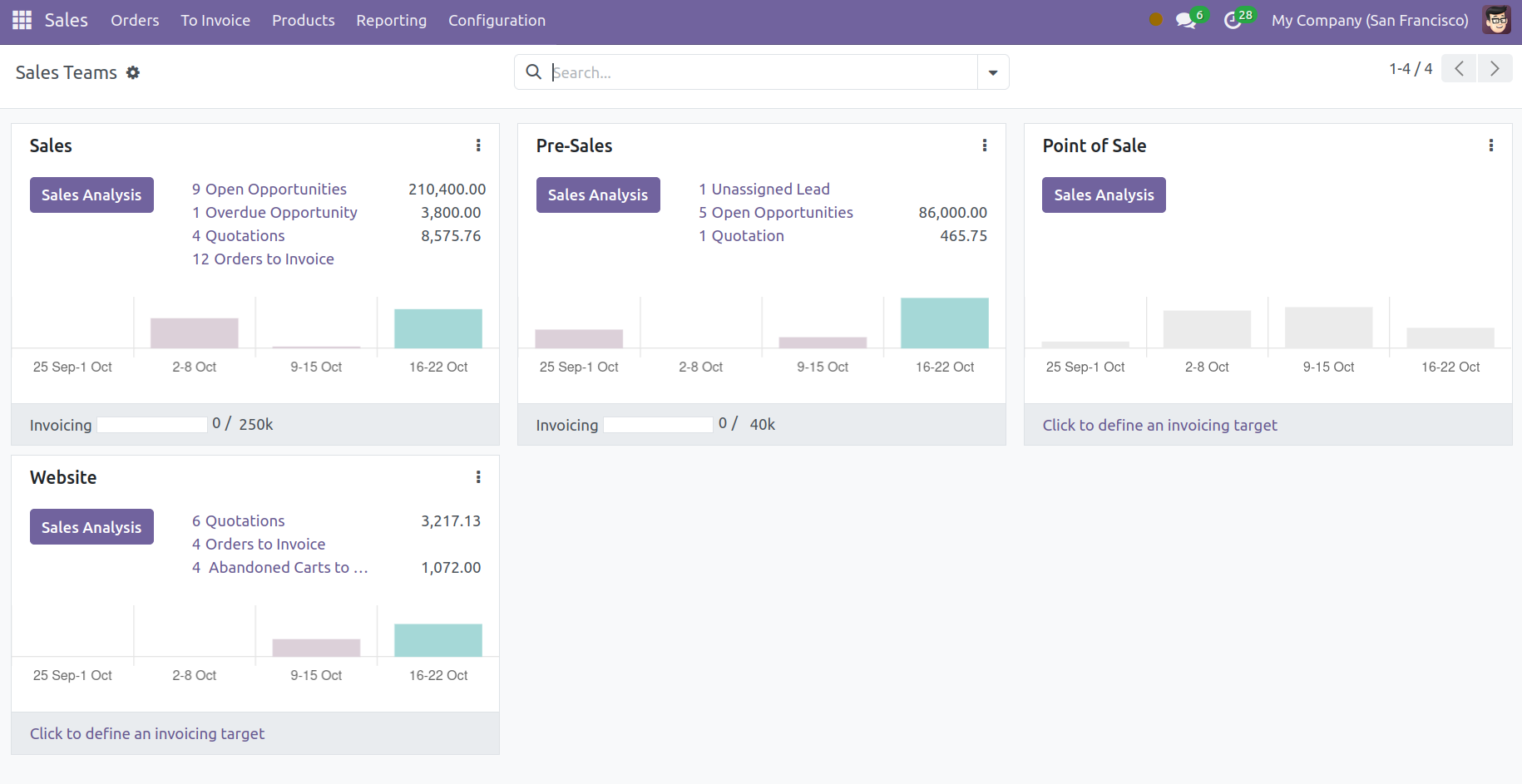
Борлуулалтын багийн таб бүр нээлттэй боломжууд, хоцорсон үнийн санал, үнийн санал, нэхэмжлэхийн захиалга болон хуваарилаагүй хэрэглэгчдийн талаарх мэдээллийг харуулдаг. Та Борлуулалтын шинжилгээний товчийг дарж харгалзах борлуулалтын багийн борлуулалтын шинжилгээг хийж болно. Нэмж дурдахад, борлуулалтын баг бүрийн зорилтот нэхэмжлэхийн хэмжээ харагдах болно. Доорх зурагт үзүүлсэнчлэн, борлуулалтын баг бүр үйл ажиллагааны нэмэлт хэрэгслүүдэд хандахад ашиглаж болох гурван жижиг босоо цэгтэй.
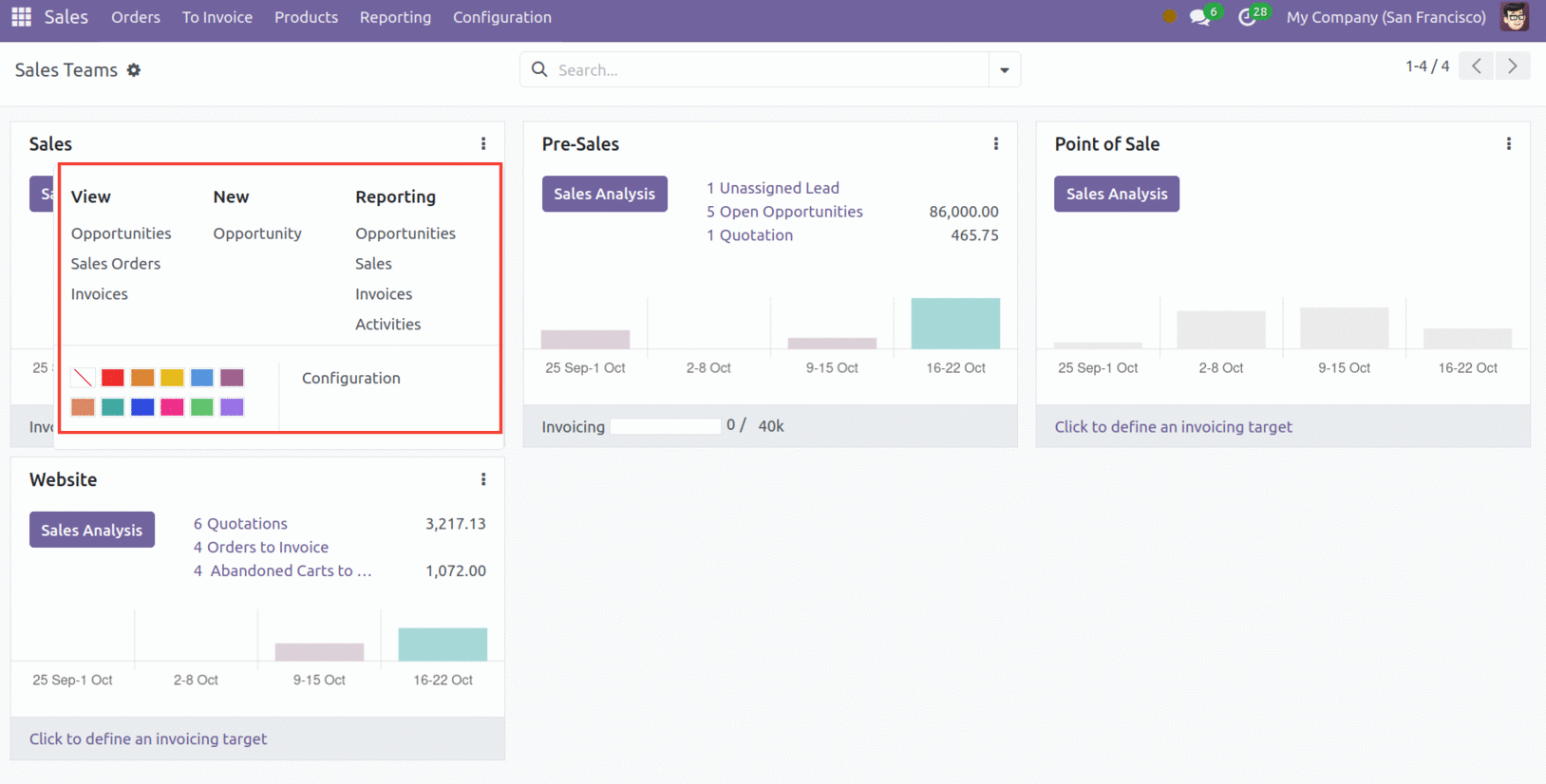
Та товчлуур дээр дарж Боломжууд, Үнийн санал, Борлуулалтын захиалга, Нэхэмжлэхийг үзэж болно. Энэ нь мөн тохирох борлуулалтын багийн удирдлага дор шинэ үнийн санал, хэтийн төлөв үүсгэх чадварыг хамарна. Боломжууд, Үнийн санал, Борлуулалт, Нэхэмжлэх, Үйл ажиллагаа нь тайлагнах боломжтой сонголтууд юм. Та борлуулалтын багийг тохируулж дууссаны дараа шинэ борлуулалтын захиалга эсвэл үнийн санал үүсгэхийн тулд ашиглаж болно.
Ишлэл
Үйлчлүүлэгчтэй борлуулалтын холбоо тогтоох эхний үе шат бол үнийн санал үүсгэх явдал юм. Та тантай холбоо барьсан борлуулалттай холбоотой үйлчилгээний талаар үйлчлүүлэгчид зориулж үнийн санал бэлтгэж болох бөгөөд энэ нь тэдний хэрэгцээг хангахад шаардлагатай бүх мэдээллийг агуулсан болно. Үүнд үнийн жагсаалт, бүтээгдэхүүний тодорхойлолт, хүргэлтийн хаяг, төлбөрийн нөхцөл, үйлчлүүлэгчийн мэдээлэл болон бусад олон зүйл багтсан болно. Үйлчлүүлэгчдээ энэ үнийн саналыг илгээгээрэй, хэрэв тэд үүнийг хүлээн зөвшөөрөгдсөн гэж үзвэл та нөгөө талаас баталгаажуулалт авсны дараа борлуулалтын захиалга болгон хувиргаж болно. Odoo Sales модуль дахь үнийн саналын платформын жагсаалтын харагдацыг доор харуулав.
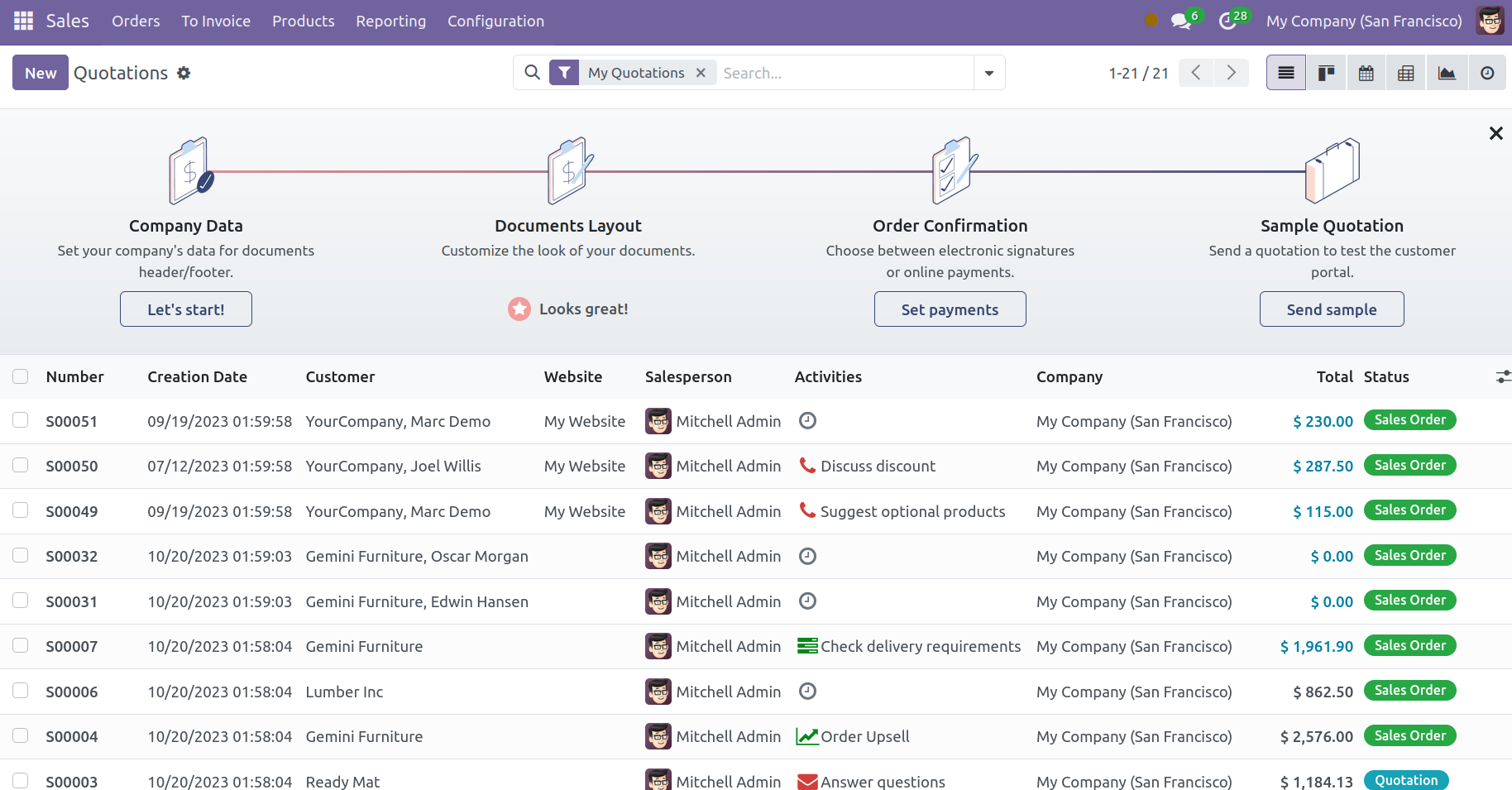
Та өмнө нь хийсэн үнийн саналуудыг дараах мэдээллээр харах боломжтой: Дугаар, Үүсгэсэн огноо, Үйлчлүүлэгч, Борлуулагч, Үйл ажиллагаа, Компани, Нийт дүн, Статус. Та жагсаалтын харагдацаас гадна үйл ажиллагаа, график, хуанли, канбан болон пивот харагдацыг хүлээн авах болно. Үнийн санал, Борлуулалтын захиалга, Миний үнийн санал, Үүсгэсэн огноо нь боломжтой шүүлтүүрүүд юм. Борлуулагч, үйлчлүүлэгч болон захиалгын огноон дээр үндэслэн та үнийн саналыг зохион байгуулж болно. Үйлчлүүлэгчдээ шинэ үнийн санал үүсгэхийн тулд одоо Шинэ товчийг дарна уу.
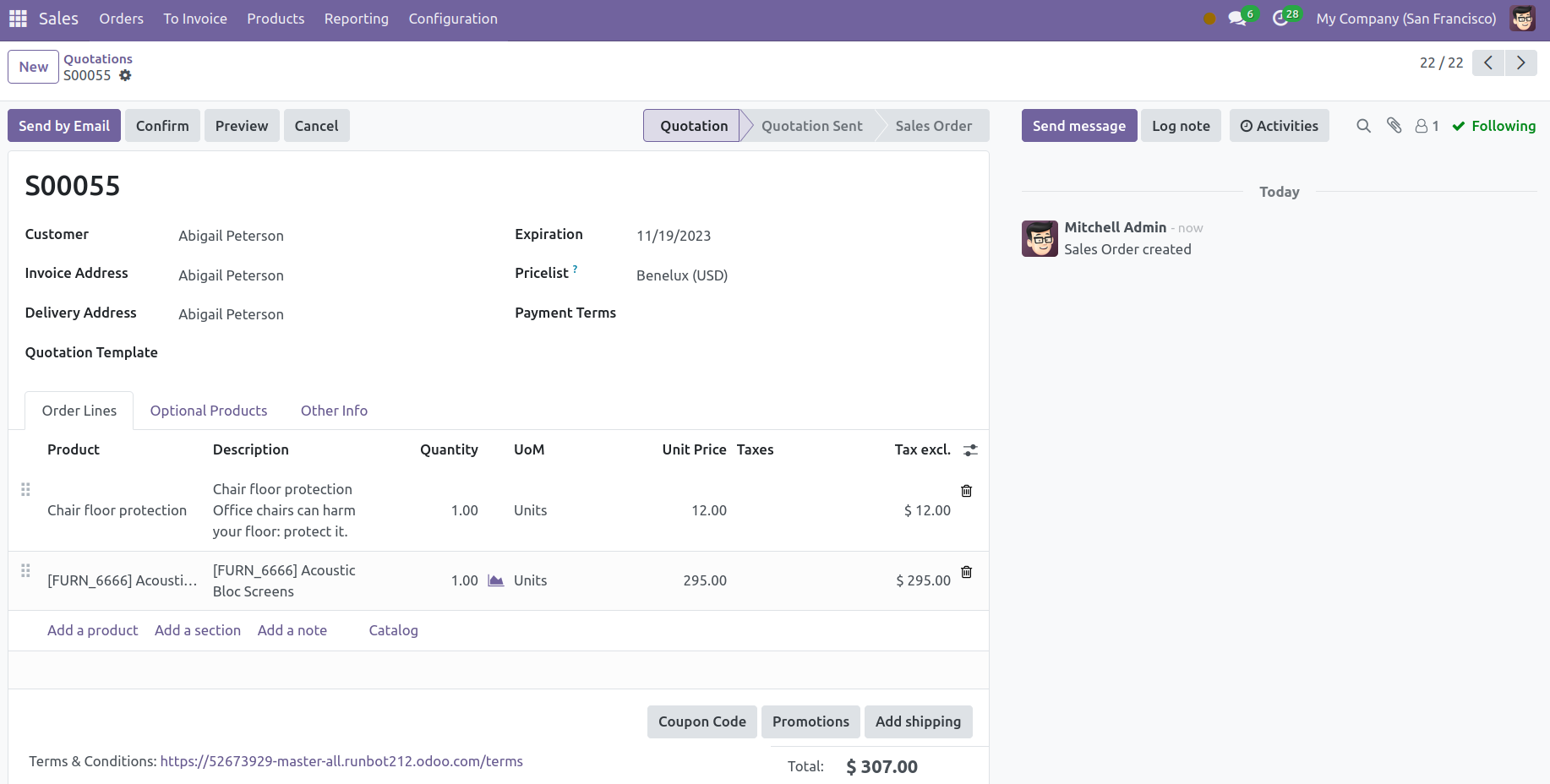
Жагсаалтаас хэрэглэгчийн нэрийг сонгоход Нэхэмжлэхийн хаяг, Хүргэлтийн хаяг, Үнийн жагсаалт, Төлбөрийн нөхцөл нь урьдчилан тохируулсан параметрүүд дээр үндэслэн автоматаар гарч ирнэ. Хэрэв үгүй бол та барааг хүргэхийг хүссэн хүргэлтийн байршил болон худалдан авалтыг нэхэмжлэхийг хүссэн нэхэмжлэхийн хаягийг тохирох нүдэнд бөглөж болно. Борлуулалтын захиалгын загваруудыг Odoo дээр тохиргооны цэсийг ашиглан үүсгэдэг. Эдгээрийг холбогдох үнийн санал гаргах загвар болгон ашиглаж болно. Үнийн саналын хугацаа дуусах огноог Хугацаа дуусах хэсэгт харуулах болно. Та өгөгдсөн хэсэг рүү очиж энэ үнийн саналд ашигласан үнийн жагсаалтыг нэмж болно. Тохирох хэсэгт хэрэглэгчийн төлбөрийн нөхцөлийг зааж өгнө үү.
Борлуулалтын модулийн Тохиргооны цэс нь танд үнийн саналын анхдагч хүчинтэй байдлыг өөрчлөх боломжийг олгоно. Үүнийг хийсний дараа та шинэ үнийн санал үүсгэх үед үнийн саналын анхдагч хүчинтэй байдлаас хамааран Хугацаа дуусах талбар автоматаар бөглөгдөнө.
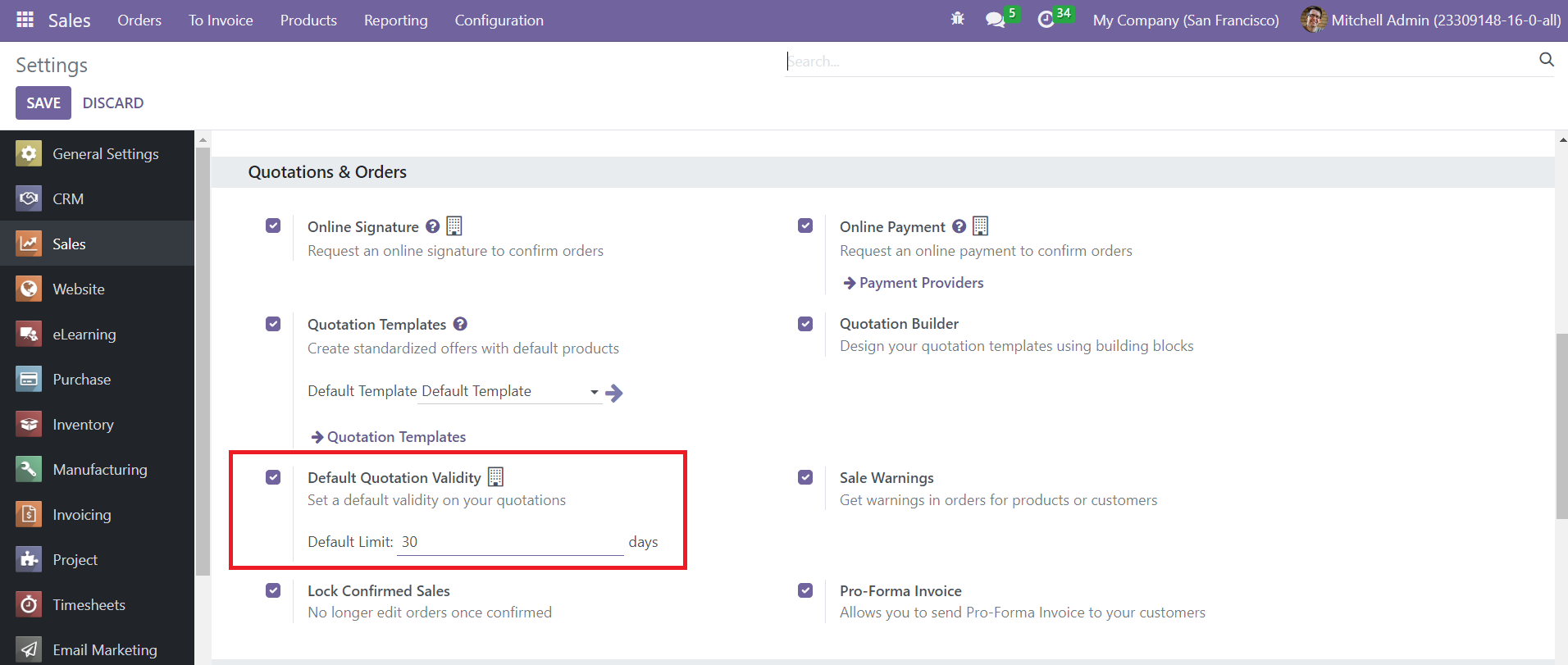
Та өгөгдсөн зайд Анхдагч Хязгаарыг өөрчилж болно. Та энэ хязгаарлалтад үндэслэн шинэ үнийн саналынхаа хүчинтэй хугацаа дуусах огноог хүлээн авах болно.
Одоо үнийн санал үүсгэх цонх руу буцна уу. Захиалгын мөрийн доор та үйлчлүүлэгчийн тодорхойлолтын дагуу бараа нэмж болно. Бүтээгдэхүүнийг нэг нэгээр нь жагсаахын тулд Мөр нэмэх товчийг ашиглана уу.
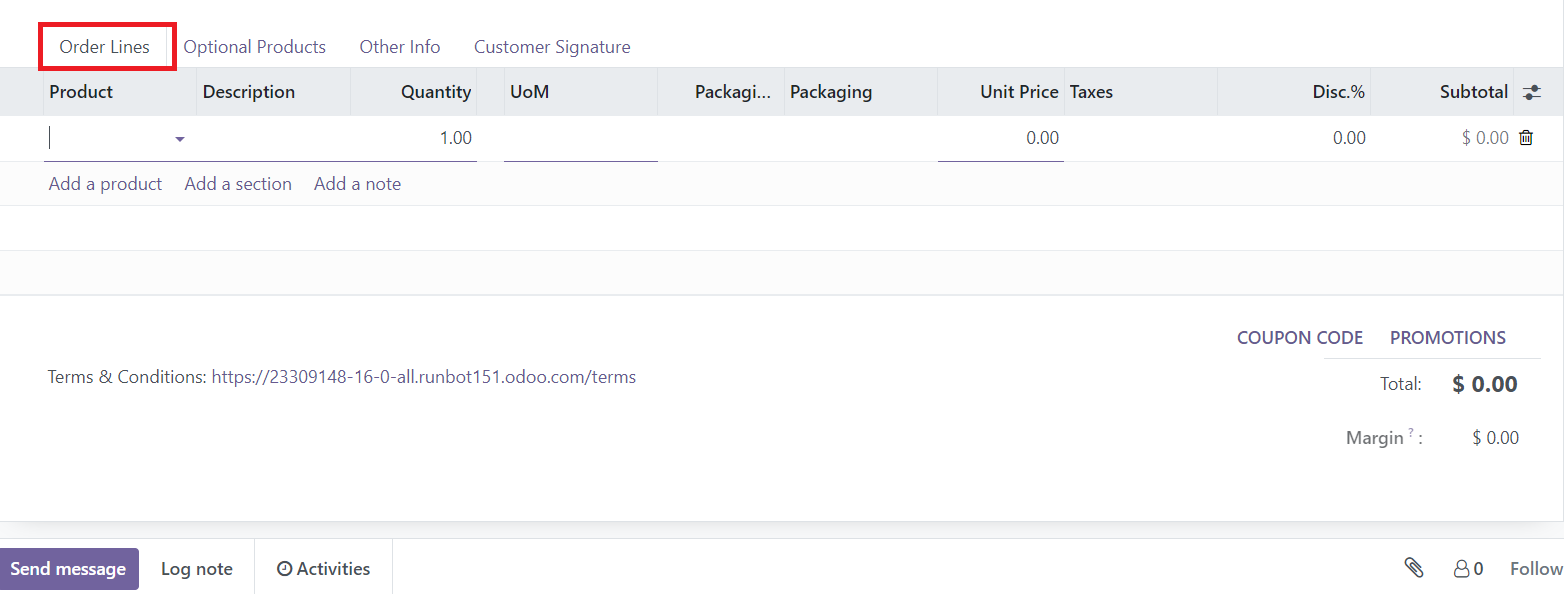
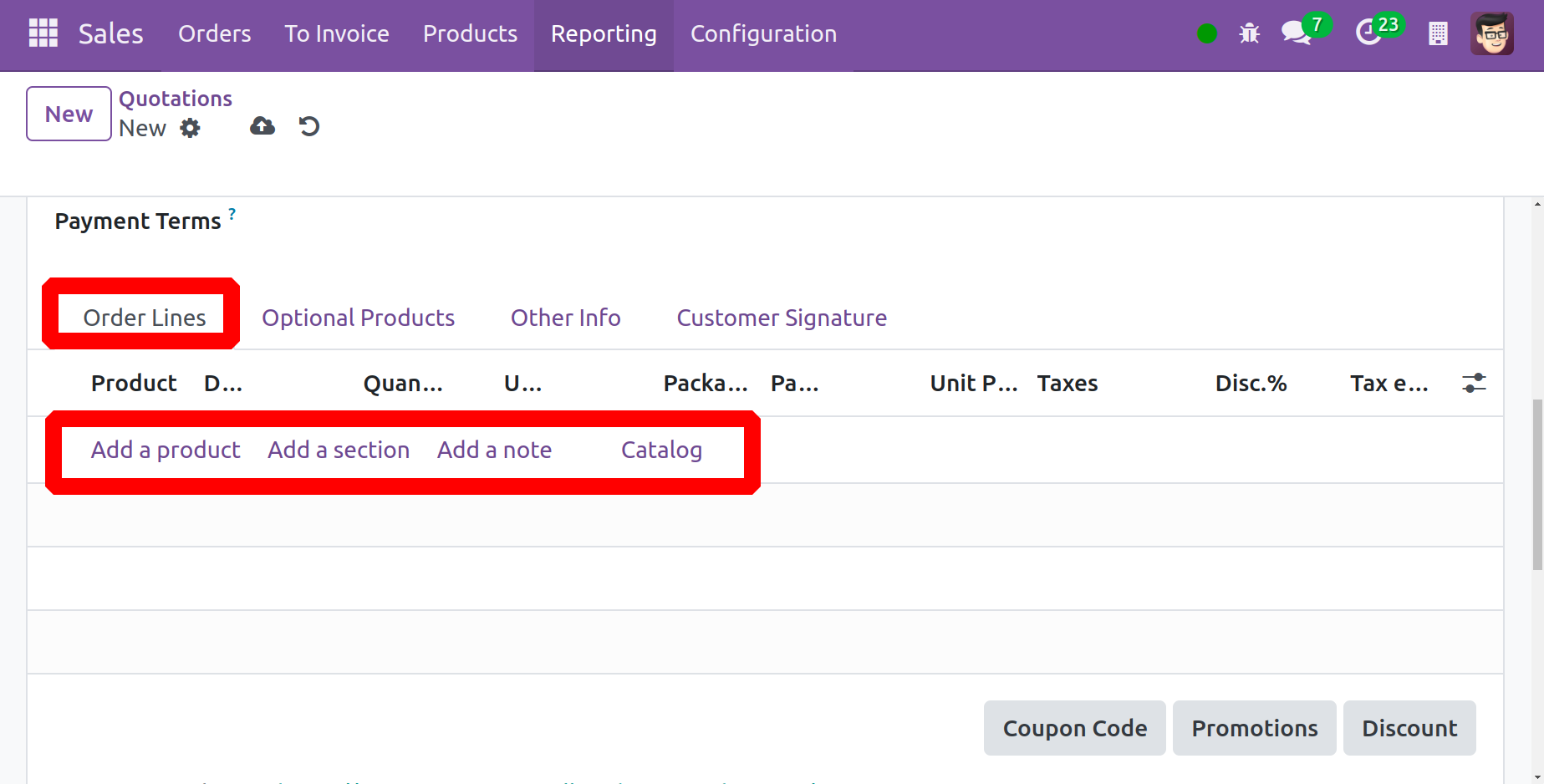
Захиалгын мөрөнд олон сонголт бий: Бүтээгдэхүүн нэмэх, Хэсэг нэмэх, Тэмдэглэл нэмэх, Каталог. Захиалгын мөрөнд бүтээгдэхүүн нэмэхийг бүтээгдэхүүн нэмэх сонголтоор хийх боломжтой.
Каталог нь захиалгын мөрөнд саяхан нэмэгдсэн элемент юм. Доор харж байгаачлан Каталог дээр дарахад шинэ хуудас нээгдэнэ.
Бүтээгдэхүүний каталогийн хуудсанд ангилал бүрт хамаарах бүх бүтээгдэхүүнийг жагсаасан болно. Зүүн талд бүх бүтээгдэхүүний ангилал болон онцлогууд байна.
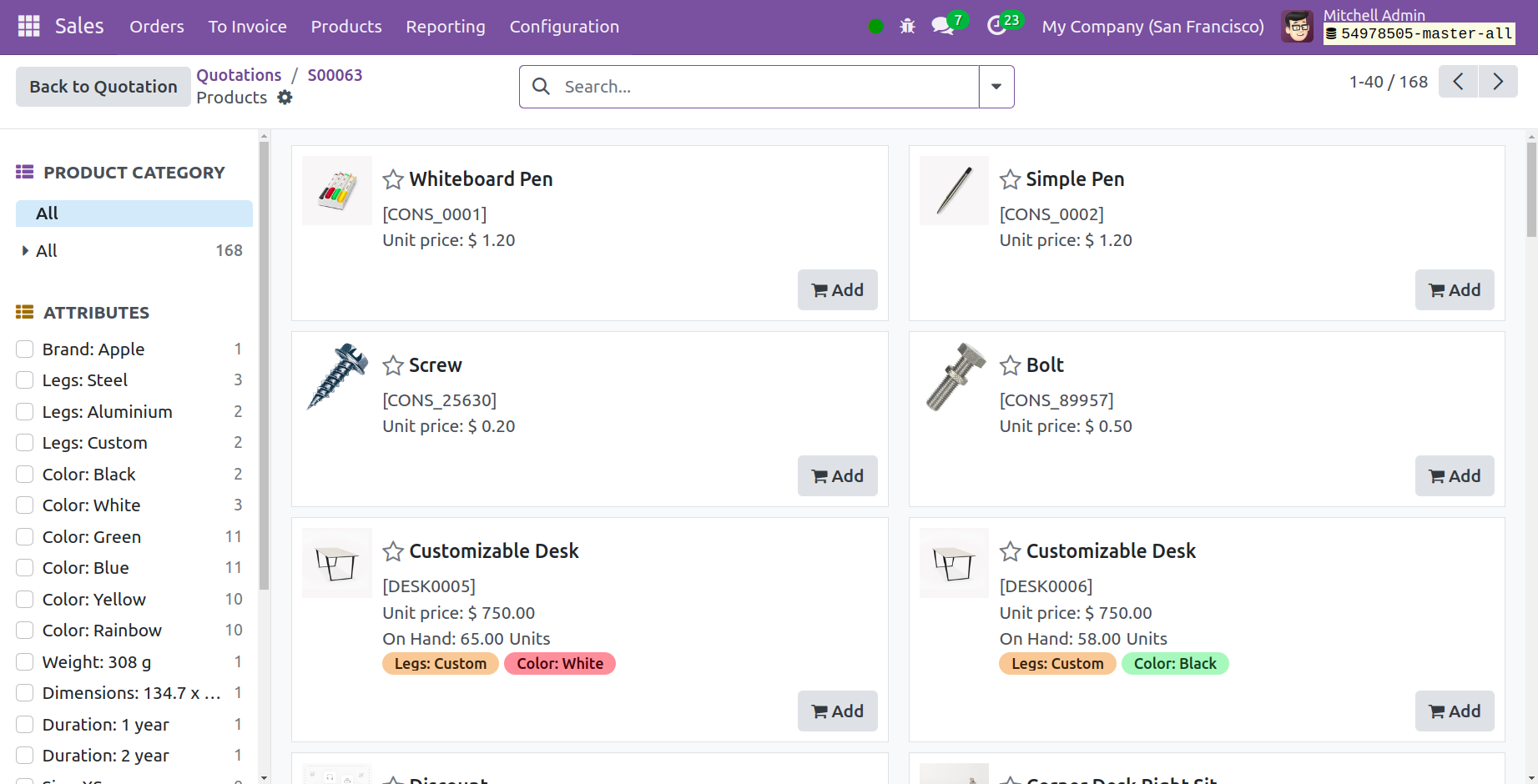
Тиймээс тэдгээрийг ашигласнаар хэрэглэгч олон төрлийн чанартай бүтээгдэхүүнээс олон төрлийн бүтээгдэхүүнийг хялбархан сонгох боломжтой.
Борлуулалтын захиалгад нэмэгдсэн бүх бүтээгдэхүүнийг Хэсэг нэмэх товчийг ашиглан тусдаа хэсгүүдэд хувааж болно.
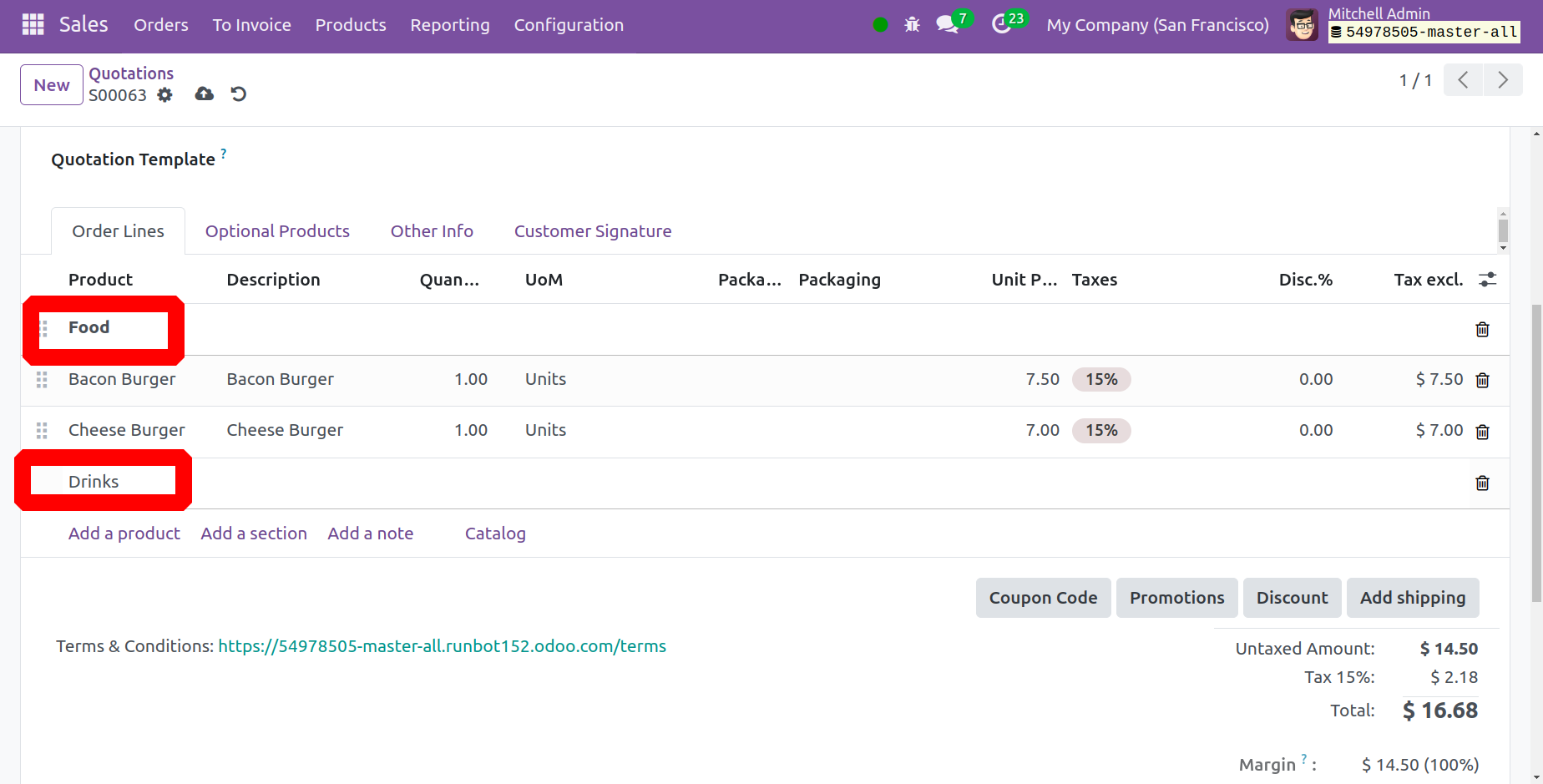
Хэрэглэгч Хэсэг нэмэх товчийг сонгосны дараа доорх дэлгэцийн агшинд заасан хэсгийн нэрийг нэмж болно. Энэ нь дарааллын мөрүүд дээр хэсэг нээнэ.
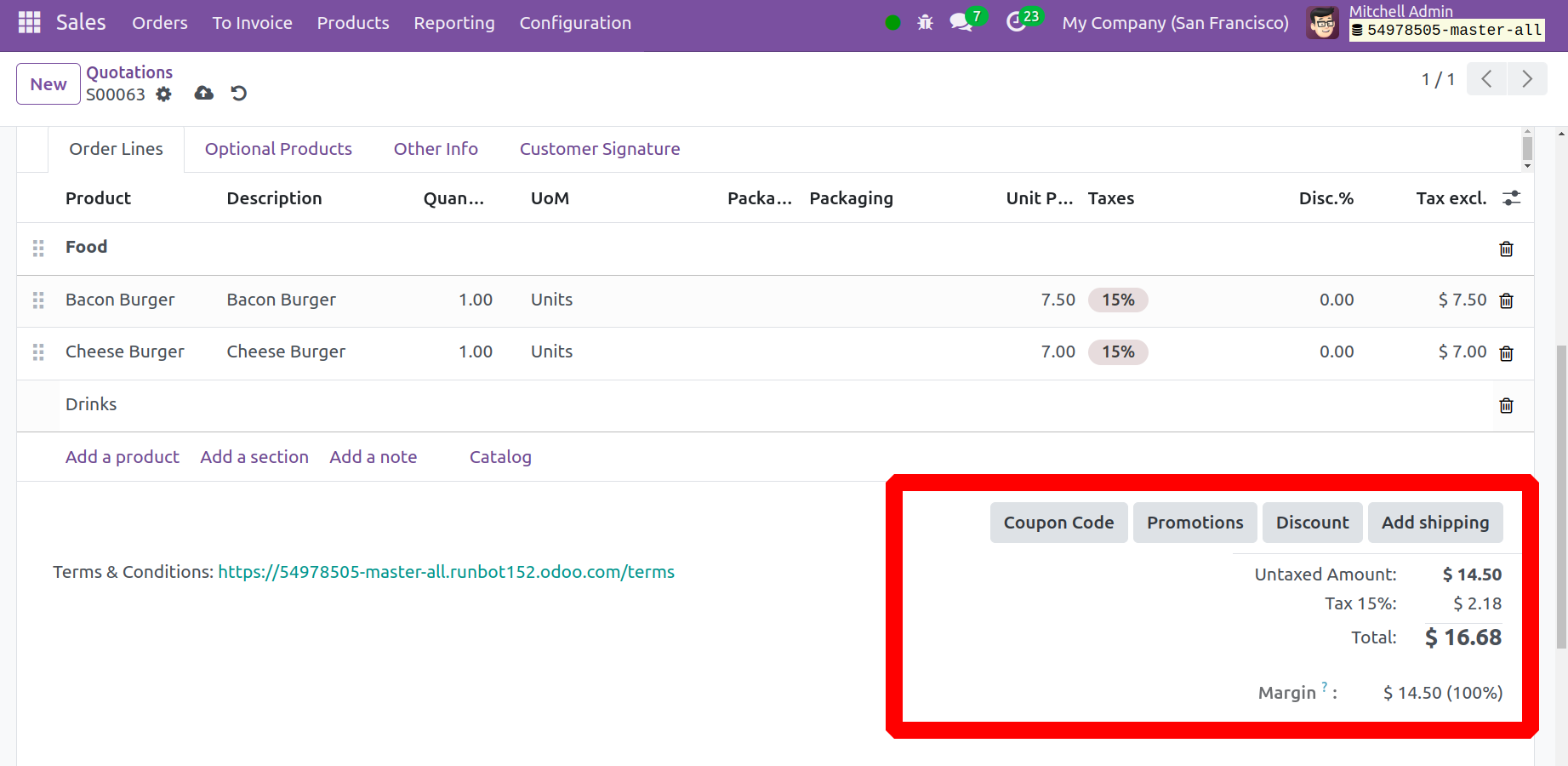
Доорх жишээнд харагдаж байгаачлан, үржвэрүүдийг нэмсний дараа захиалгын нийт дүн нь Захиалгын мөрөнд гарч ирнэ.
Дэлгэрэнгүй мэдээлэлд нэгжийн үнэ, татвар, хөнгөлөлт, бүтээгдэхүүн, тайлбар, тоо хэмжээ, нийт дүн, сав баглаа боодол, нийлбэр дүн орно. Шаардлагатай бүх зүйлийг нэмсний дараа энэ таб дээр нийт өртгийг харуулах болно. Хэмнэлт авахын тулд бараа бүтээгдэхүүндээ урамшуулал, купон хэрэглэх илүү олон сонголтыг эндээс олох болно. Тохирох хэсэгт та үнийн саналын Үйлчилгээний нөхцөлийг тодорхойлж болно.

Хэрэв үйлчлүүлэгчид Нэмэлт Бүтээгдэхүүн өгсөн бол та "Мөр нэмэх" товчийг дарж үүнийг Нэмэлт Бүтээгдэхүүн таб руу нэмж болно.
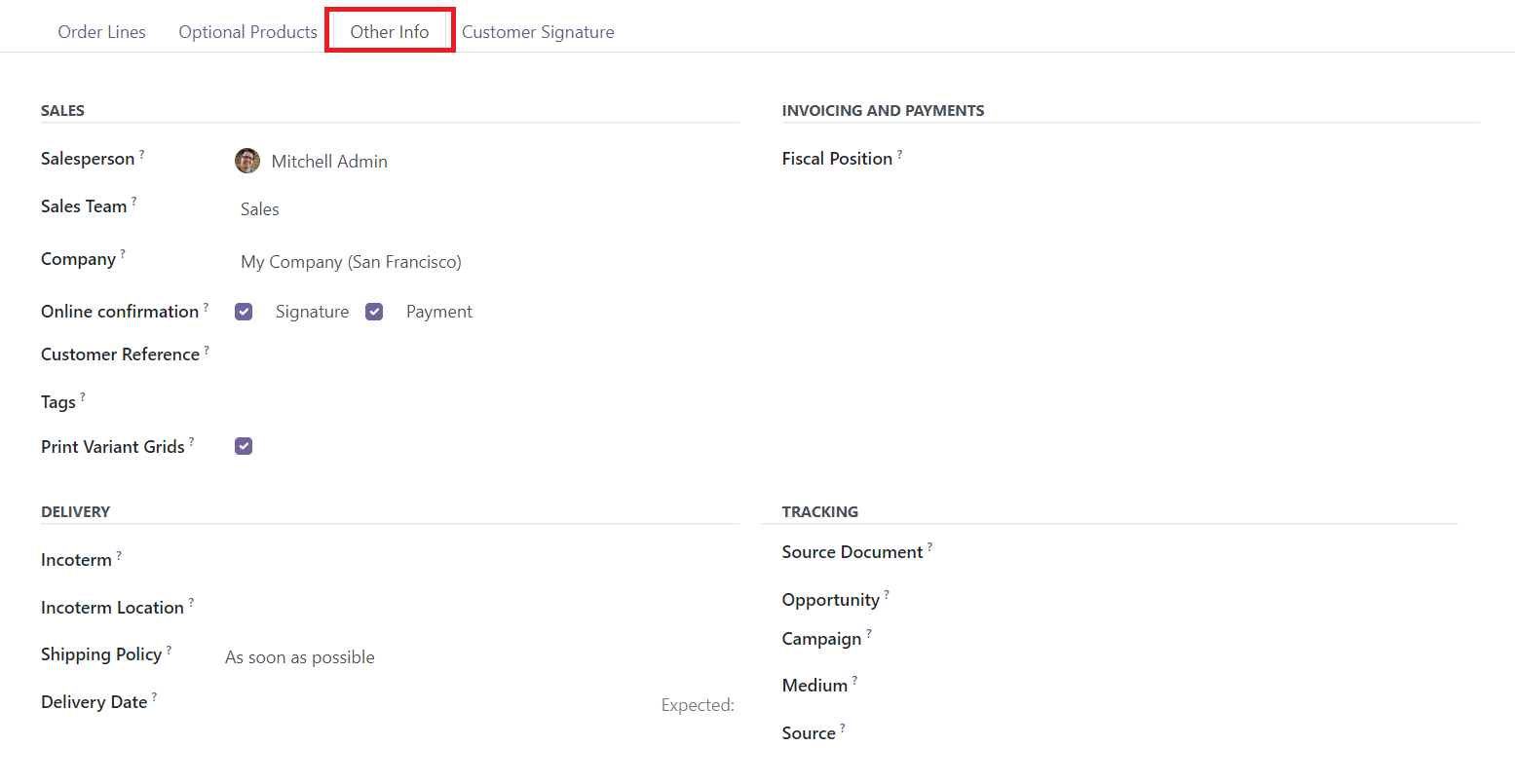
Та энэ үнийн саналыг "Бусад мэдээлэл" таб дээрээс зохицуулахын тулд Борлуулалтын ажилтан болон Борлуулалтын багийг томилж болно. Компанийн нэр зохих талбарт харагдах болно. Онлайн баталгаажуулалтыг баталгаажуулахын тулд Гарын үсэг болон Төлбөрийн сонголтыг идэвхжүүлнэ үү. Ингэснээр үйлчлүүлэгч онлайнаар төлбөр төлж, гүйлгээг баталгаажуулахын тулд онлайн гарын үсэг нэмэх боломжтой болно. Захиалгын хэд хэдэн хувилбарыг сүлжээнээс авахын тулд Шошгоны хайрцгийг ашиглан зохих шошгыг оруулж, Хувилбарын сүлжээг хэвлэх сонголтыг идэвхжүүлнэ үү. Та Нэхэмжлэх болон Төлбөрийн тохиргоонд тодорхой үйлчлүүлэгчдийн татвар болон дансыг өөрчлөхөд ашиглагдах Санхүүгийн Байрлалыг оруулж болно. Инкотерм, Инкотерм байршил, Тээврийн бодлого, Хүргэлтийн огноо зэрэг хүргэлтийн тодорхой өгөгдлийг өгнө үү. Та Хяналтын үйл ажиллагаа, Боломж, Кампанит ажил, Медиум, Эх сурвалж гэсэн хэсэгт Эх сурвалжийн баримт бичгийг өгч болно.
Үнийн саналыг үйлчлүүлэгч баталгаажуулж, гарын үсэг зурсны дараа Үйлчлүүлэгчийн гарын үсэг табын доор харуулна.
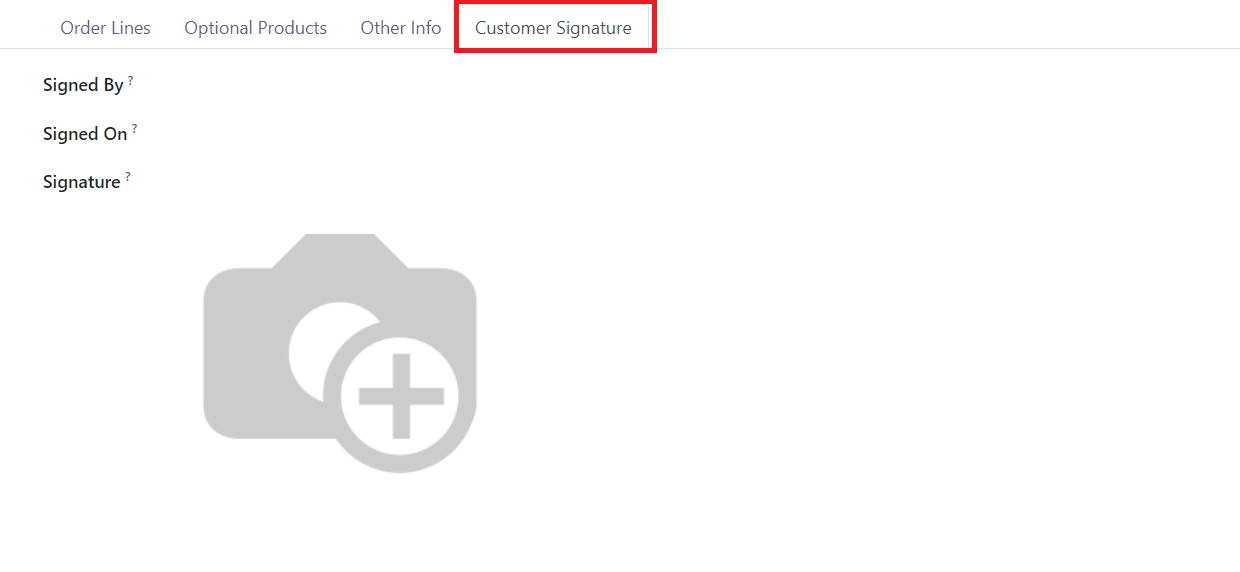
Та энэ таб дээр "Гарын үсэг зурсан", "Нэвтрүүлсэн" болон "Гарын үсэг" гэсэн хэсгүүдийг харах болно.
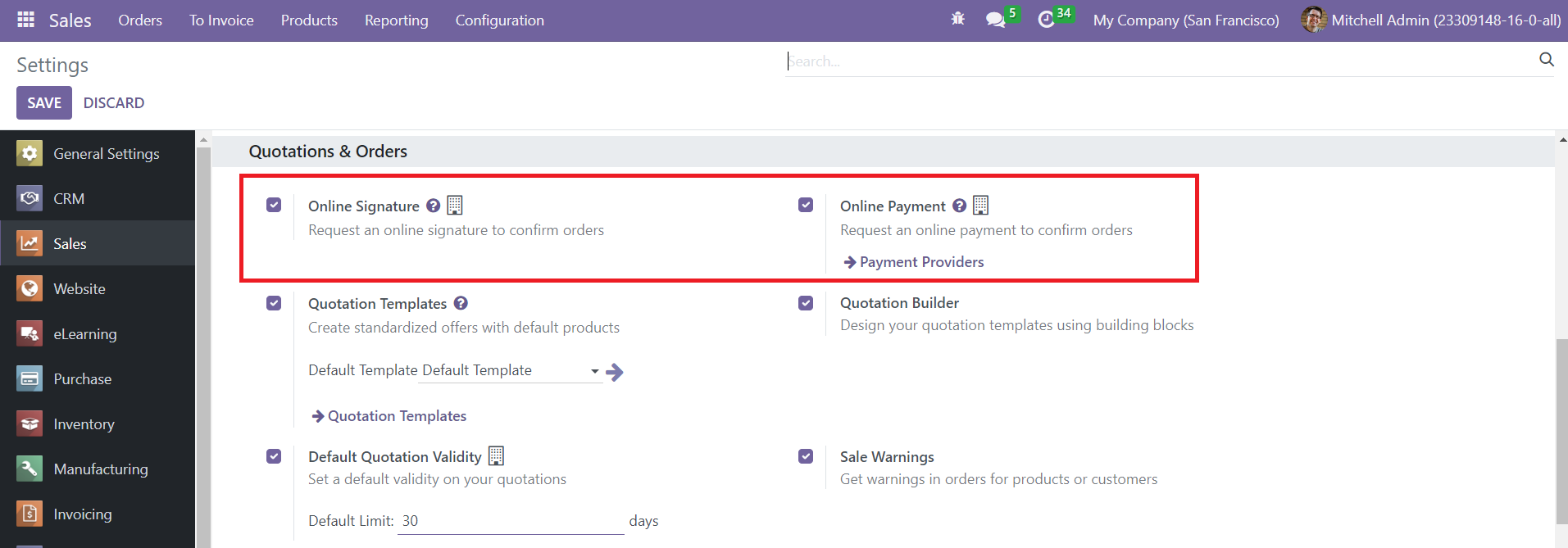
Үнийн санал дээр Онлайн гарын үсэг болон Онлайн төлбөрийн функцийг идэвхжүүлэхийн тулд модулийн Тохиргооны цэс рүү орж, тохирох сонголтыг сонгоно уу. Та эдгээр сонголтыг идэвхжүүлснээр онлайн гарын үсэг болон төлбөр хүсэх замаар захиалгыг баталгаажуулж болно.
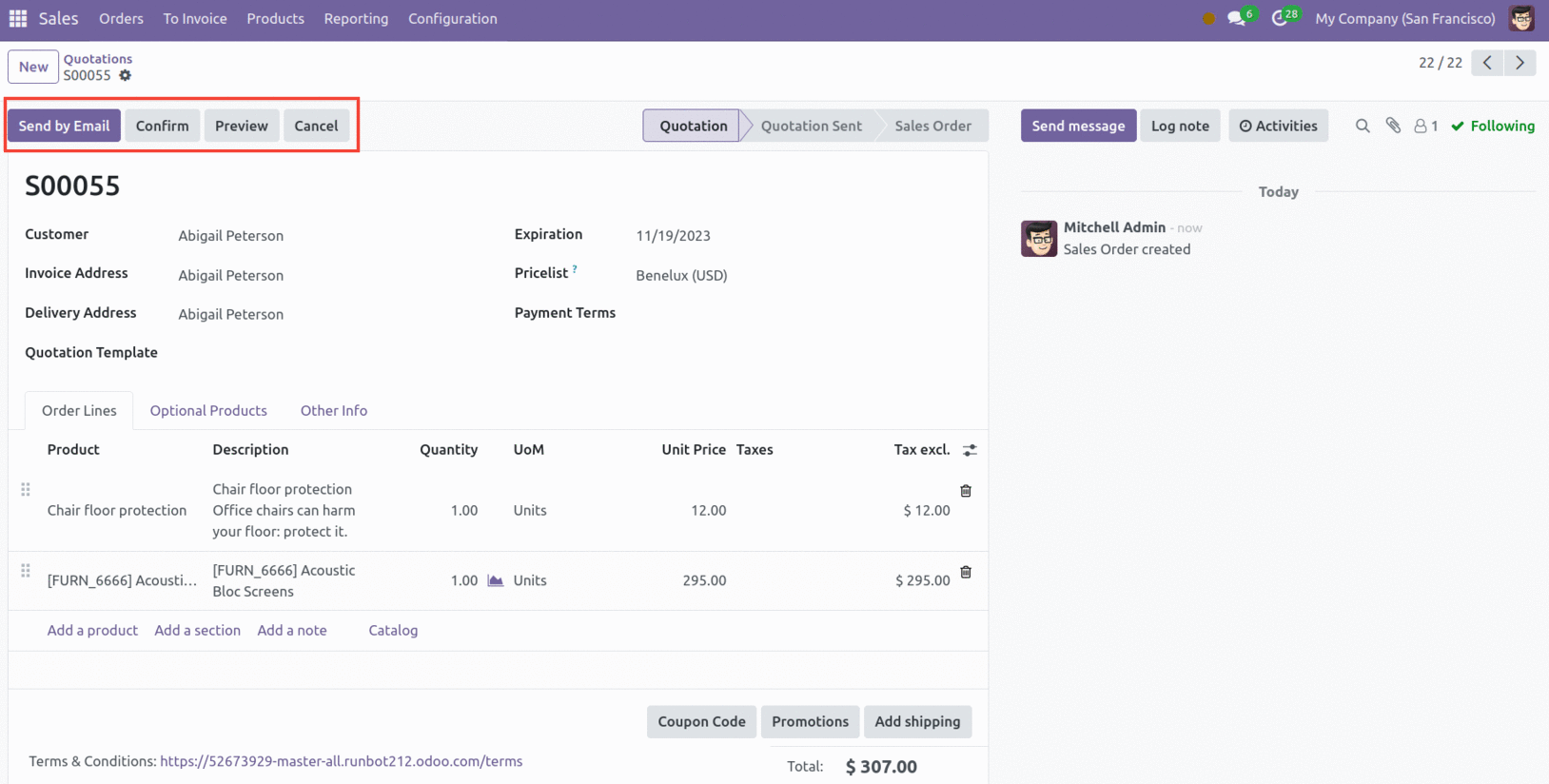
Үнийн санал гаргасны дараа "Имэйлээр илгээх" сонголтыг ашиглан тохирох хэрэглэгч рүү илгээнэ үү. Энэ товчийг дарсны дараа үнийн саналын дэлгэрэнгүй мэдээллийг танд имэйлээр автоматаар илгээх болно.
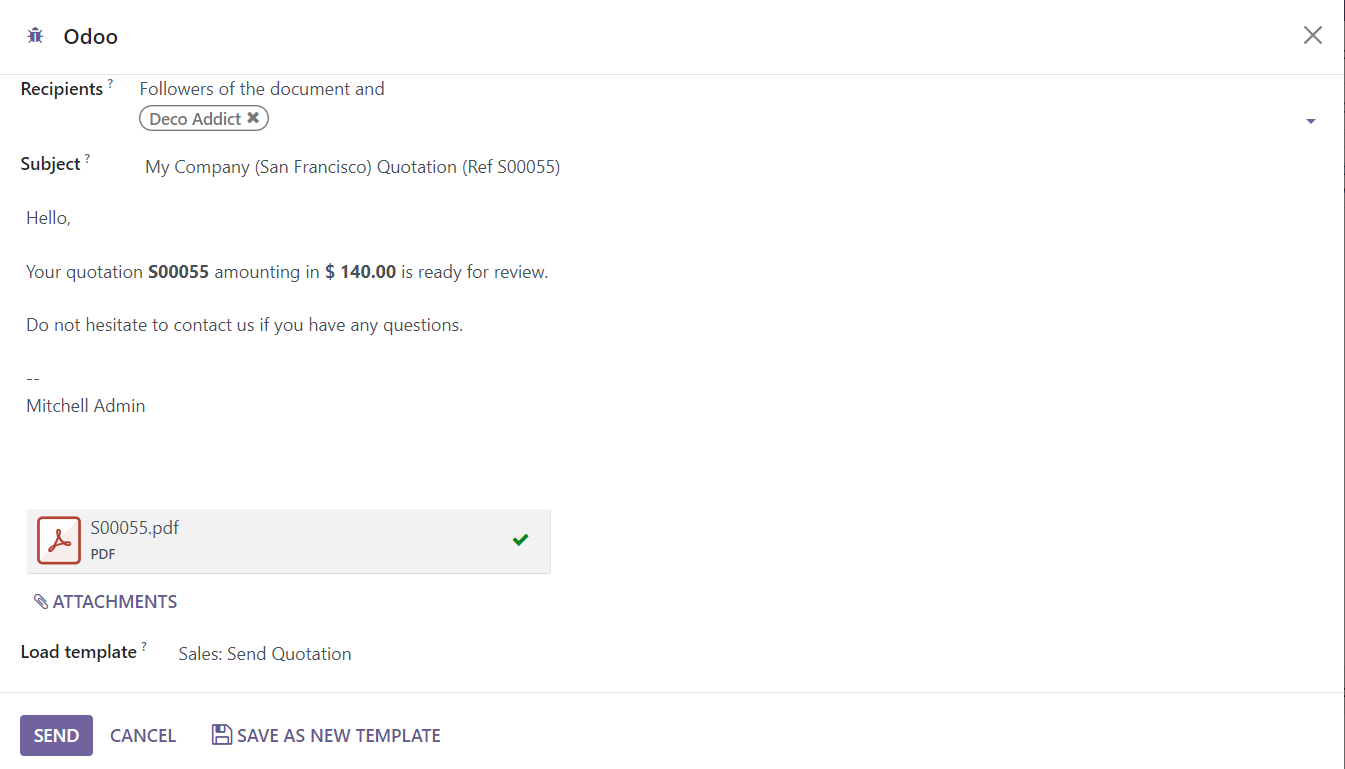
Хүлээн авагч болон Гарчигийг баталгаажуулсны дараа Илгээх товчийг дарна уу. Асуулга нь захидлын хамт хавсралт хэлбэрээр илгээгдэх болно. Үнийн санал илгээхэд төлөв нь Үнийн санал илгээсэн болж өөрчлөгдөнө.
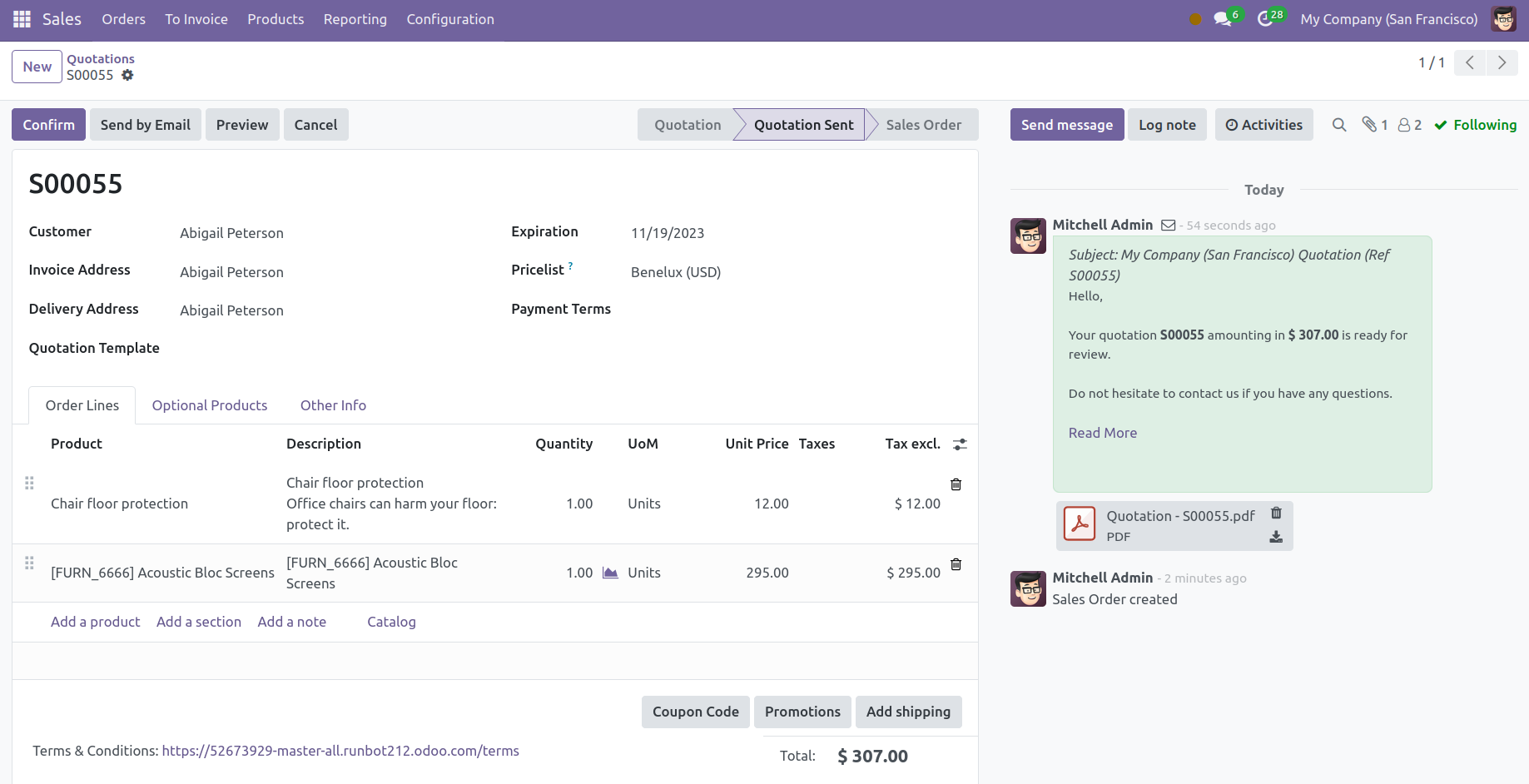
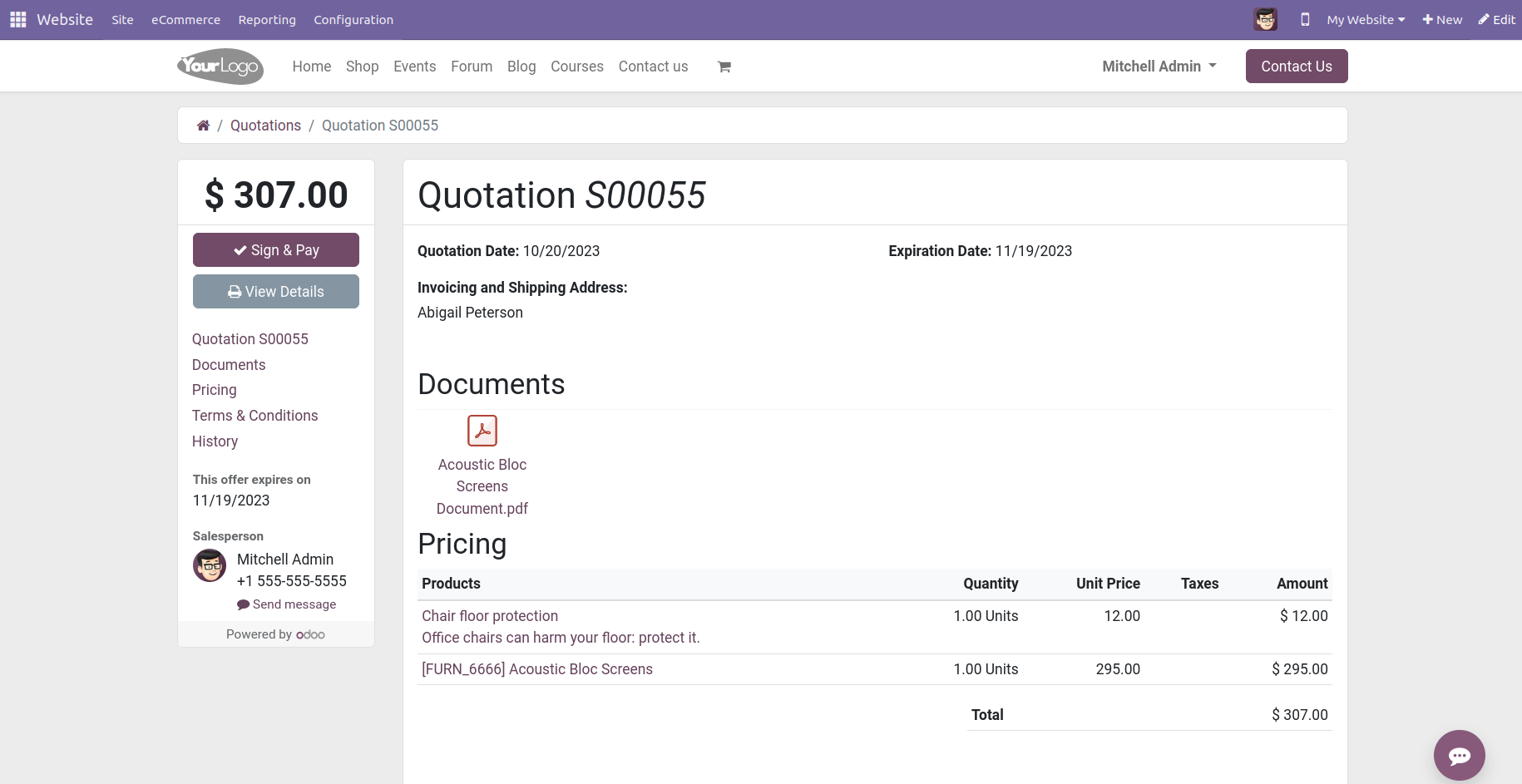
Хэрэглэгчийн урьдчилсан тойм нь үйлчлүүлэгчдэд хэрэглэгчийн порталыг урьдчилан харах боломжийг олгох бөгөөд тэд үнийн саналын дэлгэрэнгүй мэдээллийг судалж, гарын үсэг зурж, төлбөрөө хийж баталгаажуулах боломжтой.
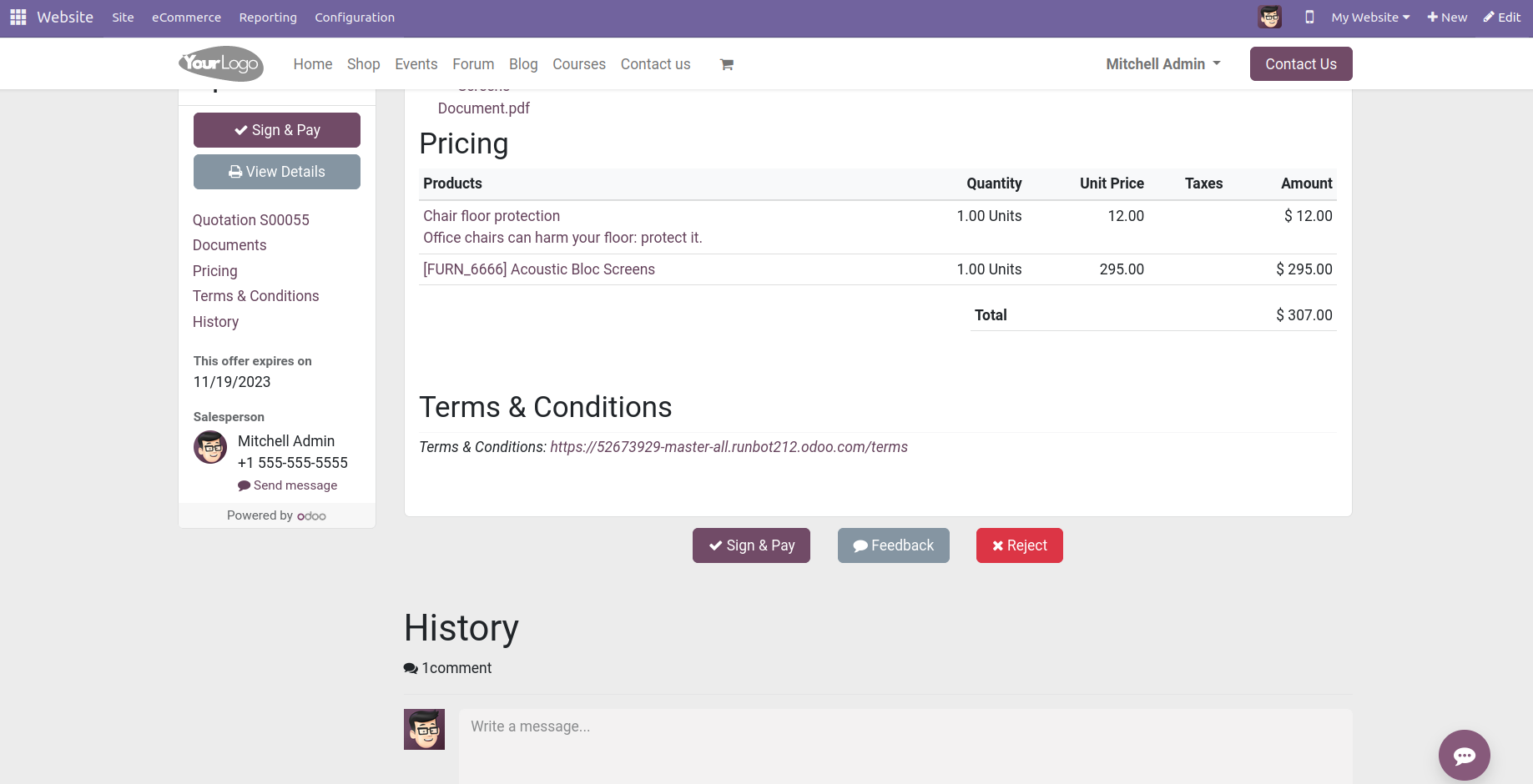
Хэрэв үйлчлүүлэгч үнийн саналд сэтгэл дундуур байвал "Татгалзах" сонголтыг дарж болно. Та үнийн саналыг баталгаажуулахын тулд "Гарын үсэг зурах ба төлөх" сонголтыг ашиглаж болно. Үйлчлүүлэгч үнийн саналыг баталгаажуулсны дараа борлуулалтын захиалга хийгдэнэ.
Борлуулалтын захиалга
Үйлчлүүлэгч үнийн саналыг баталгаажуулсны дараа борлуулалтын захиалга болж хувирдаг. Тэд вэбсайтын хэрэглэгчийн порталыг ашиглан үнийн саналд гарын үсэг зурж, төлбөр төлөх боломжтой.
Та "Нэвтрэх ба төлөх" товчийг дарахад доорхтой төстэй попап цонх гарч ирнэ.
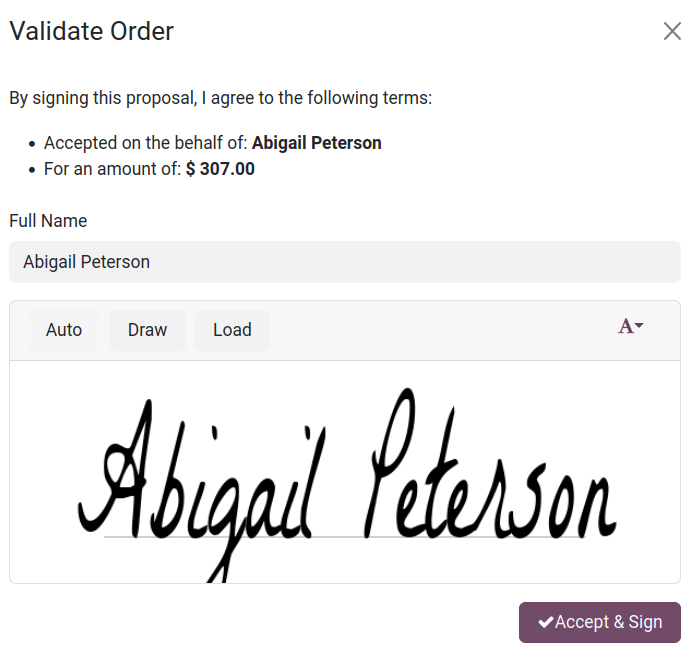
Үйлчлүүлэгч энд гарын үсэг зурах сонголттой. Хэрэглэгч гарын үсэг нэмсний дараа төлбөрийн цонхыг хүлээн авна.
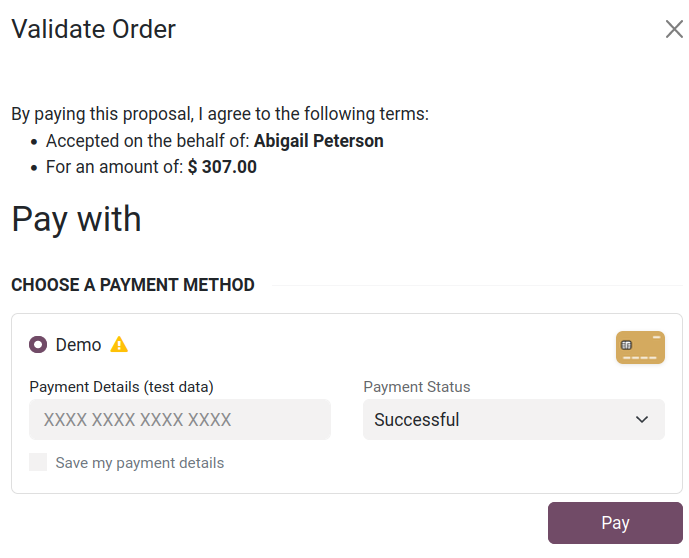
Үйлчлүүлэгч төлбөрийн журмын дагуу захиалгын төлбөрийг төлж болно. Та арын хэсэгт байгаа үнийн саналыг шалгах үед харилцагчийн гарын үсгийг холбогдох табын доор харж болно.
Та "Баталгаажуулах" товчийг дарж үнийн саналыг борлуулалтын захиалга болгон хөрвүүлж болно.
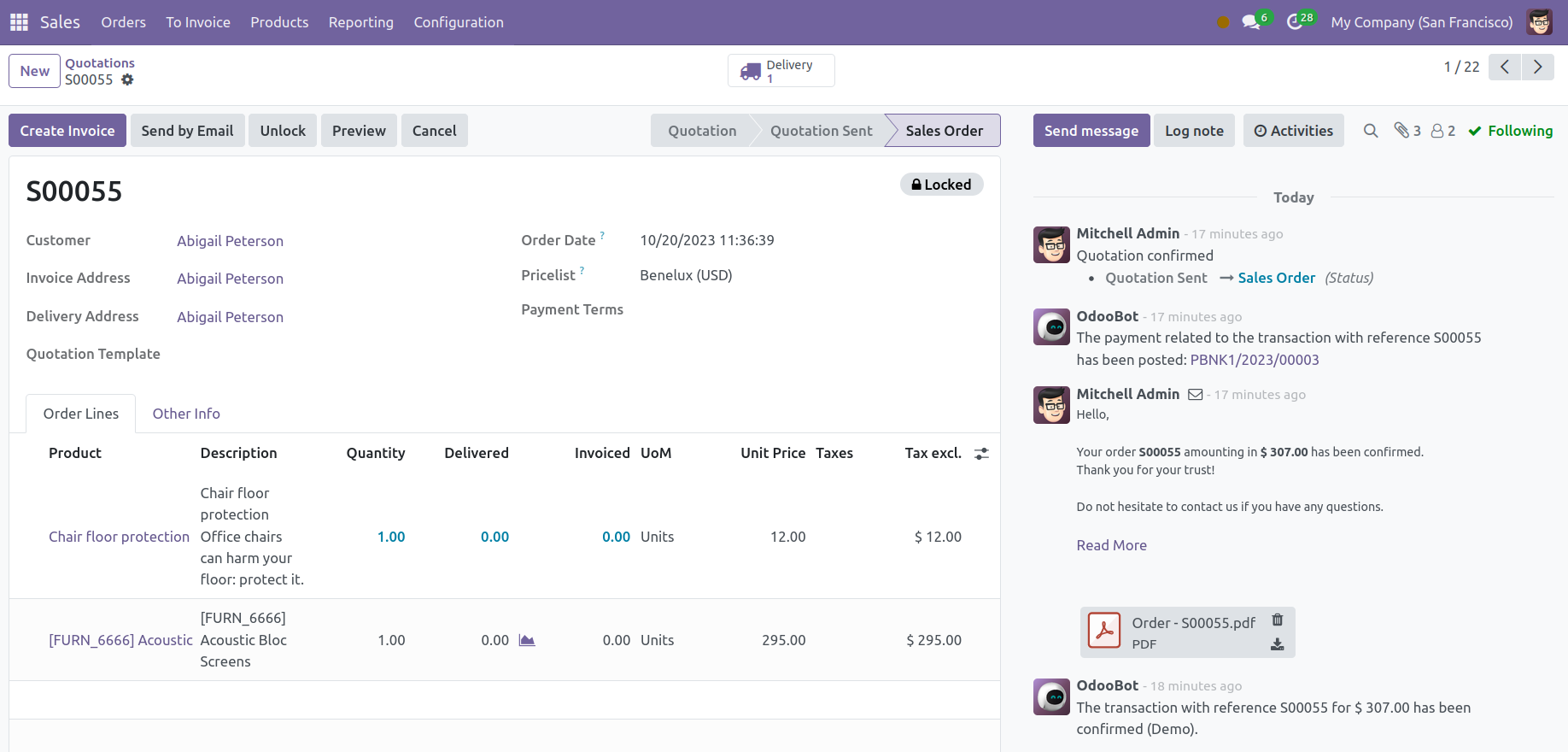
Та эндээс харж байгаачлан борлуулалтын захиалга түгжигдсэн байна. Цонхны тохирох товчийг дарснаар та захиалгын түгжээг тайлж болно. Борлуулалтын захиалга баталгаажсаны дараа энэхүү түгжих функц нь үүнийг засварлахаас сэргийлдэг.
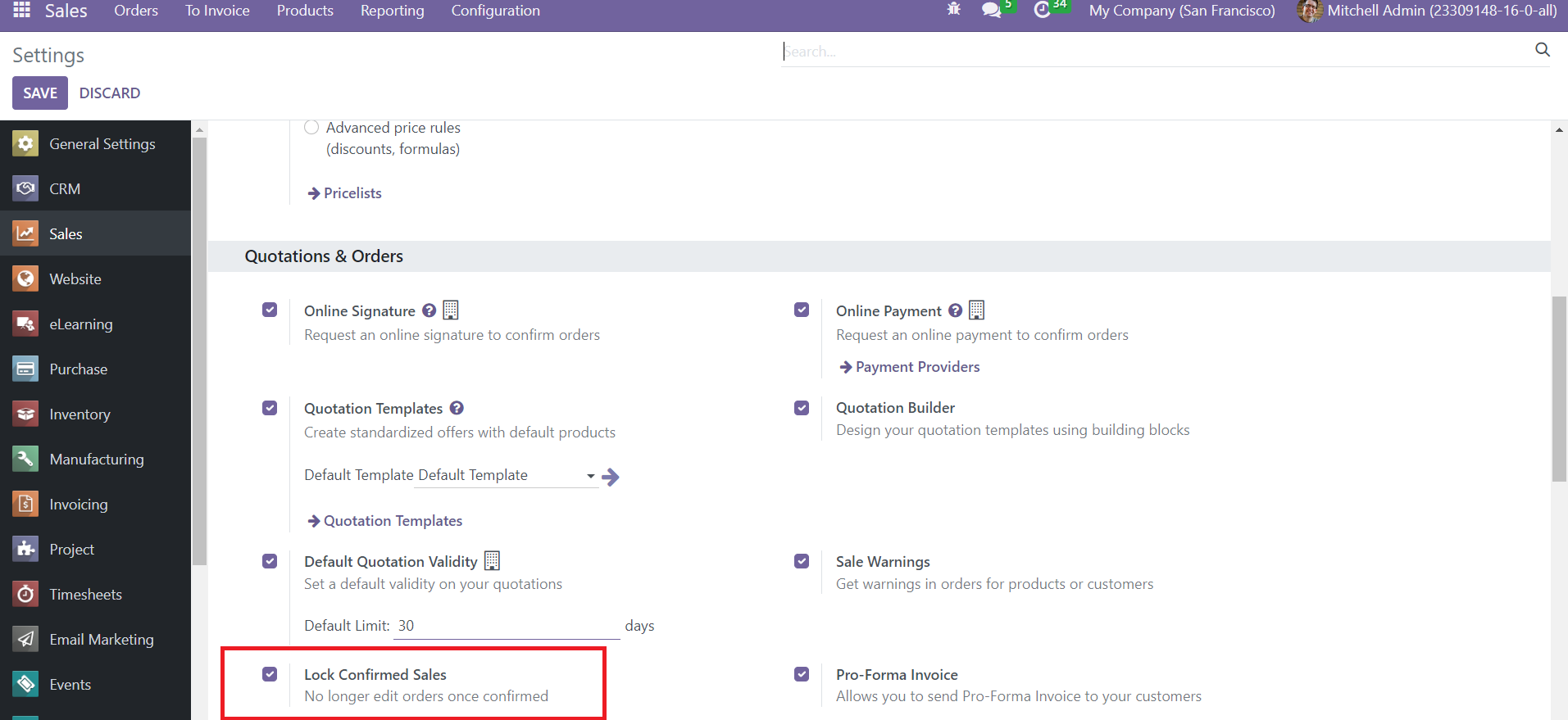
Дээр дурдсанчлан та энэ функцийг модулийн Тохиргооны цэснээс идэвхжүүлж болно.
Таны Борлуулалтын модуль дахь Захиалгын сонголт нь танд борлуулалтын захиалга бүрийн жагсаалтыг өгөх болно.
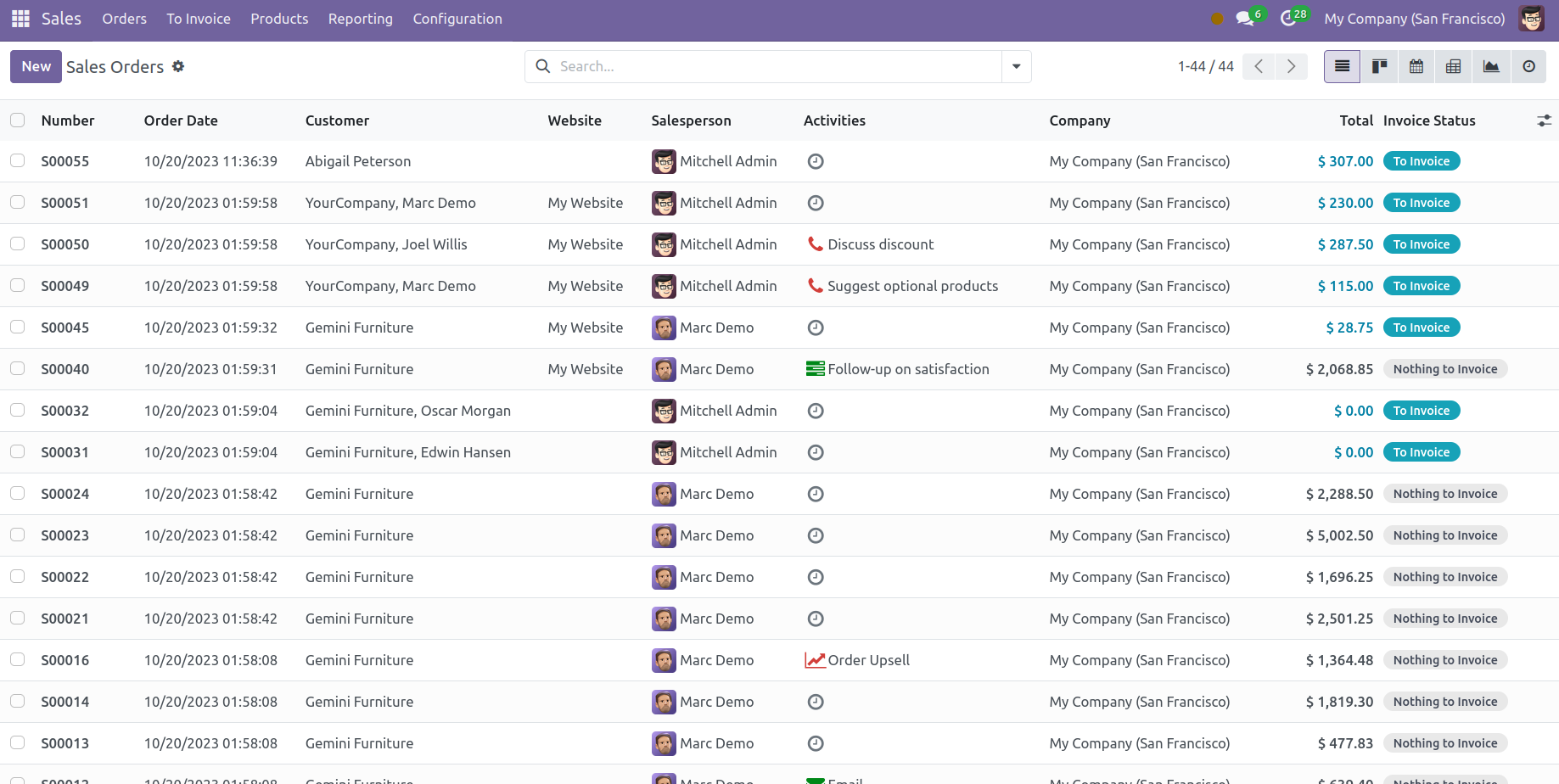
Энэ нь дараах мэдээллийг агуулна: Дугаар, Захиалгын огноо, Вэбсайт, Үйлчлүүлэгч, Борлуулагч, Үйл ажиллагаа, Компани, Нийт дүн, Нэхэмжлэх, Статус. Та энэ платформын Канбан, Пивот, График, Хуанли, Үйл ажиллагаа гэсэн харагдац дээр Үнийн саналын цонхон дээрх шиг Борлуулалтын захиалгыг харах болно.
Нэхэмжлэх
Борлуулалтын захиалгыг баталгаажуулсны дараа дараагийн алхам бол захиалгын нэхэмжлэх үүсгэх явдал юм. Та борлуулалтын захиалгыг бөглөмөгц нэхэмжлэх үүсгэх товчлуур дэлгэц дээр гарч ирнэ.
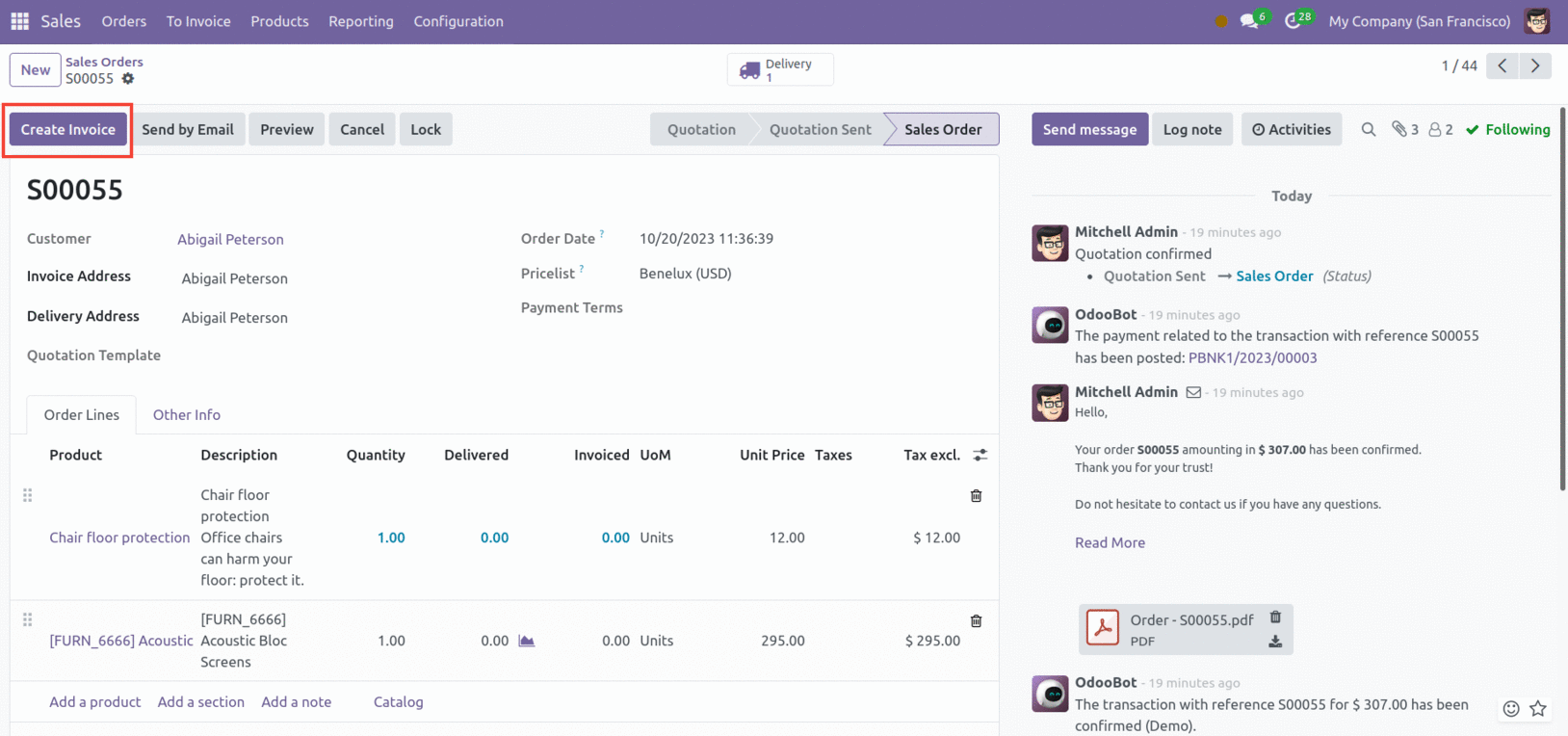
Та Нэхэмжлэх үүсгэх товчийг дарахад попап цонх гарч ирнэ.
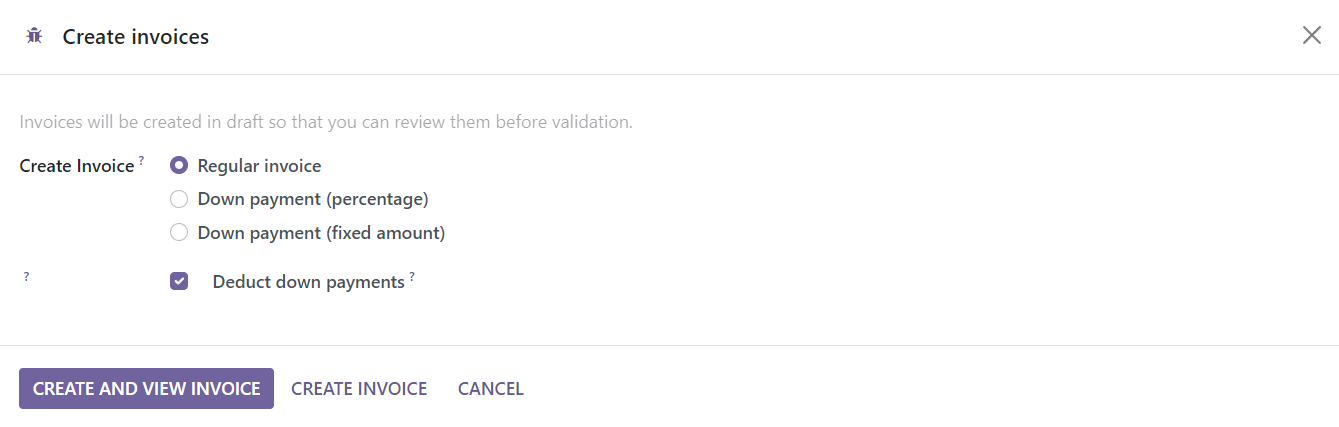
Та эндээс нэхэмжлэхийн төрлийг сонгож болно. Хувь дээр суурилсан урьдчилгаа төлбөр, тогтмол хэмжээний урьдчилгаа төлбөр, ердийн нэхэмжлэх гэсэн гурван сонголт байна. Тохирох төлбөрийн аргыг сонгосны дараа Нэхэмжлэх үүсгэх ба харах товчийг дарна уу.
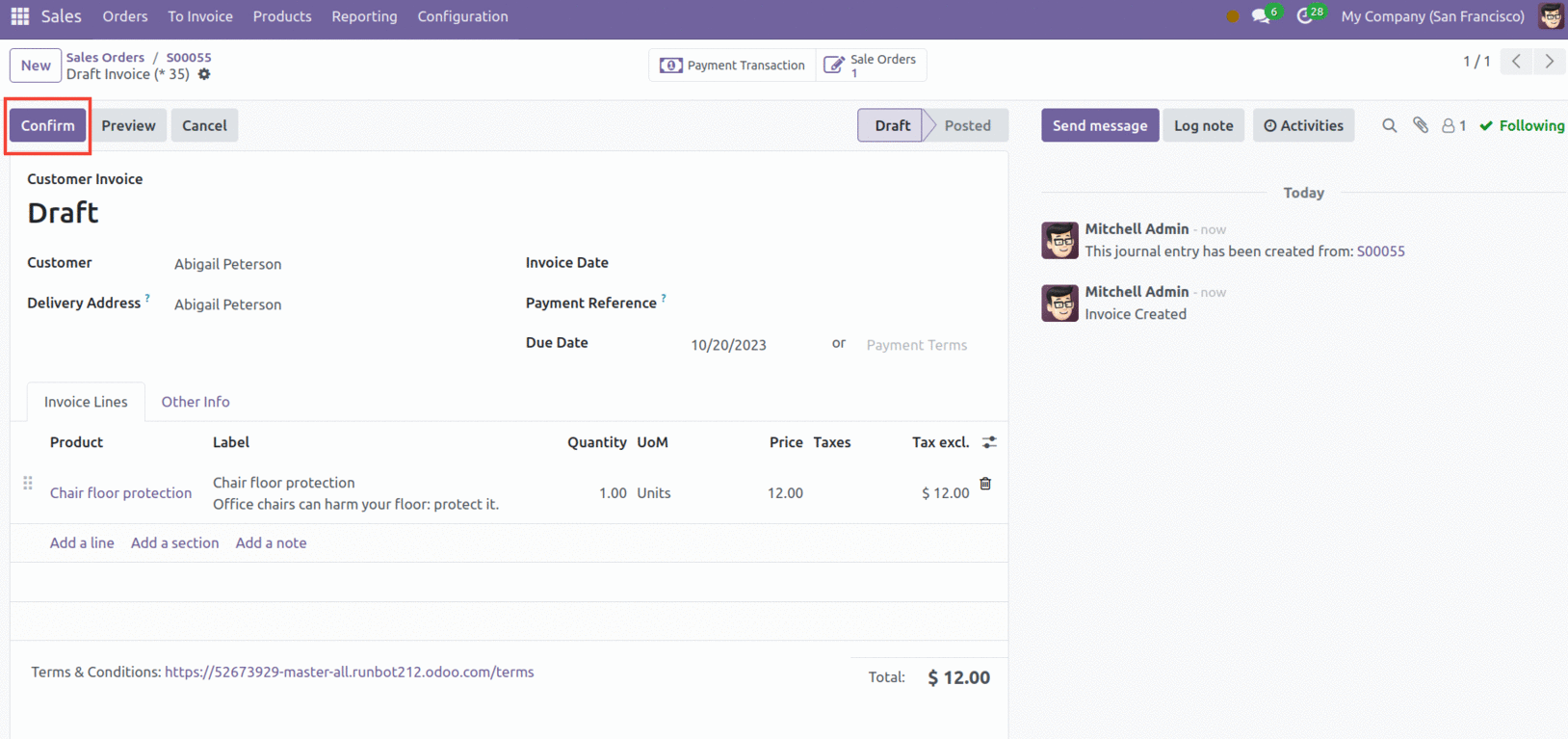
Энэ нь ноорог нэхэмжлэх үүсгэх бөгөөд үүнийг Баталгаажуулах товчийг дарж баталгаажуулж болно.
Нэхэмжлэхийг баталгаажуулсны дараа танд Төлбөрийг бүртгүүлэх боломж олгоно.
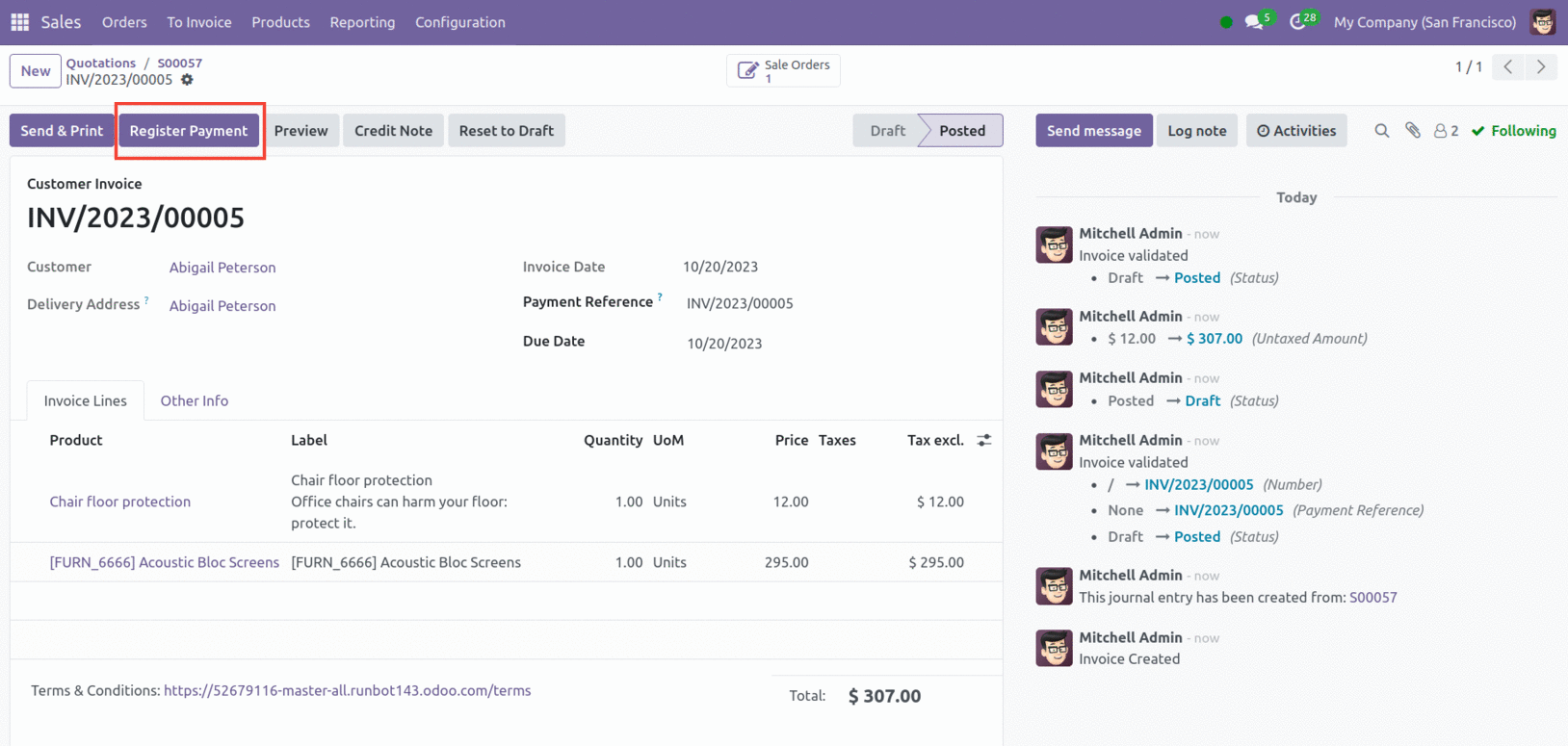
Та энэ товчийг ашиглан харилцагчийн төлбөрийг бичиж болно. Гарч ирэх цонхонд төлбөрийн мэдээллийг нэмж болно.
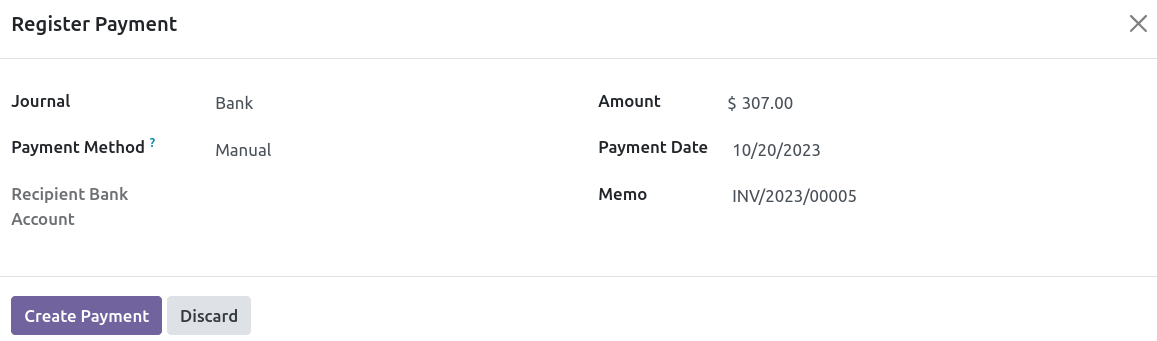
Энэ цонхонд дүн, төлбөрийн огноо, тэмдэглэлийн дэлгэрэнгүй мэдээлэл өгөх болно. Тэмдэглэл, төлбөрийн арга, хүлээн авагчийн банкны дансыг бүгдийг нь зааж өгч болно. Одоо "Төлбөр үүсгэх" товчийг дарна уу.
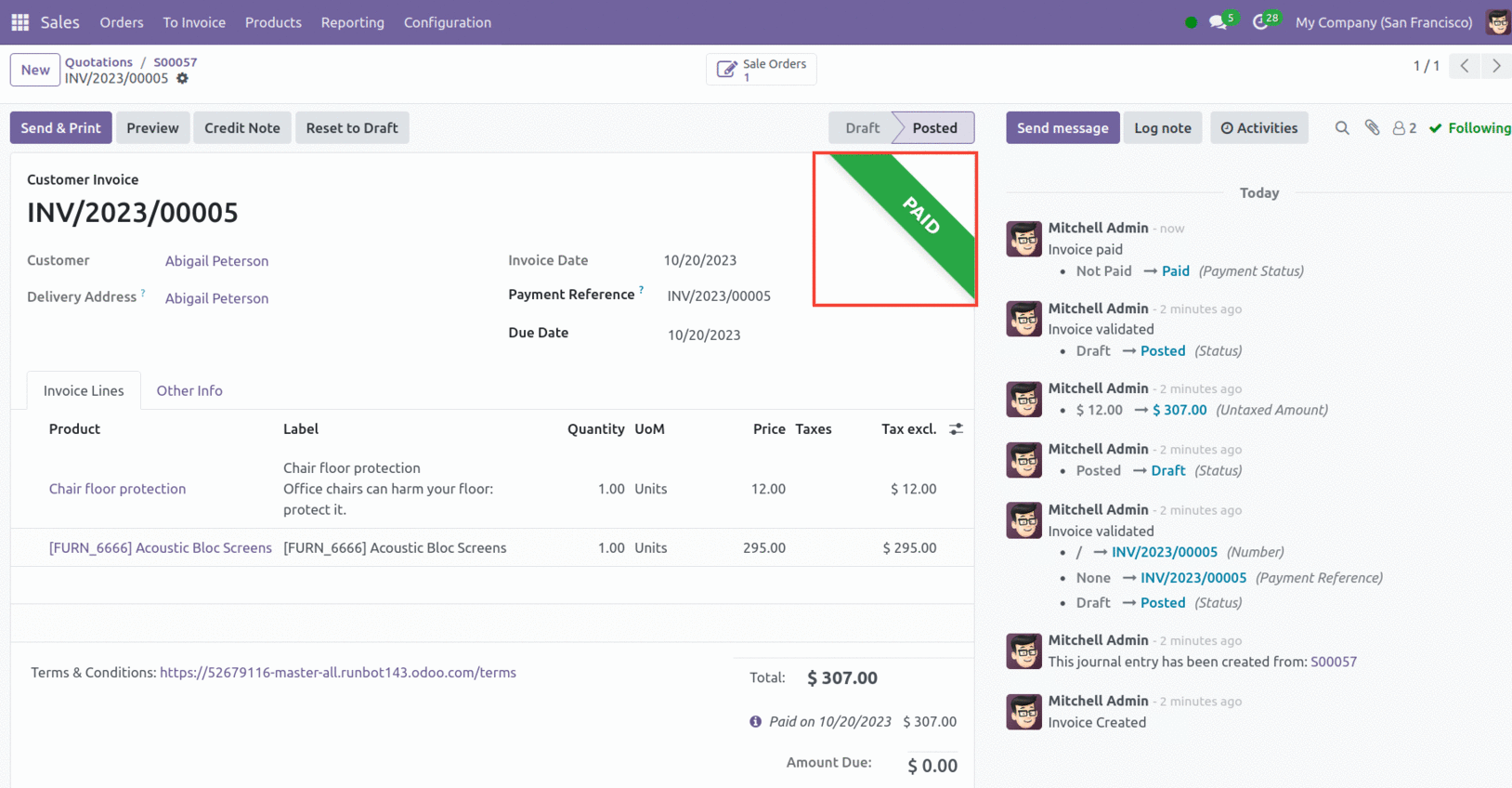
Төлбөр хийсний дараа дээрх дэлгэцийн агшинд үзүүлсэн шиг нэхэмжлэхийг Төлсөн гэж тэмдэглэнэ. Нэхэмжлэхийг зохих хэрэглэгч рүү илгээхийн тулд Илгээх ба Хэвлэх сонголтыг ашиглана уу.
Нэхэмжлэхийн цэсэнд та бүх Нэхэмжлэхийн захиалга болон Нэмэлт борлуулалтын захиалгыг харах тусдаа платформ харах болно.
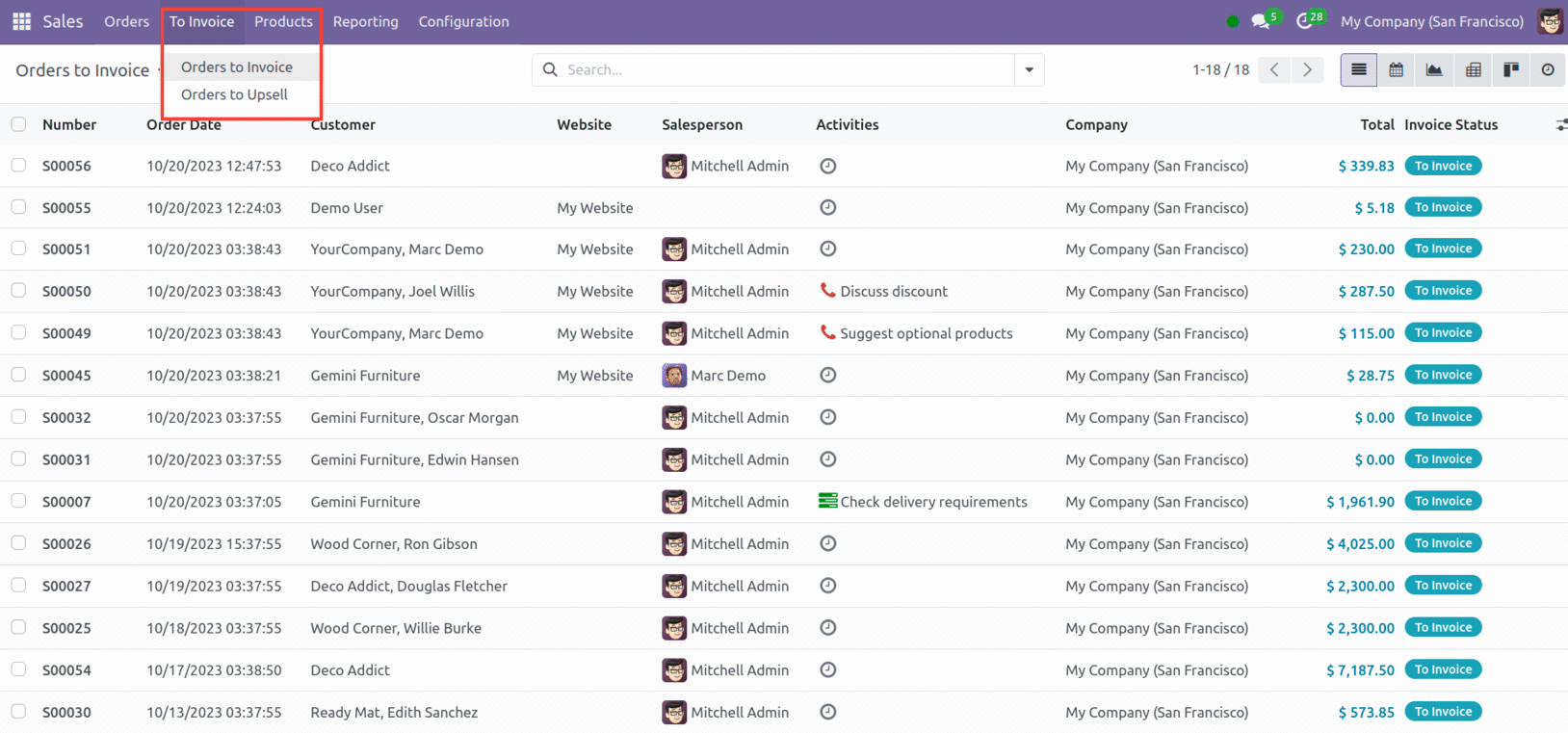
Бүх нэхэмжлэхийг бүх платформ дээр дугаар, захиалгын огноо, вэбсайт, үйлчлүүлэгч, борлуулагч, үйл ажиллагаа, компани, нийт дүн, нэхэмжлэх, төлөвийн хамт харах боломжтой. Нэхэмжлэх хүлээж буй захиалгыг Захиалга руу Нэхэмжлэх портал дээр харуулах болно. Хүргэлтийн хэмжээ нь нэхэмжлэхийн тооноос давсан захиалгыг Захиалга руу Нэмэлт Борлуулалт сонголт руу шилжүүлнэ. Эдгээр тохиолдолд та үйлчлүүлэгч рүү илгээсэн илүүдэл дүнгийн нэхэмжлэх үүсгэх ёстой. Odoo нь энэхүү нэмэлт дүнгийн борлуулалтын захиалгыг шууд үүсгэх бөгөөд та үүнийг Захиалга руу Нэмэлт Борлуулалт сонголтоос олж болно.
Үнийн саналын загвар
Борлуулалтын үнийн саналд зориулж урьдчилан тодорхойлсон хүрээг бий болгох нь ижил хэв маягийг дагадаг захиалгыг удирдахад тусална. Та эдгээр урьдчилан бэлтгэсэн загваруудыг ашиглан шинэ үнийн санал гаргах үйл явцыг хялбарчилж болно. Та Тохиргооны цэс рүү орж, Үнийн саналын загвар функцийг идэвхжүүлж, Odoo Sales модульд энэ функцийг хүлээн авч болно.
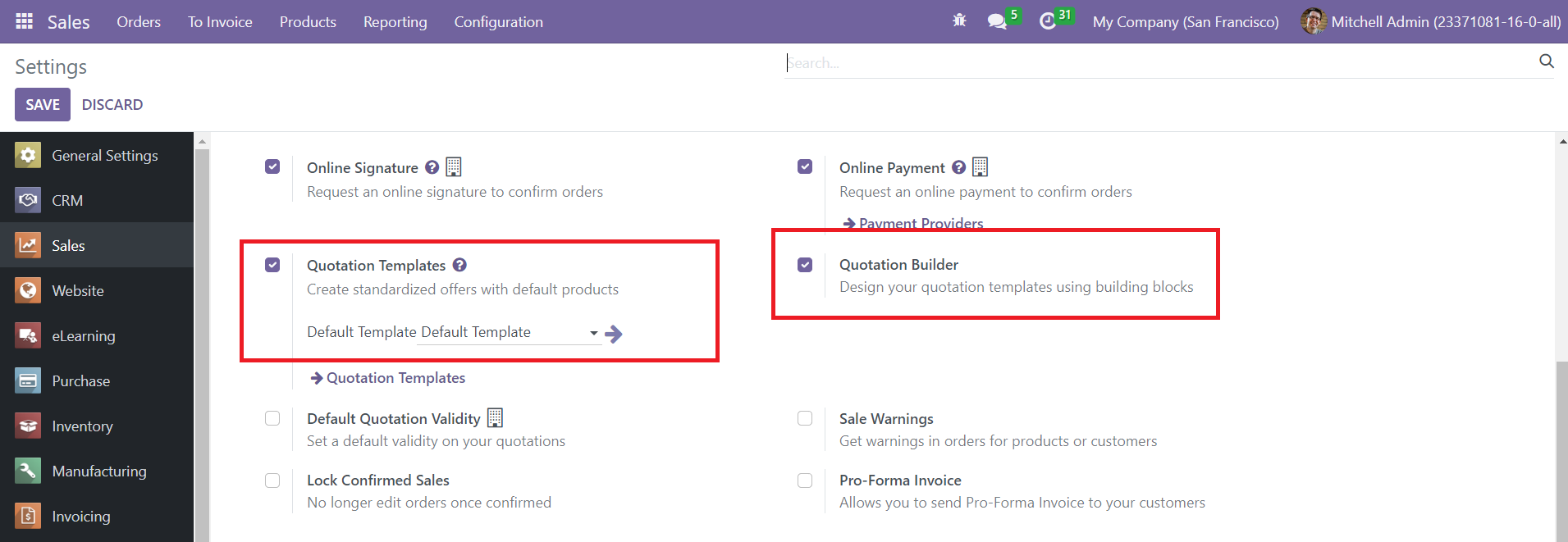
Үүнээс гадна, та барилгын блокуудыг ашиглан үнийн саналын загвар үүсгэхэд туслах Ишлэл үүсгэгчийг идэвхжүүлэх сонголттой. Одоо Тохиргооны цэснээс Ишлэлийн Загвар товчийг сонгоно уу.
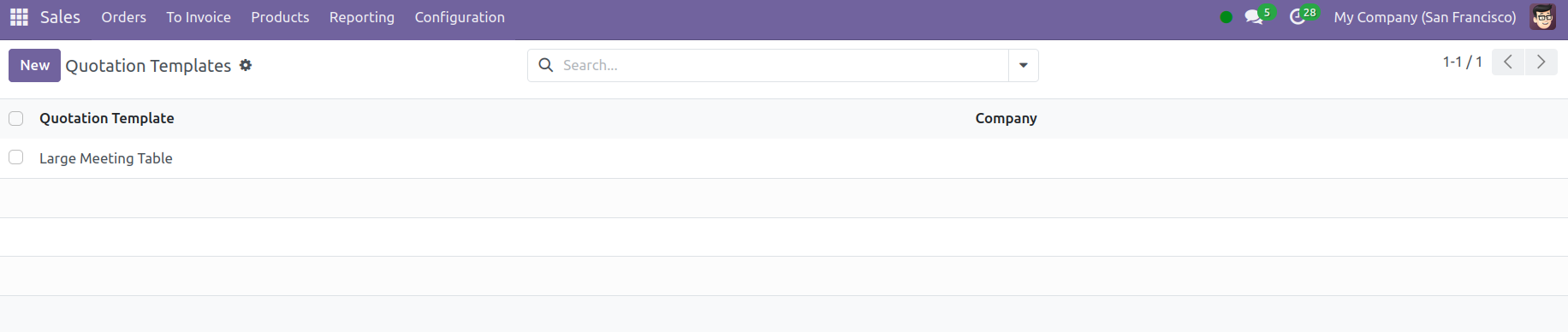
Та аль хэдийн тохируулсан үнийн саналын загваруудыг эндээс үзэж болно. Шинэ загвар үүсгэхийн тулд Үүсгэх товчийг дарна уу.
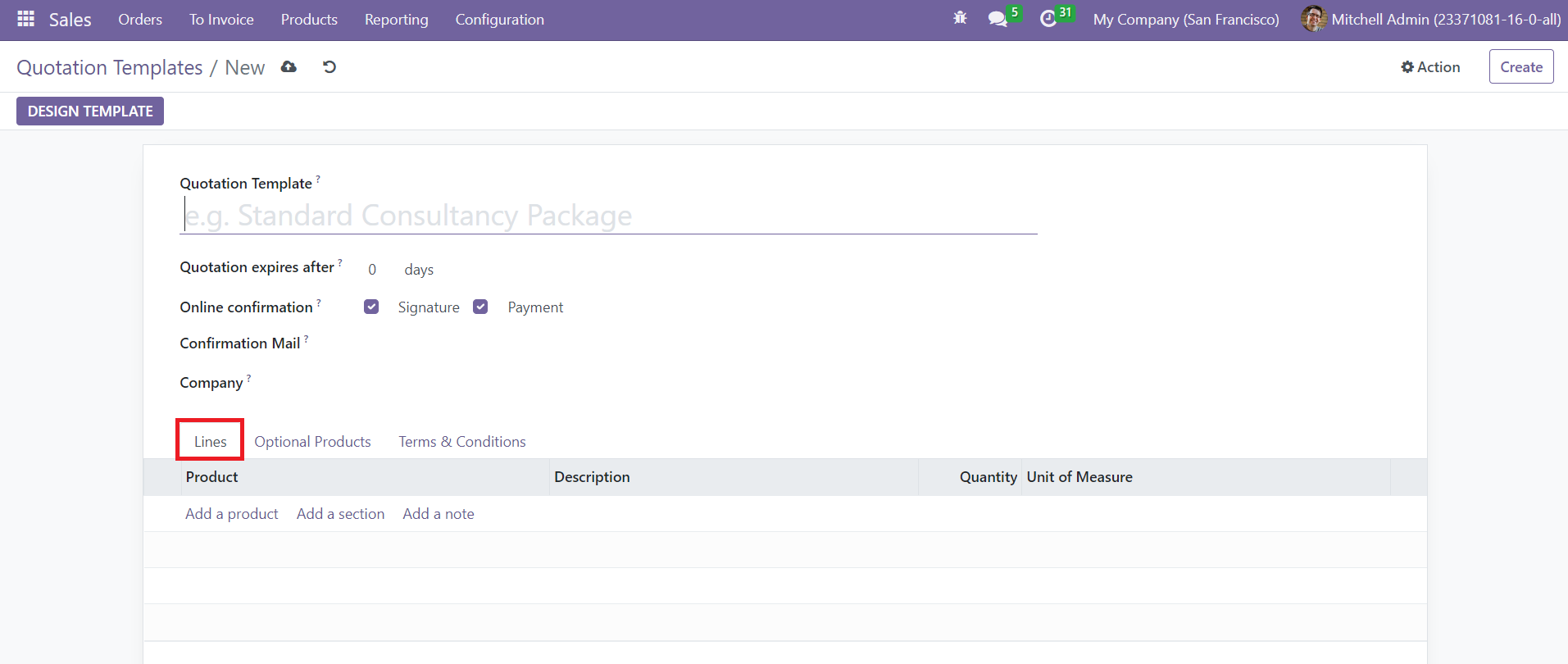
Үнийн саналын загварын нэрийг дурдана уу. Үнийн саналын хүчинтэй хугацааг тодорхойлохын тулд Үнийн саналын хугацаа дуусах хэсэгт өдрийн тоог оруулж болно. Хэрэв та үйлчлүүлэгч үнийн саналд гарын үсэг зурж, төлбөрийг онлайнаар дуусгахыг хүсвэл Онлайн баталгаажуулалтын хэсгээс тохирох тохиргоог сонгож болно. Тухайн хэрэглэгч рүү баталгаажуулах имэйл илгээхийн тулд үүнийг тохируулна уу. Компанийн хэсэгт компанийн нэрийг дурдана уу. Та Шугам табын доор Тайлбар, Тоо хэмжээ, UoM гэсэн үндсэн бүтээгдэхүүнийг тодорхойлж болно.
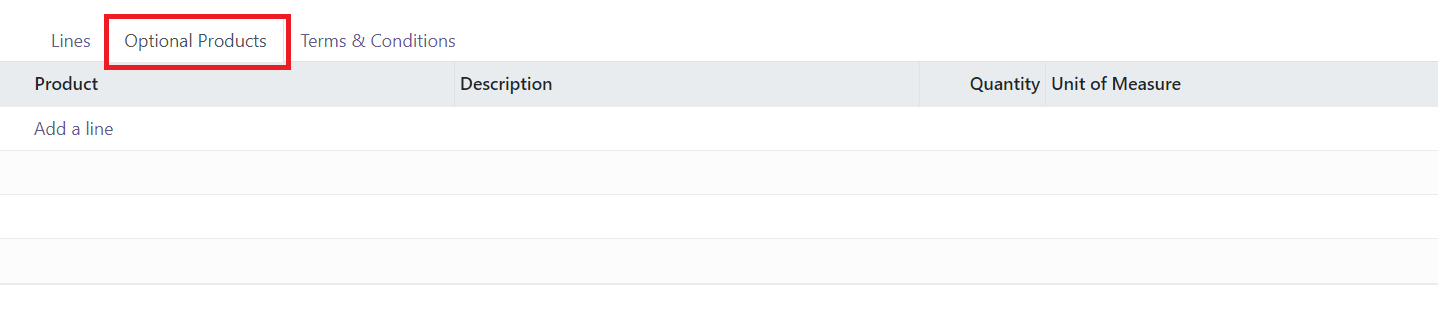
"Нэмэлт бараа" табын доор үнийн саналд хамрагдах нэмэлт барааг заана уу.
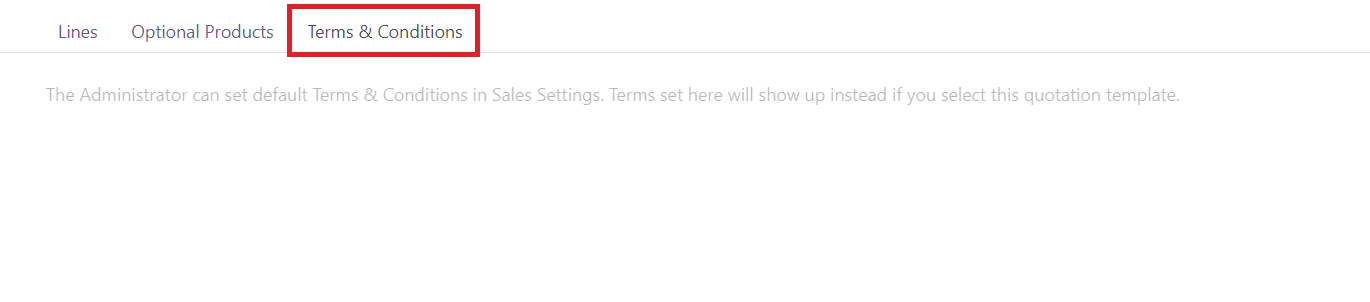
Өгөгдсөн таб дээр та үнийн саналын анхдагч нөхцөл, болзлыг тохируулж болно. Тохиргоо хийж дуусахад та янз бүрийн барилгын бүрэлдэхүүн хэсгүүдийг ашиглан үнийн саналын загварыг бүтээх боломжийг олгодог 'Загвар зохион бүтээх' товчийг харах болно.
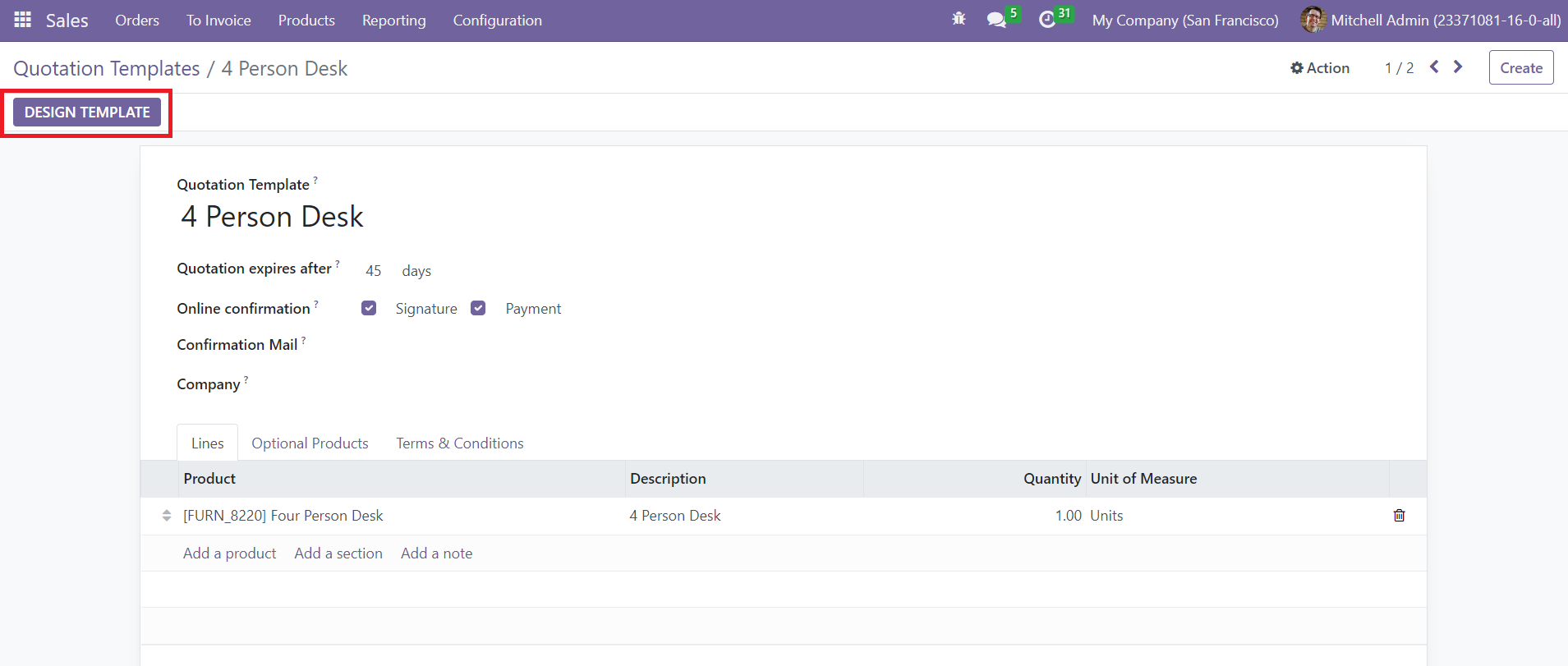
Энэ сонголтыг дарснаар та загвараа боловсруулахад тохирох барилгын хэсгүүдийг ашиглаж болох вэбсайт руу шилжих болно.
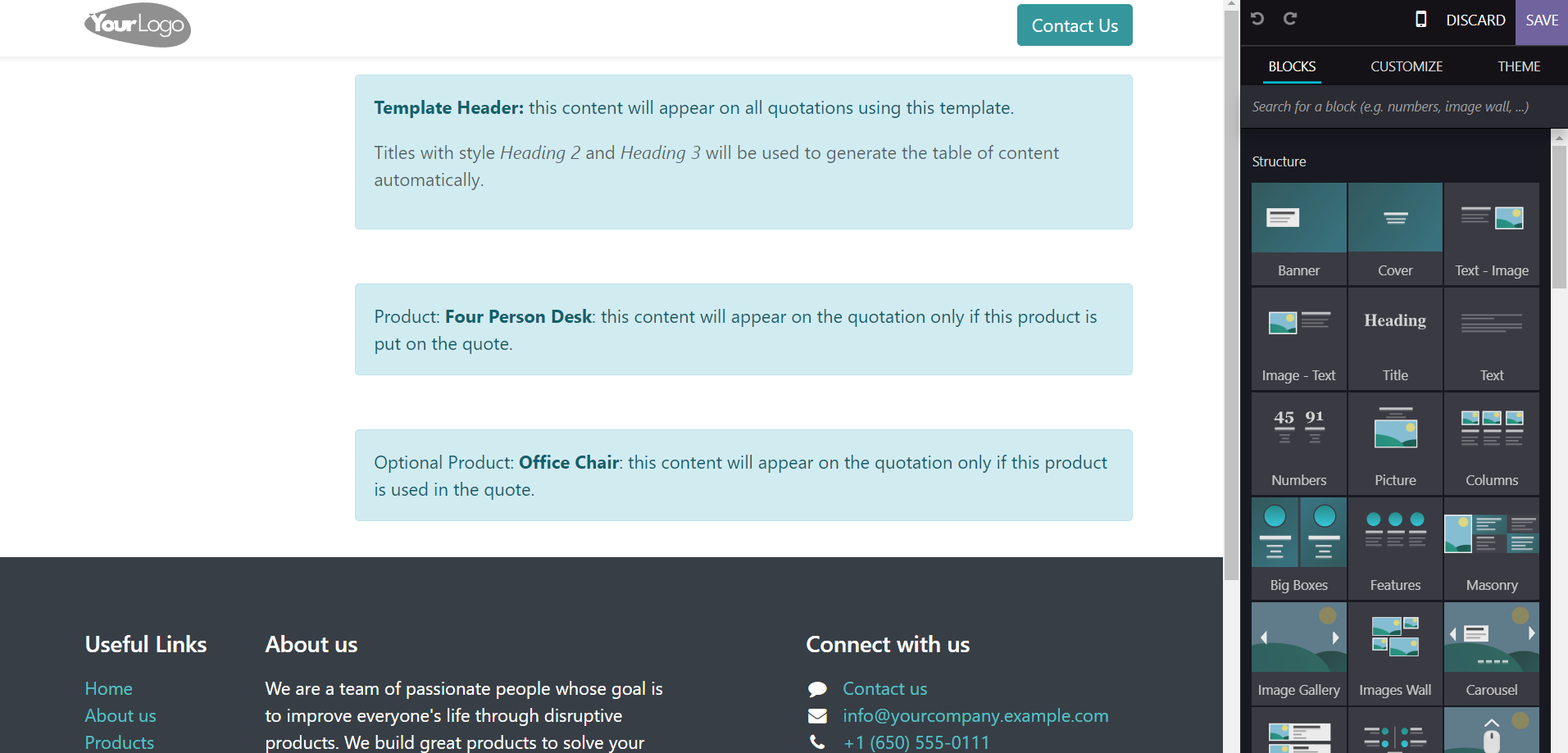
Та шаардлагатай бүтцийн хэсгүүдийг чирж буулгах замаар загварыг өөрийн шаардлагад нийцүүлэн зохион бүтээж болно. Үнийн саналын загварыг үүсгэсний дараа тэдгээрийг ашиглан шинэ үнийн санал үүсгэж болно.
Хэмжлийн нэгжүүд
Төрөл бүрийн барааны тоо хэмжээг удирдахын тулд Odoo Sales модульд олон хэмжилтийн нэгжийг тохируулах шаардлагатай. Тохиргооны цэснээс та Хэмжлийн нэгжийн функцийг идэвхжүүлж болно.
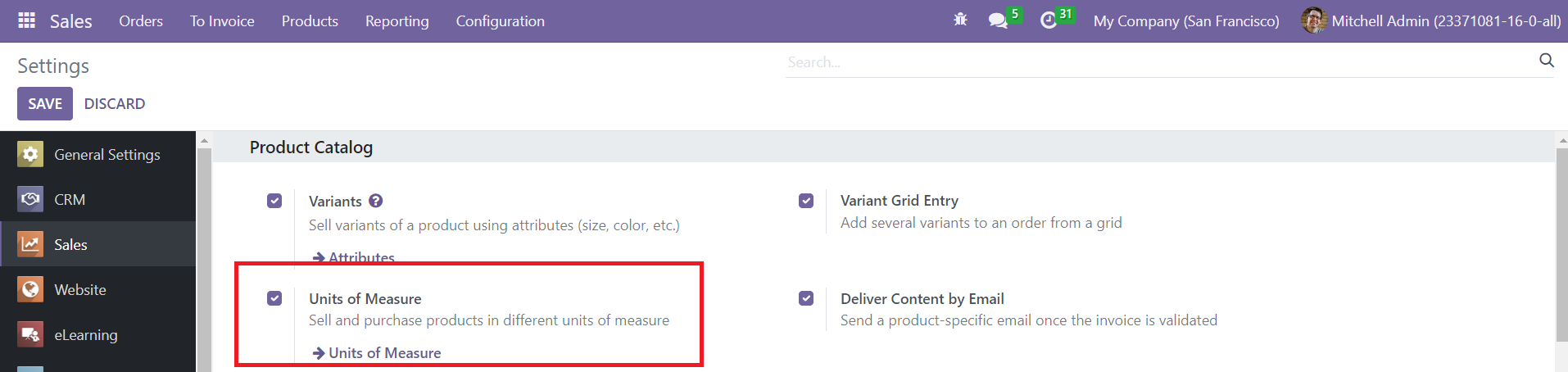
Энэ функцийг идэвхжүүлсний дараа та хэмжилтийн нэгжийн өөр өөр ангилал үүсгэхийн тулд модулийн Тохиргооны цэснээс холбогдох сонголтыг сонгож болно. Та UoM ангиллын жагсаалтыг үзэж болно.
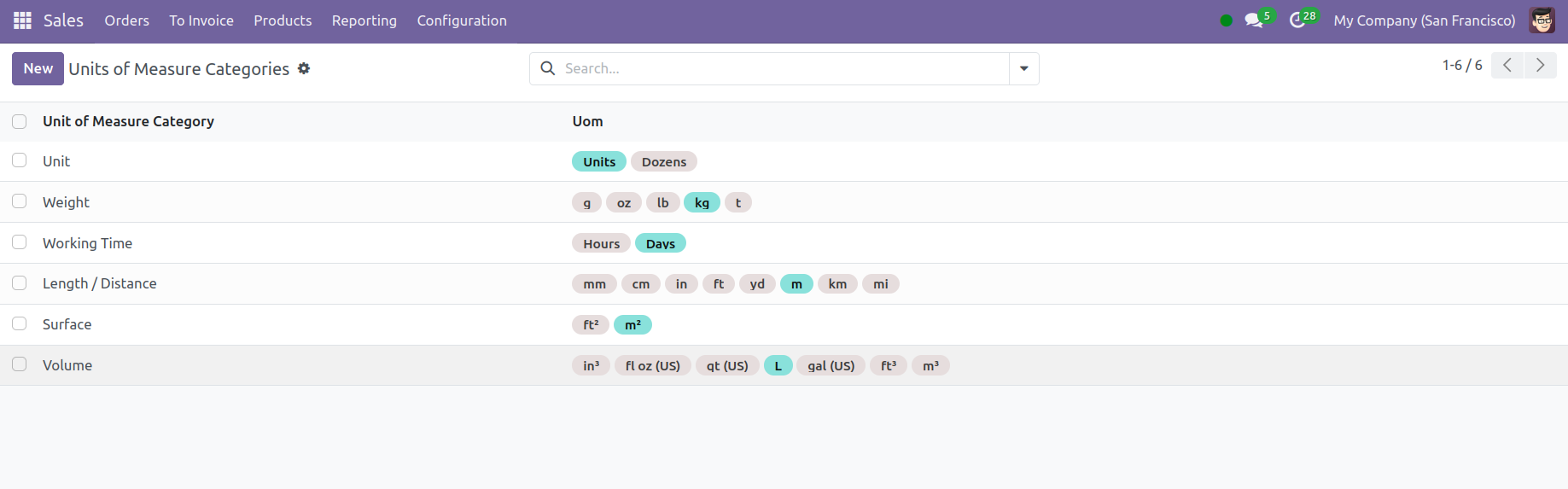
Шинээр үүсгэхийн тулд Үүсгэх товчийг дарна уу.
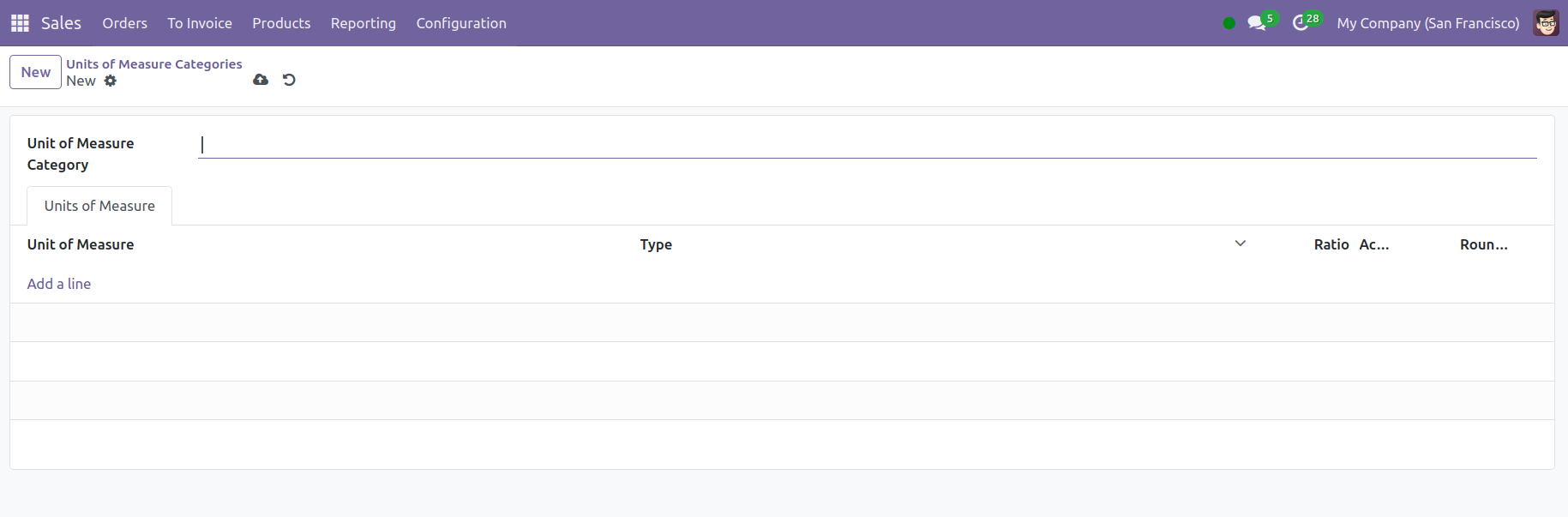
Харгалзах талбаруудаас та Хэмжлийн нэгжийн ангиллыг тодорхойлж, PoS дахь Бүлэг Бүтээгдэхүүнийг идэвхжүүлж болно. Та энэ ангилалд UoM-ийг "Мөр үүсгэх" товчийг ашиглан дурдаж болно.
Шошго
Борлуулалтын үнийн санал болон захиалгад шошго нэмэх нь эдгээр оруулгуудыг олох, тодорхойлоход хялбар болгодог. Odoo нь мөн эдгээр шошгыг өөрийн загварын тохиргоонд тохируулан өөрчлөх боломжийг олгодог. Тэдгээрийг харуулахын тулд Тохиргоо таб дээр дараад унах жагсаалтаас 'Шошго'-г сонгоно уу.
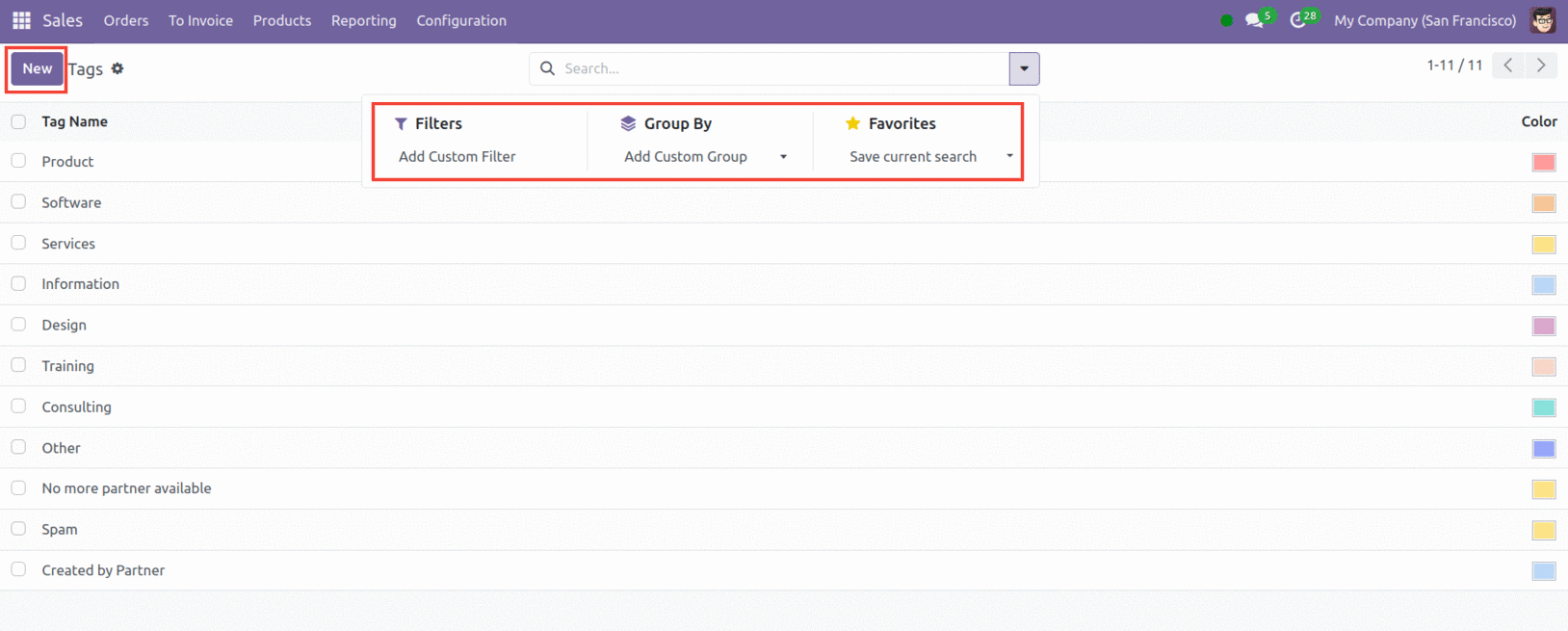
Энэ цонхонд модульд үүсгэгдсэн бүх шошгыг "Шошгын нэр" болон холбогдох "Өнгө" гэх мэт мэдээллийн хамт харуулна. Эдгээр оруулгуудыг тодорхой шалгуурын дагуу олж, ангилахын тулд Шүүлтүүр болон Бүлэглэх сонголтыг ашиглана уу. 'Дуртай' нь танд ямар ч шүүлтүүрийг хадгалах эсвэл анхдагч болгох боломжийг олгоно.
Жагсаалтад шинэ шошго оруулахын тулд Үүсгэх товчийг ашиглана уу.
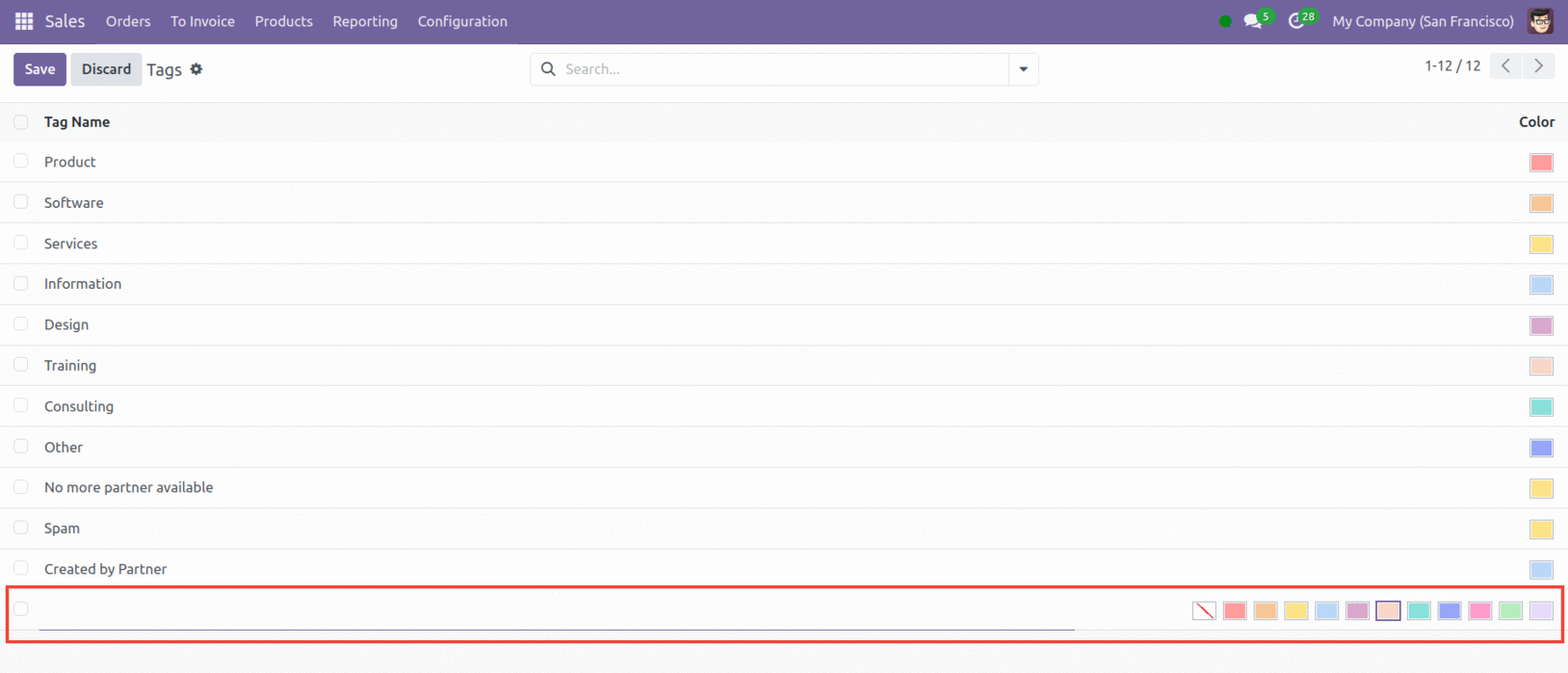
Дээр үзүүлсэнчлэн жагсаалтын доор шинэ мөр гарч ирнэ. Шинэ шошгын өнгө болон нэрийг сонгоно уу. Эдгээр мэдээллийг нэмсний дараа "Хадгалах" гэснийг сонгоно уу.
Тээвэрлэлтийн аргууд
Энэ хэсэг нь бүтээгдэхүүний хүргэлт болон үнийг уялдуулж, хэрэглэгчийн сэтгэл ханамжийг нэн тэргүүнд тавьдаг болохыг баталгаажуулдаг. Та үйлчлүүлэгчдэдээ төвөггүй бүтээгдэхүүн хүргэхийн тулд борлуулалтын захиалга болон үнийн санал дээр хүргэлтийн сонголтыг үр дүнтэй тохируулж болно. Энэ функцийг ашиглахын тулд Тохиргооны цэсний унах жагсаалтаас "Тохиргоо" дээр дарна уу.
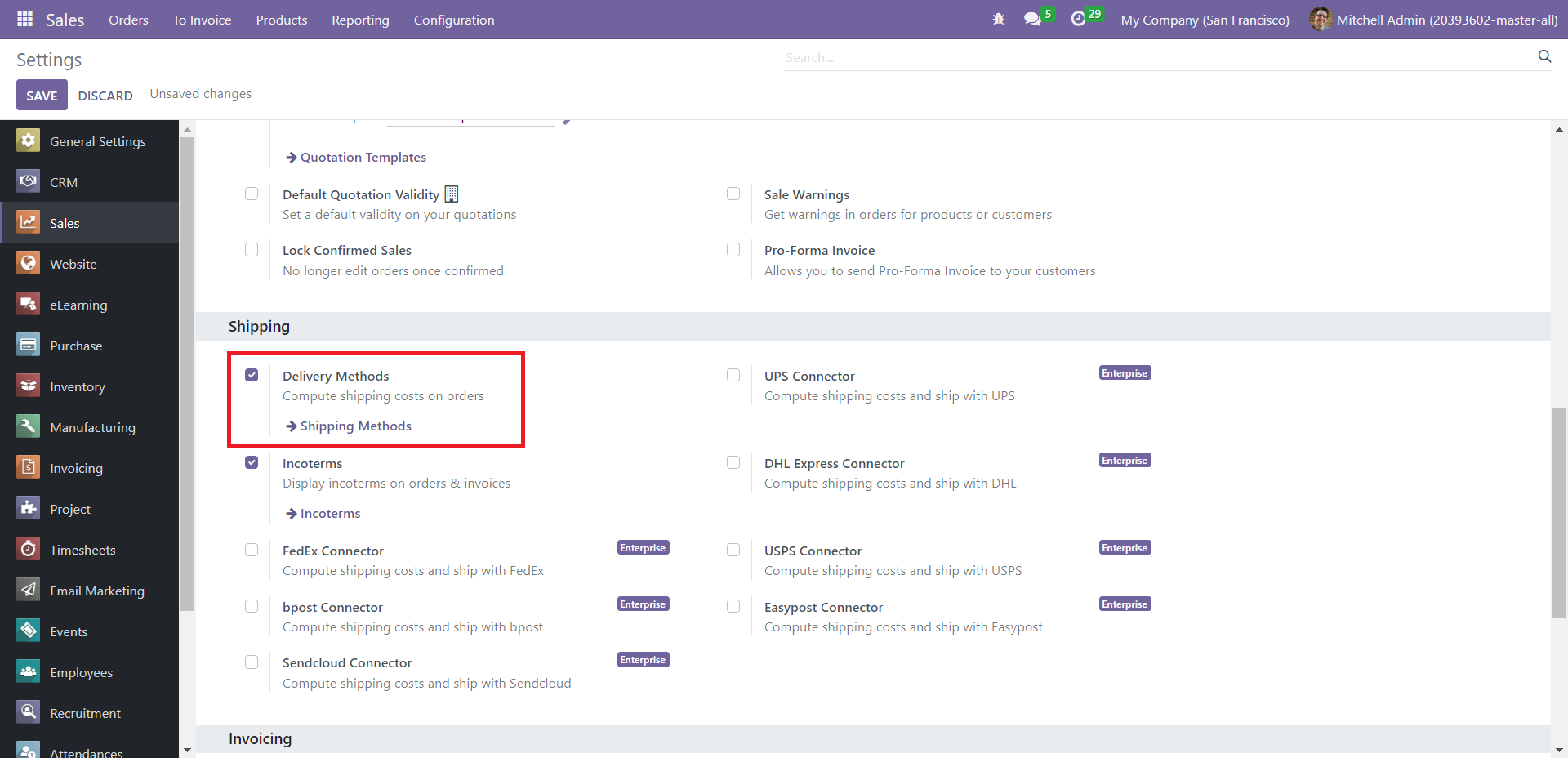
Тээвэрлэлтийн хэсэгт 'Хүргэлтийн сонголтууд'-ыг асаана уу. Энэ сонголтын доор "Тээвэрлэлтийн аргууд" дээр дарах эсвэл Тохиргоо табын унах жагсаалтаас Тээвэрлэлтийн аргууд цэсийг сонгоно уу. Дараах цонх гарч ирнэ.
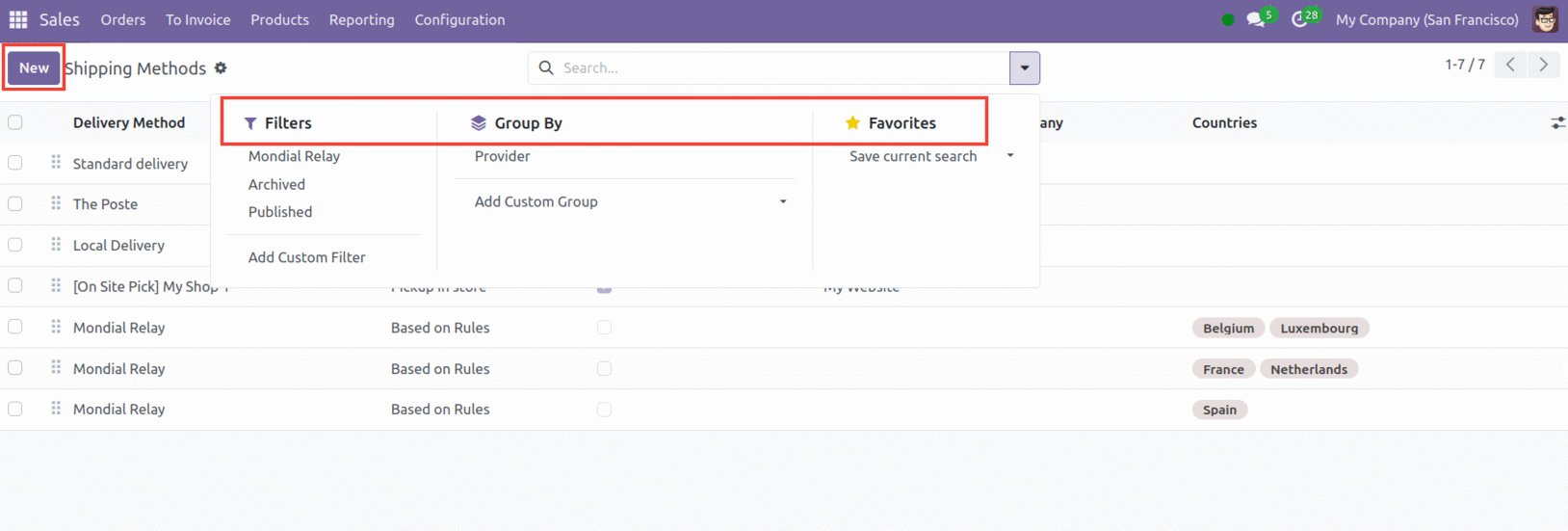
Энэ цонхонд модульд тодорхойлсон тээвэрлэлтийн аргууд, мөн Хүргэлтийн арга, Хангамж, Нийтлэгдсэн эсэх (бичлэг нийтлэгдсэн эсэхээс үл хамааран), Вэбсайт, Компани, Улс орнууд гэх мэт мэдээллийг харуулна. Та эдгээр оруулгуудыг Шүүлтүүр болон Бүлэглэх сонголтуудыг ашиглан тодорхой стандартын дагуу ялгаж, салгаж болно. Түгээмэл хэрэглэгддэг эсвэл чухал шүүлтүүрүүдийг таны "Дуртай" хэсэгт хадгалах боломжтой.
Шинэ хүргэлтийн аргыг нэмэхийн тулд Үүсгэх товчийг дарна уу.
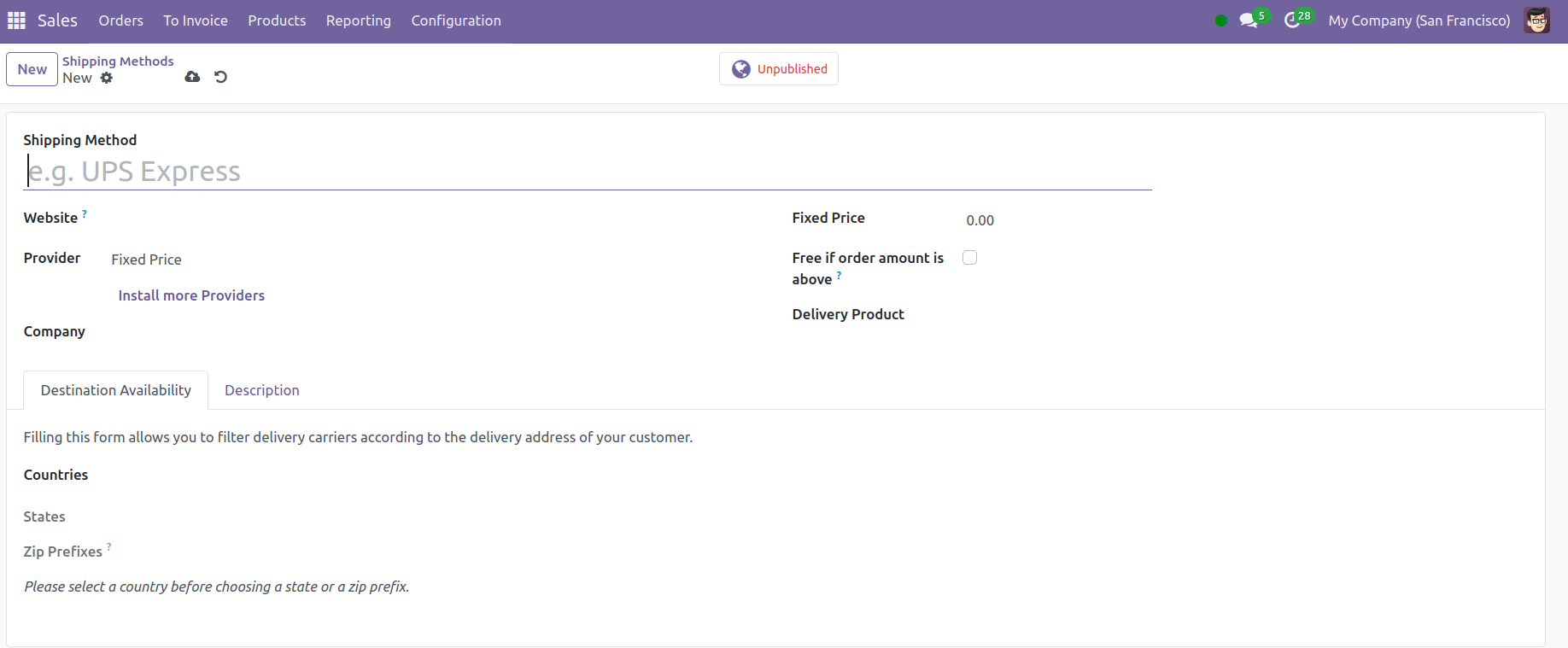
Хүргэлтийн аргад нэр өгөөд, унждаг цэснээс вэбсайтаа сонгоно уу. "Үйлчилгээ үзүүлэгч" сонголтын жагсаалтад гурван сонголт байдаг: Тогтмол үнэ, Дүрэмд суурилсан, Дэлгүүрээс авах. Хэрэв тээвэрлэлтийн зардал нь тээвэрлэлтийн явцад тогтмол байвал "Тогтмол үнэ"-г сонгоно уу; эс тэгвээс тодорхой удирдамжаас хамааран өөр өөр байвал "Дүрэмд суурилсан"-г сонгоно уу. Хэрэглэгч "Дэлгүүрээс авах" сонголтыг ашиглахын тулд барааг дэлгүүрээс авах ёстой. Компани, Хүргэлтийн бүтээгдэхүүн, Хэмжээний ханшийг оруулна уу (энэ хувийг Odoo тээвэрлэлтийн зардалд нэмнэ). Тодорхой хэмжээгээр тээвэрлэлтийг үнэгүй болгохын тулд "Захиалгын хэмжээнээс дээш байвал үнэгүй"-г асаагаад, Дүн талбарт үнийг оруулна уу.
Үнийн табын доор ачилтын 'Тогтмол үнэ'-г тохируулна уу. Та энэ функцийг ашиглан бүтээгдэхүүний тээвэрлэлтийн үндсэн үнийг тогтоож болно. Хүрэх газрын бэлэн байдал табын доор хүргэлт хаана хийгдэхийг зааж өгч болно.
Odoo нь таны үйлчлүүлэгчийн хүргэлтийн хаягаас хамааран хүргэлтийн тээвэрлэгчдийг сонгодог. Шуудангийн кодын угтвар, муж улсууд болон улс орнууд гэх мэт мэдээллийг оруулна уу.
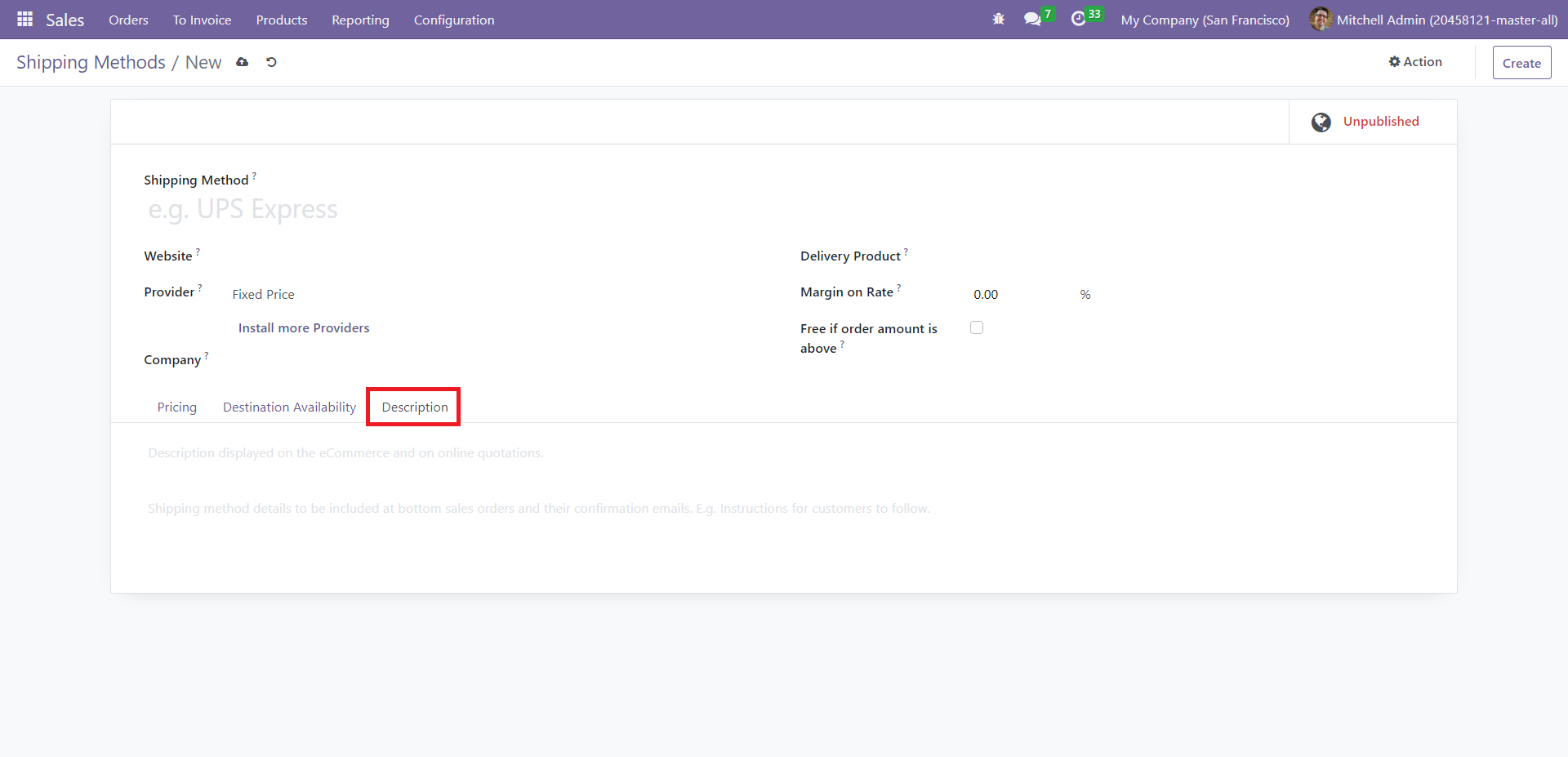
Та "Тайлбар" табыг ашиглан цахим худалдаа болон онлайн үнийн саналууд дээр тайлбарыг харуулахаар тохируулж болно. Нэмж дурдахад та борлуулалтын захиалгын доод хэсэгт болон тэдгээрийг баталгаажуулсан имэйлд тайлбар нэмэх сонголттой.
Дараа нь бид Odoo 17 борлуулалтын модулийн борлуулалтын шинжилгээ рүү шилжих болно.
Борлуулалтын шинжилгээ
Та байгууллагынхаа борлуулалтын амжилтыг Борлуулалтын модулийн Тайлан таб руу орж үнэлж болно. Нэмж дурдахад, та энэ өгөгдлийг тодорхой хугацаанд масштаблах сонголттой бөгөөд энэ нь таны бизнесийн бүтээмж болон борлуулалтын нийт амжилтыг сайжруулж чадна. Эдгээр тайлангууд нь танай компанийн өргөжилтөд нөлөөлөх чухал өөрчлөлтүүдийг хийхэд тусална. Борлуулалтын статистикийг өдөр бүр, долоо хоног бүр, сар бүр эсвэл жилийн байдлаар хянах боломжтой. Борлуулалтын шинжилгээний цонхонд хандахын тулд Тайлан таб дээр дарна уу.
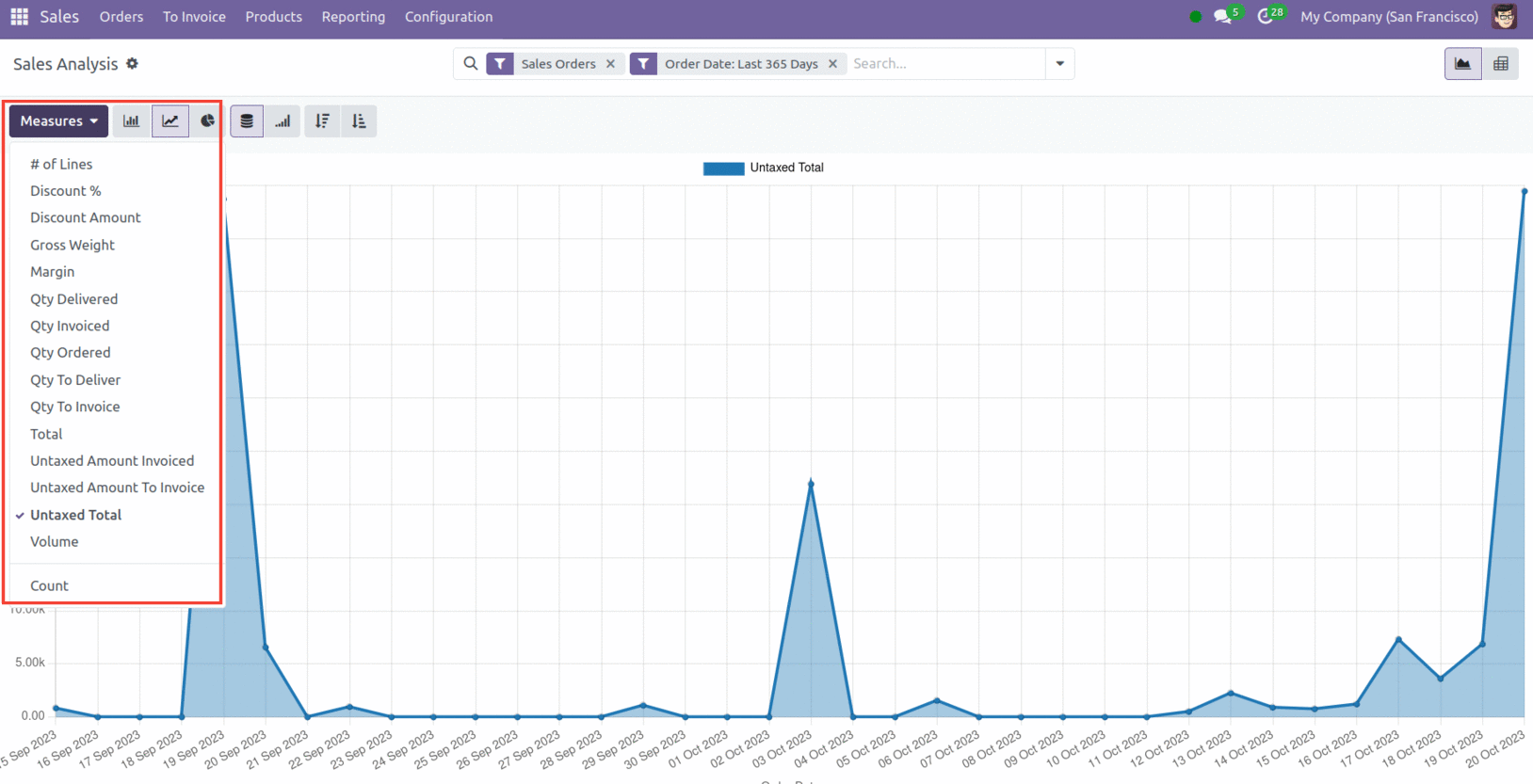
Дээр үзүүлсэнчлэн, "Хэмжүүрүүд" дээр дарж, унждаг жагсаалтаас график дээр харахыг хүссэн ангиллаа сонгоно уу. Цонхны баруун дээд буланд байгаа дүрсийг ашиглан та харагдацыг "График"-аас "Эргэлт" болгон өөрчилж болно. Энэ харагдац нь таны борлуулалтын тайланг хүснэгтэн хэлбэрээр харуулна.
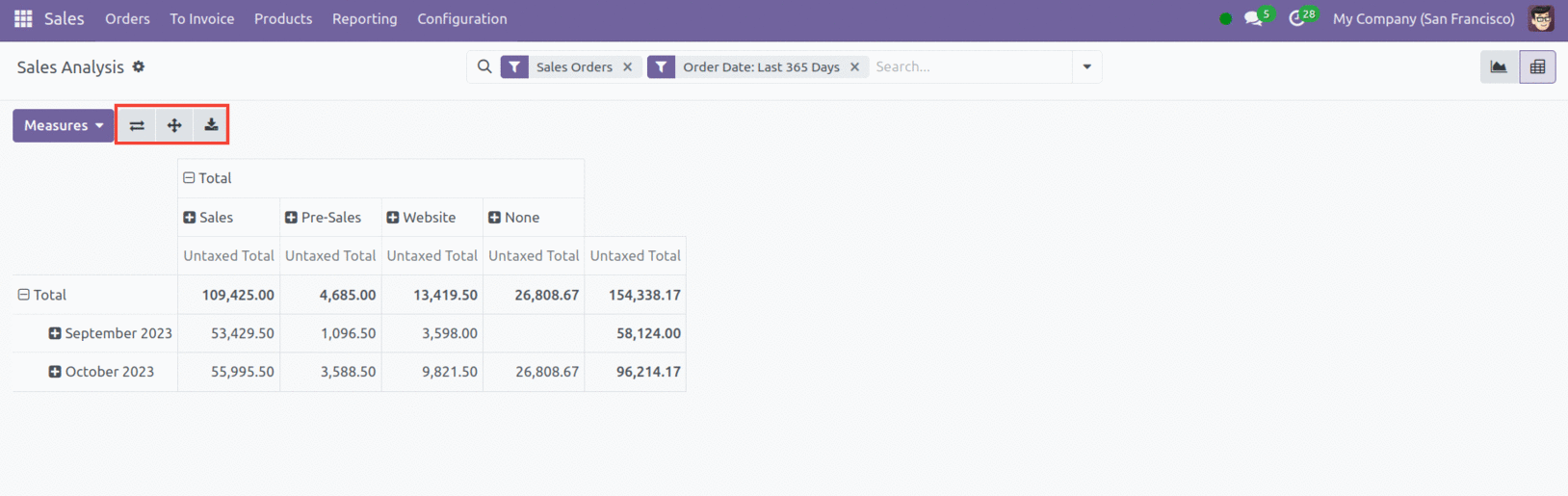
Тэнхлэгүүдийг солихын тулд Тэнхлэгийг эргүүлэх дүрс дээр дарна уу. "xlsx татаж авах" нь таны өгөгдлийг Excel хуудас руу шилжүүлдэг бол "Бүгдийг өргөжүүлэх" нь бичлэгийн агуулгыг өргөжүүлэх боломжийг олгодог. Дээрх тэмдэг бүрийг тодруулсан болно.
Шүүлтүүрийг борлуулалтын захиалга болон үнийн саналын тайлан үүсгэхэд ашиглаж болно. Та Шүүлтүүрүүд дотроос "Захиалгын огноо" сонголтыг сонгосноор тодорхой өдөр, долоо хоног, сар эсвэл жилийн борлуулалт болон үнийн саналын тайланг авах боломжтой.
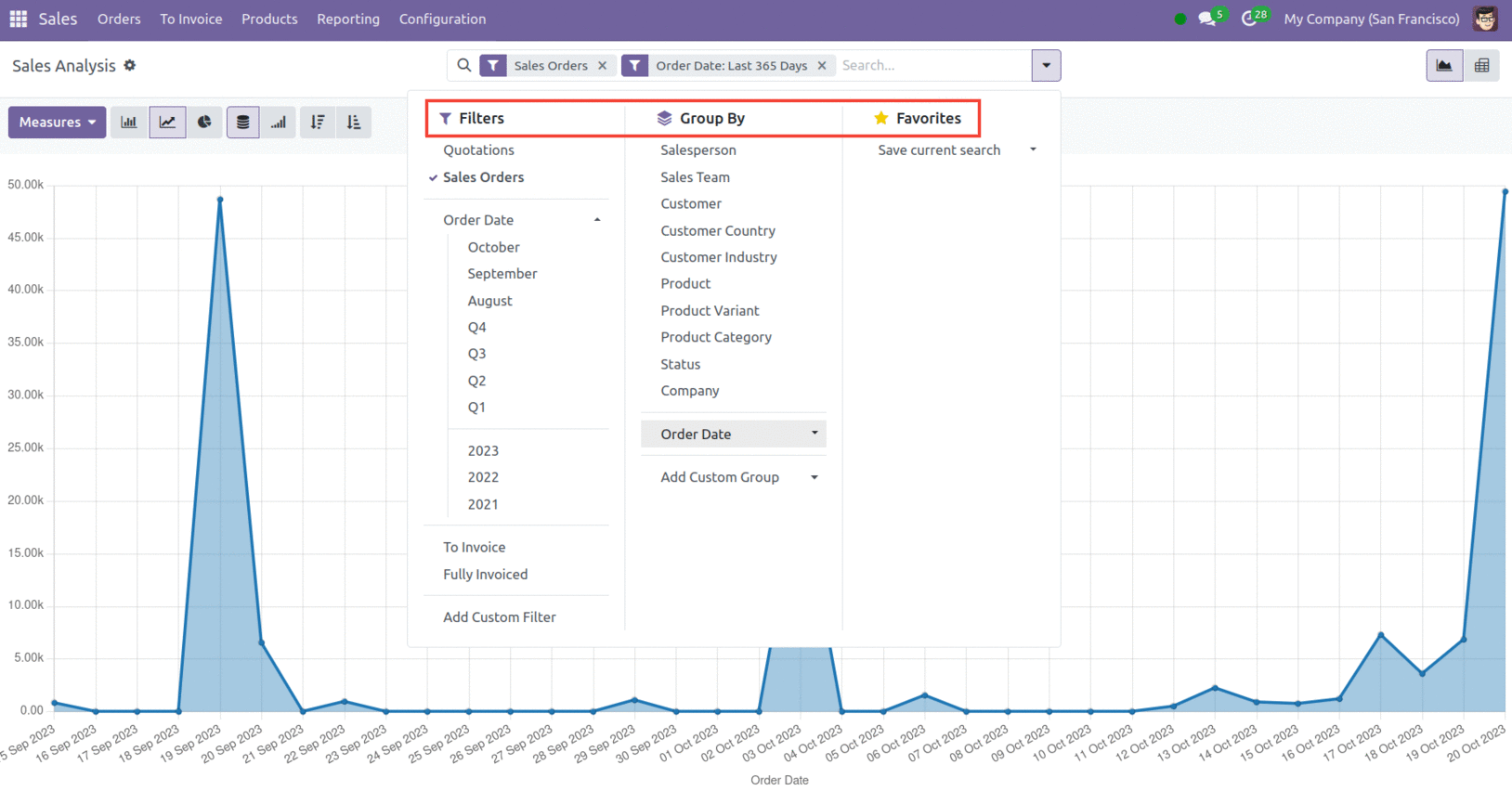
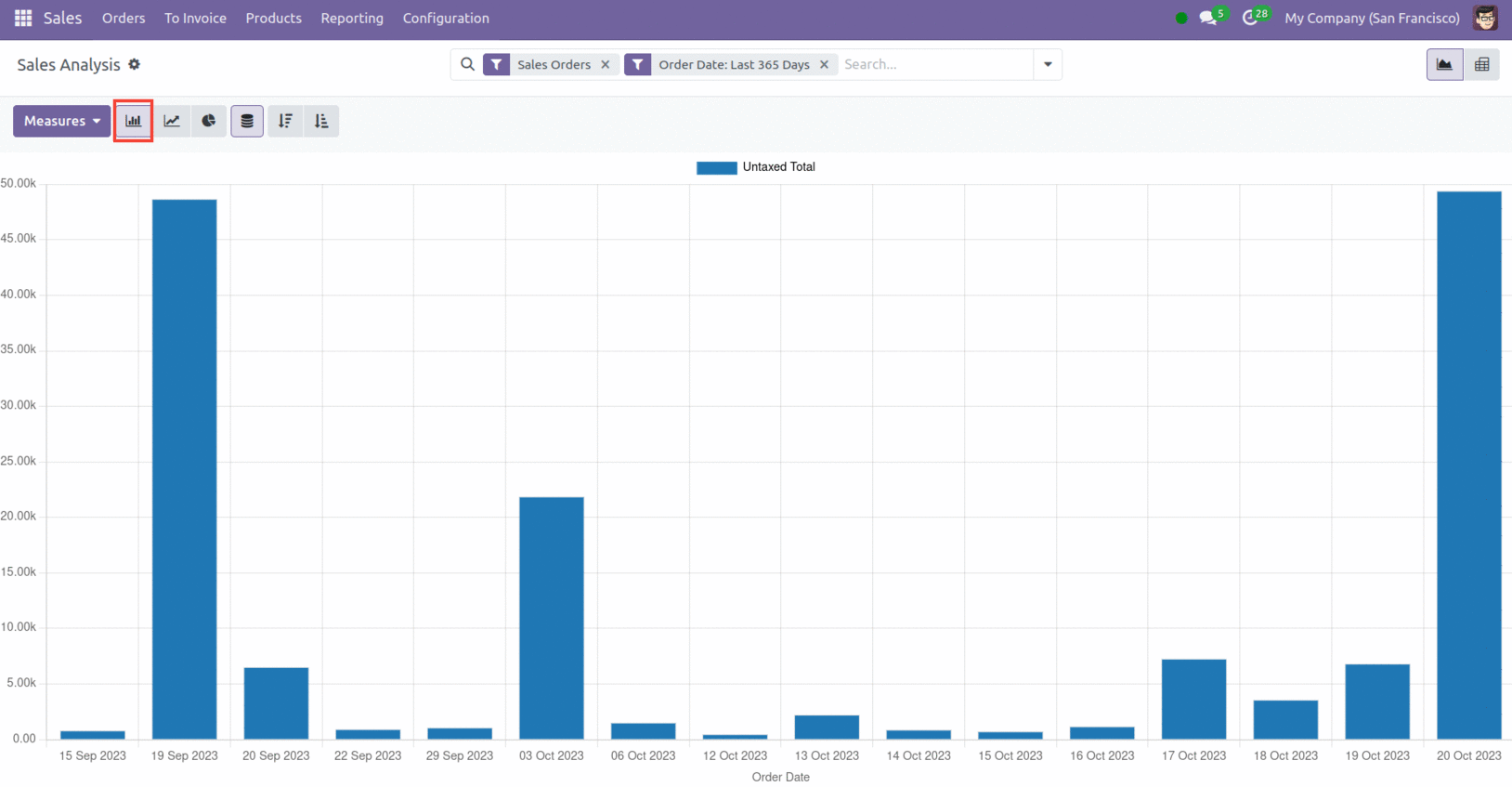
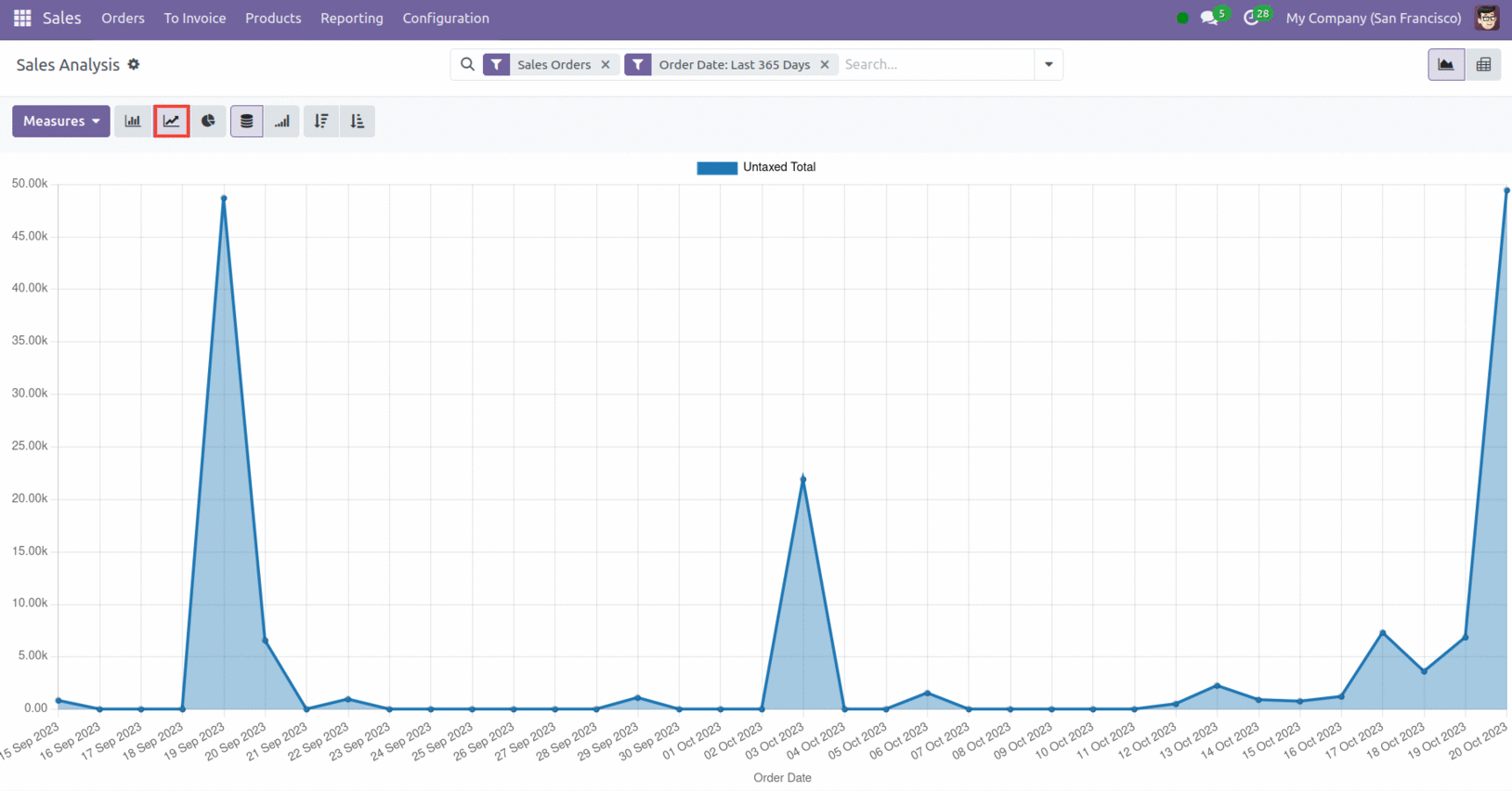
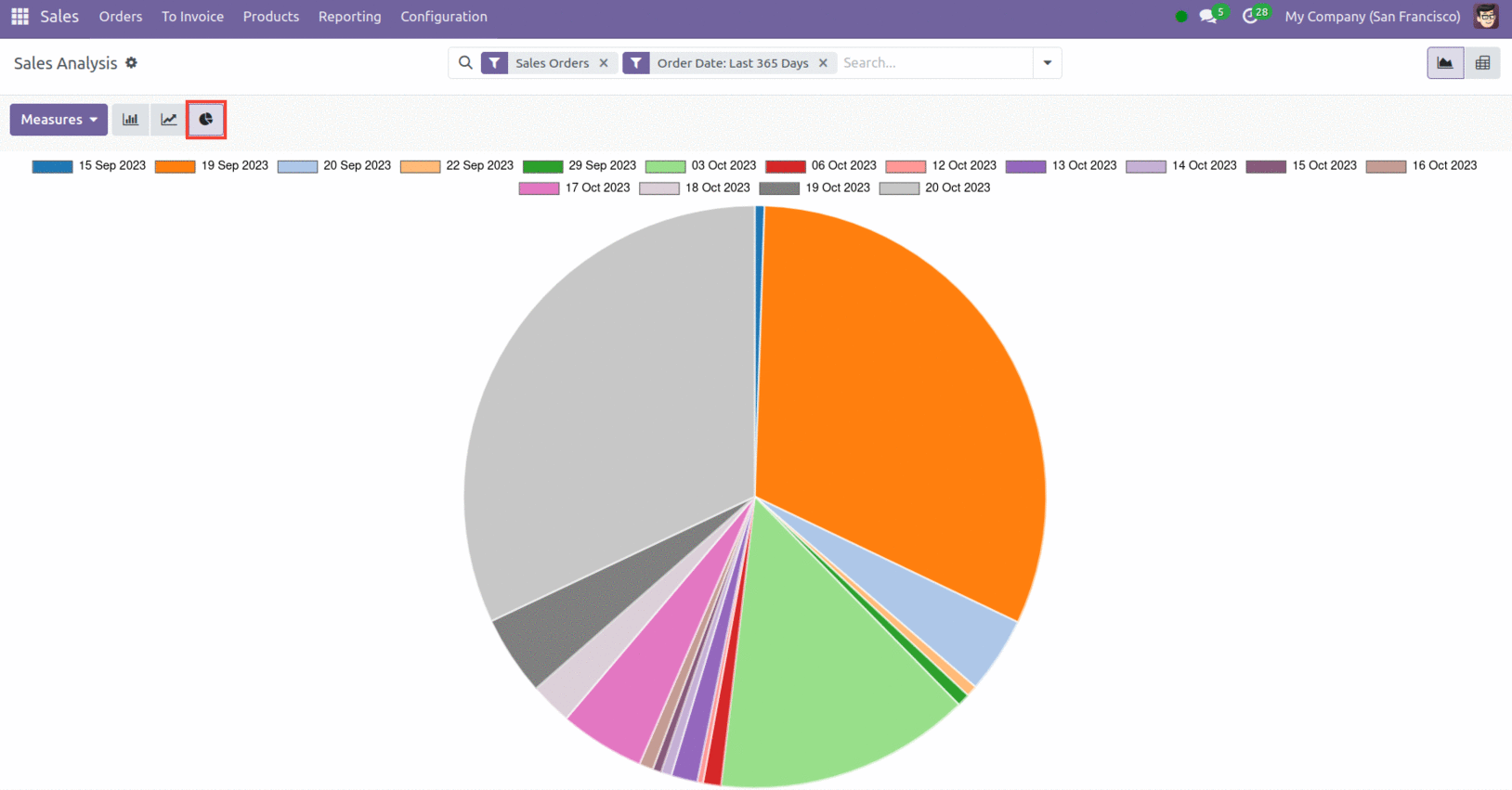
Odoo 17 дээр тайлангуудыг гол болон график хэлбэрээр харж болно. График харагдацад гурван сонголт байдаг: Баар диаграм, Шугаман диаграм, Дугуй диаграм. Доор эдгээр харах цэг бүрийн зарим жишээ зургуудыг харуулав.
Баарны диаграм
Шугаман график
Дугуй диаграм
Odoo 17 Борлуулалтын модуль нь танай бизнесийн доторх борлуулалттай холбоотой бүх үйл ажиллагааг жигд явуулахад хялбар болгодог. Нэмж дурдахад энэ нь таны үнийн саналыг бичил удирдлагатай болгох тусгай механизм болж үйлчилдэг.