САНХҮҮ
Нягтлан бодох бүртгэл
Аливаа төрлийн бизнес нягтлан бодох бүртгэлийн чиг үүрэгтэй байх ёстой. Та ямар ч хэмжээтэй, ямар ч төрлийн бизнес эрхэлдэг байсан санхүүгийн журмыг зохих ёсоор удирдаж, хянаж чадахгүй бол эцэстээ санхүүгийн сүйрэлд орно. Бүх зүйлийг гараар хийхэд маш их цаг хугацаа, хүчин чармайлт шаардагддаг тул энэ нь тийм ч сайн санаа биш юм. Нягтлан бодох бүртгэлийг гараар удирдах үед нягтлан бодох бүртгэлийн алдаа гарах эрсдэл өндөр байдаг. Компанийн өмнөөс хийгдсэн санхүүгийн тайлан, гүйлгээ бүрийг зохих ёсоор хөтөлж, бүртгэх ёстой. Автоматжуулсан хэрэгсэл, тайлангийн системийг хангаснаар шинэ Odoo 17 нягтлан бодох бүртгэлийн модуль нь нягтлан бодох бүртгэлийн менежментийн таны ур чадварыг дээшлүүлэх болно.
Odoo17 нь төлбөр, баримт, нийлүүлэгчдээс ирсэн төлбөрийн баримт, үйлчлүүлэгчдээс ирсэн нэхэмжлэх болон бусад санхүүгийн гүйлгээг автоматаар бүртгэдэг. Банкны тохируулгыг дэмждэг бөгөөд таны банкны хуулга болон банкны дансыг нэн даруй синхрончилдог. Тодорхой хугацааны нягтлан бодох бүртгэлийн тайланг хялбархан гаргаж, ажлын урсгалыг шалгахын тулд гүйцэтгэлийг харьцуулж болно. Төлбөр болон авлагатай холбоотой бүх ажлуудыг оновчтой болгосноор Odoo17 нь бэлэн мөнгөний урсгалын асуудлаас зайлсхийж, бэлэн мөнгөний менежментийг сайжруулдаг. Odoo17 нягтлан бодох бүртгэлийн модулийн санал болгож буй олон валютын боломж нь компаниудад гадаад улс орнуудтай ямар ч асуудалгүйгээр гүйлгээ хийх боломжийг олгодог.
Бид энэ бүлэгт Odoo 17 нягтлан бодох бүртгэлийн модулийн санал болгож буй бүх функцийг авч үзэх болно. Та үндсэн хяналтын самбараас Odoo17 нягтлан бодох бүртгэлийн модуль дээр дарахад доорх зурагт үзүүлсэн шиг Odoo17 таныг модулийн нягтлан бодох бүртгэлийн хяналтын самбар руу чиглүүлэх болно.
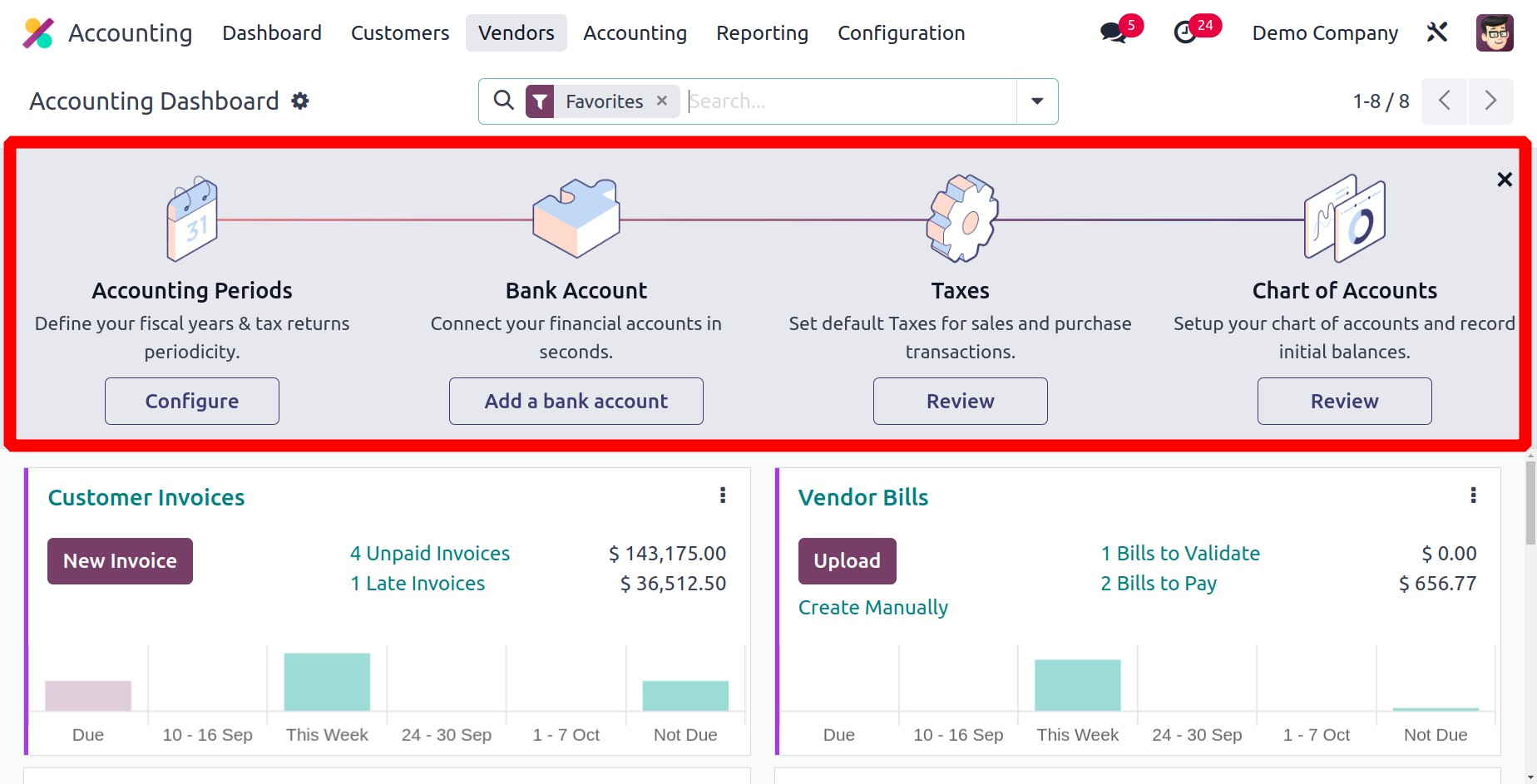
Энэ бол модулийн нягтлан бодох бүртгэлийн хяналтын самбарын зураг юм. Нягтлан бодох бүртгэлийн аливаа үйл явцыг эхлүүлэхийн өмнө та энэ тохиргооны самбарт Нягтлан бодох бүртгэлийн хугацаа, банкны данс, татвар, дансны хүснэгтийг тохируулж болно.
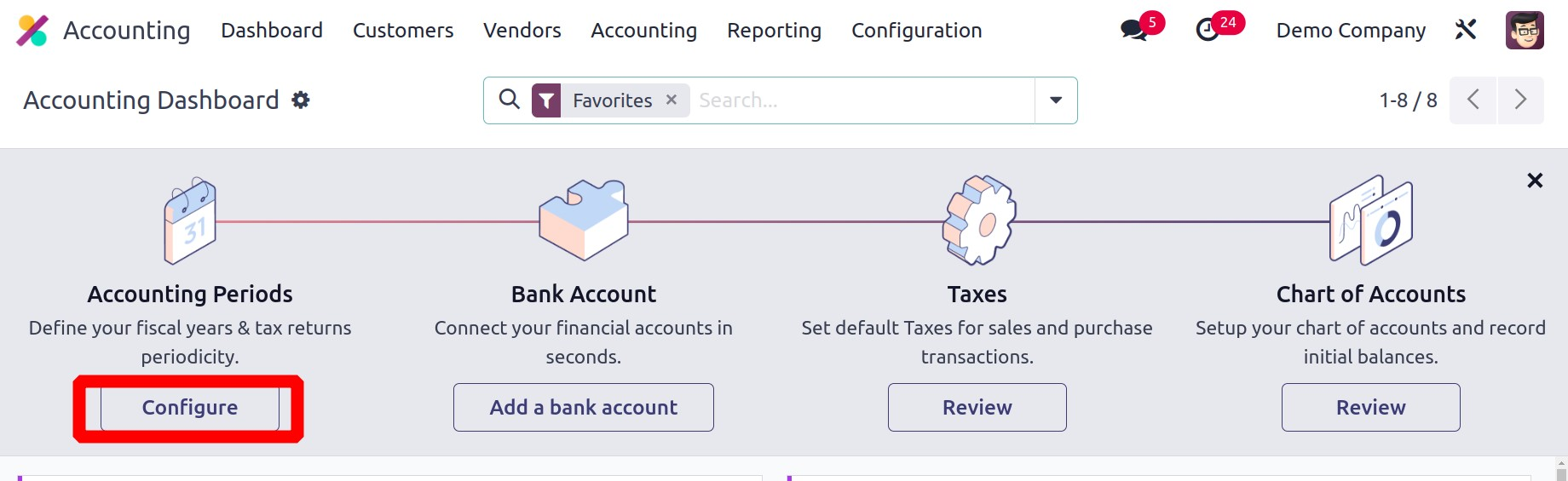
Нягтлан бодох бүртгэлийн хугацааны хэсэгт санхүүгийн жил болон татварын тайлангийн давтамжийг тодорхойлж эхэлье. Нягтлан бодох бүртгэлийн удирдлагын аливаа төрлийн үйл ажиллагаа нь нягтлан бодох бүртгэлийн хугацааг тодорхойлох ёстой. Odoo17 нь таныг Тохируулах сонголтыг дарахад шинэ попап цонхыг нээж, санхүүгийн жил болон татварын тайлангийн хугацааг тодорхойлох боломжийг олгоно .
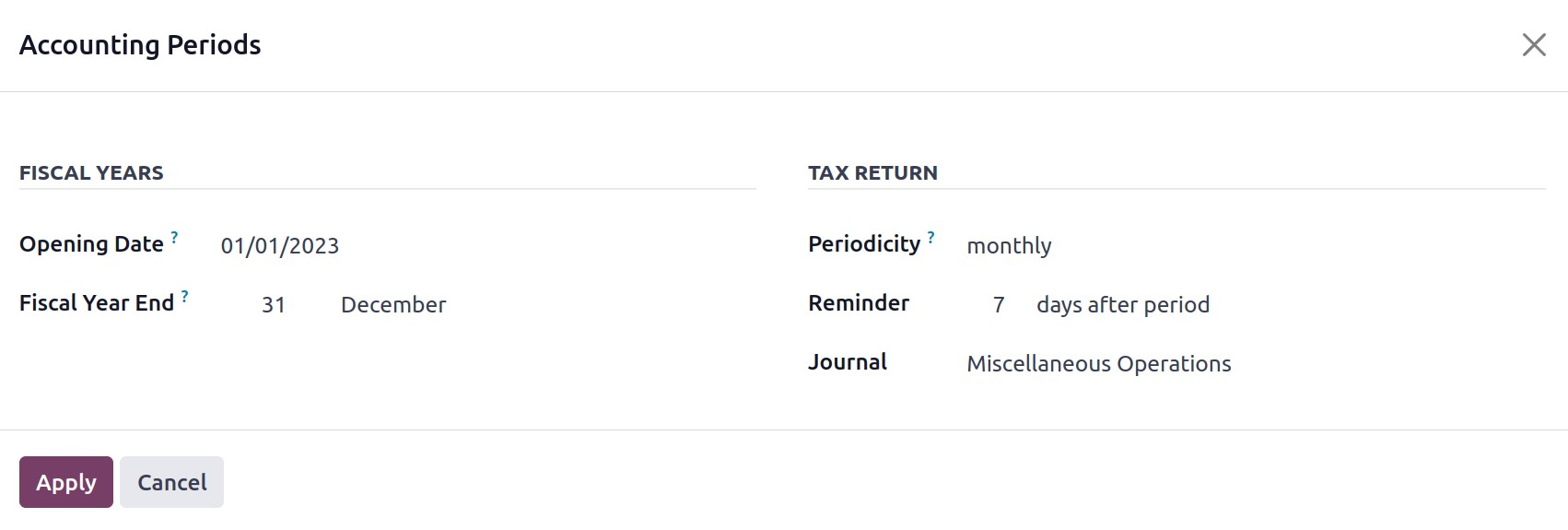
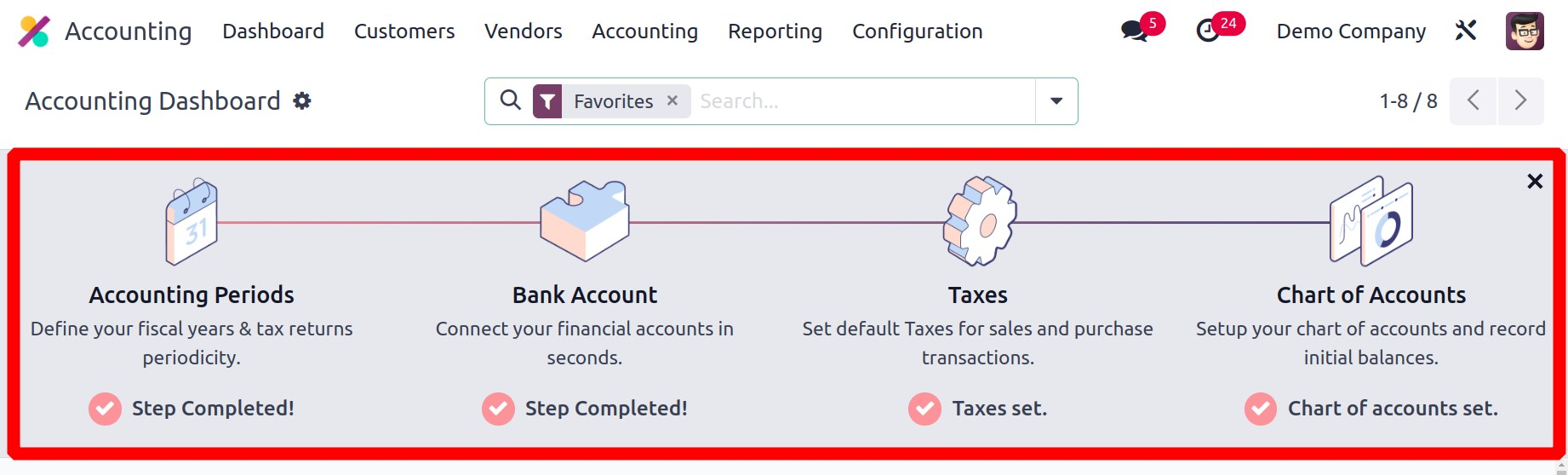
Нээлтийн огноо баганад Odoo17 нягтлан бодох бүртгэлийг удирдаж эхэлсэн огноог харуулна. Энэ бол анхны оруулгын огноо юм. Тохирох талбарт санхүүгийн жилийн төгсгөлийг заана уу. Хэрэв сонгосон огноо байхгүй бол тухайн сарын сүүлийн өдрийг ашиглана. Та татварын тайлангийн үечилсэн байдал, сануулга, тэмдэглэлийн мэдээллийг Татварын тайлангийн хайрцагт тохирох талбарт оруулаад дараа нь Хэрэглэх товчийг дарна уу. Нягтлан бодох бүртгэлийн хугацааг тохируулсан бөгөөд та үүнийг дэлгэцэн дээр Алхам дууссан гэсэн хэсгээс харж болно.
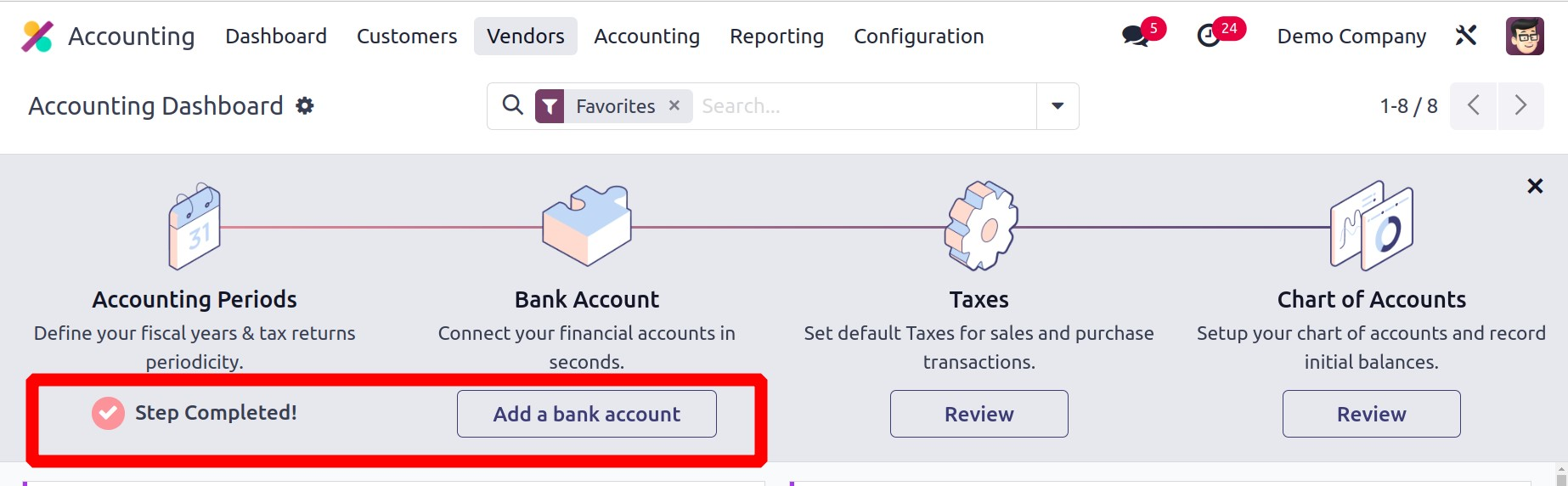
Дараагийн үе шат болох банкны данс үүсгэх үе шат руу орцгооё. "Банкны данс нэмэх" товчийг ашиглан та банкны дансаа Odoo17 нягтлан бодох бүртгэлийн модультай хурдан холбож болно. Та дэлгэцэн дээр гарч ирэх попап цонхноос банкны сонголтоос өөрийн банк болон дансны төрлийг сонгож болно.
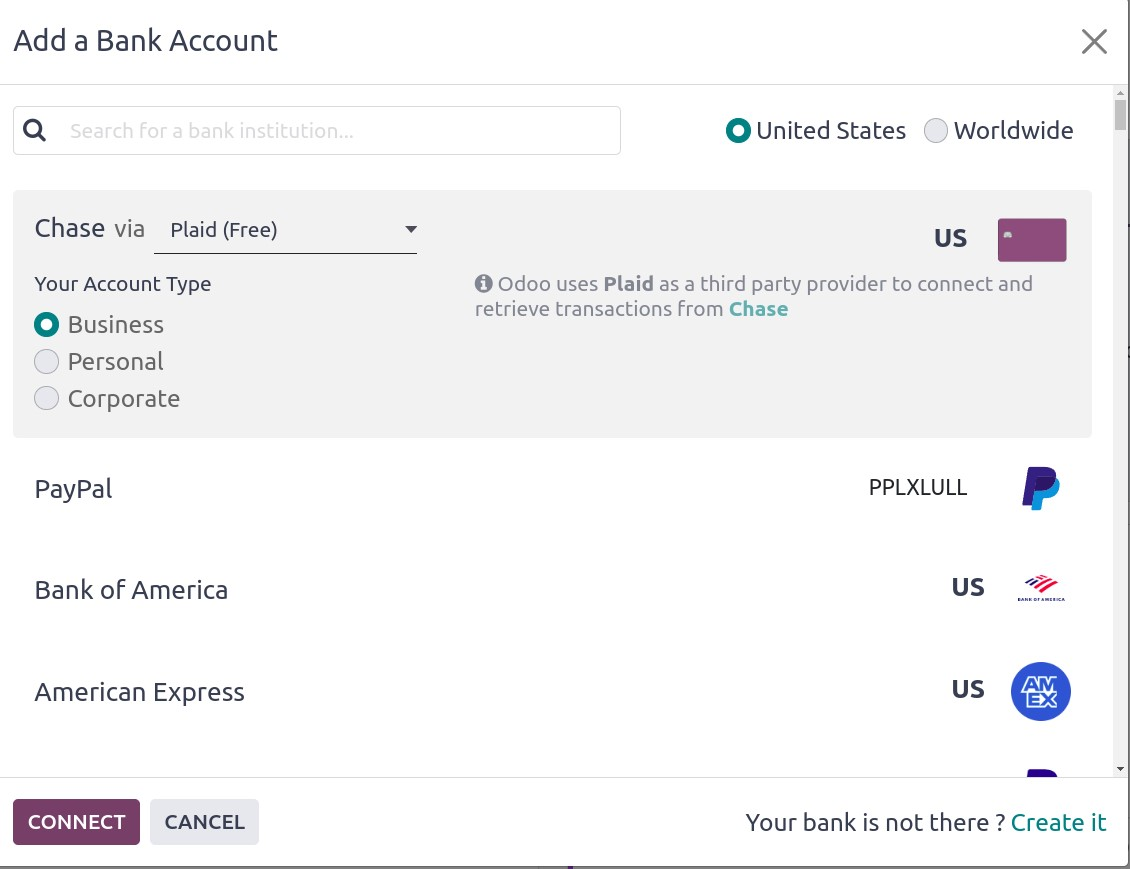
АНУ-ын бүс нутагт хандах боломжтой банкуудын жагсаалтыг дээрх дэлгэцийн агшинд харуулав. Дэлхий даяар боломжтой банкуудын жагсаалтыг авахын тулд дэлхий даяарх шүүлтүүрийг ашиглана уу. Та дансаа сонгосны дараа Холбох товчийг дарж данстайгаа холбогдож болно. Хэрэв таны банк жагсаалтад байхгүй бол та үүнийг үүсгэх товчийг дарж нэмж болно.
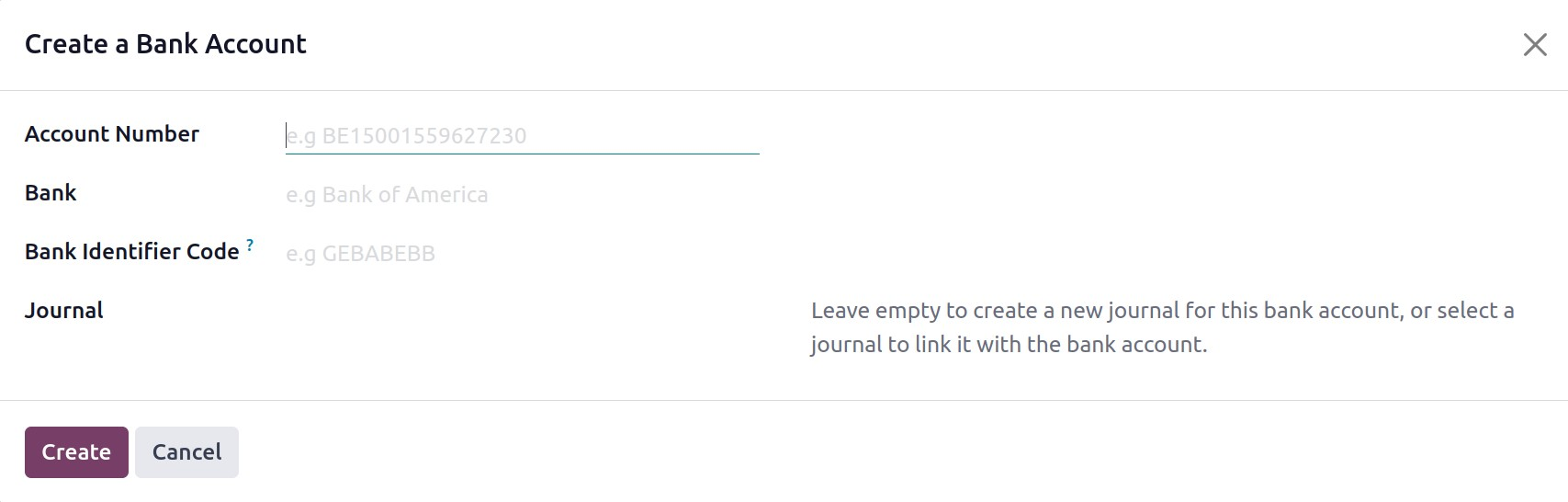
Таны банкны дансны дугаар, банк, банкны таних код, тэмдэглэлийн дэвтрийг энд оруулж болно. Odoo17 нягтлан бодох бүртгэлийн модуль ашиглан дансаа тохируулахын тулд Үүсгэх товчийг дарна уу. Тохиргооны цэснээс Банкны данс нэмэх сонголтыг ашиглан та нягтлан бодох бүртгэлийн модульд банкны данс нэмж болно. Банкны дансаа Odoo17 нягтлан бодох бүртгэлийн модультай синхрончлохын тулд ижил цэсний Онлайн Синхрончлол товчийг ашиглана уу.
Борлуулалт болон худалдан авалтын гүйлгээний анхдагч татварыг одоо тохируулж болно.
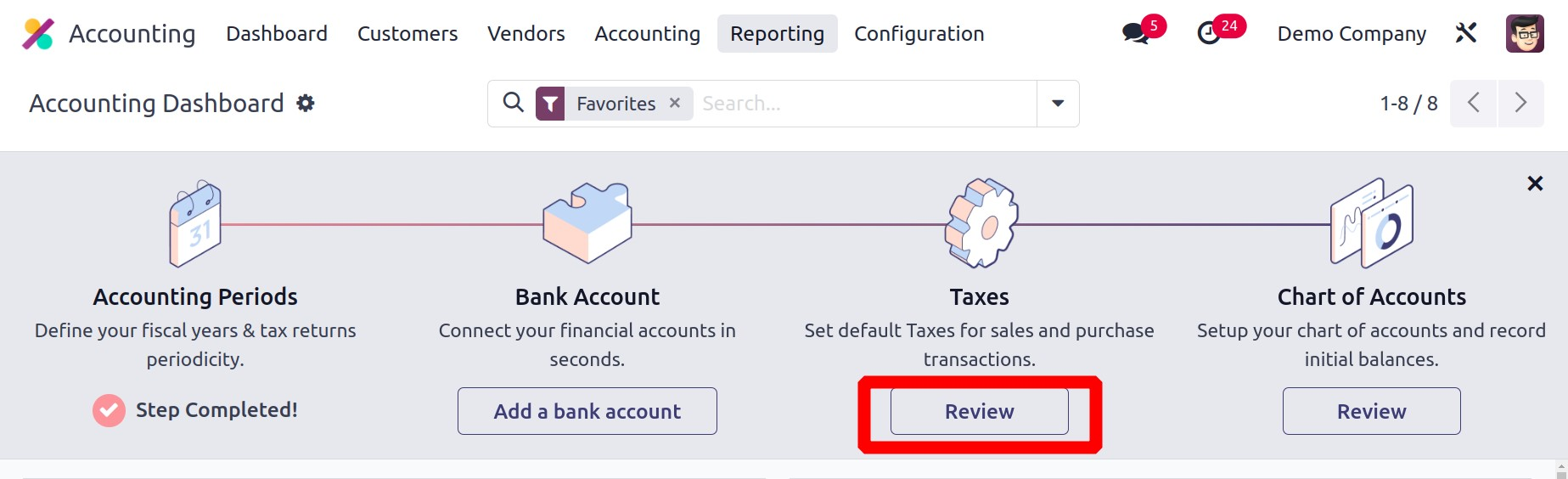
"Шалгах " товчлуур дээр дарна уу. Нягтлан бодох бүртгэлийн модуль нь танд одоо байгаа татваруудын жагсаалтыг, мөн доор үзүүлсэн шиг татварын нэр, төрөл, хамрах хүрээ, нэхэмжлэх дээрх шошго, компанийн талаарх мэдээллийг өгөх болно.
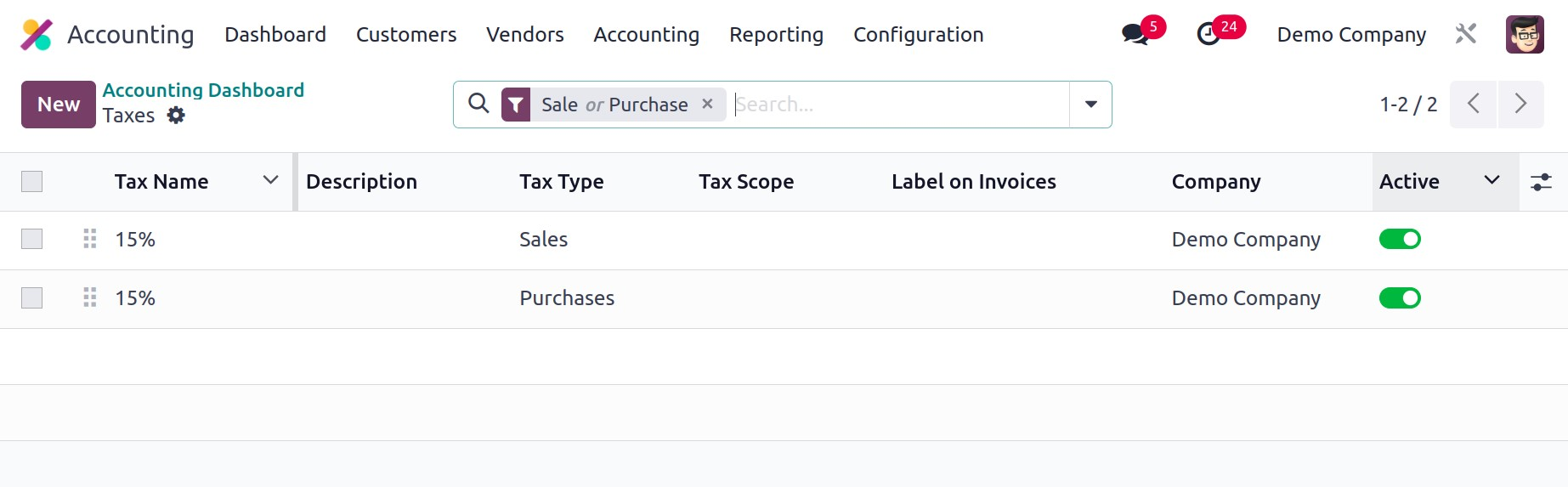
Үүсгэх товчийг ашиглан гүйлгээний шинэ татвар үүсгэж болно. Та Идэвхтэй товчийг ашиглан татваруудыг идэвхжүүлж, борлуулалт болон худалдан авалтын үйл ажиллагааныхаа анхдагч сонголт болгож болно.
Дансны хүснэгт нь Тохиргооны самбарт санал болгож буй хамгийн сүүлийн сонголт юм.
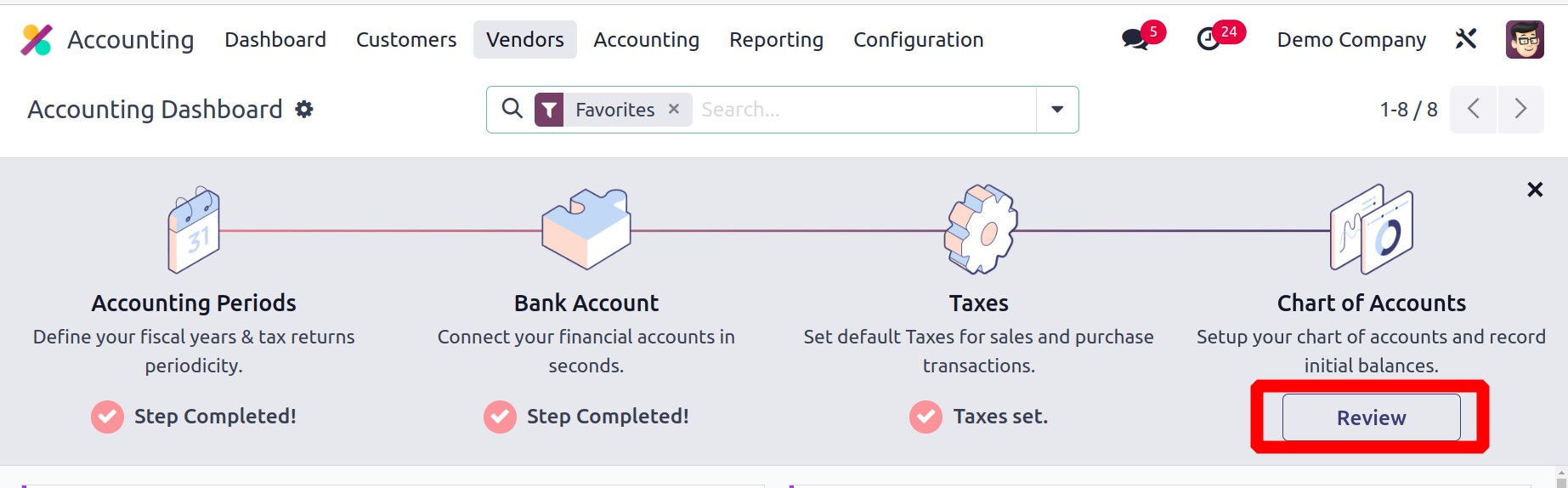
Дансны жагсаалтаа тохируулж, анхны дүнг оруулахын тулд "Шалгах" сонголтыг дарна уу.
Модулийн үндсэн үйлдлүүдийг Нягтлан бодох бүртгэлийн хяналтын самбарт товч тайлбарласан болно. Хяналтын самбараас та хэрэглэгчийн нэхэмжлэх, худалдагчийн төлбөр тооцоо, бусад үйл ажиллагаа, банк, бэлэн мөнгө, борлуулалтын цэг, зардал, ханшийн зөрүү, бэлэн мөнгөний суурь татвар, бараа материалын үнэлгээ, цалин хөлс гэх мэт олон зүйлийг зохицуулж болно. Нягтлан бодох бүртгэлийн үйл ажиллагааны таб бүр харгалзах үйлдлийн хэрэгслүүдтэй байх болно. Анхдагч шүүлтүүр болгон та Дуртай, Борлуулалт, Худалдан авалт, Хөрвөх чадвар, Бусад болон Архивлагдсан гэсэн хэсгүүдийг ашиглаж болно. Бүлэглэх болон шүүлтүүрийн сонголтуудыг нягтлан бодох бүртгэлийн хяналтын самбар дахь өгөгдлийг зохион байгуулах хэрэгцээнд тань тохируулан өөрчилж болно.
Тэмдэглэлийг хянах самбараас шууд үзэх, шинэ өгөгдлийг оруулах боломжтой. Үүний тулд тэмдэглэлийн дэвтрийн бичилт бүр дээр байрлах гурван босоо цэгийг ашиглана уу. Одоо Хэрэглэгчийн Нэхэмжлэхийн тэмдэглэлийн сонголтуудыг харцгаая.
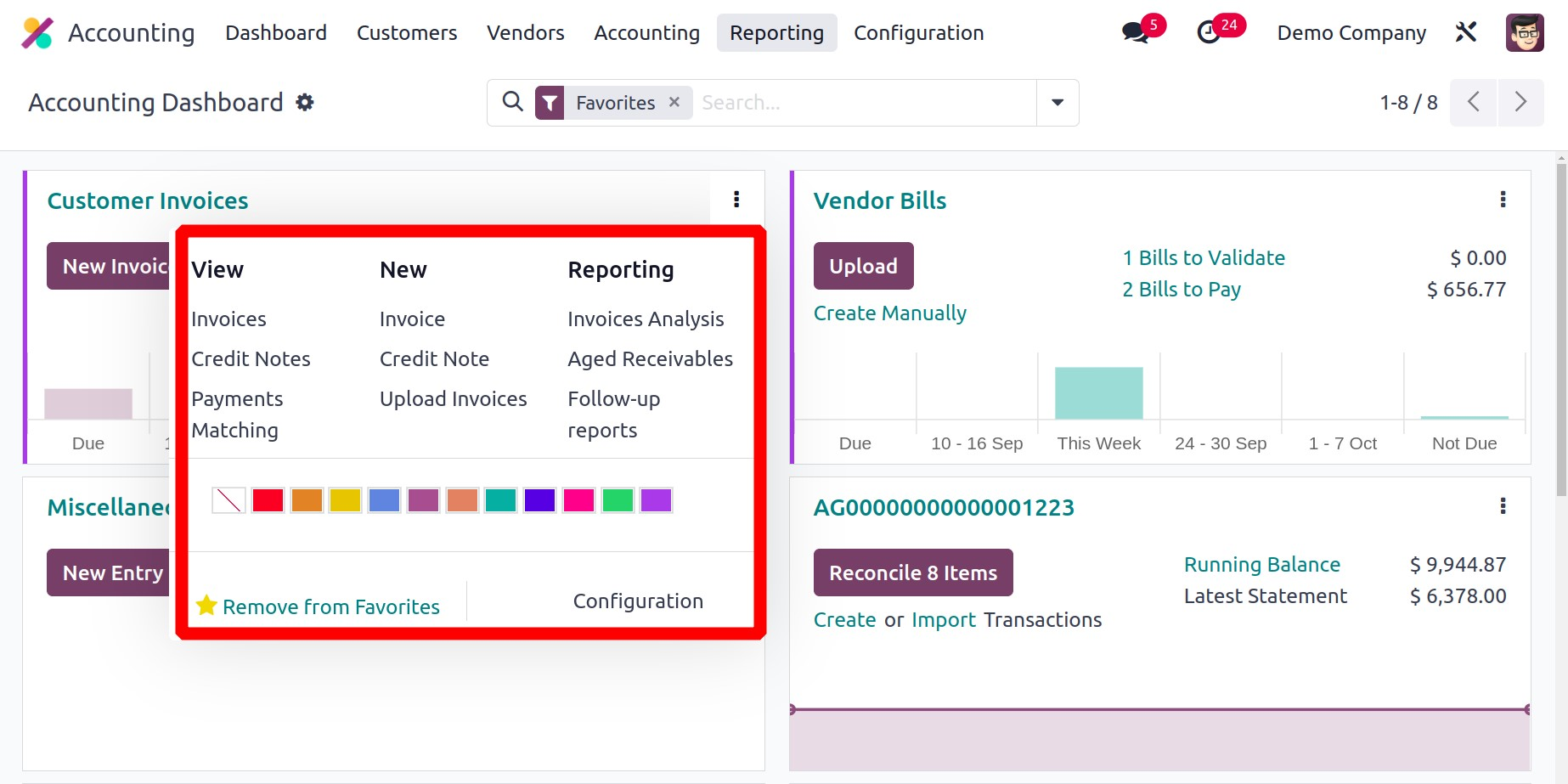
Таны харж байгаагаар, Хэрэглэгчийн Нэхэмжлэхийн тэмдэглэл нь танд Нэхэмжлэх, Зээлийн тэмдэглэл, Төлбөрийн тохируулга, Журналын зүйлсийг харах боломжийг олгоно. Хэрэв та Шинэ хэсгийн сонголтыг сонговол шинэ нэхэмжлэх, зээлийн тэмдэглэл үүсгэж, хяналтын самбараас холбогдох тэмдэглэлд шууд нэхэмжлэх байршуулж болно. Энэ цэснээс та хуучин авлагын тайлан, дараагийн тайлан, нэхэмжлэхийн шинжилгээний товчлууруудыг олж болно. Үүнтэй адилаар, тэмдэглэл бүр гурван цэгийн дотор үйл ажиллагаагаа хянах, хянах боломжийг олгодог дэвшилтэт цэстэй байдаг.
Харилцагчийн нэхэмжлэх
Таны гүйцэтгэж буй үйл ажиллагаа болон ашиглаж буй модулиас хамааран Odoo17 нь хэрэглэгчийн нэхэмжлэх үүсгэхийг автоматжуулах олон төрлийн аргыг санал болгодог. Борлуулалтын модулийн талаарх хэлэлцүүлгийн үеэр нэхэмжлэхийн удирдлагыг авч үзсэн.
Odoo17 дээр та борлуулалтын захиалгыг баталгаажуулсны дараа хэрэглэгчийн нэхэмжлэхийн ноорог хүлээн авах болно. Ноорог нэхэмжлэхийг зохих үйлчлүүлэгчдэд илгээхээсээ өмнө баталгаажуулахад л хангалттай. Эдгээр бүх автомат нэхэмжлэхийг Нягтлан бодох бүртгэлийн модулийн Хэрэглэгчийн цэсний Нэхэмжлэхийн платформ дээр хянаж, хянах болно. Та энэ платформ дээр нэхэмжлэхийг гараар үүсгэх боломжтой.
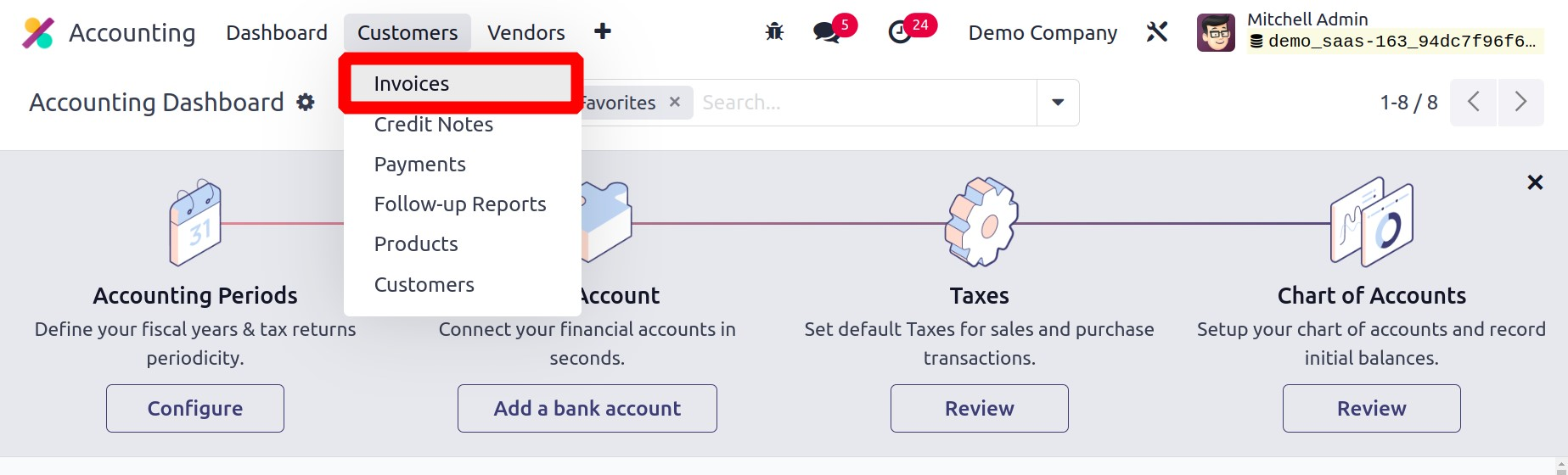
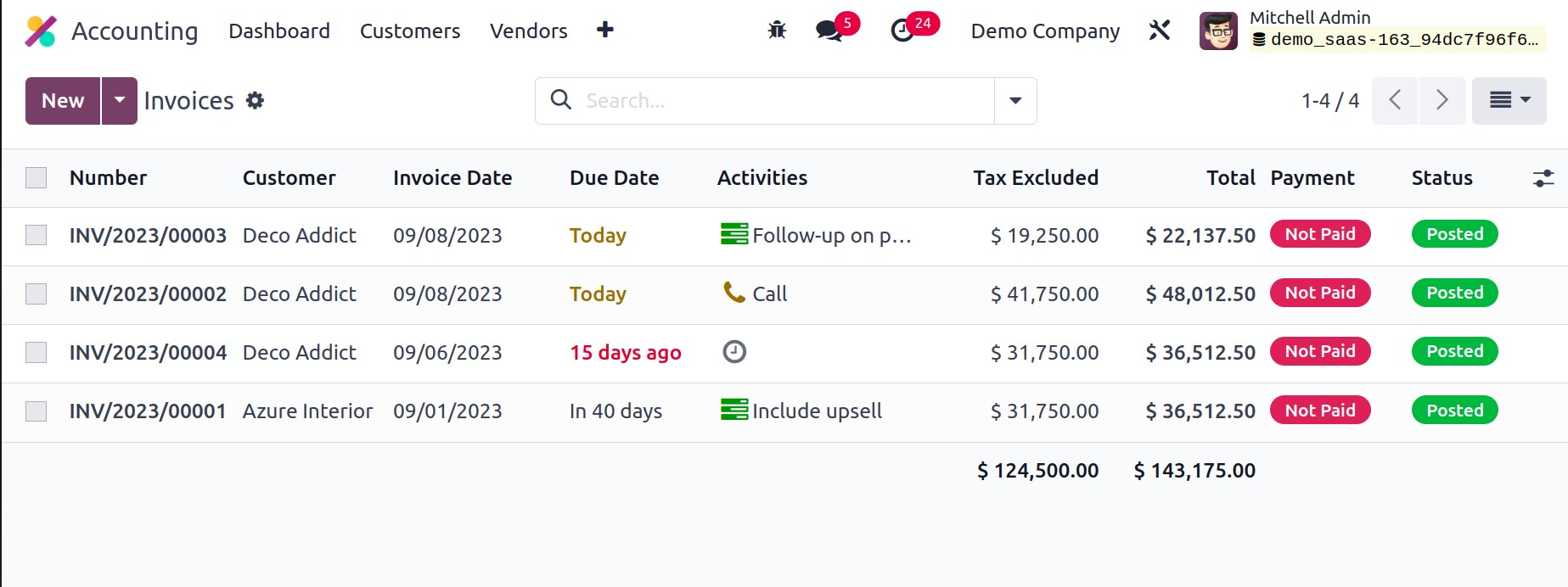
Доор Нягтлан бодох бүртгэлийн модульд бүртгэгдсэн бүх нэхэмжлэхийн жагсаалт байна. Дугаар, Үйлчлүүлэгч, Нэхэмжлэхийн огноо, Төлөх огноо, Үйл ажиллагаа, Татвараас хасагдсан дүн, Нийт дүн, Валютын нийт дүн, Төлбөрийн төлөв, Төлөвийн талаарх дэлгэрэнгүй мэдээллийг жагсаалтын харагдацад оруулсан болно. Үйлчлүүлэгчийн нэхэмжлэхийн талаарх дэлгэрэнгүй мэдээллийг оруулснаар жагсаалтын харагдацыг томруулж болно. Үүнийг хийхийн тулд доорх зурагт тодруулсан Төлөв талбарын хажууд байгаа жижиг дүрсийг ашиглана уу.
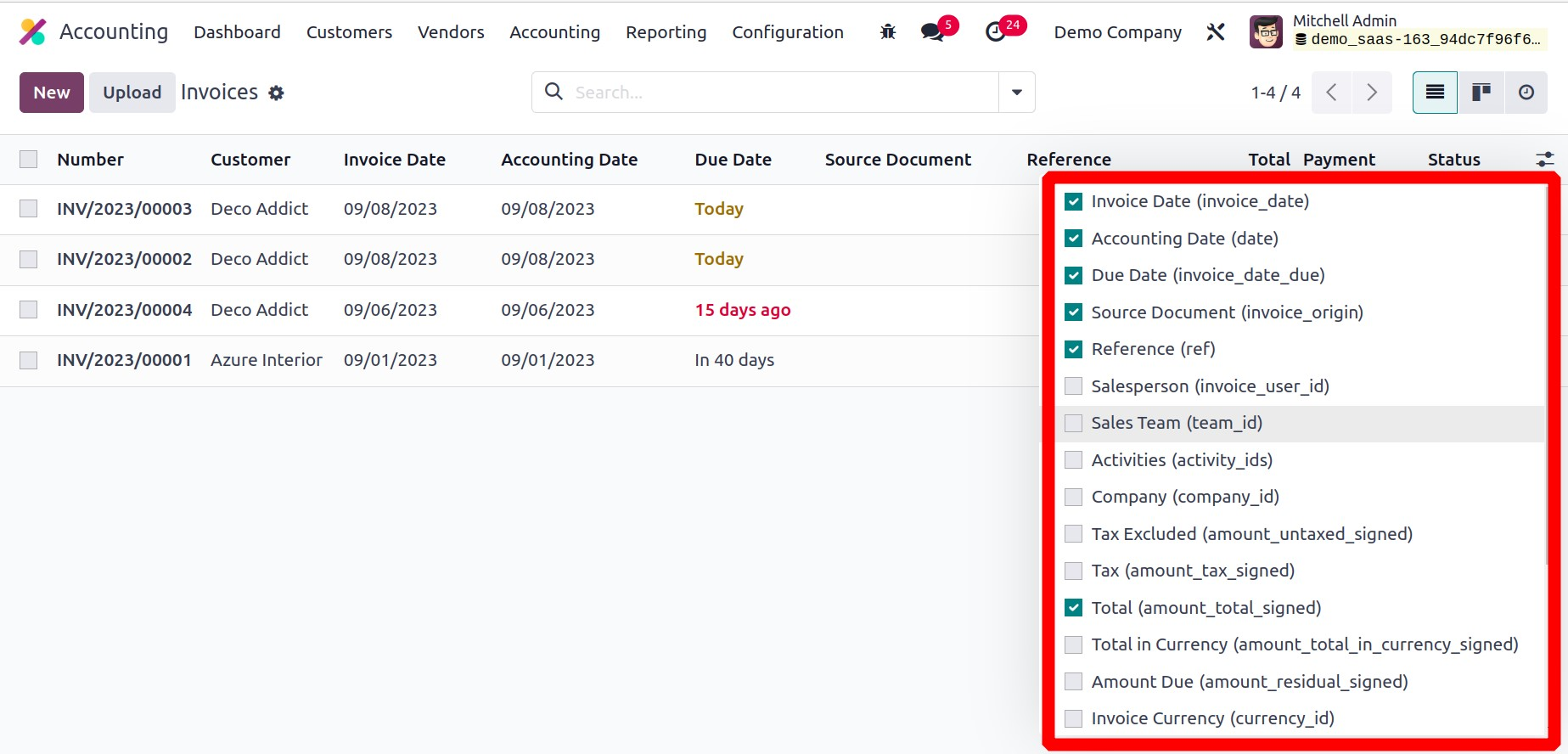
Та энэ сонголтыг ашиглан хэрэглэгчийн нэхэмжлэхийн жагсаалтын харагдацад шаардлагатай талбаруудыг идэвхжүүлэх эсвэл идэвхгүй болгох боломжтой. Нэхэмжлэхийн огноо, Төлөх хугацаа, Эх сурвалжийн баримт бичиг, Лавлагаа, Борлуулагч, Борлуулалтын баг, Үйл ажиллагаа, Компани, Хасагдсан татвар, Татвар, Нийт дүн, Валютын нийт дүн, Төлөх дүн, Нэхэмжлэхийн валют, Шалгах, Төлбөрийн төлөв, Цахим нэхэмжлэх болон Төлөв бүгд багтсан болно.
Та анхдагч шүүлтүүрийг ашиглан Миний Төлбөрүүд, Ноорог, Нийтэлсэн, Цуцлагдсан, Шалгах, Төлөөгүй, Төлсөн, Хугацаа хэтэрсэн, Нэхэмжлэхийн огноо, Төлөх огноо гэсэн үндсэн дээр төлбөр тооцоогоо эрэмбэлж болно. Захиалгат шүүлтүүр нэмэх сонголтыг ашиглан та өөрийн нэхэмжлэхийн шүүлтүүрийг зохион бүтээж болно.
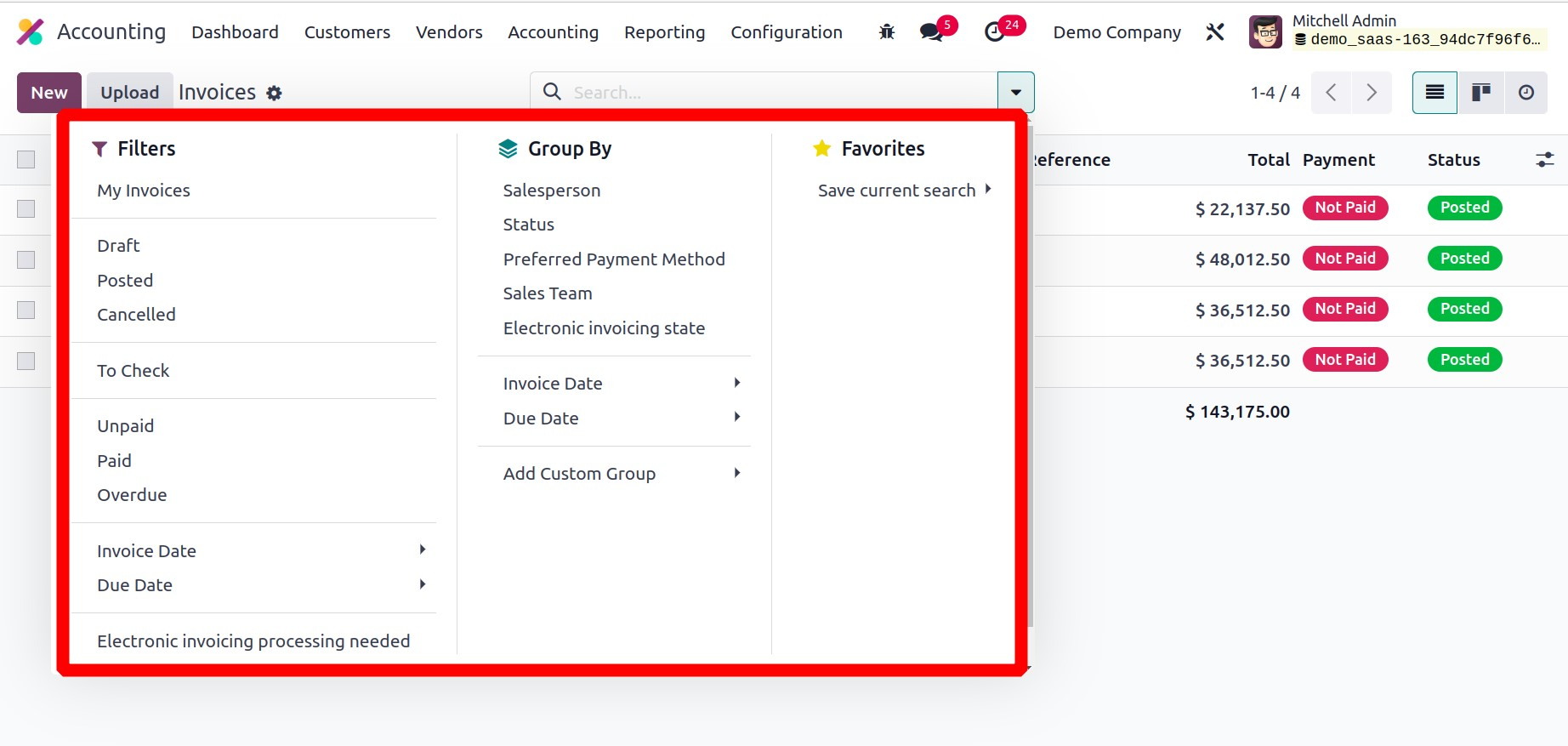
Боломжтой нэхэмжлэхүүдийг "Бүлэглэх" сонголтыг ашиглан борлуулагч, төлөв, борлуулалтын баг, цахим нэхэмжлэхийн төлөв, төлбөрийн хэлбэр, нэхэмжлэхийн огноо, хугацаа болон лавлагаагаар нь ангилж болно. Та "Бүлэг нэмэх" товчийг ашиглан өөрчлөн тохируулсан бүлгийн сонголтыг нэмж болно.
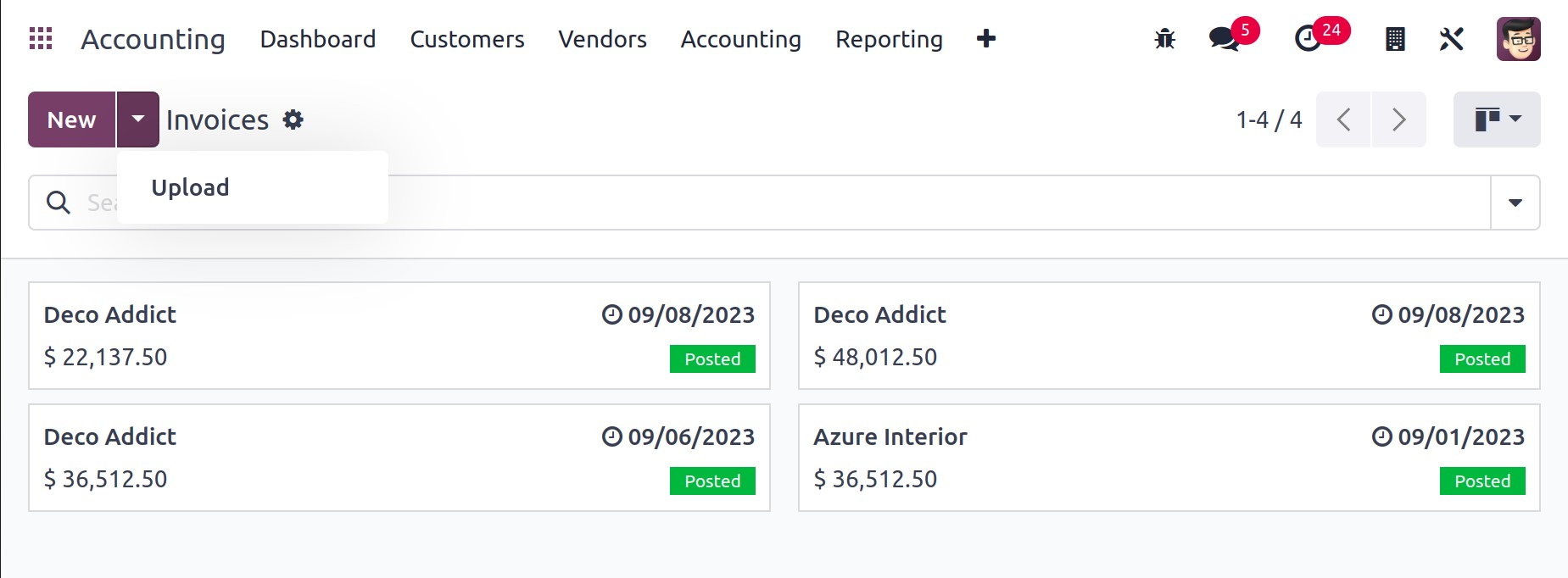
Дээрх зурагт нэхэмжлэхийн платформын Канбан харагдацыг харуулав. Нэхэмжлэхийг Upload товчийг ашиглан мэдээллийн санд байршуулж болно. Шинэ товчийг дарснаар та доор харагдаж буй нэхэмжлэх үүсгэх хайрцаг руу аваачих бөгөөд тэнд та гараар нэхэмжлэх үүсгэж болно.
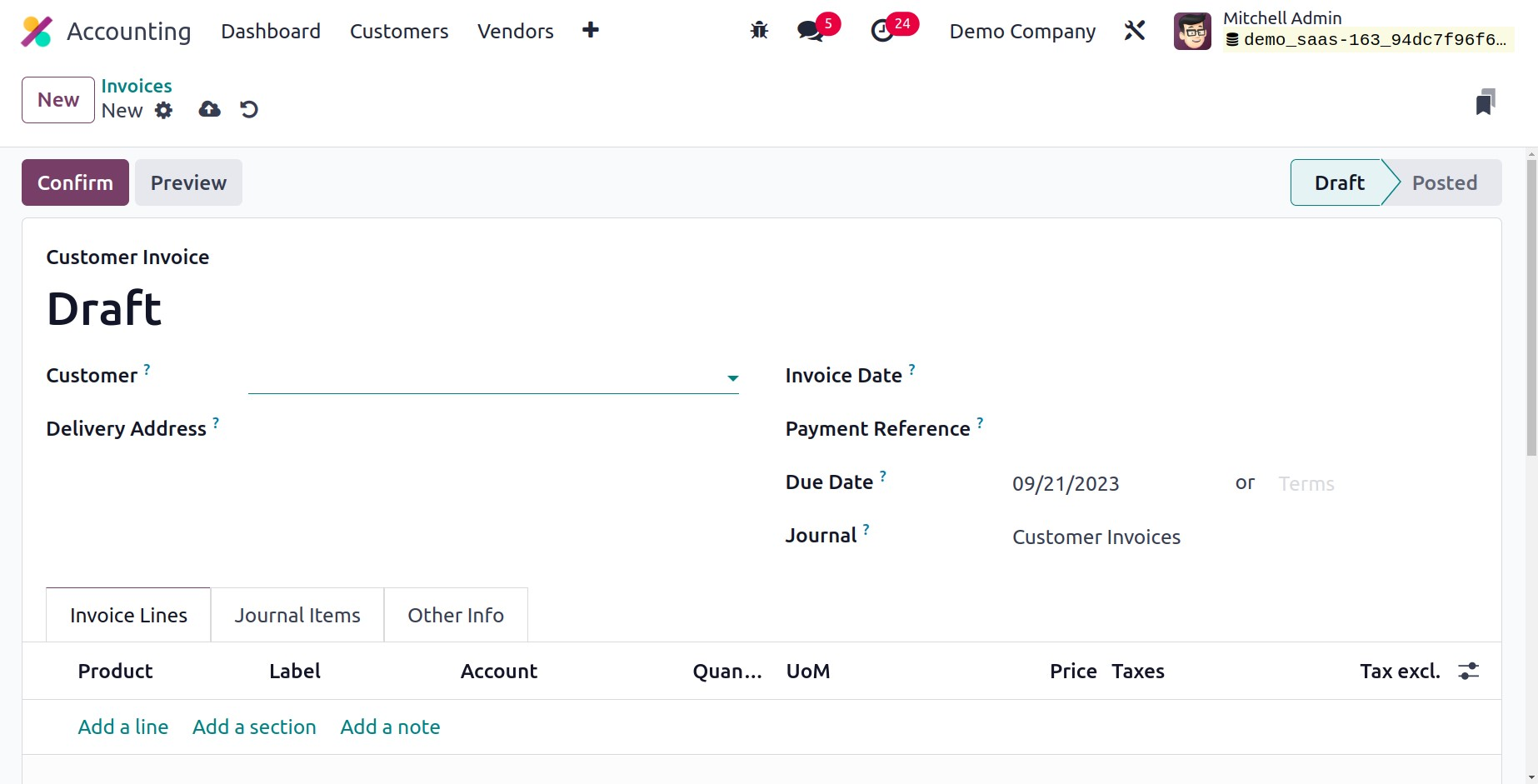
Бид одоо нэхэмжлэхийн төсөл боловсруулах гэж байна. Хэрэглэгчийн хэсэгт та үйлчлүүлэгчийн дугаарыг, Хүргэлтийн хаягийн хэсэгт үйлчлүүлэгчийн одоогийн хүргэлтийн хаягийг бичиж болно. Холбогдох талбарт нэхэмжлэхийн огноо болон журналын зүйлсийн төлбөрийн лавлагааг оруулна уу. Тохиргооны дагуу харилцагчийн дугаарыг холбогдох талбарт оруулсны дараа тохирох Төлбөрийн Хугацаа нь нэхэмжлэх дээр шууд гарч ирнэ. Хэрэв үгүй бол та худалдан авагч төлөх ёстой нэхэмжлэхийн Хугацааг зааж өгч болно. Нэхэмжлэхийн хувьд тохирох журналыг сонгоно уу.
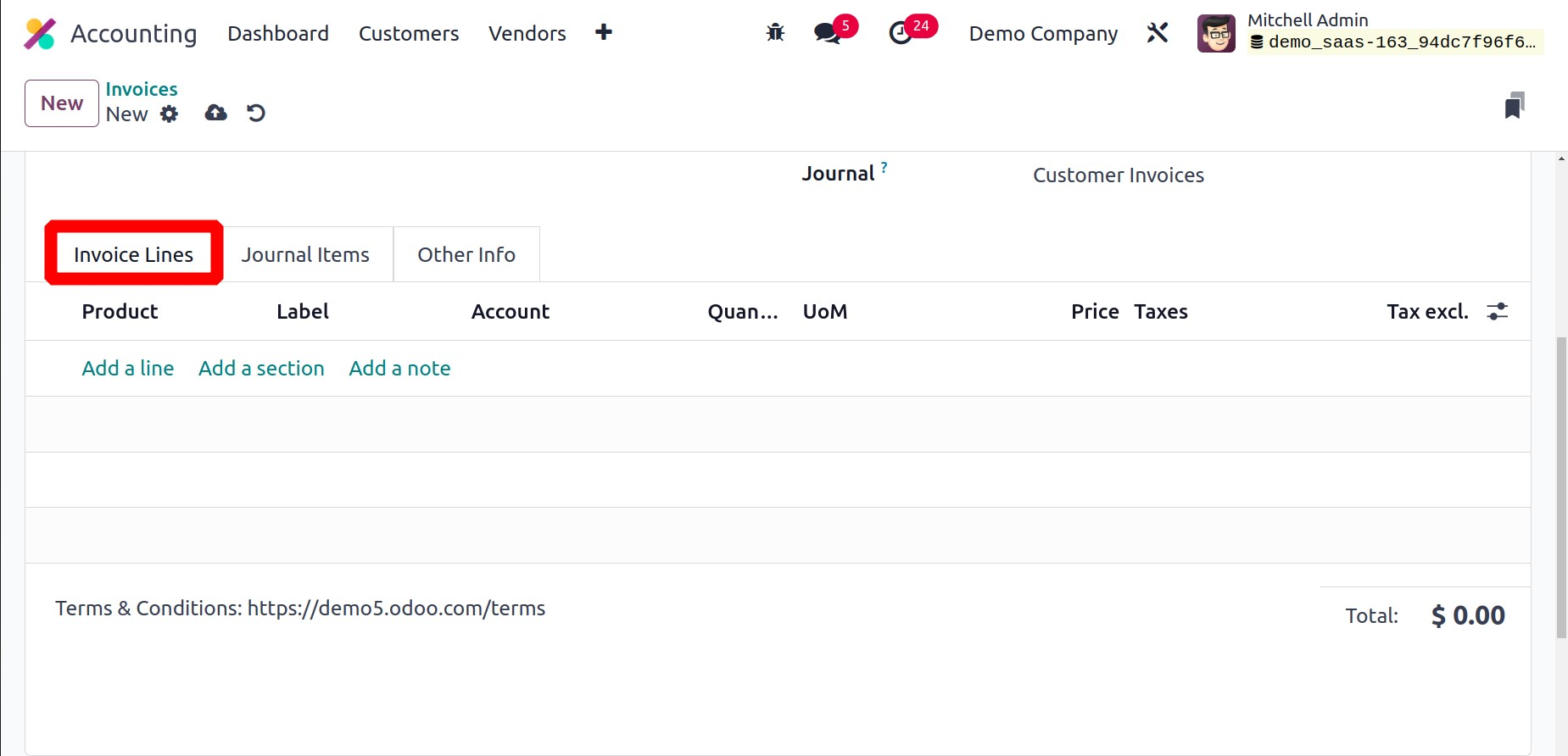
Нэхэмжлэхийн мөр, Журналын зүйл, Бусад мэдээлэл зэрэг гурван нэмэлт табыг бөглөхийн тулд нэхэмжлэхийн дэлгэц дээр харуулна. Нэхэмжлэхийн мөрүүд табын доор байрлах Мөр нэмэх товчийг ашиглан та бүтээгдэхүүний жагсаалтад байгаа зүйл бүрийг тус тусад нь дурдаж болно. Бүтээгдэхүүн, Шошго, Данс, Аналитик, Тоо хэмжээ, UoM, Үнэ, Татвар, Дүнгийн мэдээлэл бүгд багтсан болно. Борлуулалтын захиалгын захиалгын мөрөнд жагсаасан бүтээгдэхүүнүүд нь борлуулалтын захиалгаас үүсгэсэн бол нэхэмжлэхийн нэхэмжлэхийн мөрөнд гарч ирнэ. Нэхэмжлэхэд тус тусад нь хэсэг болон тайлбар нэмэхийн тулд Хэсэг нэмэх болон Тэмдэглэл нэмэх товчийг ашиглана уу. Нэхэмжлэхийн татваргүй дүн, Татвар, Нийт дүн нь Нэхэмжлэхийн мөрөнд бүтээгдэхүүн нэмсний дараа харагдана.
Журналын зүйлсийн хуудсанд таны нэхэмжлэхийн мөрөнд оруулсан бүтээгдэхүүнүүдийн дагуу Данс, Шошго, Гарал үүсэл, Лавлагаа, Аналитик, Дебит, Кредит болон Татварын сүлжээний өгөгдөл бүхий холбогдох журналын бичилтүүдийг харуулна.
Та эдгээр тэмдэглэлийн дэвтрийн бичлэгүүдийн аль нэгийг устгахын тулд устгах дүрсийг, харин шинийг нэмэхийн тулд Мөр нэмэх товчийг ашиглаж болно.
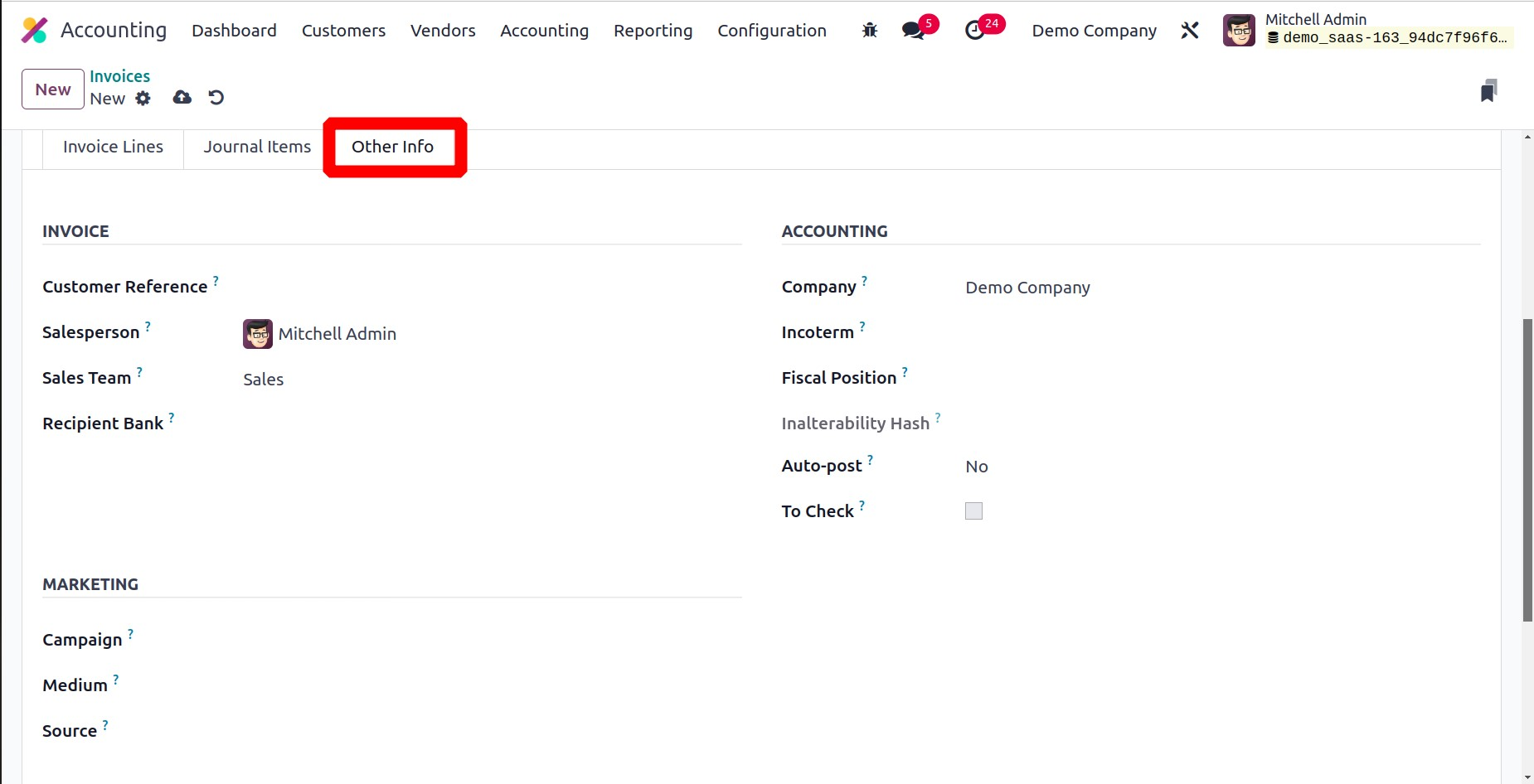
Нэхэмжлэхийн Нэхэмжлэх, Нягтлан бодох бүртгэл, Маркетингийн мэдээллийг Бусад Мэдээлэл таб дээр дурдсан болно. Та Нэхэмжлэхийн талбарын доор Үйлчлүүлэгчийн лавлагааг оруулж болно. Зориулсан газруудад тэдний дугаарыг оруулснаар энэхүү нэхэмжлэхийг тодорхой борлуулагч болон борлуулалтын багт оноож болно. Хүлээн авагчийн банкны хэсэг нь нэхэмжлэхийн төлбөрийг хүлээн авах банкны дансны дугаарыг тодорхойлох боломжийг танд олгоно. Хэрэв танд энэ борлуулалтын дугаар байгаа бол Та Лавлагаа хэсэгт лавлагаа өгөх хүний дугаарыг оруулж болно .
Энэхүү нэхэмжлэхийн Кампанит ажил, Хүрээлэн болон Эх сурвалжийг заахын тулд Маркетингийн талбарыг ашиглана уу. Та Нягтлан бодох бүртгэлийн хэсгийн Компани талбарт компанийнхаа таних дугаарыг оруулж болно. Тодорхой үйлчлүүлэгчид эсвэл борлуулалтын захиалга/нэхэмжлэхийн татвар болон дансыг тохируулахын тулд зохих талбарт Инкотермс, Санхүүгийн байр суурь, Дотоод статистикийн улс (Ирэх улс), Хувиргах боломжгүй байдлын хэшийг оруулна уу.
Нэхэмжлэх үүсгэх үед, хэрэв танд эргэлзэж буй мэдээлэл байвал "Шалгах " талбарыг идэвхжүүлж болно . Хэрэв нүүлгэлтийг дахин шалгах шаардлагатай бол энэ талбарыг идэвхжүүлсэн байх ёстой.
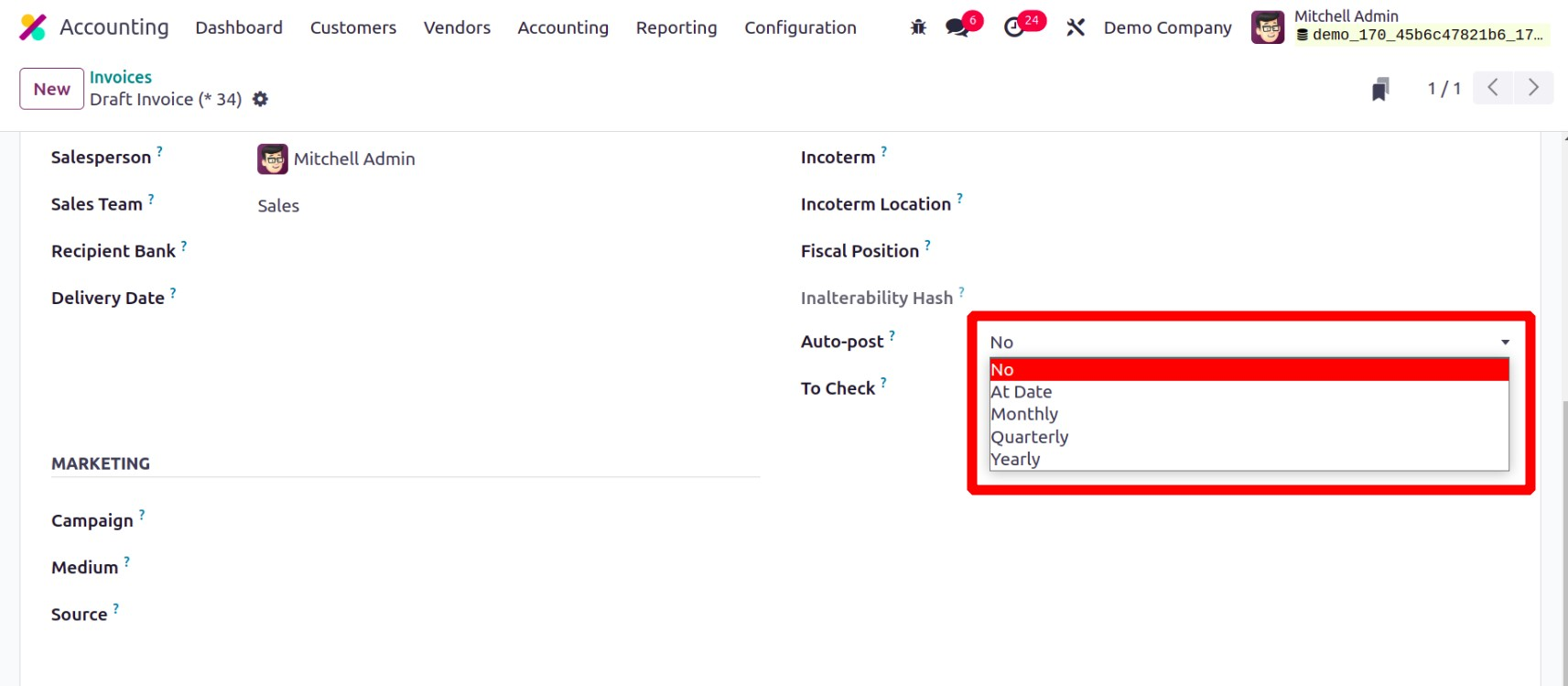
Автоматаар илгээх хэсгээс тохирох хугацааны хүрээг сонгосноор та энэ бичлэгийг автоматаар нийтлэх боломжтой. Та энэхүү давтагдах хөдөлгөөн хэр удаан үргэлжлэхийг тодорхойлох Автоматаар илгээх хүртэл хэсэгт огноог зааж өгч болно. Одоо Сар бүр, Улирал бүр эсвэл Жил бүр автоматаар илгээх гэснийг сонгох боломжтой. Хэрэв та үүнийг гараар хийхийг хүсвэл Автоматаар илгээх хэсгээс Үгүй гэснийг сонгож болно.
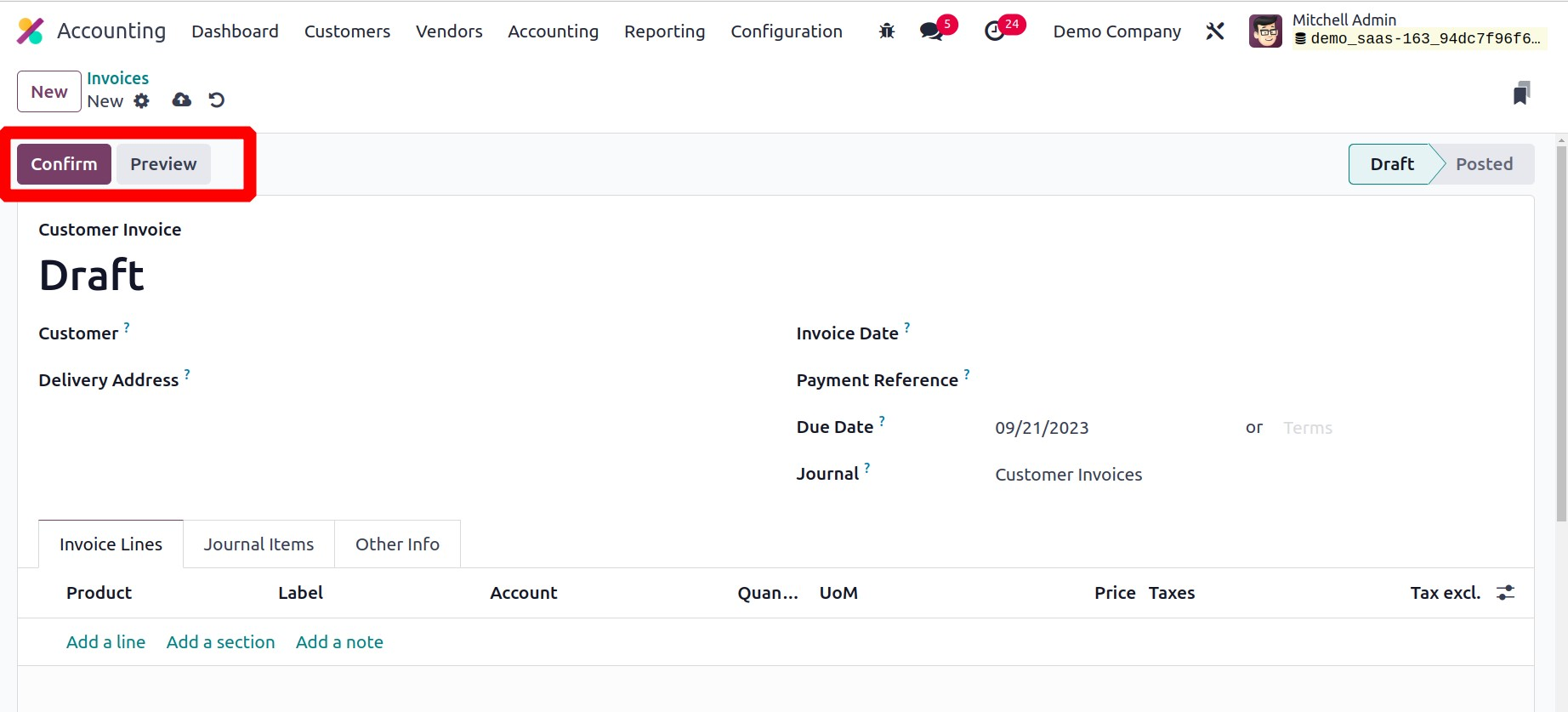
Ноорог нэхэмжлэх одоо бэлэн боллоо. Та энэ нэхэмжлэхийг баталгаажуулсны дараа Баталгаажуулах товчийг дарахад төлөв нь Ноорогоос Нийтлэгдсэн болж өөрчлөгдөнө.
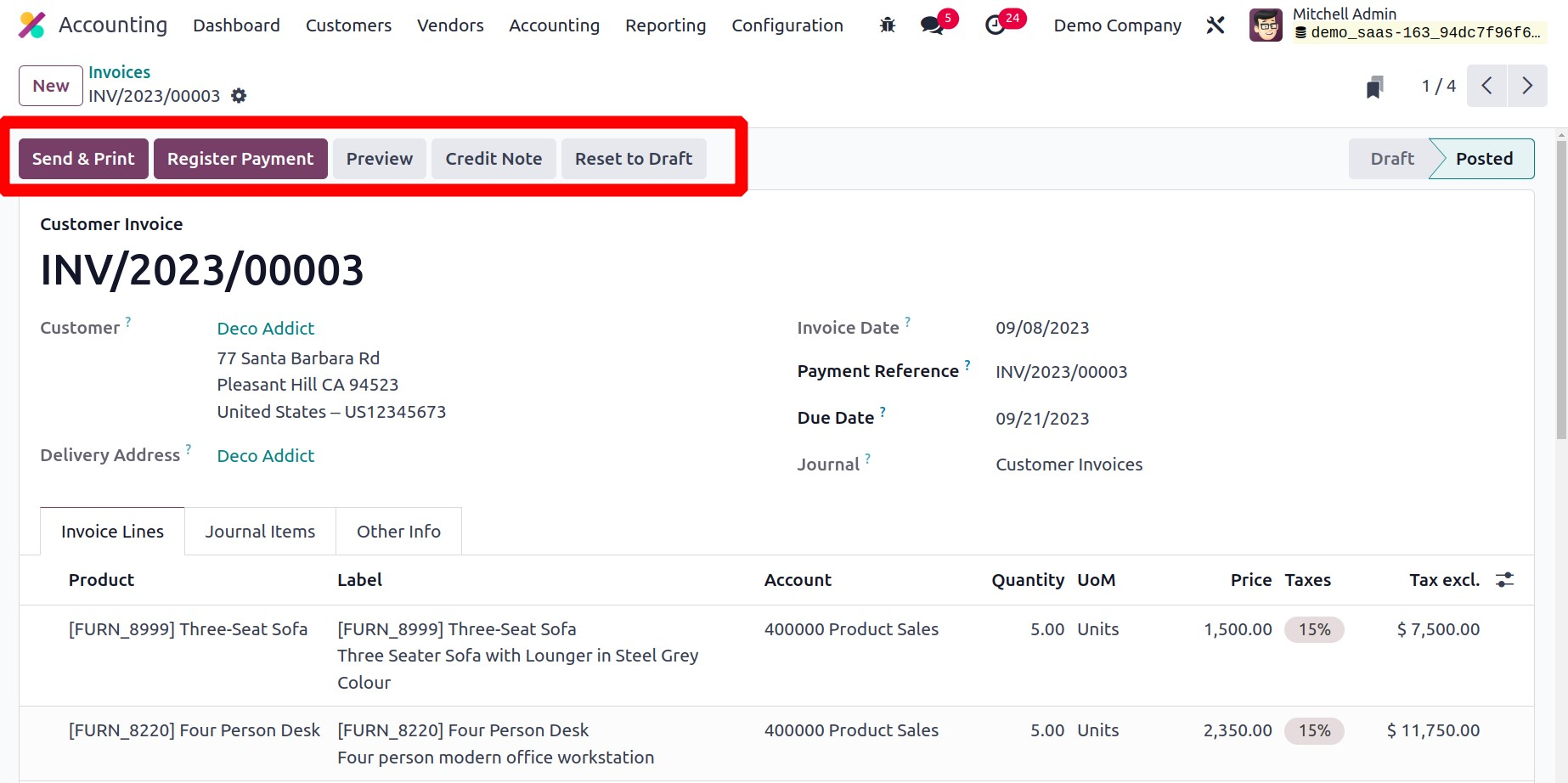
Баталгаажсан нэхэмжлэхийн дээжийг дэлгэцийн агшинд харуулав. "Ноорог руу буцаах " товчийг ашиглан та баталгаажсан нэхэмжлэхийг гангийн төлөвт буцаах боломжтой. Нэхэмжлэхийг үйлчлүүлэгчид урьдчилан харуулахын тулд Урьдчилан харах товчийг ашиглана уу.
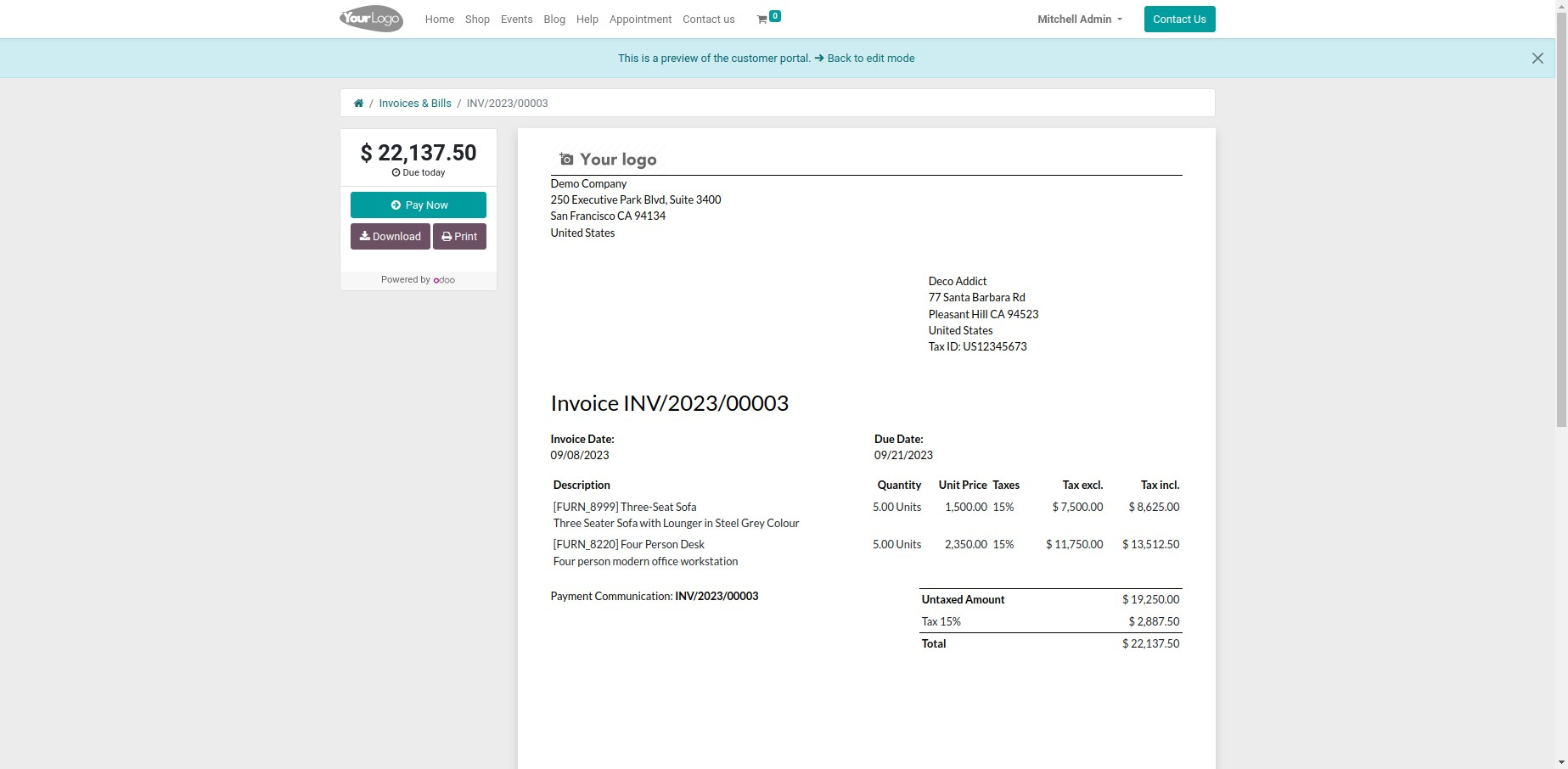
Энэ бол үйлчлүүлэгчийн сайтаас нэхэмжлэхийн урьдчилсан харагдац бөгөөд үйлчлүүлэгч нэхэмжлэхийг үнэлж, тохирох төлбөрийн сонголтыг ашиглан төлбөрөө төлөх боломжтой. Хэрэглэгч тохирох борлуулагч руу мессеж илгээхээс гадна нэхэмжлэхийг татаж аваад хэвлэх боломжтой.
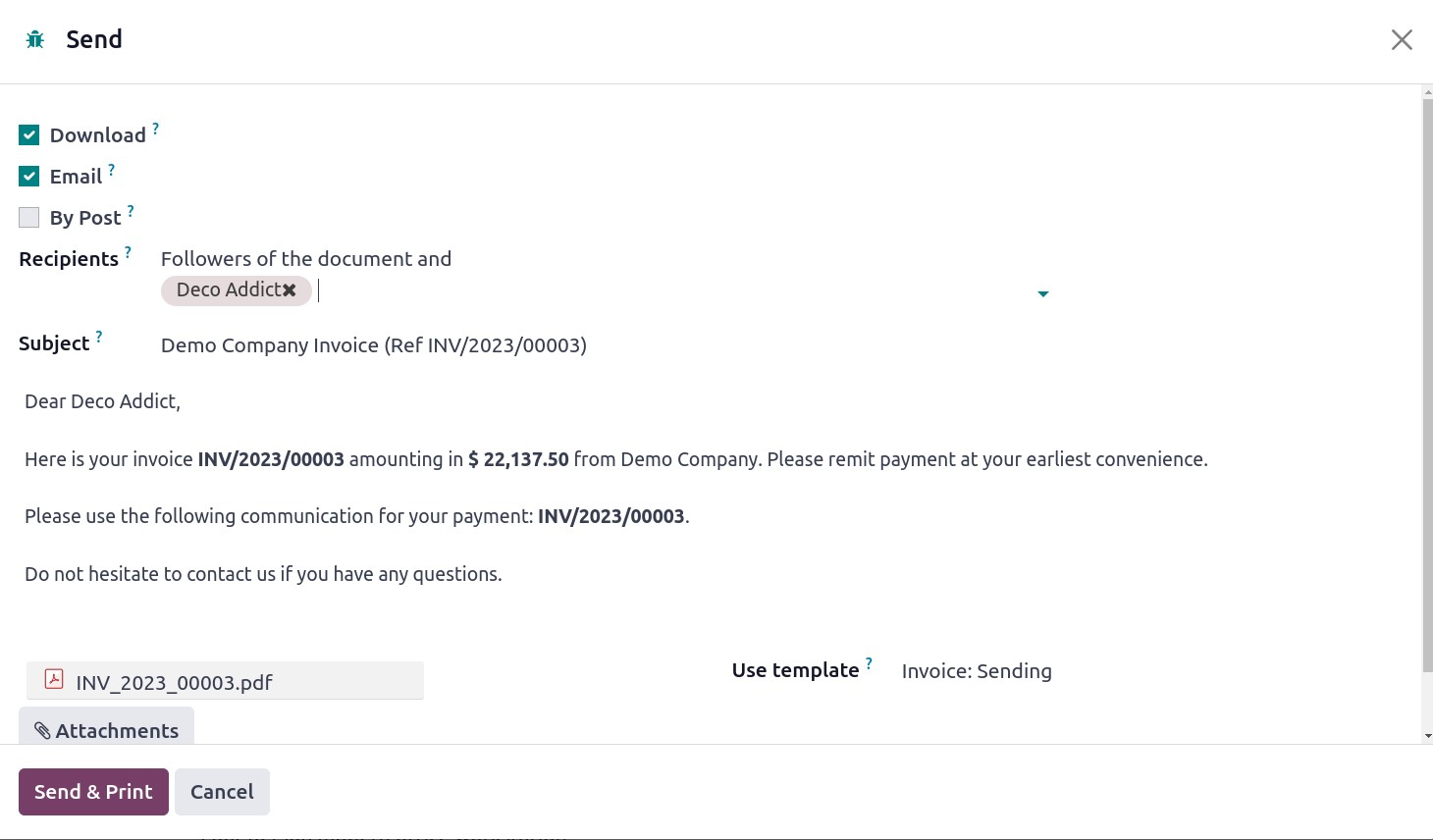
Та "Илгээх ба хэвлэх" сонголтыг дарж нэхэмжлэхийг үйлчлүүлэгч рүү шуудангаар илгээж болно . Үүсгэсэн автомат имэйл нь доорхтой адил харагдах бөгөөд та хүлээн авагчийн жагсаалт болон сэдвийг өөрийн хэрэгцээнд нийцүүлэн засах боломжтой. Нэхэмжлэхийг имэйлд хавсаргасны дараа та "Илгээх" товчийг дарж болно. Хэрэглэгч энэ имэйлийг хүлээн авсны дараа агуулгыг хянаж, төлбөрөө илгээх боломжтой.
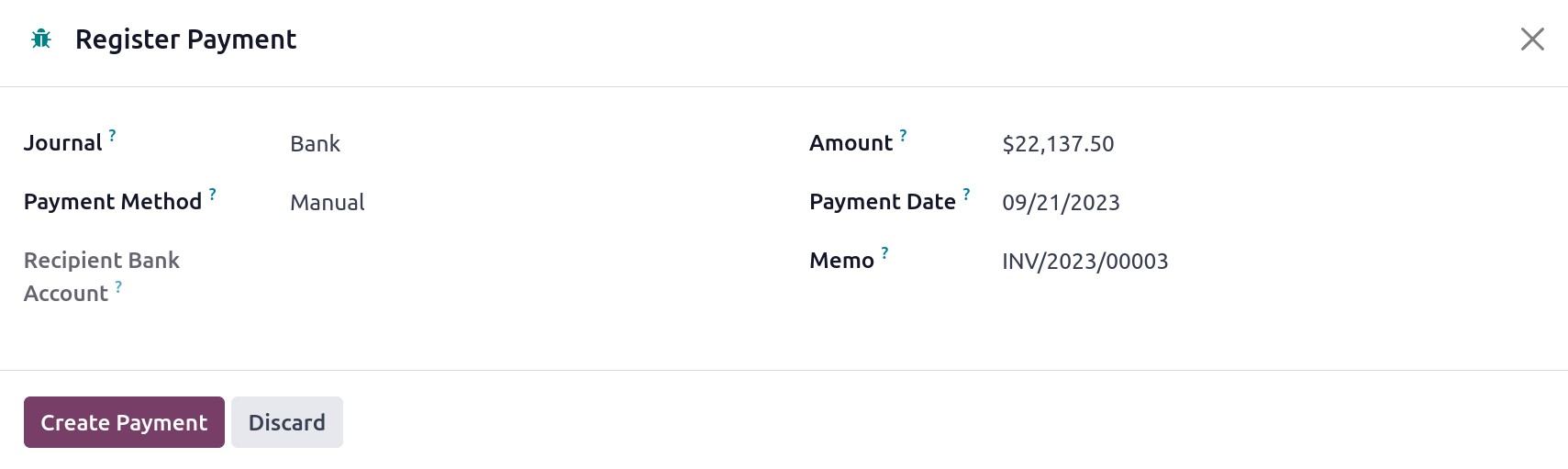
Төлбөр бүртгүүлэх сонголтыг ашиглан төлбөрийн үйл явц дууссаны дараа тэдний төлбөрийг баримтжуулж болно. Төлбөрийн бүртгэлийн мэдээллийг баталгаажуулахын тулд Odoo17 нь гарч ирэх цонх үүсгэдэг. Дээрх зурагт үзүүлсэнчлэн цонхонд Журнал, Төлбөрийн арга, Хүлээн авагчийн банкны данс, Дүн, Төлбөрийн огноо, Тэмдэглэлийг харуулна. Шаардлагатай бол та аль хэдийн бэлэн байгаа мэдээллийг өөрчилж болно. Үргэлжлүүлэхийн тулд Төлбөр үүсгэх товчийг дарна уу. Энэ алхамыг төлбөрийн бүртгэлийг дуусгахад ашиглаж болно. Үйлчлүүлэгч төлбөрөө төлсний дараа нэхэмжлэхийн төлөвийг Төлбөр хийгдсэн гэж харж болно.
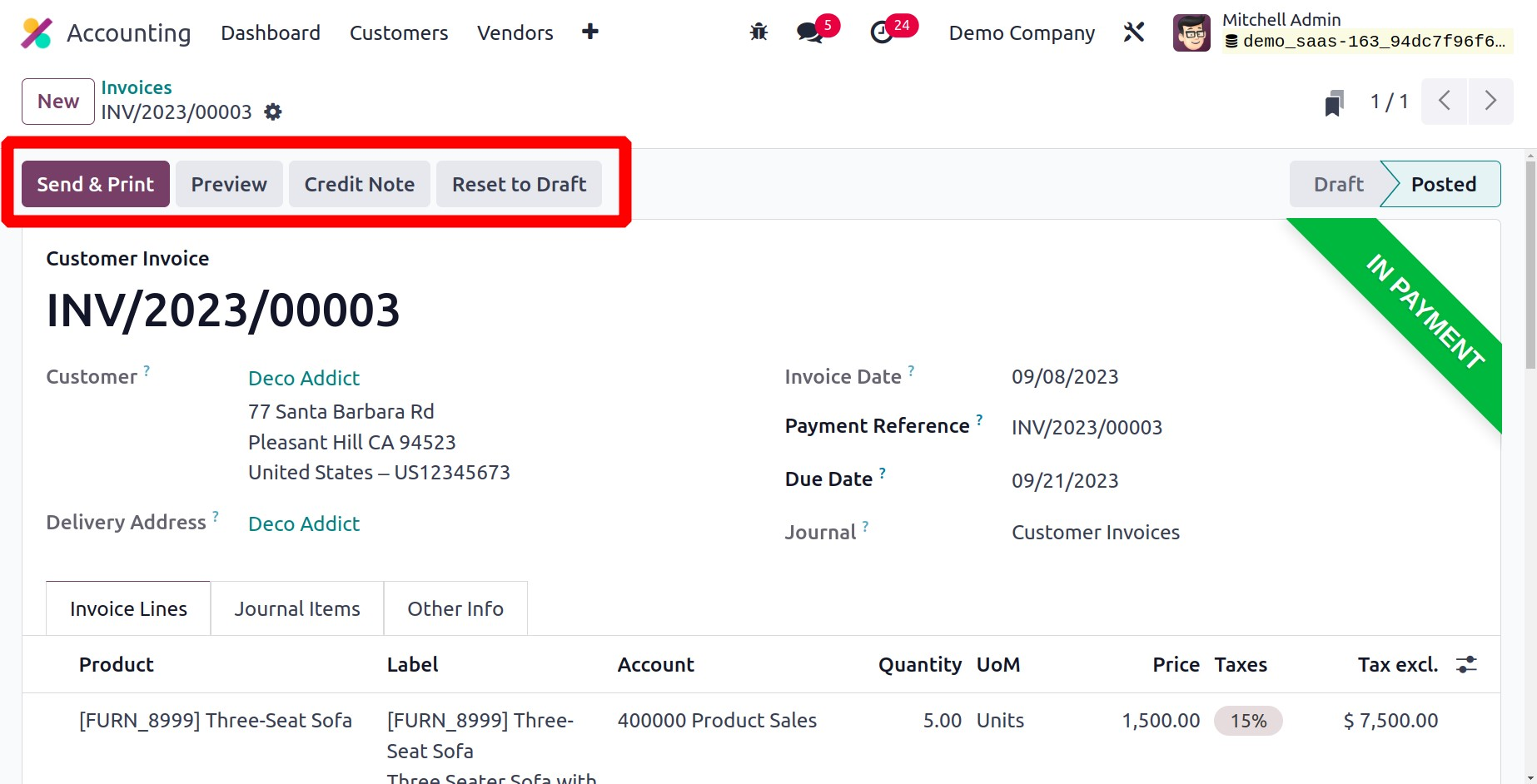
Нэхэмжлэх дэх аливаа алдаа, бүтээгдэхүүний буруу хүргэлт, гэмтсэн бараа, үйлчилгээ татгалзсан зэрэг нь хэрэглэгчдэд зээлийн тэмдэглэл олгоход хүргэж болзошгүй. Үүнийг хийхийн тулд Зээлийн тэмдэглэл нэмэх товчийг ашиглаж болно. Та энэ сонголтыг дарахад зээлийн тэмдэглэлийг тодорхойлох шинэ шидтэн гарч ирнэ.
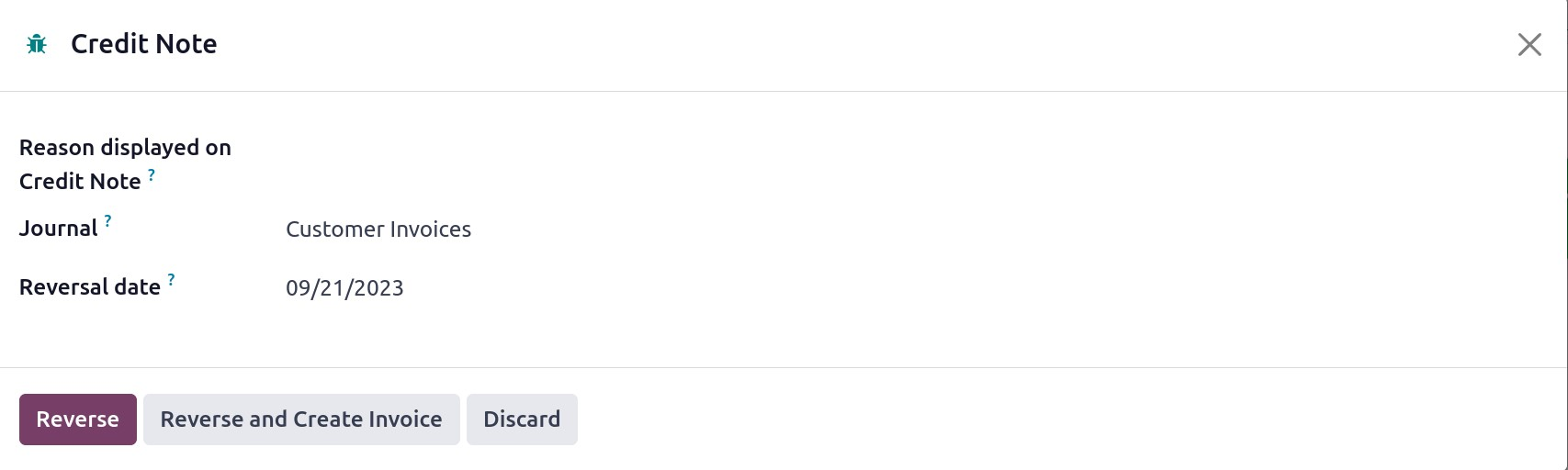
Шалтгаан хэсэгт та энэ зээлийн тэмдэглэлийг яагаад үүсгэснийг зааж өгч болно. Буцаах огноог тохируулахын тулд журналын бичилтийн огноо эсвэл тодорхой огноог ашиглаж болно. Тодорхой журнал ашиглах талбар нь зээлийн тэмдэглэлийг бүртгэхэд ашиглагдах журналын бичилтийг тодорхойлох боломжийг танд олгоно . Буцаах огноо дэлгэц дээр гарч ирсний дараа төлбөрийг буцаахын тулд Буцаах сонголтыг дарж болно.
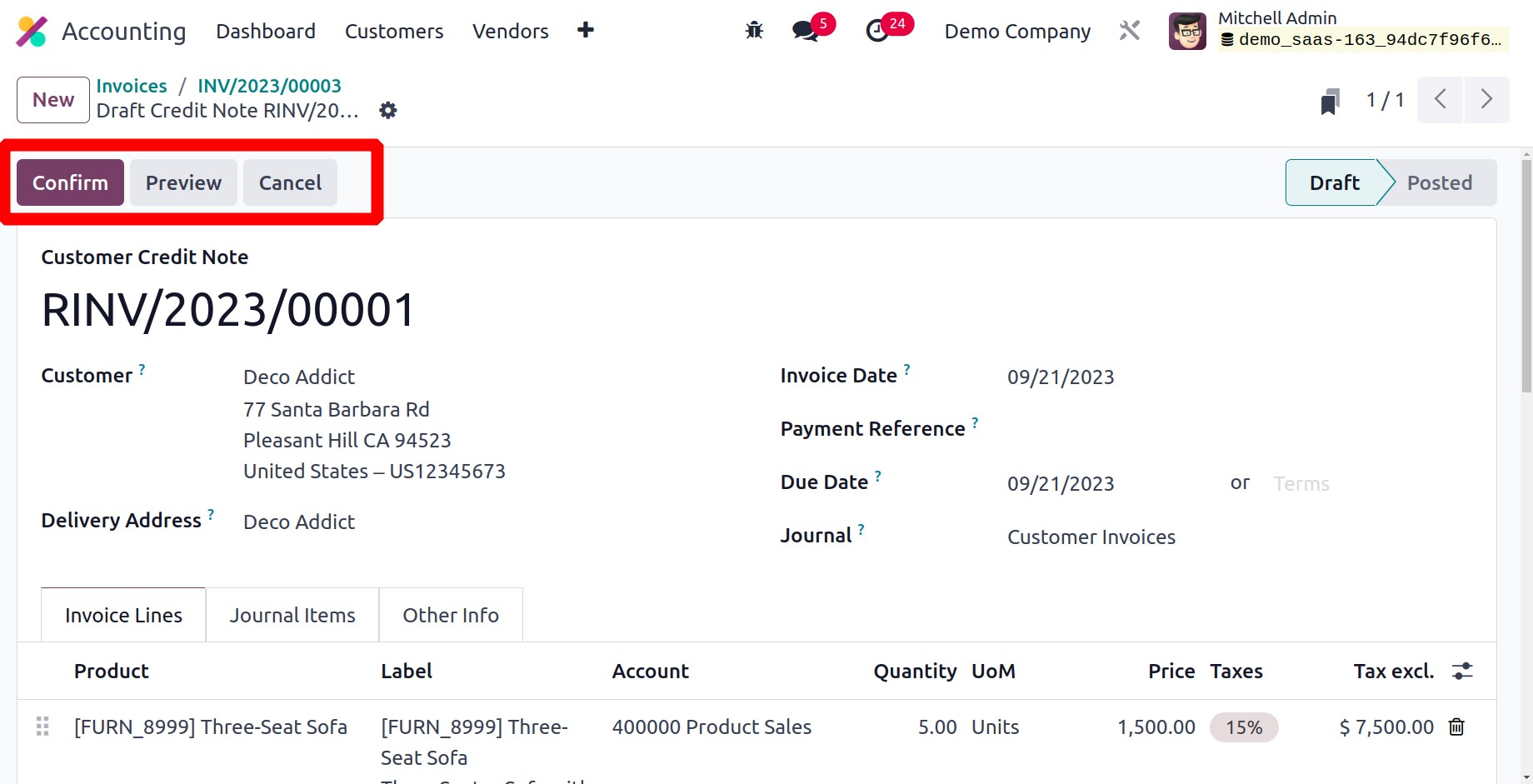
Төлбөрийн харилцагчийн зээлийн мэдэгдлийг харахын тулд Odoo таныг шинэ цонх руу чиглүүлнэ. Харилцагчийн зээлийн тэмдэглэлийг баталгаажуулахын тулд Баталгаажуулах товчийг дарна уу. Төлбөрийг бүртгүүлэх товчийг дараа нь төлбөрийг бүртгэхэд ашиглаж болно.
Odoo17-ийн нягтлан бодох бүртгэлийн модуль нь хэрэглэгчийн нэхэмжлэхийг ингэж зохицуулдаг. Дараа нь модулийн Зээлийн тэмдэглэлийн платформын талаар ярилцъя.
Зээлийн тэмдэглэл
Нэхэмжлэх, нийлүүлсэн бараа, үйлчилгээ, эсвэл төлбөрт алдаа гарсан тохиолдолд та үйлчлүүлэгчдэдээ зээлийн тэмдэглэл өгөх боломжтой. Нэхэмжлэх эсвэл төлбөрийг буцаахын тулд зээлийн тэмдэглэл үүсгэж болно. Үйлчлүүлэгчийн нэхэмжлэхээс зээлийн тэмдэглэл хэрхэн үүсгэх талаар өмнө нь авч үзсэн. Ийм зээлийн тэмдэглэлийг төвлөрсөн байдлаар удирдахын тулд Odoo17 нягтлан бодох бүртгэлийн модулийн Үйлчлүүлэгчийн цэсний доор тусдаа платформ олох болно.
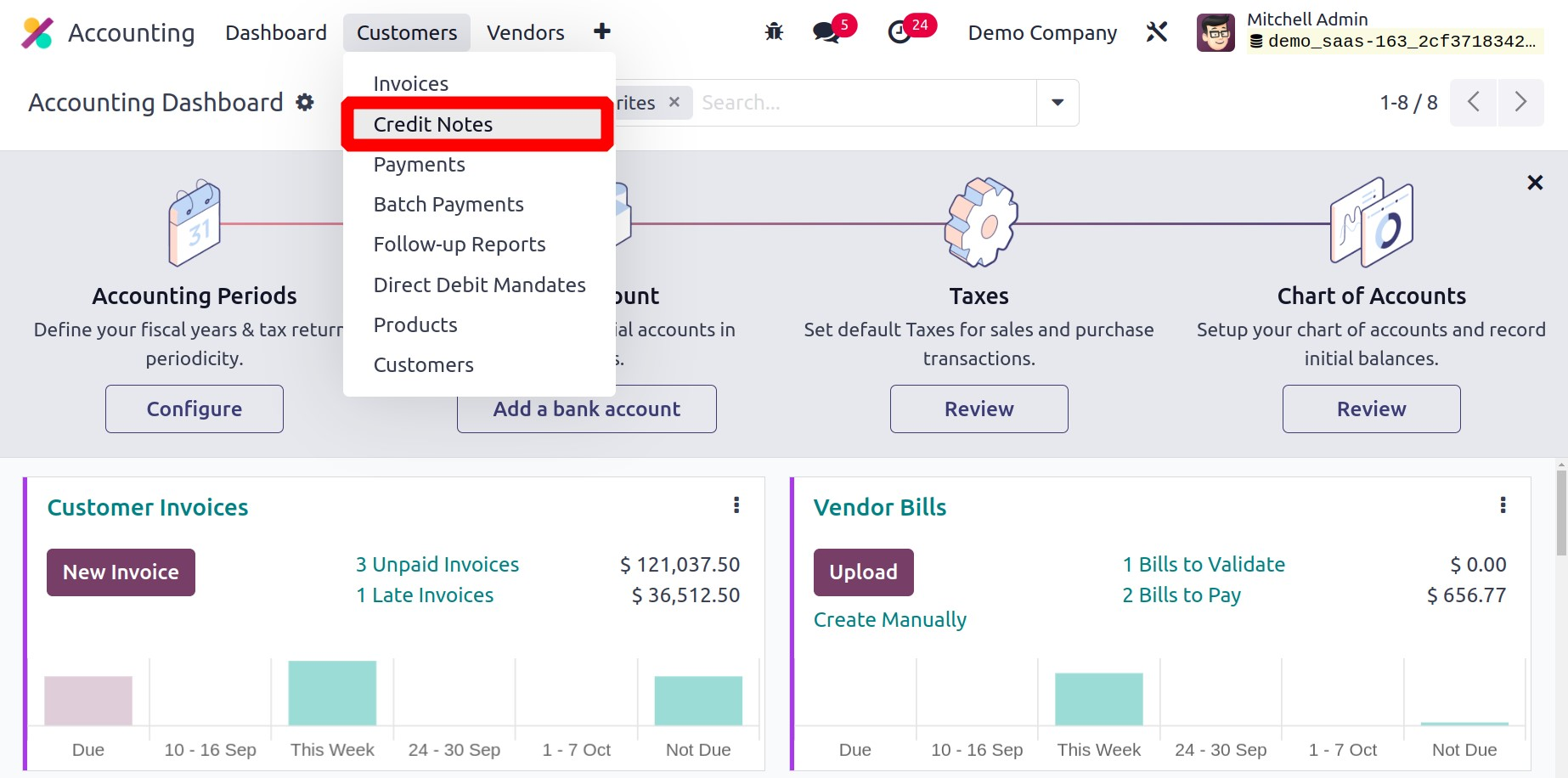
Энэ платформын харагдац нь Нэхэмжлэхийн платформын харагдацтай ижил байна. Энд та аль хэдийн үүсгэгдсэн зээлийн тэмдэглэлийг харж болно. Зээлийн тэмдэглэлтэй холбоотой файлуудыг байршуулахын тулд Байршуулах товчийг ашиглана уу. Та Шинэ товчийг ашиглан Зээлийн тэмдэглэлийг гараар үүсгэж болно.
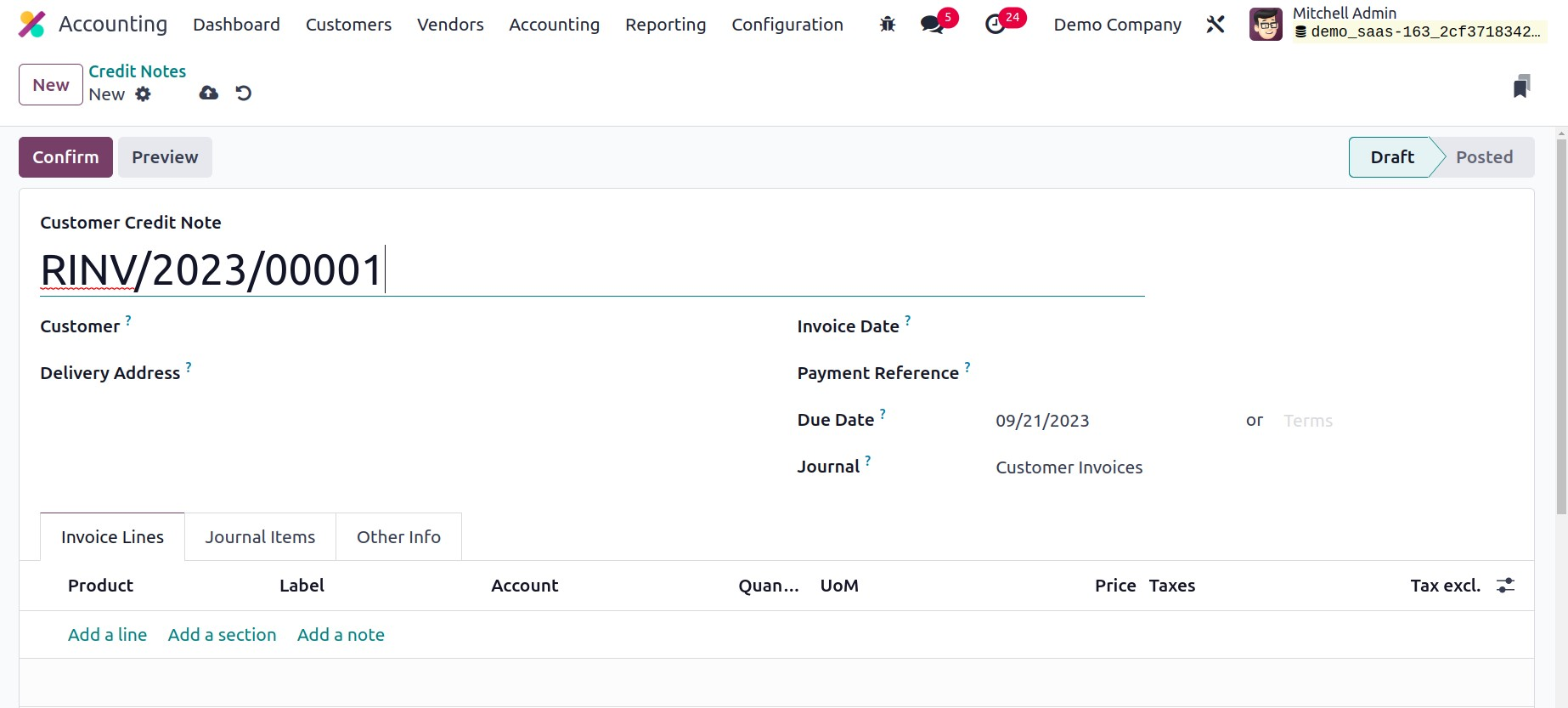
Шинэ нэхэмжлэх үүсгэх үйл явцыг бидний дагаснаар та энд шинэ зээлийн тэмдэглэл үүсгэж болно. Тохирох хэрэглэгчдэд төлбөр төлөхдөө та Баталгаажуулах товчийг ашиглан зээлийн тэмдэглэлийг баталгаажуулж, дараа нь төлбөрөө бүртгүүлж болно.
Төлөх дүн
Odoo17 нягтлан бодох бүртгэлийн модуль нь үйлчлүүлэгчдэд төлөх бүх төлбөрийг хянах тусгай платформ санал болгодог. Та Үйлчлүүлэгчид цэсний доорх Төлбөр тооцооны дүн цэсний зүйлсийг сонгож төлбөрийн түүхийг шалгаж болно . Odoo 17 нь Төлбөр тооцооны дүн гэсэн шинэ сонголттой болсон.
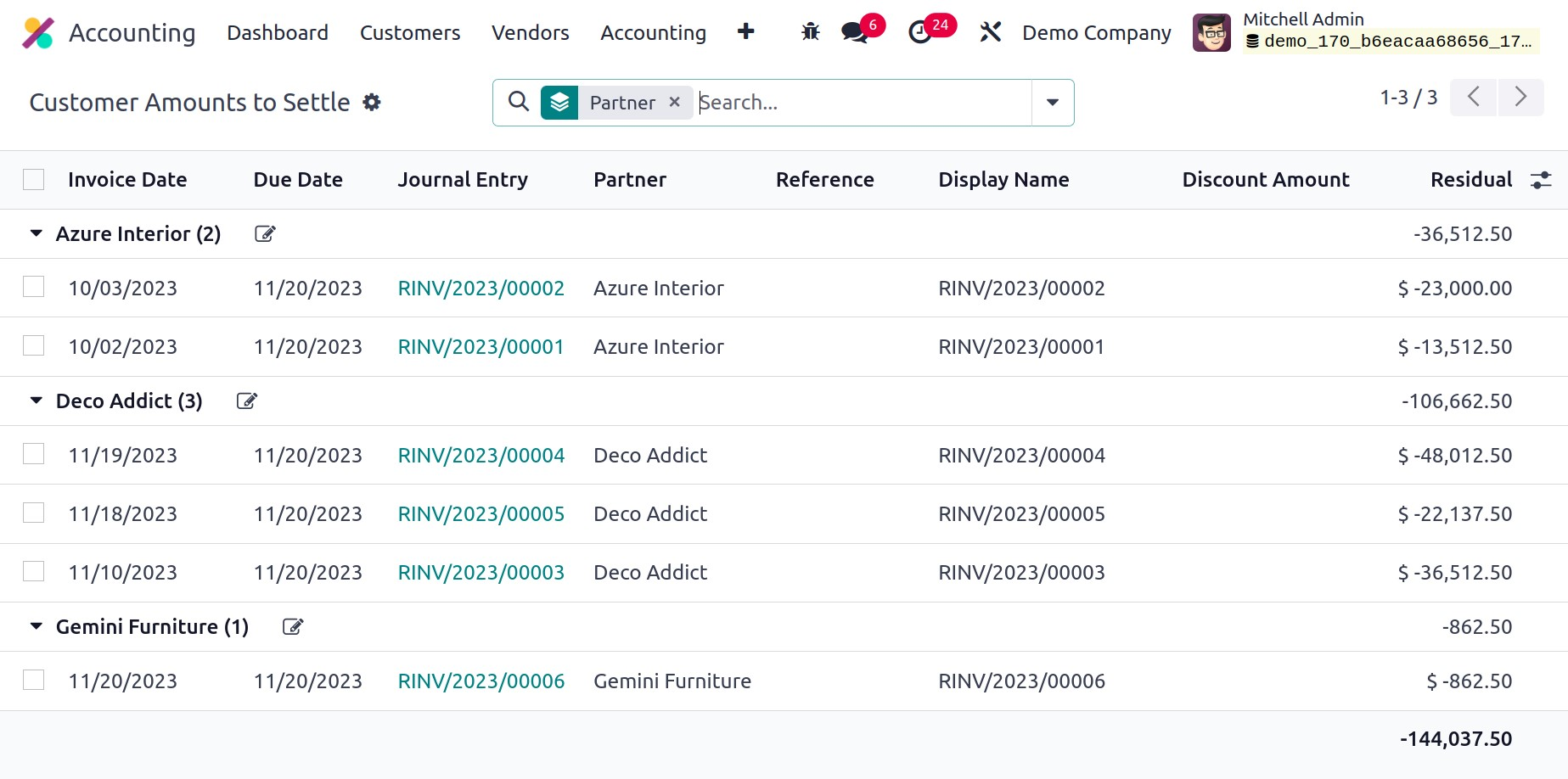
Нэхэмжлэхийн огноо, Хугацаа, Журналын бичилт, Хамтрагч, Лавлагаа, Дэлгэцийн нэр, Хөнгөлөлтийн хэмжээ болон Үлдэгдэл зэргийг жагсаалтын харагдацад харуулна. Энэ нь бизнесийн үйлчлүүлэгчдэд буцаан өгөх ёстой нийт дүн гэдгийг харуулж байна.
Нийлүүлэгчийн төлбөрийг шалгахын тулд Odoo17 нь танд Нийлүүлэгчийн цэсний доор байрлах Төлбөр төлөх дүн гэсэн сонголтыг санал болгодог .
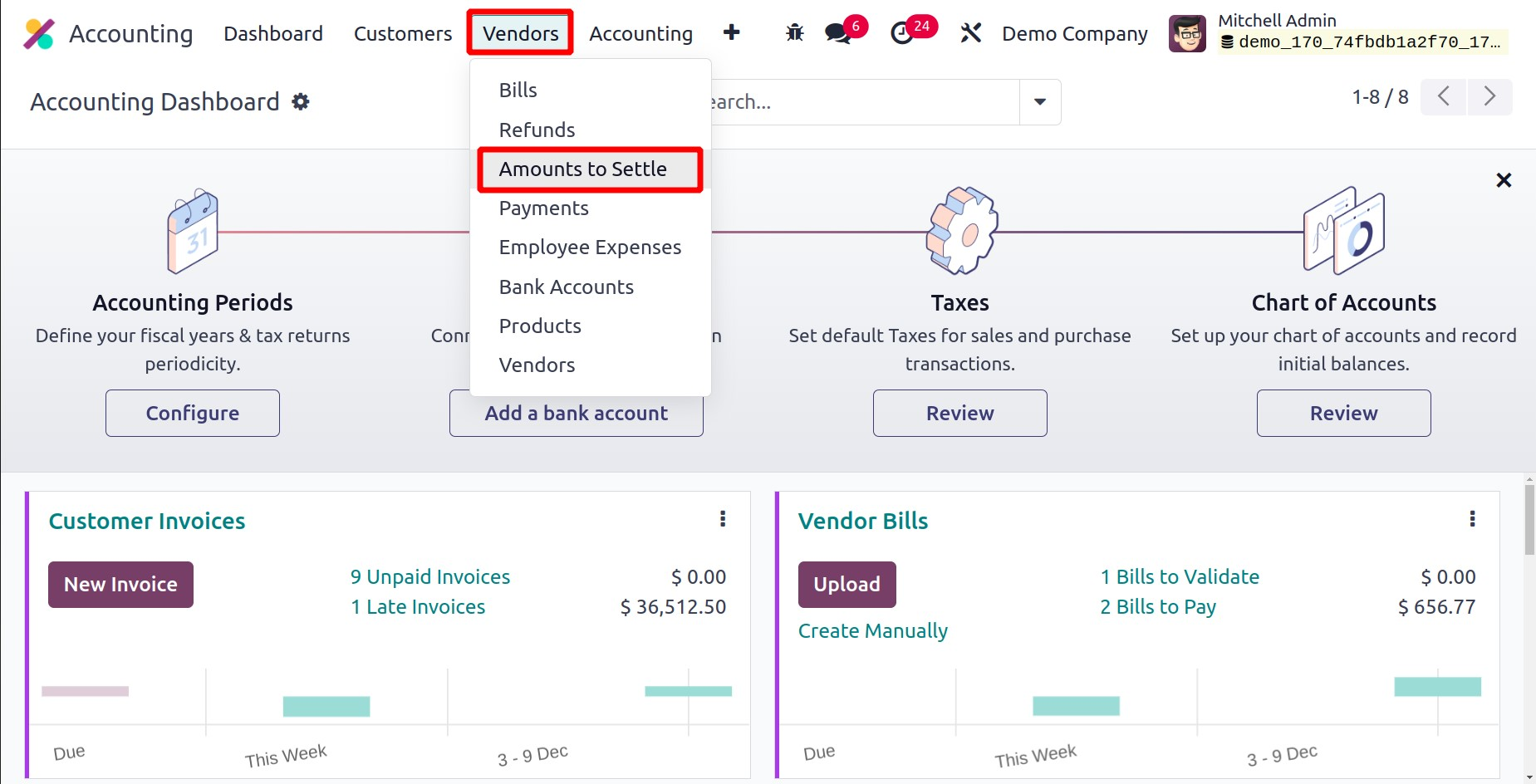
Бизнес нь борлуулагчид нөхөн төлбөр олгох ёстой бичилтүүдийг энэ хуудсан дээр мөн харуулав.
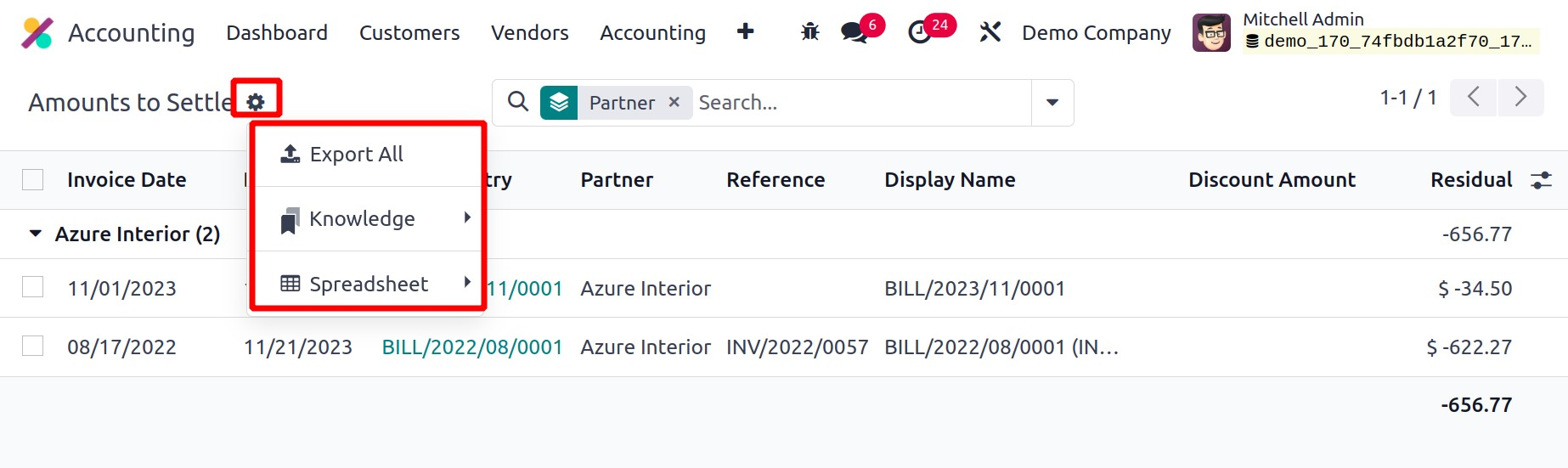
Үйлдлийн товчлуур нь хүснэгтэд өгөгдөл нэмэх, бүх өгөгдлийг систем рүү экспортлох, Мэдлэгийн модульд өгөгдөл оруулах боломжийг олгодог.
Төлбөрүүд
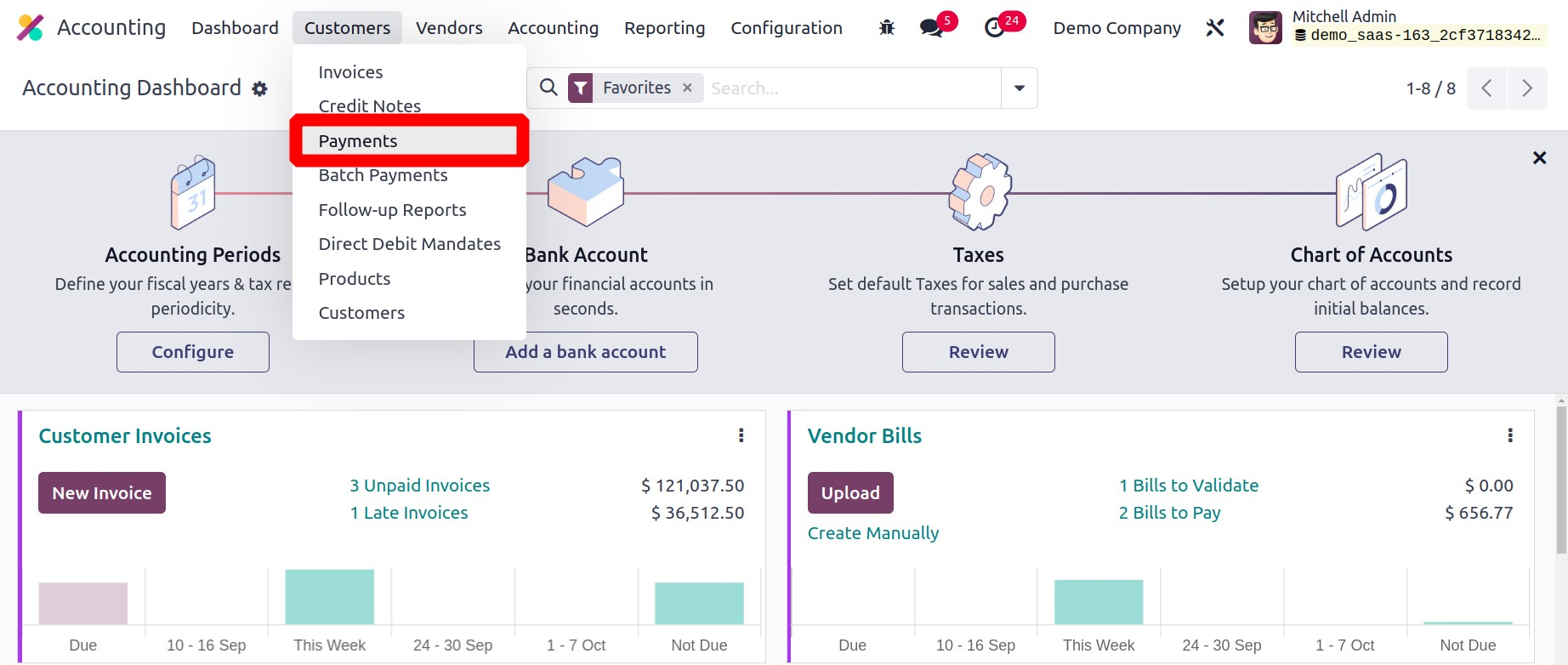
Хэрэглэгчийн бүх төлбөрийг хянахын тулд Odoo17-ийн Нягтлан бодох бүртгэлийн модуль нь тусгай платформоор хангадаг. Хэрэглэгчийн цэсний доорх Төлбөр цэсний зүйлээс та төлбөрийн түүхийг харах боломжтой.
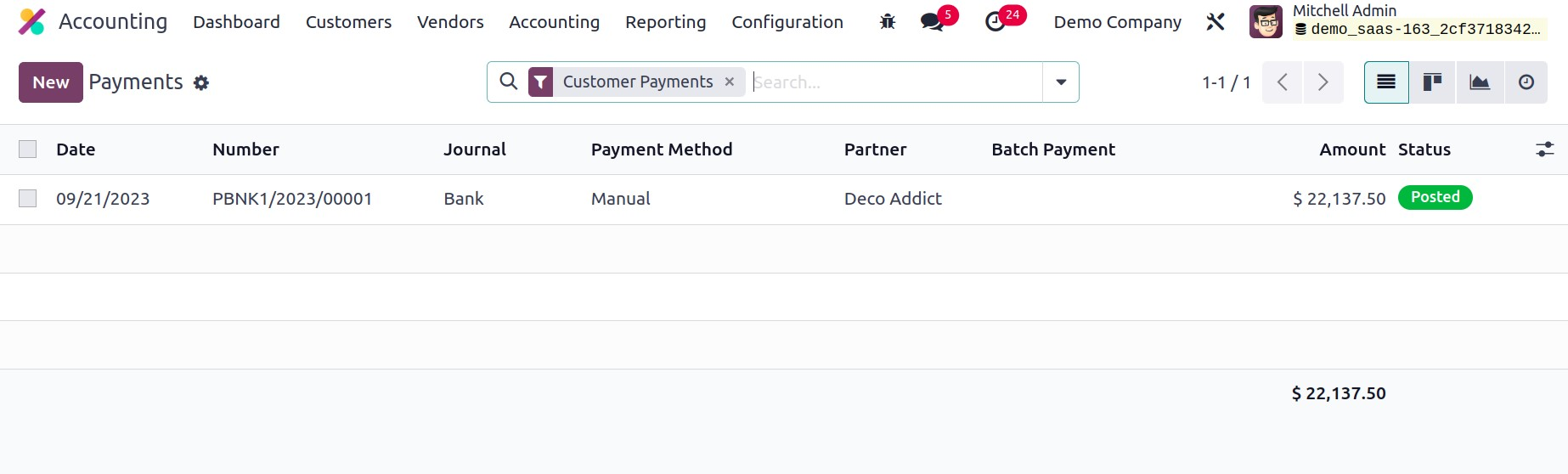
Огноо, Дугаар, Журнал, Төлбөрийн арга, Хамтрагч, Багцаар төлсөн төлбөр, Дүн болон Төлөв нь жагсаалтын харагдацын урьдчилсан харагдацад харагдана.
Таны хэрэгцээнээс хамааран платформын харагдацыг Жагсаалт, Канбан, Графикийн хооронд сольж болно. Та шүүлтүүрийг бүлэглэж, эрэмбэлэх сонголт болгон ашиглаж болно. Odoo17 нь дараах анхдагч шүүлтүүрүүдийг санал болгодог: SDD CORE, SDD B2B, Хүчингүй болгосон SDD Мандат, Харилцагчийн Төлбөр, Нийлүүлэгчийн Төлбөр, Дотоод Шилжүүлэг, Багц Төлбөр, Багц Төлбөр биш, Төлбөр, Илгээсэн, Илгээсэн, Банктай Тохирсон, Тохируулаагүй, Төлбөрийн Огноо, Хэвлэх Чек. Тохируулсан шүүлтүүр нэмэхийн тулд Тохируулсан Шүүлтүүр Нэмэх сонголтыг ашиглах нь энгийн.
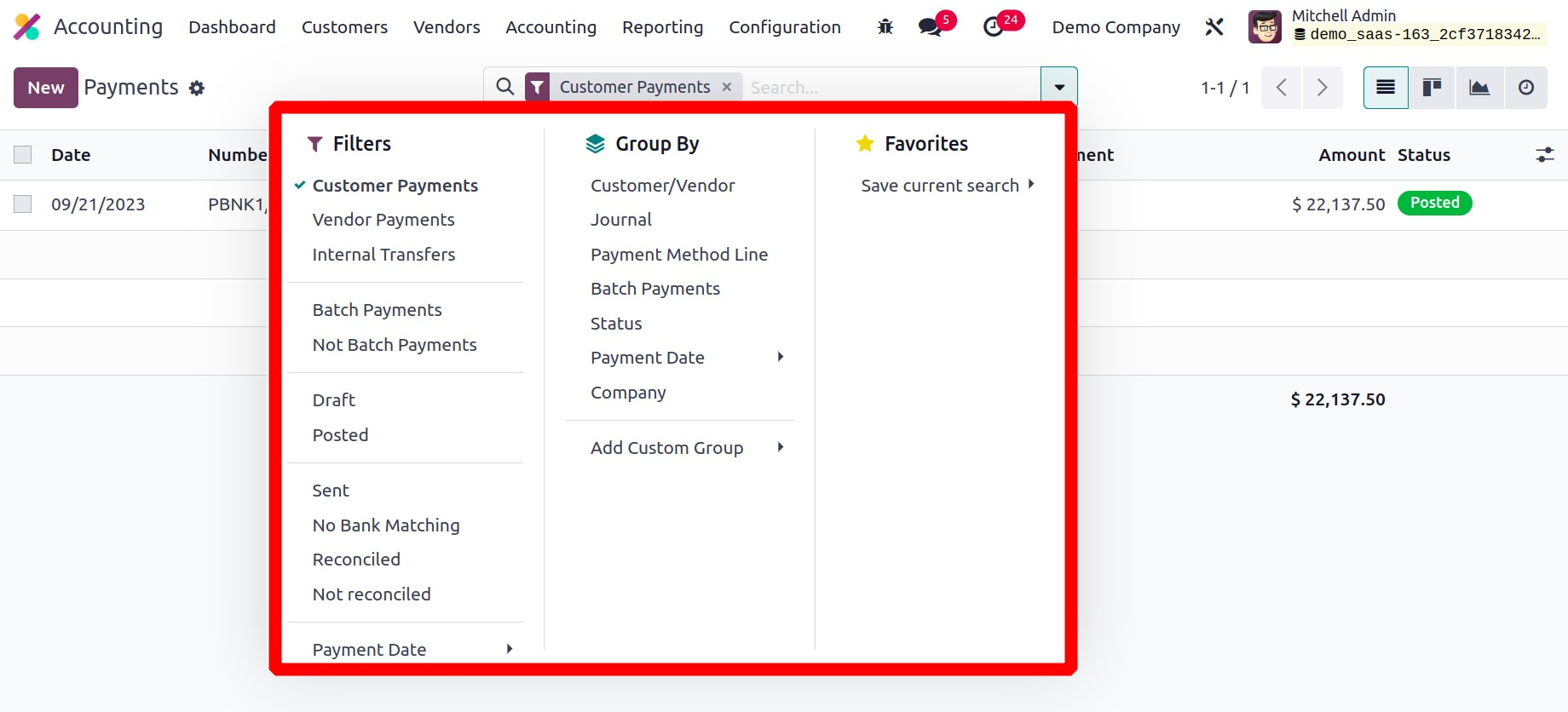
Төлбөрийг Харилцагч/Нийлүүлэгч, Журнал, Төлбөрийн Аргын Мөр, Багц Төлбөр, Төлөв, Төлбөрийн Огноо, Валют, Компаниар бүлэглэхийг зөвшөөрнө. Шаардлагатай бол та Захиалгат Бүлэг Нэмэх сонголтыг ашиглан өвөрмөц бүлэглэх сонголтуудыг үүсгэж болно. Төлбөрийн бүртгэлийг гараар үүсгэхийн тулд Шинэ товчийг дарна уу.
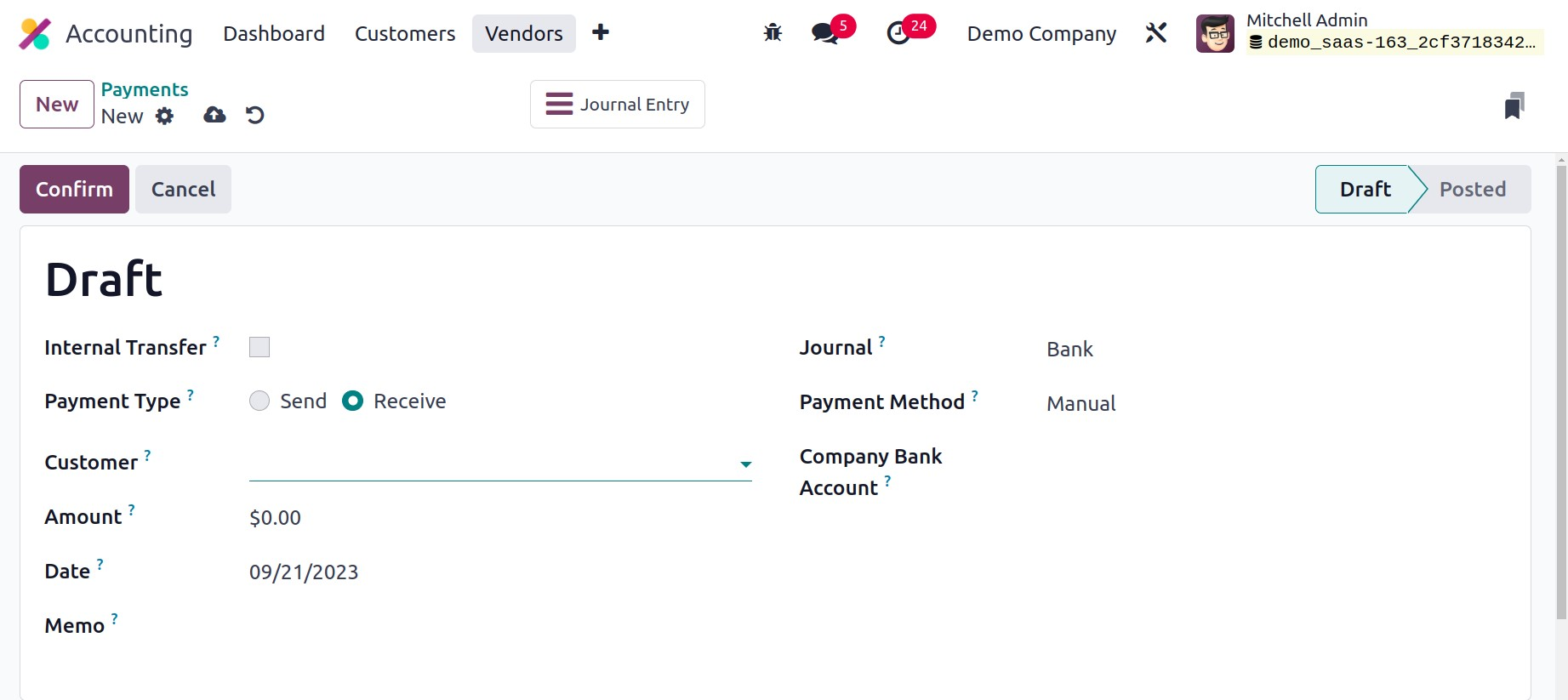
Хэрэв та дотоод шилжүүлгийн энэ төлбөрийн бүртгэлийг үүсгэж байгаа бол Дотоод шилжүүлэг талбарыг асааж болно . Дотоод шилжүүлэг гэдэг нь нэг компанийн данснаас нөгөө данснаас мөнгө шилжүүлэх гүйлгээ юм. Төлбөрийн төрлийг хэрэглэгчээс ирсэн төлбөр учраас Хүлээн авах болгон өөрчилж болно. Борлуулагчид төлбөр төлөхдөө Илгээх төлбөрийн төрлийг ашигладаг. Харилцагчийн хэсэгт та харилцагчийн дугаарыг оруулж болно.
Та харгалзах талбарт дүн, огноо, төлбөрийн тэмдэглэл, төлбөрийг бүртгэх тэмдэглэл, төлбөрийн арга, компанийн банкны дансыг оруулж болно. Үйлчлүүлэгч гараар, чекээр, багцаар төлөх, SEPA кредит шилжүүлэг, SEPA шууд дебит зэрэг олон төрлийн төлбөрийн сонголттой. Та Баталгаажуулах товчийг дарж төлбөрийн ноорогыг баталгаажуулж болно.
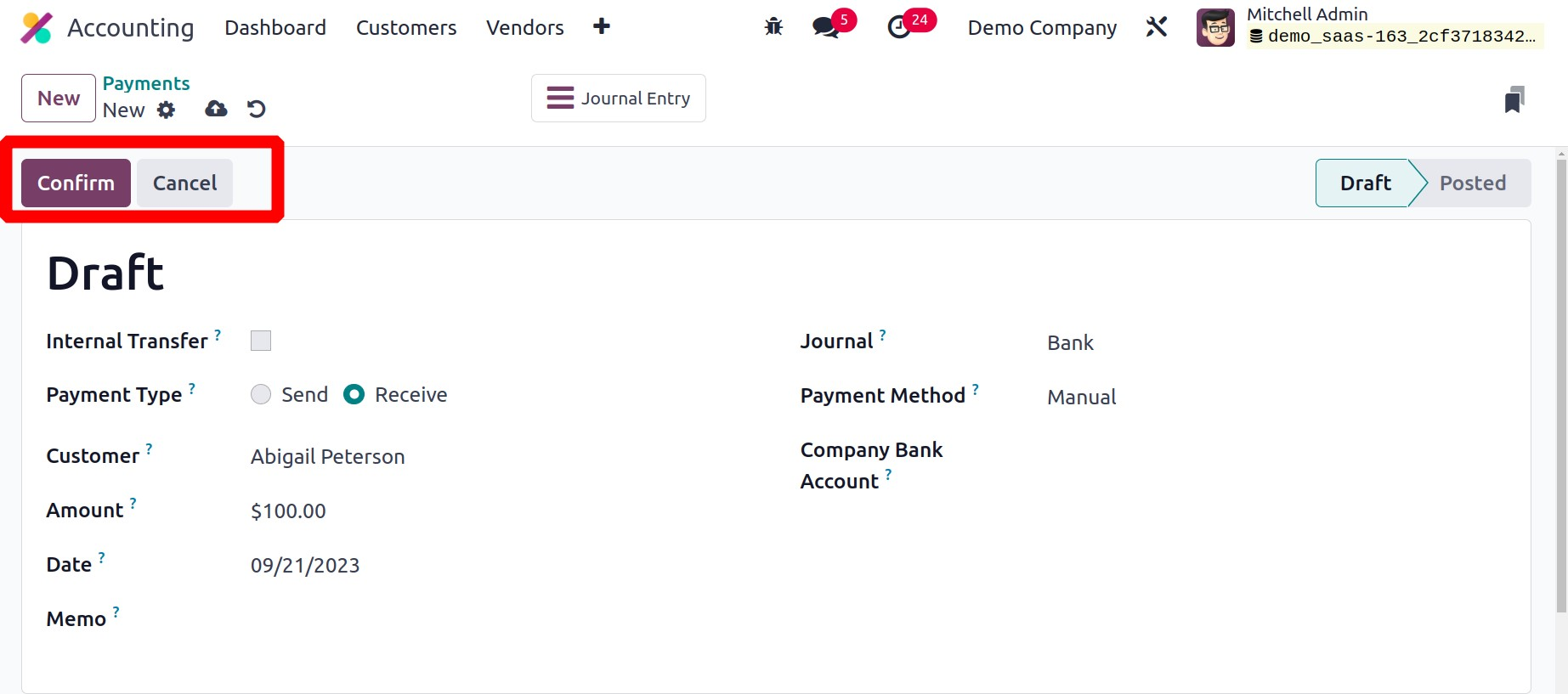
Цонхонд байгаа тохирох ухаалаг товчлуурын тусламжтайгаар та энэ төлбөртэй холбоотой тэмдэглэлийн бичилтүүдийг харах боломжтой. Үйлчлүүлэгч төлбөрөө төлж дууссаны дараа та Төлбөрийг тохируулах ухаалаг товчийг ашиглан энэ төлбөрийг тухайн үйлчлүүлэгчийн төлөгдөөгүй нэхэмжлэх дээр нэмж болно.
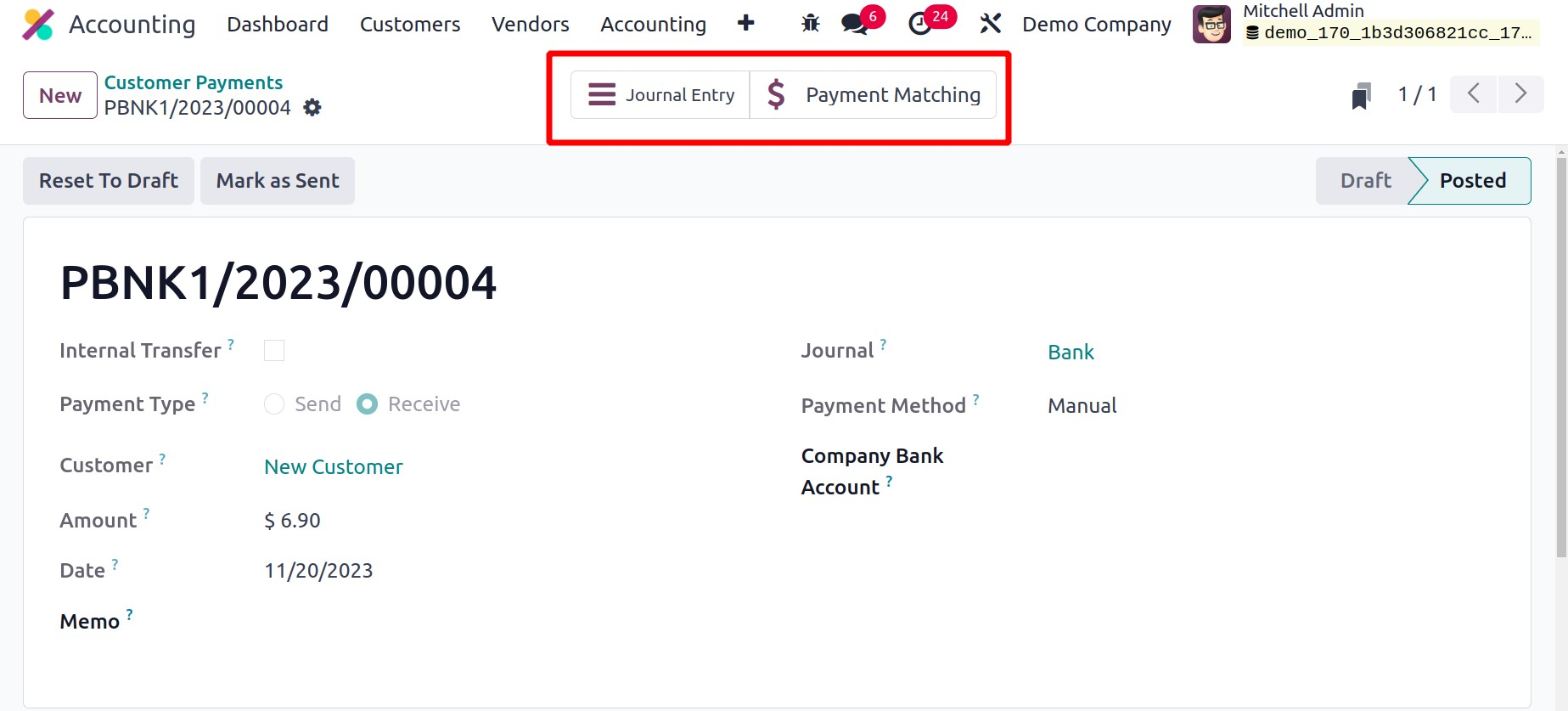
Төлбөрийг тохируулах таб нь танд төлбөрийг тохируулах боломжийг олгоно. Авлагын дансны 2 бичилт нэмэгдсэн.
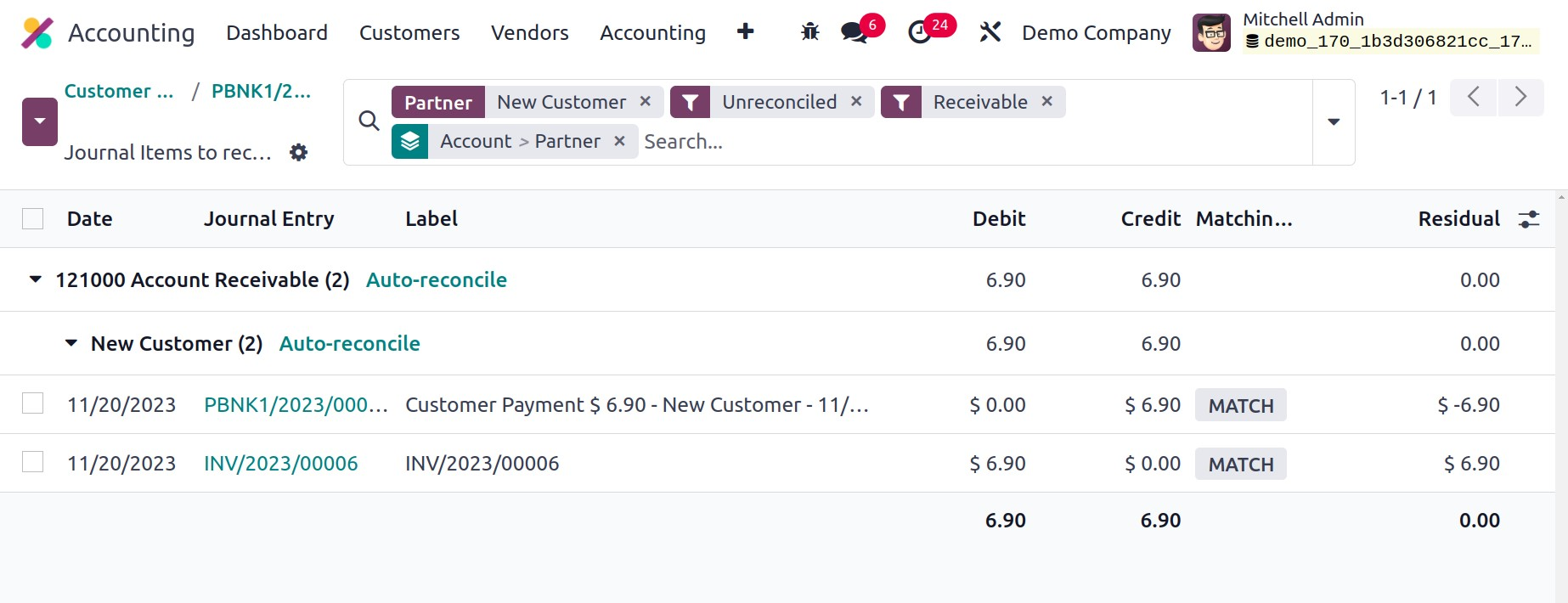
Автоматаар тохируулах товчийг дарахад шинэ попап цонх гарч ирнэ. Автоматаар тохируулахын тулд эхлэх болон дуусах огноог нэмнэ үү. Дараа нь тохируулах талбарт Тэг үлдэгдэлтэй данс эсвэл Эсрэг үлдэгдэл гэсэн хоёрыг нэг нэгээр нь сонгоно уу. Данс болон түншийг мөн тэнд дурдсан болно. Дараа нь тохируулахыг эхлүүлэхийн тулд Эхлүүлэх товчийг дарна уу.
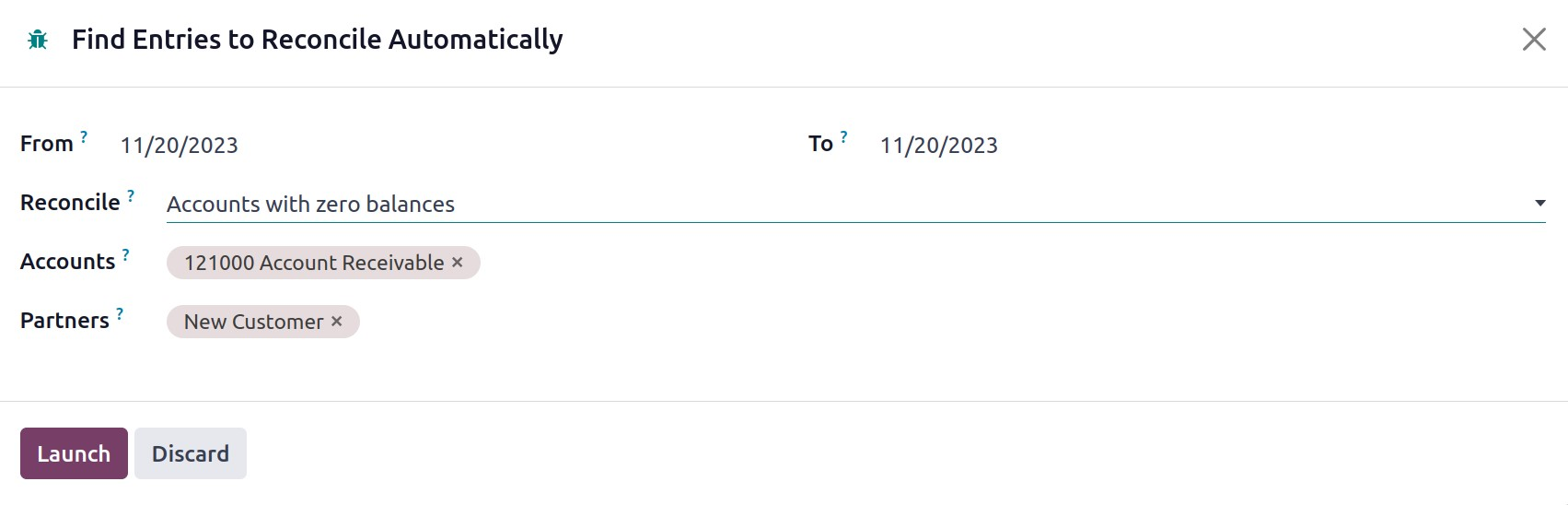
Одоо төлбөрийн тохируулга энд дууссан.
Odoo17 нь танд худалдагчийн төлбөрийг удирдахын тулд Худалдагчийн цэсний доор Төлбөр хийх сонголтыг санал болгодог . Энэ платформ нь олон талаараа үйлчлүүлэгчийн төлбөрийн цонхтой төстэй.
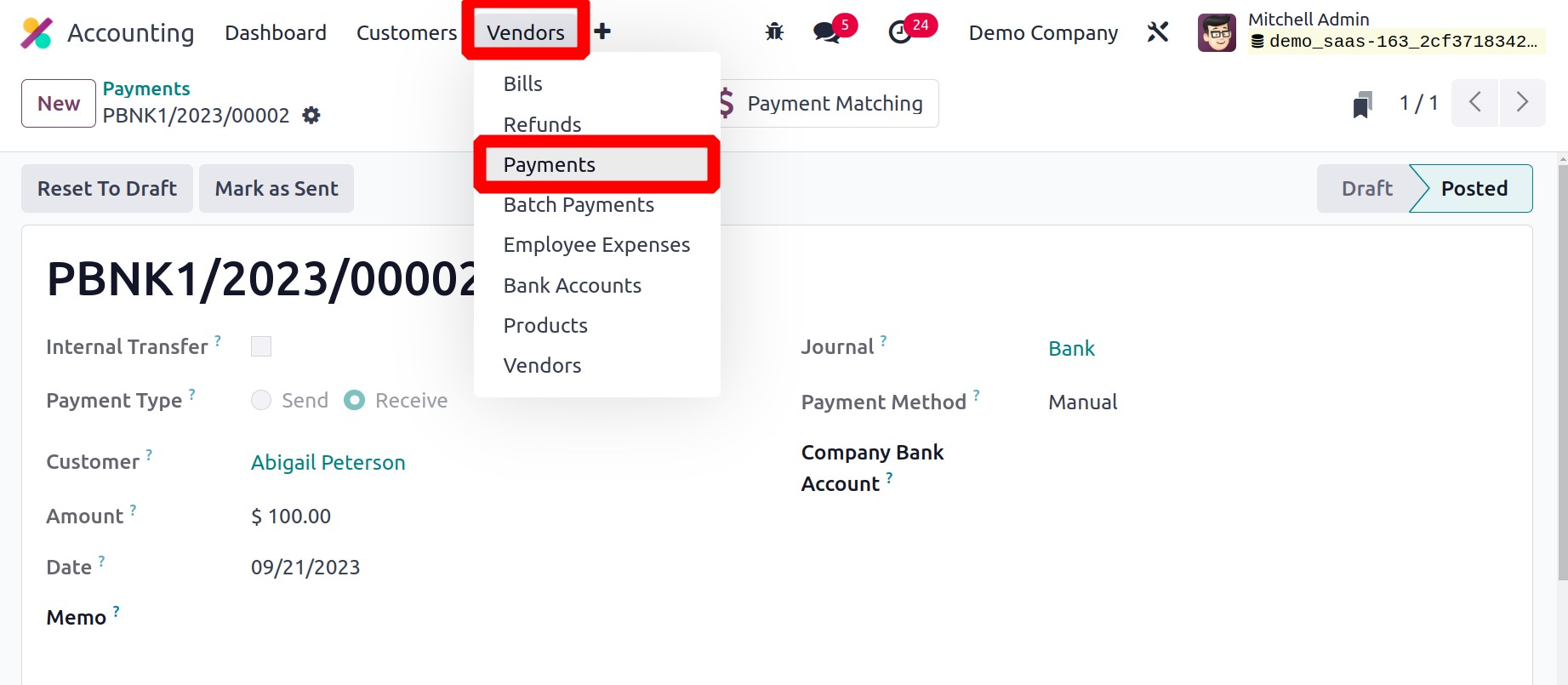
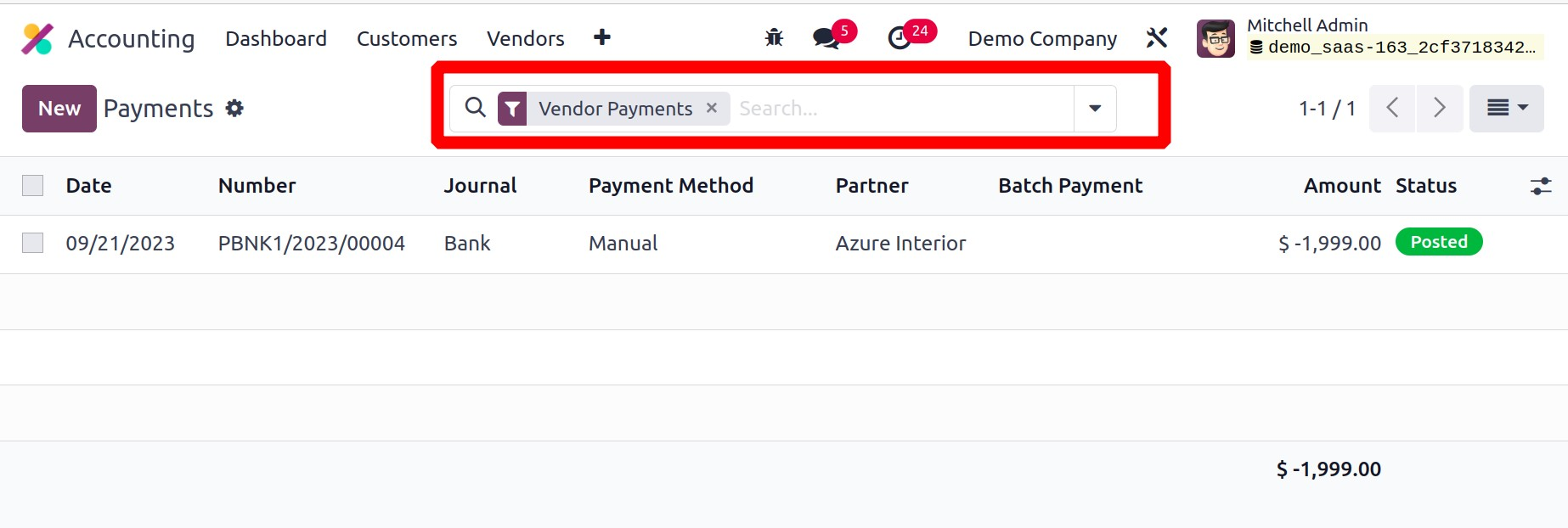
Үйлчлүүлэгчийн нэрийн оронд нийлүүлэгчийн нэр нь нийлүүлэгчийн төлбөрийн жагсаалтад гарч ирнэ. Дээрх зурагт үзүүлсэнчлэн нийлүүлэгчийн төлбөрийн шүүлтүүрийг сонгосноор та үйлчлүүлэгчийн төлбөрийн цонхноос нийлүүлэгчийн төлбөрийн жагсаалтад шууд хандах боломжтой.
Та нийлүүлэгчийн төлбөрийг бүртгэхдээ зохих хэсэгт нийлүүлэгчийн дугаар болон нийлүүлэгчийн банкны дансаа оруулах ёстой.
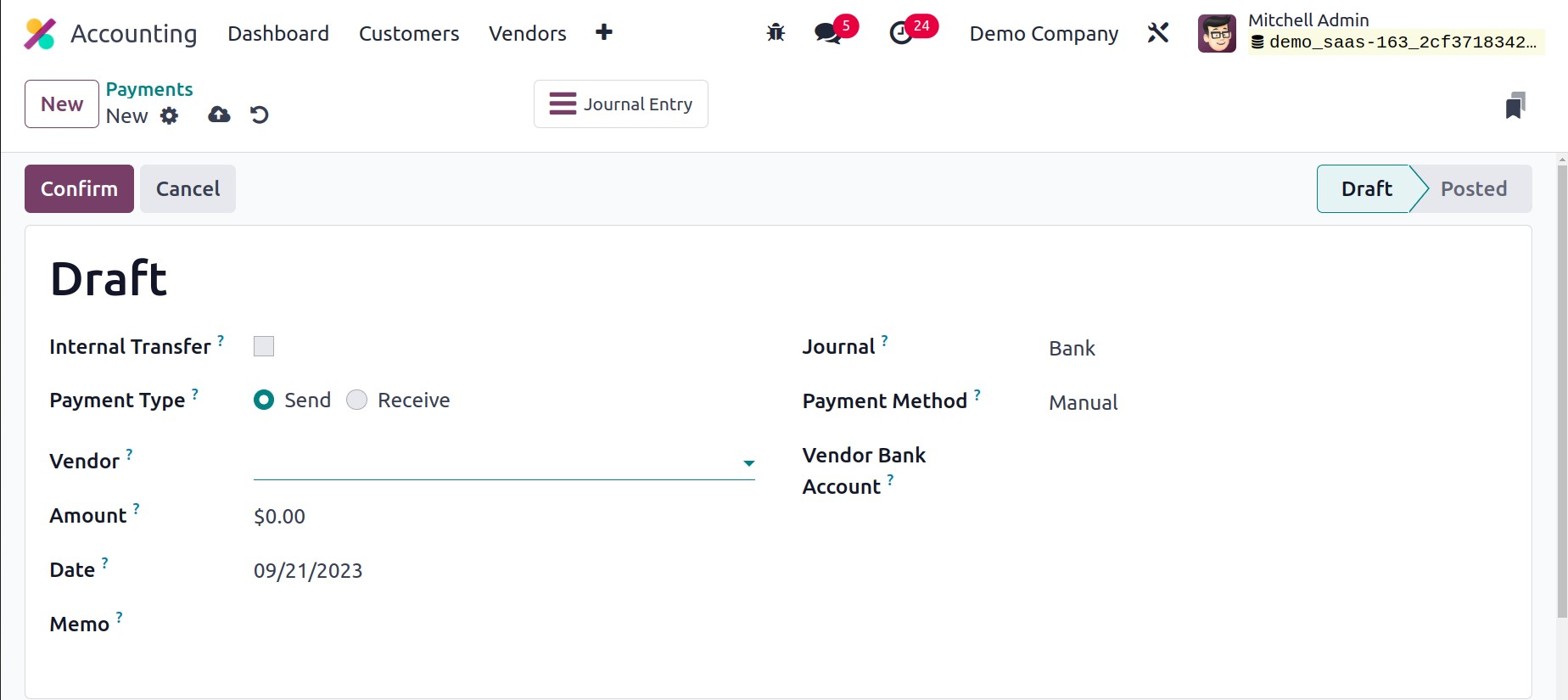
Төлбөрийн төрөл нь нийлүүлэгчийн төлбөр тул Илгээх болно.
Одоо Нягтлан бодох бүртгэлийн модулийн баримтын удирдлагын цонхны талаар ярилцъя.
Баримтууд
Odoo17 нягтлан бодох бүртгэлийн модульд хэрэглэгчид борлуулалт болон худалдан авалтын баримтыг хянах тусдаа платформуудыг хүлээн авах болно. Борлуулалтын захиалга баталгаажсаны дараа борлуулалтын баримтыг гаргадаг. Энэ нь борлуулалтын захиалгад заасан бараа, үйлчилгээг хэрэглэгч хүлээн авсныг гэрчилсэн бүртгэл гэж тооцогддог. Борлуулалтын баримтыг Odoo17 дээр борлуулалтын захиалгаас шууд гаргаж болно. Хэрэв та борлуулалтын баримтыг гараар үүсгэхийг хүсвэл нягтлан бодох бүртгэлийн модулийн Хэрэглэгчид цэсний доороос Баримт сонголтыг олж болно .
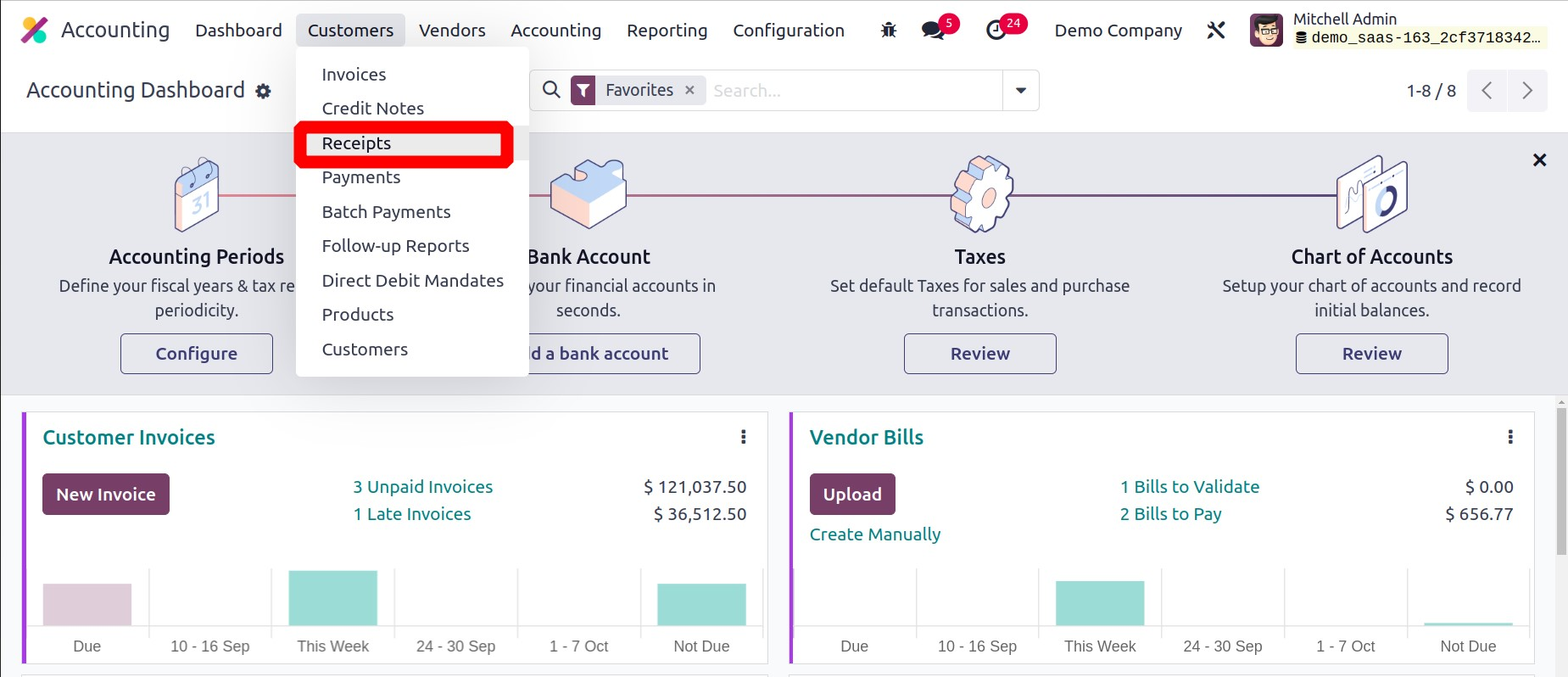
Дээрх жагсаалтад харуулсан энэхүү платформын Дугаар, Үйлчлүүлэгч, Нэхэмжлэхийн огноо, Төлөх огноо, Үйл ажиллагаа, Хасагдсан татвар, Нийт дүн, Валютын нийт дүн, Төлбөрийн төлөв болон Төлөвийн өгөгдөл нь харагдана. Байршуулах сонголтыг ашиглан та борлуулалтын баримтаа мэдээллийн санд байршуулж болно. Шинэ товчийг сонгосноор шинэ борлуулалтын баримт үүсгэж болно.
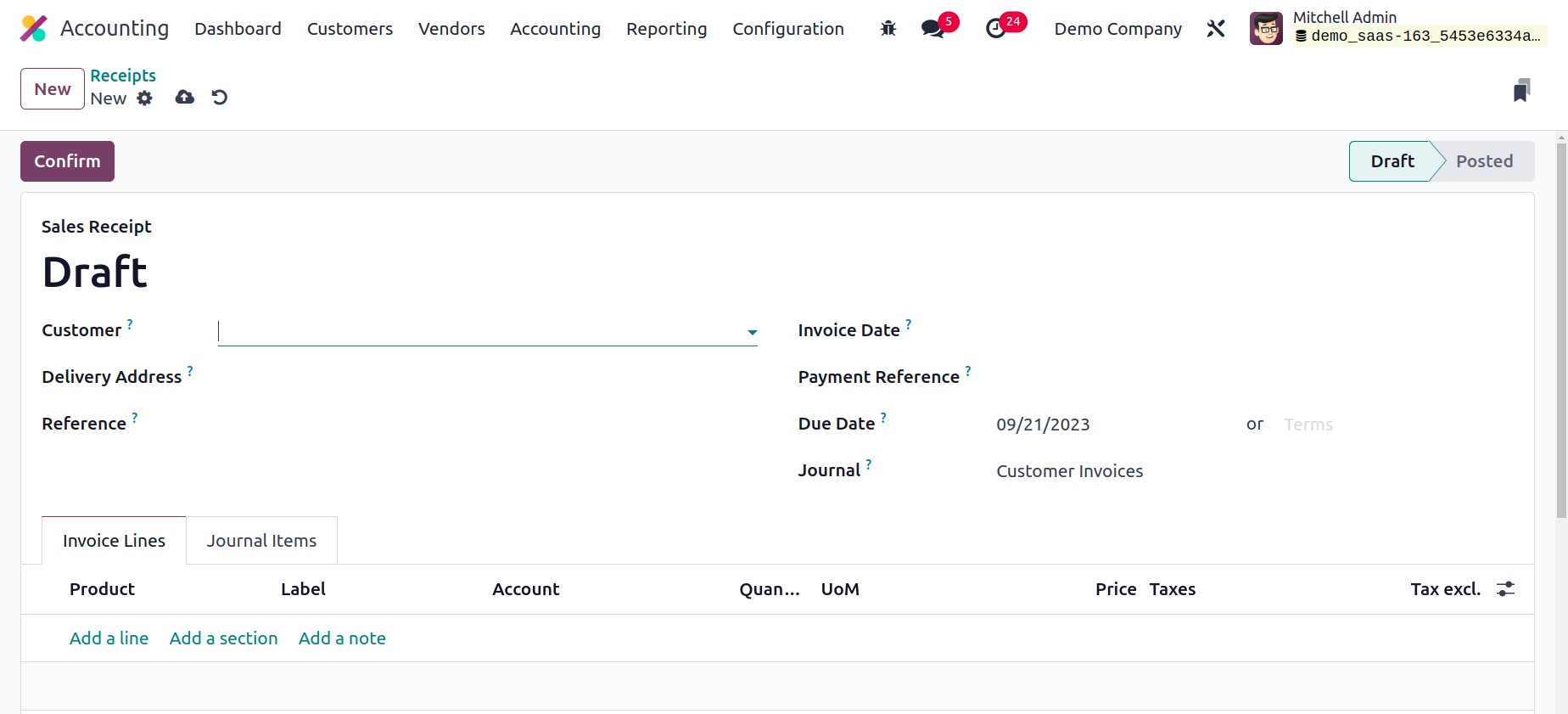
Odoo17 дээр нэхэмжлэх хэрхэн үүсгэсэнтэй адил шинэ борлуулалтын баримт үүсгэж болно. Та харгалзах талбарт Харилцагч, Хүргэлтийн хаяг, Лавлагаа, Нэхэмжлэхийн огноо, Төлбөрийн лавлагаа, Төлбөрийн нөхцөл, Журнал гэсэн мэдээллийг оруулж болно.
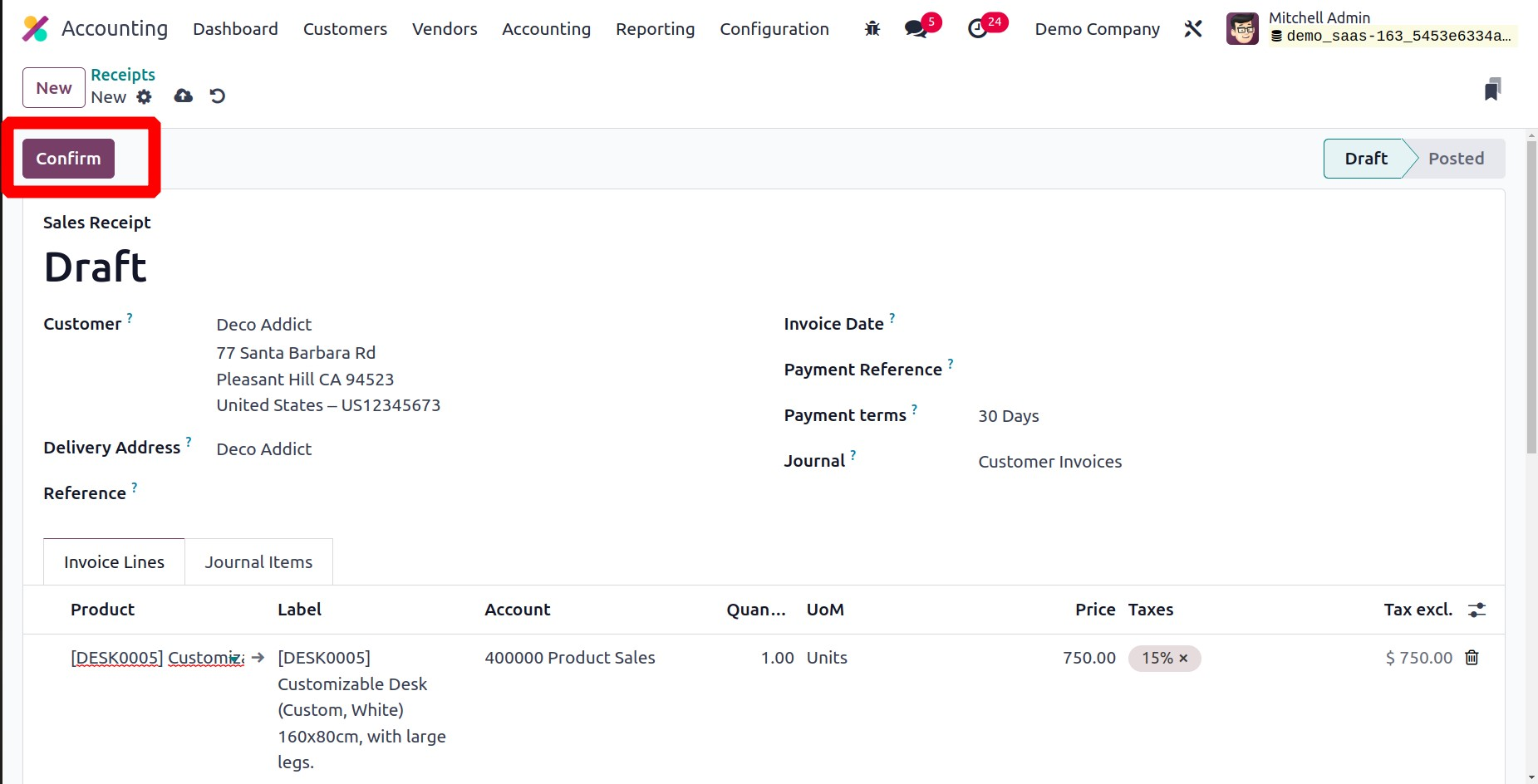
"Мөр нэмэх" товчийг ашиглан Нэхэмжлэхийн мөр табын доор баримт үүсгэхийг хүссэн зүйлсээ дараалан нэмнэ үү. Бүтээгдэхүүний нэр, Шошго, Данс, Аналитик, Тоо хэмжээ, Хэмжээ, Үнэ, Татвар, Дүнгийн мэдээлэл жагсаалтад бүтээгдэхүүний хамт харагдах болно. Доор үзүүлсэнчлэн Журналын зүйлс таб нь төлбөрийн мэдээллийг бүртгэхэд ашигладаг харгалзах журналын зүйлсийн Данс, Шошго, Аналитик, Дебит, Зээлийн мэдээллийг агуулдаг.
Та "Баталгаажуулах" товчийг дарж баримтаа баталгаажуулж болно .
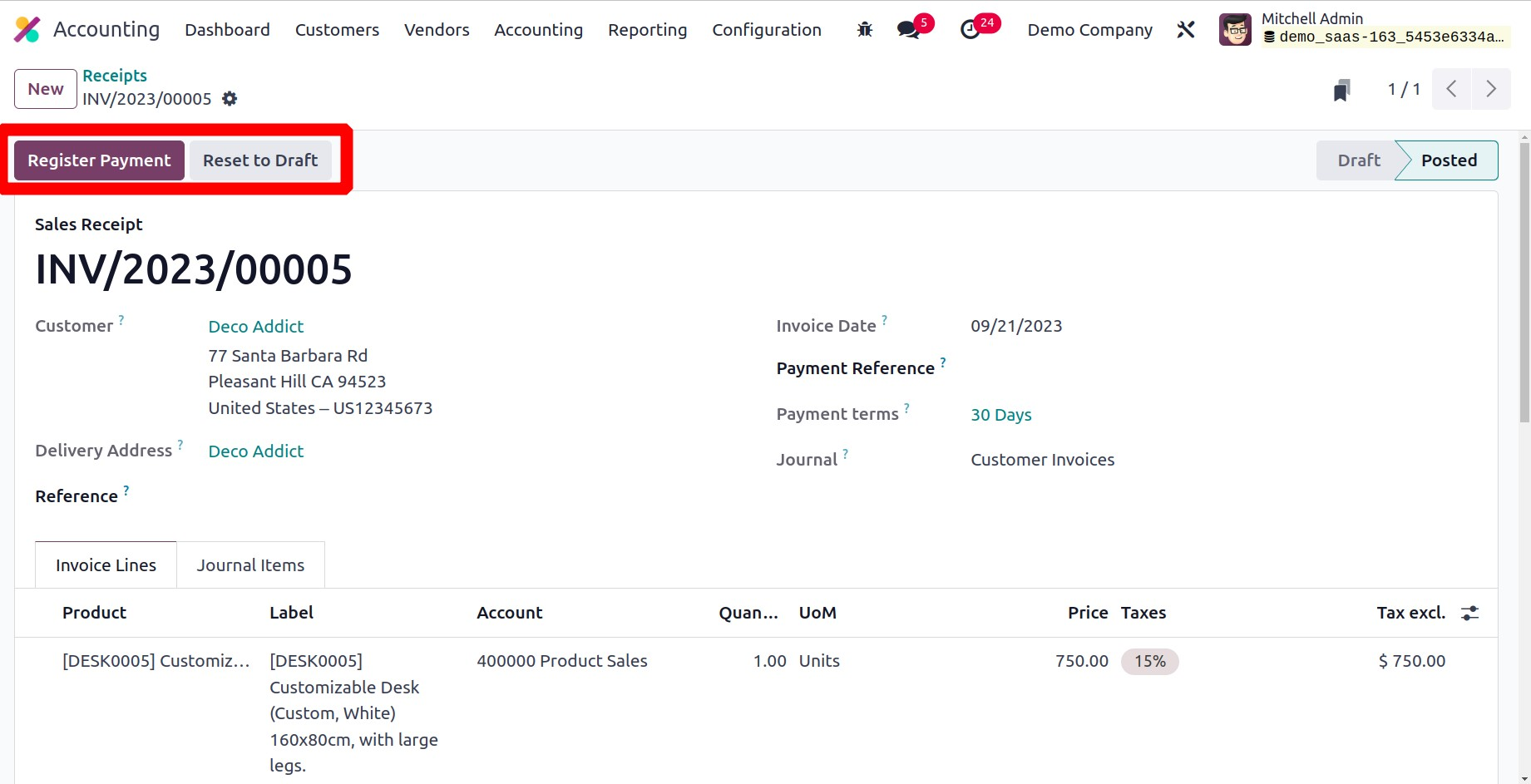
Борлуулалтын баримтыг баталгаажуулсны дараа та хэрэглэгчийн төлбөрийг бүртгэхийн тулд Төлбөр бүртгэх сонголтыг ашиглаж болно.
Танай компанийн худалдан авалтын баримтыг бүртгэдэг өөр нэг Баримтын товчлуурыг Нягтлан бодох бүртгэлийн модулийн Нийлүүлэгч цэснээс олж болно. Та гүйлгээг баталгаажуулж, бараа хүлээн авсны дараа худалдан авалтын баримт үүсгэгдэх болно. Дансны хэсгээс та худалдан авалтын баримтаа гараар оруулж болно. Нийлүүлэгчийн цэснээс Баримтын сонголтыг сонгоно уу.
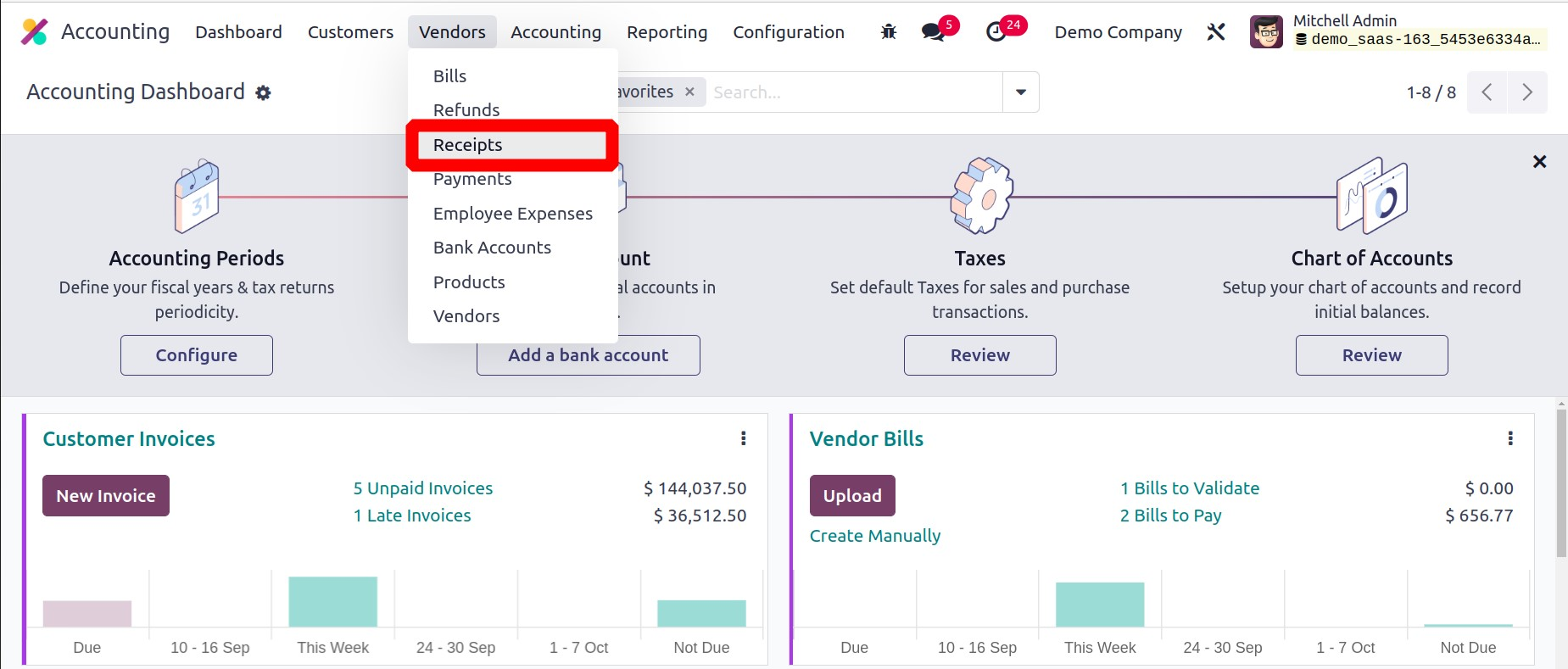
Борлуулалт болон худалдан авалтын баримтын зохион байгуулалт нь гайхалтай төстэй байна. Доорх зурагт худалдан авалтын баримтад оруулсан өөрчлөлтийг онцолсон болно.
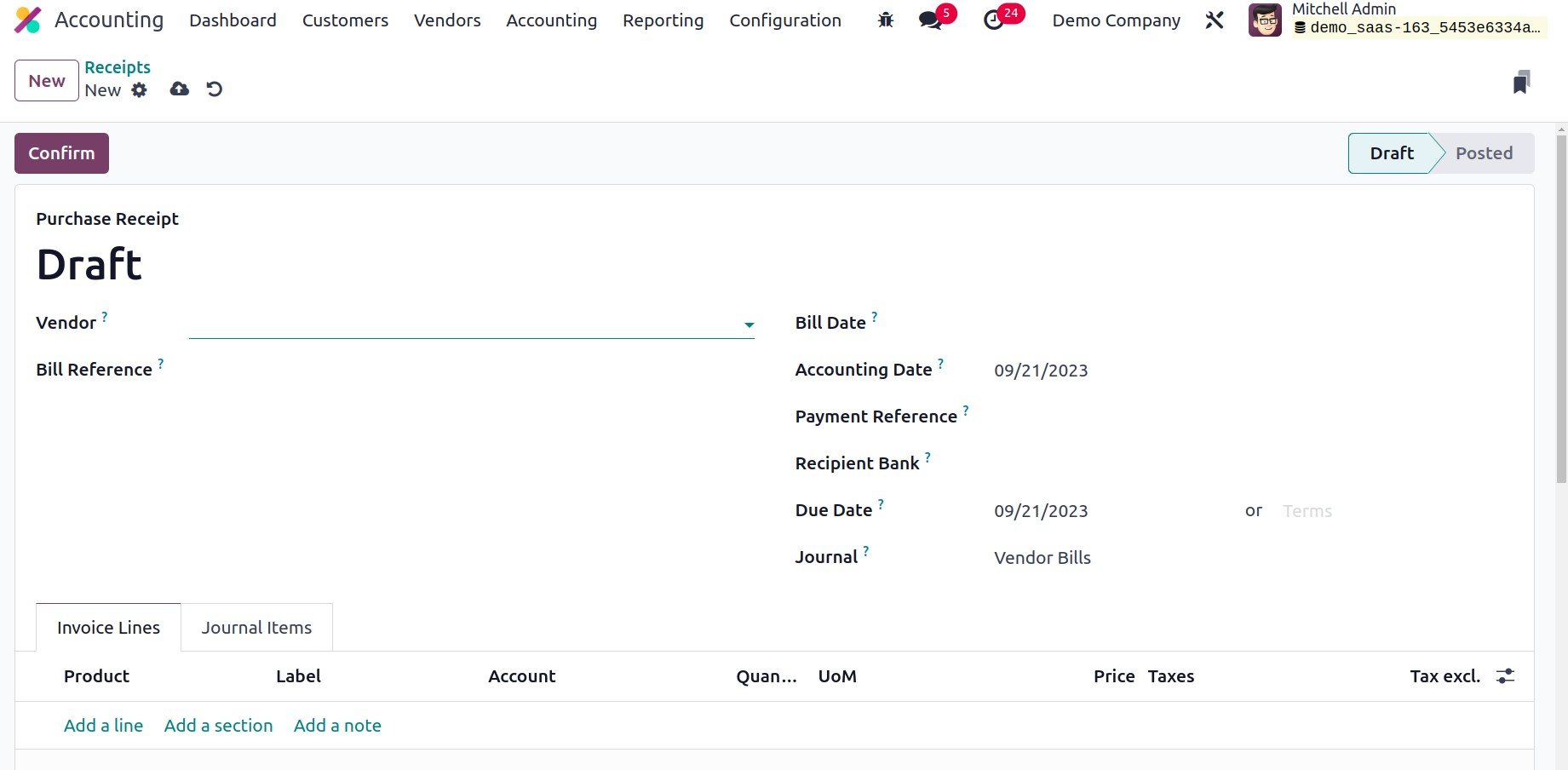
Та худалдан авалтын баримтан дээрээ худалдагч, төлбөрийн лавлагаа, төлбөрийн огноо, нягтлан бодох бүртгэлийн огноо, хүлээн авагчийн банкийг оруулах ёстой. Баримтаа баталгаажуулахын тулд Баталгаажуулах товчийг дарна уу. Odoo17 дээр та энэ боломжийг ашиглан зардлаа нөхөхийн тулд бизнесийнхээ хөрөнгийг ашиглан нэхэмжлэхийг шууд төлдөг.
Багц төлбөр
Та Odoo17-ийн багц төлбөрийн функцийг ашиглан хэд хэдэн төлбөрийг нэгтгэж, нэгтгэх ажлыг хялбарчилж болно. Нягтлан бодох бүртгэлийн удирдлагын чухал хэсэг бол банкны хуулгаа багц төлбөртэй уялдуулах явдал юм. Odoo17 нь банкны хуулга ашиглан олон тооны төлбөрийг хялбархан нэгтгэхэд тусалдаг. Та багц төлбөрийн хэрэгслийн тусламжтайгаар хэд хэдэн төлбөрийг нэг дор зохицуулж болно. Үүний үр дүнд багц төлбөр нь банкны хуулга дээр нэг бичилт хэлбэрээр гарч ирнэ. Odoo17 нягтлан бодох бүртгэлийн модулийн энэ функцэд хандахын тулд доор үзүүлсэн шиг Тохиргооны цэснээс Багц төлбөрийн сонголтыг идэвхжүүлэх ёстой.
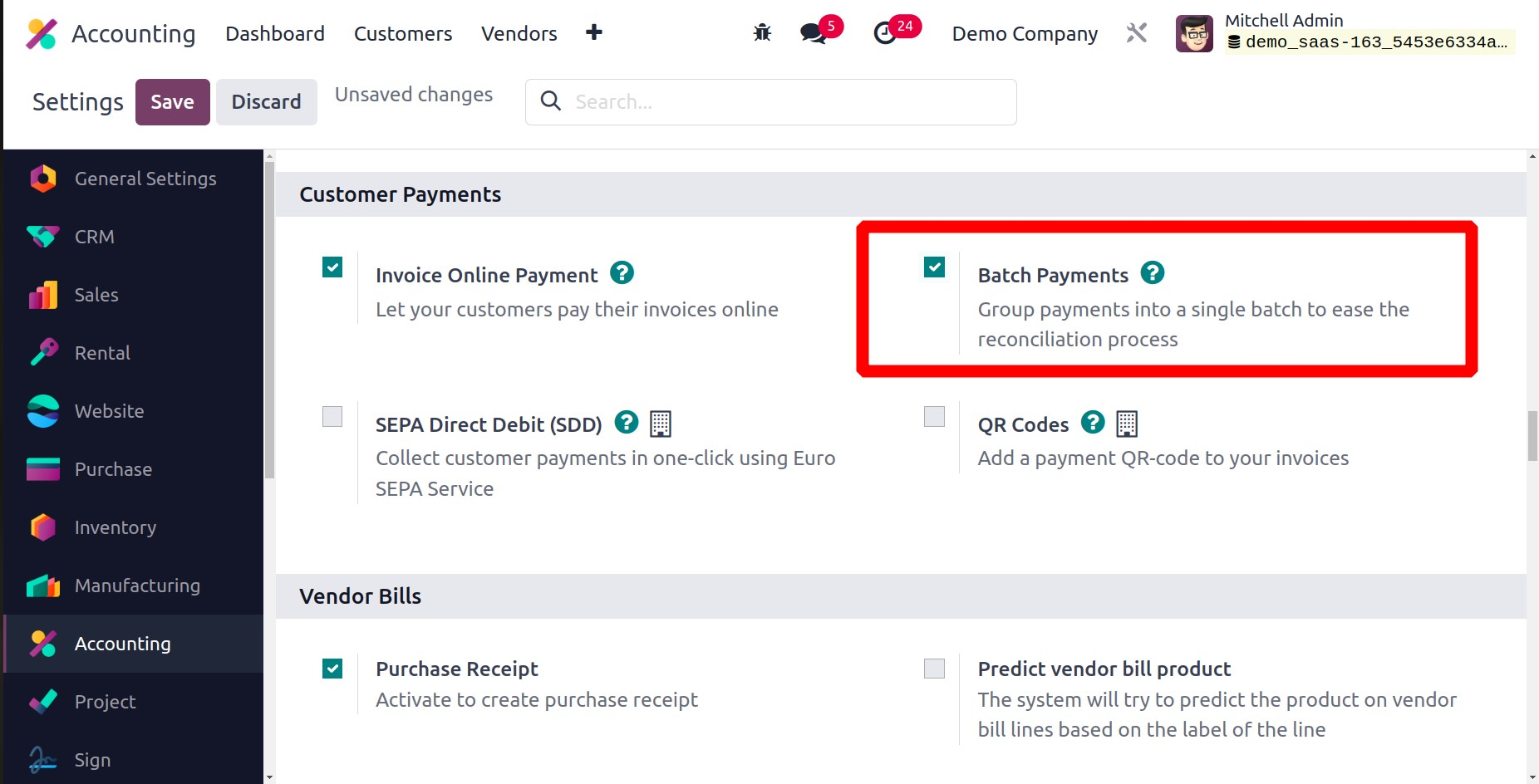
Та энэ функцийг асаахад Нийлүүлэгчид болон Харилцагчдын цэсэнд Багц төлбөрийн сонголт багтах болно . Харилцагчдын цэсэнд байрлах Багц төлбөрийн сонголтыг ашиглан та янз бүрийн харилцагчдын төлбөрийг бүлэглэж болно. Та Нийлүүлэгчид цэсний доор байрлах Багц төлбөрийн сонголтыг ашиглан нийлүүлэгчийн төлбөрийг багцаар хийж болно. Бүх тохиолдолд шинэ багц төлбөр хийх үйл явц ижил төстэй байдаг.
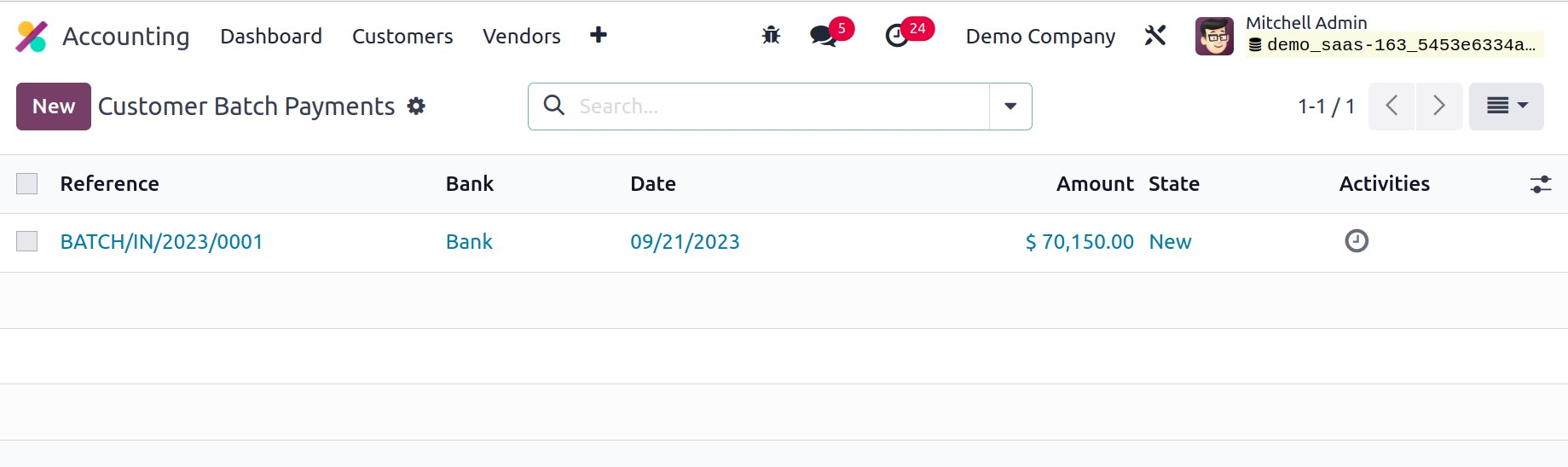
Дээрх зурагт Багц төлбөрийн цонхны жагсаалтын дэлгэцийн агшин байна. Багц төлбөрийн лавлагаа, банк, огноо, дүн, төлөв зэргийг энд харуулав. Та Шинэ товчийг дарахад нээгдэх шинэ цонхонд шинэ багц төлбөрийг тохируулж болно.
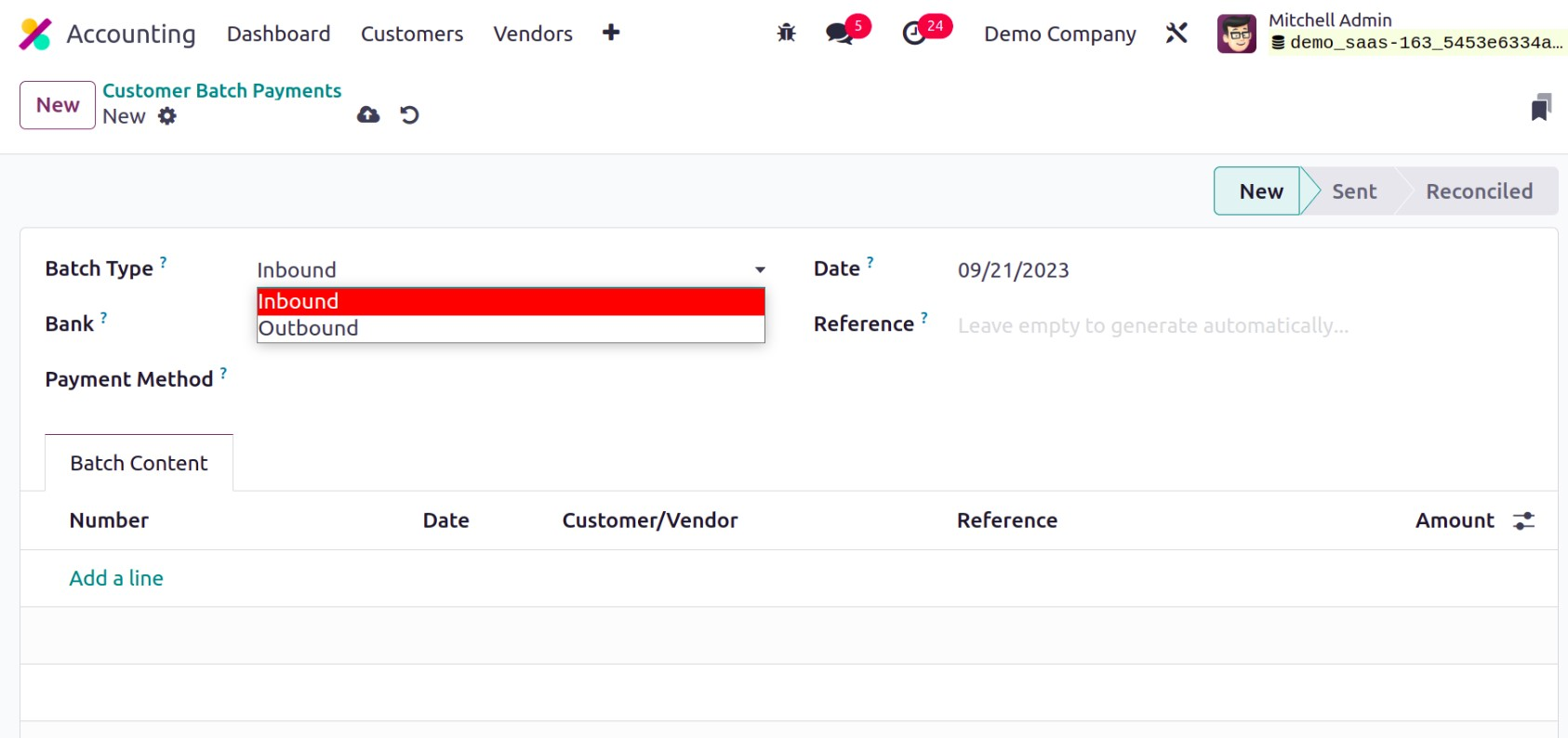
Одо17 нь дотогшоо болон гадагш чиглэсэн багц төлбөрийг дэмждэг хоёр төрлийн төлбөр юм. Хэрэглэгчийн төлбөрийг багцаар хийх үед дотогшоо чиглэсэн багц төлбөрийг ашигладаг. Хэрэв та хэд хэдэн борлуулагчийн төлбөрийг багцаар хийхийг хүсвэл Гадагш чиглэсэн багц төлбөрийг ашиглана уу. Багцын төрлийг тодорхойлсны дараа та унах цэснээс Банкийг сонгож болно. Та харгалзах хэсэгт төлбөрийн бүртгэлд ашигласан Төлбөрийн арга, Огноо, Лавлагаа оруулж болно. Багцын агуулга табын доор багцаар хийхийг хүссэн төлбөрөө нэмнэ үү.
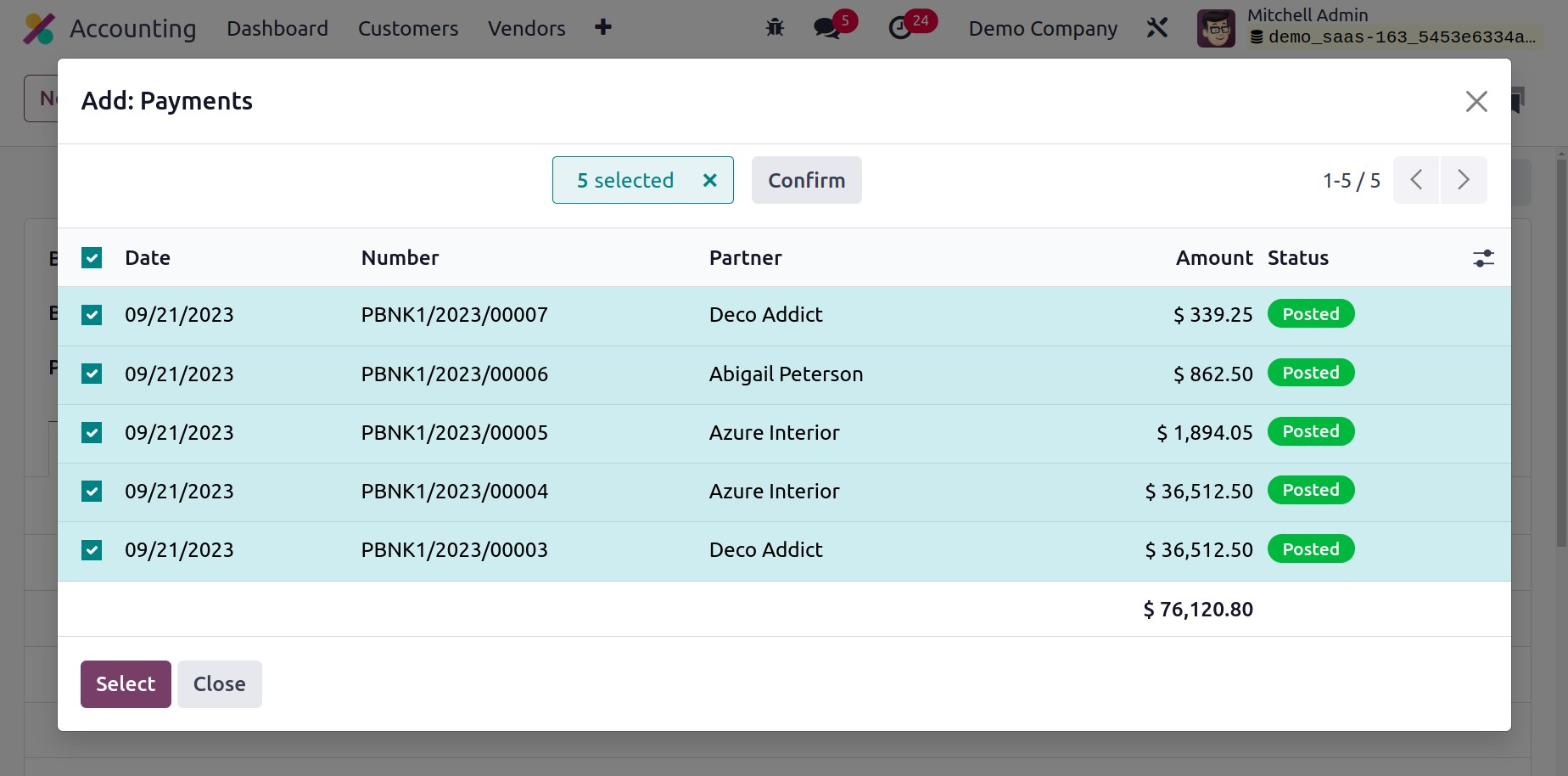
Та "Мөр нэмэх" товчийг дарахад төлбөрийг сонгож болох попап цонх гарч ирнэ.
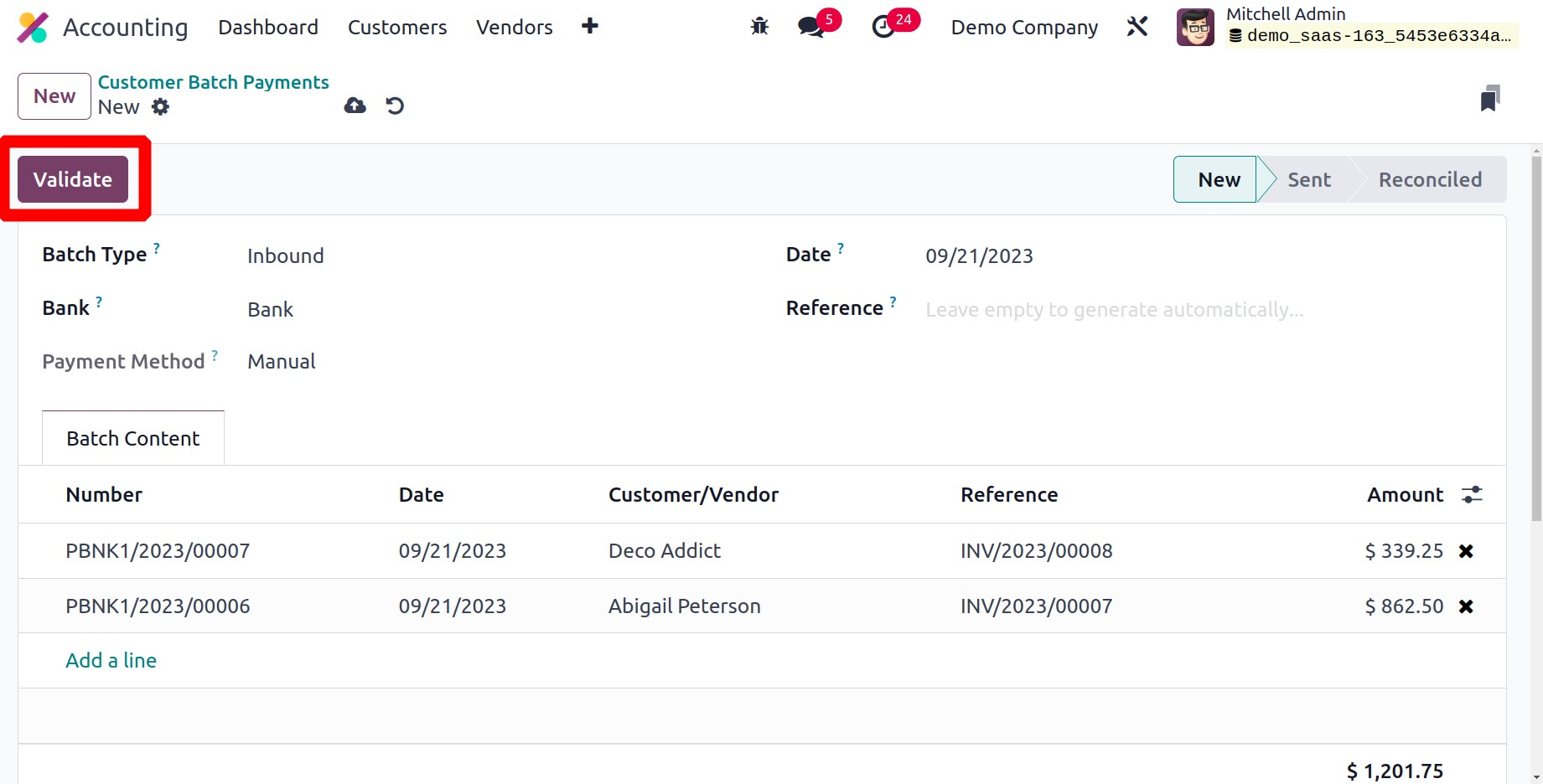
Энэ жагсаалтад хэрэглэгчийн багцаар орж ирсэн төлбөрийг харуулах болно. Гадагшаа багцаар төлбөр хийх үед нийлүүлэгчийн төлбөрийн жагсаалт бүхий попап цонх гарч ирнэ. Та багцад төлбөрийн жагсаалтыг нэмсний дараа Баталгаажуулах товчийг сонгож болно.
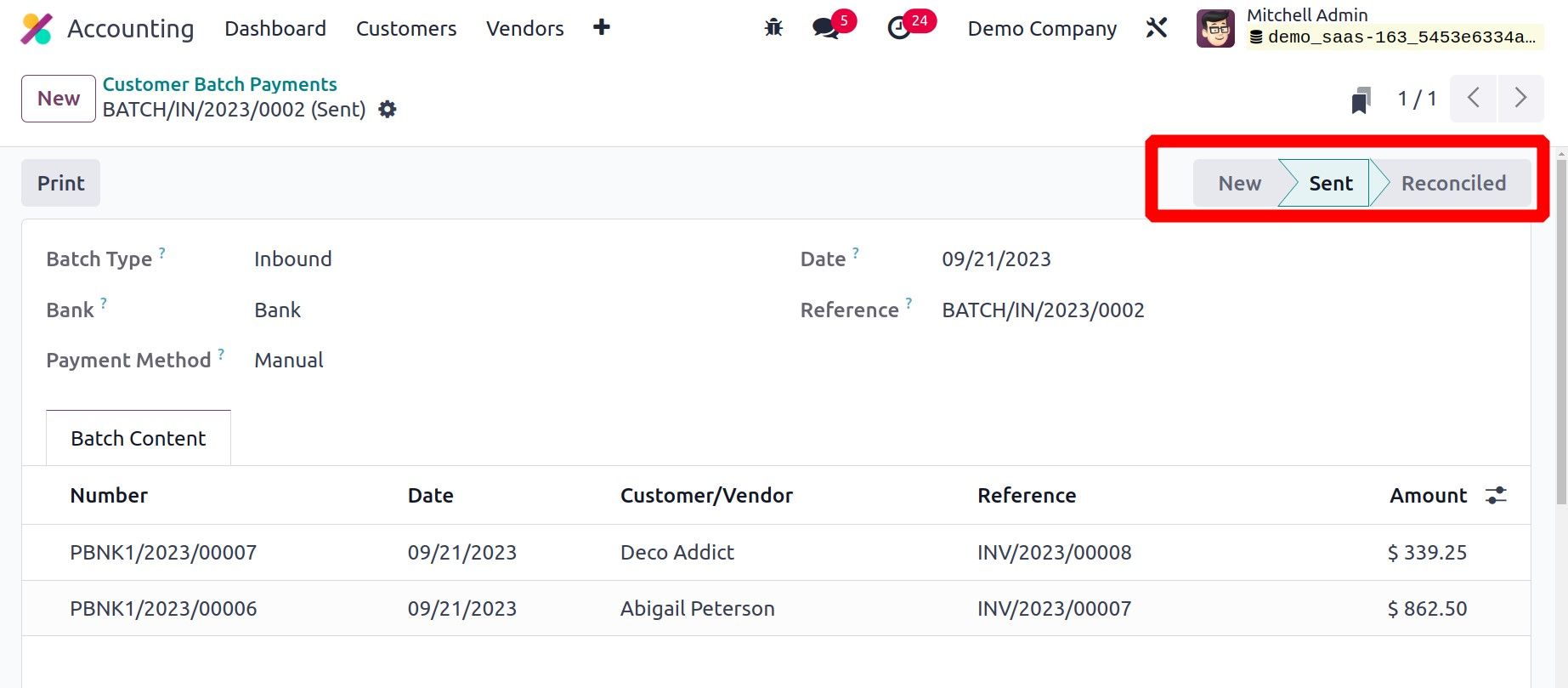
Дээрх графикаас харахад баталгаажсан багц төлбөрийн үе шат нь Илгээгдсэн бөгөөд энэ нь төлбөрийг банкны хуулгатай харьцуулах шаардлагатай гэсэн үг юм.
Дараагийн тайлангууд
Та Odoo17-ийн Дараах Тайлангуудыг ашиглан төлбөрийн хугацаа хэтэрсэн эсэхийг олж, хариуцаж болно . Та Odoo17-г ашиглан холбогдох хэрэглэгчдэд сануулга илгээж болно. Төлбөр төлөөгүй нэхэмжлэхтэй хэрэглэгчдийн жагсаалтыг Хэрэглэгчийн цэсний " Дараах Тайлан" хэсэгт харуулах болно. Төлбөрөө төлсөн үйлчлүүлэгчдэд сануулга өгөхөөс сэргийлэхийн тулд Odoo17 нь үйлчлүүлэгчдэд сануулга илгээхээс өмнө бүх банкны хуулгаа тулгах боломжийг танд олгоно.
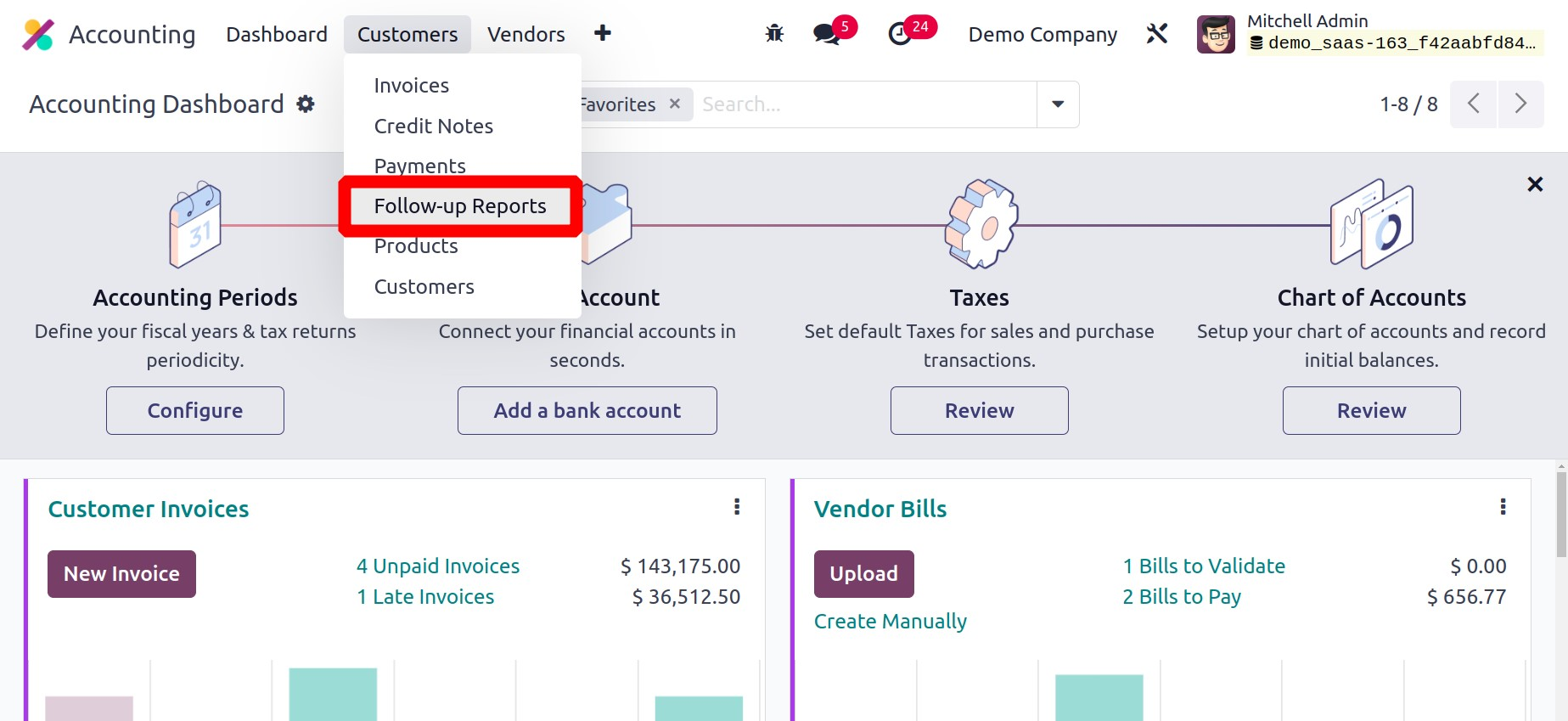
Нэр, Хариуцагч, Сануулга, Дараагийн төлөв, Дараагийн сануулга, Дараагийн түвшин, Нийт төлөх хугацаа, Нийт хугацаа хэтэрсэн, Компани болон Үйл ажиллагааны талаарх дэлгэрэнгүй мэдээллийг тайлангийн жагсаалтад харуулав.
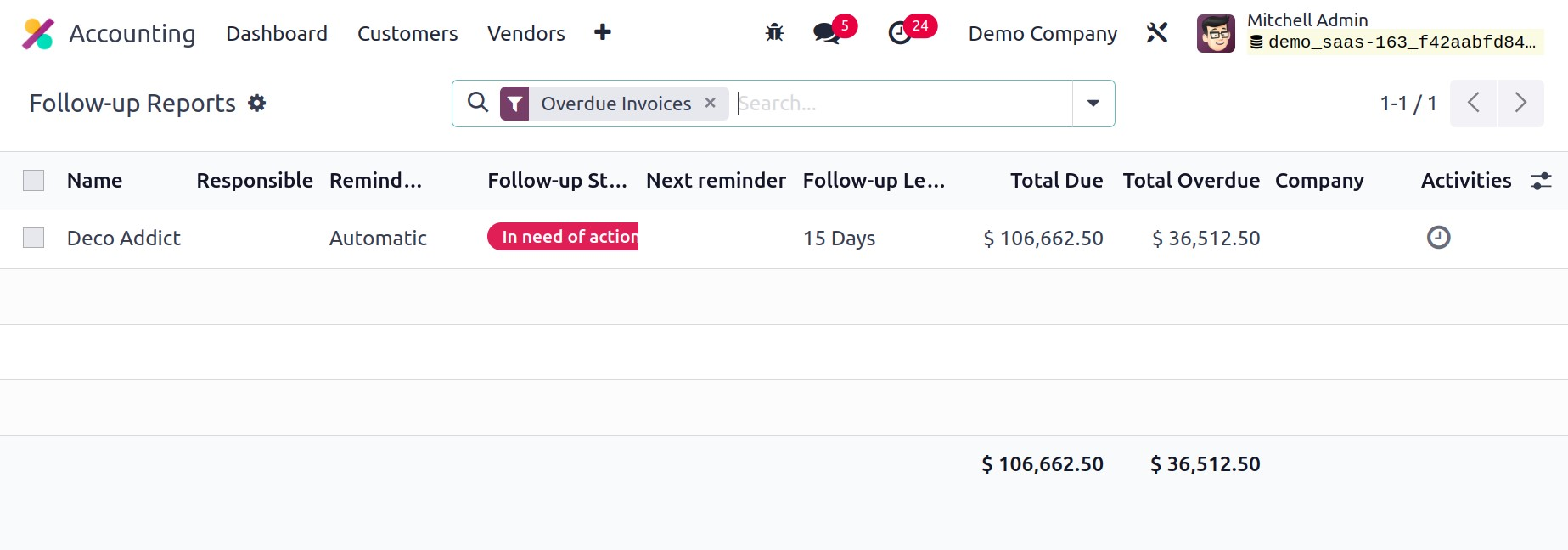
Дэлгэцийн агшинд харуулсан эрэмбэлэх сонголтууд болох Шүүлтүүр болон Бүлэглэх нь анхдагч болон тохируулж болох хэлбэрээр аль алинд нь боломжтой.
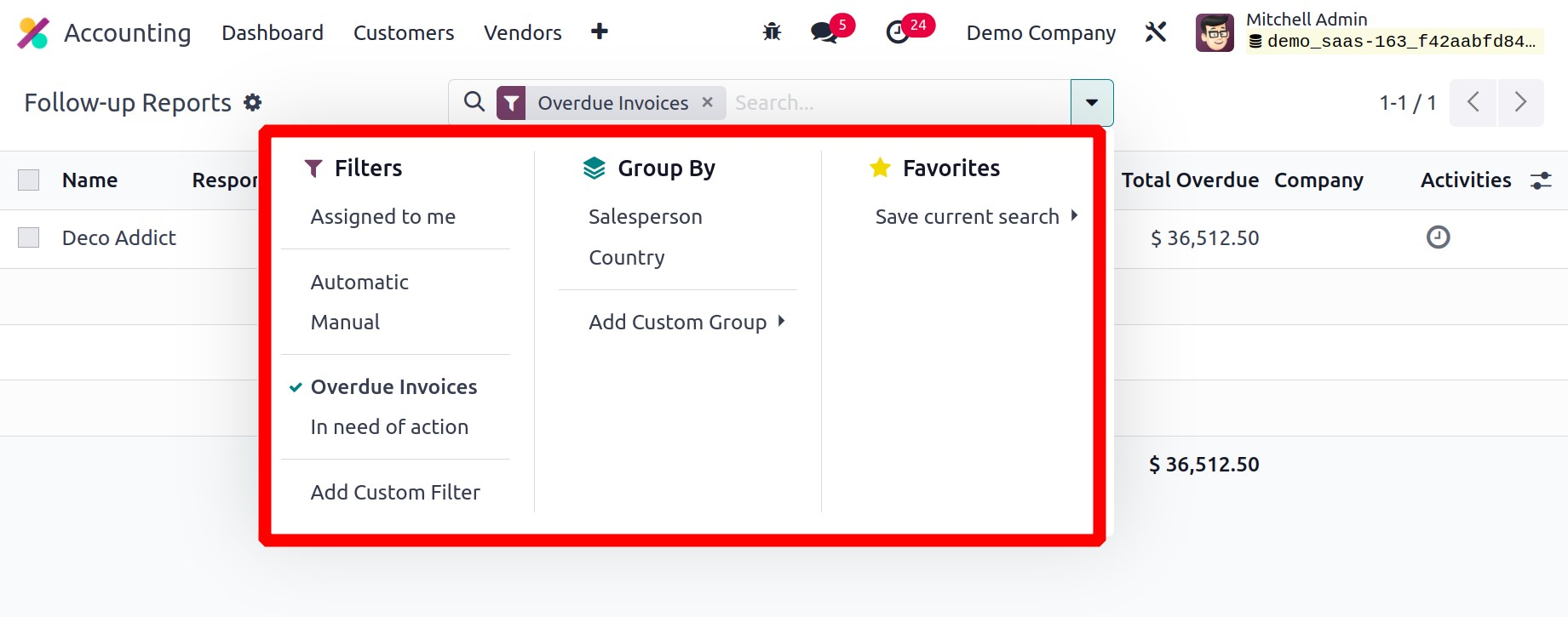
Та хугацаа хэтэрсэн тайланг дэлгэрэнгүй харахын тулд жагсаалтаас шаардлагатай тайланг сонгож болно. Та энэ цонхонд хугацаа хэтэрсэн нэхэмжлэхийн жагсаалтыг огноо, нэхэмжлэхийн дугаар, хугацаа дуусах огноо, гарал үүсэл, хүлээгдэж буй огноо, үлдэгдэл дүнгийн талаарх мэдээллийг харах болно. Хэрэв та нэхэмжлэхийн аль нэгийг дараагийн үйлдлээс хасахыг хүсвэл нэхэмжлэхийн мөр бүрт байрлах "Дараах үйлдлээс хасах" товчийг идэвхжүүлж болно. Дараагийн дараагийн үйл ажиллагааны эцсийн хугацааг Дараагийн сануулгын хэсэгт харуулна. Хариуцлагатай талбарт дараагийн ажлуудыг хариуцсан томилогдсон хэрэглэгчийн лавлагаа агуулагдана. Ухаалаг товчлуур болох Хэрэглэгч нь үйлчлүүлэгчийн талаарх мэдээллийг өгөх бөгөөд Нэхэмжлэхийн товчлуур нь энэ үйлчлүүлэгчид зориулж тусгайлан бүтээсэн бүх нэхэмжлэхийн жагсаалтыг харуулна. Та "Тохиролцооны" товчийг ашиглан үйлчлүүлэгчийн төлбөрийг банктай тохируулж болно.
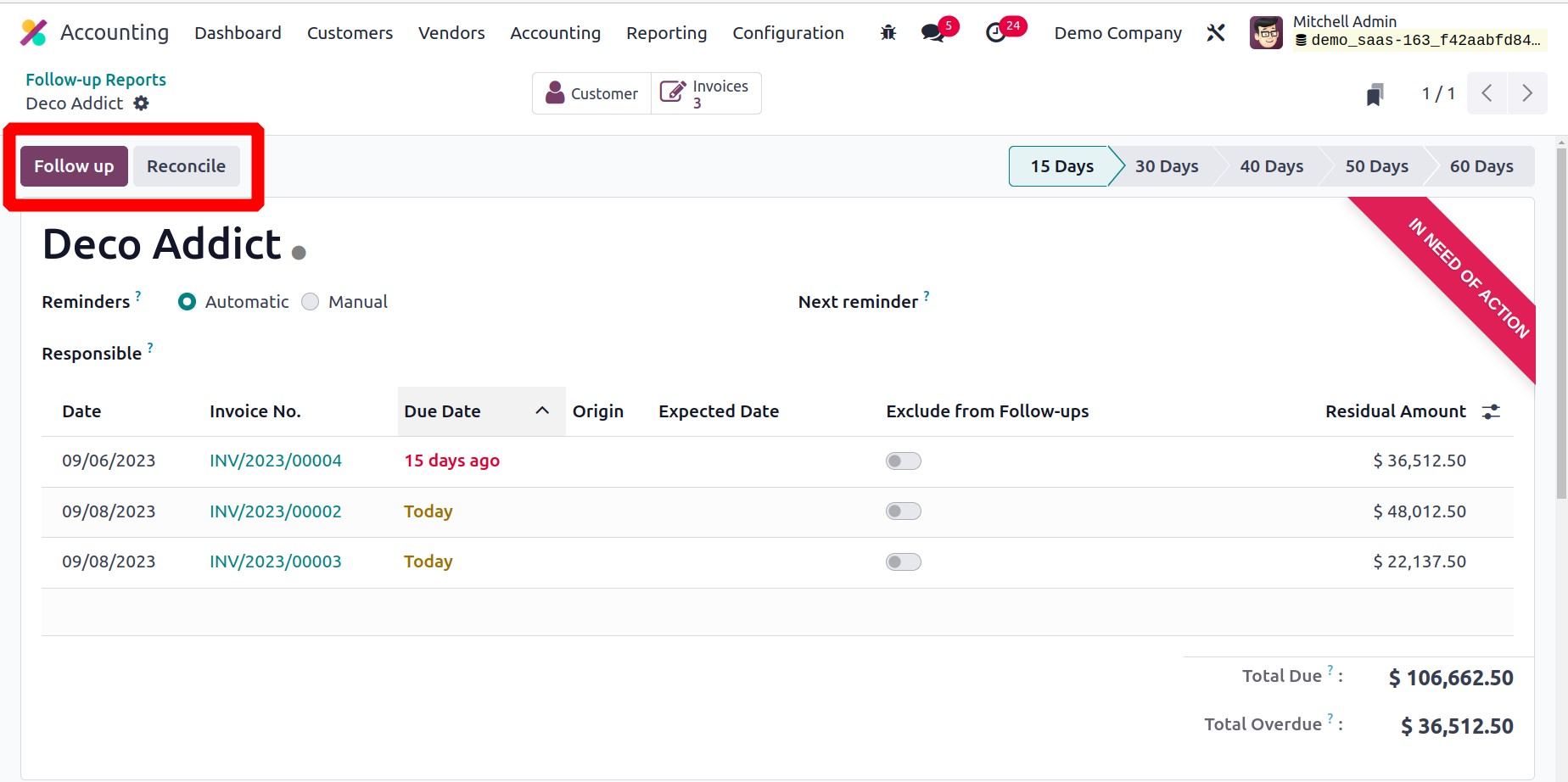
"Дахин мөрдөх" товчийг сонгосноор та дараагийн арга хэмжээг авах боломжтой. Та үйлчлүүлэгчид сануулахын тулд холбогдох хугацаа хэтэрсэн нэхэмжлэхийг хавсаргасан автомат имэйл хүлээн авах болно. Та "Илгээх" товчийг дарж заасан хаяг руу дараагийн тайланг илгээж болно. Хугацаа хэтэрсэн өдрүүдийн тооноос хамааран арга хэмжээ нэн даруй идэвхжих болно.
Та Нягтлан бодох бүртгэлийн модулийн Тохиргооны цэснээс дараагийн үйл ажиллагааны хэд хэдэн түвшинг тодорхойлохын тулд "Дараах Түвшин" товчийг олох болно .
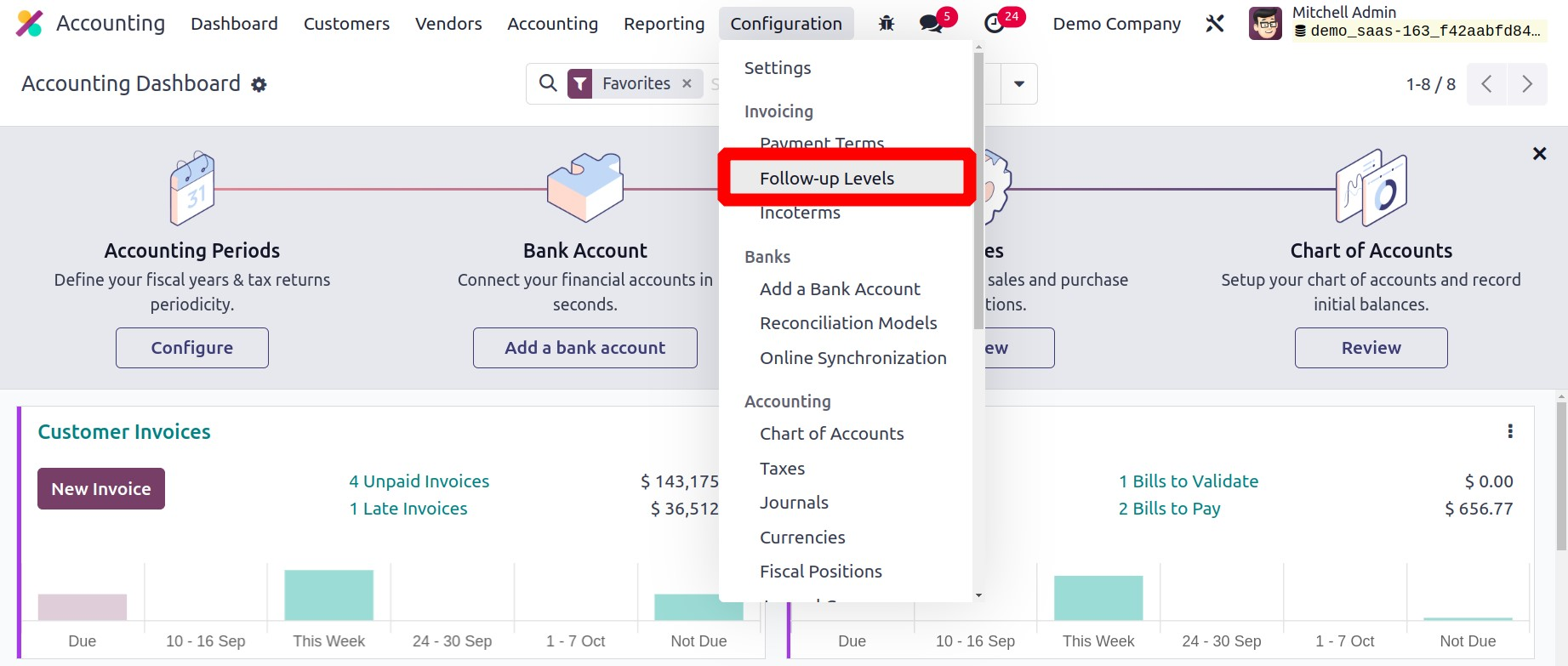
Дараагийн түвшин бүрийн тайлбар, үйл ажиллагаа болон компанийг жагсаалтын урьдчилсан харагдацад харуулна. Төлбөрийн хугацаа дууссанаас хойш хэдэн өдөр өнгөрч, сануулга илгээхийг заана. Холбогдох түвшинд тохируулсан үйлдлүүдийн дагуу Имэйл илгээх, SMS мессеж илгээх, Захидал илгээх, Автомат талбаруудыг идэвхжүүлсэн эсвэл идэвхгүй болгосон гэж харж болно.
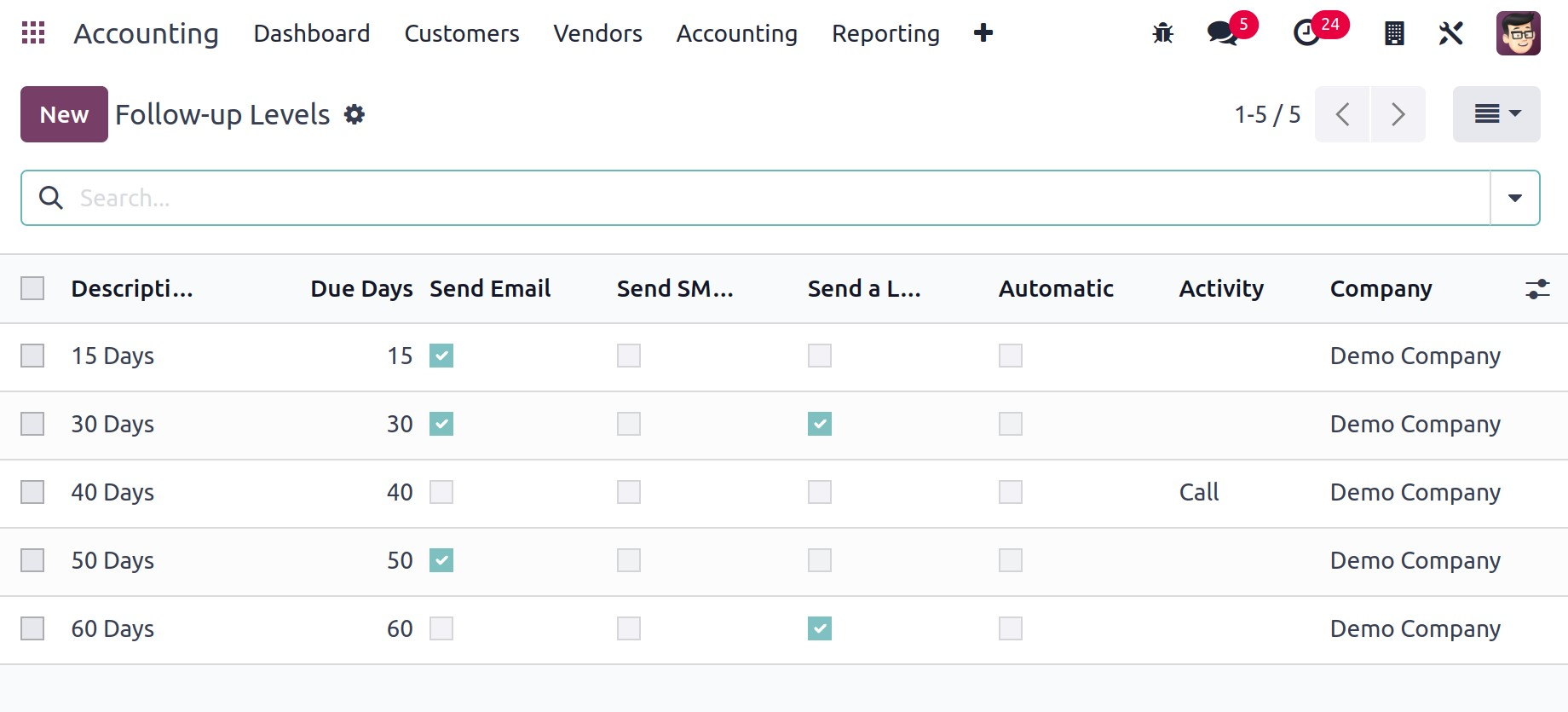
Шинэ товчийг сонгосноор шинэ дараагийн түвшинг үүсгэж болно. Тайлбар хайрцаг нь дараагийн түвшний тайлбарыг оруулах боломжийг олгодог бөгөөд Өгөгдсөн зай нь Хугацаа дуусах өдрүүдийг оруулах боломжийг олгодог.
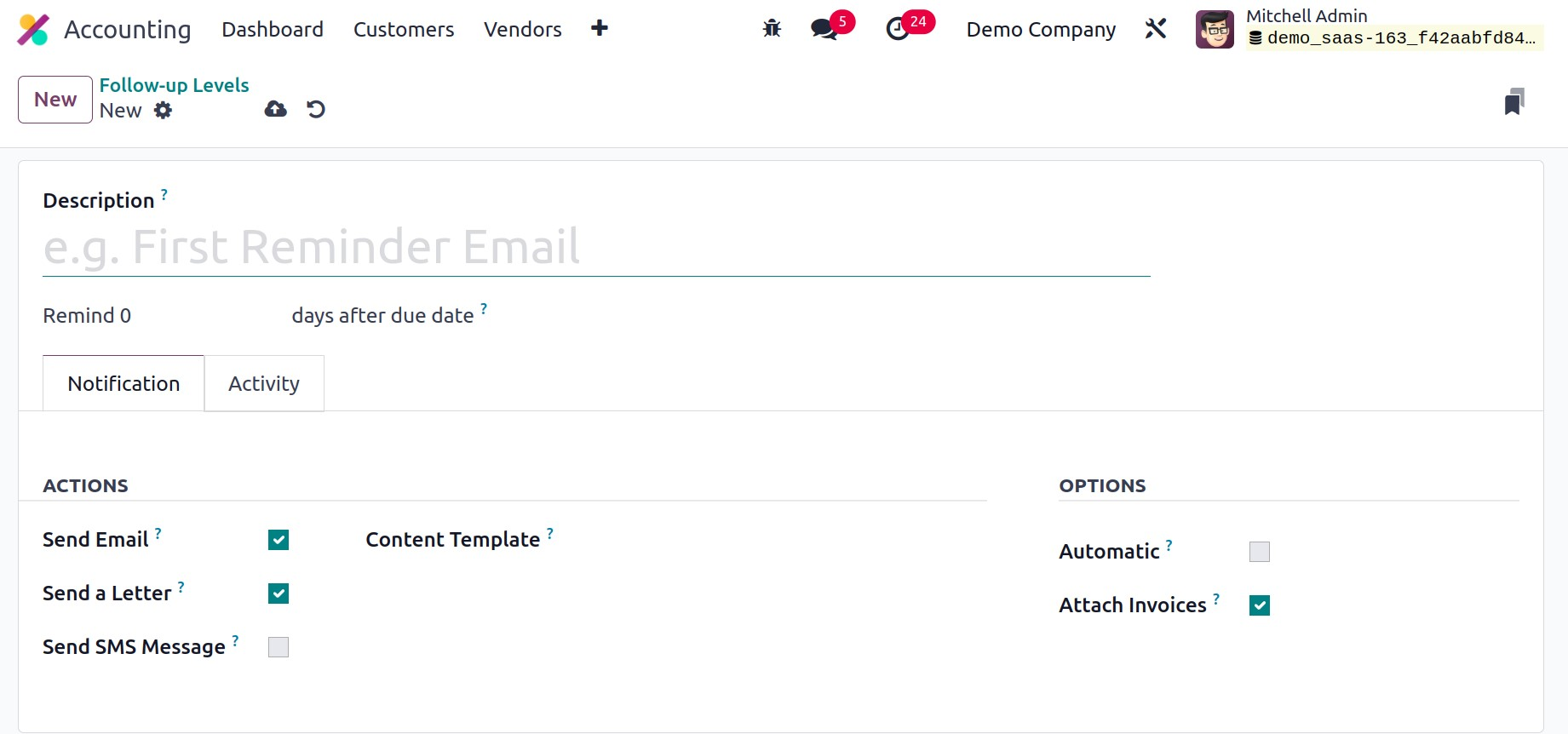
Та Мэдэгдэл табын доор дараагийн үйлдэл болгон гүйцэтгэх үйлдлүүдийг идэвхжүүлж болно . Та "Имэйл илгээх" болон "Захидал илгээх" товчийг дарсны дараа "Агуулгын загвар" гэсэн нэмэлт хэсэгт имэйл болон захидлын агуулгын загварыг зааж өгч болно . SMS мессеж илгээх сонголтыг сонгосноор SMS загварыг сонгох боломжтой болно. Та дараагийн ажлуудыг автоматжуулахын тулд Автомат сонголтыг идэвхжүүлж болно . "Нэхэмжлэх хавсаргах" сонголтыг идэвхжүүлснээр хугацаа хэтэрсэн нэхэмжлэхийг имэйлээр хавсаргаж болно.
Хэрэв та дараагийн тайлангийн үйл ажиллагааг төлөвлөхийг хүсвэл Үйл ажиллагаа таб дээр Үйл ажиллагааг төлөвлөх сонголтыг идэвхжүүлж болно.
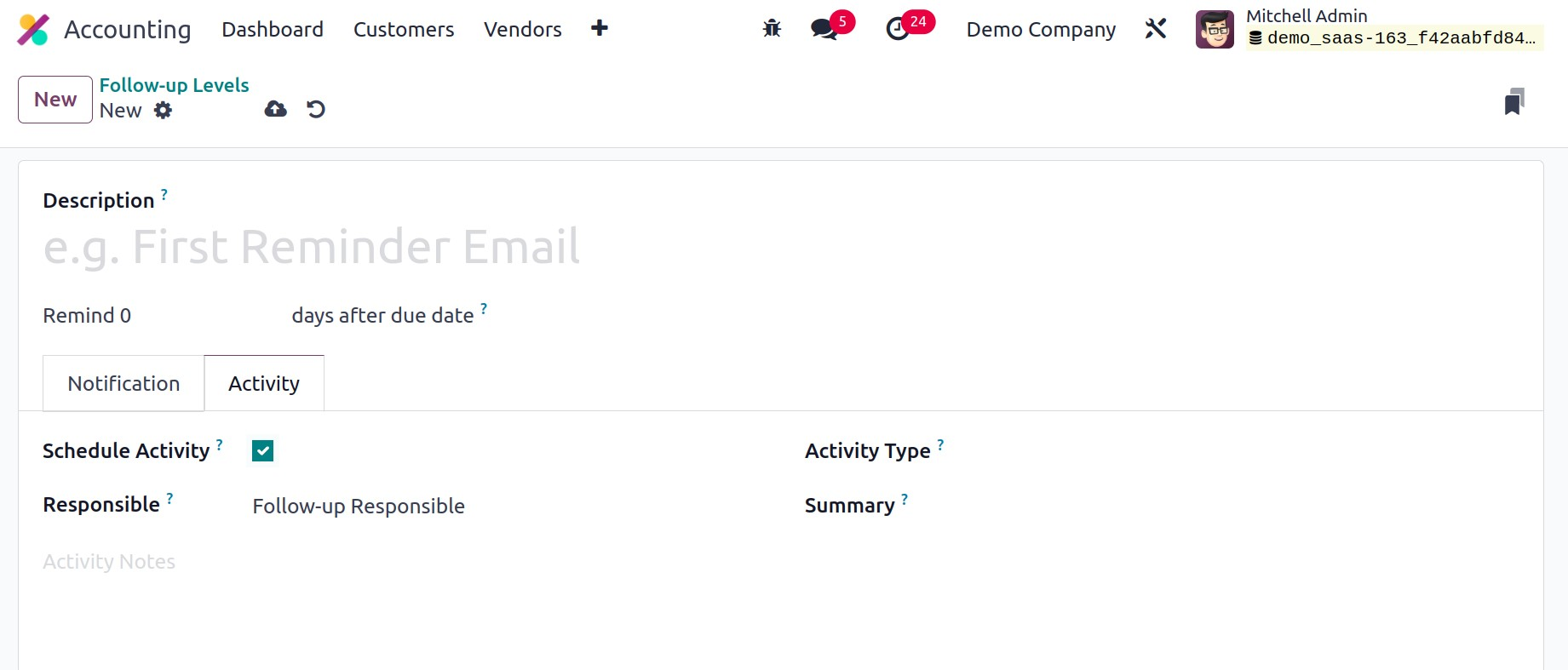
Та Хариуцлагатай баганыг хараад энэ үйлдлийг хэнд хуваарилж болохыг сонгож болно . Та Хариуцлагатай гэж Дансны менежер, нэхэмжлэх дээр жагсаасан Борлуулагч эсвэл Дараагийн Хариуцагчийг тодорхойлж болно . Унжих цэснээс тохирох Үйл ажиллагааны төрлийг сонгоод, түүний хураангуйг өгөгдсөн талбарт бичнэ үү. Үйл ажиллагааны тэмдэглэлийн хайрцгийг төлөвлөсөн үйл ажиллагаатай холбоотой нэмэлт тэмдэглэл нэмэхэд ашиглаж болно.
Odoo17 нягтлан бодох бүртгэлийн модуль нь дараах тайлангуудыг боловсруулдаг. Одоо модулийн Шууд дебитийн мандатуудын сонголтыг авч үзье.
Шууд дебитийн мандатууд
Мандатууд нь таны үйлчлүүлэгчийн гарын үсэг зурж, данснаасаа тогтмол мөнгө шууд авахыг зөвшөөрсөн баримт бичиг юм. Odoo17-ийн EURO SEPA үйлчилгээг ашиглан та хэрэглэгчийн төлбөрийг хурдан хүлээн авах боломжтой. SEPA шууд дебитийг нэгтгэснээр та үйлчлүүлэгчдээс холбогдох банкны данснаас мөнгө татахыг зөвшөөрсөн гарын үсэг зурсан мандат авах боломжтой. Давтагдах төлбөртэй холбоотой журмын хувьд энэ боломж нь тустай.
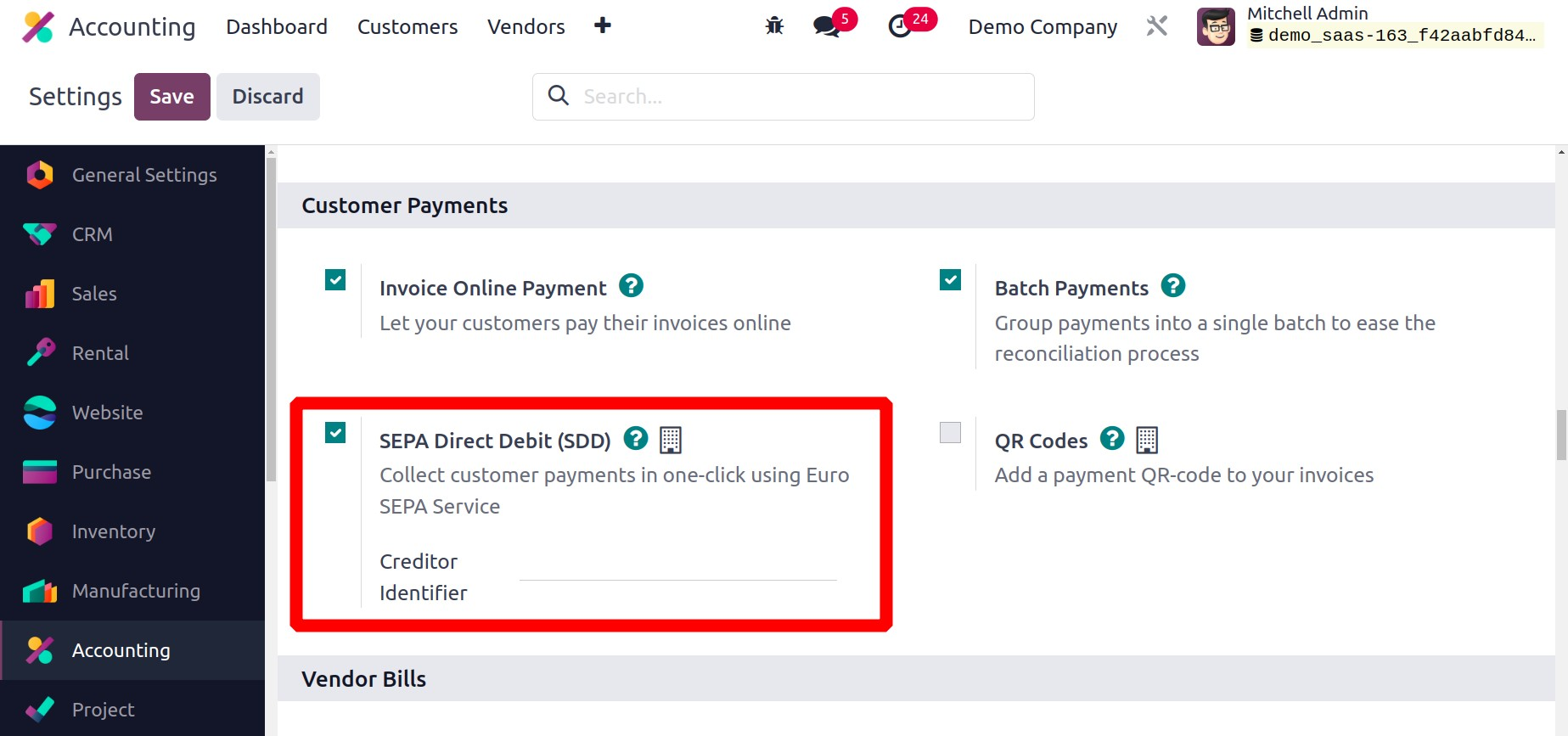
Доор үзүүлсэн шиг Нягтлан бодох бүртгэлийн модулийн Тохиргооны самбар нь хэрэглэгчдэд SEPA Шууд Дебит функцийг идэвхжүүлэх боломжийг олгодог . Энэ функцийг идэвхжүүлсний дараа өгөгдсөн зайд бизнесийнхээ Зээлдүүлэгчийн танигчийг оруулна уу.
Та одоо Үйлчлүүлэгчид цэснээс шинэ Шууд Дебит Мандатыг тохируулах боломжтой . Та зүгээр л энэ үйлдлийг агуулсан SEPA Шууд Дебит (SDD) XML файлыг үүсгэж, нэхэмжлэхийн өдөр идэвхтэй мандаттай үйлчлүүлэгчийн хувьд Odoo17 дээр нэхэмжлэх үүсгэсний дараа төлбөрийг хүлээн авахын тулд банк руугаа илгээх хэрэгтэй.
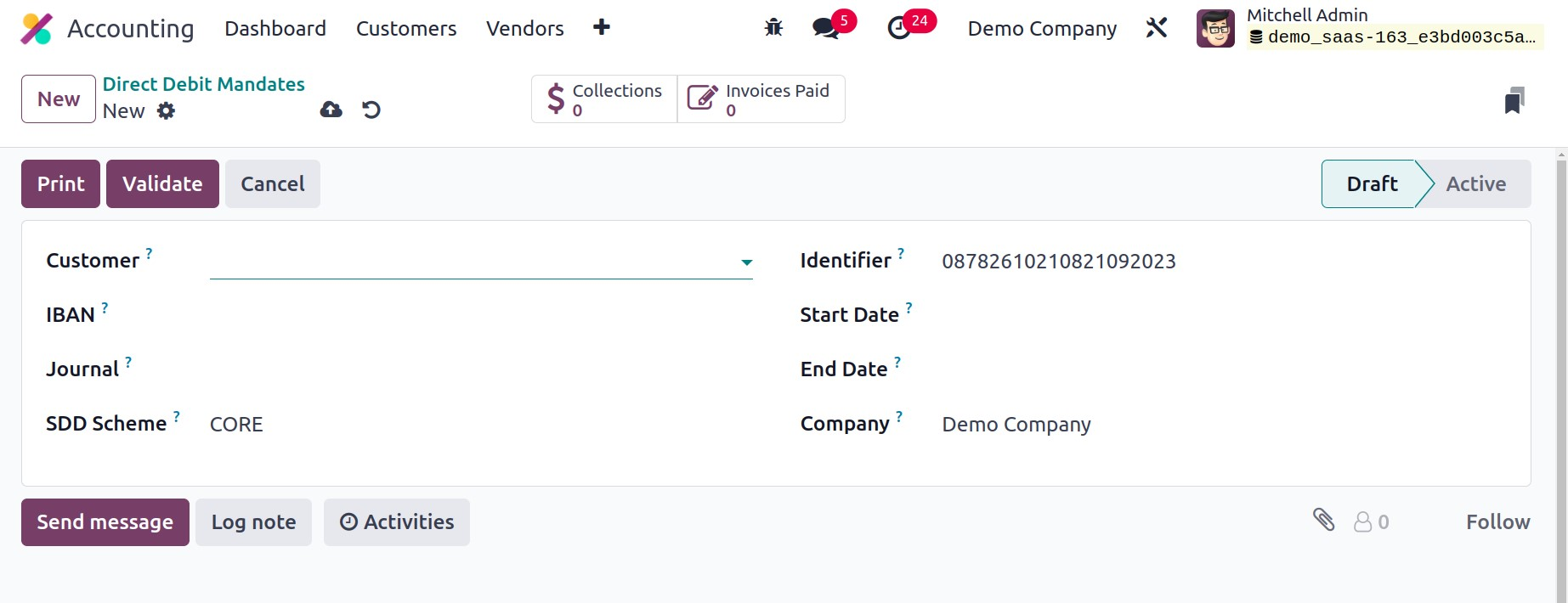
Харилцагчийн хэсэг нь энэхүү тушаалаар төлбөрийг нь зохицуулах харилцагчийн дугаарыг оруулах боломжийг танд олгоно. Та IBAN хайрцагт төлбөр хүлээн авахын тулд харилцагчийн дансыг нэмж болно. Энэхүү тушаалаас SEPA шууд дебит төлбөрийг холбогдох маягтанд жагсаасан Журнал руу илгээнэ . Та харгалзах талбарт SDD схем, энэхүү тушаалын тусгай танигч , эхлэх огноо, дуусах огноо, Компанийг зааж өгч болно. Та шаардлагатай бүх талбарыг бөглөсний дараа Баталгаажуулах товчийг дарж энэ тушаалыг баталгаажуулж болно . Энэхүү тушаалыг ашиглан төлсөн нэхэмжлэх болон энэ харилцагчаас авах мөнгө хоёулаа цонхны харгалзах ухаалаг товчлууруудад харагдана.
Бүтээгдэхүүнүүд
Нягтлан бодох бүртгэлийн модуль нь үйлдвэрлэсэн бүх бараа бүтээгдэхүүнд хандах боломжтой. Хэрэглэгчийн сонголтыг дараад, дараа нь Бүтээгдэхүүний цэсийг дарж бусад бүтээгдэхүүнийг үзэж, нэмнэ үү. Одоогийн бүх бүтээгдэхүүнийг дотоод лавлагаа, бүтээгдэхүүний нэр, борлуулалтын үнэ, худалдагч болон хэрэглэгчийн татвар, борлуулалтын үнийн талаарх мэдээлэлтэй хамт жагсаалтын хэлбэрээр жагсаах болно.
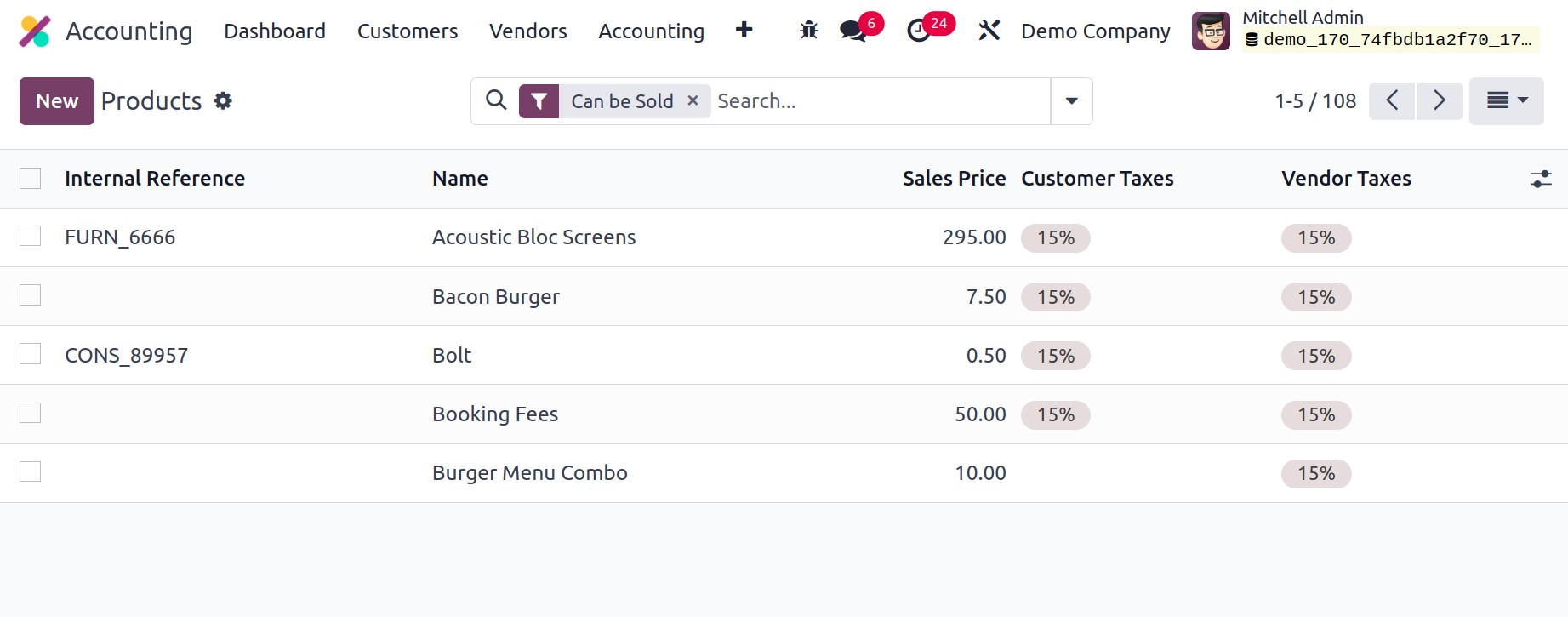
Шинээр нэмэхийн тулд Шинэ товчийг дарна уу . Хайлтын функцээс гадна бүлэглэх, шүүлтүүрдэх болон дуртай сонголтууд байдаг.
Үйлчлүүлэгчид
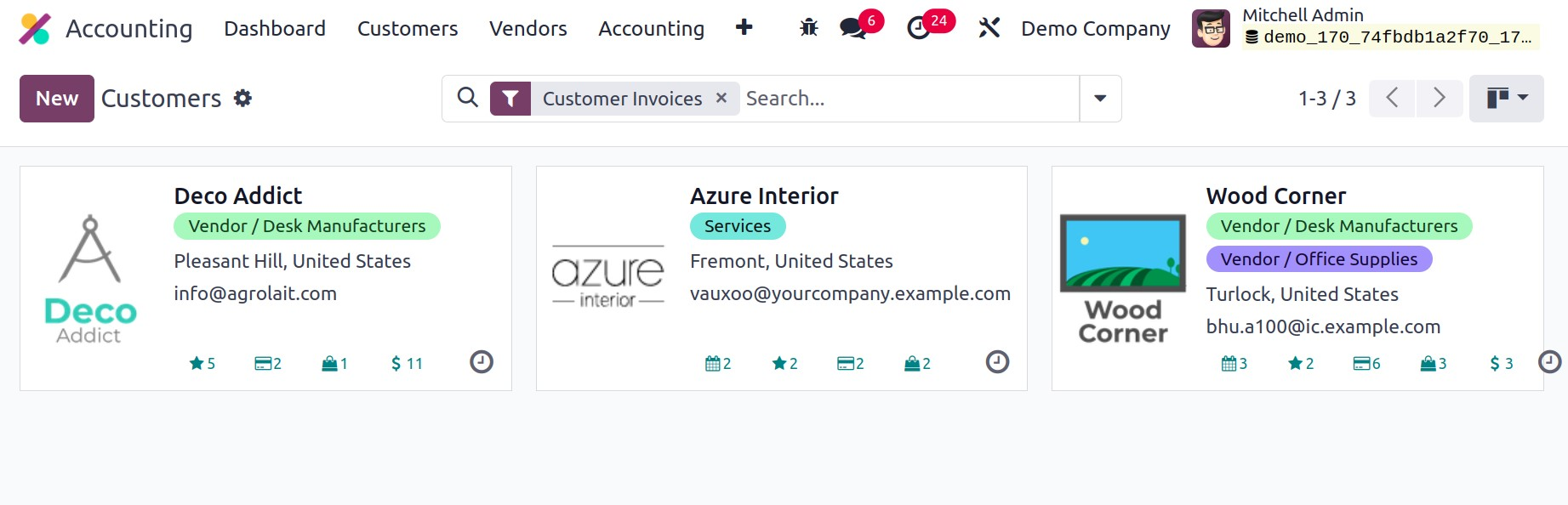
"Хэрэглэгчид" дэд цэсийг сонгосноор хэрэглэгчдийн жагсаалт гарч ирнэ. Та Канбан харагдацад үйлчлүүлэгчдийн талаарх ямар ч нээлтийн мэдээлэл харахгүй. Үйлчлүүлэгчийн нэхэмжлэхүүд анхдагч шүүлтүүрт хамрагдах болно. Үүнд шинэ үйлчлүүлэгч оруулахын тулд " Шинэ" товчийг дарна уу.
Нийлүүлэгчийн төлбөр тооцоо
Та Odoo17 нягтлан бодох бүртгэлийн модульд худалдагчаас худалдан авалт хийхдээ тухайн худалдагчид төлөх шаардлагатай төлбөрийг харуулсан худалдагчийн нэхэмжлэх үүсгэж болно. Танай бизнесийн худалдагчаас хийсэн худалдан авалтын бүх төлбөрийн мэдээллийг худалдагчийн нэхэмжлэх дээр баримтжуулна. Худалдан авалтын захиалгыг баталгаажуулсны дараа холбогдох худалдагчийн нэхэмжлэхийг автоматаар үүсгэхийн тулд танд "Тооцоо үүсгэх" сонголтыг өгөх болно.
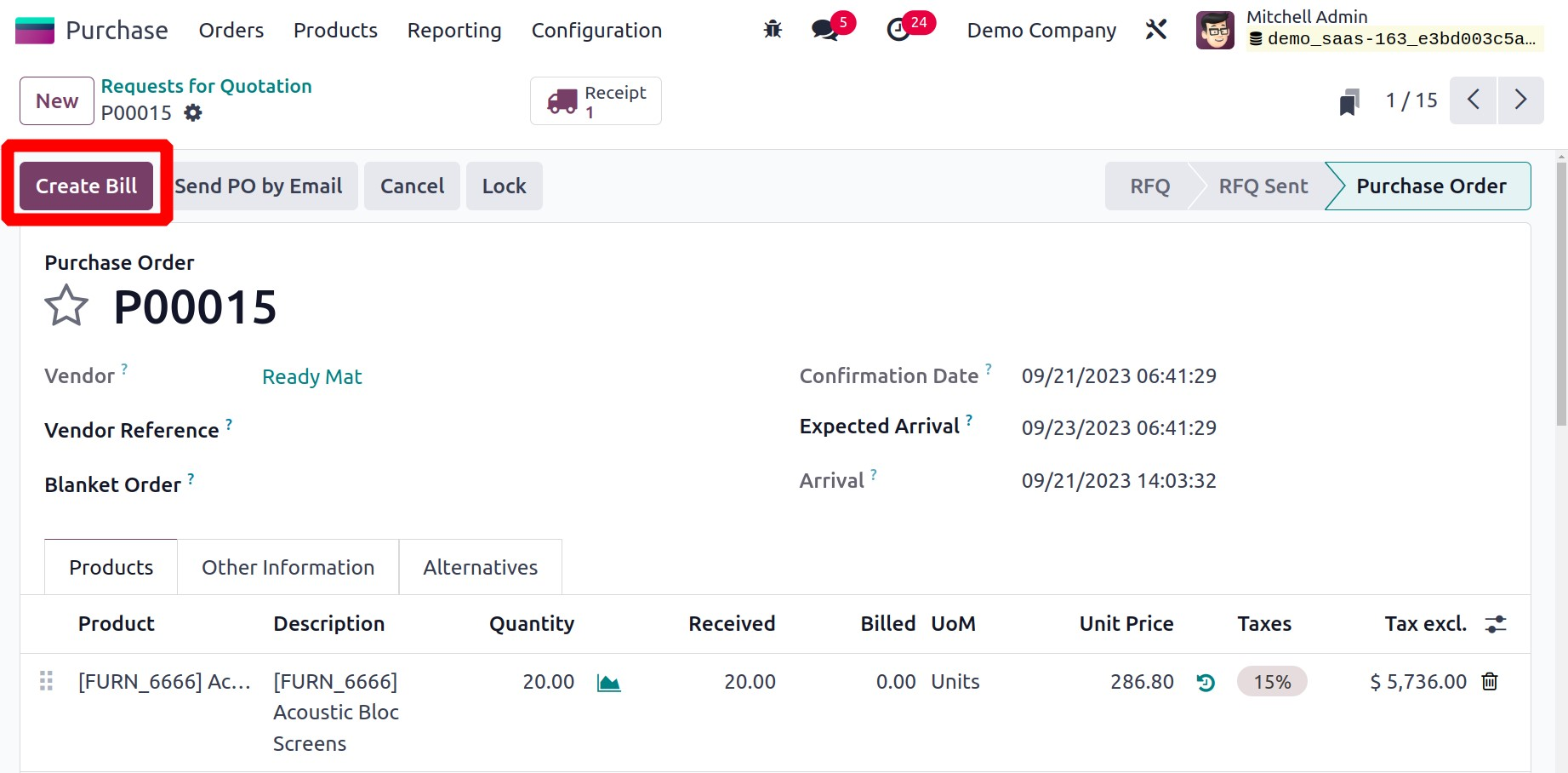
Удирдлагын борлуулагчийн нэхэмжлэхийг Худалдан авалтын модульд аль хэдийн хамруулсан байсан. Эдгээр автоматаар үүсгэгдсэн борлуулагчийн нэхэмжлэхийг Нягтлан бодох бүртгэлийн модульд баримтжуулах болно. Нягтлан бодох бүртгэлийн модульд Төлбөр тооцооны сонголт нь Борлуулагчийн цэсний доор байрладаг . Доорх зурагт үзүүлсэн шиг аль хэдийн үүсгэгдсэн төлбөр тооцоог эндээс харж болно.
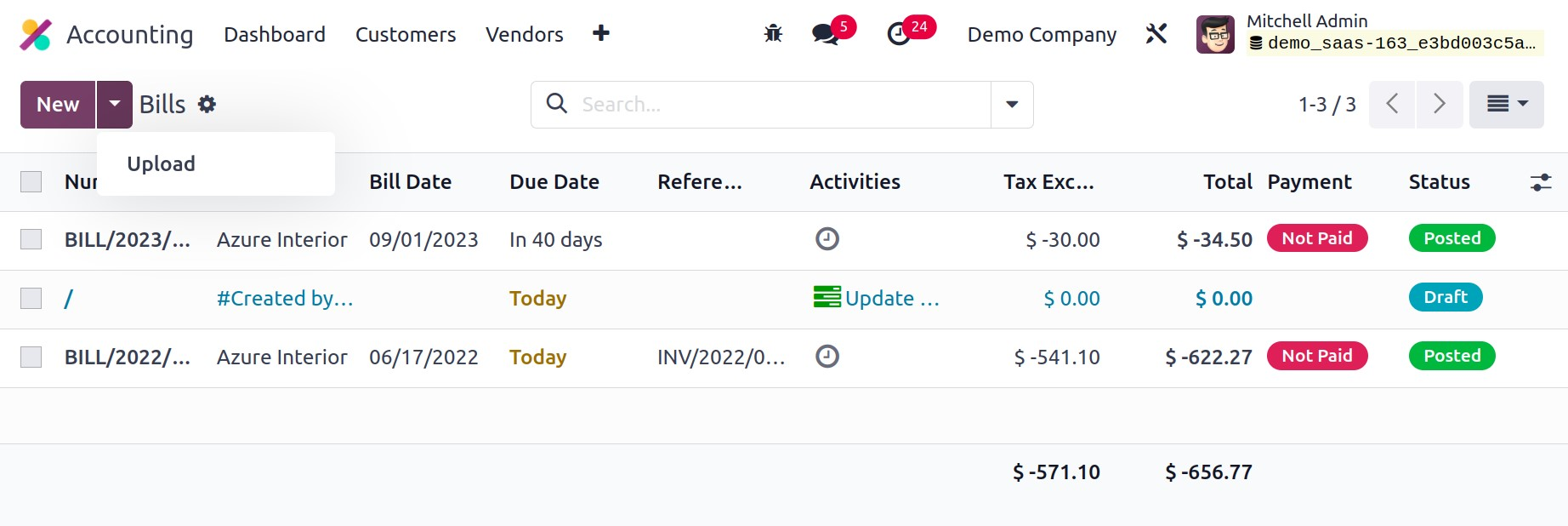
Энэ платформ дээр хэрэглэгч Канбан болон Жагсаалтын харагдацын аль нэгийг сонгох боломжтой. Дугаар, Нийлүүлэгч, Төлбөрийн огноо, Төлөх огноо, Лавлагаа, Үйл ажиллагаа, Багцлагдсан татвар, Нийт дүн, Валютын нийт дүн, Төлбөрийн төлөв, Нийлүүлэгчийн төлбөрийн төлөв зэрэг нь жагсаалтын харагдацын урьдчилсан харагдацад багтсан болно.
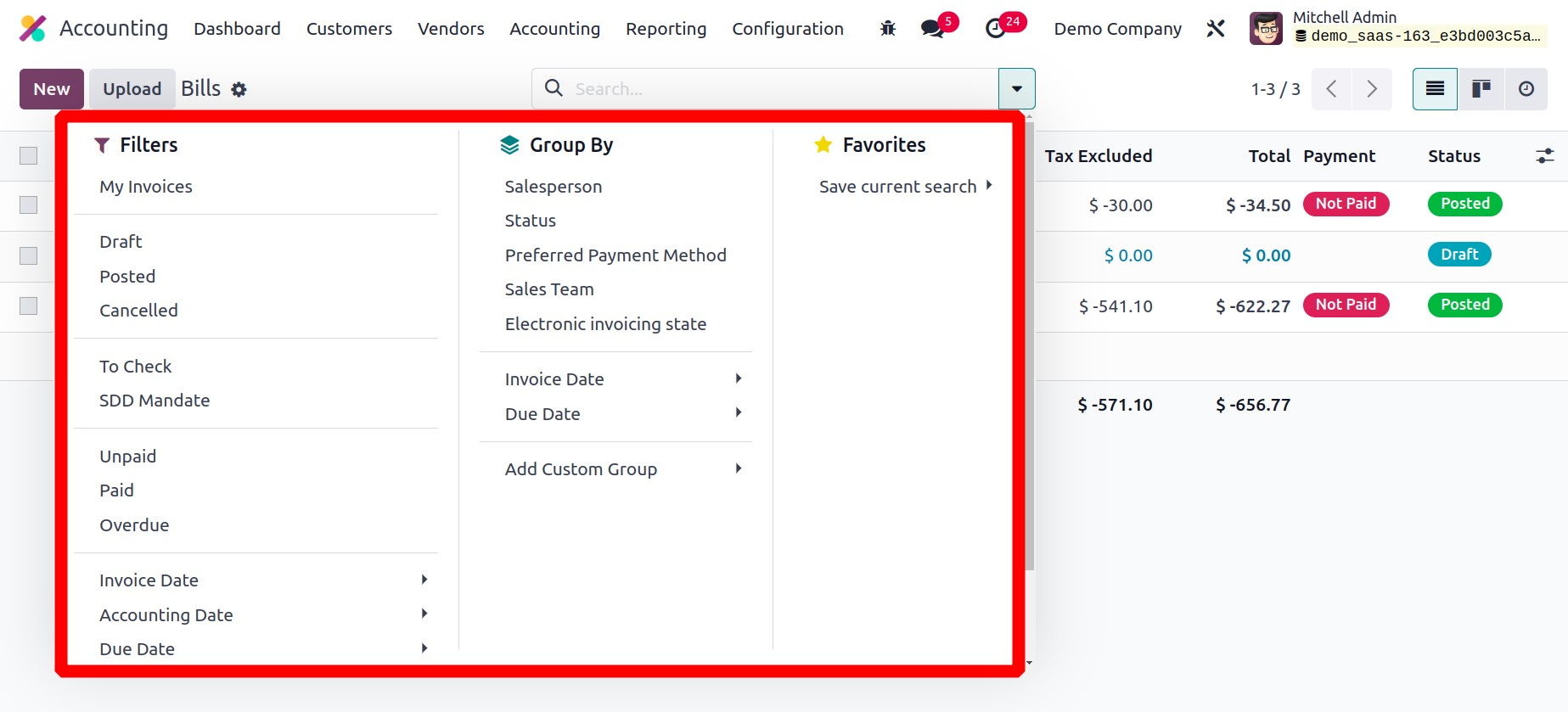
Худалдагчийн төлбөрийн шалгуурт Миний Нэхэмжлэх, Төлбөр, Нийтэлсэн, Цуцлагдсан, Шалгах, SDD Мандатууд, Төлөөгүй, Төлсөн, Хугацаа хэтэрсэн, Төлөх төлбөр, Онцгой төлбөр, Нэхэмжлэхийн огноо, Нягтлан бодох бүртгэлийн огноо, Төлөх огноо зэрэг орно. Өөрчлөн шүүлтүүр нэмэх сонголтыг ашиглан илүү олон шүүлтүүр нэмж болно. Борлуулагч, Төлөв, Борлуулалтын баг, Цахим нэхэмжлэхийн төлөв, Давуу эрхтэй төлбөрийн арга, Нэхэмжлэхийн огноо, Төлөх огноо, Лавлагаа нь анхдагчаар "Бүлэглэх" сонголтууд юм. Шинэ өөрчлөн тохируулсан "бүлгээр бүлэглэх" сонголт нэмэхийн тулд Өөрчлөн бүлэг нэмэх товчийг дарна уу.
"Байршуулах " товчийг ашиглан та нийлүүлэгчийн нэхэмжлэхийн хуулбарыг байршуулж болно. " Шинэ " товчийг ашиглан нийлүүлэгчийн нэхэмжлэхийг гараар үүсгэж болно. Холбогдох нэхэмжлэхийн мэдээллийг дэлгэц дээр гарч ирэх шинэ цонхонд дурдсан болно.
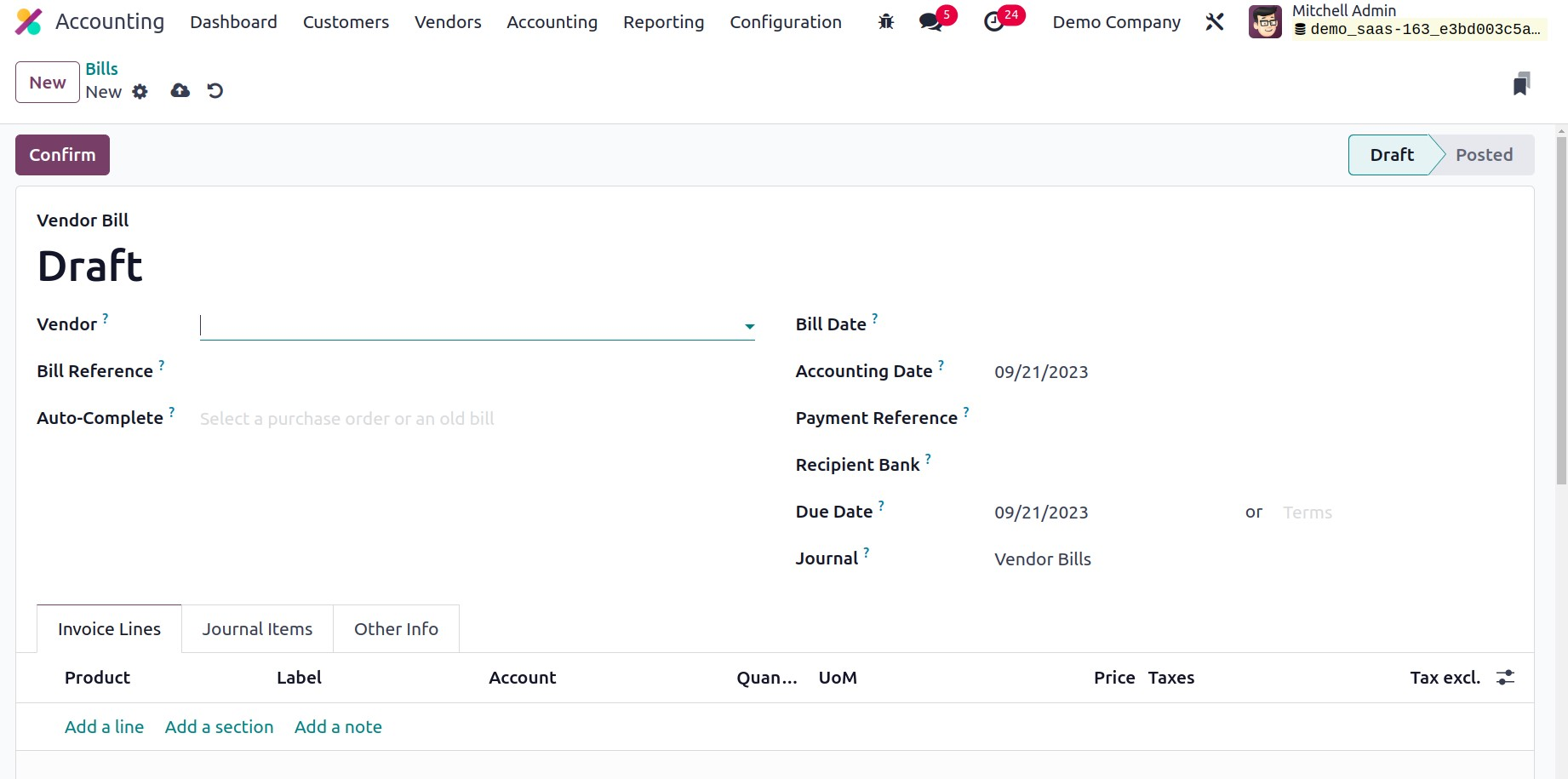
Нийлүүлэгчийн дугаарыг Нийлүүлэгчийн талбарт, төлбөрийн лавлагааны талбарт төлбөрийн лавлагааг оруулна уу. Автоматаар бөглөх хэсэгт энэ төлбөртэй холбоотой өмнөх төлбөрийн нэхэмжлэх эсвэл худалдан авалтын захиалгыг оруулснаар та төлбөрийн нэхэмжлэхийн үлдсэн талбаруудыг автоматаар бөглөх боломжтой болно. Төлбөрийн огнооны талбарыг төлбөрийн нэхэмжлэх үүссэн огноог тодорхойлоход ашиглаж болно. Нягтлан бодох бүртгэлийн огноо нь систем энэ төлбөрийн нэхэмжлэхийн нягтлан бодох бүртгэлийн өгөгдөлтэй холбоотойгоор шинэчилсэн огноог харуулна. Та харгалзах талбарт Төлбөрийн лавлагаа, Хүлээн авагчийн банк, Төлбөрийн хугацаа болон Журналын мэдээллийг оруулж болно.
Нэхэмжлэхийн Нэхэмжлэхийн мөр, Журналын зүйлс болон Бусад мэдээллийн табууд нь адилхан. Шаардлагатай бүх талбарыг бөглөсний дараа төлбөрийг батлахын тулд Баталгаажуулах товчийг дарна уу. Төлбөрийг баталгаажуулсны дараа түүний төлөв Ноорогоос Нийтэлсэн болж өөрчлөгдөнө . Нягтлан бодох бүртгэлийн хяналтын самбар нь танд нийлүүлэгчийн нэхэмжлэхийг хянах боломжийг олгоно.
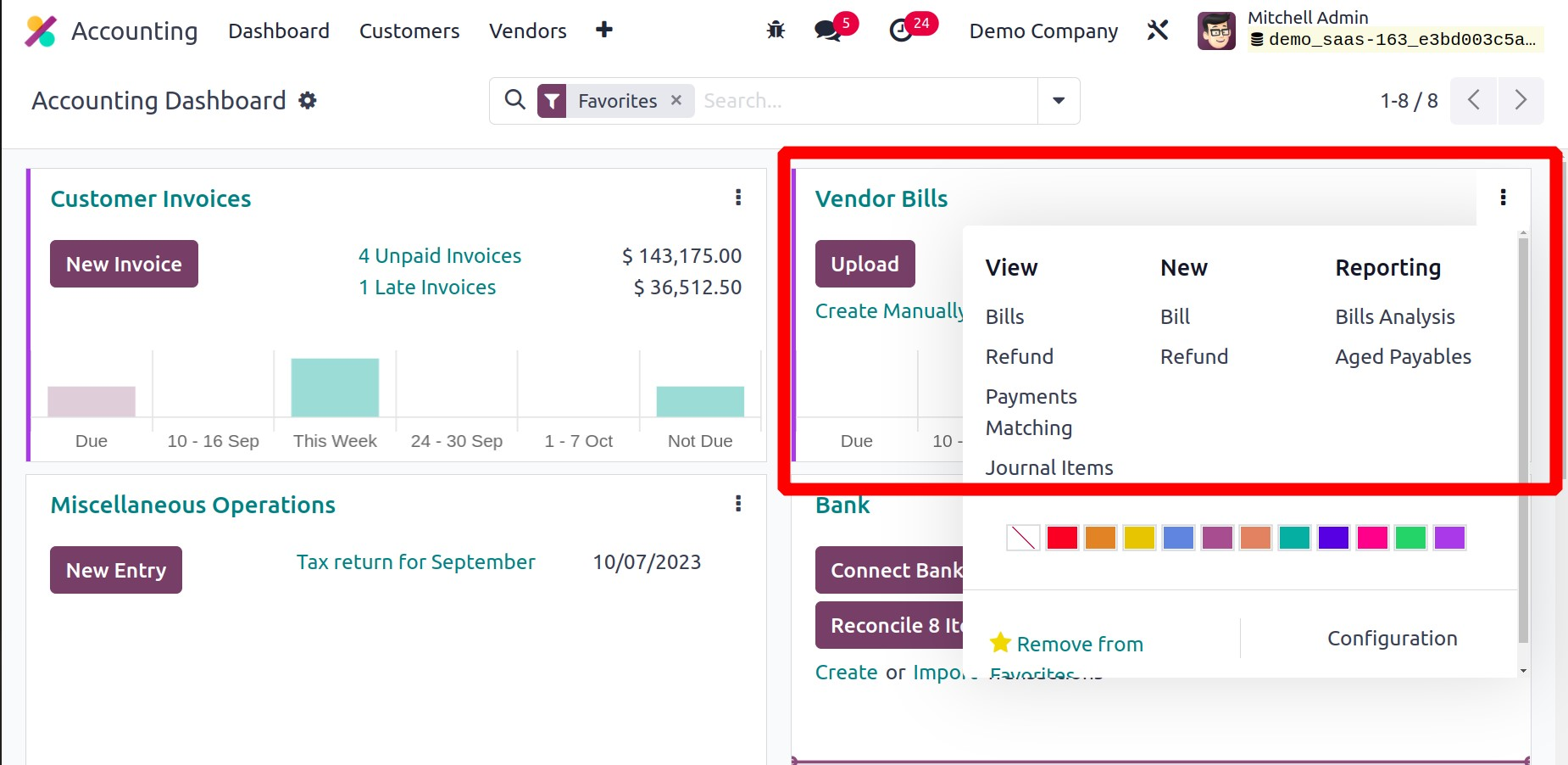
Байршуулах товчлуур нь танд худалдагчийн төлбөрийн нэхэмжлэхийг байршуулах боломжийг олгодог бол 'Гараар үүсгэх' товчлуур нь танд шинэ төлбөрийн нэхэмжлэхийг гараар үүсгэх боломжийг олгоно. Төлбөр тооцоо, буцаан олголт, тэмдэглэлийн зүйлсийг бүгдийг нь боломжтой сонголтуудыг ашиглан үүсгэж, үзэх боломжтой. Та Төлбөр тохируулах функцийг ашиглан төлбөр болон нэхэмжлэхийг холбогдох банкны хуулгатай тохируулж болно.
Өмнө нь тайлбарласны дагуу буцаан олголтыг Нягтлан бодох бүртгэлийн хяналтын самбараас шууд үүсгэх боломжтой. Буцаан олголт үүсгэхийн тулд та Худалдаачдын цэсний доор тусдаа платформ авах болно. Хэрэглэгчийн зээлийн тэмдэглэл үүсгэхийг аль хэдийн авч үзсэн. Та мөн ижил аргыг ашиглан худалдаачны зээлийн тэмдэглэл үүсгэж болно. Доорх зурагт үзүүлсэн шиг та төлбөрийн баримт дээр Зээлийн тэмдэглэл нэмэх сонголтыг харах болно .
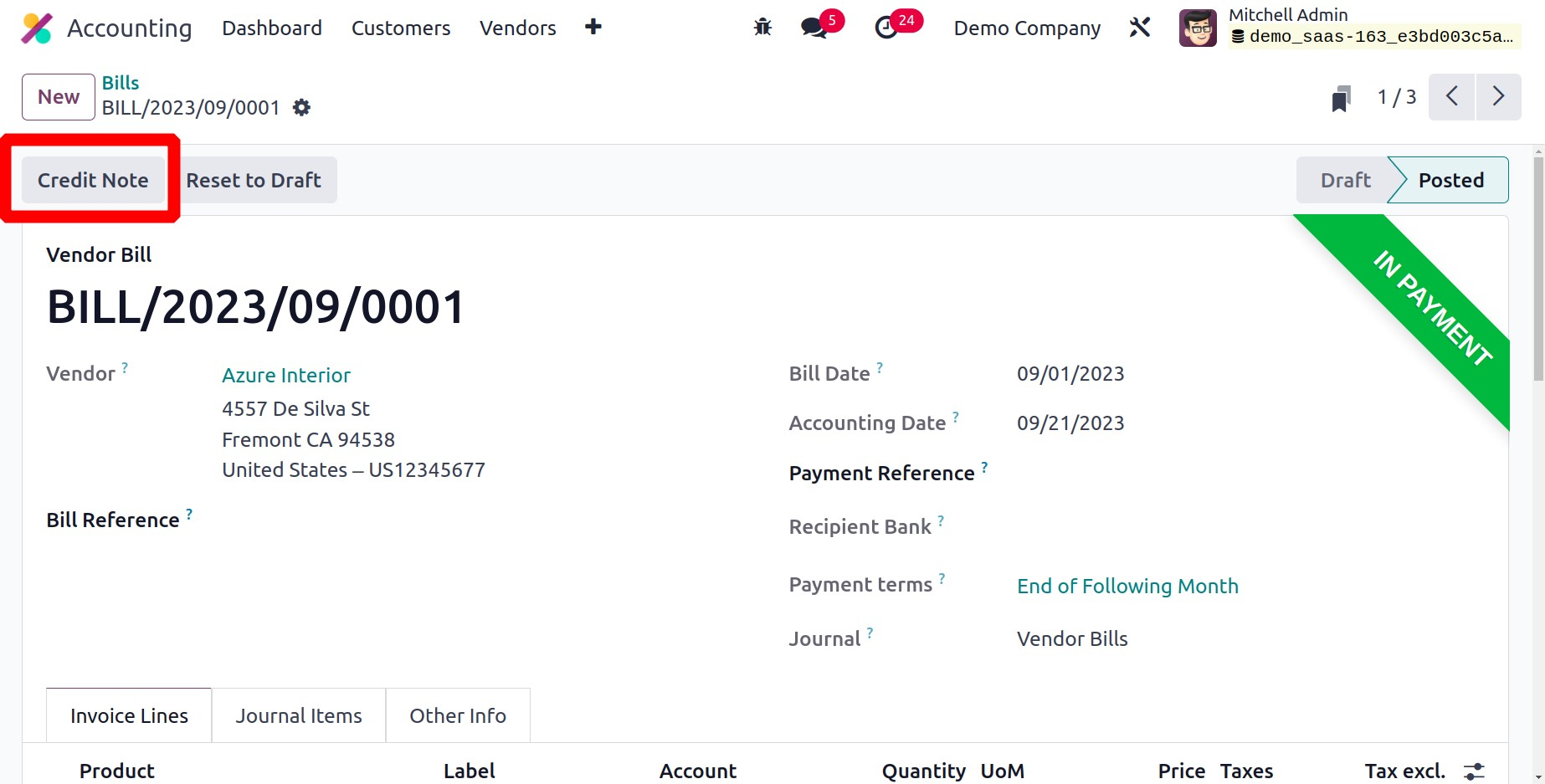
Энэ товчлуур нь нийлүүлэгчийн зээлийн тэмдэглэлийг эхлүүлнэ. Эдгээр нийлүүлэгчийн зээлийн тэмдэглэлүүд нь Нийлүүлэгчийн цэсний Буцаан олголтын платформд жагсаагдах болно.
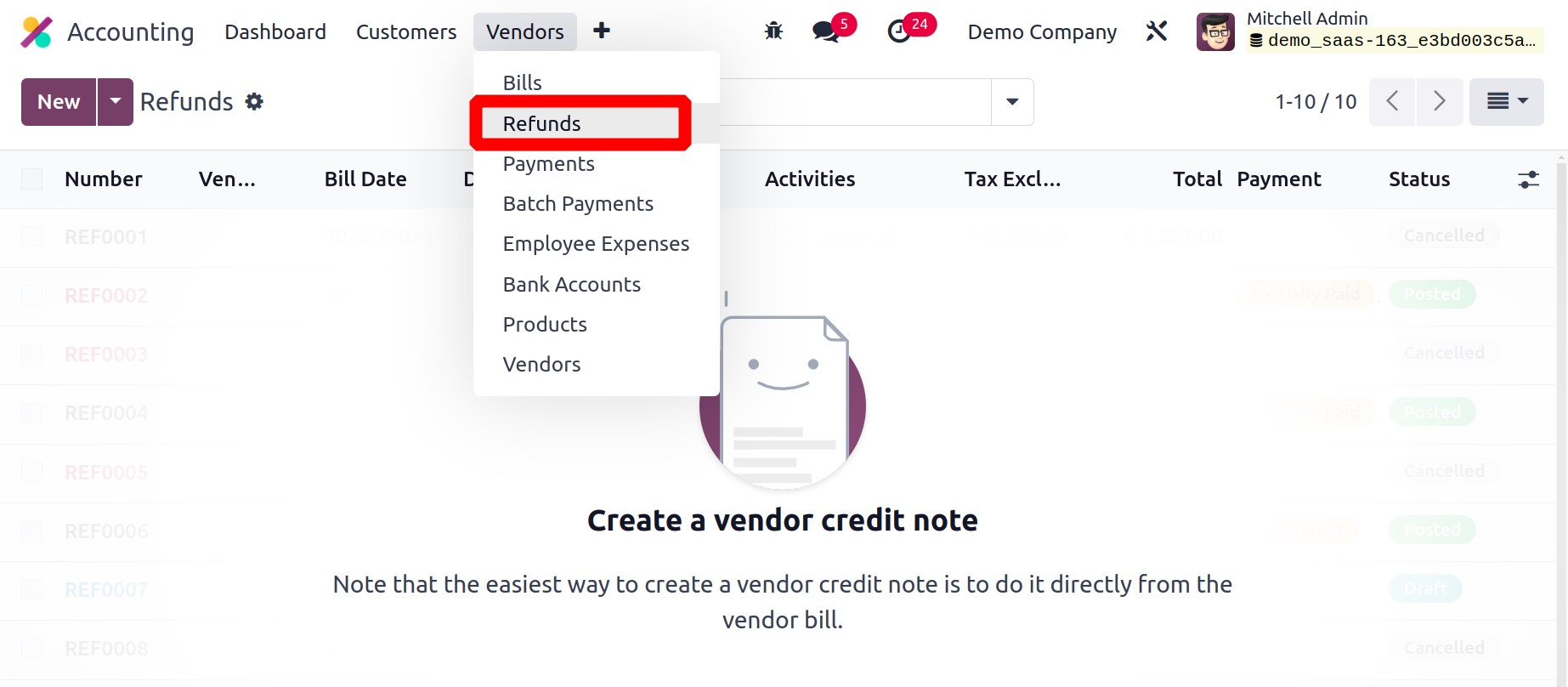
"Шинэ" товчийг ашиглан та шинэ буцаан олголт хийх боломжтой.
Ажилчдын зардал
Ажилтан төсөл эсвэл үйл ажиллагаа хэрэгжүүлэх эсвэл компанийн өмнөөс худалдан авалт хийхийн тулд өөрийн нөөцөөс мөнгө ашиглах шаардлагатай байж болно. Ийм нөхцөлд тухайн бизнес нь зохих ажилтанд буцаан олголт хийх үүрэгтэй. Odoo17 нягтлан бодох бүртгэлийн модулийг ажилтанд эдгээр зардлыг бүртгэхэд нь туслах зорилгоор ашиглаж болно. Нийлүүлэгчид цэсний доороос та Ажилтны зардал гэснийг сонгож болно . Та зардлаа эндээс хянаж, менежерт батлуулахаар илгээж болно. Менежер зөвшөөрөл өгсний дараа зардлын хэмжээг таны дансанд буцаан олгоно.
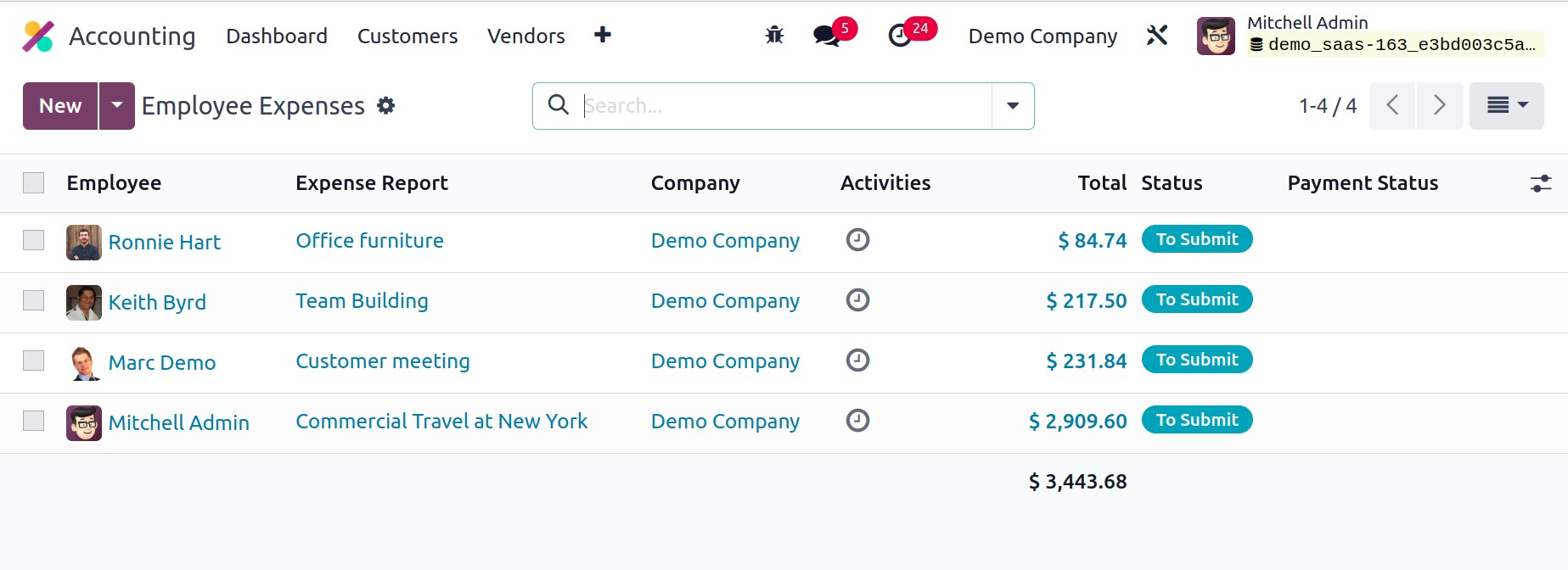
Ажилтны зардлын жагсаалтын харагдацаас та ажилтан, зардлын тайлан, компани, үйл ажиллагаа, нийт дүн, төлөв болон төлбөрийн төлөвийг харж болно. Та зардлын тайлангуудыг сканнердсаны дараа Сканнердах сонголтыг ашиглан нийтэлж болно. Шинэ тайлан эхлүүлэхийн тулд Шинэ товчийг дарна уу.
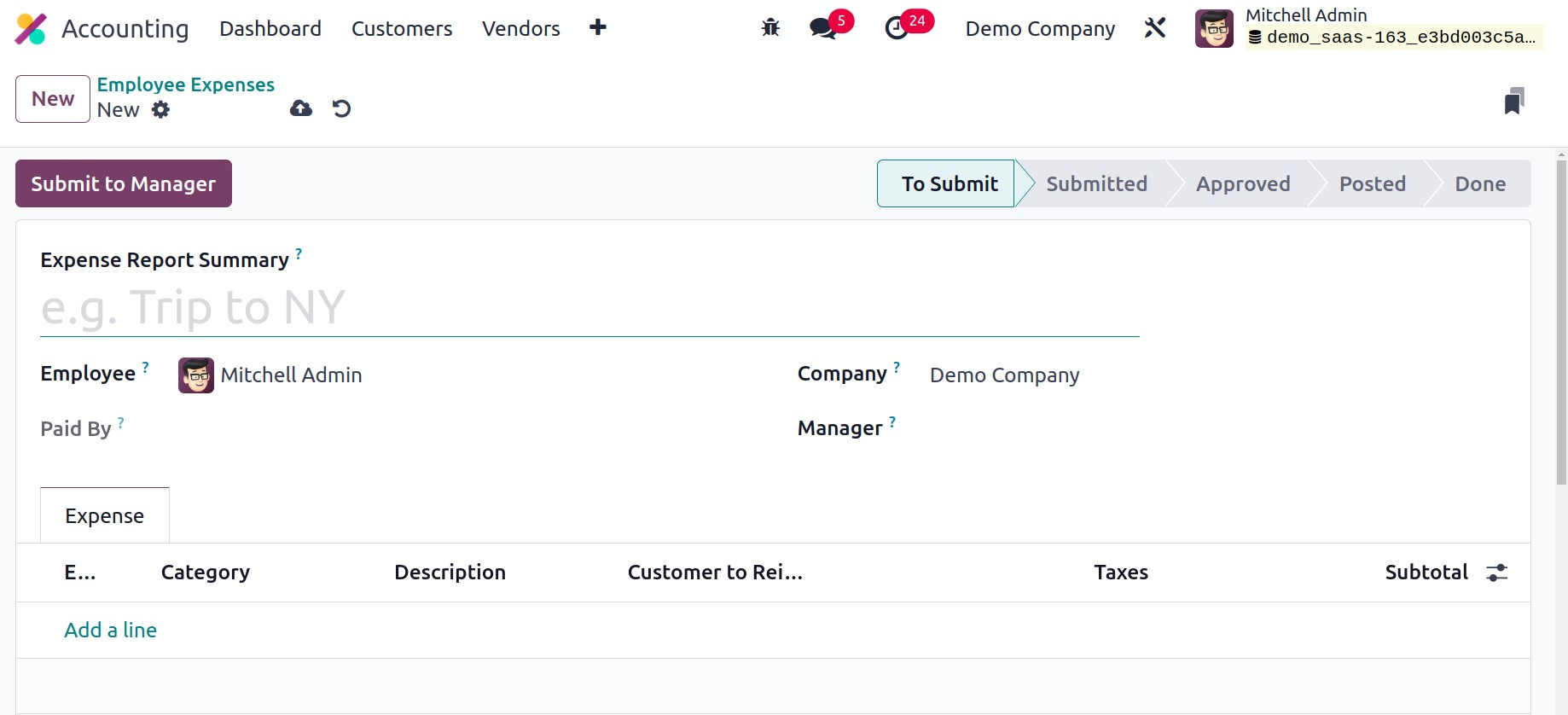
Тайлангийн гарчгийг өгөгдсөн хайрцагт Зардлын тайлангийн хураангуй гэж нэмж болно. Таны ажилтны дугаар Ажилтны баганад автоматаар бөглөгдөх болно. Та Төлбөртэй хэсэгт хувийн дансаа эсвэл бизнесийн дансаа ашиглаж байгаагаа зааж болно . Та мөнгийг тань буцааж авахын тулд зөвшөөрөл шаардлагатай менежерийг дурдаж болох бөгөөд холбогдох талбарт Компанийн нэрийг харж болно. Зардал табын доорх Мөр нэмэх товчийг ашиглан зардлыг нэг нэгээр нь нэмж болно.
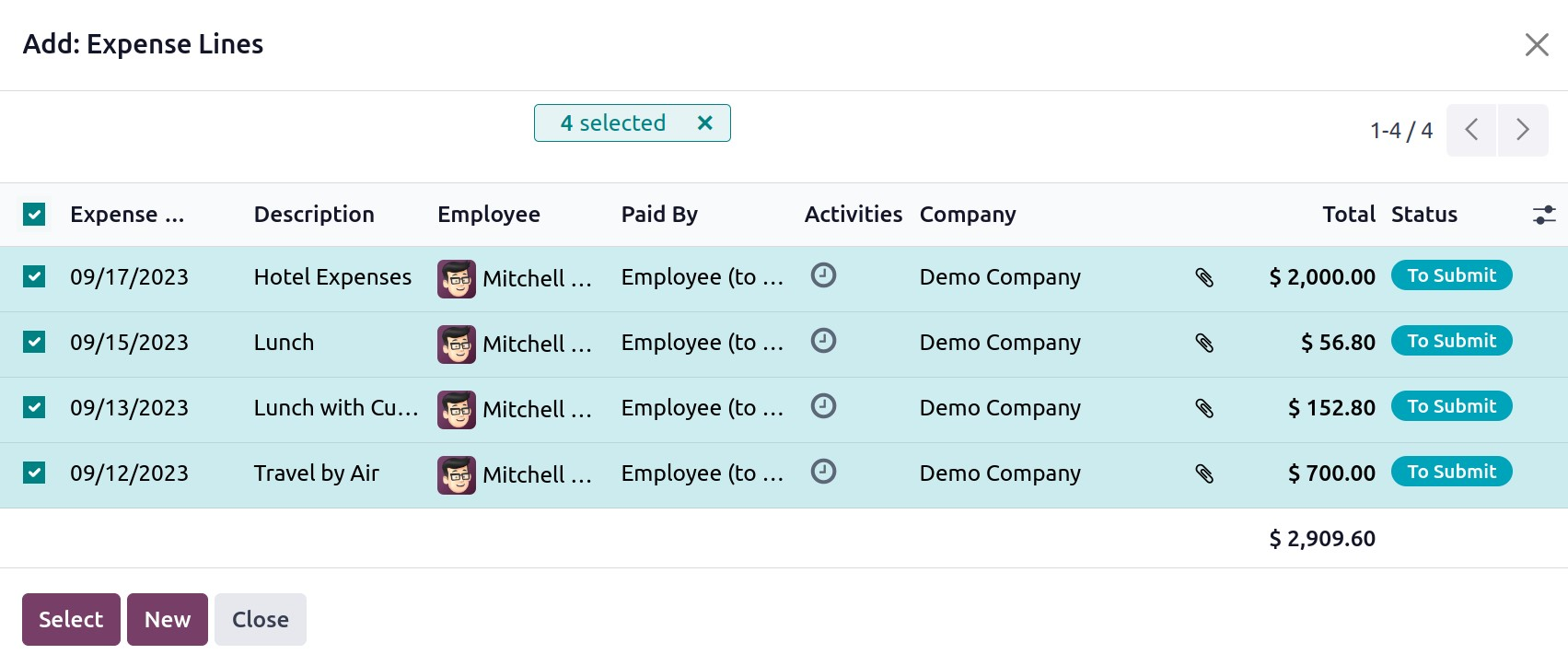
Зардлаа сонгохын тулд попап цонх гарч ирнэ. Хэрэв та зардлаа оруулаагүй бол Шинэ товчийг дарж шинэ зардлын мөр нэмж болно.
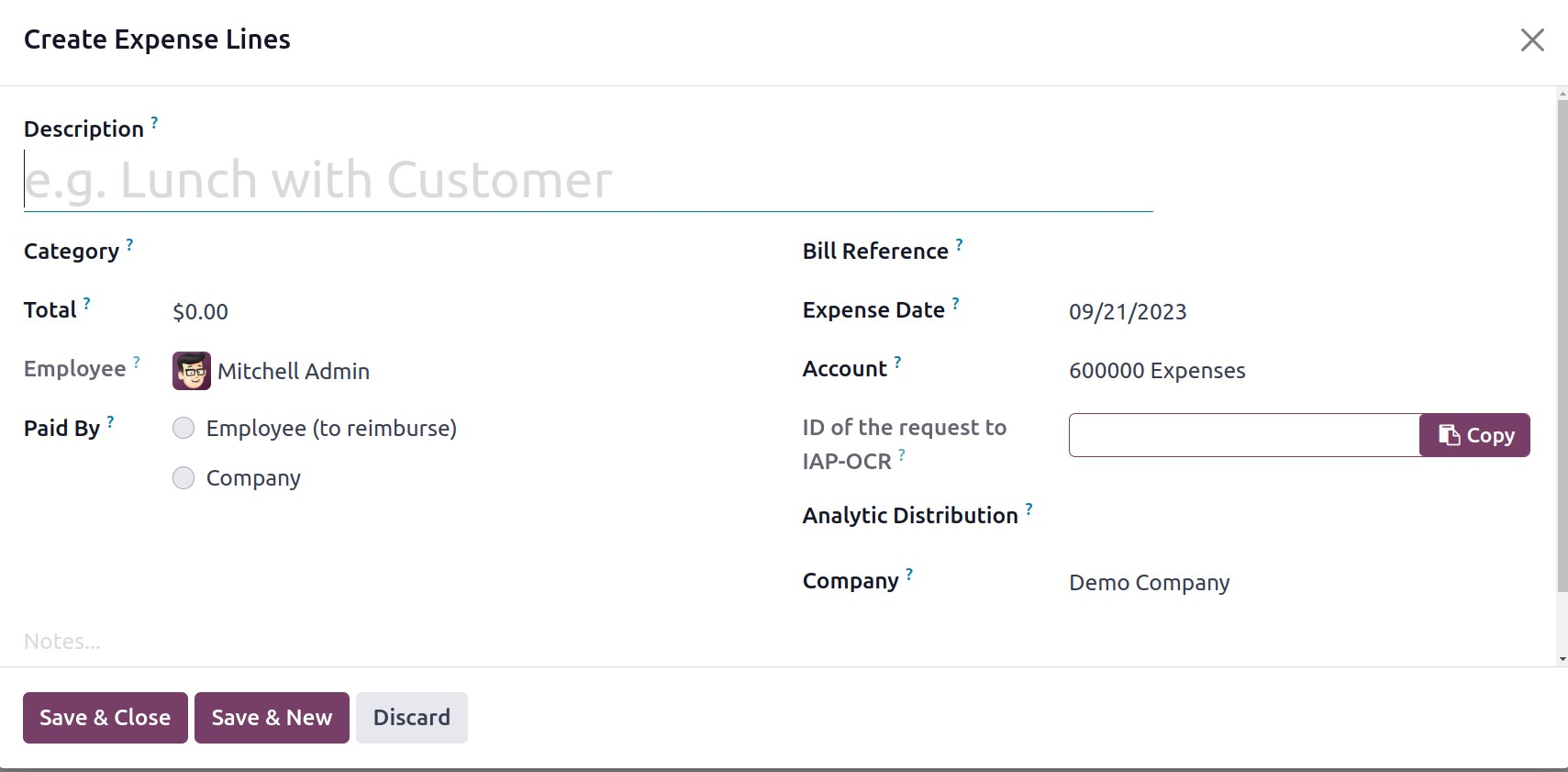
Зардлын мөрийн тайлбарыг оруулж, зүйлийн ангиллыг заана уу. Та Нийт хэсэгт нийт зардлыг сонгосон валютаар оруулж болно. Та харгалзах талбарт Ажилтан, Төлсөн, Төлбөрийн лавлагаа, Зардлын огноо, Данс, Аналитик, Компанийн талаарх мэдээллийг зааж өгч болно. Менежерт илгээх товчийг дарснаар зардлын мөрүүдийг илгээх боломжтой болно. Энэ товчийг дарснаар зардлын тайланг батлуулахаар заасан удирдлагад илгээнэ.
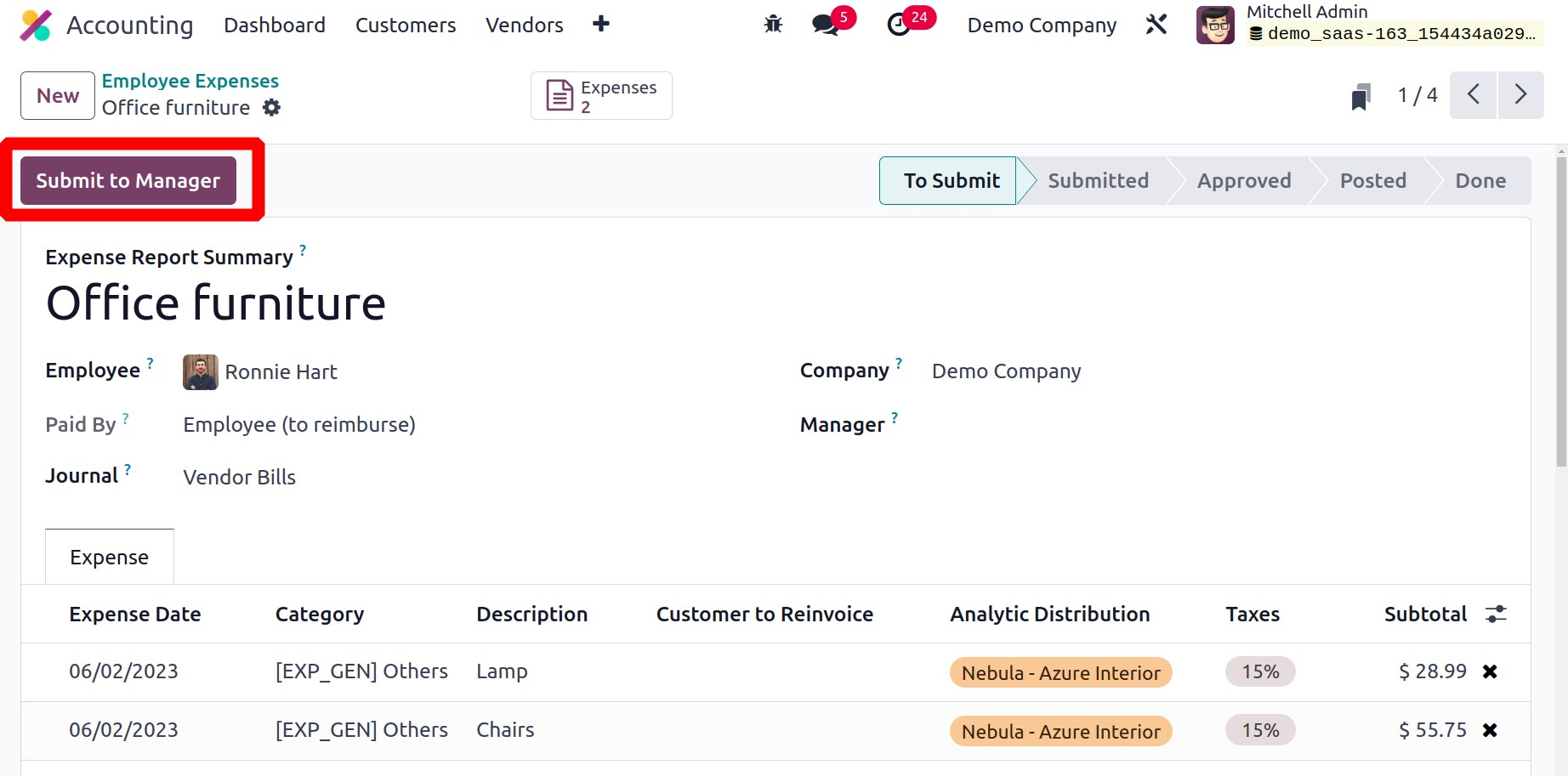
'Дараагийн цалингийн хуудсанд тайлагнах' товчийг сонгосноор та төлбөрийг дараагийн цалингийн хуудсанд оруулж болно. Илгээж дууссаны дараа менежер тайланг хянаж хүлээн авах эсвэл татгалзах боломжтой.
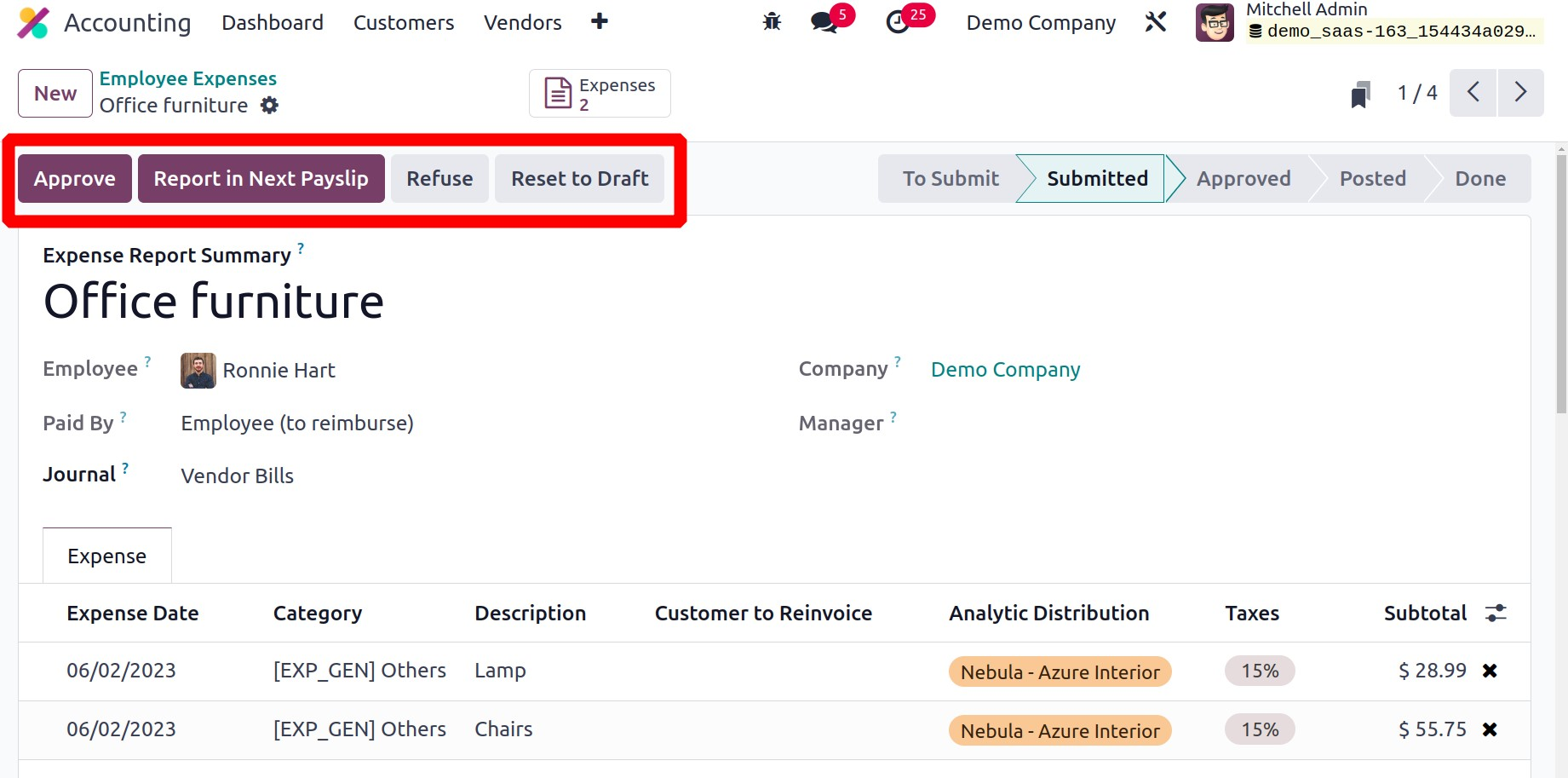
Хэрэв зардлын тайланд тодруулга шаардлагатай бол удирдлага үүнийг төслийн статуст буцааж болно. Хэрэв удирдлага тайланд ямар нэгэн хариуцлага байгааг харвал "Татгалзах " сонголтыг ашиглан зардлаас татгалзаж болно. Таны дараагийн цалингийн хуудсанд батлагдсан зардлыг оруулна.
Банкны данс
Шинэ борлуулагч үүсгэхдээ борлуулагч үүсгэх маягтын Нягтлан бодох бүртгэлийн таб руу орж хүлээн авагчийн банкны дансыг нэмж болно. Борлуулагчийн цэсний Банкны дансны цонх нь эдгээр бүх борлуулагчийн банкны дансыг агуулсан бөгөөд нэг цонхтой. Данс эзэмшигч, Банк, Компани, Мөнгө илгээх сонголтууд бүгд жагсаагдсан байна.
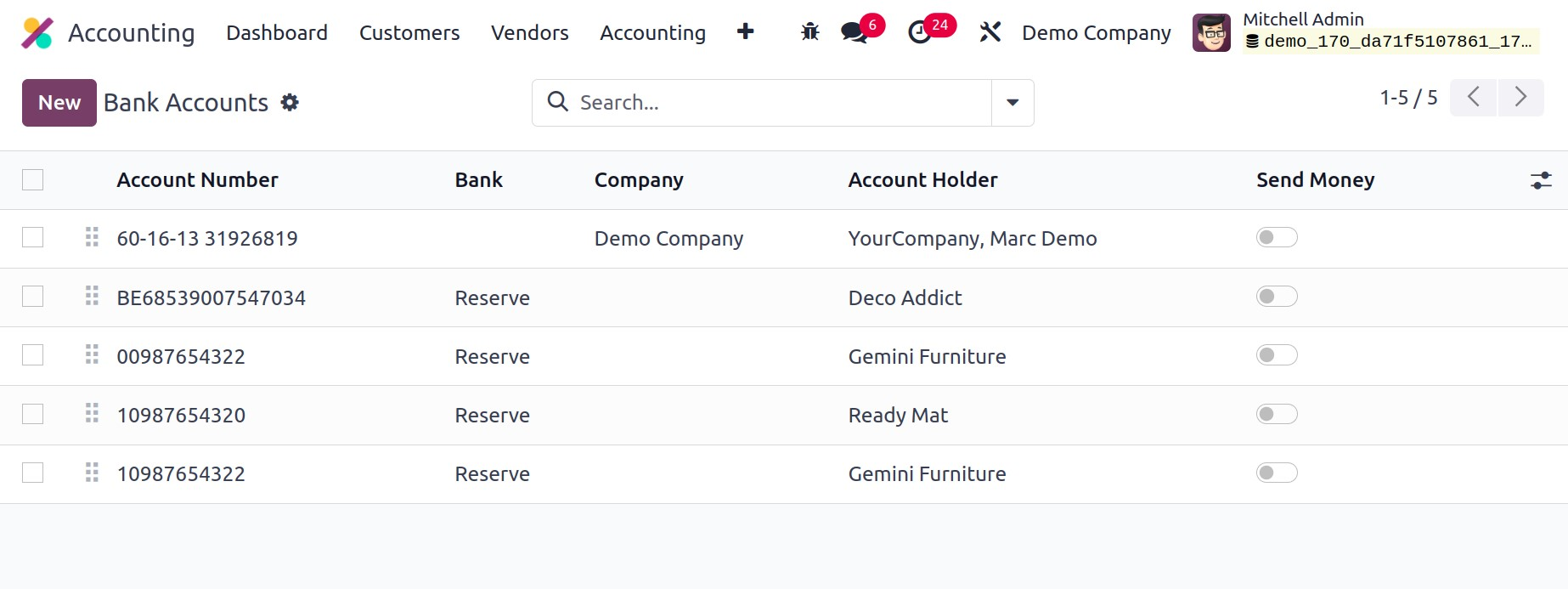
Мөнгө илгээх: Хуурамч дансны дугаар ашиглан хуурамч нэхэмжлэх илгээх нь түгээмэл фишинг арга юм. Фишинг нь ихэвчлэн тэдний имэйлийг хакердсан үед тохиолддог тул худалдагчтай, ялангуяа утсаар шинэ банкны дансны дугаараа үргэлж баталгаажуулж байгаарай. Энэ нь таныг аюулгүй байлгах болно. Баталгаажсаны дараа та мөнгө илгээх боломжийг эхлүүлж болно.
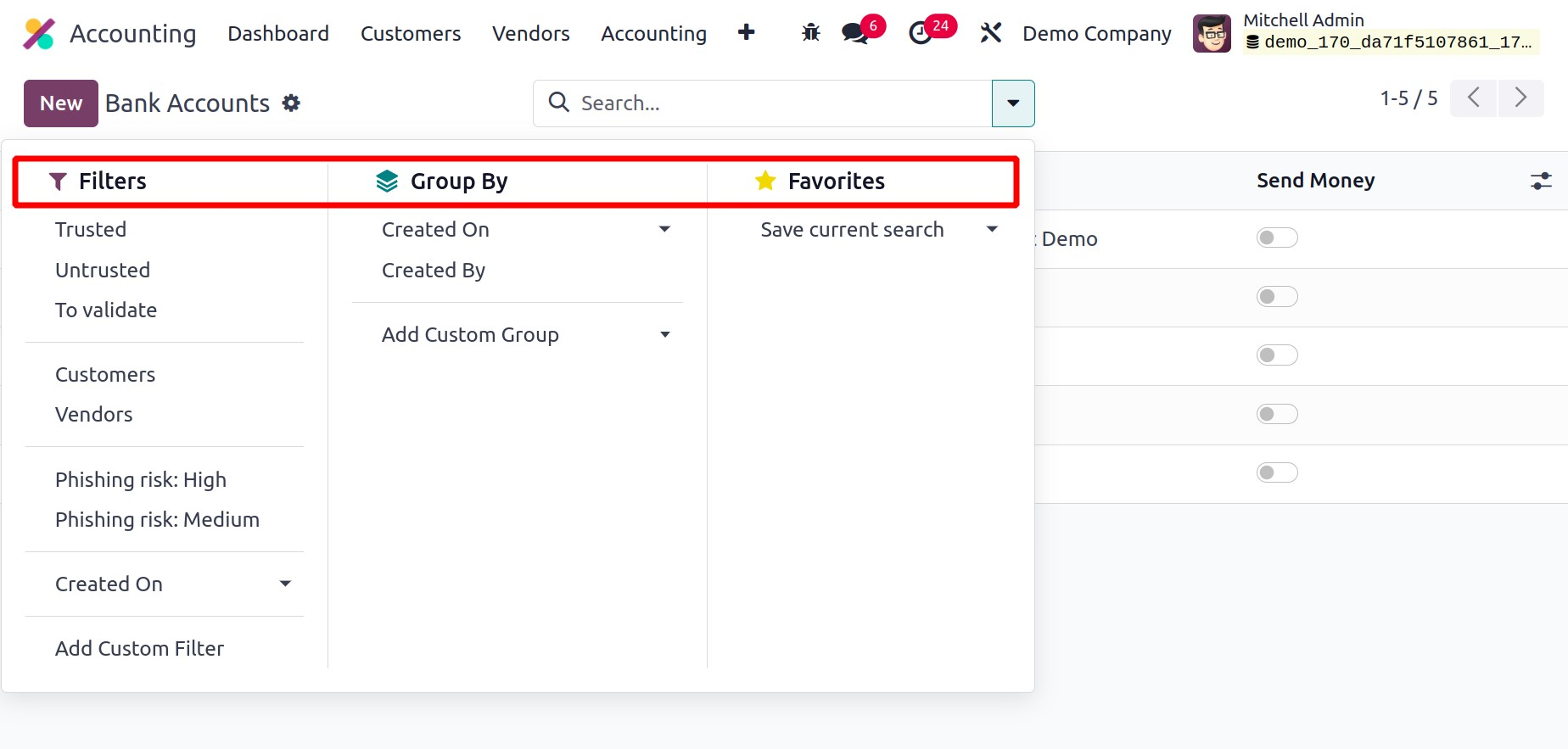
Банкны дансны мэдээллийг "Итгэмжлэгдсэн" болон "Итгэмжлэгдээгүй" гэж шүүж, үйлчлүүлэгчид болон борлуулагчдын үүсгэсэн фишинг эрсдэлийг баталгаажуулж болно. Үүнийг "Үүсгэсэн" болон "Үүсгэсэн" гэж бүлэглэж болно. Мөн өөрчлөн шүүлтүүрдэх болон бүлэглэх боломжтой. Дуртай зүйлс болон хайлт хийх боломжтой.
Журналуу
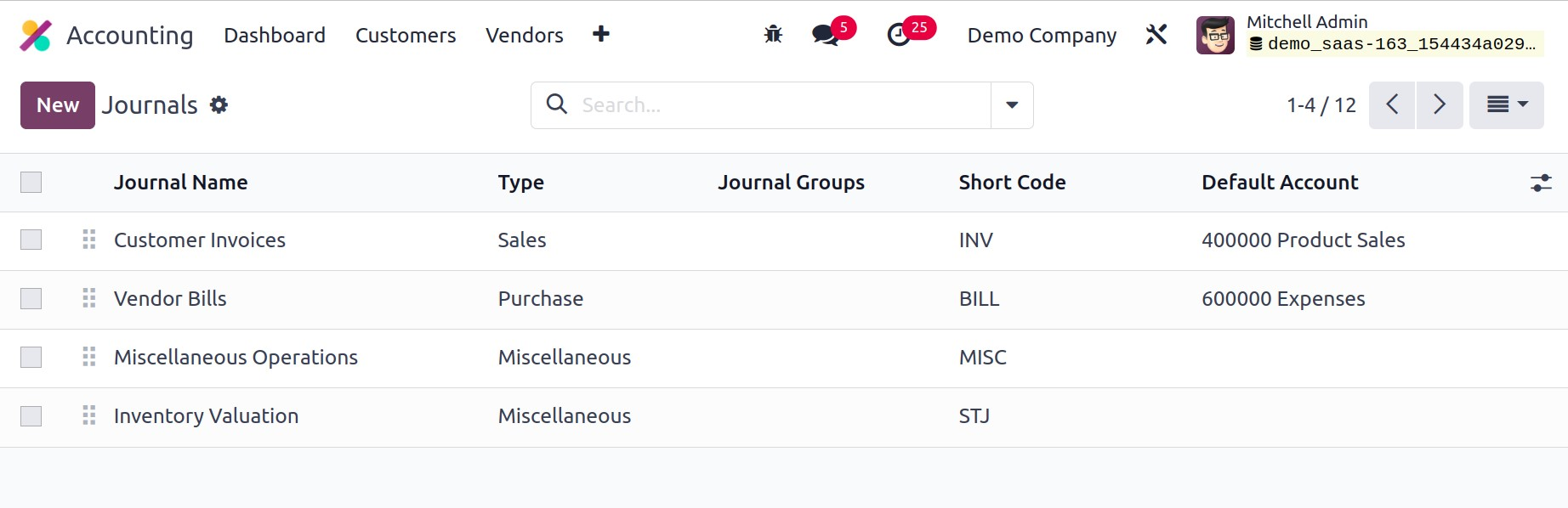
Нягтлан бодох бүртгэлийн бүх гүйлгээгээ нягтлан бодох бүртгэлийн сэтгүүлд бүртгэх нь маш чухал юм. Огноогоор нь цэгцлэгдсэн гүйлгээний бүртгэлийг нягтлан бодох бүртгэлийн сэтгүүл гэж нэрлэдэг. Үйлчлүүлэгчийн нэхэмжлэх, худалдагчийн төлбөр тооцоо, банкны гүйлгээ болон бусад түр зуурын үйл ажиллагааны хувьд та Odoo17 дээр Борлуулалтын сэтгүүл, Худалдан авалтын сэтгүүл, Банкны сэтгүүл, Бэлэн мөнгөний сэтгүүл, Бусад сэтгүүл үүсгэж болно . Та тохирох нягтлан бодох бүртгэлийн сэтгүүлүүдийг үүсгэсний дараа журналын бичилтүүдийг нэмж, эдгээр сэтгүүлд бизнесийн гүйлгээгээ бүртгэж болно. Odoo17 дээр та Нягтлан бодох бүртгэлийн модулийн Тохиргооны цэс рүү орж, доорх дэлгэцийн агшинд үзүүлсэн шиг Журналууд сонголтыг сонгож болно. Тэндээс та журнал үзэж, үүсгэж болно.
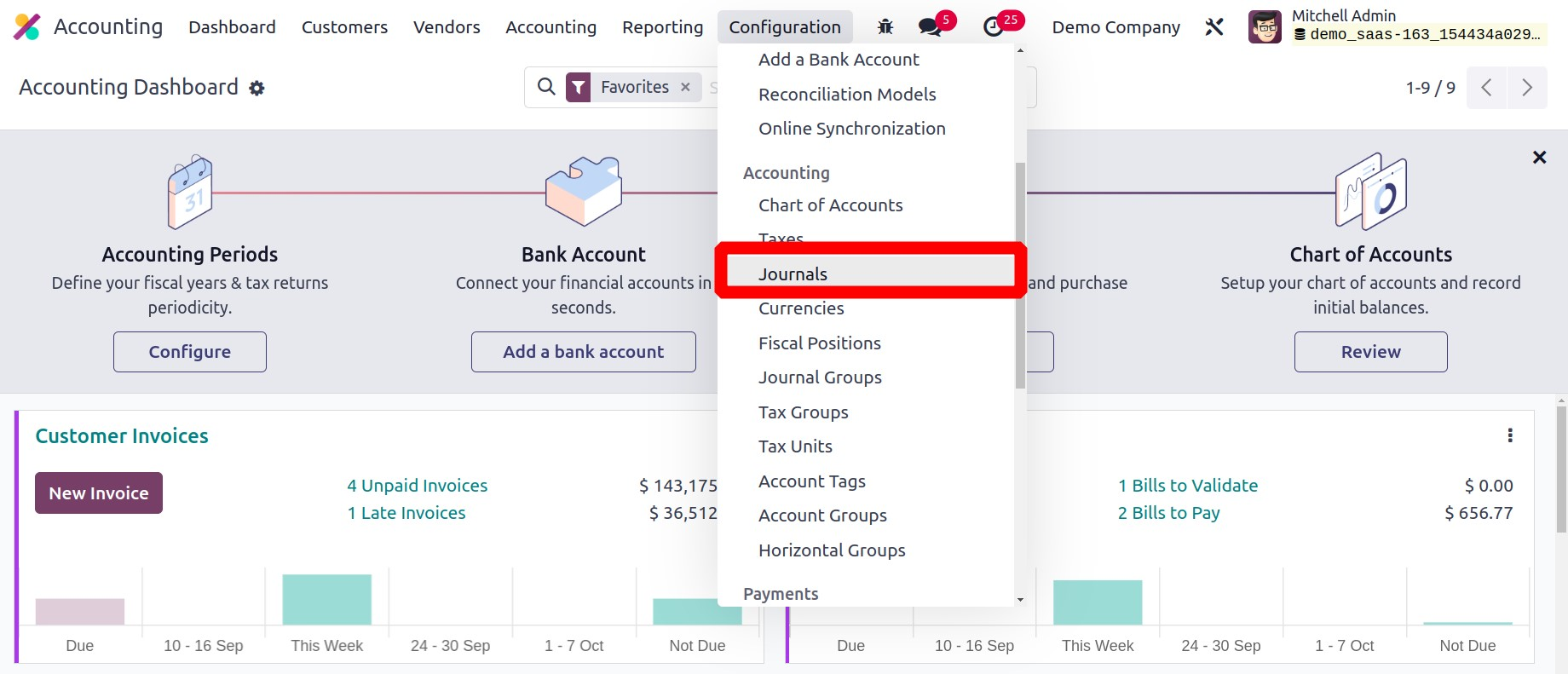
Энд та аль хэдийн тохируулсан тэмдэглэлийн жагсаалтыг тэдгээрийн Нэр, Төрөл, Тэмдэглэлийн Бүлэг, Богино Код, Анхдагч Дансны мэдээлэлтэй хамт харж болно. Шинэ товчийг ашиглан та нягтлан бодох бүртгэлийн бичилтүүдээ хянахын тулд шинэ тэмдэглэл үүсгэж болно.
Та сэтгүүлийн нэрийг оруулсны дараа сэтгүүлийн төрлийг тодорхойлох шаардлагатай. Компанийн маягт нь таны компанийн нэрийг автоматаар бөглөнө. Та Odoo дээр Борлуулалт, Худалдан авалт, Бэлэн мөнгө, Банк болон Бусад зүйлсийн сэтгүүл үүсгэж болно.
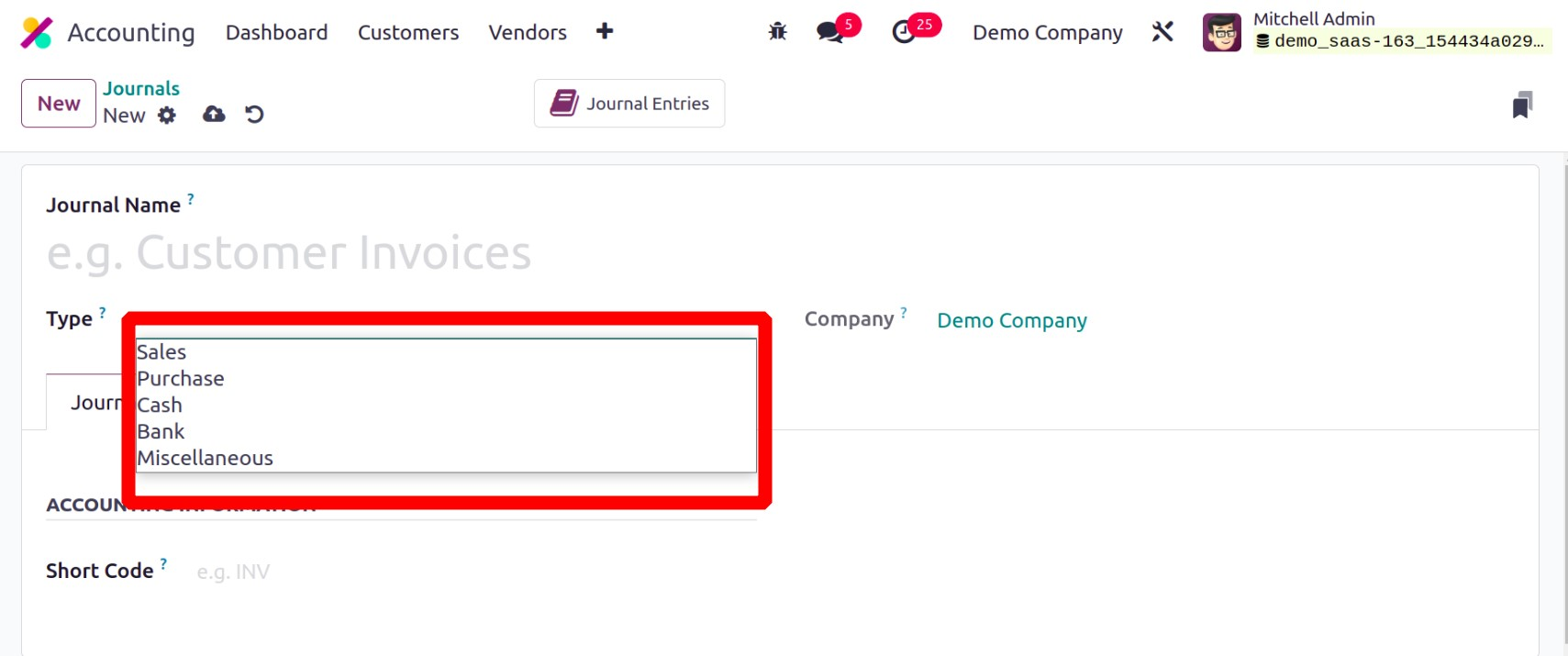
Таны сонгосон тэмдэглэлийн төрөл нь үлдсэн тохиргооны сонголтуудад нөлөөлнө. Нягтлан бодох бүртгэлийн гүйлгээ оруулахдаа энэ тэмдэглэлийг хаана ашиглах нь тэмдэглэлийн төрлөөс хамаарна. Тэмдэглэлийн төрөл бүрийн тохиргоог тусад нь авч үзье.
Борлуулалт
Та хэрэглэгчийн нэхэмжлэхийн бичилтийг хүлээн авахын тулд борлуулалтын тэмдэглэл тохируулж болно . Та үүнд зориулж Борлуулалтын тэмдэглэлийн төрлийг сонгож болно. Дэвшилтэт тохиргоо болон тэмдэглэлийн бичилт табууд хоёуланд нь нэмэлт талбарууд байх болно.
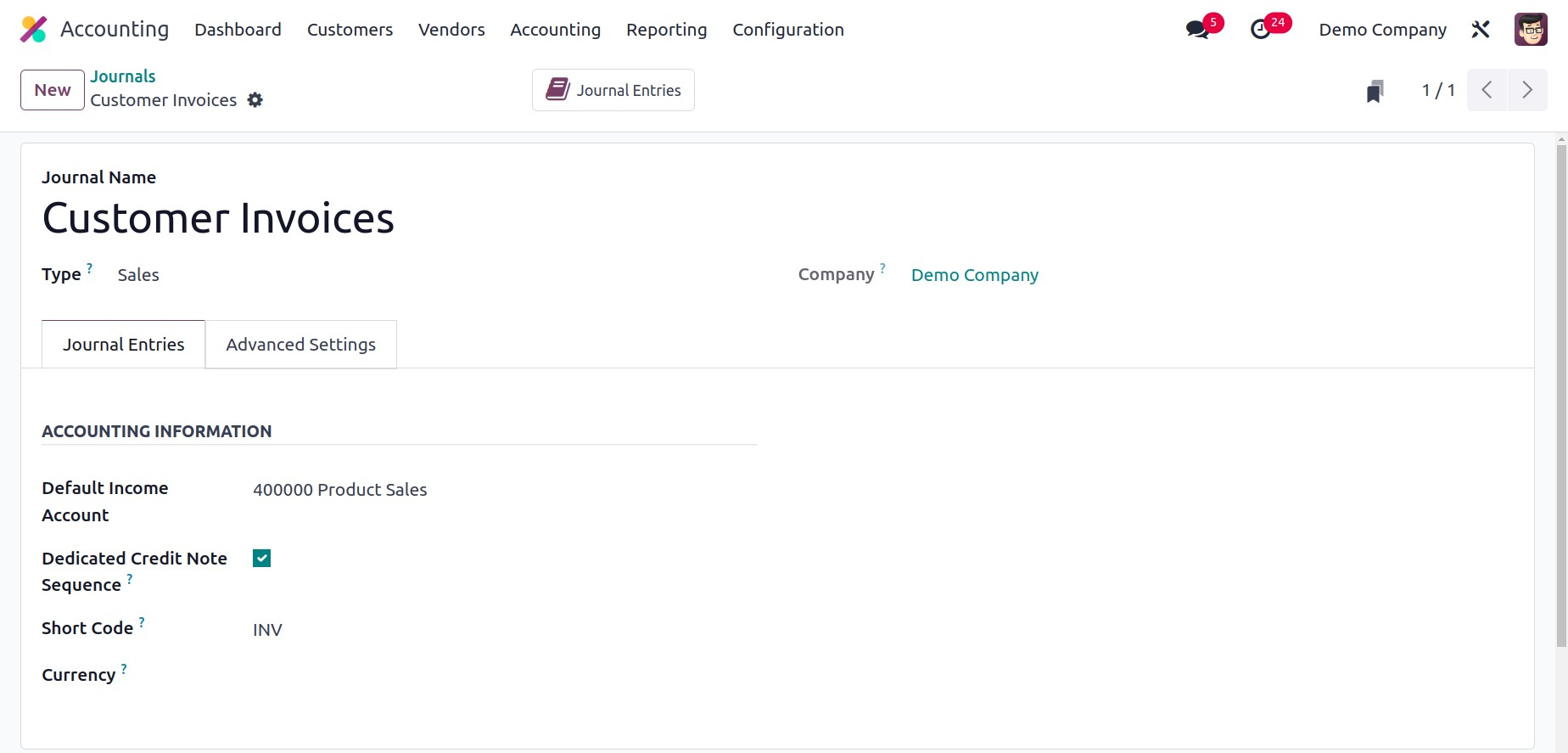
Та энэ тэмдэглэлийн бичилтүүдийн Нягтлан бодох бүртгэлийн мэдээллийг "Журналын бичилтүүд" таб дээрээс зааж өгч болно. Энэ хуудсан дээр та борлуулалтын тэмдэглэлийн Анхдагч Орлогын Дансыг зааж өгч болно. Хэрэв та энэ тэмдэглэлийн нэхэмжлэх болон зээлийн тэмдэглэлийн ижил дарааллыг хуваалцахыг хүсэхгүй байгаа бол Зориулалтын Зээлийн Тэмдэглэлийн Дарааллын функцийг идэвхжүүлж болно . Энэ тохиргоог асааснаар энэ тэмдэглэлд нэмэгдсэн зээлийн тэмдэглэлд тодорхой дараалал оноогдоно. Богино код талбарт та харагдах богино нэрийг зааж өгч болно. Энэ угтварыг анхдагчаар энэ тэмдэглэлийн зүйлсийн нэршилд ашиглах болно. Та нягтлан бодох бүртгэлийн тайланг бүртгэхэд ашигласан холбогдох талбарт валютыг зааж өгч болно.
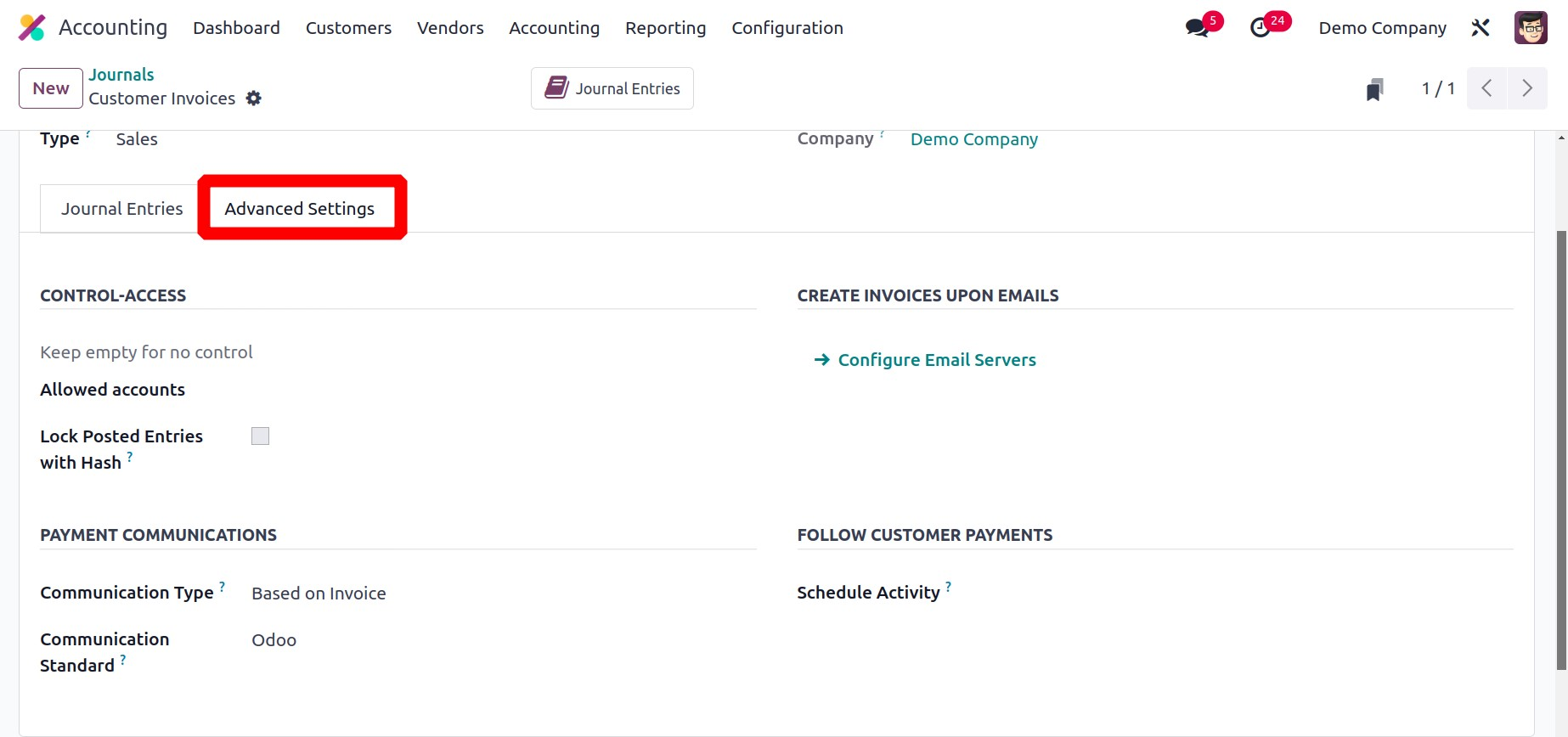
Та "Дэвшилтэт тохиргоо" таб дээр "Зөвшөөрөгдсөн бүртгэлүүд"-ийг зааж хандалтыг удирдаж болно . Хэрэв та бүртгэлүүдэд ямар нэгэн хяналт тохируулахыг хүсэхгүй байгаа бол талбарыг хоосон үлдээнэ үү. " Хэшээр нийтэлсэн оруулгуудыг түгжих" сонголтыг идэвхжүүлснээр нягтлан бодох бүртгэлийн оруулга эсвэл нэхэмжлэх нь нийтлэгдсэн даруйд хэш хүлээн авах болно. Нийтэлсэн оруулга түгжигдэх бөгөөд цаашид өөрчлөх боломжгүй болно.
Та төлбөрийн харилцааны аргыг Харилцаа холбооны төрөл хэсэгт зааж өгч болно. Төлбөр хийхдээ тухайн нэхэмжлэхийг хэрэглэгч санахад хялбар болгохын тулд та баталгаажуулсны дараа хэрэглэгчийн нэхэмжлэх дээр гарч ирэх анхдагч харилцаа холбоог сонгож болно. Нээлттэй, нэхэмжлэх дээр суурилсан эсвэл хэрэглэгчийн тохиргоонд суурилсан гэсэн бүх сонголтууд байдаг. Лавлагааны төрөл бүрийн хувьд та Харилцаа холбооны стандарт баганад өөр загвар сонгож болно. Odoo лавлагааг энд анхдагч байдлаар ашигладаг. Өгөгдсөн хэсэгт имэйл серверүүдийг зааж өгснөөр имэйл дээр үндэслэн нэхэмжлэх хийх боломжтой . Та төлбөрийг хянахын тулд хэрэглэгчтэй хэд хэдэн үйлдэл зохион байгуулж болно. Цуглуулах үйл явцыг оновчтой болгохын тулд Үйл ажиллагааг төлөвлөх хайрцагт заасан үйл ажиллагааг төлбөрийн хугацаанд автоматаар төлөвлөх болно.
Худалдан авалт
Та худалдагчийн төлбөрийн бичилтийг хянахын тулд худалдан авалтын тэмдэглэл хөтөлж болно. Худалдан авалтыг тэмдэглэлийн төрөл болгон сонгож болно. Тэмдэглэлийн бичилт болон Дэвшилтэт тохиргооны хэсгүүд нь Борлуулалтын тэмдэглэлтэй бараг адилхан.
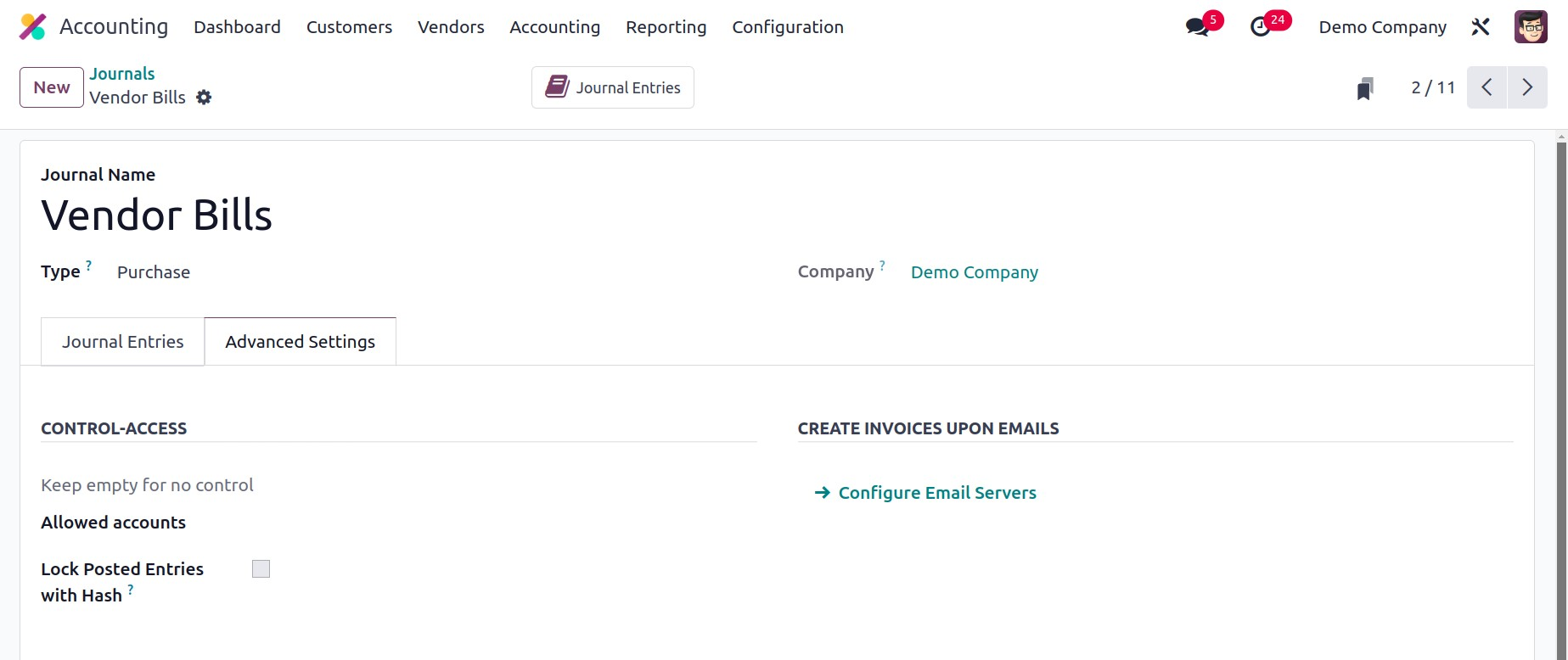
Энэ тохиолдолд нягтлан бодох бүртгэлийн мэдээллийн хэсэгт танаас Анхдагч зардлын дансыг дурдах хэрэгтэй.
Бэлэн мөнгө
Бэлэн мөнгөний журналыг ашиглан гараар хийсэн бэлэн мөнгөний гүйлгээнээс үүссэн нягтлан бодох бүртгэлийн бичилтүүдийг оруулж болно. Доорх зурагт үзүүлсэн шиг бэлэн мөнгөний журналыг тохируулах явцад та хэд хэдэн таб хүлээн авах болно.
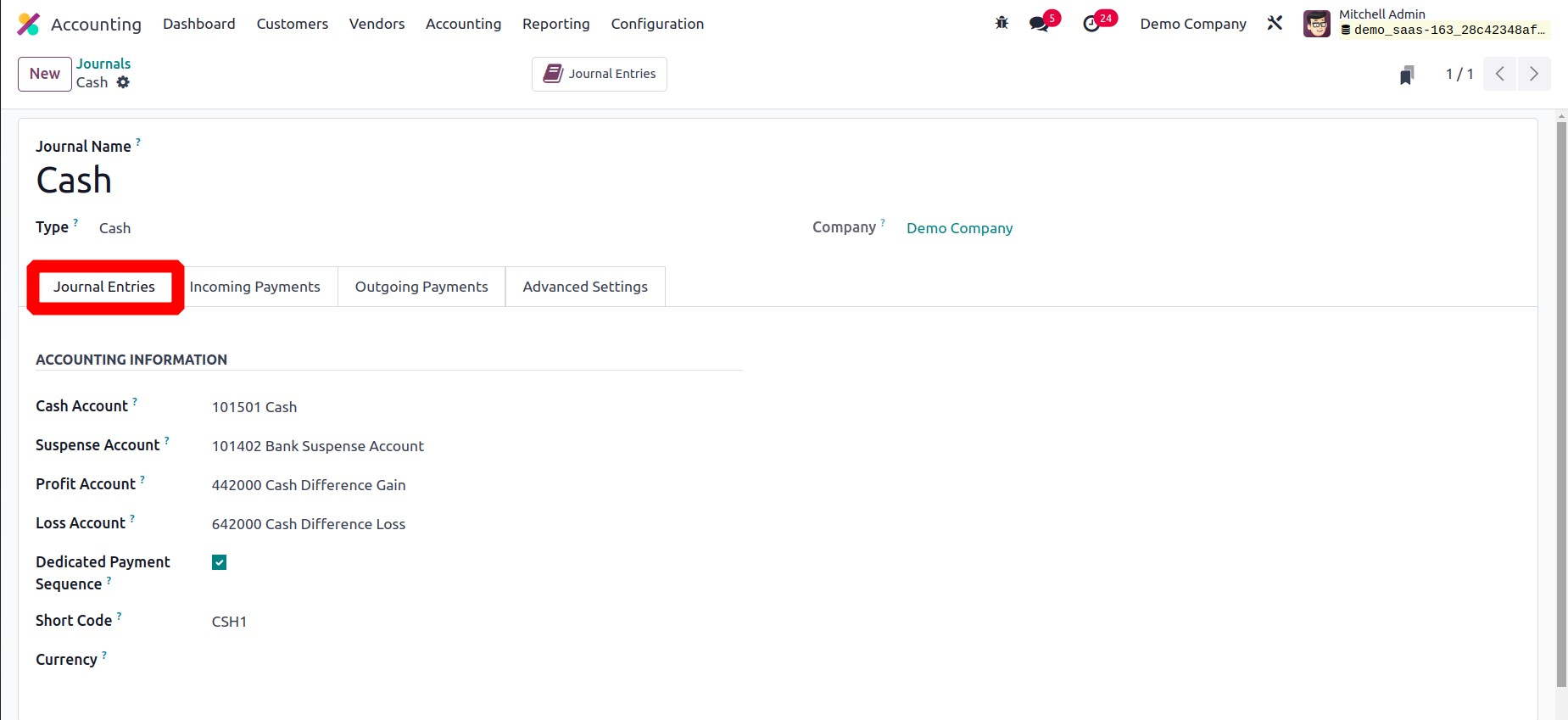
Бэлэн мөнгөний дансыг Журналын бичилтүүд таб дээрээс сонгож болно . Мөн бэлэн мөнгөний журналд түр дансыг зааж өгч болно. Эцсийн тохирол зөв дансыг олох хүртэл банкны хуулга болон гүйлгээг түр дансанд байршуулна. Кассын машины эцсийн үлдэгдэл системийн тооцоолсноос зөрсөн тохиолдолд дээр дурдсан холбогдох Ашгийн болон Алдагдлын дансанд ашиг эсвэл алдагдлыг бүртгэнэ .
Та энэ тэмдэглэлд төлбөр болон банкны гүйлгээний зориулалтын төлбөрийн дарааллыг байршуулахын тулд Зориулалтын Төлбөрийн Дараалал сонголтыг идэвхжүүлж болно .
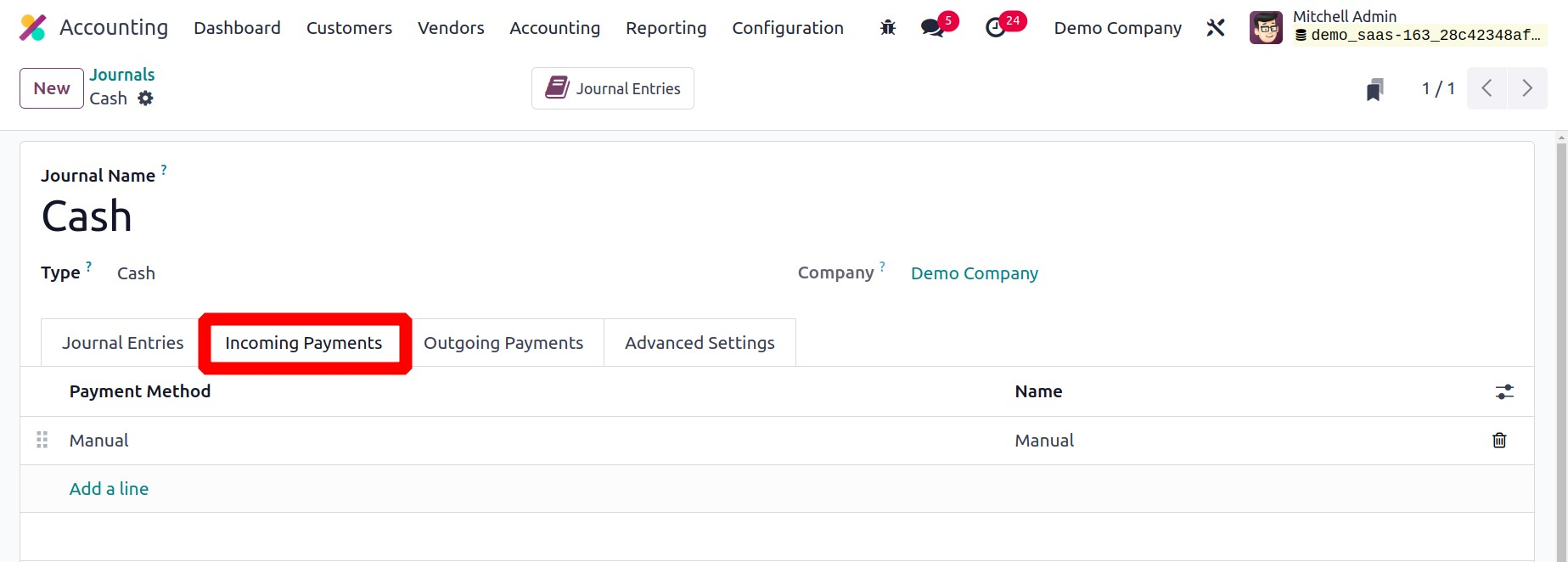
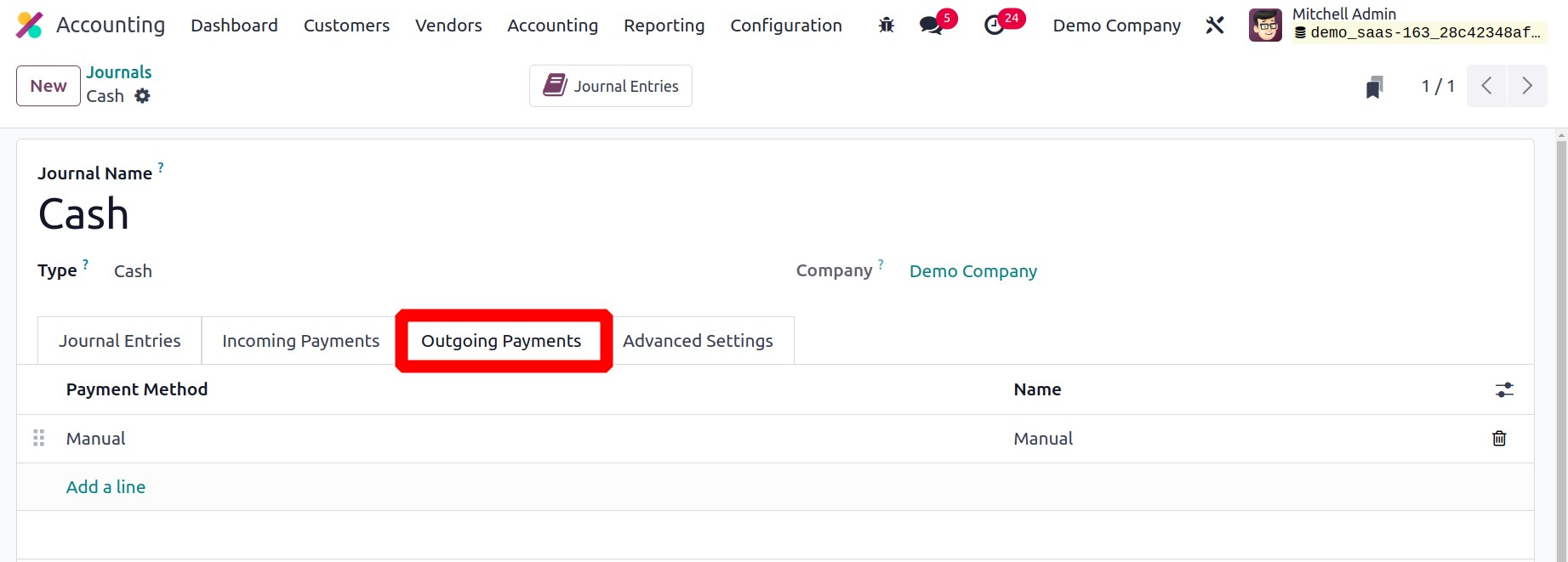
"Ирж буй төлбөр" табын доор ирж буй төлбөрийн аргуудын нэрийг зааж өгч болно. Үүнтэй адилаар, "Гарч буй төлбөр" табын доор "Гарч буй төлбөр"-ийн аргуудын нэрийг нэмж болно.
Зөвшөөрөгдсөн дансуудыг "Дэвшилтэт тохиргоо" таб дээр жагсааснаар та бэлэн мөнгөний дансанд хэн хандах эрхтэйг хязгаарлаж болно.
Банк
Банкны гүйлгээний бичилтийг бүртгэхэд банкны тэмдэглэлийг ашиглаж болно. Та үүнд зориулж тэмдэглэлийн төрөл болгон Банкийг сонгож болно.
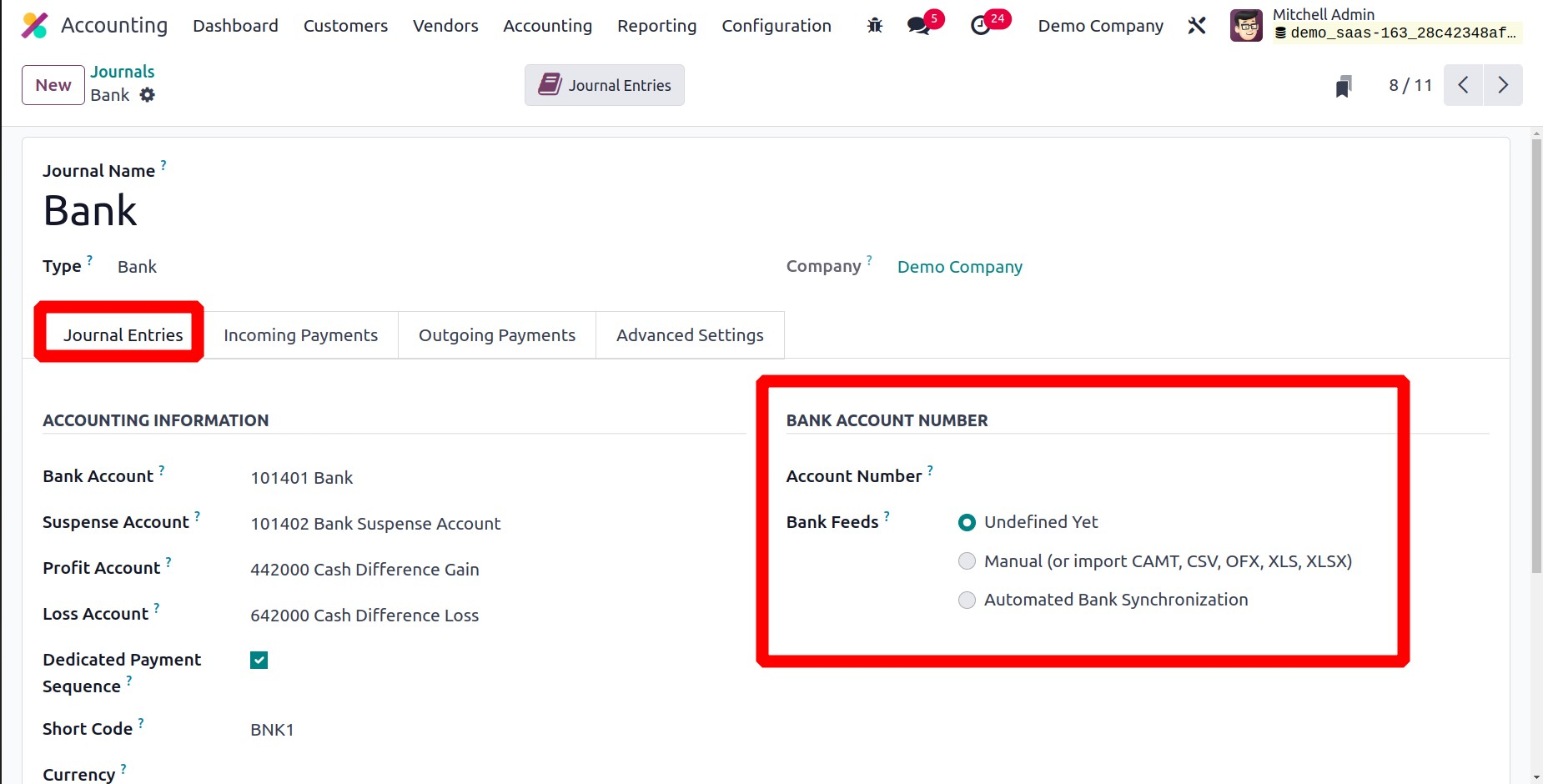
Энд та Дансны дугаар болон Банкны дансны аль алиныг нь оруулах ёстой. Банкны хуулга хэрхэн бүртгэгдэх нь таны Банкны тэжээлийн хэсэгт хийх сонголтоос хамаарна. Банкны хуулга импортлох эсвэл банкны синхрончлолыг автоматжуулж болно. Хэрэв та банкны хуулга бүртгүүлэхдээ эргэлзэж байвал Undefined Yet сонголтыг сонгож болно.
Холбогдох табууд нь танд ирж буй болон гарах төлбөрт ашигласан төлбөрийн сонголтыг сонгох боломжийг олгоно.
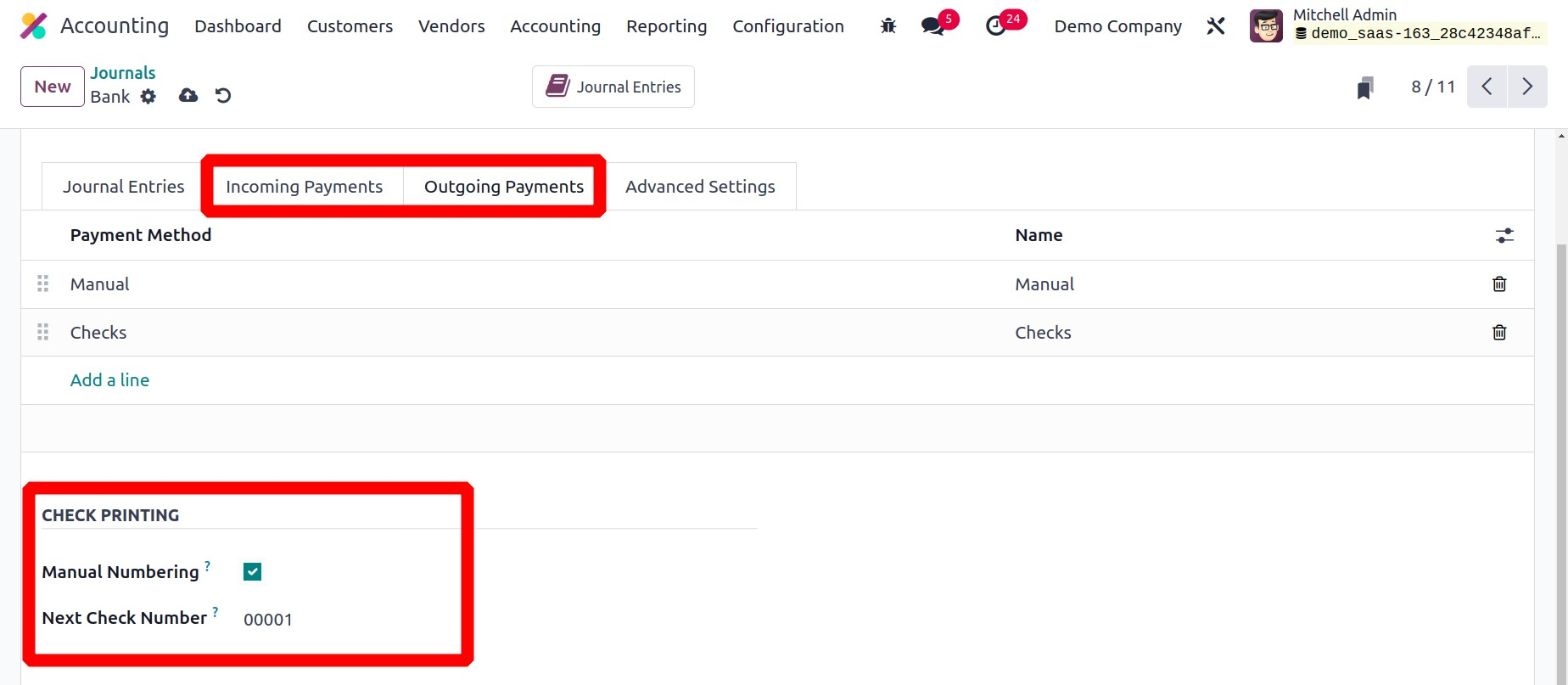
Төлбөрийн аргуудаас сонгохдоо сонгосон төлбөрийн аргаас хамааран танд нэмэлт тохиргооны сонголтууд өгөгдөх болно.
Бусад
Ганц ангилалд ороогүй аливаа нэхэмжлэх эсвэл төлбөрийг тэмдэглэхийн тулд янз бүрийн тэмдэглэлийн дэвтэр ашиглана уу.
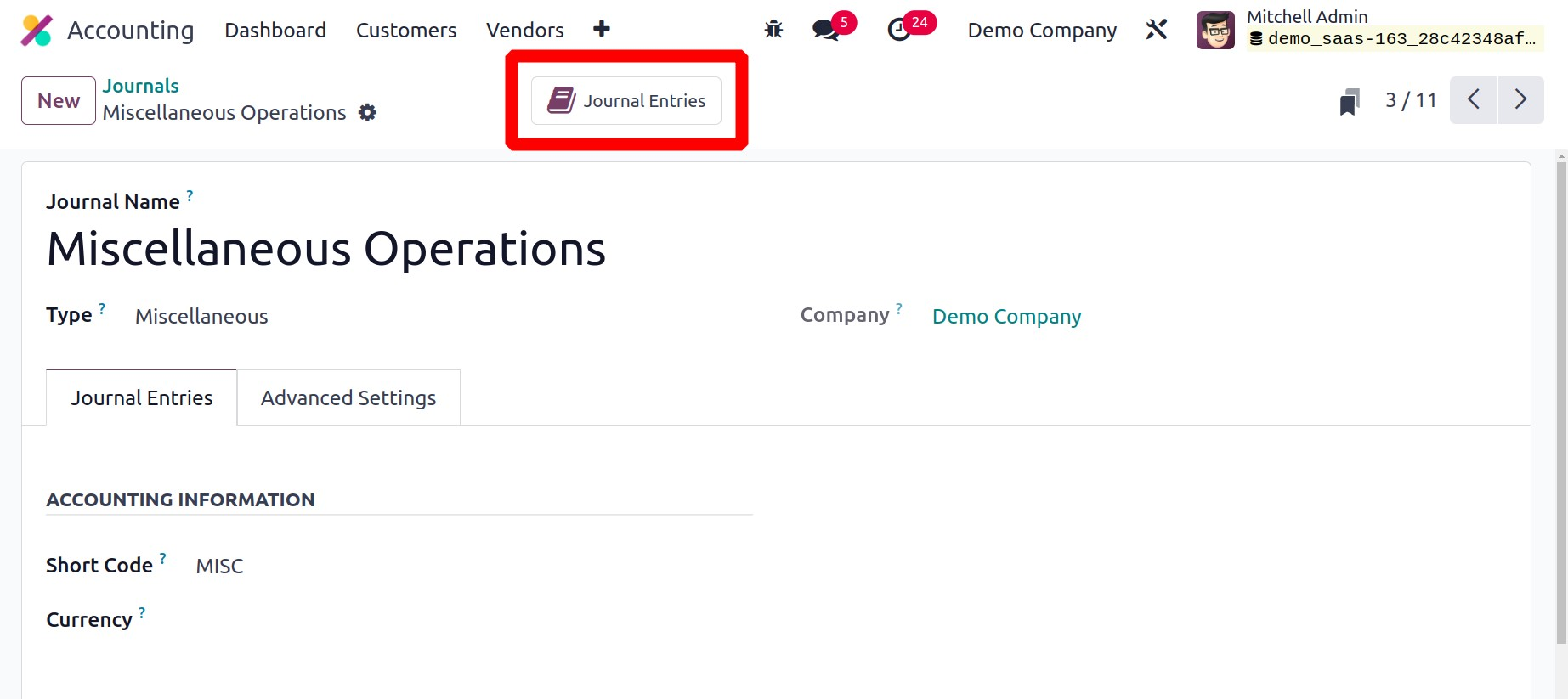
Та тэмдэглэлийн дэвтрийг тохируулж дуусахад систем тань автоматаар хадгалах болно. Тэмдэглэлийн бичилтүүдийн ухаалаг товчлуурыг ашиглан тэмдэглэлд нэмэгдсэн бүх бичилтийг харах боломжтой.
Тэмдэглэлийн бичилтүүд
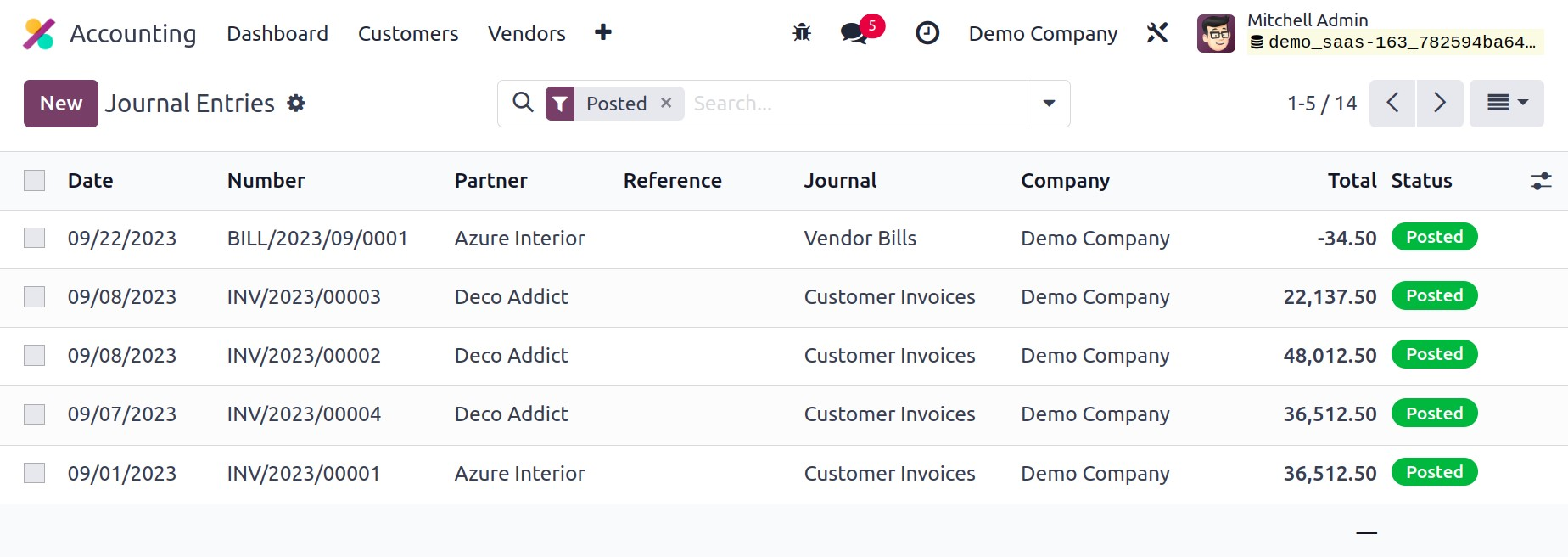
Гүйлгээг тэмдэглэлд тэмдэглэлийн бичилт болгон оруулж болно. Нягтлан бодох бүртгэлийн огноо, дебет болон кредитэд оруулах дүн, лавлагаа мэдээлэл, гүйлгээний тайлбарыг бүгдийг нь тохирох тэмдэглэлийн бичилтэд бүртгэдэг. Odoo дахь давхар бичилттэй нягтлан бодох бүртгэлийн систем нь дор хаяж нэг кредит шугам болон нэг дебит шугам шаарддаг. Тэмдэглэлийн бичилт нь тэнцүү хэмжээний дебит болон кредиттэй байх шаардлагатай. Тэмдэглэлийн зүйлс нь тэмдэглэлийн бичилтийг бүрдүүлдэг бие даасан мөрүүд юм. Модулийн нягтлан бодох бүртгэлийн цэс нь танд тэмдэглэлийн бичилтүүдийн платформд хандах боломжийг олгоно.
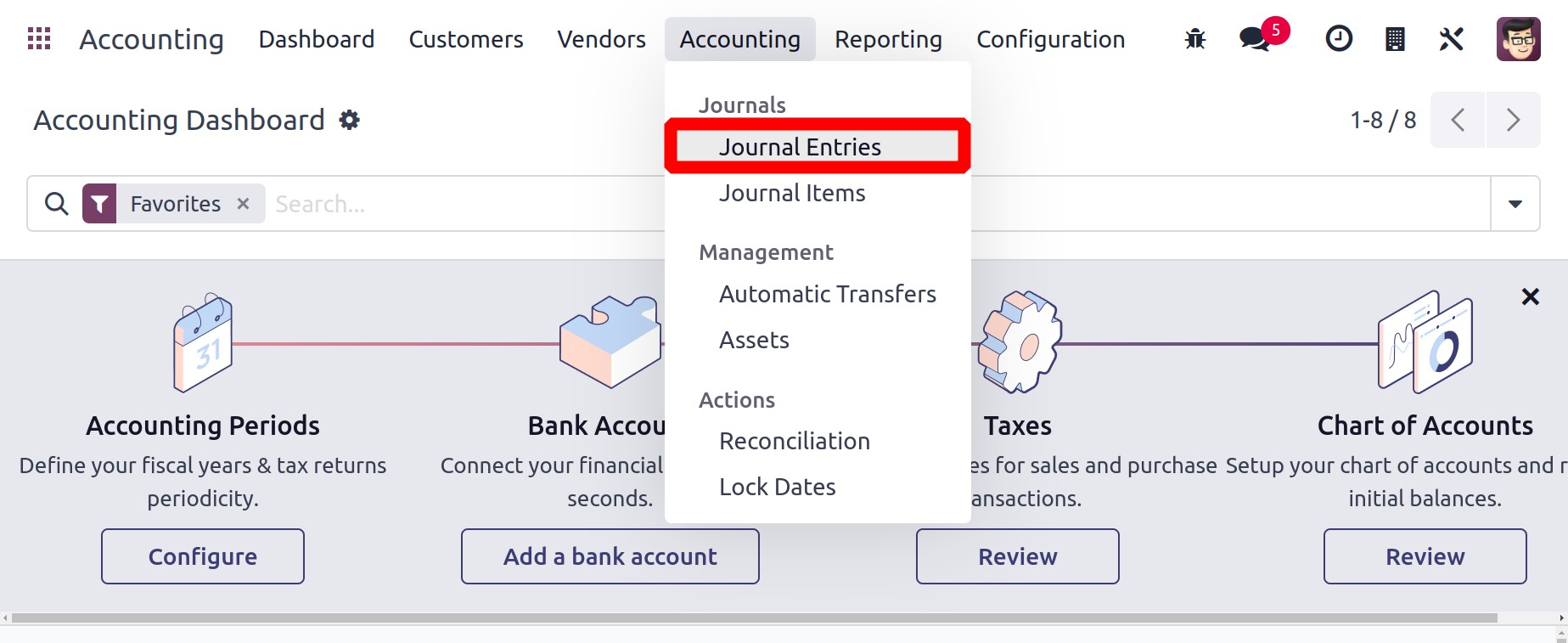
Тэмдэглэлийн бичилт бүрийн Огноо, Дугаар, Хамтрагч, Лавлагаа, Тэмдэглэл, Компани, Нийт дүн, Төлөвийн мэдээлэл жагсаалтын харагдацаас харагдана. Та Шинэ товчийг дарж шинэ тэмдэглэл эхлүүлж, тодорхой тэмдэглэлд бичиж болно.
Лавлагаа хэсгийг ашиглан энэхүү тэмдэглэлийн нийтлэлтэй холбоотой аливаа эх сурвалжийг иш татаж болно. Холбогдох талбарт бичилтийн нягтлан бодох бүртгэлийн огноо харагдах болно. Энэ бичилтийг тэмдэглэлдээ оруулахын тулд өгөгдсөн сонголтуудаас тохирох тэмдэглэлийг сонгоно уу. Тэмдэглэлийн зүйлс цэсний доорх Мөр нэмэх товчийг ашиглан та тэмдэглэлийн бичилтүүдийг нэг нэгээр нь нэмж болно. Эдгээр өгүүлбэрүүд нь нэг тэмдэглэлийн бичилтийг бүрдүүлдэг.
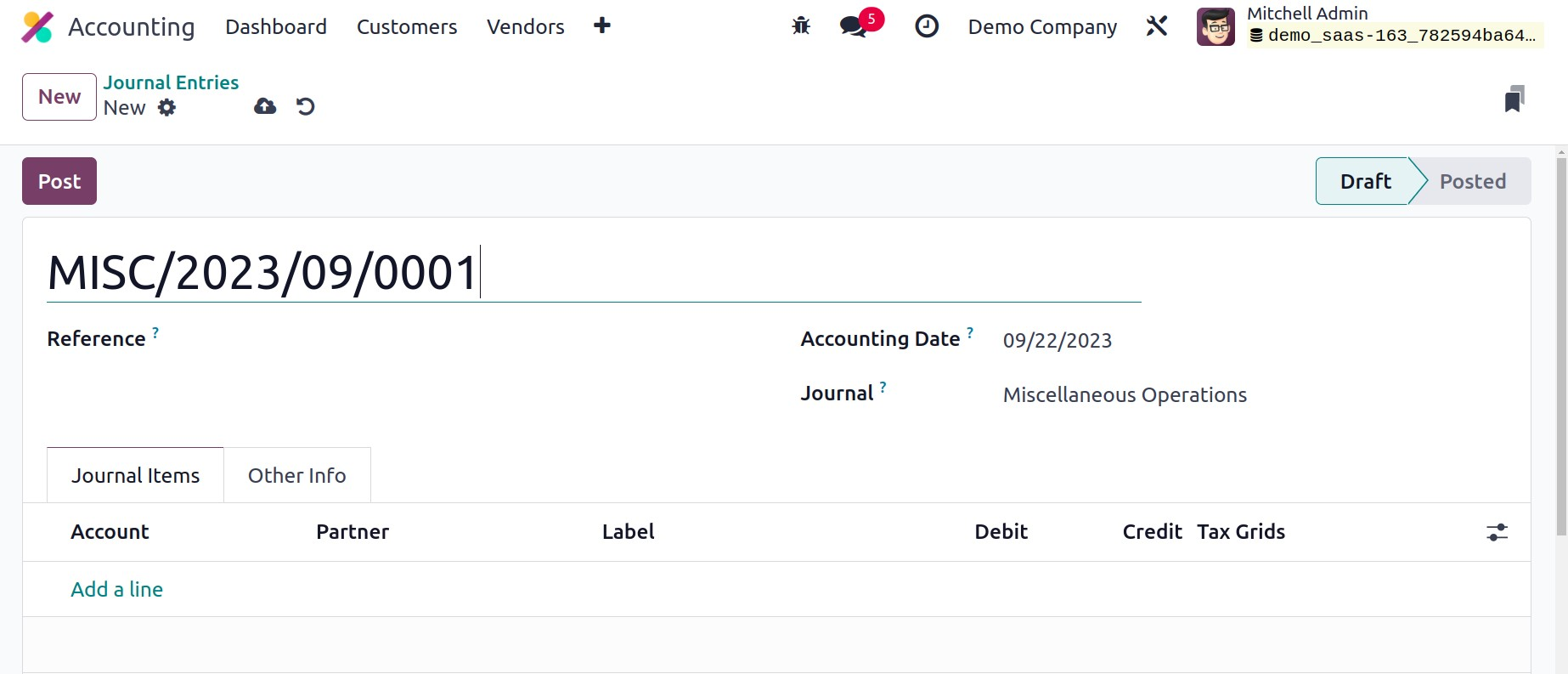
Энэ хуудсан дээр та Данс, Түнш, Шошго, Аналитик, Дебит, Кредит болон TaxCloud-н талаарх мэдээллийг зааж өгч болно.
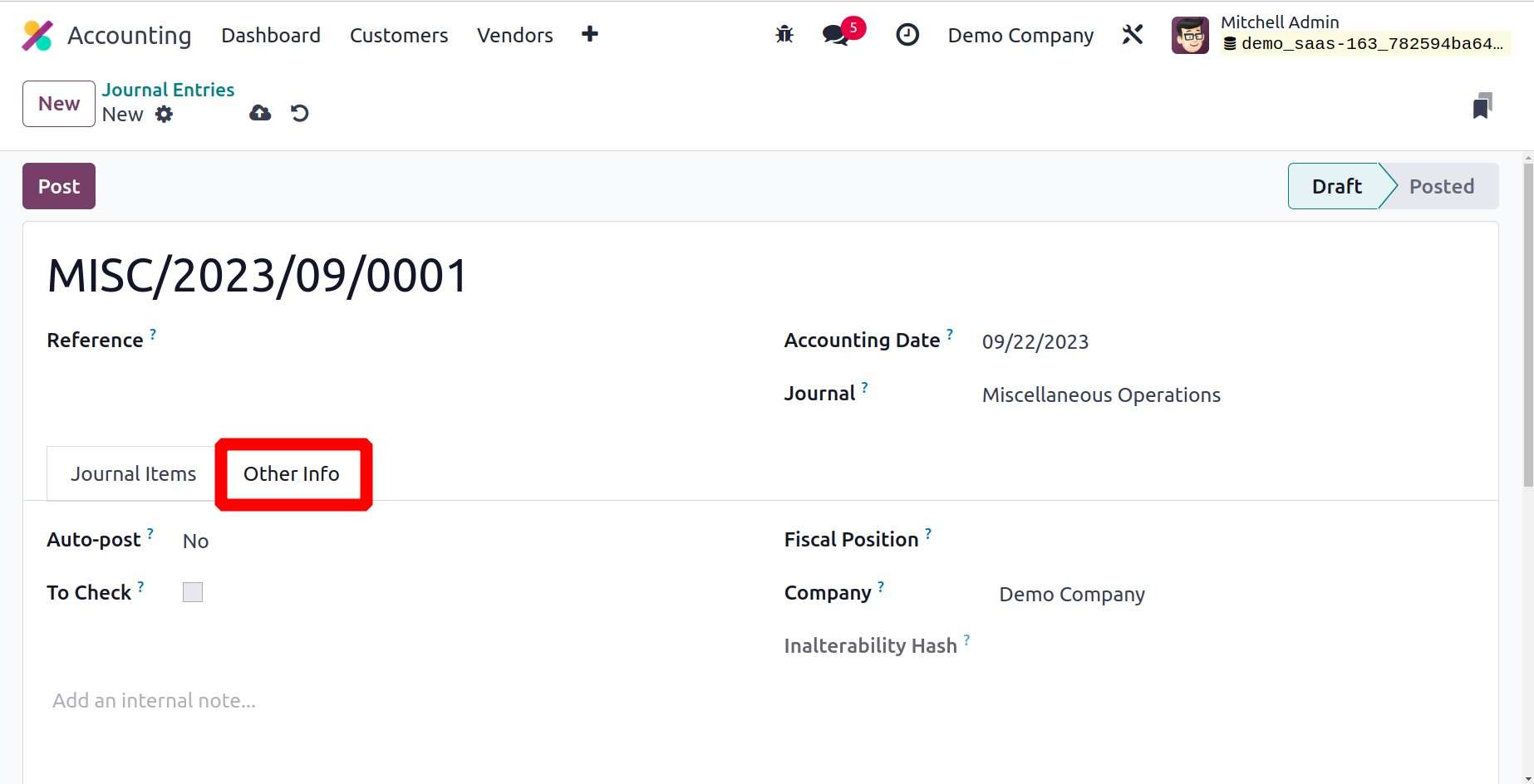
Та "Бусад мэдээлэл" хуудсан дээр холбогдох нягтлан бодох бүртгэлийн огноонд бичилтийг автоматаар байршуулах "Автоматаар нийтлэх" сонголтыг сонгож болно . Хэрэв бичилтийг давхар шалгах шаардлагатай бол " Шалгах" талбарыг идэвхжүүлж болно . "Нийтлэх" товчийг дарснаар та Санхүүгийн байр суурь болон Компанийг тодорхойлсны дараа бичилтийг зохих тэмдэглэлд байршуулна .
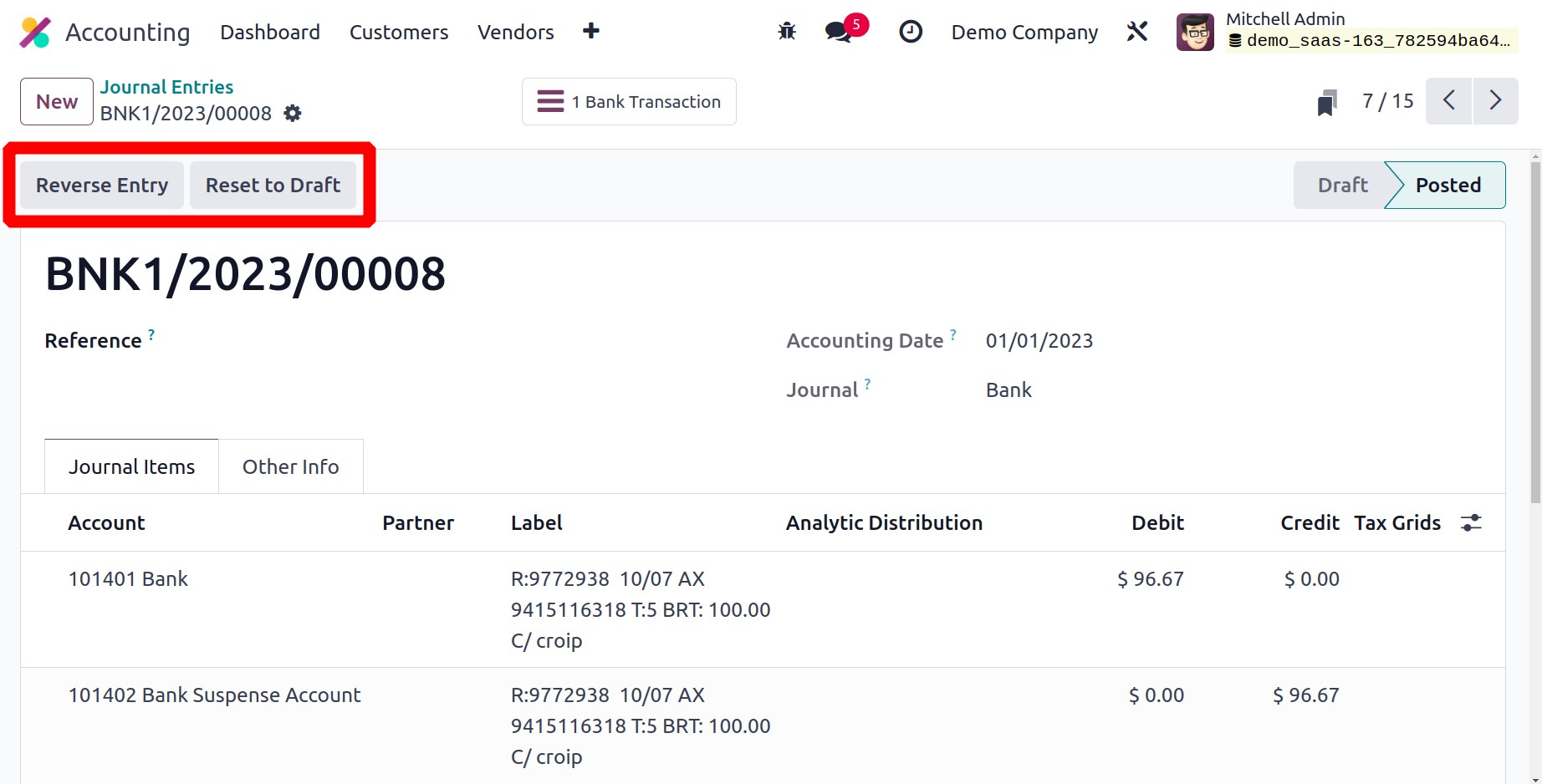
Тэмдэглэлийн бичилтийг нийтэлсний дараа та Урвуу бичилт хийх сонголттой болно . Та энэ товчлуурыг ашиглан нийтлэгдсэн тэмдэглэлийн бичилтийг хурдан буцаах боломжтой. Урвуу огноо болон тодорхой тэмдэглэлийг гарч ирэх цонхонд оруулж болно.
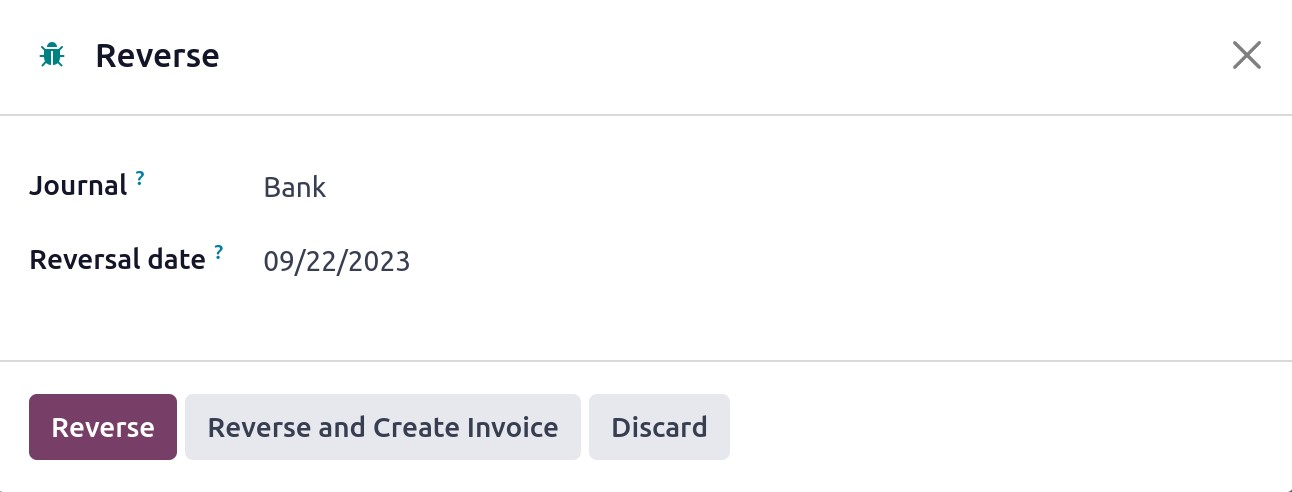
Та буцаах огноог тодорхой гэж сонгосны дараа буцаах огноо шууд гарч ирнэ. Тохирох сонголтыг сонгосноор буцаах огноог тэмдэглэлийн дэвтрийн бичилттэй ижил болгож тохируулж болно. Та буцаах товчийг дарахад тэмдэглэлийн дэвтрийн бичилт эсрэгээрээ болно.
Тэмдэглэлийн зүйлс
Odoo17 нягтлан бодох бүртгэлийн модуль нь хэрэглэгчид янз бүрийн тэмдэглэлийн бичилтүүдэд нэмэгдсэн тэмдэглэлийн зүйлсийг харах боломжтой тусдаа платформтой. Таны нягтлан бодох бүртгэлийн бичилтүүдийн тэмдэглэлийн бүх зүйлийг бүртгэх тэмдэглэлийн зүйлсийн сонголтыг Нягтлан бодох бүртгэлийн цэснээс олж болно.
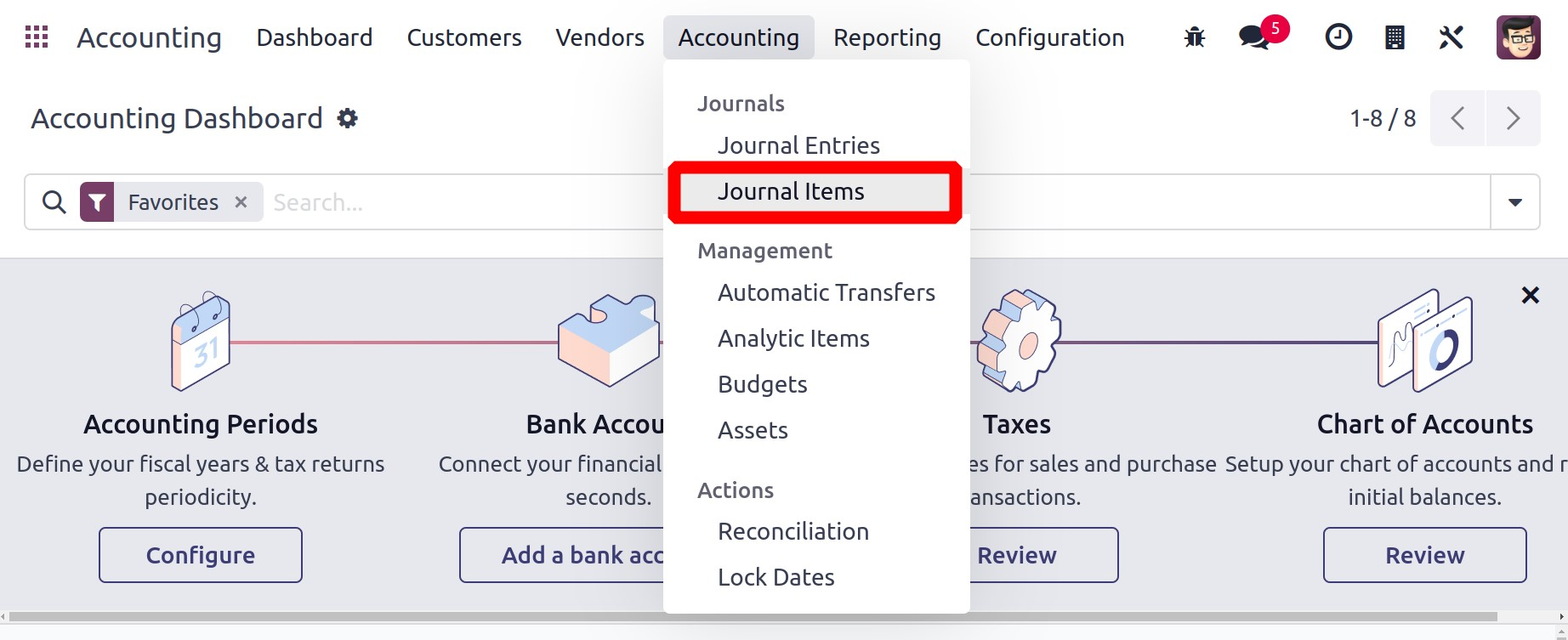
Огноо, Журналын бичилт, Данс, Түнш, Шошго, Валютын дүн, Дебит, Кредит, Тохирох дугаар, Аналитикийн өгөгдөл жагсаалтын харагдацад харагдах болно. Та Тохирох товчийг ашиглан журналын бичилтийг тодорхой банкны хуулгатай тохируулж болно.
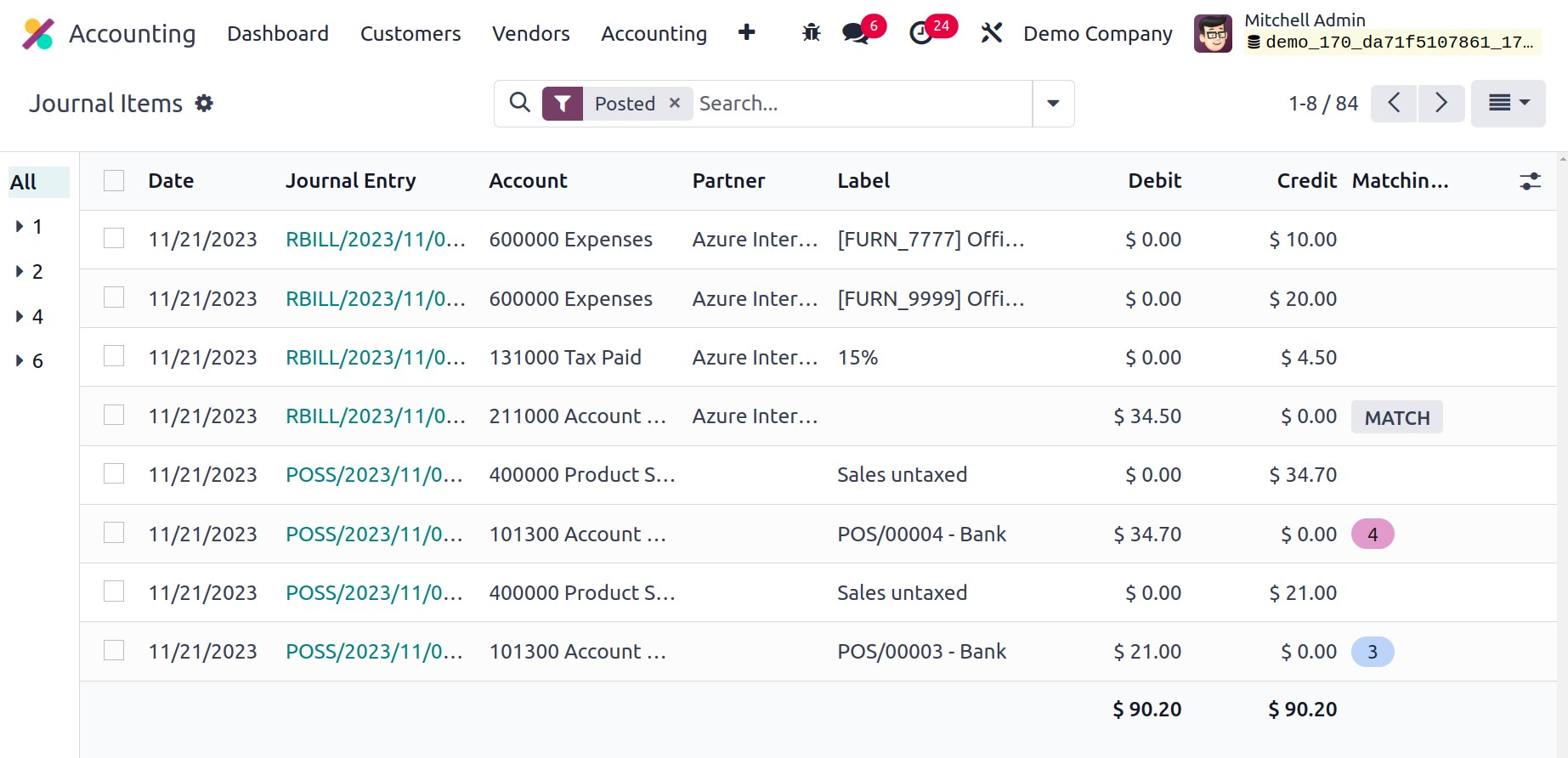
Сэтгүүлийн бүлгүүд
Та Тохиргоо хэсэгт байгаа Журналын Бүлгүүд сонголтыг ашиглан сэтгүүлүүдэд зориулсан тодорхой бүлгүүдийг үүсгэж болно . Тайлагнахдаа холбогдох өгөгдлийг нэгтгэхэд журналын бүлгүүдийг ашигладаг.
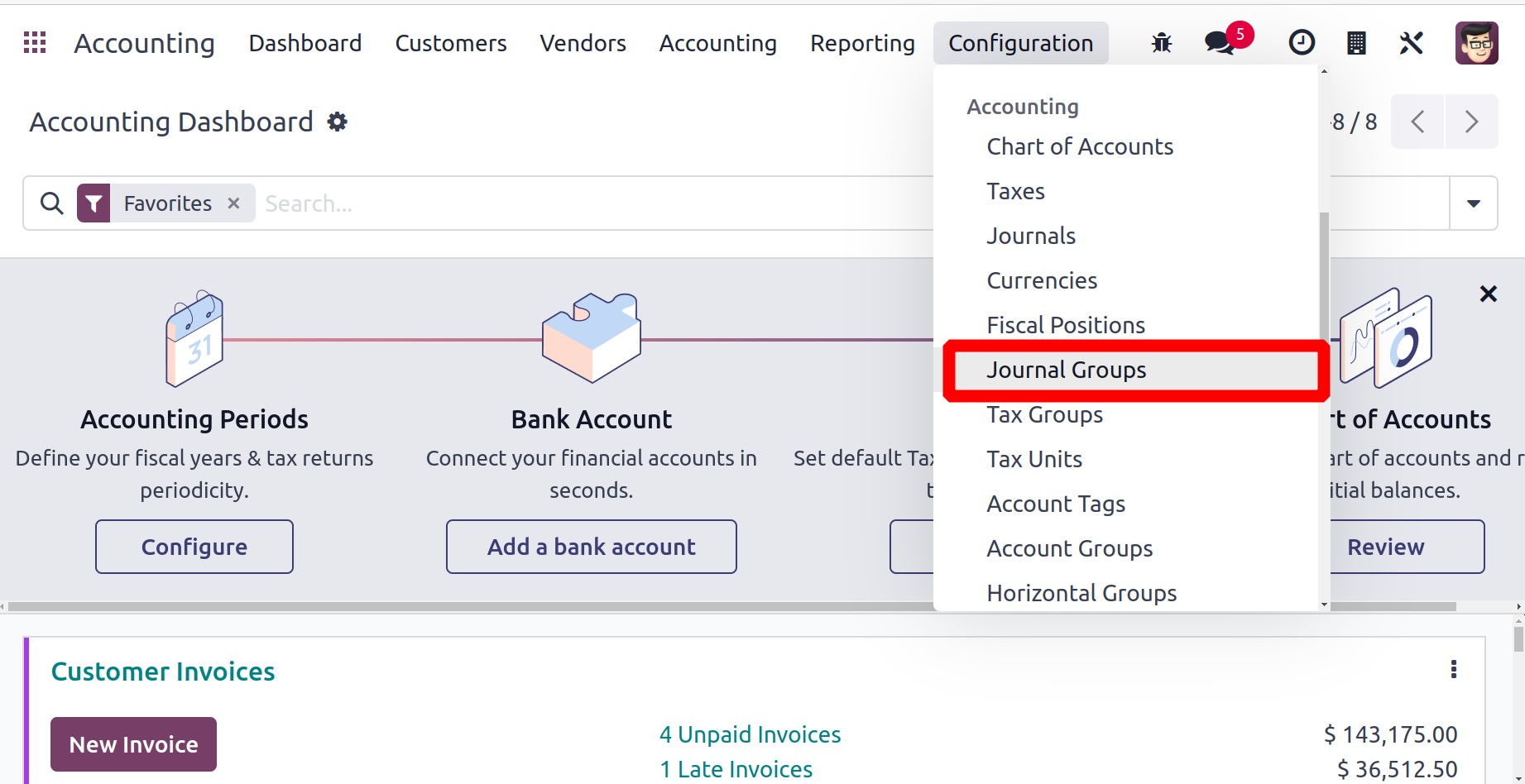
Та Шинэ товчийг ашиглан Сэтгүүлийн бүлгийн нэрийг оруулж болно . Та энэ бүлгээс хасахыг хүссэн сэтгүүлийн ID-уудаа Хассан Сэтгүүлийн хэсэгт оруулж болно. Тохирох талбарт Компанийн нэр автоматаар агуулагдана.
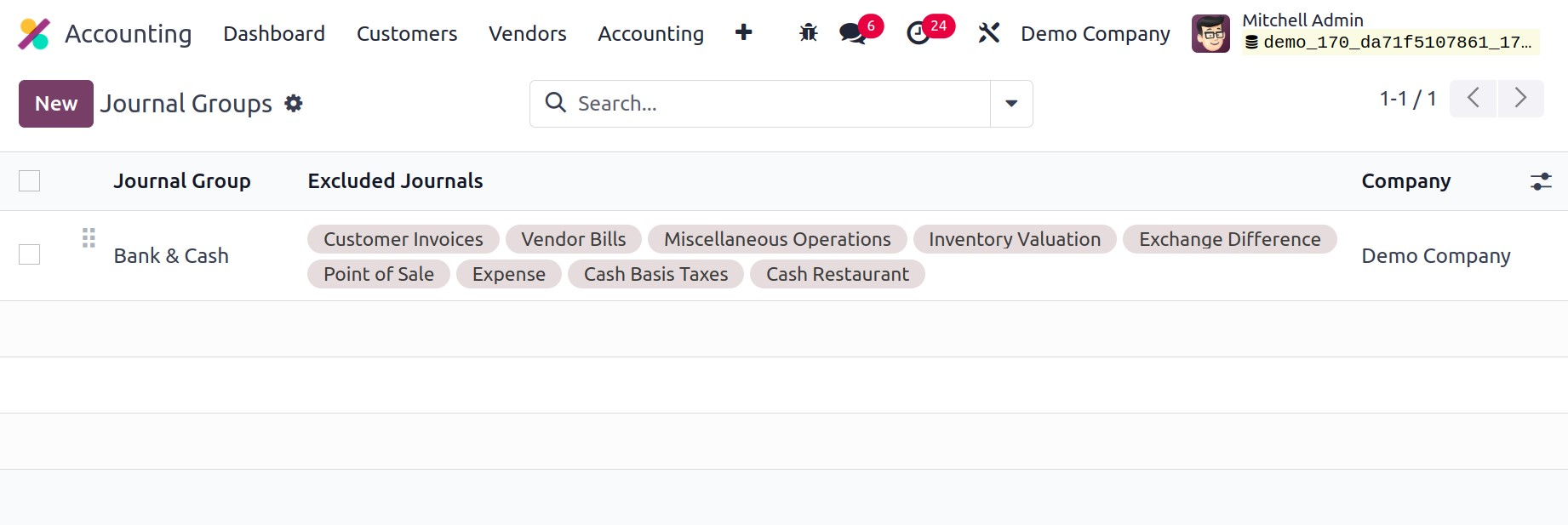
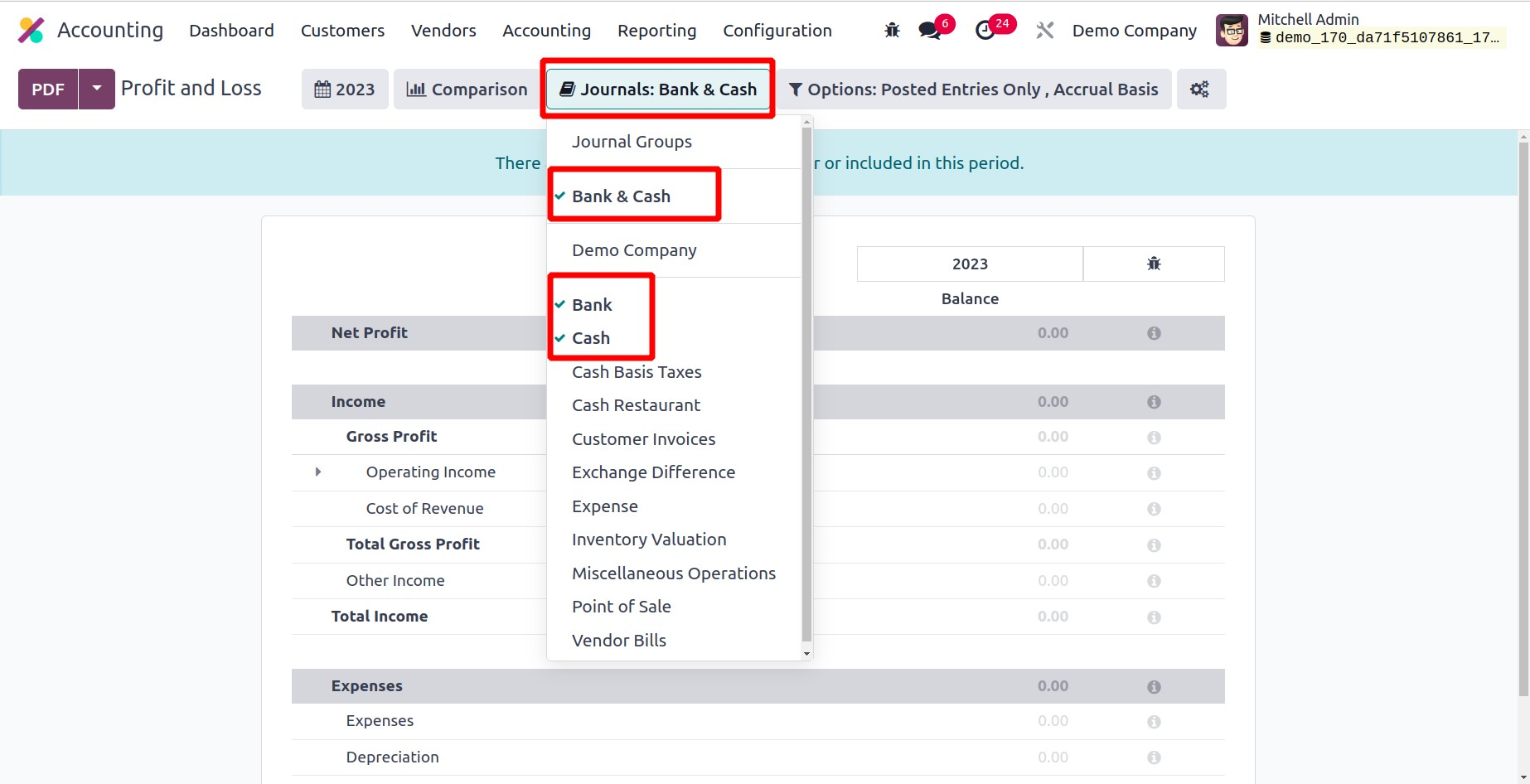
Үүний дараа Тайлангууд дээр Сэтгүүлийн бүлгийн нэмэлт гарч ирнэ. Ашиг ба алдагдлын тайланг хянасны дараа та тэндээс сэтгүүлийн бүлгийг үргэлжлүүлж болно. Энэ нь эдгээр сэтгүүлүүдийг хасагдахаар сонгоогүй болохыг харуулж байна.
Бид Odoo17 нягтлан бодох бүртгэлд тэмдэглэлийн бичилтүүдийг тохируулах талаар ярилцаж байгаа тул модулийн Автомат шилжүүлгийн функц руу орцгооё.
Автомат шилжүүлэг
Та нягтлан бодох бүртгэлийн ажлуудыг автоматжуулахад туслах Odoo17 нягтлан бодох бүртгэлийн модулийн Автомат шилжүүлэг функцийг ашиглан шилжүүлэг зохион байгуулж болно . Хэрэв та урьдчилан тодорхойлсон хугацаанд данс хооронд мөнгө шилжүүлэх шаардлагатай бол энэ хэрэгслийг ашиглаж болно. Та энэ функцэд хандахын тулд Нягтлан бодох бүртгэлийн цэс рүү орж болно.
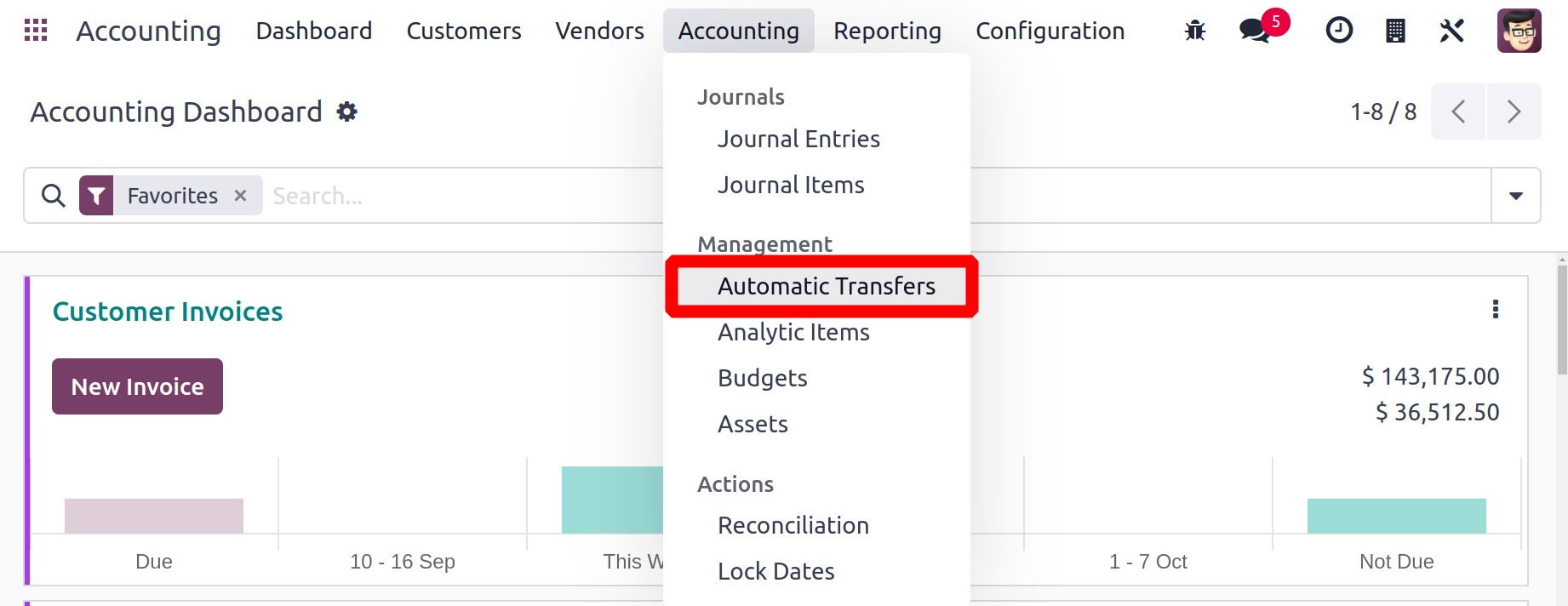
Odoo17 нь таныг Нягтлан бодох бүртгэлийн шилжүүлэг сонголтыг сонгоход аль хэдийн захиалсан автомат шилжүүлгийн жагсаалтыг шалгах боломжтой шинэ платформ руу аваачна. Автомат шилжүүлэг бүрийн нэр, компани, эхлэх огноо, зогсох огноо, давтамжийг урьдчилж харах хэсэгт жагсаасан болно. Шинэ товчийг сонгосноор шинэ автомат шилжүүлэг төлөвлөх боломжтой.
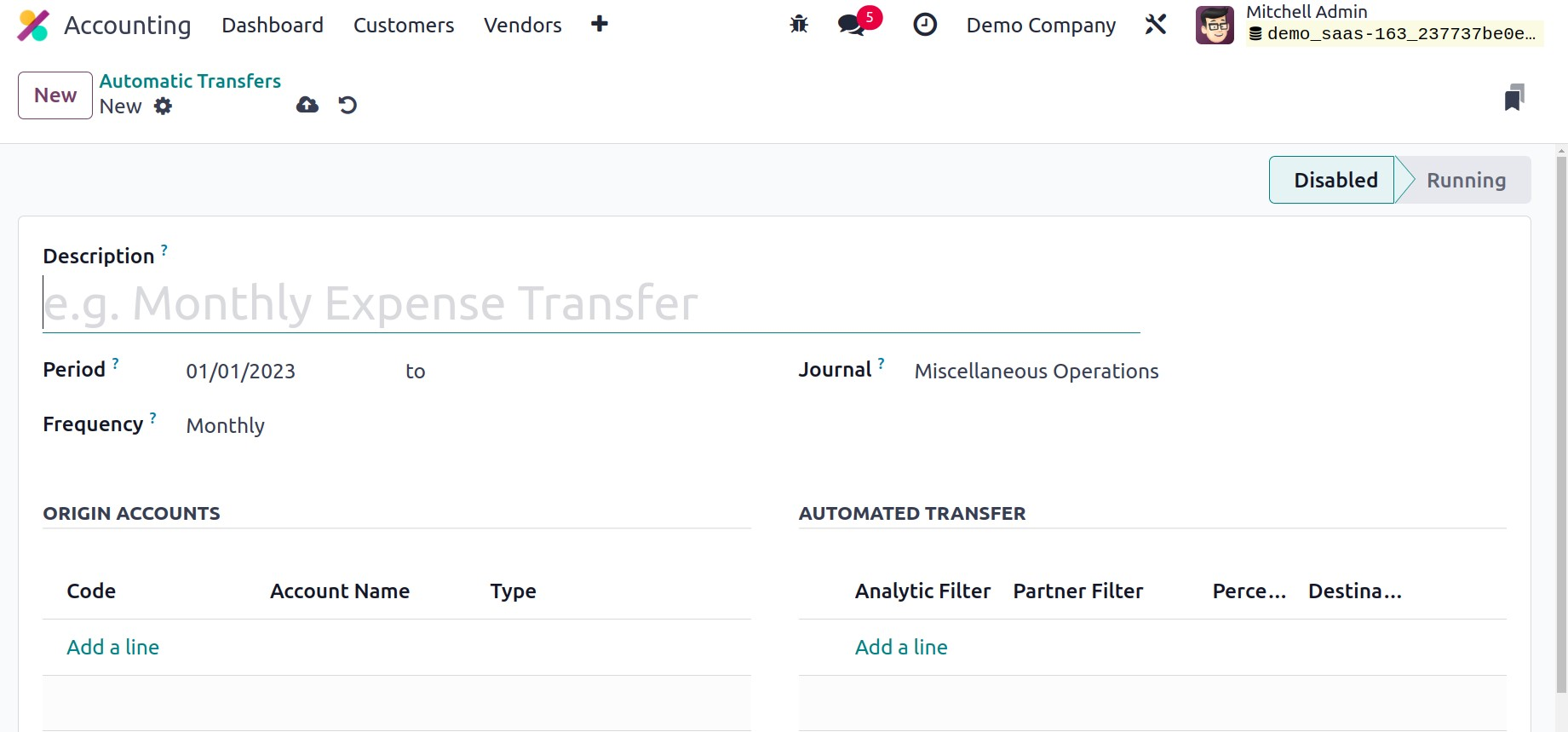
Шилжүүлгийн тайлбар хэсэгт товч гарчиг өгнө үү . Хугацааны хайрцаг нь шилжүүлгийн эхлэх болон дуусах огноог сонгох боломжийг танд олгоно. Шилжүүлгийг сар бүр, гурван сар тутамд эсвэл жил бүр төлөвлөж болно. Үүнийг тодорхойлохын тулд Давтамжийн талбарыг ашиглаж болно. Та мөн энэ шилжүүлгийн нягтлан бодох бүртгэлийн бичилтүүдийг эдгээр тодорхойлсон зүйлсийн хамт тэмдэглэх тэмдэглэл оруулж болно. Энэ шилжүүлгийн эх үүсвэрийн дансуудыг нэмэхийн тулд Гарал үүслийн дансны хуудсан дээрх Мөр нэмэх товчийг ашиглана уу . Шилжүүлгийн зохих эх үүсвэрийн дансуудыг сонгохын тулд шидтэн гарч ирнэ.
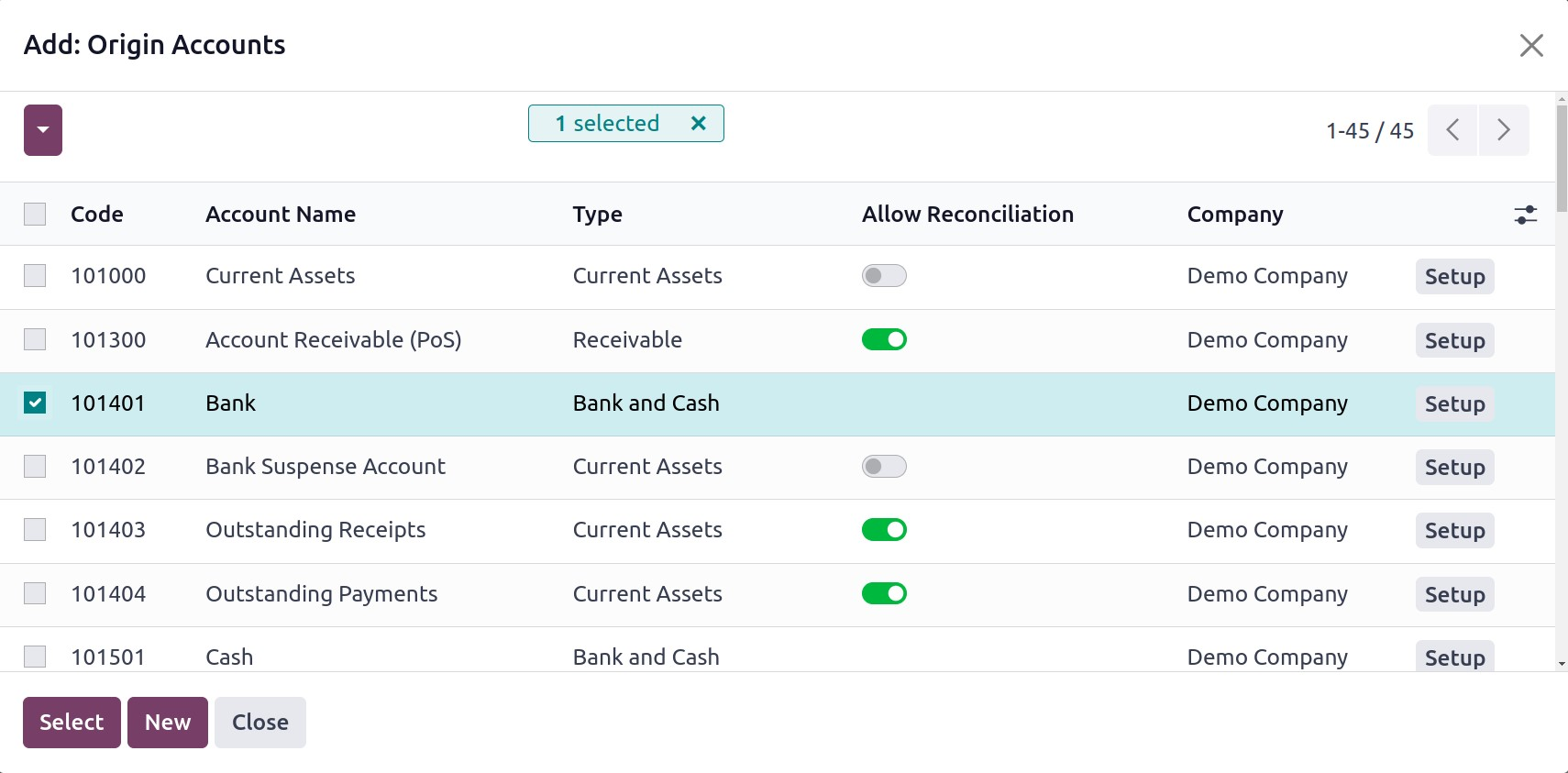
Дансуудыг сонгосны дараа Сонгох товчийг дарснаар тэдгээрийг автомат шилжүүлгийн маягтын харагдацад нэмэх болно. Гарал үүслийн дансны хуудсан дээр та эх дансны код, дансны нэр, төрлийг харж болно.
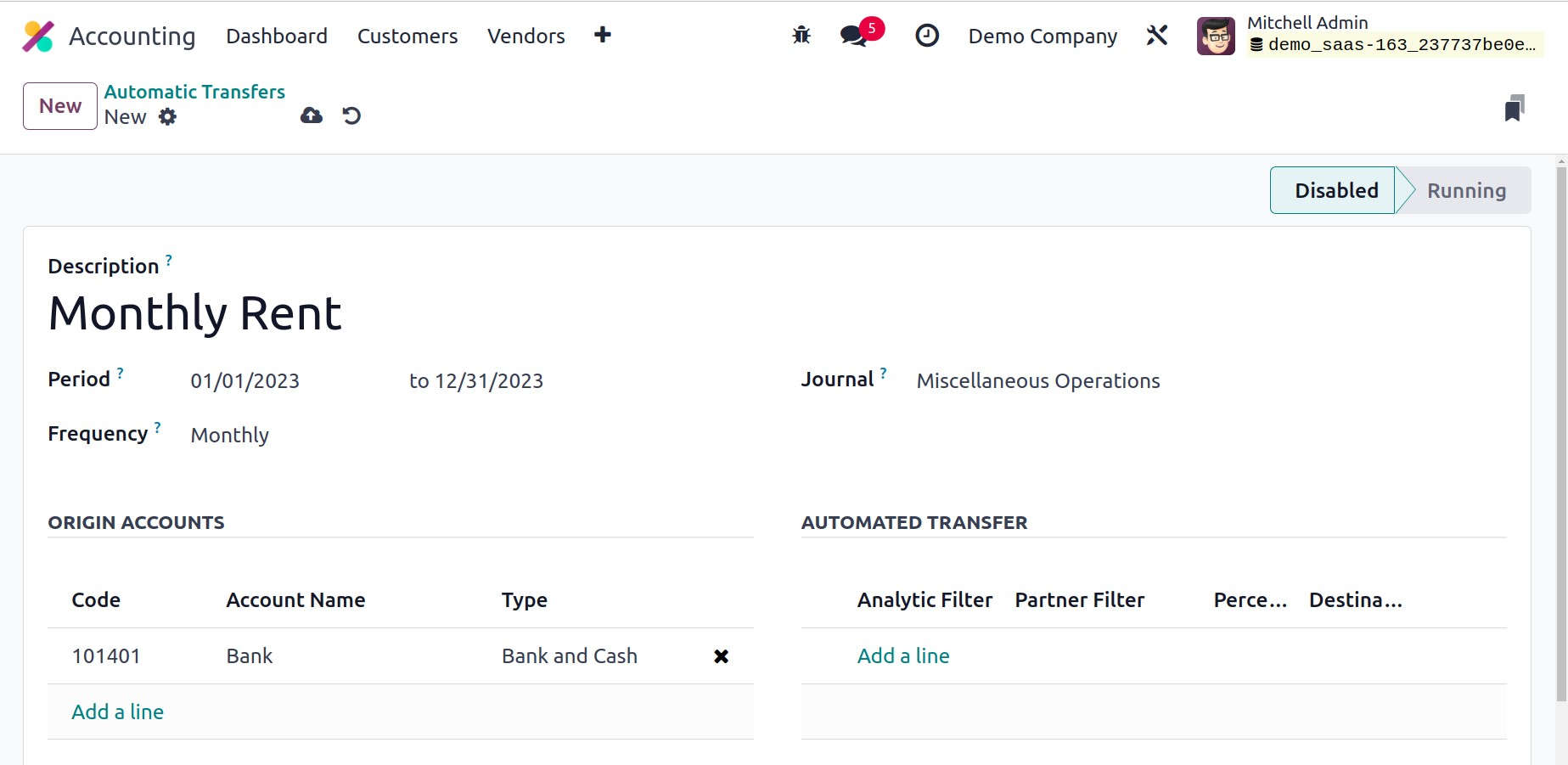
"Мөр нэмэх" товчлуур нь одоо очих дансны дансыг Автомат шилжүүлгийн хуудсанд нэмэх боломжийг олгоно . Өгөгдсөн аналитик данс болон түншүүдтэй тохирох гарал үүслийн данснуудаас очих данс руу зөвхөн нийт мөрийг шилжүүлэх хязгаарлалтыг нэмэх нь Аналитик болон Түншийн Шүүлтүүрийг тохируулснаар боломжтой болсон.
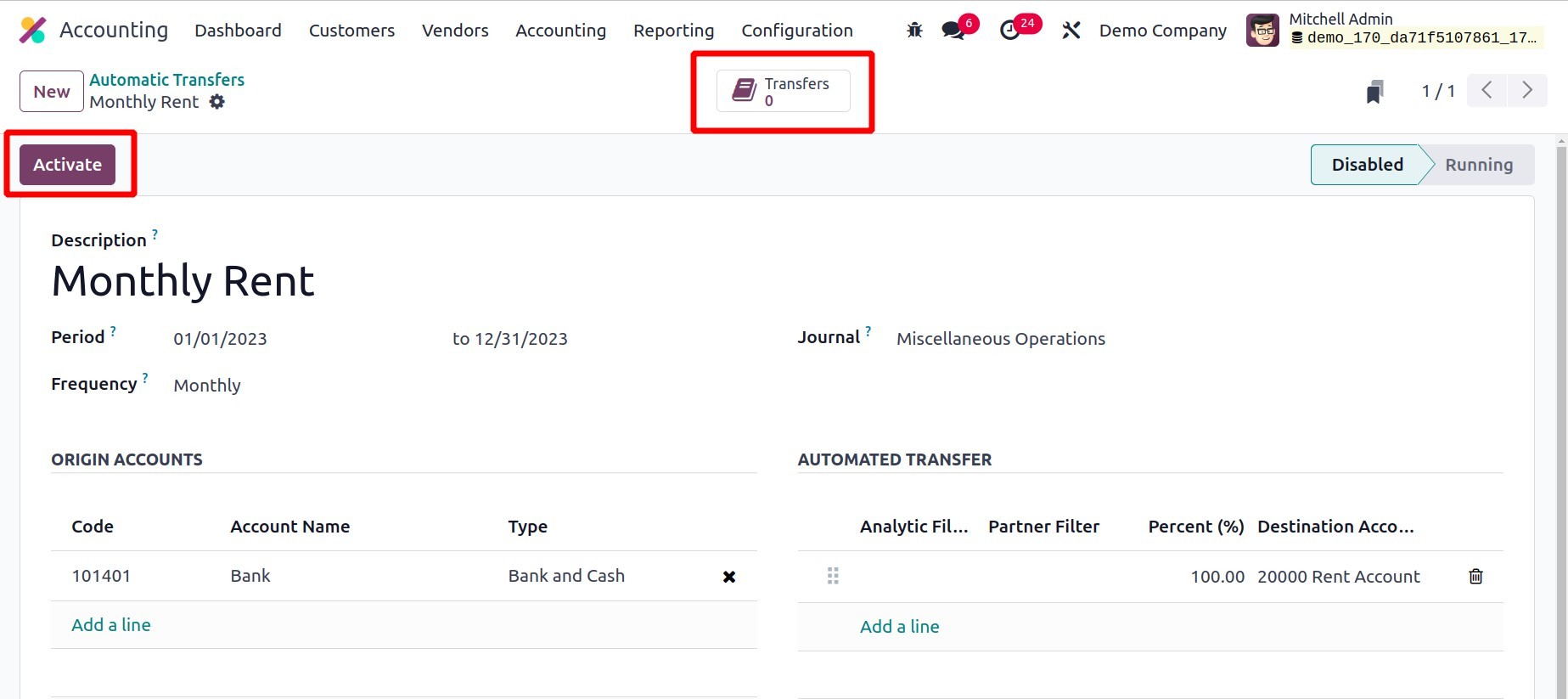
Хувь талбар нь гүйлгээний хувийг тодорхойлох боломжийг танд олгоно. Үүний үр дүнд, очих данс нь гарал үүслийн данснаас нийлбэр шугамын тодорхой хувийг авах болно. Тохиргооны процессыг дуусгасны дараа та автоматаар шилжүүлгийг эхлүүлэх Идэвхжүүлэх товчийг хүлээн авах болно. Шилжүүлэг идэвхжсэний дараа очих данс руу шилжүүлгийг тооцоолоход Шилжүүлэг тооцоолох товчийг ашиглаж болно. Доорх дэлгэцийн агшинд үзүүлсэн Шилжүүлэг ухаалаг товчлуур нь энэхүү төлөвлөсөн төлөвлөгөөг ашиглан хийгдсэн шилжүүлгийг харах боломжийг танд олгоно.
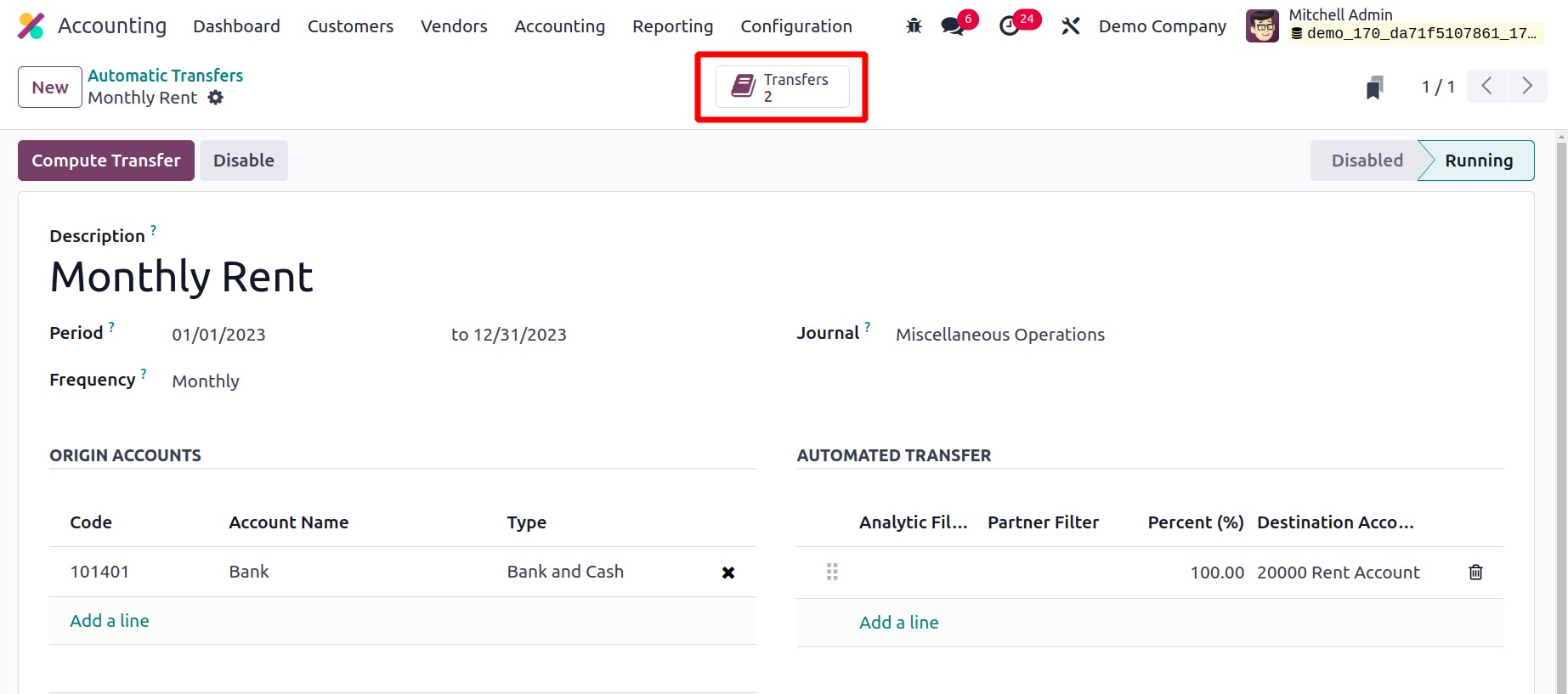
Хугацаа дуусахаас өмнө автомат дамжуулалтыг зогсоохын тулд Идэвхгүй болгох товчийг ашиглана уу.
Аналитик зүйлс
Odoo17 Нягтлан бодох бүртгэлд аналитик дансанд нэмэгдсэн нягтлан бодох бүртгэлийн гүйлгээг аналитик зүйлс гэж тооцдог. Модулийн Нягтлан бодох бүртгэлийн цэснээс та аналитик элементүүдийг удирдаж, үүсгэж болно. Та "Аналитик зүйлс" сонголтыг сонгосноор систем дэх янз бүрийн аналитик дансны аль хэдийн үүсгэсэн аналитик зүйлсийн жагсаалтыг харах боломжтой.
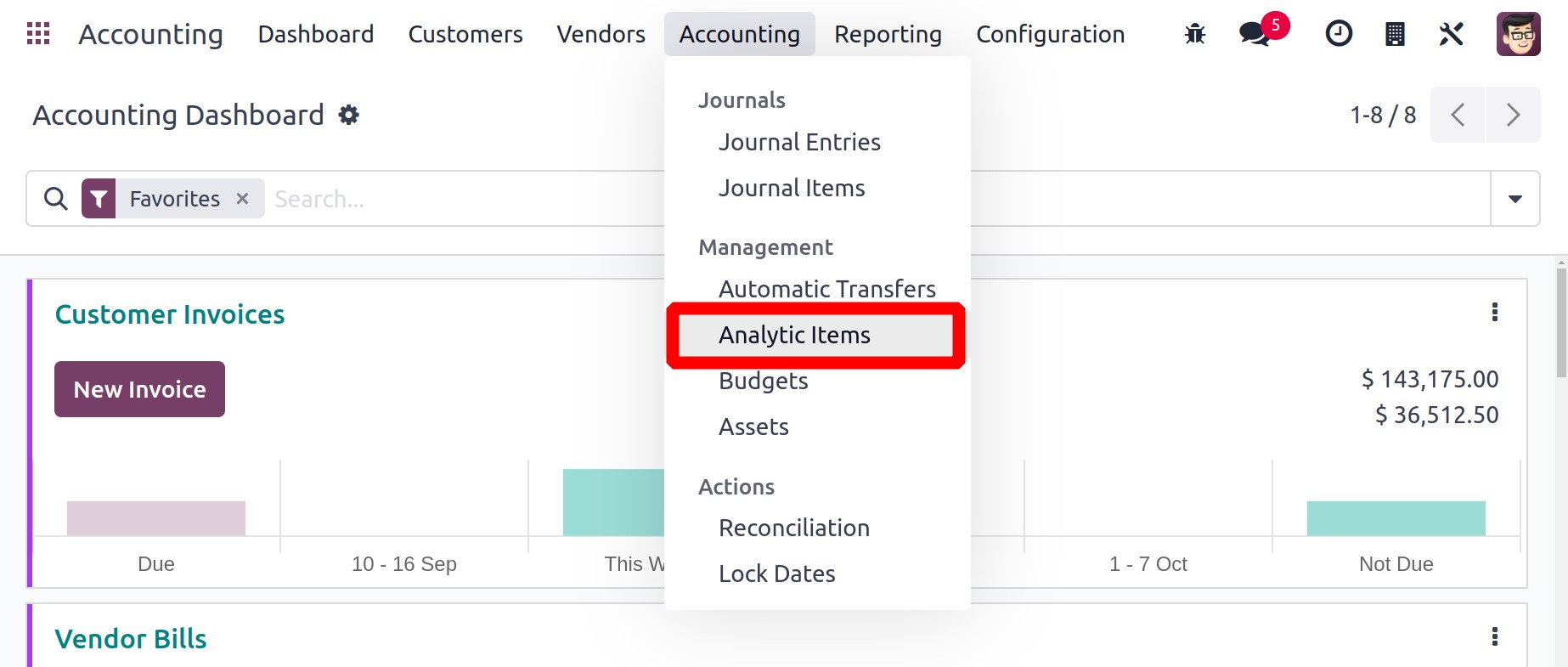
Энд та аналитик зүйл бүрийн огноо, тайлбар, аналитик данс, төлөвлөгөө, компани, дүн зэргийг харж болно. Та "Бүлэглэх" сонголтыг ашиглаж, аналитик дансыг сонгож, аналитик дансанд багтсан нарийн аналитик элементүүдийг харах боломжтой бөгөөд ингэснээр та үүнийг ойлгоход хялбар болно.
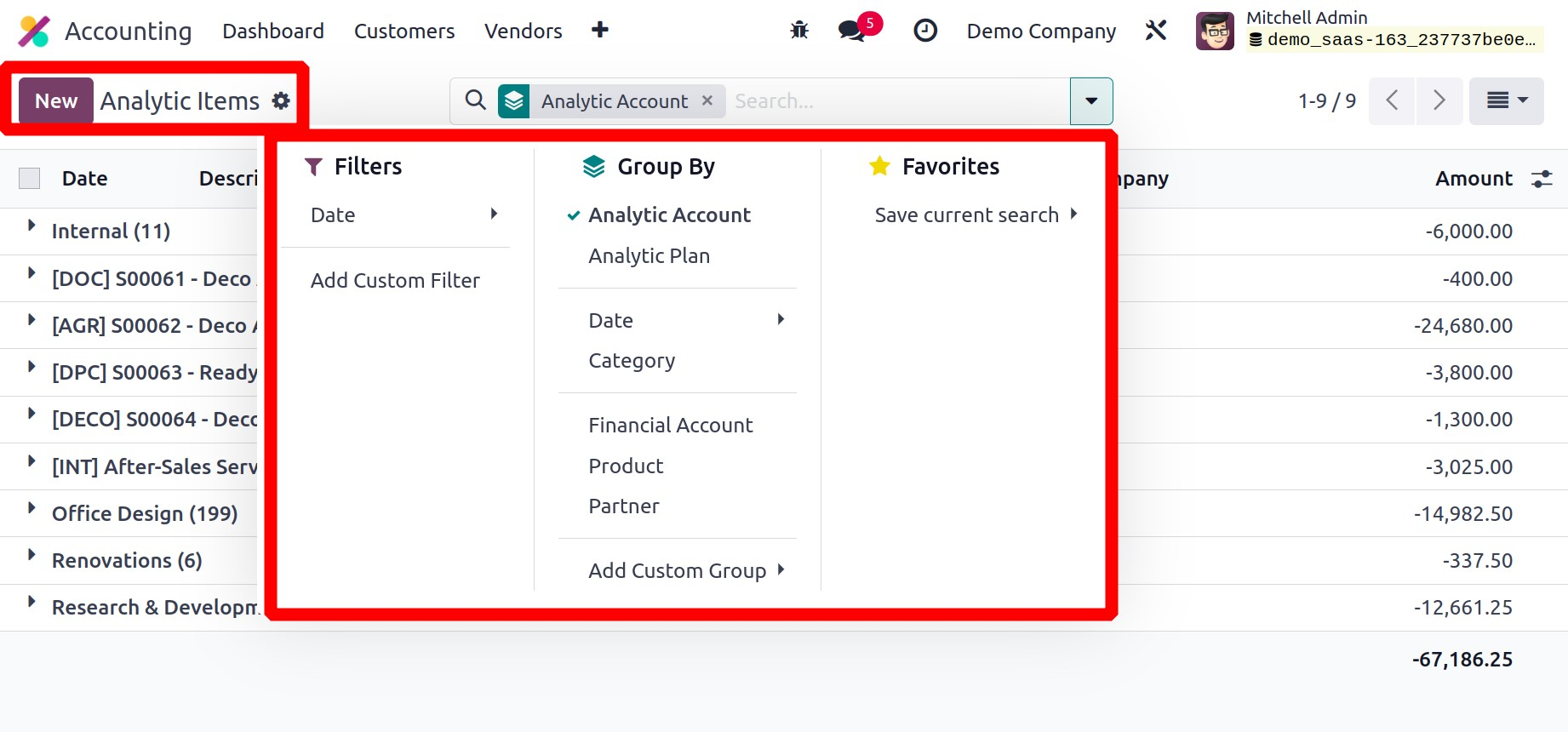
Үүний үр дүнд та аналитик данс бүрт жагсаасан элементүүдийг илүү сайн ойлгох боломжтой болно. Шинэ сонголтыг сонгосноор та тодорхой дансанд зориулж шинэ аналитик зүйлийг гараар нэмж болно.
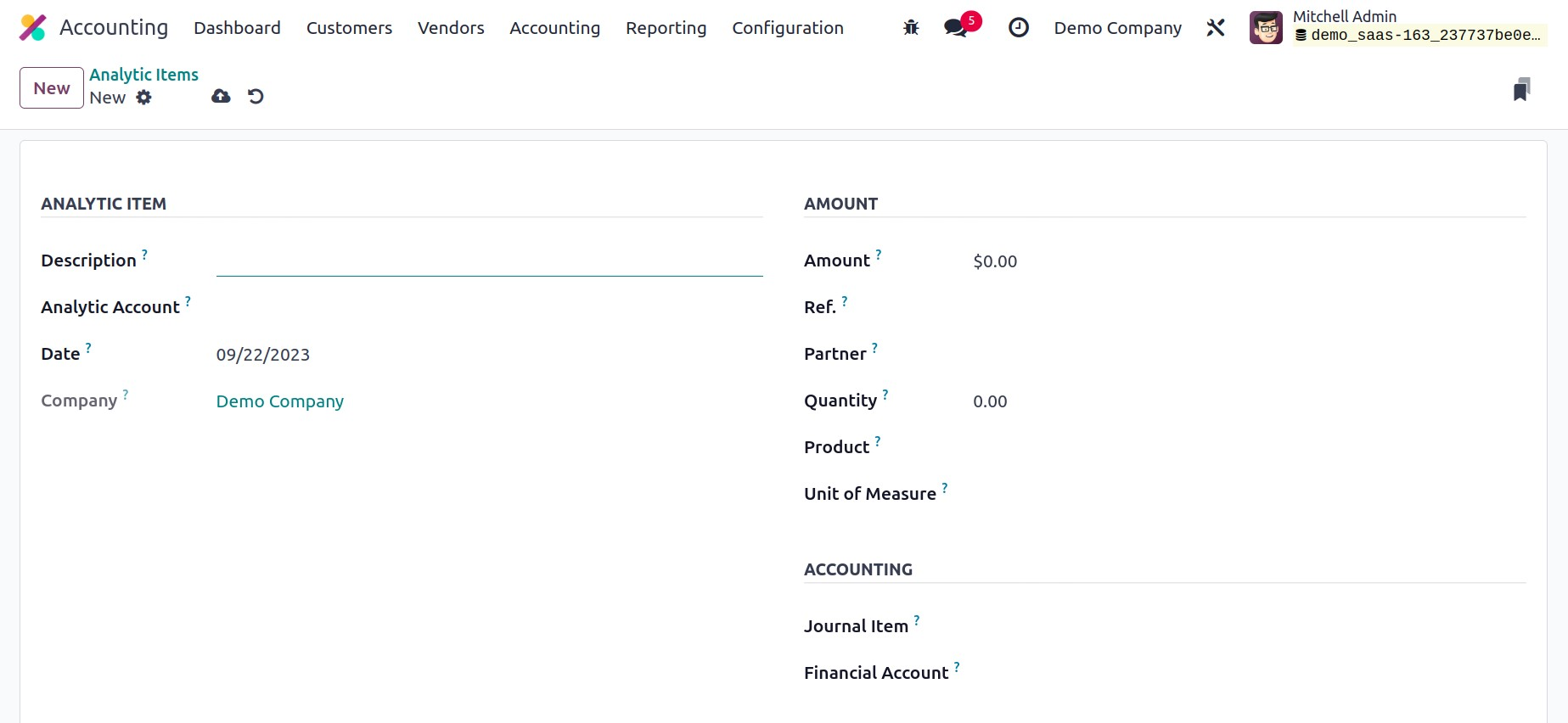
Та "Тайлбар" хэсэгт шинэ аналитик зүйлийн гарчгийг дурдаж болно . Та харгалзах талбарт Компани, Үүсгэсэн огноо, энэ зүйлийг нэмэхийг хүссэн аналитик дансаа оруулж болно . "Дүн" хэсэгт "Дүн", "Лавлагаа", "Түнш", "Тоо хэмжээ", "Бүтээгдэхүүн", " Хэмжлийн нэгж " гэсэн тохирох талбаруудыг бөглөнө үү . Зориулсан хэсгүүдэд нягтлан бодох бүртгэлийн мэдээлэл авахын тулд сэтгүүлийн зүйл болон санхүүгийн дансыг нэмж болно. Тохиргоо дууссаны дараа зүйлийг зохих аналитик дансанд нэмнэ.
Хөрөнгө
Odoo17 нягтлан бодох бүртгэлийн модулийн заавар нь хөрөнгийн менежментийг илүү хялбар болгосон. Урт хугацааны хэрэглээнд зориулж худалдаж авсан хөрөнгийг удирдахад тусгайлан зориулсан платформууд Odoo17 модульд байдаг. Үндсэн хөрөнгө нь цаг хугацааны явцад элэгдлийн үр дүнд үнэ цэнээ алдах болно.
Модулийн Тохиргооны цэсийг ашиглан Хөрөнгийн Загваруудыг үүсгэж эхэлье . Таны хөрөнгө болгон худалдаж авсан зүйл Odoo17-ийн тохирох хөрөнгийн загварт багтах болно.
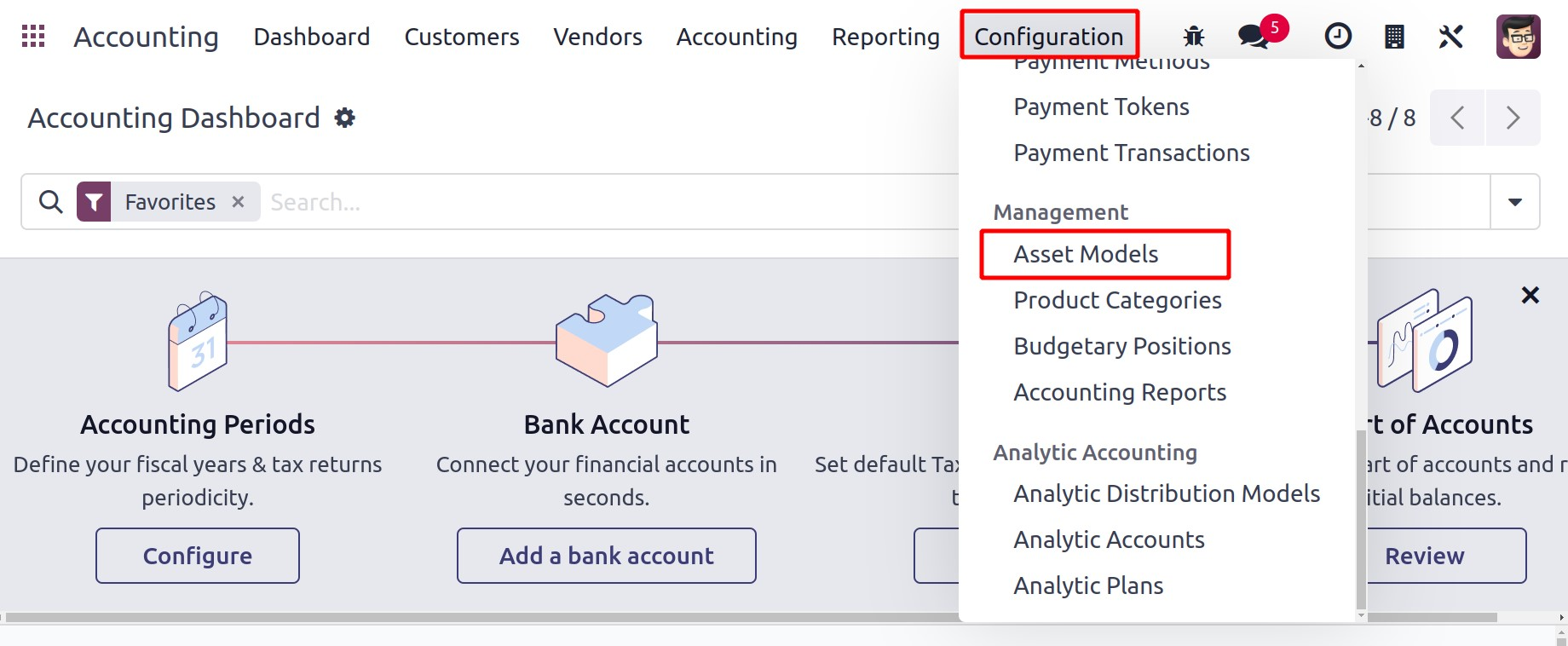
Хөрөнгийн нэр, Үндсэн хөрөнгийн данс, Элэгдэл тооцох данс, Арга, Элэгдэл тооцох тоо, Хугацааны үргэлжлэх хугацаа зэрэг нь бүгд хөрөнгийн загваруудын жагсаалтад харагдах болно. Доорх дэлгэцийн агшинд харагдаж байгаачлан, Odoo17 нь таныг Шинэ товчийг дарсны дараа шинэ тохиргооны цонх руу чиглүүлэх болно.
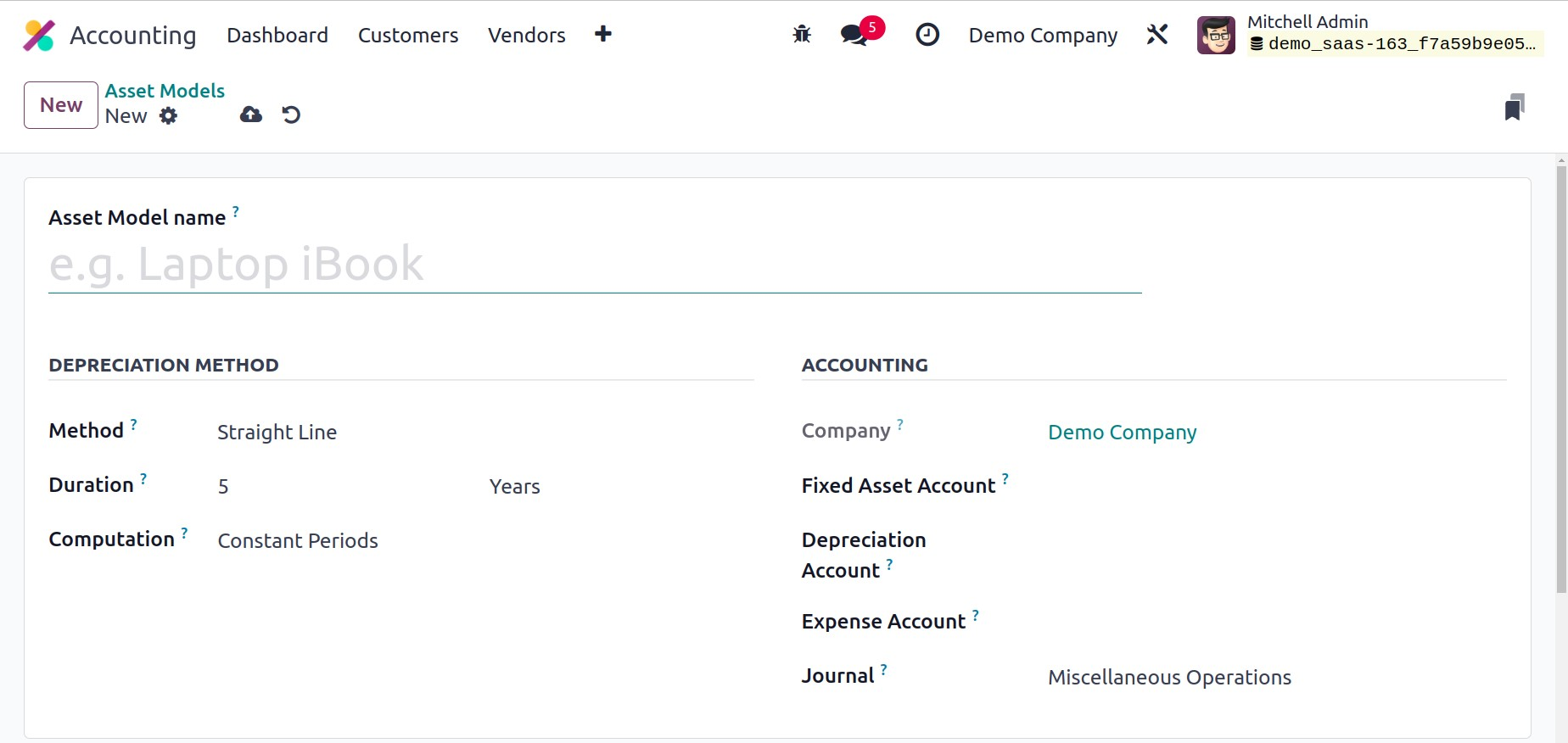
Та хөрөнгийн загварын нэрийг Хөрөнгийн загварын нэр хэсэгт оруулж болно. Элэгдлийн аргын гурван сонголт байна: Буурах, Буурах дараа нь Шулуун Шугам, Шулуун Шугам.
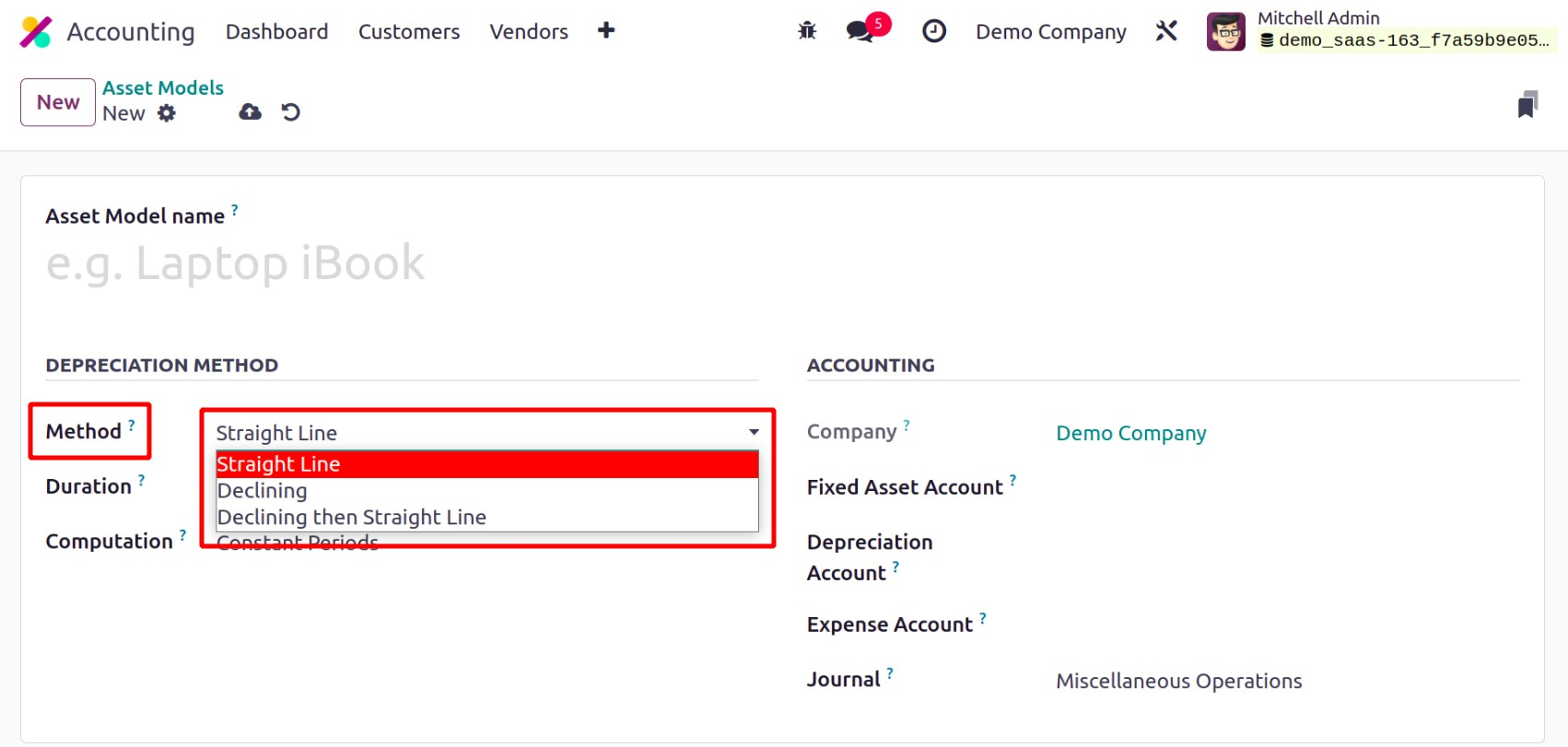
Элэгдэл тооцоход хялбар бөгөөд түгээмэл арга бол Шулуун Шугам юм. Та үүнийг нийт үнийг хугацааны хүрээнд хувааж тооцоолж болно. Буурах аргыг ашиглахдаа буурах хүчин зүйлийг тодорхойлж болно. Үлдэгдэл үнийг заасан буурах хүчин зүйлээр үржүүлэхэд утгыг гаргана. Дээр дурдсан стратегиудыг Буурах Дараа нь Шулуун Шугамын аргад нэгтгэсэн болно. Шулуун Шугамын утга нь хамгийн бага элэгдлийн утга болж үйлчилдэг бөгөөд Буурах аргатай төстэй ажилладаг.
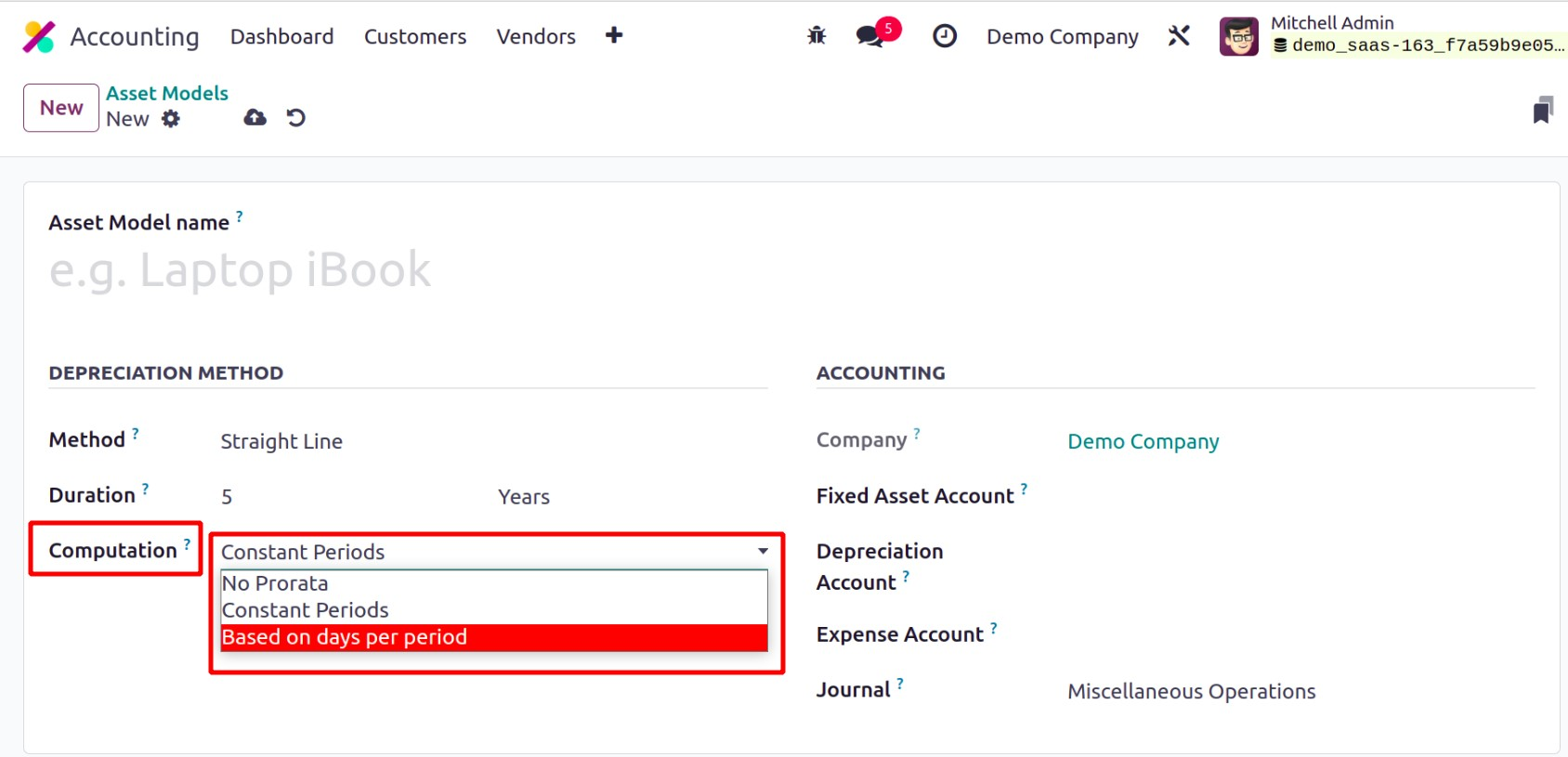
Үргэлжлэх хугацаа гэсэн хайрцаг нь таны хөрөнгийг элэгдүүлэхэд шаардлагатай элэгдлийн тоог тодорхойлох боломжийг олгоно. Та тооцоолох аргачлал болгон Пропорциональ харьцаагүй, Тогтмол хугацаатай эсвэл Үе тутамд өдөрт суурилсан гэж сонгож болно. Та компанийнхаа нэрийг тохирох талбарт харж болно.
Хөрөнгийн худалдан авалтыг хөрөнгийн анхны худалдан авалтын үнэтэй хамт бүртгэхэд ашигласан Үндсэн хөрөнгийн дансны дансыг дурдана уу . Элэгдэл хорогдлын дансны сонголт нь элэгдлийн бичилт хийх үед хөрөнгийн үнийг бууруулахад ашиглагдах дансыг оруулах боломжийг танд олгоно. Үечилсэн бичилтэд ашигласан дансыг Зардлын дансны талбарт нэмж, хөрөнгийн нэг хэсгийг зардал болгон бүртгэж болно. Энэ хөрөнгийн загварын нягтлан бодох бүртгэлийн бичилтүүдийн Журналыг тодорхойлсноор тохиргоог дуусгаж болно.
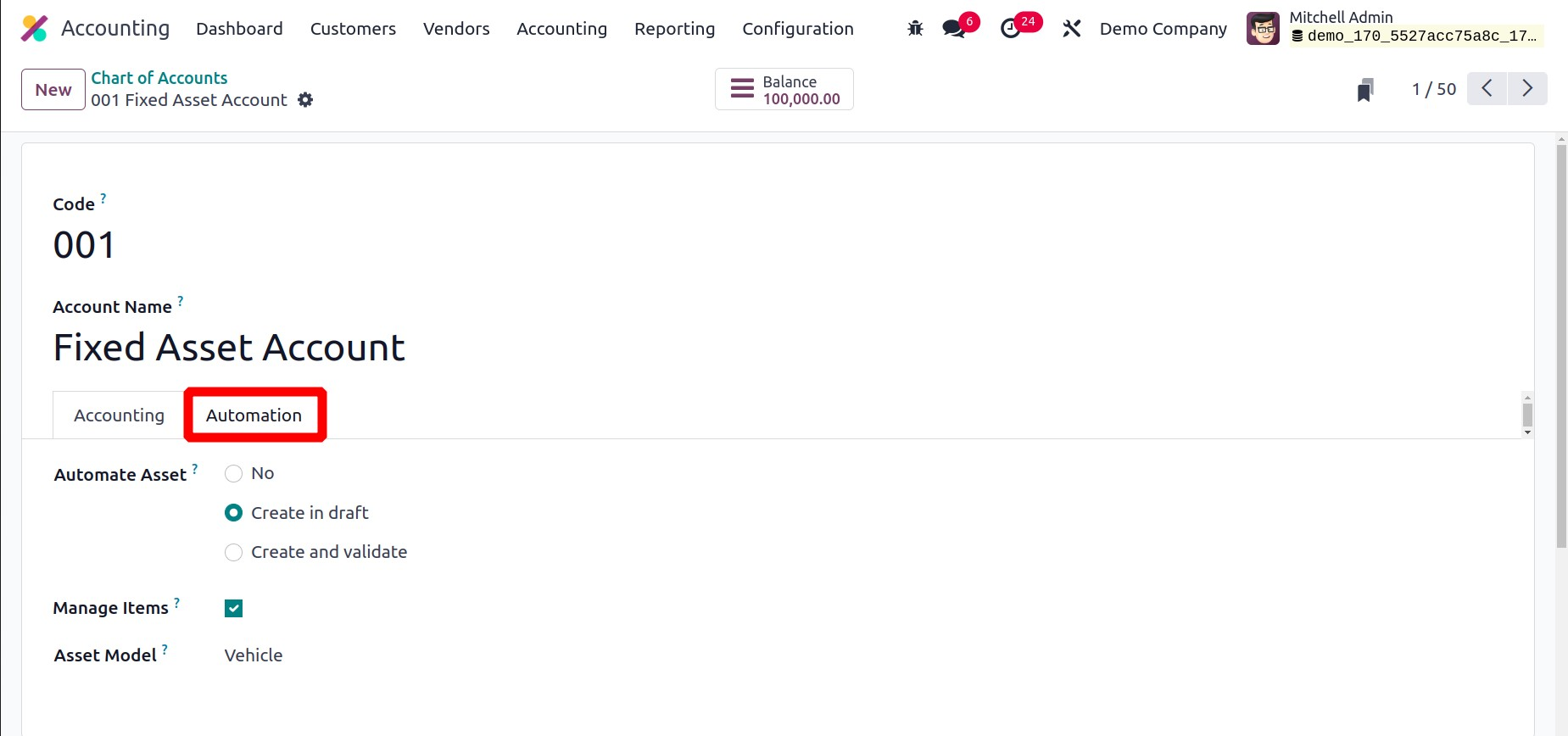
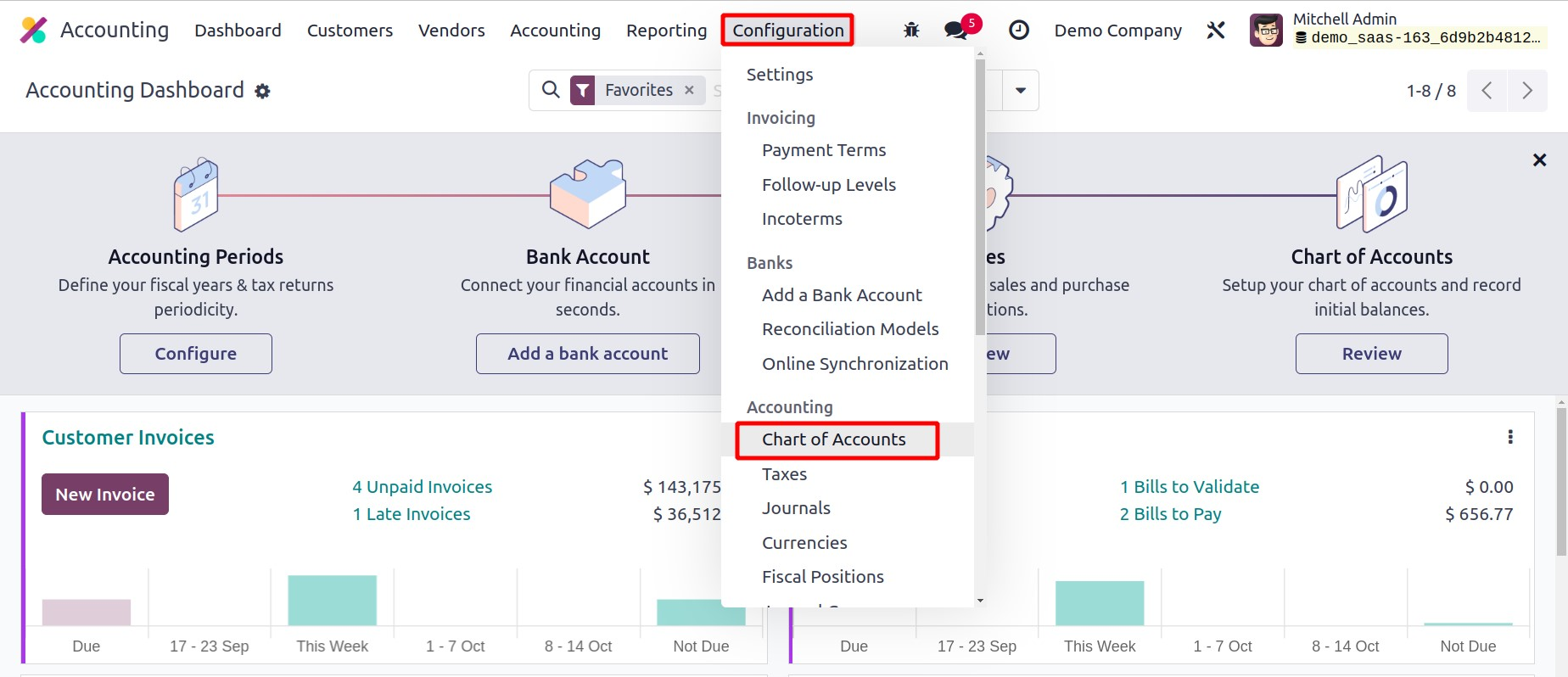
Хөрөнгийг автоматжуулахын тулд та Тохиргооны цэснээс Дансны диаграмыг сонгож болно .
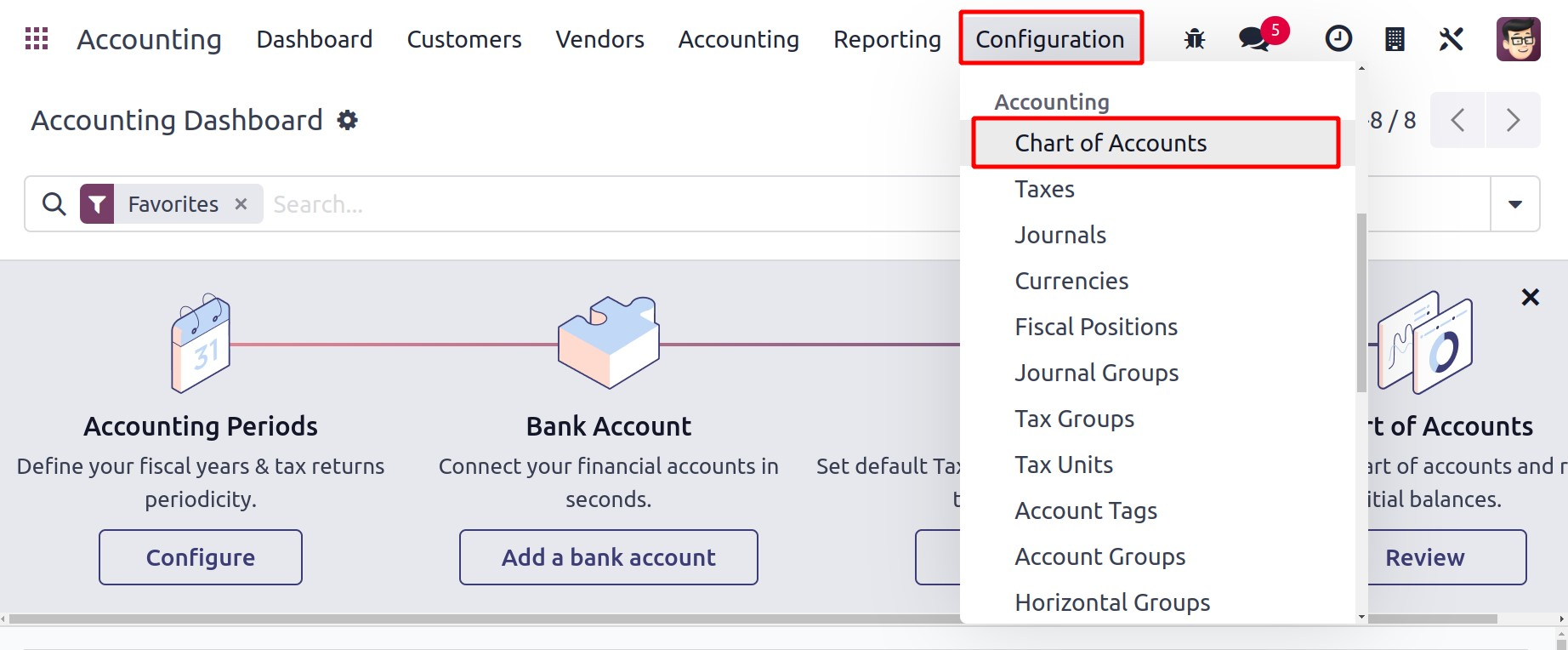
Та жагсаалтаас хөрөнгийн загварт заасан дансаа сонгоод дараа нь Тохиргоо товчийг дарна уу.
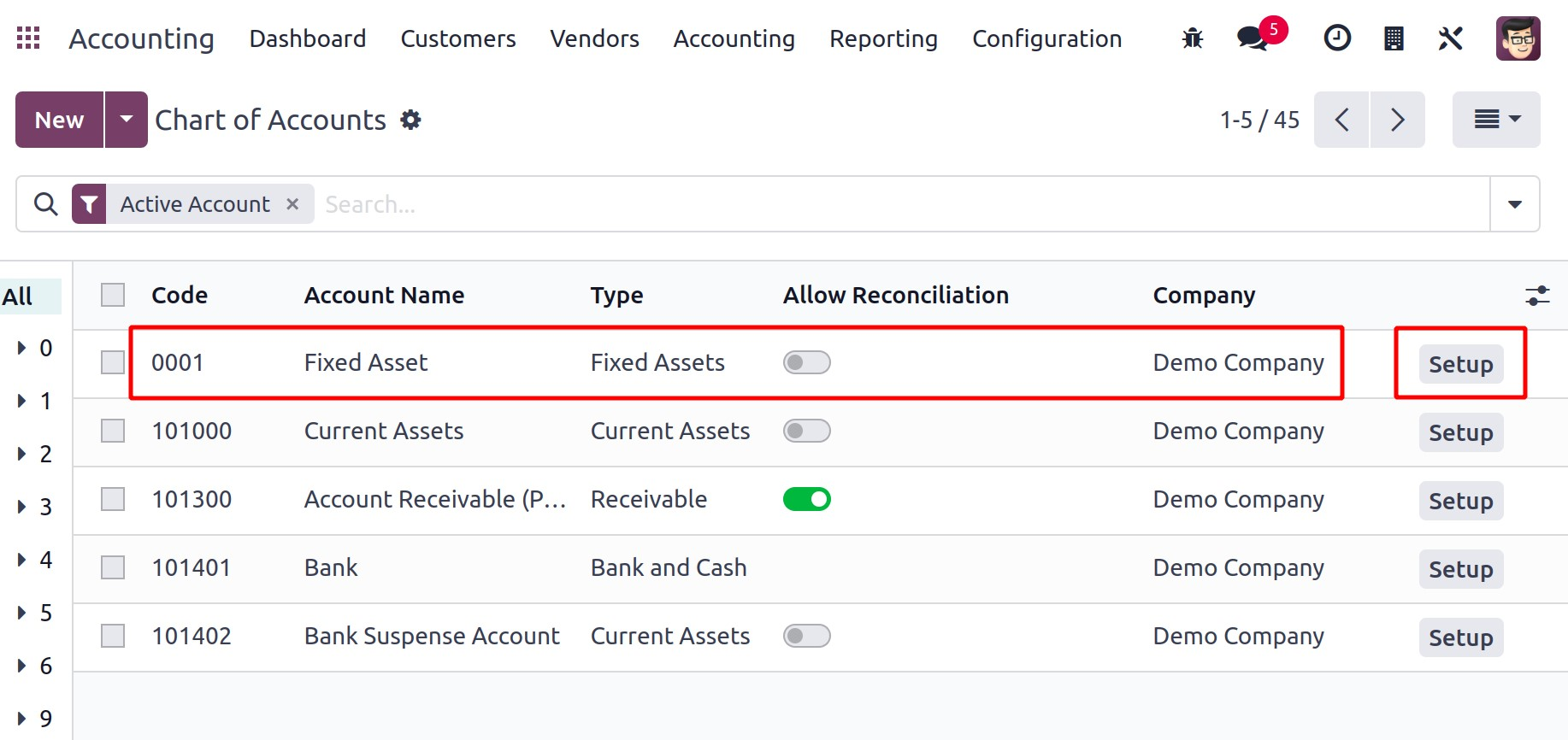
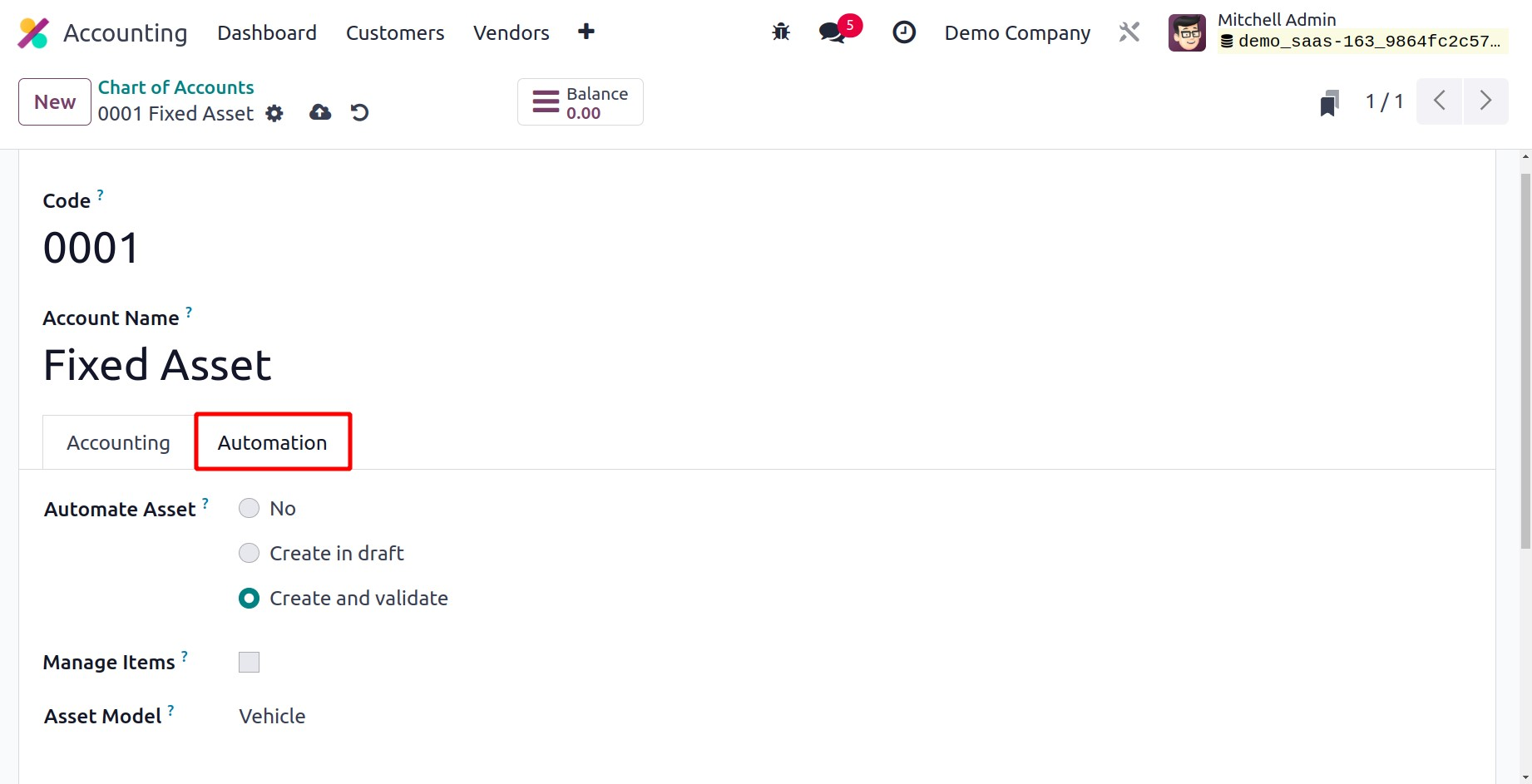
Хөрөнгийг автоматжуулах талбарт та Үүсгэх ба Баталгаажуулах сонголтыг сонгож болно. Энэ сонголтыг сонгоход хөрөнгийн загварыг тайлбарлаж болох шинэ талбар гарч ирнэ. Энд та саяхан боловсруулсан Хөрөнгийн загварыг гаргаж ирж болно.
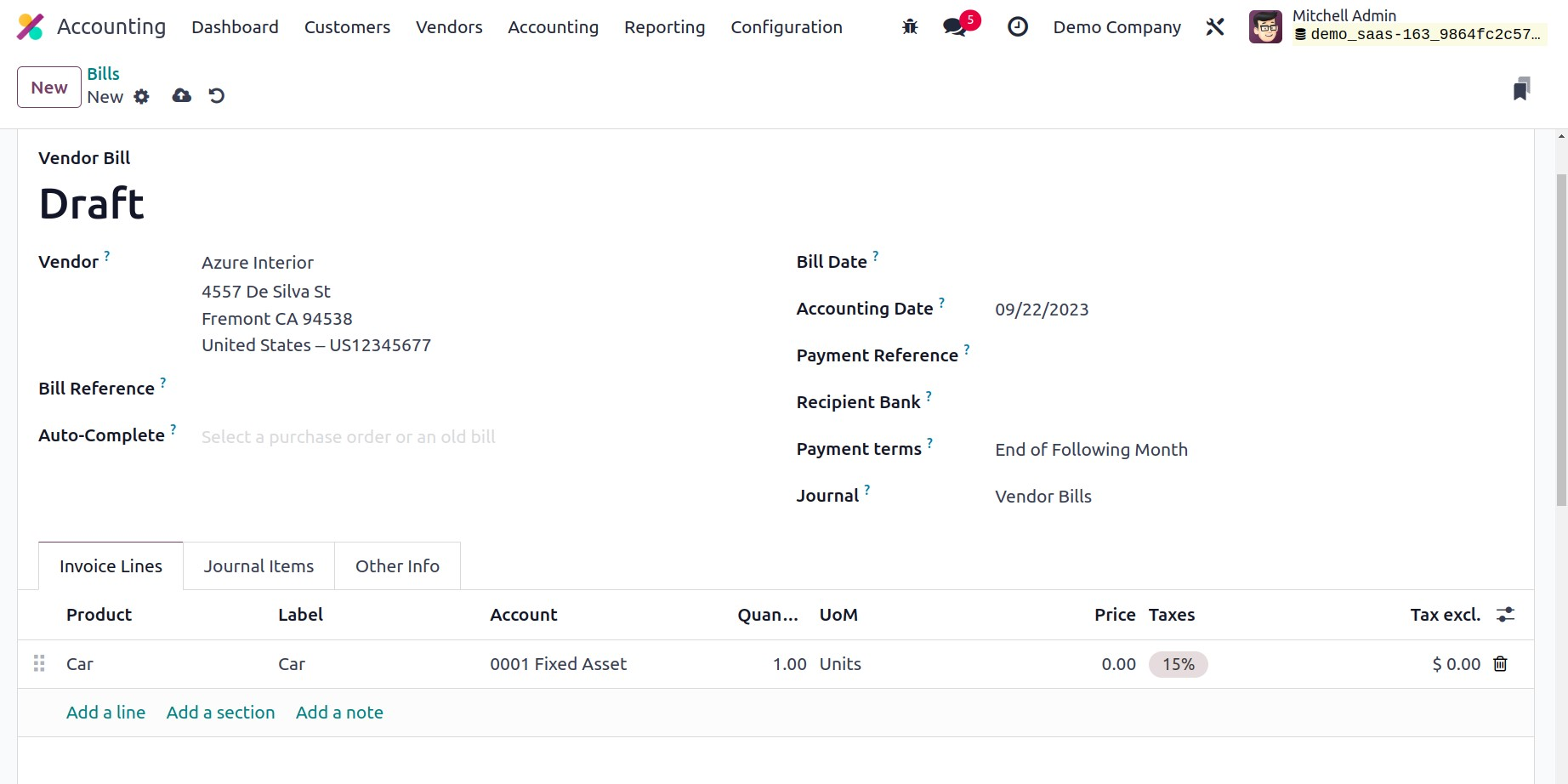
Одоо Odoo17 дээр хөрөнгийн бүртгэлийг хэрхэн үүсгэхийг авч үзье. Эхлээд олж авсан хөрөнгийнхөө төлөө нийлүүлэгчийн төлбөрийн нэхэмжлэхийг үүсгэнэ үү. Нийлүүлэгчийн төлбөрийн нэхэмжлэхийг үүсгэхдээ хөрөнгийн загварт тохирох дансыг сонгосон эсэхээ шалгаарай.
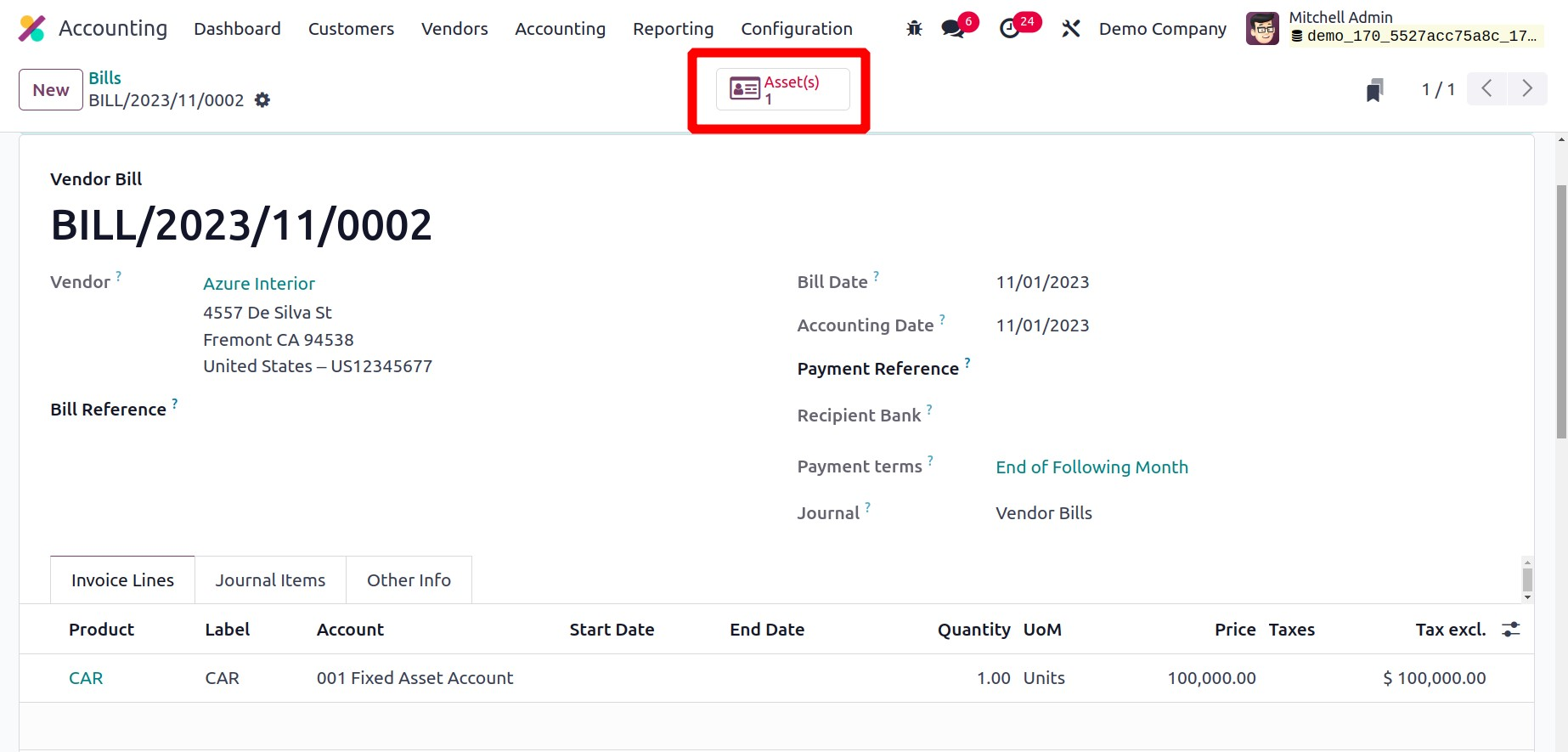
Энэхүү худалдагчийн төлбөрийг баталгаажуулсны дараа доор үзүүлсэн шиг Хөрөнгийн ухаалаг товчлуур дэлгэц дээр гарч ирнэ.
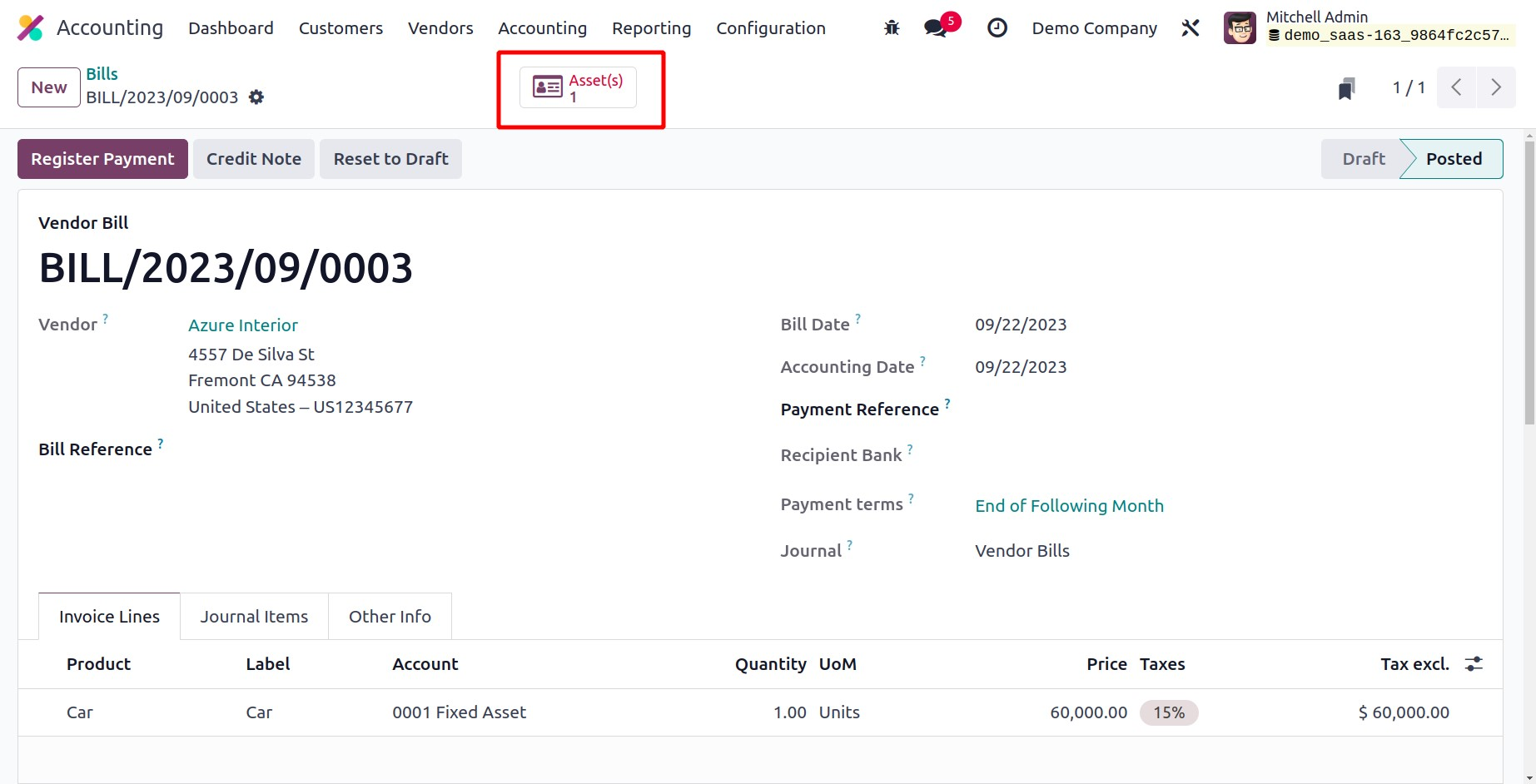
Энэ сонголт нь танд Odoo17 дээр нэмэгдсэн тодорхой хөрөнгийг харах боломжийг олгоно.
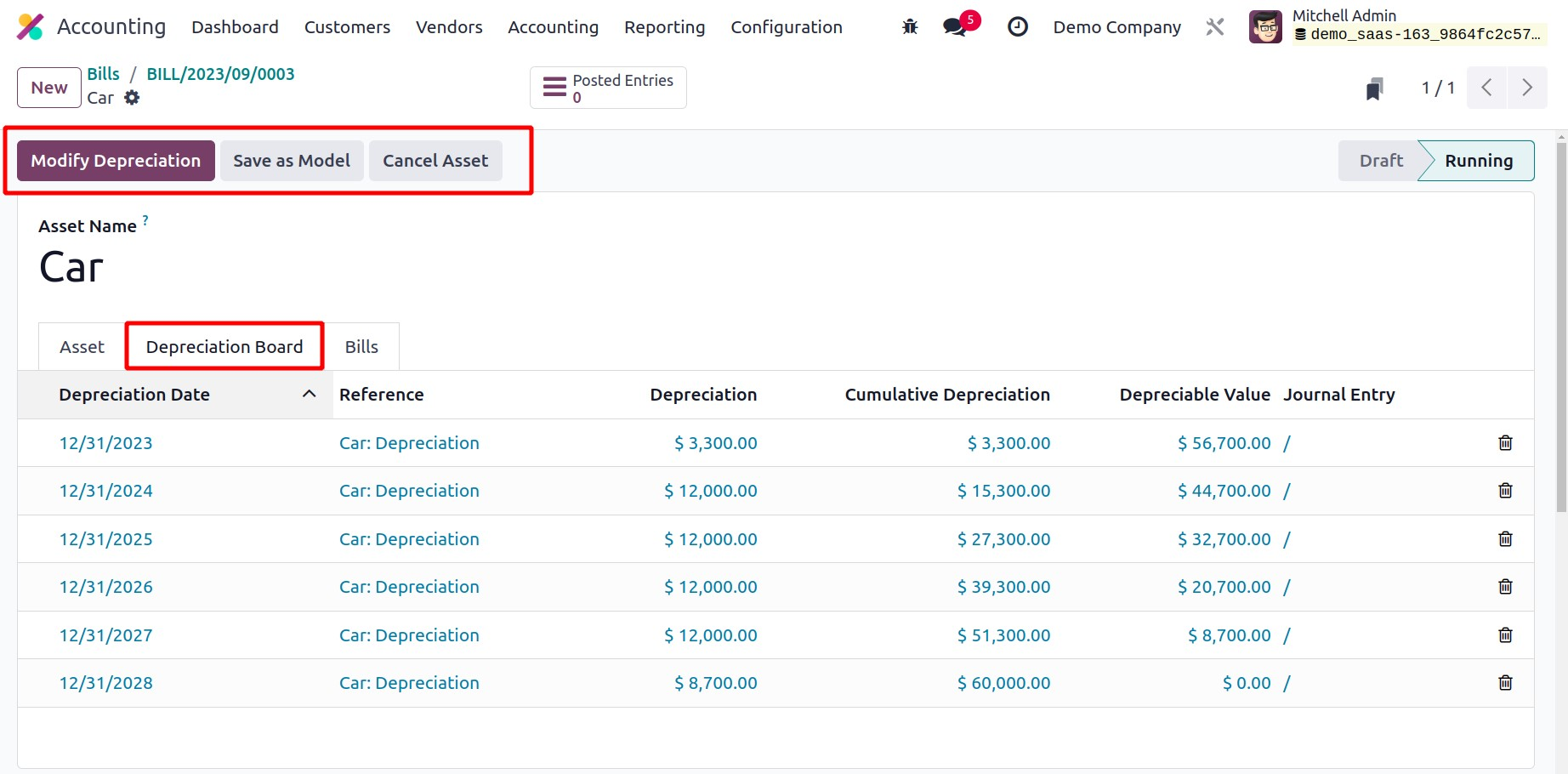
Та Элэгдэл хорогдлын талаарх мэдээллийг Элэгдэл хорогдлын самбарын таб дээрээс авах боломжтой. Та Элэгдэл хорогдлыг өөрчлөх товчийг сонгосноор одоогийн элэгдлийг өөрчилж болно . Та доор үзүүлсэн шиг одоогийн элэгдлийн талаар юу хийхээ сонгох боломжтой поп-ап цонхыг харах болно.
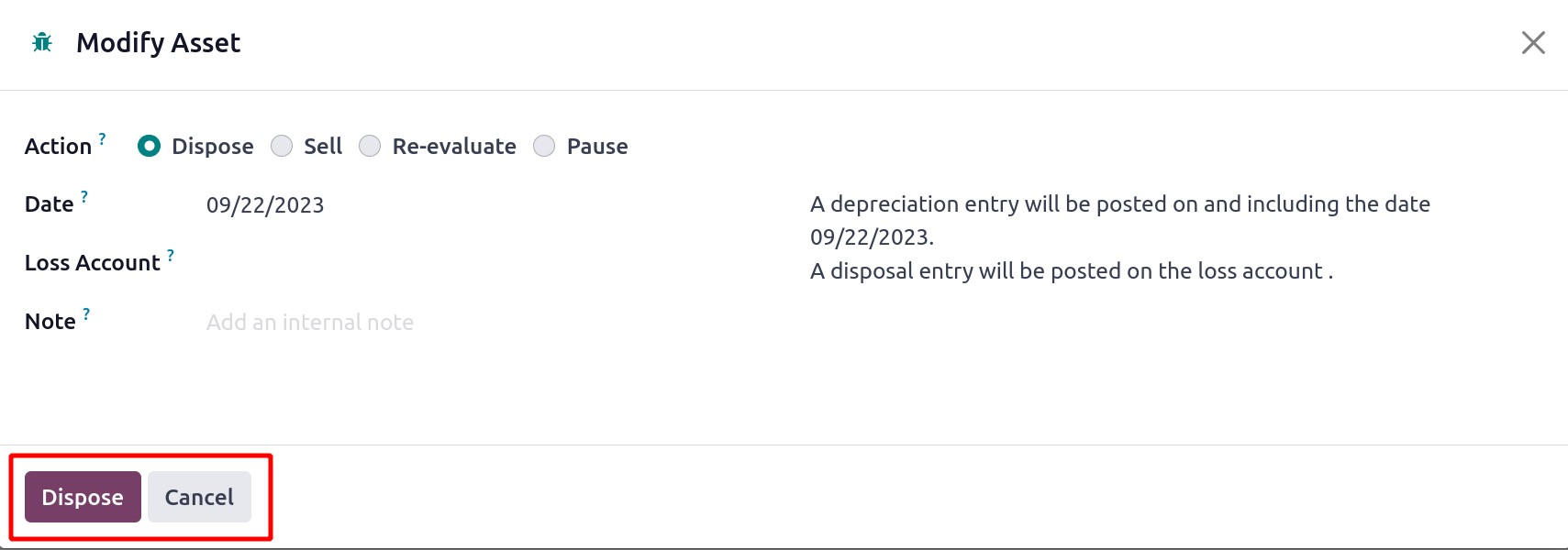
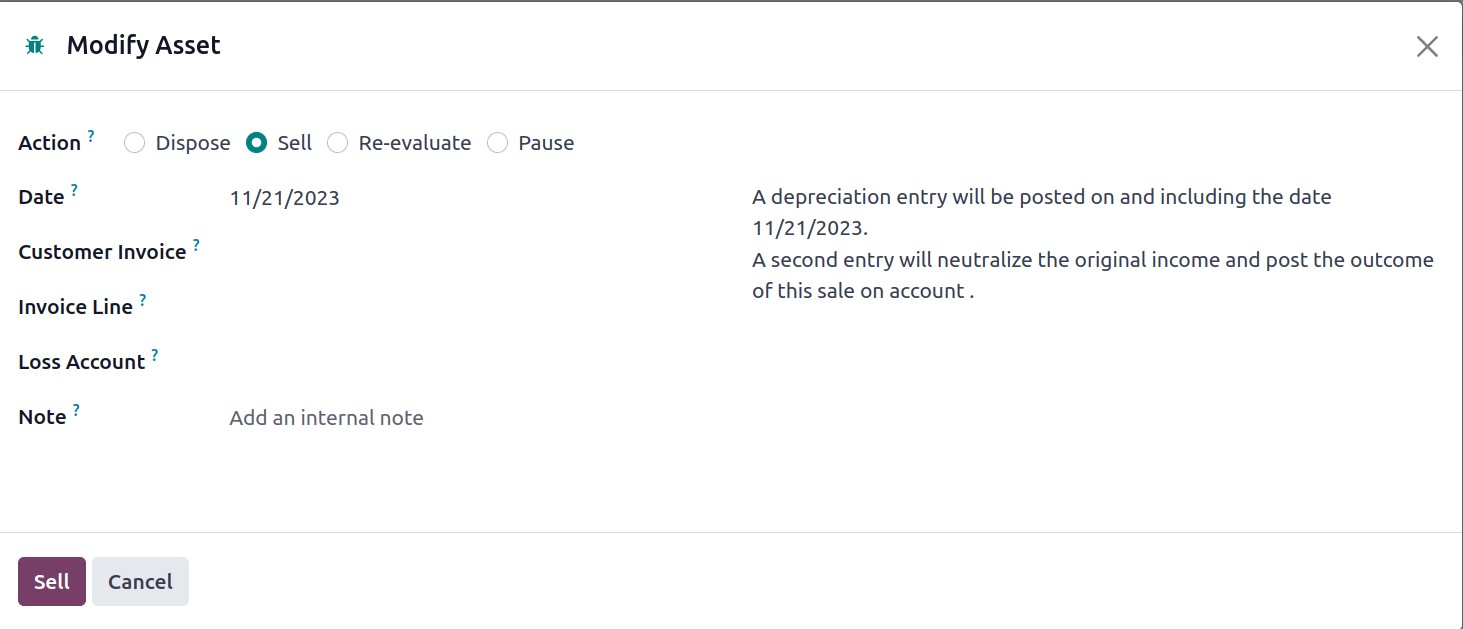
Хэрэв та хөрөнгийг зарахыг хүсвэл Үйлдлийг "Устгах" болгож тохируулна уу. Тохирох талбарт Огноо байна. Алдагдлын дансны сонголт нь алдагдал гарсан тохиолдолд журналын зүйлийг бичихэд ашиглагдах дансыг тодорхойлох боломжийг танд олгоно. Нэмэлт элэгдлийн хувьд Тэмдэглэлийн талбарыг ашиглан дотоод тэмдэглэл нэмж болно.
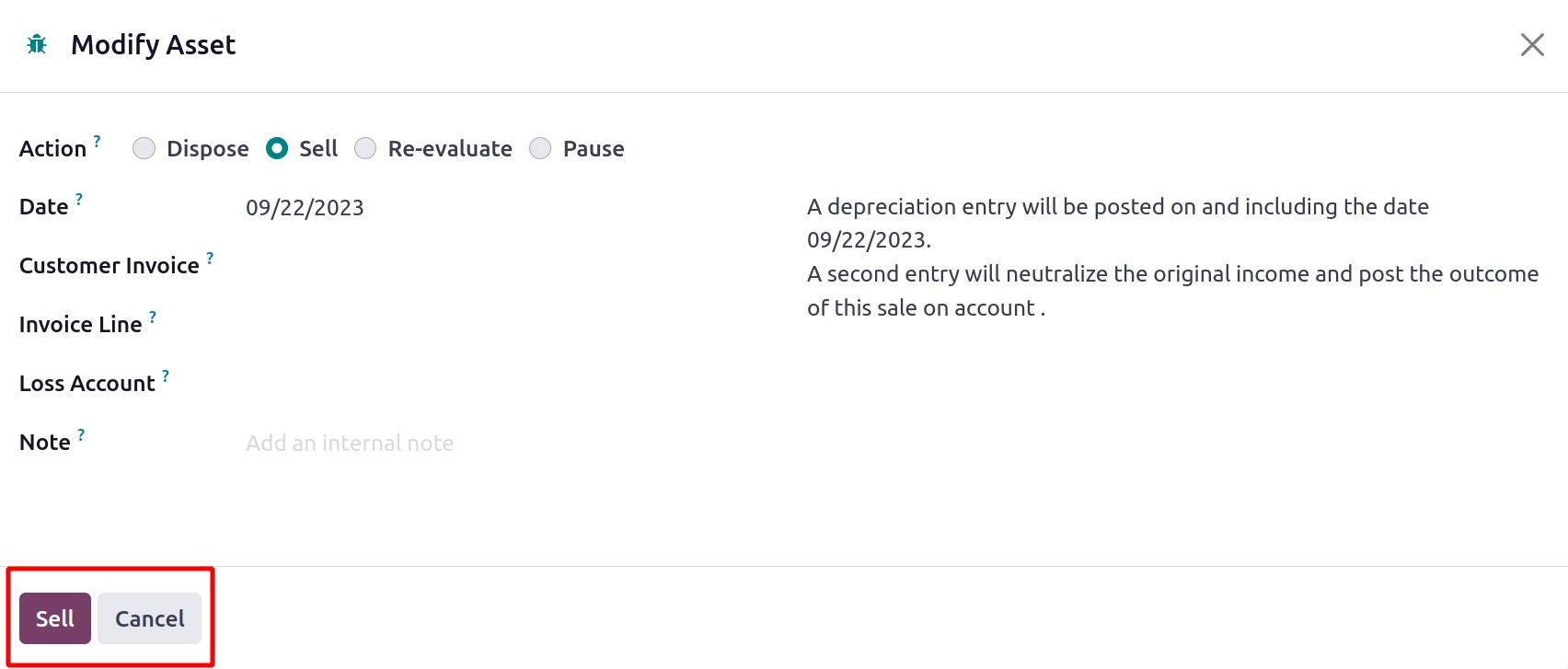
"Зарах" үйлдлийг ашиглах үед Хэрэглэгчийн Нэхэмжлэх талбарт хаалтын тэмдэглэлийн зүйлийг үүсгэхийн тулд танд борлуулах нэхэмжлэх шаардлагатай. Энэ хөрөнгөтэй холбоотой нэхэмжлэхийн мөрийг заасан талбарт оруулна уу.
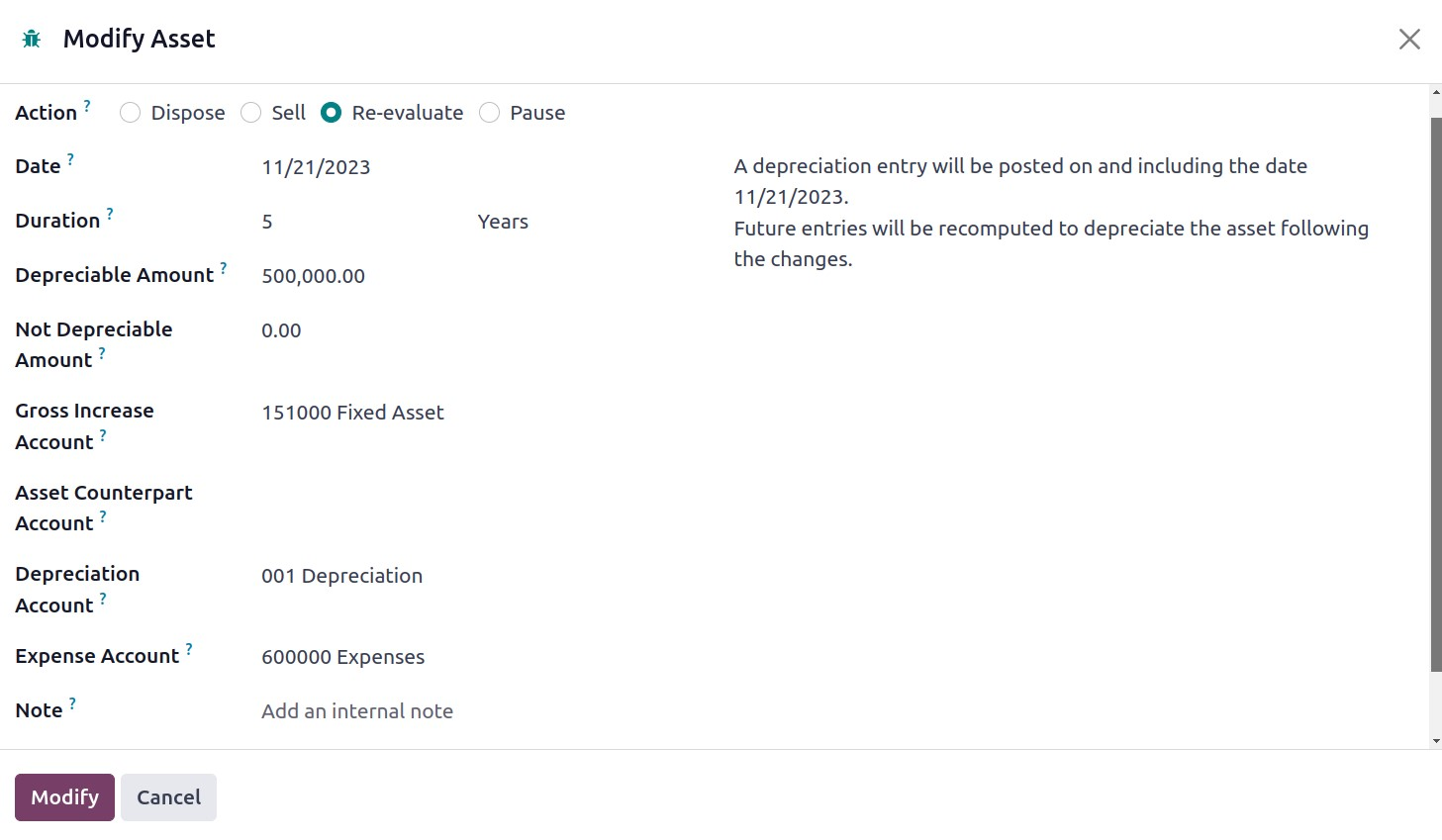
Дахин үнэлэх сонголтыг Үйлдэл болгон сонгосноор элэгдлийг дахин үнэлж болно. Энд хөрөнгийн шинэчилсэн үлдэгдэл үнийг Элэгдэлийн дүн талбарт оруулж болно.
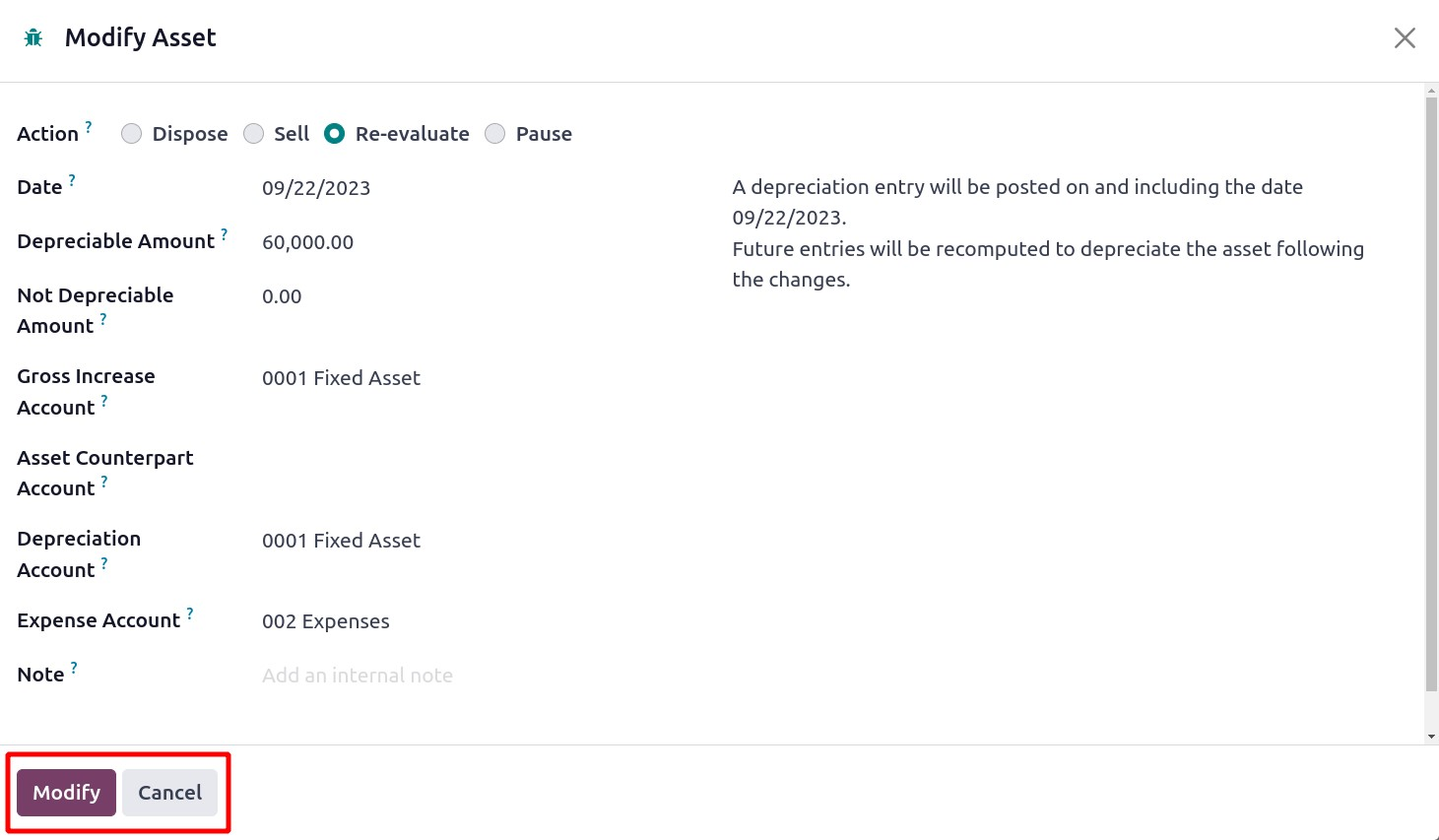
Хөрөнгийн шинэ үлдэгдэл үнийг Элэгдэл бус дүн баганад оруулж болно. Холбогдох талбарууд нь танд Нийт өсөлтийн данс, Хөрөнгийн эсрэг данс, Элэгдэлийн данс болон Зардлын дансыг харах боломжийг олгоно.
Хэрэв та элэгдлийг түр зогсоохыг хүсвэл Үйлдлийнхээ хувьд Түр зогсоох сонголтыг сонгоно уу. Та Өөрчлөх товчийг дарахад Элэгдэлд орсон аливаа өөрчлөлтийг Элэгдэлийн самбар таб дээр харуулах болно.
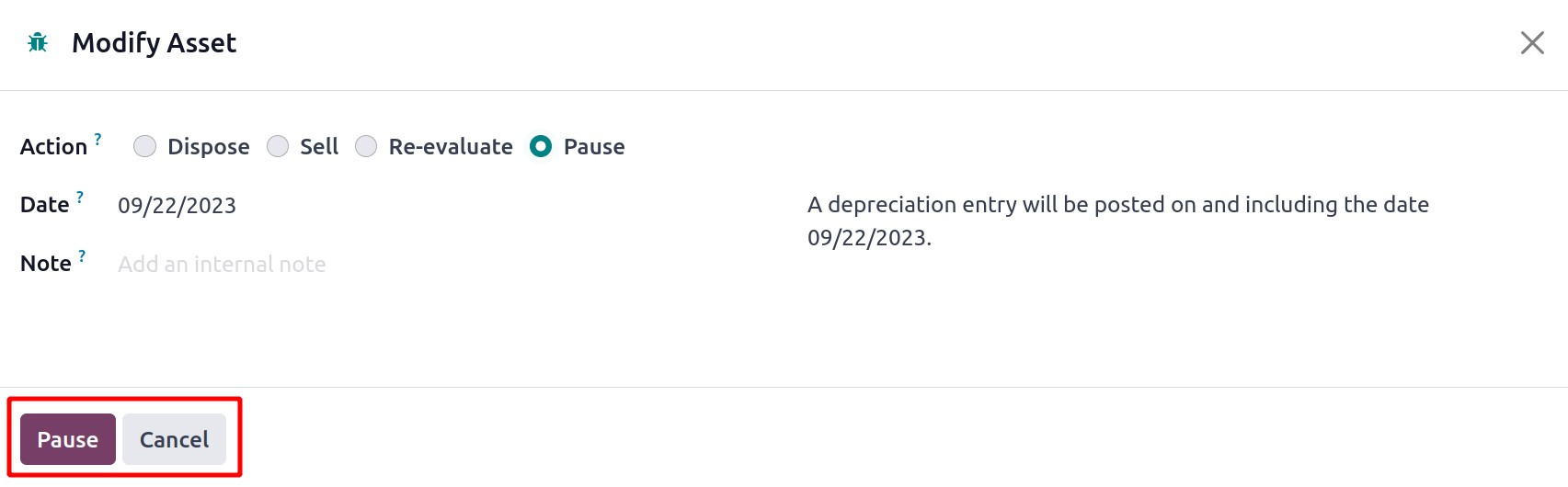
Өгөгдсөн ухаалаг товчийг ашиглан " Нийтэлсэн оруулгууд" -ыг ашиглан та нийтэлсэн тэмдэглэлийн оруулгуудыг харж, хянах боломжтой. "Загвар болгон хадгалах" товчийг сонгосноор та энэ объектыг хөрөнгийн загвар болгон хадгалах боломжтой. Одоо ажиллаж байгаа хөрөнгийг зогсоохын тулд "Хөрөнгийг цуцлах" товчийг ашиглана уу.
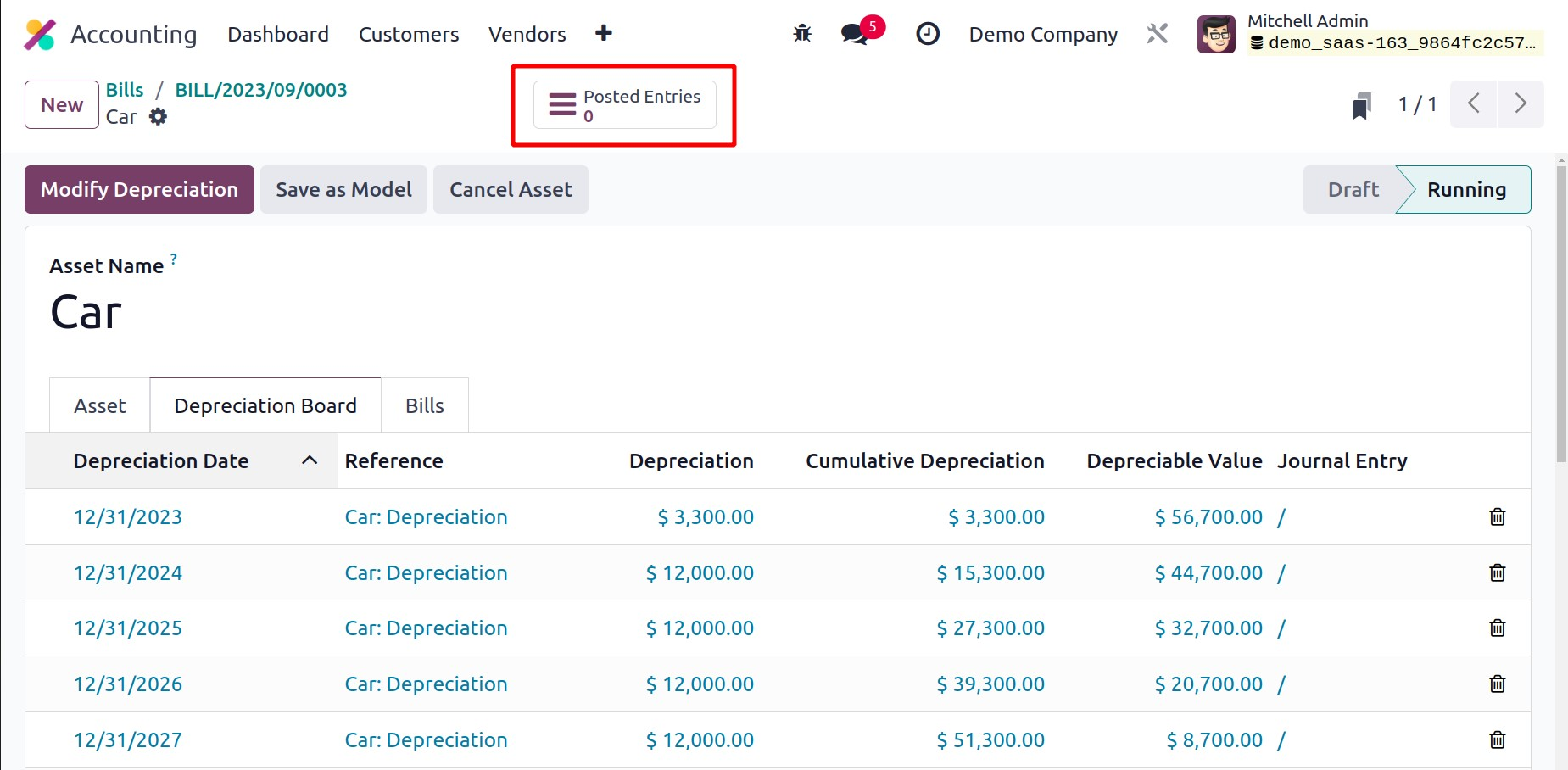
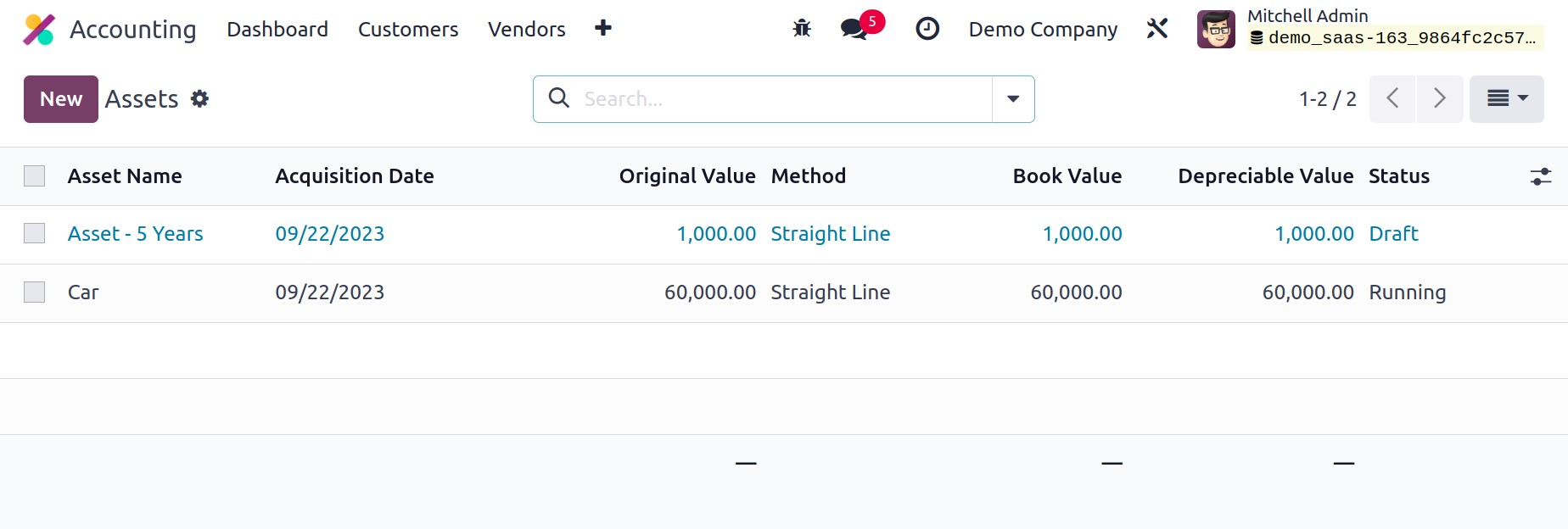
Та Odoo17 Нягтлан бодох бүртгэлийн модулийн Нягтлан бодох бүртгэлийн цэсэнд тусдаа платформ дээр хөрөнгийг удирдаж, үүсгэх боломжтой . Хөрөнгийн нэр, худалдан авсан огноо, анхны үнэ цэнэ, арга, номын үнэ цэнэ, элэгдлийн үнэ цэнэ, төлөв зэрэг аль хэдийн бүрдсэн хөрөнгийн талаарх дэлгэрэнгүй мэдээллийг доор харуулав.
"Шинэ " товчийг ашиглан та системдээ шинэ хөрөнгийг гараар тохируулах боломжтой. Доорх зурагт үзүүлсэн шиг таны дэлгэц дээр шинэ тохиргооны цонх гарч ирнэ.
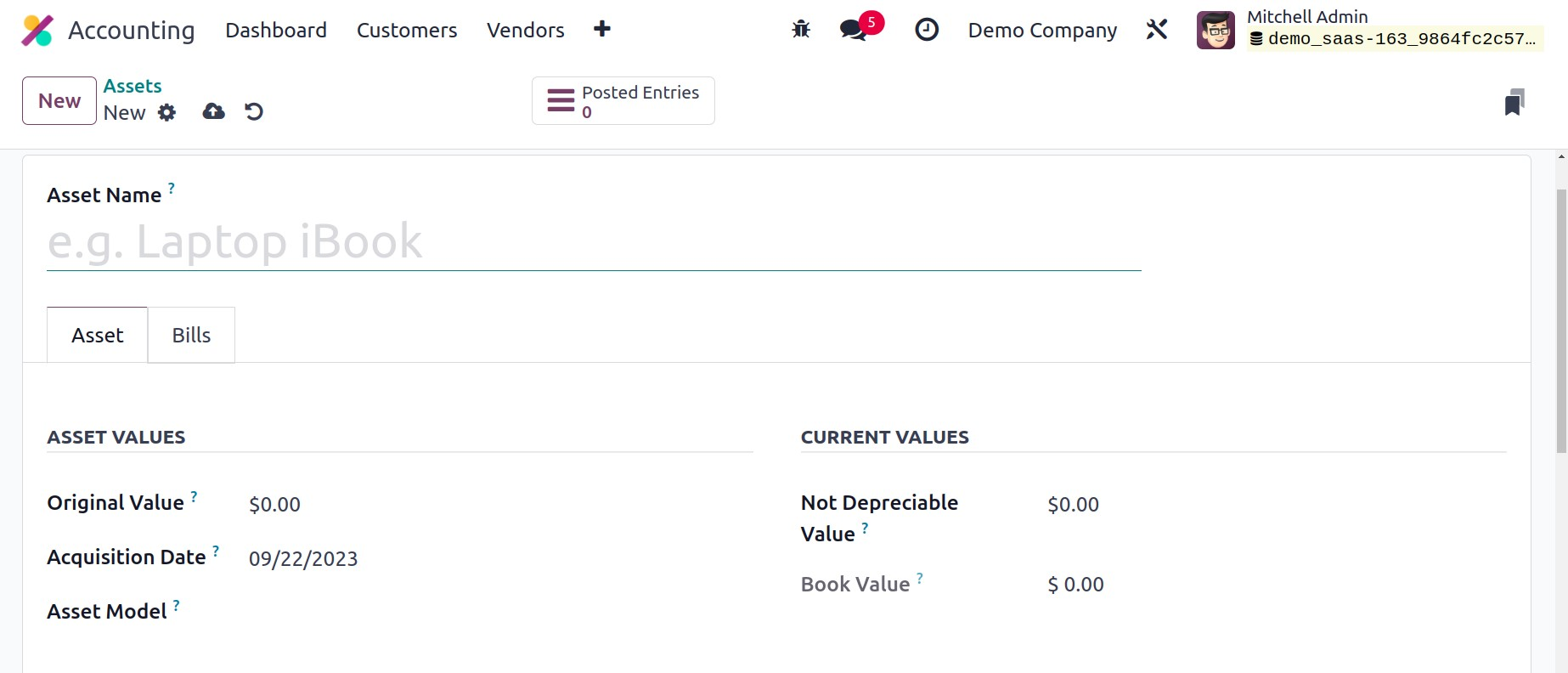
Объектын нэр хэсэгт объектынхоо нэрийг оруулна уу. Хөрөнгийн таб нь үүний дараах мэдээллийг тохируулах газар юм. "Хөрөнгийн үнэ цэнэ" хэсэгт хөрөнгийн анхны үнэ цэнэ, худалдан авсан огноо, хөрөнгийн загварыг заана уу . Одоогийн үнэ цэнэ хэсэгт элэгдэлд орохгүй үнэ цэнийг заана уу. Та авахыг хүссэн тоо хэмжээгээ элэгдэлд оруулж болохгүй. Номын үнэ цэнийн баганад бүх үнэ цэнийн өсөлтийн бүрэлдэхүүн хэсгүүдийн үлдэгдэл үнэ цэнэ, элэгдэлд орох үнэ цэнэ, номын үнэ цэнийн нийлбэрийг харуулна.
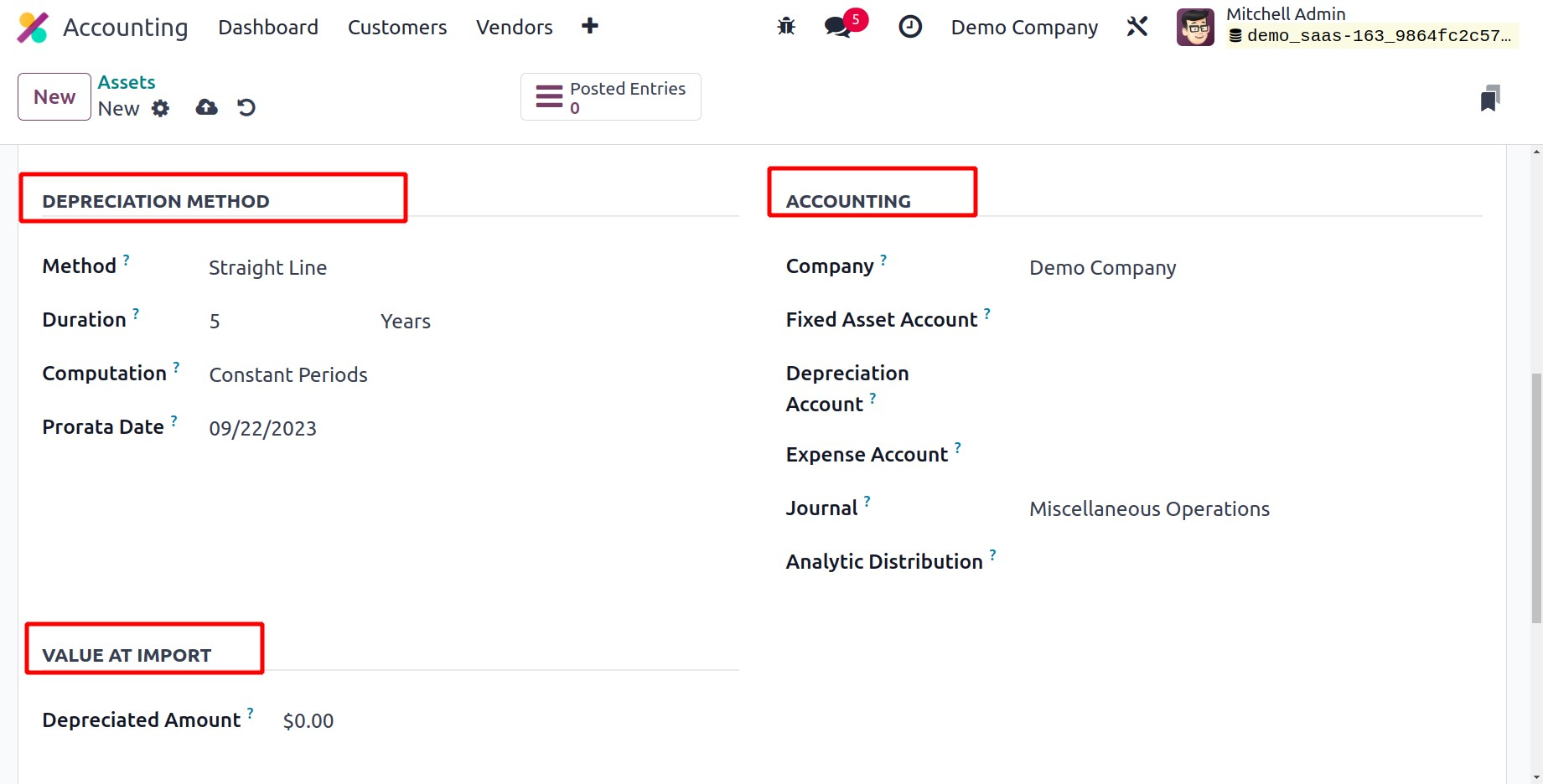
Таны сонгосон хөрөнгийн загвараас хамааран мэдээлэл нь Элэгдэл тооцох арга болон Нягтлан бодох бүртгэлийн хэсгүүдийг автоматаар дүүргэнэ. Та мөн аналитик тархалтыг сонгох боломжийг олгодог Аналитик талбарыг хүлээн авах болно. Өөр ERP эсвэл програм хангамжаас өгөгдөл импортлох үед элэгдлийн хүснэгтийн зөв тайланг авахын тулд та Элэгдэл тооцох дүн талбарыг ашиглах шаардлагатай байж магадгүй юм. Энэ нь тооцоолоогүй өөр загварын оруулгуудыг ашиглан өмнө нь элэгдэж байсан утга юм. Төлбөр тооцооны табын доор байрлах Шугам нэмэх товчийг ашиглан энэ хөрөнгөтэй холбоотой төлбөр тооцоог нэг нэгээр нь нэмж болно.
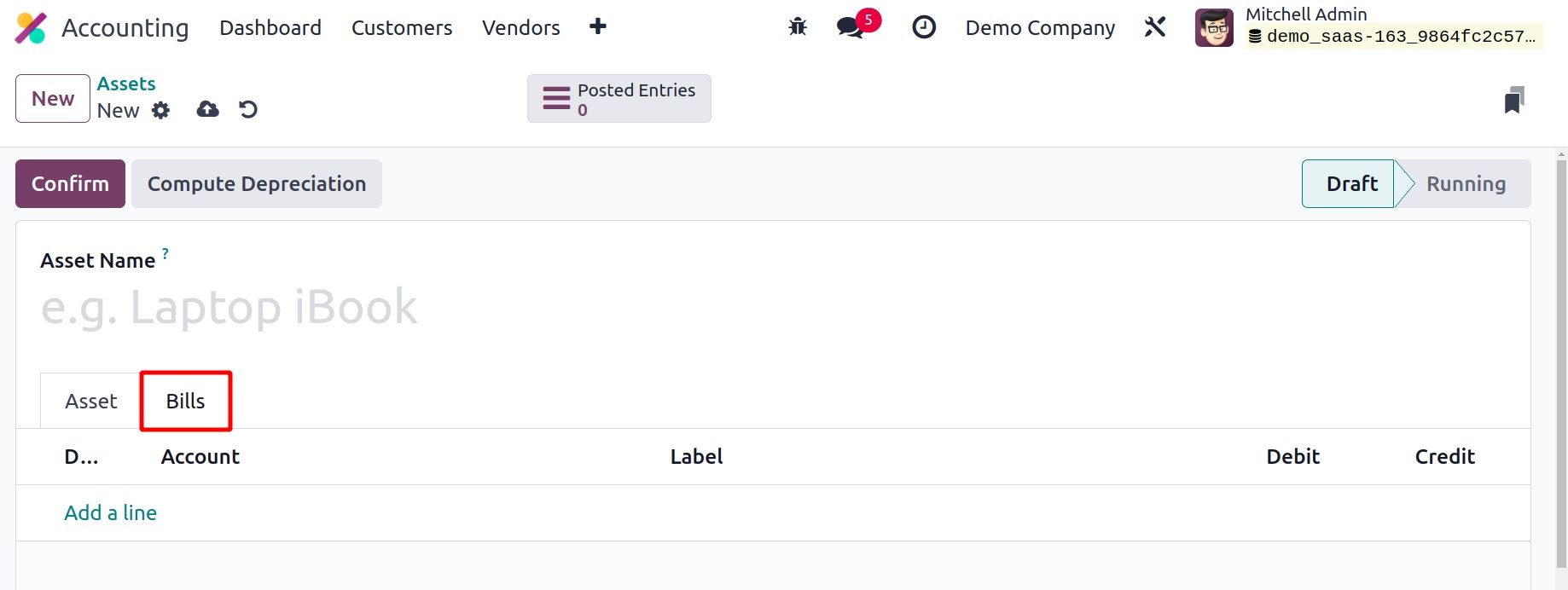
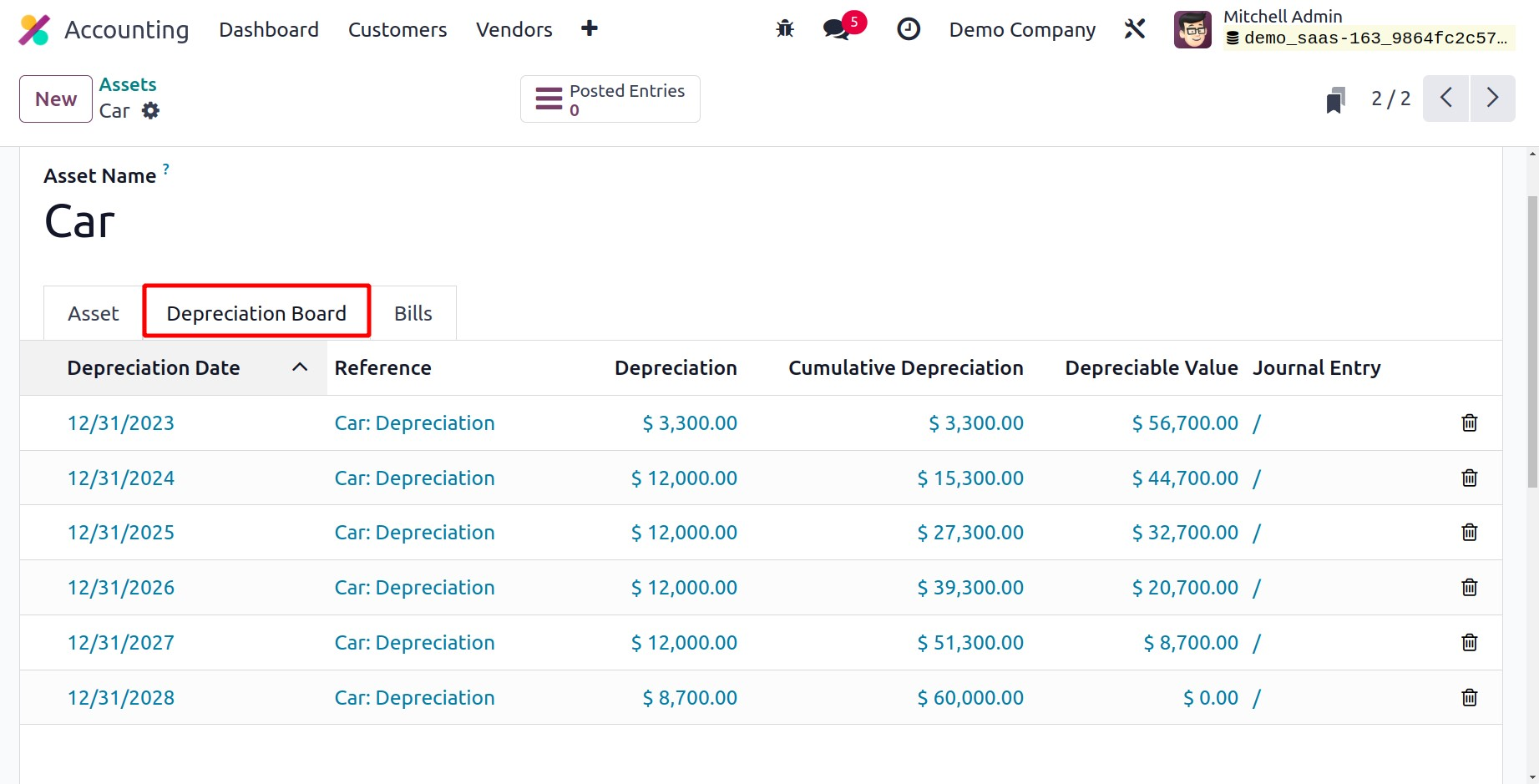
Хөрөнгийг баталгаажуулахын тулд Баталгаажуулах товчийг дарна уу. Та Элэгдэл тооцох товчийг ашиглан элэгдлийг тооцоолж болох бөгөөд үр дүн нь доор үзүүлсэн шиг Элэгдэл тооцох самбарын таб дээр харагдах болно. Та баталгаажуулмагц хөрөнгө ажиллаж байгаа төлөвт шилжинэ.
Хөрөнгөд өөрчлөлт оруулахын тулд Элэгдэл хорогдлыг өөрчлөх товчийг дарна уу. Өөрчлөх сонголтыг ашиглан тухайн зүйлийг зарж, хаяж, дахин үнэлж эсвэл түр зогсоож болно. Хөрөнгийг өөрчлөхийн тулд тохирох үйлдлийг сонгоно уу.
Устгах сонголтыг сонгосны дараа Алдагдлын дансыг нэмнэ үү , учир нь энэ нь устгалын бүртгэлийг байршуулах газар юм.
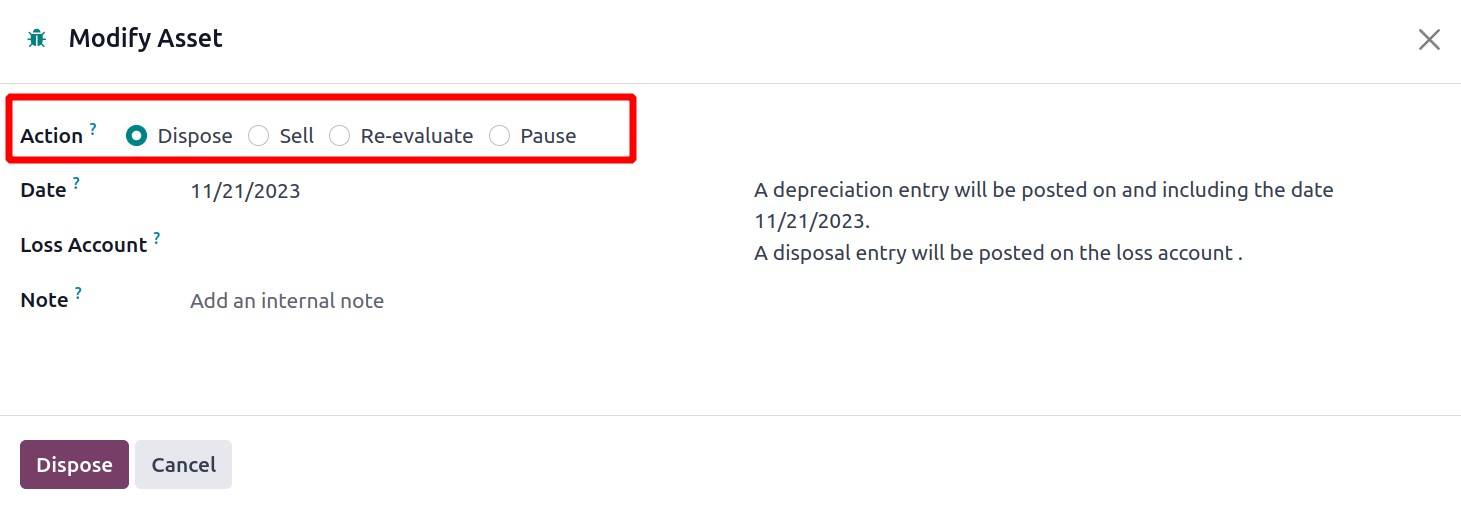
Хэрэв борлуулалт сонгосон үйл ажиллагааны чиглэл бол хэрэглэгчийн нэхэмжлэх, нэхэмжлэхийн мөр, алдагдлын дансыг нэмнэ үү. Хаалтын журналын зүйлийг үүсгэхийн тулд борлуулах нэхэмжлэхийг хэрэглэгчийн нэхэмжлэхийн баганад оруулах ёстой. Хэрэв энэ зүйл нэгээс олон мөртэй бол тэдгээрийг бүгдийг нь Нэхэмжлэхийн мөрийн талбарт жагсаан бичнэ үү. Алдагдал гарсан тохиолдолд журналын бичилтийг бүртгэхэд Алдагдлын дансыг ашиглана.
Хэрэв хөрөнгийг өөрчлөх үйл ажиллагаа нь "дахин үнэлэх" бол огноо, үргэлжлэх хугацааг заана уу. Элэгдэл тооцох дүнгийн хувьд хөрөнгийн шинэ үлдэгдэл дүнг нэмнэ үү. Элэгдэл тооцохгүй дүнг шинэ үлдэгдэл үнээр нэмэгдүүлж болно. Дараа нь Нийт өсөлтийн данс, Хөрөнгийн эсрэг данс, Элэгдэл тооцооны данс, Зардлын дансыг дурдана уу.
Хөрөнгийн автоматжуулалт
Төлбөрийн баримтыг баталгаажуулснаар хөрөнгийг автоматаар үүсгэх боломжтой. Үндсэн хөрөнгийн данс нь та энэхүү автоматжуулалтыг тохируулах боломжтой газар юм. Автоматжуулалтын табын доор байрлах Хөрөнгийг автоматжуулах гэсэн дансанд сонголт байна . Аль хөрөнгийг автоматжуулахаа шийднэ үү. Зүйлсийг удирдах идэвхжсэн үед нэг дэлхийн хөрөнгө үүсгэхийн оронд төлбөрийн мөрийн тоо хэмжээнээс хамааран хэд хэдэн зүйл үүсгэгдэх болно .
Төлбөр тооцоог үүсгэж, баталгаажуулсны дараа тэнд хөрөнгө үүсгэгдэх болно. Мөн үндсэн хөрөнгө нь төлбөр тооцоонд багтсан данс юм. Төлбөр тооцоог баталгаажуулсны дараа ухаалаг таб хөрөнгө(үүд) үүсгэгдэх болно.
Элэгдэл тооцох хуваарь
Элэгдэл тооцох хуваарийн дэлгэрэнгүй мэдээллийг Тайлангийн табаас харж болно. Тайлангаас хэрэглэгчид хөрөнгийн элэгдлийн дэлгэрэнгүй мэдээллийг хялбархан харах боломжтой. Элэгдэл тооцох утга бүр энэ тайланд нөлөөлнө.
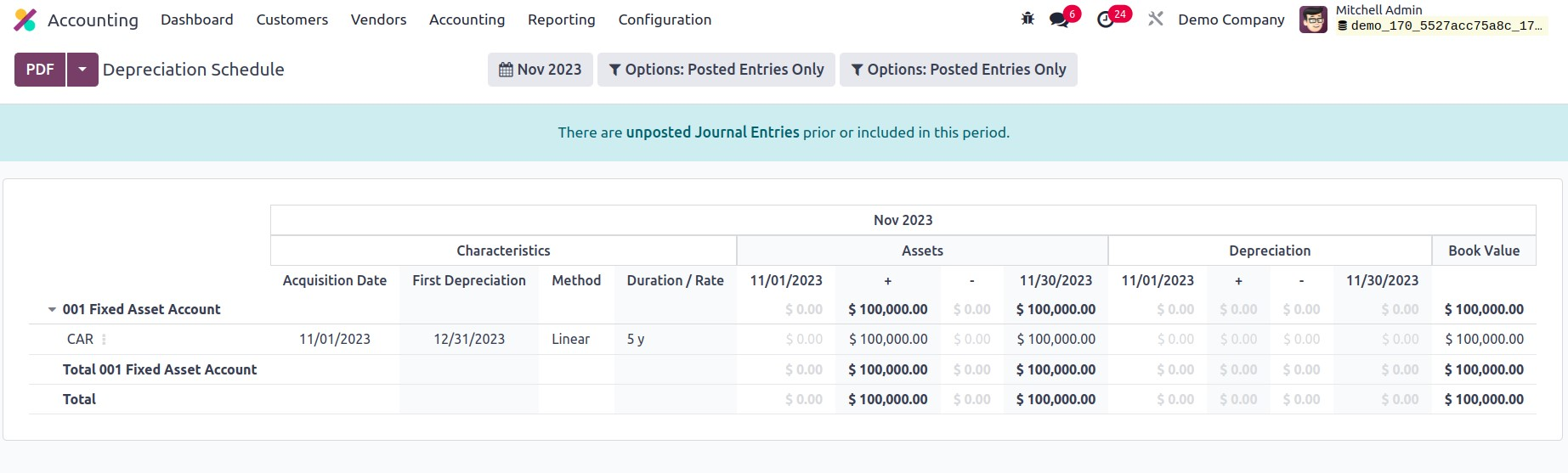
Банк тулгалт
Арилжааны үйл ажиллагаанд ашигладаг дансуудын хооронд ямар нэгэн ялгаа байгаа эсэхийг шинжлэх, тодорхойлоход банкны нягтлан бодох бүртгэл чухал үүрэгтэй. Хэрэв ямар нэгэн хазайлт илэрвэл та асуудлыг засахын тулд нэн даруй залруулах арга хэмжээ авч болно. Банкны бүртгэлийг дансны хуулгатай гараар тохируулах нь хэцүү байх болно. Бизнесийн бэлэн мөнгөний гүйлгээг бэлэн мөнгөний дансанд хянадаг тул тэдгээрийг банкны данстай синхрончлох нь чухал юм. Үүнийг баталгаажуулахын тулд банкны данс бэлэн мөнгөний данстай тохирч байгаа эсэхийг шалгах шаардлагатай. Эдгээр бүх ажлыг гараар гүйцэтгэх нь хэцүү бөгөөд маш их цаг хугацаа, хүчин чармайлт шаарддаг. Тохируулгын журмыг хялбарчлахын тулд Odoo17 нягтлан бодох бүртгэлийн модулийг ашиглаж болно.
Тохируулгын ажлуудыг Нягтлан бодох бүртгэлийн хяналтын самбараас шууд гүйцэтгэхэд хялбар байдаг.
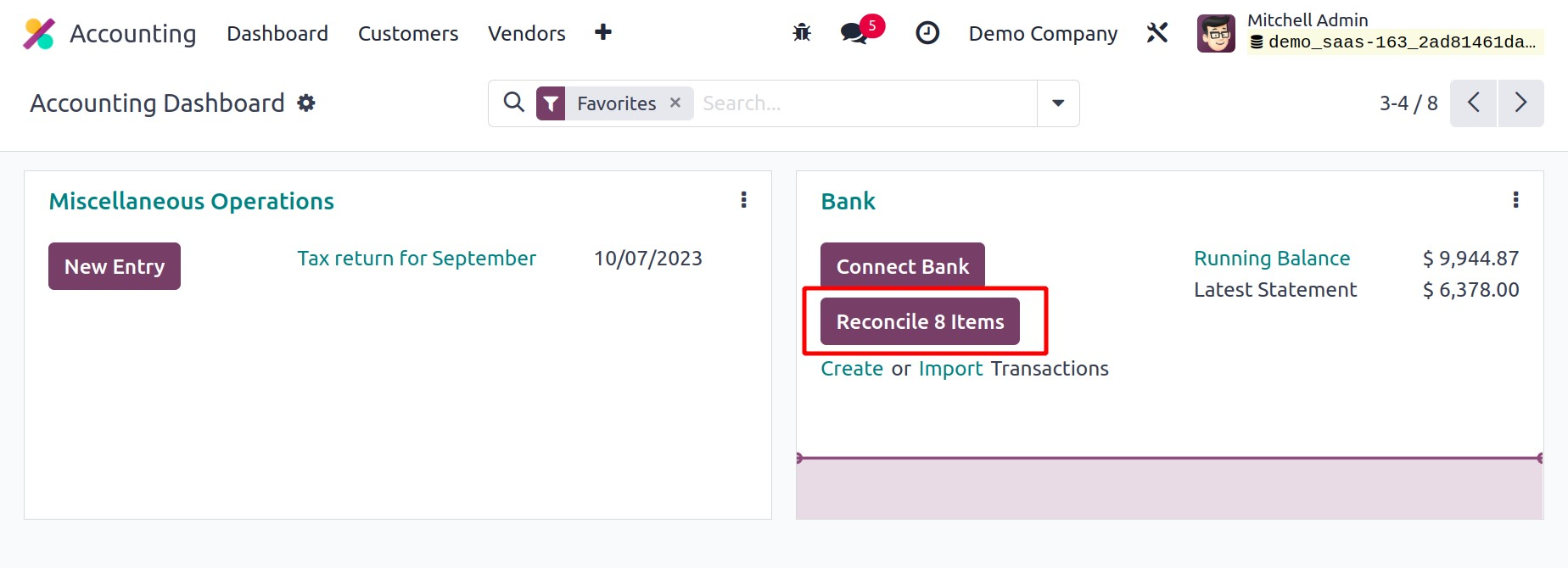
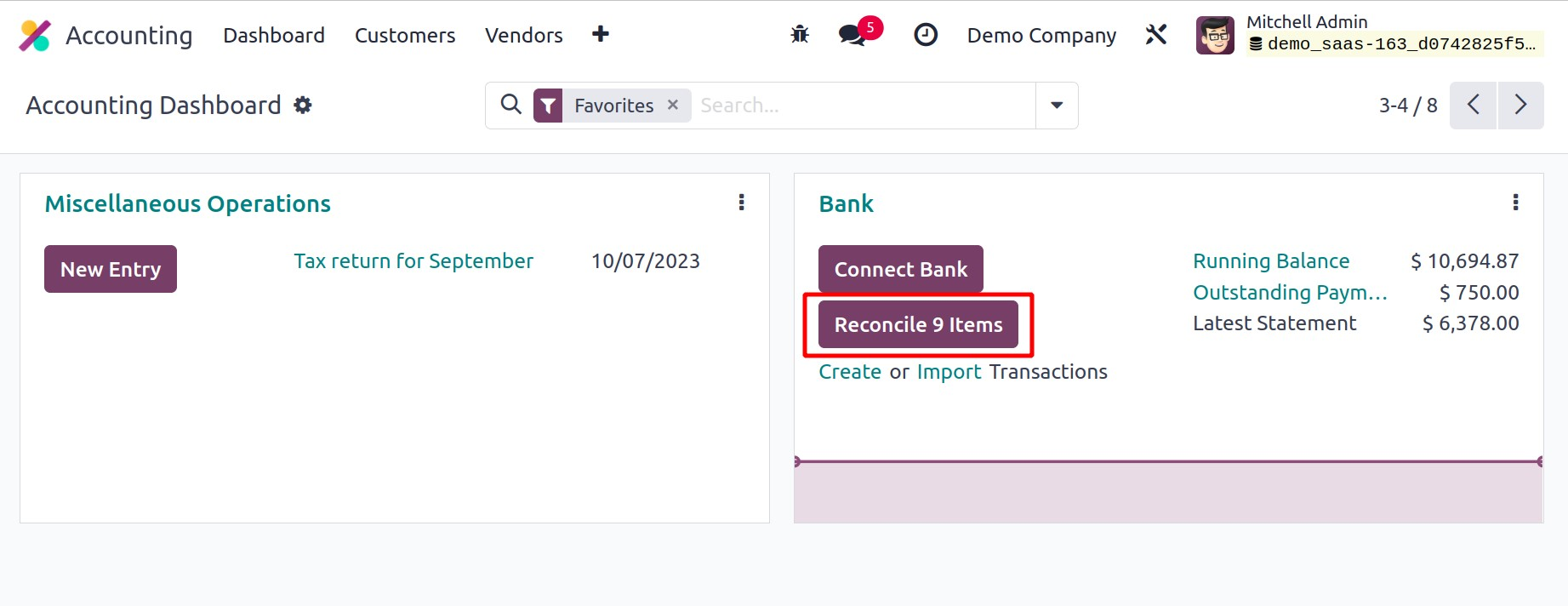
Дээр үзүүлсэн шиг Тохируулга хийх товчийг дарж эндээс тохируулга хийх шаардлагатай мэдэгдлүүдийн жагсаалтыг олж болно .
"Нягтлан бодох бүртгэл" цэсний доор " Нягтлан бодох бүртгэл" сонголтыг авах боломжтой .
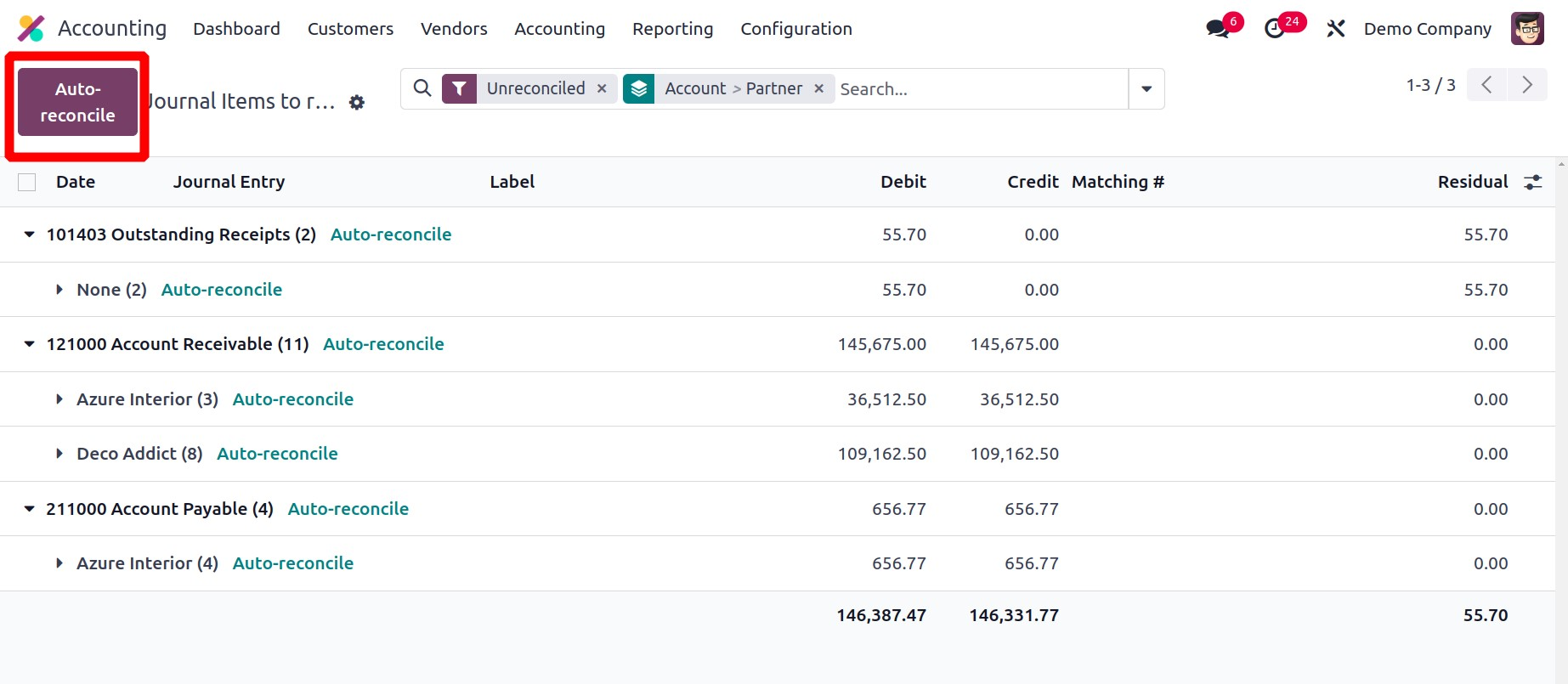
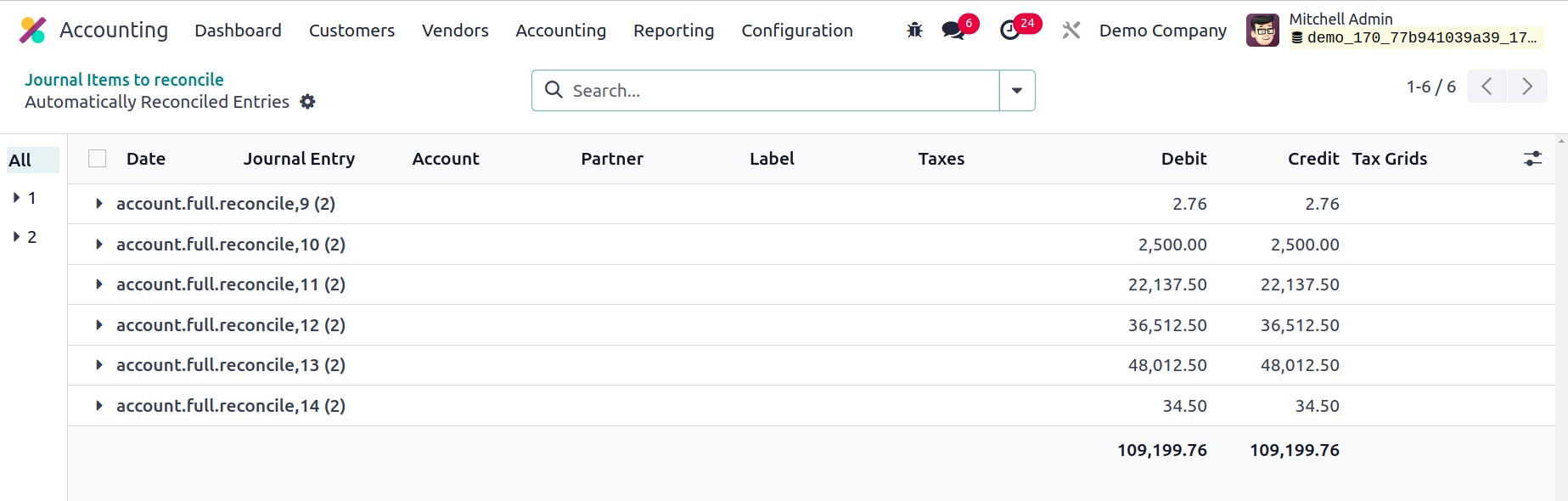
Автоматаар тохируулах товчлуур нь тайланг автоматаар тохируулахад тусалдаг бөгөөд энэ нь Төлбөрийн тохируулгатай адил юм.
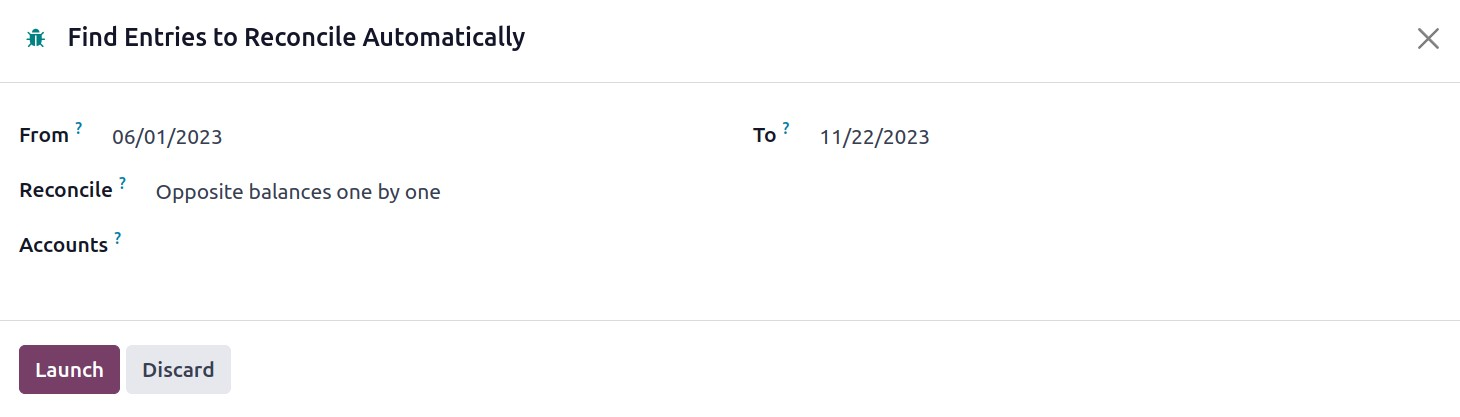
Попап цонх нь хэрэглэгчдэд эхлэх болон очих огноо, бүртгэл нэмэх боломжийг олгодог. Тохируулгыг эхлүүлэхийн тулд Эхлүүлэх товчийг дарна уу. Дараа нь бүх оруулгууд тохируулагдана.
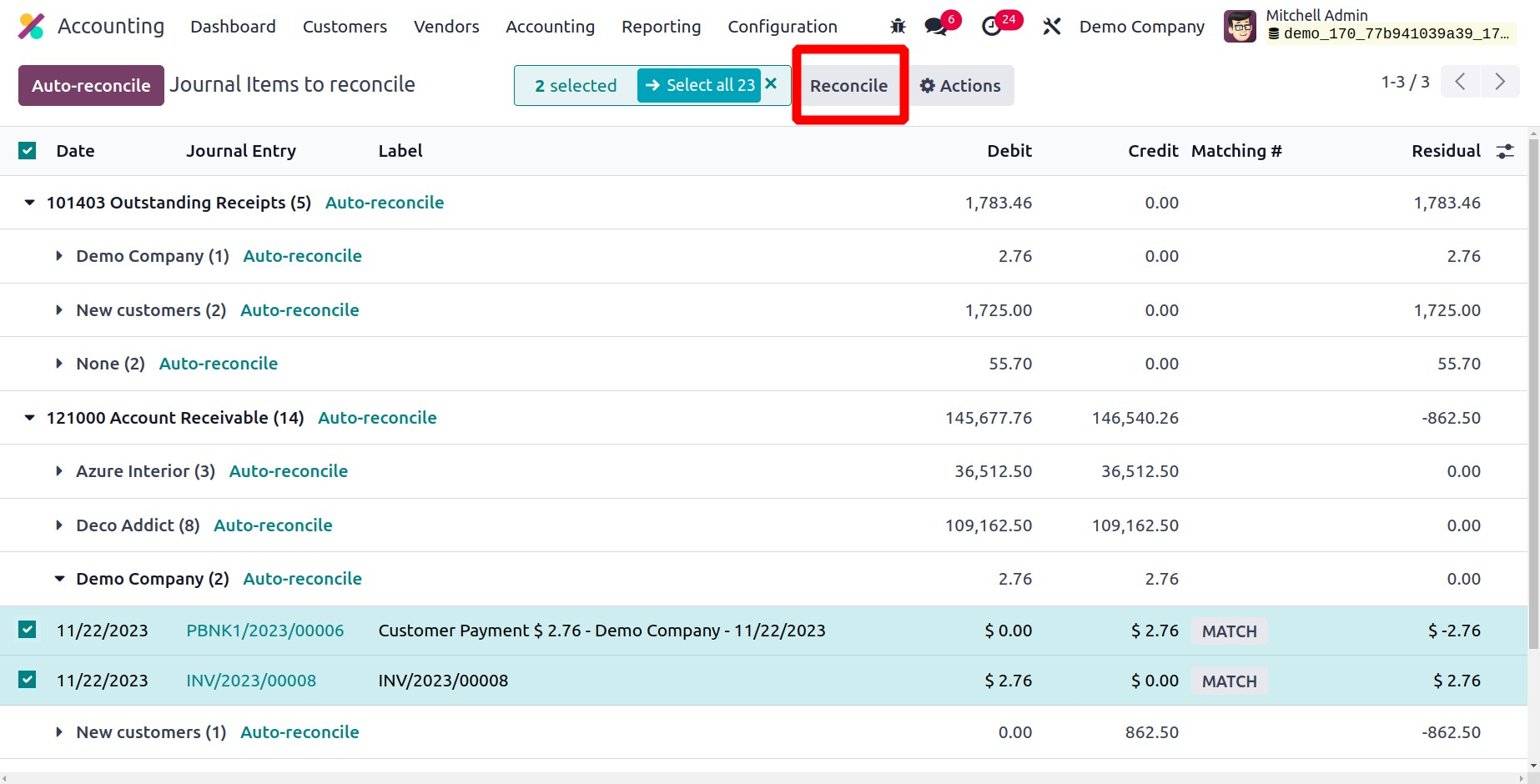
"Зохицуулах" товчлуур нь хэрэглэгчдэд оруулгуудыг гараар тохируулах боломжийг олгодог.
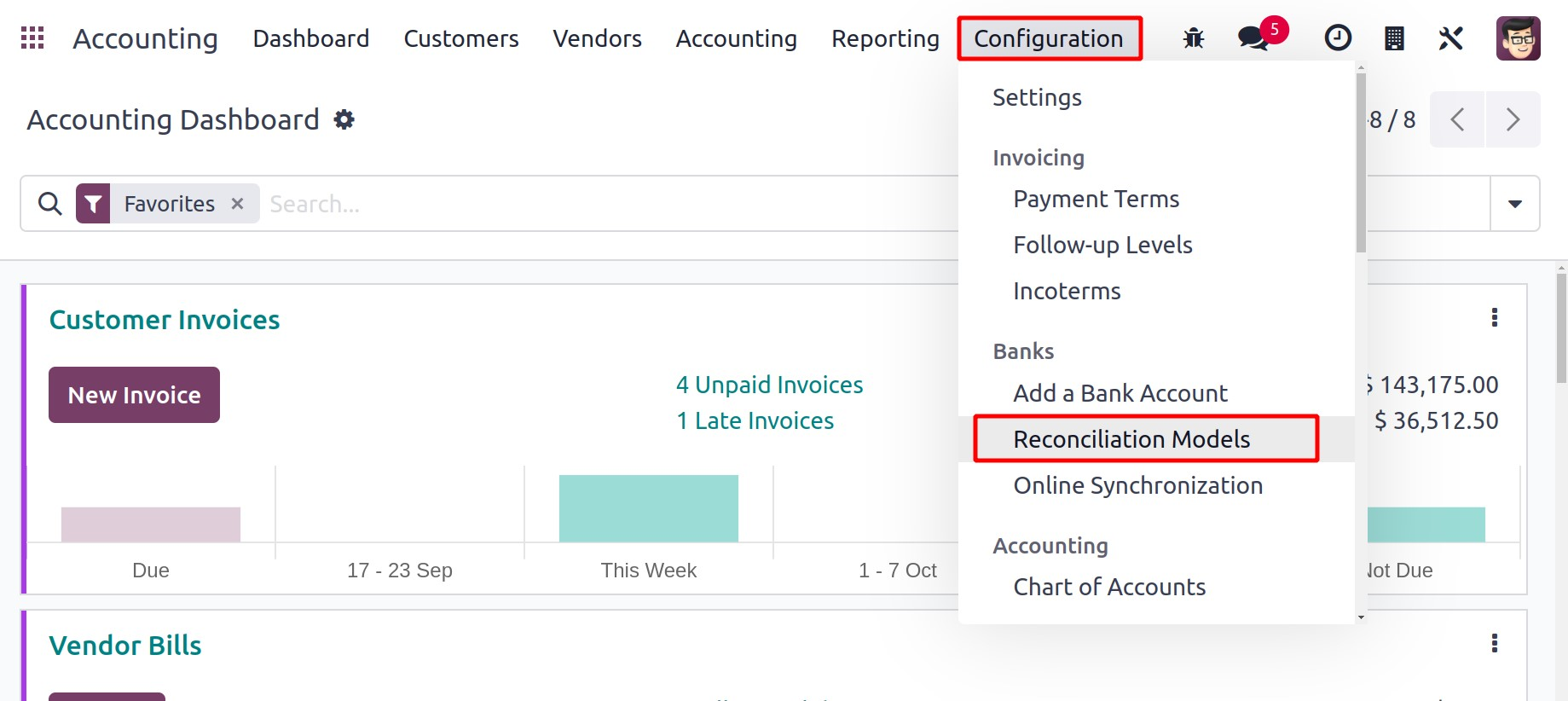
Та эхлээд тохируулгын процедурыг хялбарчлахын тулд тохиромжтой тохируулгын загварыг тохируулж болно. Үүнийг хийхийн тулд Тохиргоо цэсний доор байрлах тохируулгын загварууд гэсэн сонголтыг ашиглаж болно.
Энэ самбар нь одоо байгаа тохируулгын загваруудыг тэдгээрийн Нэр, Төрөл, Автоматаар баталгаажуулах төлөвийн талаарх мэдээллийг харуулдаг. Шинэ товчийг сонгосноор шинэ тохиргооны цонх гарч ирнэ.
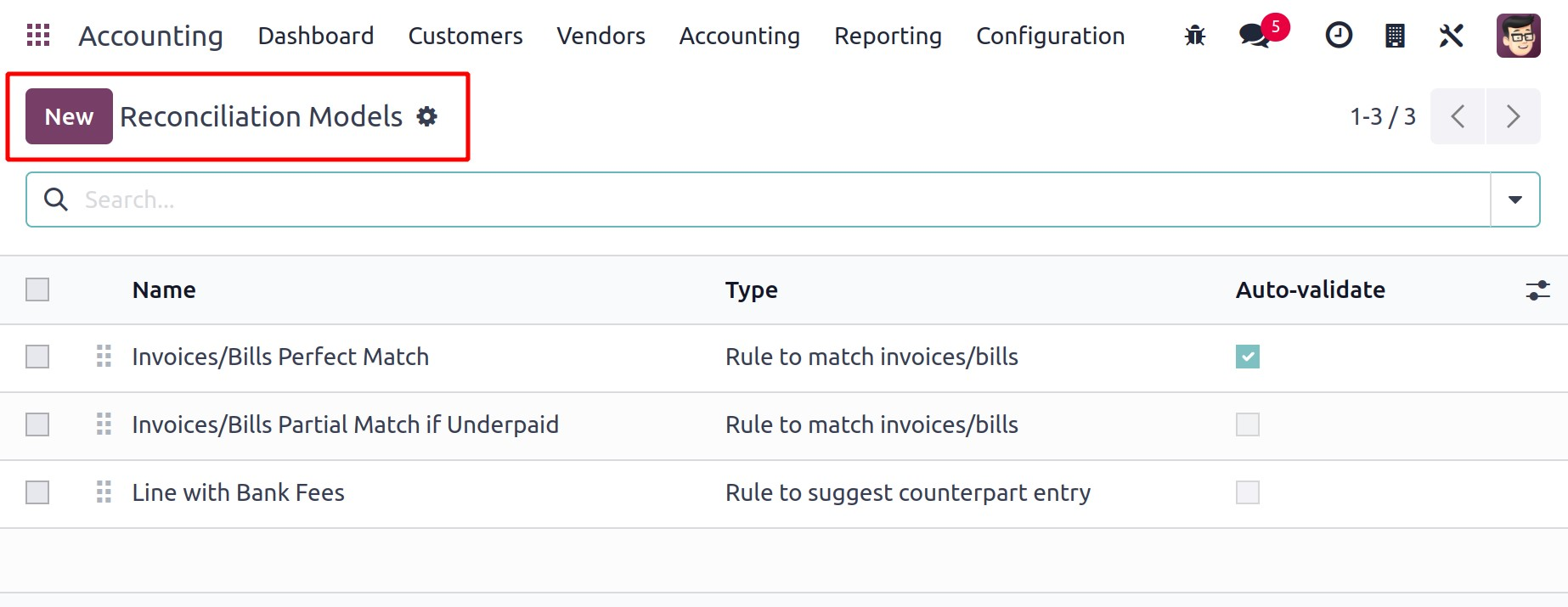
Та тохируулгын загварын нэрийг өгсний дараа боломжит хувилбаруудаас төрлийг сонгож болно. Таны сонгосон тохиргооны төрлөөс хамааран үлдсэн сонголтууд өөрчлөгдөж болно.
Эсрэг талын оруулга үүсгэх товчлуур
Загварын төрөл болгон эсрэг талын оруулгын сонголтыг гаргах товчлуурыг сонгоход та "Журналын бэлэн байдал" талбарыг харах болно. Энд та Бэлэн мөнгө эсвэл Банк гэх мэт журнал нэмж болно. Зөвхөн сонгосон журналууд тохируулгын загварт хандах эрхтэй болно.
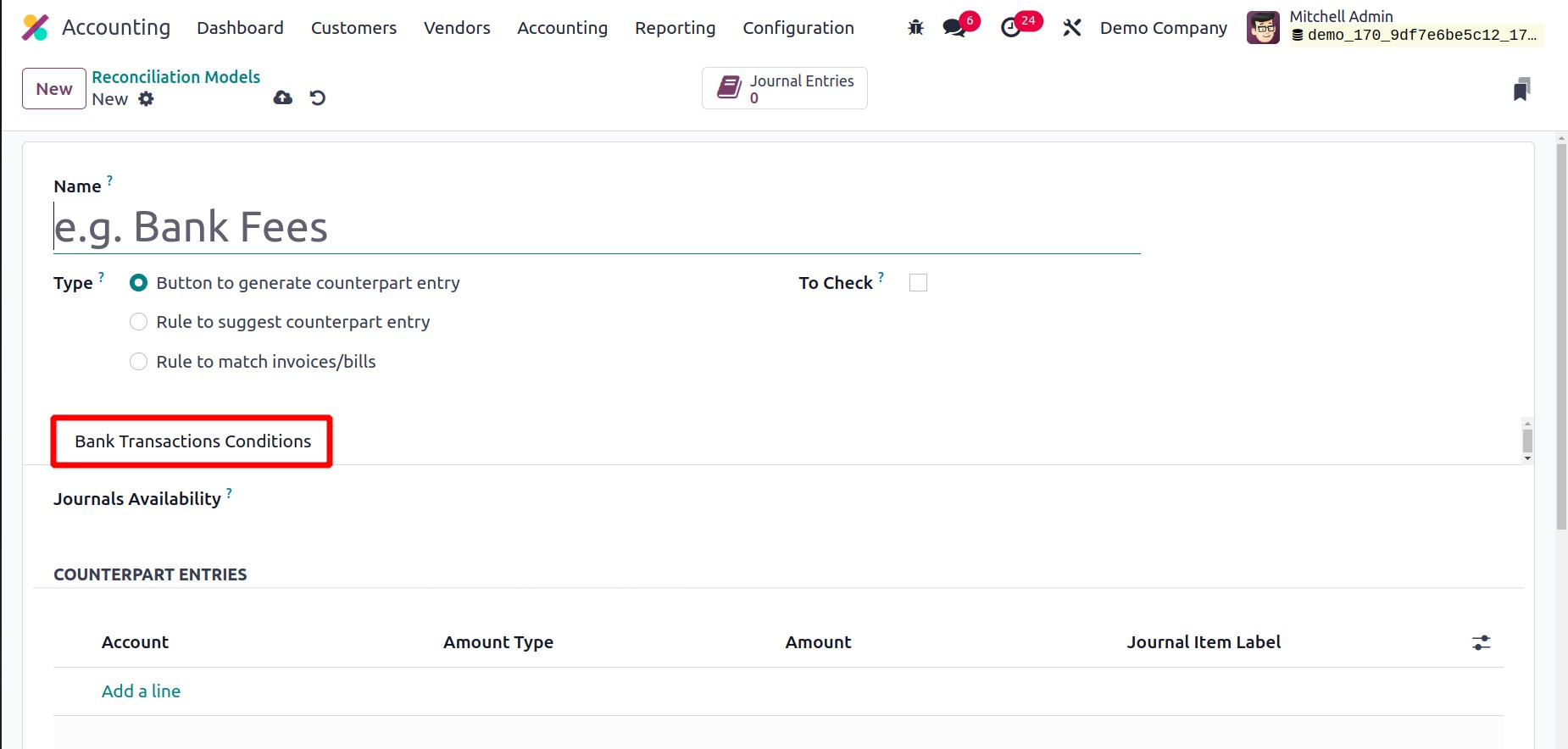
Та "Харилцагчийн оруулгууд" табаас Данс, Дүнгийн төрөл, Дүн, Аналитик болон Журналын зүйлийн шошгыг сонгож болно. Тогтмол, үлдэгдлийн хувь, тайлангийн мөрийн хувь, эсвэл шошгоноос авах боломжтой дансны төрлүүд юм. Тохиргоо дууссаны дараа нэгтгэх зориулалттай эсрэг талын оруулгын загварыг үүсгэх товчлуур боломжтой болно.
Эсрэг талын оруулгыг санал болгох дүрэм
Доорх дэлгэцийн зураг нь үүнтэй тэнцүү оруулгыг санал болгох дүрмийн тохиргооны сонголтыг харуулж байна.
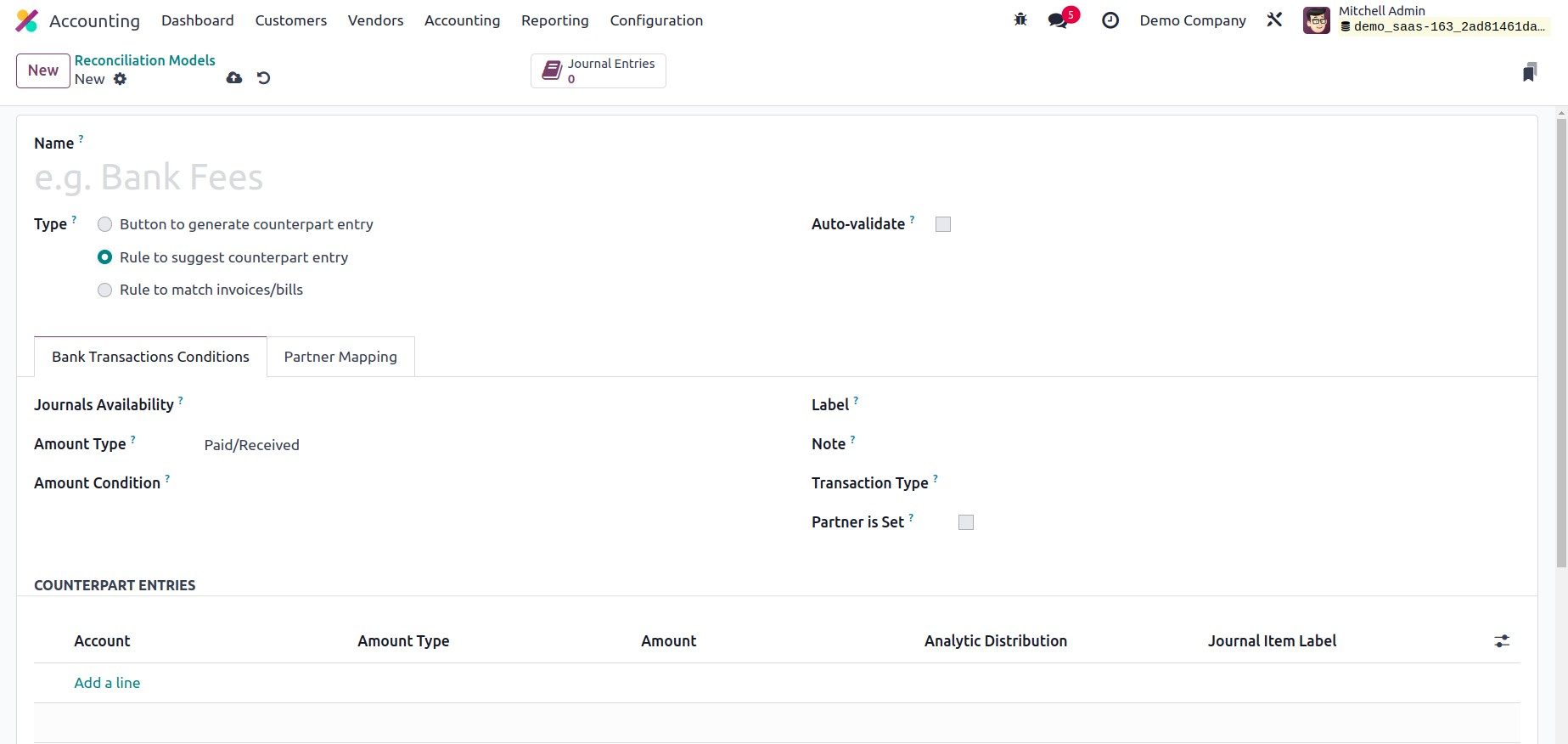
Та энэ цэгээс эхлэн мэдэгдлийн мөрийг автоматаар баталгаажуулахын тулд Автоматаар баталгаажуулах сонголтыг ашиглаж болно . Та Журналын бэлэн байдлыг дурдсаны дараа өгөгдсөн хувилбаруудаас тохирох дүнгийн төрлийг сонгож болно. Эдгээр сонголтууд нь Хүлээн авсан (зөвхөн дүнг хүлээн авах үед хэрэглэнэ), Төлсөн (зөвхөн дүнг төлөх үед хэрэглэнэ), Төлсөн/Хүлээн авсан (хоёр нөхцөлд хоёуланд нь хэрэглэнэ) юм. Ингэснээр тодорхойлсон гүйлгээний төрөл нь тохируулгын загварыг хэрэглэх цорын ганц төрөл байх болно. Та дүнгийн нөхцөлд тодорхой хэмжээг зааж өгөх боломжтой бөгөөд дүн нь таны заасан дүнгээс бага, их эсвэл тэнцүү үед тохируулгын загварыг ашиглана. Шошго, Тэмдэглэл, Гүйлгээний Төрлийн дүрмийг Агуулсан, Агуулаагүй, эсвэл Тохирох Тогтмол гэж тохируулж болно. Түншийн тогтоосон талбар асаалттай үед тохируулгын загварыг зөвхөн үйлчлүүлэгч эсвэл худалдагч аль хэдийн байгуулагдсан үед ашиглах болно. Та энэ сонголтыг идэвхжүүлснээр Тохирох Түншүүд болон Тохирох Ангилалуудыг дурдах илүү олон талбарыг хүлээн авах боломжтой. Мөр нэмэх товчийг ашиглан боломжтой хэсэгт Хамтрагчийн Бичлэгүүдийг оруулна уу.
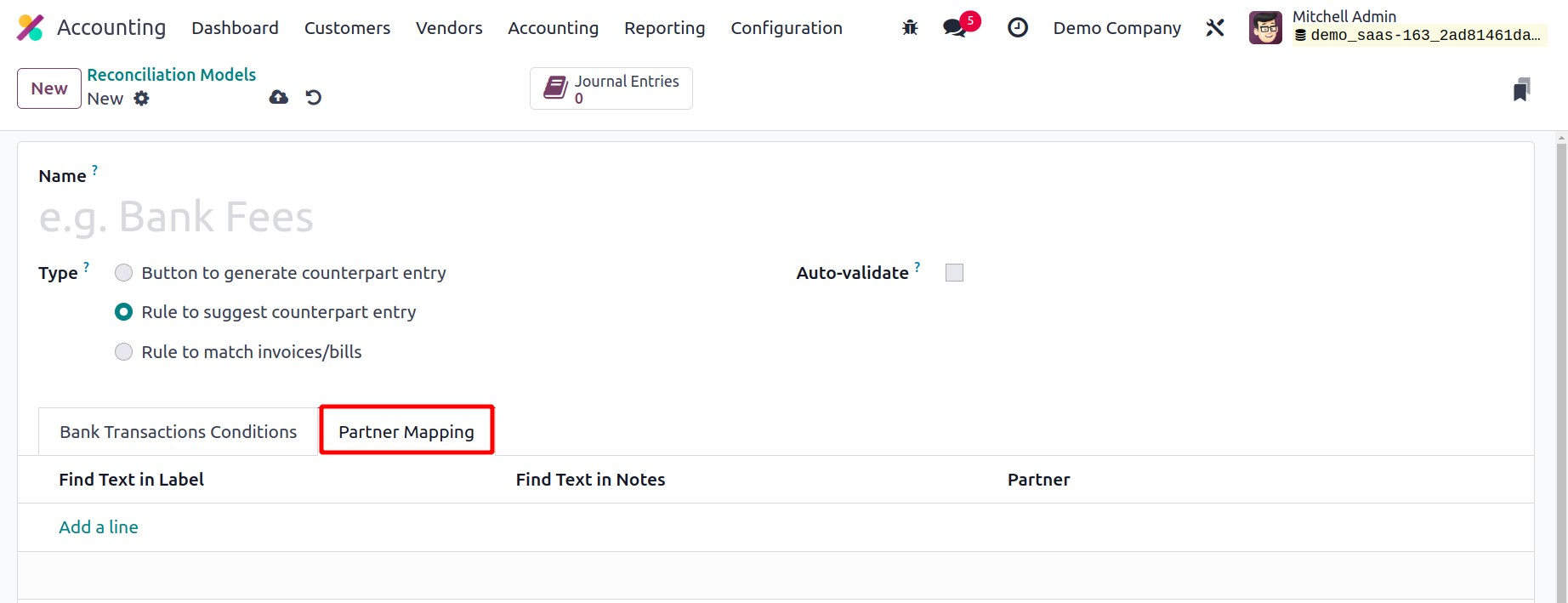
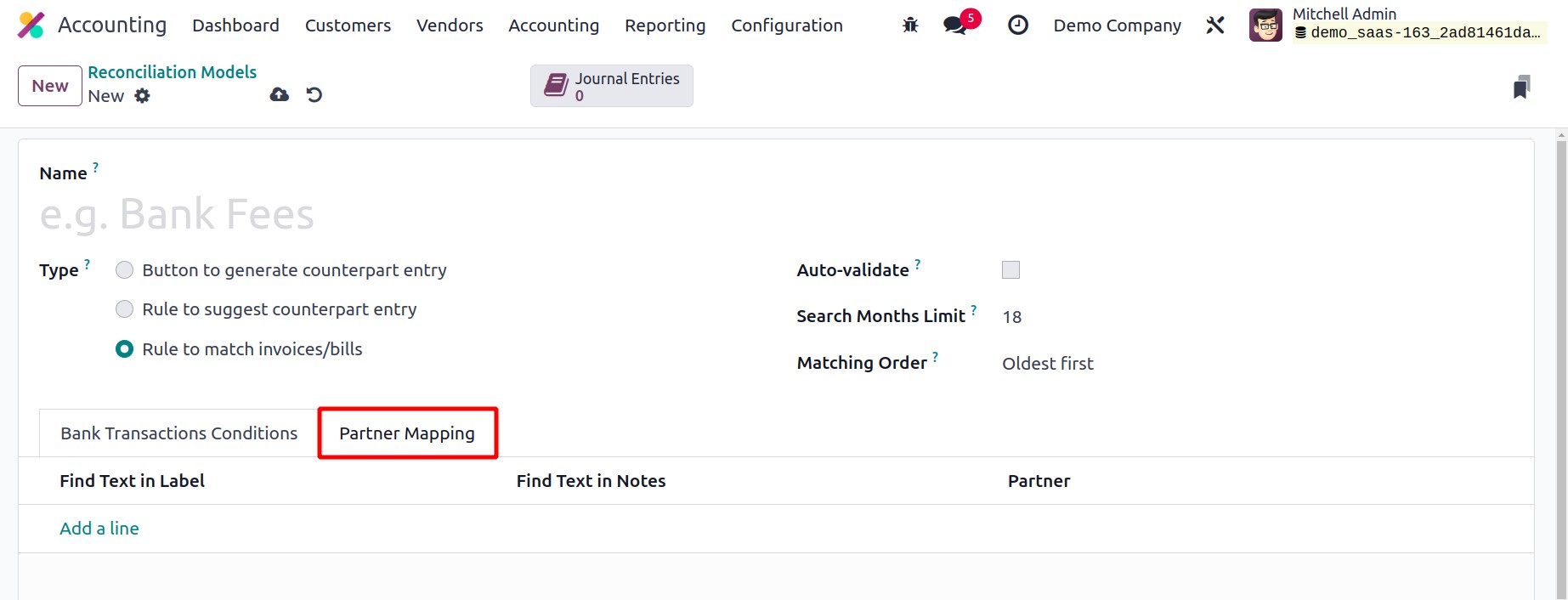
Та "Шошго доторх текстийг олох", "Тэмдэглэл доторх текстийг олох", "Хамтрагч"-г нэмэхийн тулд "Хамтрагчийн газрын зураглал" таб дээрх "Шугам нэмэх" товчийг ашиглаж болно .
Нэхэмжлэх/нэхэмжлэхийг тохируулах дүрэм
Нэхэмжлэх болон төлбөр тооцооны тохируулгын загварын төрлийг тохируулах дүрмийн тохиргооны цонхыг доор харуулав. Та мэдэгдлийн мөрийг автоматаар баталгаажуулахын тулд Автоматаар баталгаажуулах хайрцгийг асааж болно. Та энэ загварыг ашиглахдаа хэдэн сар ашиглахаа Сарын хязгаарыг хайх талбарт зааж өгч болно.
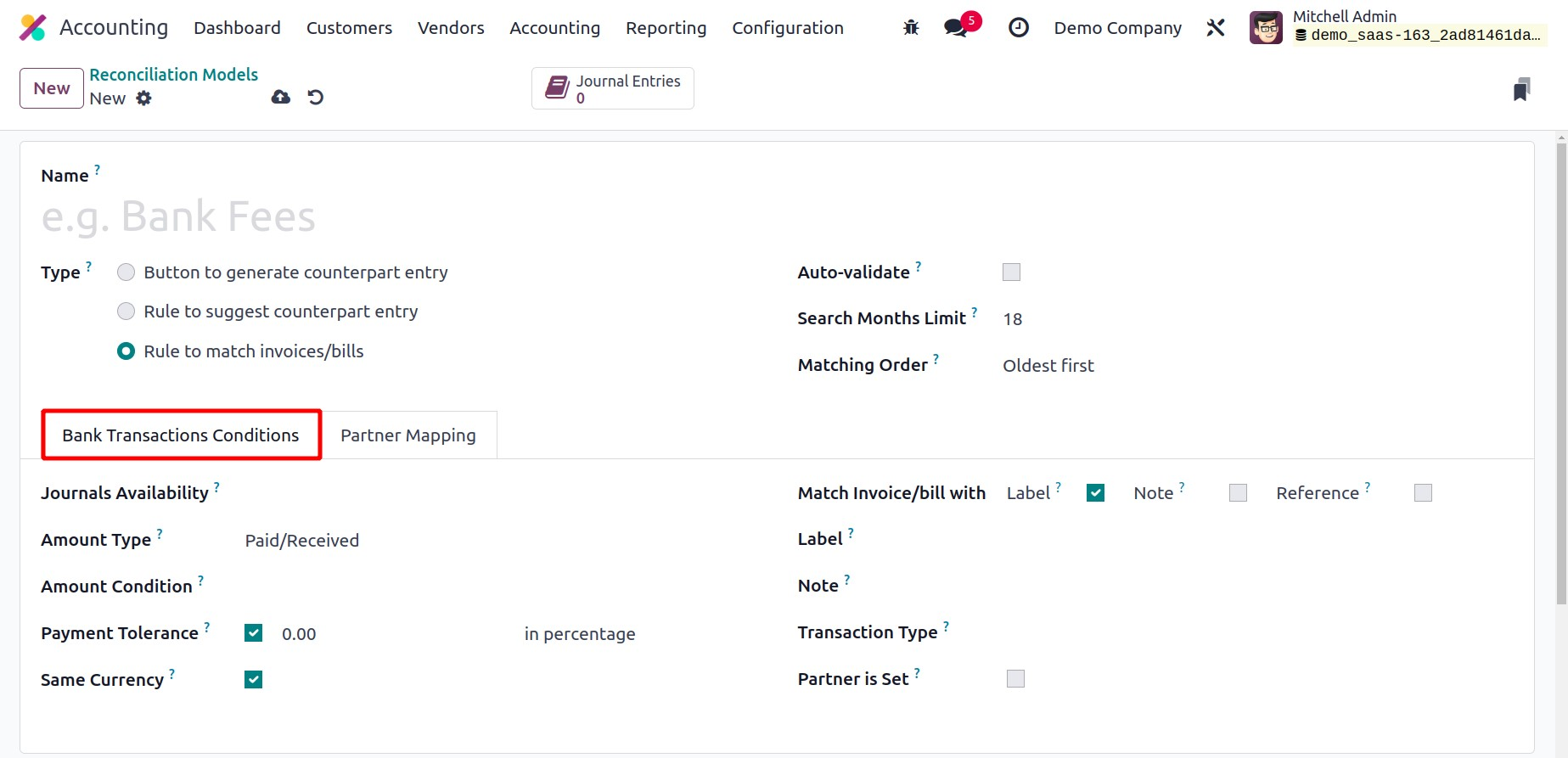
Хамгийн Хуучин Эхнээс нь Эхлэх эсвэл Хамгийн Шинэ Эхлэхийг Тохирох Захиалгад ашиглаж болно . Өмнө нь тайлбарласан тохиргоог Банкны Гүйлгээний Нөхцөл табаас олж болно. Цаашилбал, төлбөр дутуу хийгдсэн тохиолдолд хэлбэлзлийг тэвчихийн тулд Төлбөрийн Хүлцэл танд идэвхжих болно. Мэдэгдлийн мөртэй ижил валют ашиглах саналуудыг хязгаарлахын тулд Ижил Валют талбарыг асааж болно. Та Тохирох Нэхэмжлэх/Төлбөртэй талбарт нэхэмжлэх эсвэл төлбөрийн баримттай тохирохын тулд Шошго, Тэмдэглэл эсвэл Лавлагааг идэвхжүүлж болно. Тохирох таб дээр Түншийн Зураглалыг тохируулснаар тохиргоог дуусгаж болно.
Та нягтлан бодох бүртгэлийн цэсний доорх Тохируулга сонголт руу орж , тохируулга хийх шаардлагатай бүх тайлангийн жагсаалтыг авах боломжтой.
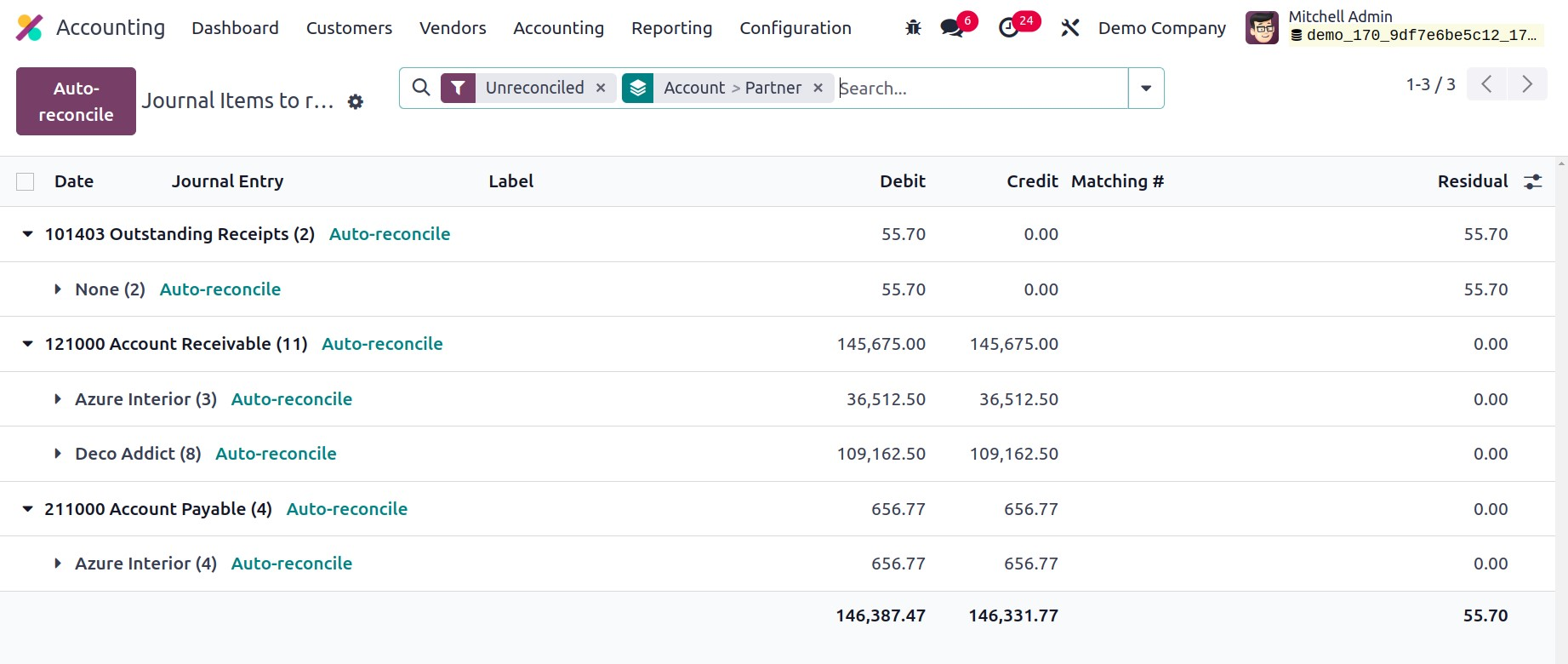
Энд "Автоматаар тохируулах " товчийг дарж банкны дансны тайланг автоматаар тохируулна уу .
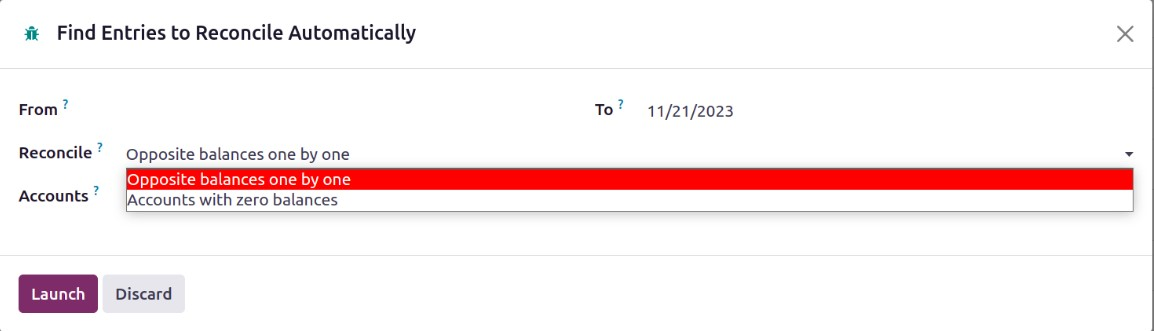
Хэрэглэгчид Автоматаар тохируулах товчийг дарж автоматаар тохируулах бүртгэлийг олох боломжтой. Попап цонхонд данс, эхлэх болон дуусах огноог нэмнэ үү. Тэг үлдэгдэлтэй данс эсвэл Эсрэг үлдэгдэлтэй дансны аль нэгийг тус тусад нь тохируулах сонголтыг сонгоно уу.
Та модулийн Нягтлан бодох бүртгэлийн хяналтын самбараар дамжуулан банкны тайлангаа системдээ хурдан импортлох боломжтой бөгөөд үүнийг дараа нь нэгтгэх үйл явцад ашиглаж болно. Нягтлан бодох бүртгэлийн модулийн Тохиргоо цэснээс сонгосон сонголтоос хамааран та банкны тайлангаа дараах форматаар импортлох боломжтой: CSV, OFX, QIF, болон CAMT.
Дээрх зурагт үзүүлсэнчлэн, үүнтэй төстэй сонголтууд нь Банк ба Бэлэн мөнгөний таб дээр байрладаг.
Та энэ функцийг идэвхжүүлмэгц Нягтлан бодох бүртгэлийн хяналтын самбараас банкны хуулга импортлох товчлуурыг ашиглах боломжтой болно.
Түгжих огноо
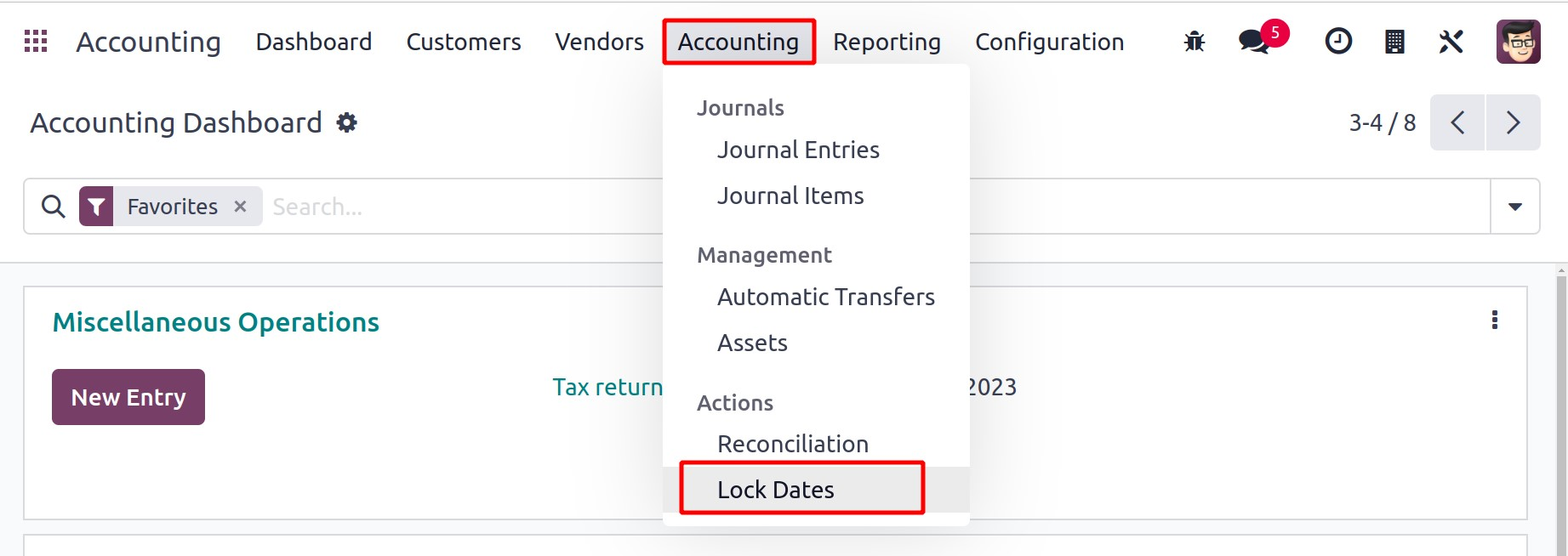
Нягтлан бодох бүртгэлийн бичилтийг эрт үе рүү оруулах магадлалыг бууруулахын тулд нягтлан бодох бүртгэлийн хугацааг түгжих ёстой. Та нягтлан бодох бүртгэлийн цэснээс Odoo17 Нягтлан бодох бүртгэлийн модульд нягтлан бодох бүртгэлийн хаалтын огноог хурдан тохируулж болно. Та энэ цэснээс Түгжих огноог сонгох боломжтой бөгөөд энэ нь доор үзүүлсэн попап цонхыг нээнэ.
Та холбогдох баганад Журналын Бичлэгүүдийг Түгжих Огноо гэж оруулснаар Удирдлагын Хаалтын табын доор тодорхой тэмдэглэлийн бичилтүүдийг түгжиж болно. Үүнийг тохируулснаар Odoo17 нь бүртгэлийн хэрэглэгчдээс бусад бүх хэрэглэгчдийг заасан хугацаанаас өмнө тэмдэглэлийн бичилт үүсгэхийг зогсооно.
Татварын тайлангийн өөрчл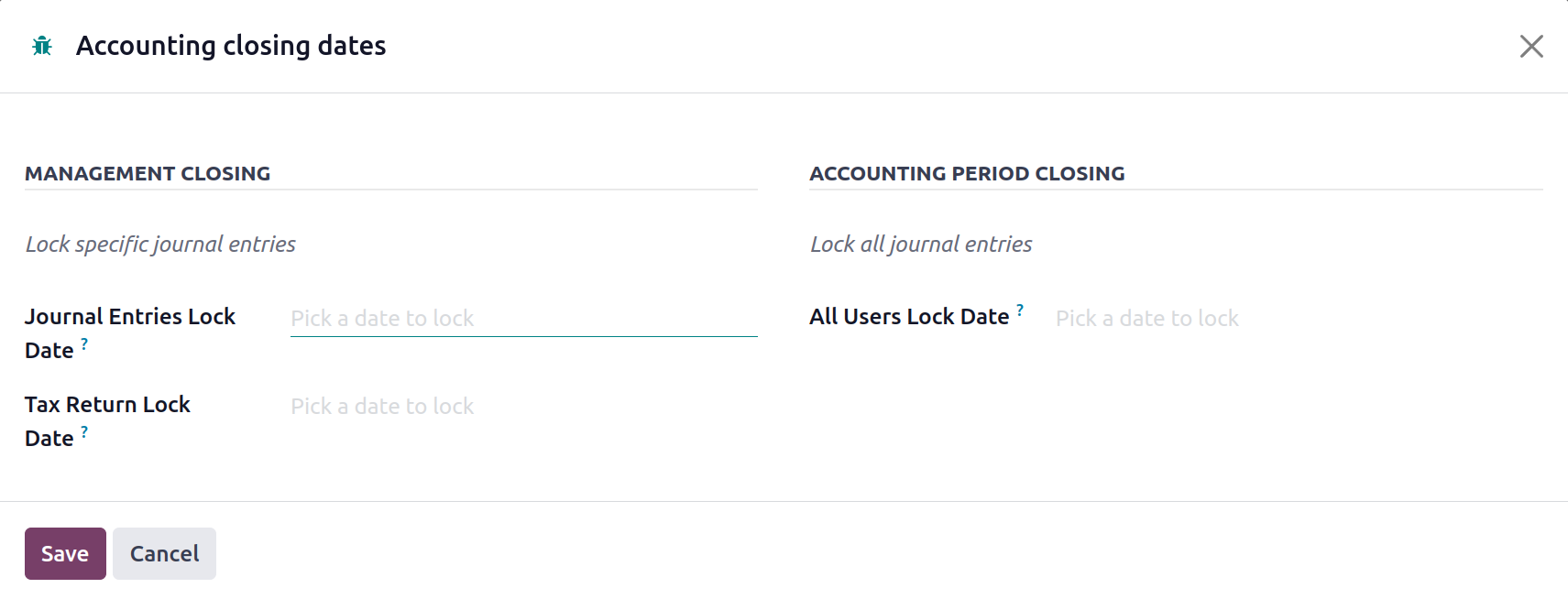 өлтийг (татвартай холбоотой тэмдэглэлийн бичилтүүд) сонгосон өдрөөс өмнө зогсоохын тулд Татварын тайлангийн түгжээний огноог түгжих огноог сонгож болно . Холбогдох тэмдэглэлийн бичилтийг байршуулсны дараа Татварын тайлангийн түгжээний огноог нэн даруй тогтооно. Бүх тэмдэглэлийн бичилтийг Нягтлан бодох бүртгэлийн хугацааны хаалтын таб ашиглан түгжиж болно. Сонгосон өдрөөс өмнө хэрэглэгч тэмдэглэлийн зүйл үүсгэх эсвэл засварлахыг зогсоохын тулд Бүх хэрэглэгчийн түгжээний огнооны талбарт огноог сонгоно уу. Түгжих огноог зааж өгсний дараа нягтлан бодох бүртгэлийн бүх үеийг хаасан гэж үзнэ.
Төлбөрийн нөхцөл
Байгууллага бүр төлбөр хийх, цуглуулах өвөрмөц техник, тактиктай байдаг. Та компанийнхаа дүрэм журмаас хамааран өөр төлбөрийн нөхцөл үүсгэж, хэрэглэгчийн болон борлуулагчийн төлбөр тооцоо хийхдээ ашиглаж болно. Төлбөрийн нөхцөлд төлбөр хийх нөхцөлийг тодорхой зааж өгөх болно. Та борлуулалтын захиалга, хэрэглэгчийн нэхэмжлэх, борлуулагчийн төлбөр тооцоо, гэрээний төлбөрийн нөхцөлийг ашиглан төлбөрийн хугацааг автоматаар авах боломжтой. Хэсэгчилсэн төлбөр нь энэ функцээс мэдэгдэхүйц ашиг тус хүртэх боломжтой.
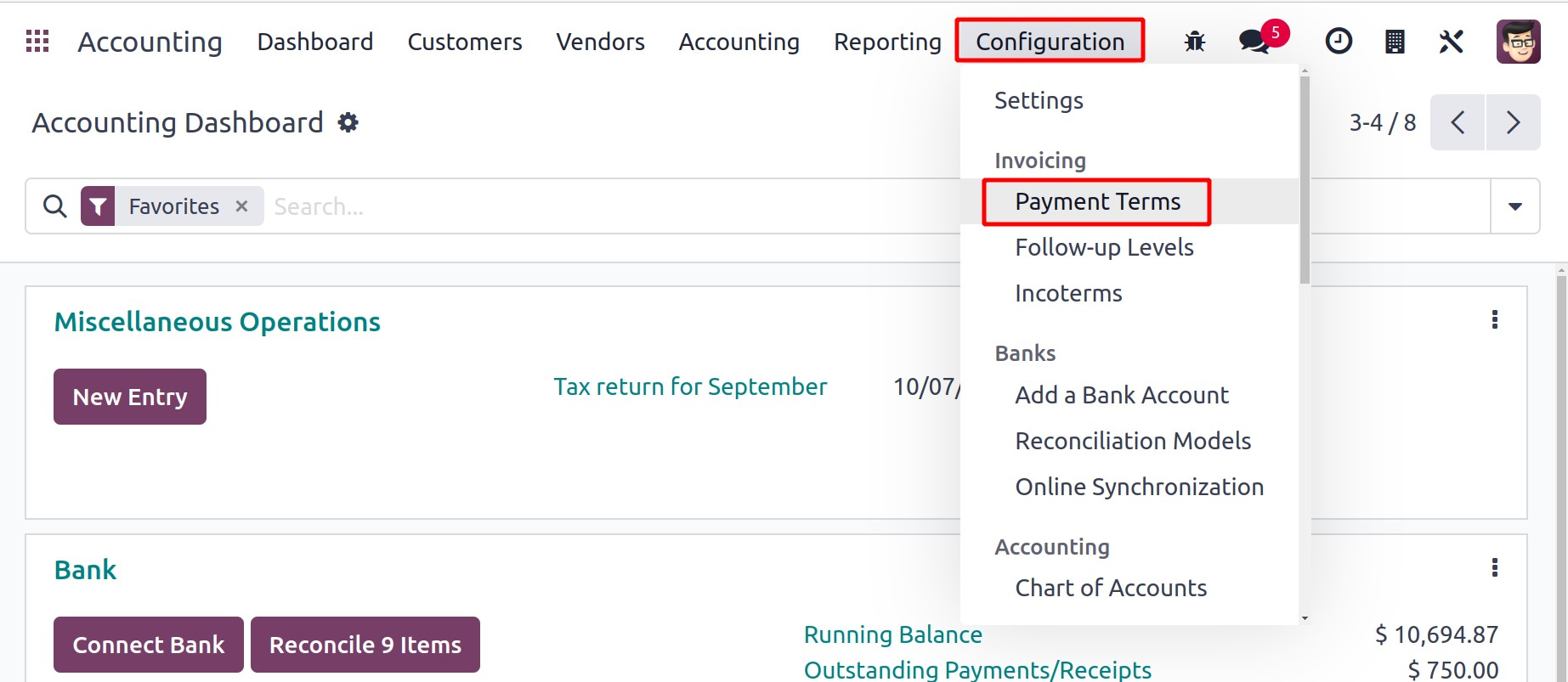
Төлбөрийн нөхцөлийн сонголт нь Нягтлан бодох бүртгэлийн модулийн Тохиргооны цэсний Нэхэмжлэх таб дээр байрладаг .
Доорх дэлгэцийн агшинд үзүүлсэн шиг та аль хэдийн тохируулсан төлбөрийн нөхцлийн жагсаалтыг эндээс, тэдгээрийн нэр, компанийн талаарх мэдээллийг олох болно.
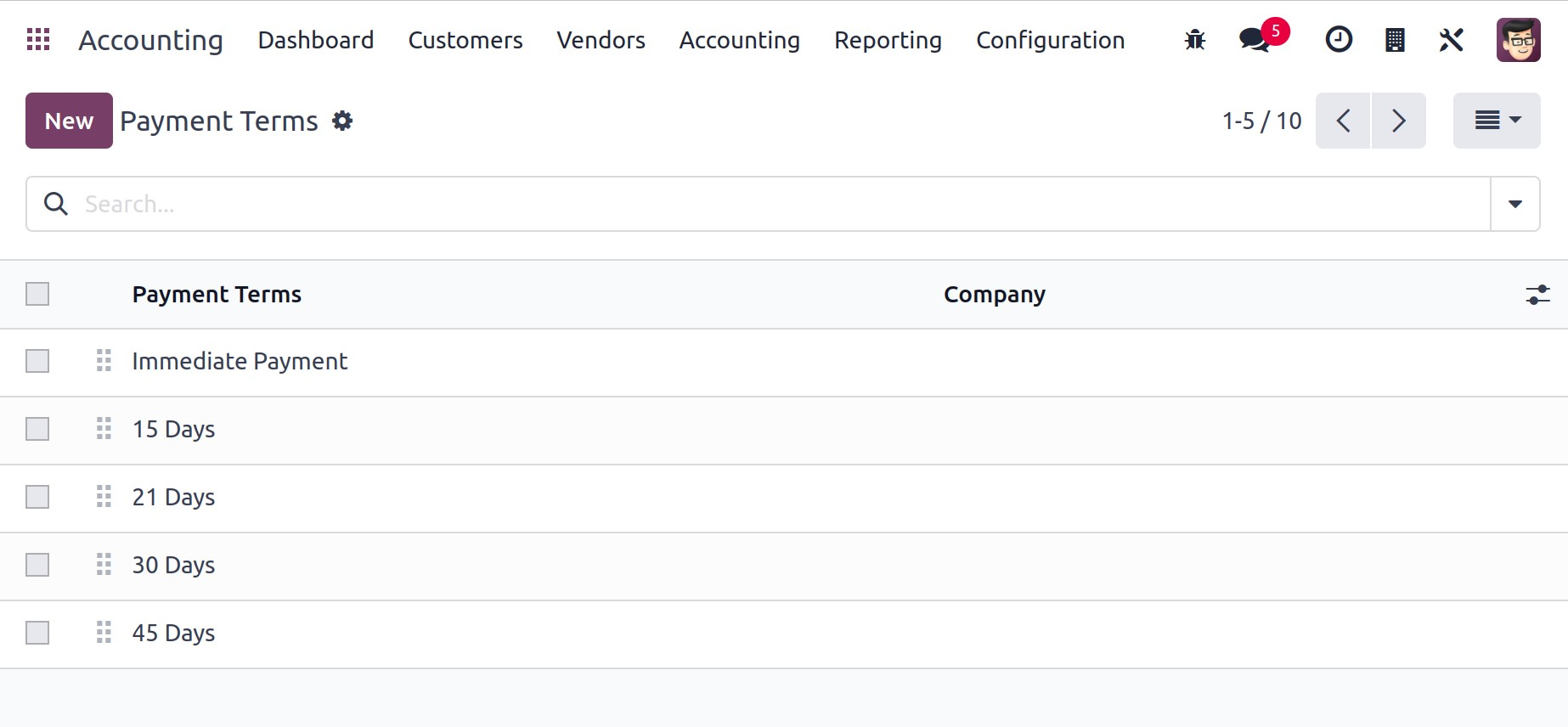
Шинэ товчийг сонгосноор төлбөрийн шинэ нөхцөлийг тохируулахад хялбар болно.
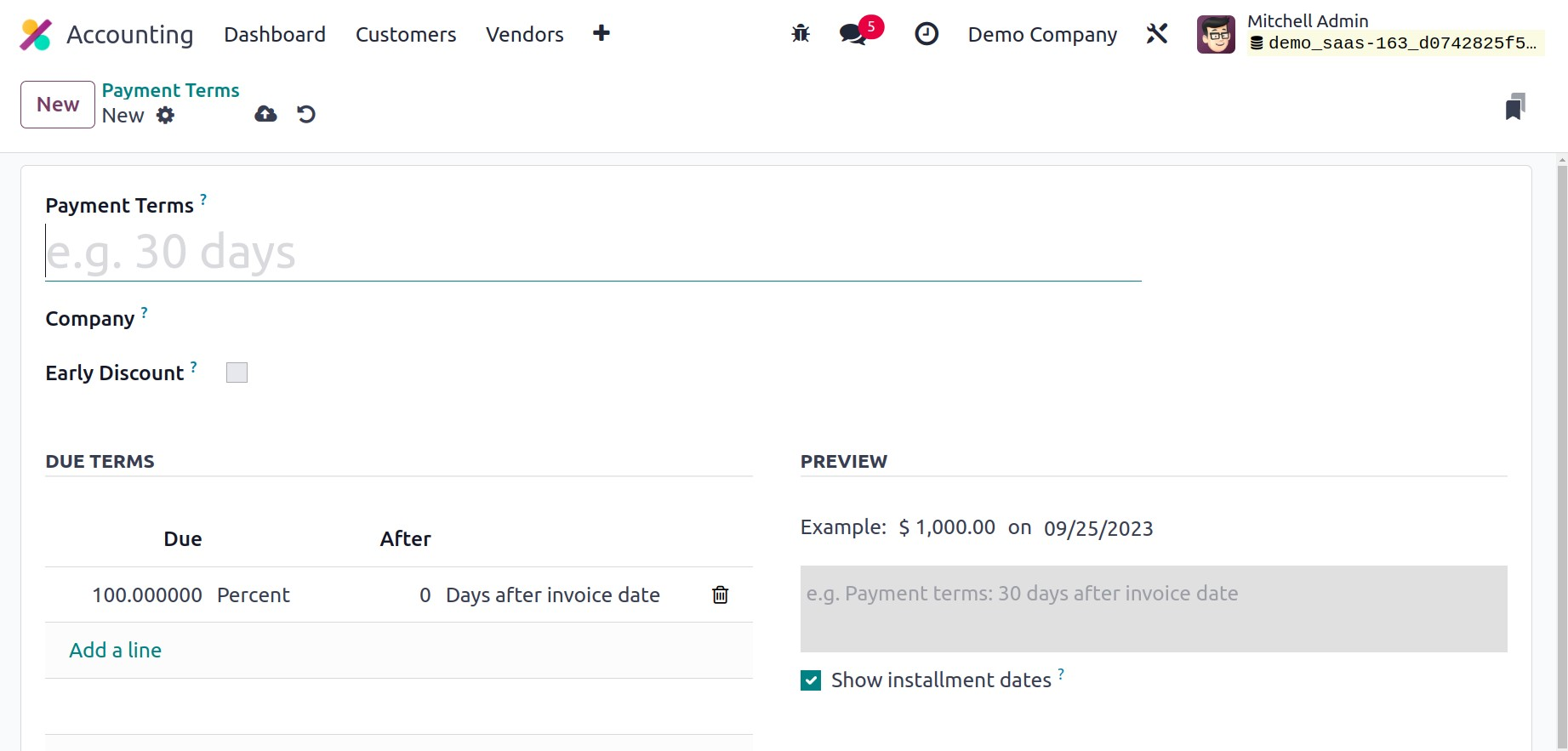
Та Төлбөрийн Нөхцөл болон Компанийн нэрийг харгалзах талбарт оруулж болно. "Нэхэмжлэх дээрх тайлбар" гэсэн хэсэгт товч мэдэгдэл оруулснаар та төлбөрийн нөхцөлийг үйлчлүүлэгчдэд тайлбарлаж болно. Нэхэмжлэх дээр нөхцөлийг харуулах функцийг идэвхжүүлснээр нэхэмжлэхүүд нь төлбөрийн хугацаа болон холбогдох дүнгийн талаарх мэдээллийг агуулна. Нөхцөлийн хуудсан дээрх Мөр нэмэх товчийг ашиглан та төлбөрийн нөхцөлийг тодорхойлж болно. Төлбөрийн төрөл талбарт энэ төлбөрийн нөхцөлийн мөртэй тохирох утгын төрлийг сонгоно уу. Энэ нь Тогтмол дүн, Хувь эсвэл Үлдэгдэл байж болно. Бүх дүнг хуваарилахыг баталгаажуулахын тулд эцсийн мөрөнд тооцооллын төрөл нь "Үлдэгдэл" байх ёстой. Үнийн талбарт төлбөрийн төрлийн харгалзах утгыг оруулна уу. Төлбөрийн хугацааг тодорхойлохын тулд Сар, Өдрийг тэмдэглэсний дараа шаардлагатай бол Сарын төгсгөл талбарт сар эсвэл өдрүүдийг нэмсний дараа сарын төгсгөл рүү шилжиж болно.
Энэ функцийг идэвхжүүлснээр та Сарын дараах өдрүүд талбарт сарын төгсгөлөөс хойш хэдэн өдөр нэмэхийг зааж өгч болно. Та энэ мөрөнд санал болгож буй эрт төлбөрийн хөнгөлөлтийг Хөнгөлөлтийн хэсэгт оруулж болно. Хөнгөлөлтийн өдрүүд талбарт эрт төлбөрийн санал дуусахаас өмнө үлдсэн хоногийн тоог заана уу.
Төлбөрийн нөхцөлийг тохируулсны дараа та тэдгээрийг холбоо барих маягтын Борлуулалт ба Худалдан авалт таб дээр худалдагч эсвэл үйлчлүүлэгчдийн бүртгэл үүсгэхэд ашиглаж болно. Ингэснээр та худалдагч эсвэл үйлчлүүлэгчийг сонгох бүрт харгалзах төлбөрийн нөхцөл нь харгалзах худалдан авалтын захиалга эсвэл борлуулалтын захиалга дээр автоматаар гарч ирэх болно.
Инкотермс
Инкотермс гэгддэг худалдааны нэр томьёог дотоодын болон олон улсын худалдааны гэрээнд ихэвчлэн ашигладаг. Эдгээр бизнесийн үгсийг худалдагч болон үйлчлүүлэгчийн хоорондох зардал, үүргийг тодорхойлоход ихэвчлэн ашигладаг. Та Odoo17 нягтлан бодох бүртгэлийн модулийн Тохиргоо цэснээс Инкотермсийг удирдахад тусгайлан зориулсан платформ олж болно. Odoo17 нь доорх дэлгэцийн агшинд үзүүлсэн шиг таныг платформ руу ормогц таны системд байгаа Инкотермсийн жагсаалтыг харуулна.
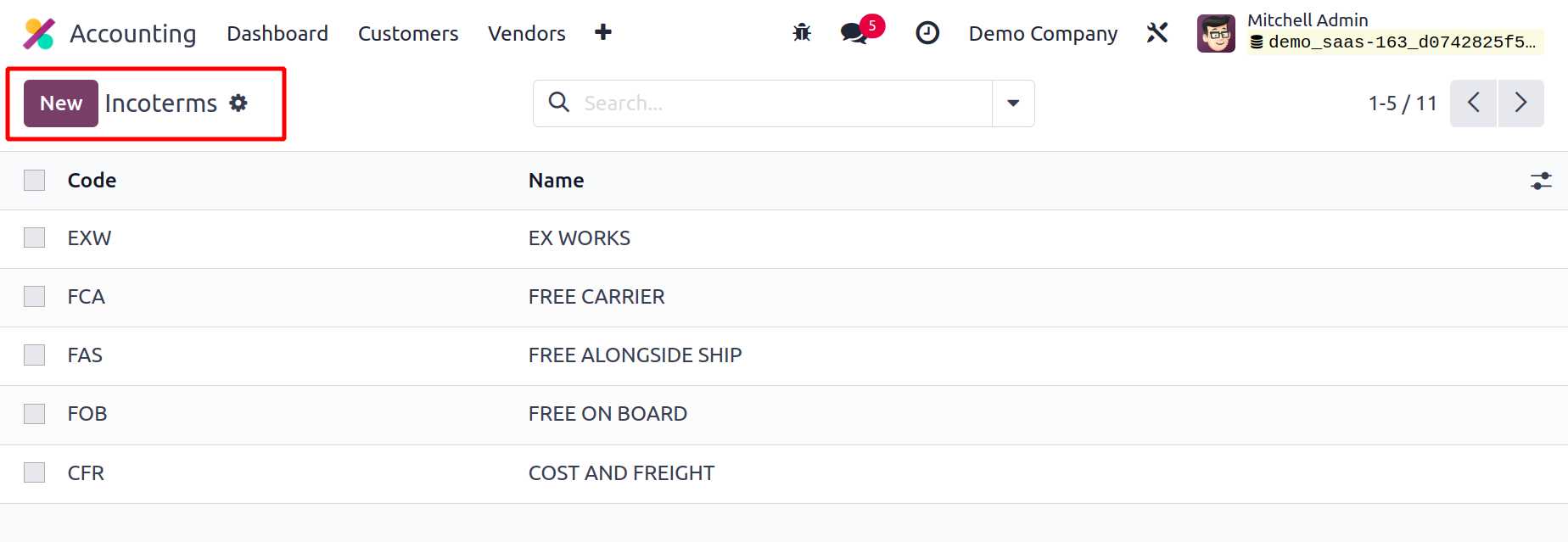
Инкотерм бүрийн код болон нэртэй холбоотой дэлгэрэнгүй мэдээллийг жагсаалтын урьдчилсан харагдацад оруулсан болно. Та энэ жагсаалтад шинэ Инкотерм нэмэхийн тулд Шинэ товчийг дарж болно.
Та "Шинэ" товчийг дарсны дараа сонголтуудын жагсаалтын доор шинэ мөр гарч ирэх бөгөөд энэ нь танд шинэ Инкотермсийн код болон нэрийг оруулах боломжийг олгоно. Эдгээр нэр томьёог Odoo17 дээр захиалга болон нэхэмжлэх гаргахдаа ашиглаж болно.
Дансны хүснэгт
Дансны график нь компанийн байгууллагын ерөнхий дэвтэрт санхүүгийн гүйлгээг бүртгэхэд ашигладаг бүх дансны жагсаалтыг агуулдаг. Энэхүү дансны жагсаалт нь корпорацид бүх санхүүгийн гүйлгээгээ хянах боломжийг олгоно. Та Нягтлан бодох бүртгэлийн модулийн Тохиргооны цэснээс Дансны графикийн платформд хандах боломжтой . Та одоогийн дансаа хялбархан удирдахаас гадна хэрэгцээндээ үндэслэн шинэ данс үүсгэх боломжтой.
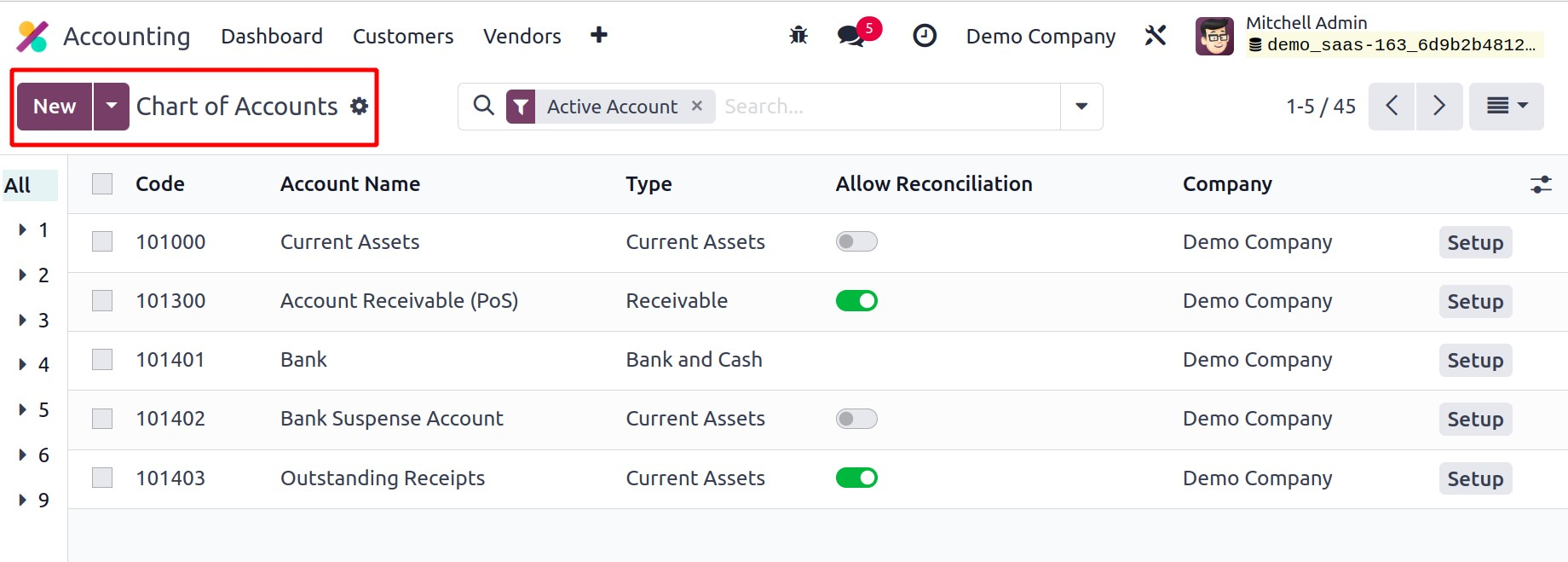
Дансны графикийн жагсаалтын урьдчилсан харагдацыг доор харуулав. Энэ нь код, дансны нэр, төрөл, дансны валют болон компанийн талаарх мэдээллийг агуулна.
Төрөл хэсэгт заасан дансны төрлийг мэдээллийн зорилгоор, тодорхой улс орнуудад тохирсон хууль эрх зүйн тайлан гаргах, санхүүгийн жилийг дуусгах удирдамжийг тогтоох, нээлтийн бичилт хийхэд ашигладаг. Данс нь "Тохируулгыг зөвшөөрөх" хайрцгийг асааснаар нэхэмжлэх болон төлбөрийн хоорондох тэмдэглэлийн зүйлийг тохируулах боломжийг олгодог.
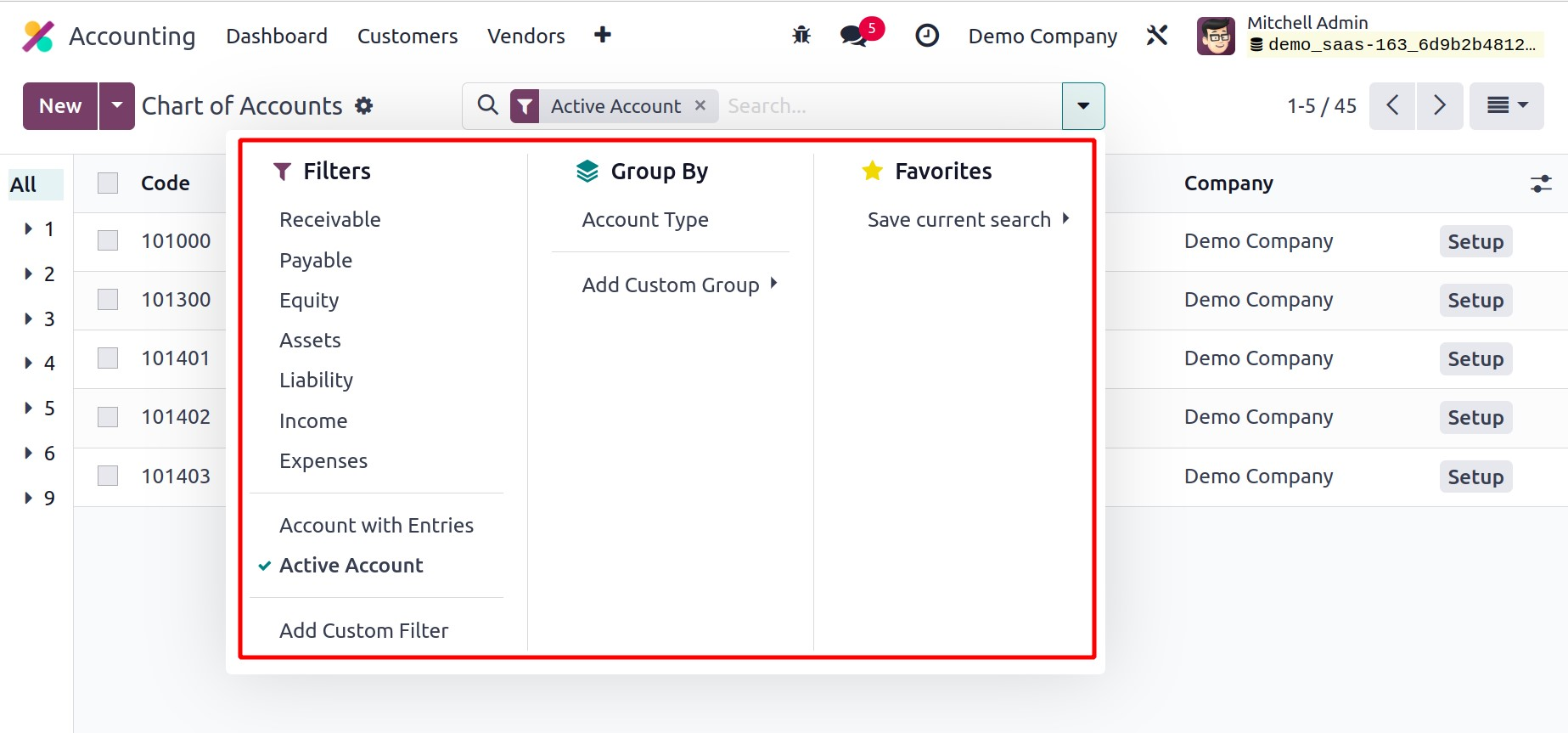
Авлага, Төлбөр, Хувьцаа, Хөрөнгө, Өр төлбөр, Орлого, Зардал, Бичлэгтэй данс, Идэвхтэй данс зэрэг нь анхдагч шүүлтүүрүүд бөгөөд тэдгээр нь бэлэн байдаг. Дансны графикийн жагсаалтыг тэдгээрийг ашиглан шүүж болно. Захиалгат шүүлтүүр нэмэх сонголт нь захиалгат шүүлтүүр үүсгэхэд хялбар болгодог. Та дансыг дансны төрлөөс хамааран зохион байгуулж болно. Нэмэлт тусгай бүлэглэх сонголтуудыг үүсгэхийн тулд Захиалгат бүлэг нэмэх сонголтыг ашиглана уу.
Та цэснээс Шинэ гэснийг сонгосноор энэ жагсаалтад шинэ бүртгэл нэмж болно . Дээрх зурагт үзүүлсэн шиг бүртгэлийн мэдээллээ оруулахын тулд Үүсгэх товчийг дарахад шинэ мөр гарч ирнэ. Тохиргоо товчийг ашиглан бүртгэлд нэмэлт өөрчлөлт, нэмэлт хийж болно.
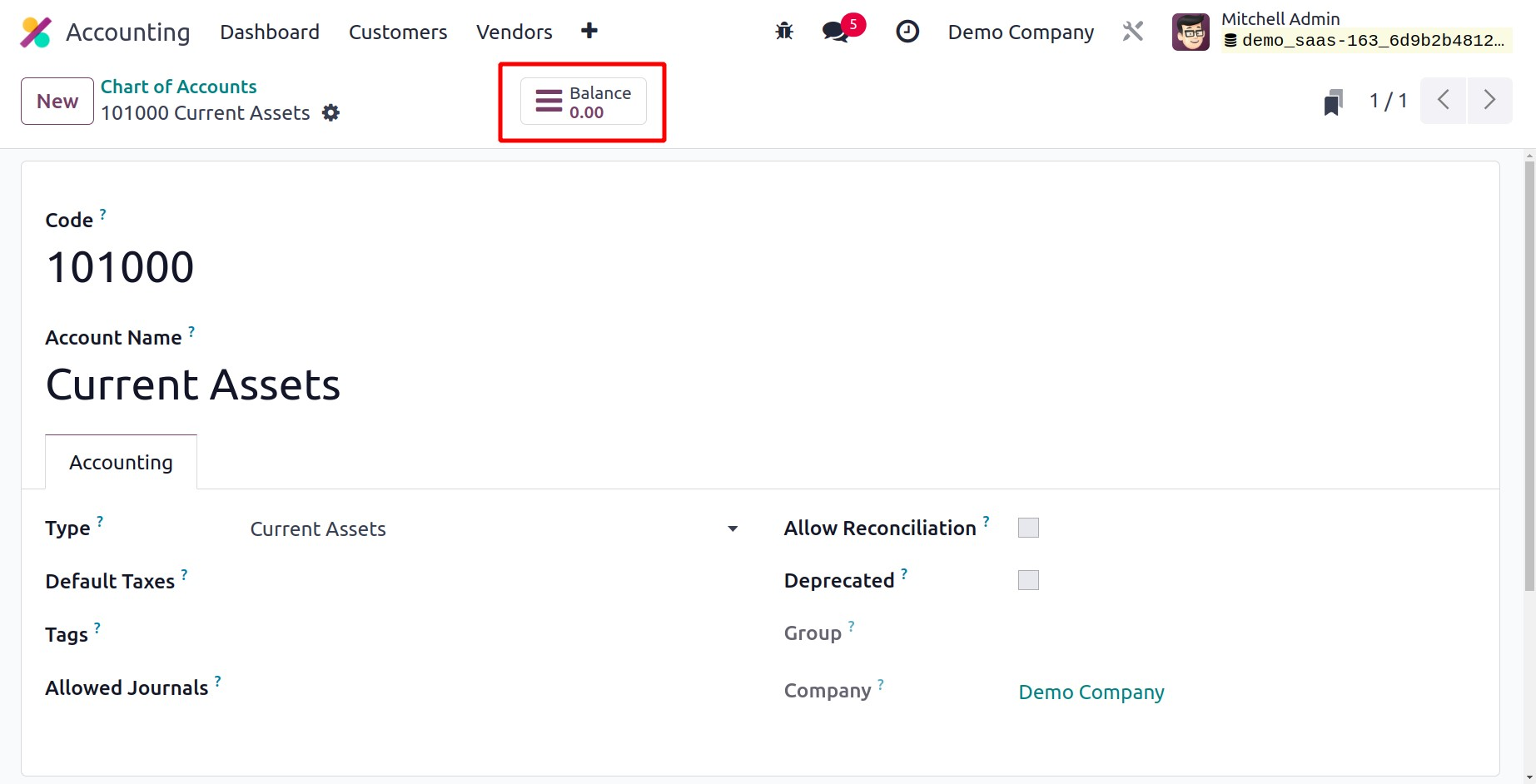
Дансны дебит болон кредит үлдэгдлийг "Баланс" товчлуураар харуулна.
Үндсэн бүртгэлүүд
Та Нягтлан бодох бүртгэлийн модулийн Тохиргооны цэснээс янз бүрийн корпорацийн үйл ажиллагаанд ашиглагдах анхдагч бүртгэлүүдийг сонгох тусдаа таб олох болно .
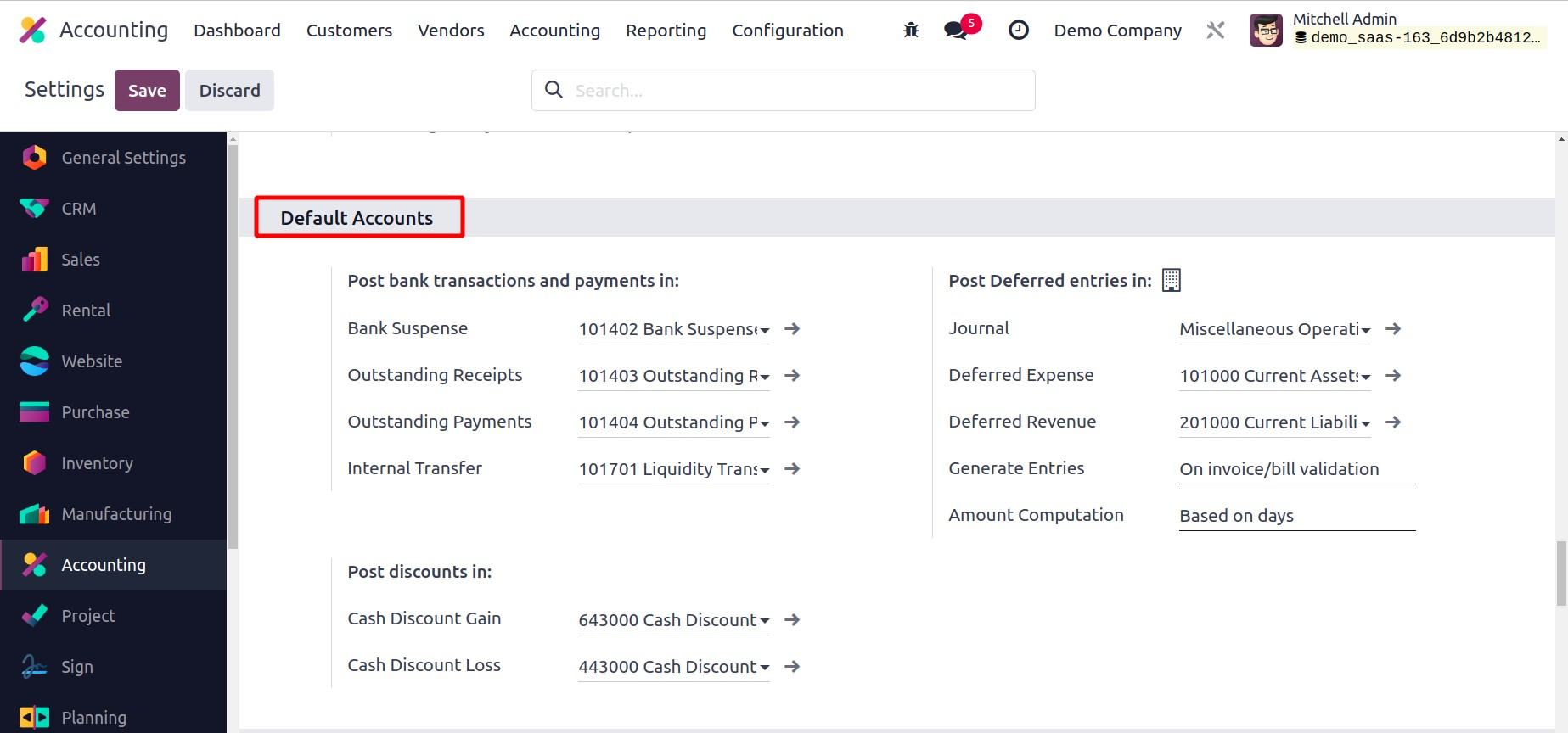
Нягтлан бодох бүртгэлдээ ханшийн зөрүүний бичилт оруулахын тулд та энд анхдагч Журнал, Олз Данс болон Алдагдлын Дансыг тохируулж болно. Та мөн тодорхой нягтлан бодох бүртгэлийн үйлдлүүдэд ашиглагдах анхдагч дансуудыг сонгож болно. Дотоод шилжүүлгийн данс, Бэлэн мөнгөний хөнгөлөлтийн олз Данс, Бэлэн мөнгөний хөнгөлөлтийн алдагдлын данс, Банкны түр хадгалалтын данс, Үлдэгдэл баримтын данс, Үлдэгдэл төлбөрийн данс болон Бэлэн мөнгөний хөнгөлөлтийн олз Данс бүгд багтсан болно.
Татвар
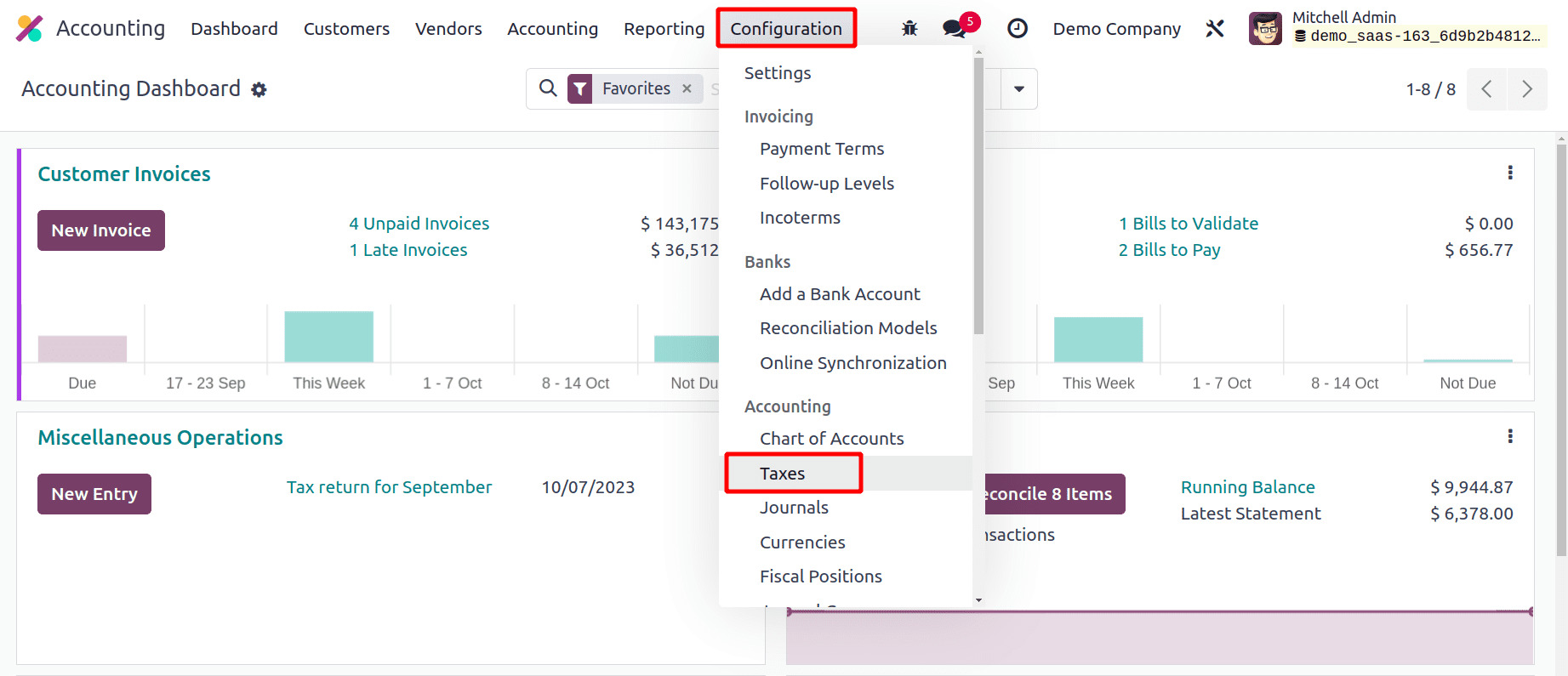
Нягтлан бодох бүртгэлийн удирдлагын нарийн төвөгтэй ажлуудын нэг бол татварын тооцоолол юм. Тооцооллын бага зэргийн алдаа гарсан ч гэсэн таны бизнес эрсдэлд орно. Odoo17 нягтлан бодох бүртгэлийн модуль нэвтрүүлснээс хойш татварын тооцоолол илүү хялбар болсон. Та модулийн Тохиргооны цэсээр дамжуулан борлуулалт болон худалдан авалтын татварыг зохицуулж болох Татварын платформд хандах боломжтой.
Бэлэн байгаа татварын жагсаалтыг Борлуулалт, Худалдан авалт, Үйлчилгээ, Бараа, Идэвхтэй болон Идэвхгүй гэж ангилж болно. Компани, татварын төрөл, татварын хамрах хүрээнээс хамааран та тэдгээрийг ангилж болно.
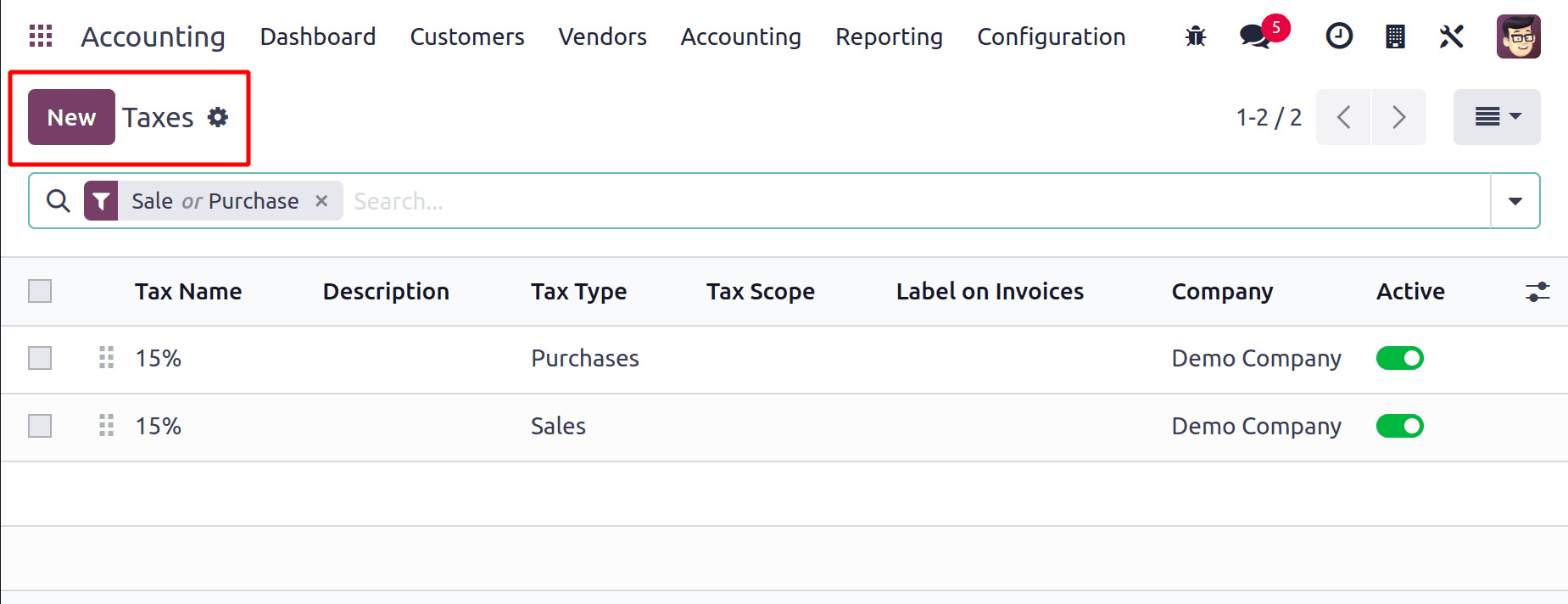
Шүүлтүүр болон Бүлэглэх сонголтыг хэрэглэгч бүрэн өөрчлөх боломжтой. Шинэ татвар тохируулахын тулд Шинэ товчийг дарна уу.
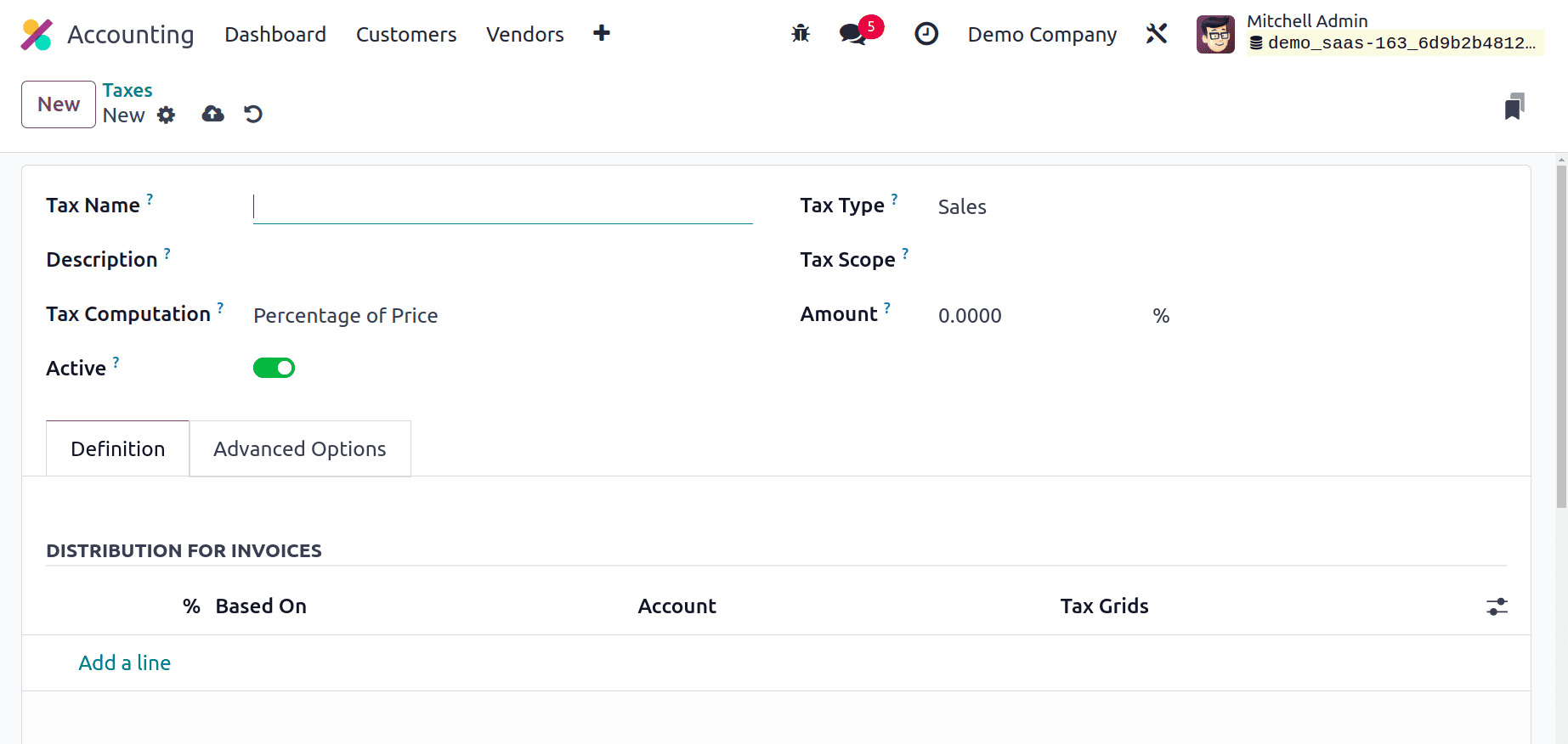
"Татварын нэр" хэсэгт шинэ татварт нэр өгнө үү. Та борлуулалт болон худалдан авалтын татварын төрлүүдийн хооронд сонголт хийж болно. Энэ нь татварыг сонгож болох хэсгүүдийг сонгоно. Утга нь "байхгүй" үед татварыг дангаар нь ашиглах боломжгүй, гэхдээ бүлэгт хэрэглэж болно. "Татварын хүрээ" талбарт тохирох сонголтыг сонгосноор та татварын хэрэглээг тодорхой төрлийн бараанд хязгаарлаж болно. Татварыг устгахгүйгээр нуухын тулд татварын Идэвхтэй шинж чанарыг худал болгож тохируулна уу. Татварыг хэрхэн тооцоолохыг тодорхойлохын тулд Татварын тооцоолол талбарт "Татварын бүлэг", "Тогтмол", "Үнийн хувь", "Үнийн хувь" болон "Татвар багтсан" гэсэн Пайтон кодын сонголтуудаас сонгож болно.
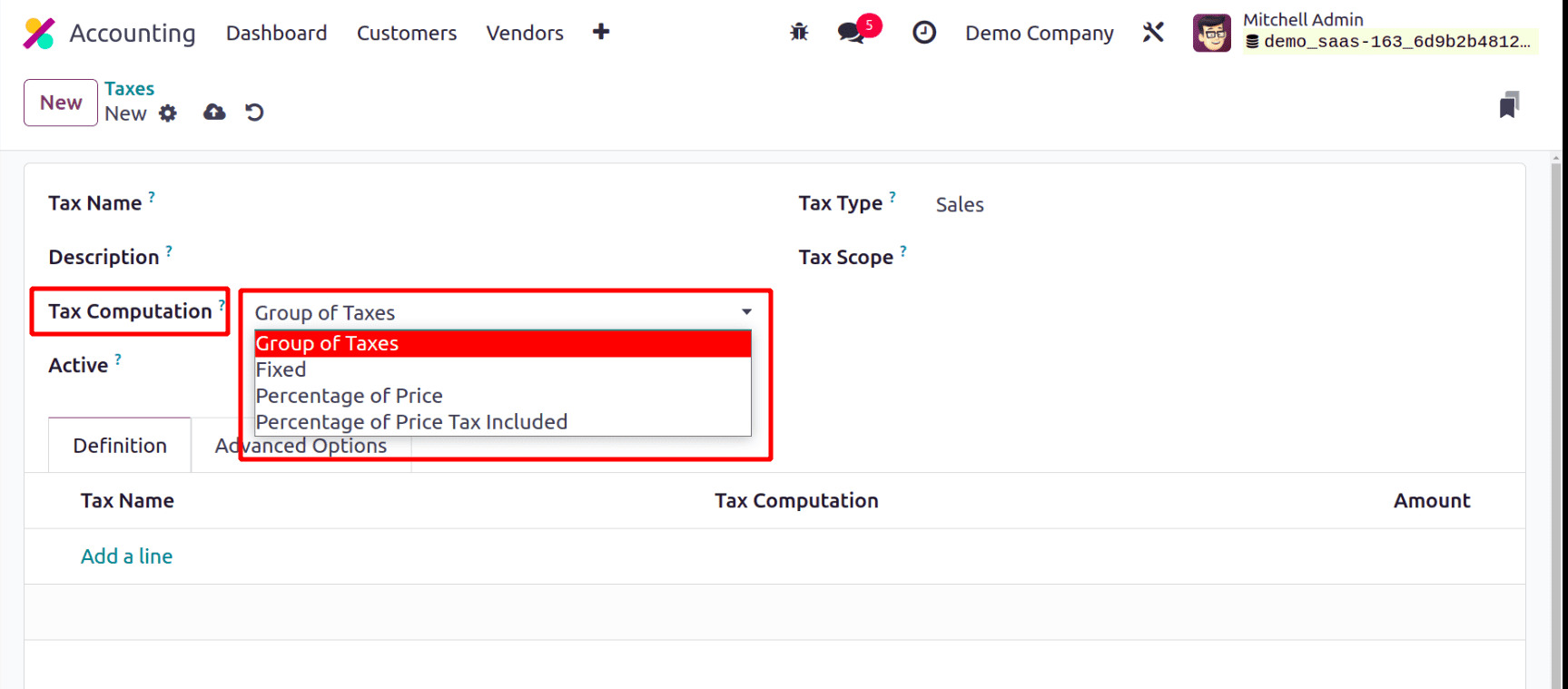
Татварын бүлгийн хувьд татвар нь үнэндээ дэд татваруудын цуглуулга бөгөөд дэд татваруудыг нийт татварыг тооцоолоход ашигладаг. "Мөр нэмэх" товчийг ашиглан та " Тодорхойлолт" табын доор дэд татваруудыг дараалан нэмж болно.
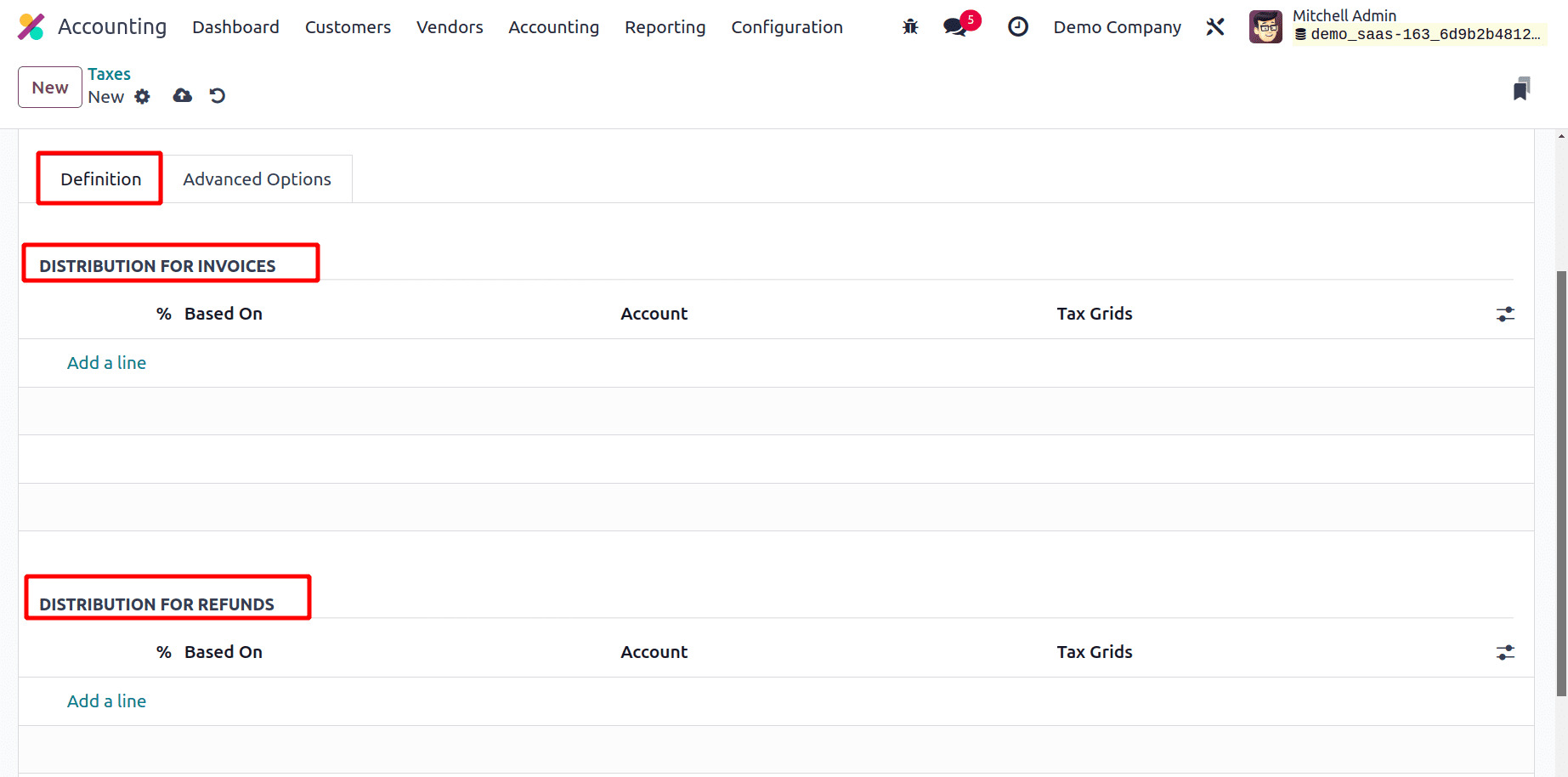
Та Компани болон Улсын талаарх мэдээллийг Дэвшилтэт Сонголтууд табаас авах боломжтой.
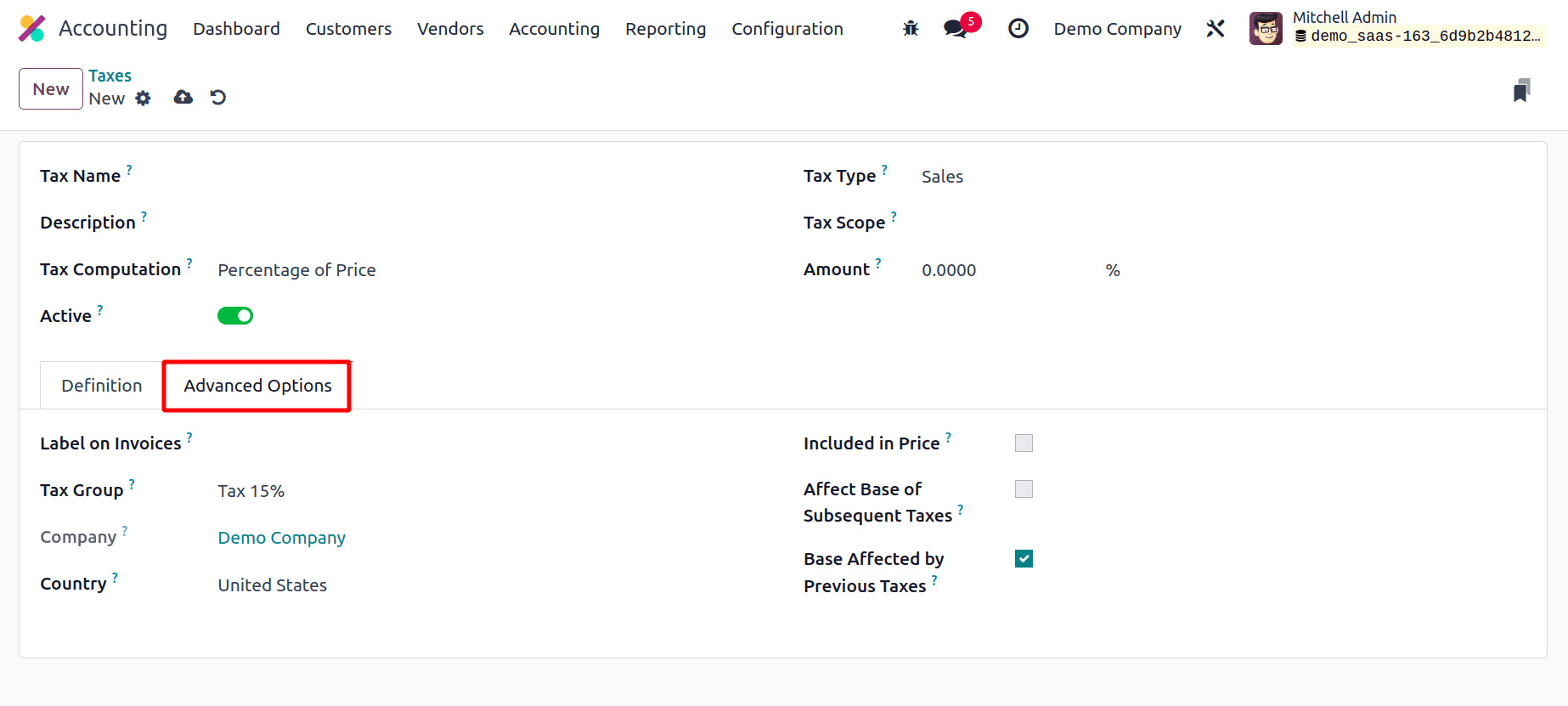
Татварын тооцооллыг тогтмол гэж сонгосноор өртгөөс үл хамааран татварын хэмжээ тогтмол байна. Татварын тооцооллын арга болгон Үнийн хувийг сонгосноор татварын хэмжээг бодит үнийн тодорхой хувиар тогтоож болно. Үнийн хувийг татвар оруулсан аргад татварын хэмжээг бодит үнийн бутархайгаар тооцно. Python кодын сонголтыг ашиглан татварыг Python код ашиглан тооцоолж болно. Эдгээр бүх аргууд нь ижил тохиргооны сонголттой байдаг.
"Мөр нэмэх" товчийг ашиглан та коэффициентийг хэрэглэх суурь, татварын дүнг байршуулах данс, мөн " Тодорхойлолт " табын доор нэхэмжлэх болон буцаан олголтын хуваарилалтыг тус тусад нь тодорхойлох татварын хүснэгтийг сонгож болно.
Та тэдгээрийг "Дэвшилтэт сонголтууд" табын доор байрлах "Нэхэмжлэх дээрх шошго" сонголтыг дурдаж нэхэмжлэх дээр нэмж болно. Боломжтой сонголтуудаас хамгийн тохиромжтой Татварын бүлгийг сонгоно уу.
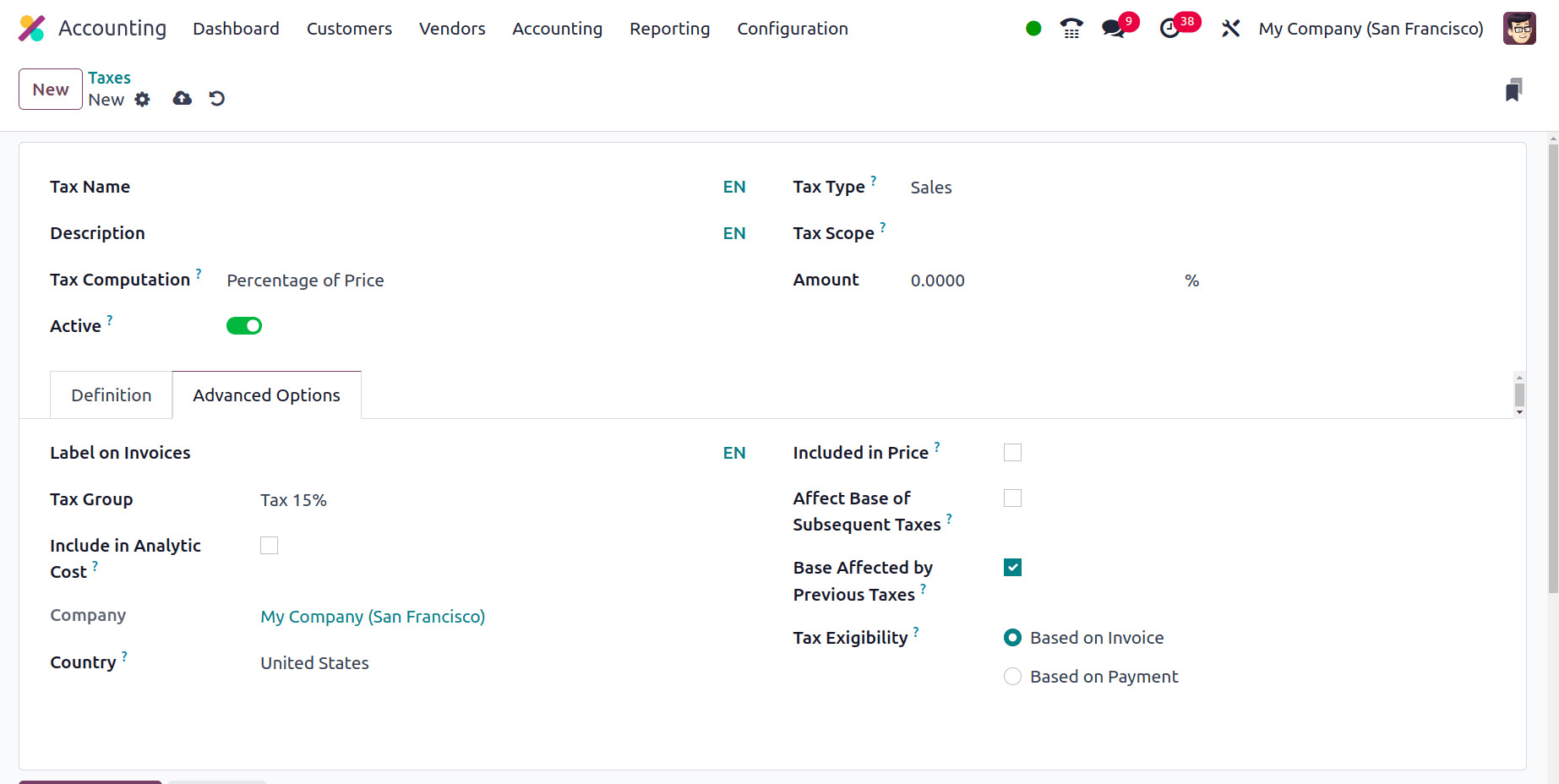
"Аналитик зардалд оруулах" сонголтыг идэвхжүүлсэн үед энэ татвараар тооцоолсон дүнг нэхэмжлэхийн мөртэй ижил аналитик дансанд оноох болно. Компани болон улсын (энэ татвар хамаарах) талаарх дэлгэрэнгүй мэдээллийг харгалзах талбаруудаас харж болно. Хэрэв таны бараа болон нэхэмжлэх дээр ашигласан үнэ нь энэ татварыг агуулсан бол "Үнэд багтсан" талбарыг асаана уу. Дараагийн татварын нөлөөллийн суурь функцийг асааснаар энэ дарааллын дараа орох татваруудад нөлөөлнө. "Өмнөх татварын нөлөөллийн суурь" сонголтыг асааснаар бага дарааллын татварууд үүнд нөлөөлж болзошгүй. Та "Татварын шаардлага хангах байдал " хэсэгт "Нэхэмжлэх дээр үндэслэсэн" болон "Төлбөр дээр үндэслэсэн" гэсэн хоёр сонголтоос сонгох боломжтой .
Бэлэн мөнгөний суурь
Нэхэмжлэх дээр үндэслэсэн сонголтыг сонгосноор нэхэмжлэхийг баталгаажуулсны дараа татварыг нэн даруй төлөх ёстой. Хэрэв татвар нь төлбөр дээр суурилсан бол нэхэмжлэхийг төлсөн даруйд төлөх ёстой. Нягтлан бодох бүртгэлийн модулийн Тохиргооны цэснээс Бэлэн мөнгөний баазыг идэвхжүүлсний дараа л энэ функцийг ашиглах боломжтой болно.
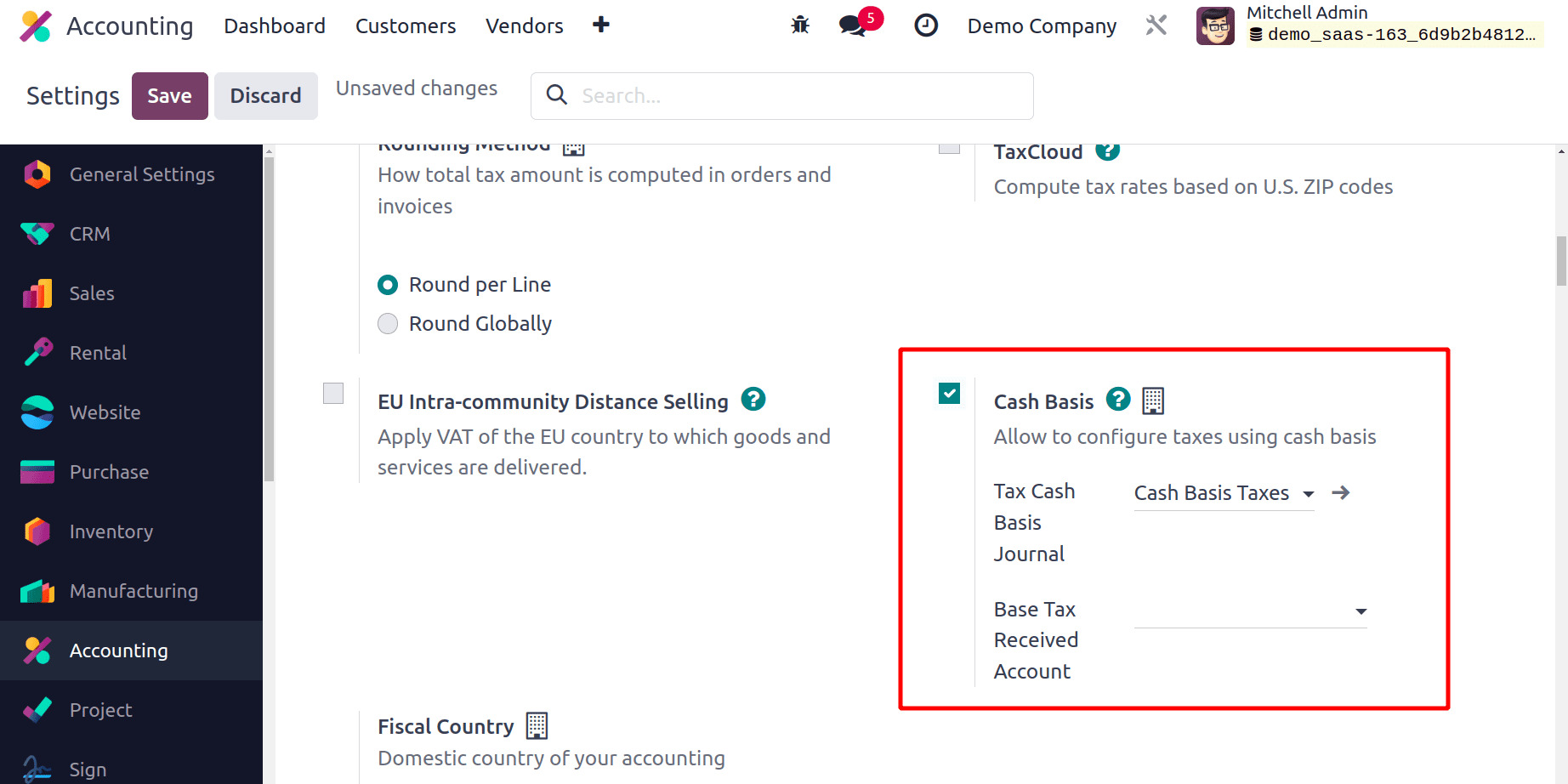
Та "Бэлэн мөнгөний суурь " функцийг идэвхжүүлснээр татварыг бэлэн мөнгөний суурийг ашиглан тохируулж болно . Хэрэв татварыг бэлэн мөнгөний суурийг ашиглан тооцоолох шаардлагатай бол та энэ функцийг идэвхжүүлж болох бөгөөд энэ нь тохируулгын явцад тухайн дансанд эдгээр татварын бичилтийг нэмэх болно. Хүлээн авсан суурь татварын данс болон татварын бэлэн мөнгөний суурийн тэмдэглэлийн дэлгэрэнгүй мэдээллийг харгалзах талбарт дурдаж болно.
Татварын бүлгүүд
Танай компанийн үйл ажиллагаанаас хамааран эдгээр татварыг бараа, үйлчилгээ, нийлүүлэгчид, бизнес болон дансанд ашиглаж болно. Доор үзүүлсэн шиг Нягтлан бодох бүртгэлийн модулийн Тохиргооны цэснээс та Odoo17-ийн одоогоор дэмжиж буй Татварын бүлгүүдийн жагсаалтыг харж болно .
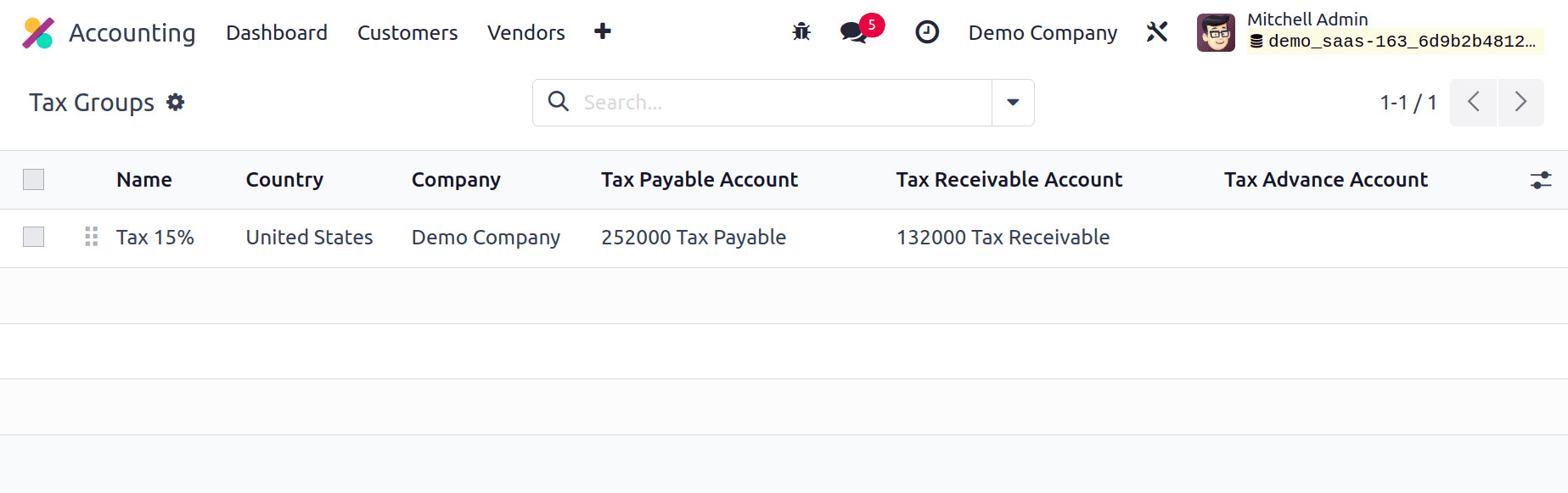
Нэр, улс, татвар төлөх данс, татвар хүлээн авсан данс, татварын урьдчилгаа дансны талаарх дэлгэрэнгүй мэдээллийг жагсаалтын харагдацад харуулав.
Татварын нэгж
Нягтлан бодох бүртгэлийн модулийн Тохиргооны цэсний Татварын нэгж сонголтыг Нягтлан бодох бүртгэлийн модулийн Татварын тайлангийн мэдүүлгийг бүлэглэхэд ашигладаг. Доор үзүүлсэнчлэн, Татварын нэгжийн шинэ тохиргооны цонх гарч ирнэ.
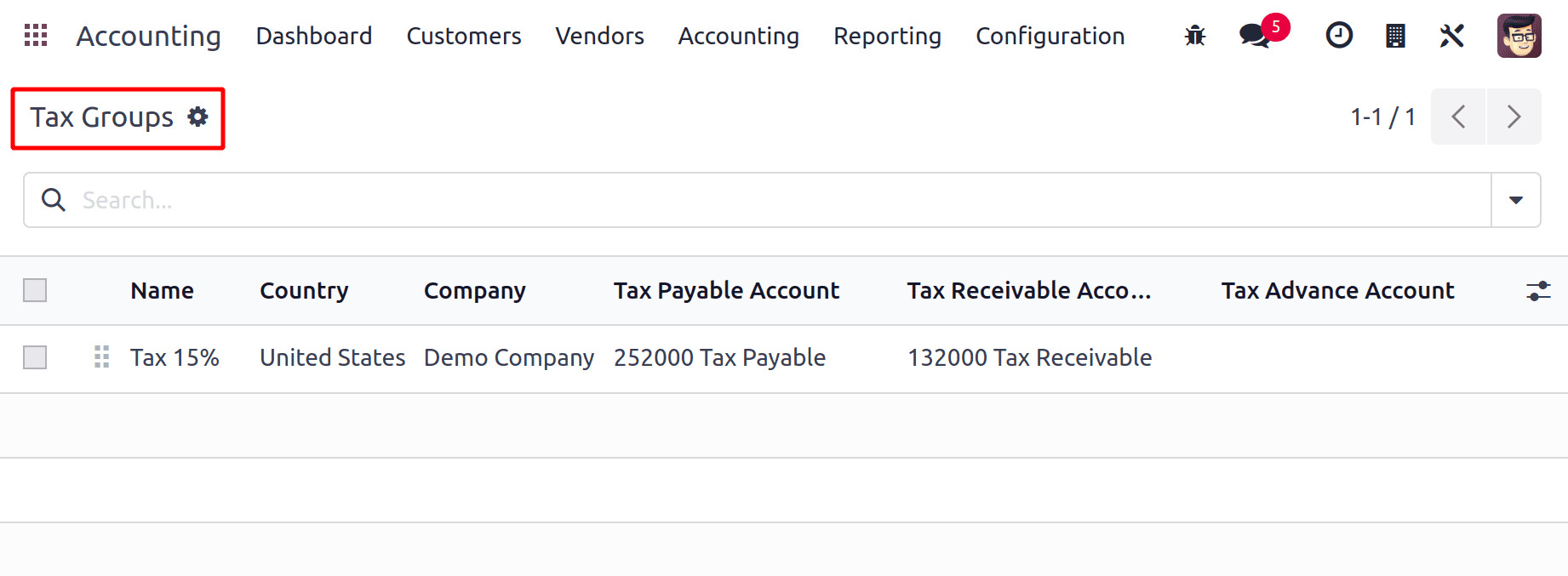
Татварын нэгжид гарчиг нэмсний дараа компанийнхаа татварын тайлангийн мэдүүлгийг нэгтгэхэд энэ татварын нэгжийг ашиглаж буй улсыг зааж өгч болно. Та харгалзах талбарт Компаниуд болон Үндсэн Компани (татвар төлөх, мэдүүлэх үүрэгтэй байгууллага)-г оруулж болно. Татварын дугаарын талбарт энэ нэгжийн тайланг илгээхдээ ашиглах танигчийг оруулахын тулд өөрчлөлт оруулж болно.
Төлбөрийн бус татвар
Санхүүгийн үйл ажиллагаанд өөр татварыг тусгайлан заагаагүй тохиолдолд Odoo17-ийн анхдагч татварыг танд автоматаар сонгох болно. Шинэ барааны тохиргоонд эдгээр тарифууд автоматаар хэрэгжинэ. Дараа нь та бүтээгдэхүүний маягтыг ашиглан өөрчилж болно. Хэрэв өөр татвар байхгүй бол үүнийг орон нутгийн орчуулгад мөн адил ашиглана.
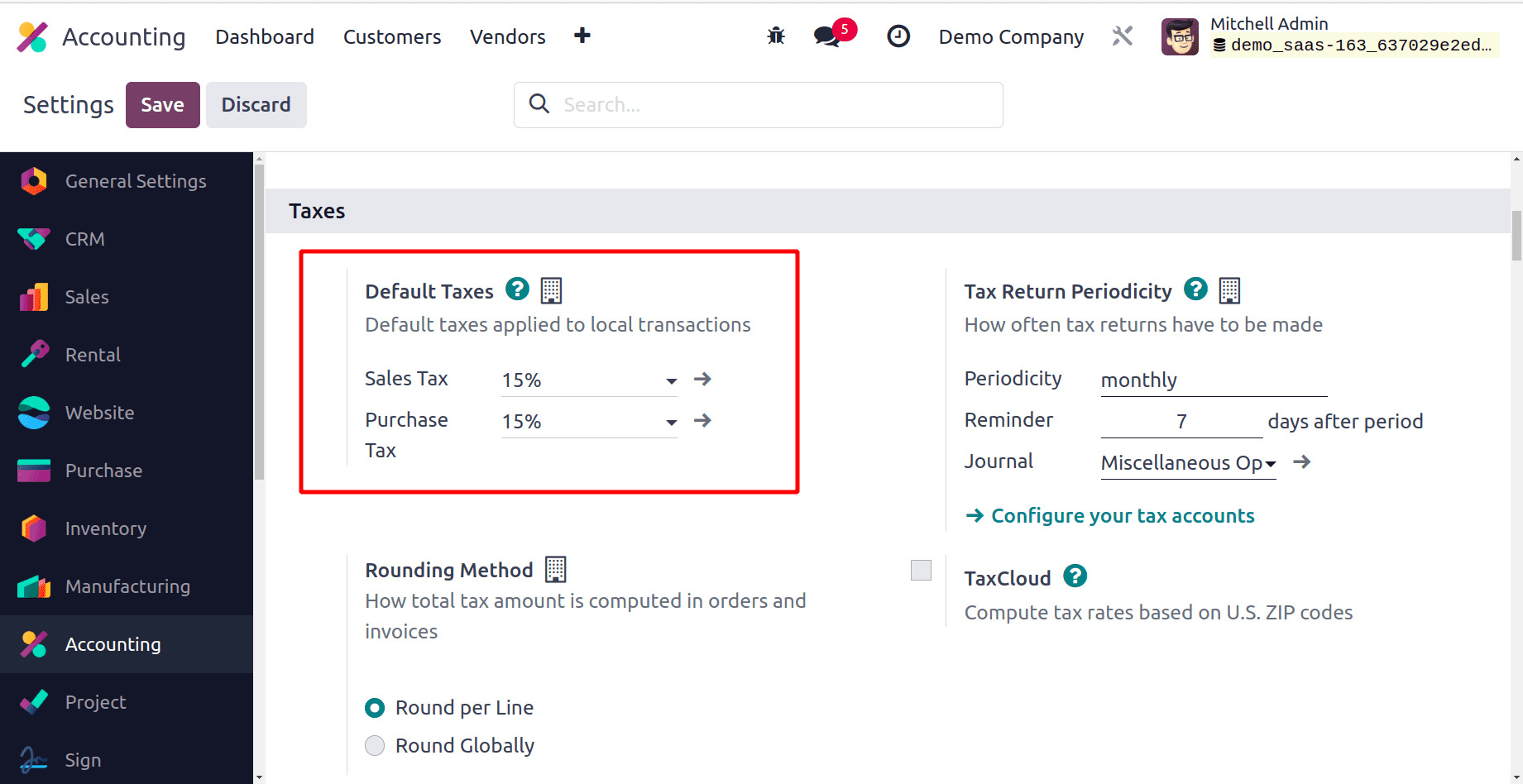
Дээрх зурагт үзүүлсэн шиг та Нягтлан бодох бүртгэлийн модулийн Тохиргоо цэснээс борлуулалт болон худалдан авалтын Анхдагч Татварыг өөрчилж болно . Та анхдагч татварын хэсэгт байгаа дотоод холбоосыг ашиглан борлуулалт болон худалдан авалтын татварыг өөрчилж болно. Татварын тайланг хэр давтамжтайгаар гаргах ёстойг Татварын тайлангийн давтамжийн параметрт заасан болно. Тогтмол байдал, Сануулга, Журнал зэргийг татварын тайланг зохих талбарт бүртгэхэд ашиглаж болно.
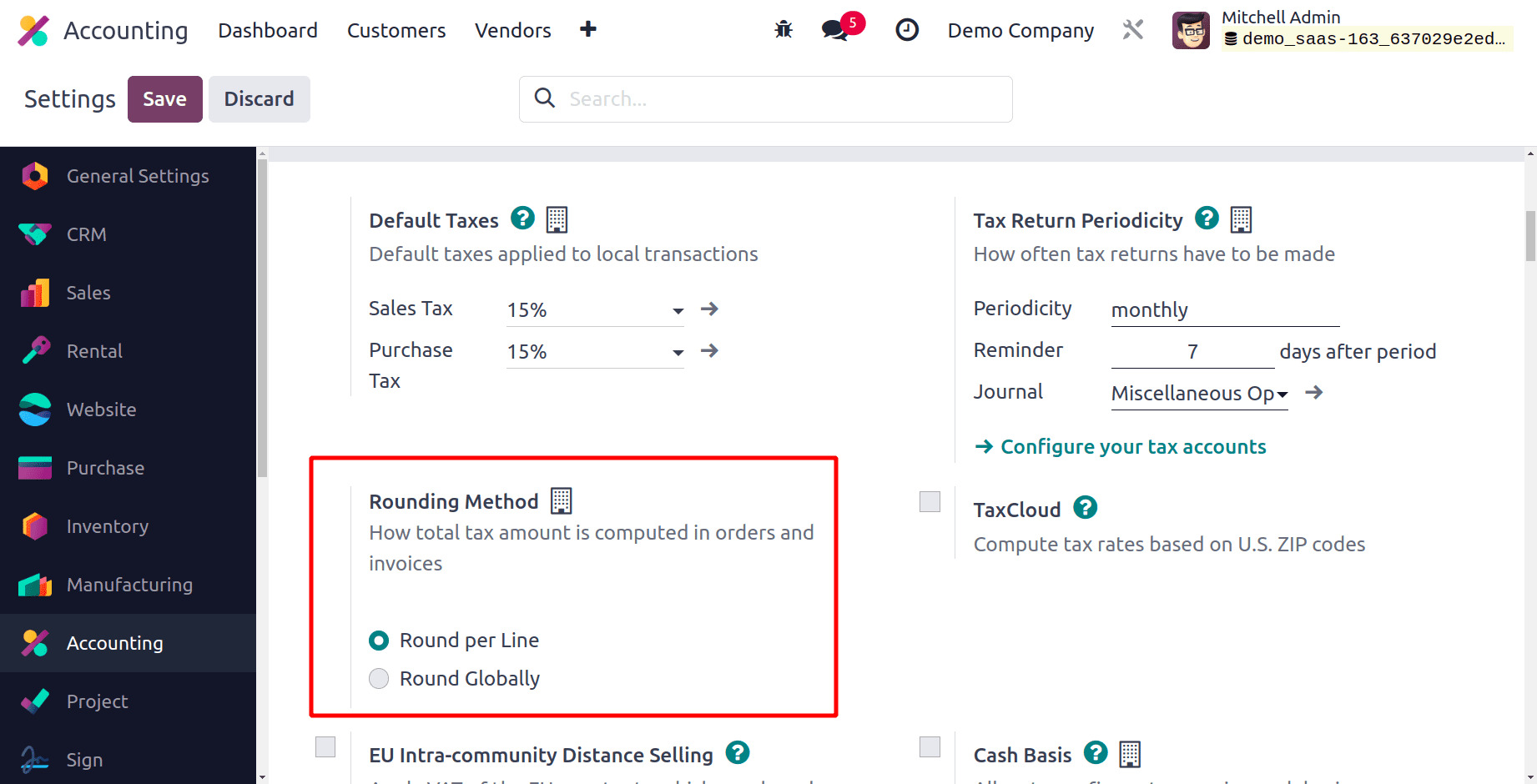
Нийт татварын хэмжээг захиалга болон нэхэмжлэх дээр хэрхэн тооцохыг тодорхойлохын тулд Бөөрөнхийлөх аргын хэсгийг ашиглана уу. Та эндээс сонгох хоёр сонголт байна: Мөр бүрээр бөөрөнхийлөх эсвэл Дэлхий даяар бөөрөнхийлөх. Хэрэв таны үнэд татвар багтсан бол мөр бүрийг тусад нь бөөрөнхийлөхийг зөвлөж байна. Татвартай нийт дүнг мөрийн дэд нийлбэрийг нэмж тооцно. Та бэлэн мөнгөний хөнгөлөлт үзүүлэх үед татвараас чөлөөлөгдөх нөхцөл байдлыг Бэлэн мөнгөний хөнгөлөлтийн татварын бууралт хэсэгт тодорхойлж болно. Үүнийг Үргэлж (нэхэмжлэхийн дагуу), Эрт төлбөр хийх үед эсвэл Хэзээ ч үгүй гэж тохируулж болно. Odoo 17 нягтлан бодох бүртгэлийн модуль одоо энэ шинэ боломжийг ашиглаж байна.
Татварын Клауд ба АваТакс
Та Нягтлан бодох бүртгэлийн модулийн Тохиргоо цэснээс TaxCloud сонголтыг идэвхжүүлснээр АНУ-ын шуудангийн код дээр үндэслэн татварын хувь хэмжээг тооцоолохын тулд Odoo17 ашиглаж болно . Та өгөгдсөн хэсэгт API ID, API KEY болон Анхдагч Ангилал оруулж болно.
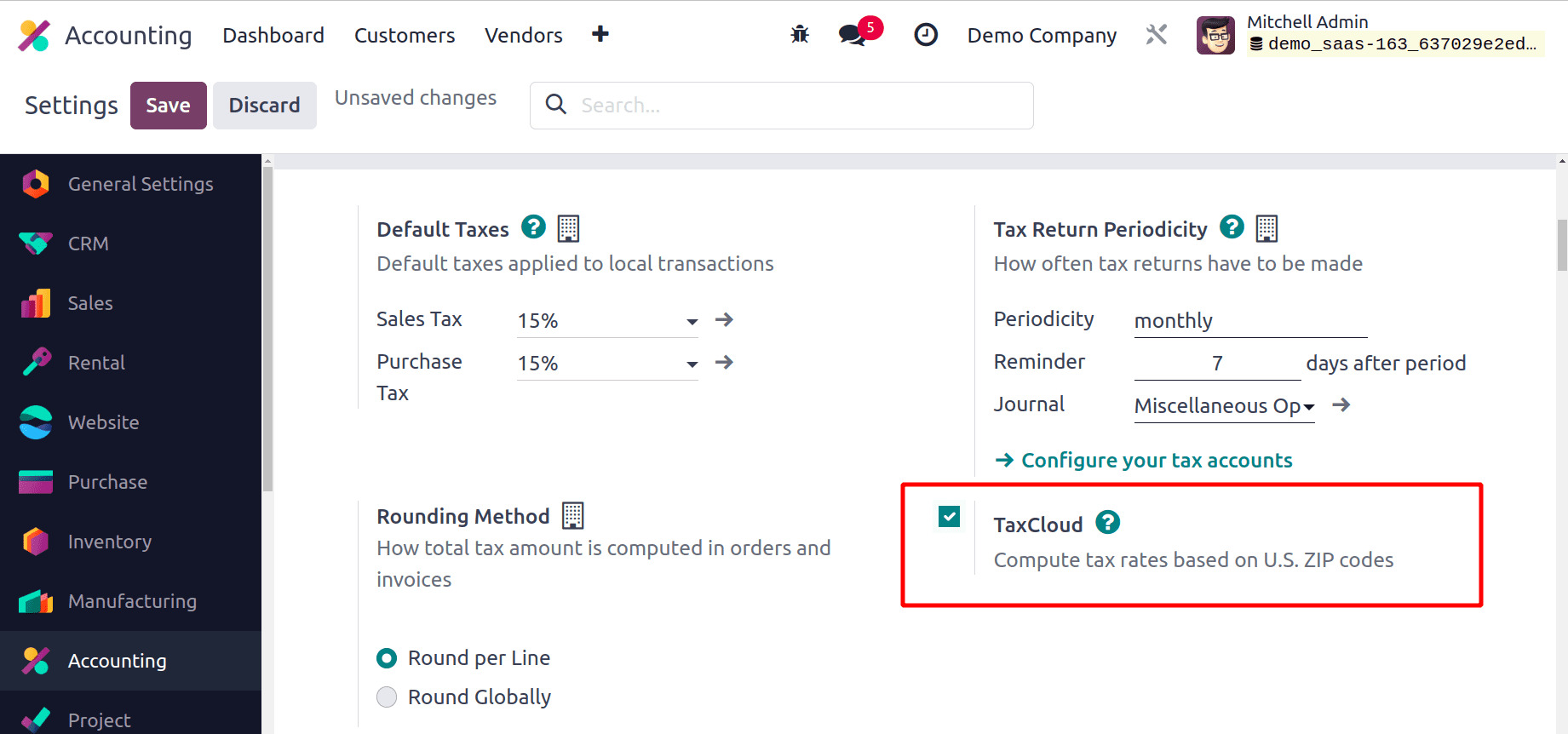
Бүтээгдэхүүн эсвэл бүтээгдэхүүний ангилалд татварын үүл тодорхойлогдоогүй үед анхдагч ангилал хэрэгжинэ. Модулийн Тохиргооны цэс нь доор үзүүлсэн шиг хэд хэдэн татварын үүлний ангиллыг тодорхойлох боломжийг танд олгоно.
TaxCloud ангилалууд нь Тохиргооны цэсний Удирдлагын таб дээр байрладаг. TIC тайлбар болон TIC кодыг оруулснаар та энд шинэ ангилал үүсгэж болно.
Татварын хувь хэмжээг татварын тооцооллын үйлчилгээ болох Avatax автоматаар тооцдог . Холбогдох талбарт Байгаль орчин, API ID, API KEY болон Компанийн кодыг дурдана уу. Шаардлагатай бол Хаягийн баталгаажуулалт, Гүйлгээг баталгаажуулах, UPC ашиглах сонголтыг идэвхжүүлнэ үү. Та хангалттай мэдээлэл өгсний дараа бараа болон бүтээгдэхүүний ангилалд avatax ангиллыг тохируулж болно. Захиалга болон нэхэмжлэхийн татварыг автоматаар тооцоолох чадвар нь тустай.
Европын Холбооны орон нутгийн зайн борлуулалт
Европын Холбооны өөр улсад байгаа үйлчлүүлэгчдэд бүтээгдэхүүн, үйлчилгээ борлуулахдаа НӨАТ-ыг хүргэлтийн хаяг дээр үндэслэн ногдуулах ёстой. Та үүнийг доор үзүүлсэн шиг Нягтлан бодох бүртгэлийн модулийн Тохиргооны цэснээс Европын Холбооны орон нутгийн зайн борлуулалтын функцийг идэвхжүүлснээр хийж болно. Та хаана ч байсан энэ дүрэм үйлчилнэ.
Танай улсын улсаас хамааран Odoo нь Европын Холбооны гишүүн улс бүрт шаардлагатай зохих татвар болон санхүүгийн албан тушаалыг автоматаар тогтооно.
Валютууд
Odoo17 нь хэрэглэгчдэдээ олон валютын дэмжлэгийг санал болгодог тул тэд өөрсдийн бизнесийг дэлхийн зах зээлд өргөжүүлэх боломжтой. Тохиргооны хэсэгт байрлах Валютууд сонголтыг ашиглан та системдээ хэд хэдэн валют тохируулж болно.
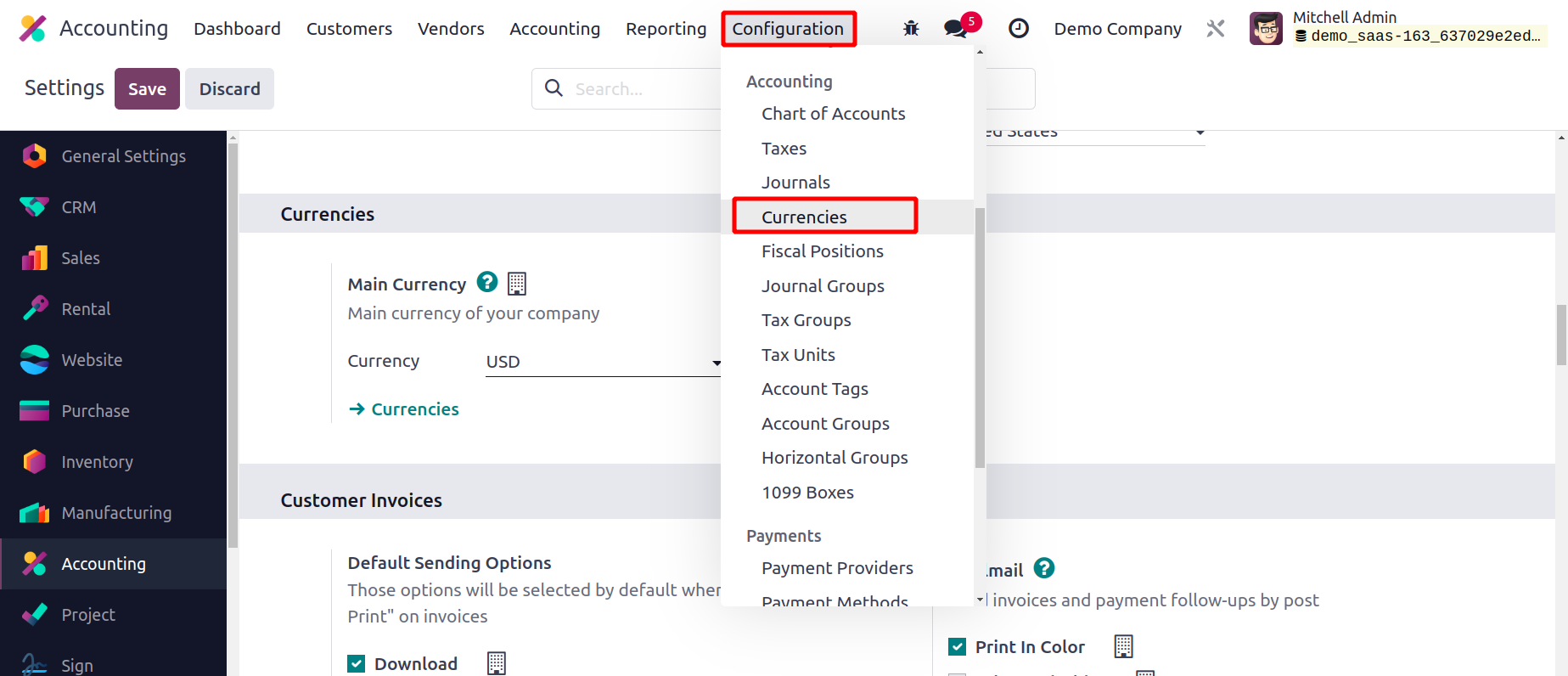
Энэ самбар нь таны систем одоогоор дэмжиж буй бүх валютыг тэдгээрийн тэмдэг, нэр, сүүлийн шинэчлэлт, одоогийн огноо, eBay хэрэглээ, төлөв болон идэвхтэй төлөвийн талаарх мэдээллийг жагсаасан болно.
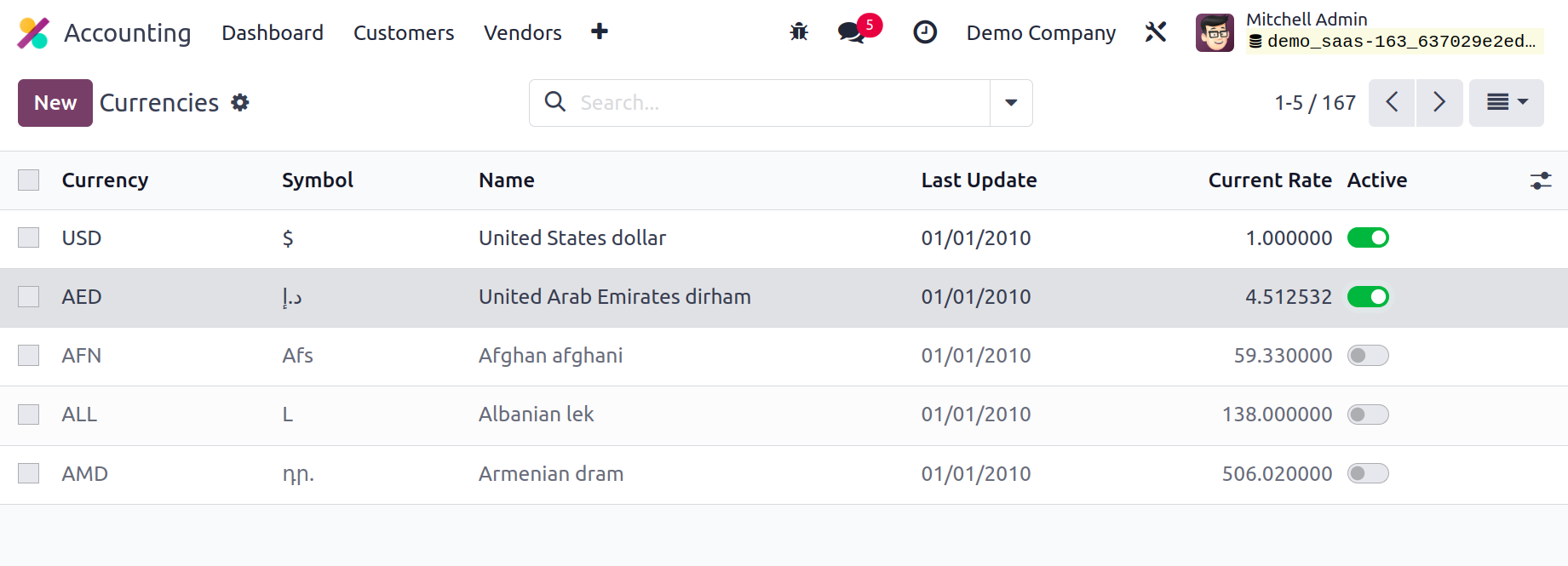
Шинэ валют тохируулахын тулд Шинэ товчийг дарна уу.
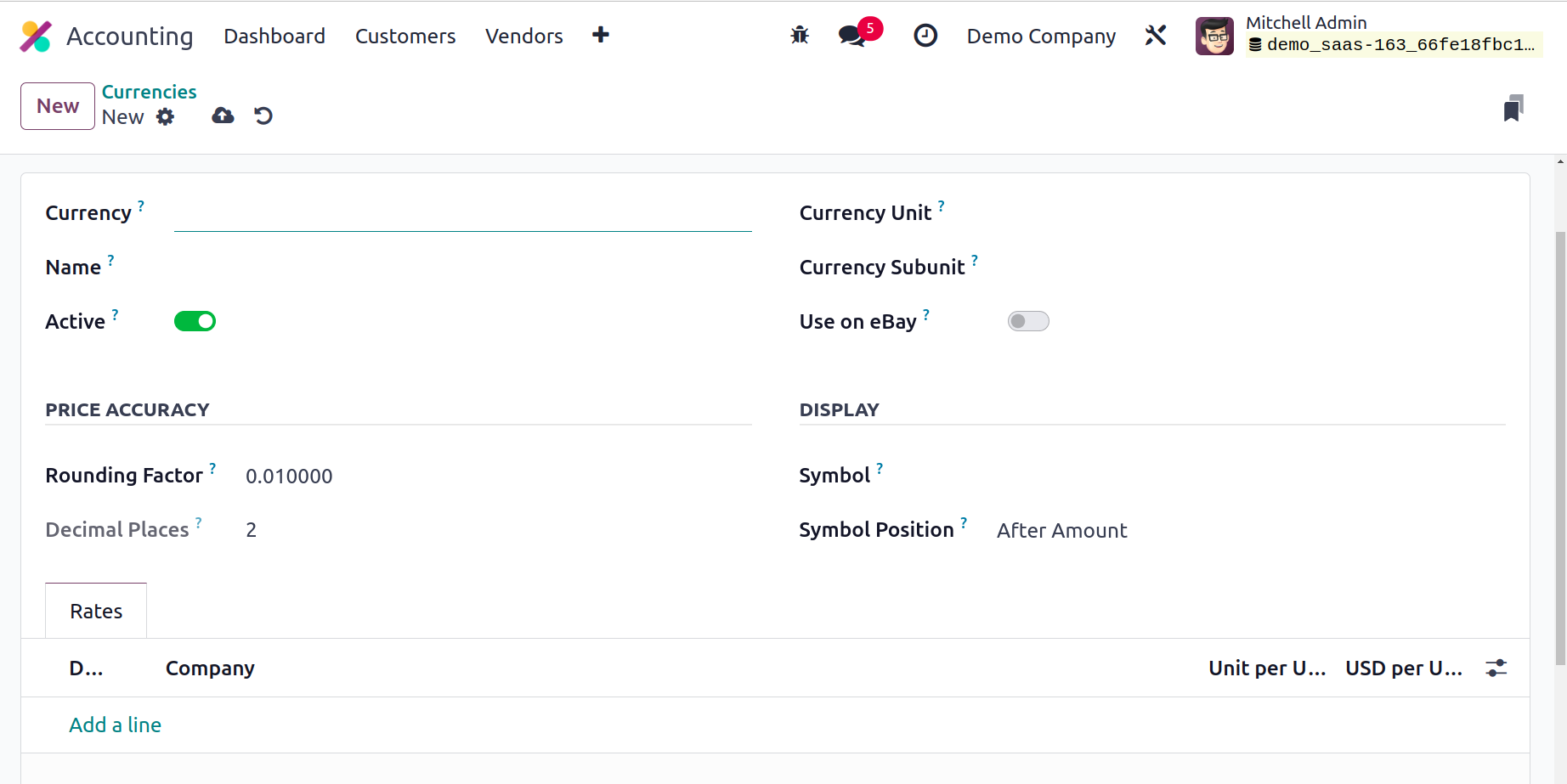
Валютын хэсэгт та валютын код оруулж болно. Та харгалзах талбарт Нэр, Валютын нэгж, Валютын дэд нэгжийг зааж өгч болно. Идэвхтэй товчийг асааснаар валютыг ашиглах боломжтой болно. Хэрэв та энэ мөнгийг eBay дээр ашиглахыг зөвшөөрөхийг хүсвэл eBay дээр ашиглах функцийг идэвхжүүлнэ үү. Хэрэв энэ валютын дүнг Үнийн нарийвчлал хэсэгт тэмдэглэсэн бол заасан бөөрөнхийлөх коэффициентийн хамгийн ойрын үржвэр хүртэл бөөрөнхийлөнө. Бөөрөнхийлөх коэффициент нь аравтын орныг тодорхойлно. Энэ валютаар хийсэн нийлбэр дээр хийсэн үйлдлийн хувьд үүнийг харгалзан үзнэ.
Та "Харуулах" хэсэгт тоо хэмжээг хэвлэх үед ашиглах валютын тэмдэгтийг тодорхойлж болно. Валютын тэмдэгтийн байршлыг тэмдэгтийн байрлалаар тодорхойлно. Энэ нь нийлбэрийн өмнө эсвэл дараа байж болно. "Хувь" хуудсан дээрх "Мөр нэмэх" товчийг ашиглан та бизнесийнхээ ашигладаг үндсэн валютын ханшийг нэмж болно.
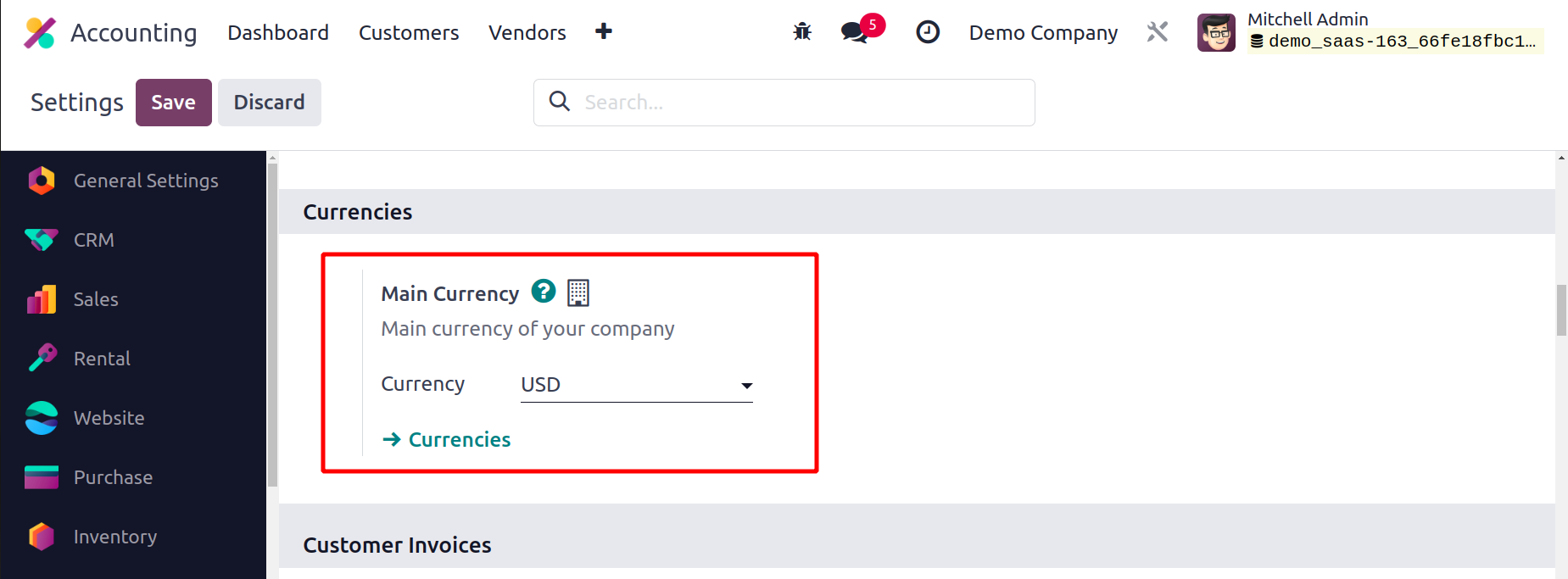
Та Тохиргоо цэс рүү орж, бизнесийн гүйлгээнд ашиглагдах үндсэн валютыг тохируулж болно . Доор үзүүлсэн шиг Валют таб доторх Үндсэн Валют талбарыг олох болно . Та энд байгаа сонголтуудын жагсаалтаас бизнесийнхээ үндсэн валютыг сонгож болно.
Санхүүгийн байр суурь
Төрөл бүрийн улс орнуудын хувьд валютын ханш болон татварын тооцооллын журамд өөрчлөлтүүд байх болно. Odoo17 нь санхүүгийн албан тушаалыг ашиглан бизнесийн зорилгоор ашигладаг улсын татвар, дансыг автоматаар өөрчлөх шаардлагатай дүрмийг боловсруулахад тань туслах болно. Санхүүгийн албан тушаалыг тохируулахын тулд Нягтлан бодох бүртгэлийн модулийн Тохиргооны цэс рүү орж, Санхүүгийн албан тушаал товчийг сонгоно уу . Доорх зурагт үзүүлсэн шиг та аль хэдийн тохируулсан санхүүгийн албан тушаалуудыг нэр, компанийн мэдээлэлтэй нь эндээс олж болно.
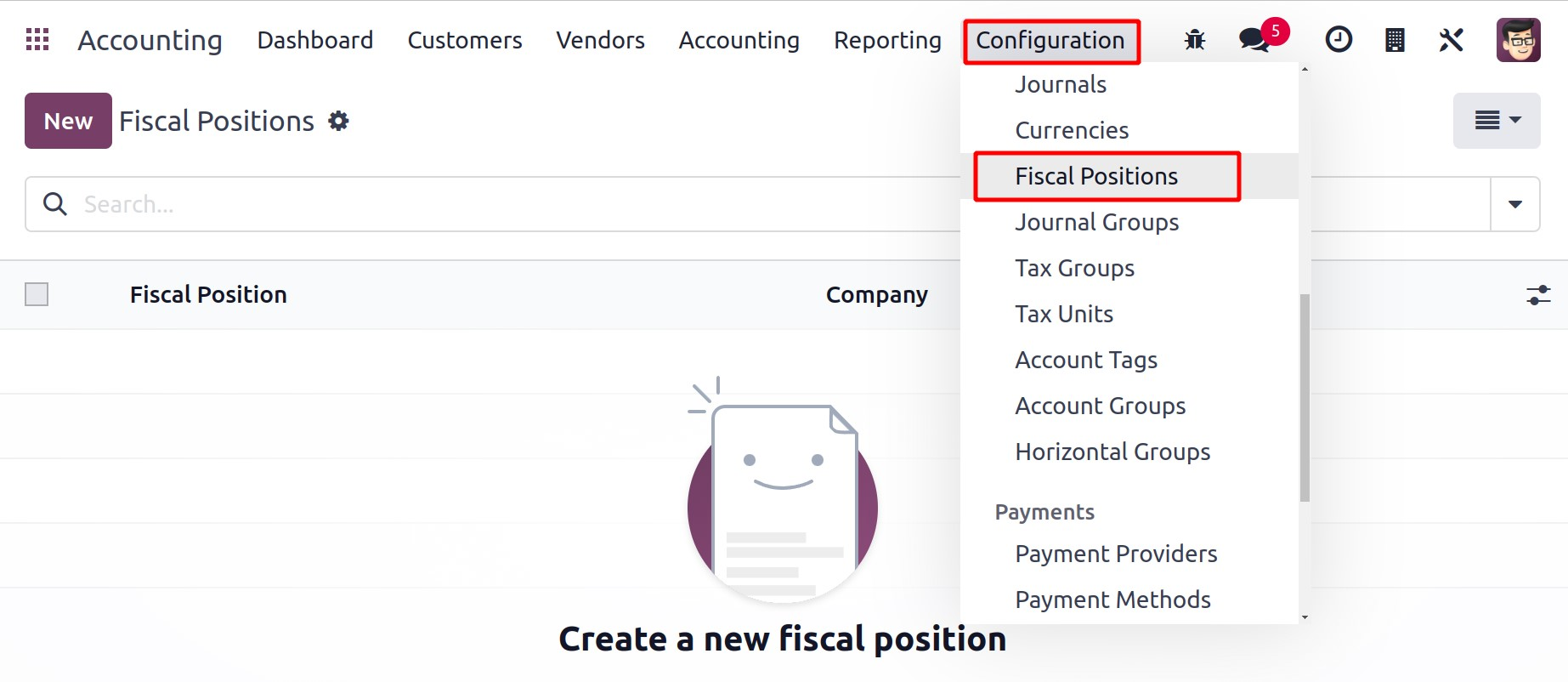
Шинээр эхлүүлэхийн тулд Шинэ товчийг дарна уу. Өгөгдсөн хэсэгт та Санхүүгийн албан тушаалын нэрийг оруулж болно.
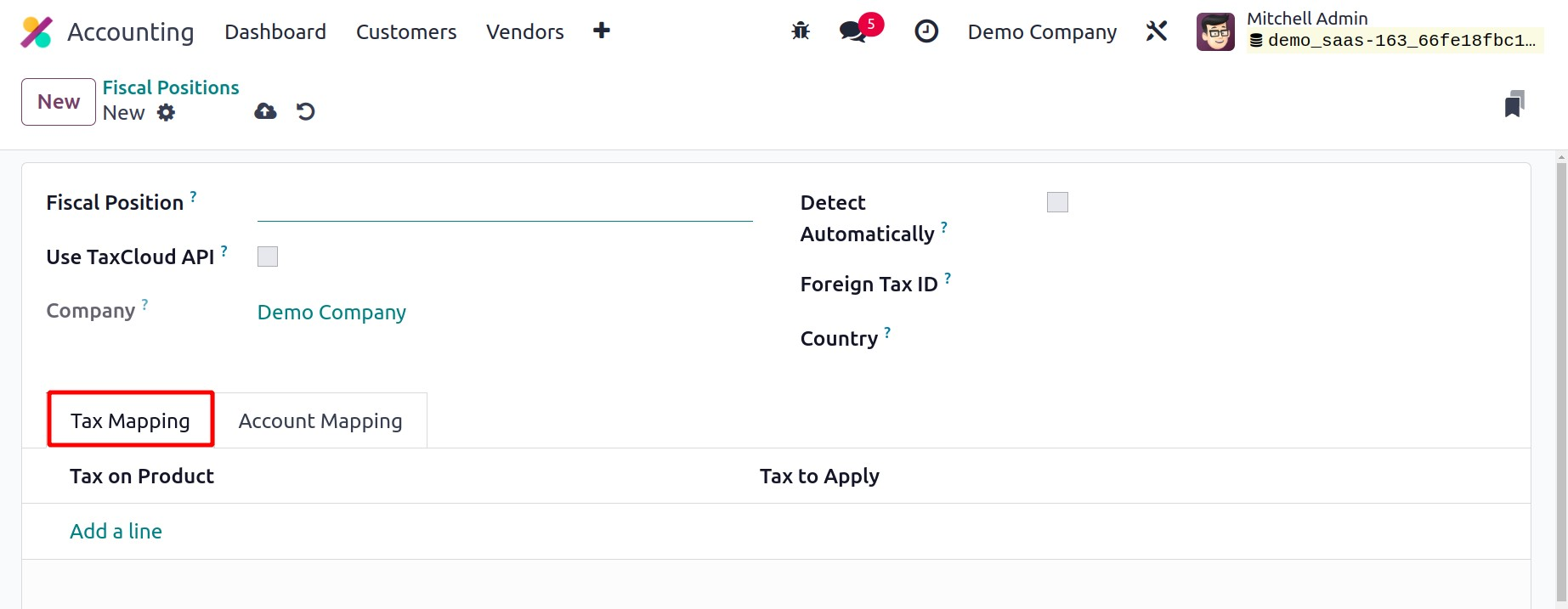
Байршлаар нь хэрэглэгчийн татварын хэмжээг автоматаар тодорхойлохын тулд TaxCloud API-г ашиглана уу. Та компанийнхаа нэрийг Компани талбарт харж болно. Хэрэв Автоматаар илрүүлэх сонголт идэвхжсэн бол Odoo17 нь таны сонгосон газарт үндэслэн энэхүү санхүүгийн байр суурийг автоматаар хэрэгжүүлнэ . Энэ сонголтыг идэвхжүүлсний дараа та НӨАТ шаардлагатай болон Улс орны бүлэг гэсэн хоёр сонголтод хандах боломжтой болно. НӨАТ шаардлагатай сонголтыг идэвхжүүлснээр Odoo нь зөвхөн НӨАТ-ын дугаартай түншийг л энэ санхүүгийн байр суурийн түнш гэж үзнэ.
Хүргэлтийн улс нь "Улсын бүлэг" болон "Улс" талбарт заасан улсуудын бүлэг эсвэл бүлгүүдтэй тохирч байгаа тохиолдолд л санхүүгийн байдлыг хэрэглэнэ. Гадаадын татварын дугаарын нүдийг энэхүү санхүүгийн нөхцөл байдалд хамрагдсан бүс нутагт танай компанийн татварын дугаарыг тодорхойлоход ашиглаж болно.
Татварын зураглалын таб нь танд энэ санхүүгийн нөхцөл байдалд тохируулан татвар нэмэх боломжийг олгоно. Та "Мөр нэмэх" товчийг дарж Бүтээгдэхүүний татварын хайрцагт орлуулахыг хүссэн татвараа тодорхойлж болно. Хэрэглэх татварын хэсэг нь танд энэ санхүүгийн нөхцөл байдалд ногдуулахыг хүссэн татвараа тодорхойлох боломжийг олгоно.
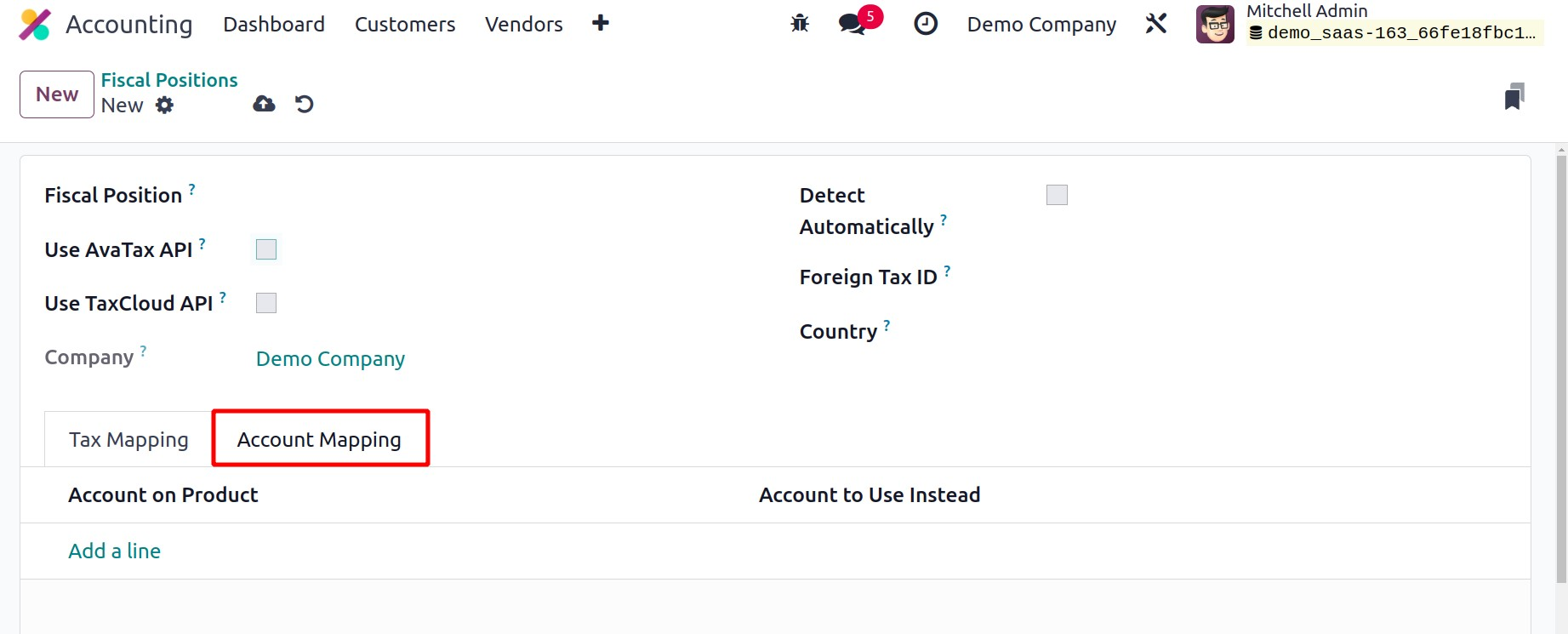
Та энэхүү санхүүгийн албан тушаалд ашиглахыг хүссэн дансаа Дансны зураглал табын доорх Бүтээгдэхүүн дээрх данс болон Ашиглах дансны хэсэгт тус тус зааж өгч болно .
AvaTax API ашиглах сонголтыг идэвхжүүлснээр татварын хувь хэмжээг автоматаар тооцоолж болно. Доорх дэлгэцийн агшинд үзүүлсэн шиг та энэ сонголтыг идэвхжүүлснээр AvaTax таб руу нэвтрэх боломжтой.
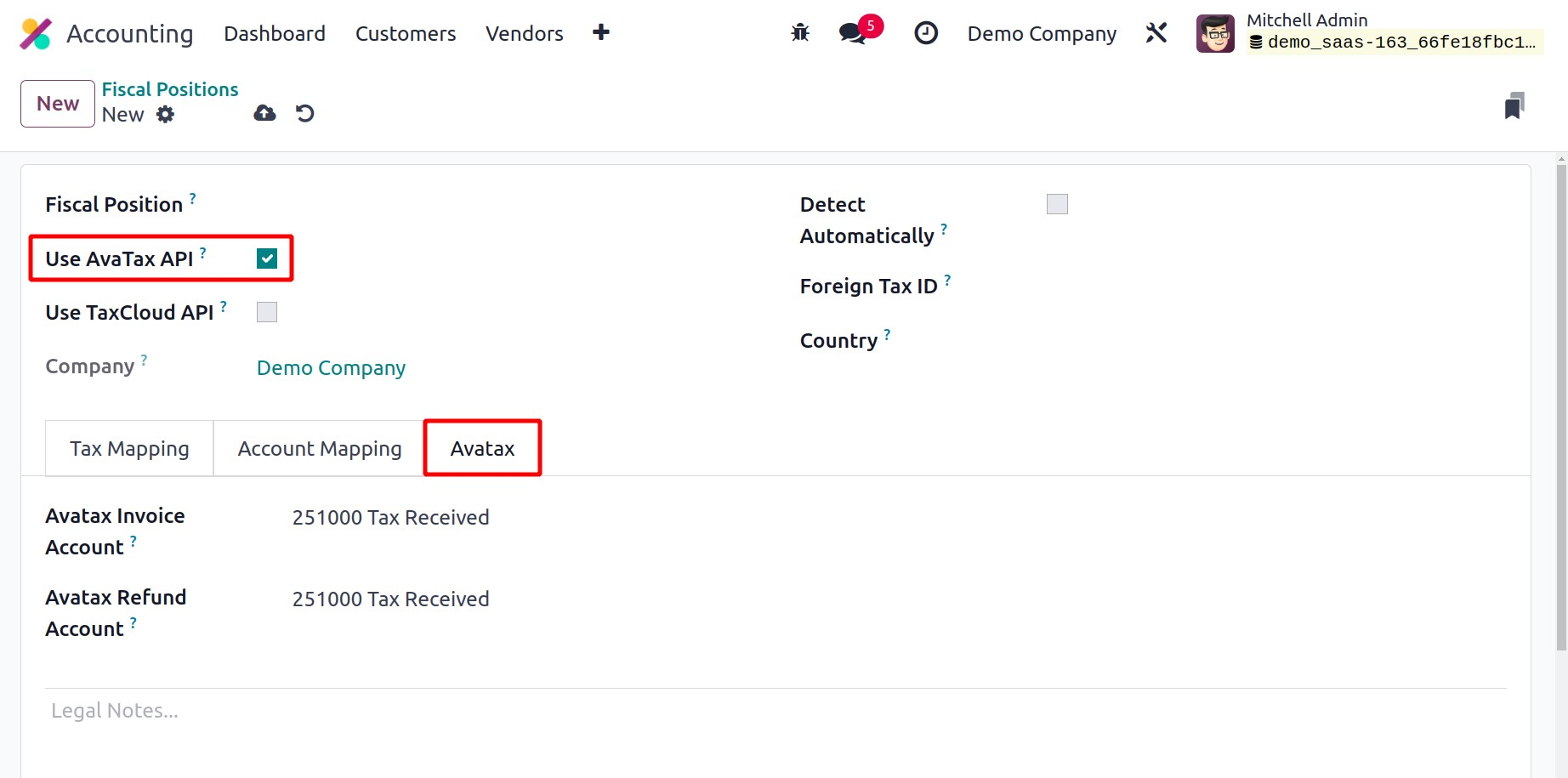
Та энд Avatax Нэхэмжлэхийн Данс (AvaTax татварын нэхэмжлэхэд ашиглах данс) болон Avatax Буцаан олголтын Данс (AvaTax татварын буцаан олголтод ашиглах данс)-ыг оруулж болно . Хууль эрх зүйн тэмдэглэлийн хэсгийг нэхэмжлэх дээр хэвлэх ёстой хууль эрх зүйн тэмдэглэлийг тодорхойлоход ашиглаж болно.
Тохиргооны цэснээс та нягтлан бодох бүртгэлийн зорилгоор өөрийн төрсөн улсаа сонгож болно. Доорх зурагт үзүүлсэн шиг Татварын таб дотроос Санхүүгийн улсаа сонгож болно.
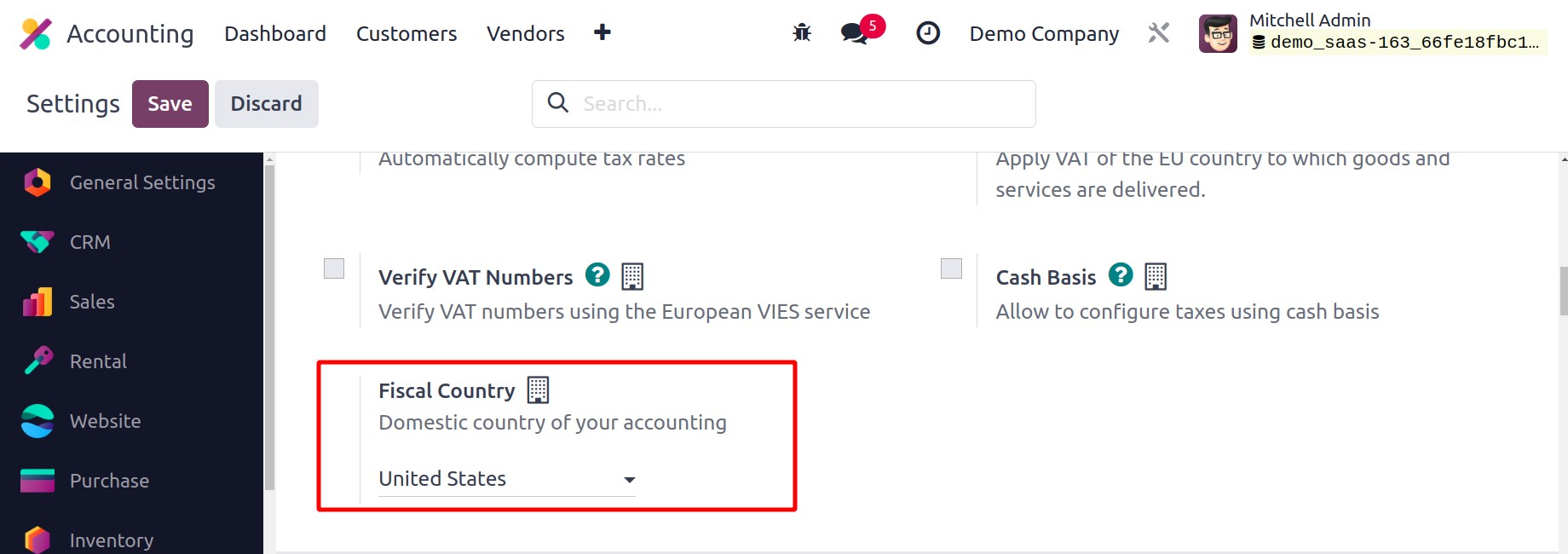
Odoo17 нь жил бүр тухайн өдөр шинэ оруулга нээх боломжтой байхын тулд санхүүгийн жилийнхээ төгсгөлийг тодорхойлох нь чухал юм. Тохиргооны таб дээр байрлах Санхүүгийн хугацааны сонголт нь танд санхүүгийн жилийнхээ төгсгөлийг тодорхойлох боломжийг олгоно.
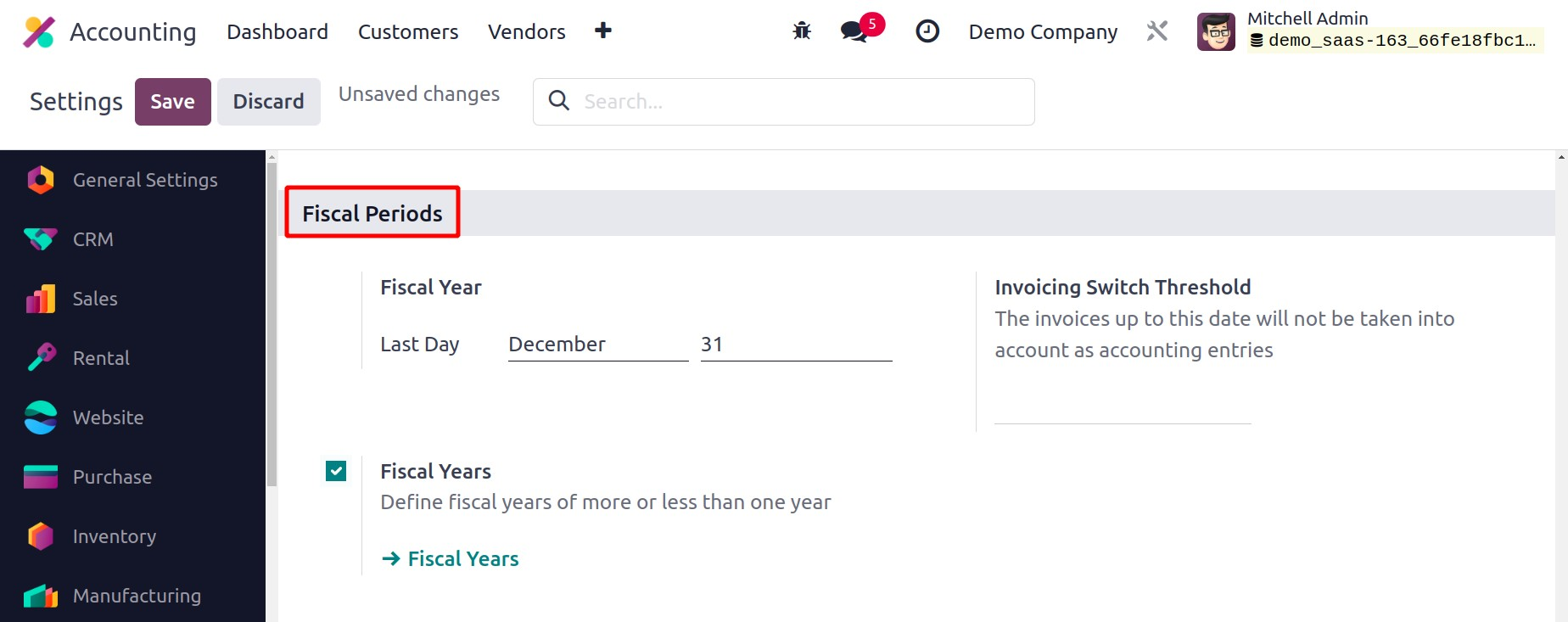
Та компанийнхаа санхүүгийн жилийг 12 сараас урт эсвэл богино байхаас үл хамааран тохируулахын тулд Санхүүгийн жил сонголтыг идэвхжүүлж болно . Энэ хэсэгт өгөгдсөн гадаад холбоосыг ашиглан та шинэ санхүүгийн жилүүдийг тохируулж болно.
Та Нэхэмжлэхийн өөрчлөлтийн босго талбарт огноог оруулж, нэхэмжлэхийг нягтлан бодох бүртгэлийн бичилт гэж тооцохгүй огноог зааж өгч болно.
1099 тайлан
АНУ-д ажилладаг, 600 ба түүнээс дээш ам.долларын цалин авдаг гэрээт ажилчдын хувьд санхүүгийн жилийн турш үзүүлсэн үйлчилгээний татварын мэдээллийг ирүүлэхийн тулд 1099 орлогын мэдүүлгийг гаргах нь чухал юм. Odoo Accounting модуль нь одоо хэрэглэгчдэд 1099 тайланг цахим хэлбэрээр ирүүлэхэд хялбар болгосон. Нэмж дурдахад та 1099 тайланд шаардлагатай бүх өгөгдлийг агуулсан холбогдох CSV файлуудыг экспортлох боломжтой.
Та 1099 хайрцгийг ашиглан 1099 тайлан үүсгэхийн тулд Нягтлан бодох бүртгэлийн модулийн Тохиргоо цэснээс 1099 Хайрцаг сонголтыг сонгож болно.
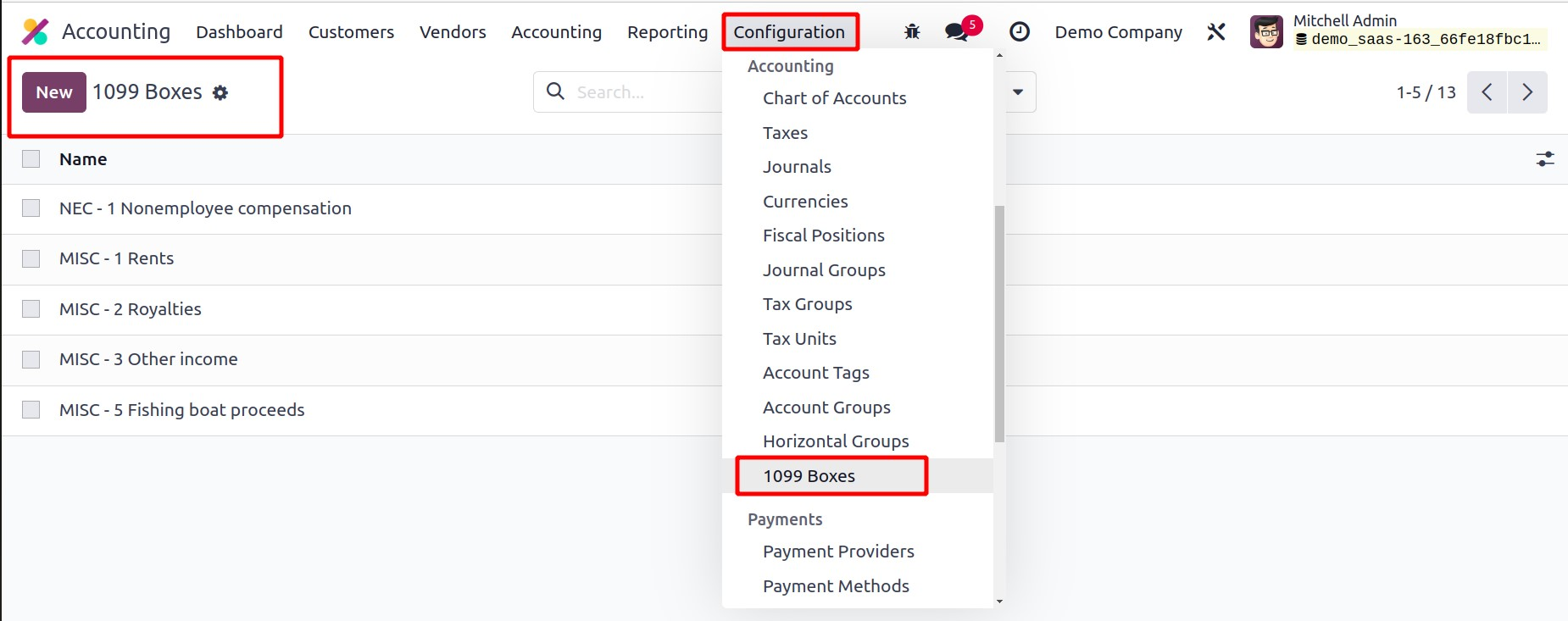
Та Шинэ товчийг дарж шинэ 1099 хайрцаг үүсгэж болно. Та Нягтлан бодох бүртгэлийн цэсний Тайлангийн цэснээс 1099 Тайлангийн сонголтыг сонгосноор 1099 тайлангийн CSV файлуудыг үүсгэж болно.
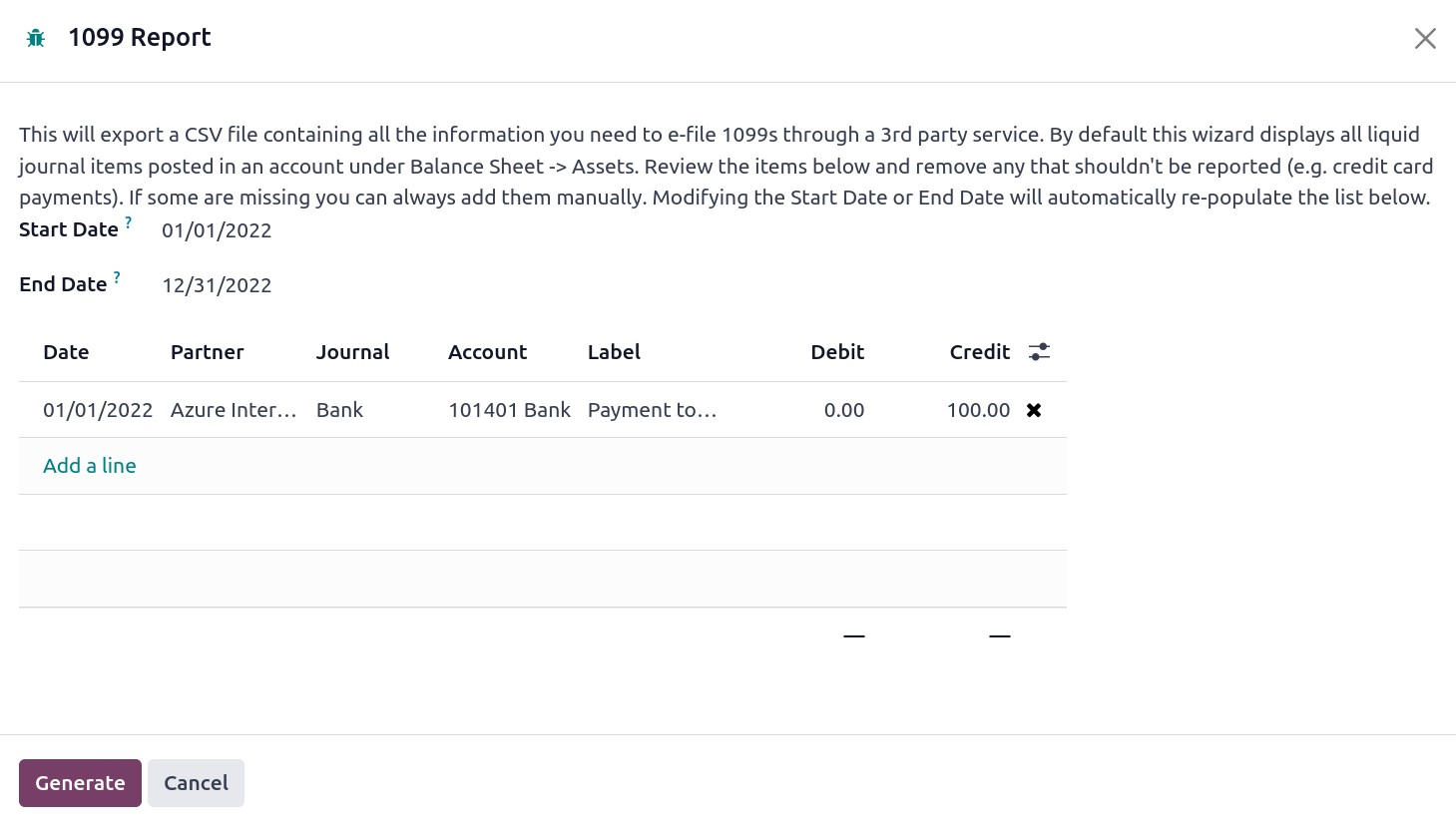
Та гуравдагч талын үйлчилгээ үзүүлэгчийг ашиглан имэйлээр илгээх CSV файлаас шаардлагатай бүх мэдээллийг олох болно. Анхдагчаар, гарч ирэх цонх нь балансын хөрөнгийн дансанд хийгдсэн шингэн бүртгэлийн бичилт бүрийг харуулдаг. Та гарч ирэх цонхон дээрх мэдээллийг хянаж, хамааралгүй мэдээллийг засах боломжтой. Дутуу мэдээллийг цонхонд гараар нэмж болно. Автоматаар үүсгэгдсэн бүртгэлийн бичилтүүдийн жагсаалтыг авахын тулд та эхлэх огноо болон дуусах огноог зохих хэсэгт оруулж болно. Огноо, түнш, бүртгэл, данс, шошго, дебит болон зээлийн мэдээлэл бүгд жагсаалтад багтсан болно. Та "Үүсгэх" товчийг дарж 1099 тайлангийн CSV файлыг авах боломжтой.
Хэвтээ бүлгүүд
Odoo 17 Нягтлан бодох бүртгэлийн модуль нь одоо Хэвтээ Бүлэг гэсэн шинэ функцтэй боллоо. Та энэ функцийг ашиглан тайландаа хэвтээ бүлгүүдийг нэмж болно. Энэ нь бизнесийн тайланг хурдан бөгөөд таны сонголтын дагуу шинжлэхэд хэрэгтэй болно. Жишээлбэл, танаас тодорхой жилийн компанийн балансын тайлан үүсгэхийг хүсч болно. Та Odoo17 дээр холбогдох хэвтээ бүлгийн сонголтыг тохируулж, үүсгэснээр өөрийн хэрэгцээнд үндэслэн тайланг хялбархан хянаж болно.
Та энэ нөхцөлд байгаа компани дээр үндэслэн балансын тайлан үүсгэх шаардлагатай. Та шинэ хэвтээ бүлэг үүсгэхийн тулд Нягтлан бодох бүртгэлийн модулийн Тохиргооны цэс рүү орж болно. Та Нягтлан бодох бүртгэлийн табаас Хэвтээ бүлгүүдийг сонгож болно.
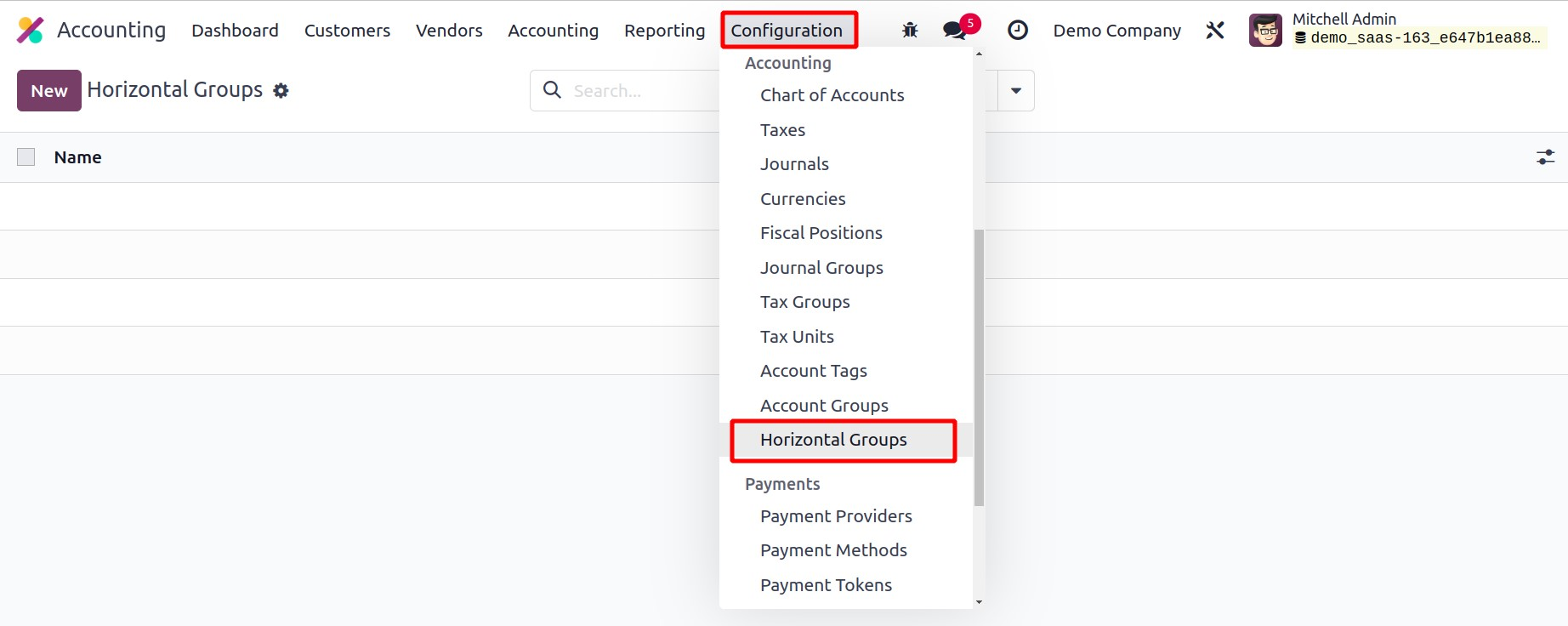
Дээрх зурагт үзүүлсэн шиг өмнө нь тохируулсан Хэвтээ Бүлгүүдийн жагсаалтыг эндээс олох болно. Хэвтээ Бүлэг бүрийн Нэр болон Тайлангуудыг харуулна. Та Шинэ товчийг дарж шинээр эхлүүлж болох бөгөөд Odoo17 нь таныг доор үзүүлсэн шинэ тохиргооны цонх руу аваачих болно.
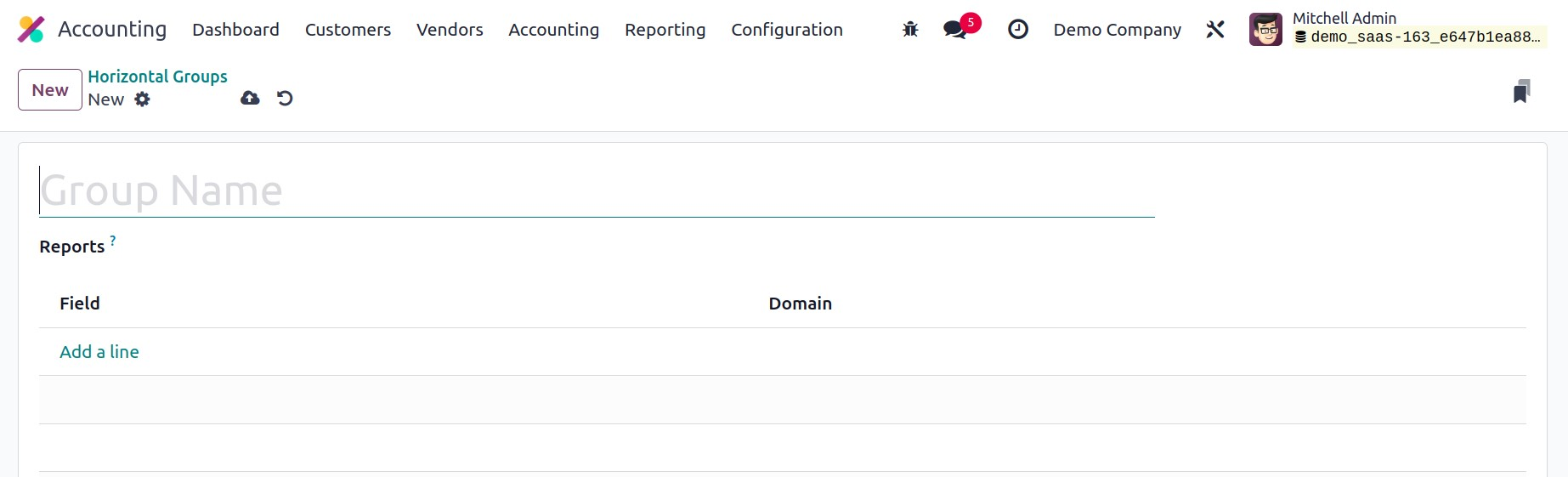
Санал болгож буй зай нь хэвтээ бүлгийн нэрийг оруулах боломжийг танд олгоно. Тайлангийн хайрцаг нь танд энэ хэвтээ бүлгийг нэмэхийг хүссэн тайлангаа тодорхойлох боломжийг олгоно. "Мөр нэмэх" товчийг ашиглан та шинэ хэвтээ бүлгийн домэйн болон талбарын нэрийг тодорхойлж болно.
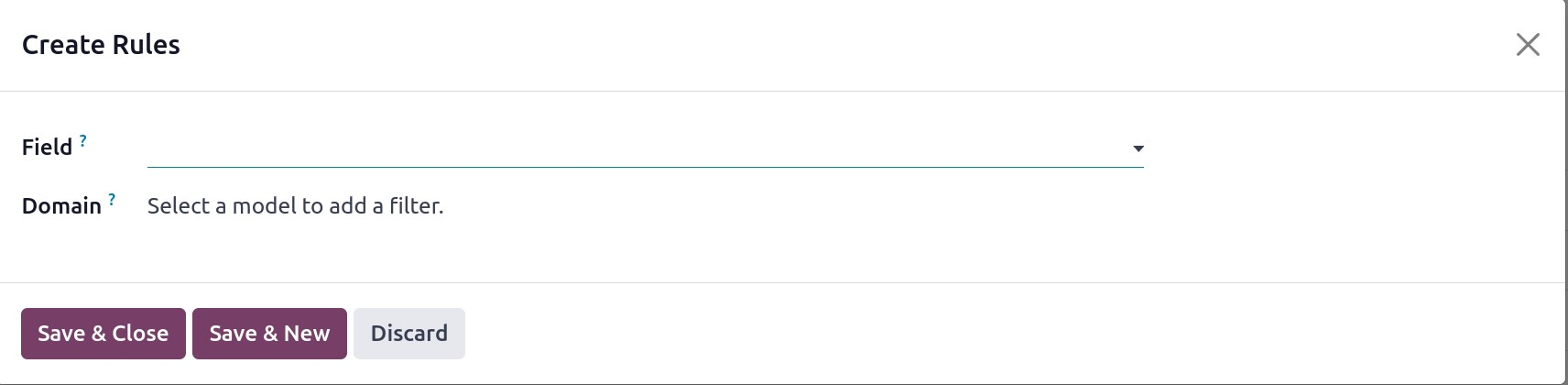
Хэрэв та "Мөр нэмэх" товчийг дарвал гарч ирэх цонх гарч ирнэ. Энэ цонхонд дүрмийг бичиж болно. Талбарын нэрийг дурдаад талбарын домэйныг тохируулна уу. Хадгалах ба Хаах товчлуур нь та дарсны дараа энэ талбарыг хэвтээ бүлэгт оруулна.
Тохиргоо дууссаны дараа та Тайлангийн цэс рүү орж балансын тайланг үүсгэж болно.
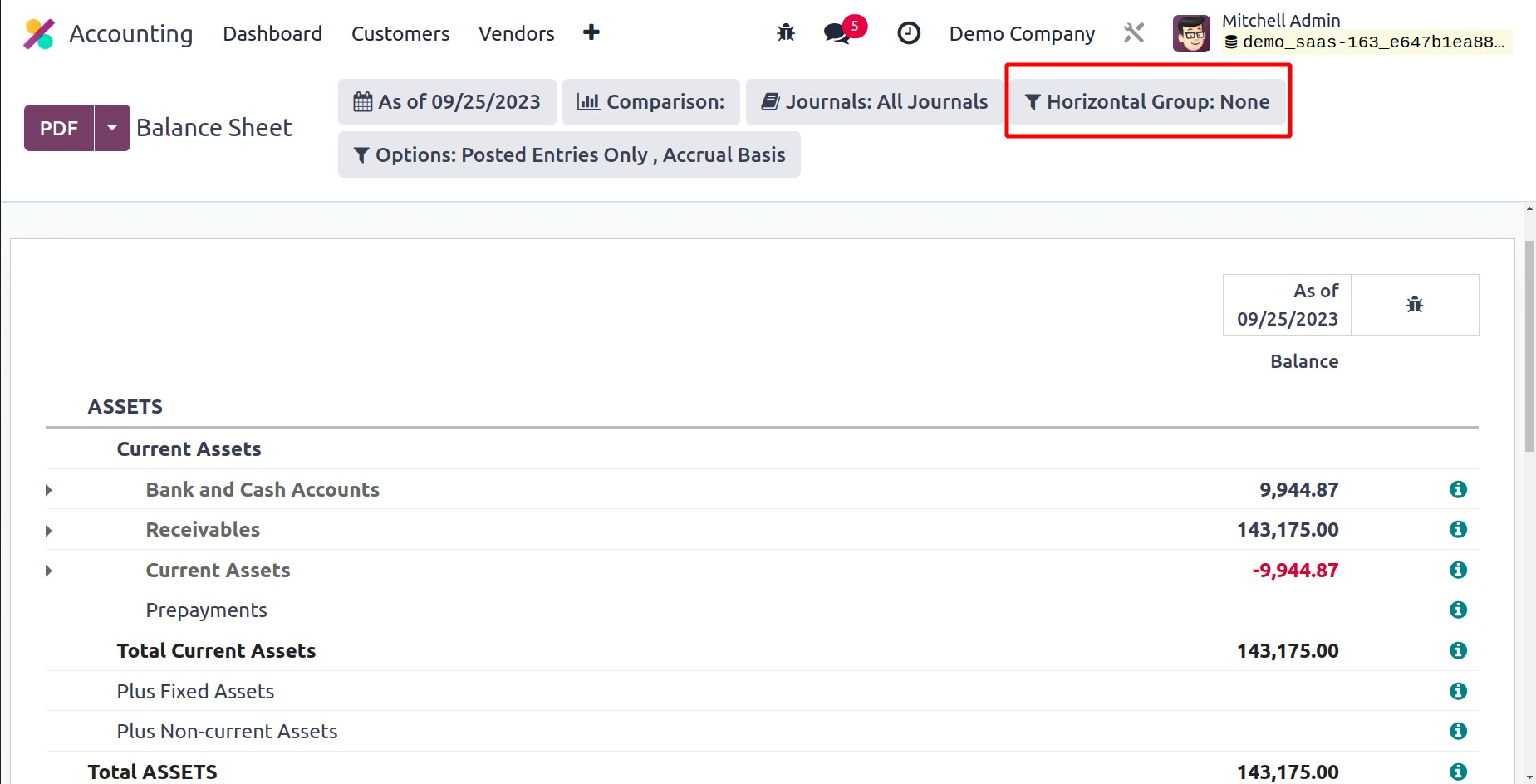
Дээрх дэлгэцийн зурагт үзүүлсэн шиг Хэвтээ Бүлэг сонголт нь Балансын тайланд байдаг. Та энэ сонголт дээр дарж энэ тайлангийн янз бүрийн хэвтээ бүлгүүдийг шалгаж болно. Энэ сонголтод саяхан нэмэгдсэн Компанийн Ухаас сонголт бас багтсан болно.
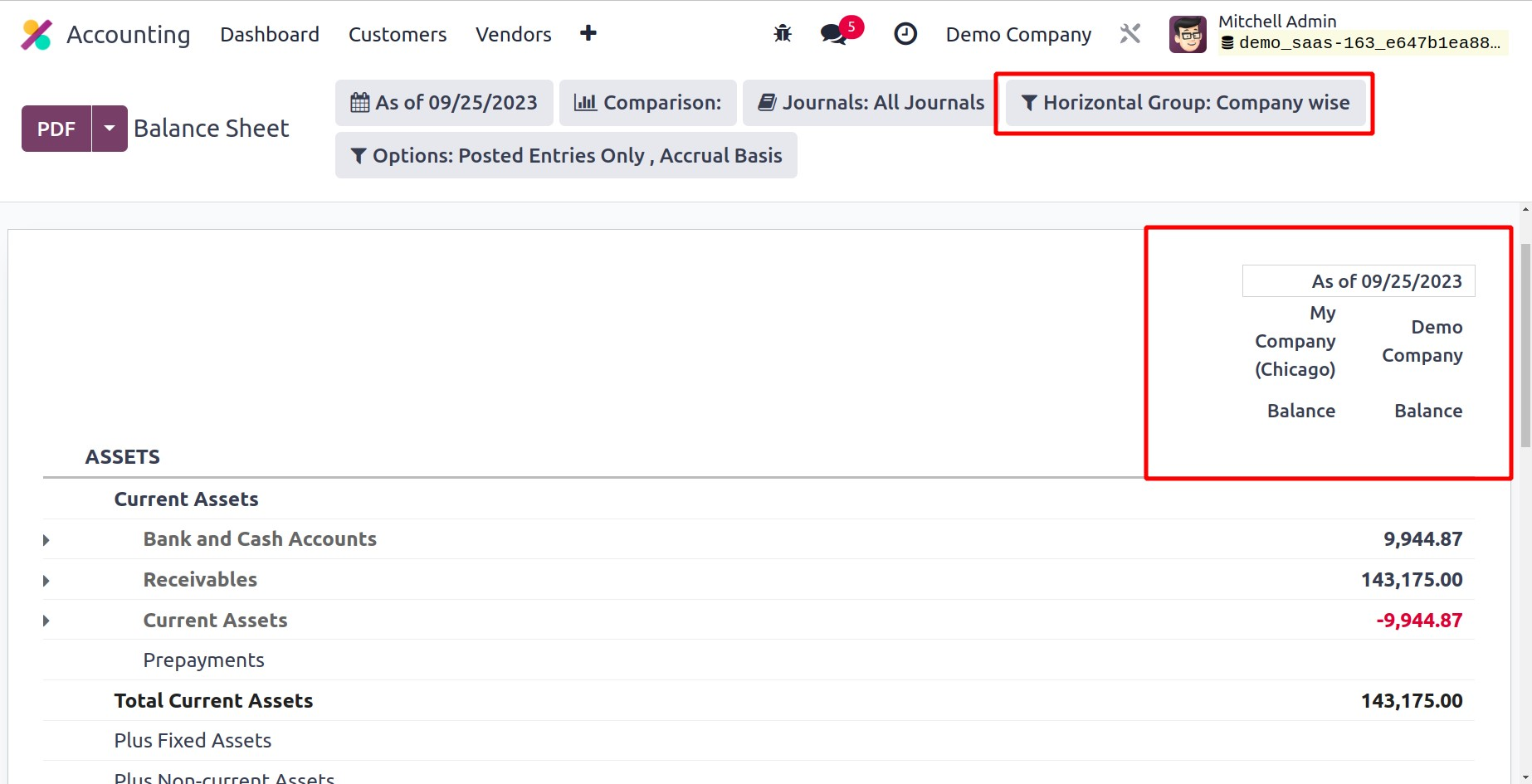
Та Company Wise хэвтээ бүлгийн сонголтыг сонгосноор фирмүүд дээр суурилсан балансын тайланг харах боломжтой. Odoo17 нягтлан бодох бүртгэлийн модулийн хэвтээ бүлгийн функц нь дээр дурдсан аргаар ажилладаг.
Бүртгэлийн шошго
Та нягтлан бодох бүртгэлийн үйл ажиллагаанд зориулсан шошго үүсгэхийн тулд Тохиргоо цэснээс Дансны шошго сонголтыг сонгож болно . Доорх зурагт үзүүлсэн шиг жагсаалтад шошгын нэр болон түүний хэрэглээг харуулах болно.
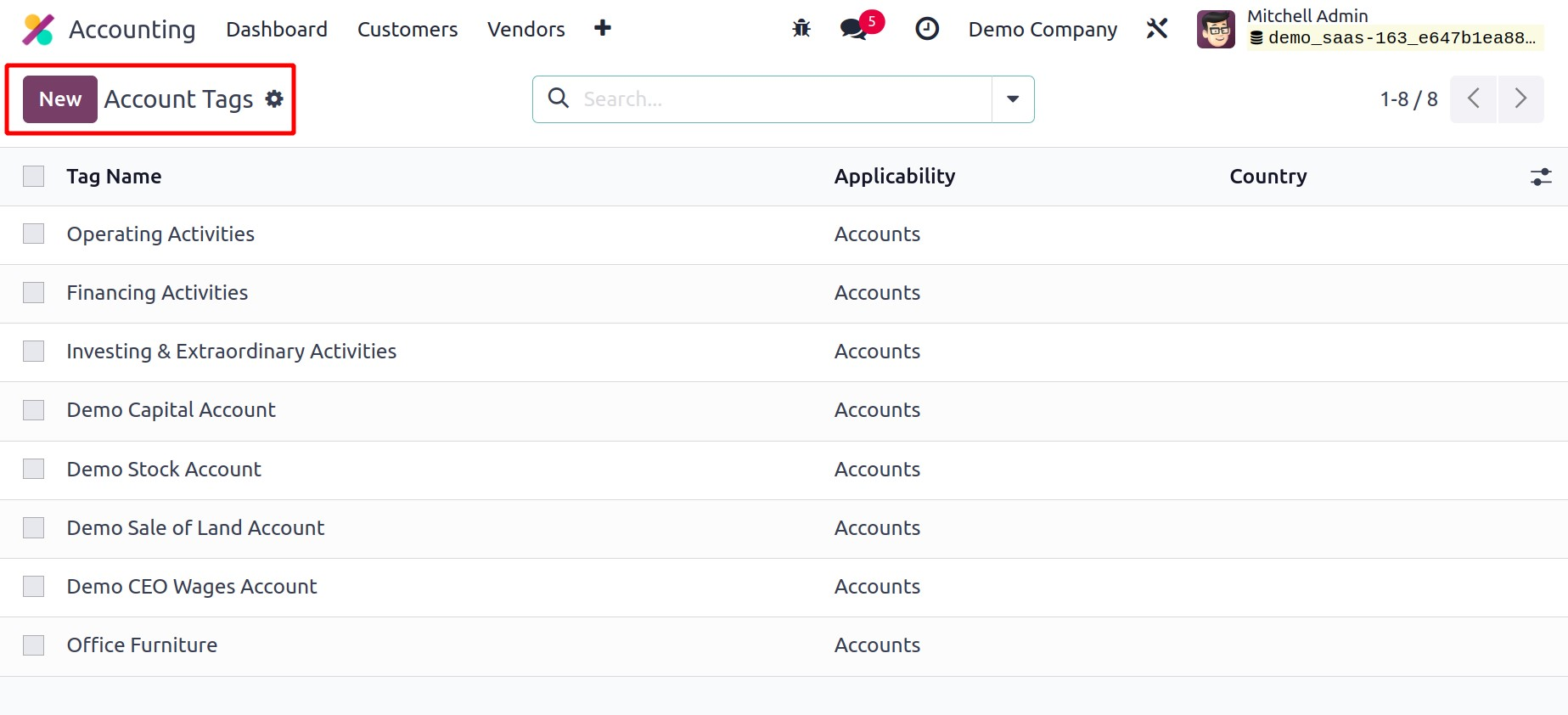
Та "Шинэ" товчийг ашиглан шинэ бүртгэлийн шошго үүсгэж болно.
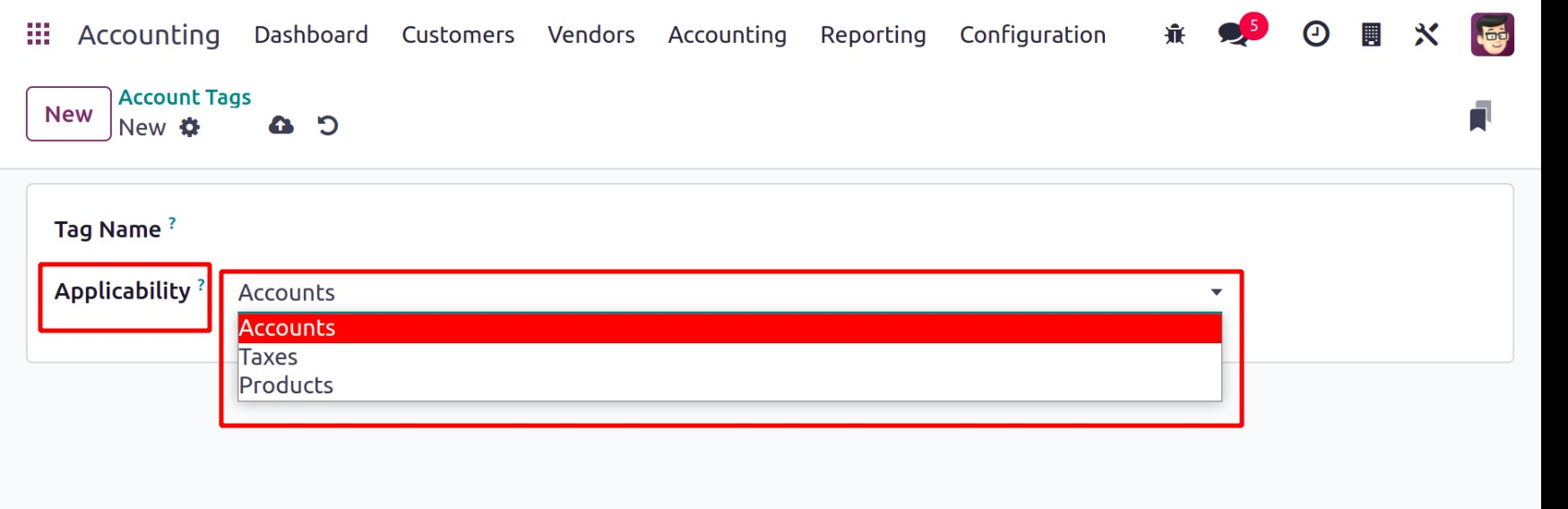
Шинэ тохиргооны цонхны Тагийн нэр талбарт шинэ бүртгэлийн тагийн нэрийг оруулна уу . Та энэ тагийг Odoo17 дээрх Данс, Татвар, Бүтээгдэхүүн хэсэгт нэмж болно . Үүнийг Хэрэглэх талбарт зааж өгч болно.
Бүртгэлийн бүлгүүд
Өөрийн бүртгэлүүдийг ангилах зорилгоор Odoo 17 дээр бүлгүүд үүсгэж болно. Бүртгэлийн бүлгүүдийн сонголт нь Тохиргооны цэсэнд байдаг.
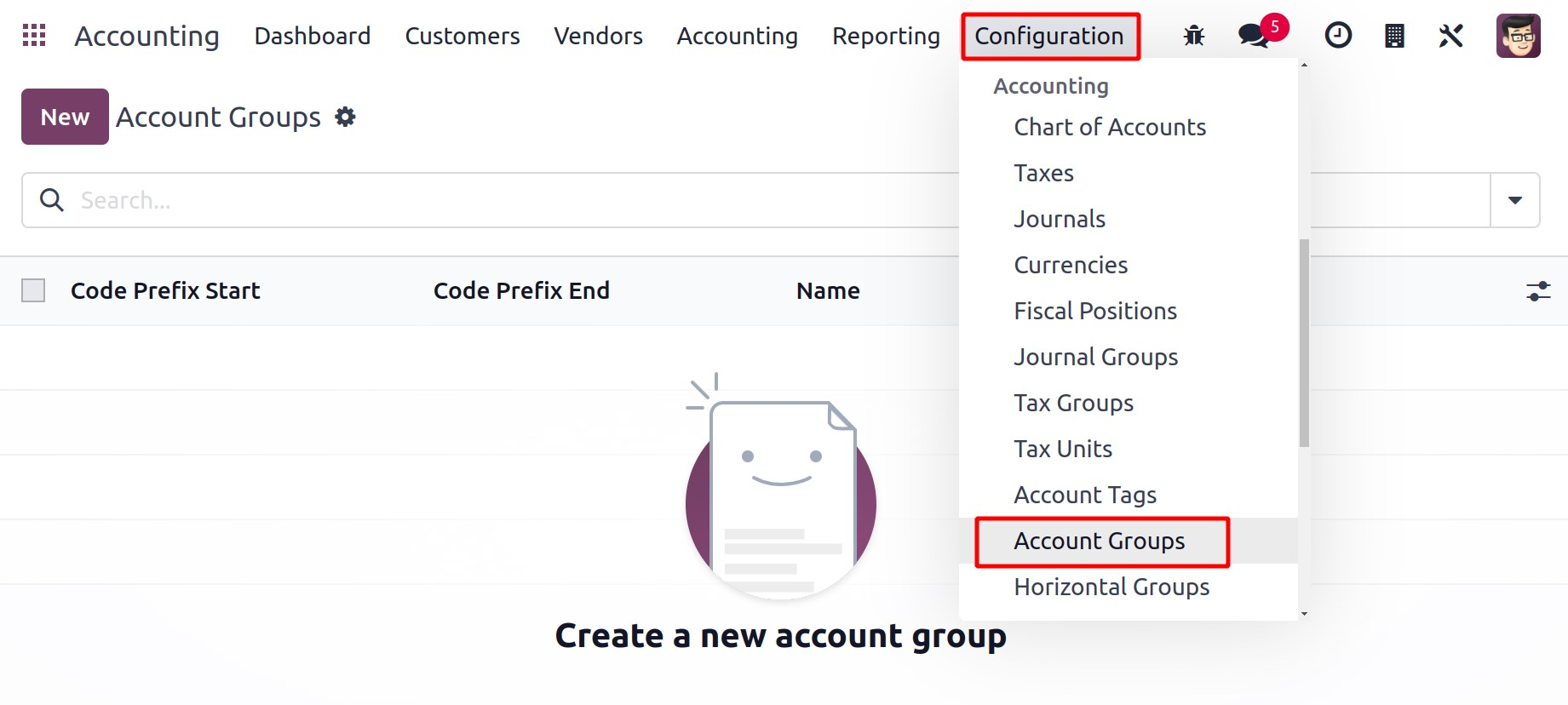
Урьдчилан тохируулсан дансны бүлгүүдийн жагсаалтад Нэр, Компани, Кодын угтвар Эхлэл болон Кодын угтвар Төгсгөлийн талаарх мэдээлэл харагдана. Шинэ дансны бүлэг үүсгэхийн тулд Шинэ товчийг дарна уу.
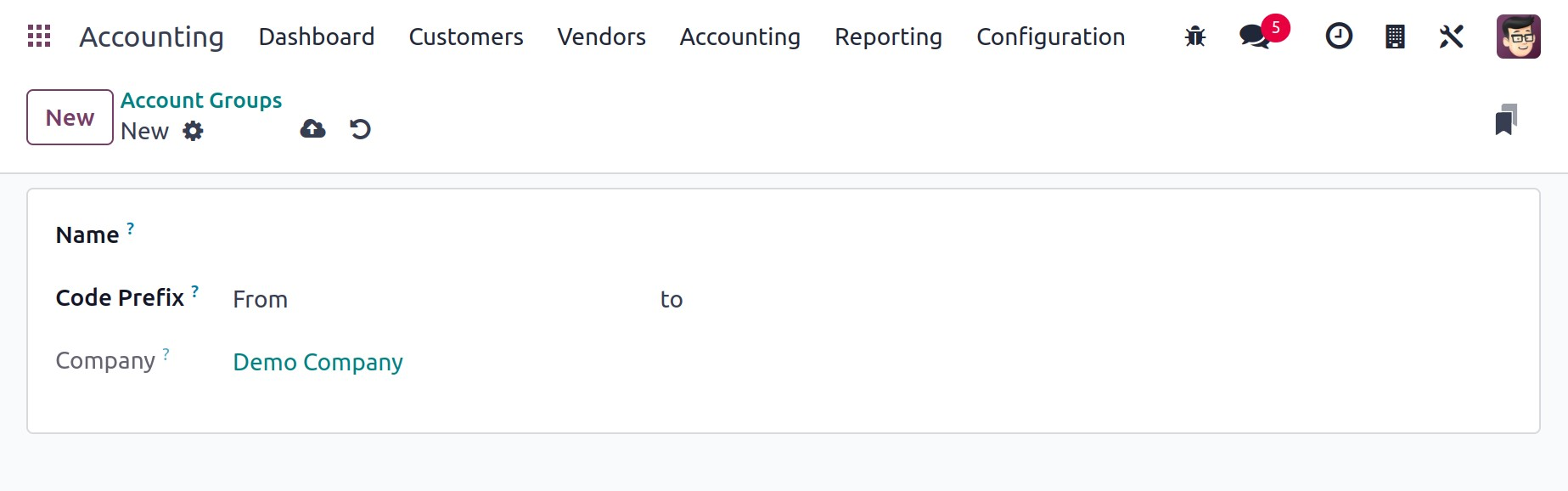
Та харгалзах талбарт дансны бүлгийн Нэр, Кодын угтвар болон Компанийг оруулж болно. Тохиргоо дууссаны дараа шинэ дансны бүлэг ашиглахад бэлэн болно.
Төлбөрүүд
Та Нягтлан бодох бүртгэлийн модулийн Тохиргооны цэсэнд бизнесийнхээ хийсэн төлбөрийг удирдах хэд хэдэн сонголттой. Төлбөрийн үйлчилгээ үзүүлэгчид, Төлбөрийн аргууд, Төлбөрийн жетонууд болон Төлбөрийн гүйлгээг Odoo ашиглан удирдах боломжтой. Эдгээр сонголт бүрийг илүү дэлгэрэнгүй авч үзье.
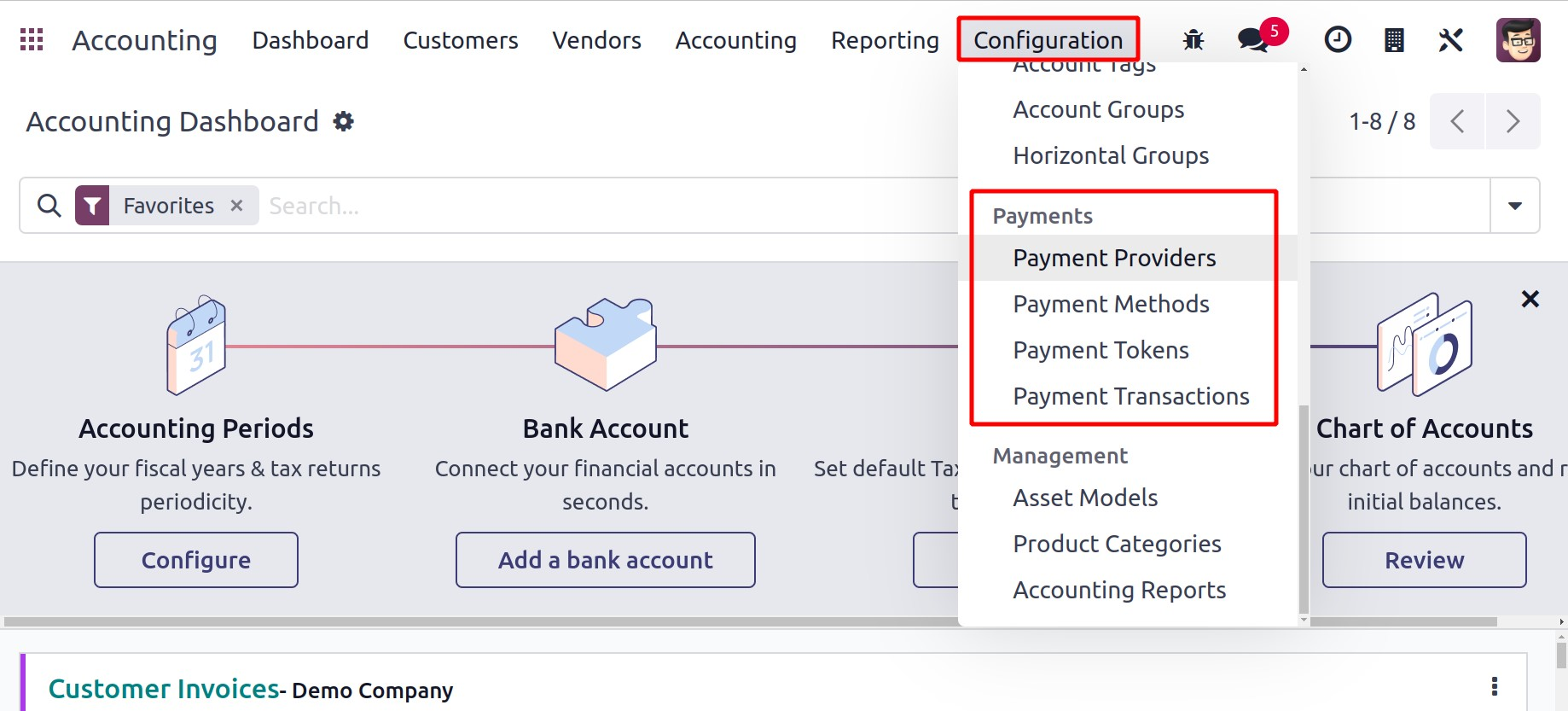
Төлбөрийн үйлчилгээ үзүүлэгчид
Төлбөрийн үйлчилгээ үзүүлэгчдийн ачаар танай үйлчлүүлэгчид цахим төлбөрийн порталуудыг ашиглан нэхэмжлэхээ төлөх боломжтой. Та ийм төлбөрийн үйлчилгээ үзүүлэгчдийн тусламжтайгаар хүссэн үедээ, хаана ч төлбөрийн гүйлгээ хийх зөв төлбөрийн аргыг ашиглаж болно. Odoo нь хэд хэдэн төлбөрийн үйлчилгээ үзүүлэгчдийг дэмждэг бөгөөд энэ нь танай бизнест цагтаа төлбөрөө төлөх магадлалыг нэмэгдүүлэхэд тусалдаг. Нэмж дурдахад, энэ нь үйлчлүүлэгчдэд тохиромжтой төлбөрийн сонголтыг сонгох боломжийг олгоно.
Тохиргооны цэсээр дамжуулан хандах боломжтой Odoo17 Төлбөрийн Үйлчилгээ үзүүлэгчдийн платформ нь бүх боломжтой төлбөрийн үйлчилгээ үзүүлэгчдийн жагсаалтыг харуулдаг.
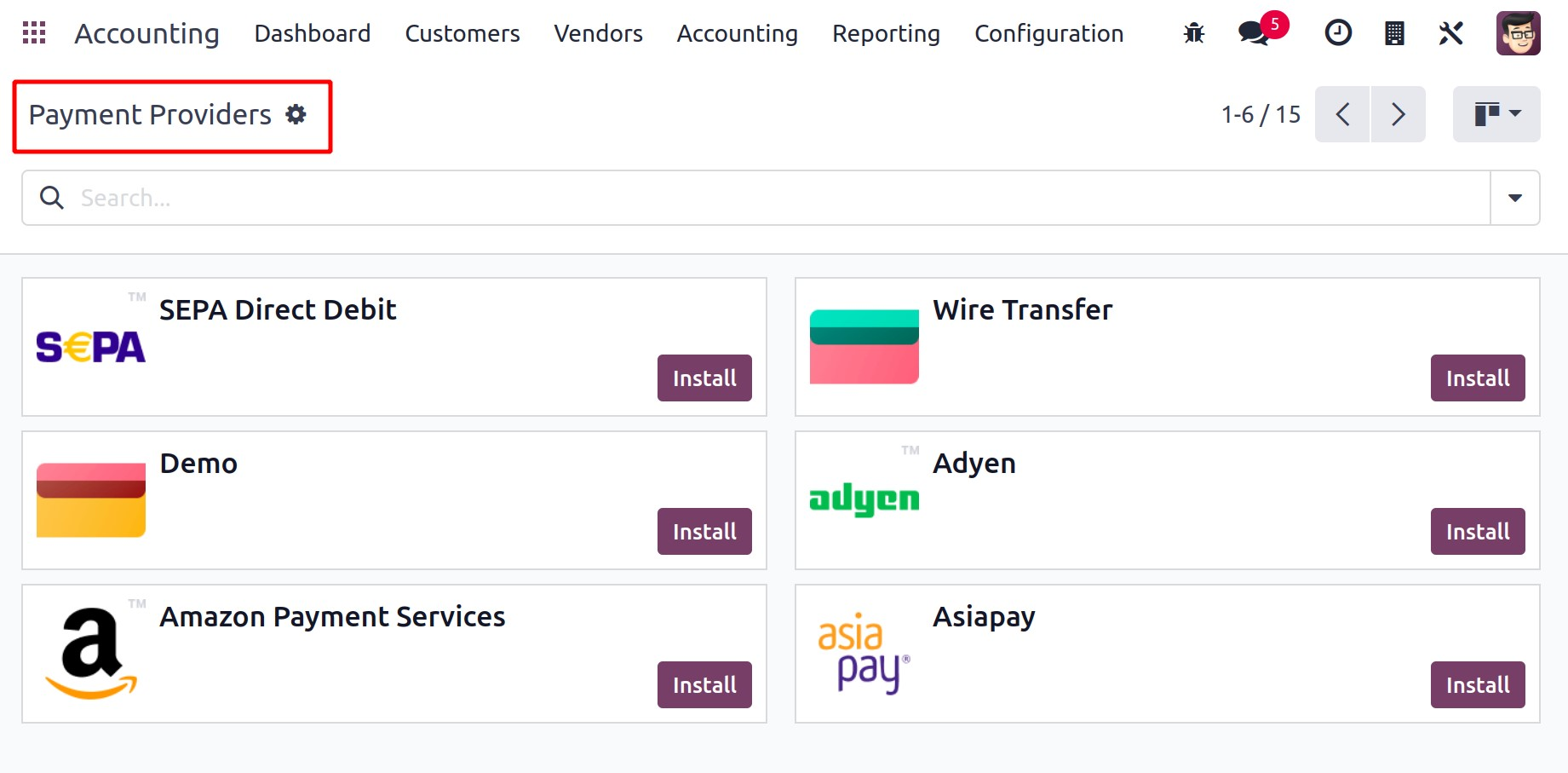
Идэвхжүүлэх товчийг сонгосноор төлбөрийн үйлчилгээ үзүүлэгчийг идэвхжүүлж болно. Та төлбөрийн үйлчилгээ үзүүлэгчийн тохиргоонд нэмэлт тохируулга хийхийн тулд тэдгээр дээр дарж болно.
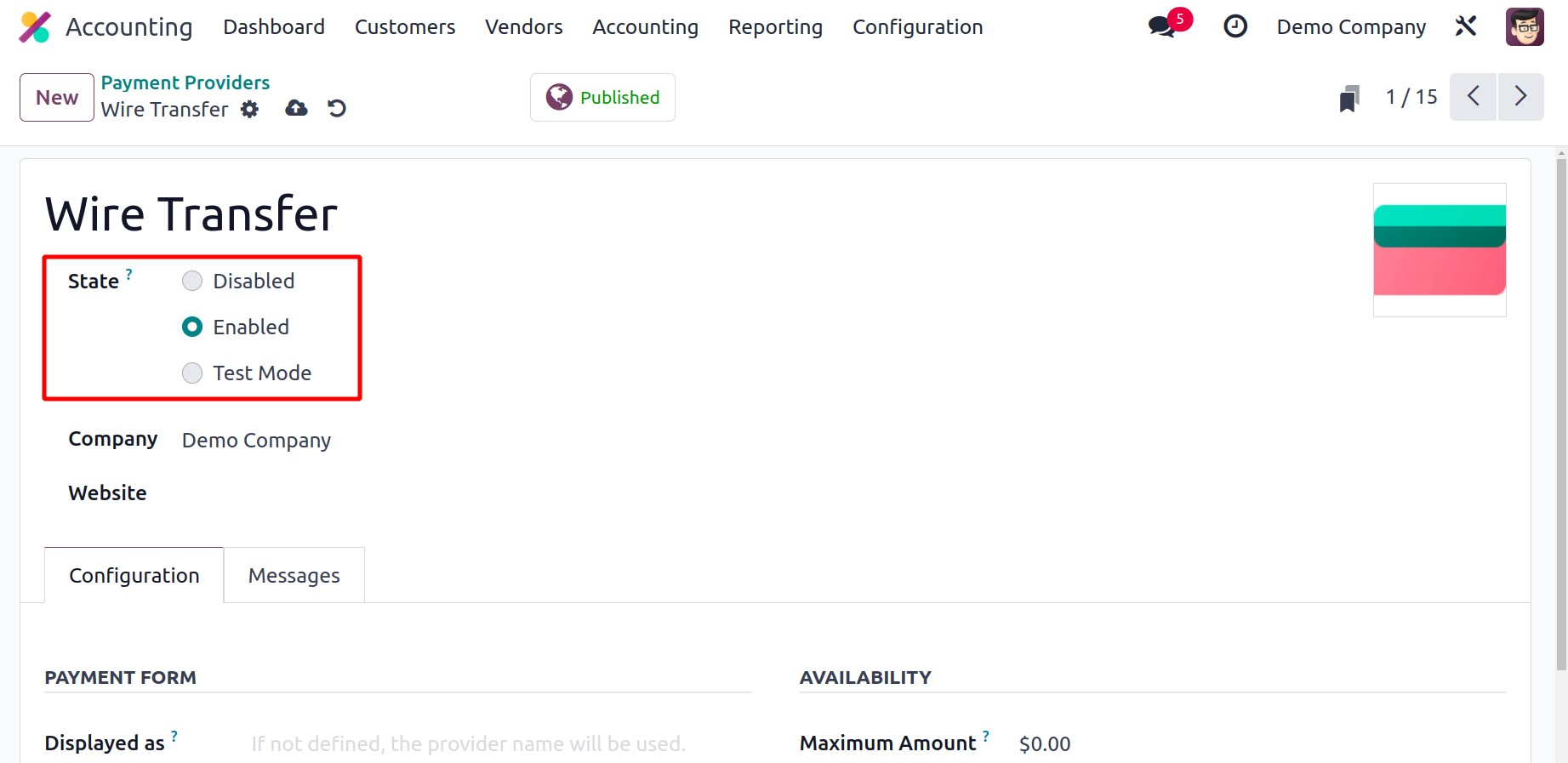
Төлбөр боловсруулагчийн нэрийг маягтын харагдацын зохих талбарт харуулна. Код талбарт төлбөрийн үйлчилгээ үзүүлэгчийн техникийн код агуулагдана. Төлөв талбарт тохирох сонголтыг сонгосноор та үүнийг Идэвхгүй, Идэвхжүүлсэн эсвэл Туршилтын горимд тохируулж болно. Тохирох талбарт Компани болон Вэбсайтын нэрс харагдах болно. Хэрэв эдгээр талбаруудыг хоосон орхивол төлбөрийн үйлчилгээ үзүүлэгч нь таны мэдээллийн санд тодорхойлсон бүх бизнес болон вэбсайтуудад хандах боломжтой болно.
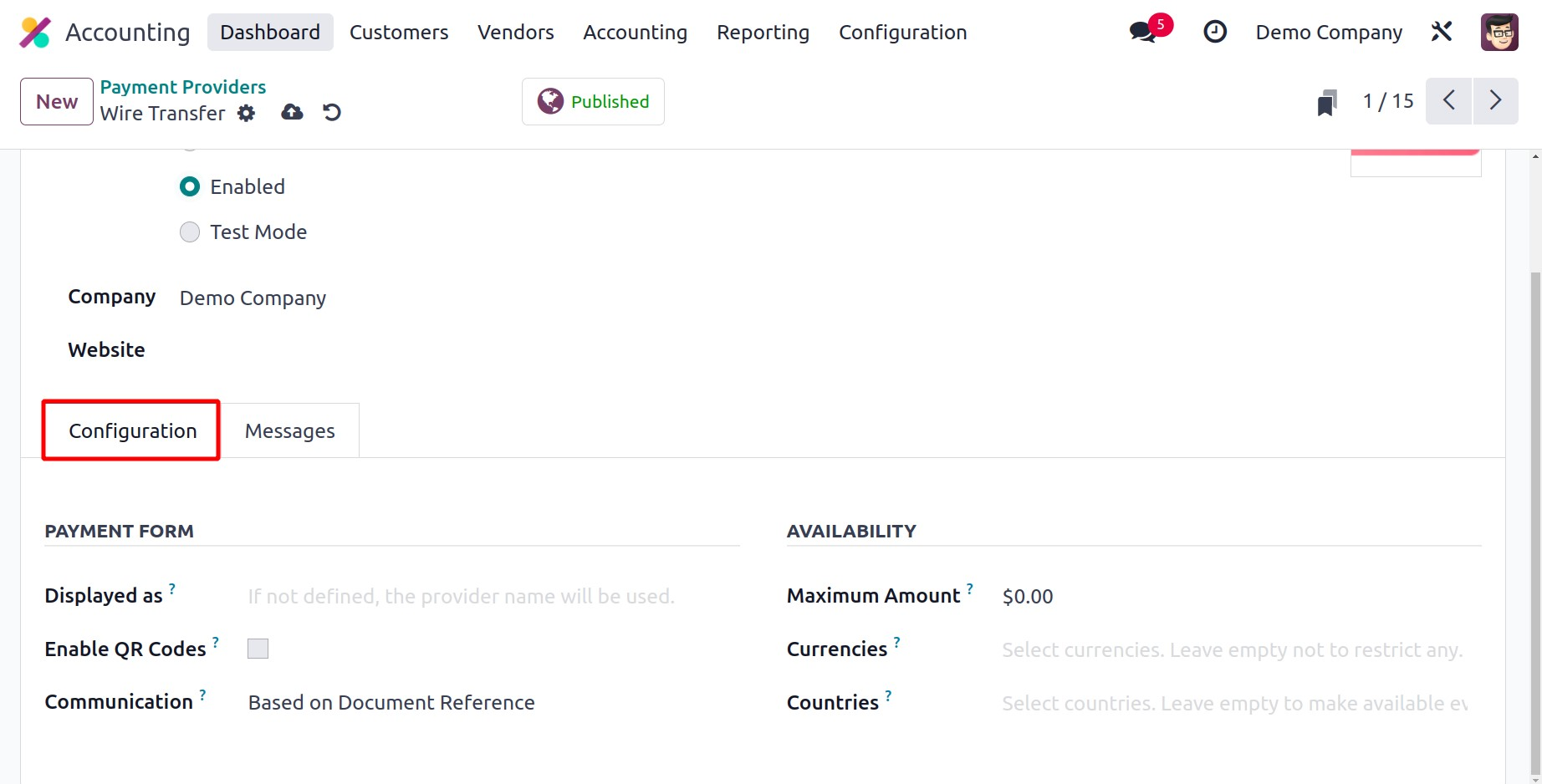
"Харуулах байдлаар харуулах" талбарт үйлчилгээ үзүүлэгчийн үйлчлүүлэгчдэд зориулсан хураангуй багтсан болно. Хэрэв та тэдэнд боломж олговол таны үйлчлүүлэгчид QR кодыг ашиглан төлбөр хийх боломжтой. Үүний тулд QR кодын талбарыг идэвхжүүлж болно. Борлуулалтын захиалга дээр гарч ирэх харилцаа холбооны төрлийг Харилцаа холбооны талбарт сонгож болно. Худалдан авагч төлбөрийн аргыг сонгоход тэд харилцаа холбоог хүлээн авах болно. Энэхүү төлбөрийн үйлчилгээ үзүүлэгчийн зөвшөөрсөн хамгийн дээд төлбөрийн хэмжээг "Хамгийн их дүн" талбарт харж болно . "Улс орнууд" талбарыг энэхүү төлбөрийн үйлчилгээ үзүүлэгч хандах боломжтой улс орнуудыг багтаахаар өргөжүүлж болно. Энэхүү үйлчилгээ үзүүлэгчийг дэлхий даяар ашиглах боломжтой болгохын тулд талбарыг хоосон орхино уу.
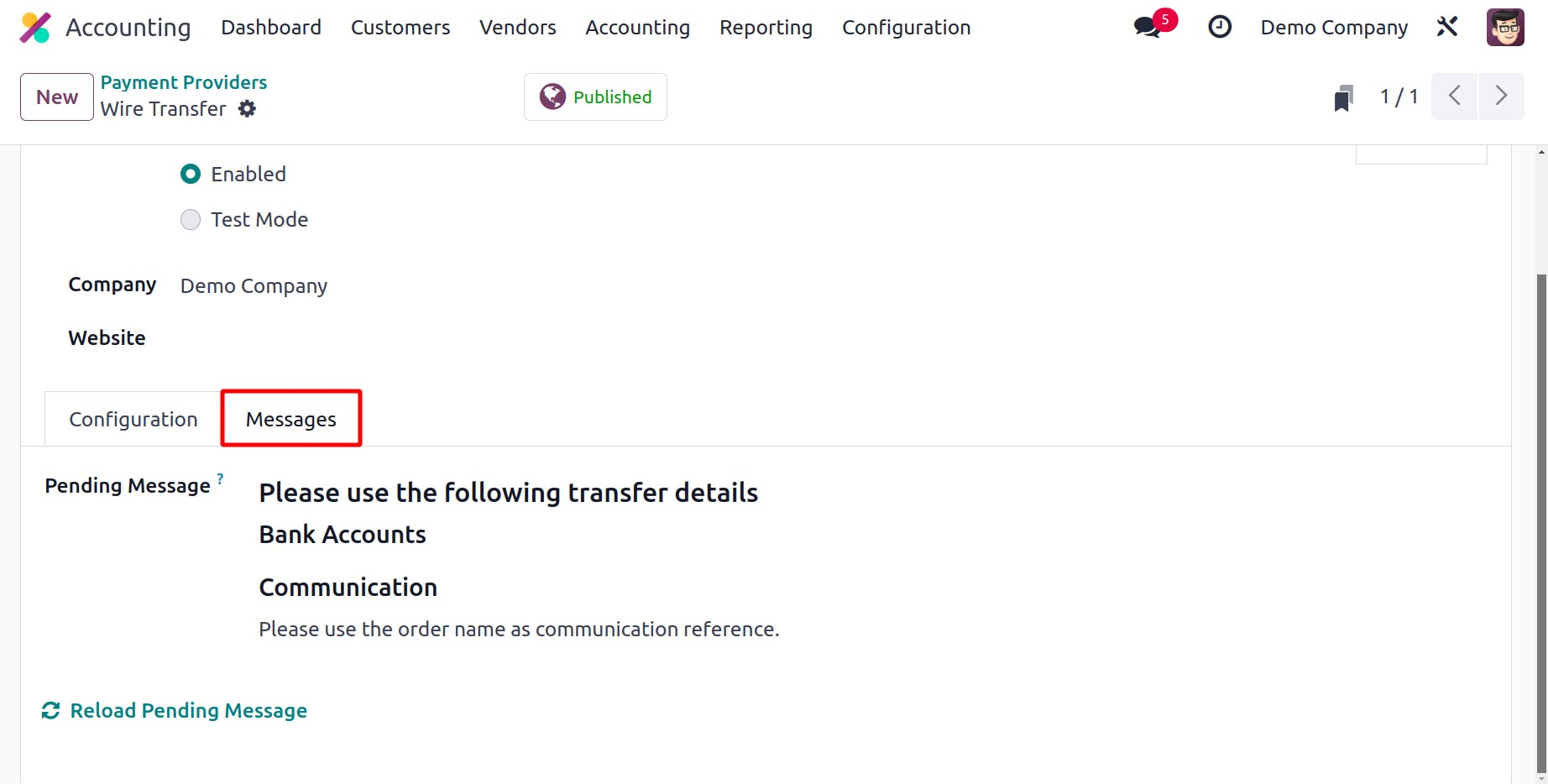
Хэрэв төлбөрийн процедурын дараа захиалга хүлээгдэж байгаа бол "Хүлээж буй мессеж" хэсэгт оруулсан мессеж харагдах болно. Үйлчлүүлэгчдэд илүү тохиромжтой болгохын тулд та одоогоор санал болгож буй төлбөрийн үйлчилгээ үзүүлэгчдийн тохиргоог өөрийн хэрэгцээнд нийцүүлэн өөрчилж болно.
Odoo нь API-тай холбогддог Stripe, PayPal, эсвэл Adyen зэрэг стандарт төлбөрийн үйлчилгээ үзүүлэгчдийг нэгтгэдэг. Та энэхүү төлбөрийн үйлчилгээ үзүүлэгчтэй демо төлбөр хийх замаар онлайн төлбөрийн бизнесийн урсгалыг туршиж үзэх боломжтой. Демо төлбөрүүд нь хиймэл тул ямар ч итгэмжлэл шаардлагагүй.
Токенизаци
Үйлчлүүлэгчид төлбөрийн үйлчилгээ үзүүлэгч нь энэ функцтэй бол картаа ирээдүйд ашиглахаар хадгалах боломжтой. Төлбөр хийхдээ та картынхаа мэдээллийг оруулахгүйгээр ирээдүйд төлбөр хийхэд ашиглаж болох Odoo дээр төлбөрийн токен үүсгэж болно. Энэ нь ялангуяа тогтмол төлбөр шаарддаг захиалга болон цахим худалдааны хөрвүүлэлтийн ханшийн хувьд тустай.
Энэ функцийг идэвхжүүлэхийн тулд төлбөрийн үйлчилгээ үзүүлэгчийнхээ Тохиргоо таб руу очоод "Төлбөрийн аргуудыг хадгалахыг зөвшөөрөх" гэсэн нүдийг сонгоно уу.
Гараар зураг авах
Хэрэв таны төлбөрийн үйлчилгээ үзүүлэгч энэ функцийг санал болговол та төлбөрийг нэг биш, хоёр үе шаттайгаар баталгаажуулж, хүлээн авах боломжтой. Та төлбөрийг батлахад мөнгө шууд хасагдахгүй; харин үүнийг үйлчлүүлэгчийн төлбөрийн аргад хадгална. Зөвхөн та дараа нь мөнгийг гараар хүлээн авах үед л төлбөр ногдуулна. Мөн хадгалагдсан мөнгийг зарцуулах зөвшөөрлийг цуцлах боломжтой; энэ нь стандарт цуцлалттай адил юм.
Экспресс төлбөр тооцоо
Хэрэв таны төлбөрийн үйлчилгээ үзүүлэгч энэ сонголтыг олгосон бол хэрэглэгчид холбоо барих маягтыг бөглөхгүйгээр нэг товшилтоор цахим худалдааны захиалгаа төлөхийн тулд Google Pay болон Apple Pay товчлууруудыг ашиглаж болно. Эдгээр холбоосуудын аль нэг дээр дарснаар худалдан авагчид сагсыг алгасаж, баталгаажуулах хуудас руу шууд очиж, гүйлгээг эцэслэхийн тулд зөвхөн Google эсвэл Apple-ийн төлбөрийн маягт руу орно. Энэ функцийг идэвхжүүлэхийн тулд төлбөрийн үйлчилгээ үзүүлэгчийнхээ Тохиргоо таб руу орж, Түргэн Төлбөр Хийхийг Зөвшөөрөх нүдийг сонгоно уу.
Доорх зурагт Amazon Payment Service-ийн тохиргоог харуулав. APS нь Дубайд төвтэй онлайн төлбөрийн компани бөгөөд хэд хэдэн онлайн төлбөрийн сонголтыг санал болгодог.
Ийм төлбөрийн үйлчилгээ үзүүлэгчдийг холбохын тулд эхлээд бид төлбөрийн гарцыг Odoo-той нэгтгэх хэрэгтэй. Худалдаачны танигч, хандалтын код, SHA хүсэлтийн хэллэг болон SHA хариу хэллэгийг нэгтгэх, үүсгэх тохиргоог APS хяналтын самбараас хийж болно. Эдгээр мэдээллийг авсны дараа тэдгээрийг Odoo төлбөрийн үйлчилгээ үзүүлэгчид холбогдож болно.
Үүнийг ogone, mollie, razor pay, stripe, buckaroo, flutter wave гэх мэт бусад бүх төлбөрийн үйлчилгээ үзүүлэгчдэд дагаж болно. Тэдгээр нь тус бүрдээ янз бүрийн оронд төлбөрийн үйлчилгээ үзүүлэгчийн үйлчилгээ үзүүлдэг. Жишээлбэл, Asia Pay нь Азийн янз бүрийн оронд үйлчилдэг, flutter waver сервер нь Африкийн олон оронд үйлчилдэг гэх мэт. Доорх дэлгэцийн зурагт Flutterwave-ийн тохиргоог харуулав.
Төлбөрийн аргууд
Онлайн төлбөрийн үйл явцыг хялбарчлахын тулд Odoo17-ийн санал болгож буй хамгийн сүүлийн үеийн функцуудын нэг бол Төлбөрийн аргууд юм. Эдгээр дүрсүүд нь танигчийн үүргийг гүйцэтгэнэ. Төлбөрийн аргууд нь хэрэглэгчдэд таны цахим худалдааны портал хүлээн авдаг онлайн төлбөрийн арга эсвэл төлбөрийн гарцыг илүү сайн ойлгоход тусална. Та Нягтлан бодох бүртгэлийн модулийн Тохиргооны цэснээс Төлбөрийн аргуудыг үүсгэж, удирдах сонголттой .
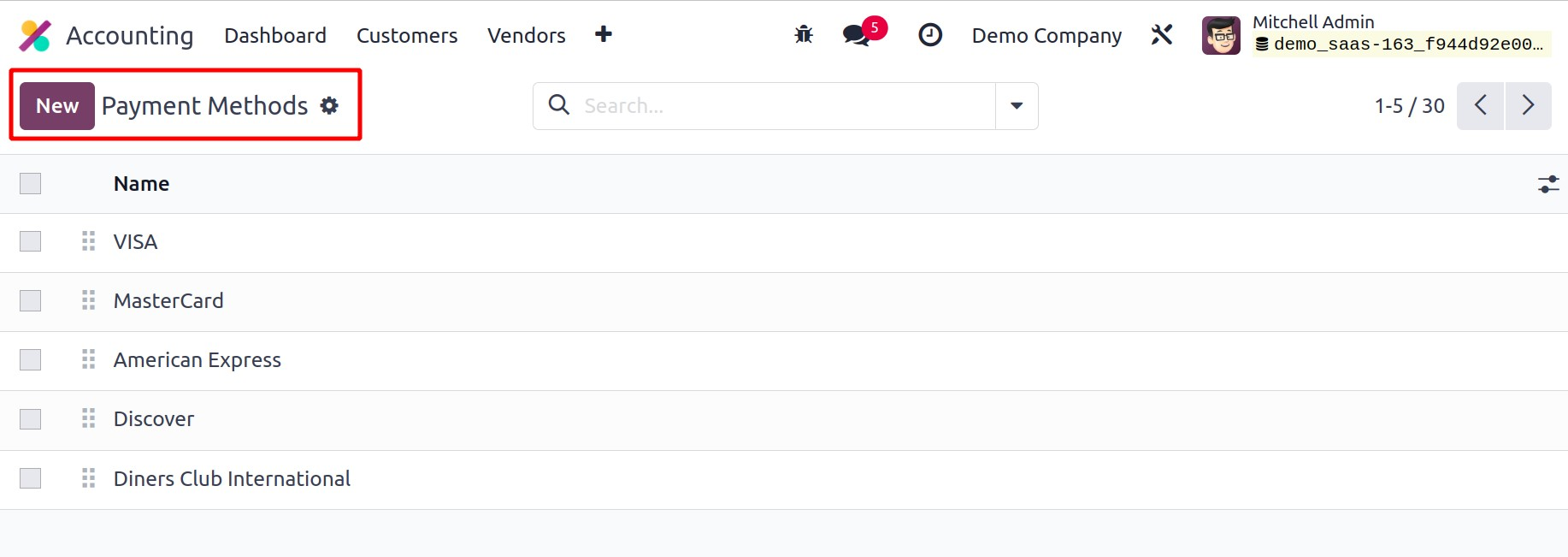
Дэлгэц дээр аль хэдийн тохируулсан төлбөрийн тэмдэгтүүдийн жагсаалт харагдана. Шинэ товчийг сонгосноор шинэ төлбөрийн тэмдэгт үүсгэж болно.
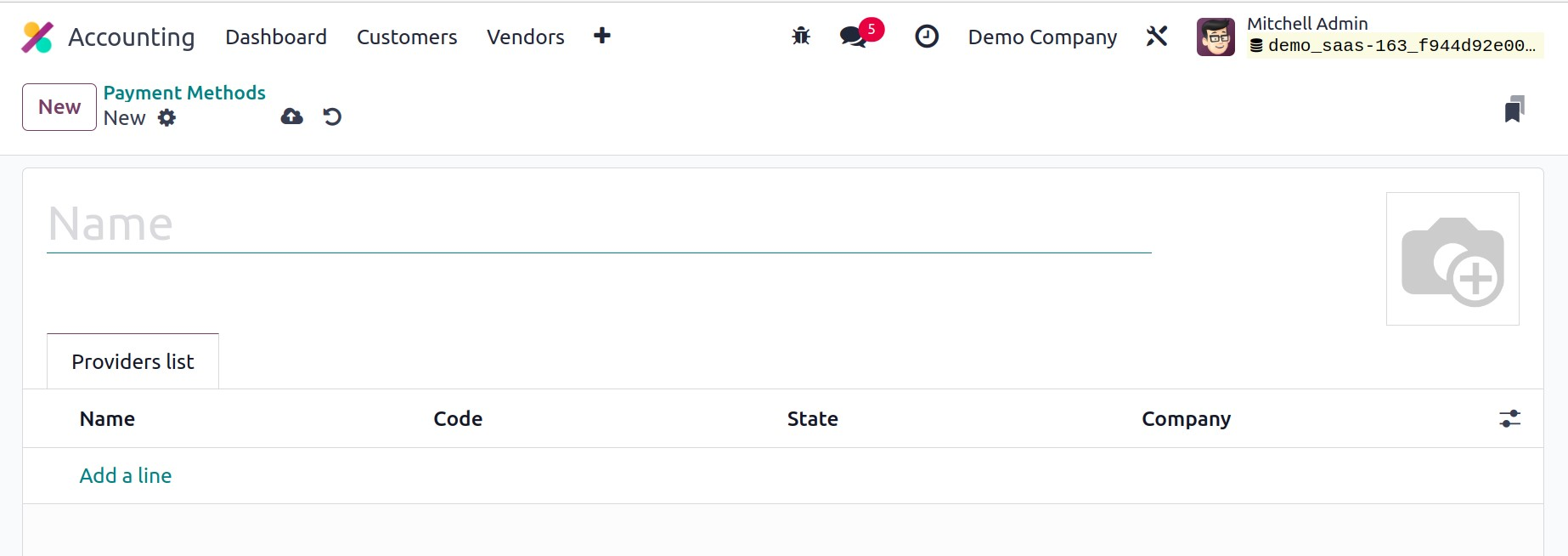
Odoo17 таныг шинэ төлбөрийн дүрсэд нэр өгч болох шинэ тохиргооны цонх руу илгээнэ. Та энэхүү төлбөрийн тэмдэгт оруулахыг хүссэн төлбөрийн үйлчилгээ үзүүлэгчдээ Үйлчилгээ үзүүлэгчдийн жагсаалт табын доор жагсааж болно.
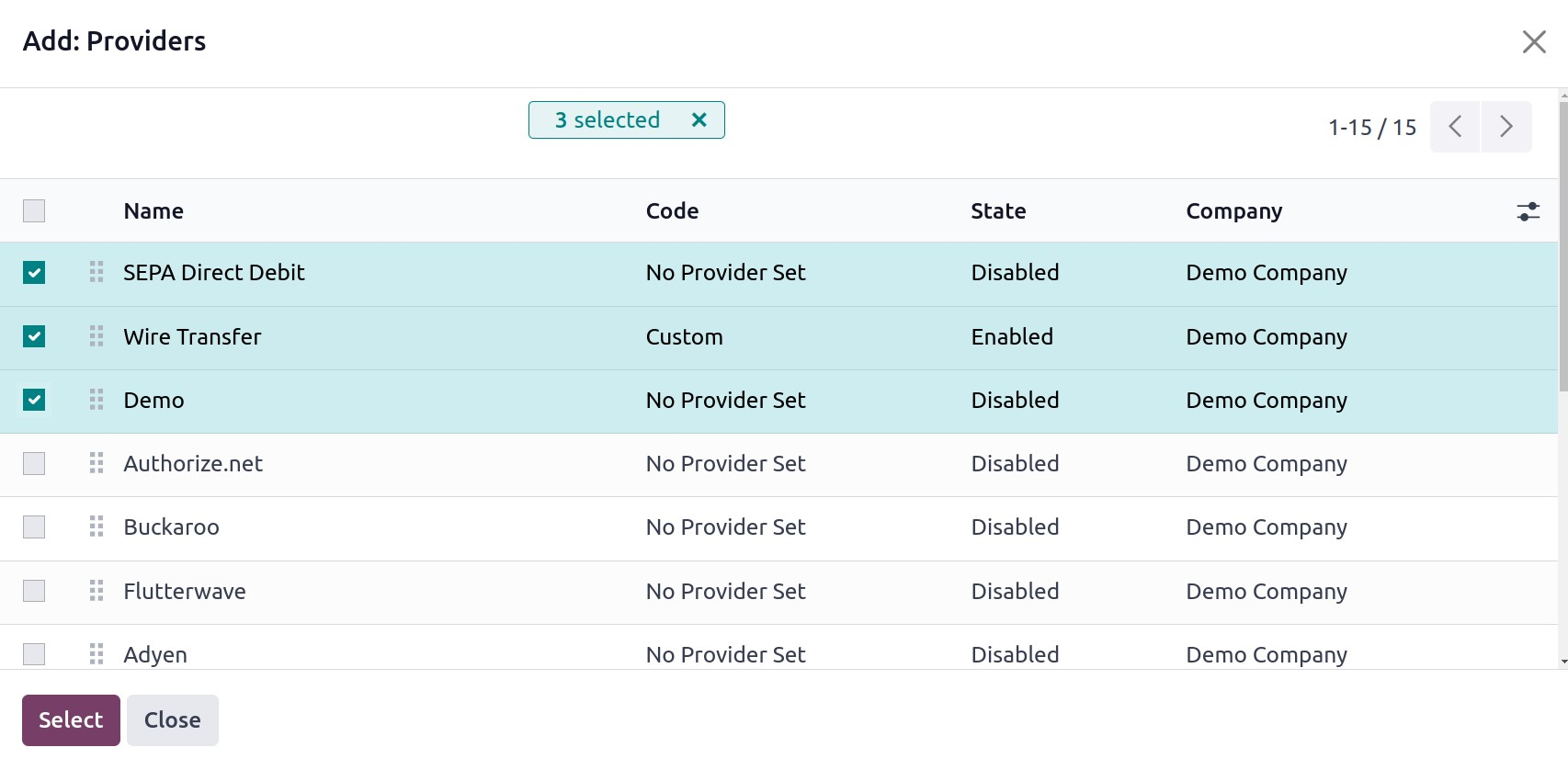
Та "Мөр нэмэх" товчийг дарахад гарч ирэх цонх гарч ирэх бөгөөд энэ нь танд "Сонгох " товчийг ашиглан төлбөрийн дүрсэндээ тохирох төлбөрийн үйлчилгээ үзүүлэгчдийг сонгох боломжийг олгоно .
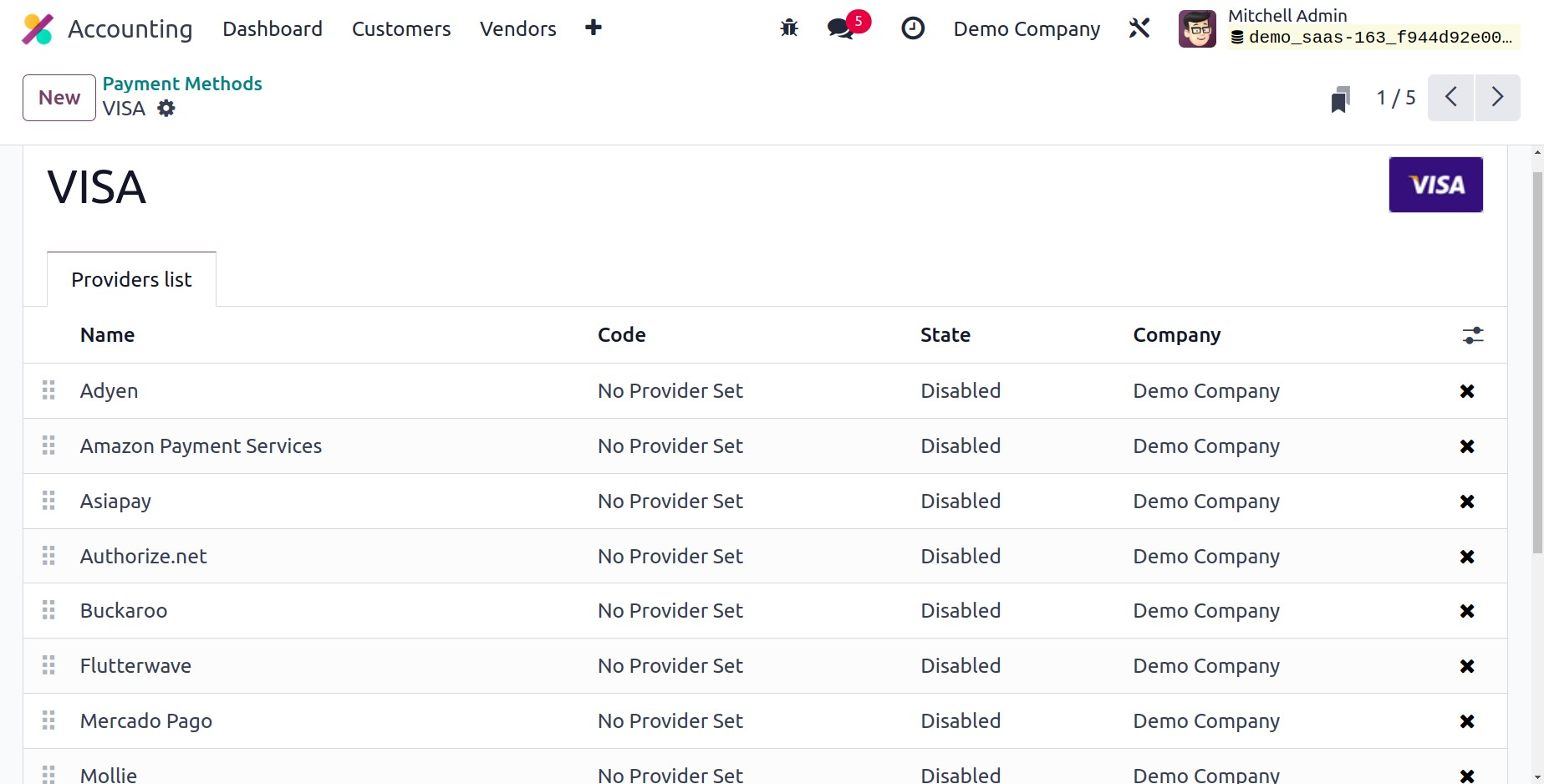
Энэ аргыг ашиглан та цахим худалдааны порталдаа хэд хэдэн төлбөрийн тэмдэг үүсгэж болно.
Төлбөрийн токенууд
Хэрэглэгч анх удаа төлбөр хийхдээ төлбөрийн мэдээллийг төлбөрийн үйлчилгээ үзүүлэгчид хэрхэн тохируулагдсанаас хамааран жетоноор хадгалах боломжтой. Дараагийн удаад санах картын мэдээллийг ашиглан мөнгийг автоматаар хасаж болно. Хэрэглэгч таны цахим худалдааны сайтаас бүтээгдэхүүн худалдаж аваад тохиромжтой төлбөрийн үйлчилгээ үзүүлэгчээр төлбөр хийх үед Odoo17 нь төлбөр хийх үед картын мэдээллийг хадгалах сонголтыг санал болгодог. Энэ сонголтыг сонгосноор таны мэдээллийн сан картын мэдээллийг төлбөрийн жетон болгон хадгалах болно. Энэ функц нь захиалга болон бусад давтагдах төлбөрүүдэд ашигтай байх бөгөөд мөнгө автоматаар хасагдах болно.
Эхлээд Odoo17 нь төлбөрийн картын мэдээллийг хэрхэн хадгалдаг болохыг авч үзье. Та төлбөр тооцооны явцад компанийн санал болгосон сонголтуудаас хүлээн зөвшөөрөгдсөн төлбөрийн аргыг сонгох шаардлагатай болно.
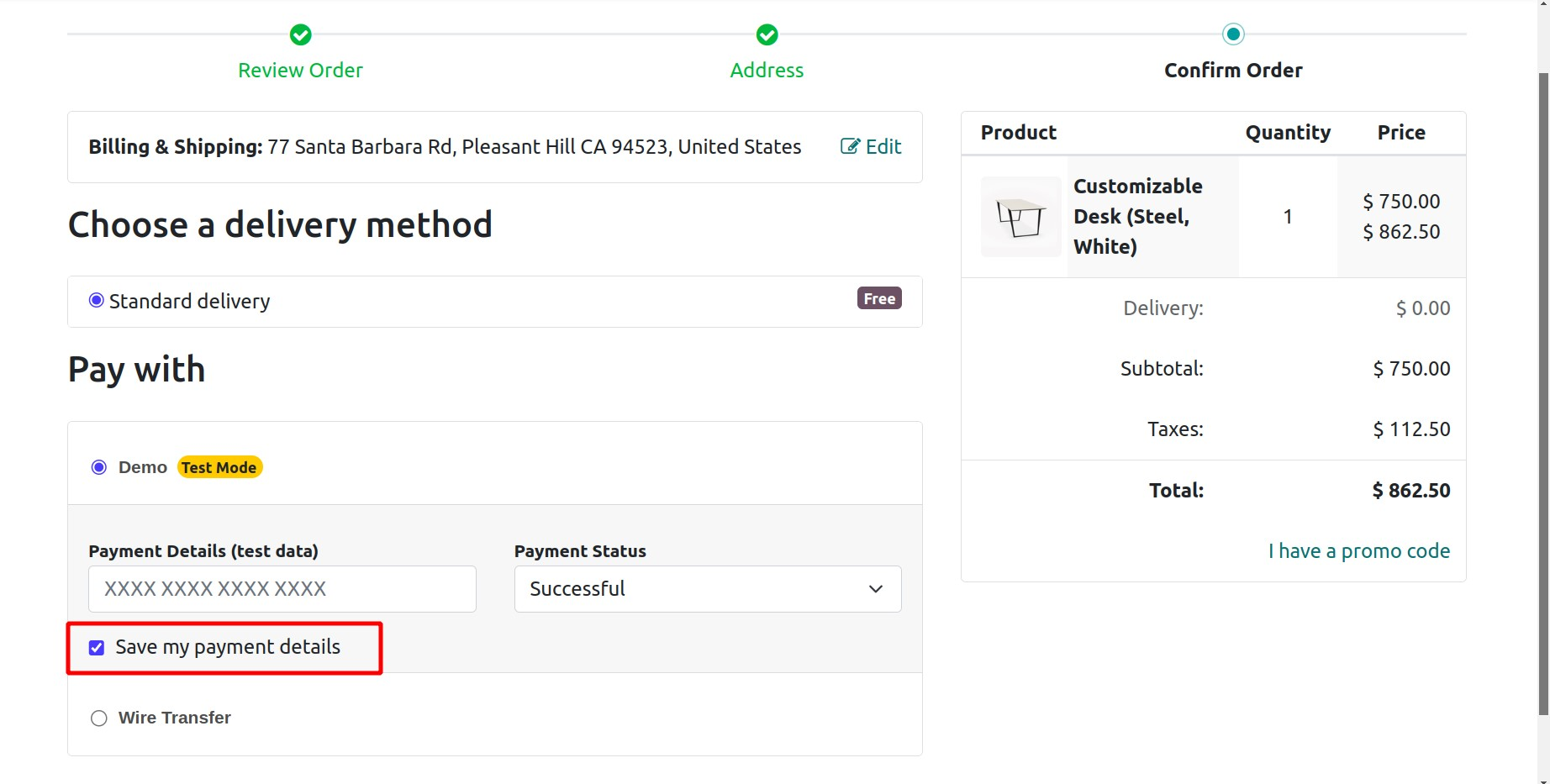
Дээрх дэлгэцийн агшинд үзүүлсэн шиг төлбөрийн аргыг сонгоход " Төлбөрийн дэлгэрэнгүй мэдээллийг хадгалах" сонголт гарч ирнэ. Энэ сонголт нь таны кредит картын мэдээллийг жетон хэлбэрээр хадгалдаг. Нягтлан бодох бүртгэлийн модулийн Тохиргооны цэснээс Төлбөрийн жетон сонголтыг сонгосноор та хадгалсан картуудыг арын хэсэгт харах боломжтой.
Та тодорхой тэмдэгт дээр дарж дэлгэрэнгүй мэдээллийг үзэх боломжтой.
Төлбөрийн токен нь Компани, Түнш, Нийлүүлэгч болон Нийлүүлэгчийн лавлагааг төлбөрийн мэдээлэлтэй хамт харуулдаг. Та дараагийн удаа ижил цахим худалдааны вэбсайт дээр худалдан авалт хийхдээ төлбөр хийхээр хадгалсан картын мэдээллээ сонгох сонголттой болно.
Төлбөрийн гүйлгээ
Та Тохиргоо цэсний доор байрлах Төлбөрийн Гүйлгээ сонголтыг ашиглан онлайн гүйлгээ бүрийн түүхийг авах боломжтой. Төрөл бүрийн төлбөрийн гарцаар хийгдсэн бүх онлайн гүйлгээний өгөгдлийг энэ платформ дээр хадгалах болно.
Гүйлгээний түүхийн хайрцагт Лавлагаа (гүйлгээний дотоод лавлагаа), Үүсгэсэн огноо, Үйлчилгээ үзүүлэгч, Үйлчлүүлэгч, Түншийн нэр, Дүн, Төлбөр, Төлөв болон Компанийн талаарх мэдээллийг харуулна.
Бэлэн мөнгөний тойм
Бэлэн мөнгөний төлбөр хийхэд ашигладаг мөнгөний хамгийн бага нэрлэсэн үнийг бэлэн мөнгөний бөөрөнхийлөлт гэж нэрлэдэг. Энэ функцийг ашиглан Odoo17 дээр төлбөрийн дүнг хамгийн ойрын валютын нэрлэсэн үнийн дүн хүртэл бөөрөнхийлж болно. Энэ функцийг ашиглахын тулд та доор үзүүлсэн шиг Хэрэглэгчийн нэхэмжлэх таб дээрээс Бэлэн мөнгөний бөөрөнхийлөлт сонголтыг идэвхжүүлэх ёстой. Нягтлан бодох бүртгэлийн модулийн Тохиргооны цэсэнд энэ сонголт багтсан болно.
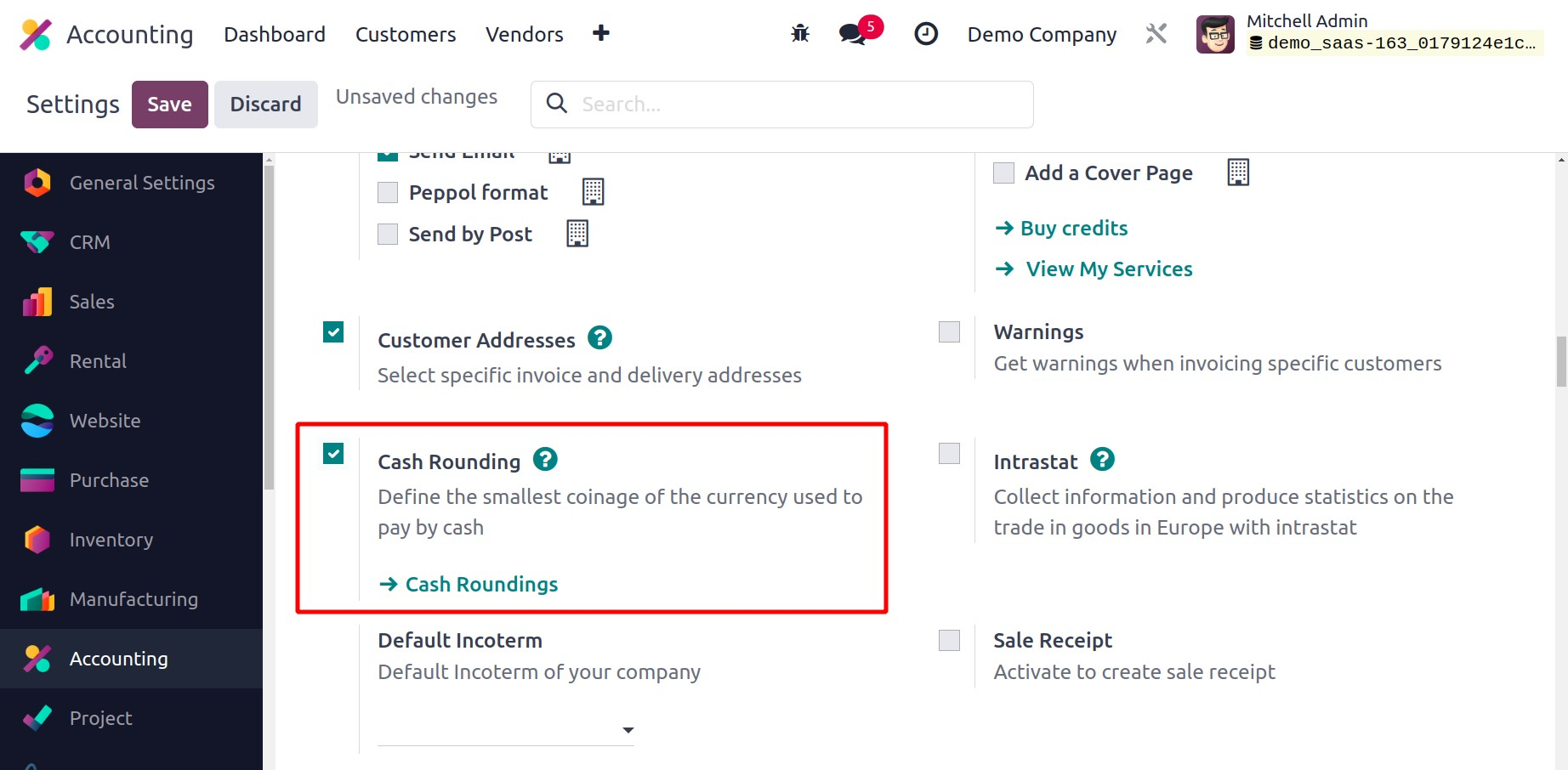
Энэ функцийг идэвхжүүлсний дараа модулийн Тохиргоо цэсний доороос Бэлэн мөнгөний тойрог сонголтыг сонгоно уу.
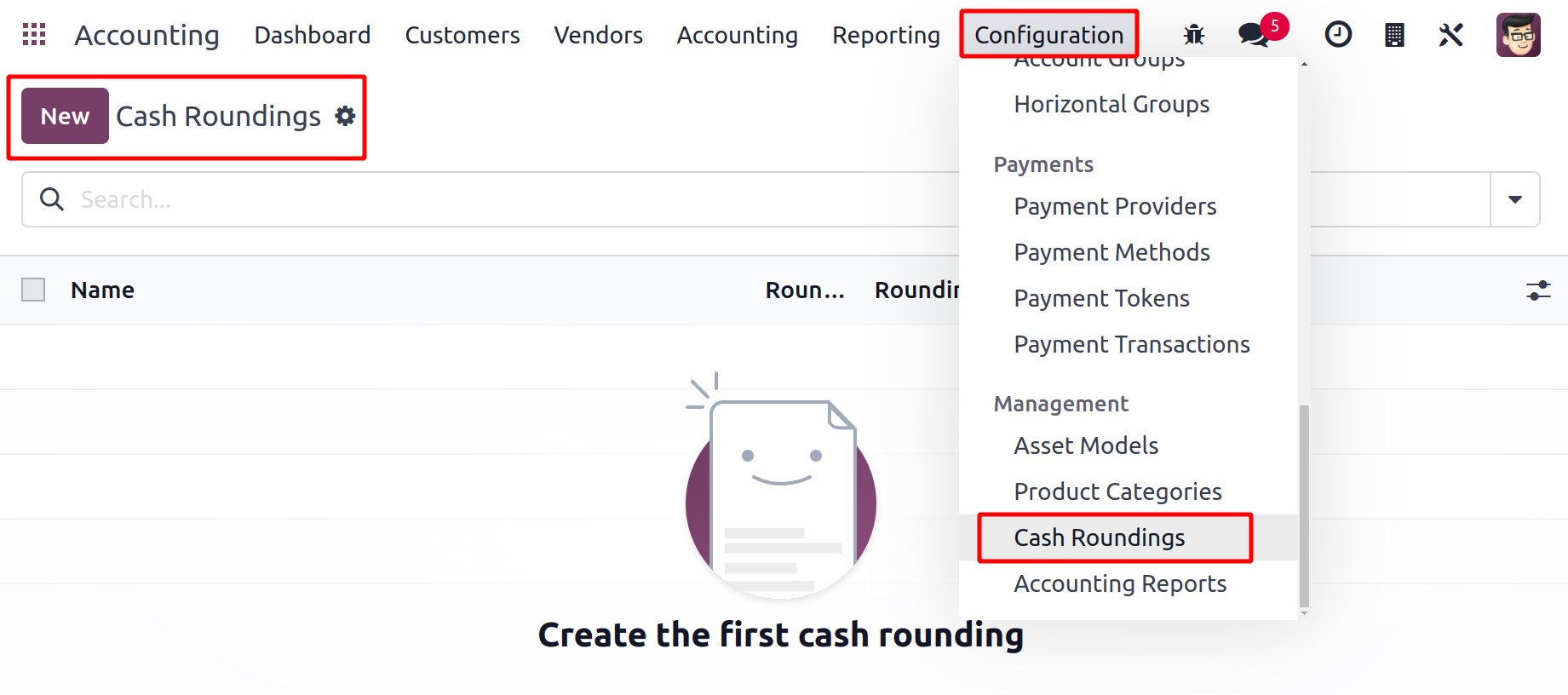
Нэр, Тойроглолтын нарийвчлал болон Тойроглолтын аргын талаарх дэлгэрэнгүй мэдээллийг жагсаалтын харагдацад харуулна. Та бэлэн мөнгөний тоормослолтын шинэ журмыг эхлүүлэхийн тулд Шинэ товчийг дарж болно.
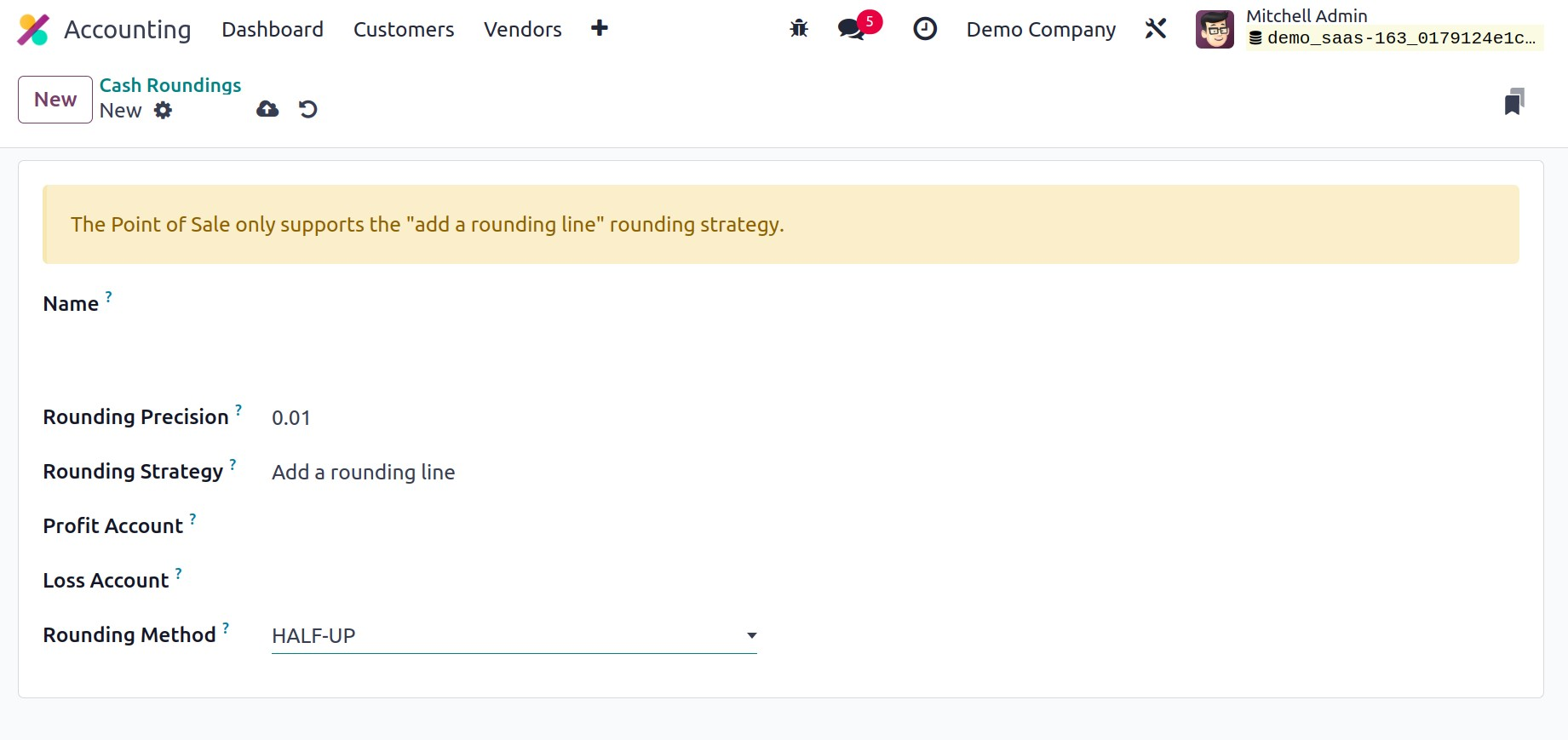
Маягтын харагдацын Нэр талбарт бэлэн мөнгөний дугуйруулалтын шинэ аргын нэрийг дурдана уу . Тойроглолтын нарийвчлал талбар нь тэгээс ялгаатай утгатай хамгийн бага нэрлэсэн мөнгийг тодорхойлох боломжийг олгодог. Тойроглолтын стратеги хэсэгт нэхэмжлэхийн дүнг хүссэн дугуйруулалтын нарийвчлалд хэрхэн бөөрөнхийлөхийг заана уу. Тойроглолтын шугам нэмэх эсвэл Татварын хэмжээг өөрчлөх сонголтууд байна.
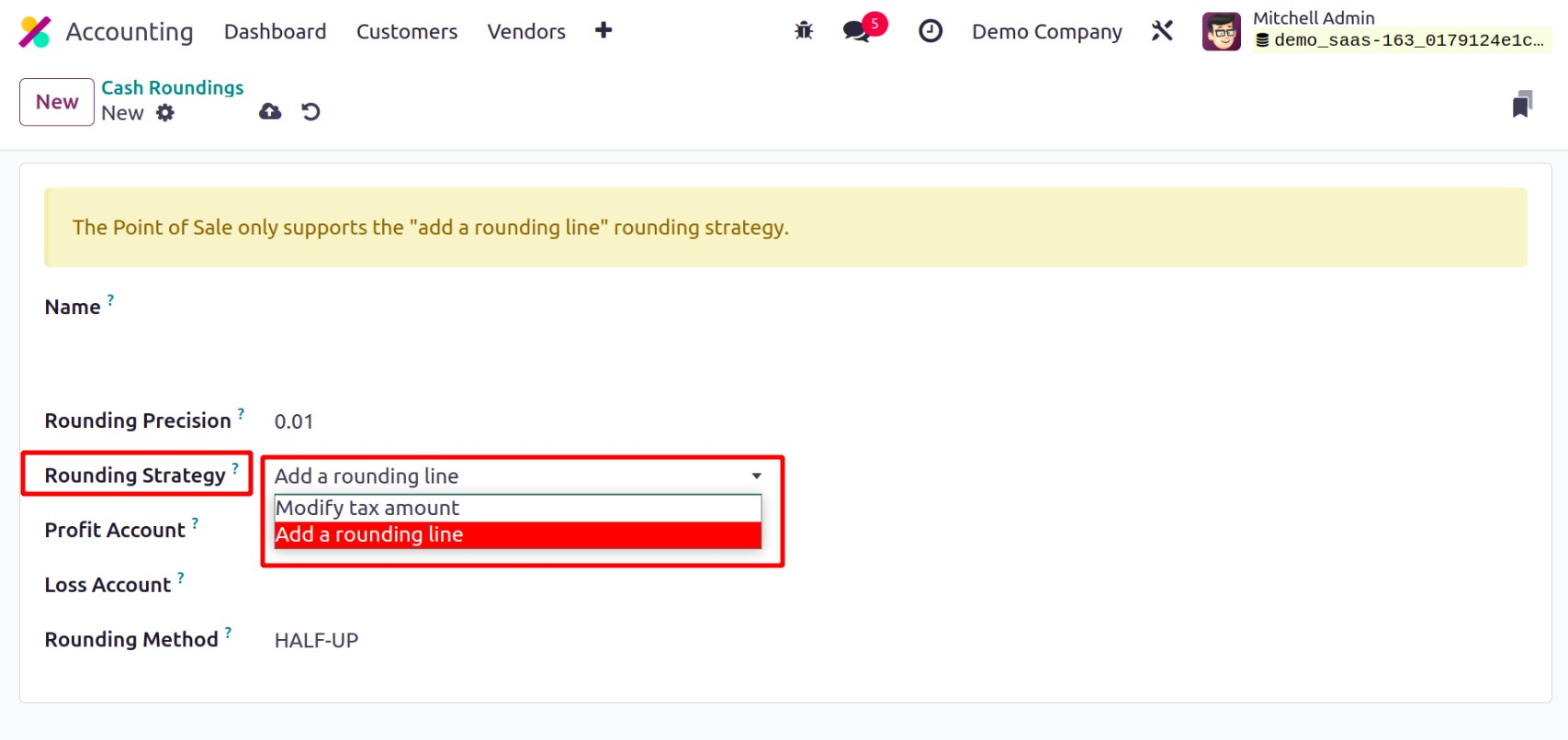
Бөөрөнхийлөх шугам нэмэхдээ та Ашиг ба Алдагдлын тайланг зохих талбарт оруулах ёстой . Бөөрөнхийлөх аргын хувьд танд гурван хувилбарыг танилцуулах болно. Хэрэв та Дээшлэх аргыг сонговол утгыг заасан бөөрөнхийлөх нарийвчлалыг ашиглан хамгийн ойрын эерэг бүхэл тоо хүртэл бөөрөнхийлөнө. Бөөрөнхийлөх нарийвчлалын дагуу Доошлох аргын утгыг сөрөг хязгааргүй рүү бөөрөнхийлөнө. Хагас дээшлэх арга нь гурав дахь хувилбар юм.
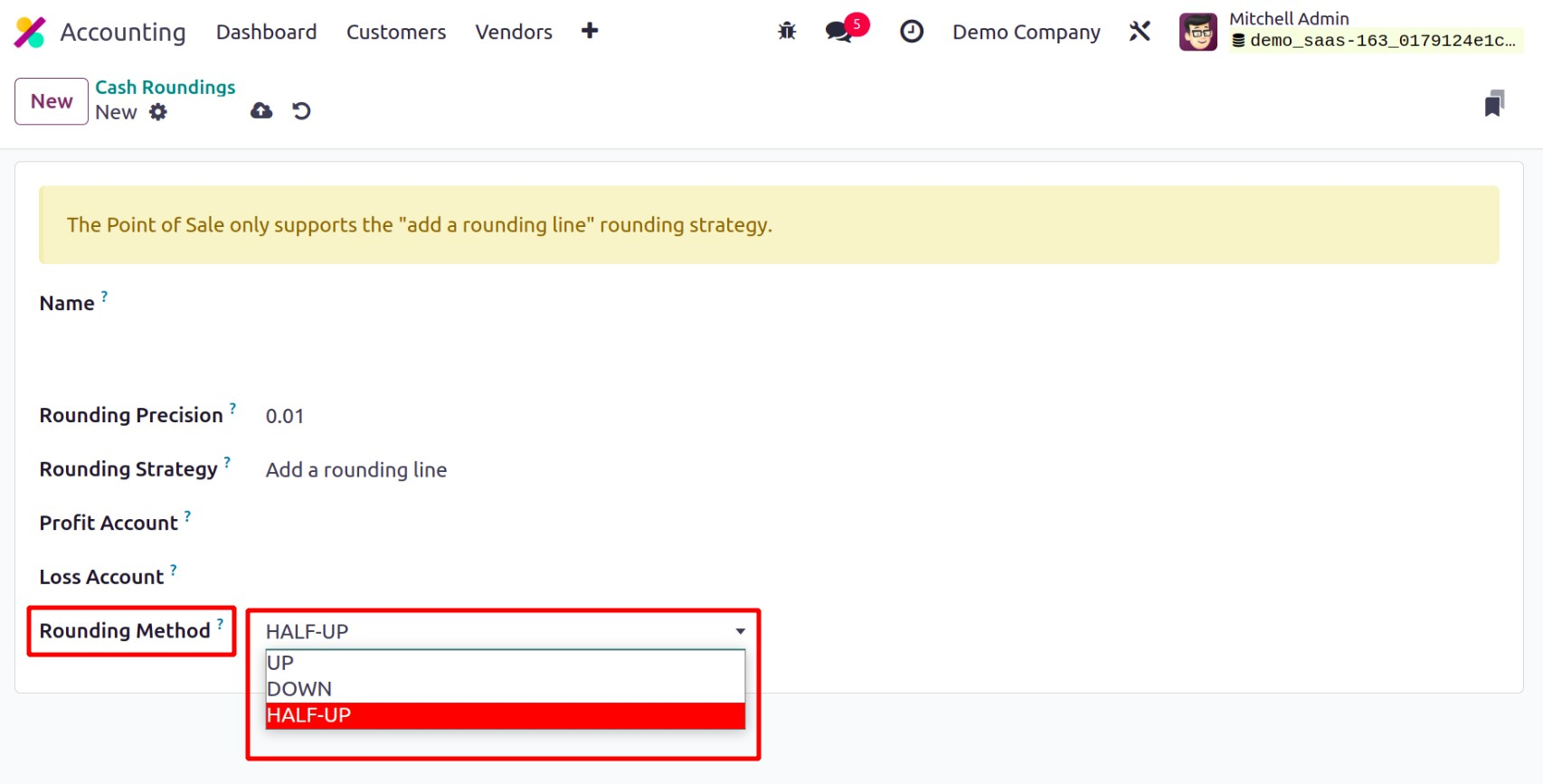
Энэ арга нь бутархай утгуудтай ажилладаг. Бутархай хэсэг нь 0.5-аас их буюу тэнцүү үед утгыг эерэг тал руу нь бөөрөнхийлдөг; эсрэгээр, хэрэв бутархай хэсэг нь 0.5-аас бага бол утгыг сөрөг тал руу нь бөөрөнхийлдөг.
Зөвшөөрөгдөөгүй зардал
Нягтлан бодох бүртгэлийн үйл ажиллагаанд зөвшөөрөгдөөгүй зардал гэдэг нь санхүүгийн үр дүнгээс хасах боломжгүй боловч хэрэглэгч нягтлан бодох бүртгэлийн үр дүнгээс хасах боломжтой зардал юм. Та Odoo17 Нягтлан бодох бүртгэлийн модулийн Зөвшөөрөгдөөгүй Зардлын Ангилал функцийг ашиглан бодит цаг хугацаанд тохирох санхүүгийн тайланг гаргаж болно. Тохиргооны цэсний доор байрлах Зөвшөөрөгдөөгүй Зардлын Ангилал сонголт дээр дарна уу .
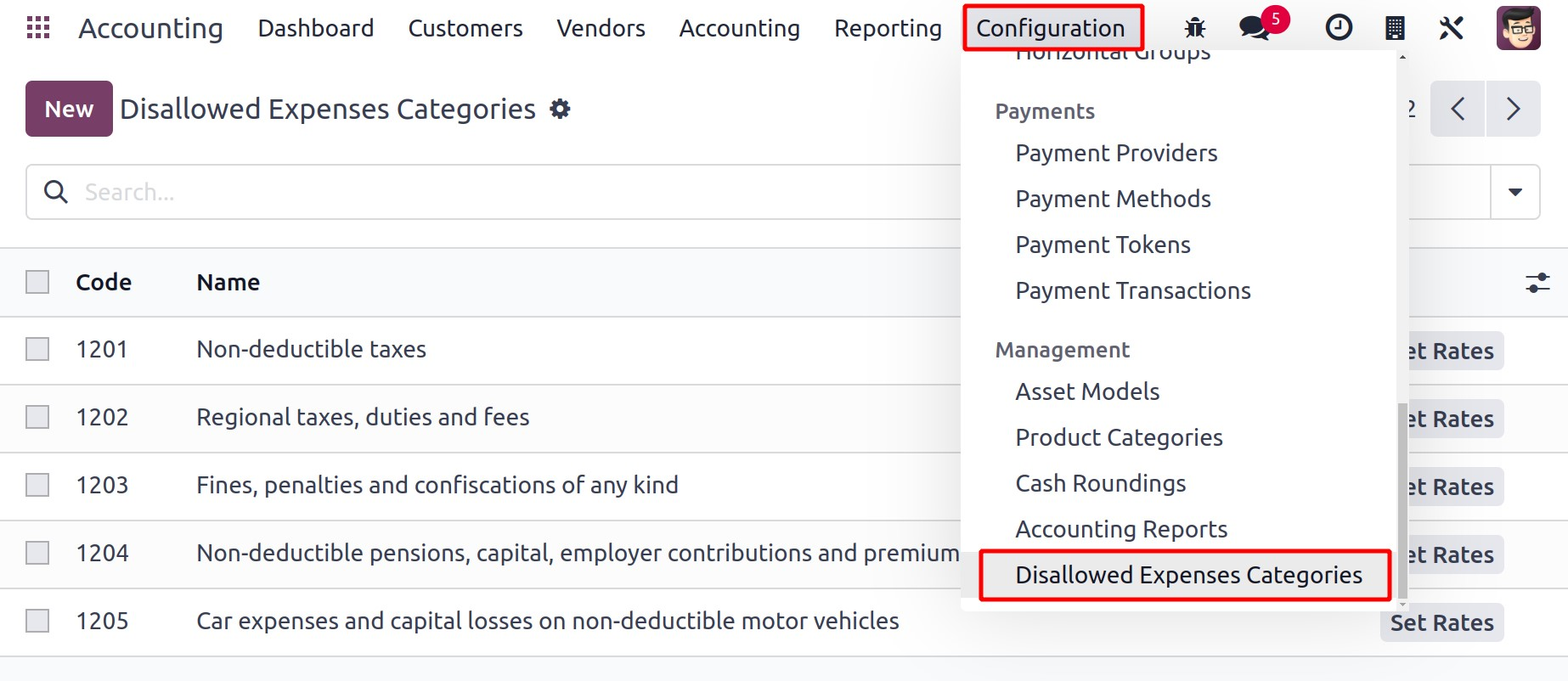
Энэ цонхонд аль хэдийн тохируулсан хориглосон зарцуулалтын ангиллуудыг харж болно. Та Шинэ товчийг дарахад одоогийн жагсаалтын доор шинэ мөр гарч ирэх бөгөөд энэ нь танд Нэр, Холбогдох данс, Одоогийн ханшийг оруулах боломжийг олгоно.
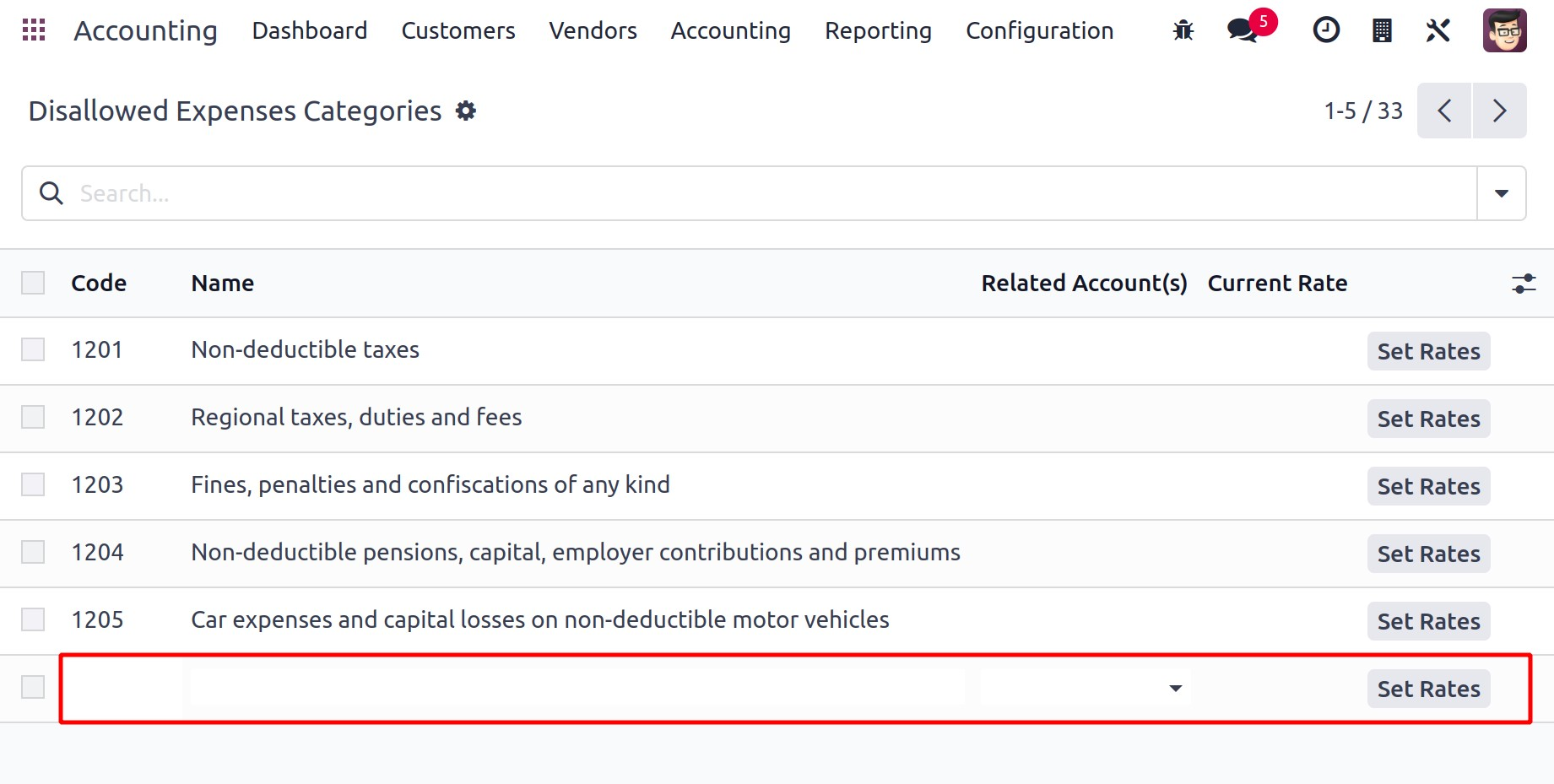
"Үнийн тариф тогтоох " товчлуур нь зөвшөөрөгдөөгүй зардлын төрлүүдийн үнийг тодорхойлох боломжийг танд олгоно. Та харгалзах ангиллын маягтын харагдац руу хандахын тулд аль ч ангиллыг дарж боломжтой өгөгдлийг өөрчилж, үнийг тохируулж болно.
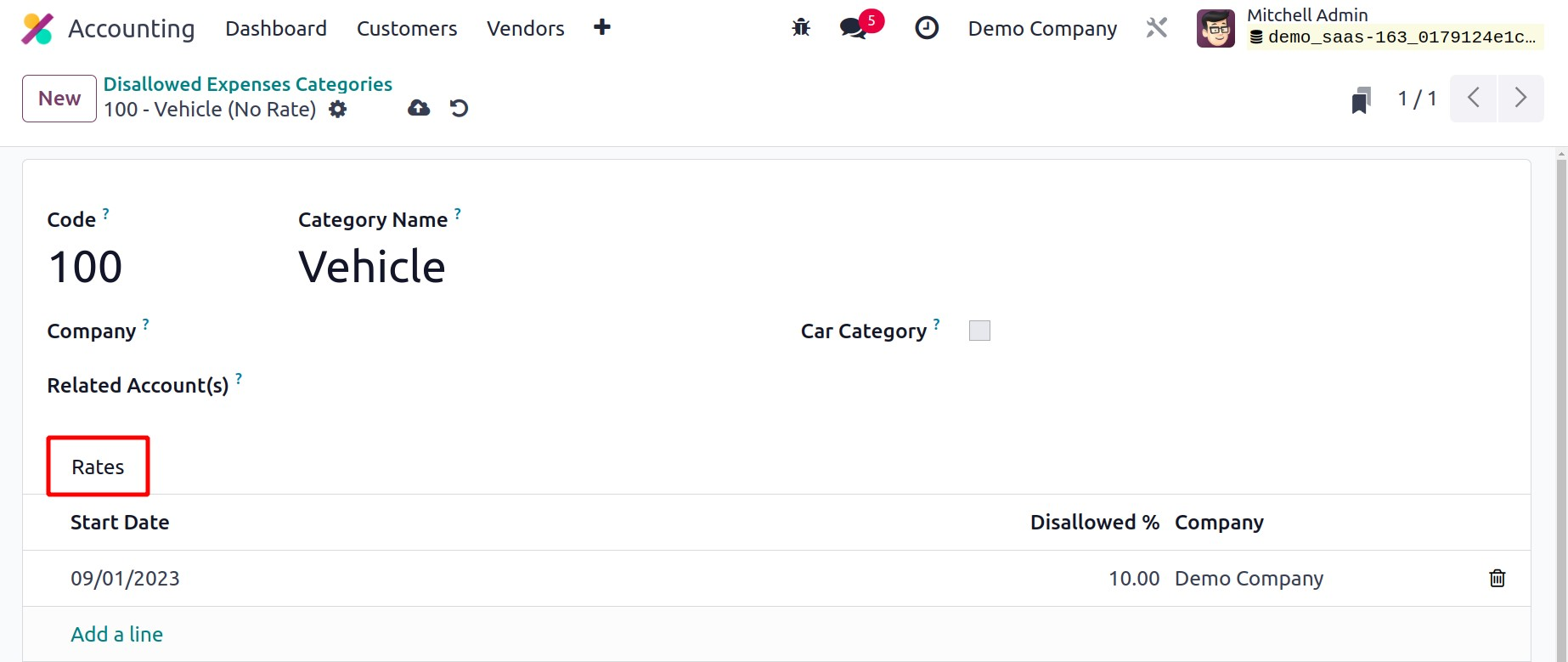
Уг самбар нь Код, Ангиллын нэр, Компани болон Холбогдох данс зэрэг зардлын талаарх мэдээллийг харуулдаг . Нийлүүлэгчийн төлбөр тооцоог төлөвлөхдөө тээврийн хэрэгслийг Машины Ангиллын маягтанд зааж өгөх ёстой. Мөр нэмэх товчийг болон Эхлэх огноо, Зөвшөөрөгдөөгүй%, Компанийн мэдээллийг ашиглан үнийг Үнэ хуудасны доор нэг нэгээр нь оруулж болно. Зөвшөөрөгдөөгүй зардлын ангиллыг Дансны хүснэгтийн платформд дэлгэрэнгүй заасан зардлын данстай холбож болно .
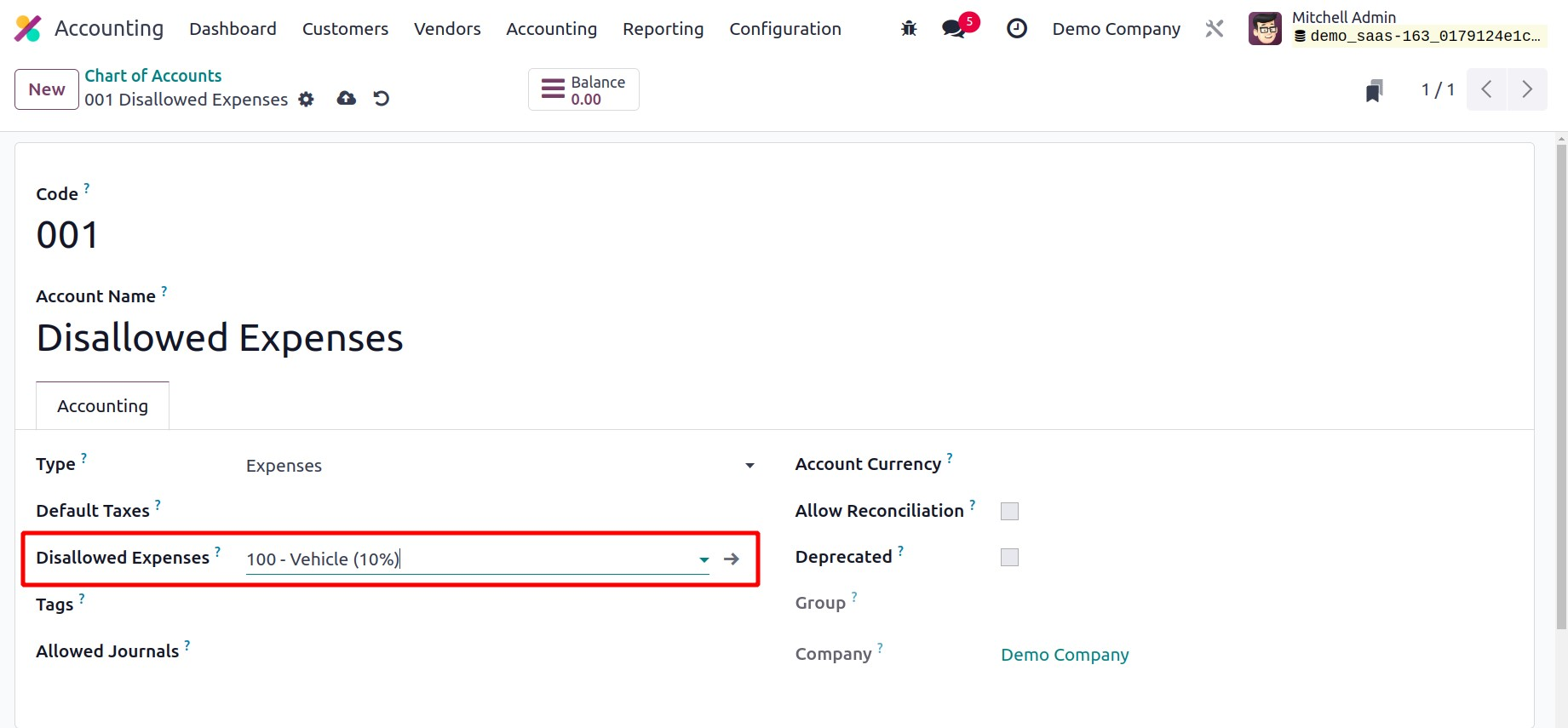
Ингэснээр энэ дансанд шинэ зардал гаргах үед зөвшөөрөгдөөгүй зардлыг зардлын дансанд заасан зөвшөөрөгдөөгүй зардлын ангиллын дагуу тооцоолно. Та модулийн Тайлангийн сонголтод хандаж, Зөвшөөрөөгүй Зардлын тайланг үүсгэж болно .
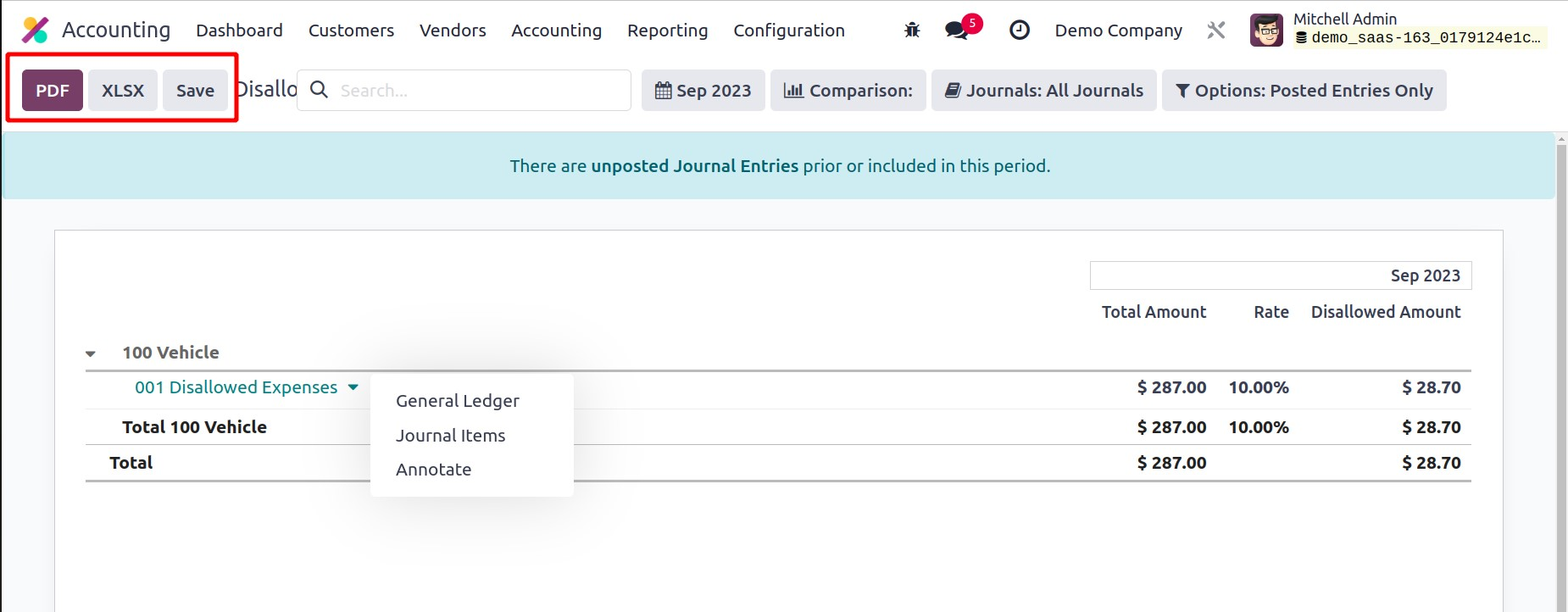
Дэлгэц дээрх харгалзах товчлууруудын тусламжтайгаар та тайланг PDF болон XLSX формат руу хөрвүүлж болно. Ерөнхий дэвтрийн сонголтыг ашиглан та тайлагнасан зөвшөөрөгдөөгүй зардалтай холбоотой ерөнхий дэвтэрүүдийг шалгаж болно. Тайлангийн тэмдэглэлийг Тайлбарлах товчийг ашиглан оруулж болно.
Тайлан нь сонгосон хугацааны хүрээнд зөвшөөрөгдөөгүй зардлын ерөнхий дэвтрийн бичилтүүд, огноо, харилцаа холбоо, түнш, валют, дебит мэдээллийг харуулна.
Аналитик дансууд
Odoo17 Нягтлан бодох бүртгэлийн модулийн Аналитик дансны функцийг тодорхой зардал, орлогыг хянахын тулд ашиглаж болно. Компанийнхаа хэрэгцээнд нийцүүлэн тодорхой аналитик бичилтүүдийг бүртгэхийн тулд та системдээ аналитик дансны хүснэгтийг үүсгэж болно. Хэдийгээр Odoo17 дахь ерөнхий дансуудтай холбогдсон боловч эдгээр дансыг тусад нь удирддаг. Энэ функцэд хандахын тулд та Нягтлан бодох бүртгэлийн модулийн Тохиргоо цэснээс Аналитик нягтлан бодох бүртгэлийн сонголтыг идэвхжүүлэх ёстой.
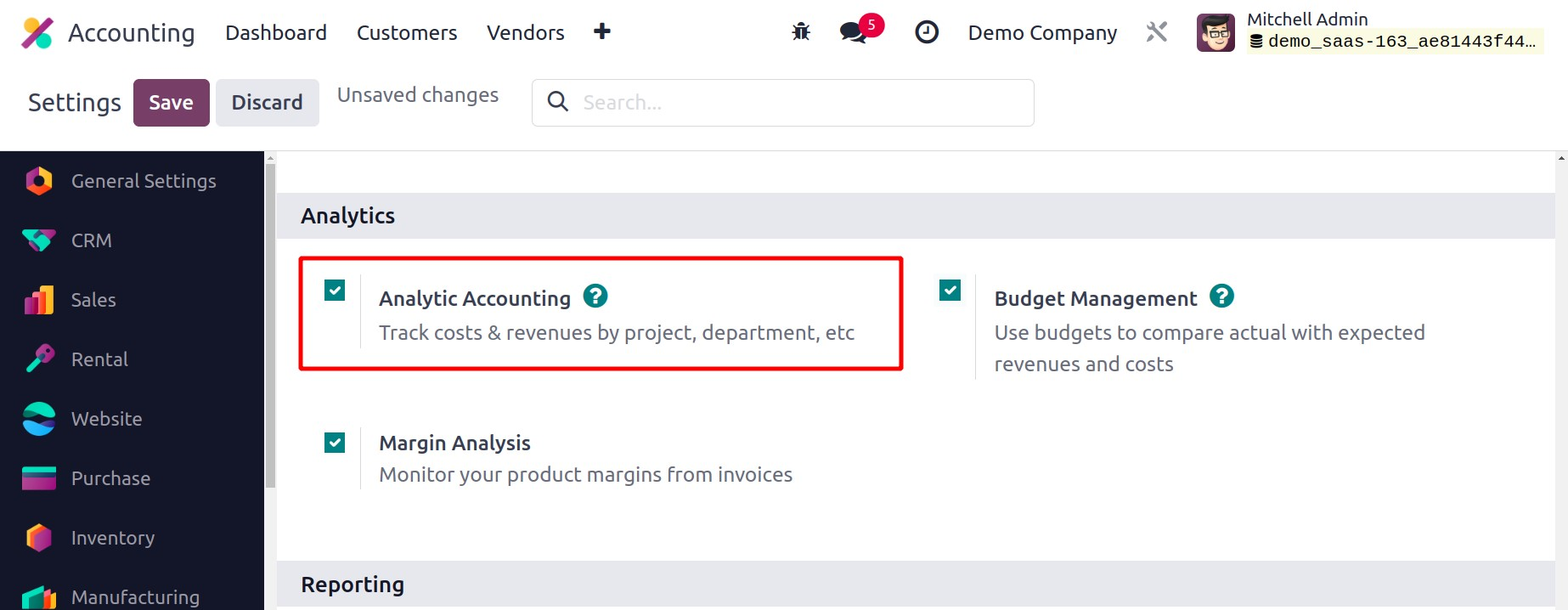
Та энэ функцийг асаахад модулийн Тохиргооны цэсэнд Аналитик нягтлан бодох бүртгэлийн тохиргоонууд боломжтой болно . Та Аналитик дансны сонголтыг сонгосноор систем дэх бүх боломжтой аналитик дансны жагсаалтыг харах боломжтой. Аналитик данс бүрийн Нэр, Лавлагаа, Хэрэглэгч, Төлөвлөгөө, Компани, Дебит, Кредит, Үлдэгдэл жагсаалтын харагдацад харагдана.
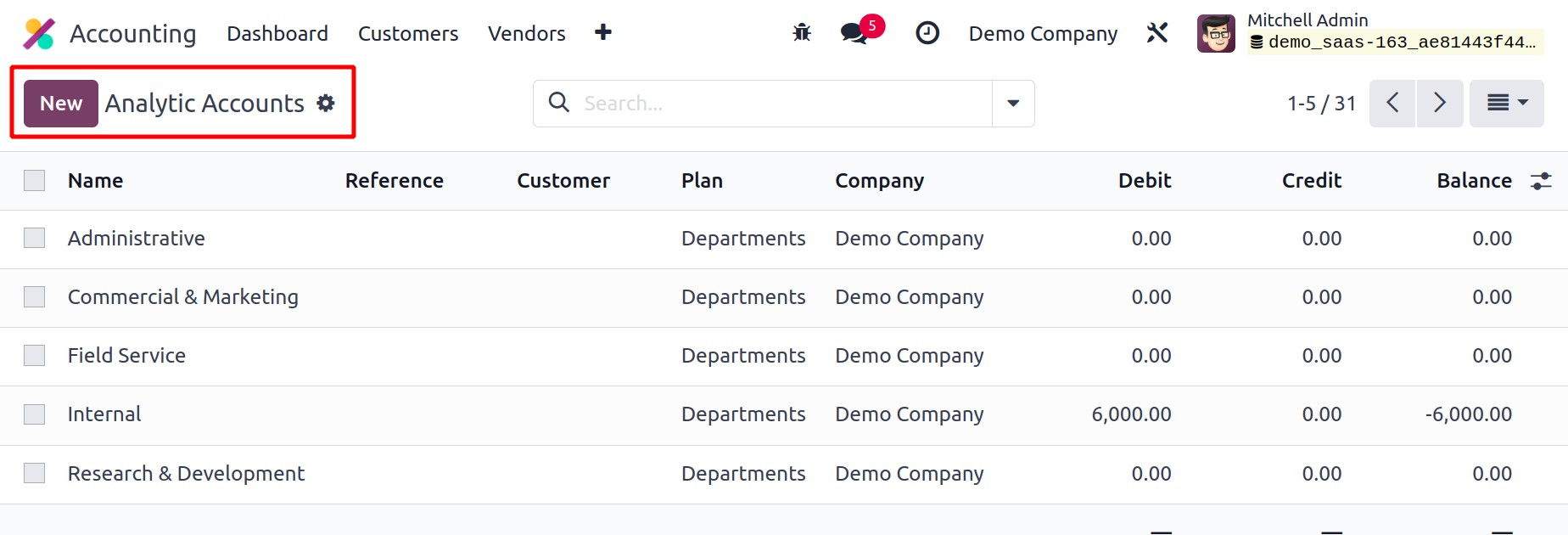
Нягтлан бодох бүртгэлийн модульд шинэ аналитик бүртгэл үүсгэх нь энгийн. Доор үзүүлсэн шиг та Шинэ товчийг дарахад шинэ тохиргооны цонх гарч ирнэ.
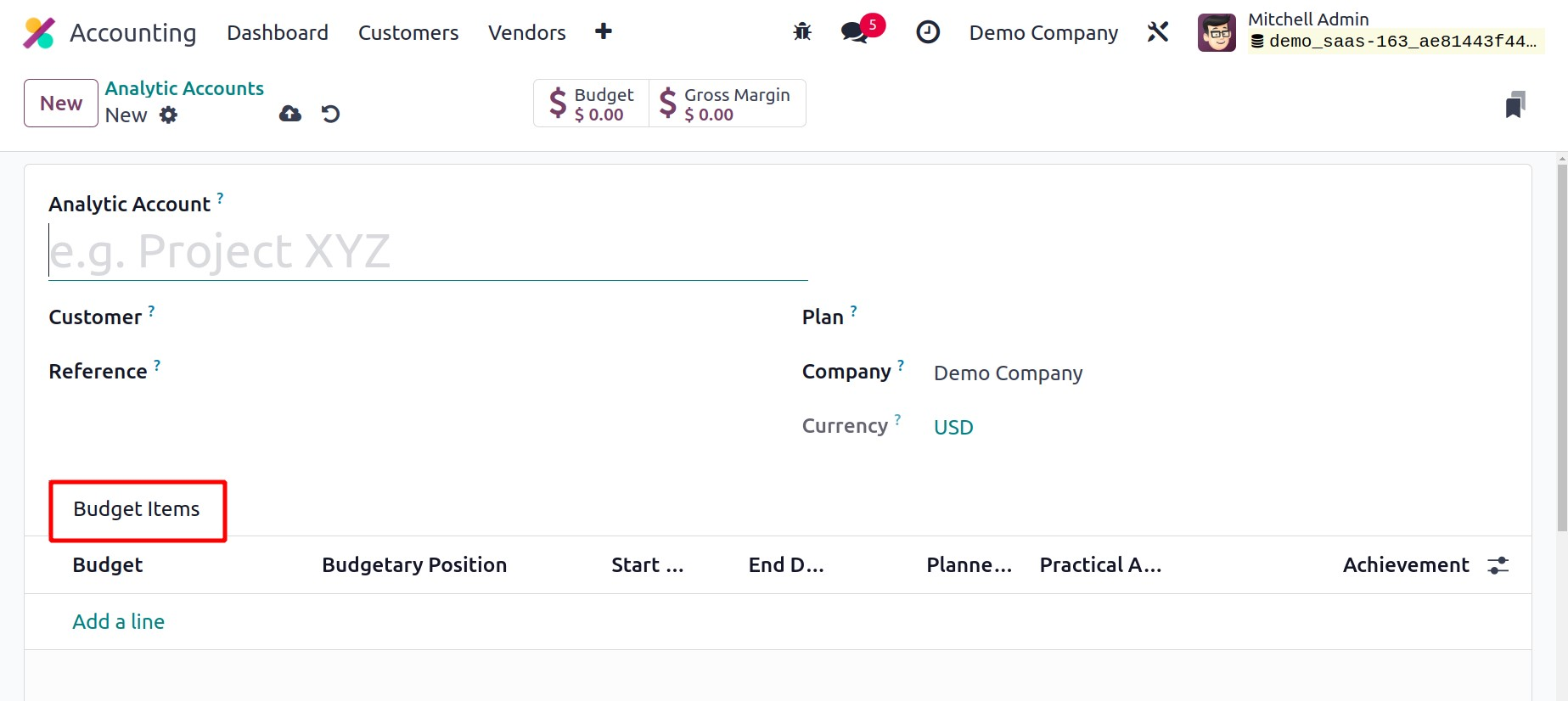
"Шинжилгээний данс" гэсэн талбарт дансны нэрийг оруулна уу. Хэрэв тодорхой хэрэглэгч энэ данснаас хамааралтай бол та тэдний дугаарыг Хэрэглэгч хэсэгт оруулж болно. Холбогдох талбарт аналитик бичилтийг бүртгэхэд ашигласан Лавлагаа, Компани, Валютыг дурдана уу. Odoo 17 дахь шинэ Төлөвлөгөөний талбарт та энэ дансанд тохирох аналитик төлөвлөгөөг сонгож болно. Мөн модулийн Тохиргооны цэсийг ашиглан шинэ аналитик төлөвлөгөө хийж болно.
Доорх дэлгэцийн агшинд үзүүлсэн шиг та энэ хайрцагт боломжтой аналитик төлөвлөгөөний жагсаалтыг олох болно .
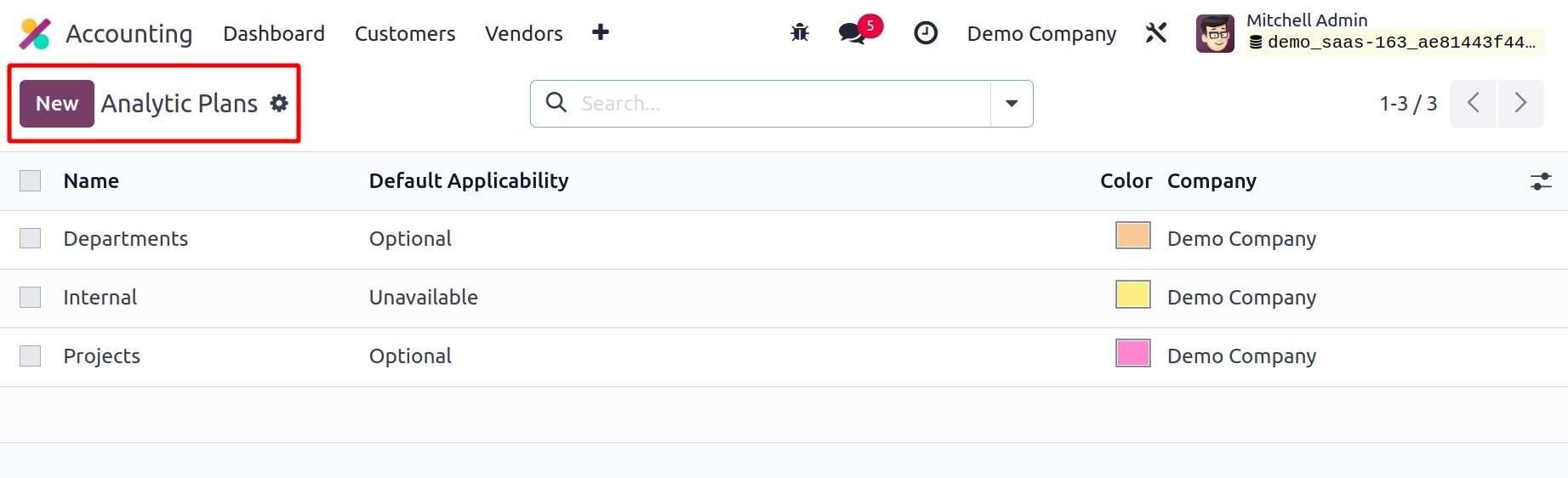
Та "Шинэ" товчийг дарж шинэ төлөвлөгөө гаргаж болно.
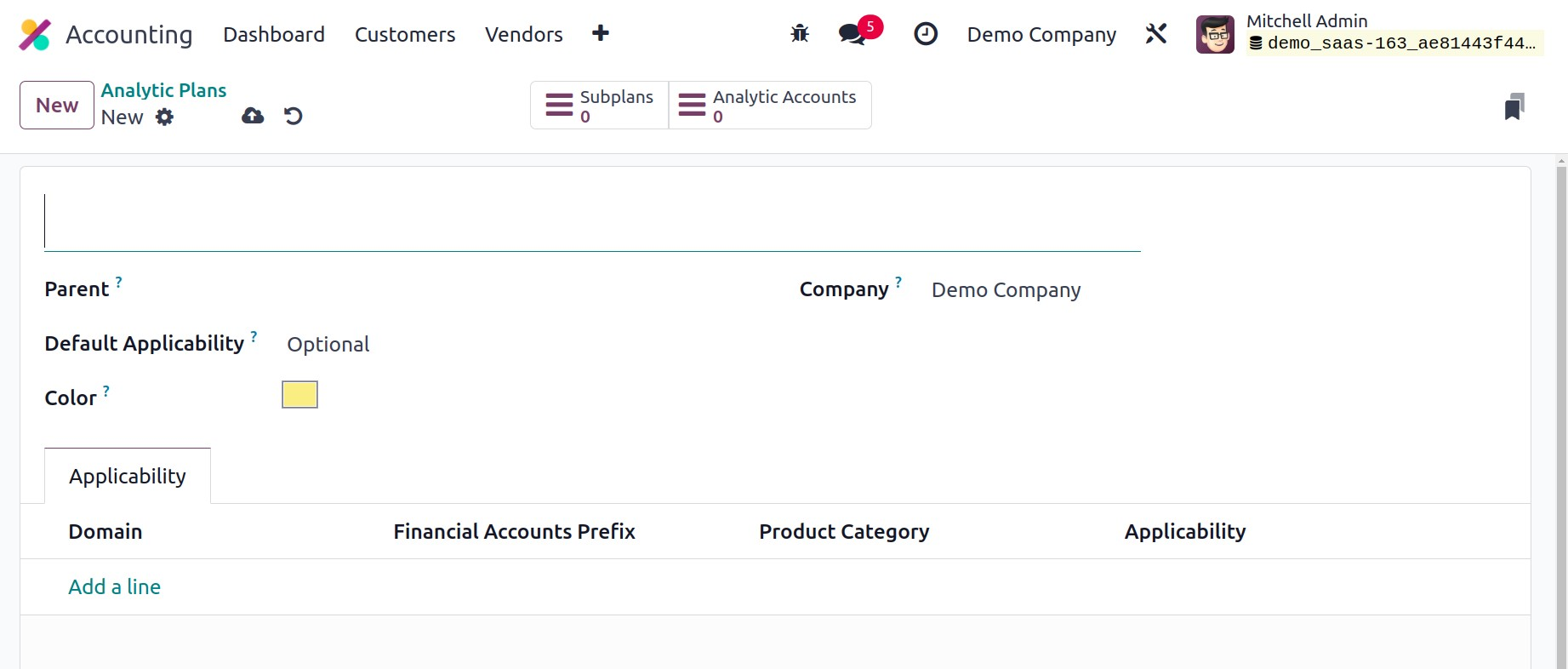
Та төлөвлөгөөний нэрийг оруулсны дараа харгалзах талбаруудад Эцэг эхийн төлөвлөгөө болон Анхдагч Хэрэглэх чадварыг зааж өгч болно . Хүмүүст төлөвлөгөөгөө танихад нь туслахын тулд та тохирох өнгийг сонгож болно . Тохирох талбарт таны бизнесийн нэрийг автоматаар агуулна. Хэрэглэх боломж табын доорх Мөр нэмэх товчийг ашиглан та энэ төлөвлөгөөний хэрэглэгдэх байдлыг зааж өгч болно. Нэхэмжлэх, зардал, борлуулагчийн төлбөр тооцоо, борлуулалтын захиалга, худалдан авалт эсвэл бусад домэйнийг сонгож болно. Энэхүү хэрэглэгдэх боломж нь санхүүгийн нягтлан бодох бүртгэлийн аль дансанд хамаарах ёстойг Санхүүгийн дансны угтварт өгөгдсөн угтвараар тодорхойлно. Үүнтэй адилаар энэхүү аналитик стратегийг хэрэгжүүлэхдээ Бүтээгдэхүүний ангиллыг оруулна уу. Хэрэглэх боломжийн тохиргоо нь гурван сонголттой: Заавал, Заавал биш, Боломжгүй. Эцэг эхийн төлөвлөгөөнд дэд төлөвлөгөө нэмэхийн тулд цонхон дээрх боломжтой ухаалаг товчийг ашиглана уу.
Энэ багцад багтсан аналитик дансуудыг харахын тулд та мөн адил цонхонд өөр нэг ухаалаг товчлуурыг хүлээн авах болно.
Одоо аналитик дансны тохиргоо руугаа буцаж оръё. Та Төсвийн Төлөвлөгөөг Төсвийн Зүйлс хэсэгт оруулж болох бөгөөд ингэснээр энэхүү аналитик данс нь төсөвлөсөн зүйлсийн орлого, зардлыг хянах боломжтой болно.
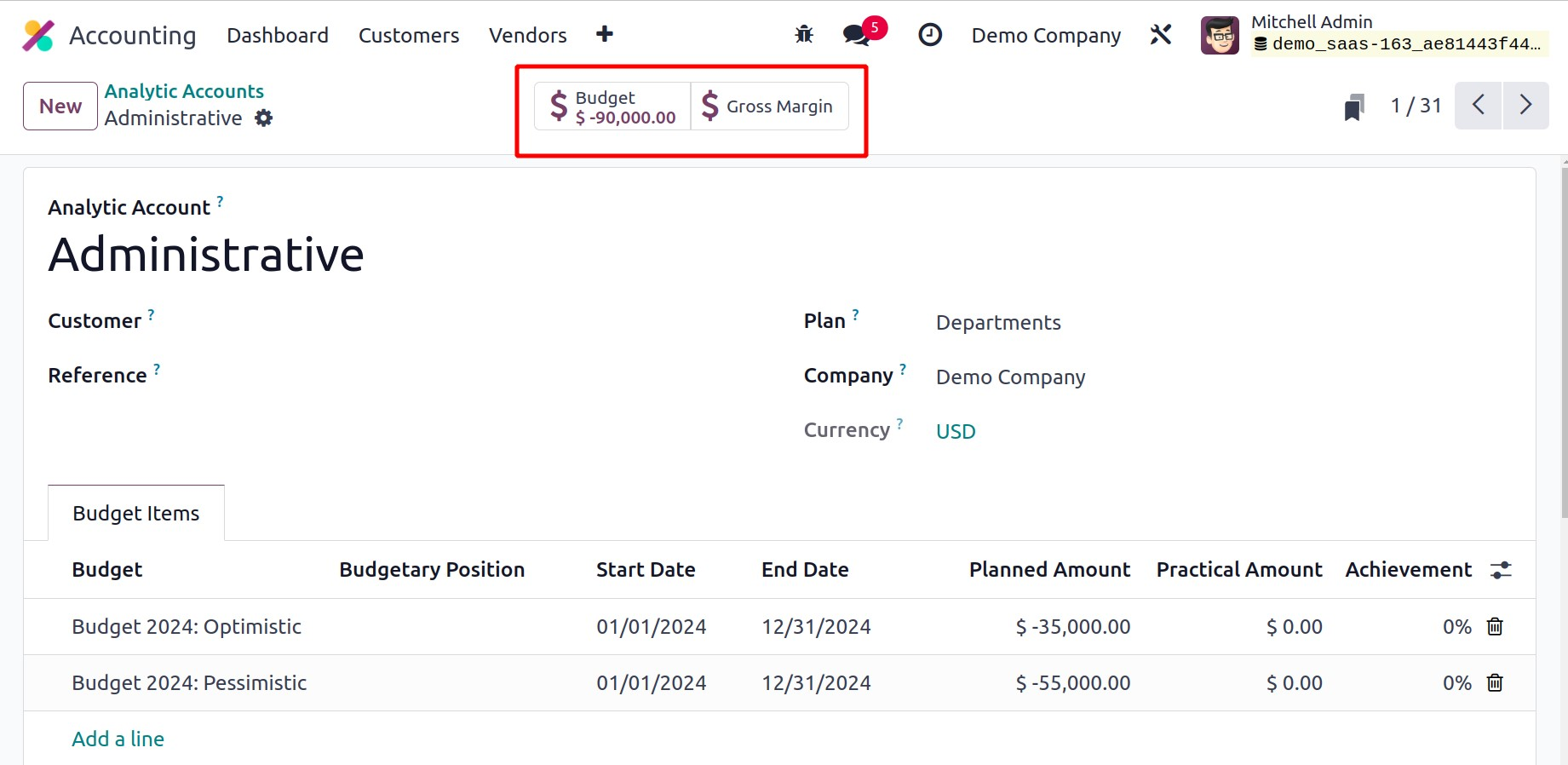
Та "Мөр нэмэх" товчийг дарж урьдчилан тохируулсан жагсаалтаас төсвөө сонгож болно. Энэ бүлэгт төсвийг хэрхэн тохируулах талаар дэлгэрэнгүй бичсэн байгаа тул та дэлгэрэнгүй мэдээллийг тэндээс авах боломжтой. Аналитик дансыг тохируулж дууссаны дараа харгалзах ухаалаг товчлууруудаас нийт ашиг болон төсвийн хэмжээг харж болно.
Одоо аналитик дансанд аналитик элементүүдийг хэрхэн оруулахыг авч үзье. Жишээлбэл, та аналитик дансандаа худалдагчийн төлбөрийн дүнг оруулахыг хүсэж байна. Нийлүүлэгчийн төлбөрийн нягтлан бодох бүртгэлийн мэдээллийг бүртгэхийн тулд худалдагчийн төлбөрийг үүсгэхдээ аналитик дансыг зааж өгөхийг танаас хүсэх болно.
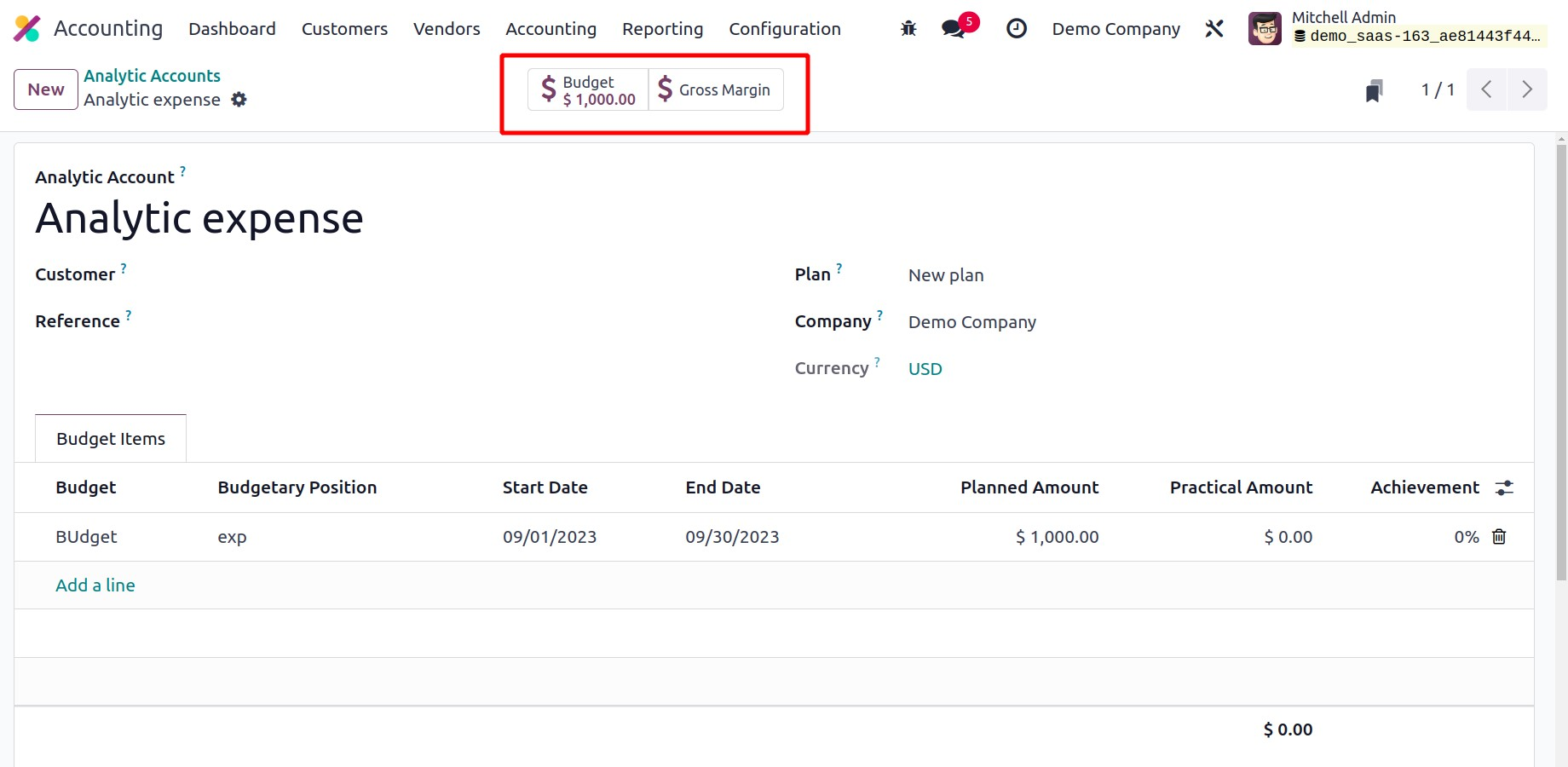
Та төлбөр тооцоог баталгаажуулсны дараа сонгосон аналитик дансанд оруулга нэмэгдэх болно. Дээрх зурагт үзүүлсэн шиг харгалзах ухаалаг товчийг ашиглан та аналитик дансанд бүртгэгдсэн худалдагчийн төлбөр тооцооны өгөгдлийг харах боломжтой.
Аналитик тархалтын загвар
Odoo17 дээр аналитик нягтлан бодох бүртгэлийн функцийг идэвхжүүлснээр тэмдэглэлийн зүйл бүр аналитик тархалтыг тодорхойлж болно . Энэ нь танд нийт дүнг янз бүрийн аналитик дансны хооронд хуваарилах боломжийг олгоно. Модулийн Тохиргооны цэсэнд шинэ аналитик тархалтын загварыг удирдах, үүсгэх сонголт байдаг.
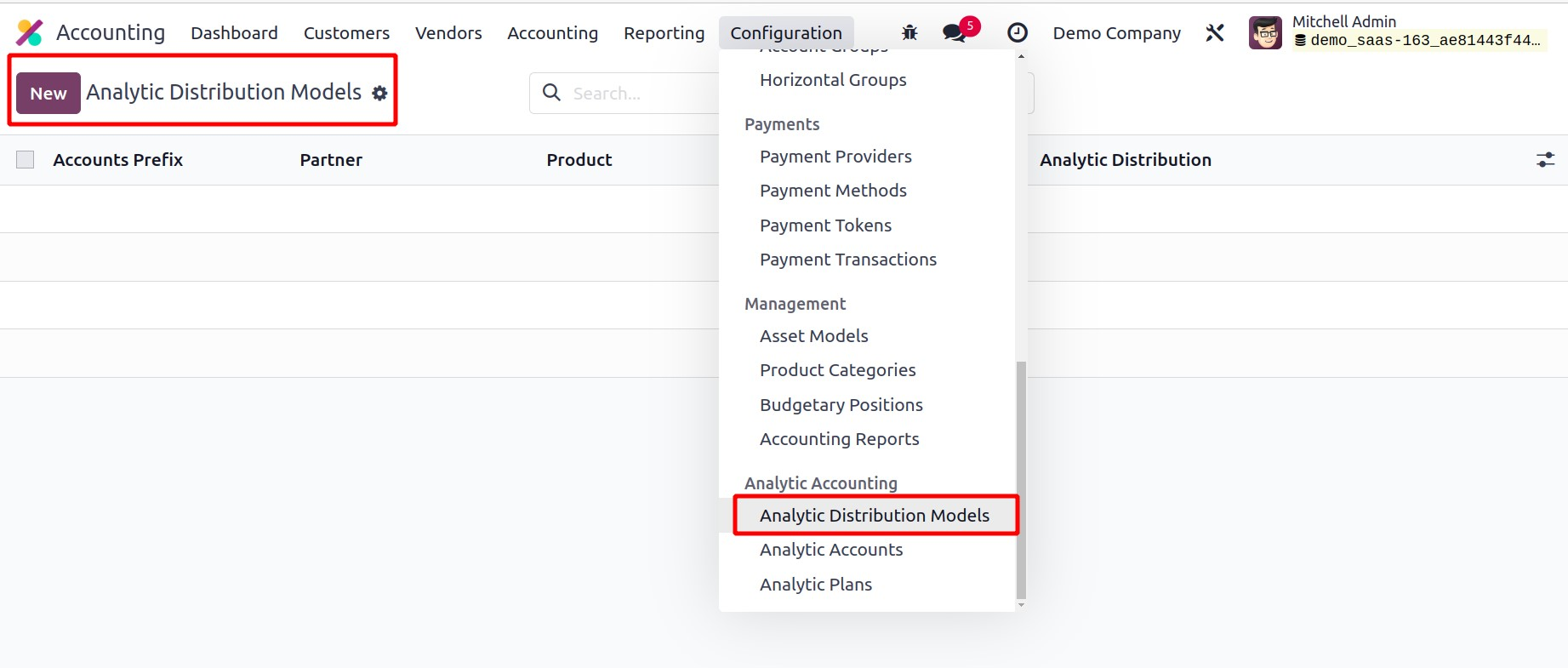
Аналитик Түгээлтийн Загвар бүрийн Дансны Угтвар, Түнш, Бүтээгдэхүүн, Компани болон Аналитикийн дэлгэрэнгүй мэдээллийг жагсаалтын урьдчилсан харагдацад харуулна. ШИНЭ товчийг сонгосноор шинэ түгээлтийн загвар үүсгэж болно.
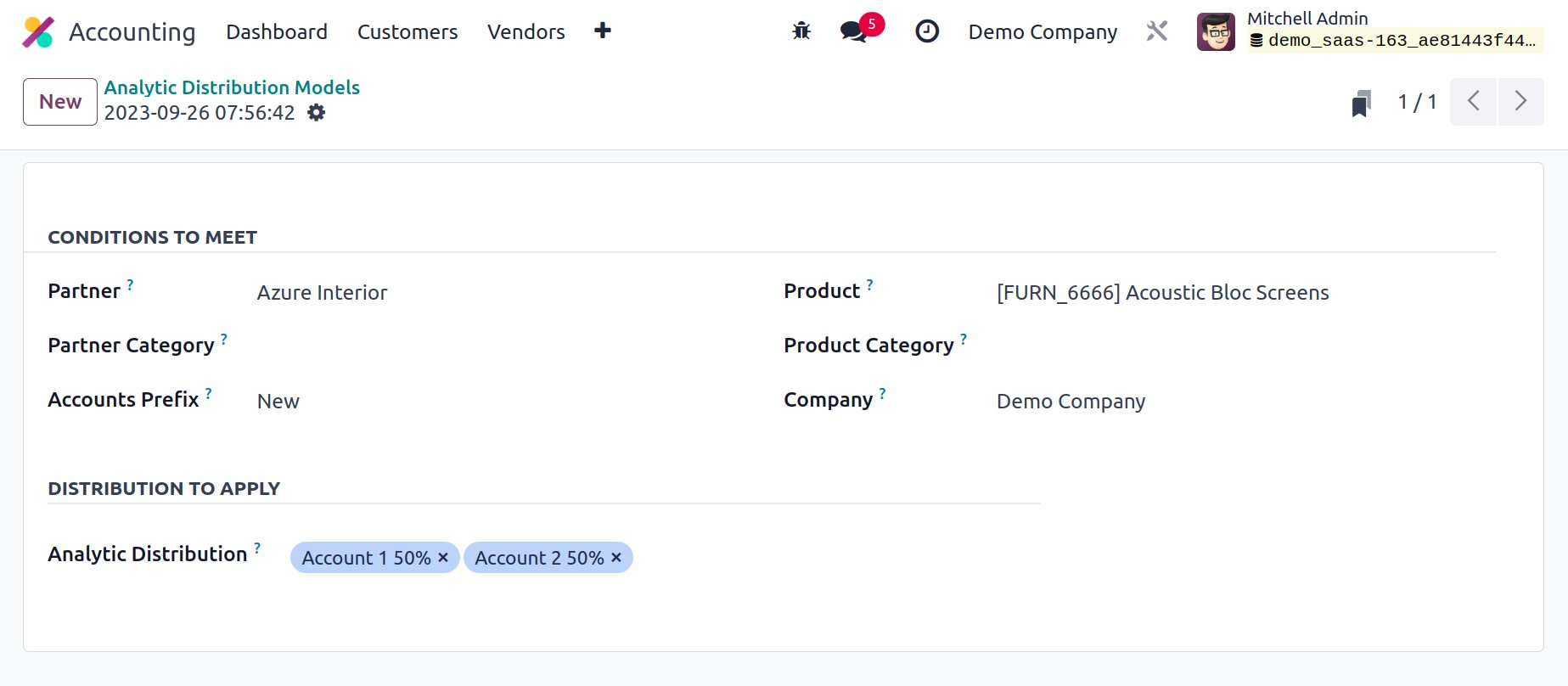
Энэ цонхонд тархалтын загварын нөхцөлийг тохируулж болно. Өгөгдсөн талбаруудад та аналитик тархалтыг хэрэгжүүлэх түнш, түншийн ангилал, бүтээгдэхүүн, бүтээгдэхүүний ангилал, компанийг сонгож болно. Энэ загварыг аль санхүүгийн нягтлан бодох бүртгэлийн дансанд хэрэглэхийг тодорхойлохын тулд Дансны угтварыг тохируулна уу. Та "Хэрэглэх аналитик тархалт " хэсэгт сэтгүүлийн зүйлийн хэмжээг янз бүрийн аналитик дансны хооронд хуваарилах аналитик дансыг тодорхойлж болно .
Та түгээлтийн загварыг үүсгэсний дараа түгээлтийн загварт жагсаасан түншийн нэхэмжлэхийг үүсгэх үед мөнгийг зохих дансанд хуваарилах болно. Дараах жишээ.
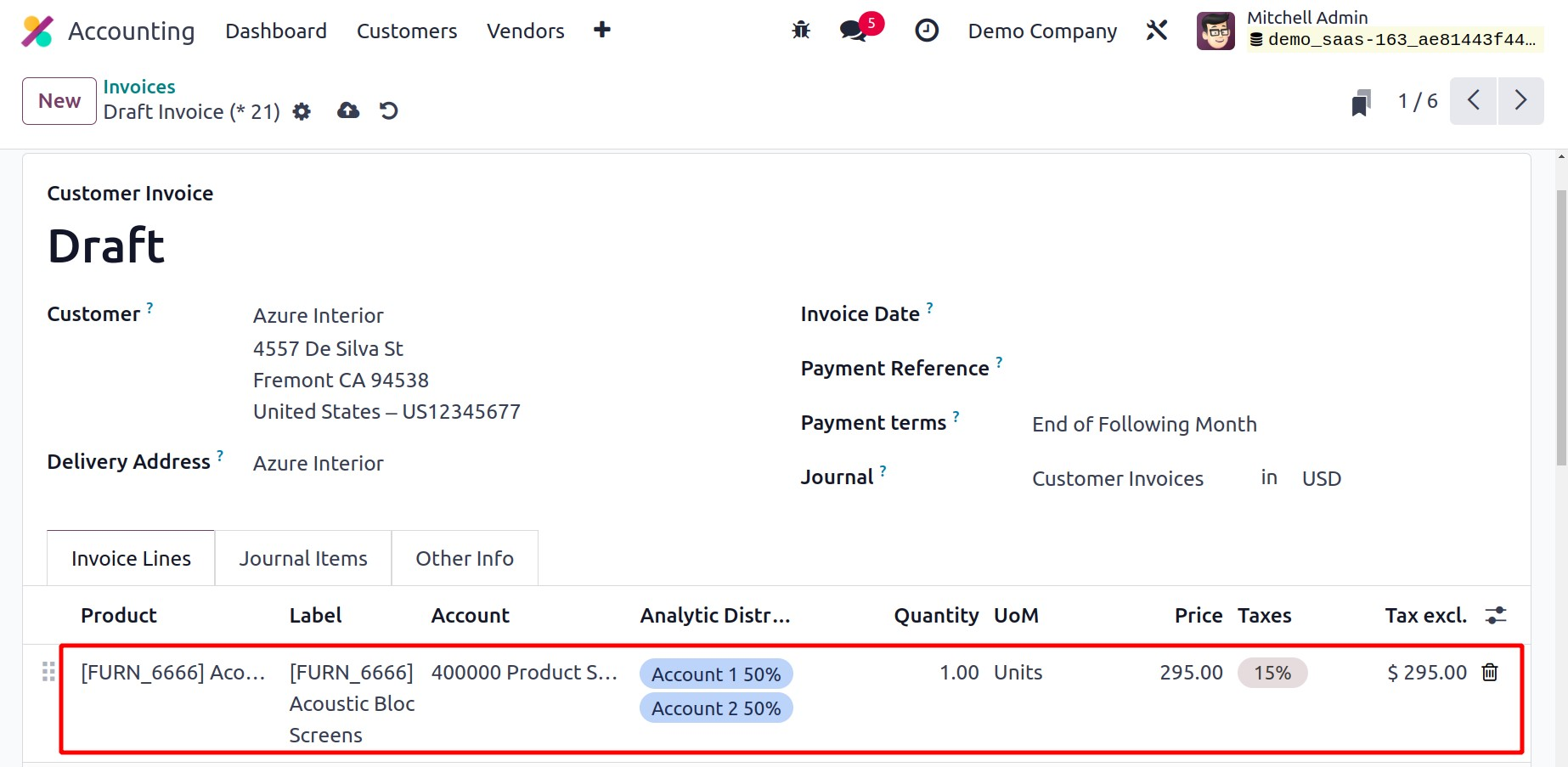
Шинэ нэхэмжлэх үүсгэх үед зохих аналитик дансууд нь Журналын зүйлсийн дор шууд харагдах болно. Эдгээр аналитик дансны гүйлгээг хянахаасаа өмнө төлбөрийг баталгаажуулцгаая.
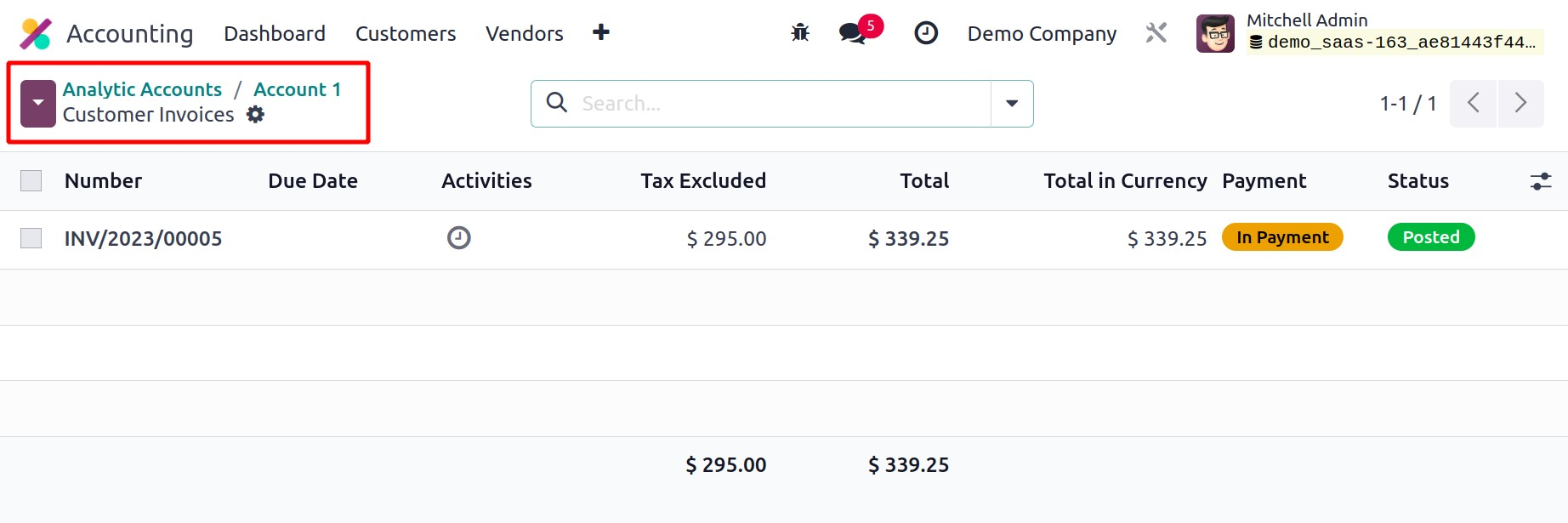
Бүтээгдэхүүний ангилалууд
Odoo дээр холбогдох бүтээгдэхүүнийг бүтээгдэхүүний ангиллыг ашиглан бүлэглэж, ангилдаг. Тиймээс Тохиргооны таб дээр Бүтээгдэхүүний ангиллын сонголт байдаг. Энэ нь бүтээгдэхүүний бүх ангиллыг жагсаадаг.
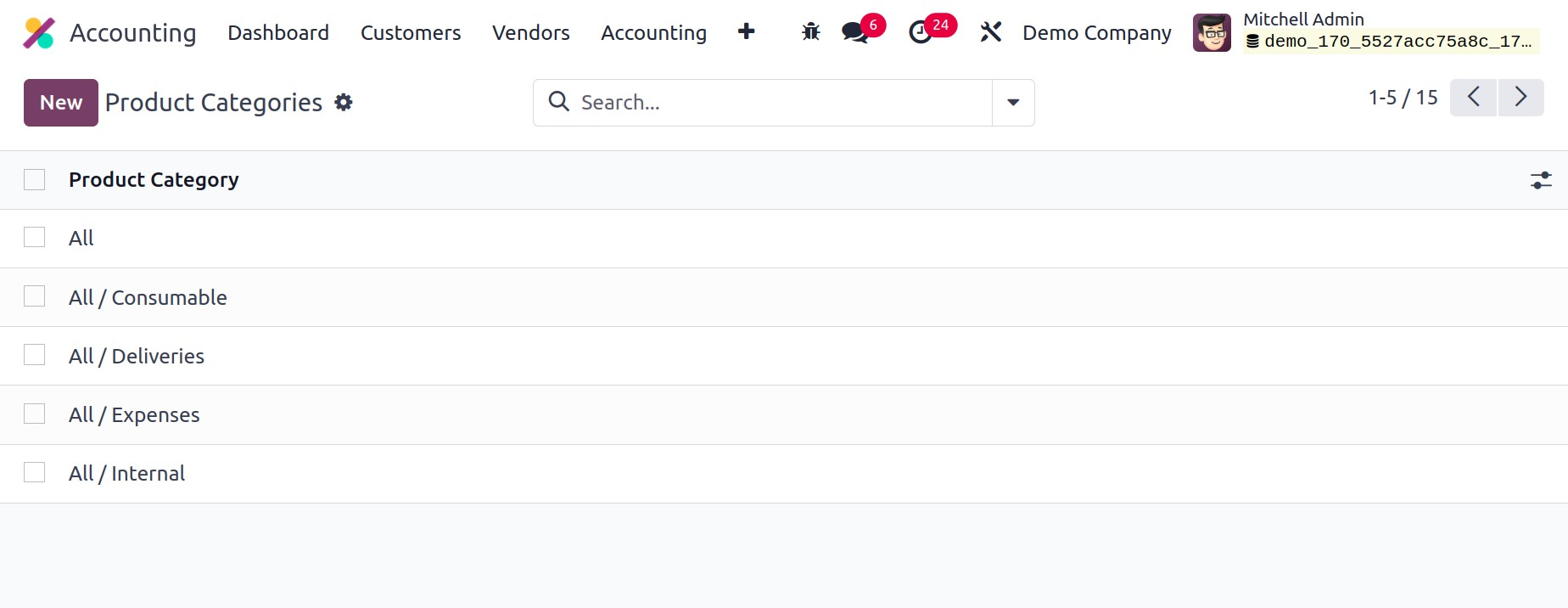
"Шинэ" товчийг дарснаар та шинэ бүтээгдэхүүний ангилал нэмэх эсвэл аль хэдийн байгаа бүтээгдэхүүний ангиллыг шинэчлэх боломжтой.
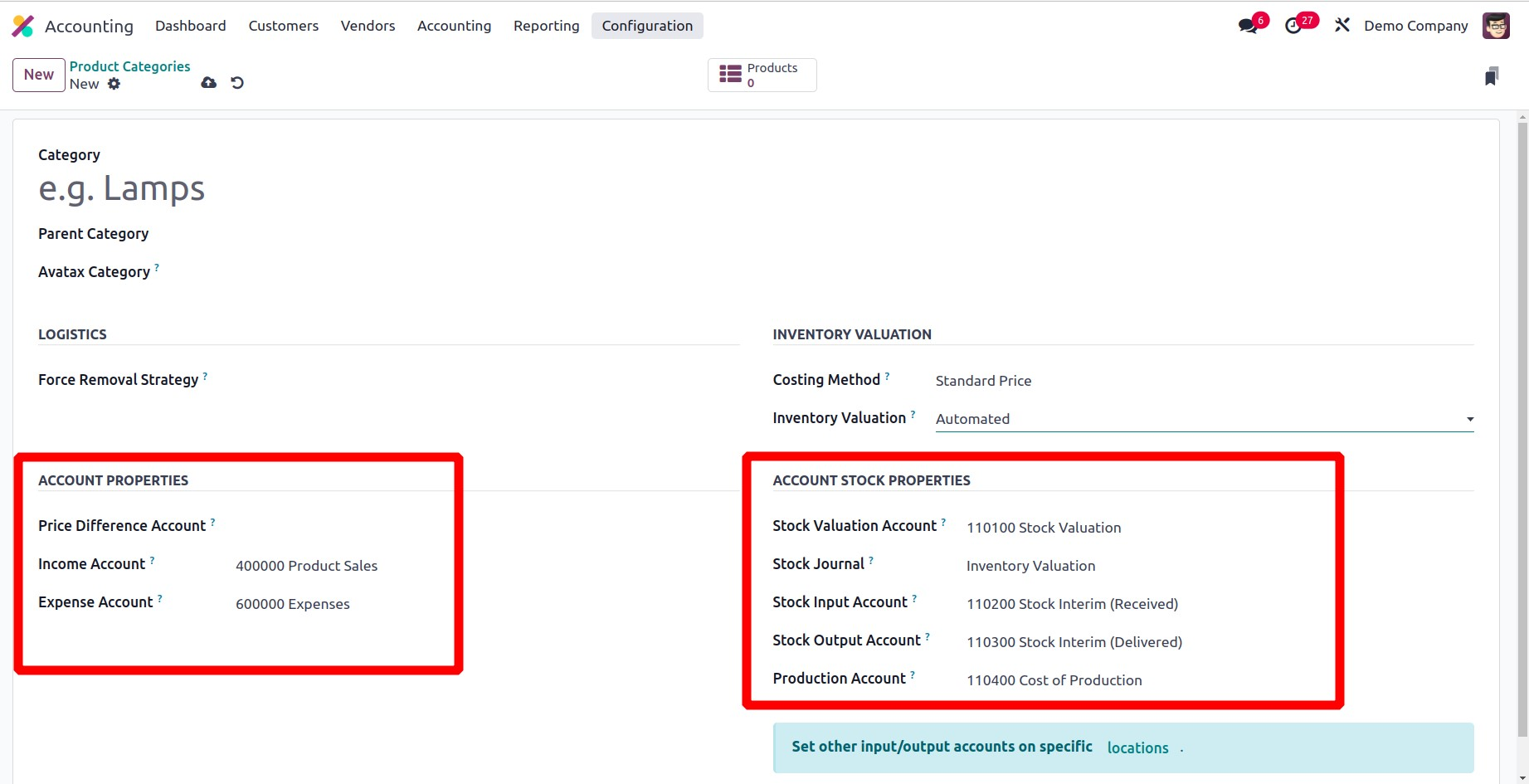
Нягтлан бодох бүртгэлийн шинж чанарууд хэсэгт та Орлогын данс болон Зардлын дансны өгөгдлийг зохих талбарт оруулж болно. Орлогын дансыг худалдагчийн төлбөр тооцоог баталгаажуулахад, зардлын дансыг хэрэглэгчийн төлбөр тооцоог баталгаажуулахад ашиглана.
Та өөрийн хэрэгцээнд үндэслэн бүтээгдэхүүний ангилалд зориулж "Гар аргаар" эсвэл "Автоматжуулсан" бараа материалын үнэлгээг сонгож болно . Бараа материалын үнэлгээг гар аргаар хийх үед бараа материалын үнэлгээнд шаардлагатай нягтлан бодох бүртгэлийн баримт бичгийг автоматаар байршуулдаггүй. Бүтээгдэхүүн компанид орж ирэх эсвэл гарах бүрт бараа материалын үнэлгээг хийхийн тулд нягтлан бодох бүртгэлийн бүртгэлийг автоматжуулсан бараа материалын үнэлгээний нэг хэсэг болгон автоматаар үүсгэдэг. Бараа материалын автоматжуулсан үнэлгээг сонгосны дараа дэлгэц дээр Дансны бараа материалын шинж чанар гэсэн нэмэлт таб гарч ирнэ. Энэ таб нь дараахь зүйлийг агуулна.
- Хувьцааны үнэлгээний данс: Бүтээгдэхүүний автомат бараа материалын үнэлгээг асаасан үед бүтээгдэхүүний одоогийн үнэ цэнэ энэ дансанд хадгалагдана.
- Хувьцааны журнал: Автомат бараа материалын үнэлгээний нэг хэсэг болгон хувьцааны хөдөлгөөнийг боловсруулах үед бичилтүүд нь хувьцааны журналд автоматаар нийтлэгдэнэ.
- Хувьцааны оролтын данс: Эх сурвалжийн сайт дээр тусгай үнэлгээний данс үүсгээгүй л бол ирж буй бүх хувьцааны өөрчлөлтүүд энэ дансанд бичигдсэн тэнцүү тэмдэглэлийн зүйлстэй байх болно. Энэ нь энэ ангилалд байгаа зүйл бүрийн анхдагч тохиргоо юм. Цаашилбал, үүнийг бүтээгдэхүүн бүр дээр шууд тохируулах боломжтой.
- Бараа материалын гаралтын данс: Бараа материалын автомат үнэлгээг хийх үед очих газарт зориулсан тодорхой үнэлгээний данс үүсгээгүй бол бүх гарч буй бараа материалын нүүлгэлтийн холбогдох тэмдэглэлийн зүйлсийг энэ дансанд байршуулна.
Англо-Саксон нягтлан бодох бүртгэл
Дэлхий даяар түгээмэл хэрэглэгддэг нягтлан бодох бүртгэлийн хоёр үндсэн хэлбэр нь Континентал нягтлан бодох бүртгэл болон Англо-Саксоны нягтлан бодох бүртгэл юм. Жижиг бүлгүүд Odoo17-ийн энтерпрайз хувилбарт багтсан Англо-Саксоны нягтлан бодох бүртгэлийн аргыг илүүд үздэг. Доорх зурагт үзүүлсэн шиг хөгжүүлэгчийн горимыг идэвхжүүлсний дараа та энэ функцэд Нягтлан бодох бүртгэлийн модулийн Тохиргооны цэснээс хандах боломжтой .
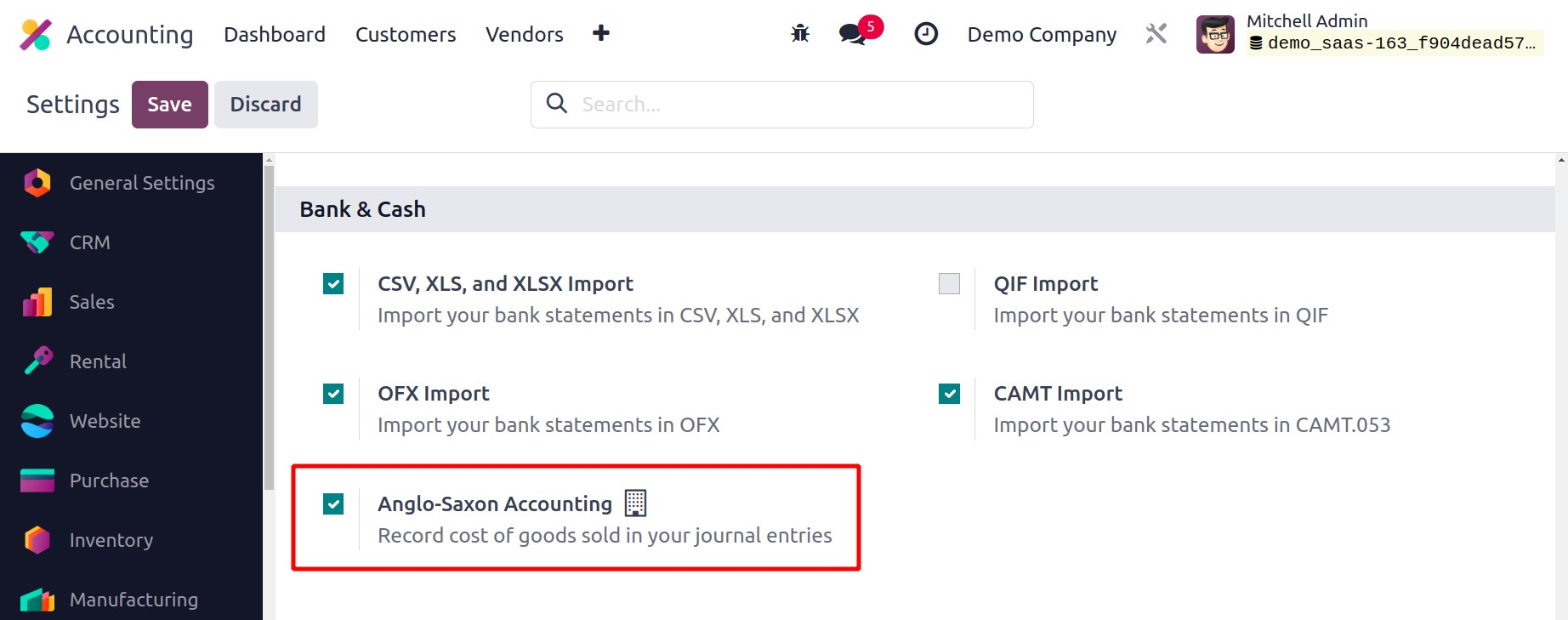
Нягтлан бодох бүртгэлийн энэ хэв маягийг олон улс орон нягтлан бодох бүртгэлийн чиг үүргээ удирдахад өргөн ашигладаг. Борлуулсан бүтээгдэхүүний өртгийг зөвхөн борлуулсан эсвэл зохих хэрэглэгчдэд хүргэсний дараа л Англо-Саксоны нягтлан бодох бүртгэлд хүлээн зөвшөөрдөг. Гэсэн хэдий ч барааны зардлыг компанийн нөөцөд хүлээн авмагц Эх газрын нягтлан бодох бүртгэлд авч үзэх болно.
Та Англо-Саксоны нягтлан бодох бүртгэлд төлбөр тооцоо хийсэн эсвэл бараа хүлээн авсан ч зардлын дансанд нөлөөлөхгүй. Зөвхөн бараа бүтээгдэхүүнийг эцсийн үйлчлүүлэгчид төлбөр тооцоо хийх хүртэл л нөлөөлнө. Нягтлан бодох бүртгэлийн бичилтийг автоматаар бүртгэхийн тулд бүтээгдэхүүний худалдан авах захиалга үүсгэж, бараа материалын үнэлгээг Автоматжуулсан болгож тохируулна уу.
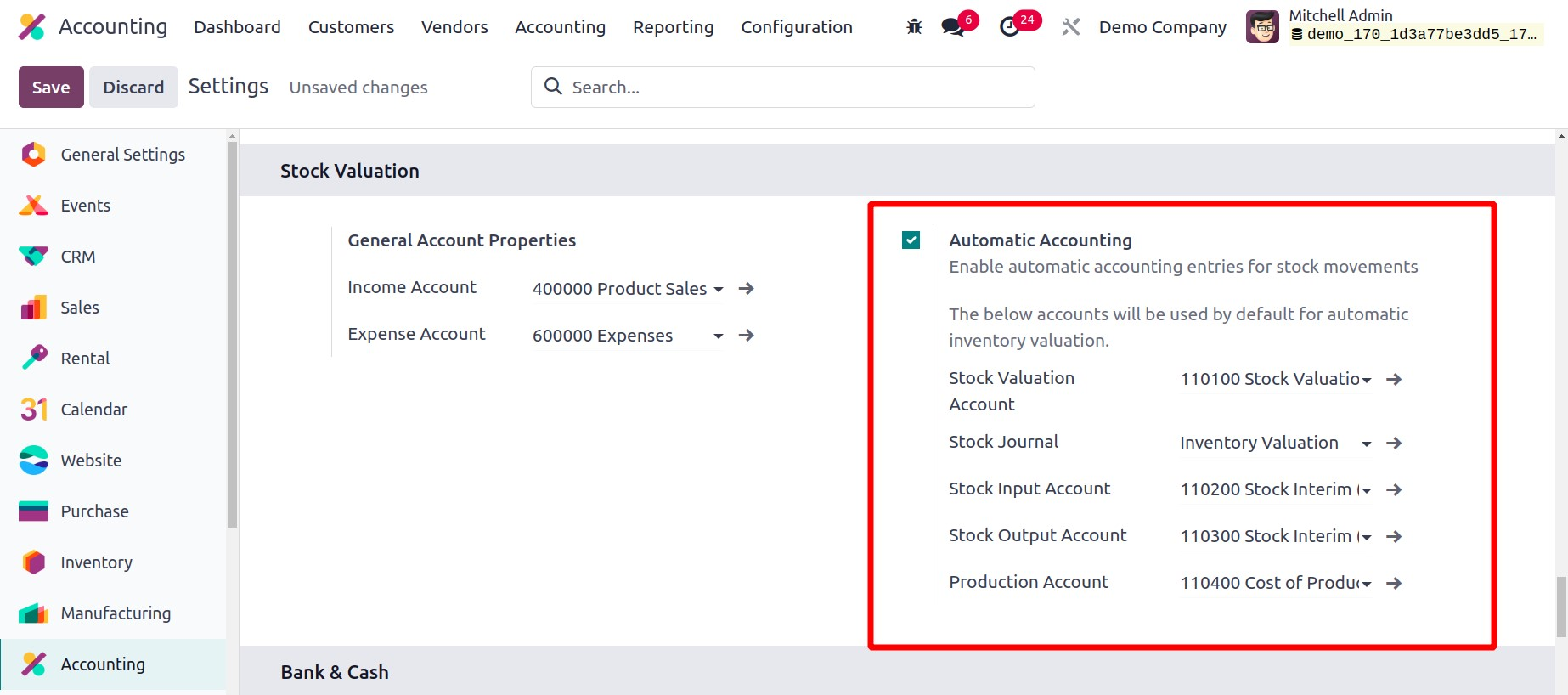
Та одоо Тохиргооны Тохиргоог ашиглан бараа материалын хөдөлгөөний автомат нягтлан бодох бүртгэлийн бичилтийг идэвхжүүлж болно.
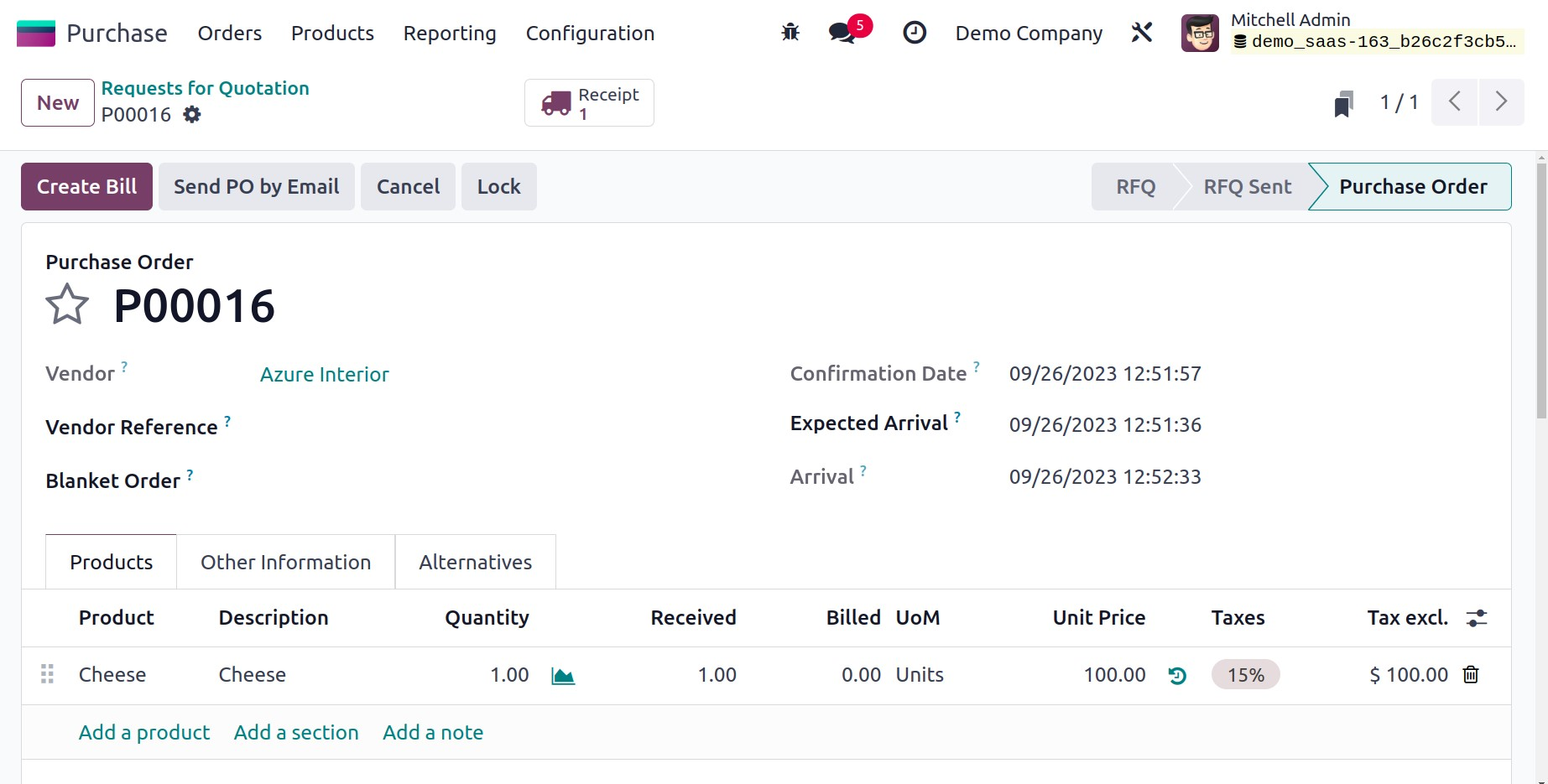
Та худалдан авалтын захиалга үүсгэсний дараа бүтээгдэхүүнийг хүлээн авч, шилжүүлгийг баталгаажуулж болно. Одоо Нягтлан бодох бүртгэлийн модуль руу буцаж очоод, тэндээс Журналын бичилтүүдийг шалгаснаар холбогдох бичилтэд зориулсан журналын зүйлсийг олж болно.
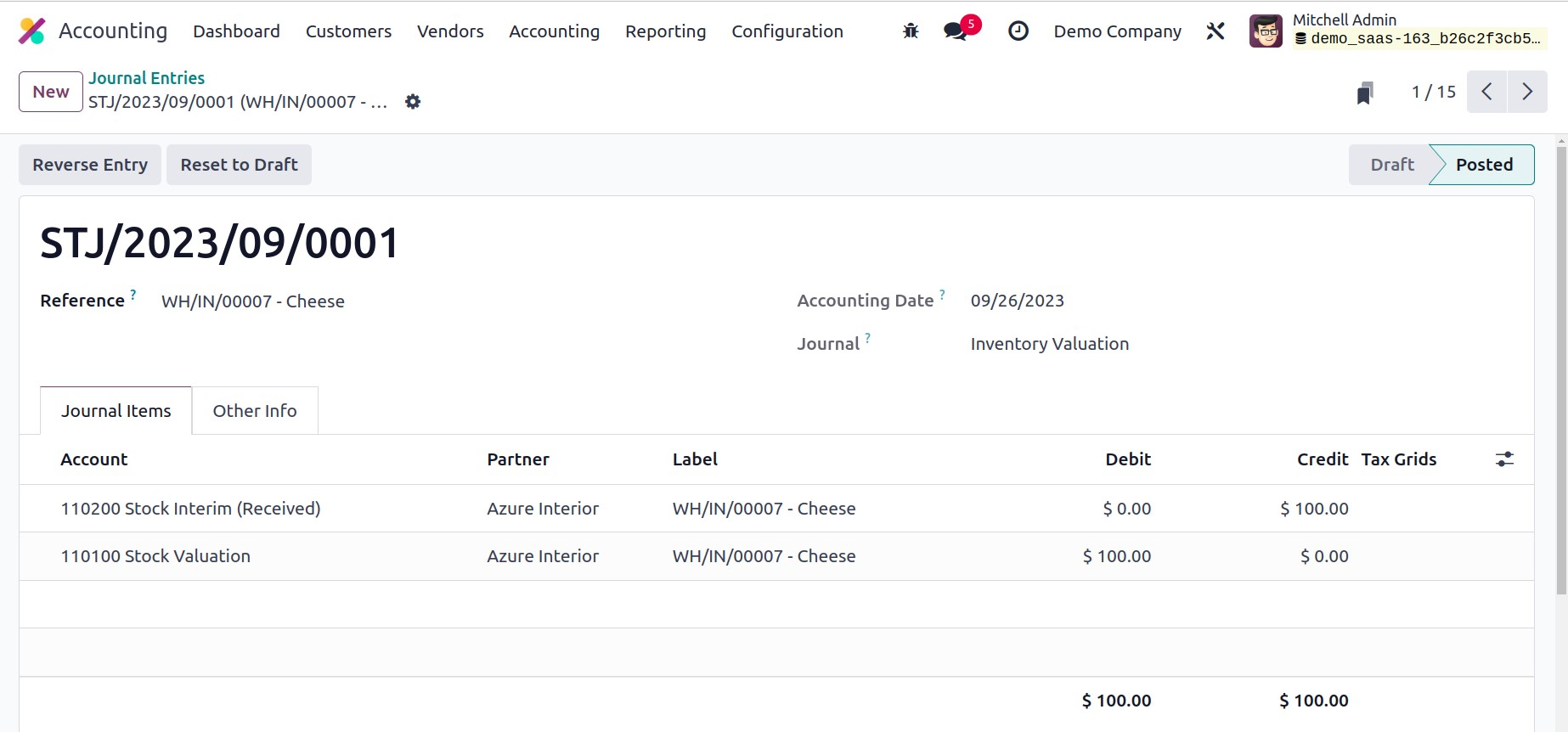
Та худалдан авалтаа баталгаажуулж, төлбөрийн баримт гаргаж болно. Та нэхэмжлэхийг баталсан даруйд худалдагчийн төлбөрийн бүртгэлийн бичилтүүд доорх зурагт үзүүлсэн шиг гарч ирнэ.
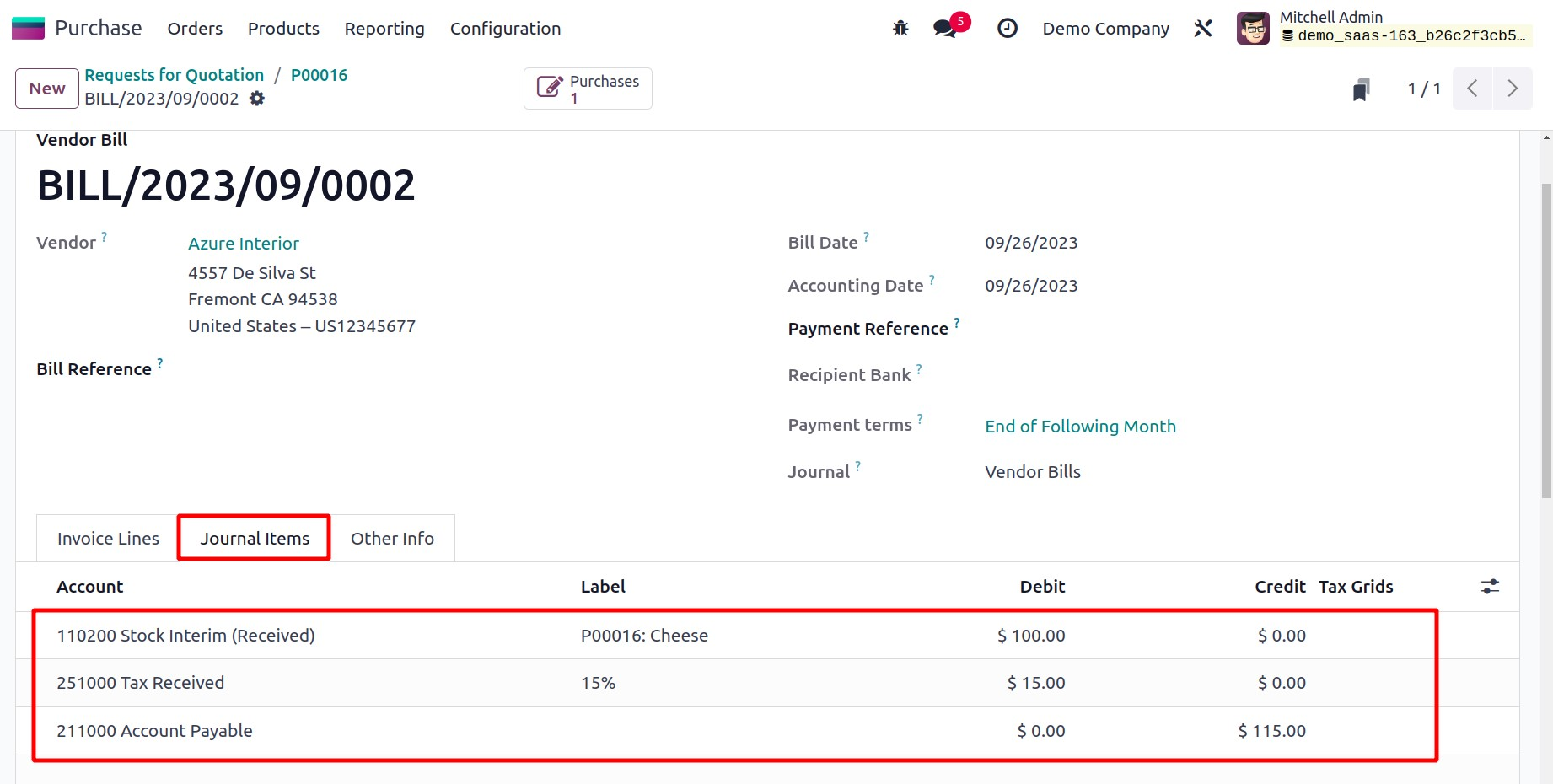
Энэ тохиолдолд зардлын дансанд нөлөөлөхгүй. Та Худалдан авалтын журналын бичилтийг шалгахдаа доор үзүүлсэн шиг холбогдох өгөгдлийг харж болно.
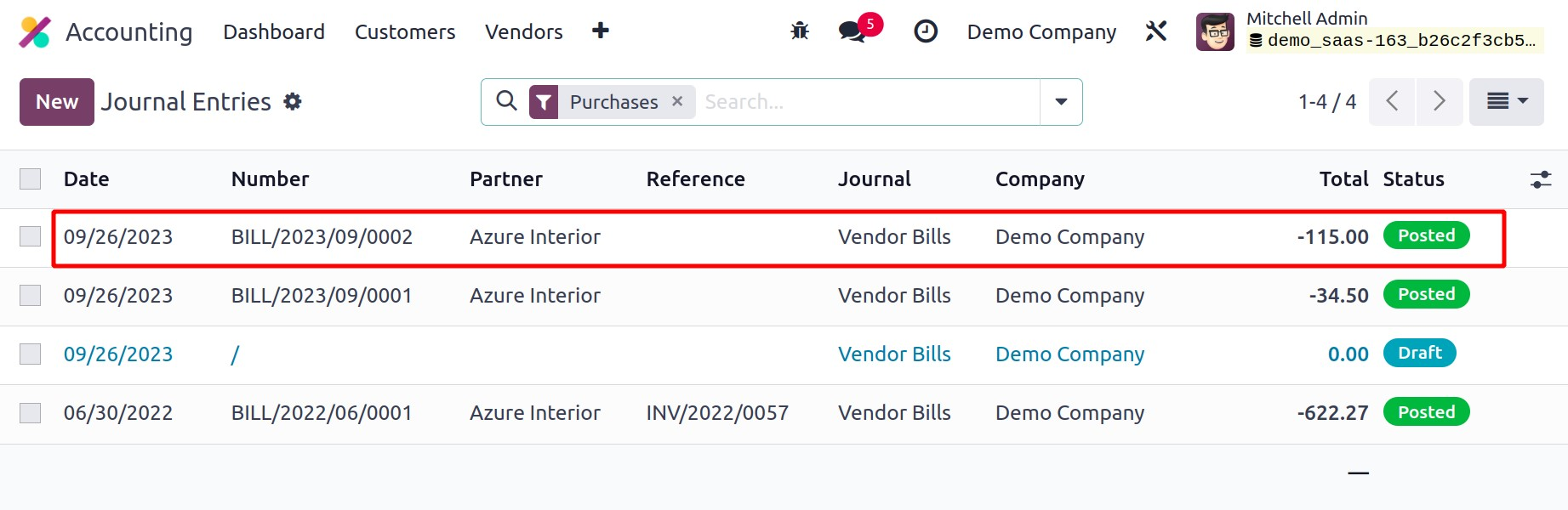
Англо-Саксоны нягтлан бодох бүртгэлд зардлын данс хэрхэн нөлөөлдөг болохыг авч үзье. Та бүтээгдэхүүний борлуулалтын захиалга үүсгэж, баталгаажуулж болно.
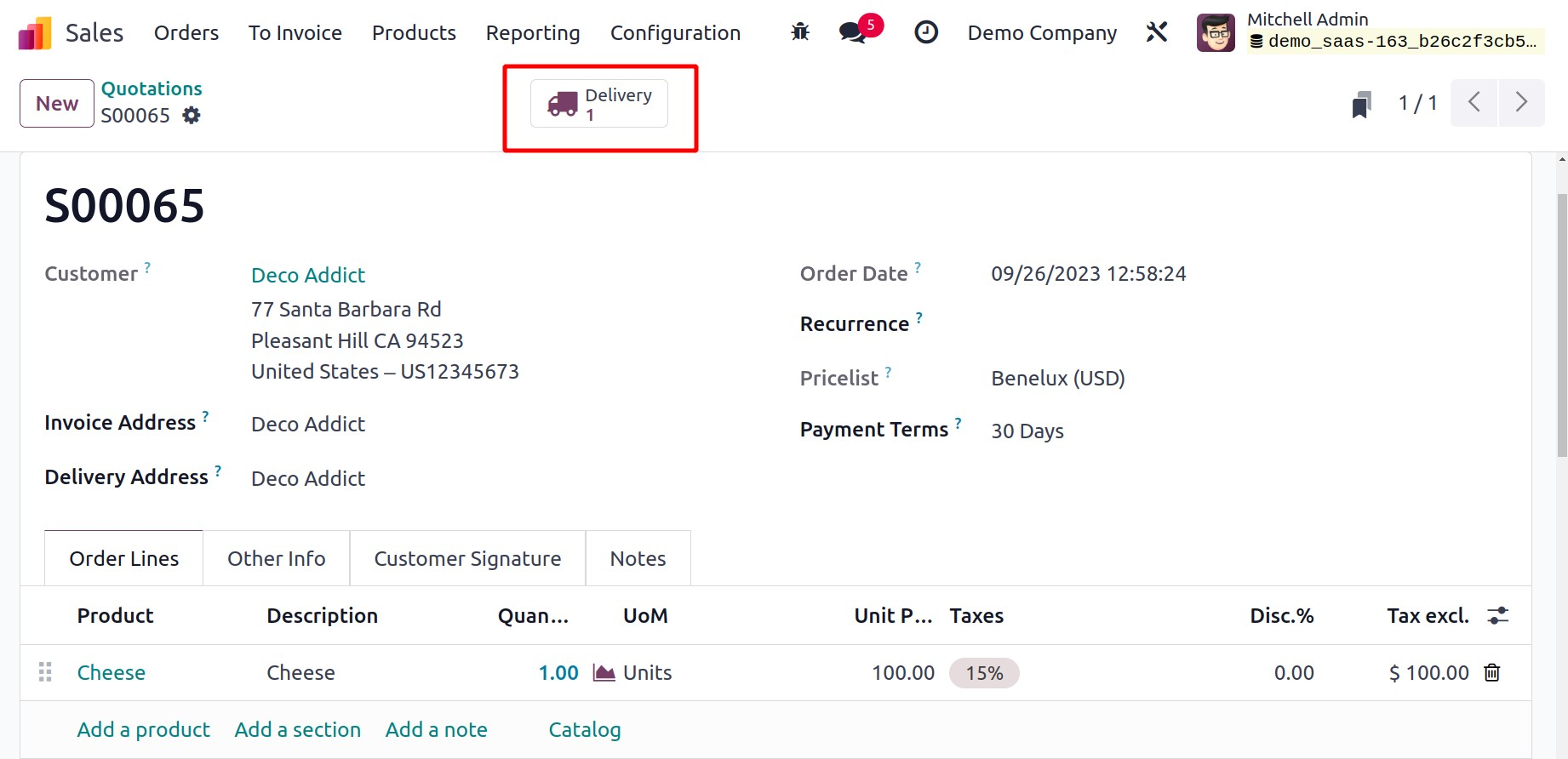
Та борлуулалтын захиалгыг баталгаажуулсны дараа хүргэлтийг баталгаажуулж болно. Та нягтлан бодох бүртгэлийн модульд холбогдох борлуулалтын тэмдэглэлийн бичлэгийг харж болно.
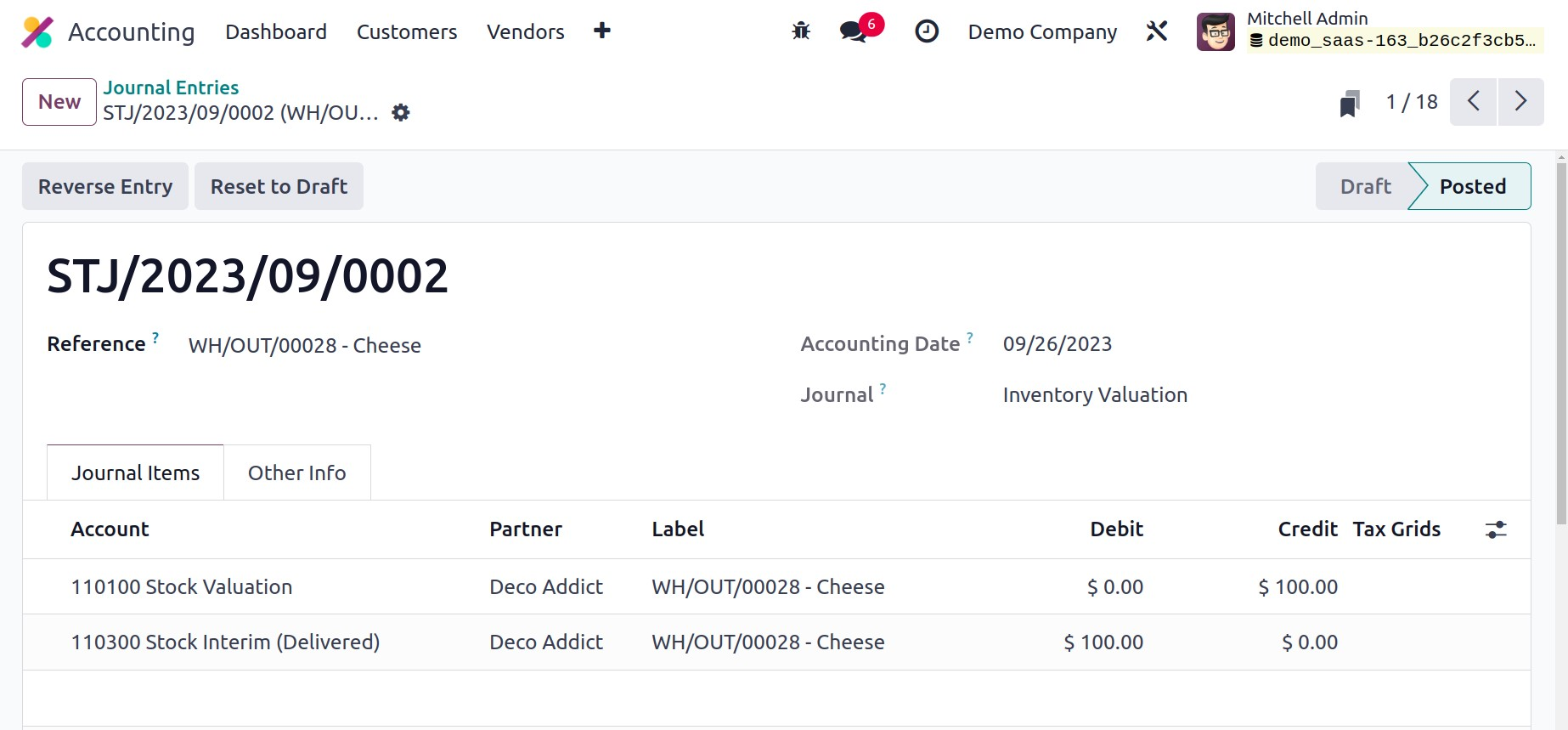
Та одоо борлуулалтын захиалгыг баталгаажуулж, түүнд зориулсан нэхэмжлэх гаргаж болно. Холбогдох журналын бичилтүүдийг доорх зурагт үзүүлсэн шиг харуулах болно.
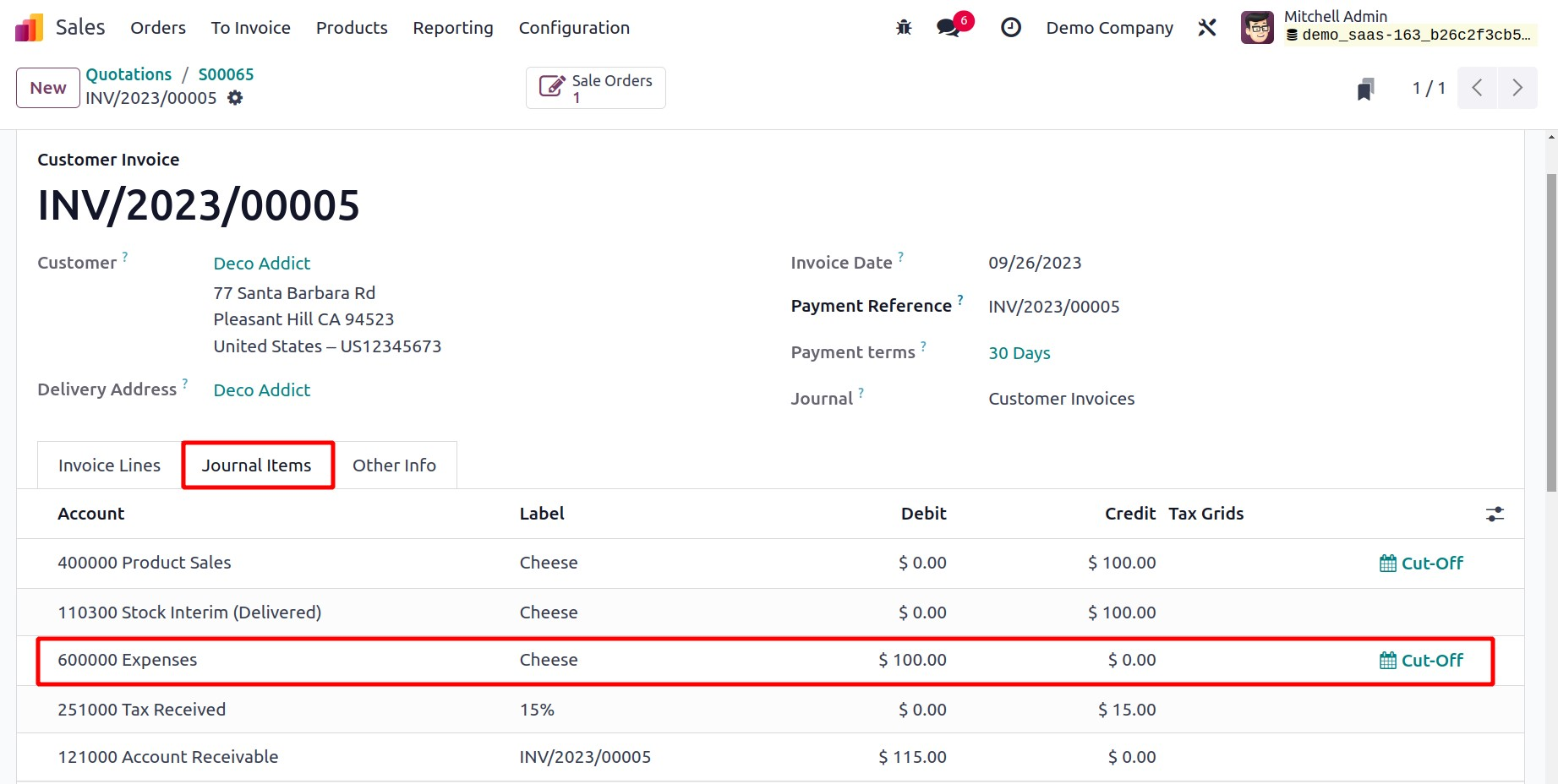
Орлогын данснаас гадна зарлагын дансанд мөн нөлөөлсөн болохыг хавсаргасан журналын бичилтүүдийг харахад харж болно.
Бүтээгдэхүүнийг борлуулж, нэхэмжлэх гаргасны дараа бүтээгдэхүүний өртгийг Англо-Саксоны нягтлан бодох бүртгэлд зардал болгон бүртгэдэг.
Тайлагнах
Аливаа төрлийн бизнест үйл ажиллагаа хэрхэн явагдаж байгааг ойлгох, ажлын урсгалыг шинжлэхийн тулд тайлан шаардлагатай байдаг. Тодорхой тодорхойлсон тайлангийн платформ нь шинжилгээний үйл явцыг хялбарчилж, дарамт шахалт ихтэй нөхцөлд шийдвэр гаргахад тань туслах болно. Тайлан нь корпорацийн дотоод санхүүгийн үйл ажиллагааны хүрээнд санхүүгийн бодит цагийн менежментийн талаар ойлголт авахад чухал үүрэгтэй. Энэ хэсэгт бид Odoo Accounting модулийн өгсөн тайлангийн сонголтуудын талаар дэлгэрэнгүй авч үзэх болно.
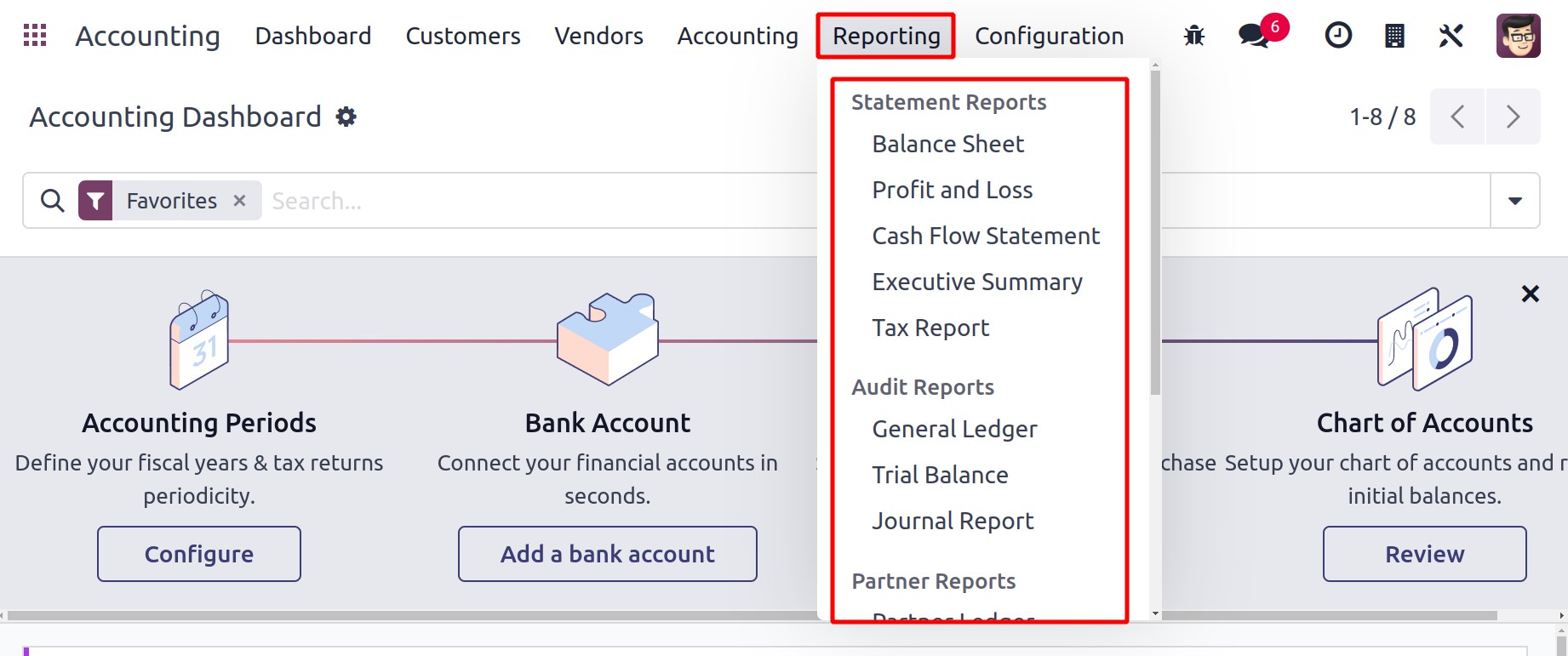
Баланс
Балансын тайлан нь хэрэглэгчдэд байгууллагын хөрөнгө, өр төлбөр, өөрийн хөрөнгийн талаарх мэдээлэлд нэг дор хандах боломжийг олгодог. Odoo-ийн нэмэлт функцуудыг ашиглан та захиалгат тайлан гаргаж болно. Дэлгэц дээр харагдаж буй жижиг хуанлийн дүрс дээр тухайн огноог сонгосноор тухайн тодорхой өдрийн балансыг авах боломжтой болно.
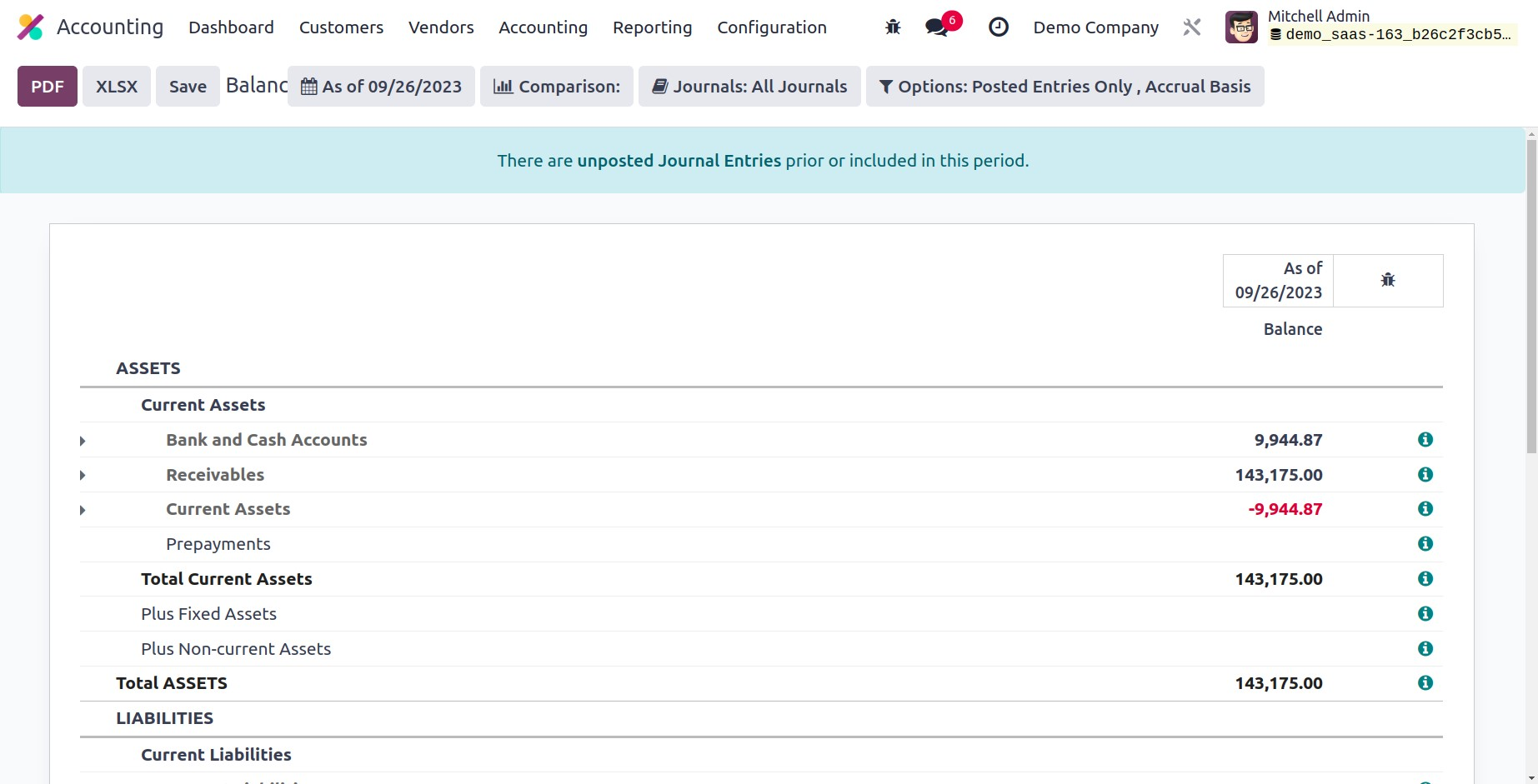
Харьцуулах хэрэгслийг ашиглан тайланг өмнөх хугацаатай харьцуулж болно. Хэрэв та тухайн сэтгүүлийн балансын тайланг хүсвэл "Журналууд" сонголтоос тодорхой сэтгүүлийг сонгож болно. Мөн та өөрийн хэрэгцээнд нийцүүлэн хүртээмжтэй өгөгдлийг эрэмбэлэх боломжийг олгох зарим нарийн шүүлтүүрт хандах боломжтой болно.
'0' дээрх нуугдмал шугамууд нь Odoo 17-ийн нэвтрүүлсэн шинэ шүүлтүүр юм. Энэхүү тодорхой шүүлтүүрийг тэг утгатай тайлан дахь мөрийг нуухад ашиглаж болно.
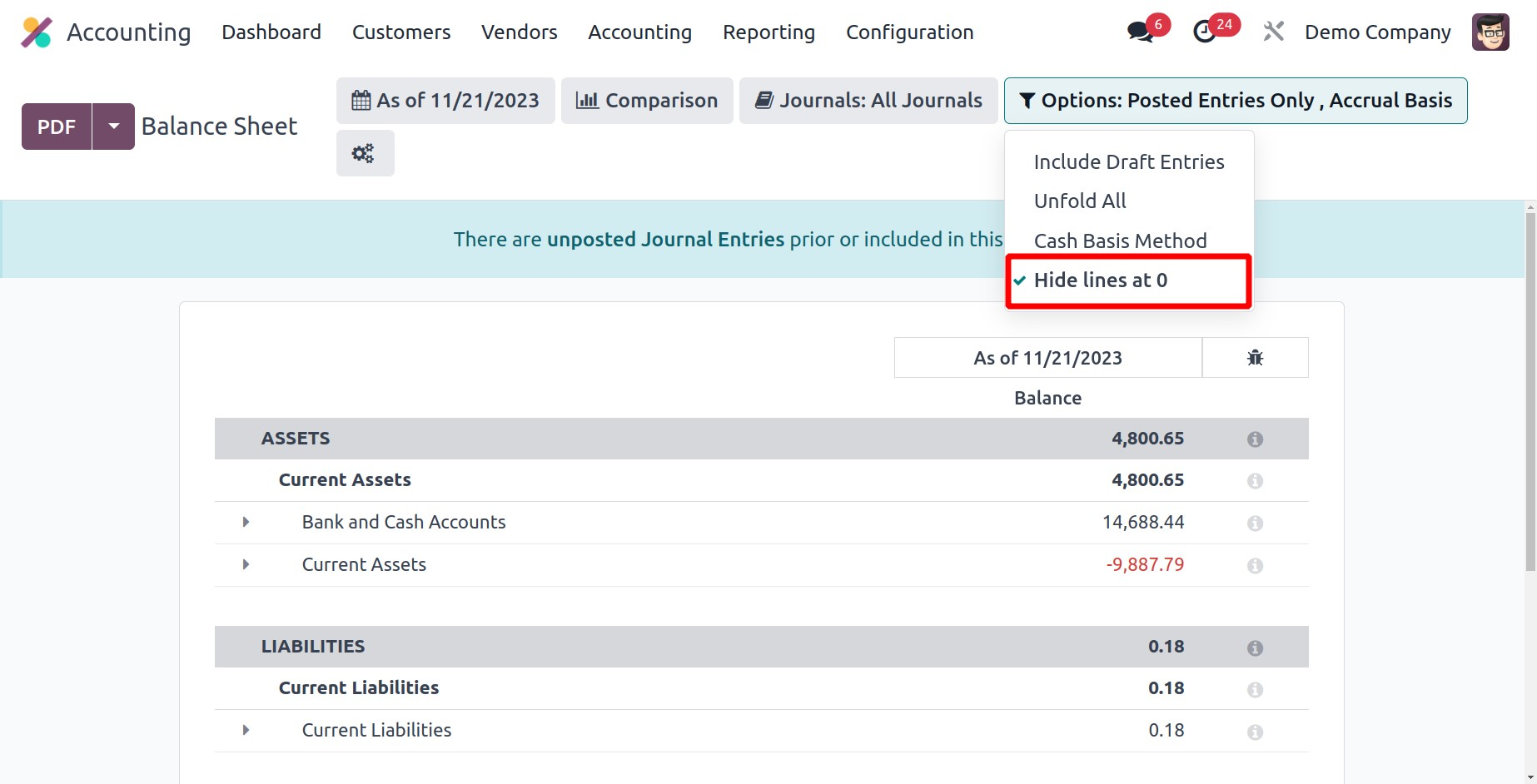
Хөгжүүлэгчийн горим идэвхжсэний дараа доорх зурагт үзүүлсэн шиг тайлангийн мөр бүрийн төгсгөлд 'i' үсэг гарч ирнэ.
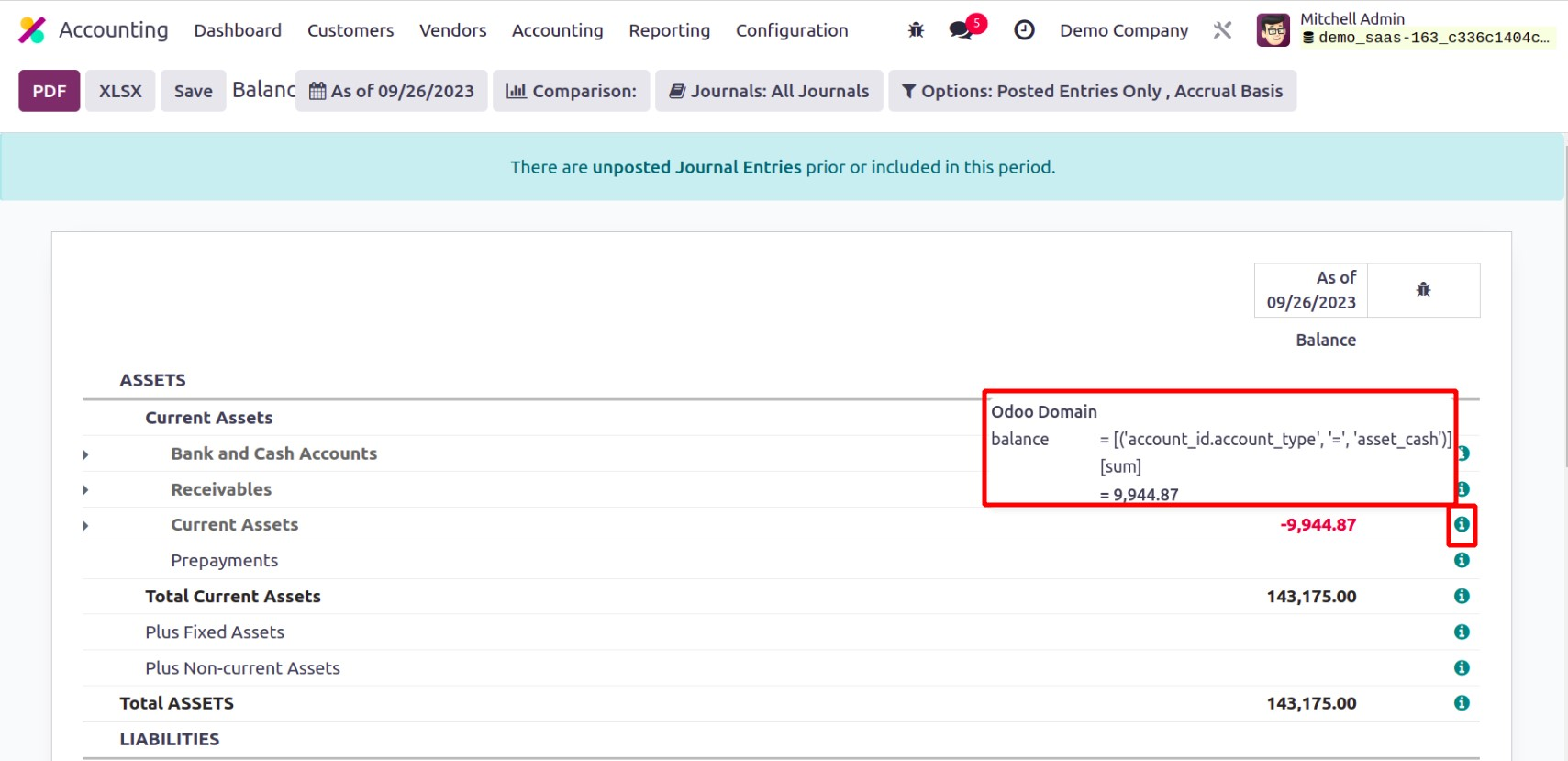
Энэ сонголт нь тайлангийн мөрийн харгалзах тооцооллын томъёог харуулна.
Та PDF болон XLSX сонголтыг сонгосноор өгөгдлийн форматыг өөрчилж болно . Odoo17 Reporting платформ дээр баримт бичгийг PDF эсвэл XLSX хэлбэрээр Odoo17 дахь Document модуль руу экспортлох Хадгалах товчийг олох болно . Та Хадгалах товчийг дарахад доорхтой төстэй цонх гарч ирнэ .
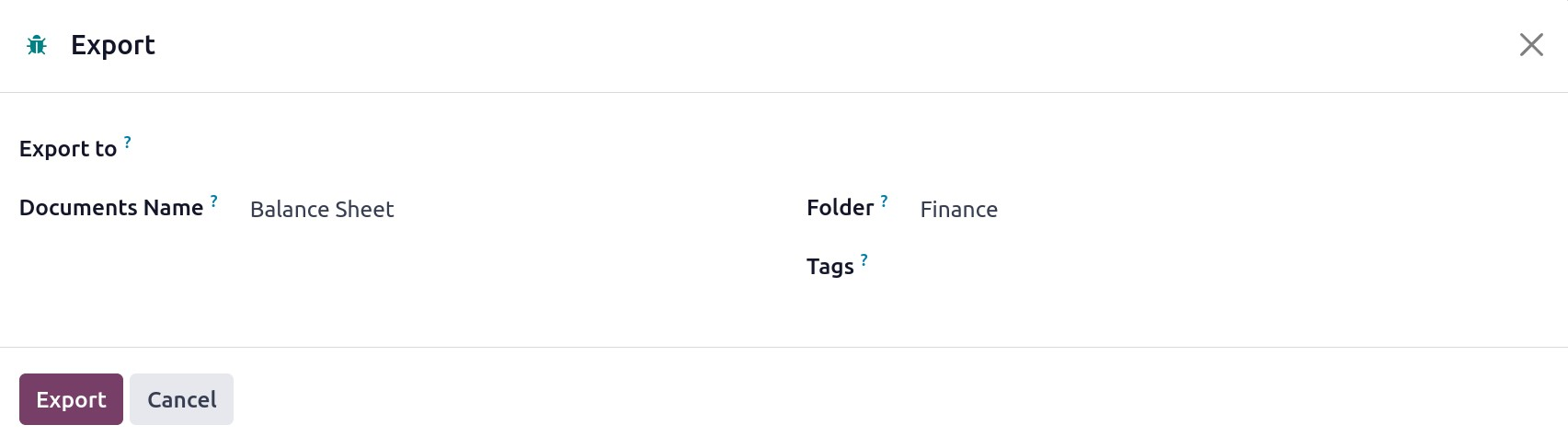
Та "Экспортлох" хэсэгт файлын баримт бичгийн форматыг зааж өгч болно. PDF эсвэл XLSX форматын аль нэгийг нь хүлээн авна. Үүсгэсэн баримт бичгийн нэр цонхонд харагдах болно. Энэ баримт бичгийн файлын очих хавтсыг сонгоод, дараа нь " Экспортлох" товчийг дарна уу.
Ашиг ба алдагдал
Санхүүгийн тайлангийн хамгийн чухал тал бол орлогын тайлангийн тайлан юм. Та байгууллагын тодорхой хугацааны орлого, зардал, ашиг, алдагдлыг Ашиг, алдагдлын тайлангийн платформ дээрээс олж болно. Балансаас ялгаатай нь сонгосон хугацааны ашиг, алдагдлын тайлангийн эцсийн үлдэгдлийг дараагийн нягтлан бодох бүртгэлийн хугацаанд шилжүүлэхгүй.
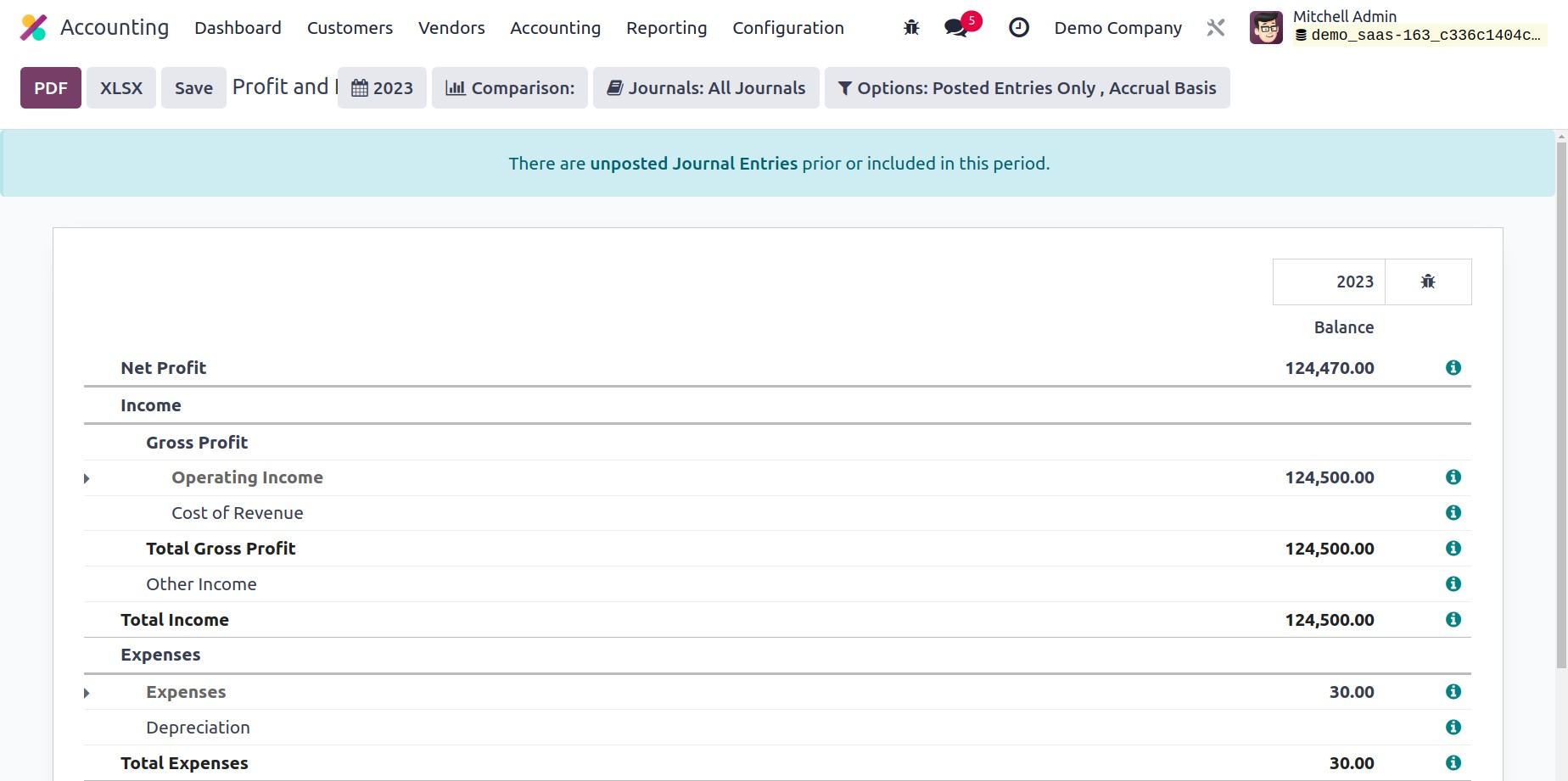
Бэлэн мөнгөний урсгалын тайлан
Бүх мөнгөн гүйлгээ болон гаралтын санхүүгийн тайланг мөнгөн гүйлгээний тайлангийн тайлангаар гаргана. Таны мөнгөн гүйлгээний тайлангийн нэхэмжлэхийн тулд үүсгэсэн дансууд нь эдгээр тайлангийн үндэс суурь болно. Та үйл ажиллагааны, хөрөнгө оруулалтын болон санхүүгийн үйл ажиллагаанд үндэслэн мөнгөн гүйлгээний тайлангийн тайланг хүлээн авах болно.
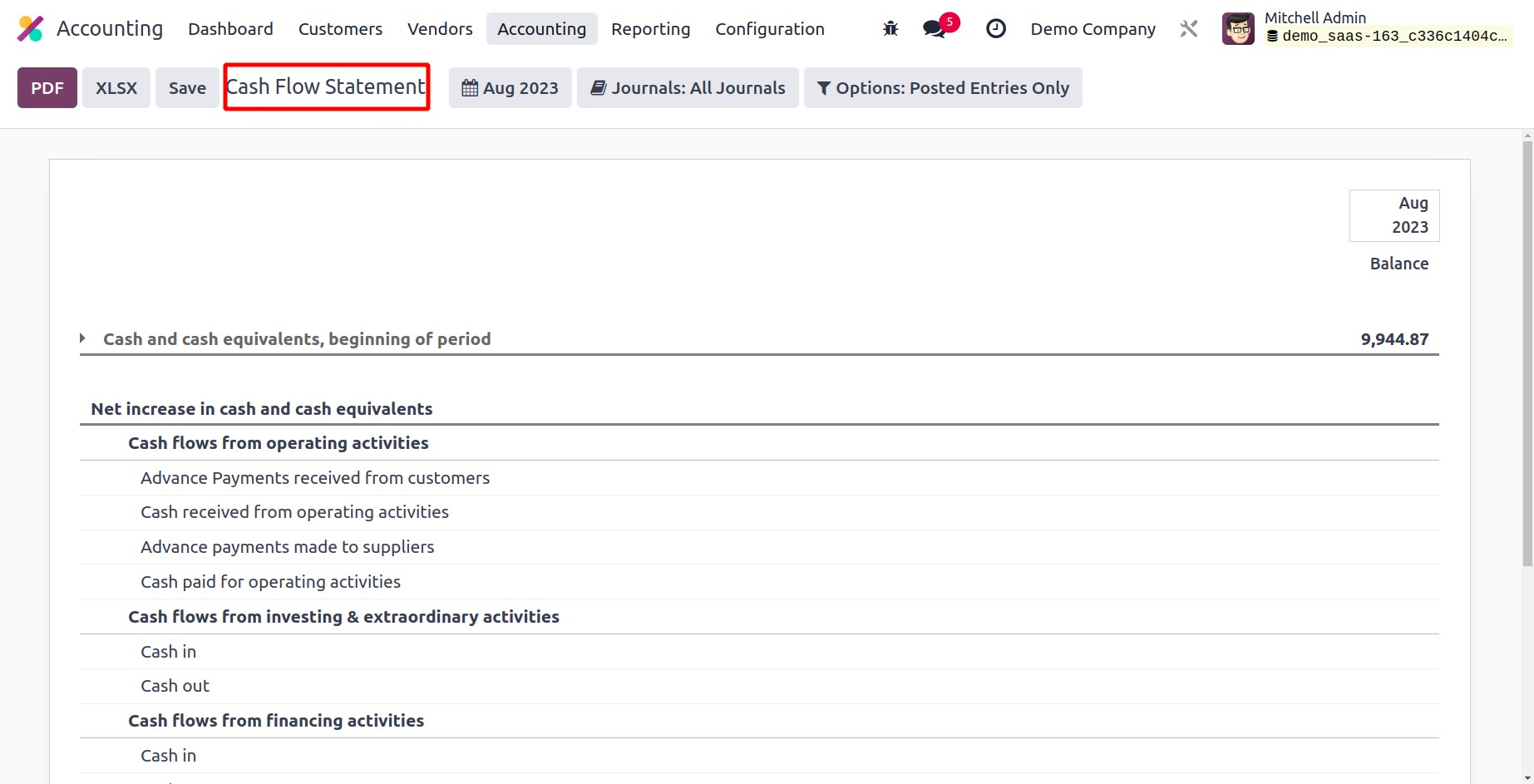
Товч агуулга
Тодорхой хугацааны бэлэн мөнгөний урсгал, ашигт ажиллагаа, балансын тайланг Тайлангийн цэснээс хандах боломжтой Гүйцэтгэлийн хураангуй платформ дээр нэгтгэн харуулдаг. Гүйцэтгэлийн таб нь мөн хөрөнгө оруулалтын өгөөж, нийт ашгийн хэмжээ, цэвэр ашгийн хэмжээ зэрэг мэдээллийг агуулдаг. Та Байрлал табаас дундаж өртэй хүмүүсийн өдөр, дундаж зээлдүүлэгчдийн өдөр, богино хугацааны бэлэн мөнгөний урьдчилсан тооцоо, эргэлтийн хөрөнгө ба өр төлбөрийн харьцааг харж болно.
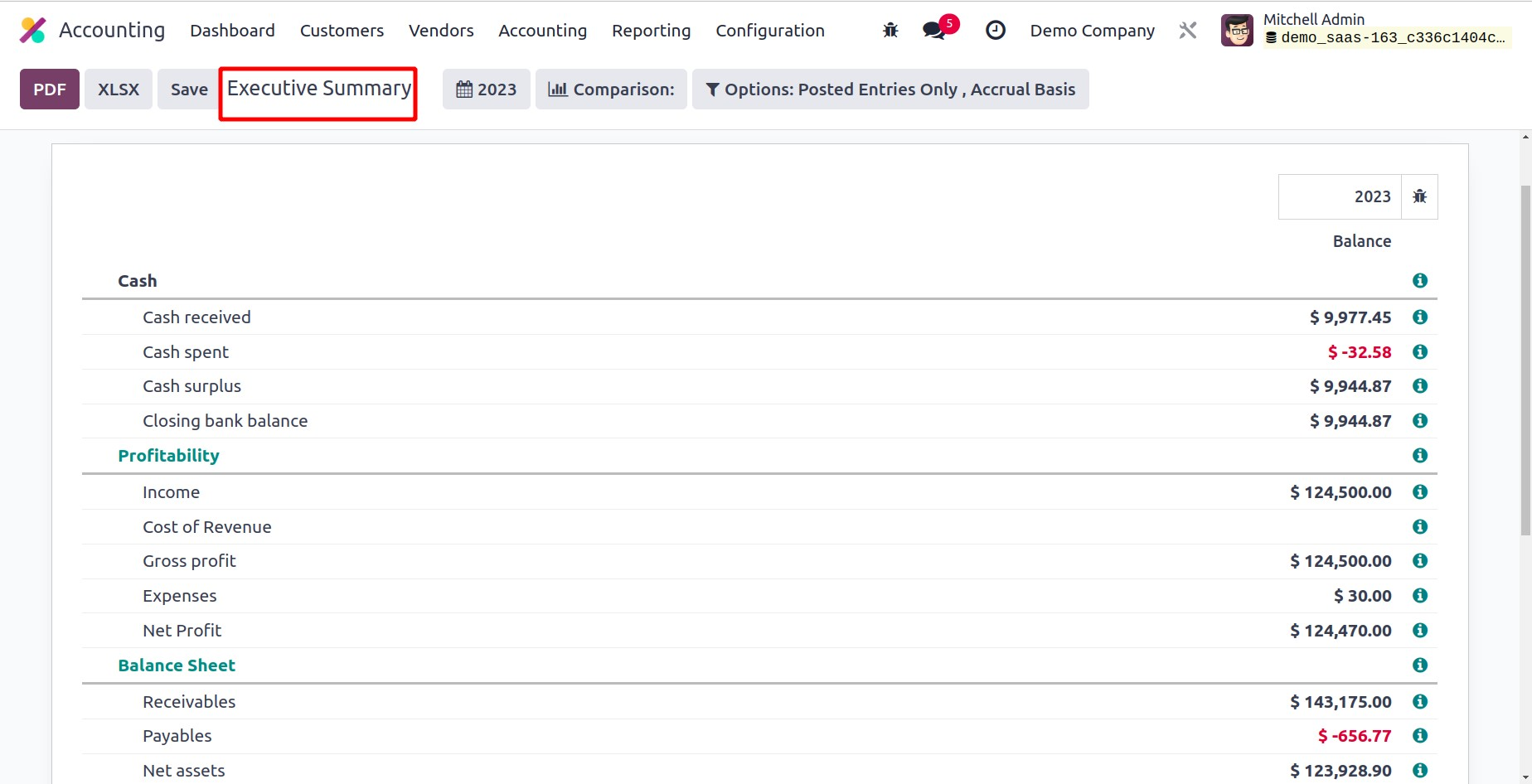
Татварын тайлангууд
Тайлангийн цэсээр дамжуулан хандах боломжтой Татварын тайлангийн платформ нь борлуулалт болон худалдан авалтын татварын талаарх дэлгэрэнгүй тайланг гаргаж болно. Та Хаалтын бүртгэлийн сонголтыг ашиглан сонгосон хугацааны татварын тайланг илгээж болно.
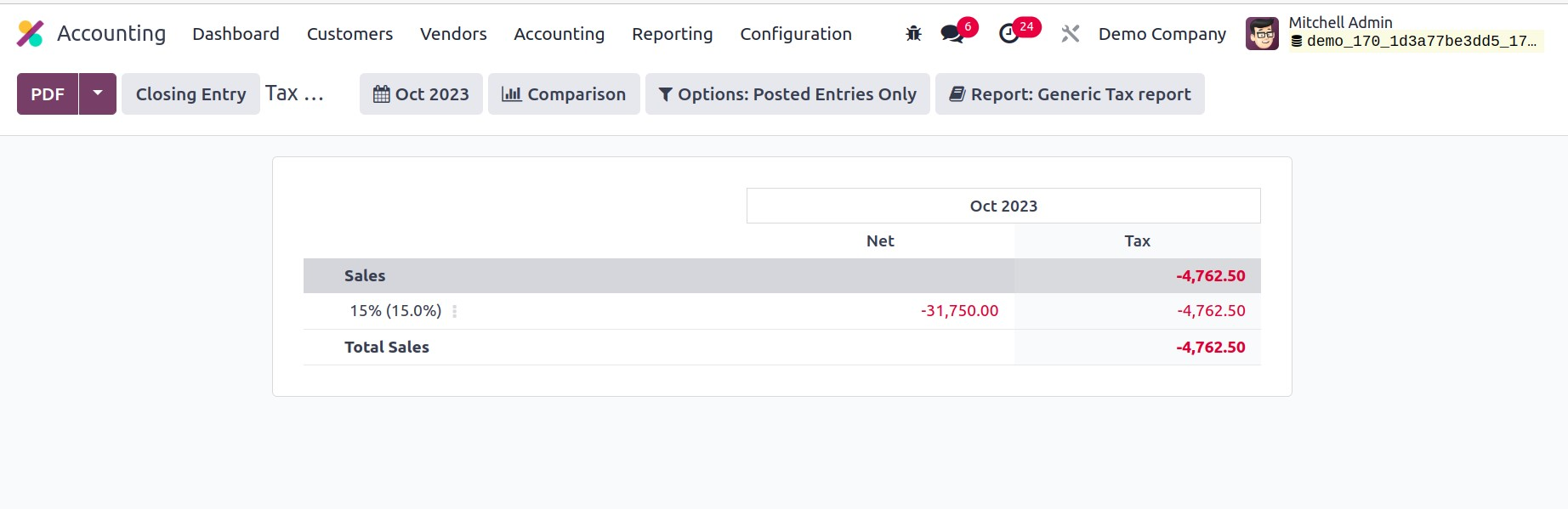
Ерөнхий дэвтэр
Сонгосон хугацааны турш Ерөнхий дэвтрийн тайлангууд нь таны системд тохируулсан бүх дансны бүх гүйлгээний тайланг өгөх болно. Та дансны нэрээс гадна данс бүрийн Огноо, Харилцаа холбоо, Түнш, Валют, Дебит, Кредит, Үлдэгдлийг харж болно. Энэ нь санхүүгийн жилийн туршид танай байгууллагын бүх санхүүгийн гүйлгээг хянаж байдаг.
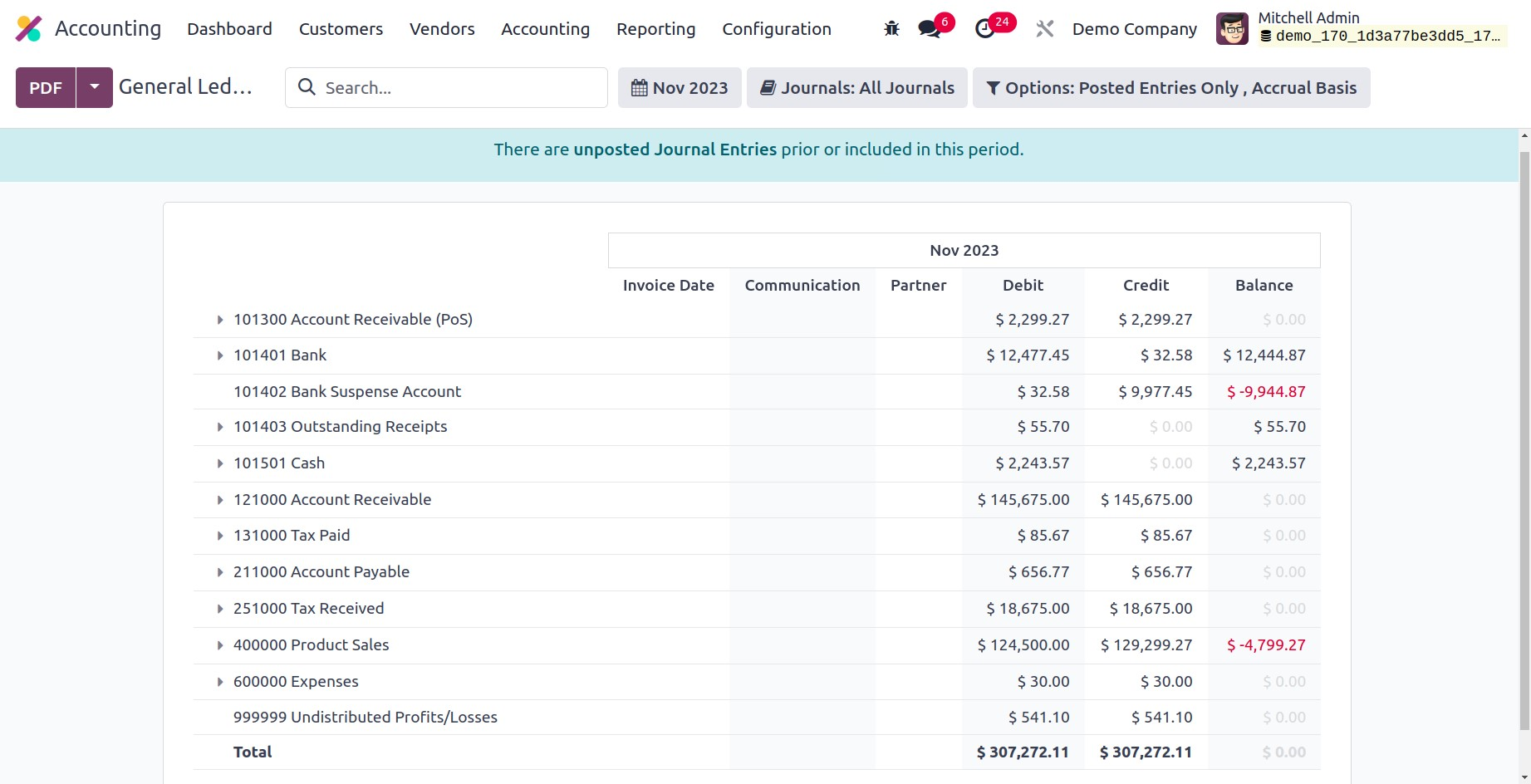
Туршилтын баланс
Төрөл бүрийн сэтгүүлээр дамжуулан гаргасан бүх нягтлан бодох бүртгэлийн бичилтүүдийн үр дүнг туршилтын баланс буюу нягтлан бодох бүртгэлийн тайланд харуулдаг. Байгууллагын санхүүгийн жилийн төгсгөл нь ихэвчлэн туршилтын балансын тайланг гаргах үед байдаг. Эдгээр тайланг аудитын үйл явцад ашигладаг. Тайлан нь доорх зурагт үзүүлсэн шиг анхны баланс, сонгосон сар/жил болон сэтгүүлийн бичилтүүдийн эцсийн балансаас авсан зээлийн болон дебит мэдээллийг харуулдаг.
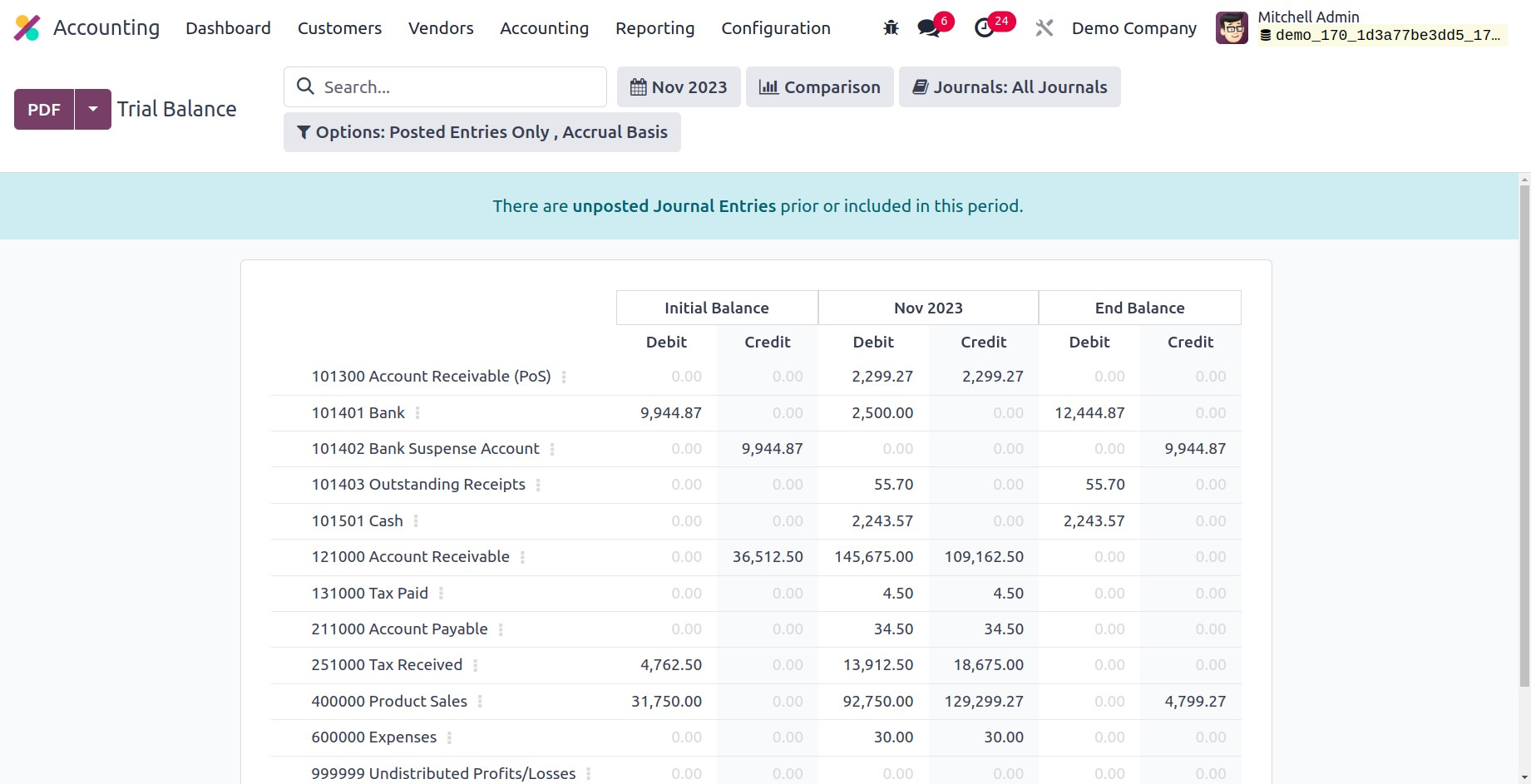
Сэтгүүлийн тайлан
Журналын тайлангийн платформыг таны Нягтлан бодох бүртгэлийн модульд тохируулсан олон тооны сэтгүүлийн нягтлан бодох бүртгэлийн тайланг гаргахад ашиглаж болно. Та сэтгүүл бүрийн доорх тохирох журналын бичилтүүдийн тайланг Нэр, Данс, Шошго, Дебит, Кредитийн талаарх мэдээллийн хамт хүлээн авах болно.
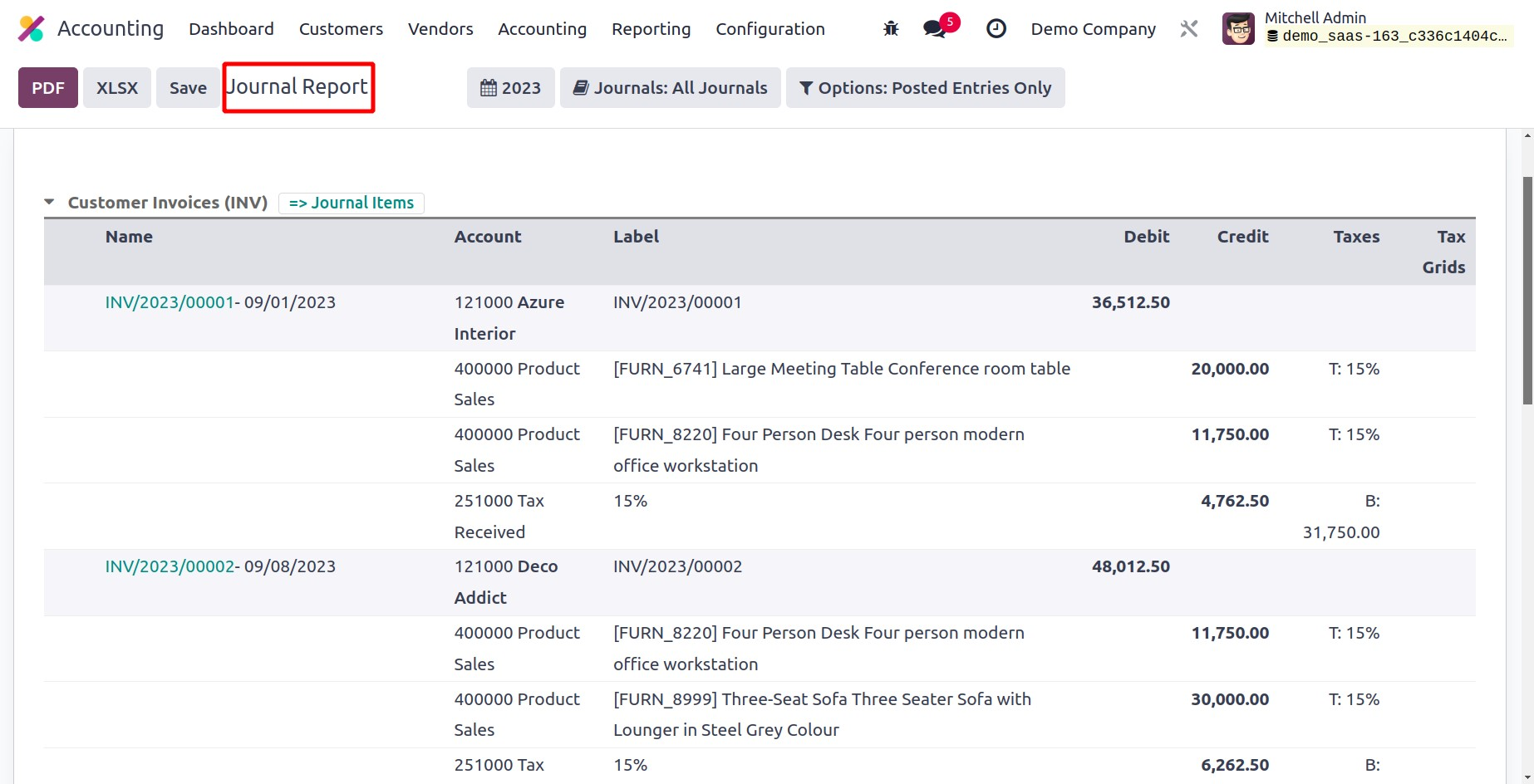
Түншийн дэвтэр
Түншлэлийн дэвтрийн тайлангийн платформ нь хэрэглэгчдэд түншүүдийн авлага болон төлбөрийн журналын бичилтүүдийн тайланг харах боломжийг олгодог. Сонгосон хугацаанд түншүүдийн журнал, данс, лавлагаа, төлбөрийн огноо, тохирох дугаар, дебит, кредит, дүн, валют болон үлдэгдлийг харуулдаг. Та тайлан дээрх Тохиргоо товчийг ашиглан түншүүдийн дансыг тохируулж болно.
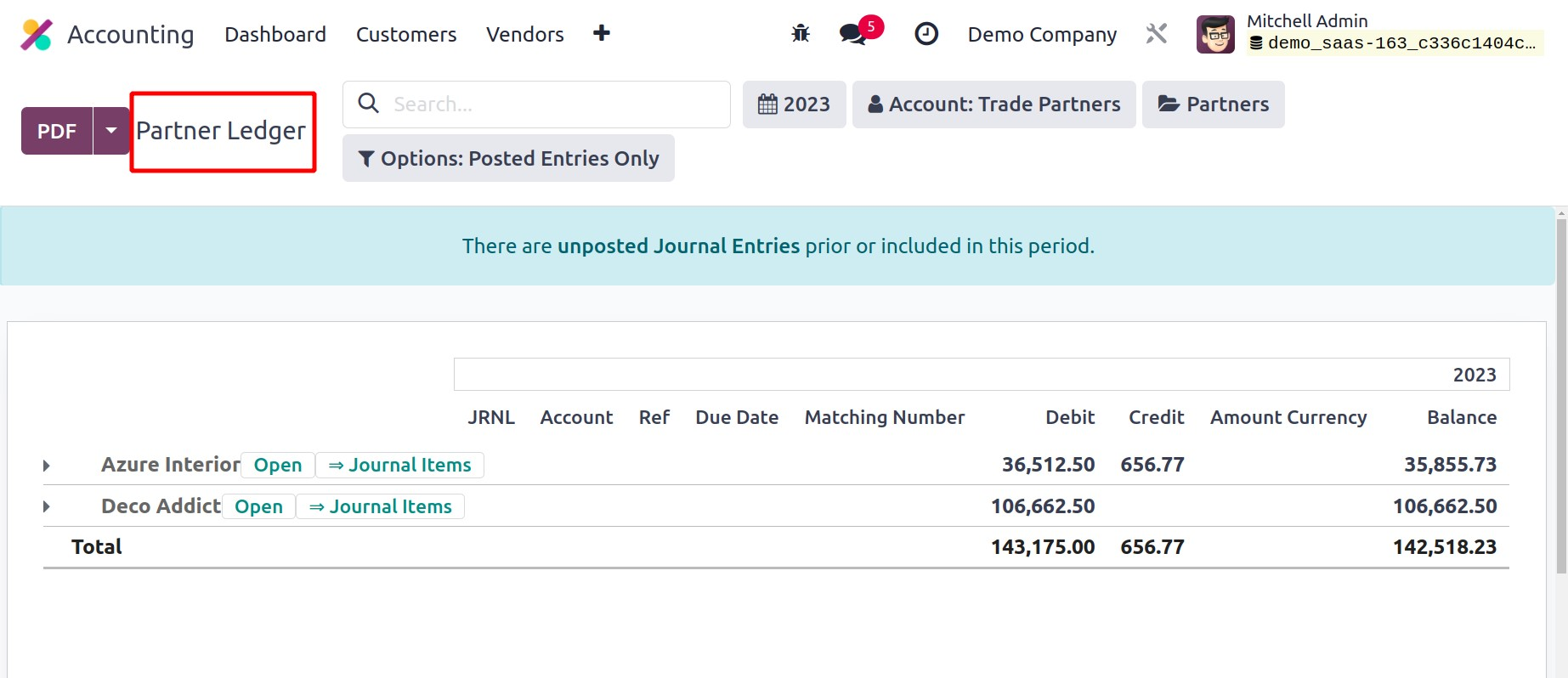
Хугацаа дууссан авлага
Та Тайлангийн цэсний Хуучин Авлагын платформ ашиглан сонгосон өдрийн байдлаарх хуучин түншийн авлагын үлдэгдлийн тайланг авах боломжтой. Эдгээр нь үлдэгдэл нэхэмжлэхийн тайлан юм. Хэрэв үйлчлүүлэгч төлбөрийн нөхцөлд заасан өдрүүдийн дараа ч нэхэмжлэхээ төлөөгүй бол төлбөр нь Хуучин Авлагын ангилалд багтах болно. Тайланд доорх дэлгэцийн агшинд үзүүлсэн шиг Төлөх хугацаа, Дүн, Валют, Данс, Хүлээгдэж буй огноо, Огноо дахь Авлагын Дүн, Хуучин болон Нийт дүнг харуулна.
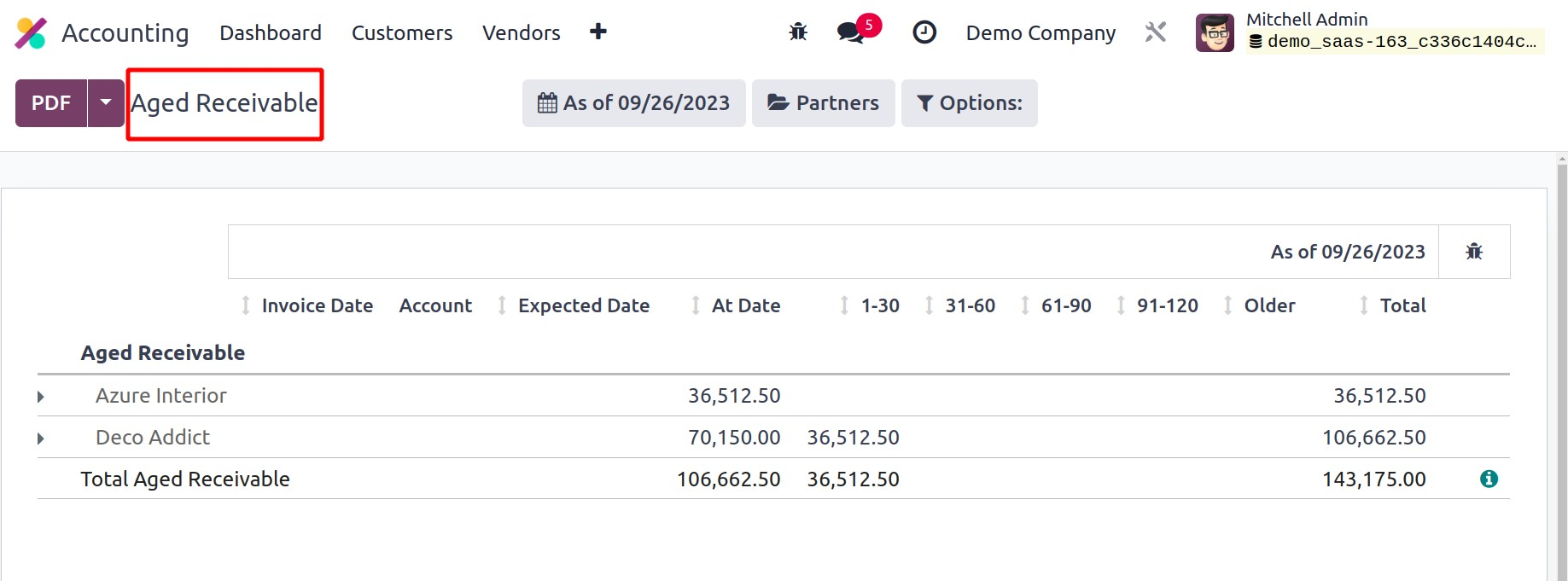
Насны төлбөр
Хугацаа хэтэрсэн төлбөрийн платформ нь Хугацаа хэтэрсэн авлагын платформтой адил хойшлогдсон төлбөрийн тайланг харуулдаг. Эдгээр хойшлогдсон төлбөрийг танай бизнес хугацаанаас өмнө холбогдох түншүүд рүү илгээх ёстой. Odoo17 нягтлан бодох бүртгэл дэх Хугацаа хэтэрсэн төлбөрийн тайланд танай бизнес төлбөрийн нөхцөлд заасан хугацаанд төлөөгүй аливаа нэхэмжлэх багтана.
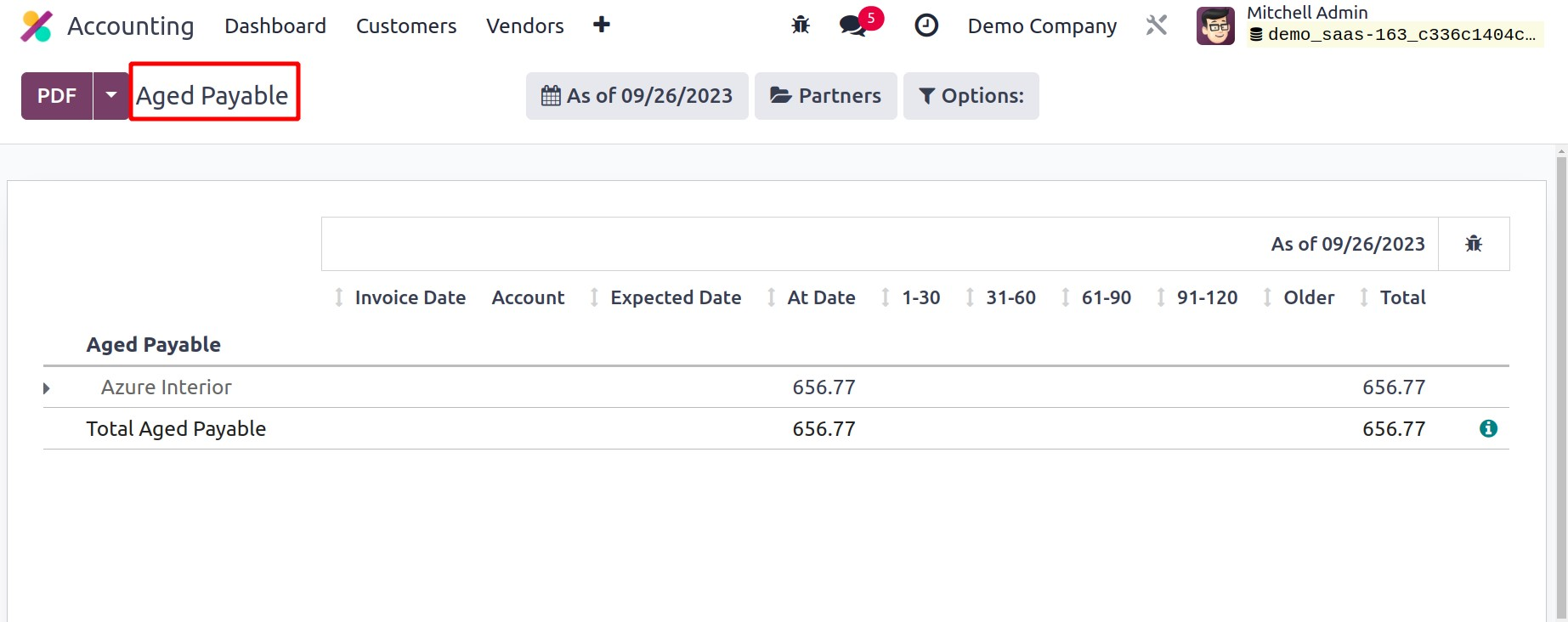
Нэхэмжлэхийн шинжилгээ
Та Тайлангийн цэснээс Нэхэмжлэхийн шинжилгээ сонголтыг сонгосноор компанийн сонгосон нягтлан бодох бүртгэлийн хугацааны нэхэмжлэхийн тайланг харах боломжтой. Та тайланг график эсвэл пивот хүснэгт хэлбэрээр үүсгэх сонголттой. Энэ цонхонд харуулсан хэмжүүрүүд нь Дундаж үнэ, Бүтээгдэхүүний тоо хэмжээ, Нийт дүн, Татваргүй нийт дүн, Тоо хэмжээ юм. Миний нэхэмжлэх, Нэхэмжлэх илгээх, мөн Харилцагч, Нийлүүлэгч, Нэхэмжлэх, Зээлийн тэмдэглэл, Нэхэмжлэхийн огноо, Хугацаа нь үндсэн шүүлтүүрүүд юм. Тохируулгын функц нь танд нэхэмжлэхийг шинжлэх өвөрмөц шүүлтүүр зохион бүтээх боломжийг олгоно.
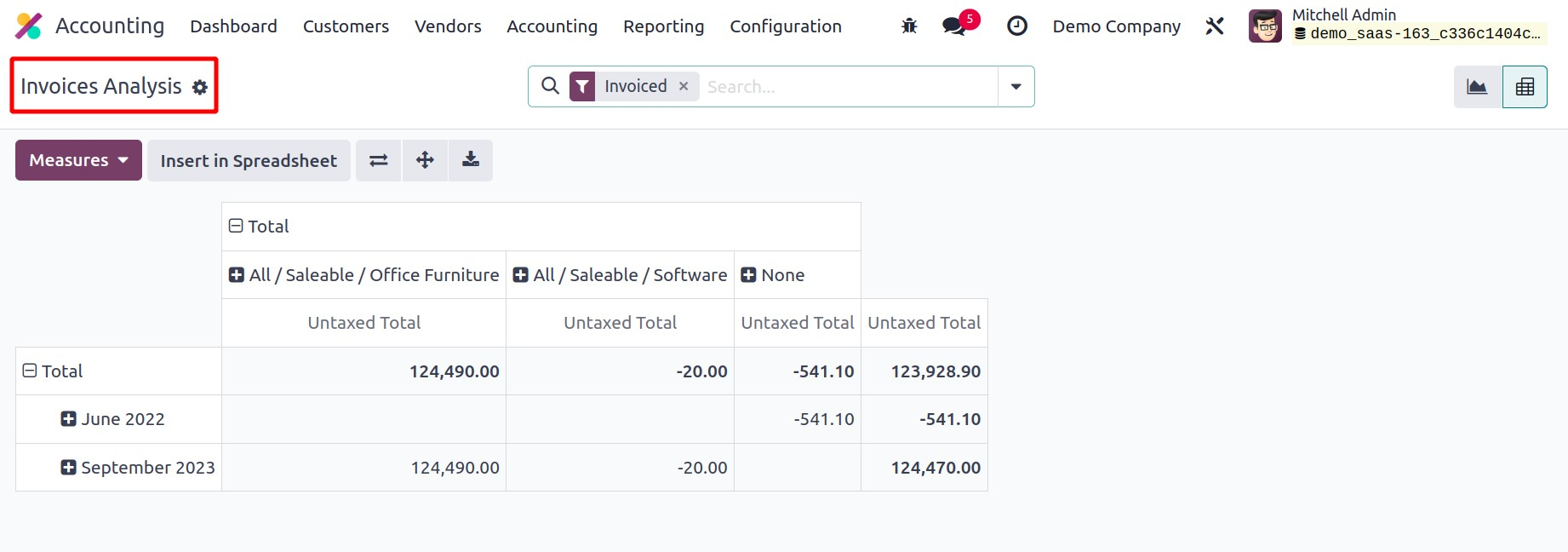
Борлуулагч, борлуулалтын баг, түнш, бүтээгдэхүүний ангилал, байдал, компани, огноо, төлөх хугацаанаас хамааран та төлбөр тооцоогоо өөр өөр бүлэгт хувааж болно.
Аналитик нягтлан бодох бүртгэл
Шинжилгээний нягтлан бодох бүртгэлийн тайлан нь компанийн нягтлан бодох бүртгэлийн баримт бичгийн шинжилгээ, тайлбар, тайлан гаргахад тусалдаг. Дахин нэхэмжлэхийг дэмжиж, дансны хүснэгтэд үндэслэн бүх шинжилгээ, тайлан үйлдвэрлэх ажлуудад зардлын менежментийн туслалцаа үзүүлэх болно.
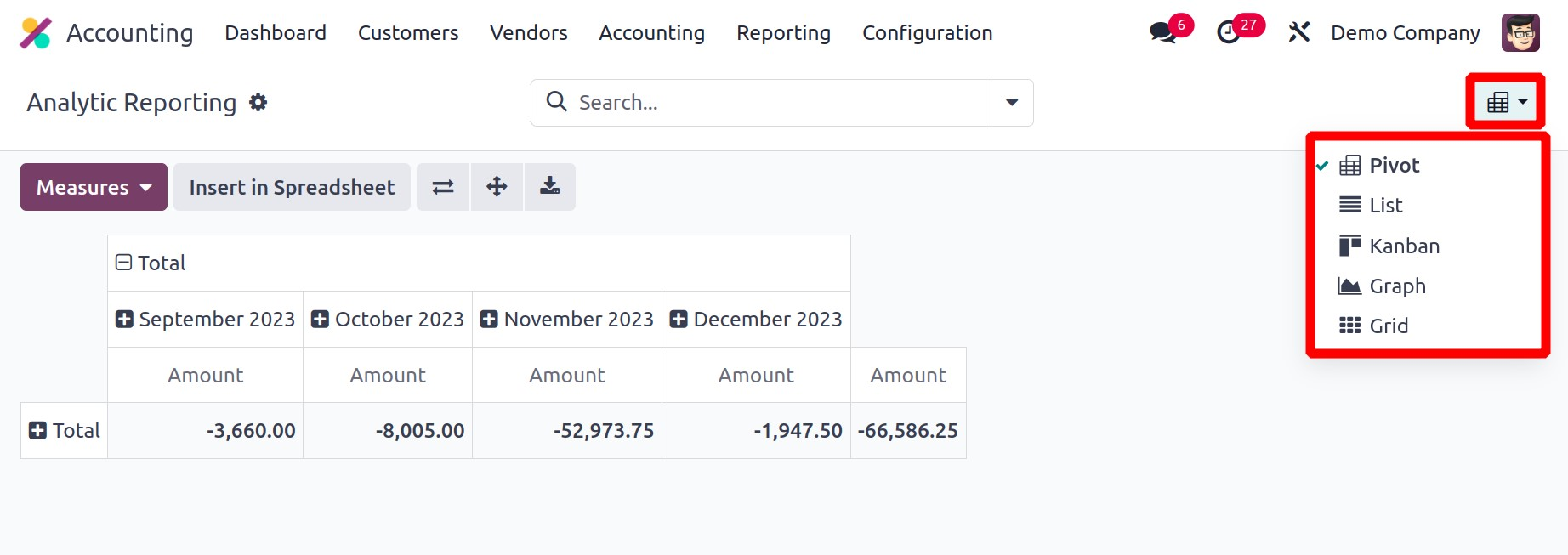
Тайлангууд нь Pivot view, List view, Kanban view, Graph view, Grid view гэх мэт өөр өөр харагдацыг агуулдаг.
Бодит бус валютын ашиг/алдагдал
Тайлангийн цэсний доорх бодит бус валютын ашиг/алдагдлын платформ нь таны балансын бүх нээлттэй дансны тайланг танд дахин үнэлгээ хийх шаардлагатай байдлаар харуулах болно. Данс бүрт ашигласан валютаас хамааран тайлангуудыг бүлэглэнэ. Гадаад валютын үлдэгдэл, Үйл ажиллагааны ханшийн үлдэгдэл, Одоогийн ханшийн үлдэгдэл, Тохируулгын мэдээллийг харуулна. Тохируулгын оруулгын товчийг ашиглан оруулгуудад шаардлагатай өөрчлөлтүүдийг хийж болно.
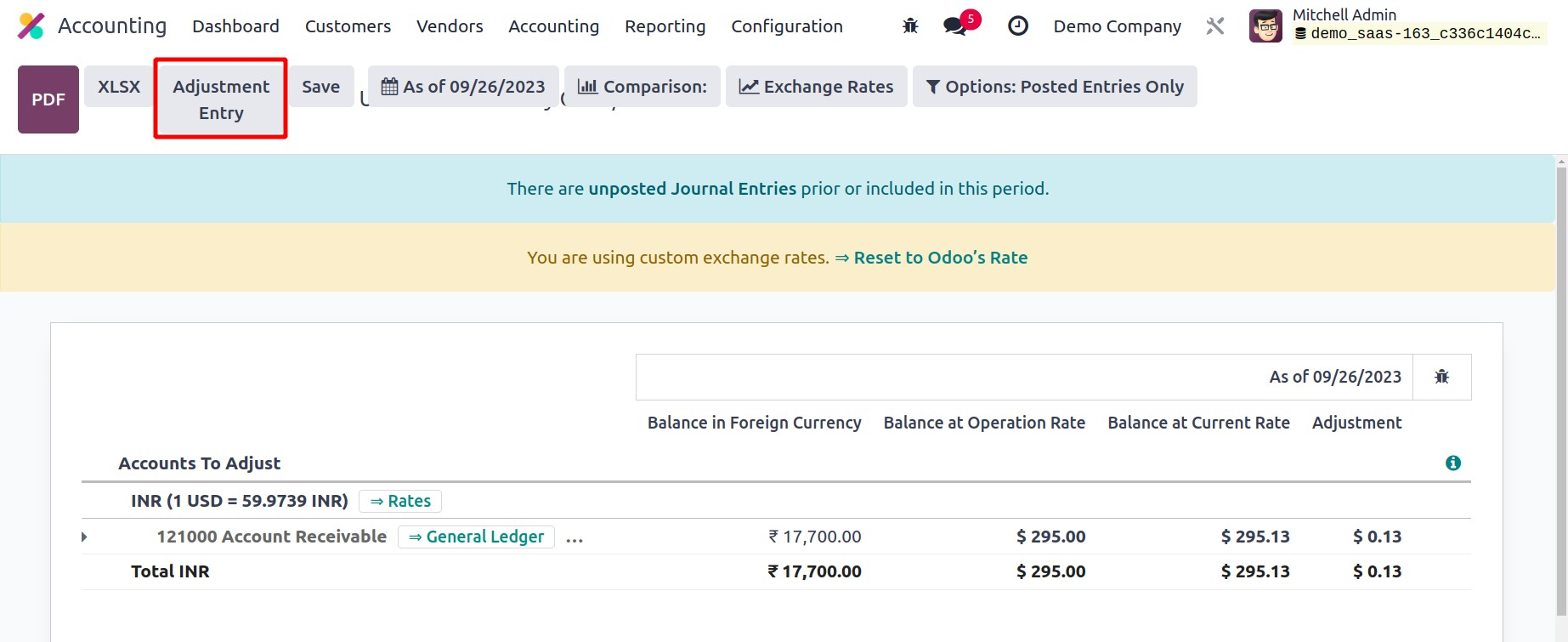
Гадаад валютын үлдэгдэл нь төлбөрийн нэхэмжлэх эсвэл нэхэмжлэхээс хассан дүнг харуулдаг. Та төлбөрийн нэхэмжлэхийг хүлээн авах үед тооцоолсон дүнг Үйл ажиллагааны ханшаар үлдэгдэл хэсэгт олох болно. Одоогийн ханшаар үлдэгдэл талбар нь тайланг гаргах үеийн дүнгийн одоогийн утгыг харуулна. Санхүүгийн тайланг хамгийн сүүлийн үеийн мэдээллээр шинэчлэхийн тулд Тохируулгын баганад дурдсан дүнг нягтлан бодох бүртгэлд нэмэх шаардлагатай. Та Валютын ханшийн функцийг ашиглан ханшийг зохих ёсоор өөрчилж болно.
Та Тохируулга оруулах товчийг ашиглан тохируулга хийж болно.
Бүтээгдэхүүний маржин
Хэрэглэгч бүтээгдэхүүний ашгийн тайлангийн тусламжтайгаар борлуулалтын бүтээгдэхүүний онцлогийг шинжлэх боломжтой. Тайлангаас Бүтээгдэхүүний ашгийн тайланг сонгоход доор дурдсанчлан попап цонх гарч ирнэ . Тайлан үүсгэхийн тулд эхлэх болон дуусах огноог нэмнэ үү. Дараа нь хэрэглэгч нэхэмжлэхийнхээ нэхэмжлэхийн төлөвийг сонгож болно. Дараа нь Нээх ашгийн сонголтыг сонгоно уу.
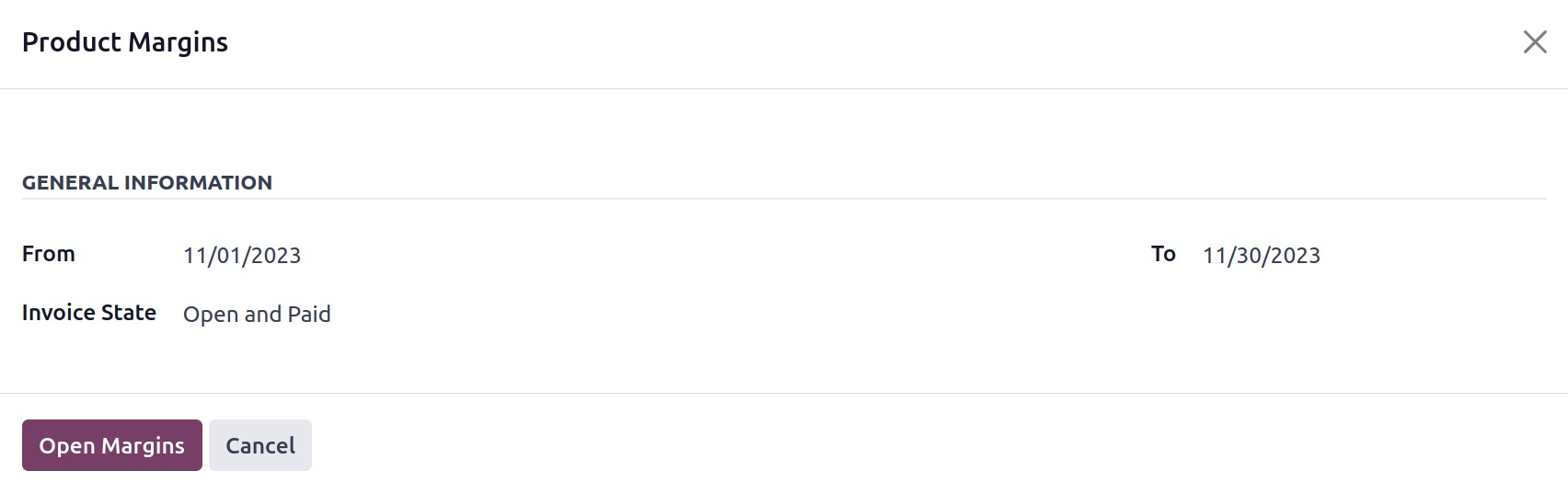
Дараа нь шаардлагатай тайланг гаргаж эхэлнэ. Бүтээгдэхүүний нэр, дотоод лавлагаа, дундаж борлуулалт, нэхэмжлэхийн дүн, эргэлт, борлуулалтын зөрүү, нийт зардал, худалдан авсан дүн, нийт ашгийн хэмжээ, хүлээгдэж буй ашгийн хэмжээ, нийт ашгийн хэмжээ, хүлээгдэж буй ашгийн хувь хэмжээ.
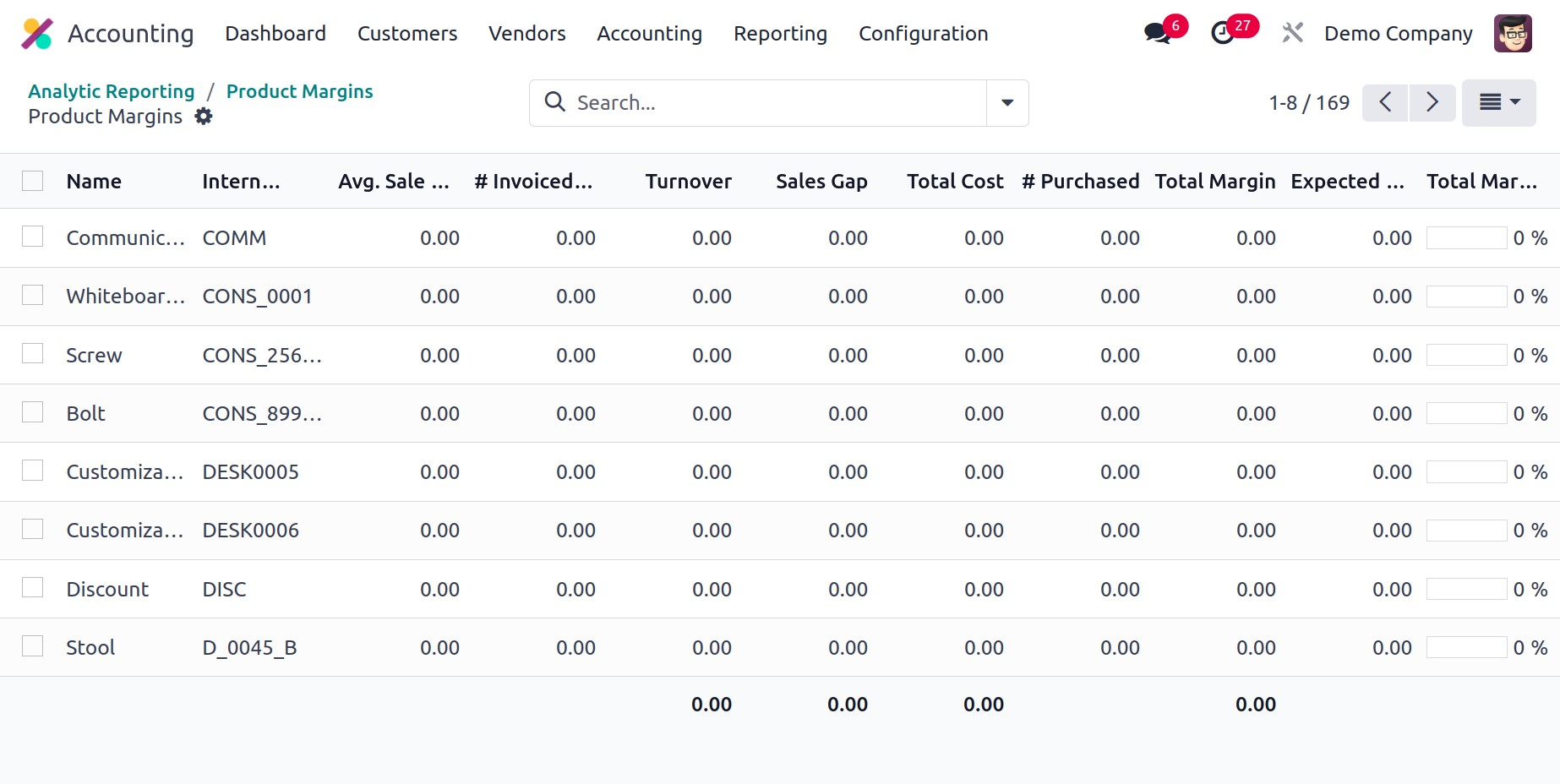
Нягтлан бодох бүртгэлийн тайлангууд
Odoo 17 нь одоо таны нягтлан бодох бүртгэлийн тайлангуудыг илүү боловсролтой, ойлгомжтой болгох шинэ боломжийг санал болгож байна. Хэрэв та бизнесийнхээ нягтлан бодох бүртгэлийн тайланг хэрэгцээндээ нийцүүлэн өөрчлөхийг хүсвэл Нягтлан бодох бүртгэлийн модулийн Тохиргоо цэсний доор байрлах Нягтлан бодох бүртгэлийн тайлангууд сонголт руу орж болно. Та энэ платформыг ашиглан өөрийн хэрэгцээнд нийцүүлэн тайлан үүсгэж болно. Доор үзүүлсэн шиг өгөгдсөн жагсаалтаас тохирох сонголтыг сонгосноор та аль хэдийн байгаа тайлангийн тохиргоог өөрчилж болно.
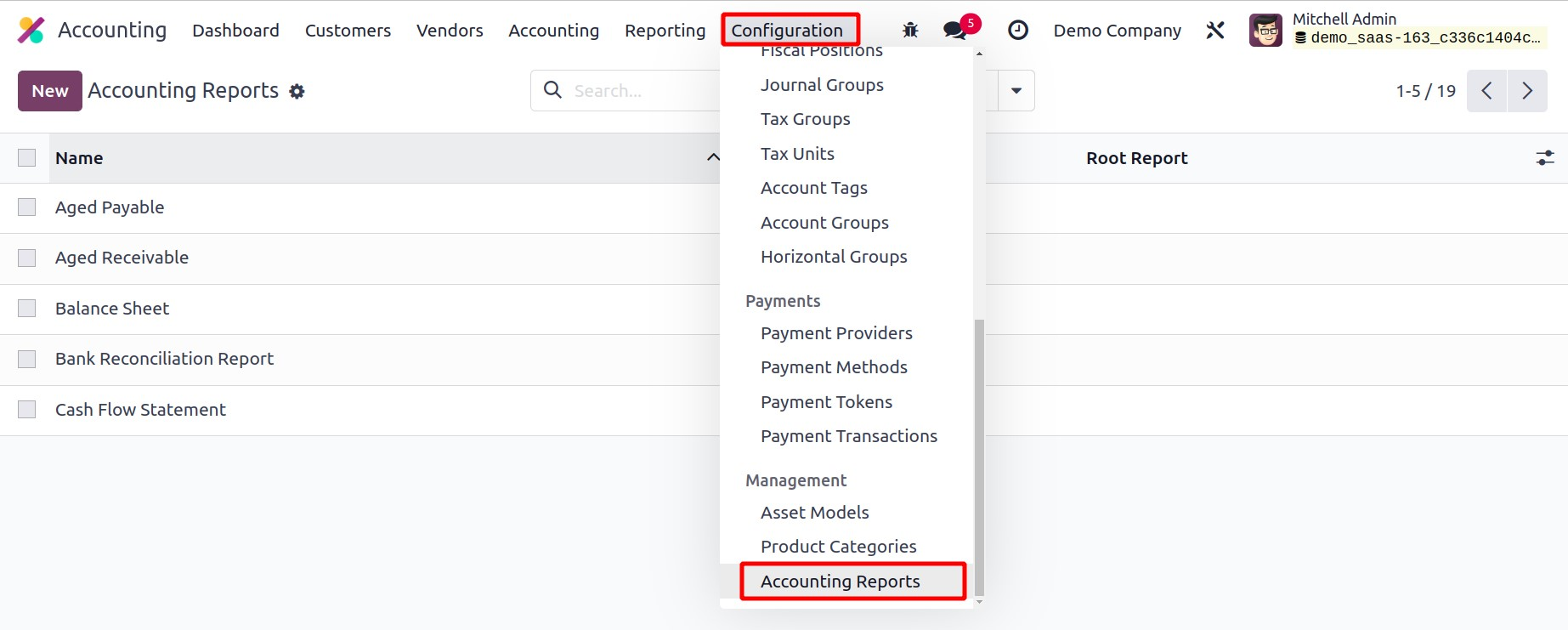
Энэ функцийг тайлбарлахын тулд жишээ ашиглая. Энэ хэсэгт бид хуучин авлагын тайланг өөрчлөх болно. Та энэ зорилгоор жагсаалтаас хуучин авлагыг сонгож болно.
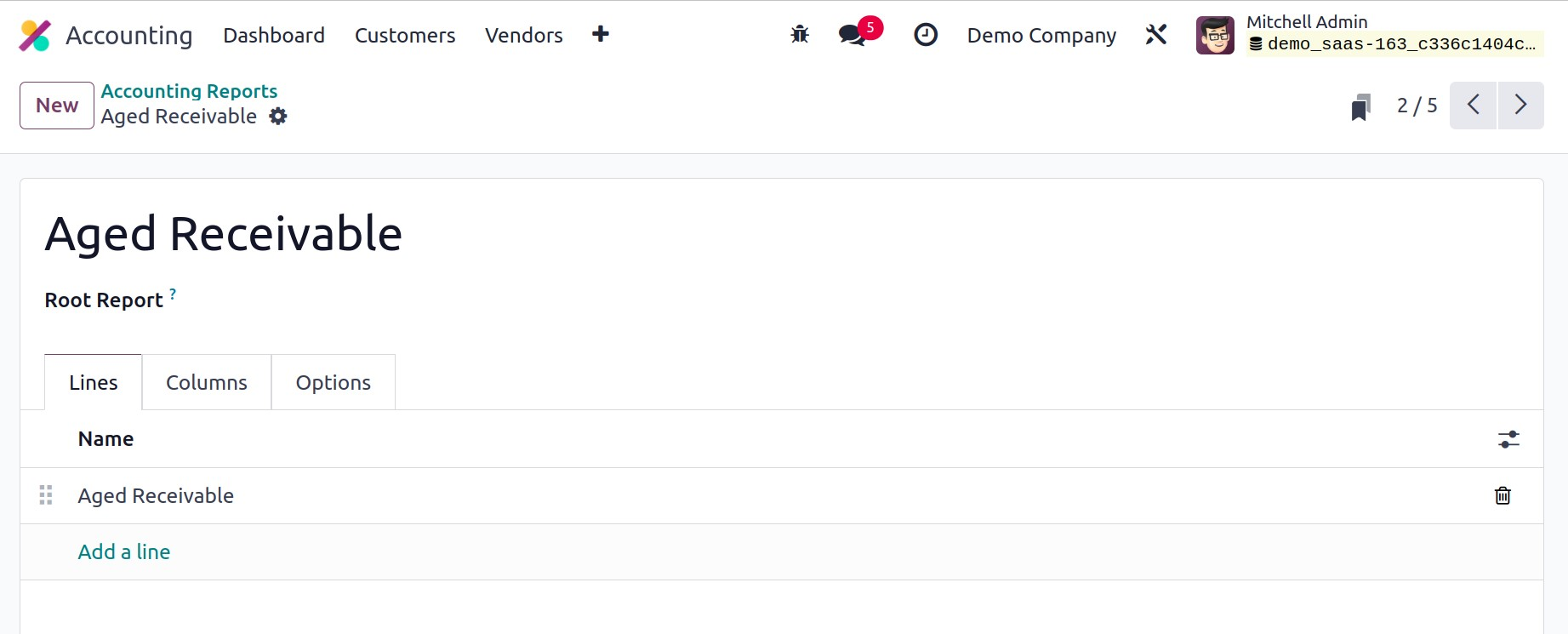
Тайлангийн гарчгийг энд харуулах болно. Та "Үндсэн тайлан" талбарт үндсэн тайланг сонгож болох бөгөөд одоогийн тайлан нь тухайн үндсэн тайлангийн хувьсагч байх болно. " Мөрүүд" табын доор байрлах "Мөр нэмэх" товчийг ашиглан та шинэ тайлангийн мөрүүдийг нэмж болно. Та шинэ тайлангийн мөрийн онцлогийг тохируулах попап цонхыг харах болно.
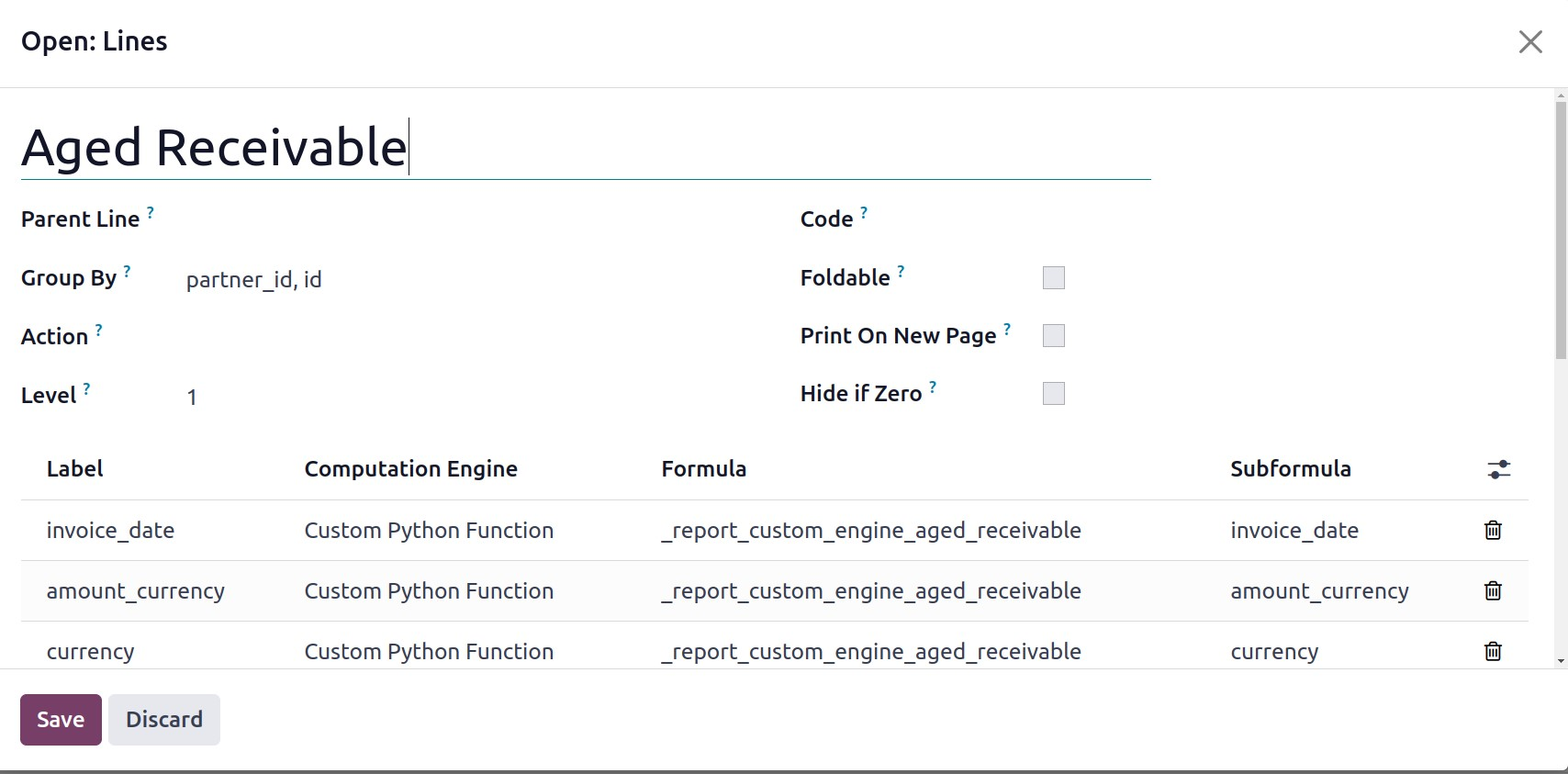
Энд бид санхүүгийн тайландаа "Хуучин авлага" нэртэй шинэ тайлангийн мөр нэмж байна. Та энэ тайлангийн мөрийн түншийн дугаарыг "Хуучин авлага" мөрөнд оруулж болно. "Бүлэглэх" талбарт түлхүүрүүдийг зааж өгснөөр тайлангийн мөрөнд талбаруудын тусдаа жагсаалт гарч ирнэ. Тайлангийн мөрийг холбоос болгон хувиргахын тулд Үйлдлийн хайрцгийг ашиглана уу. Энэ тайлангийн мөрийн шаталсан түвшин Түвшин талбарт харагдана. Кодын хэсэгт та энэ мөрийг тусгай таних тэмдэг өгч болно. "Эвхэгддэг" талбарыг сонгоход энэ мөрийг нугалах товчлуур тайлан дээр харагдах болно. "Шинэ хуудсан дээр хэвлэх" товчийг дарсны дараа хэвлэсэн бүх зүйл шинэ хуудсан дээр хэвлэгдэнэ. Мөрийн бүх багана 0 байх үед "Тэг" функц идэвхжсэн тохиолдолд Odoo нь мөрийг автоматаар нууна. Та "Мөр нэмэх" товчийг ашиглан Шошго, Тооцооллын Хөдөлгүүр, Томьёо, Дэд Томьёог тодорхойлж болно. Шинэ мөр үүсгэсний дараа доор үзүүлсэн шиг "Хуучин авлага" тайланд шинээр үүсгэсэн тайлангийн мөрийг харж болно.
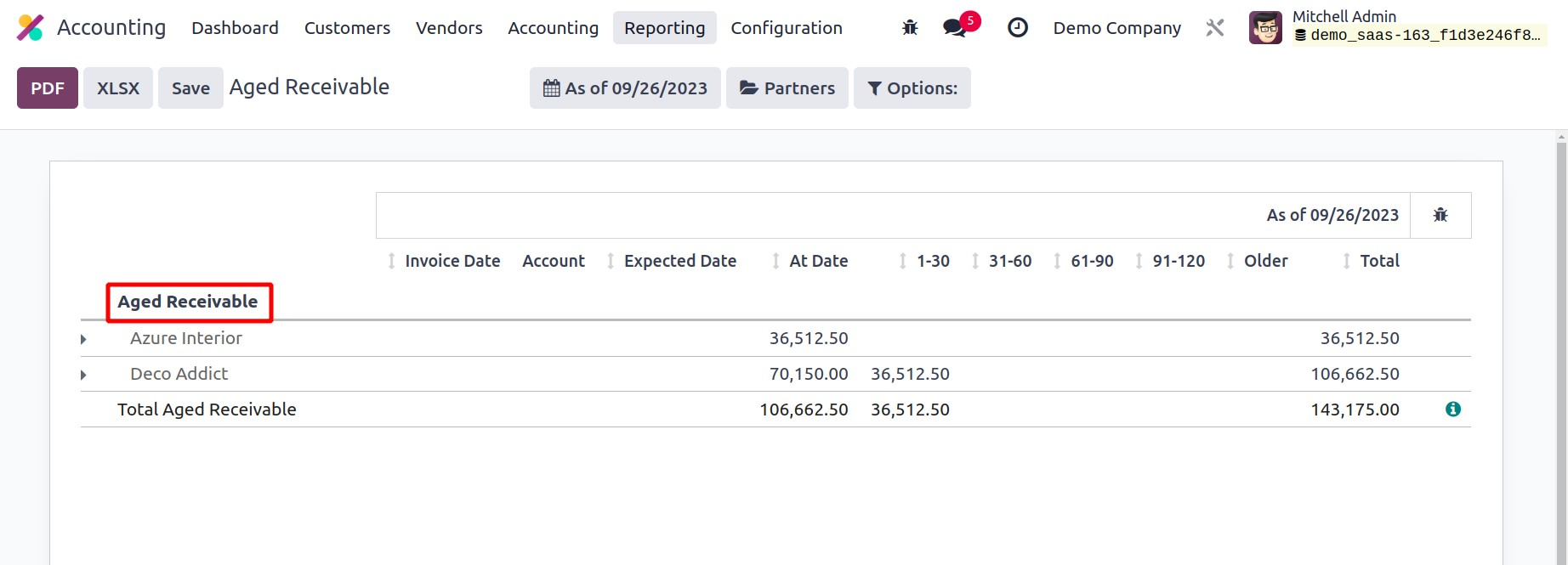
Одоо тайланд шинэ багана нэмье. Багана хуудсан дээрх Мөр нэмэх товчийг сонгосноор та Хуучирсан авлагын тайланд шинэ багана нэмж болно.
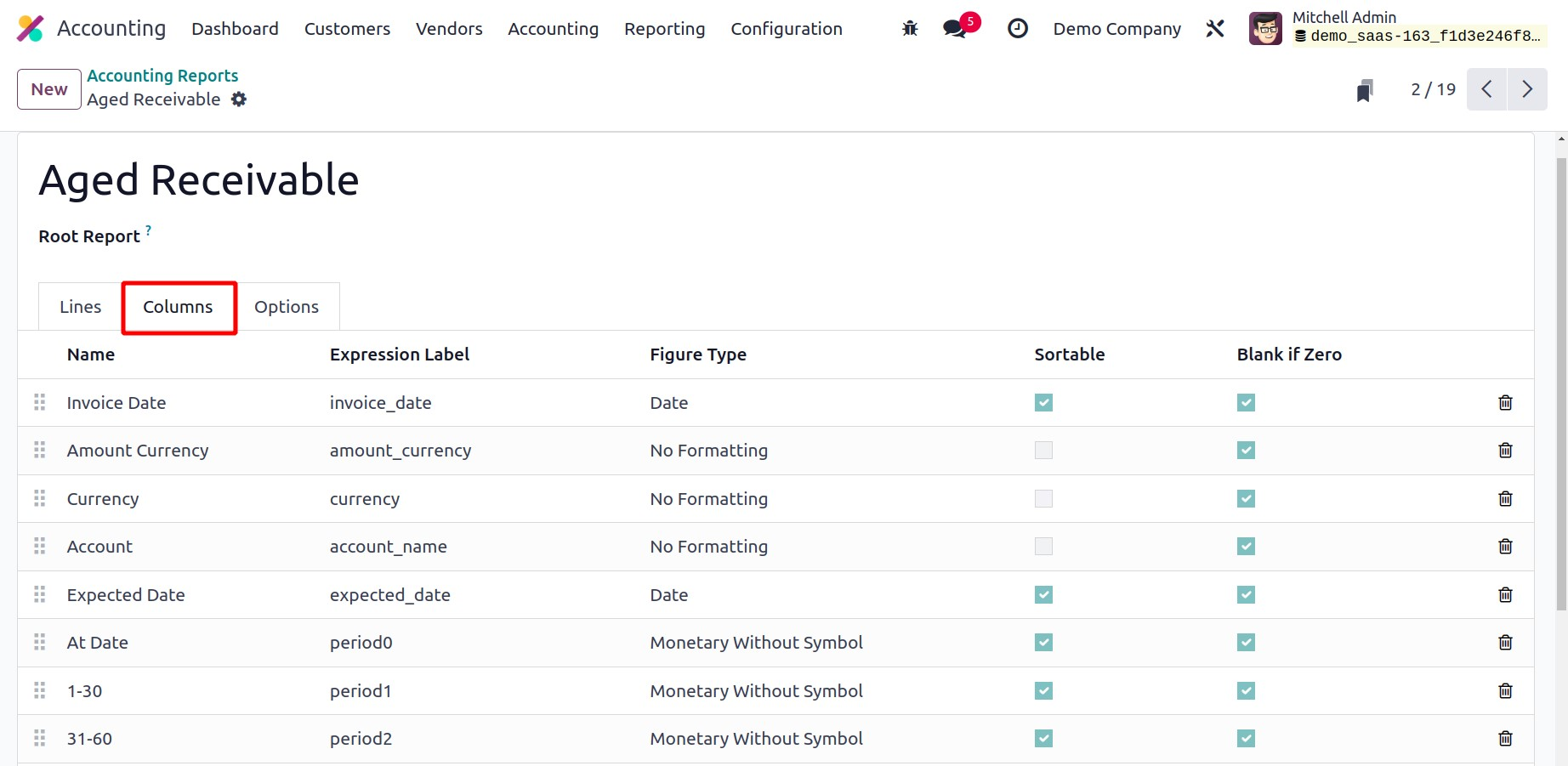
Бид одоо тайландаа Валют гэсэн баганыг нэмж байна. Нэр, Экспресс шошго, Зургийн төрөл зэргийг бүгдийг нь тохирох талбарт дурдаж болно. Шаардлагатай бол та Эрэмбэлэх боломжтой болон Хоосон бол тэг гэсэн талбаруудыг идэвхжүүлж болно.
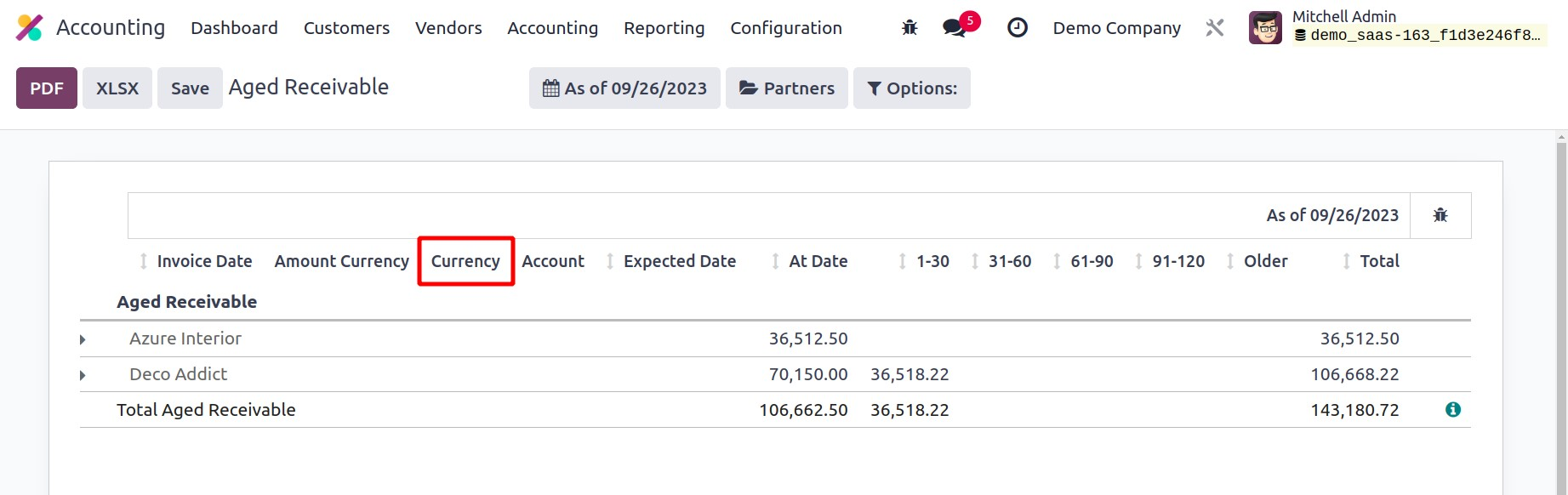
Дээрх зурагт үзүүлсэн шиг Хугацаа дууссан авлагын тайланд одоо Валют гэсэн шинэ баганыг оруулах болно.
Та сонголтууд табын дэвшилтэт тохируулгын сонголтуудыг ашиглан тайланг цаашид өөрчлөх боломжтой.
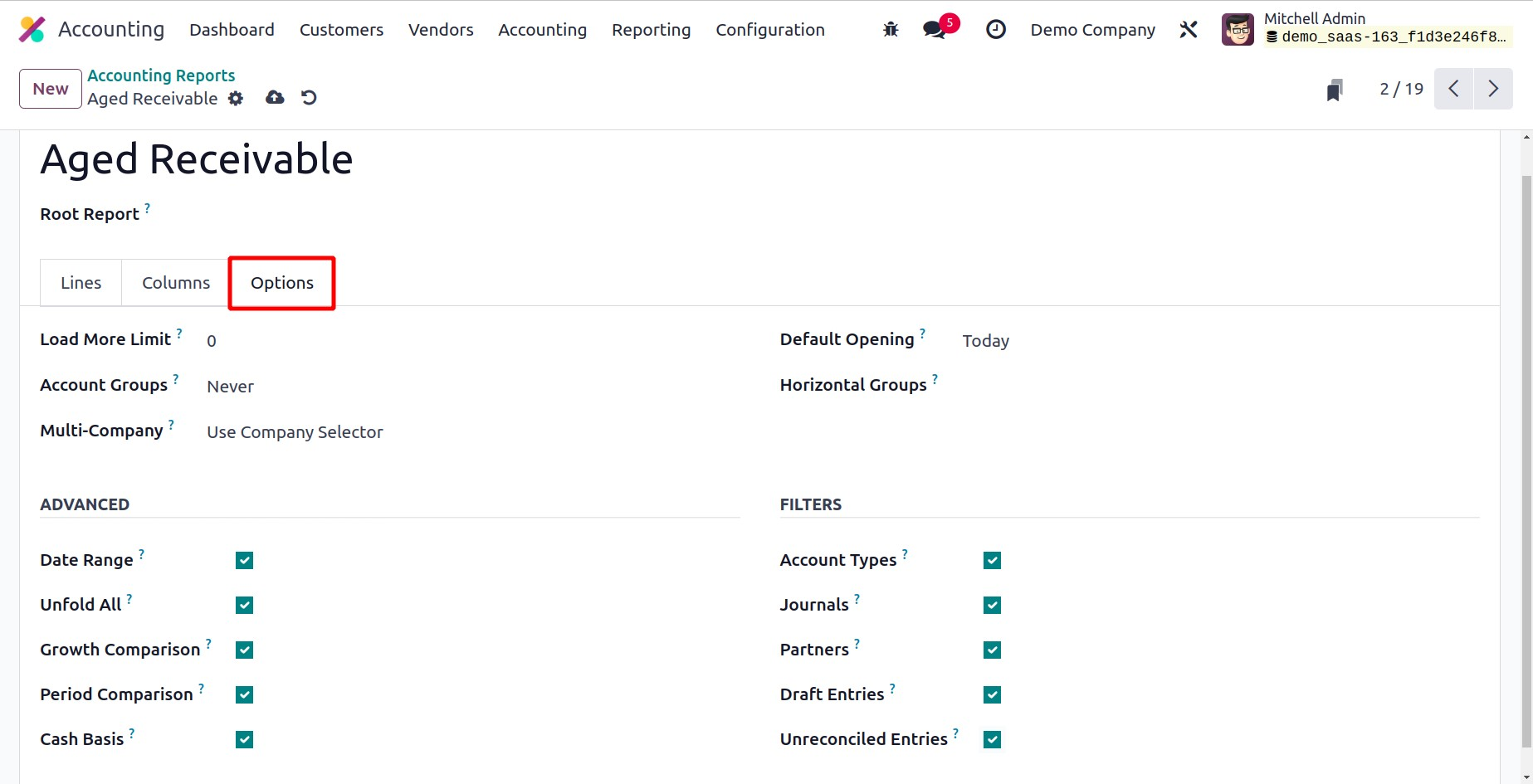
"Илүү их хязгаар ачаалах" талбар нь хязгаарын утгыг өөрчлөх боломжийг олгодог. Дансны бүлгүүдийн функц нь гурван боломжит тохиргоотой: Үргэлж, Нэмэлт болон Анхдагчаар идэвхжүүлсэн. Олон компанийн шүүлтүүрийг өөрчлөхийн тулд Компанийн хэрэглээний сонгогч эсвэл Татварын нэгжийг ашиглаж болно. Хэрэв та Олон компанийн шүүлтүүрийн сонголтыг унтраахыг хүсвэл талбарыг Идэвхгүй болгож тохируулна уу. Odoo дээр Хуучирсан авлагын тайланг үзэх үед сонгосон хугацааны тайланг Анхдагч харах талбарт хугацааны хугацааг тохируулснаар анхдагчаар харуулж болно. Боломжтой хэсэгт шаардлагатай Хэвтээ бүлгүүдийг нэмж болно. Хэрэв та тайландаа илүү олон эрэмбэлэх сонголтыг өгөхийг хүсвэл Аналитик шүүлтүүр болон Аналитик бүлэглэлийн сонголтыг идэвхжүүлж болно.
Хэрэв та Хуучин Авлагын тайлан дээр Огнооны Хүрээ, Бүгдийг Дэлгэрэнгүй, Өсөлтийн Харьцуулалт болон Хугацааны Харьцуулалтын функцуудыг харуулахыг хүсвэл Дэвшилтэт сессээс харгалзах талбаруудыг идэвхжүүлж болно. Бэлэн мөнгөний суурийн талбарыг идэвхжүүлсний дараа бэлэн мөнгөний суурийн горимд орох сонголт харагдана. Та тайланд илүү олон шүүлтүүр нэмэхийн тулд Шүүлтүүрийн сессээс Дансны Төрөл, Тэмдэглэл, Хамтрагчид, Төлбөрийн Бичлэгүүд болон Тохироогүй Бичлэгүүдийн шүүлтүүрийг идэвхжүүлж болно.
Хугацаа хэтэрсэн авлагын тайлангийн тохиргоонд шаардлагатай тохируулгыг хийсний дараа доорх зурагт үзүүлсэн шиг тайлангийн платформ дээрх үүнтэй төстэй өөрчлөлтүүдийг харж болно.
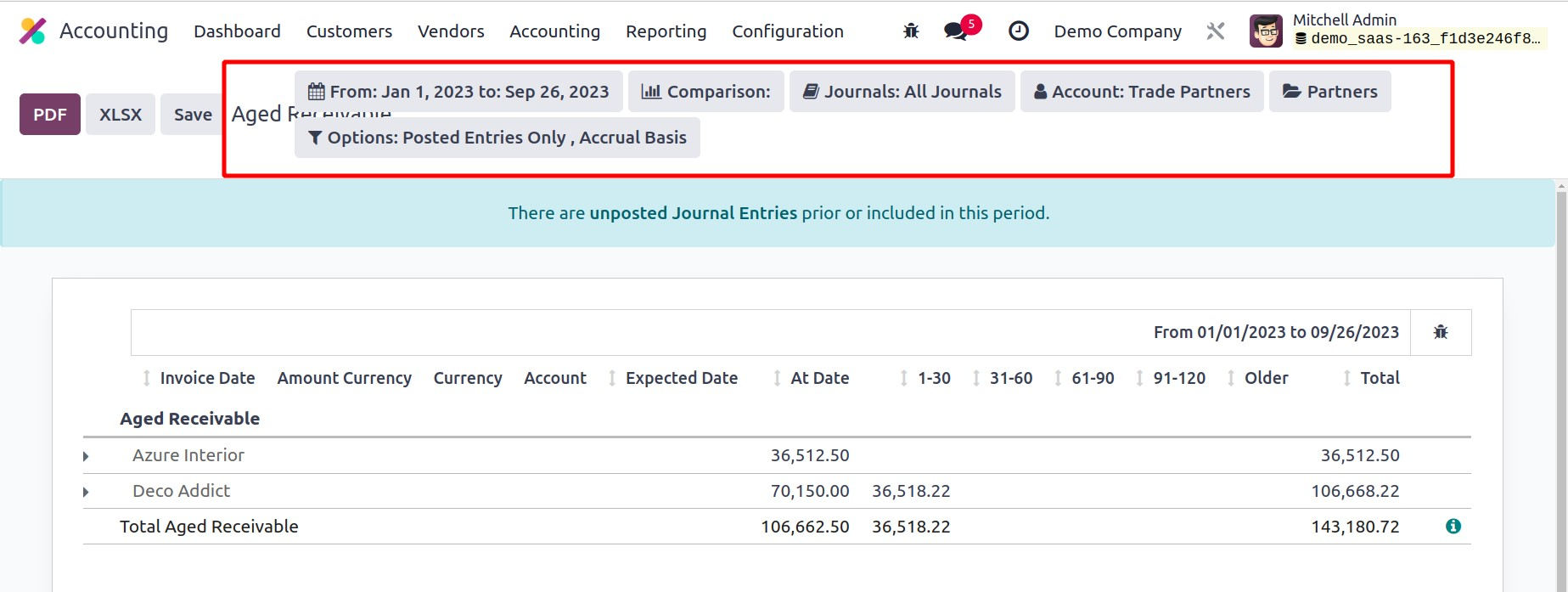
Та санхүүгийн тайлангаа илүү ашигтай болгохын тулд өөрчилж, Нягтлан бодох бүртгэлийн тайлангийн тусгай функцийг ашиглан компанидаа хийгдэж буй санхүүгийн үйл ажиллагааны талаар маш сайн дүн шинжилгээ хийж болно.
Хойшлогдсон орлого
Хойшлуулсан орлого гэдэг нь хэзээ ч хүргэгдээгүй эсвэл дуусаагүй бараа, үйлчилгээний төлбөрийг үйлчлүүлэгчдэд урьдчилан төлсөн дүн юм. Энэ мөнгийг хүлээн авсаар байгаа бөгөөд үйлчилгээ үзүүлээгүй байгаа тул үүнийг таны орлогын дансанд тайлагнах боломжгүй. Орлого эсвэл орлого нь хүргэлт эсвэл үйлчилгээ дуусах хүртэл статустай болохгүй. Энэ дүн нь тайлагнаж болох өр төлбөр юм.
Odoo 17 дээр хэрэглэгчид нэхэмжлэхээс шууд Хойшлуулсан Орлогыг үүсгэх боломжтой.
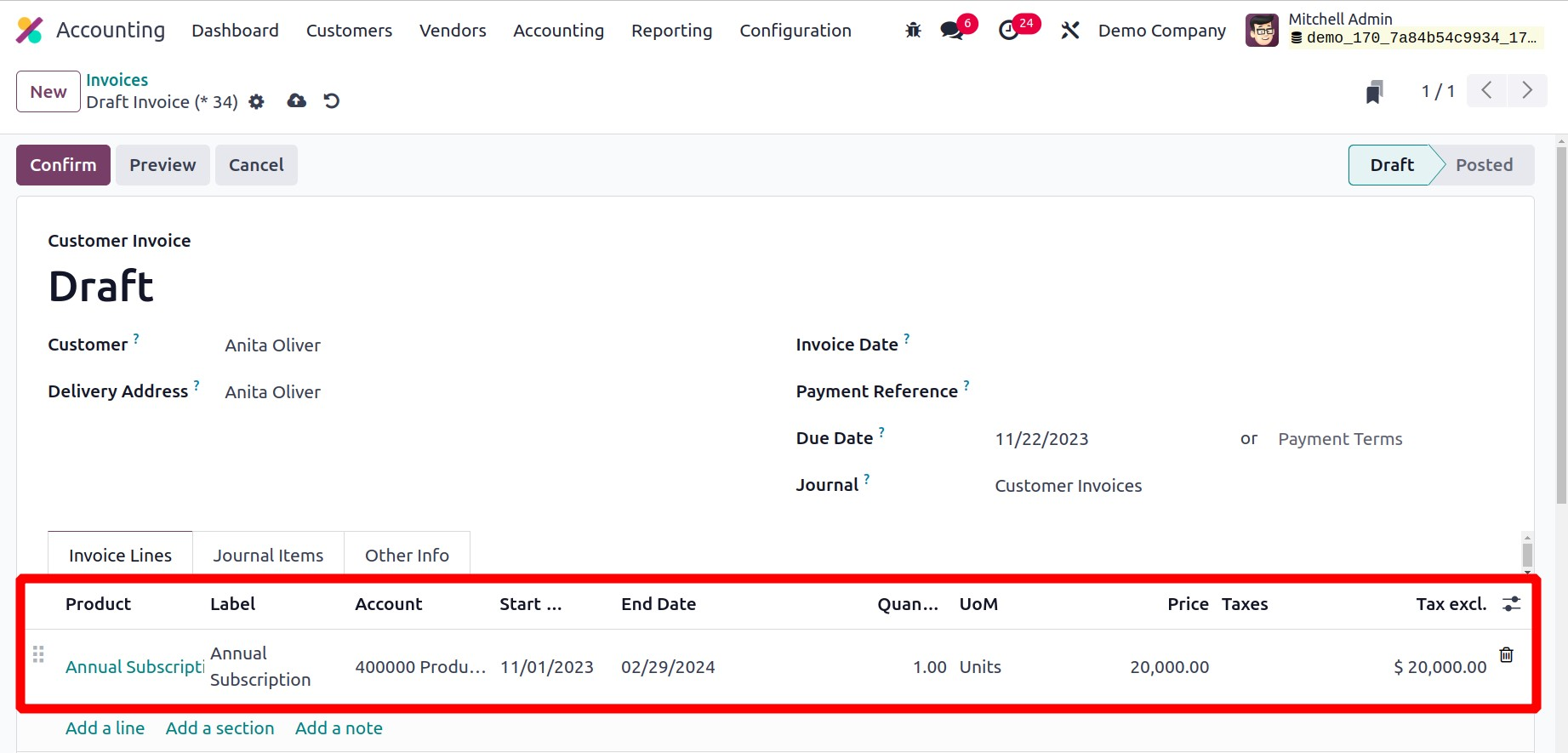
Бүтээгдэхүүн, тоо хэмжээ, үнийг нэмнэ үү. Тиймээс Нэхэмжлэхийн мөрөнд эхлэх огноо болон дуусах огноог нэмэх боломжтой. Энэ нь ердийн нэхэмжлэхтэй төстэй. Тиймээс нэхэмжлэхийг баталгаажуулна уу. Дараа нь хойшлуулсан бичилтүүд автоматаар үүсгэгдэх болно.
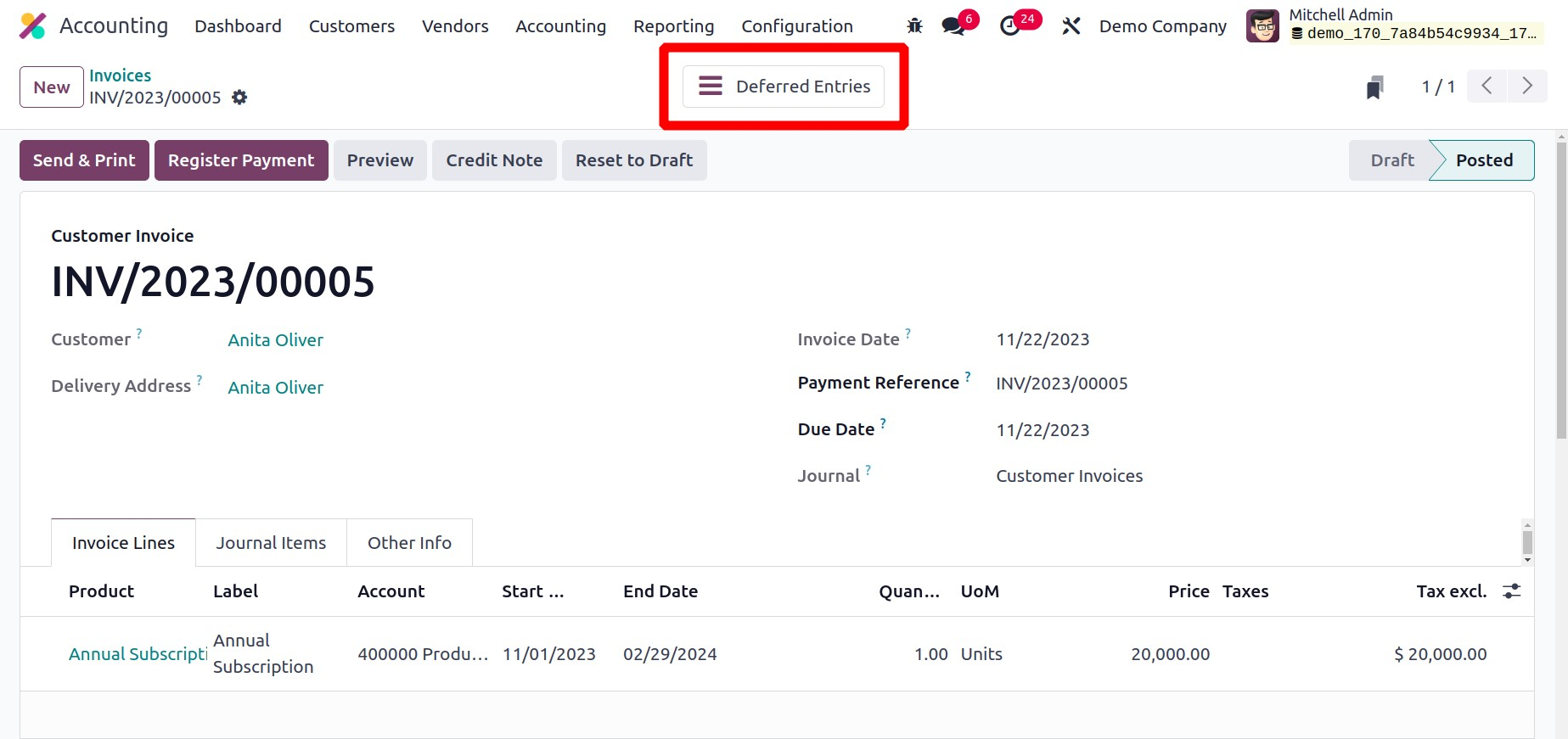
Үүсгэсэн тэмдэглэлийн бичилтүүдийг харахын тулд ухаалаг таб Хойшлуулсан бичилтүүд нээнэ үү.
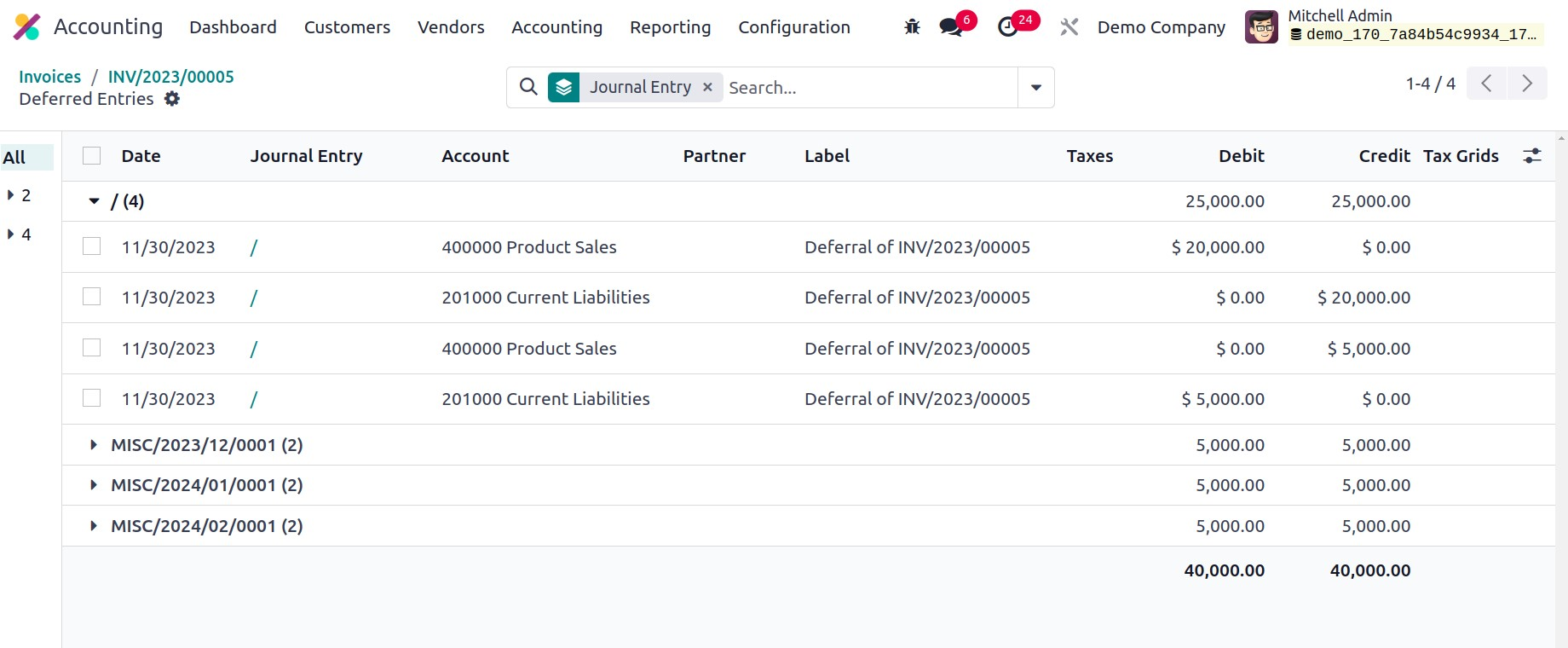
Хойшлогдсон орлогын тайлан
Үүсгэсэн хойшлогдсон орлогын өгөгдлийг хэрэглэгч хойшлогдсон орлогын тайлангаар дамжуулан харах боломжтой. Энэ бол үүсгэсэн 20 мянган долларын нэхэмжлэх юм. Үүний үр дүнд анхны элэгдлийн бичилт үүсдэг. Тайланд мөн үлдсэн үлдэгдлийг харуулдаг.
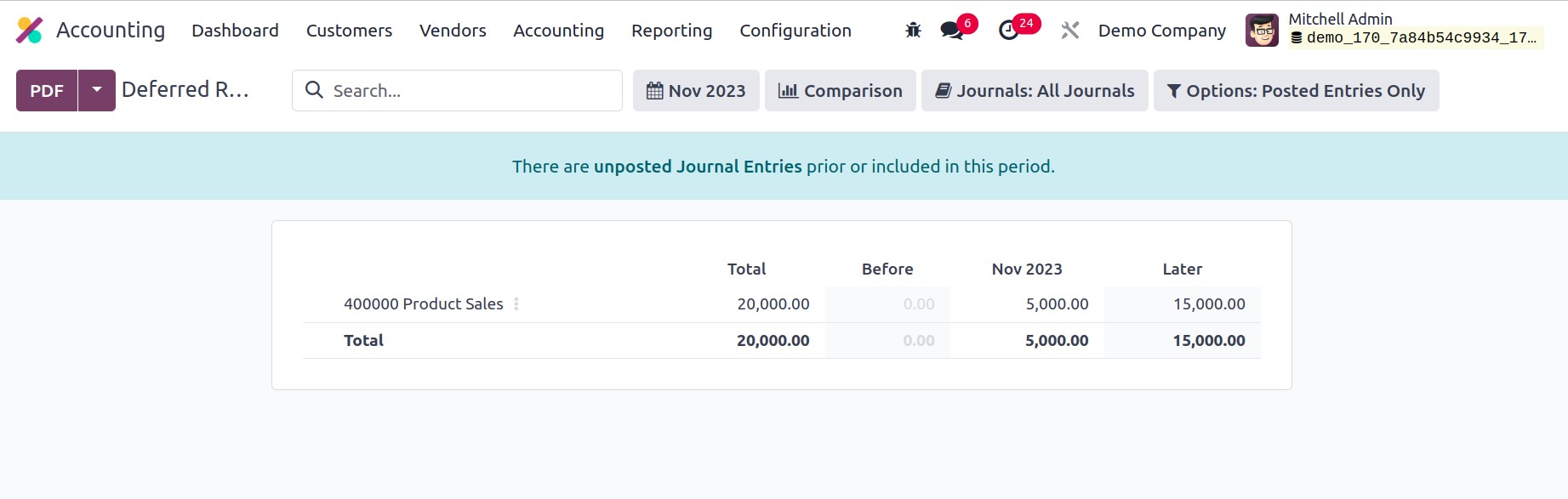
Тайланг XLSX болон PDF форматаар татаж авах боломжтой. Тайланд шүүлтүүр, харьцуулалт болон бусад сонголтууд багтсан.
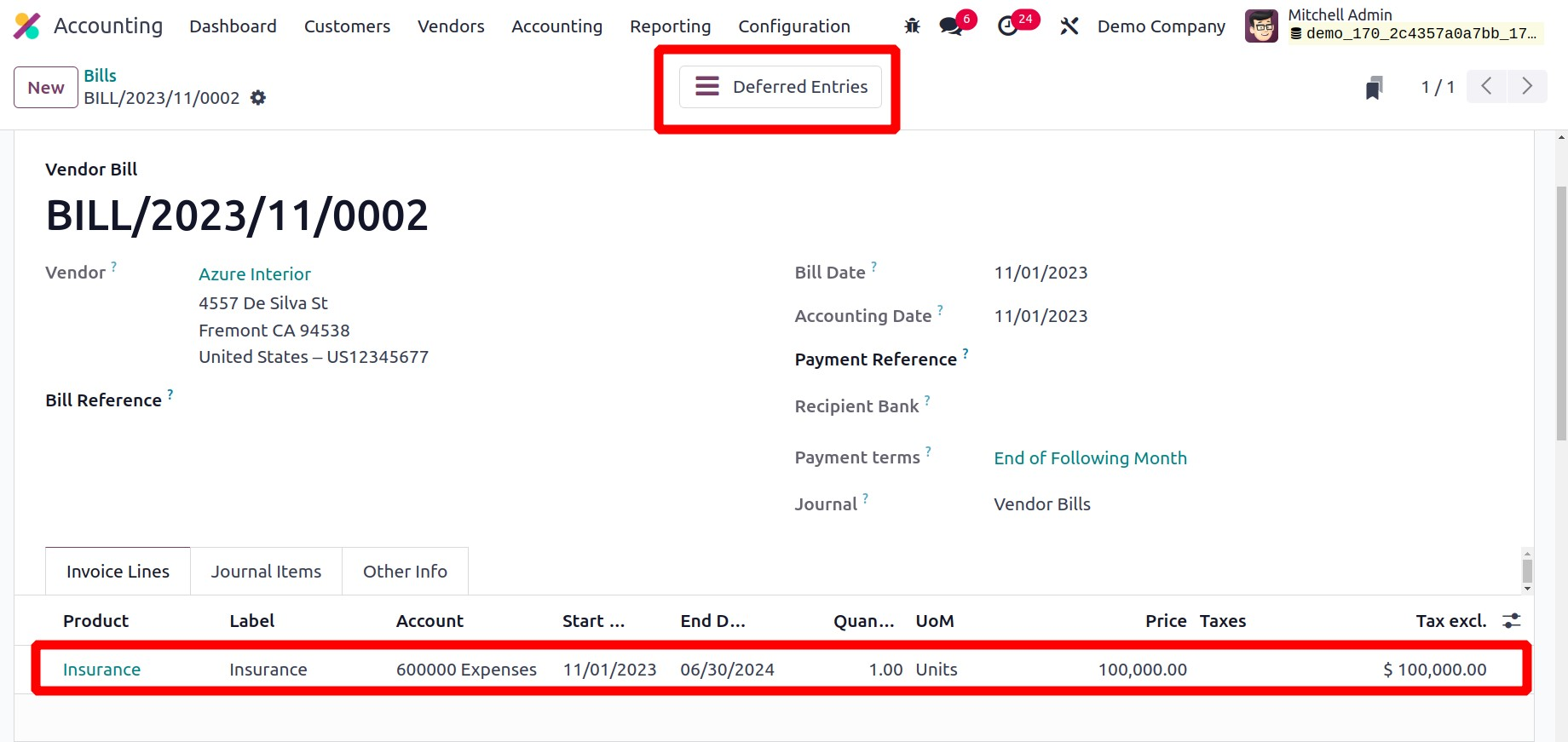
Хойшлогдсон зардал
Бараа, үйлчилгээг ашиглах эсвэл авахаас өмнө өмнө нь төлсөн урьдчилсан төлбөрийг хойшлогдсон зардал гэж нэрлэдэг. Бизнесийн хувьд эдгээр зардлыг урт хугацааны хөрөнгө гэж үздэг. Odoo нягтлан бодох бүртгэлийн модуль нь эдгээр хойшлогдсон зардлыг хянах боломжийг танд олгоно. Хойшлогдсон зардлын хэлбэр, тохиргоо нь өмнөх хэсэгт дурдсанчлан хойшлогдсон орлогынхтой ижил байна.
Нийлүүлэгчийн төлбөрийн нэхэмжлэхийг хойшлуулсан зардлыг тогтооход ашиглаж болно. Бүтээгдэхүүн, тоо хэмжээ, дүнг одоо оруулна уу. Нэхэмжлэхийн мөрөнд эхлэх болон дуусах огноог оруулах ёстой. Төлбөрийн нэхэмжлэхийг баталгаажуулсны дараа хойшлуулсан бичилтүүд үүсэх бөгөөд ухаалаг таб нь танд үүнийг харах боломжийг олгоно.
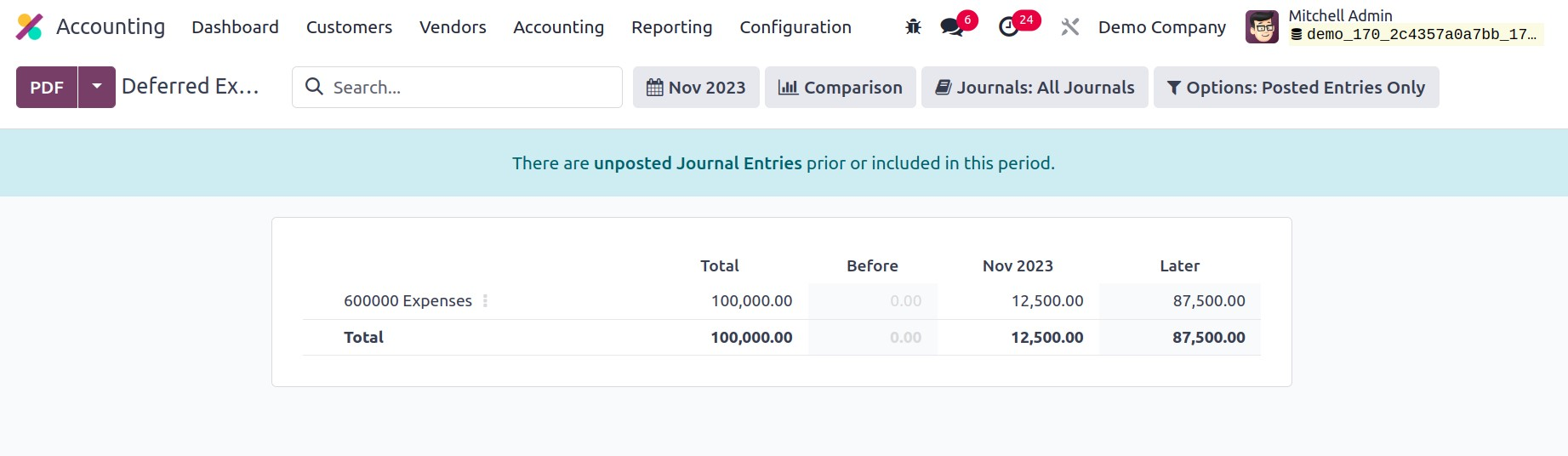
Энд бүх оруулгууд нягтлан бодох бүртгэлийн өдөр автоматаар байршуулагдах болно.
Хойшлуулсан зардлын тайлан
Үүсгэсэн хойшлуулсан зардлын холбогдох тайланг хойшлуулсан зардлын тайланд харуулах болно. Хайлт болон шүүлтүүрийн сонголтууд энд бас байна. Өмнө нь хэлсэнчлэн харьцуулж болохуйц юм.
Нягтлан бодох бүртгэлийн импорт
Нягтлан бодох бүртгэлийн журмыг сайжруулахын тулд Odoo17 Нягтлан бодох бүртгэлийн модульд хэд хэдэн дэвшилтэт хэрэгсэл, функцууд одоо боломжтой болсон. Odoo17 дахь Нягтлан бодох бүртгэлийн импортын функц нь ийм хэрэгслүүдийн нэг юм. Энэ функцийг ашигласнаар хэрэглэгч өөрийн Дансны хүснэгтийг хэрхэн тохируулахаа сонгох боломжтой. Энэхүү шинэ функцэд Нягтлан бодох бүртгэлийн модулийн Тохиргооны цэсээр дамжуулан хандах боломжтой.
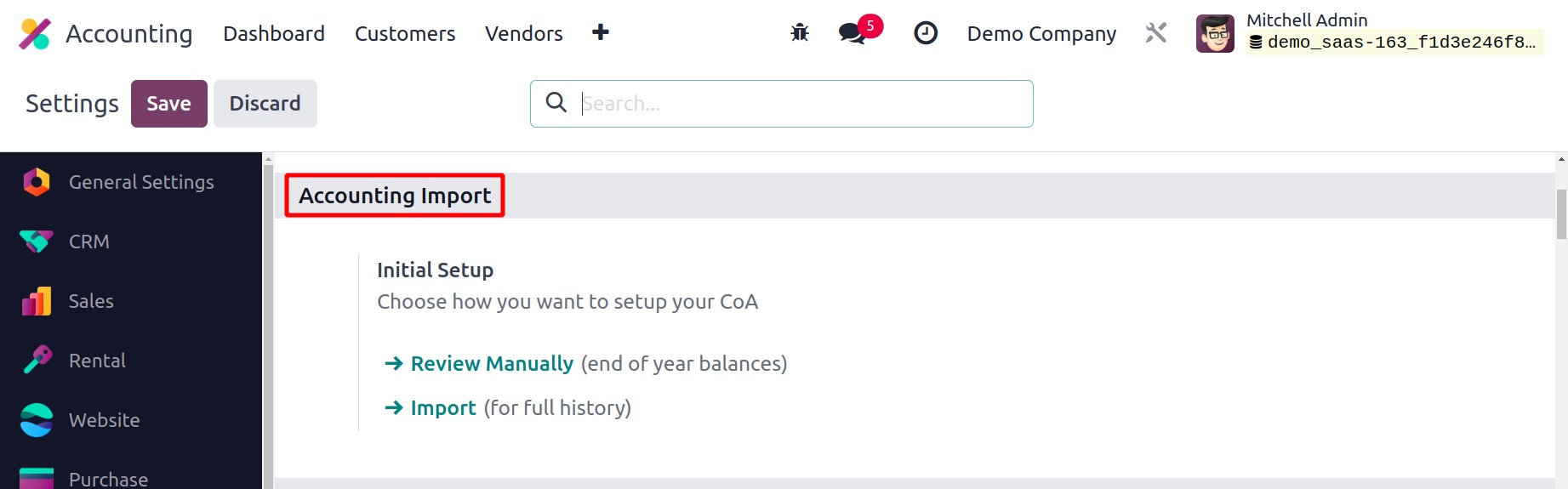
Энд та байгууллагынхаа дансны хүснэгтийг харахын тулд Гараар хянах сонголтыг сонгож болно. Энэ сайтаас та дансны хүснэгтээ удирдах боломжтой.
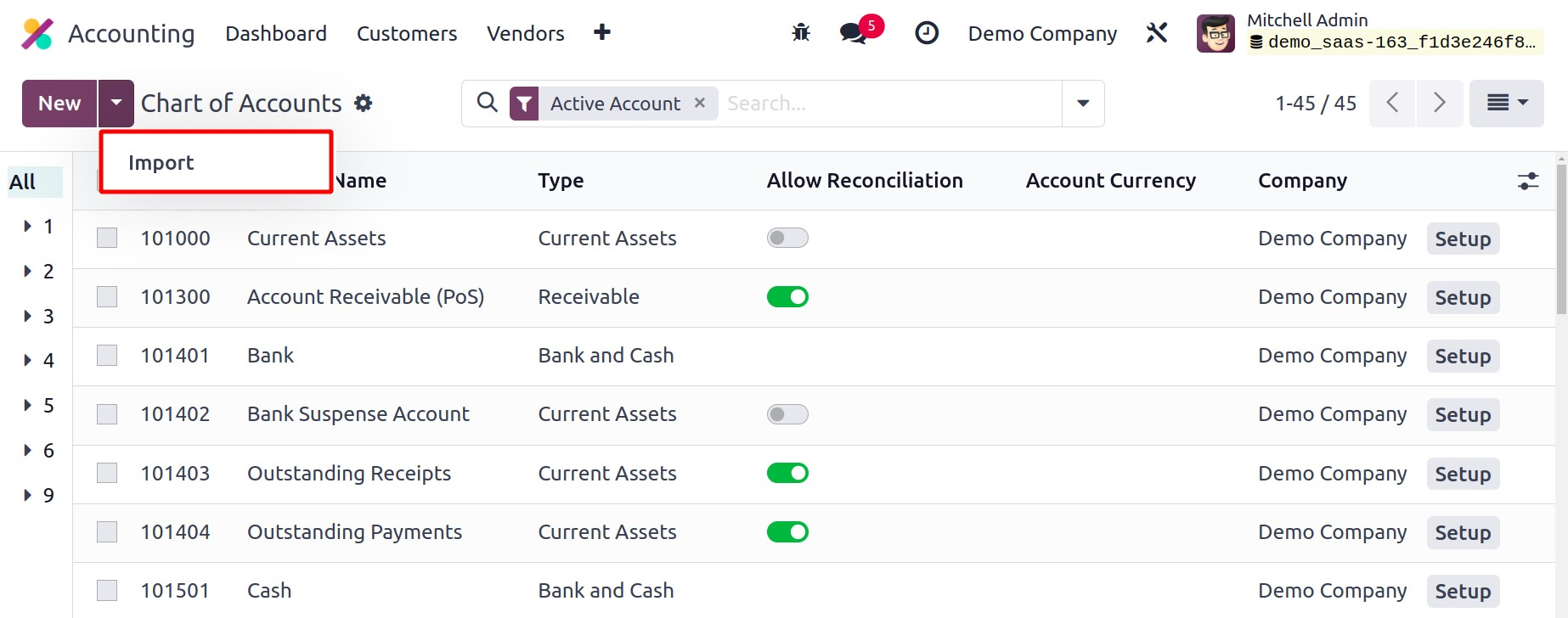
Та Импорт товчийг дарахад нягтлан бодох бүртгэлийн импортын хэд хэдэн сонголттой шинэ цонх нээгдэнэ.
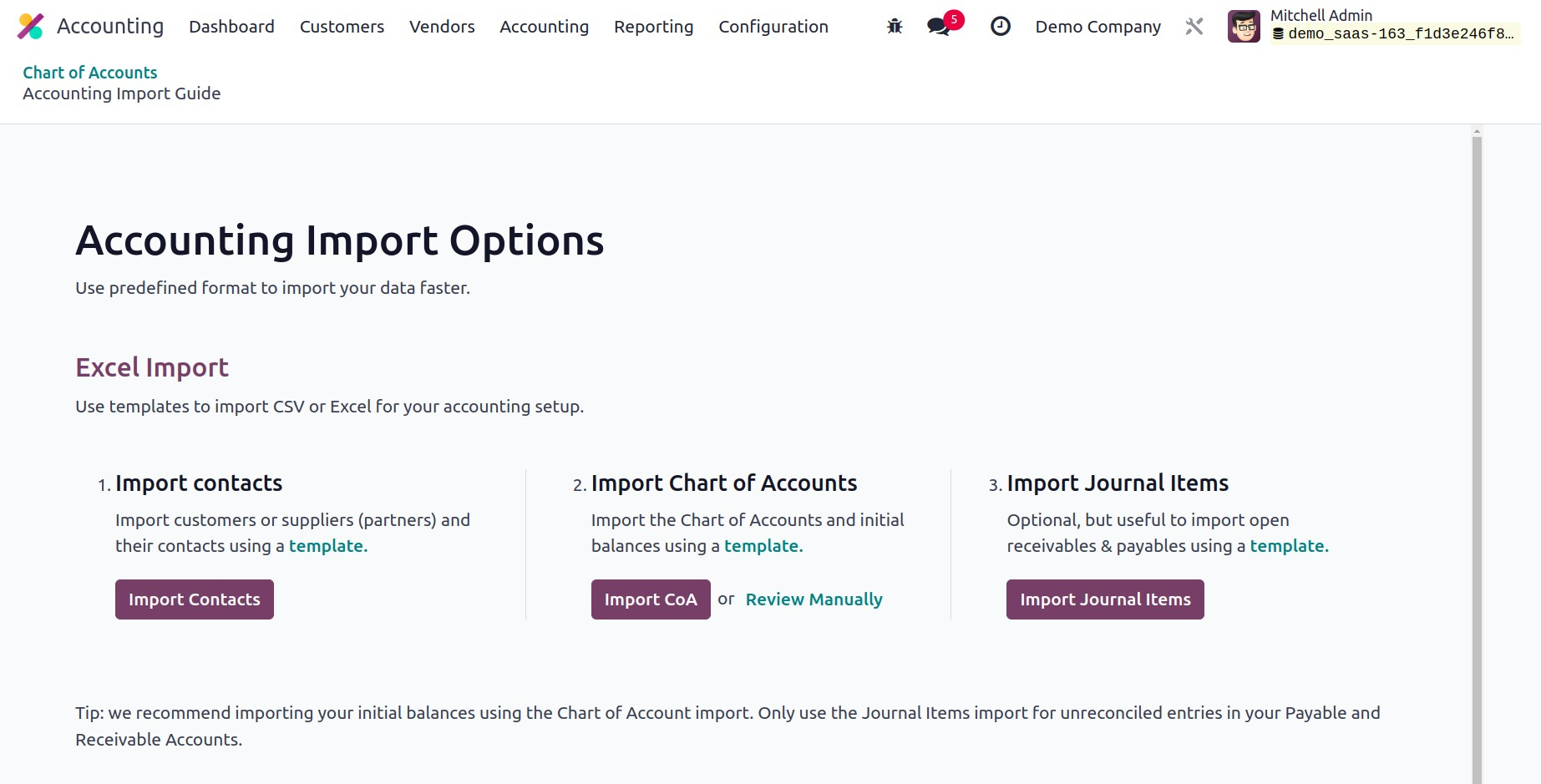
Энд та урьдчилан тодорхойлсон форматыг ашиглан өгөгдлөө илүү хурдан импортлох боломжтой. Та нягтлан бодох бүртгэлийн тохиргоондоо зориулж загваруудыг ашиглан CSV эсвэл Excel импортлох боломжтой. Үүнтэй адилаар та Харилцагчдыг импортлох сонголтыг ашиглан үйлчлүүлэгчид, нийлүүлэгчид болон тэдний харилцагчдыг импортлох, Дансны хүснэгтийг импортлох сонголтыг ашиглан дансны хүснэгт болон түүний анхны үлдэгдлийг импортлох, мөн Төлбөрийн болон Авлагын дансныхаа тохируулаагүй бичилтүүдийн хувьд загваруудыг ашиглан Журналын зүйлсийг импортлох сонголтыг ашиглан журналын зүйлсийг импортлох боломжтой.
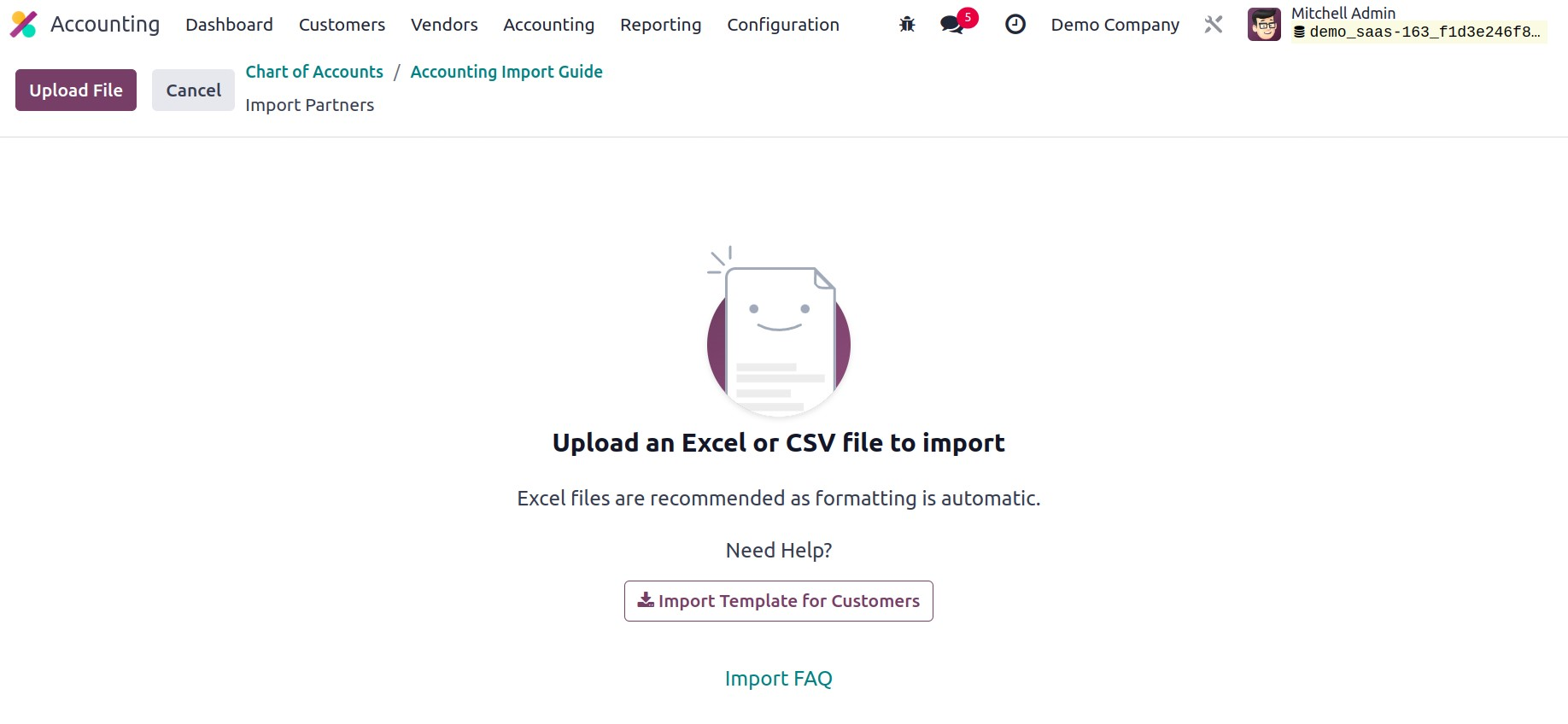
Энэ функцээр харилцагчдыг импортлох үйл явцыг авч үзье. Та үүнийг "Харилцагчдыг импортлох" товчийг сонгосноор хийж болно. Харилцагчдыг импортлохын тулд та Odoo17-ийн танд нээх шинэ цонхонд Excel эсвэл CSV талбар байршуулж болно.
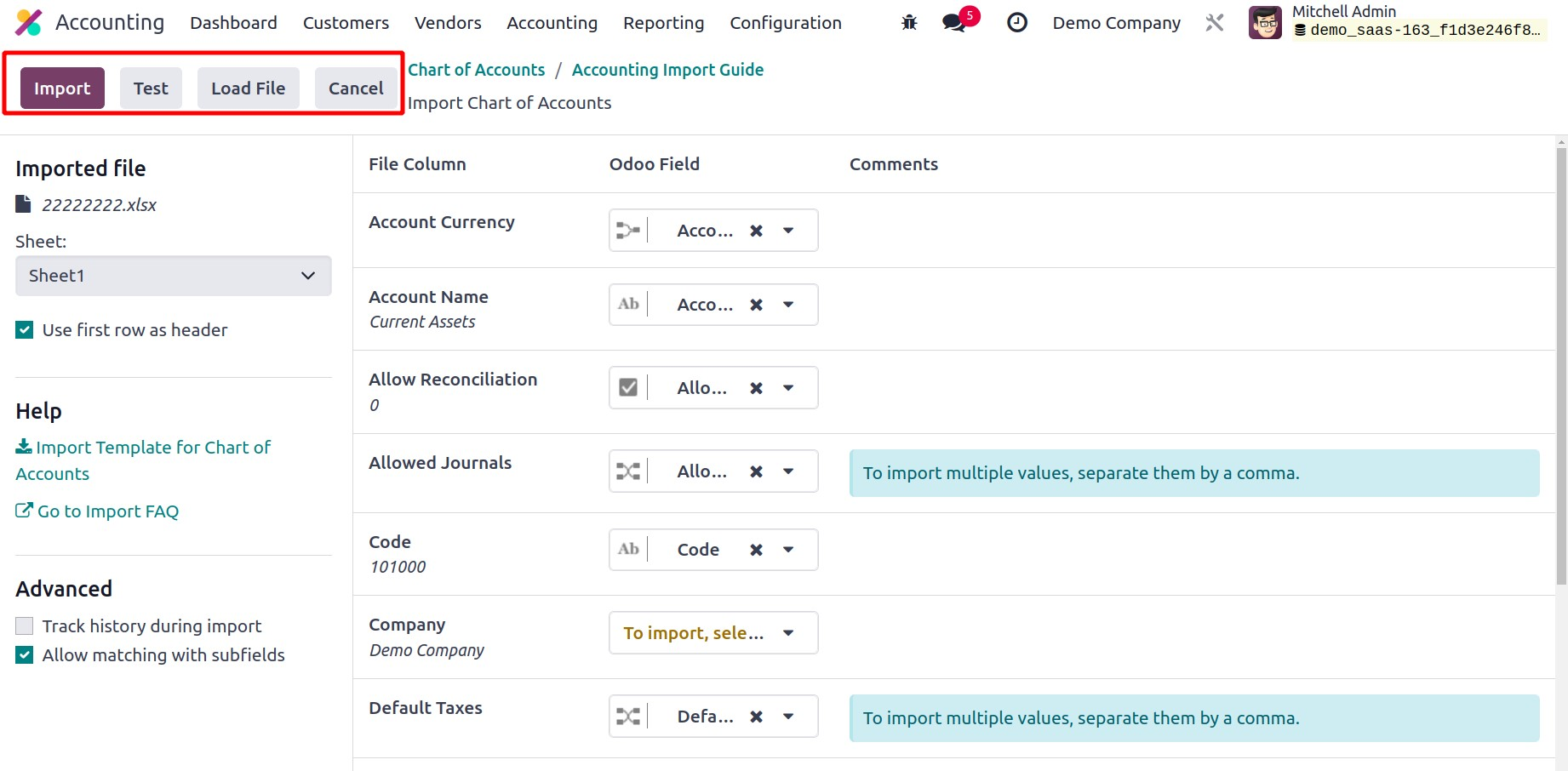
Байршуулсан загварын өгөгдөл нь та байршуулсны дараа дэлгэц дээр гарч ирнэ. Odoo17 дээр Импорт сонголтыг сонгоход Дансны хүснэгтийн жагсаалт тэнд гарч ирнэ. Та мөн адил процедурыг ашиглан Odoo17 дээр нягтлан бодох бүртгэлийн тохиргооныхоо түншүүд болон тэмдэглэлийн зүйлсийг импортлох боломжтой.
Та Нягтлан бодох бүртгэлийн импортын таб дээрх Импортын товчийг дарж Нягтлан бодох бүртгэлийн импортын гарын авлагад хандах боломжтой. Тиймээс, хэрэв та импортын сонголтыг ашиглахыг хүсвэл энэ товчийг дарж болно.
Сторно нягтлан бодох бүртгэл
Odoo17-ийн хамгийн шинэ нягтлан бодох бүртгэлийн функцийг Storno Accounting гэж нэрлэдэг. Нягтлан бодох бүртгэлийн энэхүү аргын тусламжтайгаар анхны журналын бичилтүүдийг таны дансанд бүртгэгдсэн сөрөг кредит эсвэл дебит дүнг ашиглан буцаана. Энэ процедур нь тайлагнасан дүнгийн талаарх буруу нягтлан бодох бүртгэлийн мэдээлэл агуулсан файлыг устгахад хялбар болгодог.
Буруу нягтлан бодох бүртгэлийн бүртгэлийг цуцалсны дараа үнэн зөвийг баталгаажуулахын тулд та бодит хэмжээний мэдээллийг оруулах үүрэгтэй.
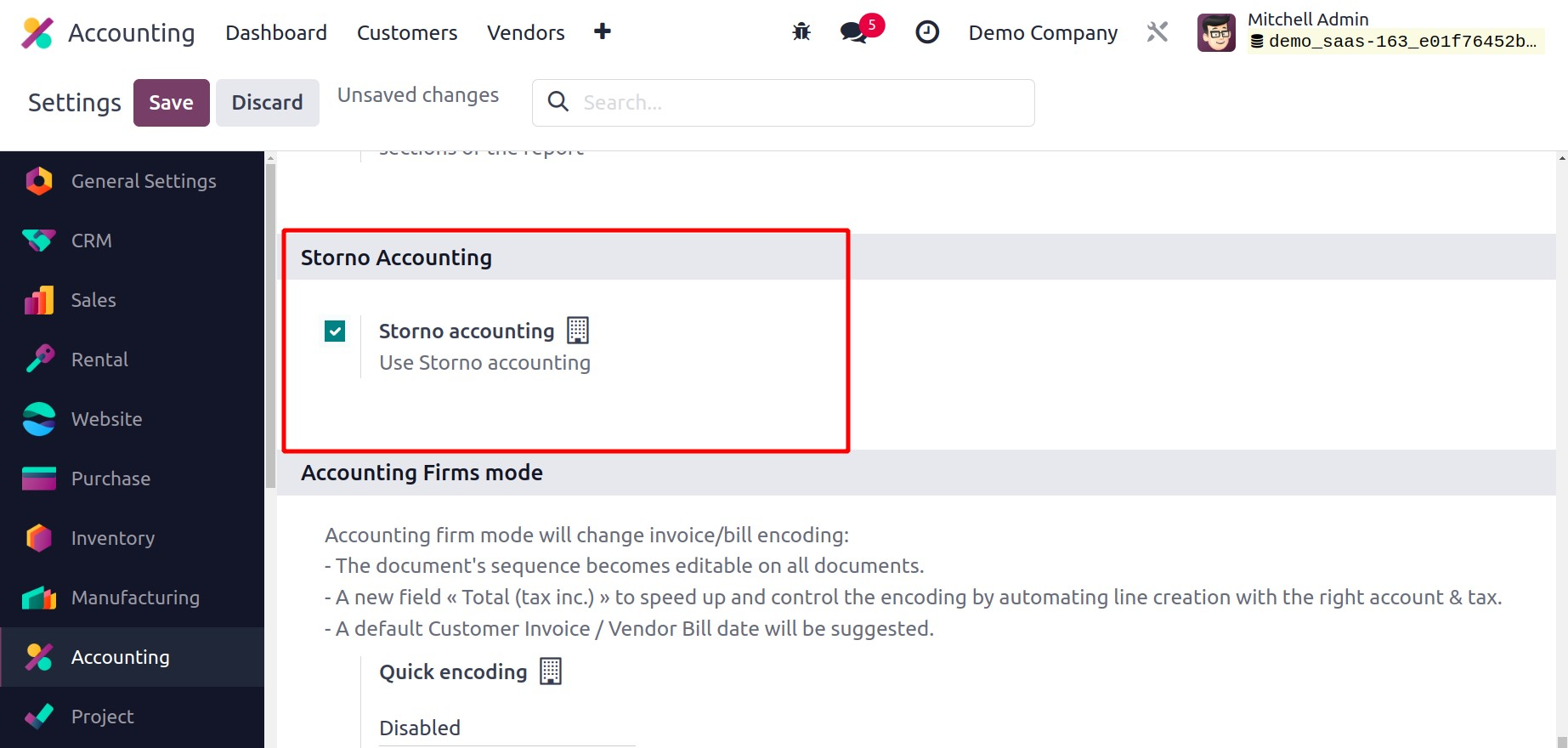
Хэрэв Storno нягтлан бодох бүртгэлийг ашиглаж байгаа бол Odoo17 нь анхны бичилтийг хуулбарлах бөгөөд урвуу бичилтэд дурдсан дүнг сөрөг тэмдэгтэй харуулахыг та харж болно.
Нягтлан бодох бүртгэлийн энэ функцийн талаар жишээ ашиглан ярилцъя. Танд аль хэдийн нийтлэгдсэн 180 долларын нэхэмжлэх байна гэж бодъё. Та төлбөрийг 160 доллар байхаар төлөвлөж байсан ч санамсаргүйгээр 180 доллар гэж бүртгэгдсэнийг анзаарсан. Энэ тохиолдолд та анхны оруулгыг Storno дээр үүсгэх ёстой. Бичлэгийг буцааж хийсний дараа та 160 долларын нийлбэр дүнтэй хүчинтэй нэхэмжлэх үүсгэж болно.
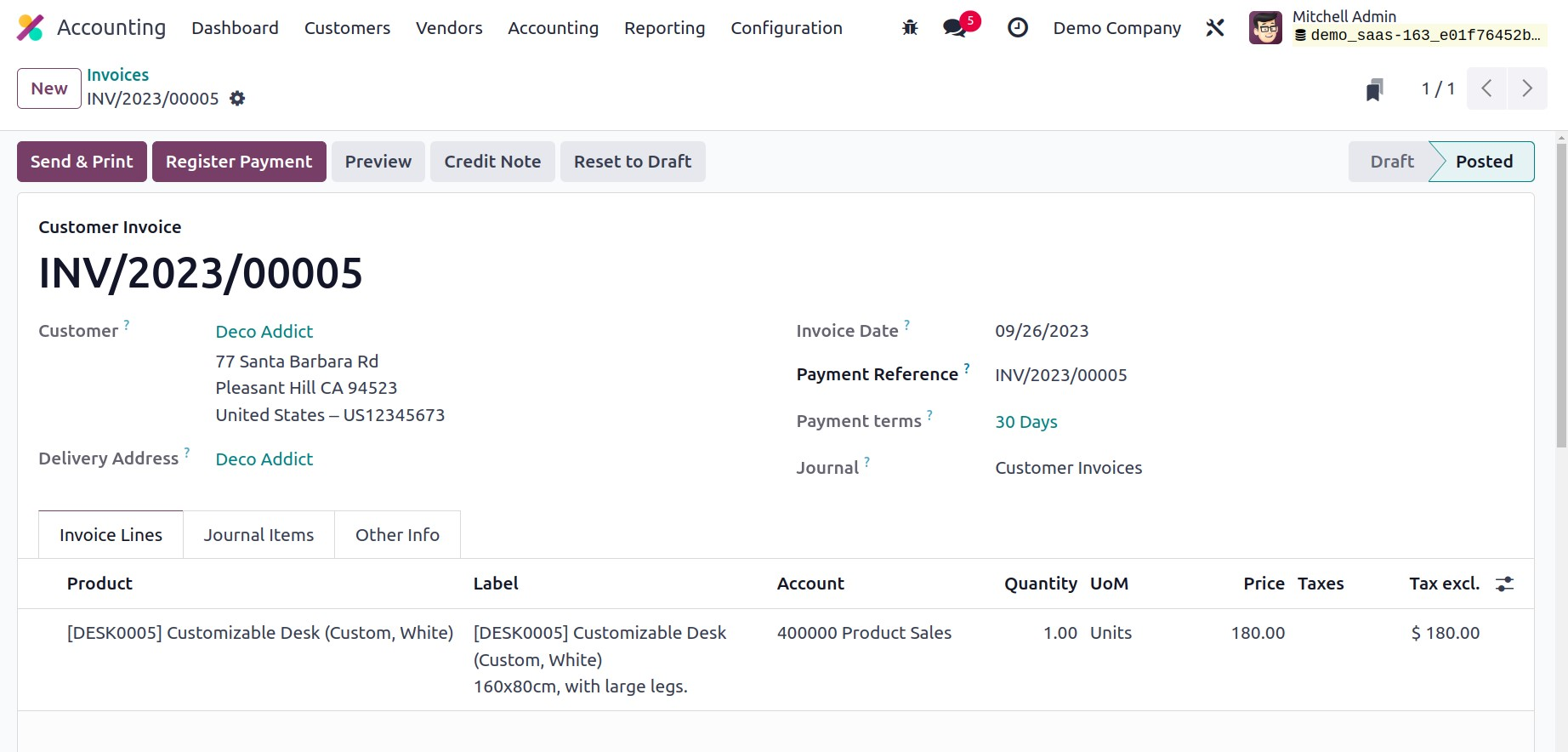
180 долларын нэхэмжлэхийг дэлгэцийн агшинд харж болно. Доор үзүүлсэн шиг холбогдох таб нь энэхүү нэхэмжлэхийн тэмдэглэлийн бичилтүүдийг агуулна.
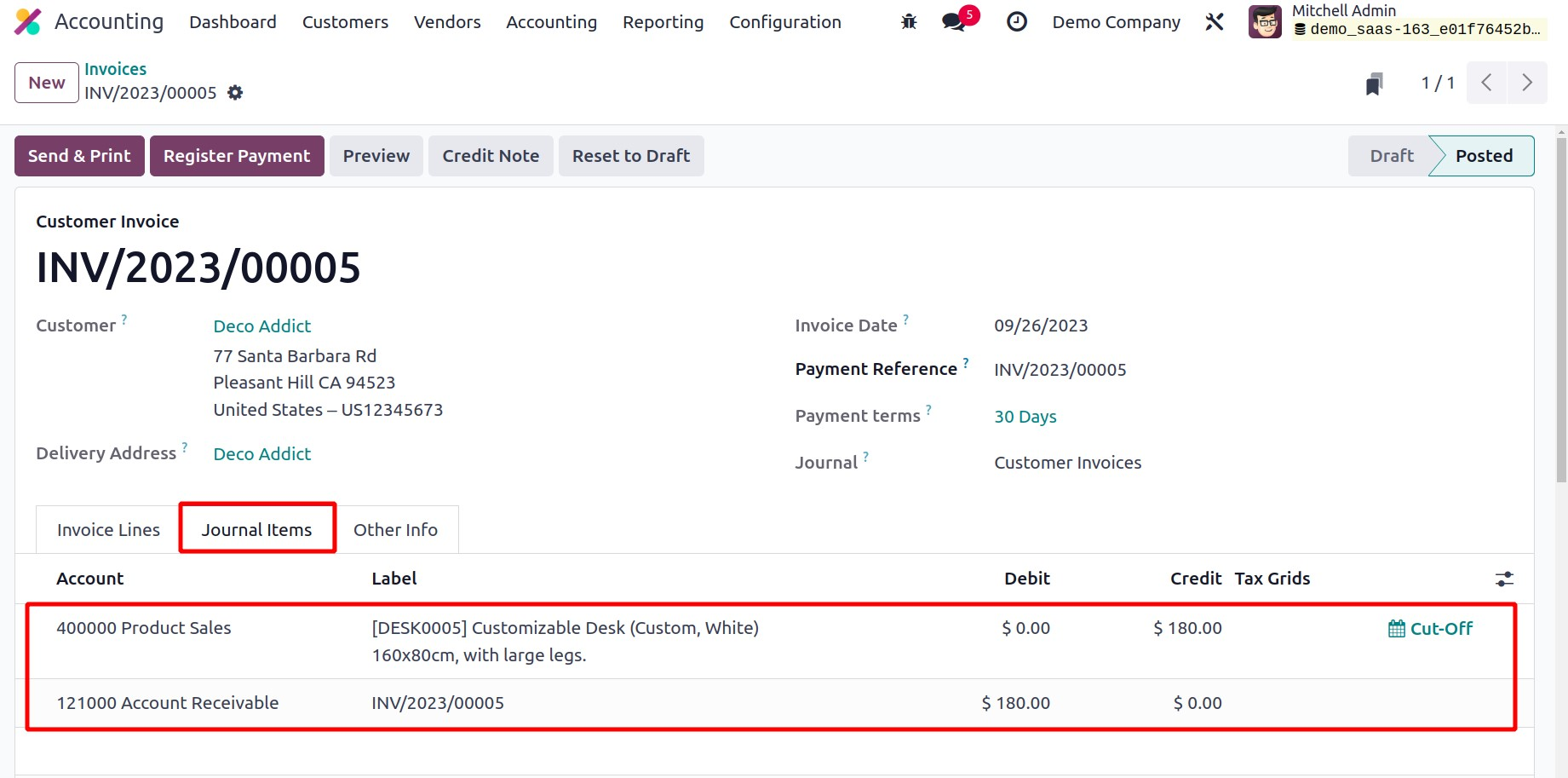
Та нягтлан бодох бүртгэлийн модулийнхаа тэмдэглэлийн бичилтүүдийг үзэж доор дурдсан хэмжээгээр нийтлэгдсэн тэмдэглэлийн зүйлсийг олж болно.
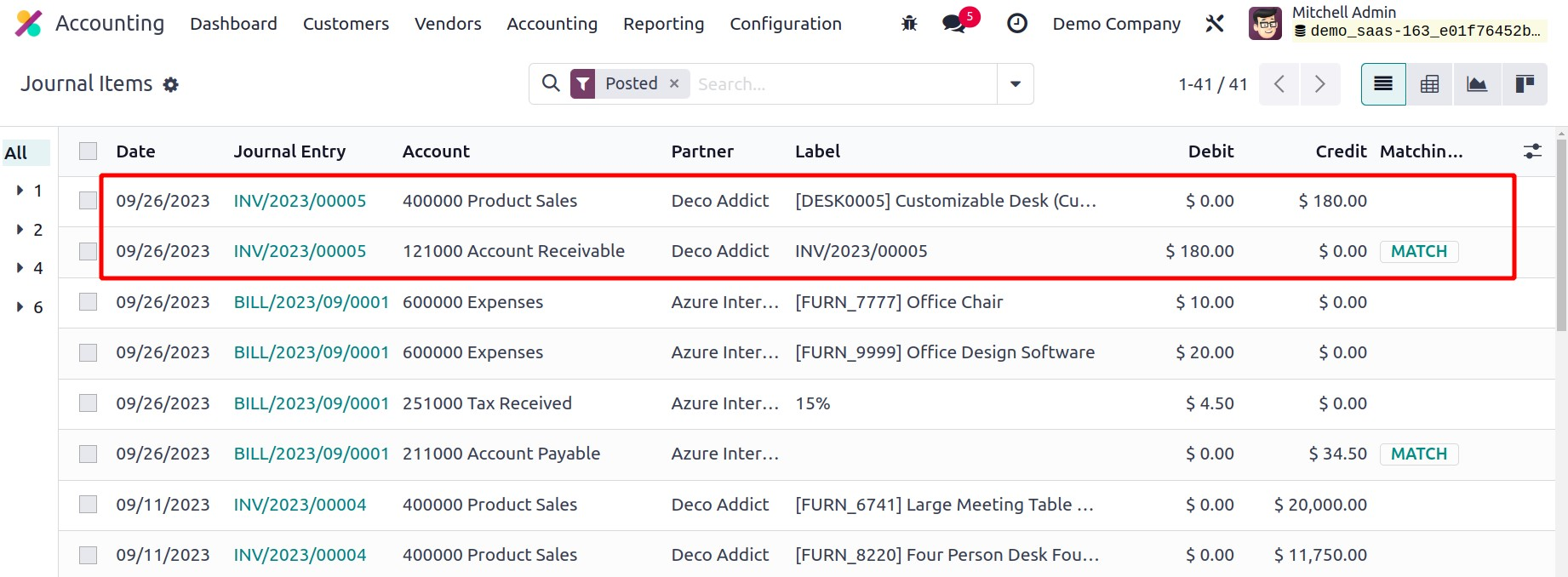
Нэхэмжлэхийн дүн нь бодит дүнгээс өөр тул бид одоо оруулгыг буцаана.
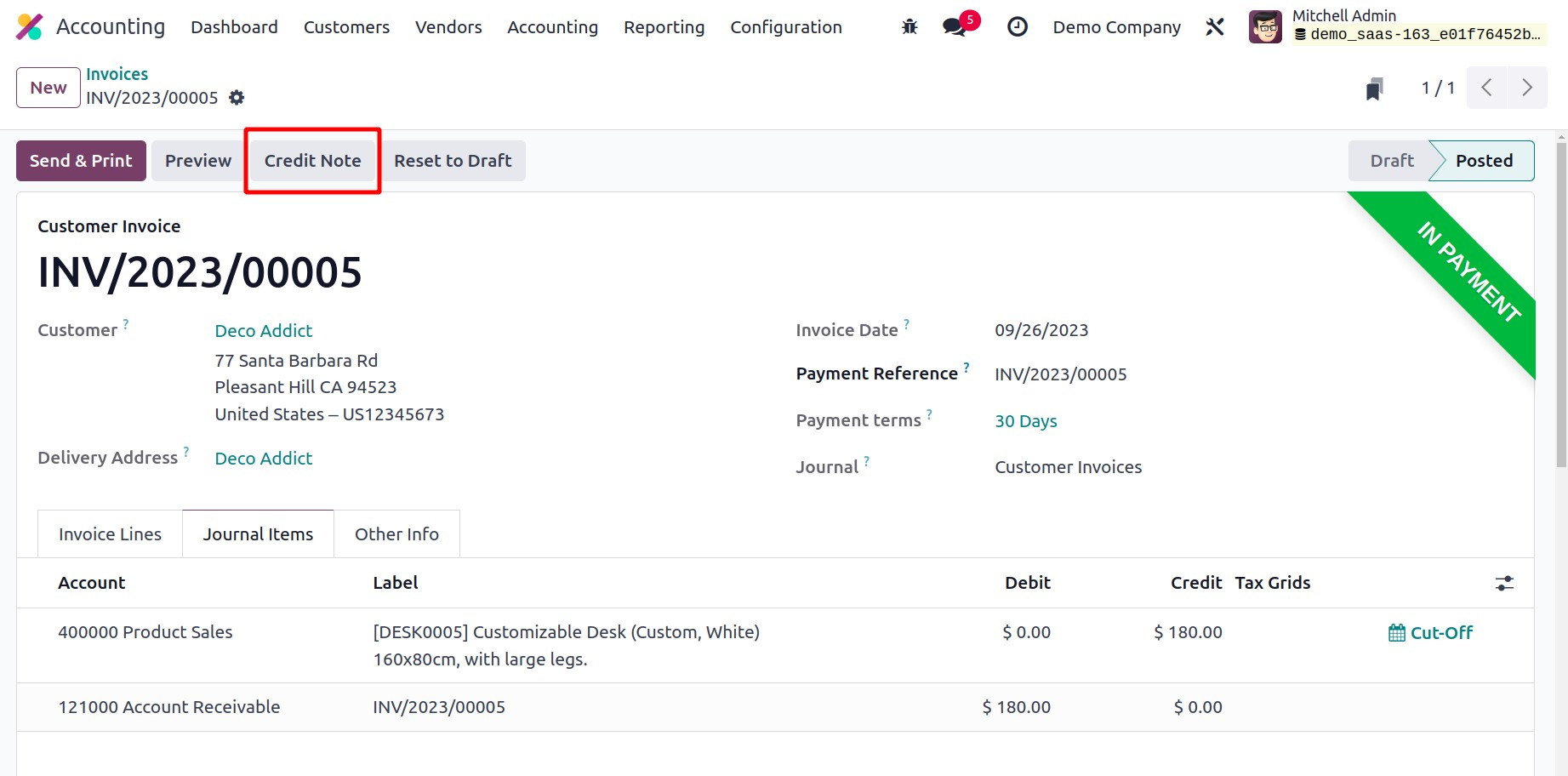
Зээлийн тэмдэглэл нэмэх дээр дарсны дараа зээлийн тэмдэглэлийн дэлгэрэнгүй мэдээллийг агуулсан попап цонх гарч ирнэ.
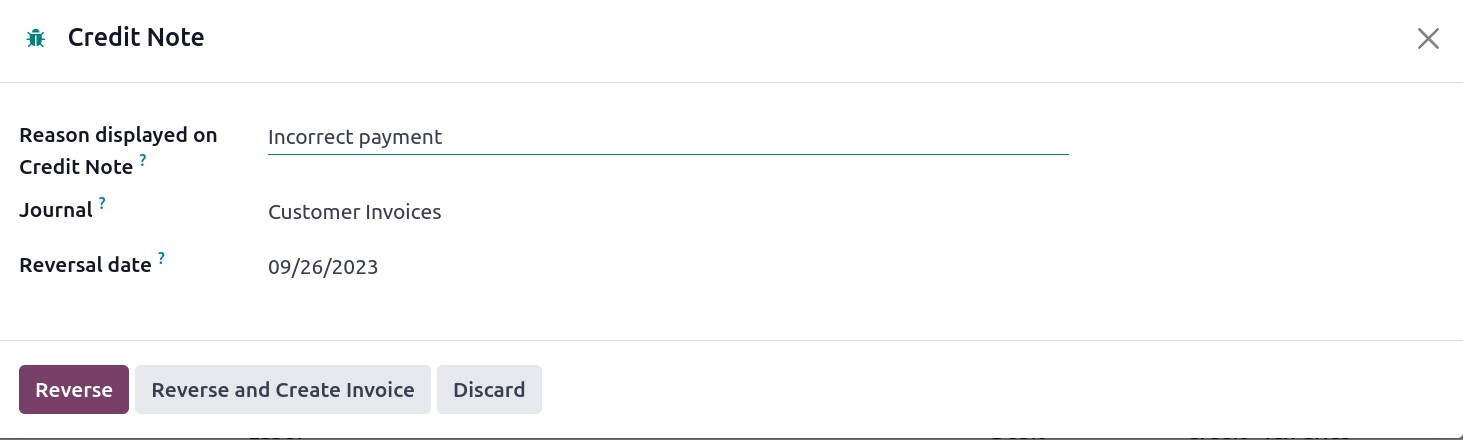
Та чухал мэдээллийг оруулсны дараа Урвуу товчийг сонгож болно. Доорх жишээнд үзүүлсэнчлэн байршуулсан тэмдэглэлийн бичилтийг урвуу болгож, дүнг тэмдэглэлийн зүйлсэд сөрөг тэмдэгтэйгээр тэмдэглэнэ.
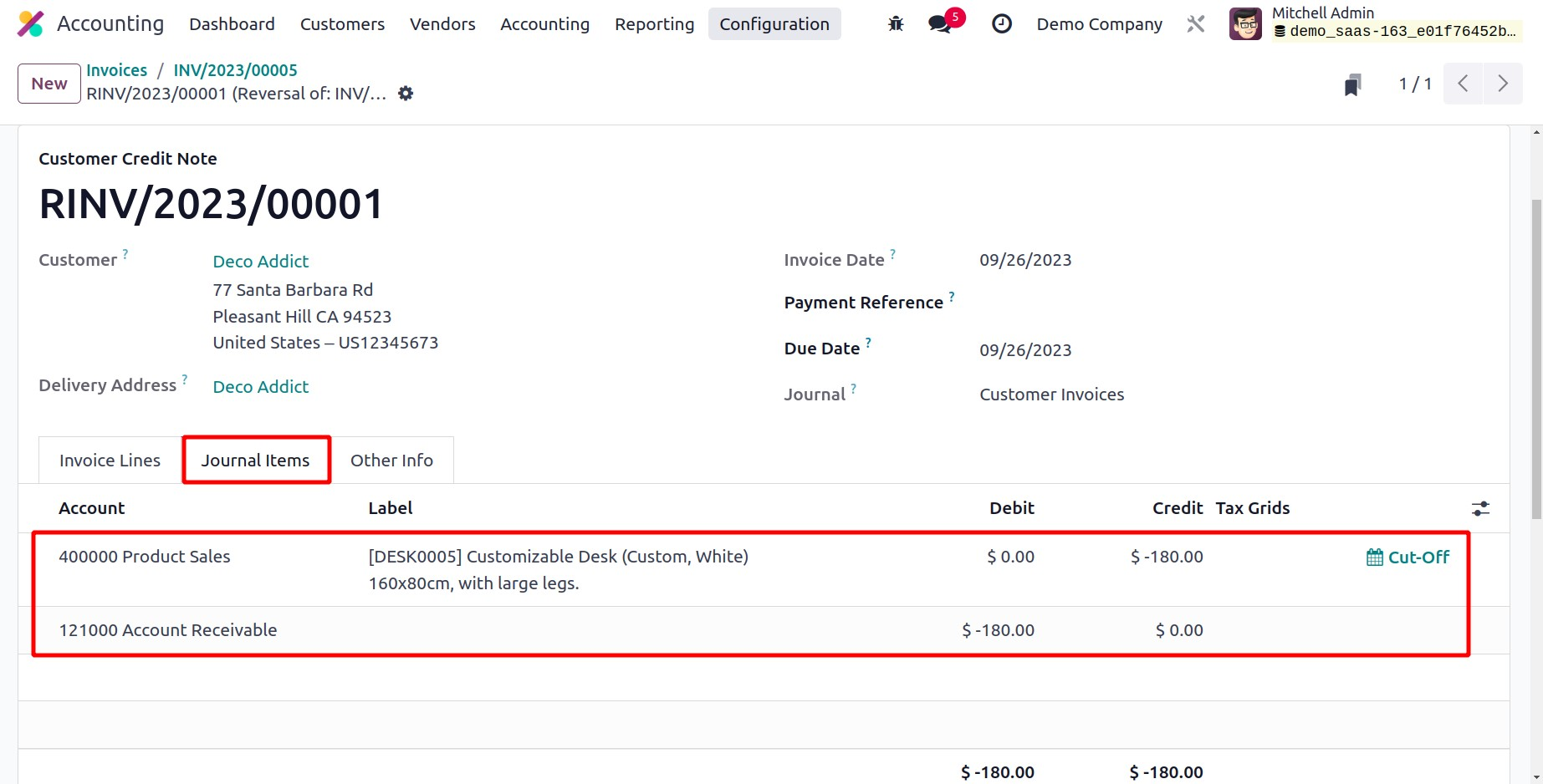
Журналын бичилтийг буцаасны дараа та зөв дүнг тооцож болно.
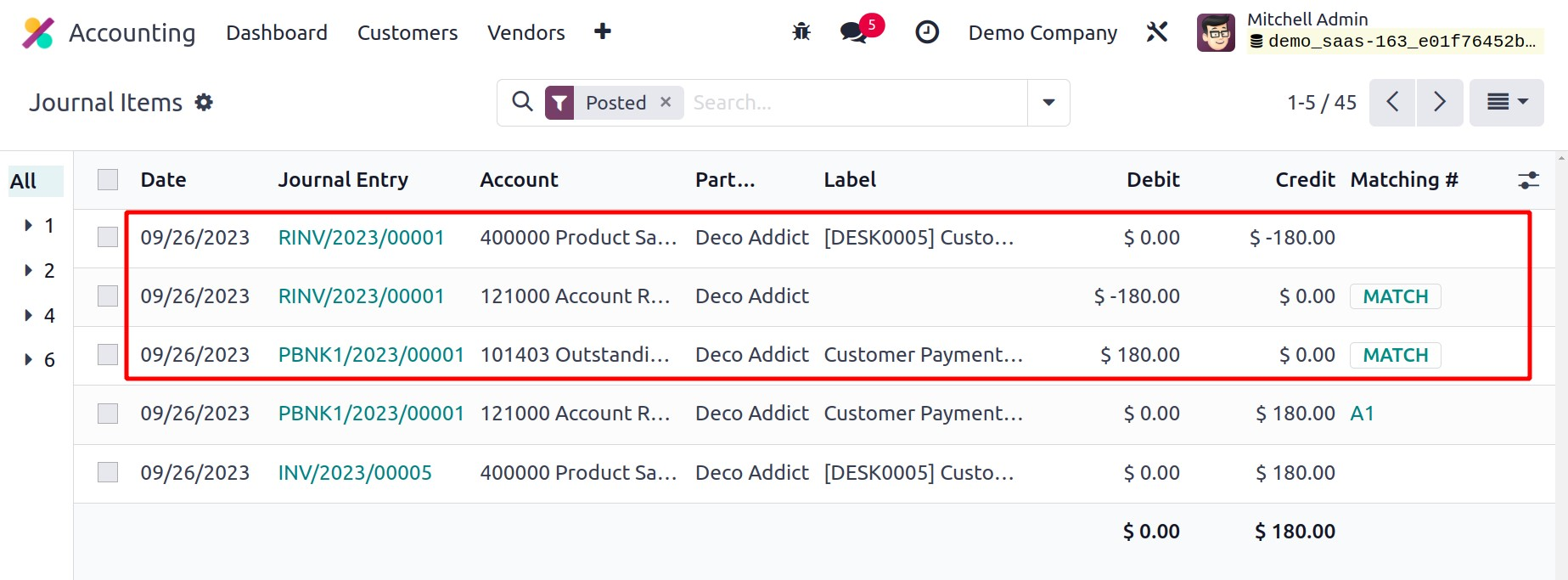
Дээрх зурагт үзүүлсэнчлэн, Нягтлан бодох бүртгэлийн модулийн Журналын зүйлс цэс нь буруу нэхэмжлэх, Сторно болон зөв нэхэмжлэхийн журналын бичилтүүдийг өгдөг.
Борлуулалтын зээлийн хязгаар
Нийт авлагын хэмжээ хязгаараас давсан түншүүдийн нэхэмжлэх болон борлуулалтын захиалгыг Odoo 17 нягтлан бодох бүртгэлийн модулийн шинэ Борлуулалтын зээлийн хязгаар функцийн тусламжтайгаар үүсгэж болно. Тохиргоо цэсний Хэрэглэгчийн нэхэмжлэх таб дээрээс та энэ сонголтыг идэвхжүүлж болно.
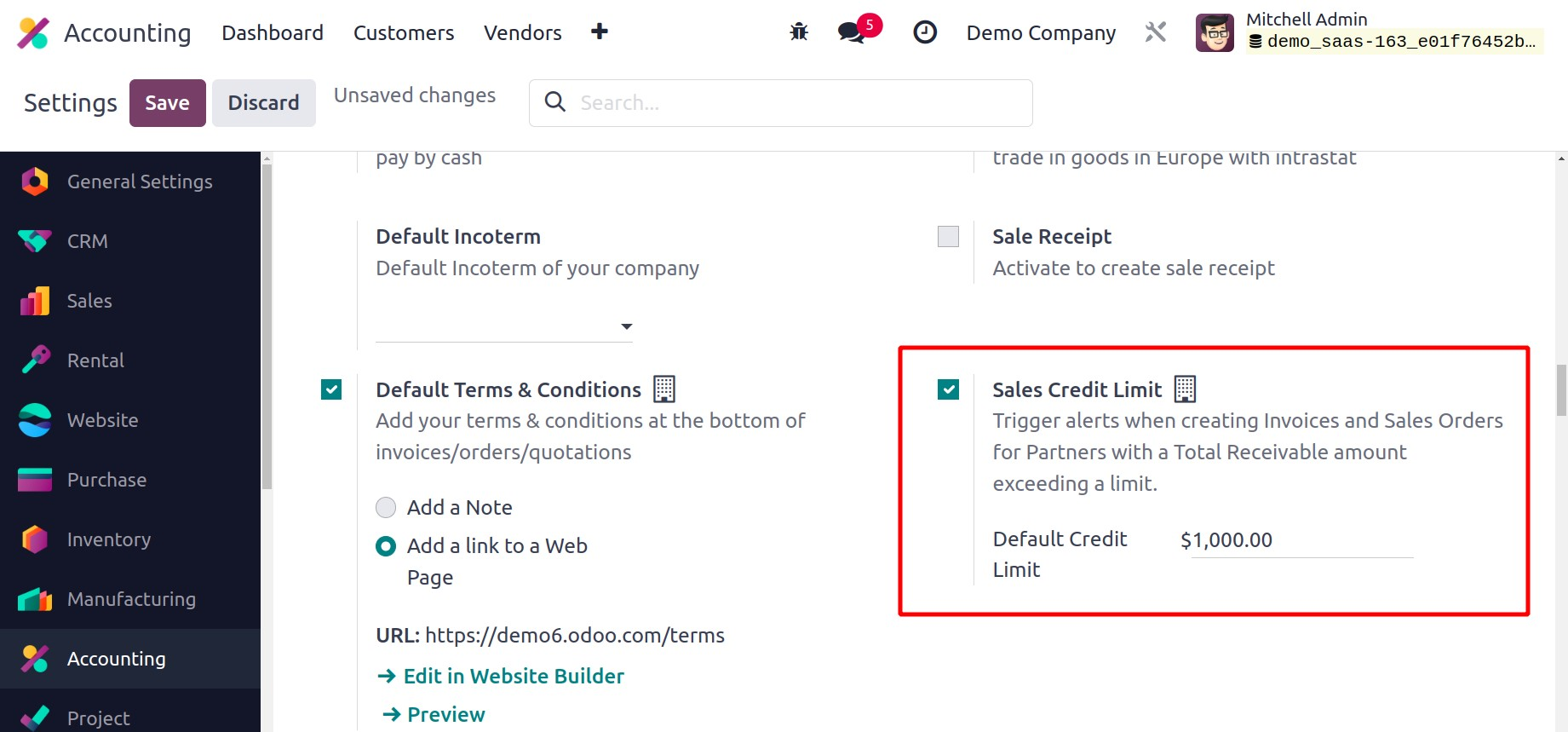
Та эндээс түншүүдийн анхдагч зээлийн хязгаарыг оруулж болох шинэ талбар олох болно. Энэ тохиолдолд борлуулалтын зээлийн хязгаар нь $1000 байна.
Одоо зээлийн хязгаар нь аль хэдийн 1000 доллараас дээш байгаа түншийн хувьд нэхэмжлэх эсвэл борлуулалтын захиалга үүсгэвэл юу болохыг харцгаая.
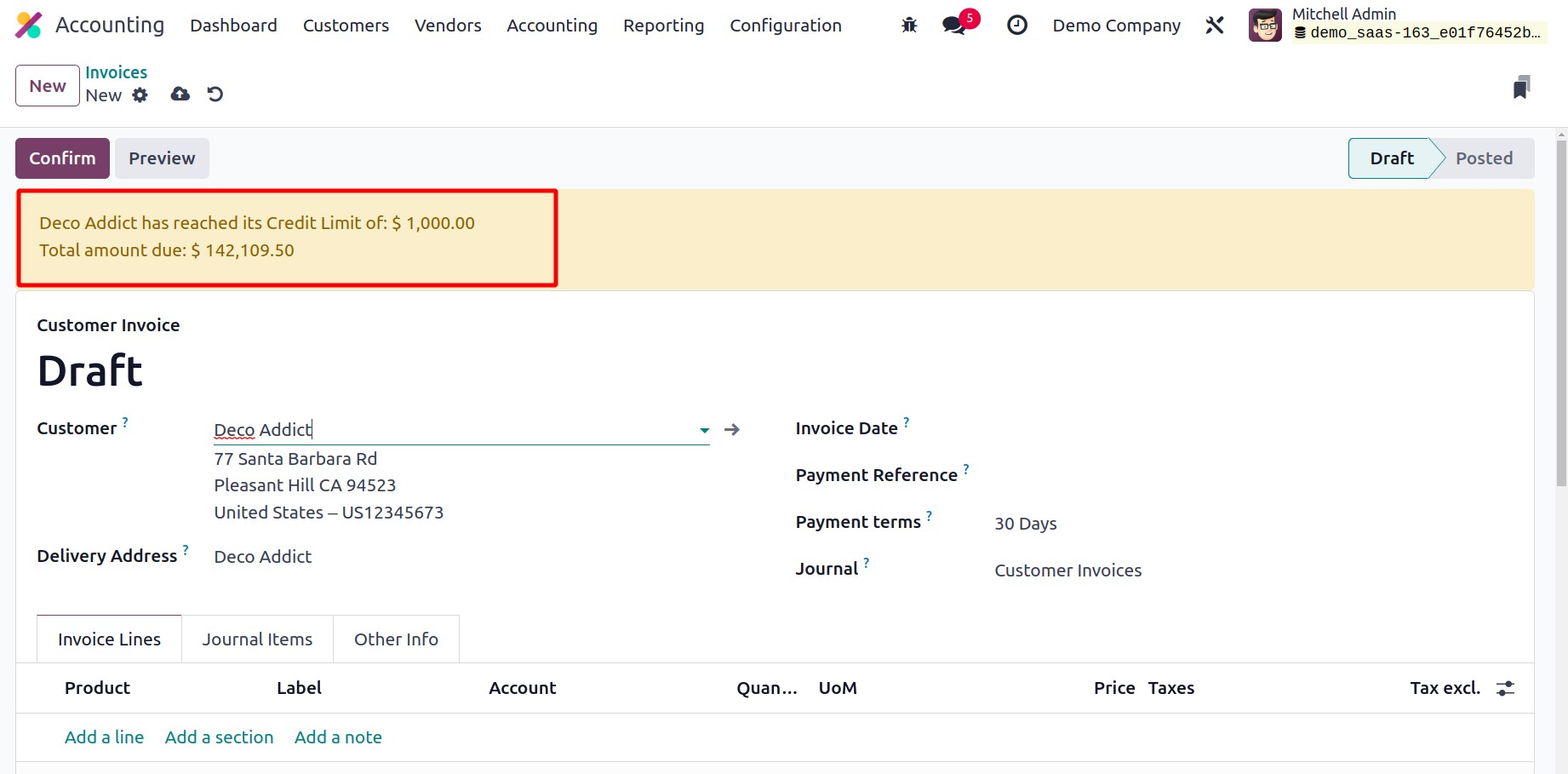
Дээрх дэлгэцийн агшинд харагдаж байгаачлан, Odoo нь энэ хэрэглэгчийн зээлийн хязгаар $1000 аль хэдийн хүрсэн болохыг мэдэгдэх анхааруулга харуулах болно. Үүнээс гадна, энэ нь хэрэглэгчийн нийт өрийн үлдэгдлийг харуулах болно.
Зээлийн хязгаарыг үйлчлүүлэгч бүрт тусад нь тогтоож болно. Та үүнийг Нягтлан бодох бүртгэлийн модулийн Үйлчлүүлэгчид цэс рүү орж хийж болно. Та өгөгдсөн үйлчлүүлэгчдийн жагсаалтаас Борлуулалтын зээлийн хязгаарыг тогтоох үйлчлүүлэгчийг сонгож болно. Та маягтын харагдацын Нягтлан бодох бүртгэлийн таб дээрээс Хамтрагчийн хязгаарыг идэвхжүүлэхийг сонгож болно.
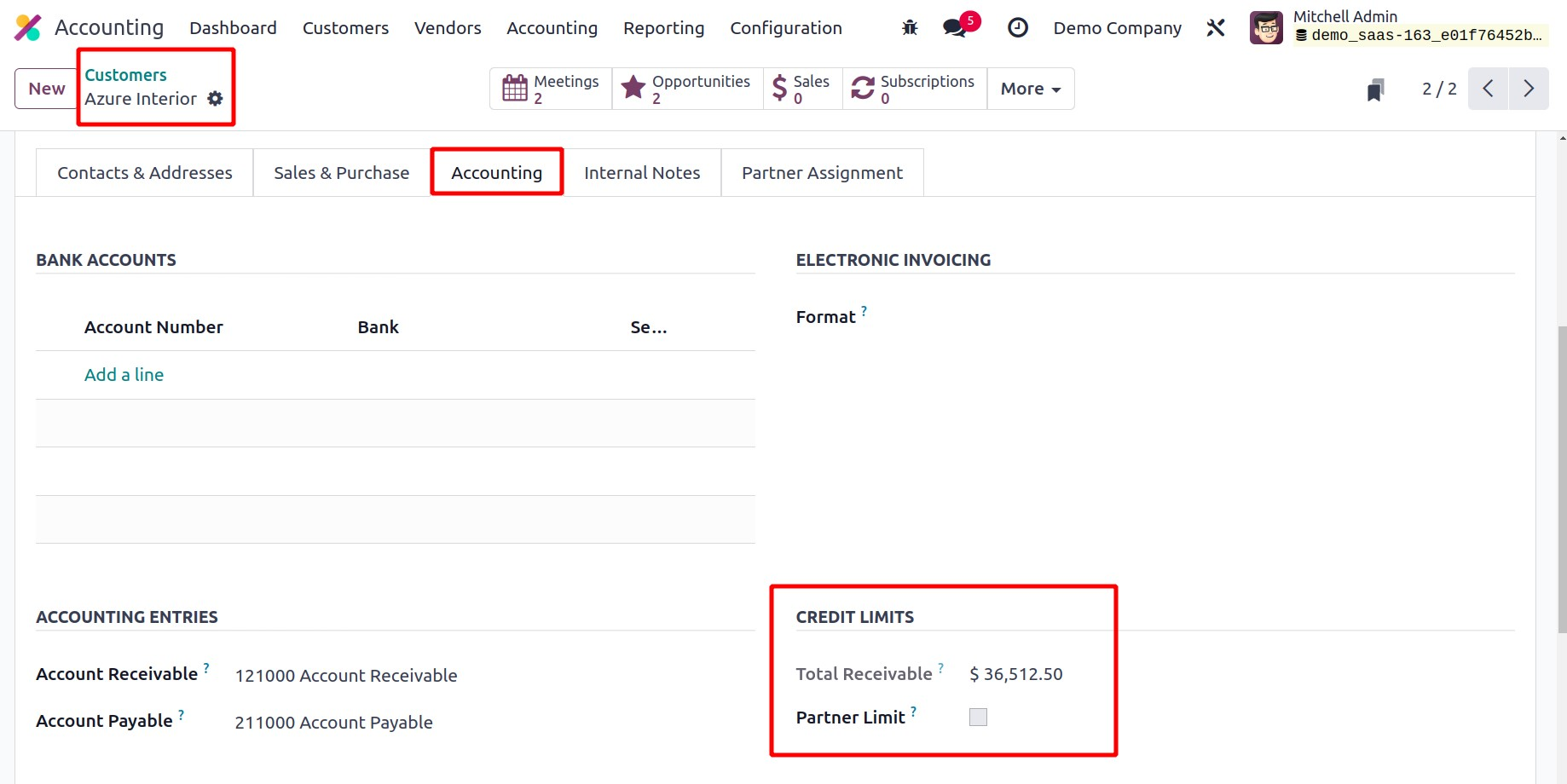
Та "Хамтрагчийн хязгаар" функцийг идэвхжүүлсний дараа энэ үйлчлүүлэгчид зээлийн хязгаар тогтоож болно. Энэ үйлчлүүлэгчийн танд төлөх ёстой нийт дүн нь Авлага талбарт бүхэлд нь харагдах болно. Та дараах зүйлсийг хийснээр мэдээллийн сан дахь үйлчлүүлэгч бүрийн борлуулалтын зээлийн хязгаарыг тохируулж болно.
Нийлүүлэгчийн төлбөр тооцооны дансыг урьдчилан таамаглах
Нягтлан бодох бүртгэлийн модульд төлбөр тооцооны үйл явцыг хялбарчлахын тулд Odoo17-ийн санал болгож буй хамгийн сүүлийн үеийн функцуудын нэг бол Нийлүүлэгчийн Төлбөрийн Дансыг Урьдчилан Тооцоолох явдал юм. Хэрэв энэ функцийг таны Odoo17 суулгацад идэвхжүүлсэн бол систем нь өмнөх төлбөр тооцооны өгөгдлийг ашиглан нийлүүлэгчийн төлбөр тооцооны шугамууд дээрх дансуудыг урьдчилан таамаглахыг оролдох болно. Та Тохиргоо цэсний Нийлүүлэгчийн Төлбөр таб дээрээс Нягтлан бодох бүртгэлийн модуль дахь Нийлүүлэгчийн Төлбөрийн Дансыг Урьдчилан Тооцоолох сонголтыг идэвхжүүлж болно.
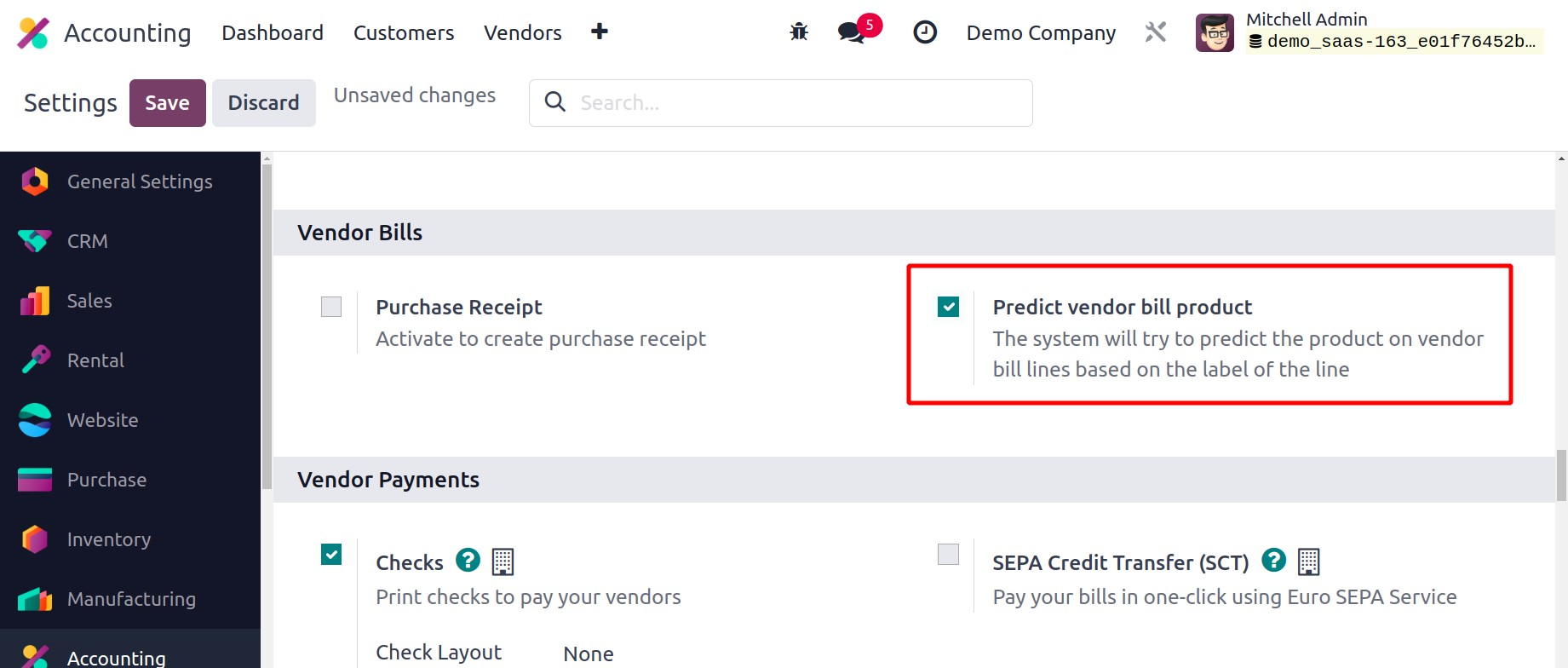
Та борлуулагчийн төлбөрийн мөрөнд шошгыг дурдсан боловч бүтээгдэхүүнийг заагаагүй тохиолдолд таны дурдсан шошготой ижил бүтээгдэхүүн нь бүтээгдэхүүний талбарт автоматаар гүйцээгдэнэ.
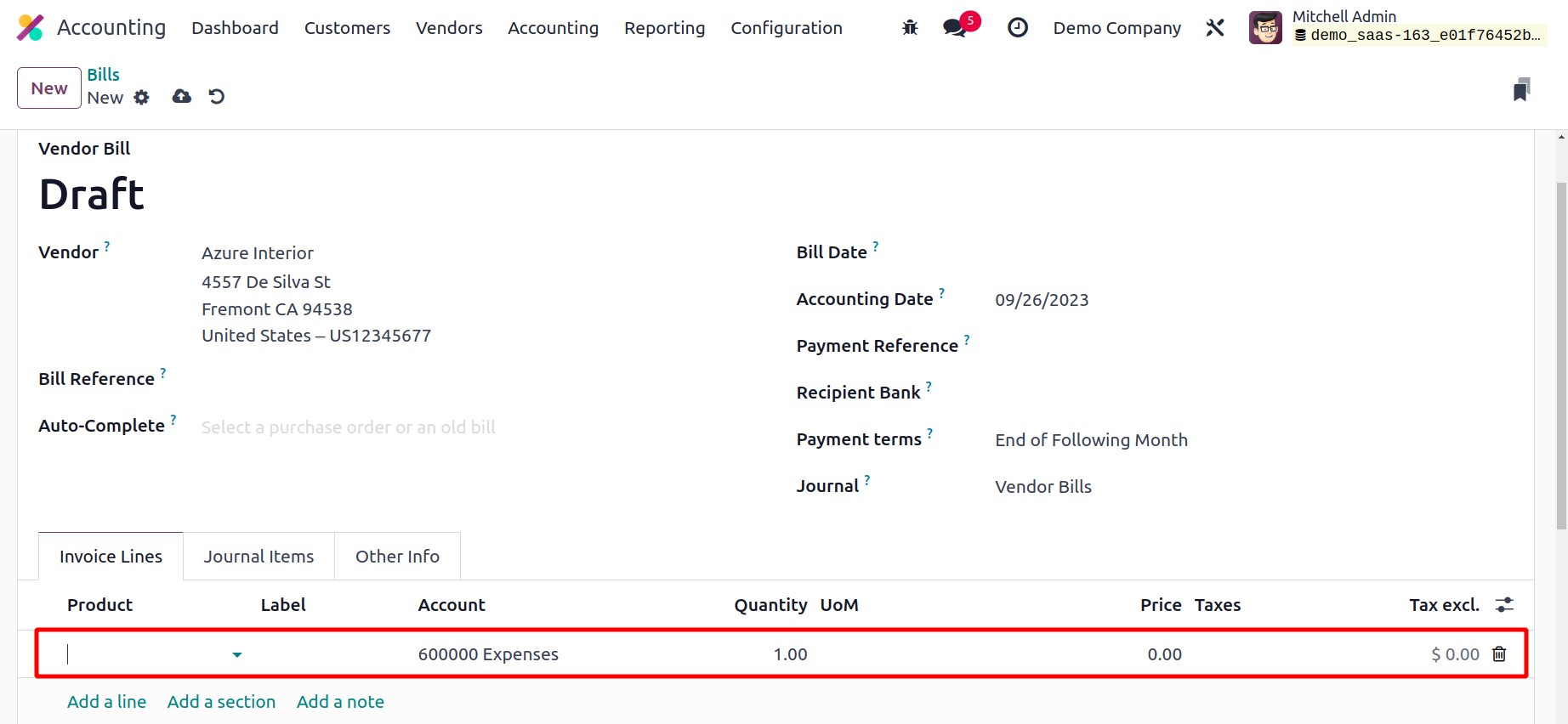
Таны мэдээллийн сан дахь өмнөх нэхэмжлэхийн түүхийн дагуу нийлүүлэгчийн төлбөрийн мөр автоматаар бөглөгдөх болно.
Чекийн бүртгэл
Заримдаа томоохон нийлүүлэгчийн төлбөрийг чек хэлбэрээр нийлүүлэгчид хийдэг. Тиймээс Odoo 17 дээр ийм чекийн төлбөр хийх боломжтой. Тиймээс хэрэглэгч чекийн төлбөрийг ашиглахаасаа өмнө Тохиргооноос Чекийн сонголтыг идэвхжүүлэх ёстой.
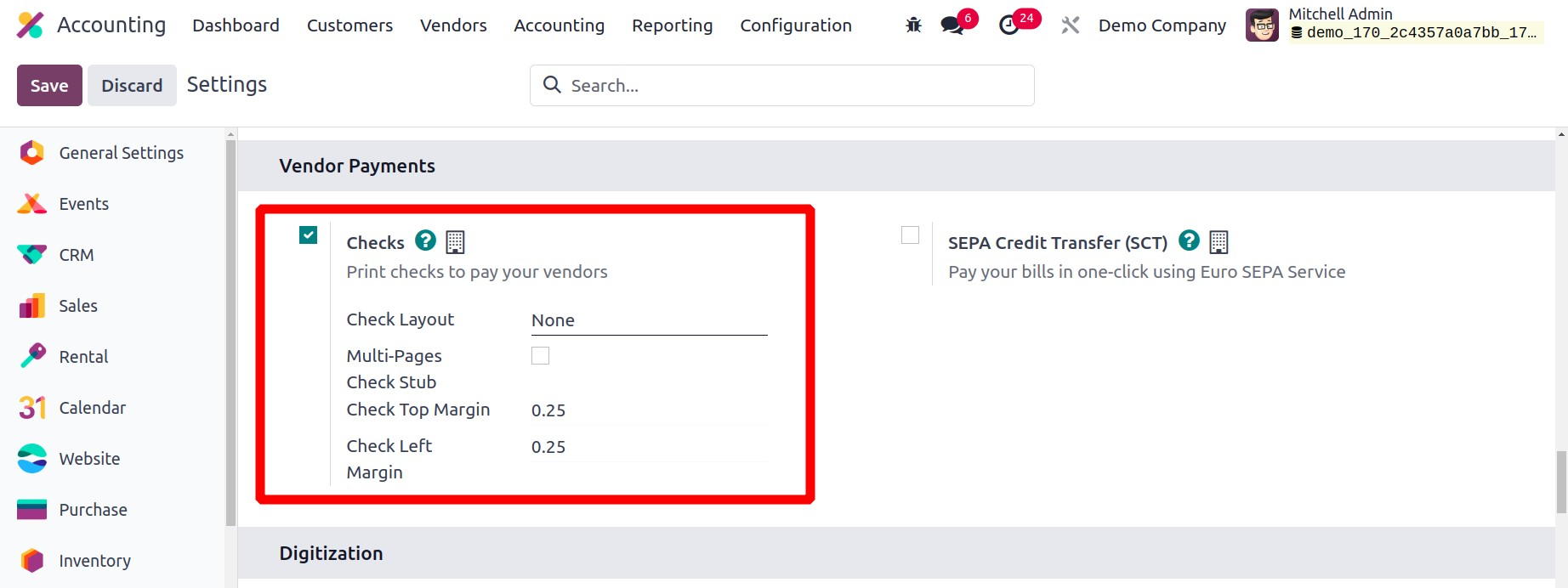
Та худалдаачдадаа төлбөр төлөхийн тулд энэ сонголтыг ашиглан чек хэвлэж болно. Тиймээс Чекийн зохион байгуулалт, Дээд хязгаарыг шалгах, Зүүн хязгаарыг шалгах зэрэг хүчин зүйлсийг энд дурдаж болно. Худалдагчийн төлбөрийг чек болгон ашиглахын тулд тохиргоог хадгална уу.
Хэрэглэгчид дараа нь Банкны сэтгүүлийн "Гарах төлбөр" таб дээр төлбөрийн аргуудыг нэмж болно . Тиймээс тэнд төлбөрийн сонголт болгон чекийг оруулна уу.
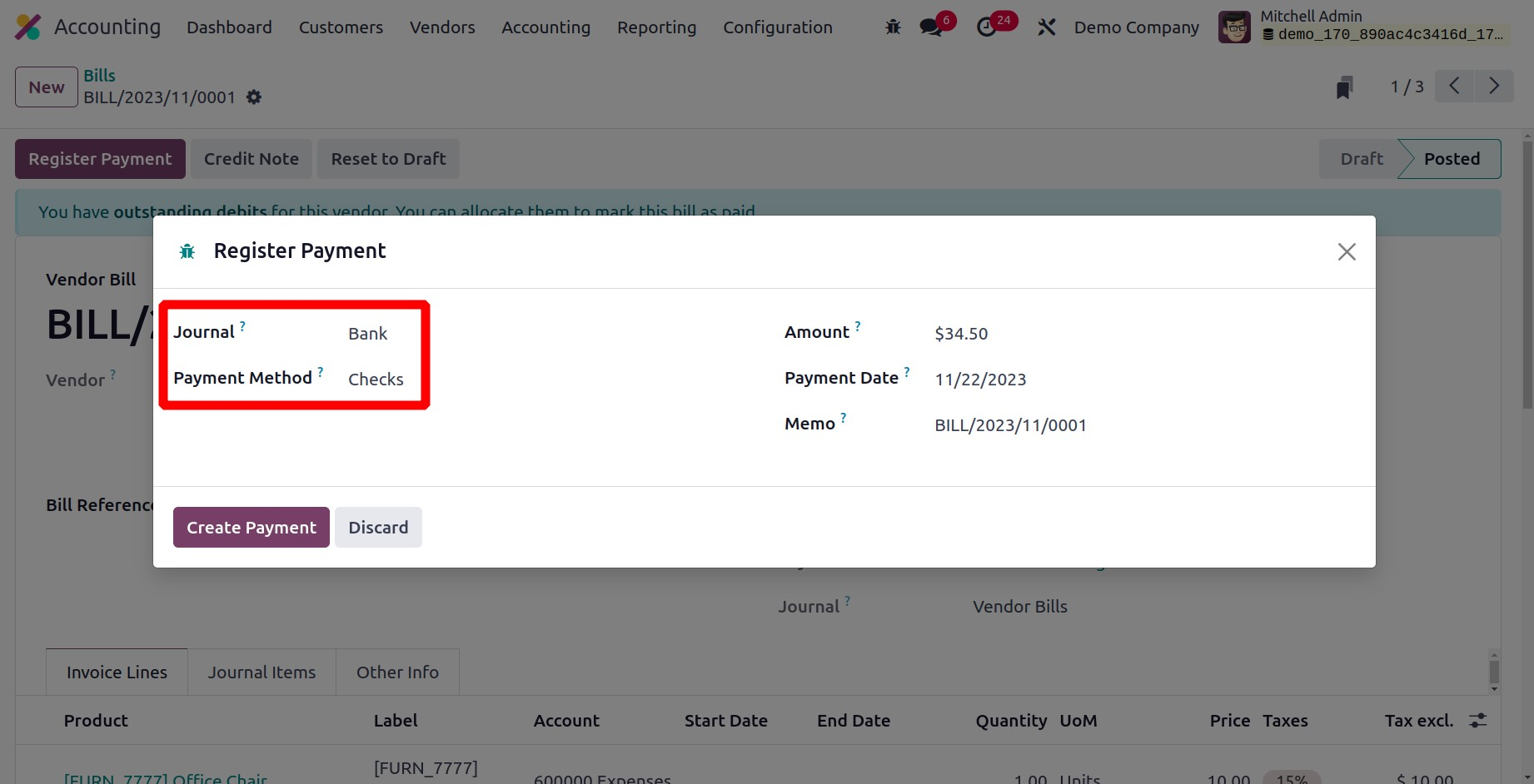
Дараа нь, зүүн доод буланд "ХЭВЛЭХИЙГ ШАЛГАХ" гэсэн шошготой хэсэг гарч ирнэ. Дараа нь, Гараар дугаарлахыг идэвхжүүлсний дараа Дараагийн Шалгах Дугаарыг нэмнэ үү . Дараагийн Шалгах Дугаар автоматаар шинэчлэгдэх болно .
Хэрэв нийлүүлэгчийн төлбөр нэмэгдсэн бол Төлбөр бүртгэх цонхноос Тэмдэглэл болон Төлбөрийн аргыг сонгох боломжтой.
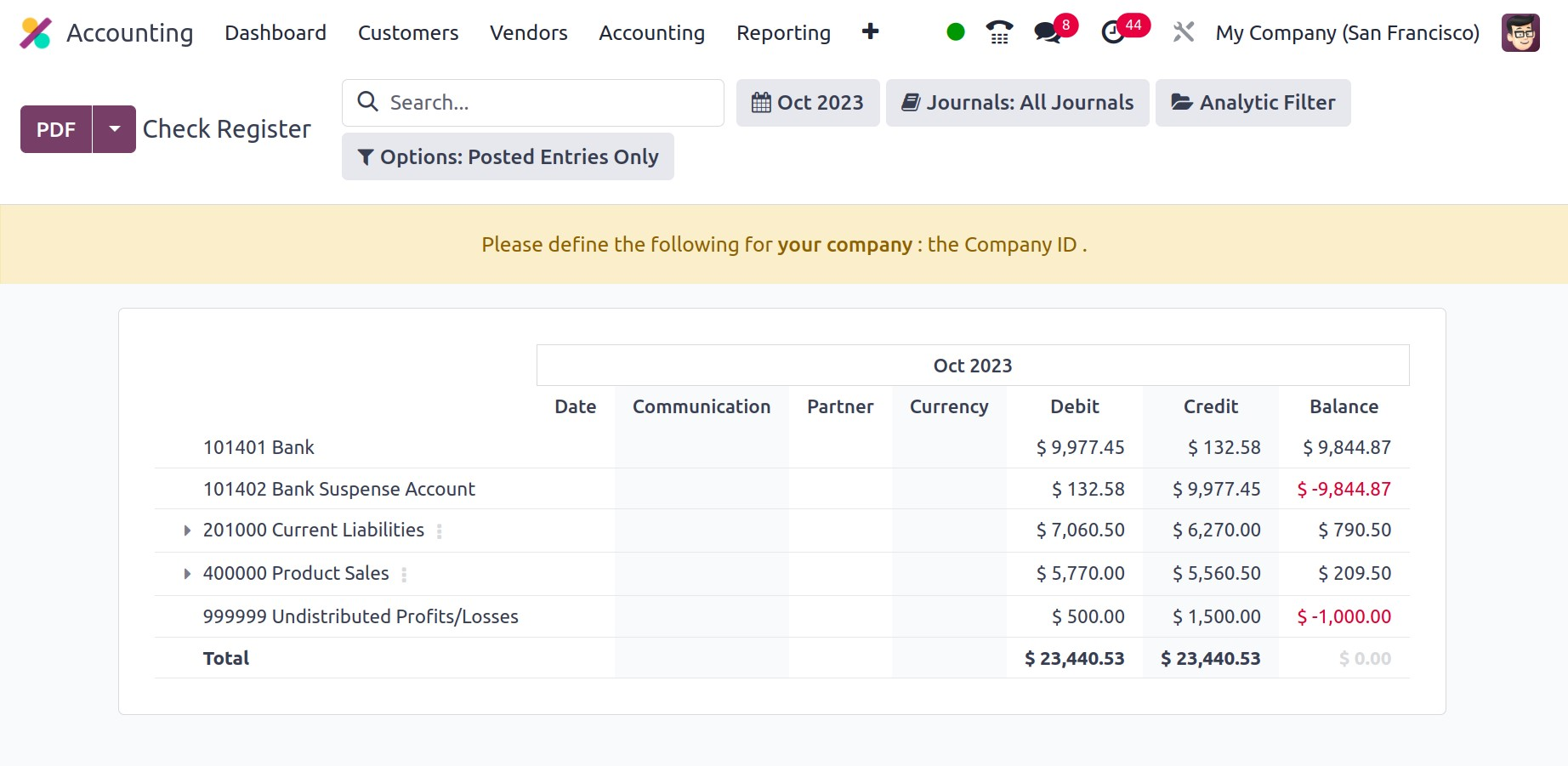
Бүртгэлийн тайланг шалгах
Чекийн бүртгэлээс авсан тайланг тайлангаас олж болно, энэ нь аудитын тайлан гэсэн ангилалд багтдаг. Дараа нь хэрэглэгч чекийн төлбөрийн талаарх дэлгэрэнгүй мэдээлэлд хандах боломжтой. Хэрэв боломжтой бол тайланг PDF болгон хөрвүүлж болно. Шүүлтүүрийн сонголтууд нь хэрэглэгчдэд хэрэгцээтэй холбоотой мэдээлэлд хандах боломжийг хөнгөвчилдөг.
Баримт бичгийг дижиталчлах
Нийлүүлэгчийн төлбөрийн мөрийг Odoo17 нягтлан бодох бүртгэлийн модулийн Баримт бичгийг дижитал болгох функцийн дагуу автоматаар бөглөх бөгөөд энэ функц нь таны PDF эсвэл сканнердсан баримт бичгийг дижитал болгоход OCR болон хиймэл оюун ухааныг ашигладаг. Та энэ функцийн тусламжтайгаар өдөр бүр нийлүүлэгчийн нэхэмжлэх болон төлбөр тооцоогоо хялбархан удирдах боломжтой. Бүх баримт бичгийг нэг дор цуглуулж болох бөгөөд үүний үр дүнд таны мэдээллийн сан шинэчлэгдэх болно. Бүх баримт бичгийг OCR програм хангамж шууд таньж, таны Odoo17 мэдээллийн санд оруулах болно. Нягтлан бодох бүртгэлийн модулийн Тохиргооны цэснээс та энэ сонголтыг идэвхжүүлж болно. мэдээллийн сангийн өмнөх төлбөр тооцооны түүх.
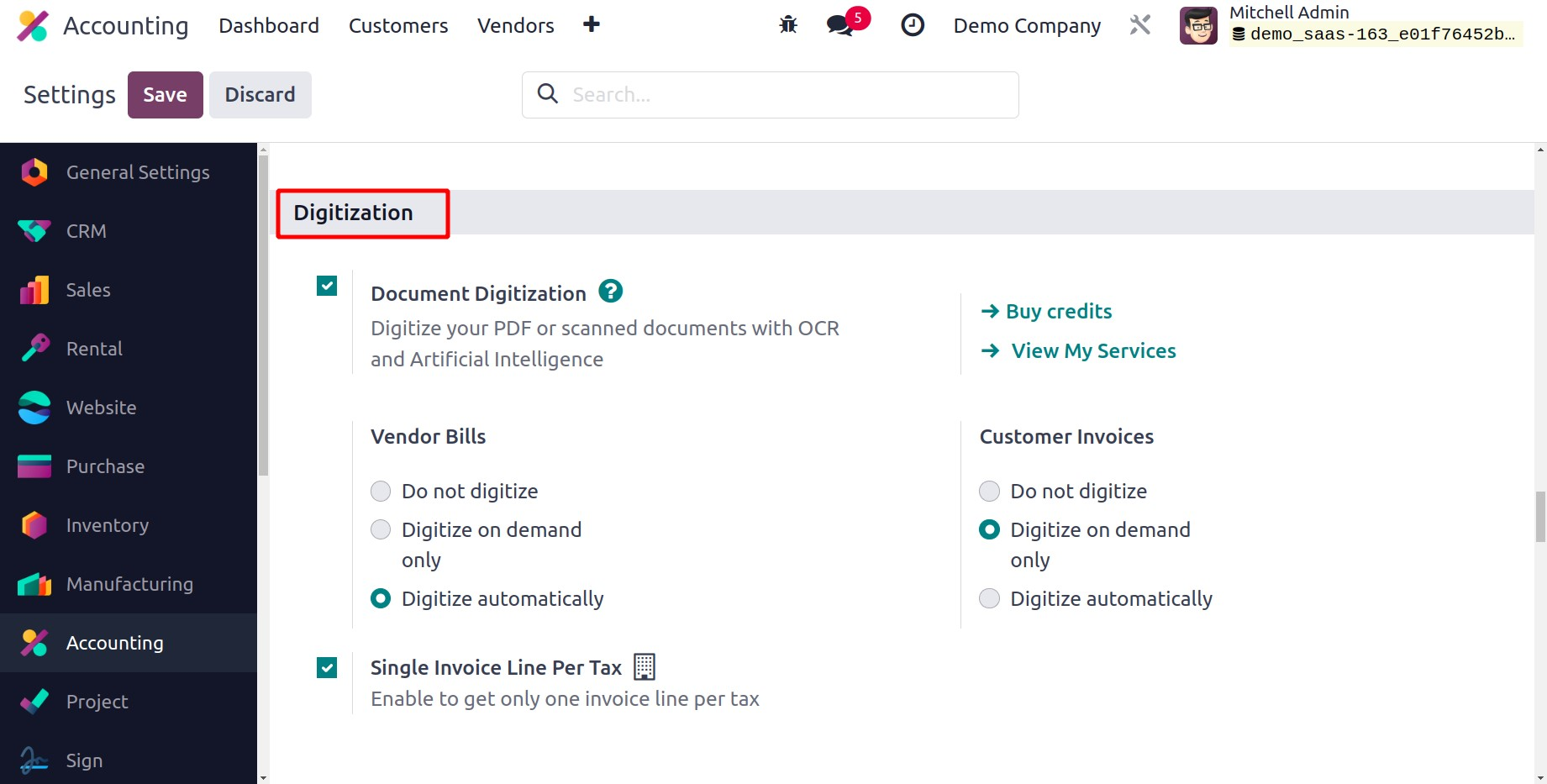
Та энэ сонголтыг идэвхжүүлсний дараа худалдагчийн төлбөр тооцоо болон хэрэглэгчийн нэхэмжлэхийг хэрхэн дижитал болгохоо сонгож болно. Хэрэгцээ шаардлагаасаа хамааран "Дижитал болгохгүй", "Зөвхөн хүсэлтээр дижитал болгох" эсвэл "Автоматаар дижитал болгох" гэсэн тохиргоог сонгож болно. Энэ функц нь таны цаасан төлбөр тооцоог таны Нягтлан бодох бүртгэлийн модуль дахь худалдагчийн нэхэмжлэх болон хэрэглэгчийн нэхэмжлэх болгон автоматаар кодлох боломжийг олгоно. Татвар тус бүрт зөвхөн нэг нэхэмжлэхийн мөр хүлээн авахын тулд "Татвар тус бүрт нэг нэхэмжлэхийн мөр" тохиргоог ашиглана уу.
Нэхэмжлэх болон төлбөрийн баримтыг гараар байршуулах эсвэл сканнердсан баримт бичгийг имэйл хаягаар илгээх боломжтой. Системдээ нэхэмжлэх эсвэл төлбөрийн баримт байршуулахын тулд Odoo17 нягтлан бодох бүртгэлийн модулийн Харилцагчийн нэхэмжлэх болон Худалдагчийн төлбөрийн платформ дээр байрлах Upload товчийг ашиглана уу.
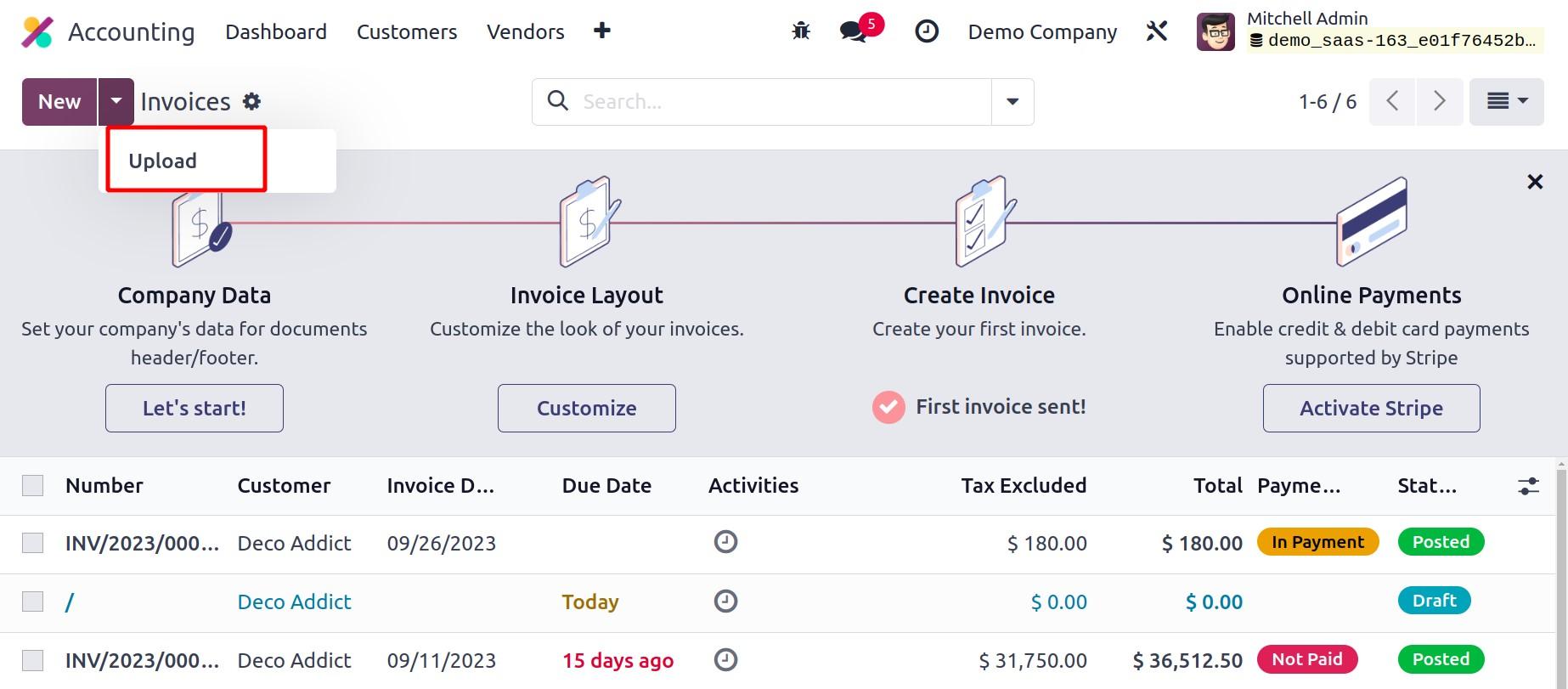
Энд бид хэрэглэгчийн нэхэмжлэхийг байршуулахын тулд Нэхэмжлэх цэсэнд байрлах Upload товчийг ашиглана . Та дууссаны дараа процедурыг таны тохиргооны дагуу автоматаар гүйцэтгэх бөгөөд мэдээллийг доор үзүүлсэн шиг нэхэмжлэхийн талбарт урьдчилан бөглөнө.
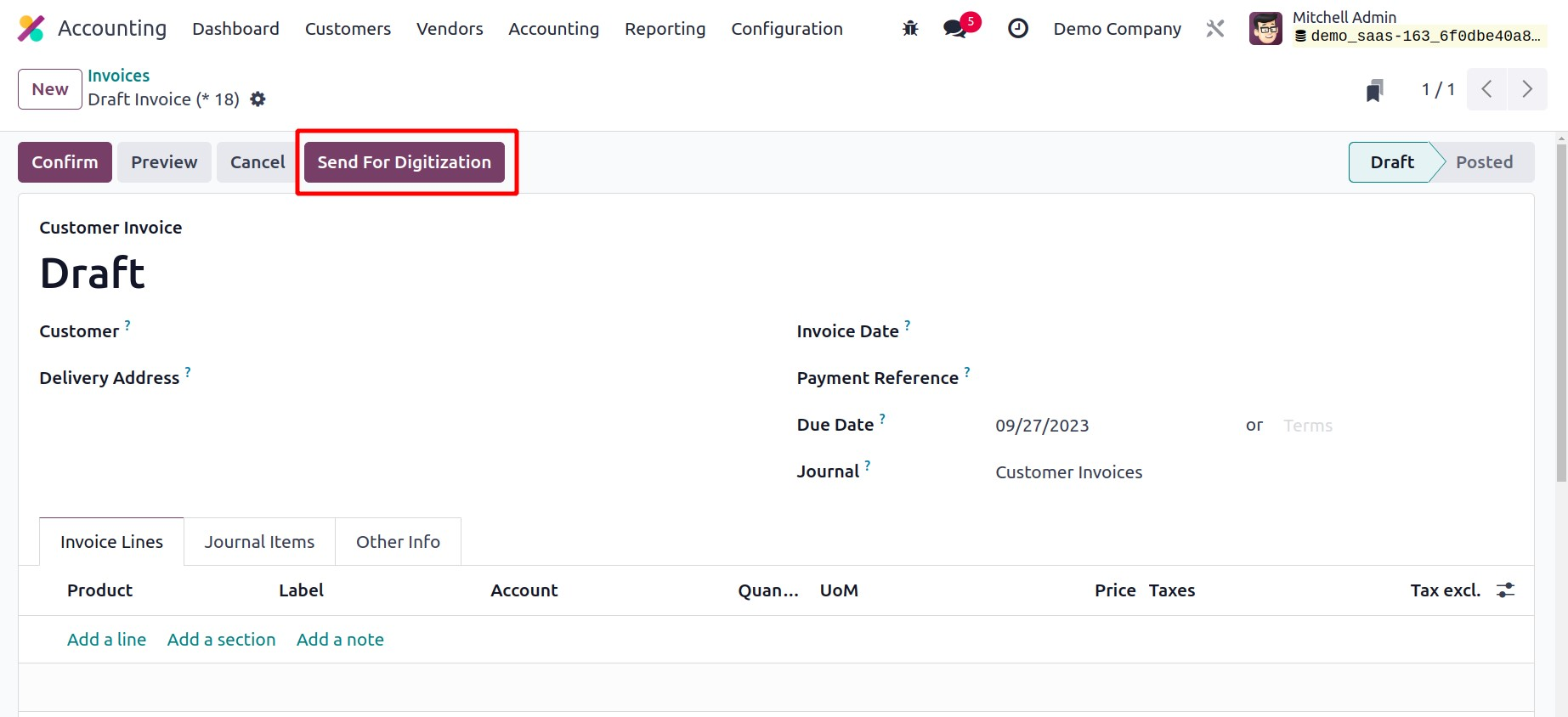
Та "Дижиталчлал илгээх" товчийг дарж процедурыг гараар гүйцээж болно .
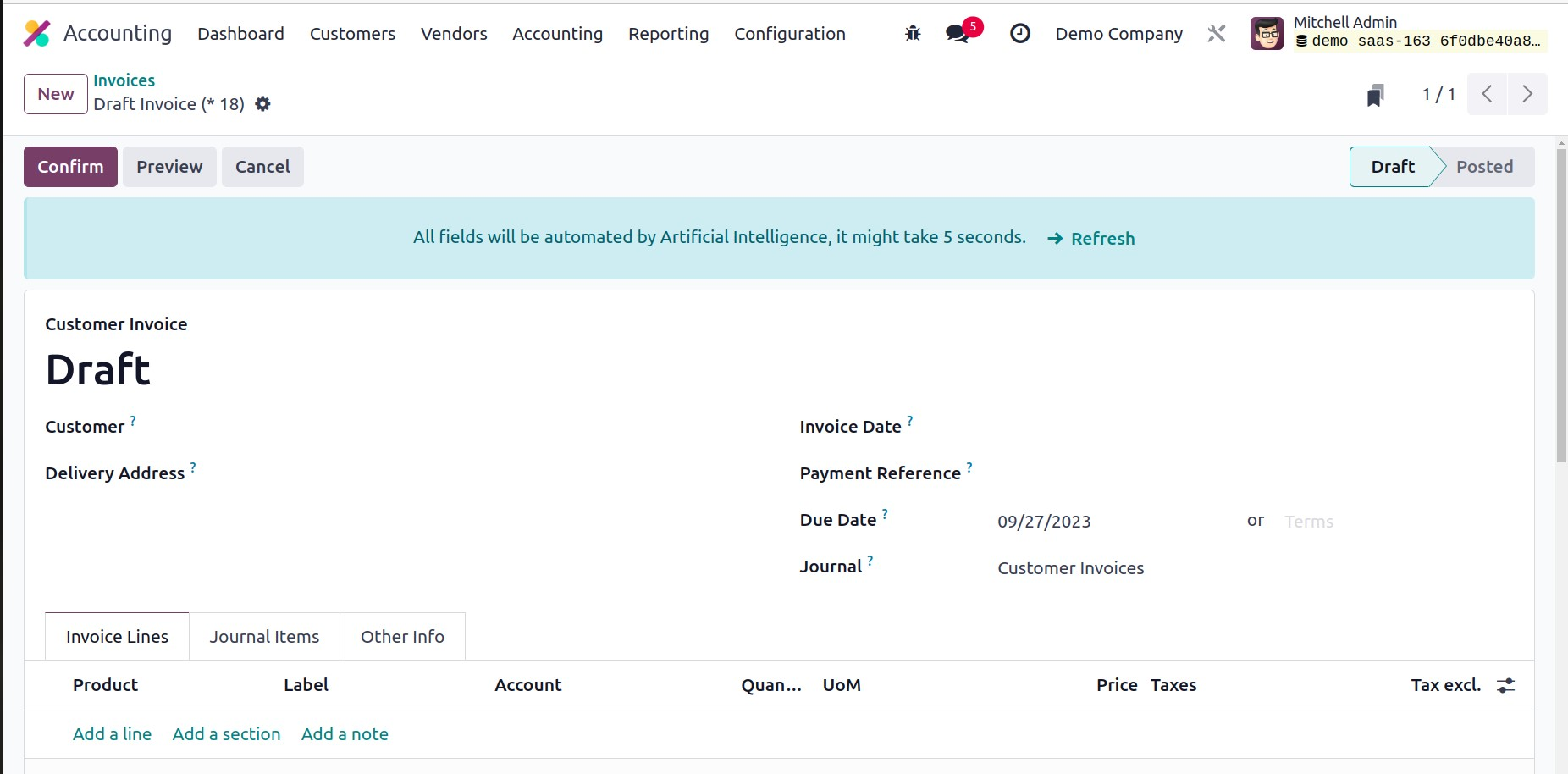
Сканнердсан эсвэл PDF баримтаас мэдээллийг компьютерт тань хуулж авсны дараа та өгөгдлийг шалгаж, шаардлагатай засваруудыг хийж болно. Нэхэмжлэхээс мэдээлэл авахын тулд та кредит худалдаж авах ёстой гэдгийг санаарай.
Үндсэн нөхцөл ба болзол
Анхдагч нөхцөл ба болзол нь Odoo17 нь Нягтлан бодох бүртгэлийн модулийн төлбөр тооцооны процесст санал болгодог тохируулгын сонголтуудын нэг юм. Анхдагчаар хэрэглэгч эсвэл бизнес нь нэхэмжлэх дээр өөрийн нөхцөл ба болзлыг нэмж болно. Та тохиргоонд анхдагч нөхцөл ба болзлыг дурдаж болно.

Харилцагчийн нэхэмжлэх хэсэгт анхдагч нөхцөл, болзлууд агуулагддаг. Үүнийг вэб хуудас руу холбоос эсвэл тэмдэглэл болгон оруулж болно.
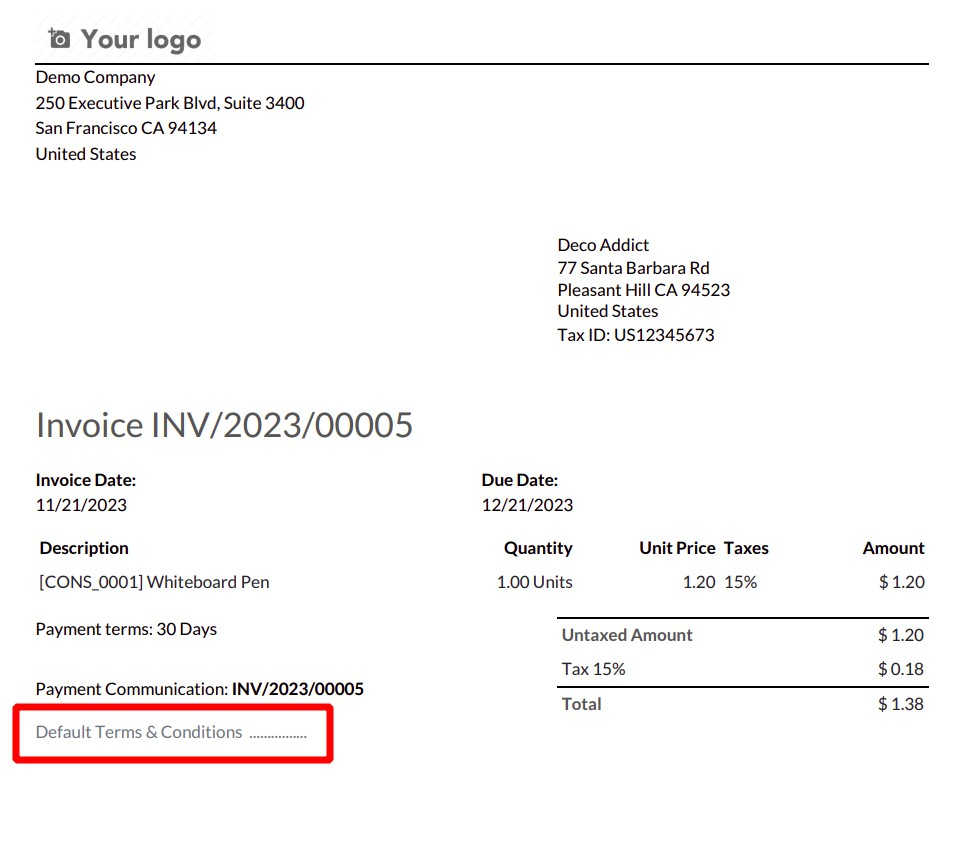
Анхдагч нөхцөл, болзол нь захиалга, үнийн санал болон нэхэмжлэхийн доод хэсэгт харагдах болно.
Нэхэмжлэхийн нийт дүн захидал хэлбэрээр
Захидал хэлбэрээр илэрхийлсэн нэхэмжлэхийн нийт дүн нь Odoo 17 дээр нэмэгдсэн шинэ функцуудын нэг юм. Энэ нь Тохиргоо хэсэгт Хэрэглэгчийн нэхэмжлэх үйлдлийн доор байрладаг.
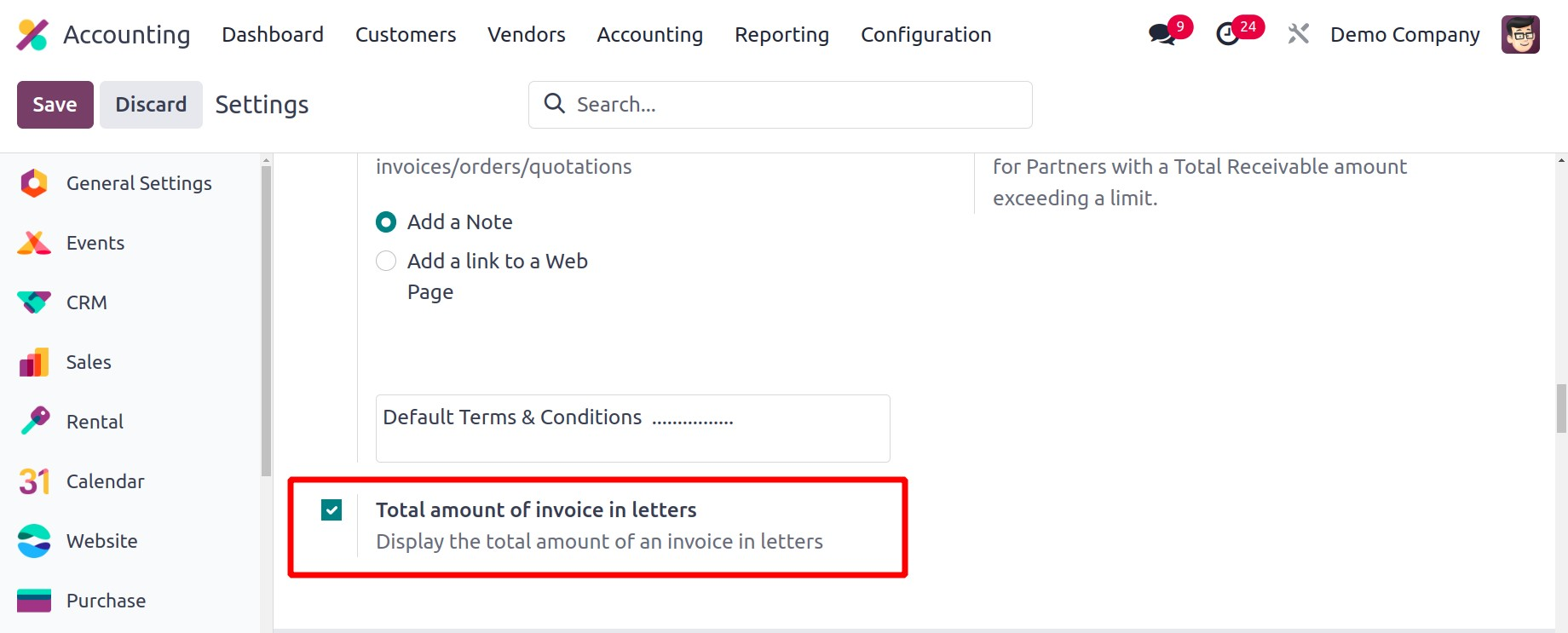
Үүнийг идэвхжүүлснээр нэхэмжлэхийн нийт дүнг үсгээр харуулах болно.
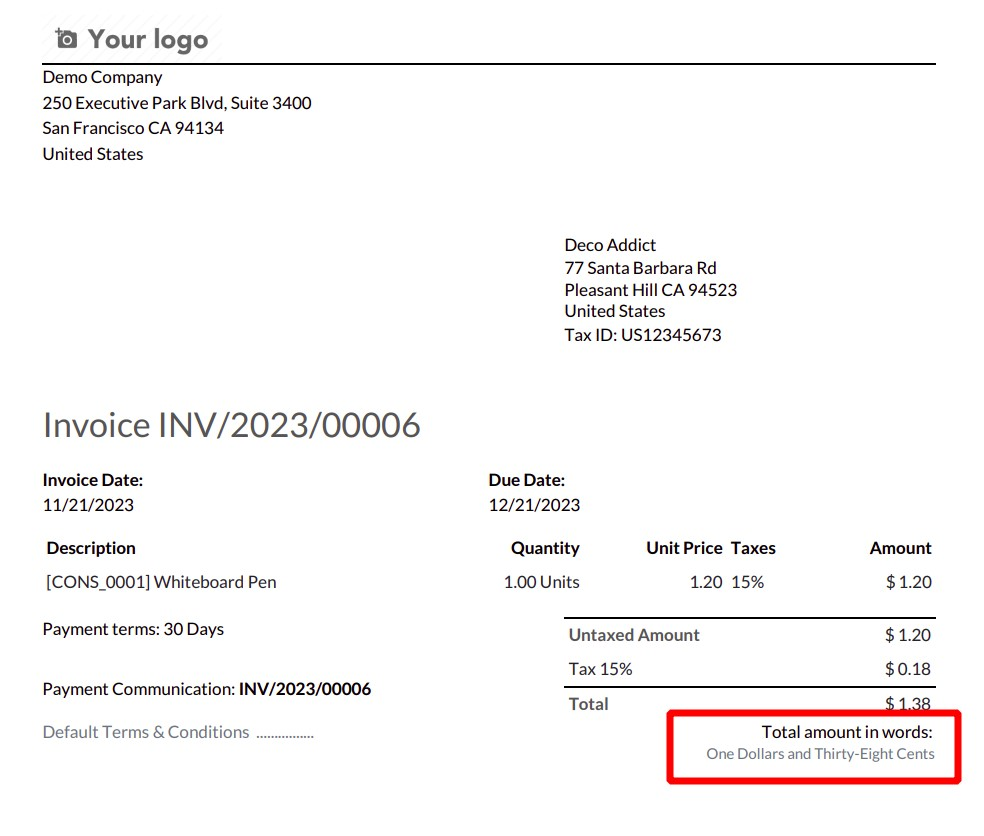
Нэхэмжлэхийн онлайн төлбөр
Онлайнаар нэхэмжлэх төлөх боломж нь хэрэглэгчийн төлбөрийн хэсэгт байрладаг бөгөөд энэ нь үйлчлүүлэгчдэд порталаараа дамжуулан төлбөр хийх боломжийг олгоно.
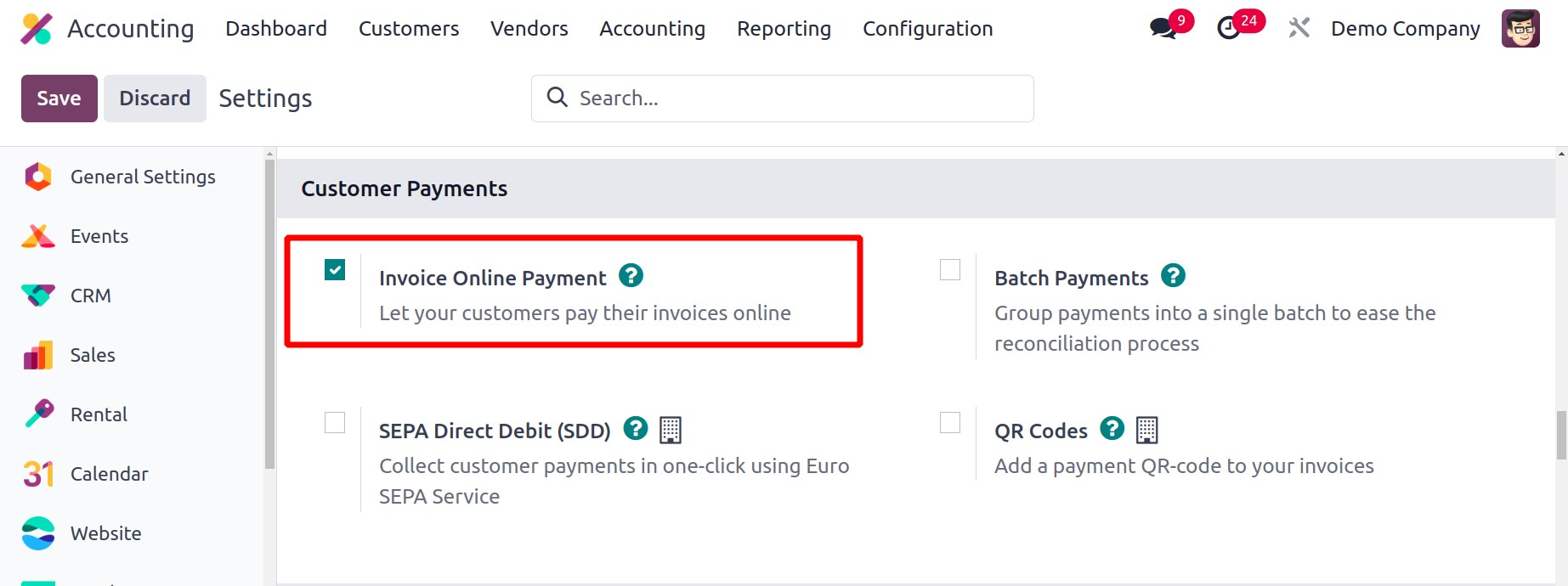
Хэрэв үйлчлүүлэгч онлайн нэхэмжлэхийг идэвхжүүлсэн бол портал дээрх " Одоо төлөх" товчийг харах болно.
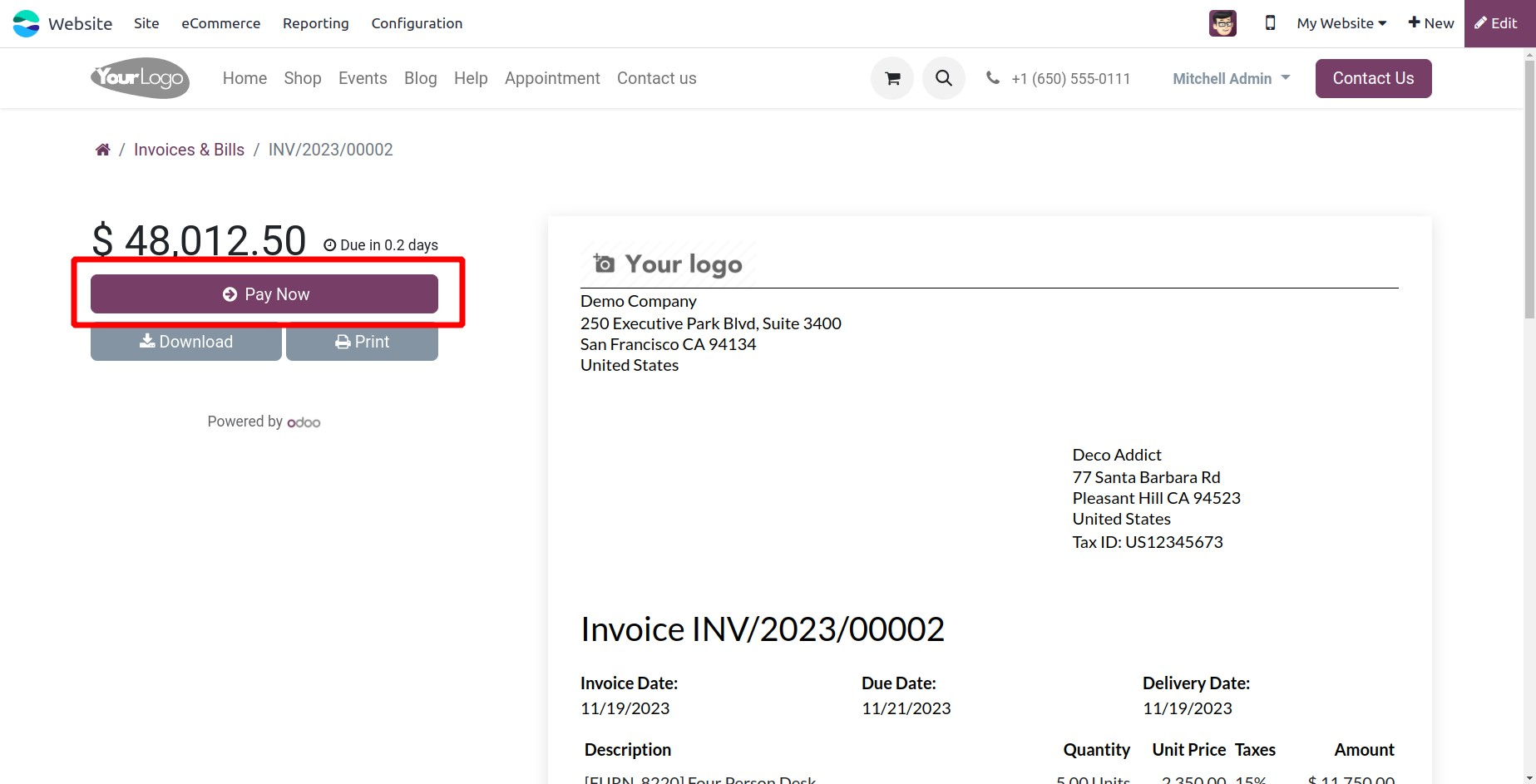
Үйлчлүүлэгчид төлбөрийн терминалыг ашиглан төлбөрөө төлөх боломжтой.
QR кодууд
Харилцагчийн төлбөрийн хэсэгт байрлах Тохиргоо хэсэгт QR код гэж нэрлэгддэг шинэ функц нэмэгдэх болно . Хэрэв энэ сонголтыг идэвхжүүлсэн бол нэхэмжлэх дээр QR код гарч ирнэ. Ийм QR кодыг нэхэмжлэх дээр оруулснаар үйлчлүүлэгчид гар утасны банкны аппликейшнаа ашиглан хурдан төлбөр хийх боломжтой болно.
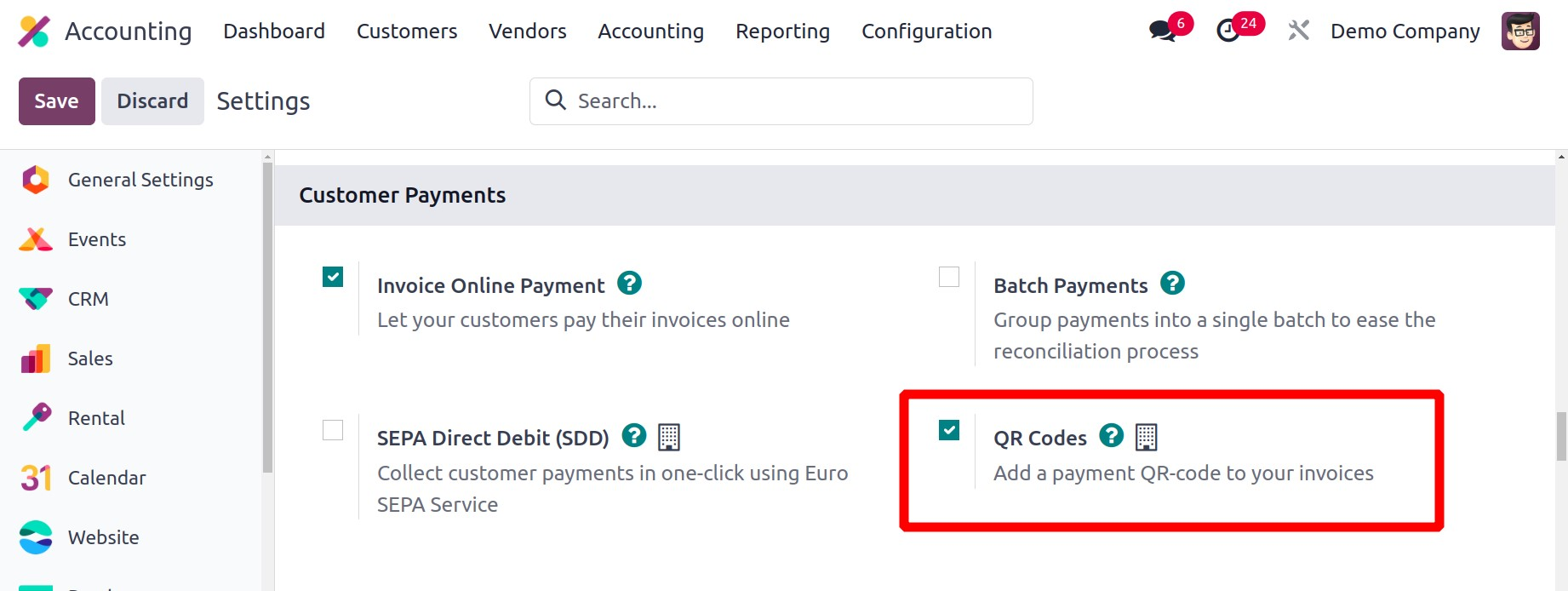
Нэхэмжлэхийн шилжүүлгийн босго
Нэхэмжлэхийн босго өөрчлөх сонголтыг Санхүүгийн хугацааны хэсэгт өгсөн болно . Одоогийн байдлаар ирүүлсэн нэхэмжлэхийг нягтлан бодох бүртгэлийн бичилт гэж үзэхгүй.
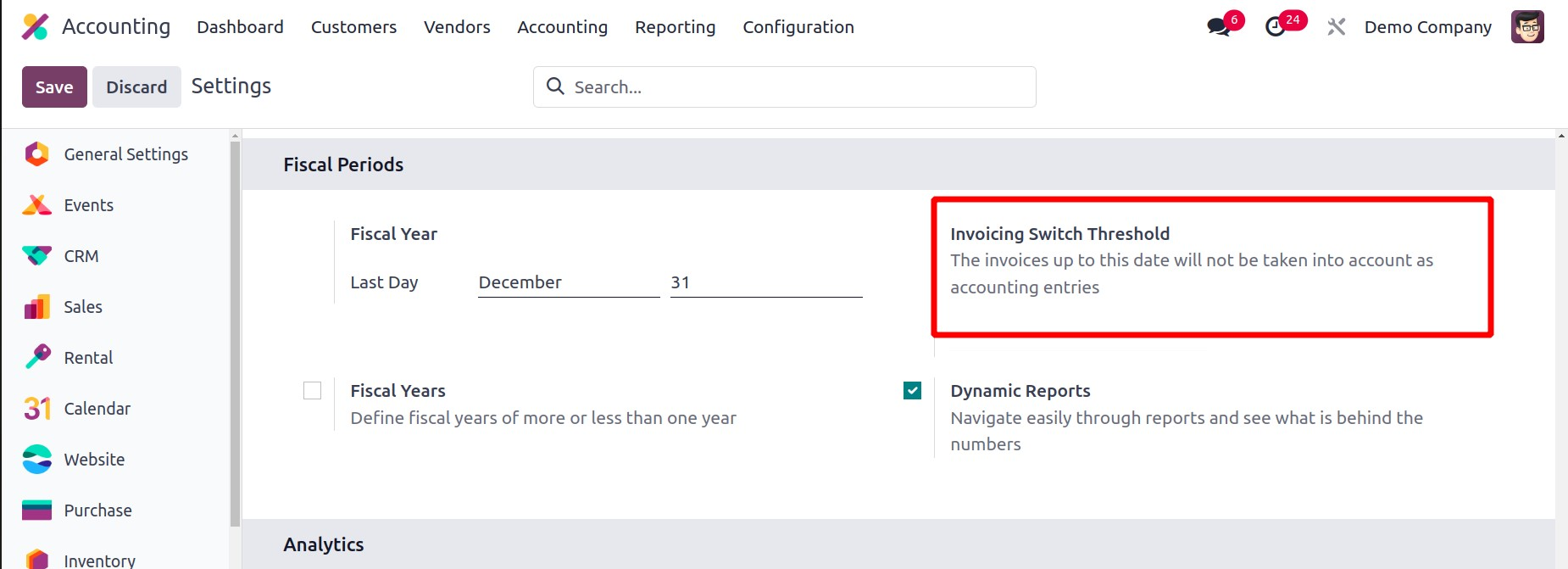
Динамик тайлангууд
Хэрэглэгчид "Динамик тайлангууд" сонголтыг сонгосноор тайлангуудыг хурдан судалж, өгөгдлийн ард байгаа түүхийг олж мэдэх боломжтой . Тиймээс хэрэглэгчид үүнийг ашиглан холбогдох тэмдэглэлийн бичилтэд нэгтгэх боломжтой болсон. Тиймээс одоо тайланд оруулсан утгыг ажиглахад хялбар болсон. Тиймээс Тохиргооны санхүүгийн хугацааны хэсэгт Динамик тайлангууд байдаг .
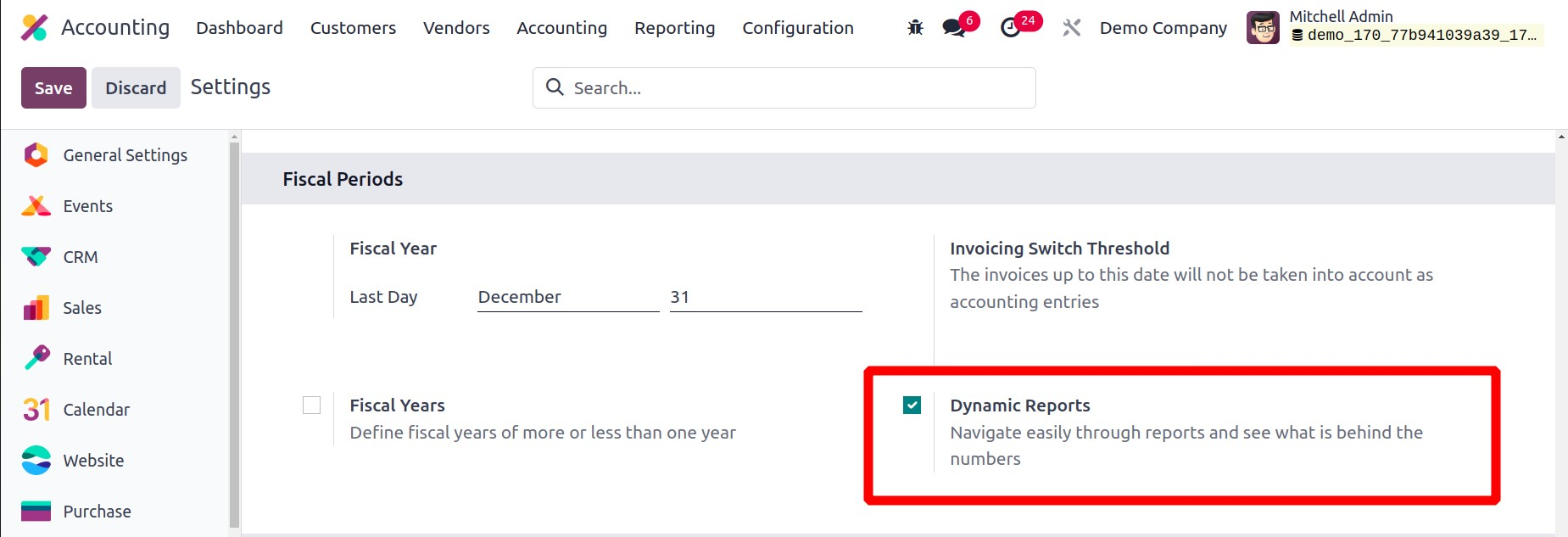
Сонголтыг идэвхжүүлсний дараа тайлангуудыг авна уу. Дэлгэцийн агшинд заасанчлан утгыг дарна уу.
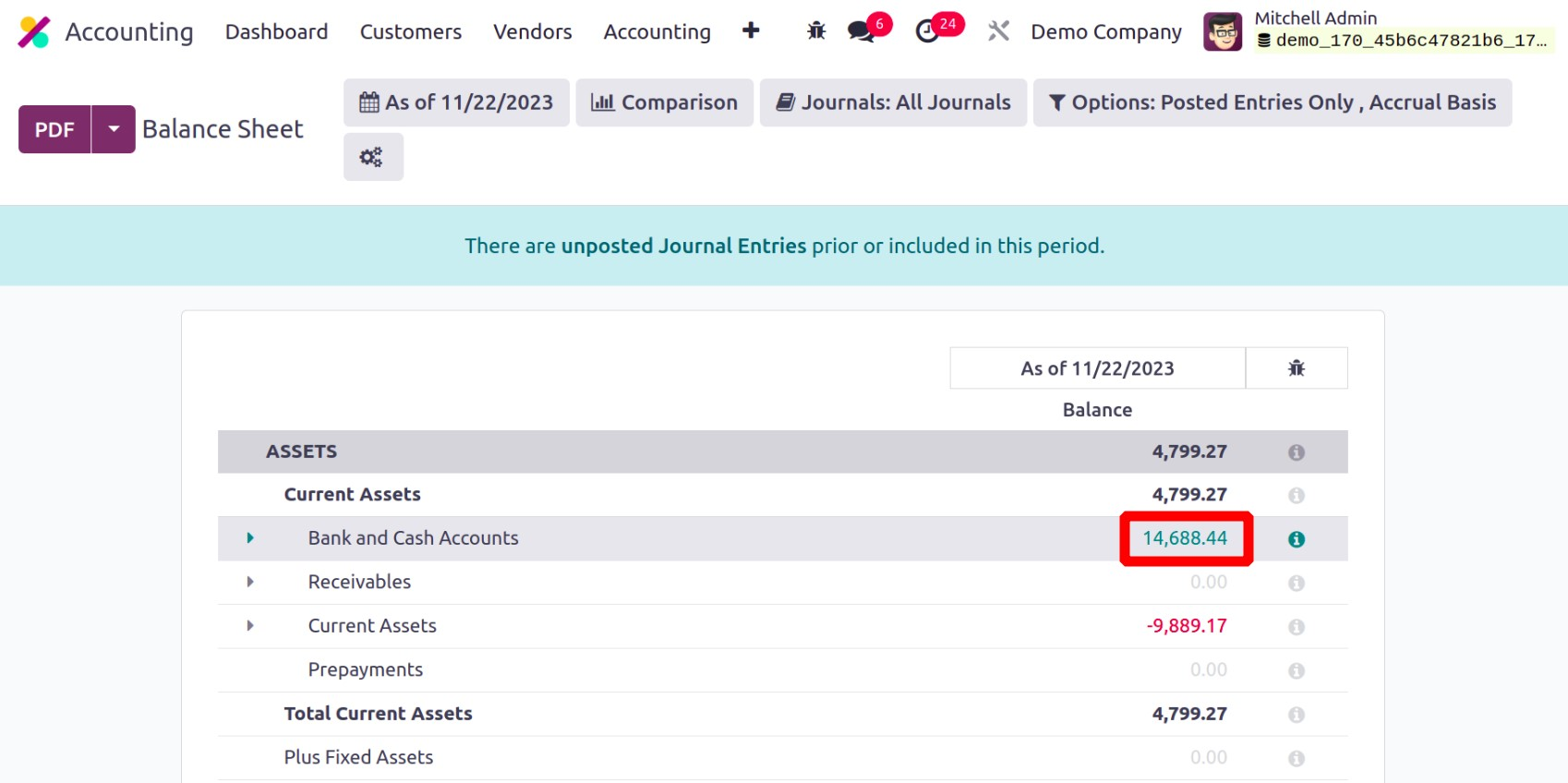
энэ нь, заасанчлан, журналын бичилтүүдийг тохируулахад хүргэнэ.
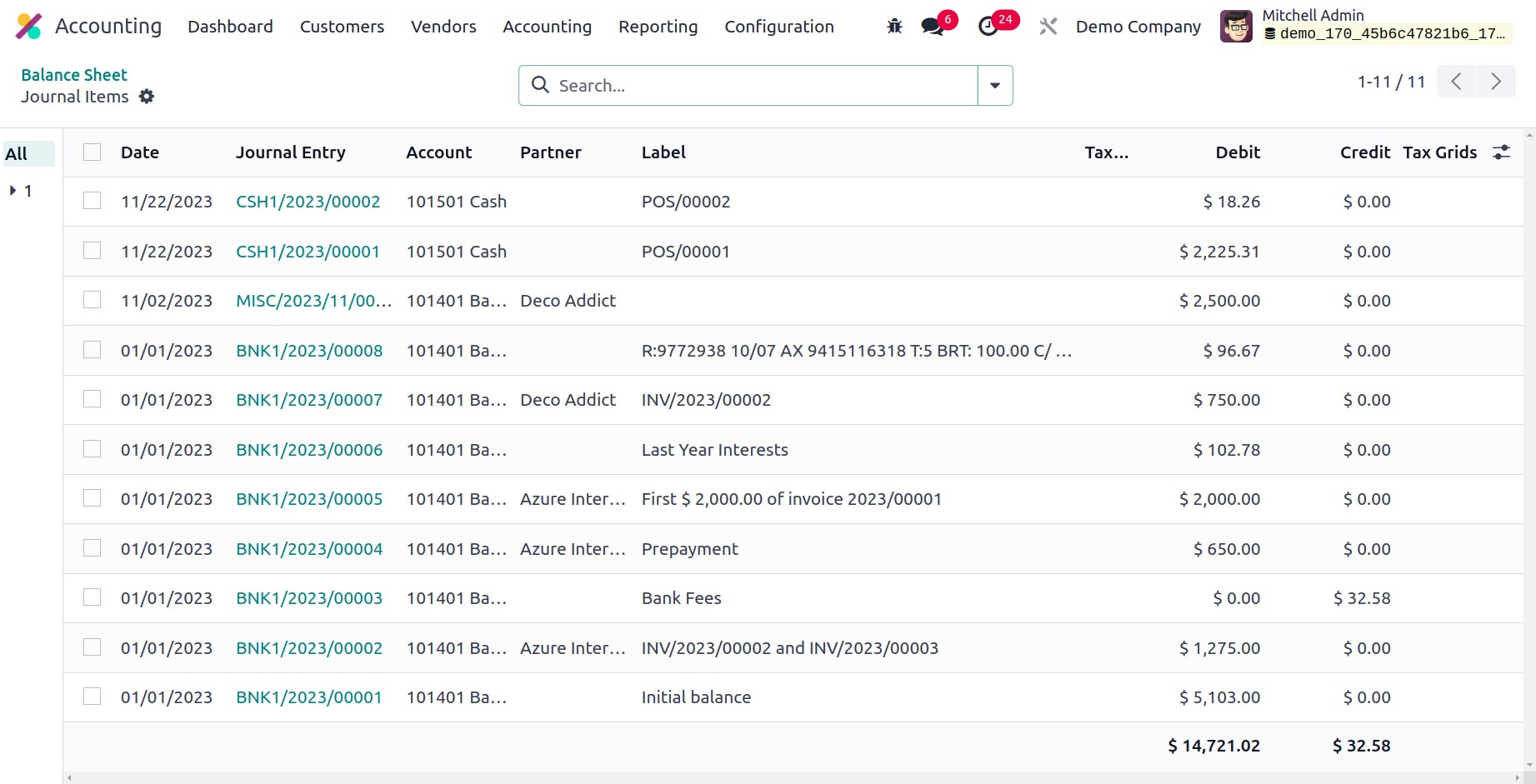
Доорх хэсгүүдийн нийт дүнг нэмнэ үү
"Доорх хэсгүүдийн нийт дүнг нэмэх" сонголтыг сонгосон үед нийт болон дэд нийлбэр дүн нь тайлангийн хэсгүүдийн доор харагдана.
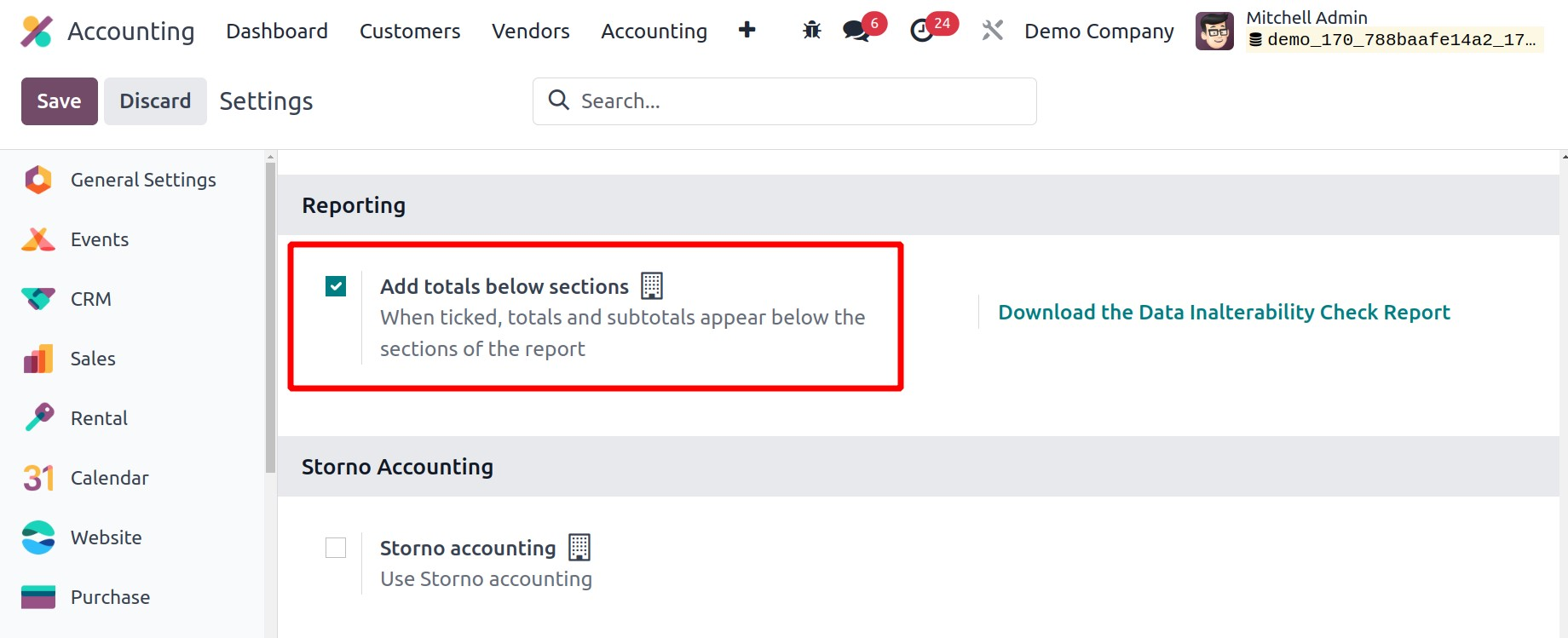
Нягтлан бодох бүртгэлийн фирмүүдийн горим
Odoo 17 хувилбар нь Нягтлан бодох бүртгэлийн фирмийн горим гэж нэрлэгддэг шинэ функцийг авчирсан . Нягтлан бодох бүртгэлийн фирмийн горим нь хэрэглэгчдэд үүнийг идэвхжүүлснээр нэхэмжлэх/нэхэмжлэхийн кодчиллыг өөрчлөхөд туслах болно. Хэрэглэгч нэхэмжлэх эсвэл нэхэмжлэхийн кодчилол ашиглах эсэхээ сонгож болно. Үүнийг ашиглан хэрэглэгчид дараах үйлдлүүдийг хийж болно:
- Нэхэмжлэх эсвэл төлбөрийн дарааллын дугаарыг өөрчлөх.
- Нийлүүлэгчийн төлбөрийн нэхэмжлэх эсвэл хэрэглэгчийн төлбөрийн огноог анхдагчаар оруулахыг зөвлөж байна.
- Зөв данс болон татвартай мөрүүдийг үйлдвэрлэх ажлыг автоматжуулахын тулд "Нийт (татвартай хамт)" гэсэн шинэ талбар нь кодчилолын үйл явцыг хурдасгаж, хянах болно.
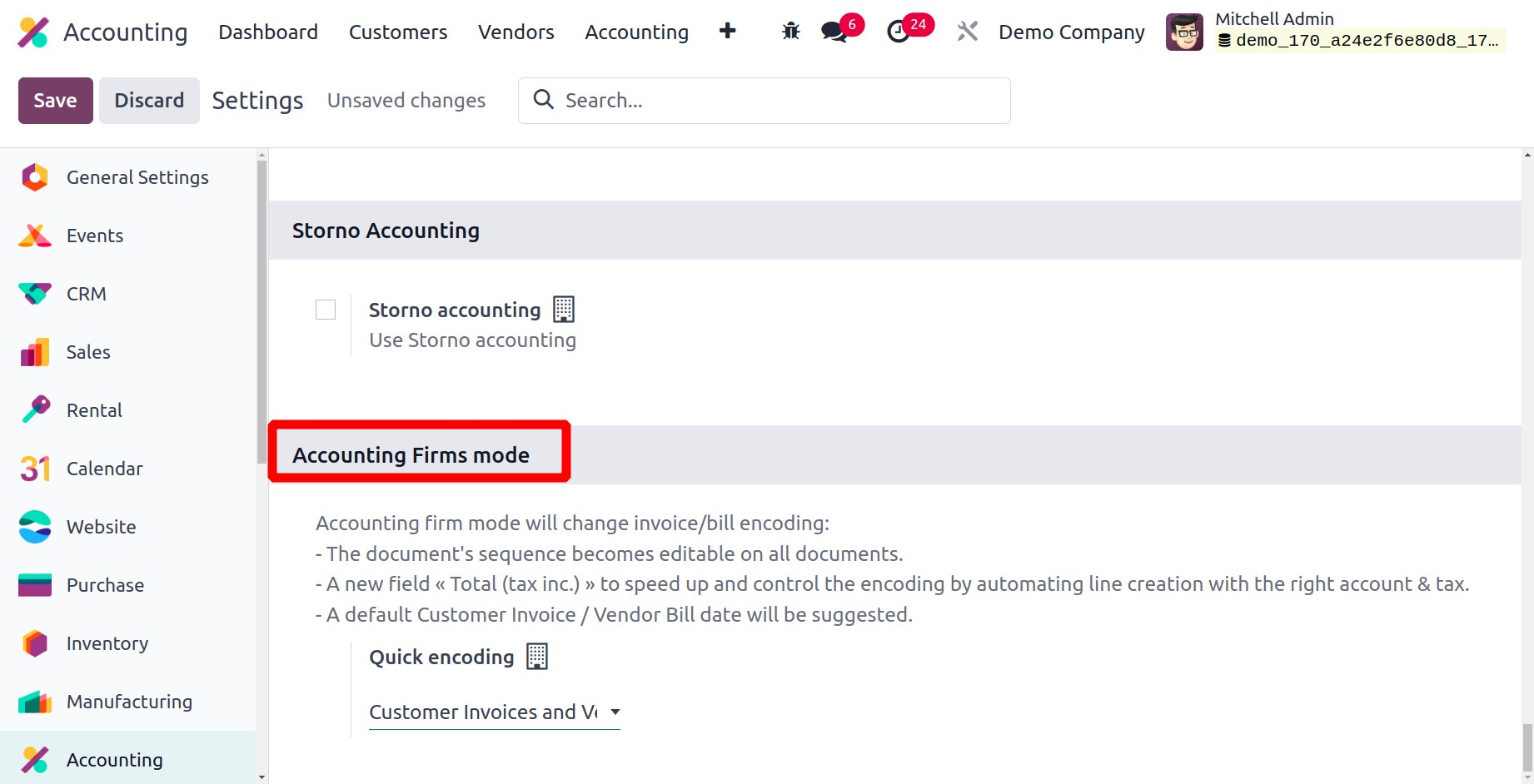
Дараа нь шинэ нэхэмжлэх үүсгэх явцад шинэ нэхэмжлэхийн дарааллын дугаар нэмэх талбар нэмж болно. Тэнд хувийн захиалгыг дурдана уу.
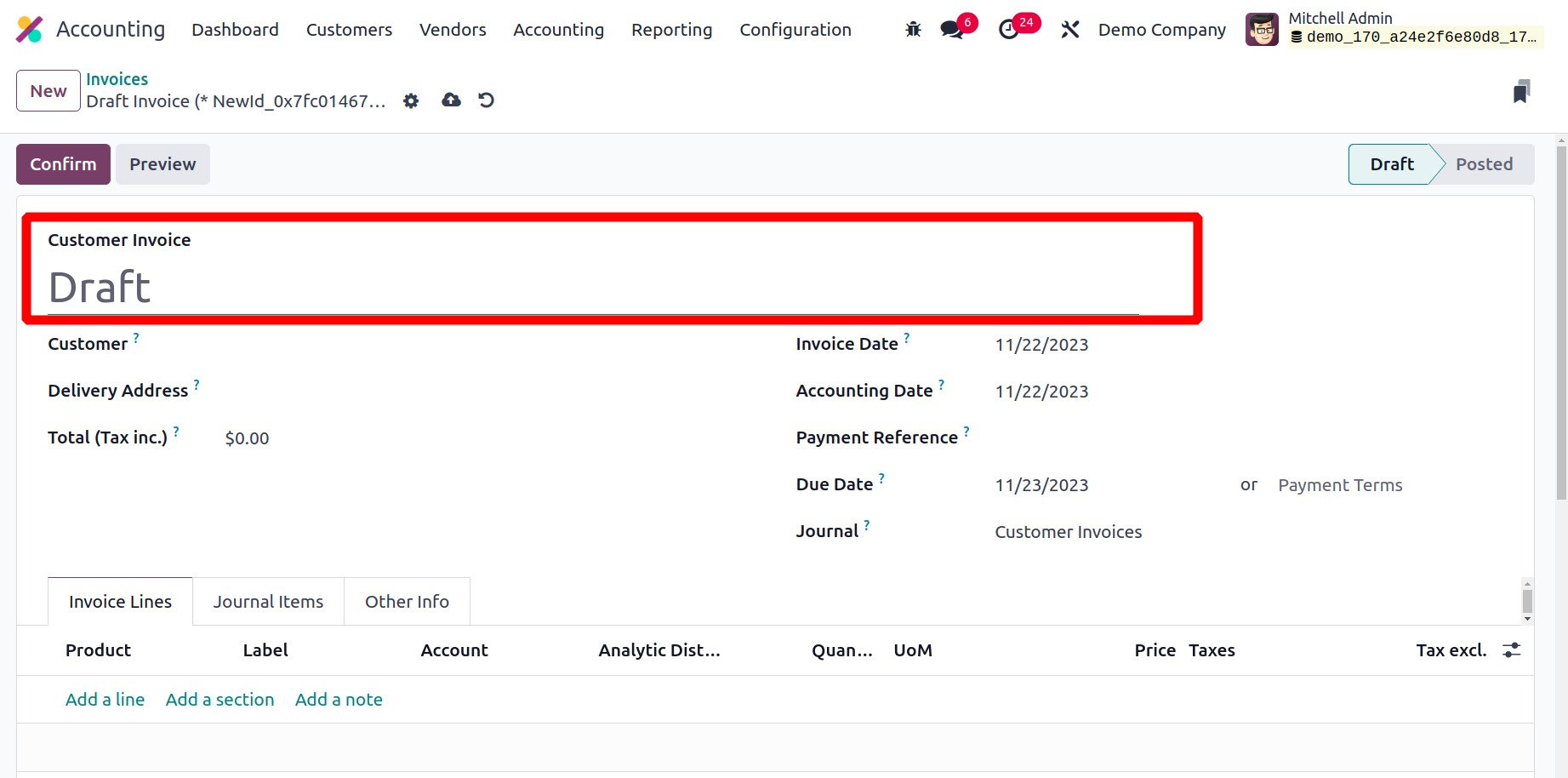
Шинэ нэхэмжлэх үүсгэх явцад нэхэмжлэхийн огноог автоматаар нэмэх нь энэхүү Нягтлан бодох бүртгэлийн фирмийн горимын функцийг ашигласнаар гарсан хоёр дахь өөрчлөлт юм. Тиймээс хэрэглэгч нэхэмжлэхийн огноог дурдах шаардлагагүй болсон. Төлбөрийн огноо болон нягтлан бодох бүртгэлийн огноог мөн төлбөрийн хуудсанд анхдагчаар нэмэх болно. Хэрэглэгчид шаардлагатай бол огноог өөрчлөх сонголттой.
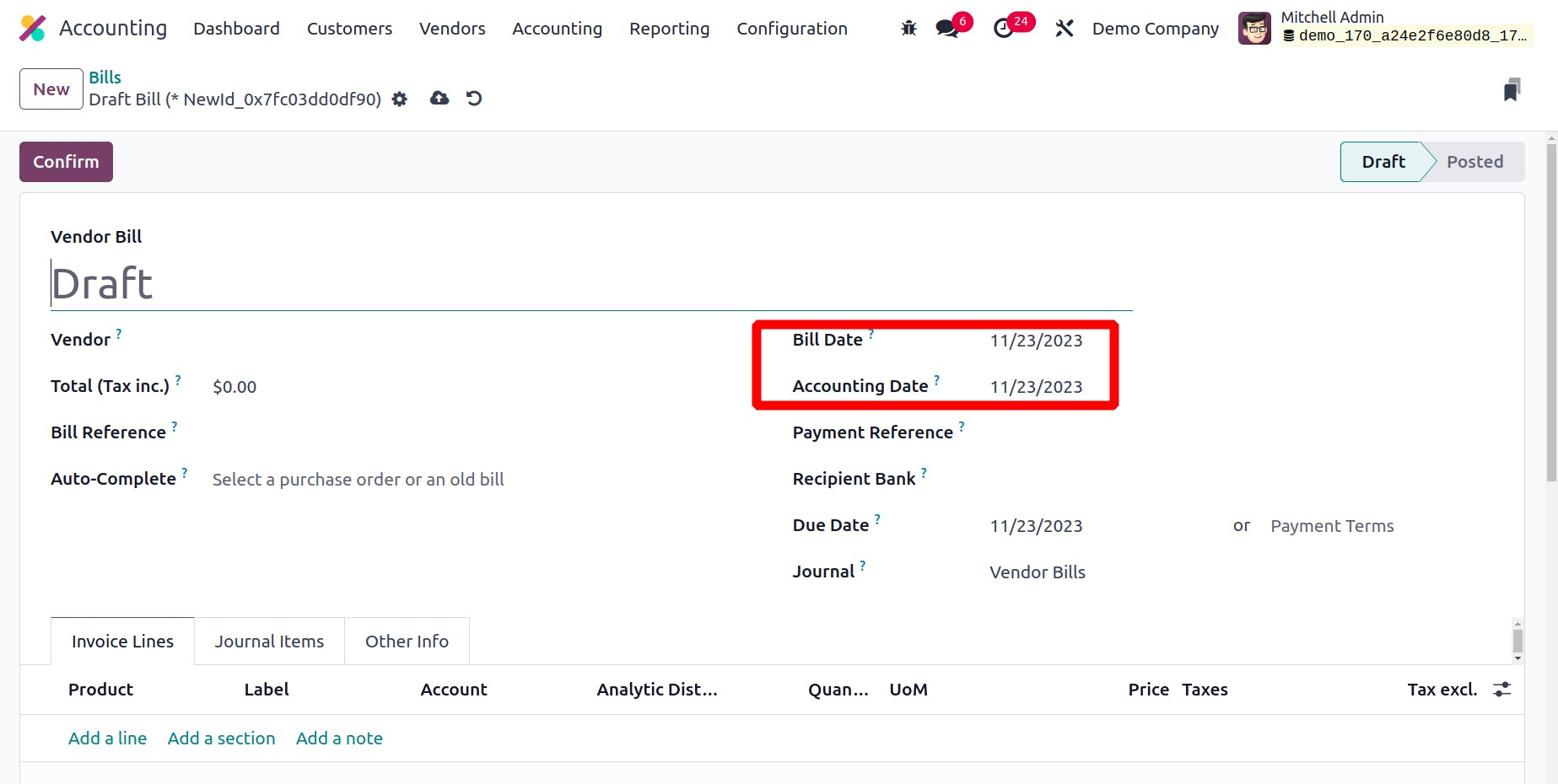
Гурав дахь өөрчлөлт нь нэхэмжлэхийн мөрөнд бүтээгдэхүүн нэмэхээс өмнө хэрэглэгч одоо татварыг багтаасан нийт үнийг зааж өгөх боломжтой болсон явдал юм. Тиймээс Odoo 17 нь тухайн өгөгдсөн утгад нийцүүлэн үнийг тогтооно.
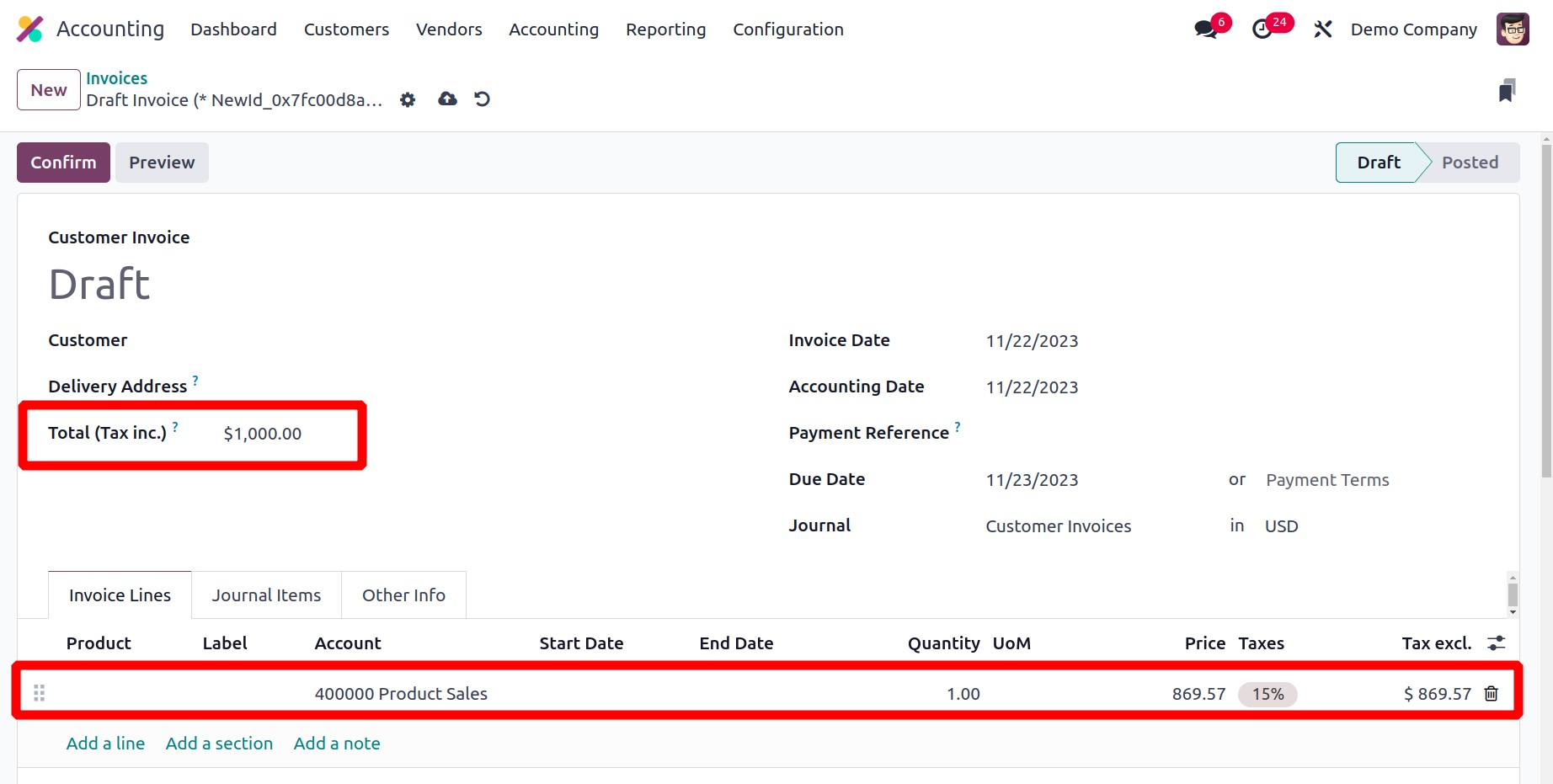
Тиймээс Odoo 17 Accounting програмын тусламжтайгаар нягтлан бодох бүртгэлийн бүх функцийг хялбаршуулах болно.