Харилцагч
Холбоо барих
Та Odoo ERP програм хангамжийг ашиглан компанийн ажилтан бүрийн холбоо барих мэдээллийн бүх бүртгэлийг удирдаж, хадгалах боломжтой. Үйл явцыг дуусгахын тулд тодорхой товшилтуудыг ашиглах нь үүнийг маш хялбар болгодог. Та энэ модульд түншүүд, нийлүүлэгчид, ажилчид болон хэрэглэгчдийн талаарх мэдээллийг хадгалах боломжтой. Энэ хичээл нь бизнесийн үйл явцад зайлшгүй шаардлагатай ур чадвар учраас маш их тустай байх болно.
Хяналтын самбар нь модулийг анх эхлүүлэхэд өмнө нь үүсгэсэн бүх харилцагчдыг харуулдаг.
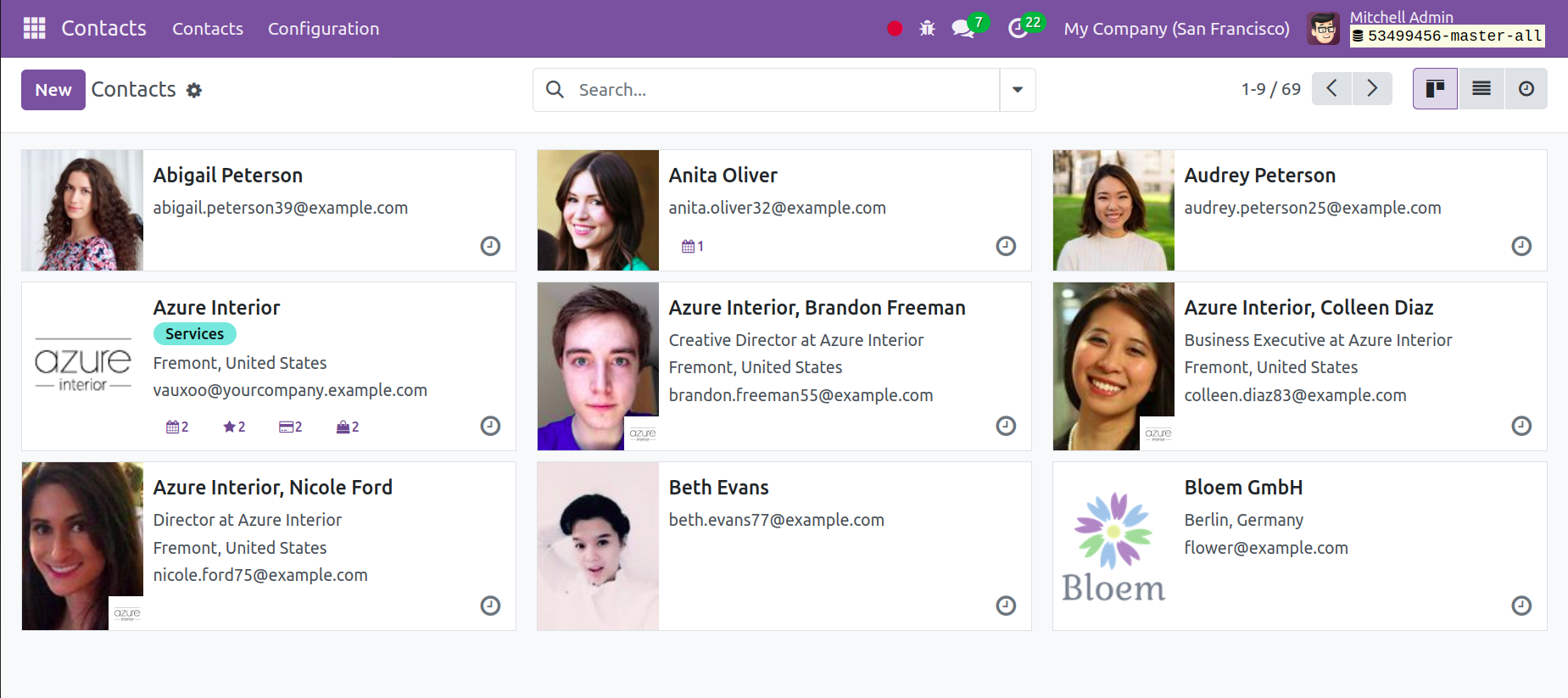
Та хуудсыг зураг дээрх шиг Канбан харагдацаар харах бөгөөд холбоо барих мэдээлэл болон дагалдах зураг зэрэг функцуудтай. Та Шүүлтүүр болон Бүлэглэх сонголтуудыг ашиглан эрэмбэлэх сонголтуудыг нэмж болно. Та Дуртай сонголтуудыг ашиглан дуртай жагсаалтдаа тодорхой харилцагч нэмж болно. Хуудас нь мөн Жагсаалтын харагдацаар харагдана.
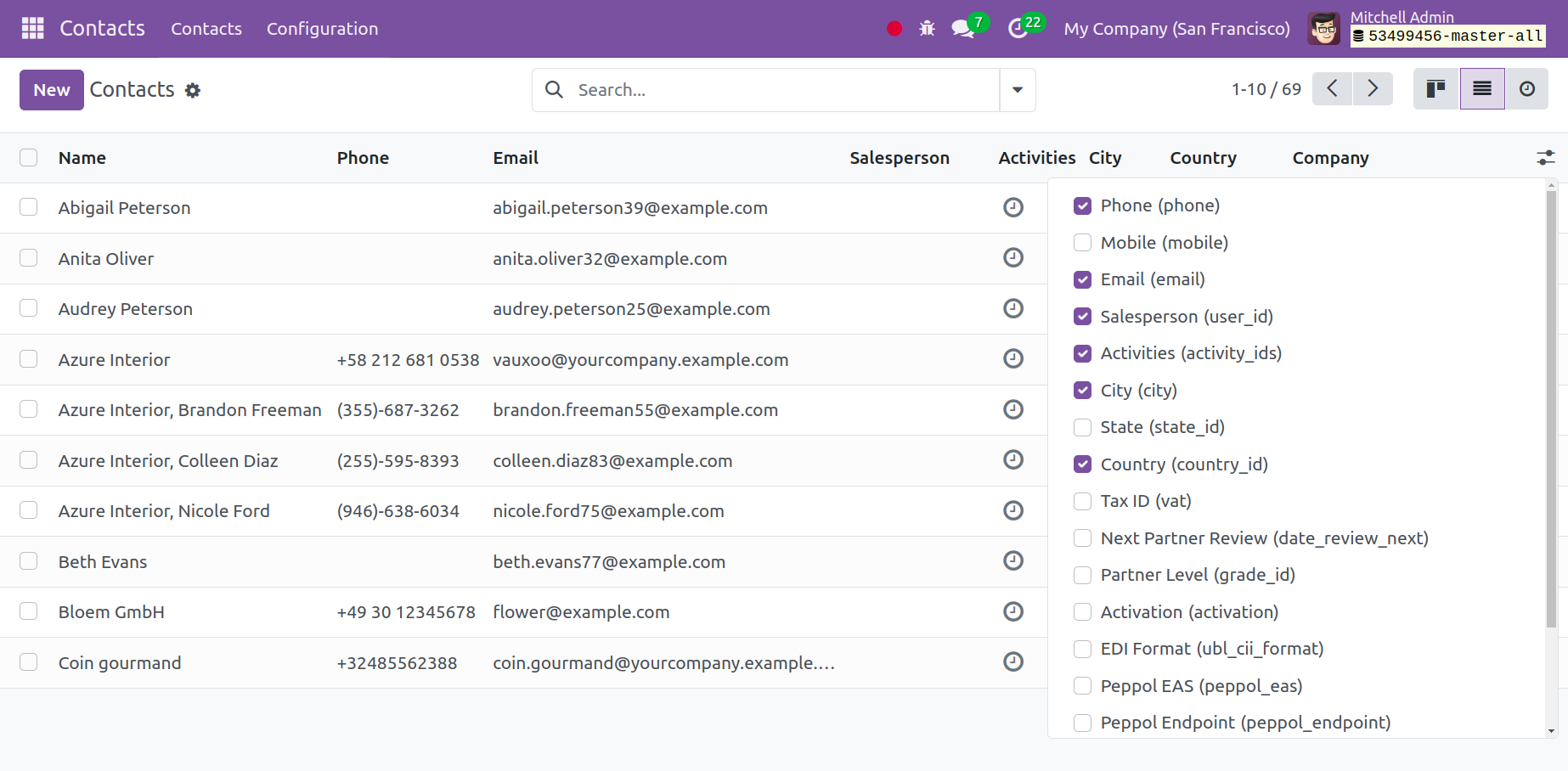
Та хуудсан дээр Нэр, Үйл ажиллагаа, Хот, Улс, Компани зэрэг тодорхой харилцагчийн талаарх дэлгэрэнгүй мэдээллийг харах болно. Таны харж буй гурван цэгийг жагсаалтын харагдац дахь нэмэлт сонголтуудад хандахад ашиглаж болно.
Ийм харилцагчийн жагсаалт үүсгэхийн тулд дээрх зурагт үзүүлсэн шиг Шинэ дүрс дээр дарна уу.
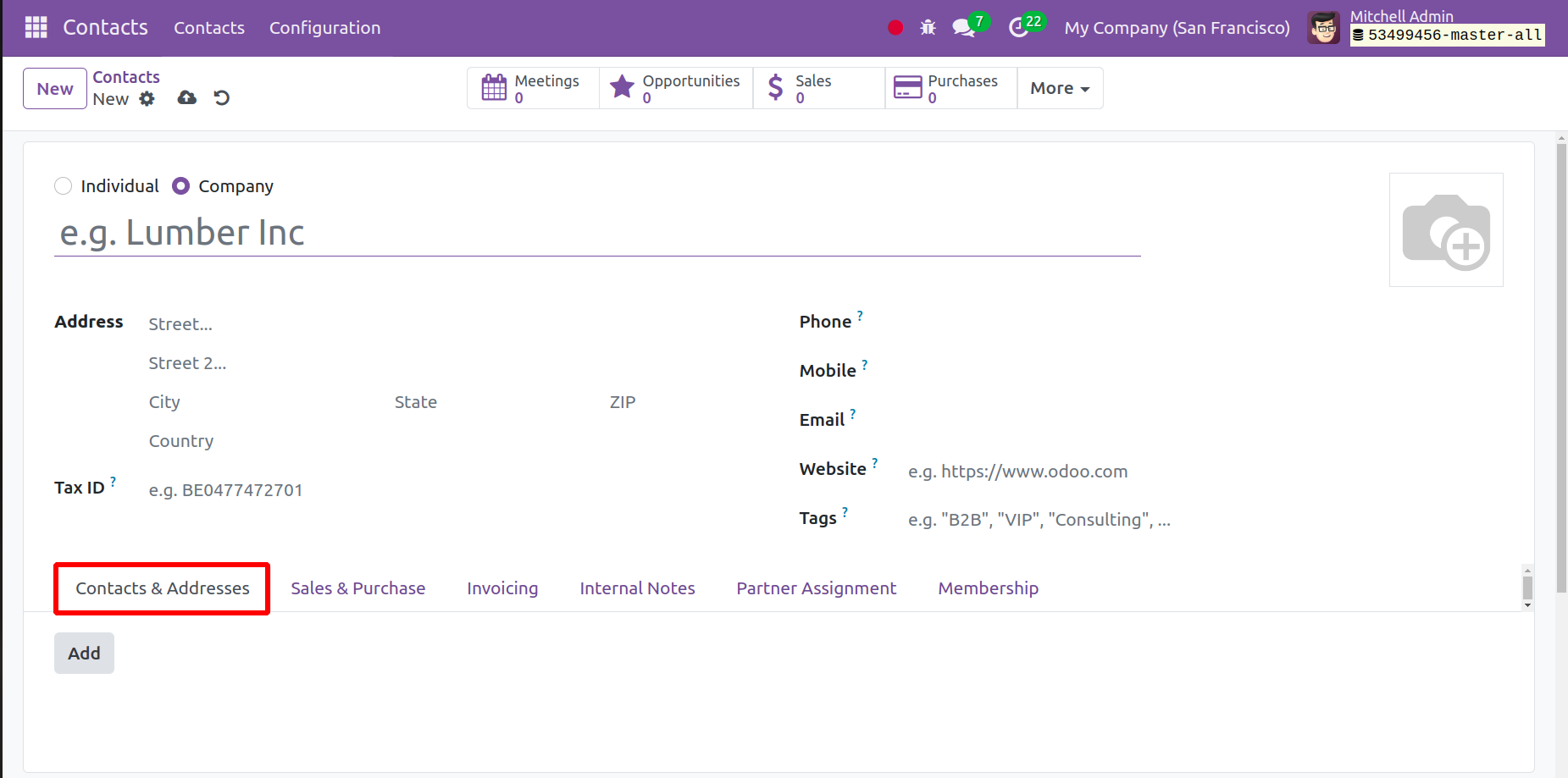
Та холбоо барих хаяг үүсгэх хуудсан дээр харилцагчийн нэр эсвэл компанийн нэрийг оруулах сонголттой. Дараа нь харилцагчийн хаяг, утасны дугаар, имэйл хаяг, вэбсайт, хэл, шошгыг оруулна уу. Татварын дугаарыг заасан талбарт оруулж болно. Нэмэх дүрсийг ашиглан та Харилцагчийн нэр болон Хаяг табын доор нэмэлт мэдээлэл нэмж болно. Үүнийг хийсний дараа та өөр цонх харах болно.
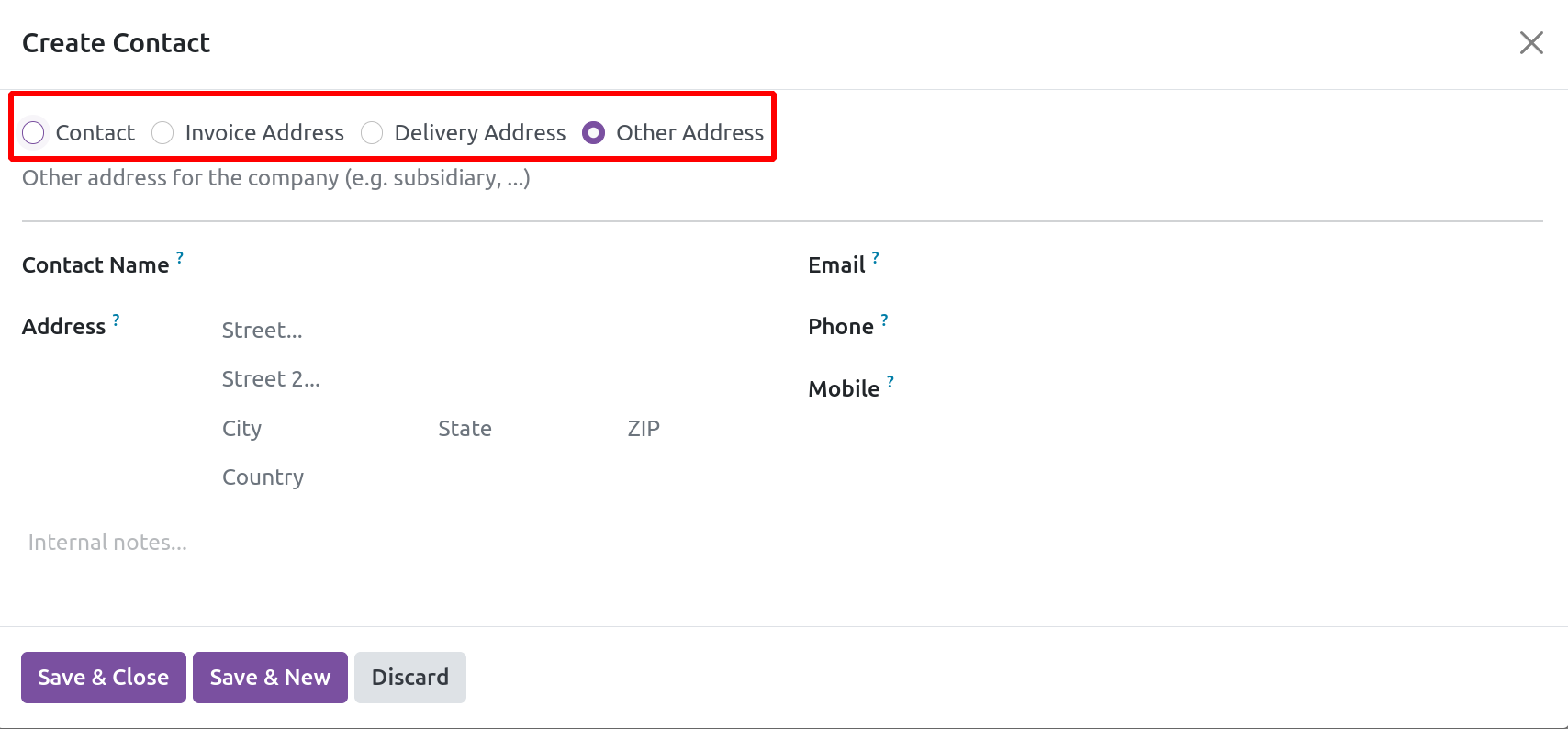
Шаардлагатай бол та энд өөр харилцагч нэмж болно. Борлуулалтын захиалгын хувьд нэхэмжлэх болон хүргэлтийн хаягийг оруулсан болно. Та утасны дугаар, имэйл хаяг, холбоо барих хүний нэр, хаяг, гар утасны дугаараа заасан зайд оруулж болно. Та мөн дотоод тайлбар хэсэгт холбоо барих хаягаа оруулж болно. Эцэст нь Хадгалах ба Хаах цэсний зүйлийг сонгоно уу. Та мөн нэмэлт хаяг нэмэхийн тулд Хадгалах ба Шинэлэх дүрсийг сонгож болно.
Та борлуулалт болон худалдан авалтын талаарх баримтуудыг "Худалдах ба худалдан авах" табын доор дурдаж болно.
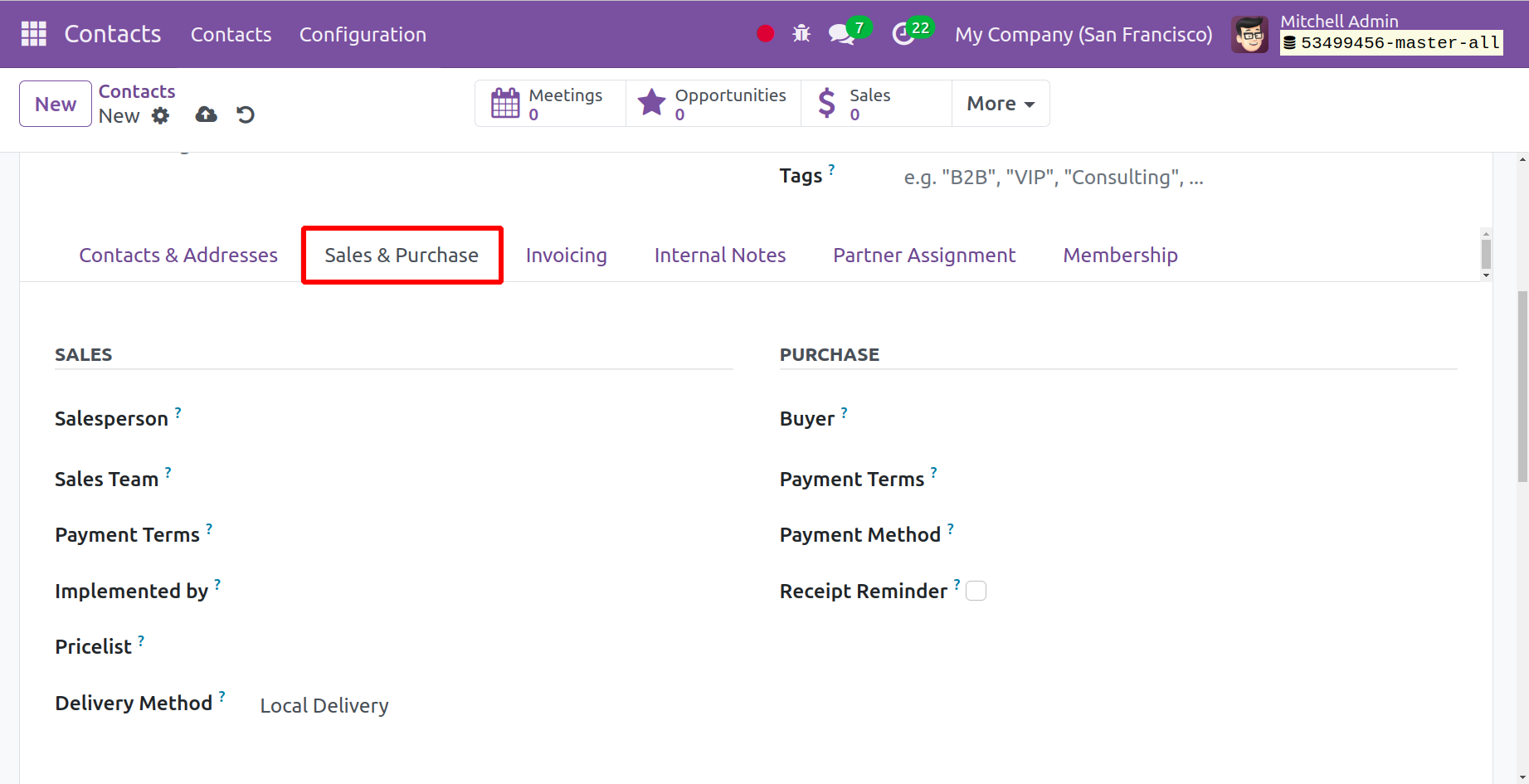
Та энэ хуудсанд борлуулалтын мэдээлэл, түүний дотор худалдагчийн нэр, төлбөрийн нөхцөл, үнийн жагсаалт, хүргэлтийн арга зэргийг оруулж болно. Та "Борлуулалтын цэг" сонголтын доор харилцагчийг олохын тулд бар код оруулж болно. Та худалдан авалтын хайрцагт төлбөрийн нөхцөл болон төлбөрийн аргыг зааж өгч болно. Та одоо баримтын сануулгыг асааж, худалдагч огноог баталгаажуулсан имэйл хүлээн авах боломжтой. Та мөн санхүүгийн мэдээллийн доор санхүүгийн байдлыг оруулж болно. Та одоо салбар, вэбсайтын шошго, компанийн нэр, лавлагаа, вэбсайтыг энд бусад сонголтоор оруулж болно.
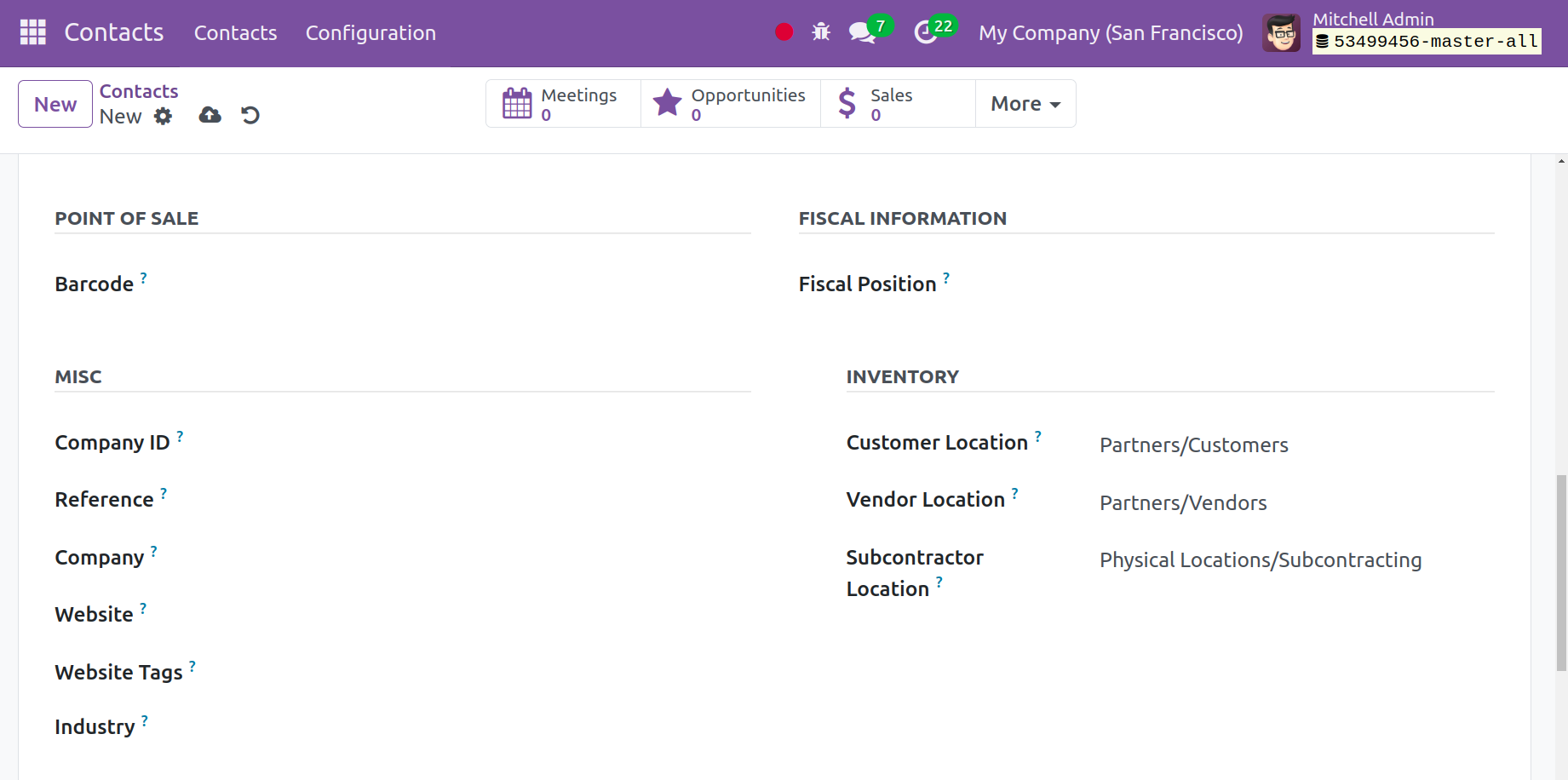
Нэхэмжлэх таб нь дараагийн таб бөгөөд танд банкны дансны мэдээлэл нэмэх боломжийг олгоно.
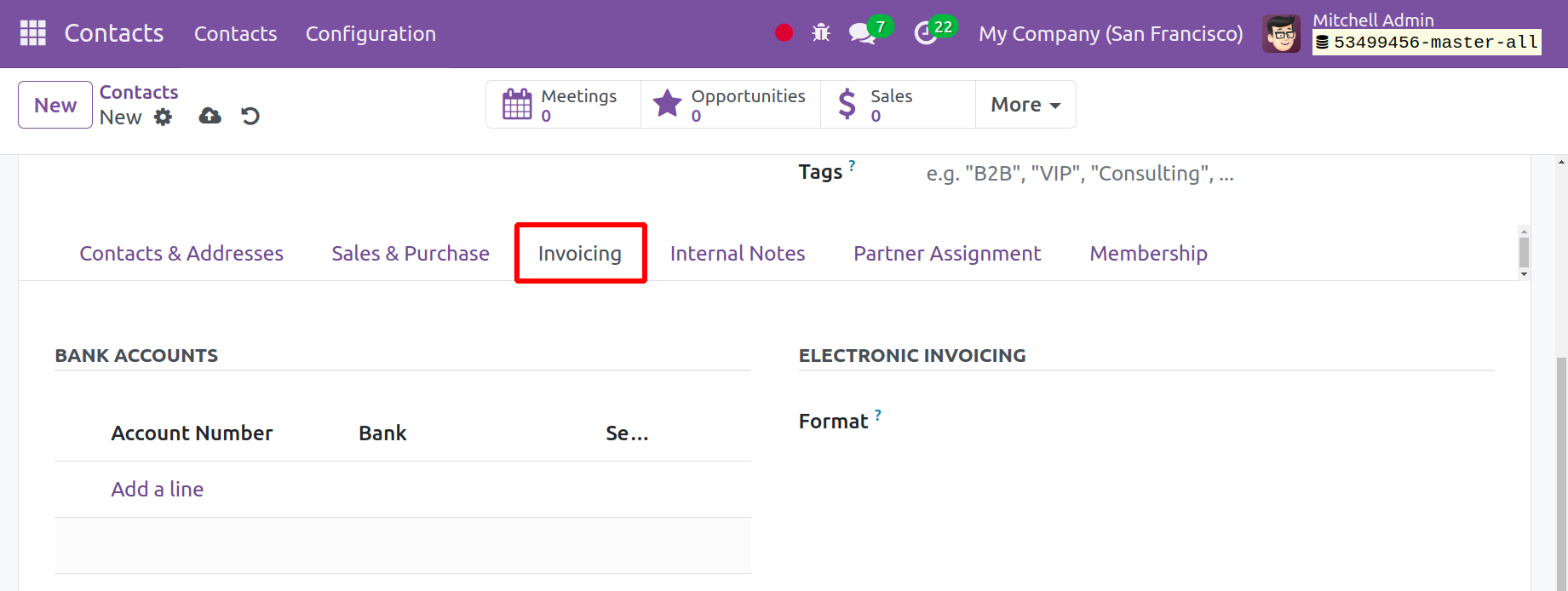
Та "Тэмдэглэл нэмэх" сонголтыг сонгосноор харилцагчийн банкны дансны мэдээлэл болон холбогдох дансны дугаарыг хурдан оруулах боломжтой.
Дотоод тэмдэглэл таб нь дараагийн таб бөгөөд та тухайн харилцагчийн талаар дэлгэрэнгүй мэдээлэл өгөх боломжтой.
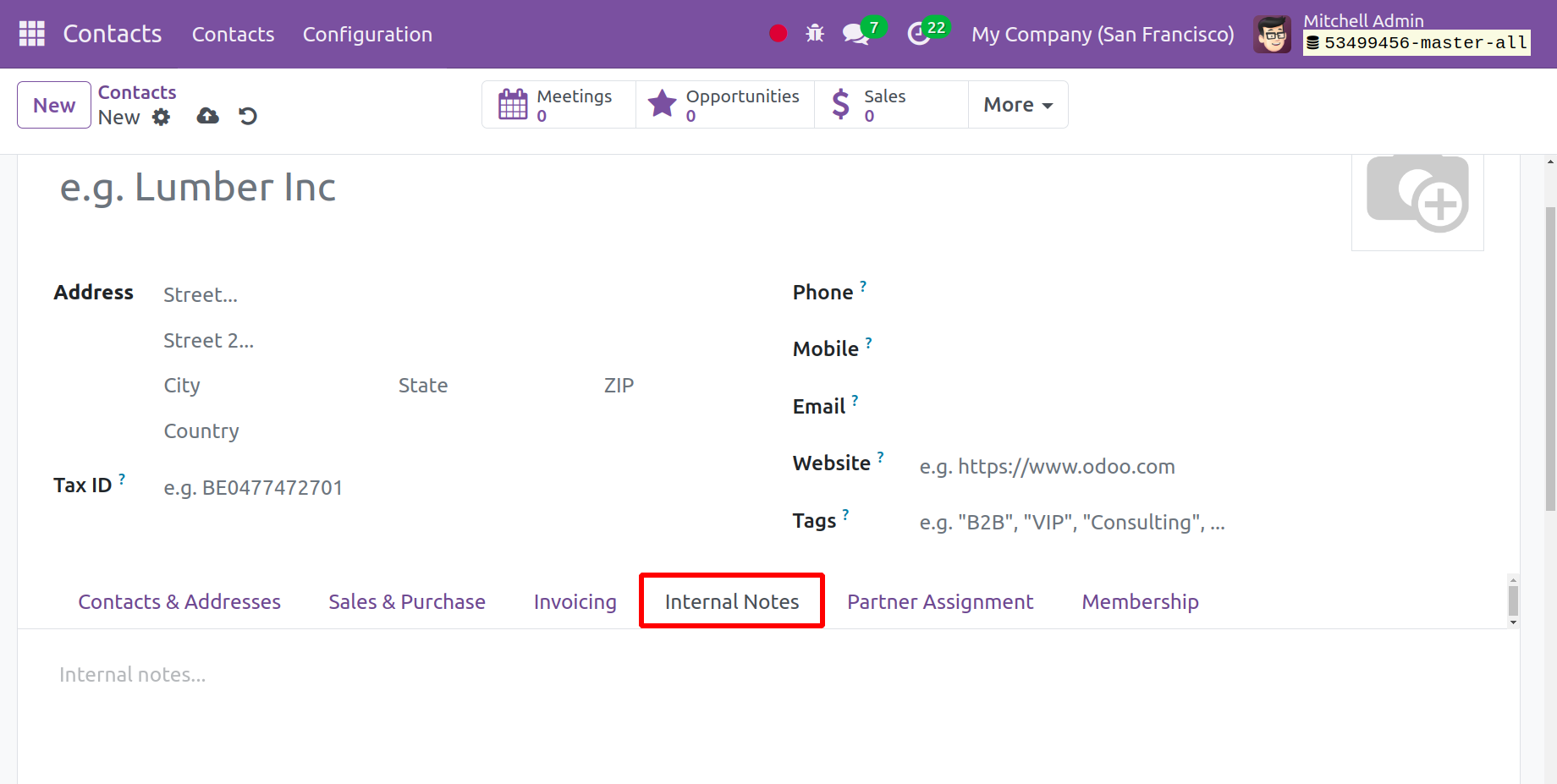
Та энд хадгалж буй харилцагчийнхаа талаарх шинэ мэдээллийг хурдан оруулах боломжтой. Та одоо доорх Сонгох сонголтоос нэмэлт Анхааруулгын сонголтыг Зурвасгүй, Анхааруулга эсвэл Хаах Зурвасын аль нэгээр тохируулж болно.
Хамтрагчийн даалгавар бол дараагийн таб бөгөөд та тодорхой харилцагчийн газарзүйн байршлыг оруулж болно.
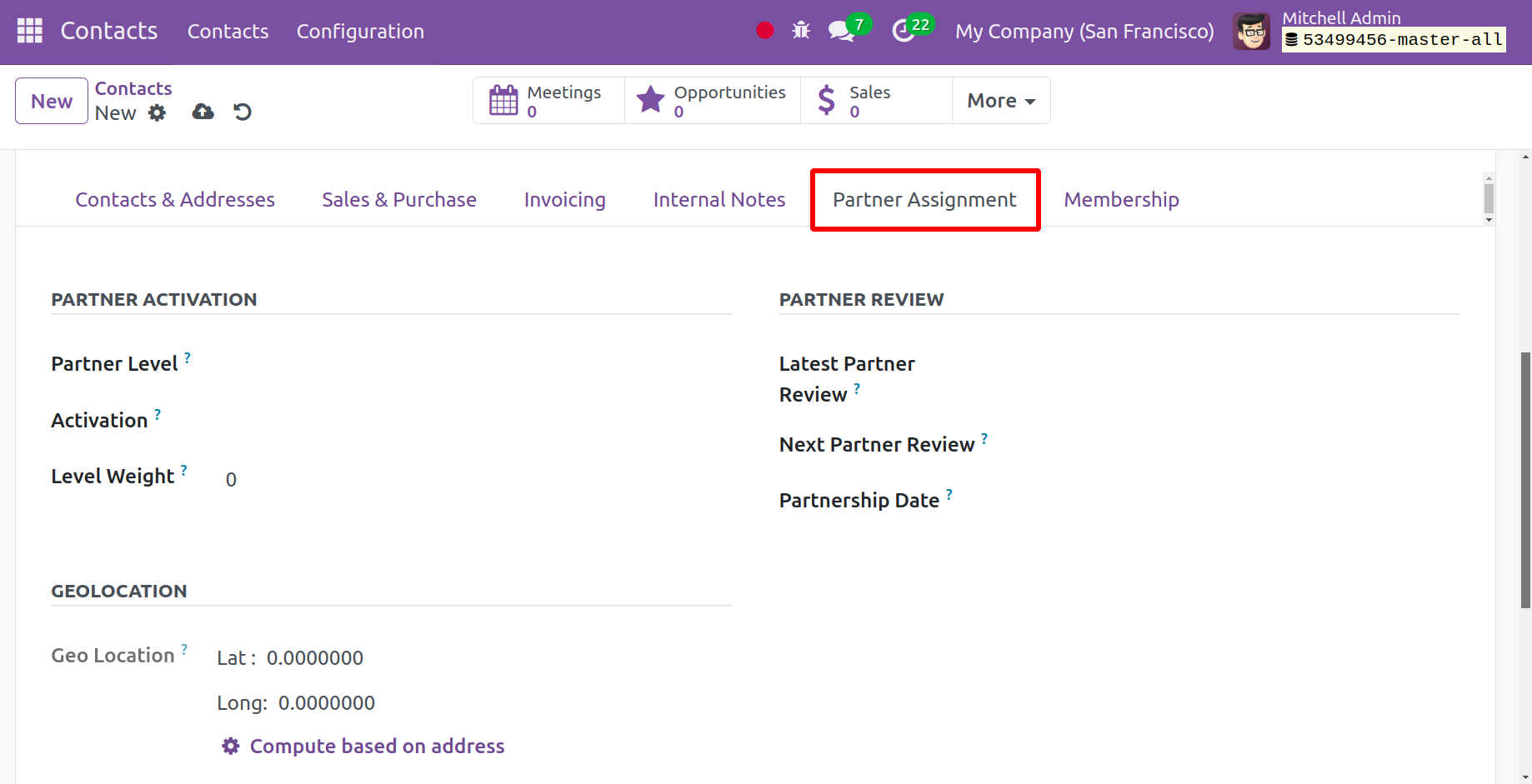
Та түншийн идэвхжүүлэлтэд түншийн түвшин, идэвхжүүлэлт болон түвшний жинг нэмэх сонголттой болно. Та түншийн үнэлгээний доор түншлэлийн огноо, дараагийн түншийн үнэлгээ, хамгийн сүүлийн түншийн үнэлгээг оруулж болно.
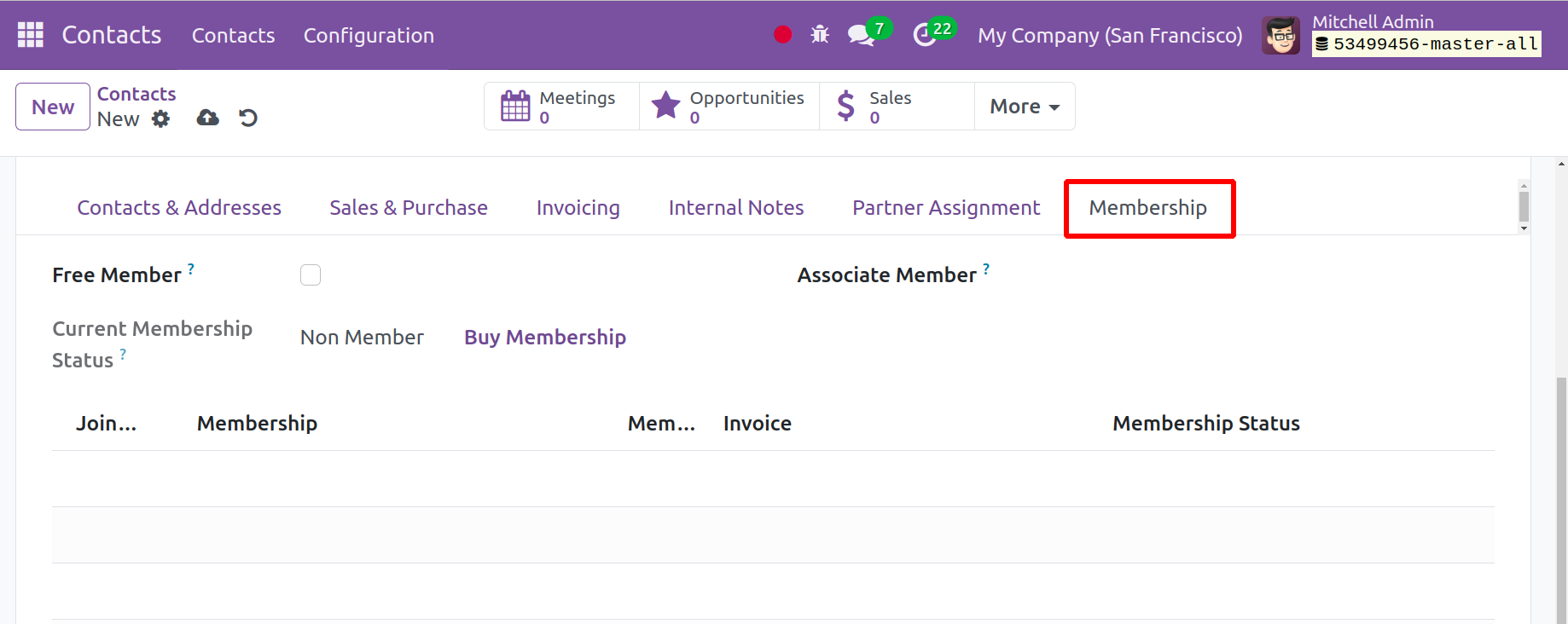
Хэрэв үнэгүй гишүүнчлэл шаардлагатай бол та үүнийг Гишүүнчлэлийн таб доор идэвхжүүлж болно. Та хамтран гишүүн сонголтыг ашиглан хэнтэй холбогдохоо сонгож болно. Мөн одоогийн гишүүнчлэлийн статусыг заасан газарт оруулах боломжтой. Эцэст нь "Хадгалах" товчийг дарна уу.
Холбоо барих шошго
Та Тохиргооны таб дотроос Холбоо барих Шошго сонголтыг олох болно. Энд та олон төрлийн холбоо барих шошгыг олж болно. Энэ нь доорх дэлгэцийн агшинд үзүүлсэн шиг холбоо барих шошгыг харуулах болно.
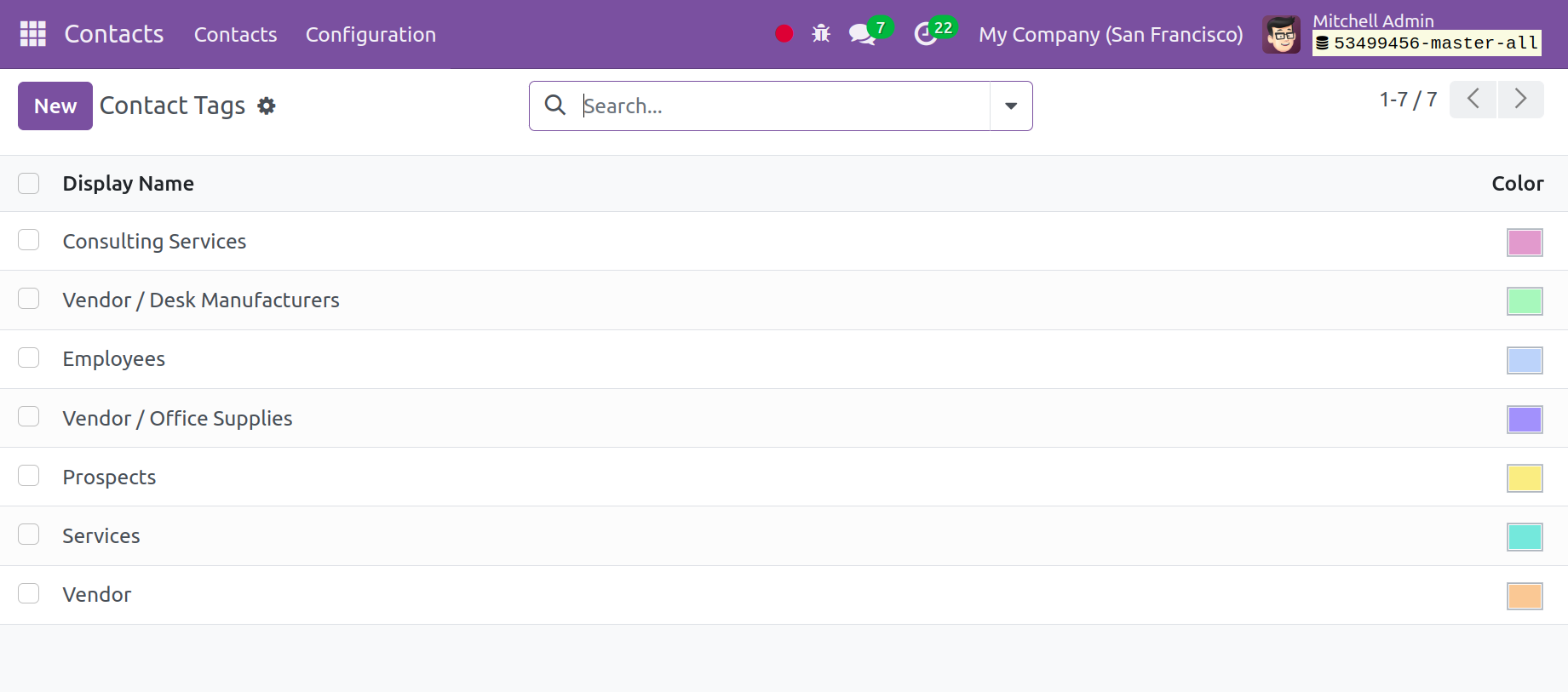
Эрэмбэлэх сонголтыг хялбарчлахын тулд хоёр сонголт байна: Бүлэглэх болон Шүүлтүүр. Хуудсан дээр өмнө нь үүсгэсэн шошгоны жагсаалт байгаа. Зүйл бүрийн дэлгэцийн нэр болон өнгийг жагсаалтад харуулав. Та үүнтэй төстэй холбоо барих шошго үүсгэхийн тулд Шинэ сонголтыг ашиглаж болно. Хуудасны харагдах байдал дараах байдалтай байна.
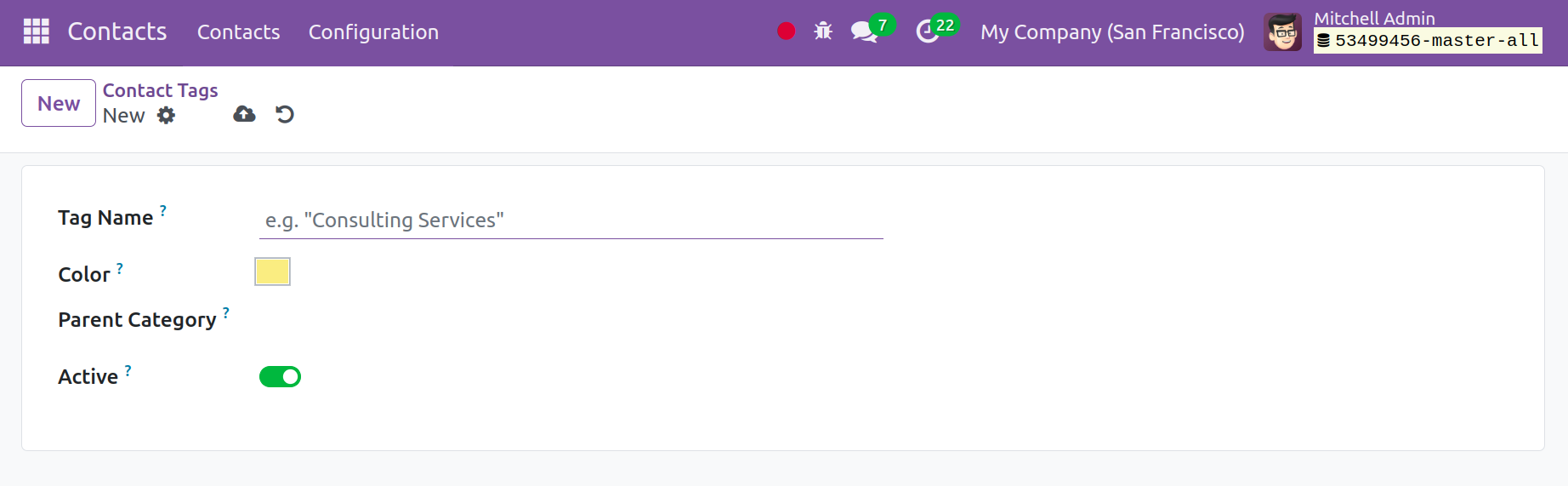
Та энэ үүсгэх хуудсан дээр тохирох эцэг ангилал болон шошгын нэрийг оруулж болно. Нэмж дурдахад та тухайн шошгын өнгийг сонгож болно. Та шошгыг идэвхжүүлэхийн тулд Идэвхтэй гэснийг сонгож идэвхжүүлж болно.
Вэбсайтын шошго
Тохиргооны таб нь Вэбсайтын шошгоны сонголтыг олох газар юм. Доорх дэлгэцийн зураг нь энд байгаа вэбсайтын шошгоны төрлийг харуулж байна.
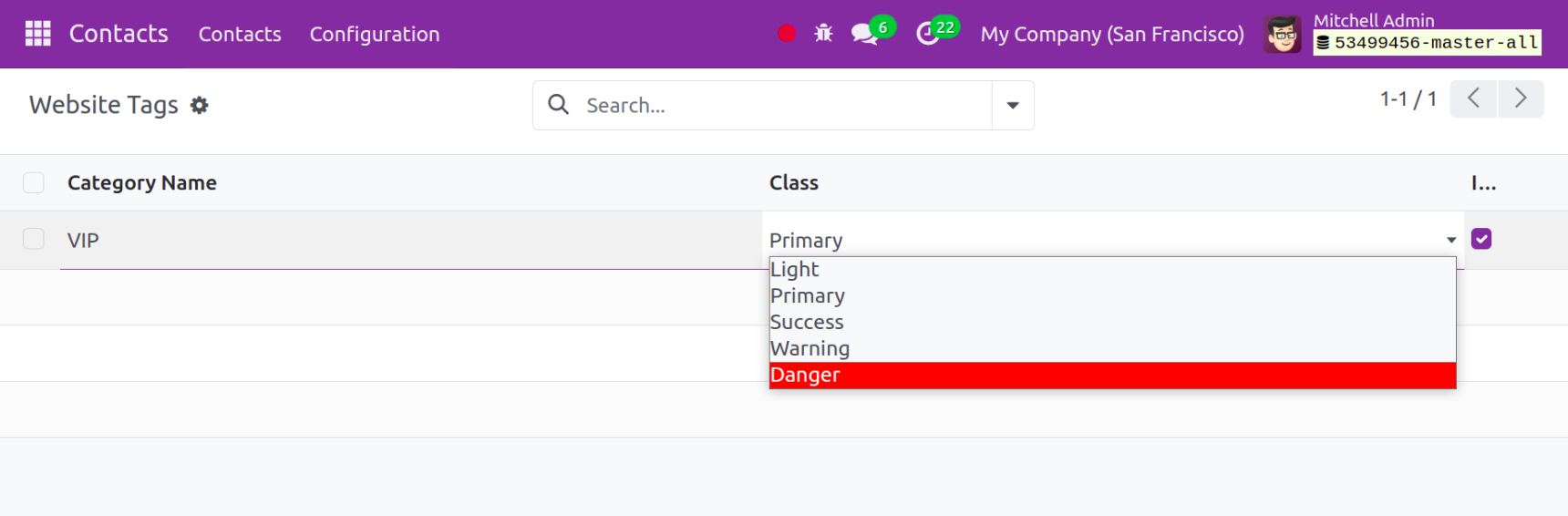
"Шинэ" сонголтыг ашиглан хэрэглэгчид үүнтэй төстэй вэбсайтын шошго үүсгэж болно. Та жагсаалтаас ангиллыг сонгож, энэ бүтээл дээр ангиллын нэрийг оруулж болно.
Харилцагчийн гарчиг
Холбоо барих модуль нь танд өөр өөр харилцагчийн гарчиг нэмэх боломжийг олгоно. Тохиргооны цэс нь сонголтыг өгөх болно.
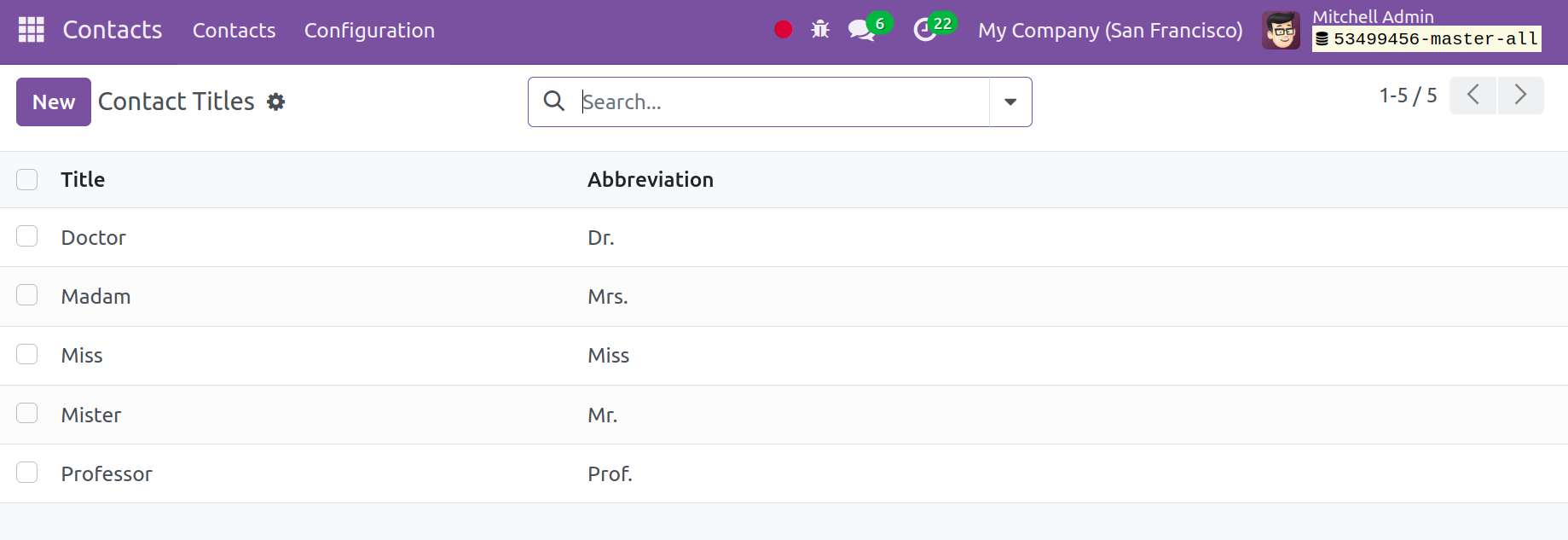
Гарчиг болон Товчлол зэрэг мэдээлэл хуудсан дээр байна. Та иймэрхүү харилцагчийн гарчиг үүсгэхийн тулд Шинэ дүрсийг ашиглаж болно. Харилцагчийн гарчгийг өгөгдсөн нэмэлт зайд нэмэхийн тулд та хэдхэн удаа дарахад л хангалттай.
Аж үйлдвэрүүд
Тохиргооны цэсний дараагийн зүйл бол салбарууд юм. Сонголтыг сонгосны дараа доор үзүүлсэн шиг аль хэдийн байгуулагдсан салбаруудын жагсаалт гарч ирнэ.
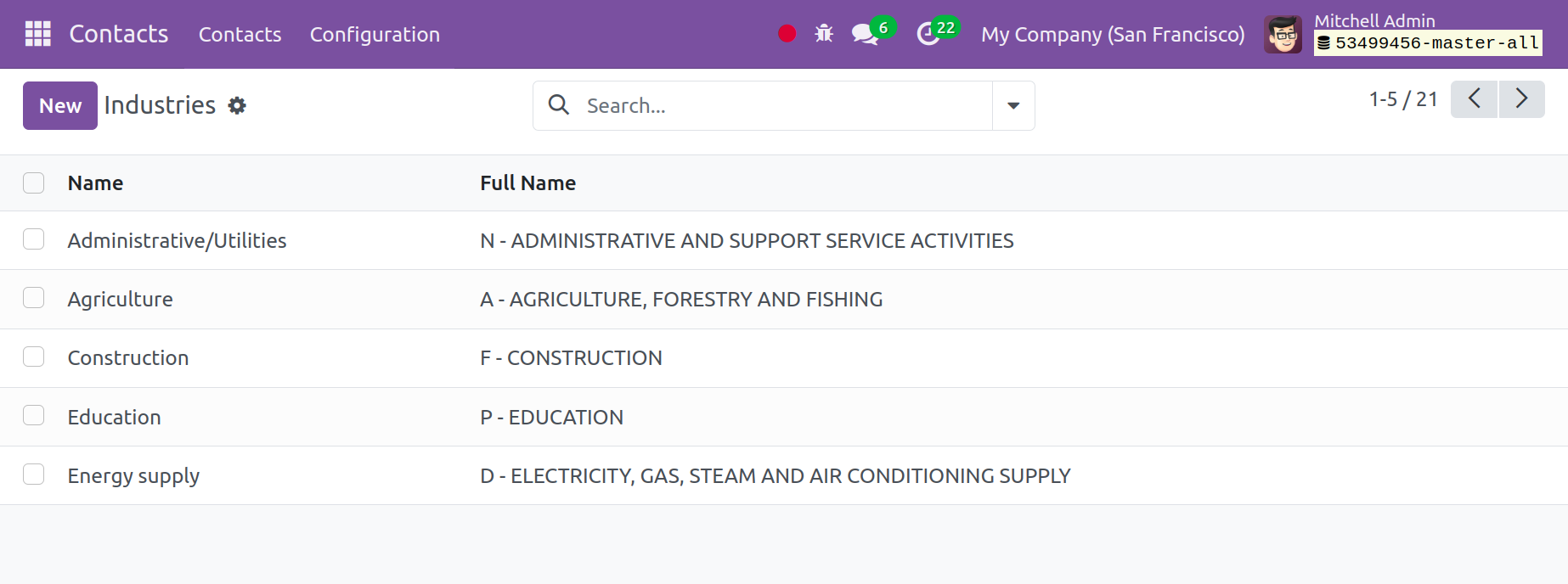
Энэ хуудсан дээрх материалд салбарын бүх нэрийг оруулсан болно. Үүнтэй төстэй шинж чанартай шинэ салбарыг эхлүүлэхийн тулд Шинэ тэмдгийг сонгоно уу. Шинээр үүсгэсэн мөрөнд ижил төстэй төрлийг нэмэхэд хялбар. Дараа нь "Хадгалах" дүрсийг сонгоно уу.
Банк
Та Харилцагчдын модульд банкны мэдээллийг нэмэх сонголттой. Тохиргооны цэсэнд сонголт байх болно.
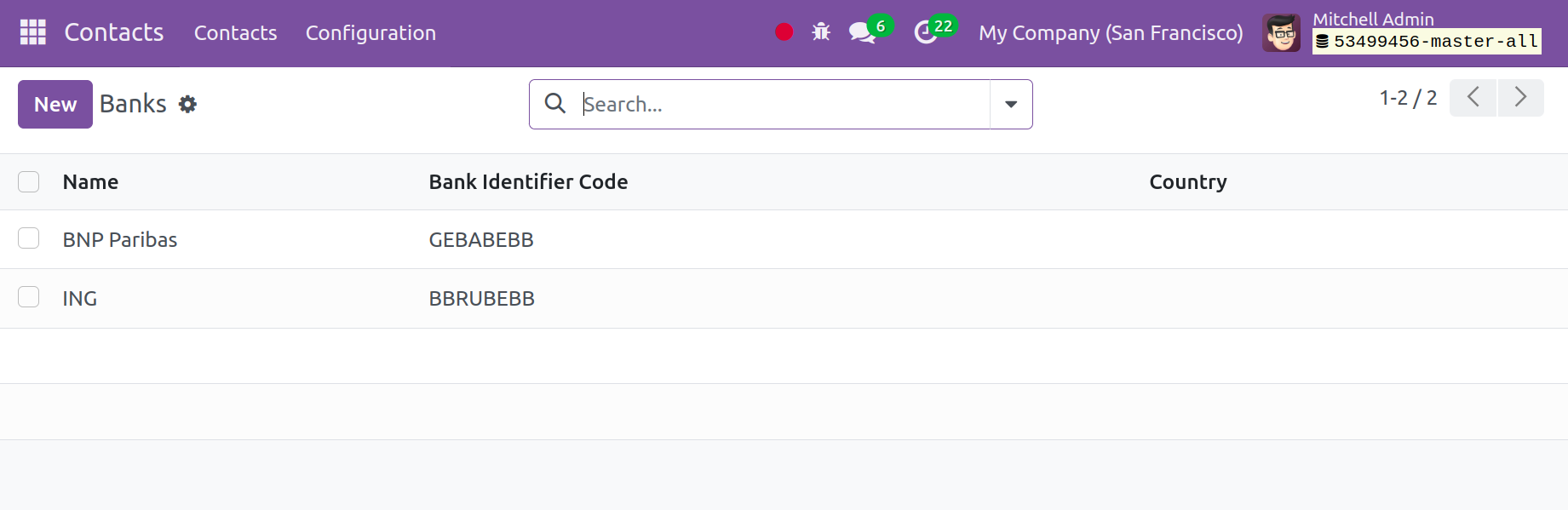
Та үүсгэх цонхонд банкны нэр, код, улсын нэрийг тус тус багтаасан мэдээллийг хүлээн авах болно.
Банкны данс
Та холбоо барих модуль дотор шинэ банкны данс үүсгэж болно. Тохиргооны цэс энэ сонголтыг өгөх болно. Та энэ хуудсан дээр өмнө нь үүсгэсэн бүх банкны мэдээллийн жагсаалтыг олж болно. Мэдээлэлд дансны дугаар, нэр, данс эзэмшигчийн нэр, компанийн нэр, мөн хөрөнгийг зарцуулсан тохиолдолд идэвхжүүлэх түлхүүр орно.
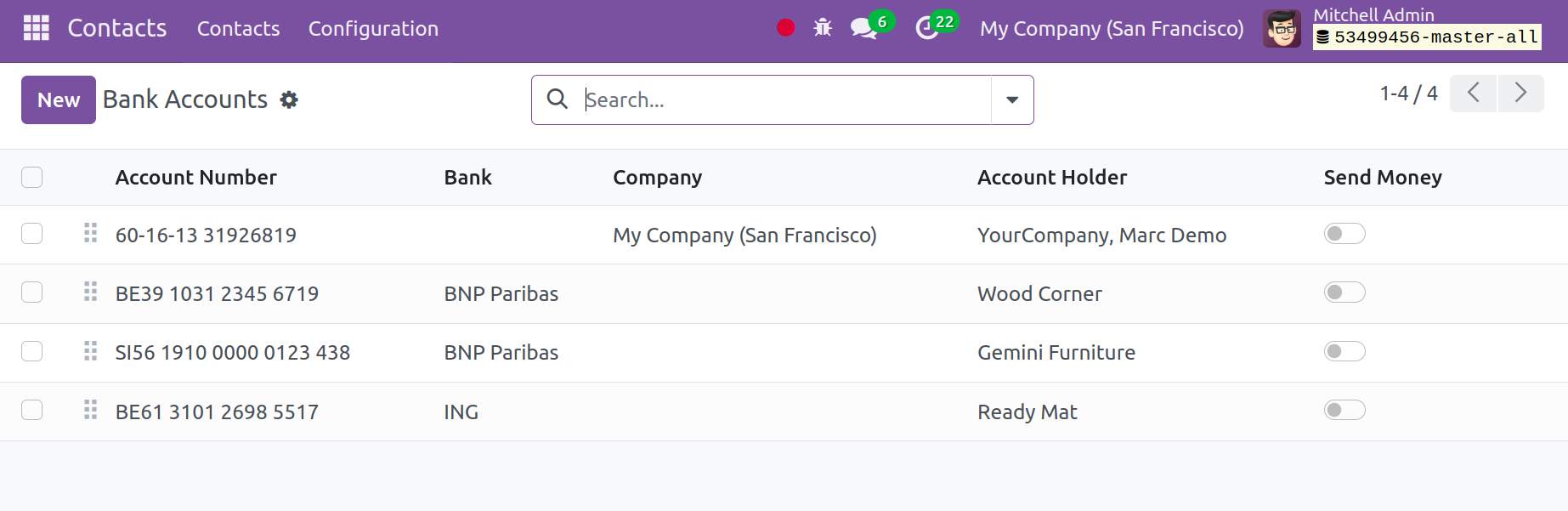
Энэ хуудсанд банкны бүтэн нэр багтсан болно. Үүнтэй төстэй шинэ данс нээхийн тулд Шинэ товчийг дарна уу. Ижил төстэй дансыг дөнгөж үүссэн мөрөнд хялбархан нэмж болно.
Та ижил төрлийн банкны данс нээхийн тулд Шинэ товчийг дарж болно.
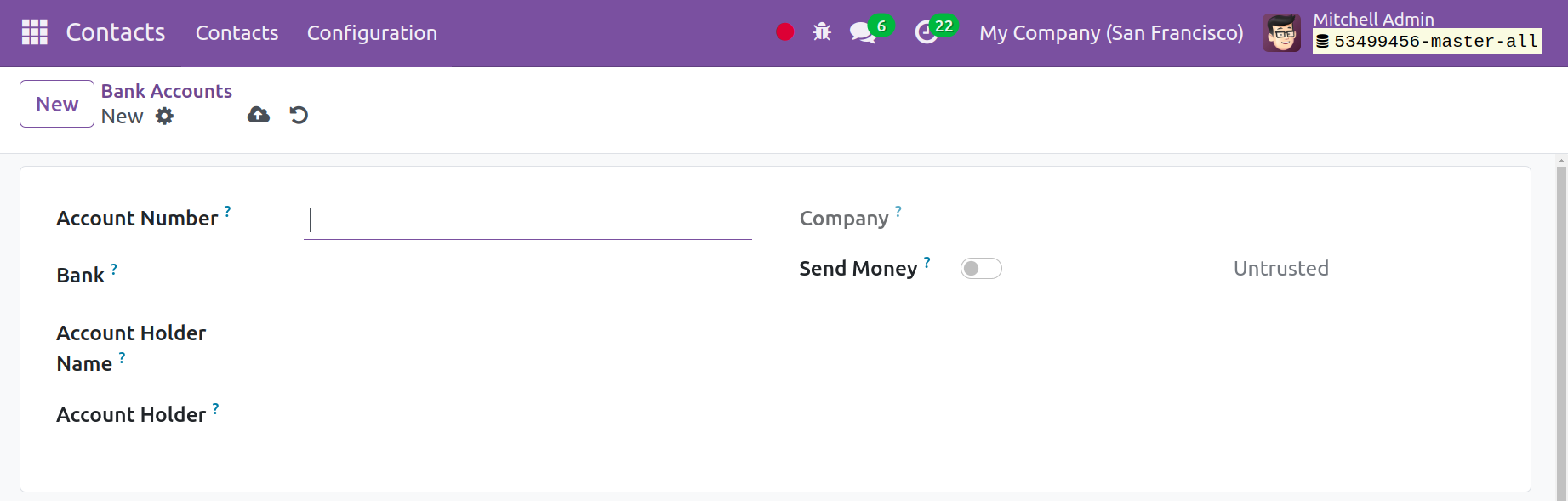
Дансны дугаар, компанийн нэр, данс эзэмшигч, банкны нэр, валют, мөн ABA эсвэл чиглүүлэлт эсэх зэргийг үүсгэх хуудсанд оруулж болно. Нэмж дурдахад, мөнгө илгээх сонголтыг идэвхжүүлэх арга бий, үүнийг итгэмжлэгдсэн хүнд идэвхжүүлнэ үү. Эцэст нь "Хадгалах" товчийг дарна уу.
Улс орнууд
Та Odoo ERP програм хангамжийн холбоо барих модулийн доорх тохиргооны цэснээс улс орнууд, Холбооны мужууд болон улс орнуудын бүлэглэл зэрэг сонголтуудыг олж болно. Улс орнуудын сонголтыг сонгосны дараа танд дараах хуудас харагдах болно.
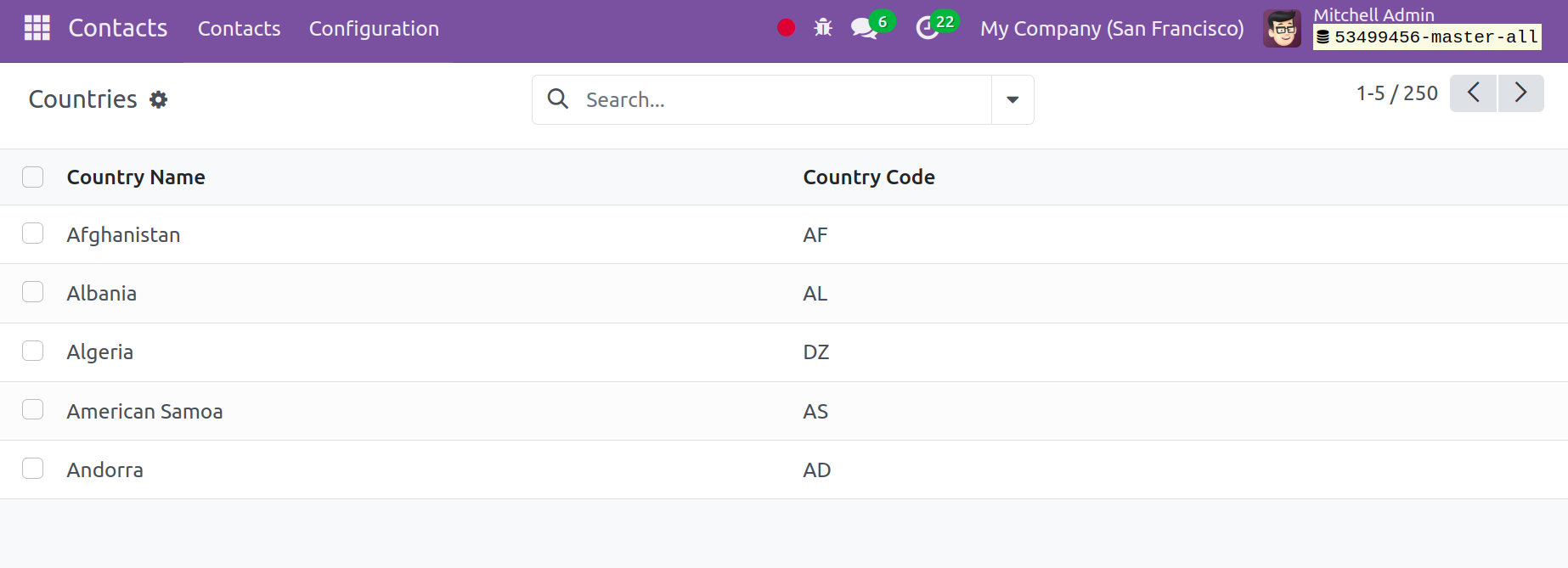
Таны харж байгаагаар бүх улс орнуудын жагсаалт болон тэдгээрийн улсын кодууд хуудсан дээр харагдаж байна.
Холбооны Улсууд
Та Холбооны Нөөцийн Сангийн сонголтыг сонгоход муж улсын нэр, муж улсын код, улсын кодын жагсаалт харгалзах байдлаар гарч ирнэ.
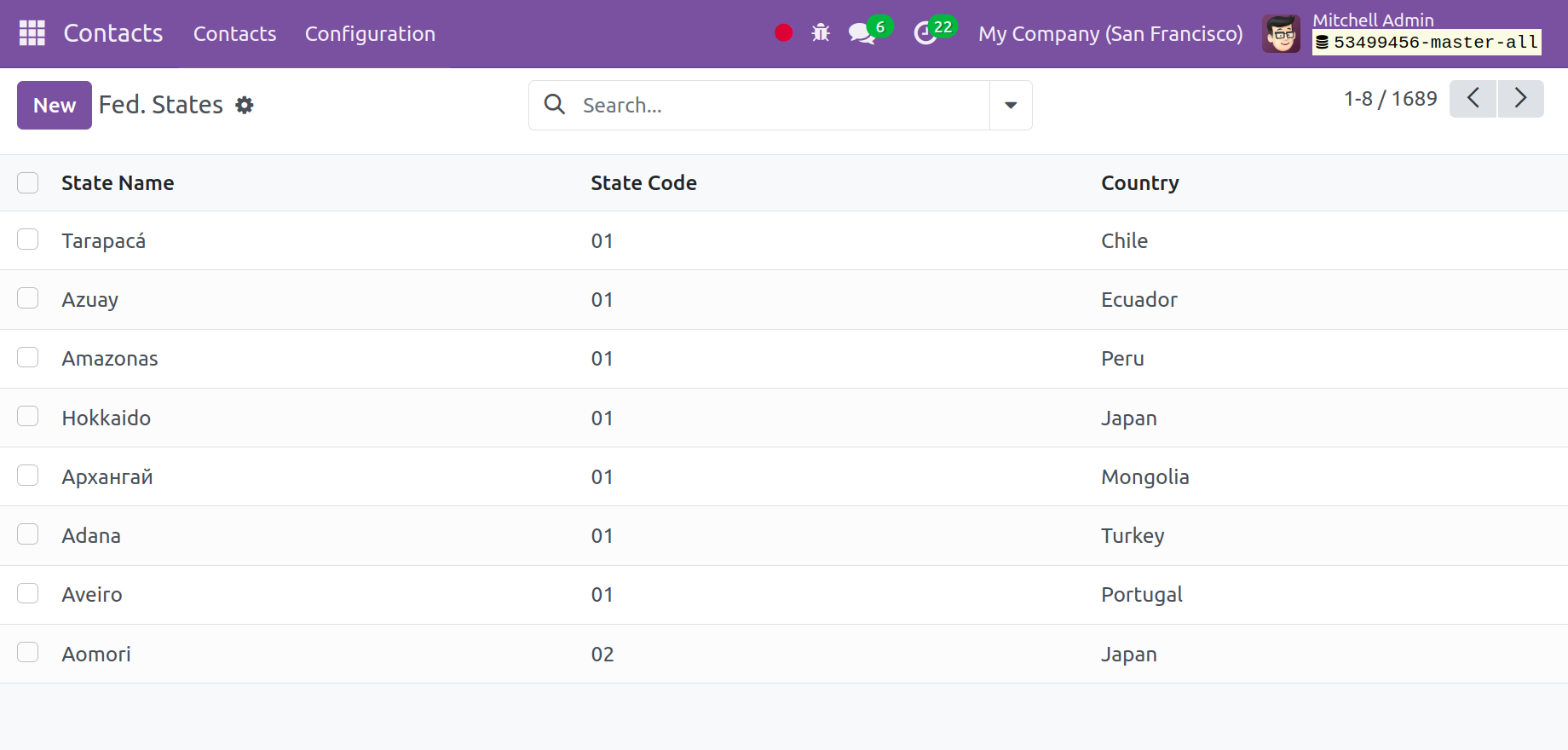
Шинэ дүрсийг сонгосноор шинэ төлөв нэмэх нь маш энгийн.
Улс орнуудын бүлгүүд
Хуудас дээр өмнө нь байгуулагдсан бүх улс орны бүлгүүдийг тохиргооны цэсний улс орны бүлгийн сонголтоор дамжуулан авах боломжтой.
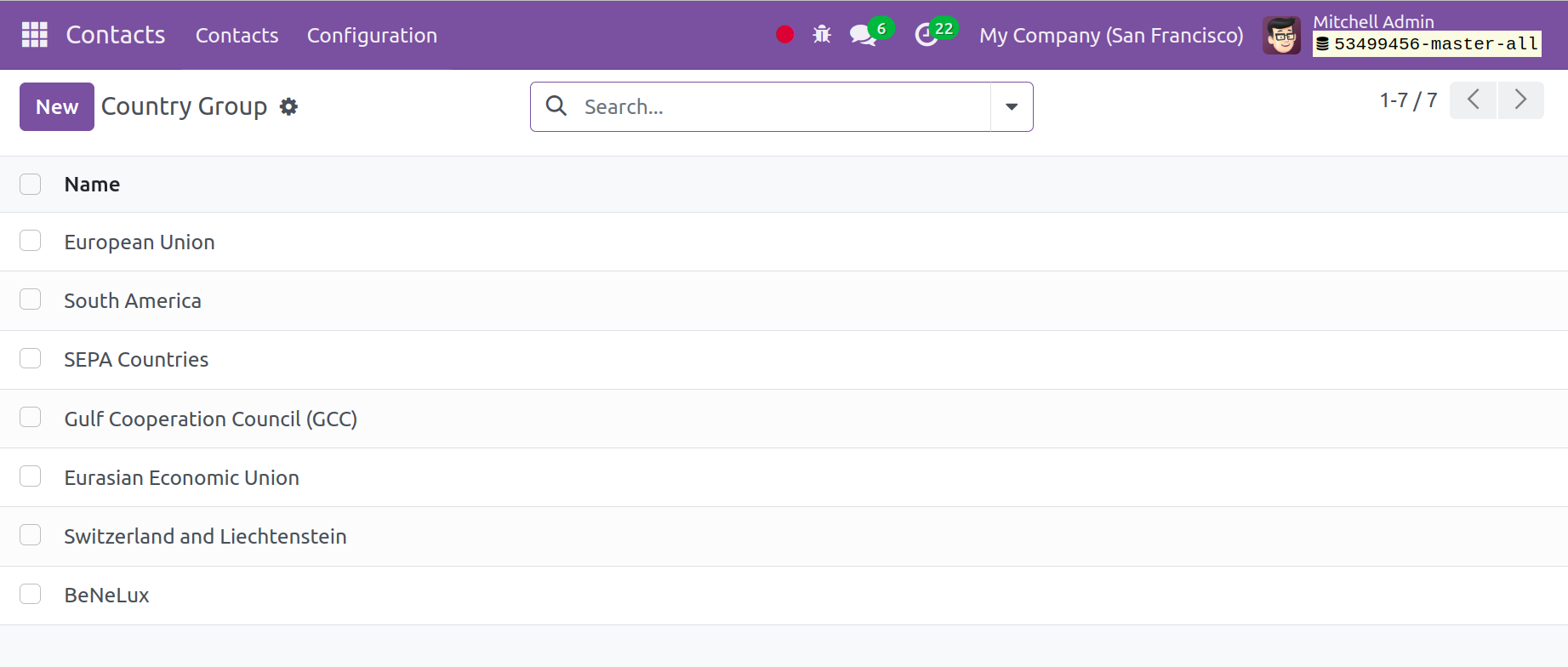
Ийм төрлийн улс орны бүлэг үүсгэхийн тулд Шинэ дүрс рүү очно уу. Та одоо шинэчлэгдсэн хуудсыг иймэрхүү харагдана.
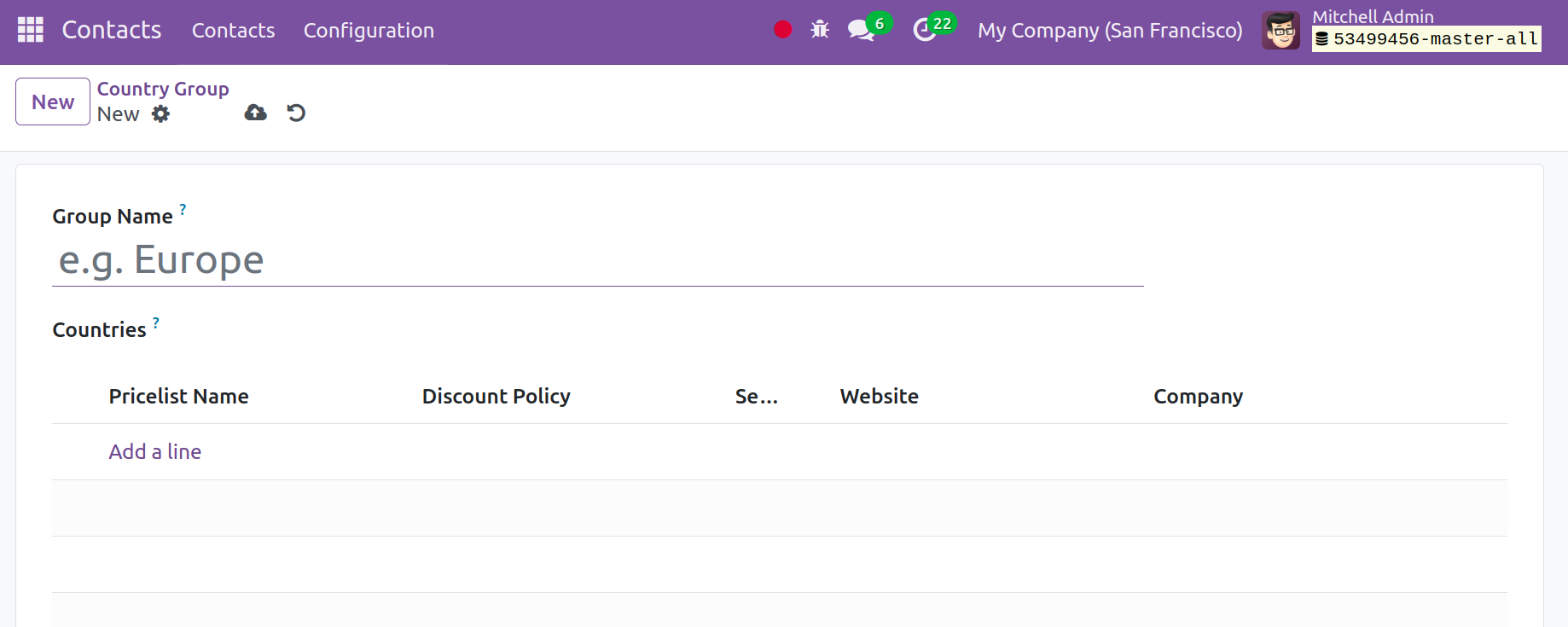
Бүтээх хуудсан дээр улсын бүлгийн нэр болон тухайн улсын нэрийг хоёуланг нь оруулах ёстой. Та зүгээр л "Мөр нэмэх" сонголтыг ашиглан доор нь шинэ үнийн жагсаалт нэмж болно. Энэхүү холбоо барих модулийн доор жагсаасан холбоо барих хүн нь тодорхой шинэчлэгдсэн үнийн жагсаалтыг дагаж мөрдөх болно. Зориулсан хэсэгт та Компанийн нэр, Вэбсайт, Валют, Хөнгөлөлтийн бодлогыг оруулах сонголттой.
Odoo 17 ERP програм хангамж доторх холбоо барих модуль нь холбоо барихтай холбоотой бүх асуудлыг хянах, хянах ажлыг маш хялбар болгодог.