Хүний нөөц
ИРЦ - Odoo 17 Community Book
Ирцийн менежмент
Odoo ERP програм хангамжийн Ирц модуль нь байгууллага доторх ажилтан бүрийн ажлын цагийг хянах, баримтжуулахад тусалдаг. Жижиг болон том хэмжээний байгууллагуудад энэ нь Хүний нөөцийн менежментийн үйл ажиллагаанд чухал ач холбогдолтой. Ажилтан бүрийн цалинг ажлын цаг дээр үндэслэн тогтоодог. Даяаршлын хөгжил улам бүр нэмэгдэж байгаатай холбогдуулан корпорацийн ажилчдын ажлын цагийг төлөвлөх уламжлалт аргууд боломжгүй болж байна. Уламжлалт аргыг ашиглах нь алдаа, алдаа гарах магадлалыг нэмэгдүүлдэг. Тиймээс үүнд орчин үеийн системийн төрөл шаардлагатай. Ийм өндөр нэгдсэн арга барил нь алдаа гарах хязгаарыг нарийсгадаг.
Odoo 17 Ирцийн модулийн зорилго нь ажилтан бүрийн оффис дээр ажилласан цагийн бүртгэлийг хөтлөх явдал юм. Ажлын өдөр тутмын, долоо хоног тутмын, сар тутмын болон жилийн бүртгэлийг хөтлөх боломжтой.
Доорх дэлгэцийн агшинд харагдаж байгаачлан, Odoo 17 ажилтны бүртгэлийн функцийг одоо аппликейшнаас гадуур ашиглаж болно. Бүртгүүлэх хугацааг тодорхой харуулсан болно. Дараа нь ажилтан төлбөр тооцоогоо дуусгахын тулд "Төлбөр тооцоо" товчийг ашиглаж болно. Systray бүртгэл болон бүртгэлээс гарах функцийг Odoo 17-д оруулсан болно.
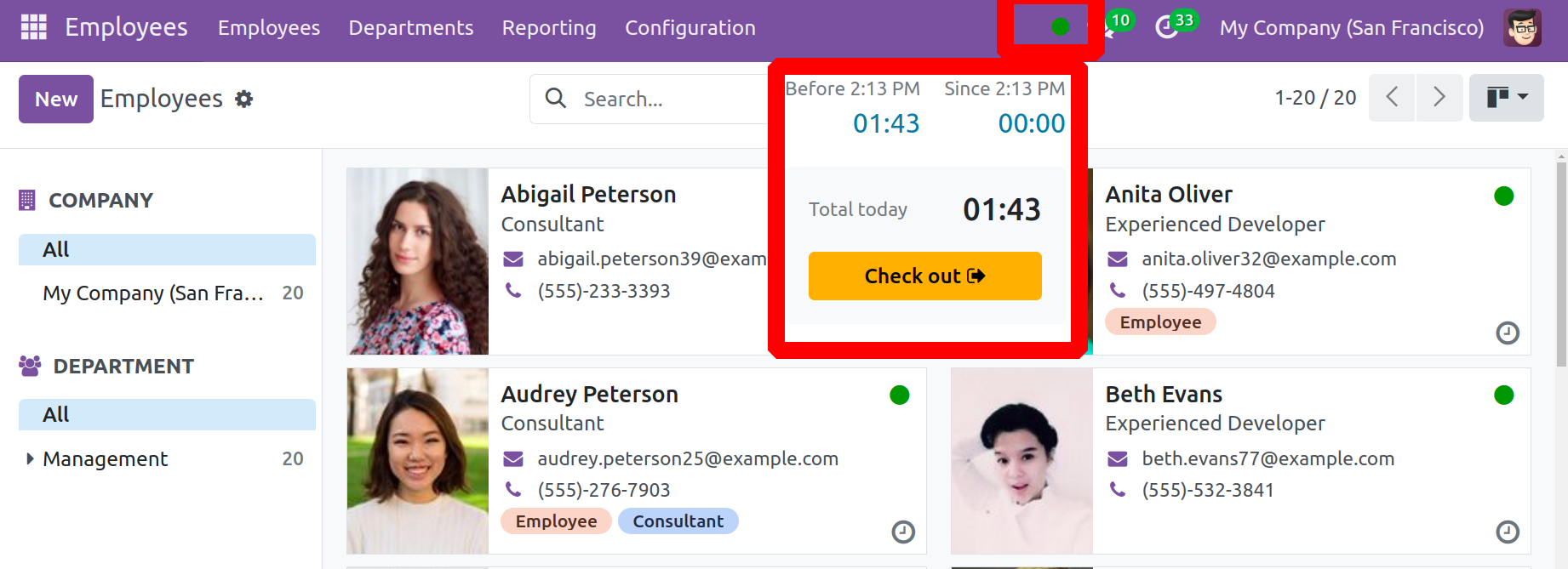
Одоо энэ модулийн бүх функцийг авч үзье.
Тойм
Та ирцийн модулийн Тойм цэсний тусламжтайгаар компанийн ажилчдын талаарх мэдээллийг цуглуулж болно . Ажилтны нэр, ажлын цаг, бүртгүүлэх, гарах цагийг бүгдийг нь хуудсан дээр жагсаасан болно.
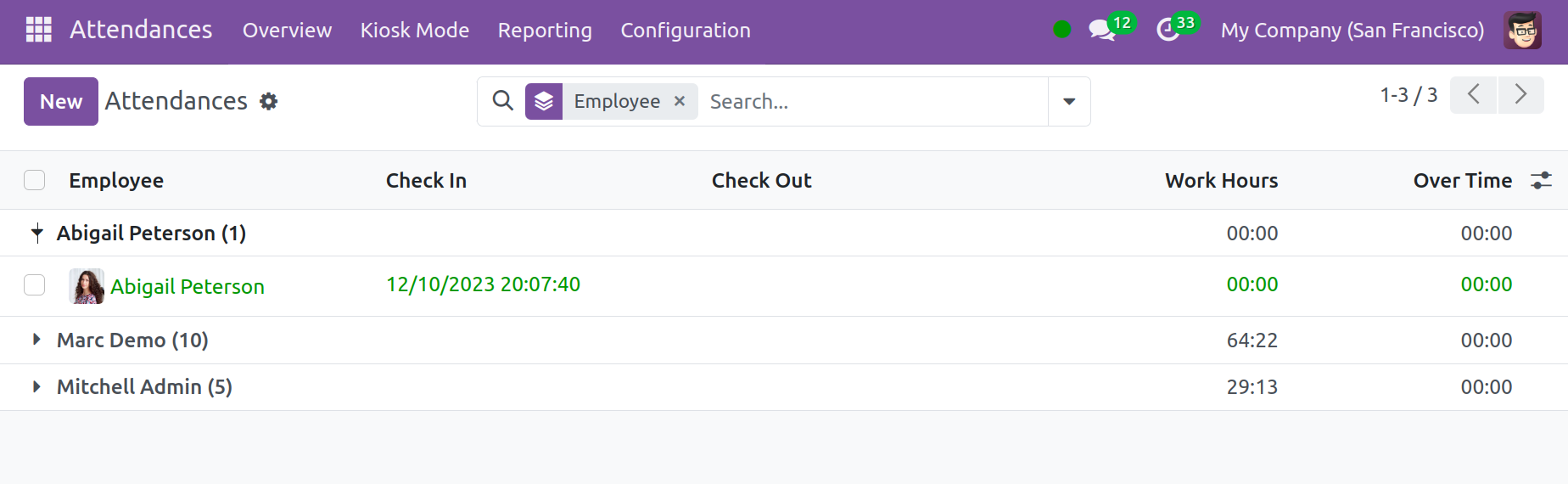
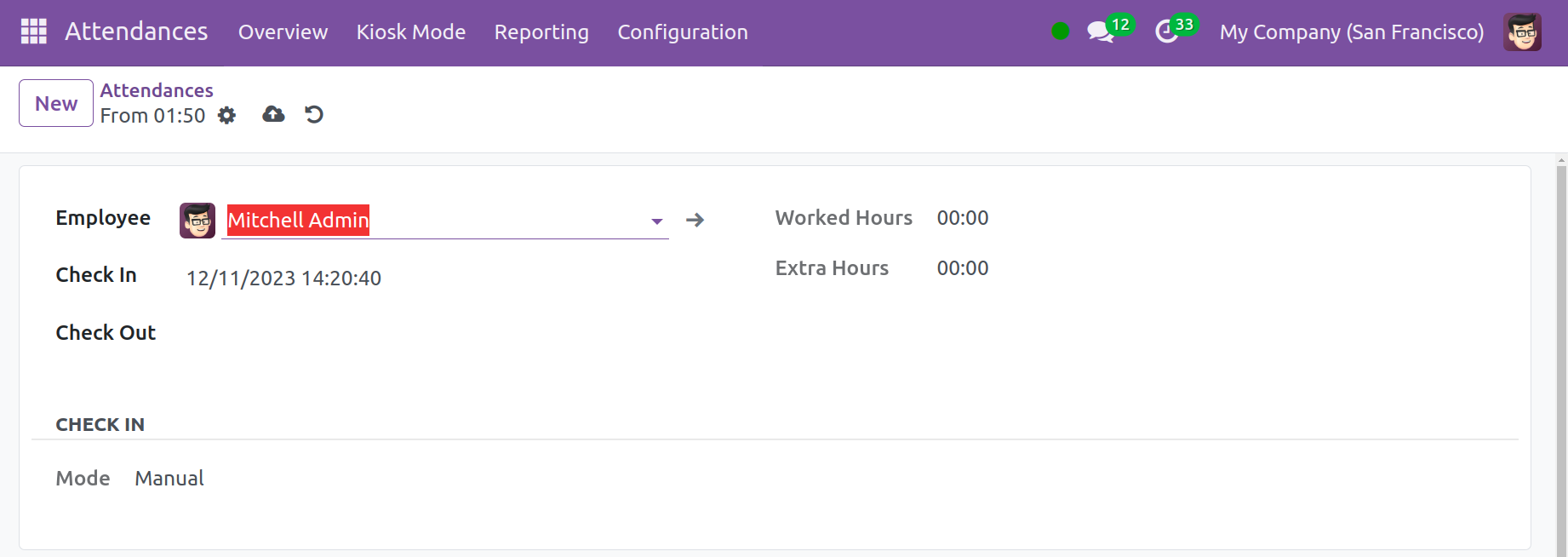
Системд шинэ ирцийг гараар оруулахын тулд Шинэ товчийг дарна уу. Эхлээд ажилтнаа сонгоно уу. Дараа нь бүртгүүлэх болон гарах цаг, огноог оруулна уу. Та Нэмэлт цаг болон Ажилласан цагийг нэмж болно. Дараа нь БҮРТГЭЛ хэсэгт бүртгүүлэх горимыг оруулна уу.
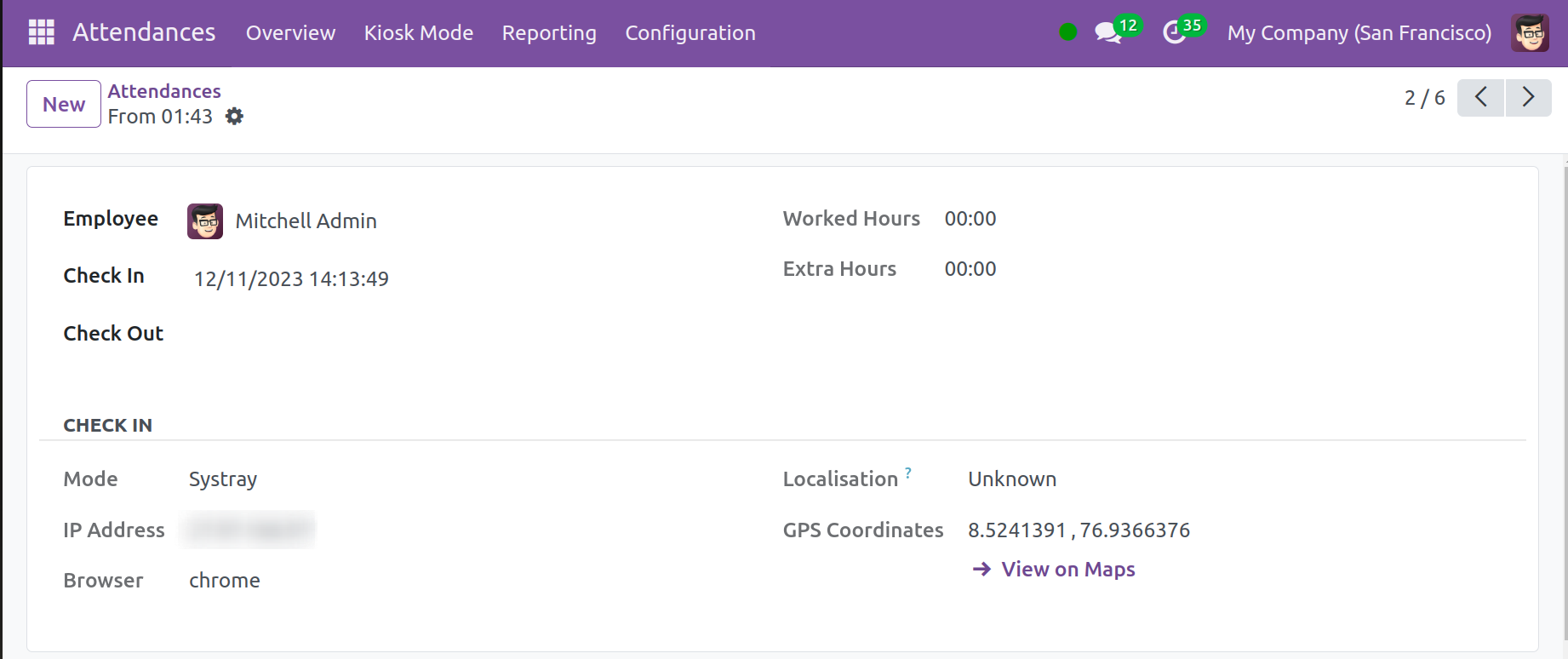
Ирц нээгдэх үед ажилтны мэдээлэл гарч ирэх бөгөөд үүнд нэр, ажилласан цаг, нэмэлт цаг, бүртгүүлэх болон гарах цаг зэрэг орно. GPS координат, хөтөч, IP хаяг, бүртгүүлэх горим, байршил зэрэг нэмэлт бүртгүүлэх мэдээлэл. Хэрэглэгчид Газрын зураг дээр харах сонголтыг хийх үед ажилтнуудын нарийн байршлыг хялбархан олох боломжтой өөр газрын зургийн хуудас руу шилждэг.
Киоск горим
Тэмдэг сканнердах эсвэл гараар таних функцийг ашиглан Киоск горимын цэс нь ажилтнуудад ажилчдын ирцийг нэмж, шошголоход нь тусалдаг.
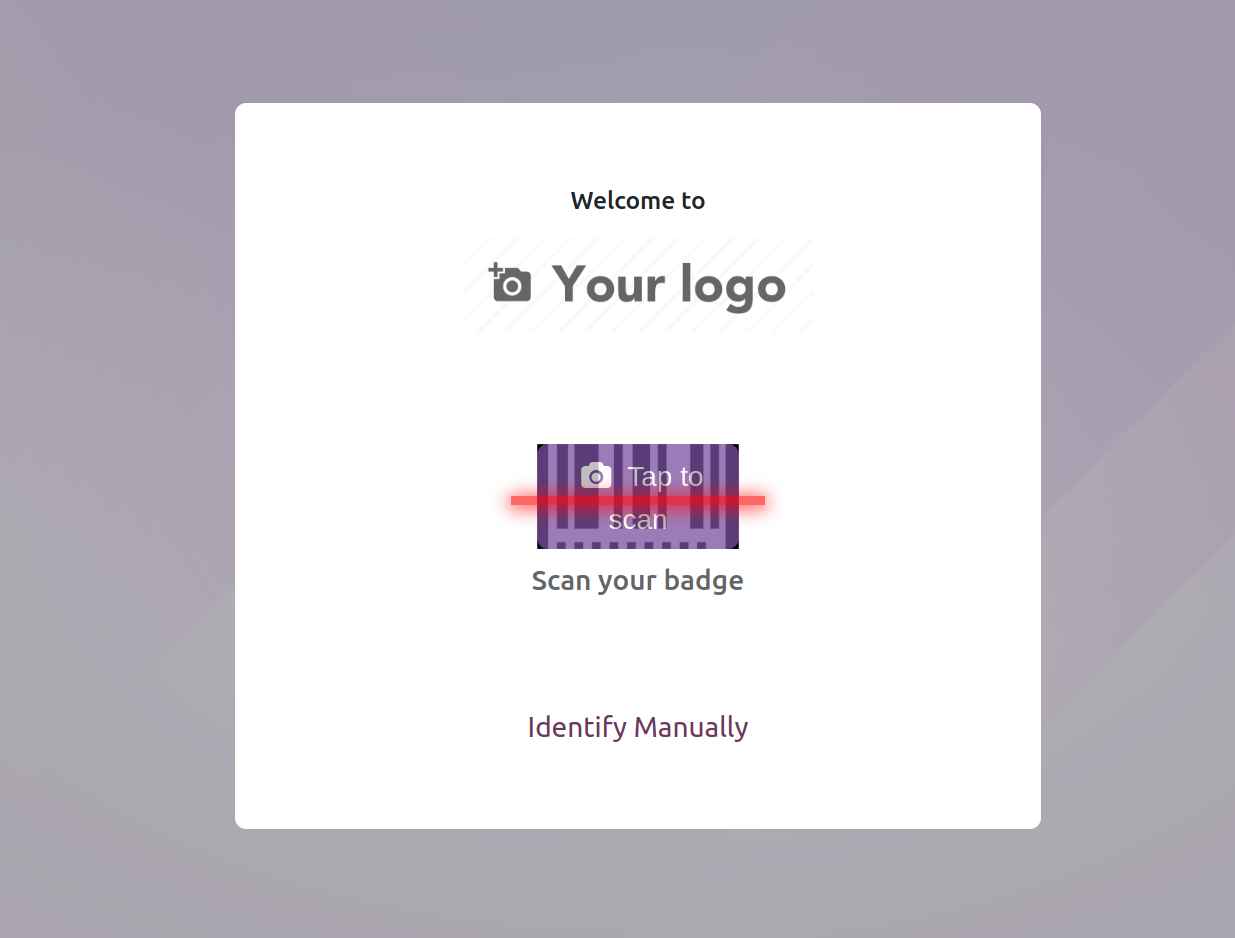
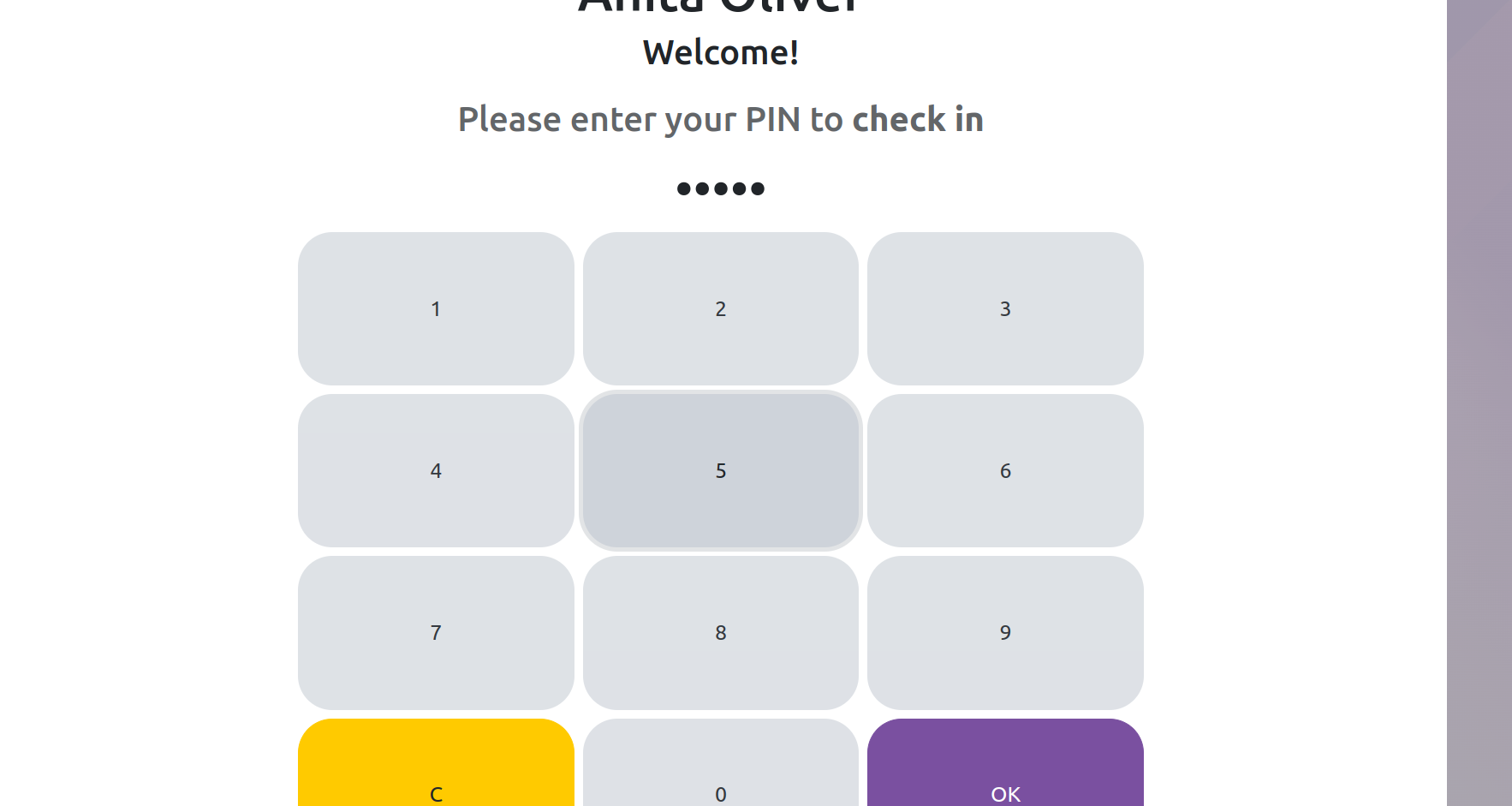
Хэрэв та "Тэмдэгээ сканнердах"-ыг хүсвэл ажилтны дугаарыг энэ тохиолдолд ашиглаж болно . Ирцийг тэмдэглэхийг "Гараар"-г сонгосноор хийж болно. Дараа нь та хуудас руу шилжих болно. Та вэбсайт дээрх ажилтны профайлыг сонгоод ПИН код оруулах боломжтой болно.
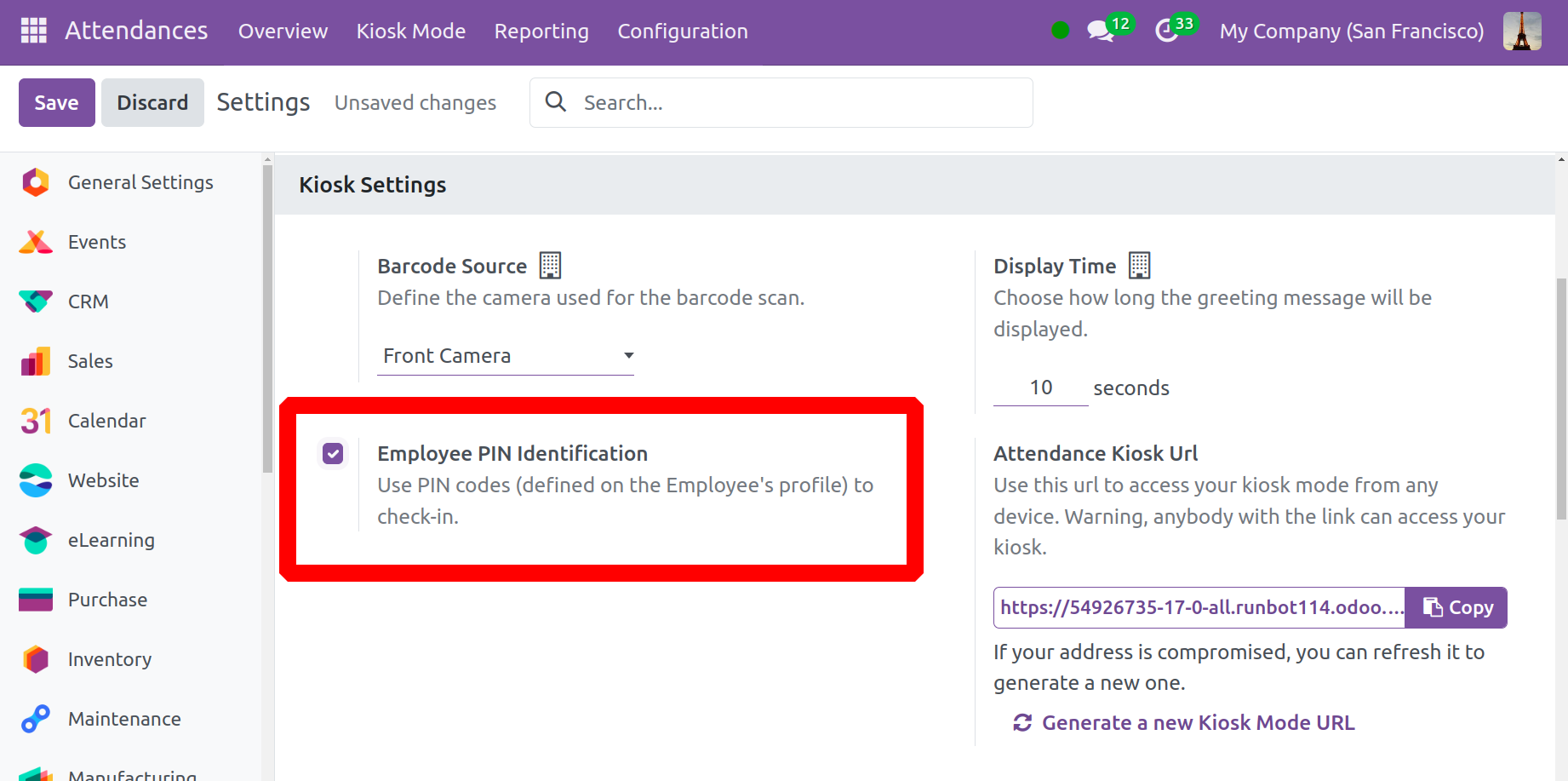
Үүнийг хийхийн тулд та тохиргооны цэснээс Ажилтны ПИН таних сонголтыг идэвхжүүлэх ёстой .
Энэ сонголт нь ПИН код шалгах аргыг ашиглах боломжийг нээж өгдөг. Та ПИН кодыг Ажилтны маягтаас Хүний нөөцийн тохиргоо хэсгээс олж болно. Та нэмэлт цагийг идэвхжүүлж, тохиргоонд байгаа нэмэлт цагийн сонголтыг ашиглан гүйцэтгэсэн ажлын цагтай харьцуулж болно.
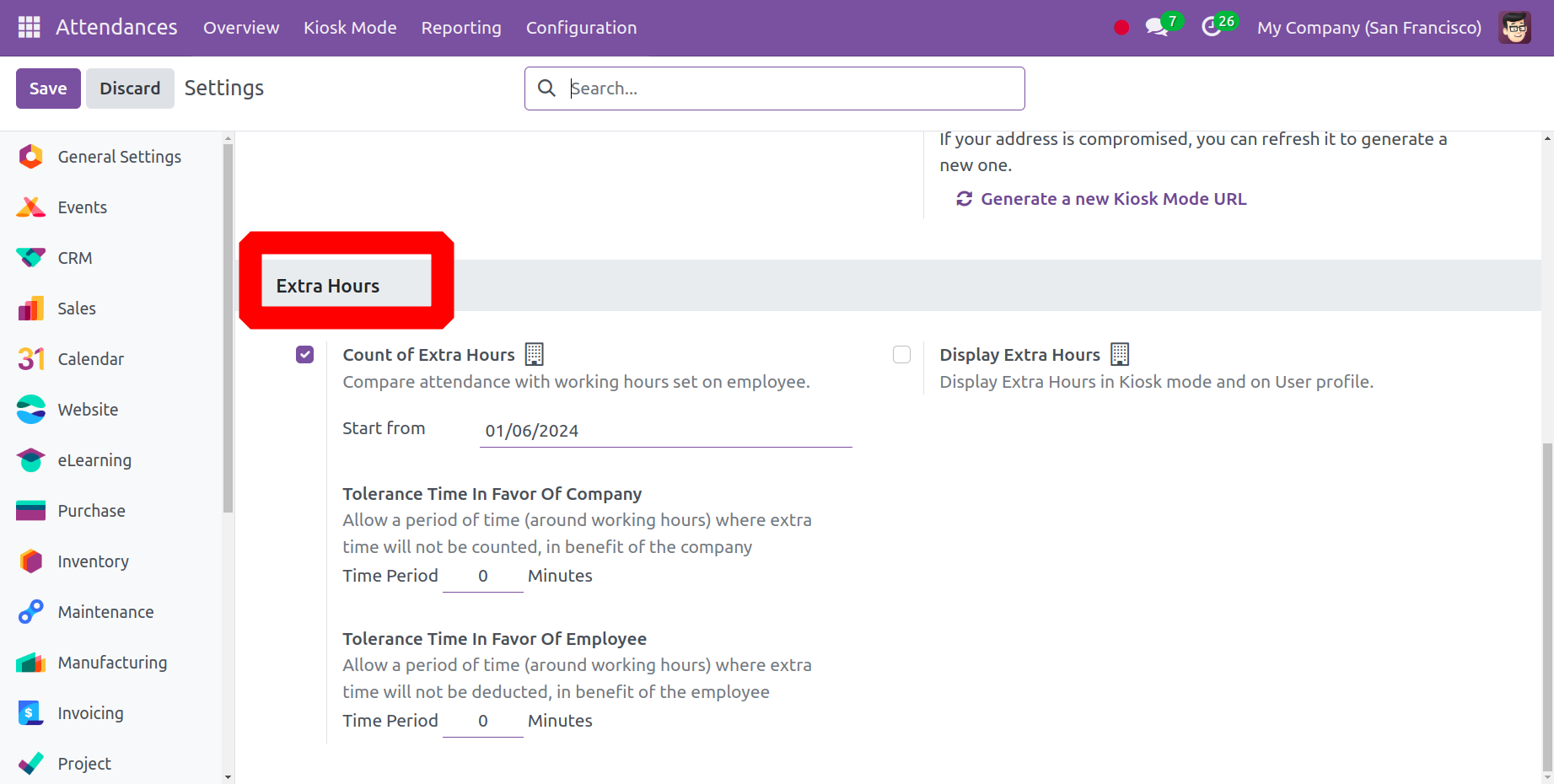
Тооллого эхлэх огноог талбарт оруулна уу, тэгвэл нэмэлт цагийн тоог тухайн өдрөөс эхлэн тооцно. Та "Компанийн талд ажиллах хугацаа" болон "Ажилтны талд ажиллах хугацаа" гэсэн хэсгүүдэд бизнесийн болон ажилтны ашиг тусын тулд нэмэлт цагийг тооцохгүй хугацааг тодорхойлж болно.
Ажилтны үнэмлэх болон ПИН код үүсгэх нь энгийн журам юм. Ажилтны профайлыг хэрхэн үүсгэхийг ажилтны модульд авч үзсэн болно. Дэлгэрэнгүй мэдээллийг авахын тулд та модулийг үзэж болно.
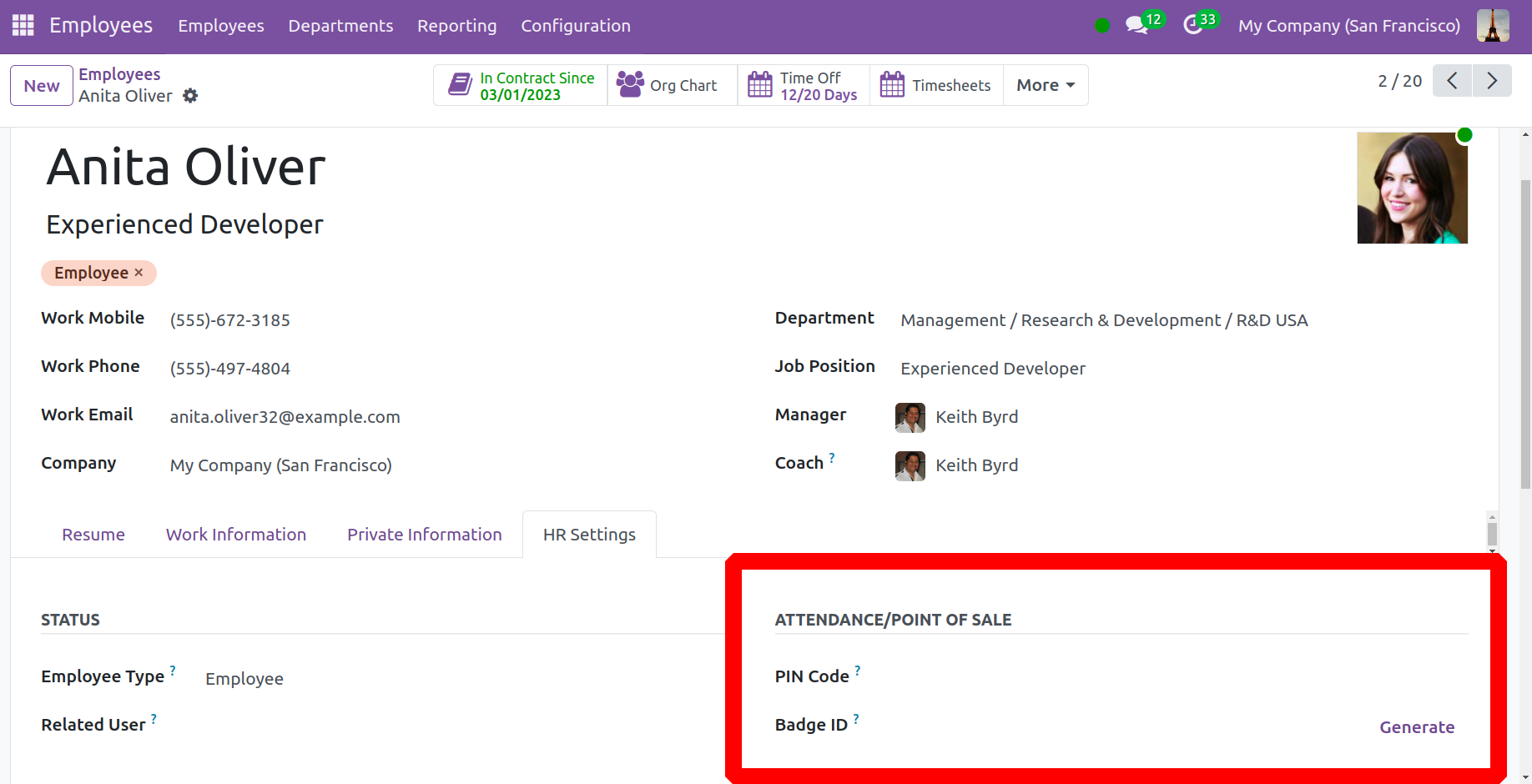
Хүний нөөцийн тохиргооны доор ажилтны модульд шинэ ажилтан нэмэгдэхэд тэд тэмдгийн дугаар үүсгэж, ПИН код нэмэх боломжтой. Та ПИН кодын хэсэгт байрлах киоск табын доор бүртгүүлэх болон гарах кодыг оруулж болно. Тэмдгийн дугаарыг Үүсгэх дүрсийг сонгосны дараа харах боломжтой болно. "Тэмдэг хэвлэх" товчийг сонгосноор та мөн тэмдгийг хэвлэж болно.
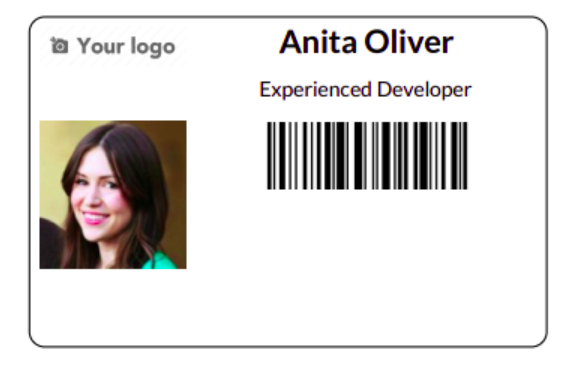
Ажилтныг тэмдгээр нь таньж болох бөгөөд тэд үүнийг киоск таб дээр сканнердаж болно. ПИН кодыг ашиглахын тулд " Гараар таних" сонголтыг сонгоно уу.
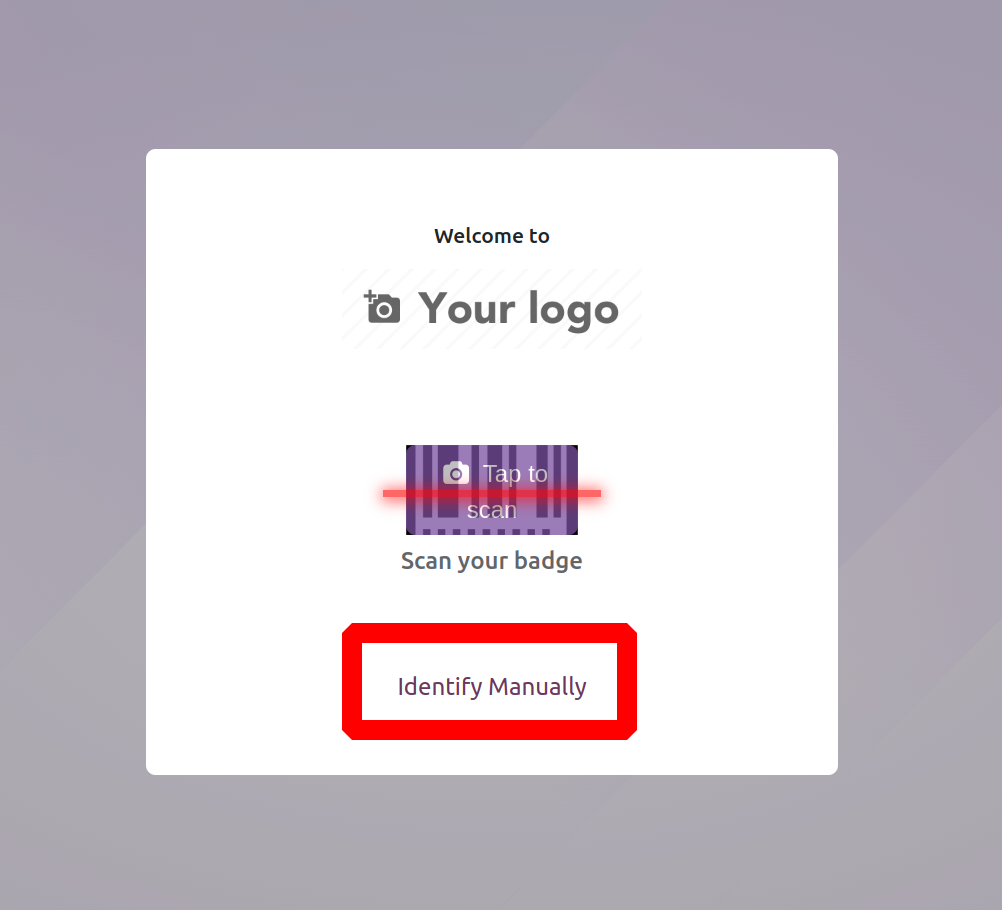
"Гараар таних" сонголтыг сонгосноор таныг ажилчдын жагсаалттай хуудас руу аваачна.
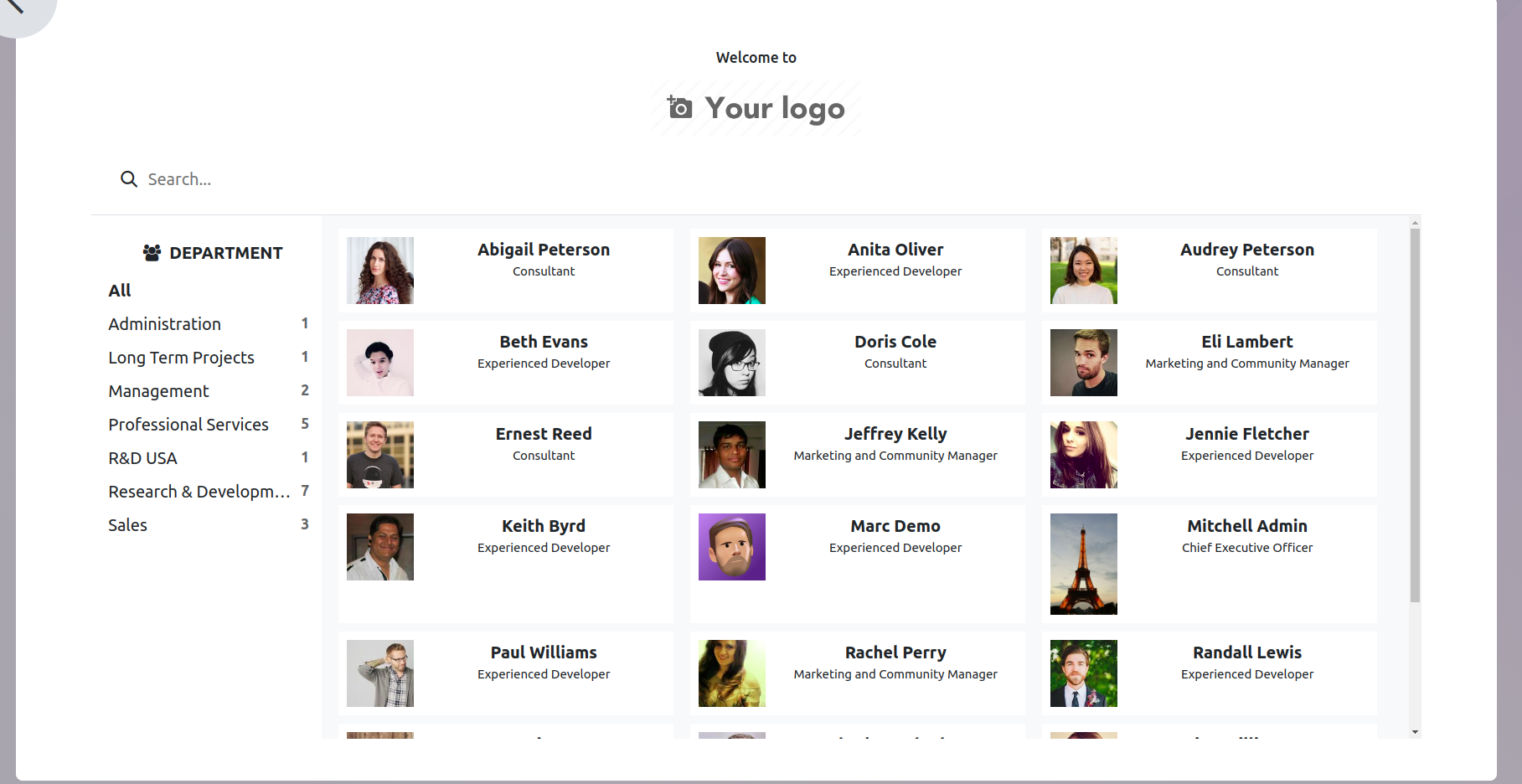
Та жагсаалтаас шаардлагатай профайлаа сонгож болно. Энэ нь та ПИН кодоо оруулах боломжтой шинэ хуудас нээх болно.
Доор жагсаасан журмуудыг ирцийн модульд бүртгүүлэх болон гарах үйлдлийг тохируулахад ашиглах ёстой.
Тохиргоо
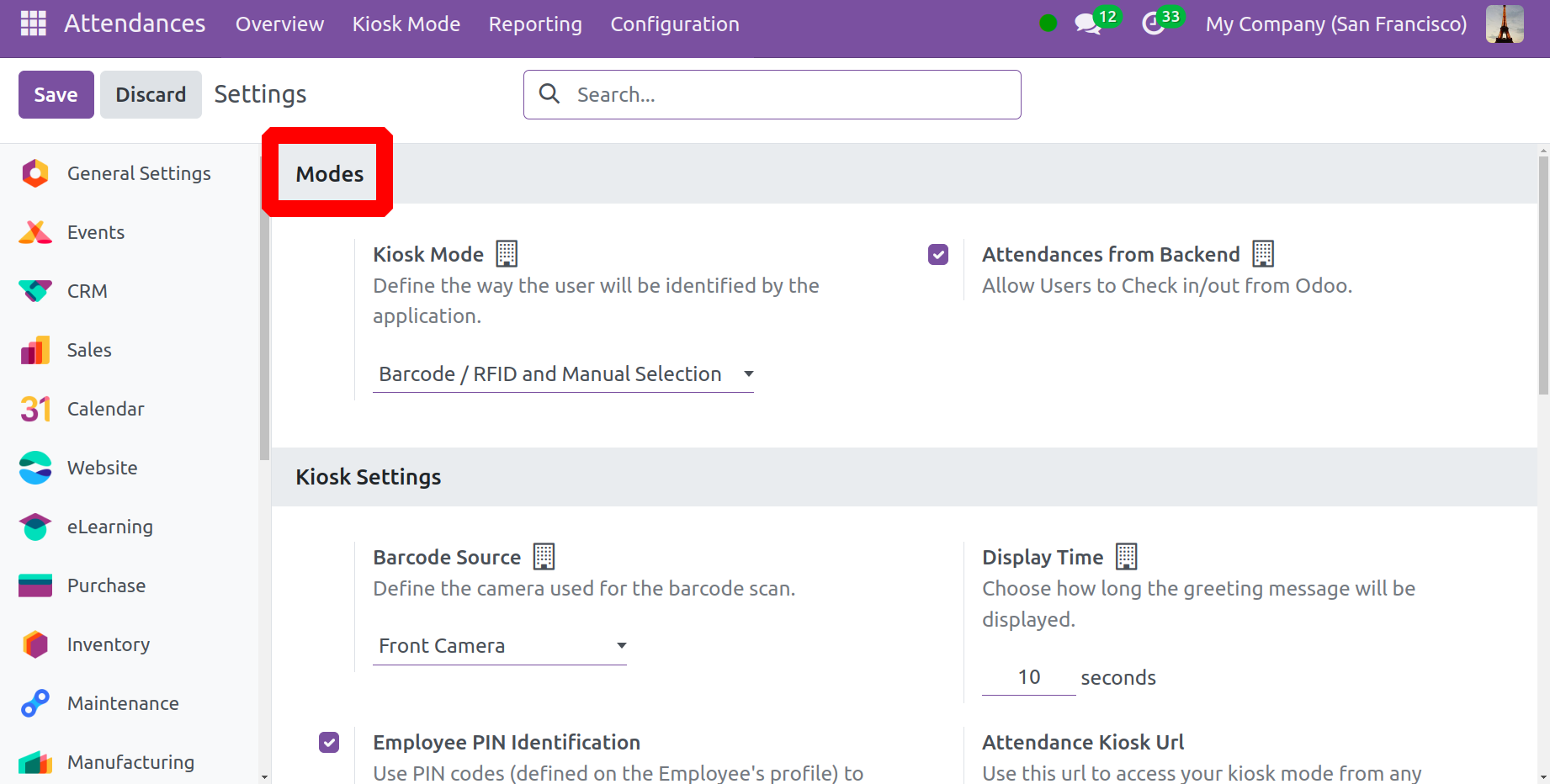
Доор үзүүлсэн шиг Тохиргоо цэсийг сонгоход Ирцийн модулийн Тохиргооны сонголт гарч ирнэ.
Горимыг сонгосны дараа хэрэглэгчид Киоск Горим хэсэгт киоск програмаар хэрхэн танигдахыг хүсч байгаагаа зааж өгч болно . Үүний дараа хэрэглэгчид Odoo руу орж гарахын тулд Backend-аас ирсэн хүмүүсийн оролцооны боломжийг ашиглаж болно.
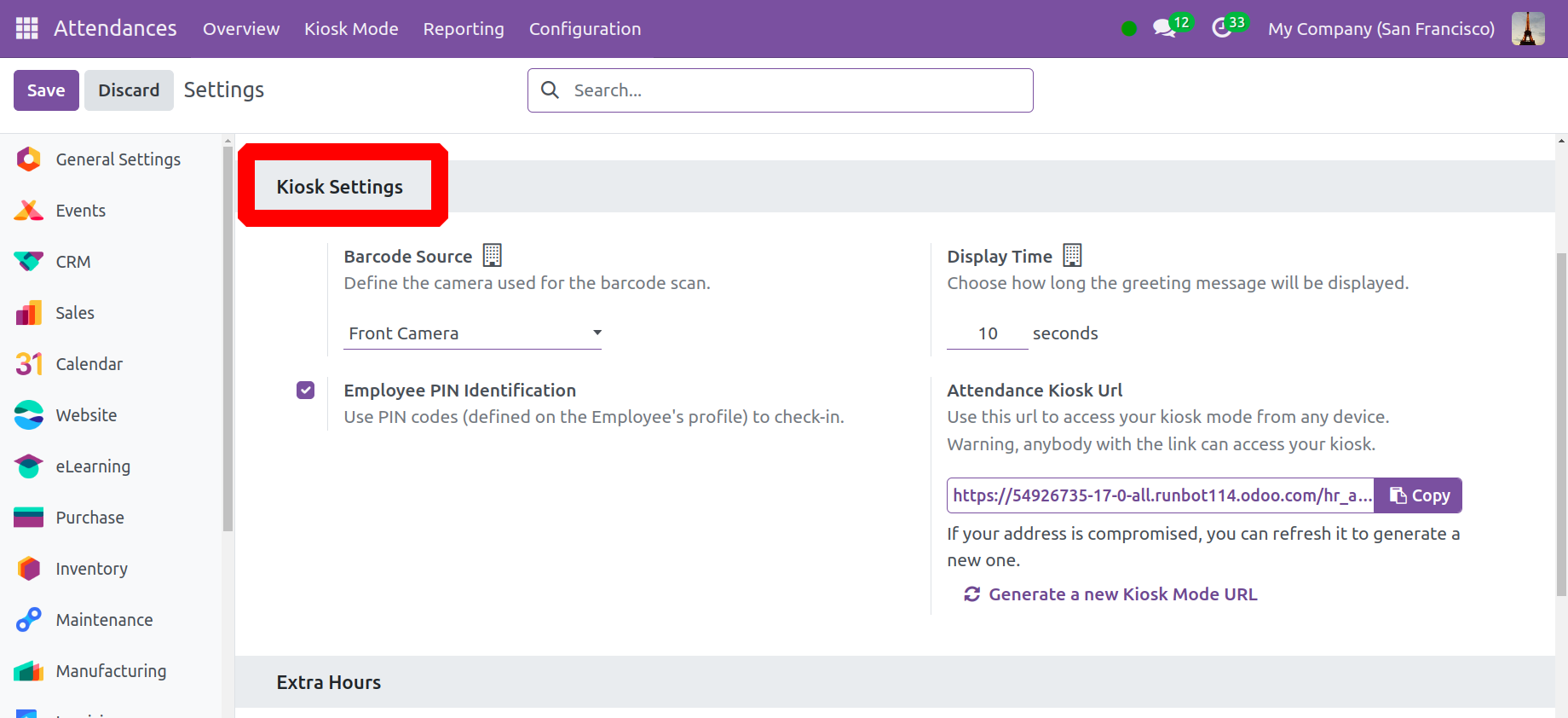
Хэрэглэгчид Киоск Тохиргооны хэсгийг хармагцаа програм бүрийг таних боломжтой . Баркод Эх сурвалжийн сонголтын доор та баркодыг сканнердахад ашигласан камерын талаар хэлэлцэж болно. Та " Хугацааг харуулах" сонголтыг ашиглан мэндчилгээний мессежийг хэдхэн секундын дотор тоглуулахыг сонгож болно. Ажилтан Ажилтны ПИН таних талбарыг идэвхжүүлсний дараа ажилдаа нэвтрэхийн тулд ПИН код ашиглаж болно . Киоск горимд бүх бүртгэл болон бүртгэлээс гарах мэдээллийг оруулсны дараа Хадгалах дүрс дээр дарна уу. Оролцоо нь Ирцийн Киоск URL хэсэгт өгөгдсөн URL-г ашиглан дурын төхөөрөмж дээрх таны киоск горимд ханддаг. Хэрэв интернет холболттой бол хэн ч таны киоск руу зочилж болно гэдгийг анхаарна уу. Хэрэв энэ нь эвдэрсэн бол та үүнийг шинэчлэн шинэ хаяг үүсгэж болно.
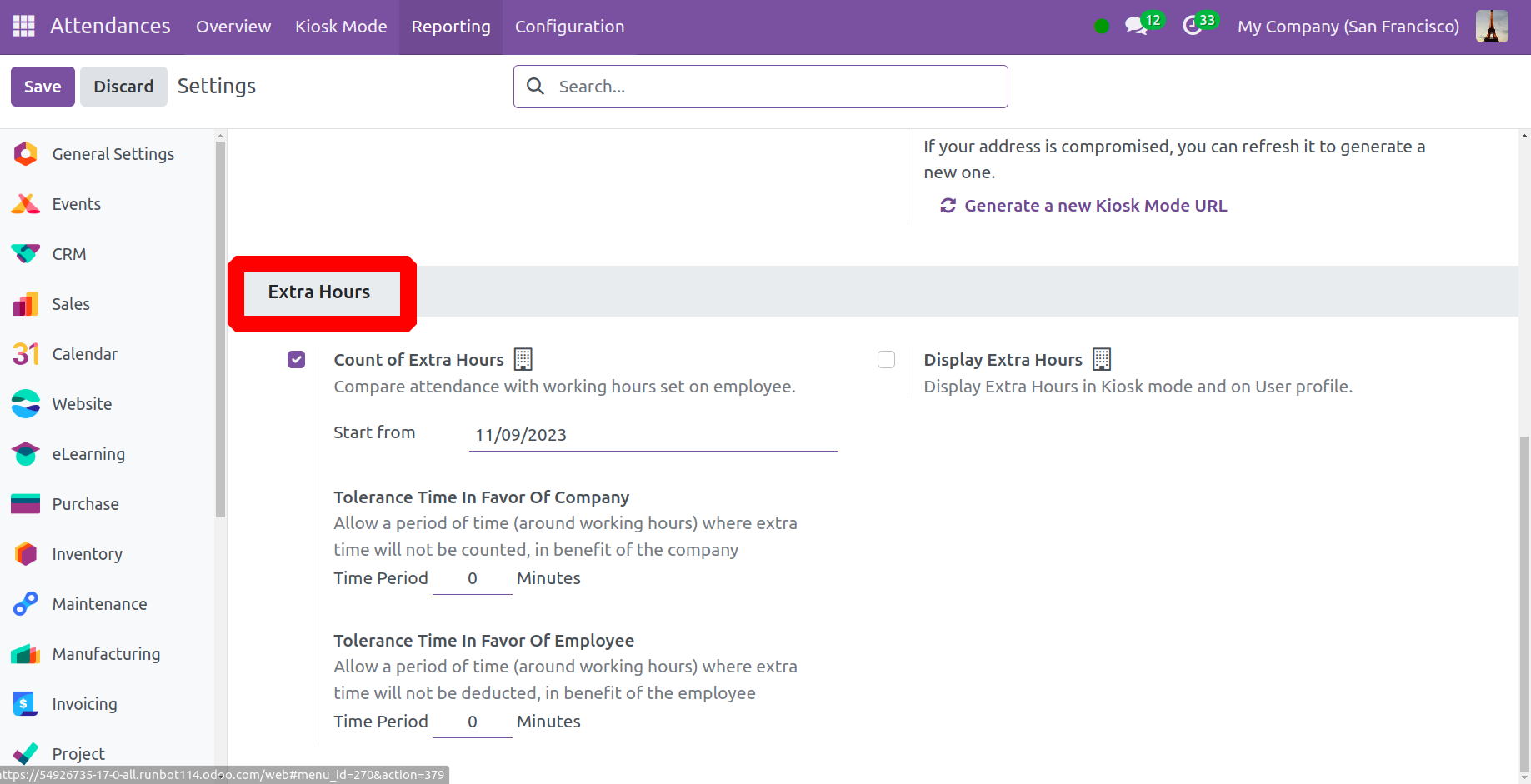
Дараагийн алхам бол Odoo 17 Ирц модульд тогтоосон нэмэлт цагийг удирдах явдал юм. Ирцийг тоолоход туслахын тулд та Нэмэлт цаг хэсгээс Нэмэлт цаг тоолох сонголтыг олж болно. Та эхлэх огноог сонгож, Нэмэлт цаг тоолох сонголтыг идэвхжүүлснээр ажилтны ажлын цаг дээр үндэслэн ирцийг харьцуулж болно. Нэмэлт цаг сонголтын доор та ажил олгогч болон ажилтанд ашигтай хүлцэх хугацааг тогтоож болно. Компанийн талд хүлцэх хугацаа дотор та компанийн тодорхой ажлын цагийг хурдан олгох боломжтой. Та мөн ажилтны талд хүлцэх хугацаа баганад ажилтныг дэмждэг, нэмэлт цагийг хасаагүй цагийг оруулах ёстой.
Тайлагнах
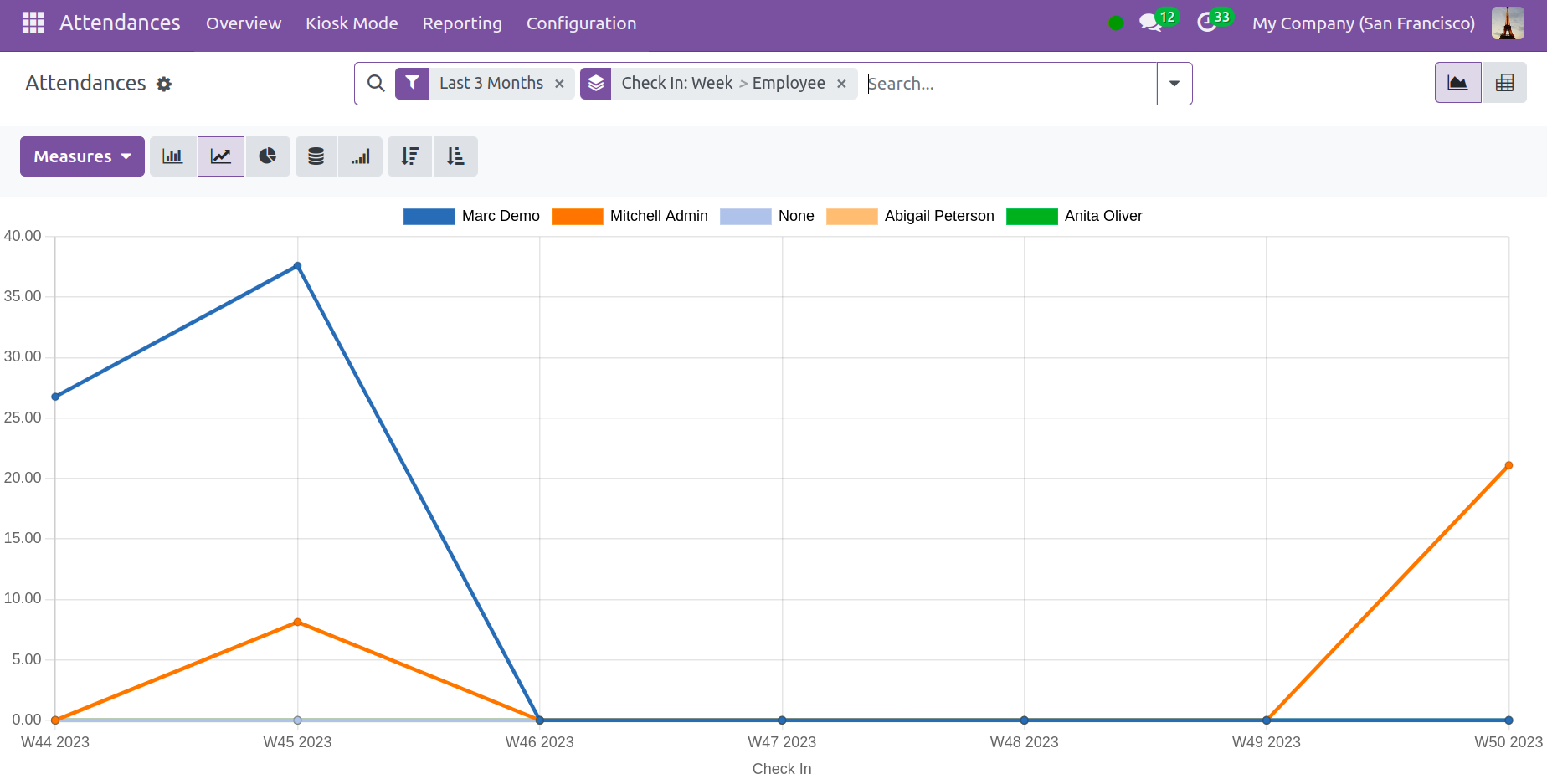
Хэрэглэгчид долоо хоног тутмын, сар тутмын эсвэл жилийн ажилчдын ирцийн тайланг үүсгэх сонголттой. Ирцийн шинжилгээний тайланд хандахын тулд Odoo 17 Ирц дэх Тайлангууд табыг сонгоно уу. Ирцийн шинжилгээний цонхны график нь Y тэнхлэг дээрх тоо болон X тэнхлэг дээрх ажилтны бүртгэлийн өгөгдлийг харуулдаг. Хэрэглэгчид график дүрслэл дээрх ажилтан бүрийн бүртгэлийн дэлгэрэнгүй мэдээллийг өнгөний хязгаараар харж болно. Хэмжүүрийн дүрсийг сонгосноор бид графикт ажилтны илүү цаг, нийт ажилласан цагийн тоо зэрэг тодорхой өгөгдлийг оруулж болно.
Ажилтан бүрийн нийт ажилласан цагийн тоог тус тусад нь харуулдаг пивот хүснэгтийг хэрэглэгч пивот харагдацаас харах боломжтой. Сар бүр дээр үндэслэн хэрэглэгч тухайн ажилтны компани доторх бодит ажлын цагийг тодорхойлж чадна.
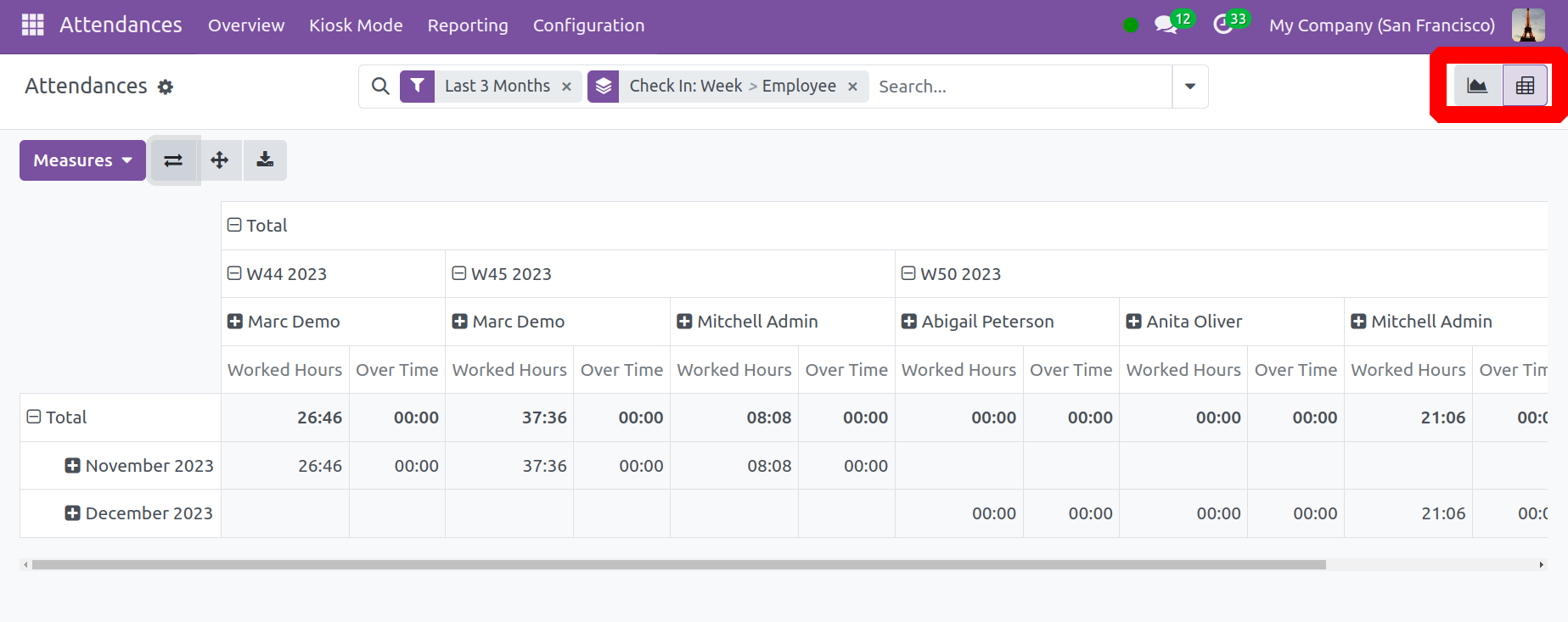
Odoo 17 Ирц модулийн тусламжтайгаар компанийн ажилчдын бодит ажлын цагийг удирдах нь хялбар болсон. Ажилчдынхаа чадавхийн талаар илүү ихийг мэдэж, төлөвлөгөө гаргахын тулд бизнесийн тайланг үнэлж болно.
Чөлөөний менежмент
Хүний нөөцийн удирдлагын гол үүрэг хариуцлагын нэг бол чөлөөний удирдлага юм. Чөлөөг зохих ёсоор бүртгэх нь аливаа байгууллагын чухал тал юм. Хэрэв та чөлөөгөө удирдах талаар огт бодохгүй бол энэ нь байгууллагад хор хөнөөл учруулна. Төсөлд оролцсон бүх ажилчдын чөлөөг баримтжуулсан байх ёстой. Хэрэв чөлөө авсан бол бизнесийн жигд, үр ашигтай ажиллагааг хангахын тулд тогтмол авч, зөв харьцах хэрэгтэй. Үүнийг ажиллуулахын тулд та Odoo ERP дахь Цагийн чөлөөний модулийг идэвхжүүлэх шаардлагатай. Энэхүү тодорхой модулийг Хүний нөөцийн хэлтсийн чөлөөг хянах зорилгоор ашиглах болно. Та чөлөөний хүсэлтээ ижил платформ доторх холбогдох хяналтын албан тушаалтнуудаас батлуулах болно. Цалин хөлс, цалинтай чөлөө, цалинтай чөлөө болон бусад олон чөлөөтэй холбоотой сонголтуудыг модуль хангаж өгдөг. Одоо ажилчдын чөлөөг жигд авахын тулд модулийг хэрхэн удирдаж, хянах талаар авч үзье.
Odoo 17 ERP дахь Цагийн Чөлөөт Модуль нь Миний Чөлөөт Цаг, Тойм, Зөвшөөрөл, Тайлан, Тохиргоо зэрэг олон хэсэгтэй.
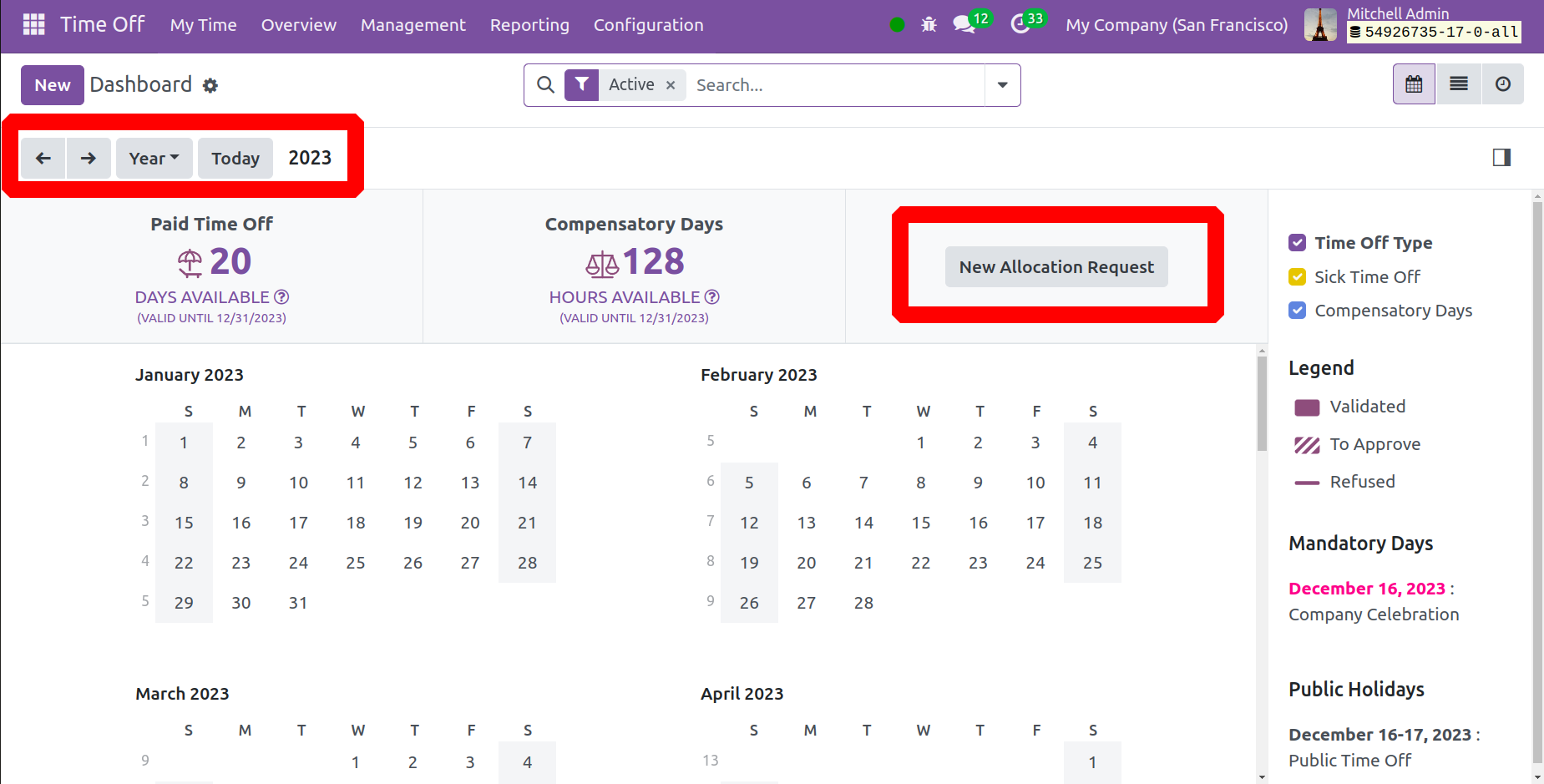
Дээрх зураг дээр дарж, та ажлын бус өдрүүдийн тайланг хуанлийн харагдацаас харах боломжтой. Энэхүү хуанлийн хувьд өдөр тутмын, долоо хоног тутмын, сар тутмын, жилийн хэд хэдэн харагдац байдаг. Хуваарилалт хүсэх нь Шинэ Хуваарилалт Хүсэлтийн сонголтын зорилго юм.
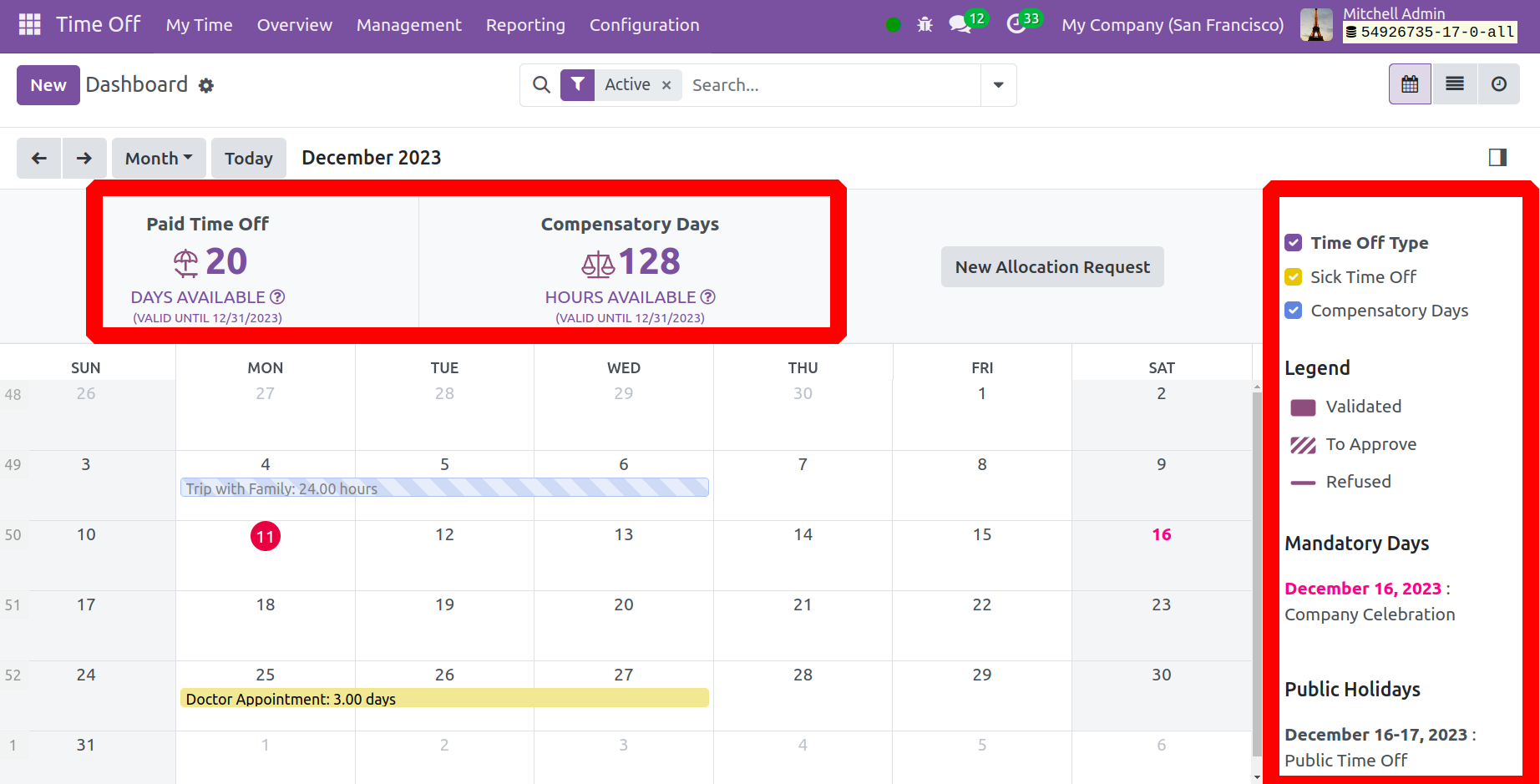
Энэ хуудсан дээр тухайн чөлөө авах хүсэлтийн хүчинтэй хугацааг харуулна. Өөр өөр өнгөөр чөлөө авахгүй өдрүүдийг заана. Хуудасны баруун талд байрлах самбарт чөлөөний төрлүүд болон тэдгээрт харгалзах өнгөнүүд байна. Цонхны дээд хэсэгт та жил бүр авах эрхтэй цалинтай чөлөөний нийт хэмжээ болон нөхөн төлбөртэй өдрүүдийг харах болно. ListView нь мөн хяналтын самбарыг харуулна.
Шинэ чөлөө хүсэх Шинэ чөлөө авах сонголт одоо хяналтын самбар дээр харагдаж байна. Та мөн тодорхой өдрийг сонгосноор энэ бүтээлийг хийж болно. Үүний дараа та гарч ирэх цонхыг харах болно.
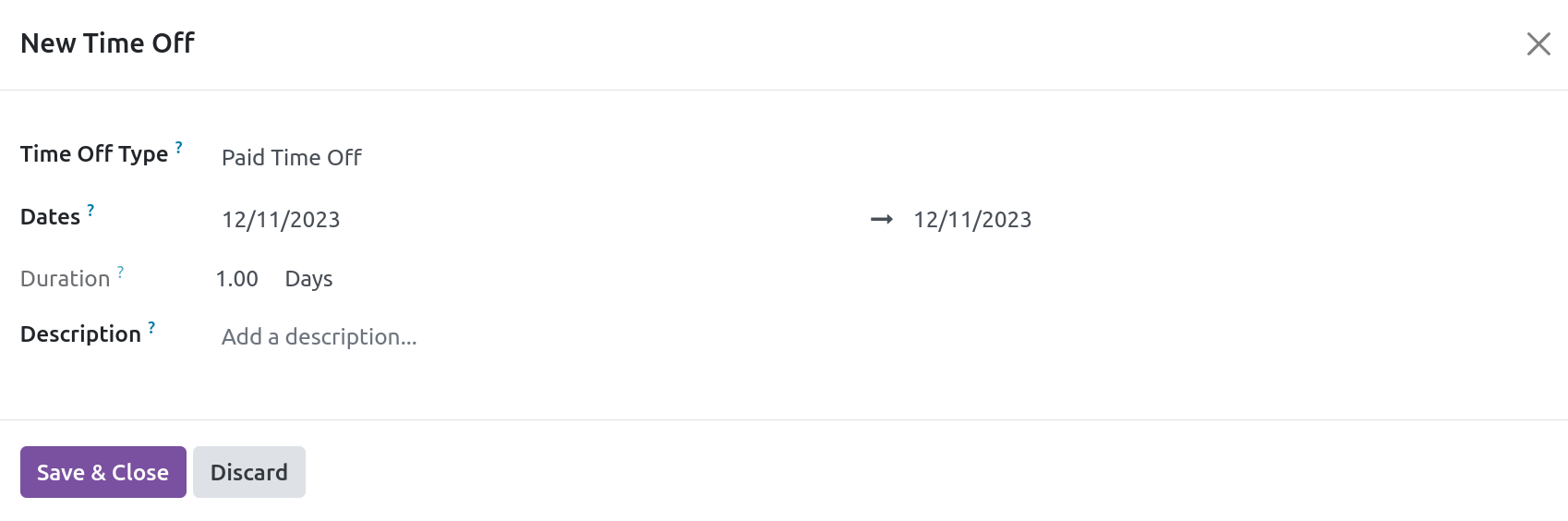
Та энэ цонхонд чөлөөний хүсэлтийн төрөл, огноо, үргэлжлэх хугацаа, тайлбарыг дарааллаар нь оруулах ёстой.
Зурагт үзүүлсэнчлэн, Хянах самбарын Хуваарилалтын Хүсэлтийн функц нь танд төрөл бүрийн нэмэлт чөлөө хуваарилалтын хүсэлтийг илгээх боломжийг олгодог.
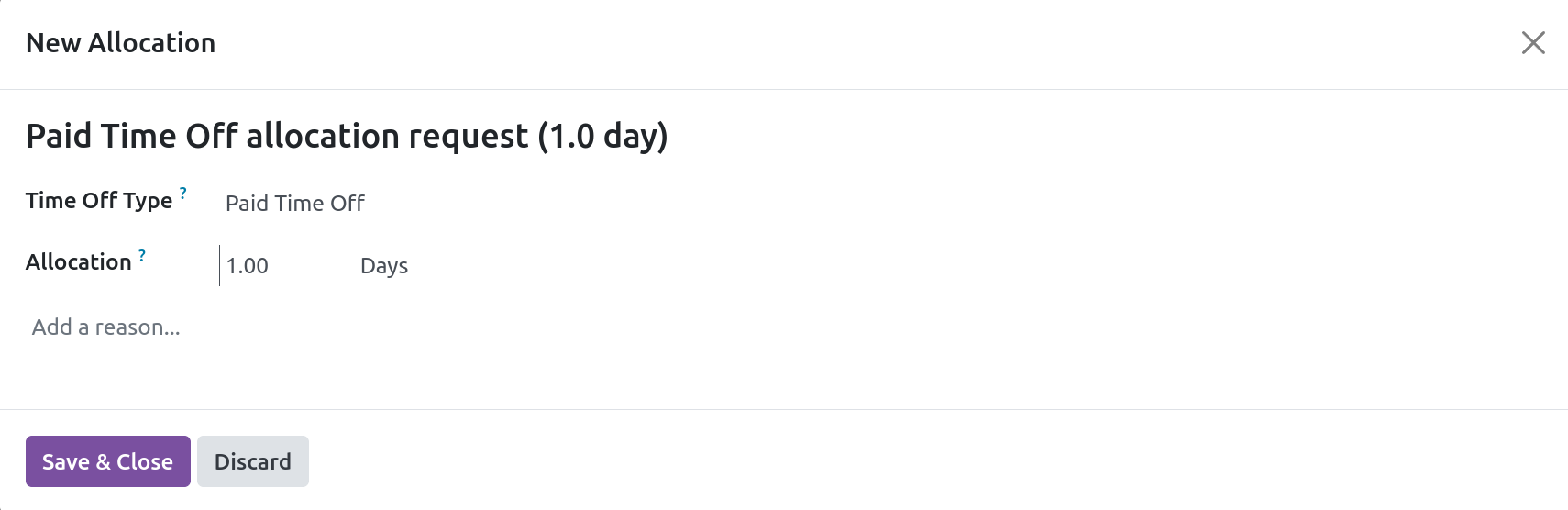
Та энэ цонхонд шинэ хуваарилалтын нэр, чөлөөний төрөл, үргэлжлэх хугацаа, чөлөө авч байгаа шалтгаанаа оруулах ёстой.
Тойм
Доор үзүүлсэн шиг чөлөө авах хүсэлтийн бүрэн жагсаалтыг харуулахын тулд цэсний мөрөнд Тойм сонголт байна. Дэд хэлтсийн гишүүдийг шүүлтүүрээс эндээс харах боломжтой.
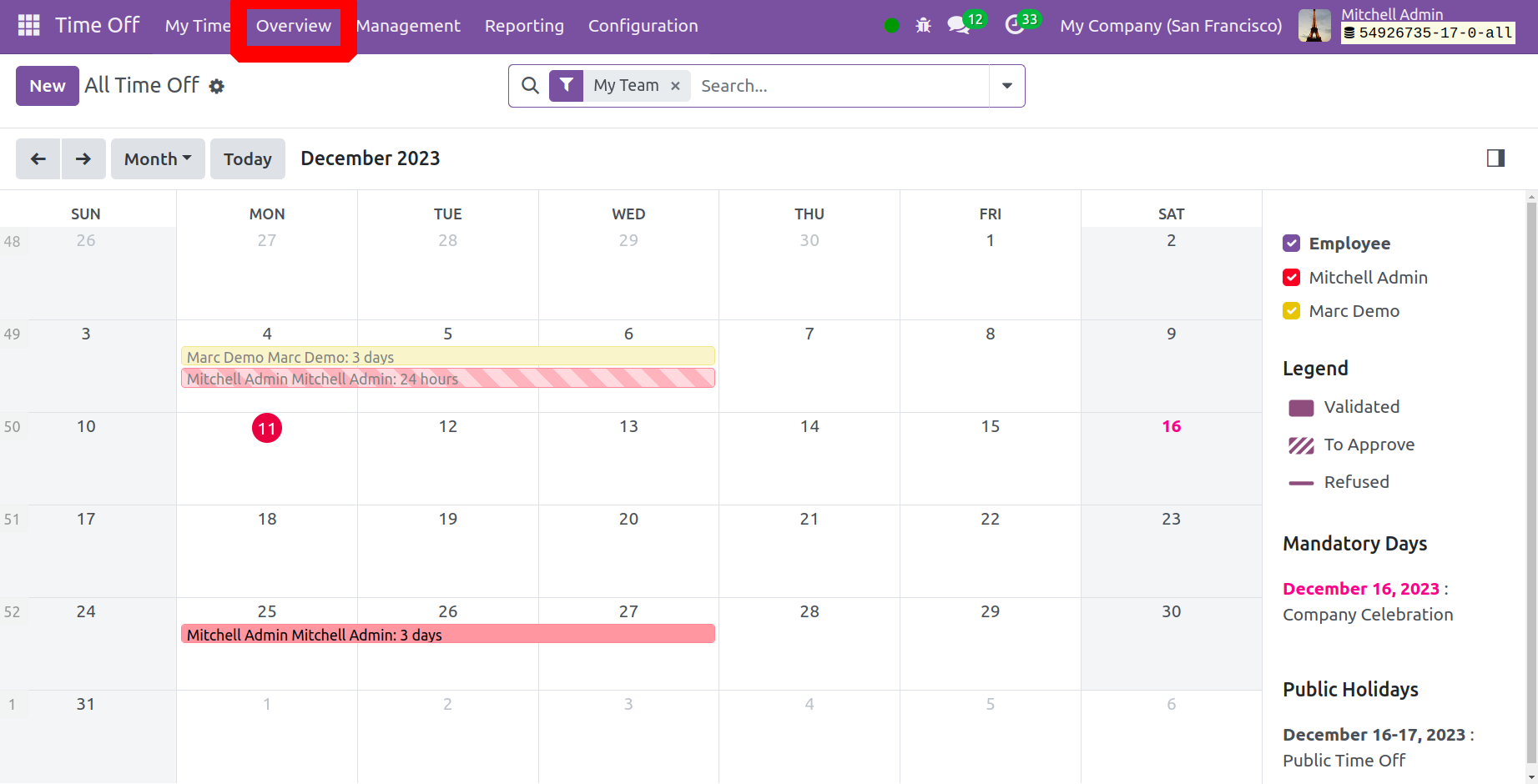
Үүнээс гадна, та компанийн ажилтан бүрээс чөлөө авах өнгөт хүсэлттэй байна.
Та Хянах самбар, Миний чөлөөт цаг, Миний хуваарилалт гэсэн цэс байгааг анзаарч болно .