Пос борлуулалт
ХУДАЛДААНЫ ЦЭГ
Odoo програм хангамжийн чухал бүрэлдэхүүн хэсэг бол борлуулалтын цэг юм. Дэлгүүр, ресторанд өдөр тутмын борлуулалтын гүйлгээ, үйл ажиллагааг удирдах, хянах нь маш тустай бөгөөд сайн туслалцаа юм. Та мөн энэ модулийн тусламжтайгаар олон дэлгүүр ажиллуулж болно. Модуль нь iPad, ширээний компьютер эсвэл бусад олон гар утаснаас маш хялбархан ашиглах боломжтой. Энэ нь борлуулалтын үйл явц дахь гүйлгээ бүрийн бүх баримт бичгийг болон холбогдох програмуудыг үр дүнтэй удирдах чадвартай. Модуль нь энгийн бөгөөд хэрэглэхэд хялбар интерфэйсийн ачаар нягтлан бодох бүртгэл, бараа материалын бүртгэл зэрэг бусад модулиудтай хэрэглэгчийн интеграцийг хөнгөвчилдөг. Энэ модулийн тусламжтайгаар жижиглэн худалдааны үйл ажиллагаагаа Odoo програм хангамжтай нэгтгэж болно. Нарийн төвөгтэй хэрэгслүүд нь модулийн дэлгүүр эсвэл ресторан хэрхэн ажилладагийг хянах чадварыг дэмждэг. Модультай офлайн ажиллах боломжтой.
Odoo ERP програм хангамжийн Борлуулалтын цэгийн модуль нь жижиглэнгийн худалдааны үйл явцыг зохицуулахад хялбар болгодог. Энэ модулийг жижиглэнгийн худалдааны үйл ажиллагаа, рестораны үйл ажиллагаа эсвэл баарны үйл ажиллагаанд ашиглаж болно. Тохиргооны цэс нь борлуулалтын цэгийн сонголтыг санал болгоно. Тодорхойлсон бүх борлуулалтын цэгийн үйл ажиллагааны жагсаалтыг цонхонд харуулна.
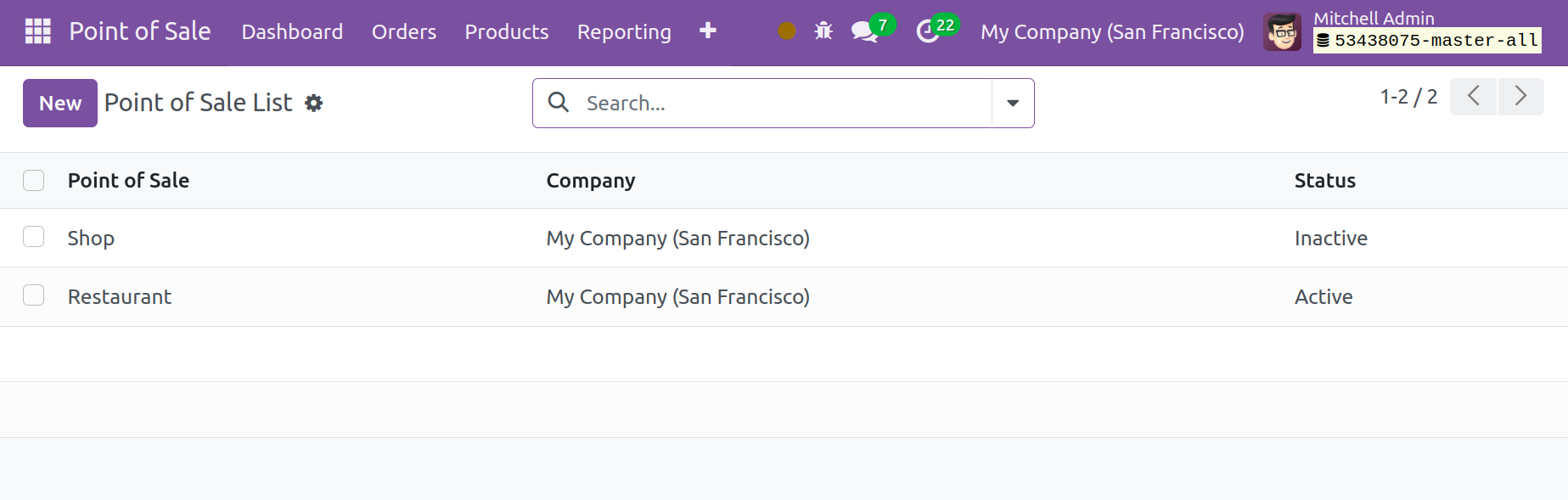
Компанийн нэр, борлуулалтын цэг, статус зэрэг мэдээллийг хуудсан дээр оруулсан болно. Канбан харагдац нь мөн хуудсыг харуулдаг. Үүнтэй төстэй процедурыг хийхийн тулд заасан Шинэ дүрс дээр дарна уу.
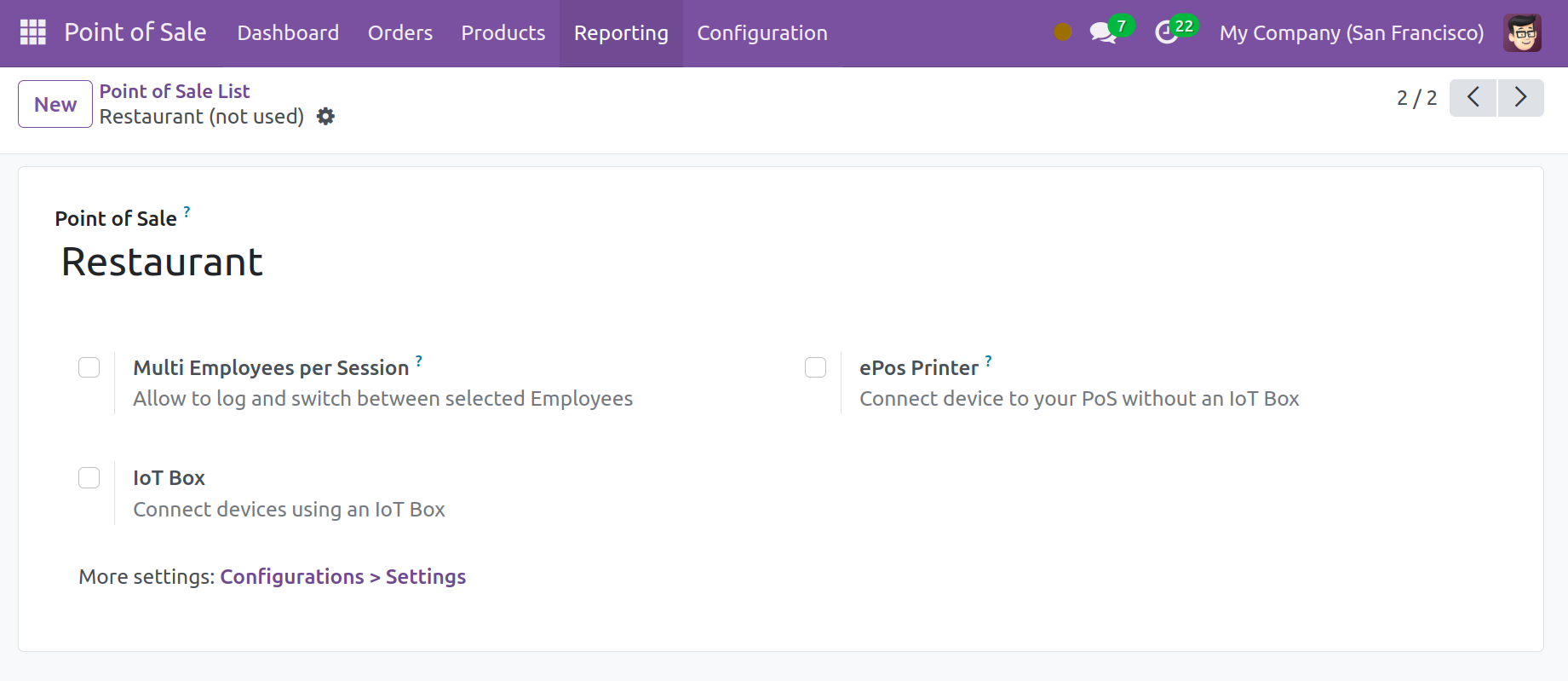
Борлуулалтын цэгийн нэрийг энд дурдах ёстой. ePos хэвлэгч, IoT хайрцаг болон Олон Ажилтан Нэг Сессэд Сонголтууд бүгд идэвхждэг.
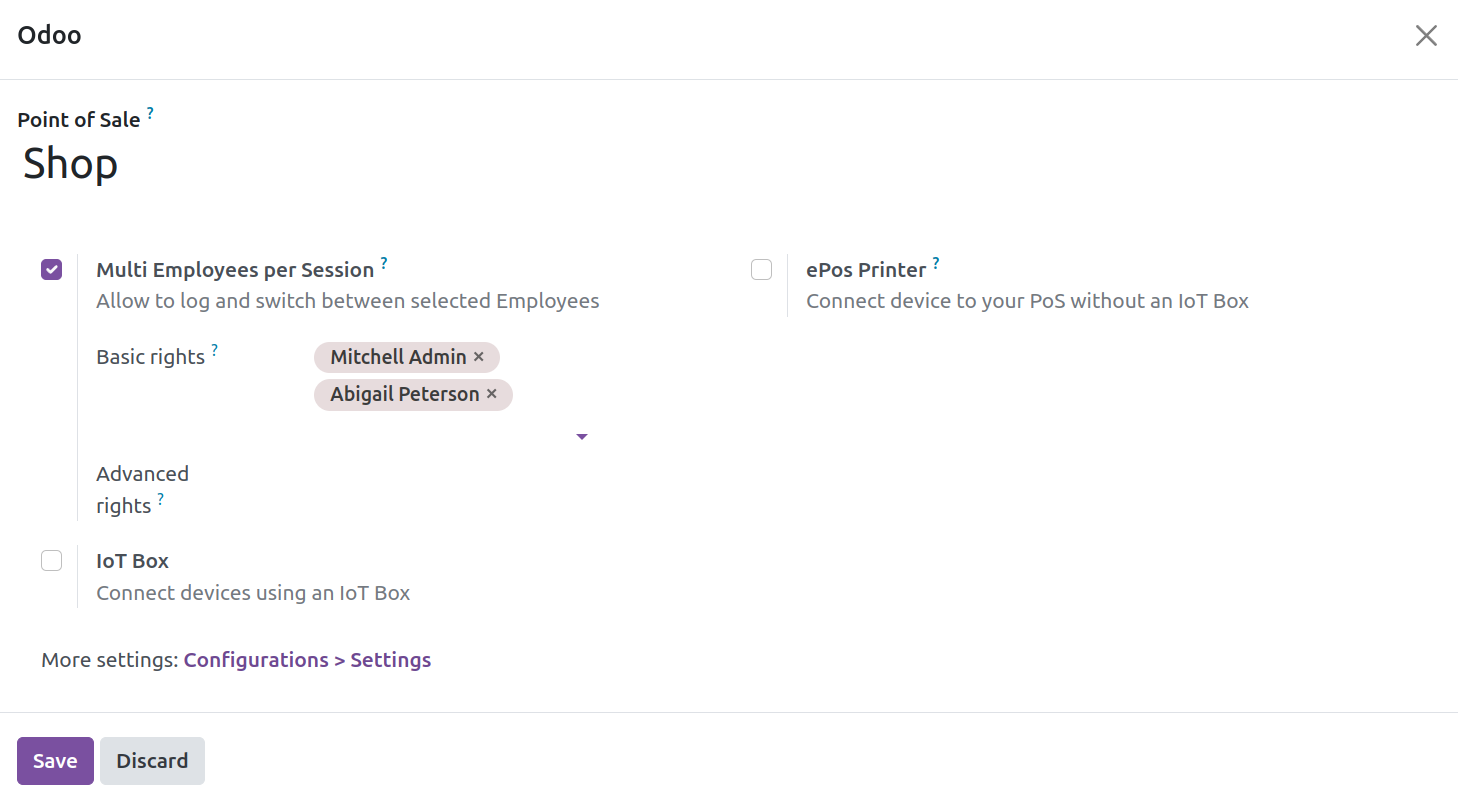
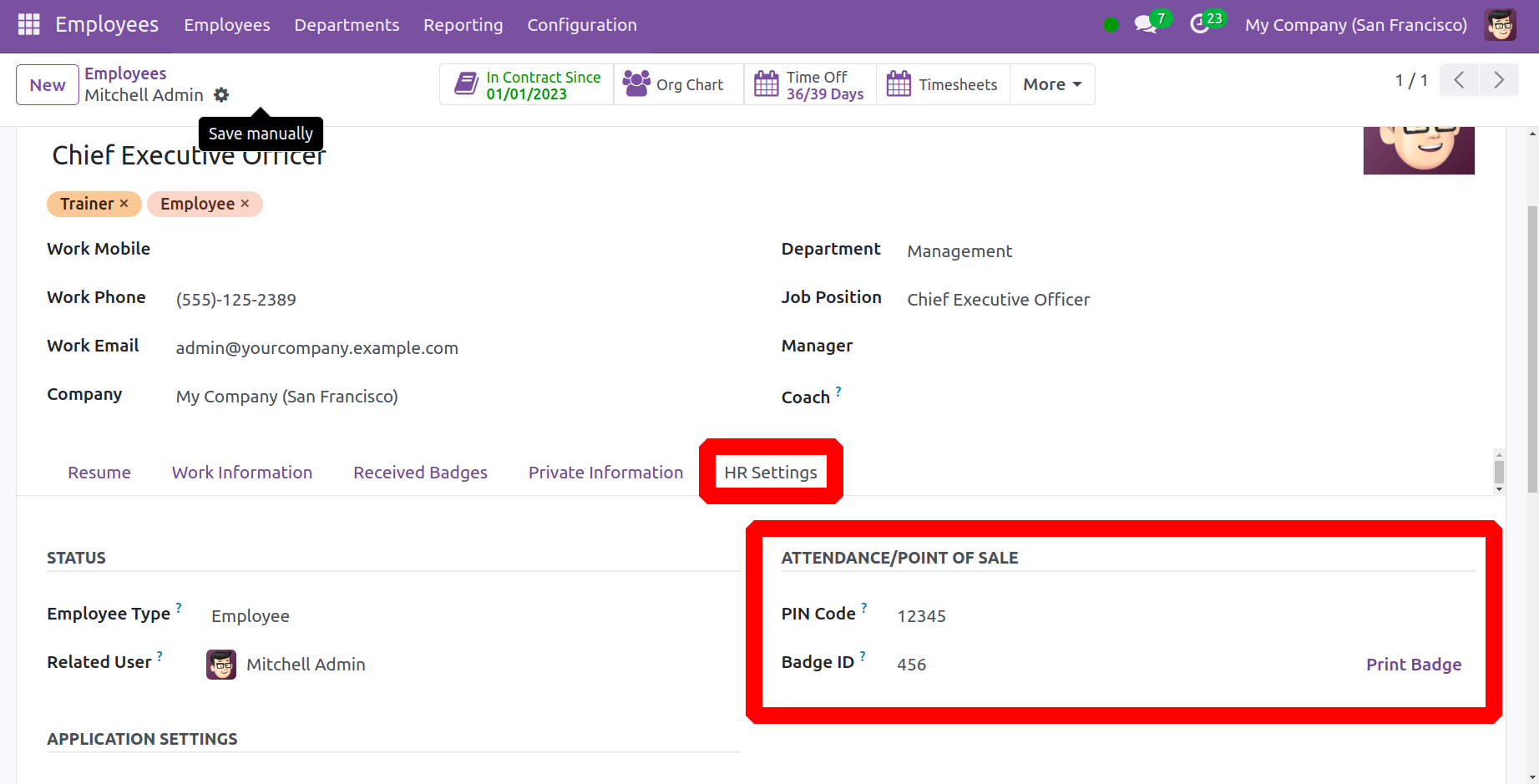
"Нэг хуралдаанд олон ажилтан"-ыг идэвхжүүлж, борлуулалтын ажилтнаар томилогдсон ажилтнуудыг нэмнэ үү. Нэвтрэн орсон ажилтнууд ПИН кодтой байж магадгүй. Ажилтны маягтын доторх Хүний нөөцийн тохиргооны табын доор ПИН кодыг тохируулж болно.
Үүний дараа ажилтан ПИН кодыг ашиглан хуралдаанд нэвтрэх боломжтой. Аль ч тохиолдолд ажилтан өөрийн тэмдгээр нэвтэрч болно. Эсвэл ажилтнаа гараар сонгохын тулд Кассчин сонгох сонголтыг дарна уу.
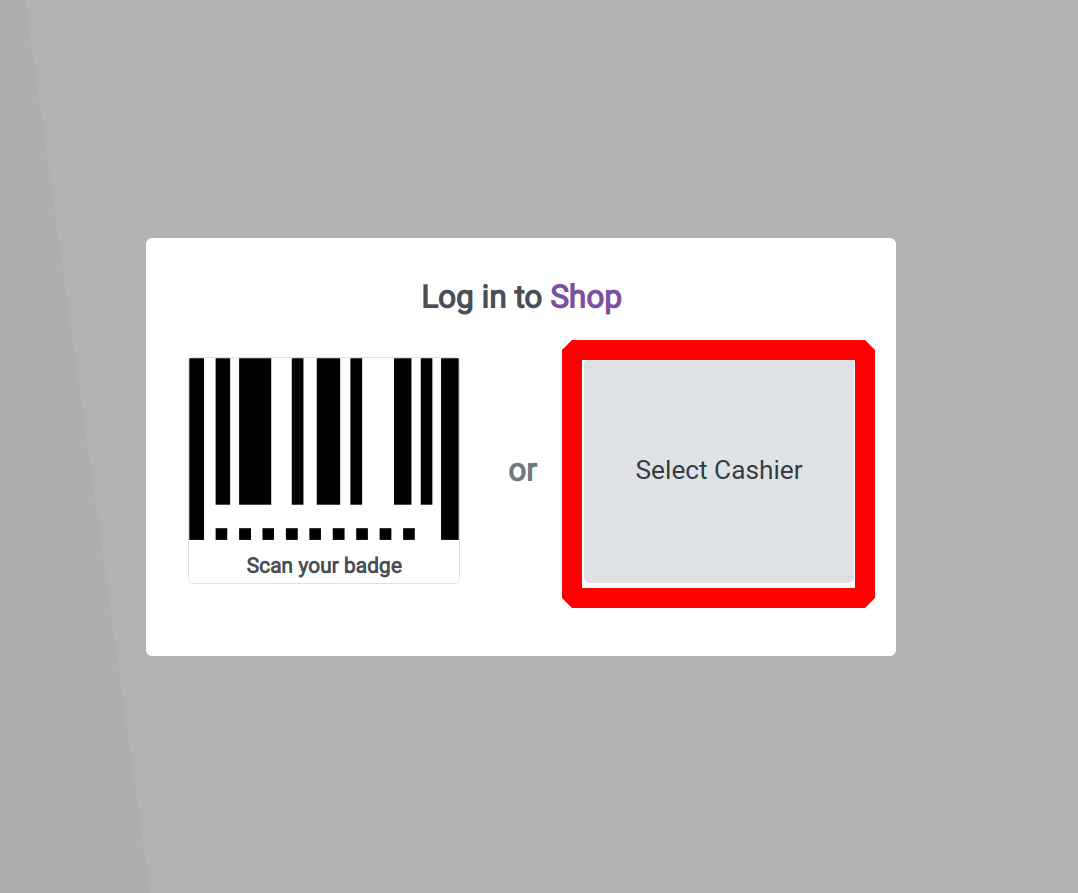
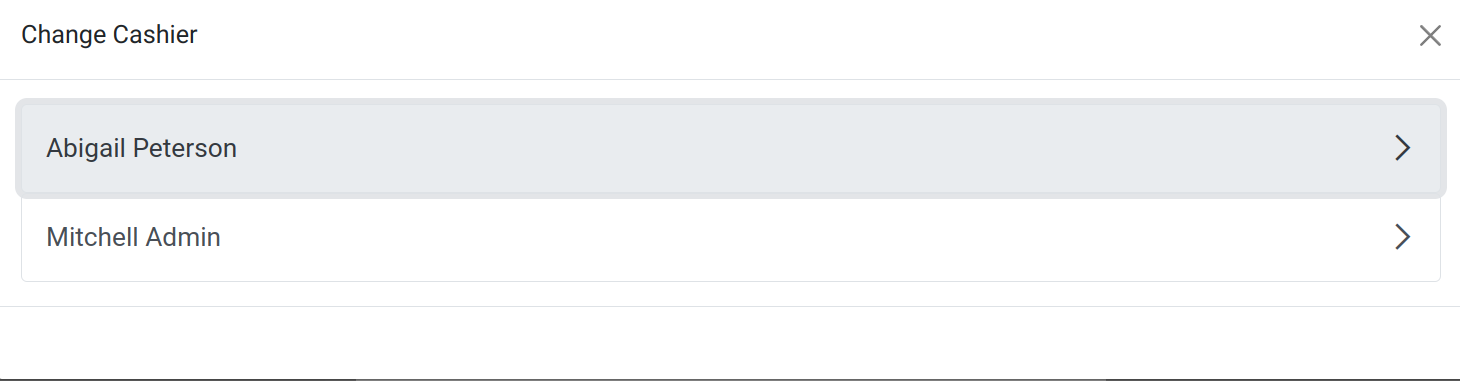
Дараа нь ажилчдын жагсаалт гарч ирнэ. Жагсаалтад бидний backend дээр нэмэх ажилчид багтана. Дараа нь жагсаалтаас дурын нэрийг сонгоно уу.
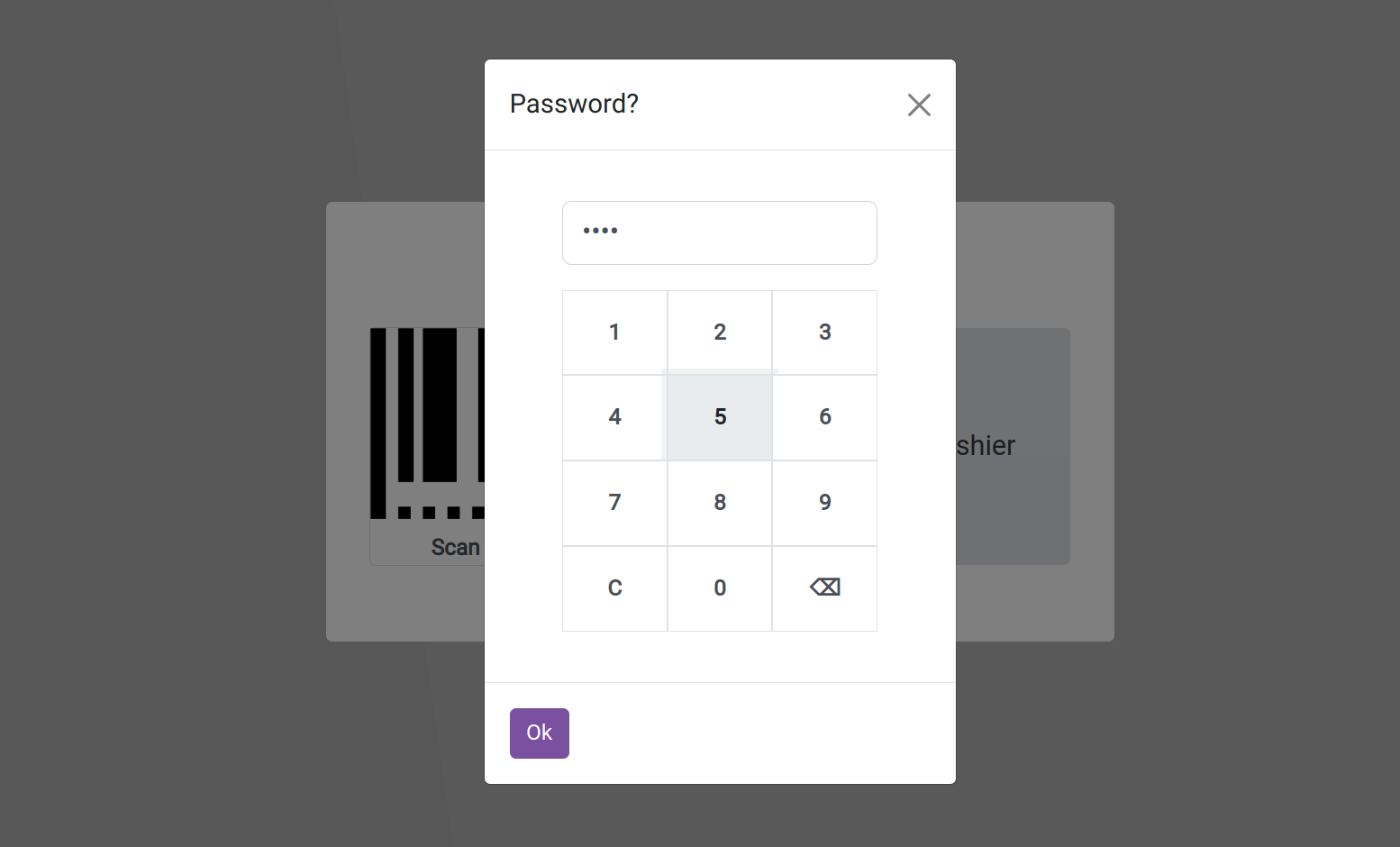
Ажилтан сонгосны дараа ажилтны кодыг оруулна уу. Үүний дараа ажилтан уулзалтад чөлөөтэй нэгдэж болно.
Тохиргоо
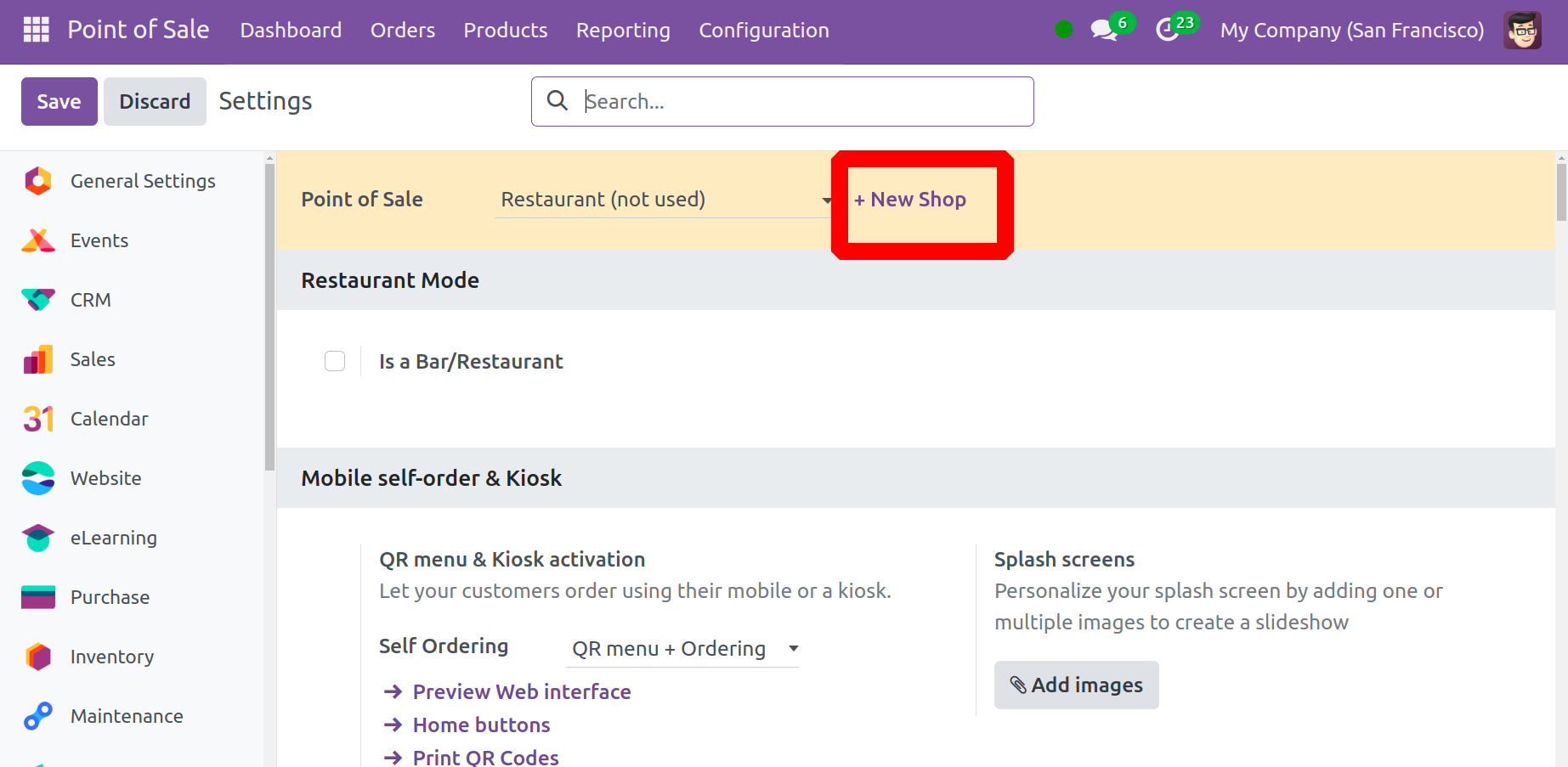
Үүн дээр дарснаар та Тохиргооны цэснээс Тохиргооны сонголтыг сонгож болно. Энэ цонхоор дамжуулан аливаа PoS-ийн параметрүүдийг өөрчилж болно. Борлуулалтын цэгийн талбарт шаардлагатай PoS-г сонгосноор та үүнийг хийх боломжтой болно. Шинэ дэлгүүр нээхийн тулд +Шинэ дэлгүүр товчийг дарна уу.
Рестораны горим
Та баар эсвэл ресторан байгуулахаар сонгож болно. Борлуулалтын цэгийн модулийн Тохиргооны цэсэнд та Шал ба Ширээний зураглал, Дотоод тэмдэглэл, Эрт баримт хэвлэх, 'Төлбөр хуваахыг зөвшөөрөх' сонголтууд зэрэг нэмэлт сонголтуудыг олох болно. Та Шал ба Ширээний зураглал сонголтыг сонгосноор ширээний өөр өөр зохион байгуулалт болон шалны тодорхой загварыг сонгож болно.
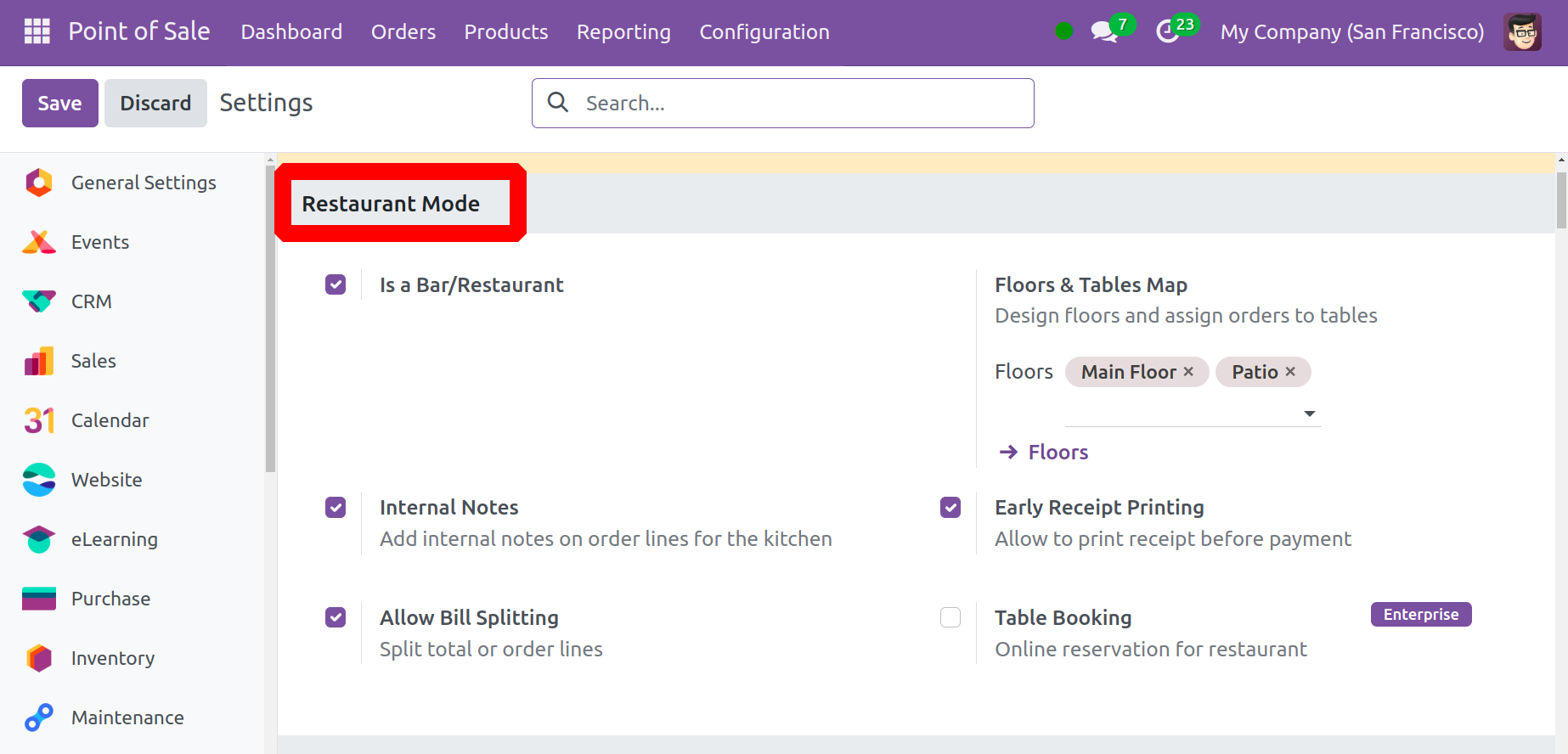
Ширээ болон шалыг Тохиргооны цэснээс тохируулж болно. Шинэ сесс эхлүүлэх үед тохируулсан шал болон ширээг сонгож болно.

Хэрэв та хил хязгаараас гал тогоо руу дотоод сэтгэгдлээ авчрахыг хүсвэл Дотоод тэмдэглэл сонголтыг идэвхжүүлнэ үү. Ар талд Дотоод тэмдэглэл сонголтыг идэвхжүүлсний дараа борлуулалтын цэгийн хуралдаан дотор "Дотоод тэмдэглэл" гэсэн шинэ товчлуур гарч ирнэ.
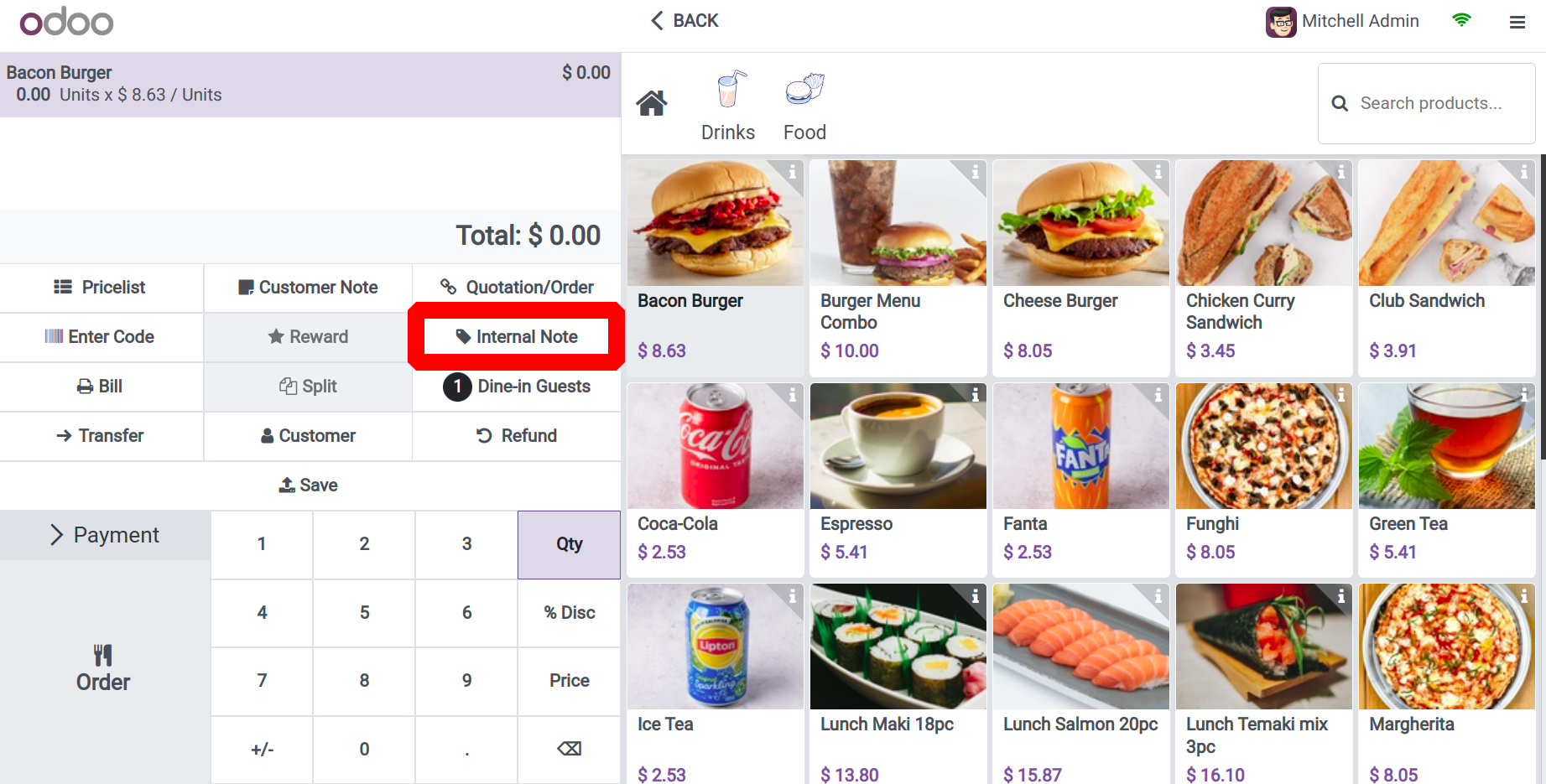
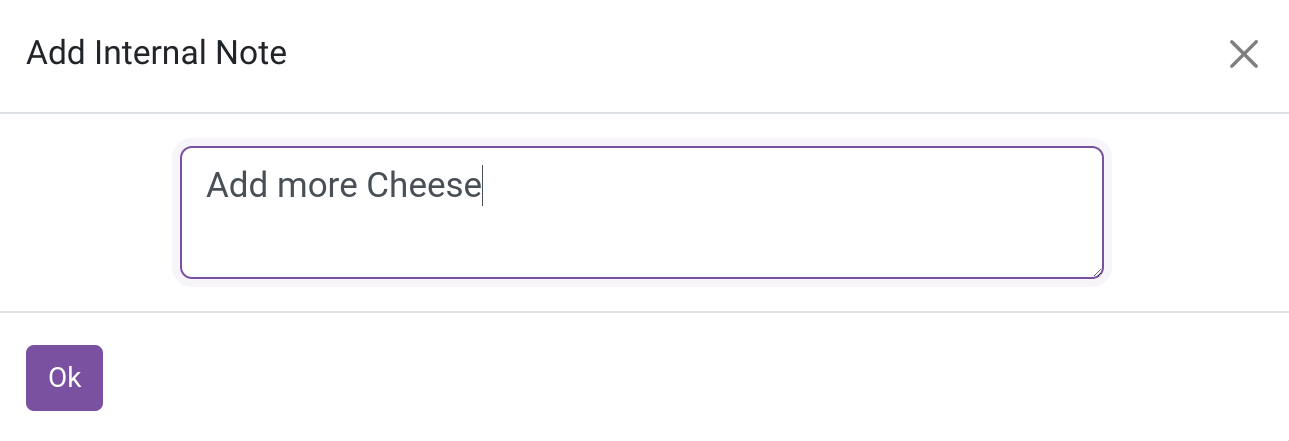
Бүтээгдэхүүнийг сонгосны дараа тэмдэглэл нэмэхийн тулд Дотоод тэмдэглэл дүрс дээр дарна уу. Тэмдэглэл хэсэгт гал тогоонд тэмдэглэл нэмэхийн тулд OK товчийг дарна уу.
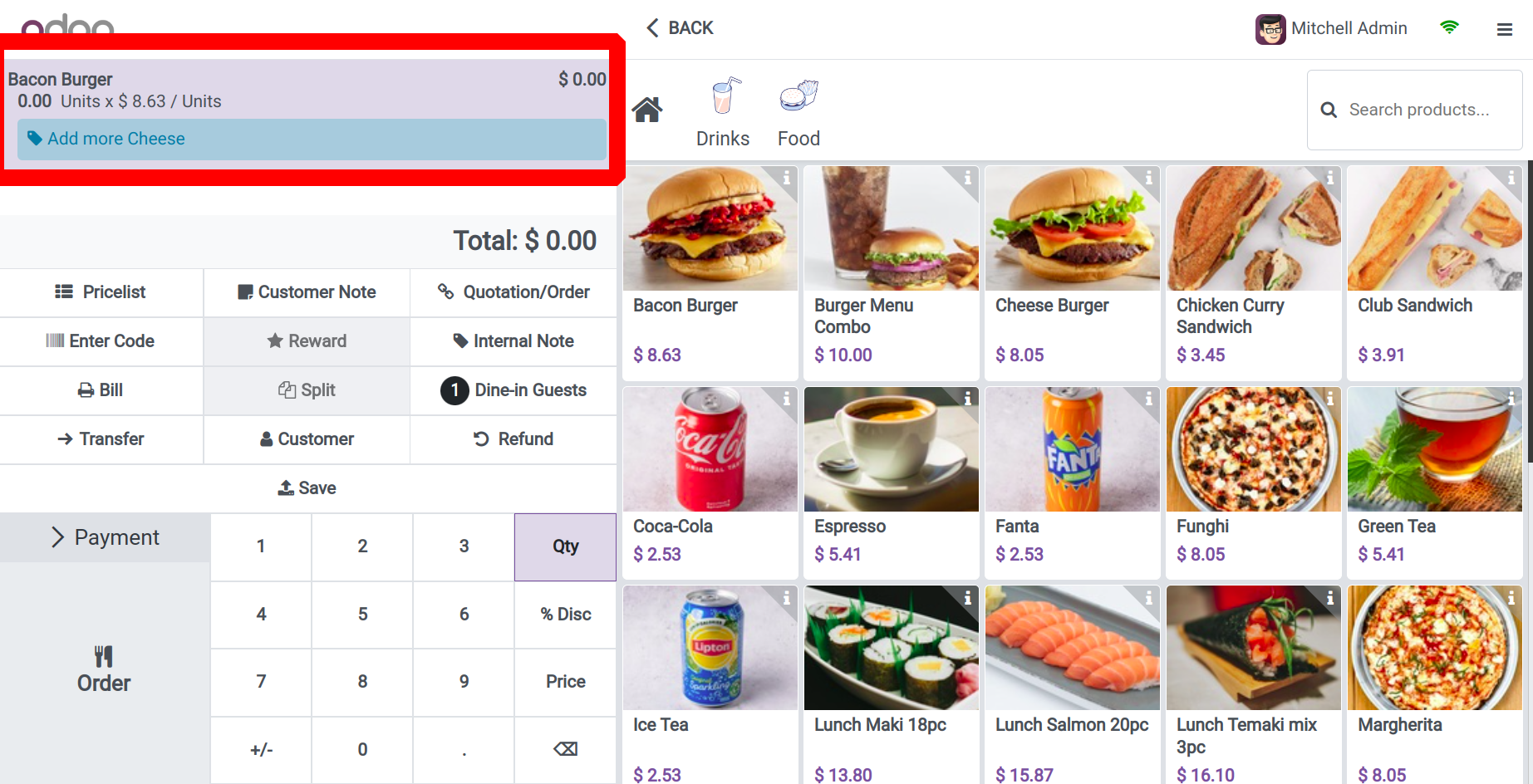
Тэр үед доорх дэлгэцийн агшинд үзүүлсэнчлэн тэмдэглэл харагдах болно.
Хэрэв та төлбөр хийхээс өмнө баримт хэвлэхийг зөвшөөрөхийг хүсвэл Эрт баримт хэвлэх сонголтыг идэвхжүүлнэ үү. Энэ сонголт нь худалдан авалт хийхээс өмнө баримт хэвлэх боломжийг танд олгоно. Захиалгын төлбөрийг төлөхөөс өмнө та Төлбөрийн сонголтыг ашиглан баримт үүсгэж болно.
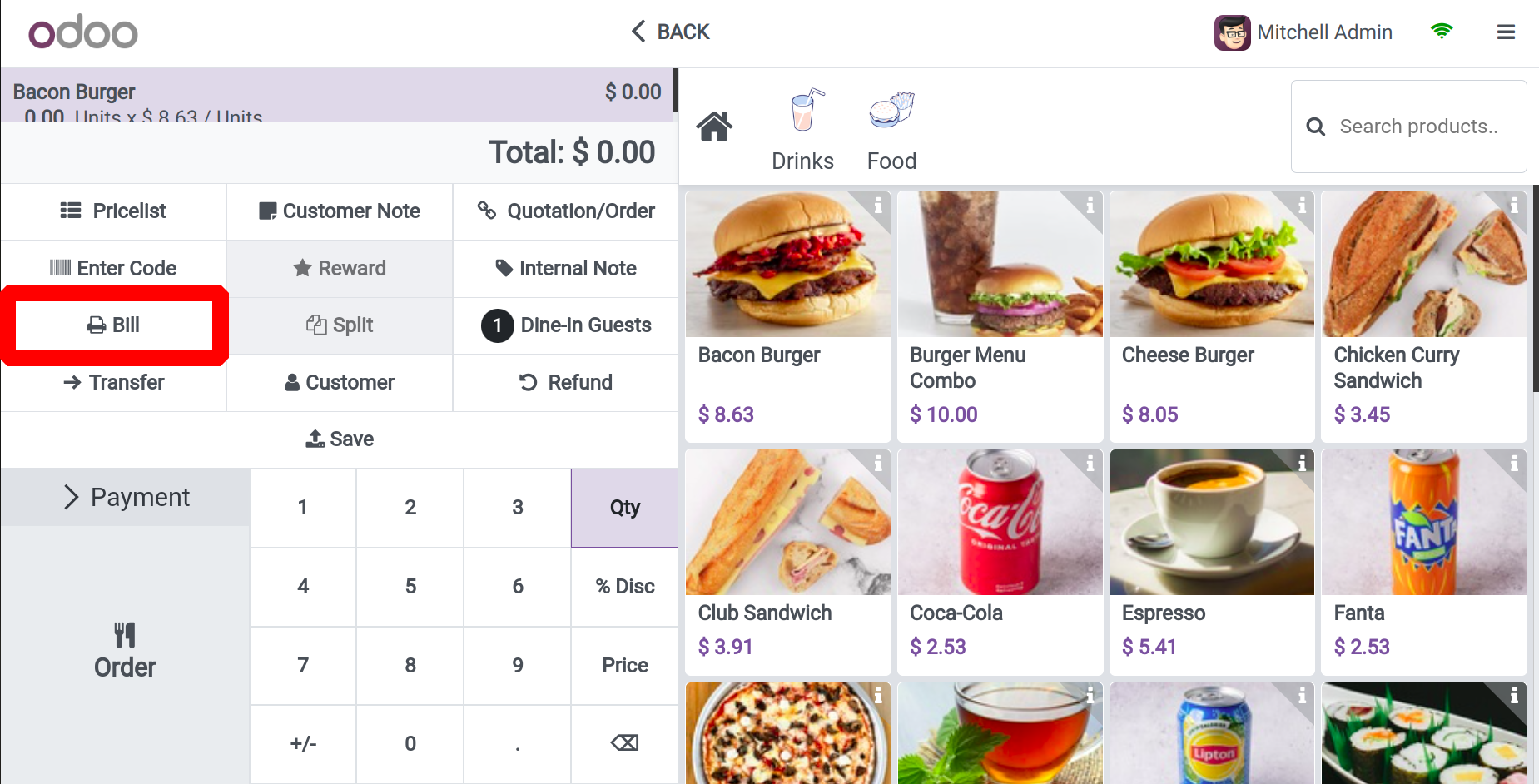
Та "Төлбөр хуваахыг зөвшөөрөх" функцийг ашиглан нийт дүн эсвэл захиалгын мөрүүдийг хувааж болно.
Гар утасны өөрөө захиалга өгөх болон Киоск
Дараа нь гар утасны өөрөө захиалга өгөх болон Киоскийн сонголтууд байна. Үүнийг саяхан Odoo 17 гаргасан. Энэ сонголт нь үйлчлүүлэгчдэд киоск эсвэл гар утасны төхөөрөмжөөрөө дамжуулан захиалга өгөх боломжийг олгодог.
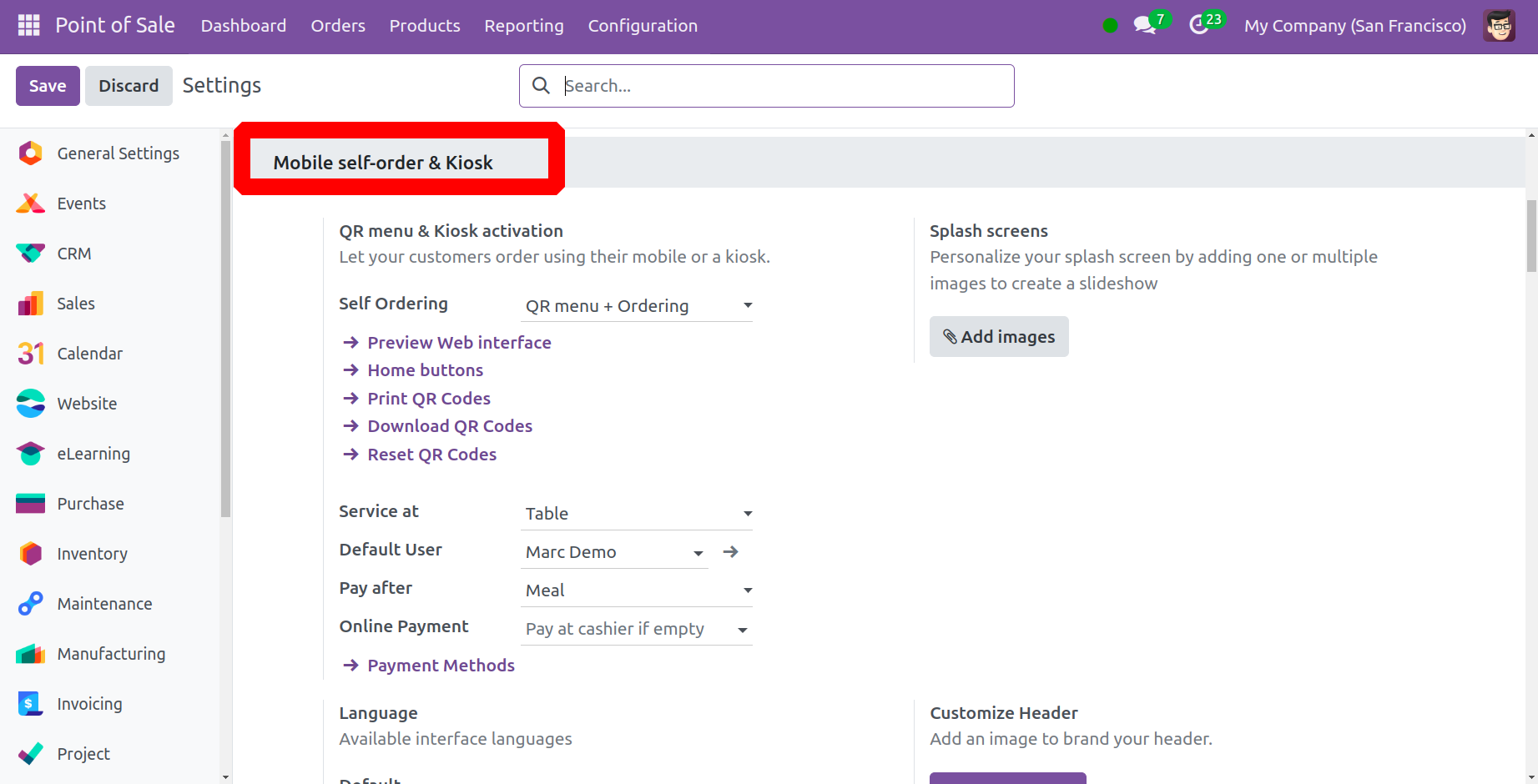
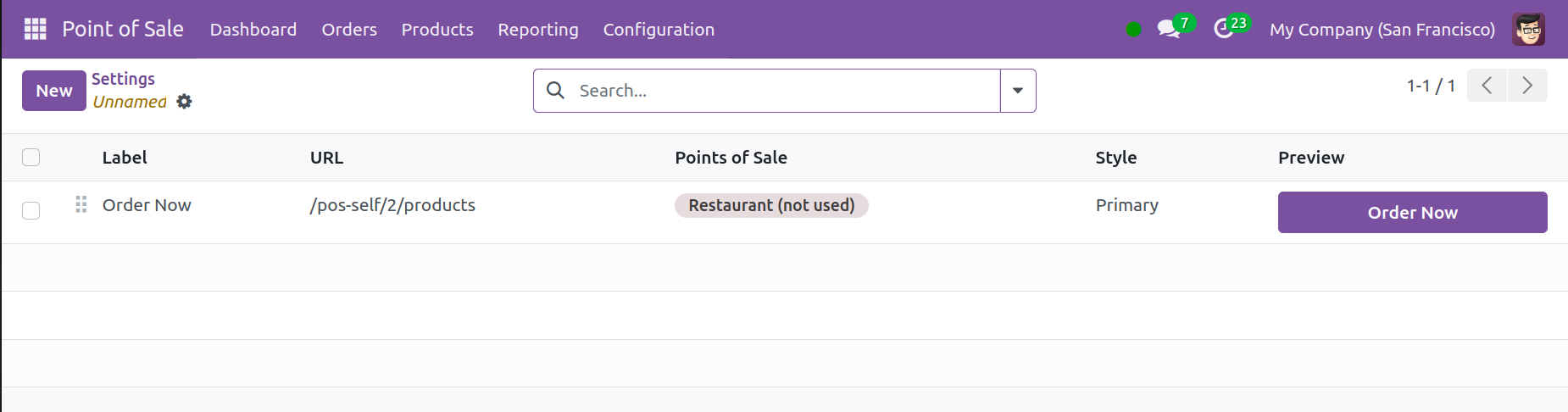
Энэ тохиолдолд Өөрөө захиалах функцийг QR цэс, Киоск эсвэл QR цэс + захиалга хэлбэрээр тохируулж болно. Товч агуулга Вэб интерфэйсээр дамжуулан хэрэглэгчид вэб хуудасны урьдчилсан харагдацыг харах боломжтой. Та үүсгэсэн урьдчилсан харагдацыг Нүүр хуудасны товчлуурын сонголтоос сонгож шалгаж болно. Та мөн Шинэ товчийг дарж шинийг үүсгэж болно.
Дараа нь та QR кодыг ашиглан хэвлэх, татаж авах эсвэл дахин тохируулах боломжтой. Тэндээс та Хэл, Авах газар, анхдагч хэрэглэгч гэх мэт бусад мэдээллийг тохируулж болно. Splash Screen-ийг өөрийн болгохын тулд зураг байршуулна уу.
Сонголтуудыг хадгалсны дараа энэ хэсэгт Өөрөө захиалах боломжтой боллоо. Дэлгэцийн зураг дээр харагдаж байгаачлан Мобайл цэсний сонголт байх болно.
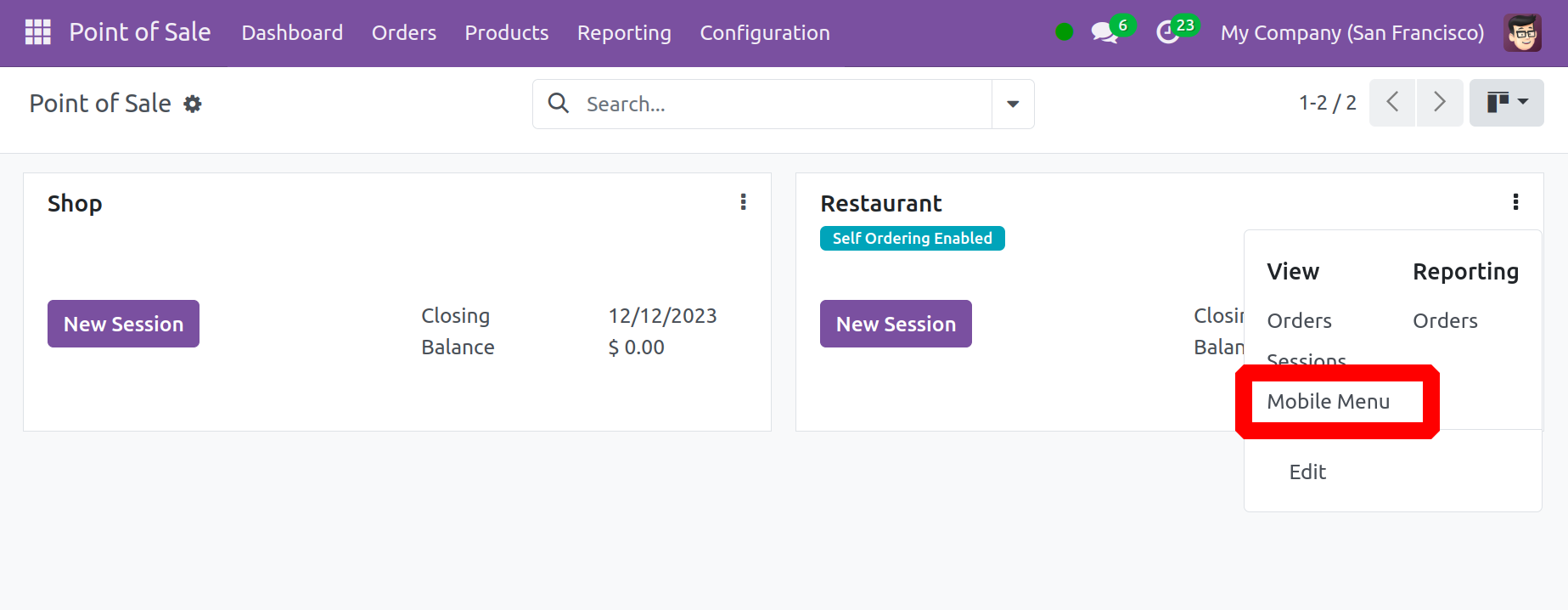
Мобайл цэсний сонголтыг сонгоход шинэ дэлгэц гарч ирнэ. Тэндээс хэрэглэгчид өөрсдийн захиалгаа өгөх боломжтой. Үүнийг хийхийн тулд "Одоо захиалах" товчийг дарна уу. Үйлчлүүлэгчид зөвхөн нээлттэй хуралдааны үеэр захиалга өгөх боломжтой.
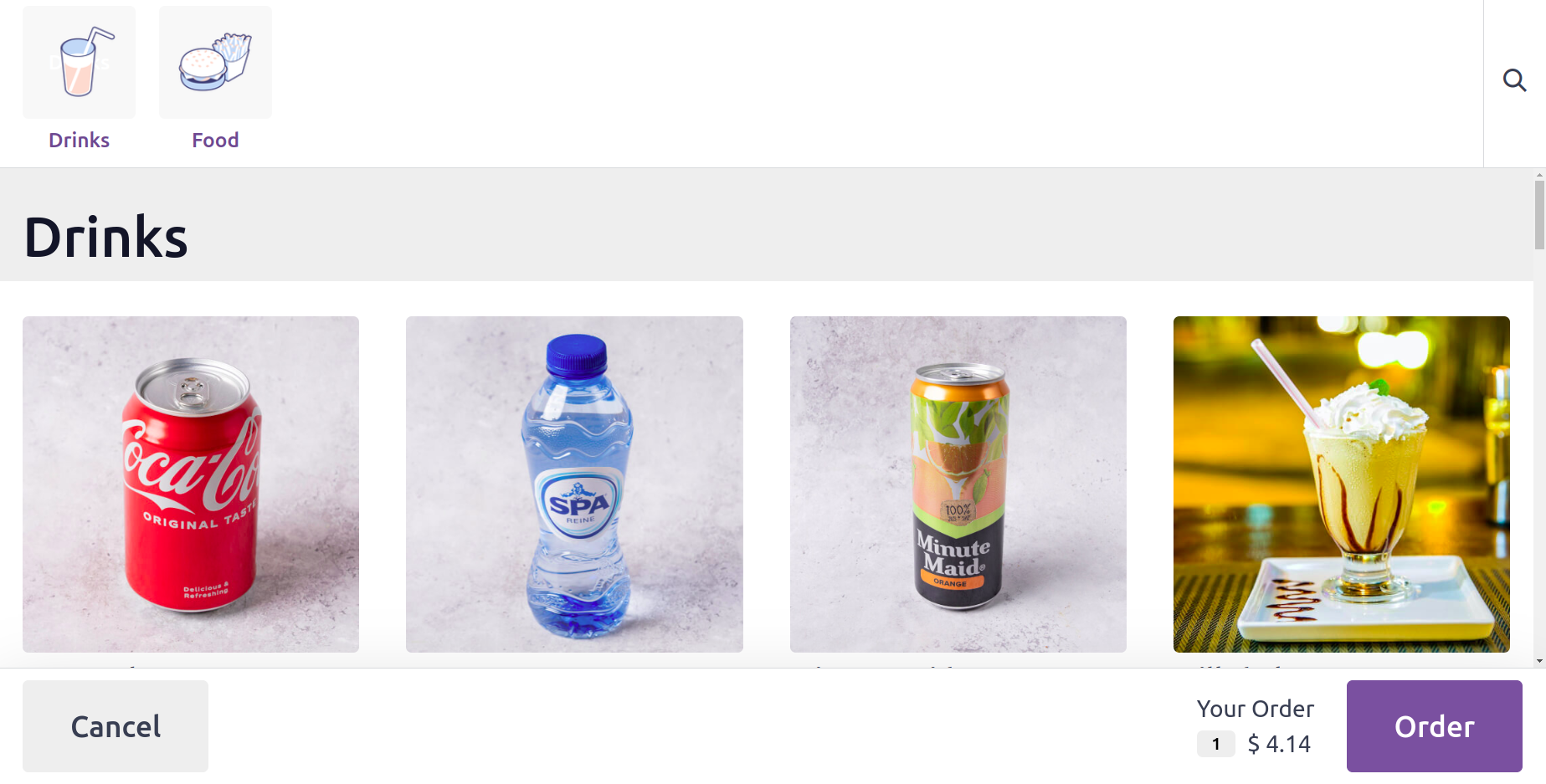
Хүссэн бүтээгдэхүүнээ сонгосны дараа Захиалга өгөх товчийг дарна уу.
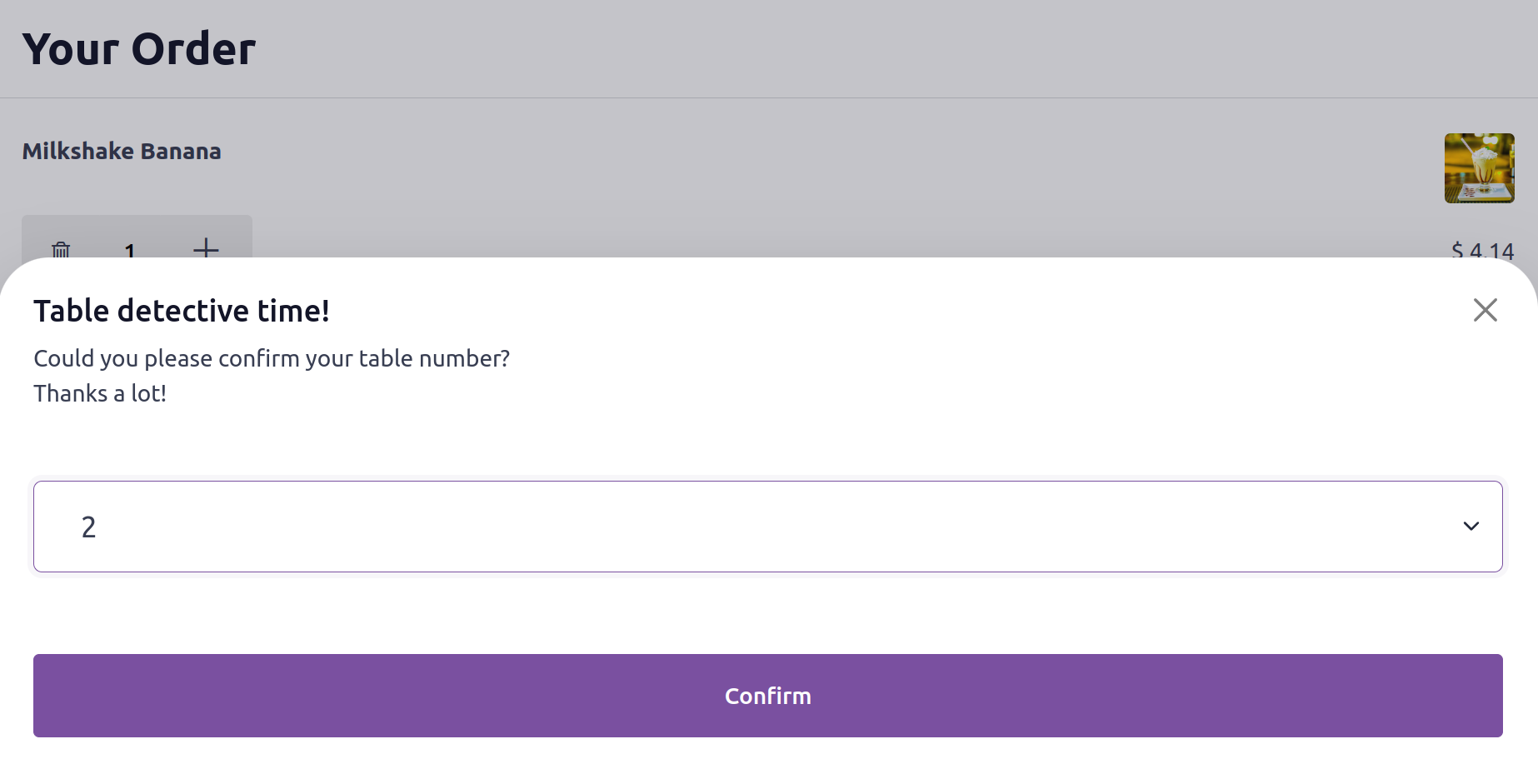
Үүний дараа үйлчлүүлэгч Хүснэгтийг сонгож болно.
Баталгаажсаны дараа захиалгын баталгаажуулалтыг имэйлээр илгээнэ.
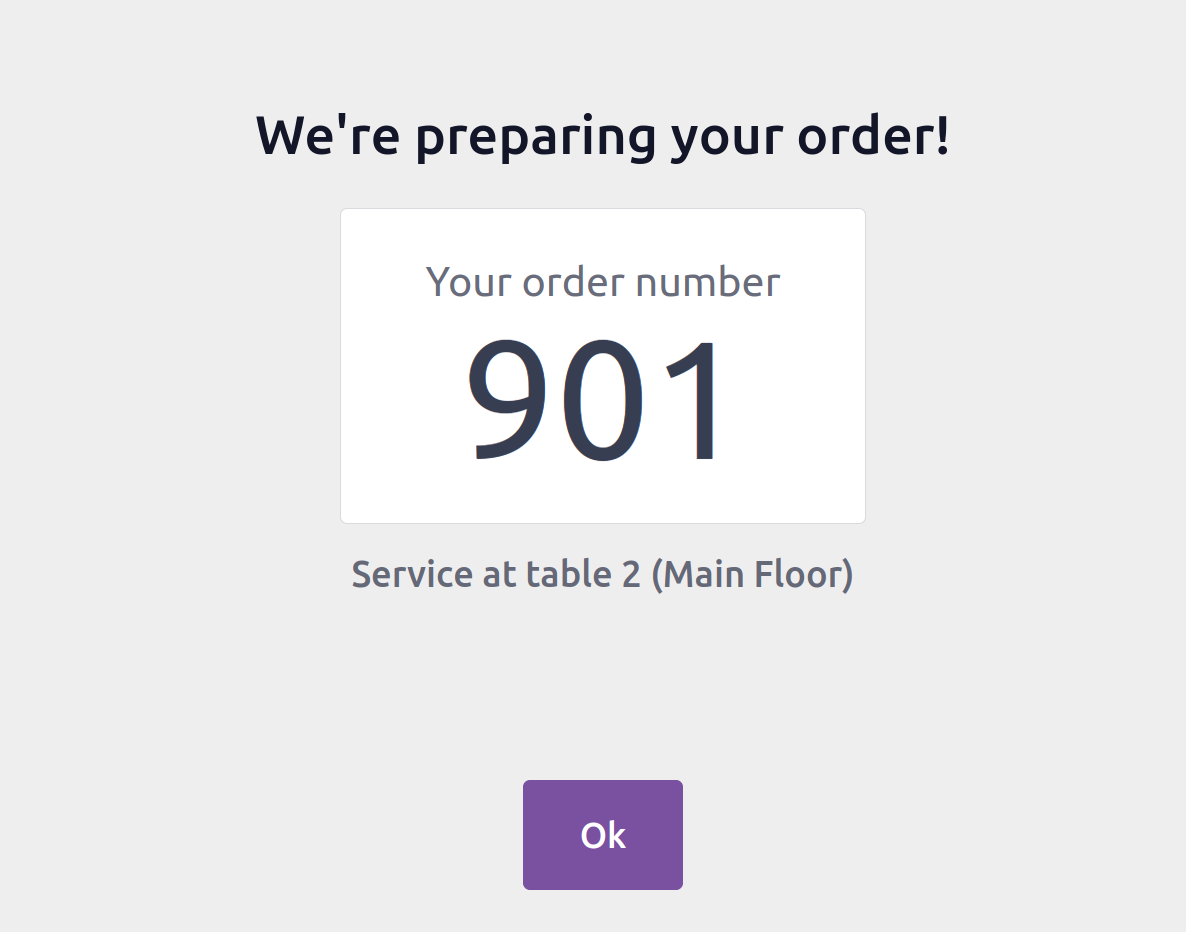
Дараа нь сесс доторх харгалзах хүснэгтэд захиалгыг агуулна. Хэрэглэгч тэндээс захиалгыг гүйцэтгэж болно.
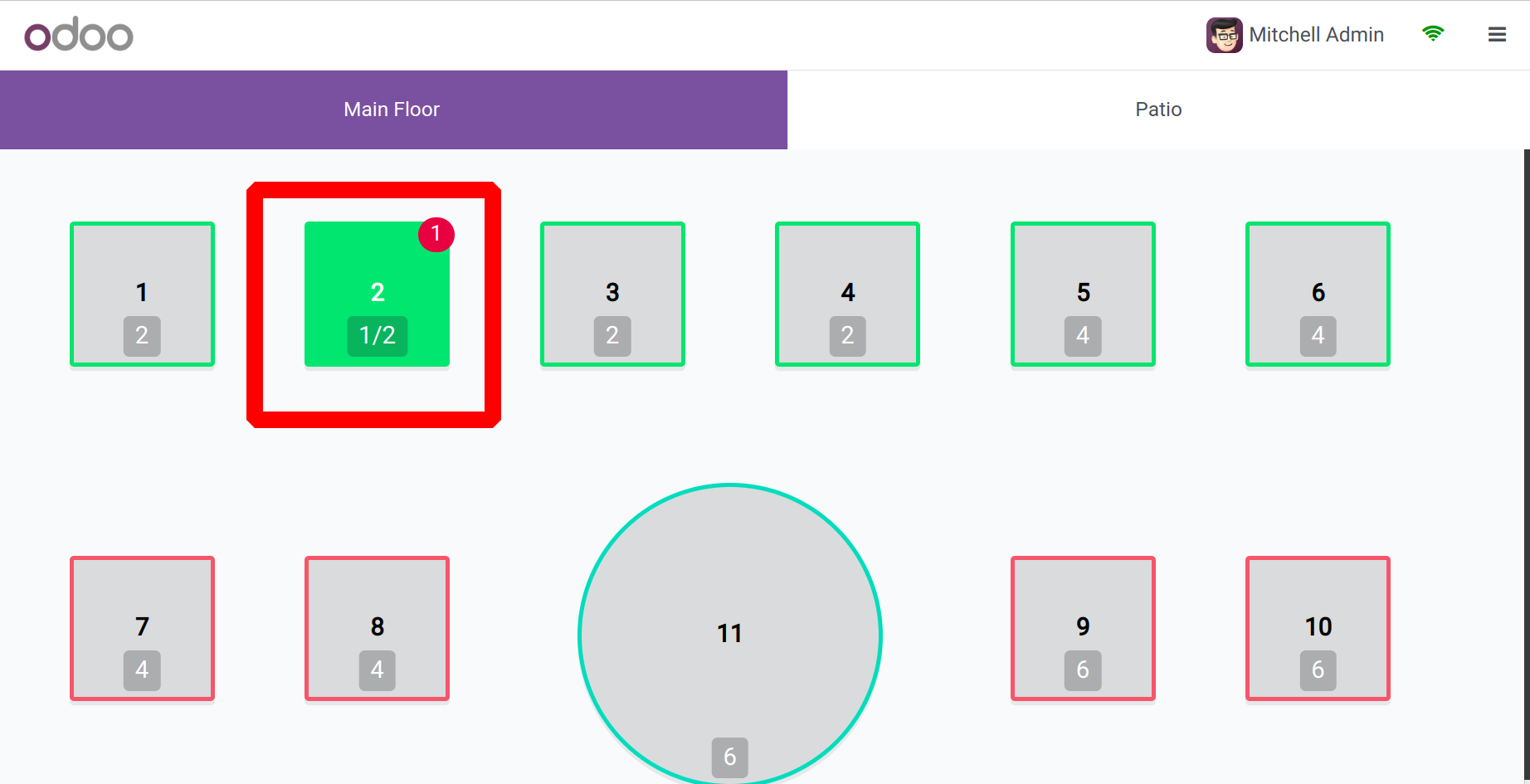
Хэрэв кассчин байхгүй бол үйлчлүүлэгчид "Миний захиалга" товчийг дарж захиалгаа үзэж, мөн ухаалаг гар утасны төхөөрөмжөөсөө төлбөрөө төлж болно.
Өөрөө захиалах функцийг Киоск болгон тохируулсны дараа тохиргоог хадгална уу. Дараа нь хянах самбар дээр Киоск эхлүүлэх товчлуур гарч ирнэ.
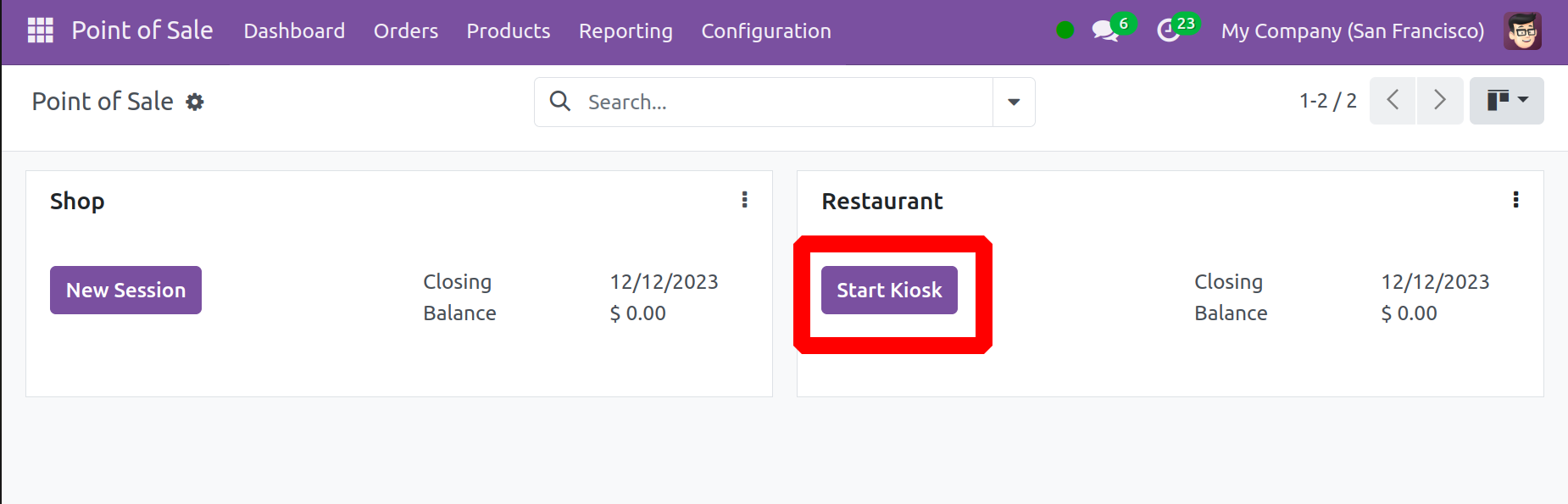
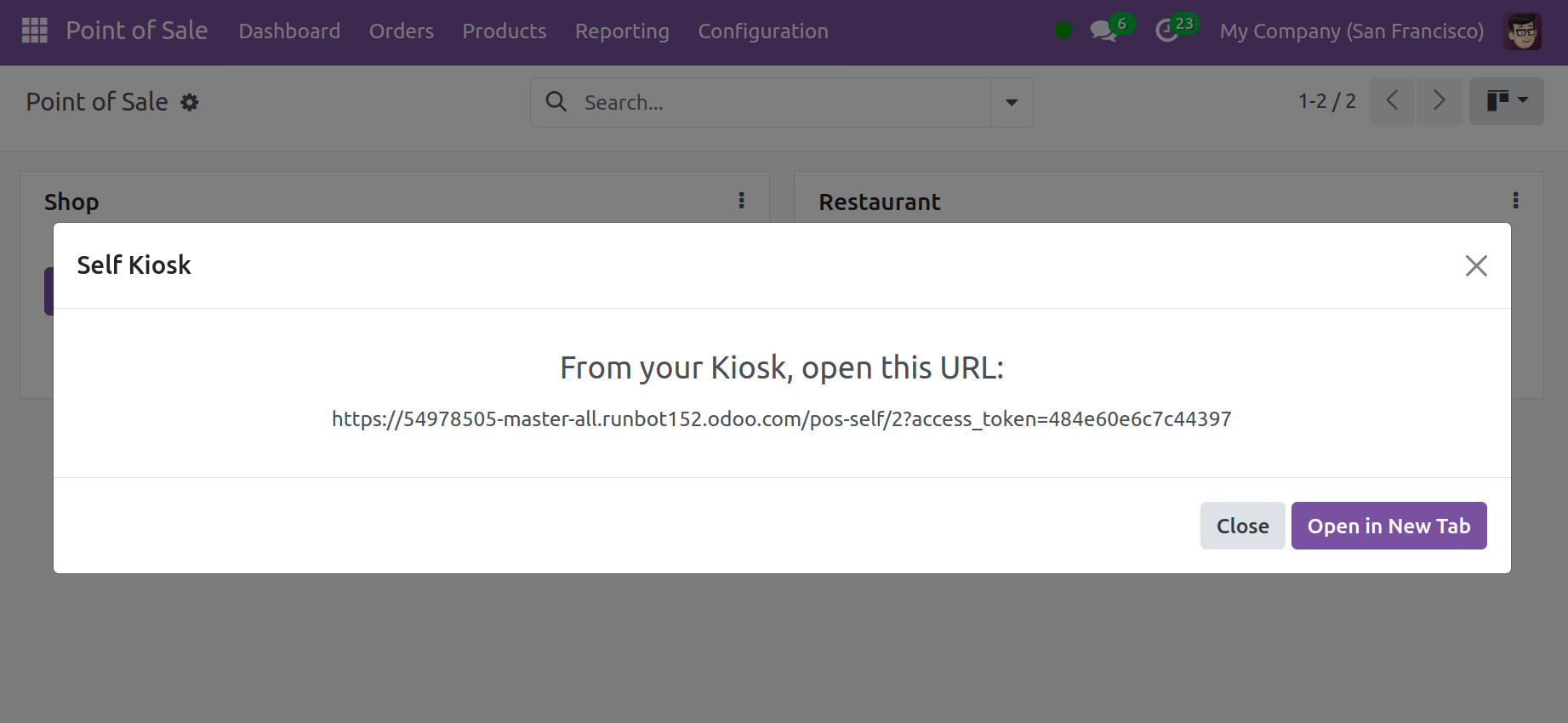
Үүн дээр дарахад URL бүхий Self Kiosk цонх нээгдэнэ. Үүнийг шинэ таб дээр нээхийн тулд "Шинэ таб дээр нээх" товчийг дарна уу.
Татварын хувь хэмжээг үйлчлүүлэгчид ресторанд хооллох эсвэл ресторанд хооллох/авах үйлчилгээ авах сонголтоос хамааран өөрчилж болно. Үүний үр дүнд холбогдох салбарт санхүүгийн байдлаа оруулна уу.
Төлбөр
Хэрэглэгчид Төлбөрийн Аргын талбарт энэхүү Төлбөрийн Төлбөрийн Системийн олгосон төлбөрийн аргуудаас сонгож болно. Та Бэлэн мөнгөний бөөрөнхийлөлтийн функцийг идэвхжүүлснээр бэлэн мөнгөөр төлбөр хийхэд ашигладаг валютын хамгийн бага үнийн дүнг тодорхойлж болно. Үйлчлүүлэгчдээс цайны мөнгө авах эсвэл тэдний харьцсан мөнгийг цайны мөнгө болгон хөрвүүлэхийн тулд Цайны мөнгө сонголтыг ашиглана уу. Холбогдох талбарт Цайны Бүтээгдэхүүн гэж бичнэ үү. Үйлчлүүлэгчийн баримтад лавлагаа болгон энэ мэдээлэл багтсан болно.
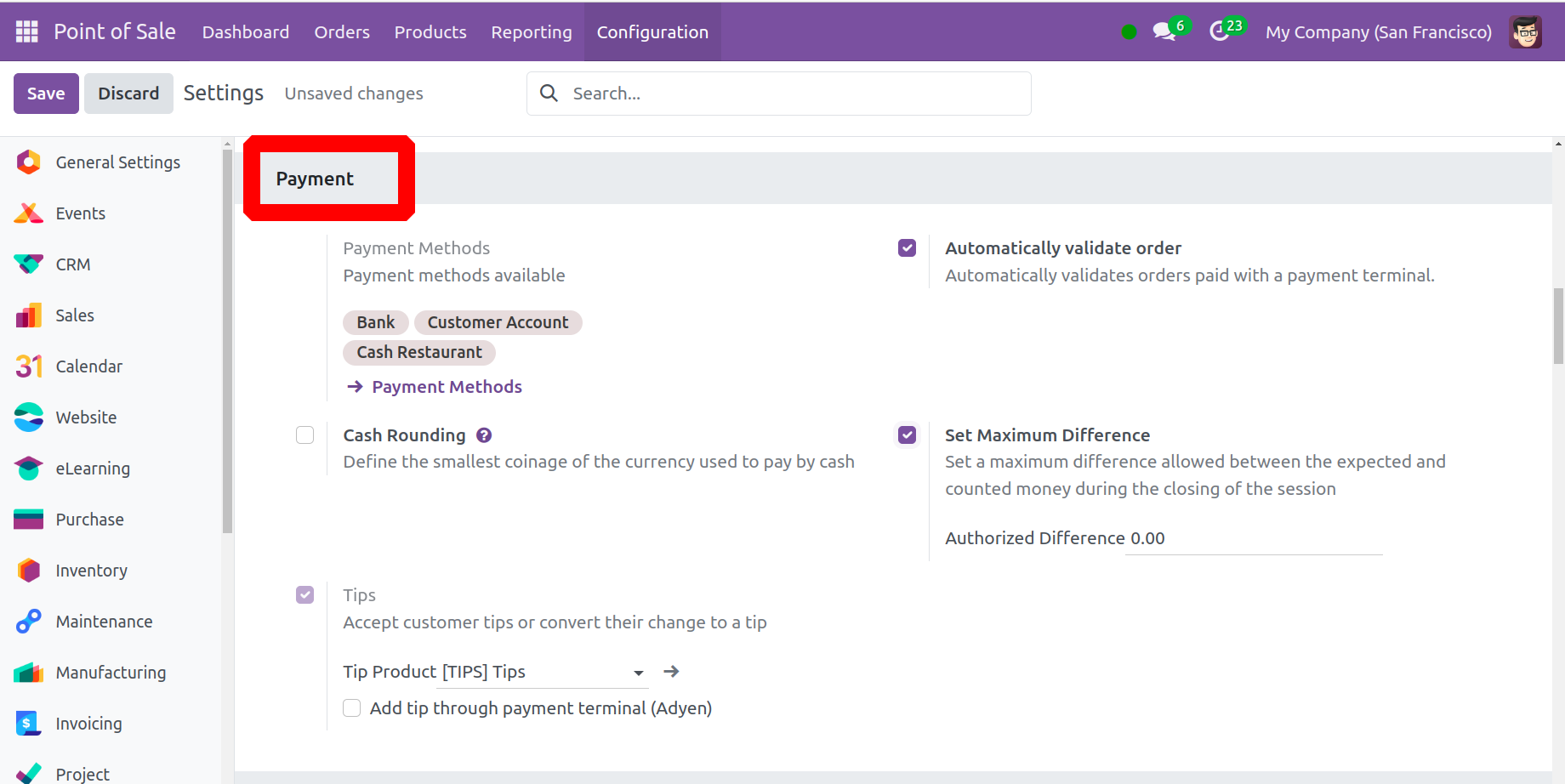
"Хамгийн их зөрүүг тохируулах" хайрцгийг асааснаар та хуралдааны төгсгөлд хүлээгдэж буй болон тоолсон мөнгөний хоорондох хамгийн их зөрүүг тогтоох боломжтой. Зөвшөөрөгдөх зөрүүг "Зөвшөөрөгдсөн зөрүү" сонголтыг ашиглан тодорхойлж болно.
Төлбөрийн терминалаар дамжуулан төлсөн захиалгыг Захиалгыг автоматаар баталгаажуулах функцийн тусламжтайгаар автоматаар баталгаажуулж болно.
PoS интерфэйс
Удаан ажилладаг үйлдвэрлэлийн мэдрэгчтэй дэлгэц дээр та Том гүйлгэх самбар сонголтыг идэвхжүүлснээр навигацийг сайжруулж болно. Та мөн Ангилал хязгаарлах хэрэгслийг ашиглан тодорхой бүтээгдэхүүний ангиллыг хязгаарлаж болно.
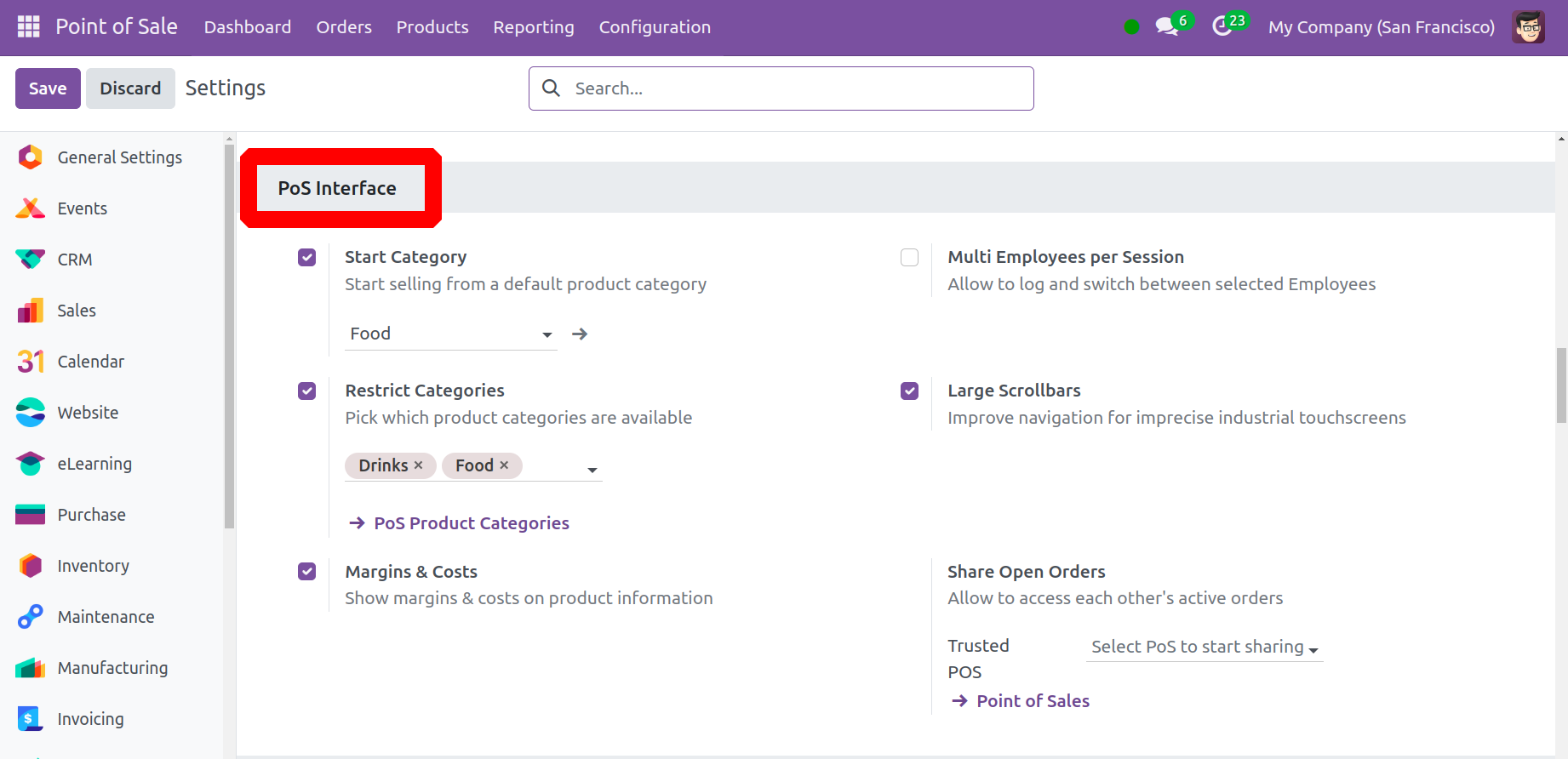
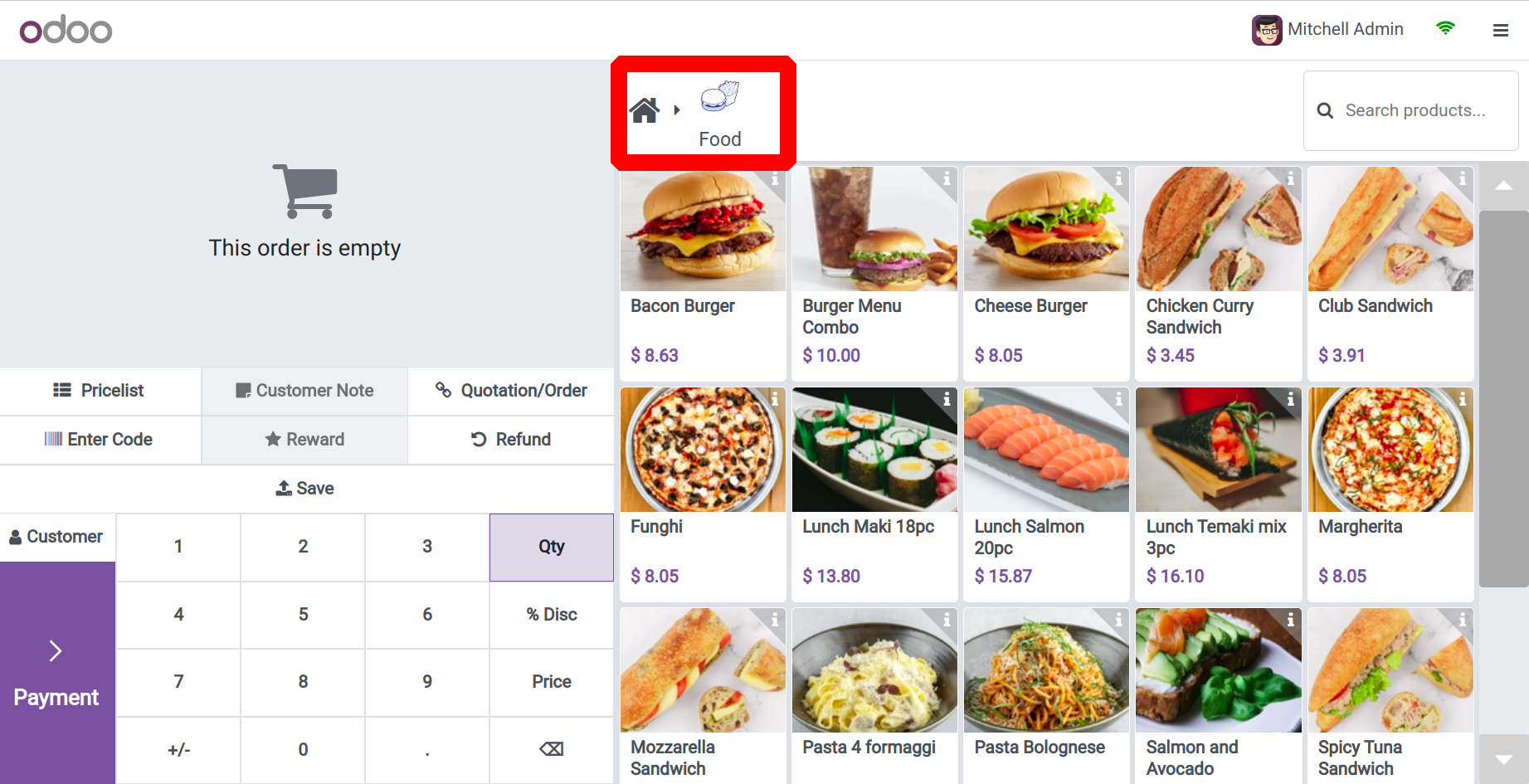
Та "Ангилал эхлүүлэх" сонголтыг идэвхжүүлсний дараа өгөгдсөн талбарт анхдагч бүтээгдэхүүний ангиллаас бүтээгдэхүүнээ зарж эхлэх боломжтой. "Хүнсний бүтээгдэхүүн" бүтээгдэхүүний ангиллыг "Эхлэл" ангилалд нэмэх талаар бодож үзээрэй. Доор үзүүлсэнчлэн, холбогдох хэсэг эхэлсний дараа "Хүнсний бүтээгдэхүүний ангилал" нь борлуулалтын цэгийн хяналтын самбар дээр автоматаар гарч ирэх бөгөөд борлуулалт эхэлнэ.
"Ашиг ба зардал" сонголтыг идэвхжүүлсэн үед ашгийн хэмжээ болон зардал нь POS дээр бүтээгдэхүүний мэдээллийн хажууд харагдах болно.
Хэрэв "Олон ажилтан" сонголтыг сонгосон бол олон ажилтан PoS сессэд хандах боломжтой. Эрх бүхий ажилтнуудыг нэмнэ үү. Шаардлагатай ажилтнууд өөрсдийн итгэмжлэлийг ашиглан нэвтэрч сессэд хандах боломжтой.
Нягтлан бодох бүртгэл
Та Нягтлан бодох бүртгэлийн табын доор байрлах PoS дахь барааны анхдагч борлуулалтын татварыг сонгож болно. Энэхүү борлуулалтын татвар нь каталогт шинээр нэмэгдсэн бүх бараанд хамаарна. Боломжтой борлуулалтын татварыг зохицуулахын тулд энэ хуудсан дээр өгөгдсөн гадаад холбоос дээр дарна уу.
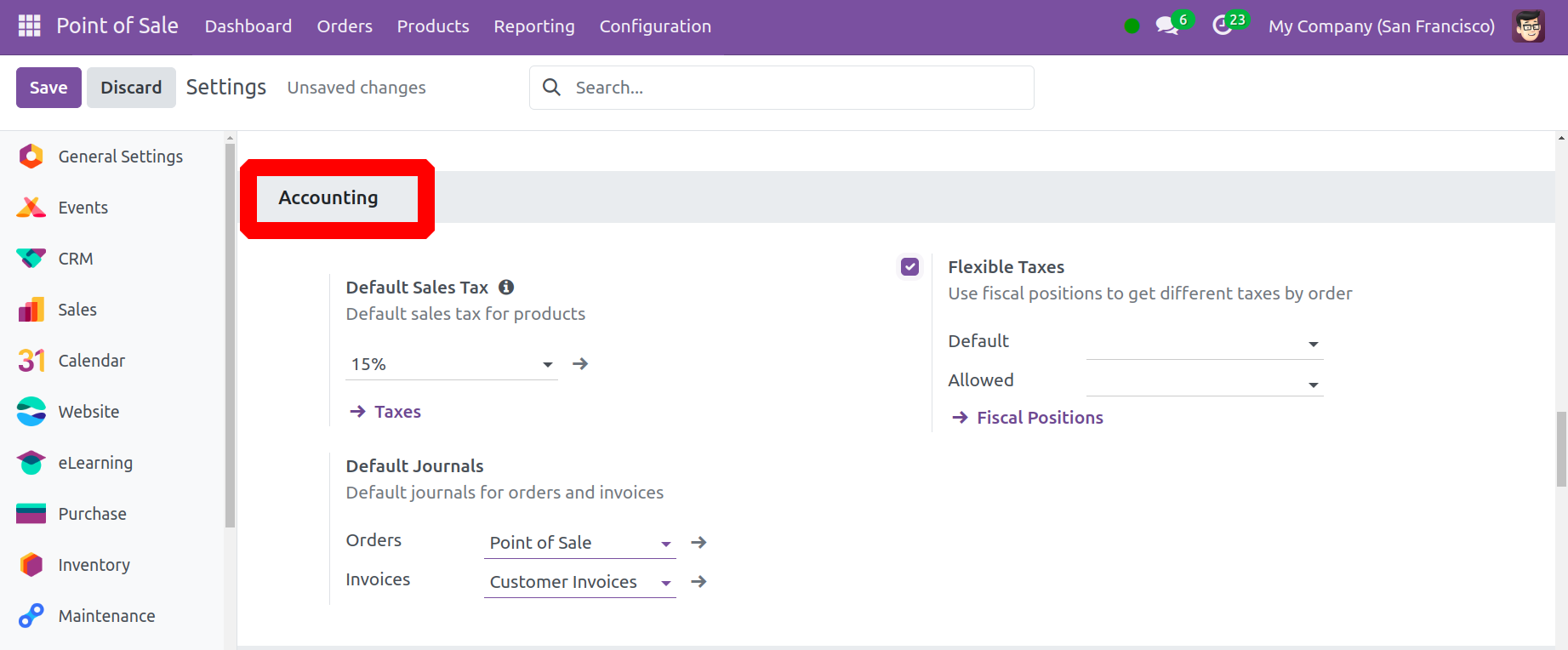
Уян хатан татварыг асааснаар үйлчлүүлэгчид захиалга өгөх үедээ төрлөөсөө хамааран тодорхой санхүүгийн байр сууриа сонгох боломжтой. Хэрэглэгчид Анхдагч Журнал функцийг ашиглан захиалга болон нэхэмжлэхийн аль анхдагч журналыг ашиглахаа тодорхойлж болно.
Борлуулалт
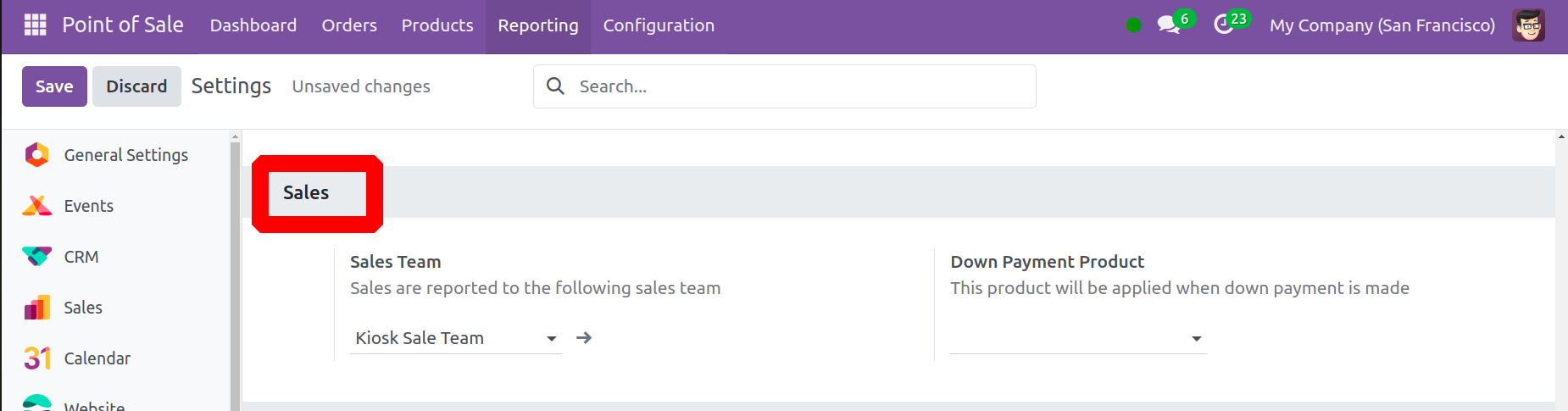
Энэхүү шинэ PoS-ийн хувьд та Борлуулалтын табын доор борлуулалтын багийг томилж болох бөгөөд борлуулалтыг тухайн борлуулалтын баг руу чиглүүлэх болно. "Урьдчилгаа төлбөрийн бүтээгдэхүүн" хэсэгт таны тодорхойлсон бүтээгдэхүүнийг урьдчилгаа төлбөр хүлээн авсан тохиолдолд ашиглах болно.
Үнэ
Odoo17-ийн Уян хатан үнийн жагсаалтын функцийг идэвхжүүлснээр та энэхүү Үнийн жагсаалтад байгаа бараанд ямар үнийн жагсаалтыг ашиглахаа сонгож болно. Бүтээгдэхүүн тус бүрт олон үнийн санал тавих эсвэл дэвшилтэт үнийн зохицуулалтын аль нэг нь үндэс суурь болж болно. Анхдагч бөгөөд хүртээмжтэй үнийн жагсаалтыг заасан хэсэгт оруулж болно. Баримт дээрх бүтээгдэхүүний үнэ нь хоёр сонголттой: Татвар багтсан үнэ болон Татвараас хасагдсан үнэ.
Татвараас хасагдсан үнэ гэдэг нь татварыг хасахаас өмнөх бараа, үйлчилгээний өртөг юм; нөгөө талаас, Татвараас хасагдсан үнэ гэдэг нь холбогдох бүх татварыг багтаасан бараа, үйлчилгээний нийт өртөг юм. Үндсэндээ татвараас хасагдсан үнэ нь үндсэн дүн боловч татвараас хасагдсан үнэ нь хэрэглэгчийн төлсөн нийт дүнг татварыг оролцуулан харуулдаг.
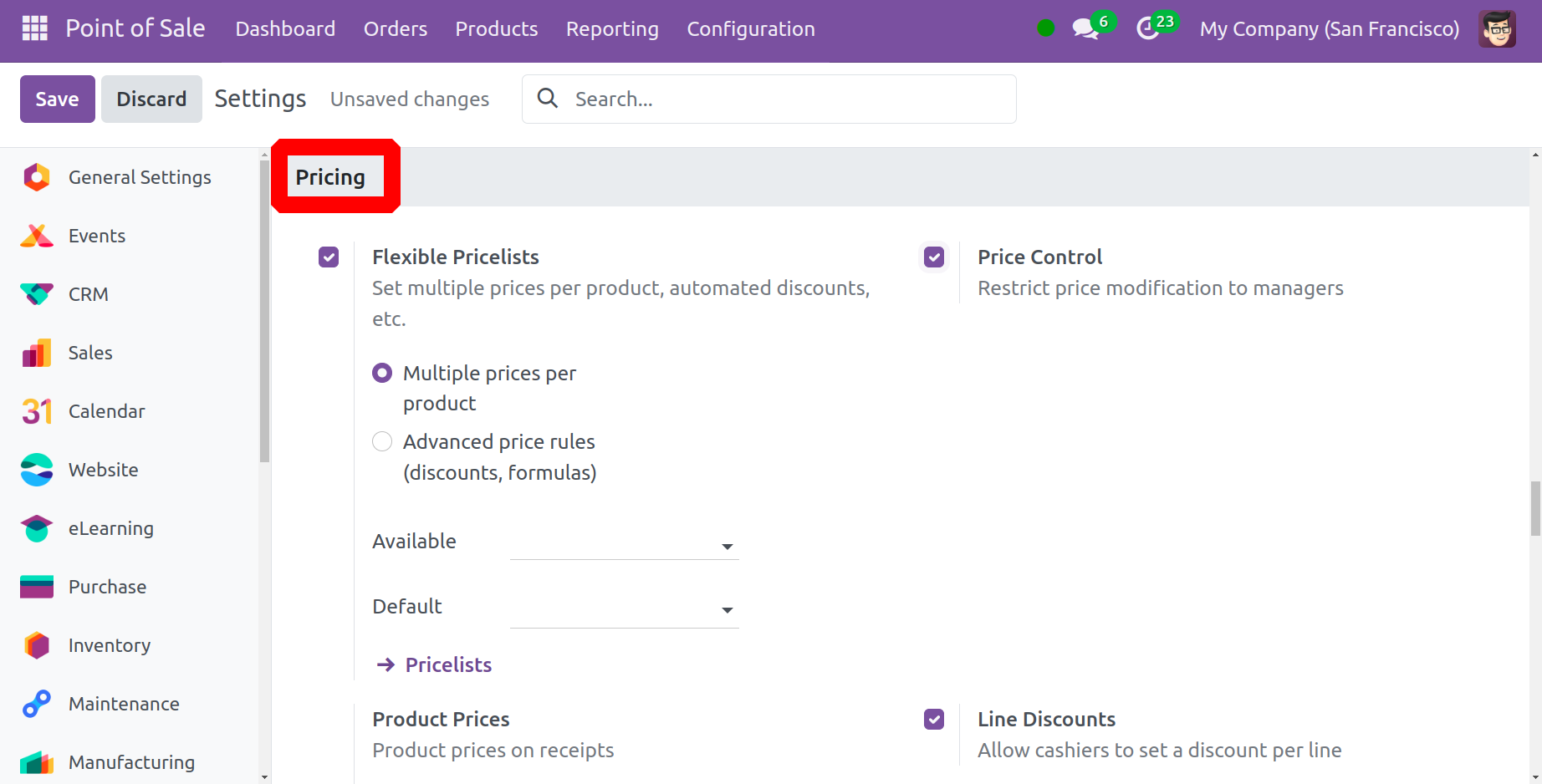
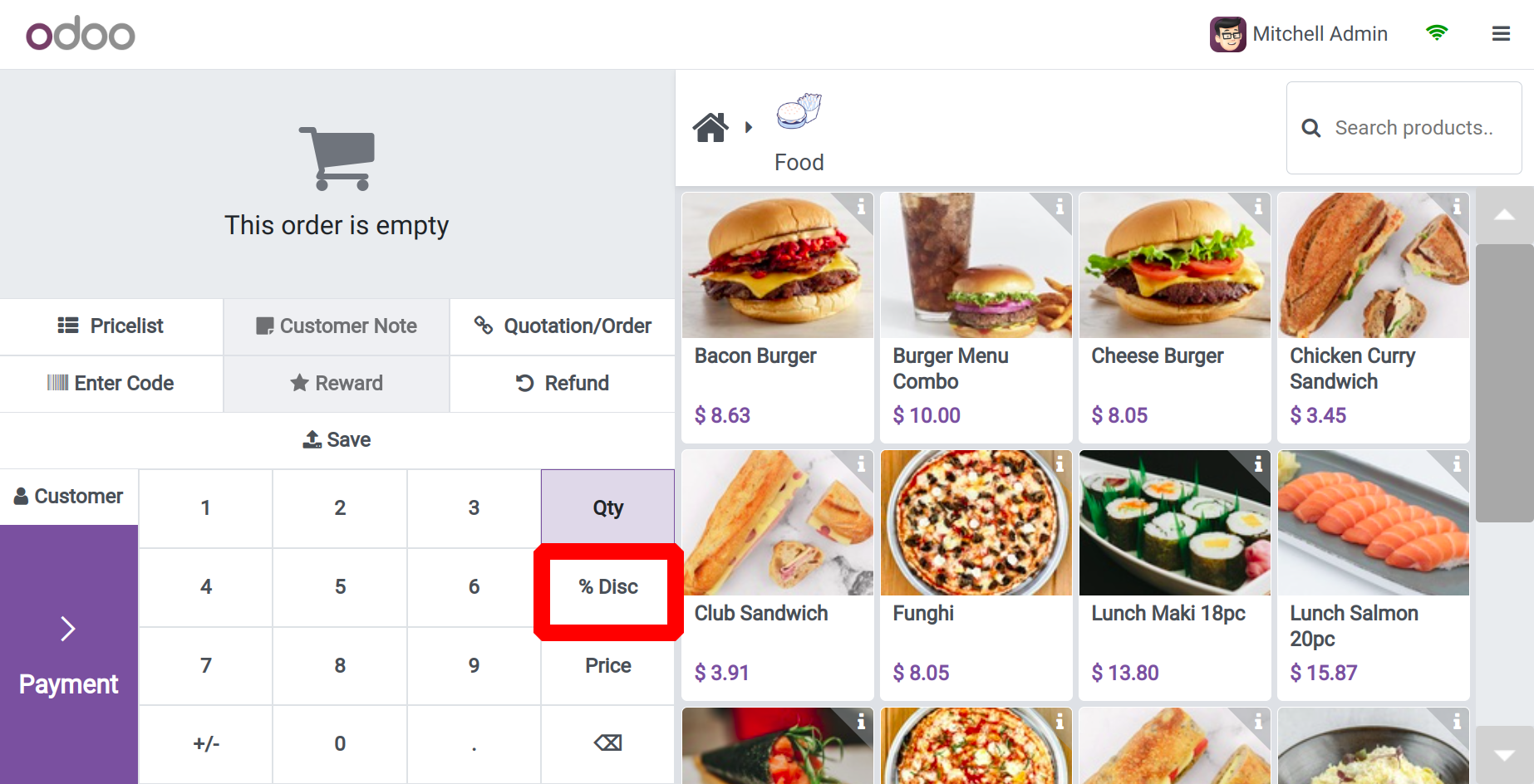
Та Үнийн Хяналтын функцийг ашиглан үнийн өөрчлөлтийг зөвхөн менежерээр хязгаарлаж болно. Үүнийг идэвхжүүлснээр зөвхөн PoS аппликейшнд Менежерийн хандалтын чадвартай хүмүүс захиалга дээрх бүтээгдэхүүний үнийг өөрчлөх боломжтой болно. Odoo 17 нь Шугамын Хөнгөлөлтийн сонголтыг идэвхжүүлсний дараа кассчид шугам тус бүрт хөнгөлөлт тогтоох боломжийг олгоно.
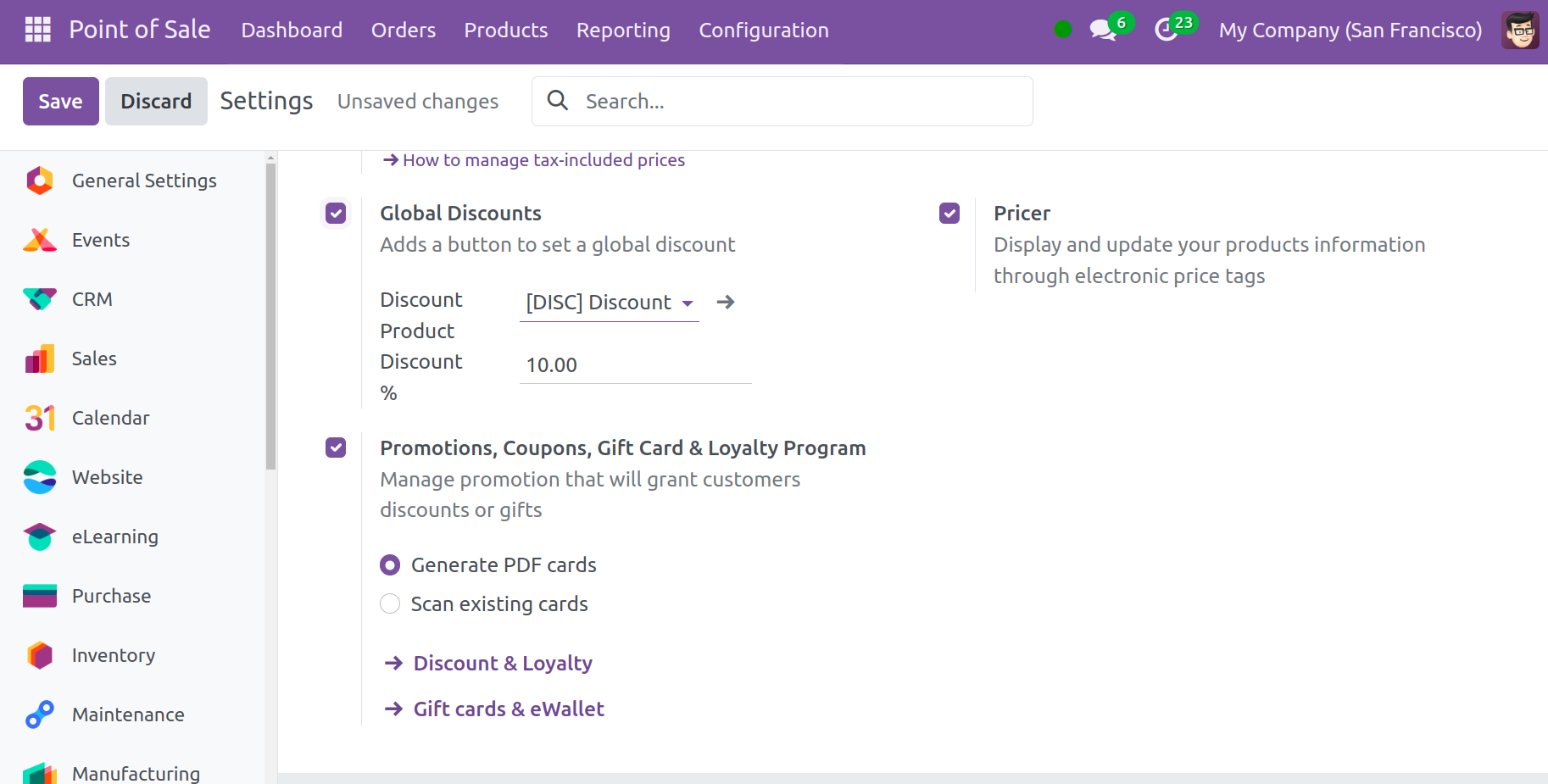
Та Дэлхийн хямдралын функцийг идэвхжүүлснээр бүтээгдэхүүний дэлхийн хямдрал үүсгэх товчлуур нэмж болно. Та өгөгдсөн талбарт хөнгөлөлттэй бүтээгдэхүүн болон хөнгөлөлттэй хувийг бичиж болно.
Та үйлчлүүлэгчдийнхээ олон төрлийн саналд хариу үйлдэл үзүүлснээр борлуулалтаа нэмэгдүүлэх боломжтой. Үүний тулд та Урамшуулал, Купон, Бэлгийн карт болон Үнэнч хэрэглэгчийн хөтөлбөрийн сонголтуудыг идэвхжүүлж болно.
Төлбөр тооцоо ба баримт
Нэхэмжлэх болон баримтын дээд ба доод хэсэгт өөрчлөн тохируулсан мессеж нэмэхийн тулд Захиалгат Толгой ба Хөл функцийг ашиглана уу. Та нэхэмжлэх болон баримтын толгой ба доод хэсэгт хүссэн тэмдэглэлээ заах нэмэлт талбаруудыг хүлээн авах болно. Төлбөрийг бүртгүүлсний дараа та Автомат Баримт Хэвлэх хэрэгслийн тусламжтайгаар баримтыг автоматаар үүсгэж болно.
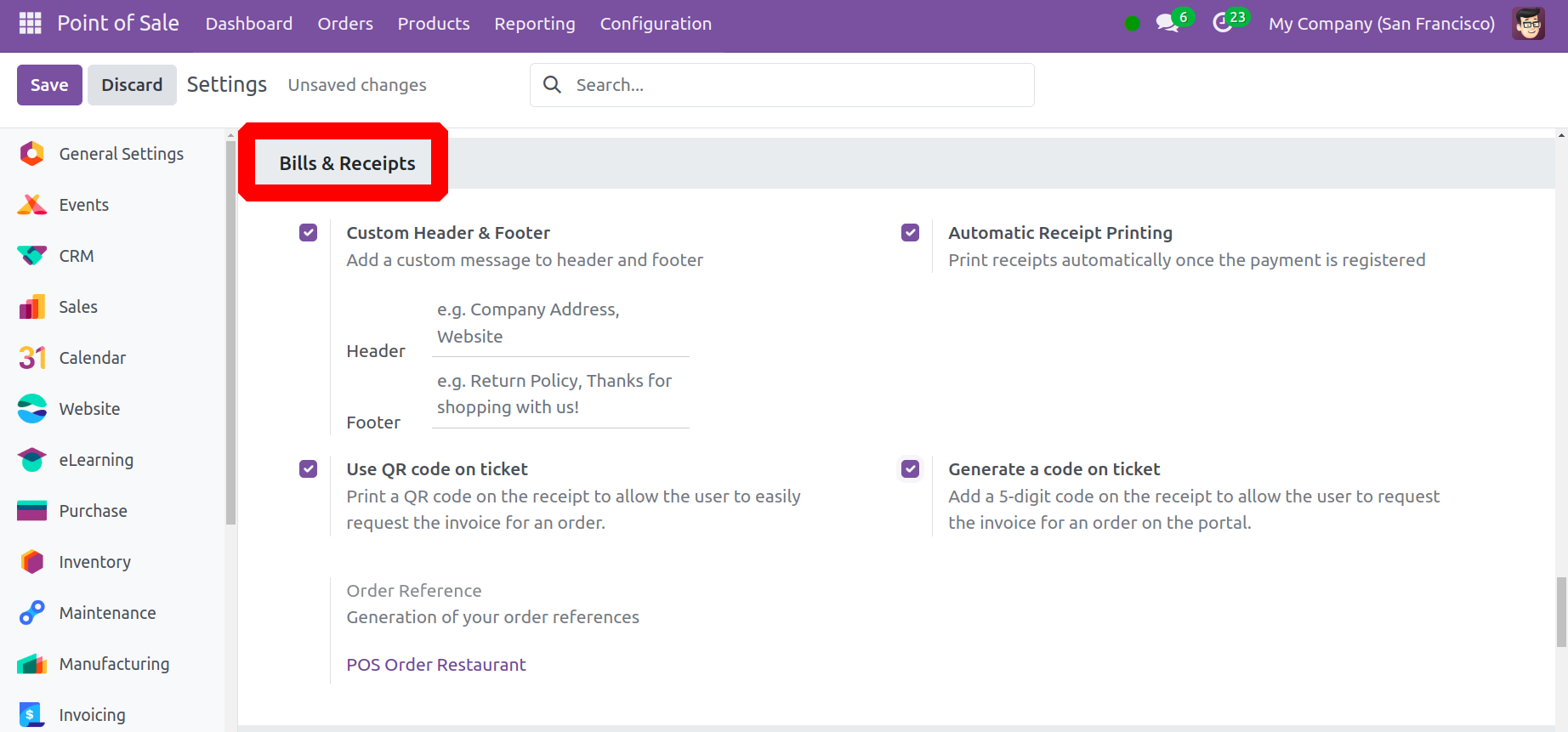
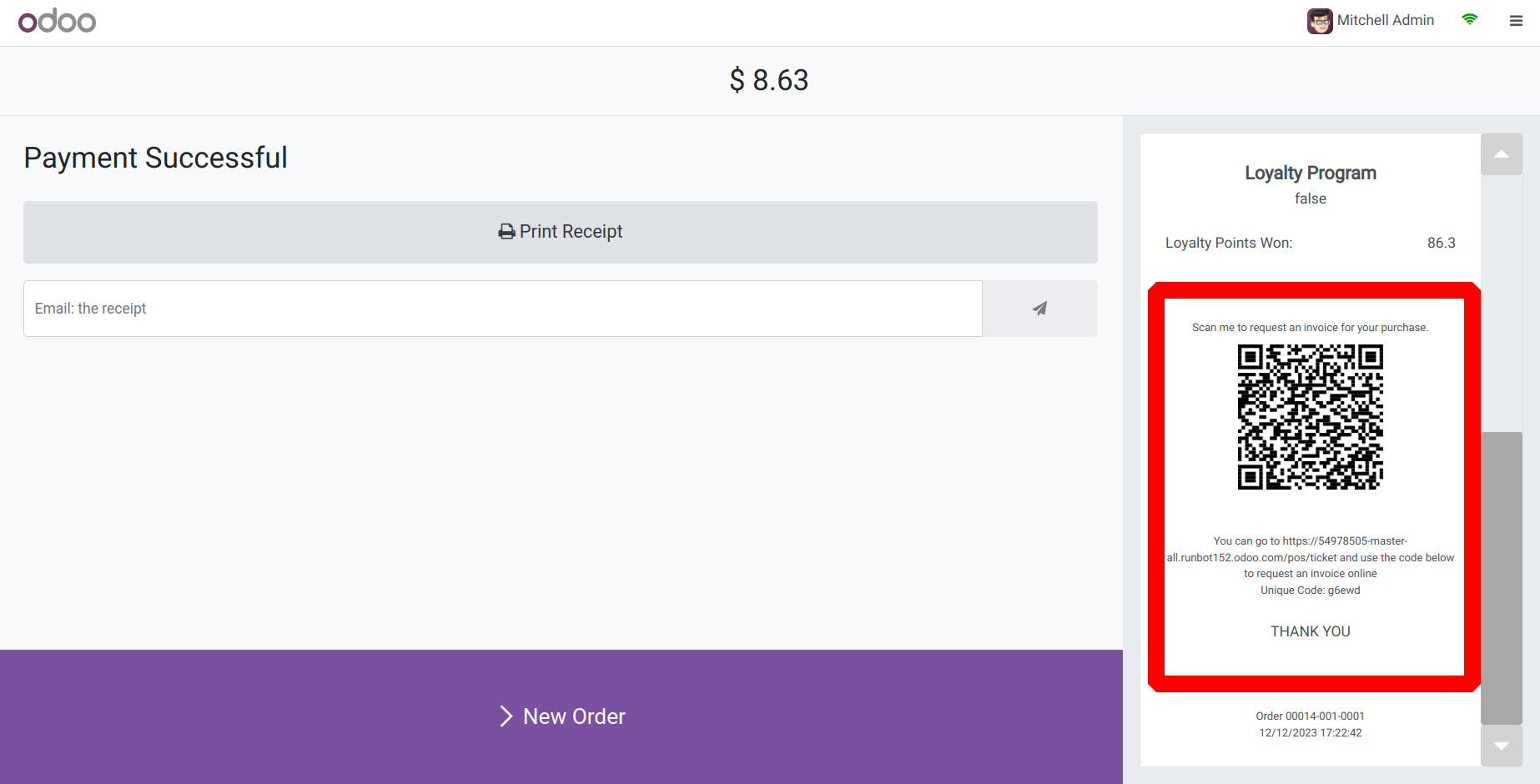
Хэрэглэгч "Тасалбар дээр QR код ашиглах" сонголт идэвхжсэн үед баримт дээр гарч ирсэн QR кодыг уншуулснаар захиалгын нэхэмжлэхийг шууд авах боломжтой. Та хэрэглэгчдэд захиалгын нэхэмжлэх хүсэхийн тулд портал ашиглахыг зөвшөөрөх үед баримтыг таван оронтой кодоор шинэчлэх кодыг тасалбар дээр үүсгэнэ үү.
Төлбөрийн терминалууд
Та Төлбөрийн Терминалууд табын доорх Odoo17. Борлуулалтын цэгийн модульд хандах боломжтой төлбөрийн терминалуудыг харах боломжтой. Та одоо шинэ борлуулалтын цэгтээ холбогдох төлбөрийн терминалуудыг идэвхжүүлж болно.
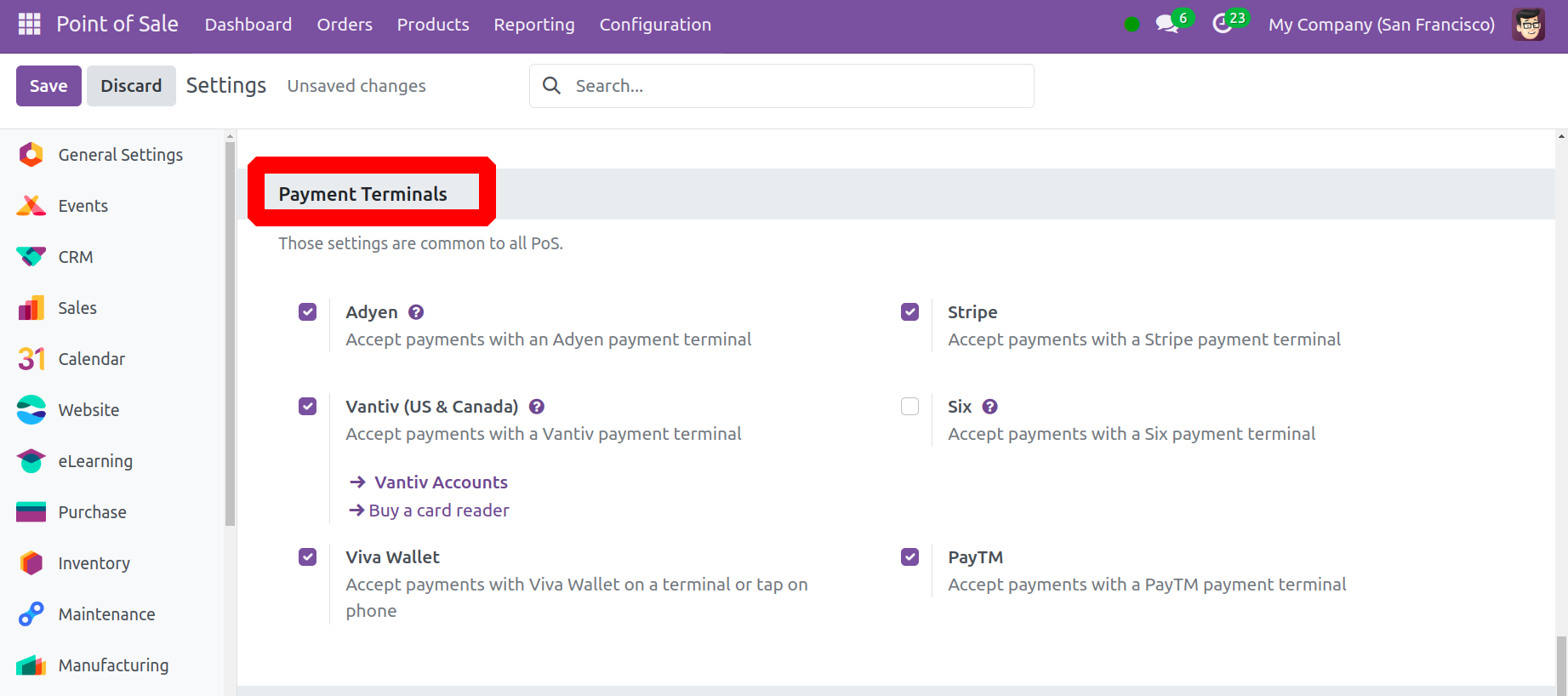
Odoo нь танд эндээс аль сонголтыг сонгохоос хамааран Adyen, Vantiv (АНУ ба Канад), Ingenico (BENELUX), Stripe, Six, болон Worldline-ийн төлбөрийн терминалуудыг ашиглан төлбөр хүлээн авах боломжийг олгодог.
Холбогдсон төхөөрөмжүүд
Odoo 17 нь төхөөрөмжүүдийг IoT хайрцаггүйгээр PoS-д холбох боломжийг олгодог. Хэвлэгч нэмэхийн тулд ePos Printers сонголтыг идэвхжүүлнэ үү. Тэд үйлчлүүлэгчид нэмэлт дэлгэц харуулж, төлбөр тооцоо хийж байх үед Хэрэглэгчийн дэлгэцийн функцийг асаана. Эдгээр сонголтыг ашиглан та өөрчлөн тохируулсан дэвсгэр нэмэхийн тулд зураг илгээж болно.
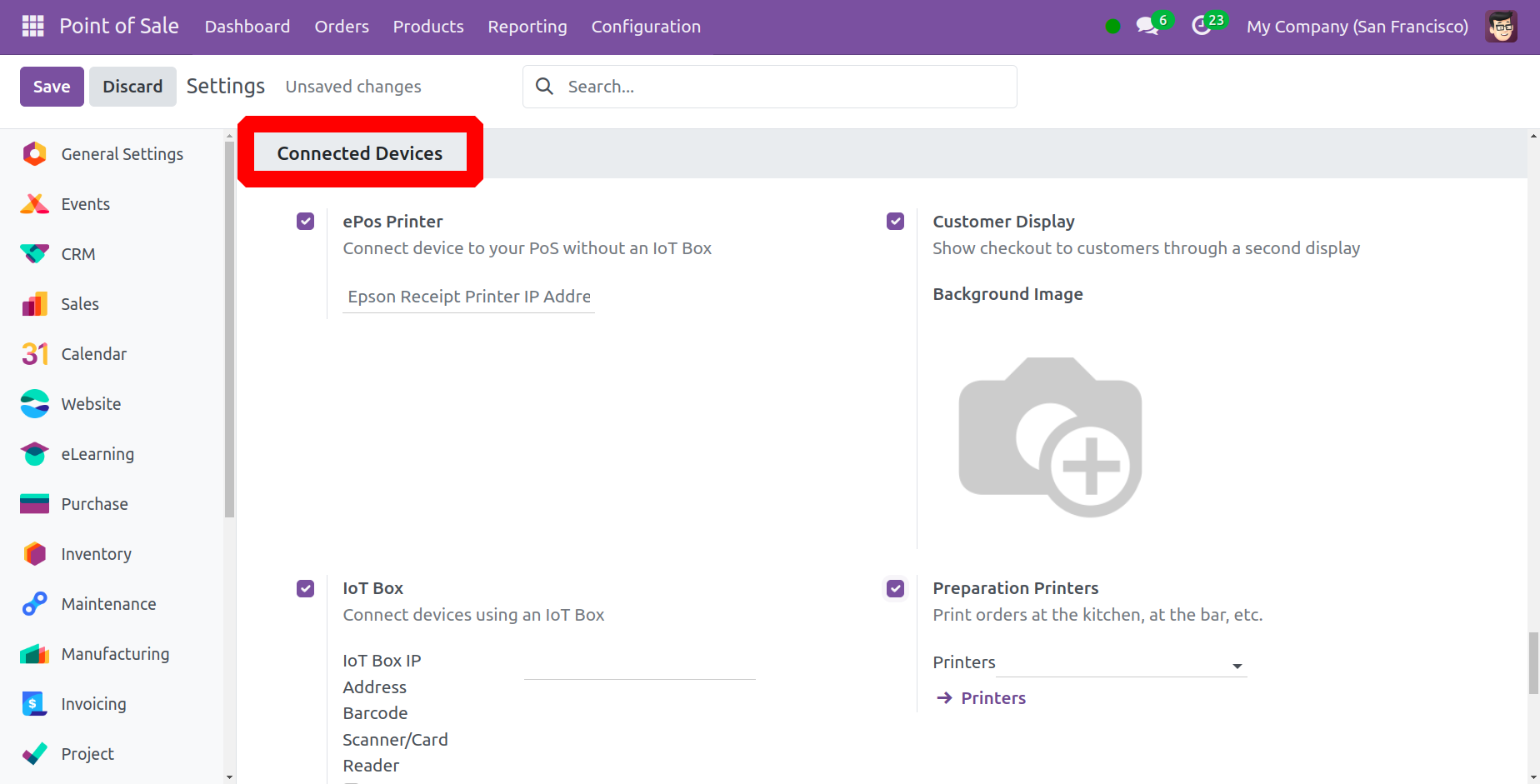
IoT Box хайрцаг нь хэрэглэгчдэд төхөөрөмжүүдийг холбох боломжийг олгодог. Тохиргоо дотроос та бар код сканнер/карт уншигч, электрон жинлүүр, хэрэглэгчийн дэлгэц, баримт хэвлэгч гэх мэт зүйлсийг оруулж болно.
Бараа материал
Бараа материалын таб дээрээс та бүтээгдэхүүний сонголтыг бүртгэхэд ашиглагдах Үйлдлийн төрлийг сонгож болно. Та бар кодын нэршлийг зөв газарт байрлуулснаар бүтээгдэхүүн, хэрэглэгчийн карт болон бусад зүйлсийг сканнердахын тулд PoS дахь бар кодыг ашиглаж болно. Бар код ашиглах нь борлуулалтын цэгийн үйл явцыг хурдасгах боломжийг олгоно. Хөгжүүлэгчийн горимыг идэвхжүүлсний дараа PoS интерфэйс нь доор үзүүлсэн шиг дибаг хийх цонхыг харуулах болно. Энэ хайрцаг нь танд бүтээгдэхүүний бар кодыг гараар оруулах боломжийг олгоно.
"Дараа нь илгээхийг зөвшөөрөх" функцийг идэвхжүүлснээр PoS сессээ ашиглан бараагаа эхлээд зарж, дараа нь илгээнэ үү.
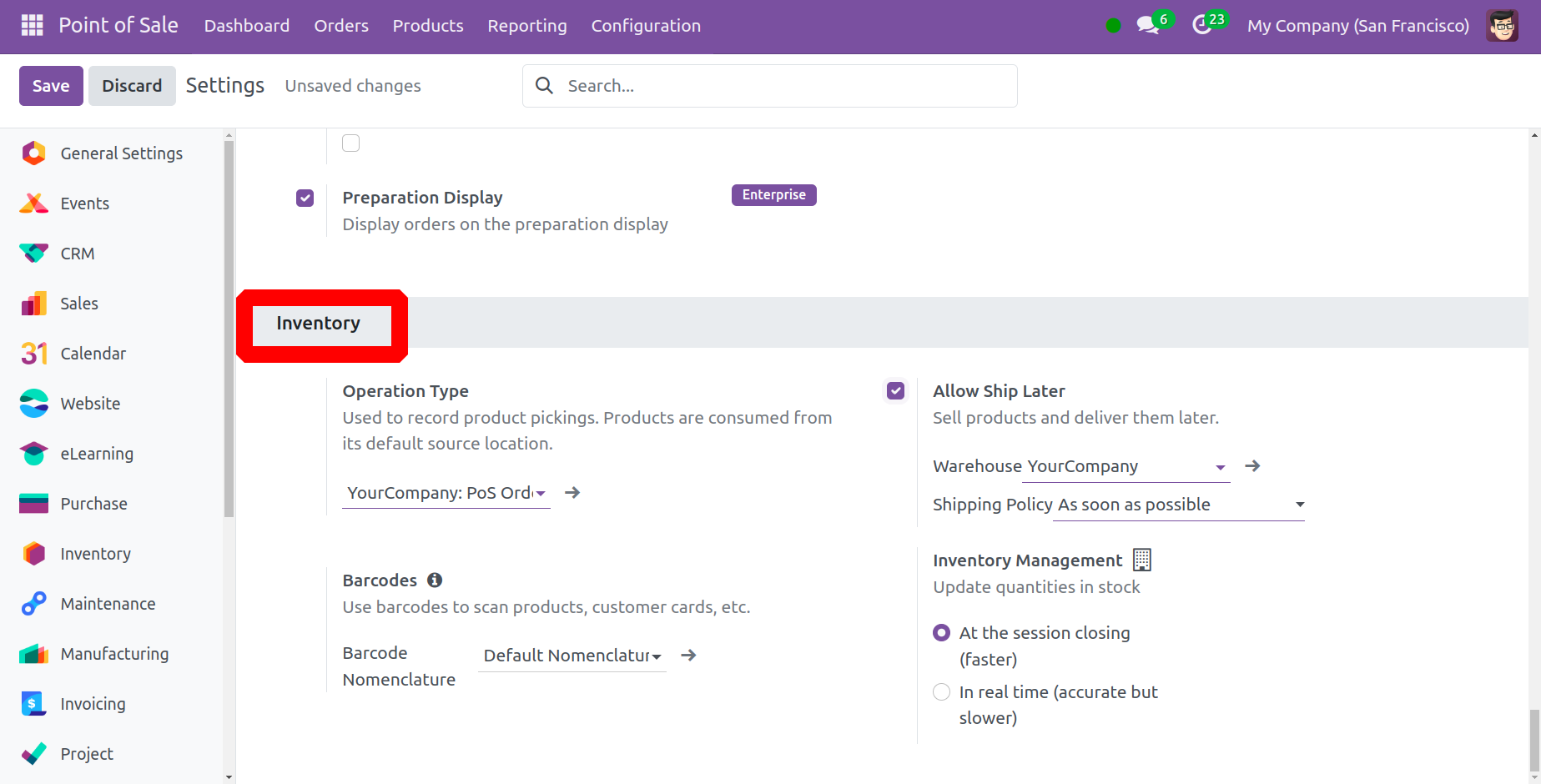
Энэ боломжийг идэвхжүүлэхийн тулд та холбогдох талбарт тухайн бүтээгдэхүүний Агуулах, Тодорхой маршрут, Тээвэрлэлтийн бодлогыг оруулах ёстой.
Энэхүү PoS-ийн Бараа материалын таб нь Бараа материалын удирдлагын дэлгэрэнгүй мэдээллийг агуулж болно. Энд та бараа материалын түвшинг шинэчлэх цагийг сонгож болно. Та хэрэгцээнээсээ хамааран үүнийг Бодит Цаг хугацаанд эсвэл Хуралдааны төгсгөлд гэж тохируулж болно.
Хуралдааны төгсгөлд хийгдсэн бараа материалын өөрчлөлт нь бараа материал дууссаны дараа л түүнд нөлөөлөхгүй. Бараа материалын өөрчлөлт нь бараа материалын бодит цаг хугацаанд нэгэн зэрэг нөлөө үзүүлдэг.
Доорх дэлгэцийн зурагт үзүүлсэнчлэн, тогтоосон PoS нь таны PoS модулийн хяналтын самбар дээр харагдаж байна.
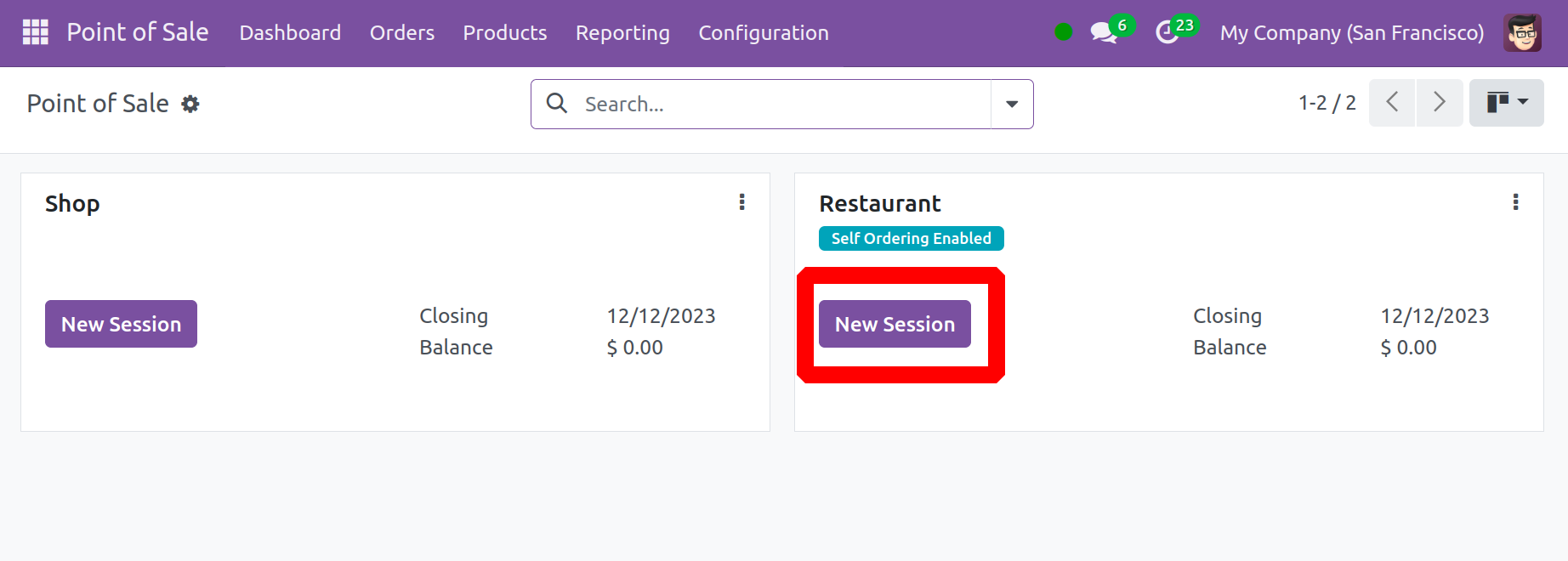
Шинэ хуралдаан товчийг дарснаар та шинээр үүсгэсэн PoS-доо зориулж шинэ хуралдаан эхлүүлж болно.
Захиалга
Та Захиалгын цэсийг ашиглан Борлуулалтын цэгийн модульд байршуулсан хэрэглэгчийн захиалгын дэлгэрэнгүй мэдээлэлд хандах боломжтой. Та энэ сонголтын тусламжтайгаар өгөгдлийг хялбархан хадгалж, удирдах боломжтой. Захиалга нь үндсэн цэсний мөрөөс шууд хандах боломжтой сонголт байх болно.
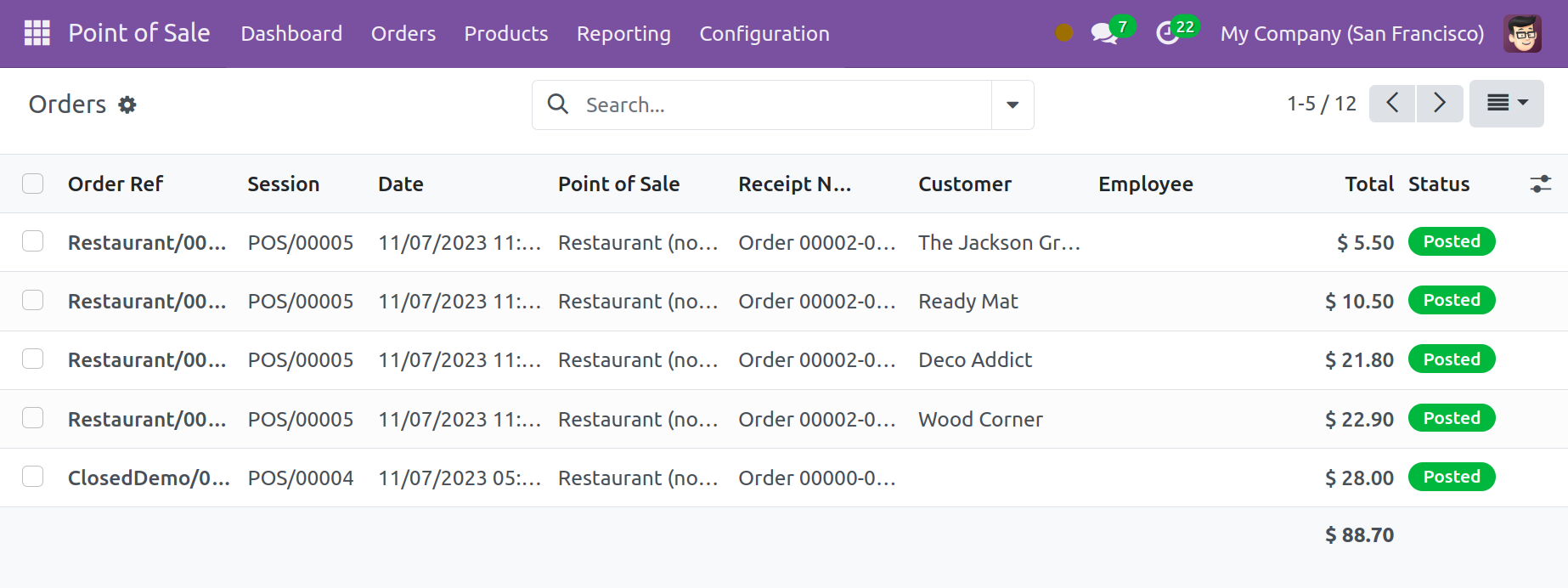
Та энэ хуудсан дээрээс үйлчлүүлэгч, ажилтан, захиалгын лавлагаа, хуралдаан, огноо, баримтын дугаар, нийт дүн, захиалгын төлөв гэх мэт мэдээллийг олж болно. Шаардлагатай бол хуудсыг пивот болон канбан харагдацаар харж болно. Шаардлагатай бол Шүүлтүүр болон Бүлэглэх сонголтуудыг ашиглан шаардлагатай тодорхой ангиллаар нь эрэмбэлж болно.
Хуралдаан
Та Захиалгын цэсний доорх Хуралдааны сонголтын доор байрлах борлуулалтын цэгийн модульд байгаа бүх хуралдааныг олох болно.
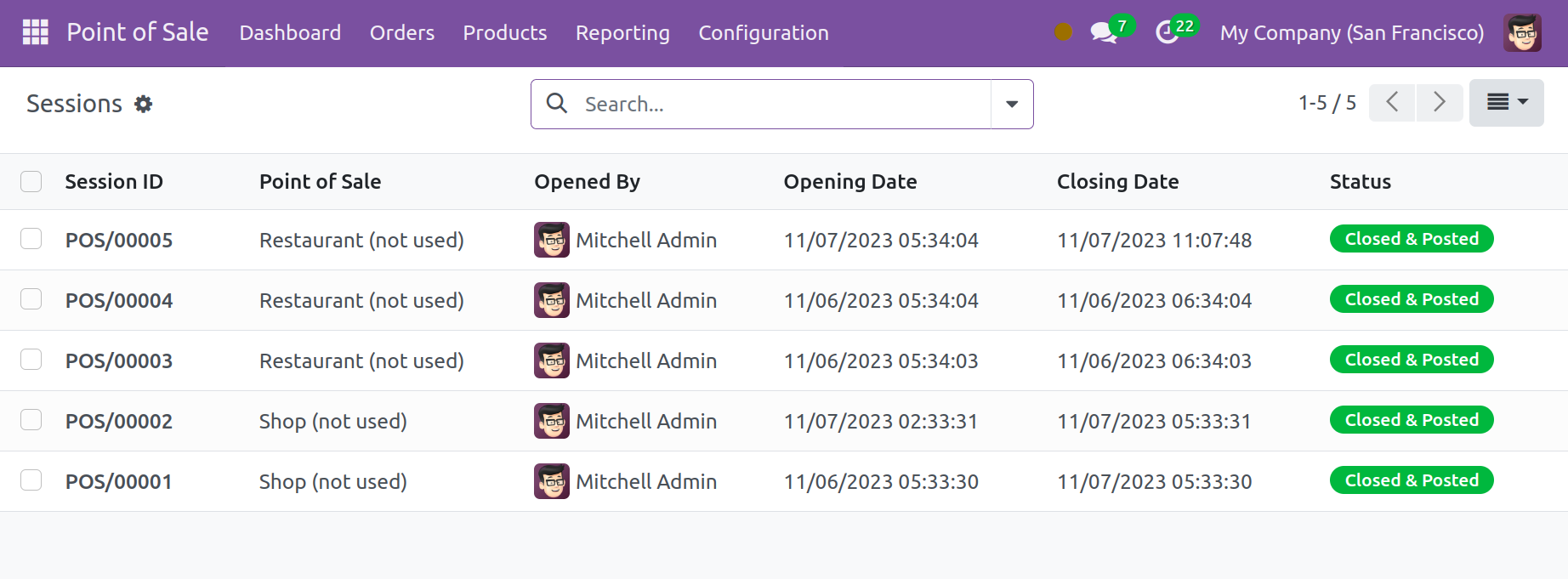
Борлуулалтын цэгийн модулийн хуралдаануудын жагсаалтыг хуудсан дээрээс харах боломжтой. Хуудас нь мөн Жагсаалт болон Канбан харагдацад харагдана. Та энэ хуудсан дээр хуралдааны талаарх мэдээлэл, түүний дотор түүний ID, борлуулалтын цэг, нээгдэх хугацаа, нээгдэх болон хаагдах огноо, одоогийн төлөвийг олж болно. Дэлгэрэнгүй хуралдаануудыг ангилалд оруулахын тулд Шүүлтүүр болон Бүлэглэх сонголтуудыг ашиглан дуртай жагсаалтад хадгалах боломжтой.
Төлбөр
Та өмнө нь үүсгэсэн бүх төлбөрийн жагсаалтыг Захиалга цэсний Төлбөрийн сонголтоос олох болно.
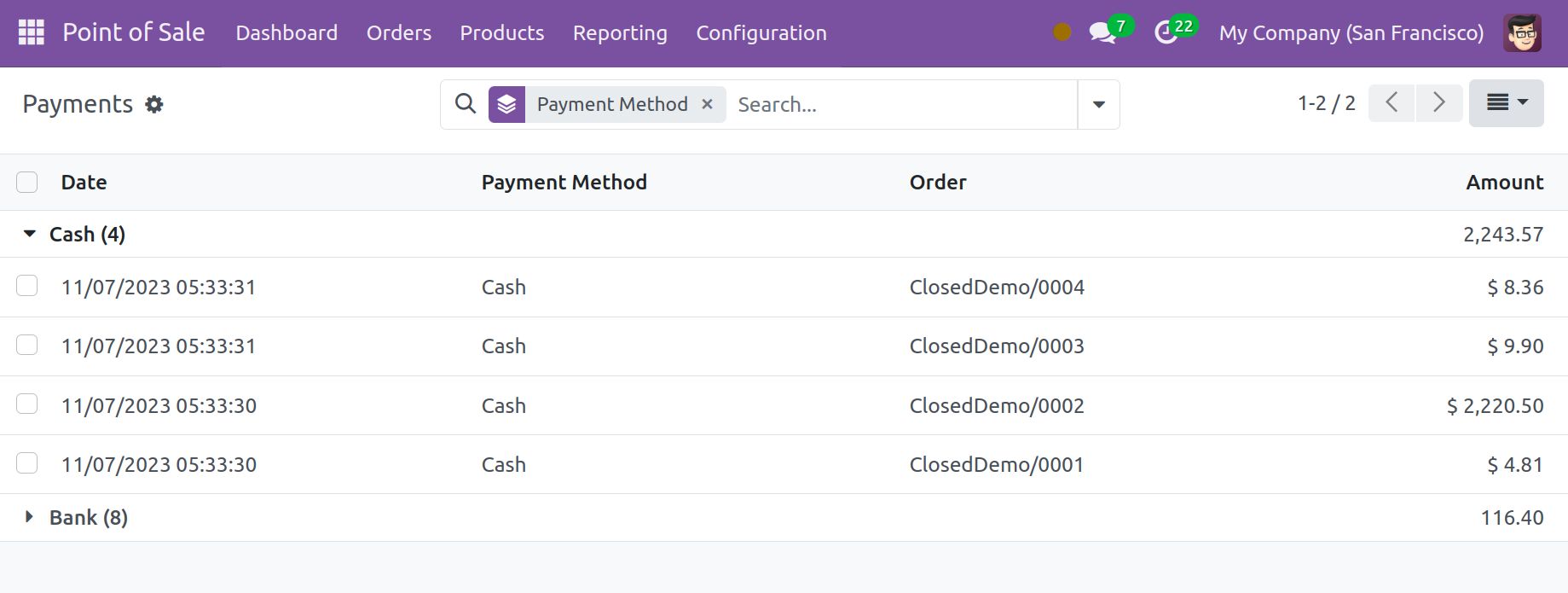
Та хуудсан дээрх огноо, ашигласан төлбөрийн арга, захиалгын дугаар, барааны тоо хэмжээ зэрэг мэдээллийг авах боломжтой. "Бүлэглэх" болон "Шүүлтүүр" сонголтууд нь хамтдаа үйл явцад тусалдаг.
Үйлчлүүлэгчид
Хэрэглэгчид Захиалгын цэснээс Хэрэглэгчийн сонголтыг сонгосноор тэдний холбоо барих мэдээллийн хамт хэрэглэгчдийн жагсаалтыг харах боломжтой. Энэ хэрэгсэл нь ийм төрлийн хэрэглэгчдийг хянах, бий болгоход маш хялбар болгодог.
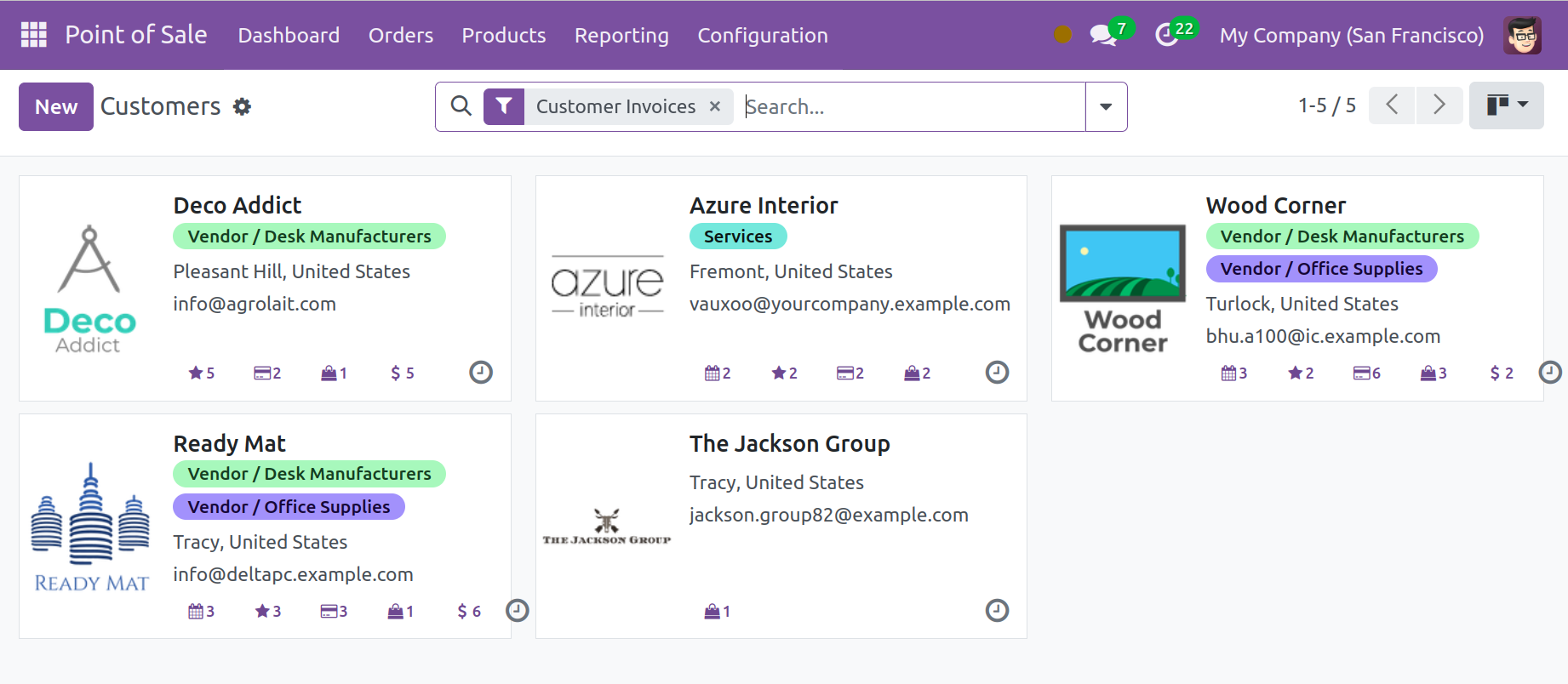
Та хэрэглэгчийн хуудсан дээрх Канбан харагдацыг (жагсаалтын харагдацад бас харагдана) анзаарах болно. Энэ харагдац нь хэрэглэгчийн талаарх мэдээллийг агуулдаг бөгөөд үүнд нэр, утасны дугаар, имэйл хаяг, борлуулагч, үйл ажиллагаа, хот, улс, компани гэх мэт зүйлс багтана.
Бүтээгдэхүүнүүд
Энэ модульд шинэ бүтээгдэхүүн боловсруулах үйл явцыг авч үзье. Бүтээгдэхүүн үйлдвэрлэх арга нь худалдан авалтын модулийн үүсгэх процедуртай харьцуулах боломжтой. Бүтээгдэхүүний цэсийг модулийн үндсэн цонхонд харуулна. Компанийн дотор цонхонд байгаа бүтээгдэхүүнийг жижиглэн худалдаанд ашиглаж болно. Хуудас нь бүтээгдэхүүний жагсаалтыг Канбан харагдацаар харуулах болно. Мөн хуудсанд жагсаалт харах сонголт байдаг. Та санал болгож буй бүтээгдэхүүний аль нэгийг нь сонгож, түүний талаар дэлгэрэнгүй мэдээлэл авах боломжтой. Нэмж дурдахад, шаардлагатай өөрчлөлтийг хийхийн тулд Засах сонголтыг ашиглаж болно.
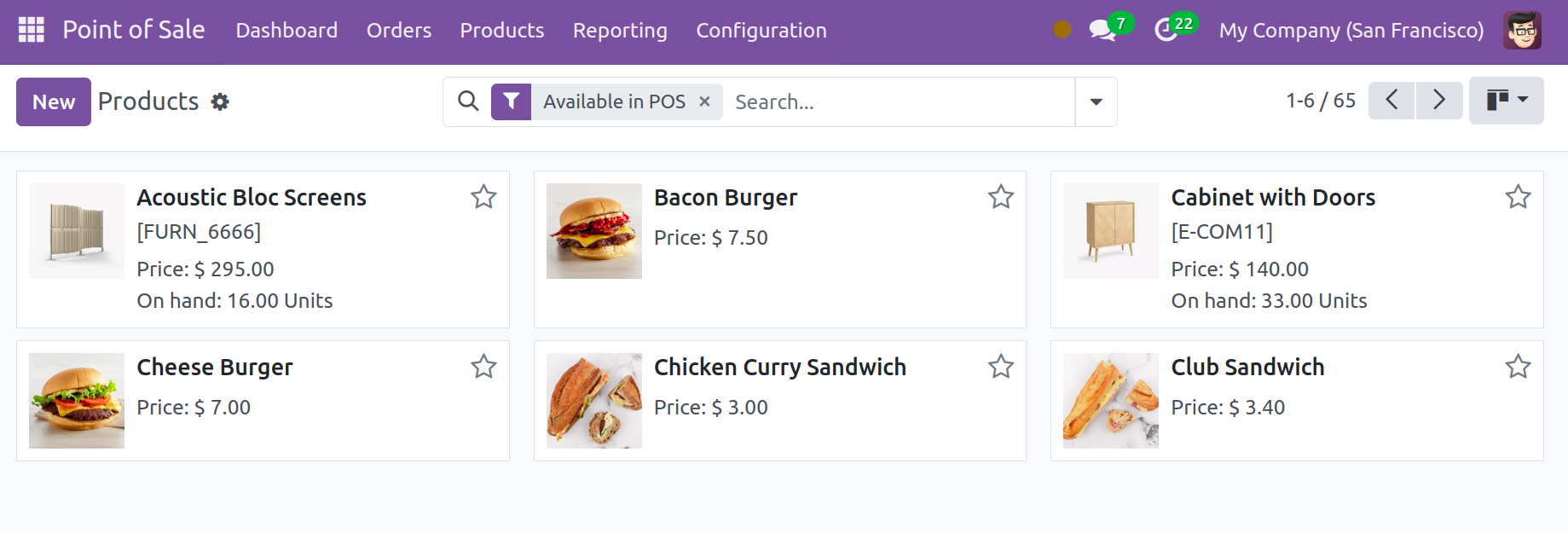
Та тодорхой шалгуурын дагуу санал болгож буй бүтээгдэхүүнийг эрэмбэлэхэд туслахын тулд Шүүлтүүр болон Бүлэглэх сонголтыг ашиглаж болно. Та бүтээгдэхүүнийг өөрийн сонголтод үндэслэн бүлэг болгон зохион байгуулж болно.
Та шинэ бүтээгдэхүүн үүсгэж эхлэхийн тулд Шинэ дүрс дээр дарж болно.
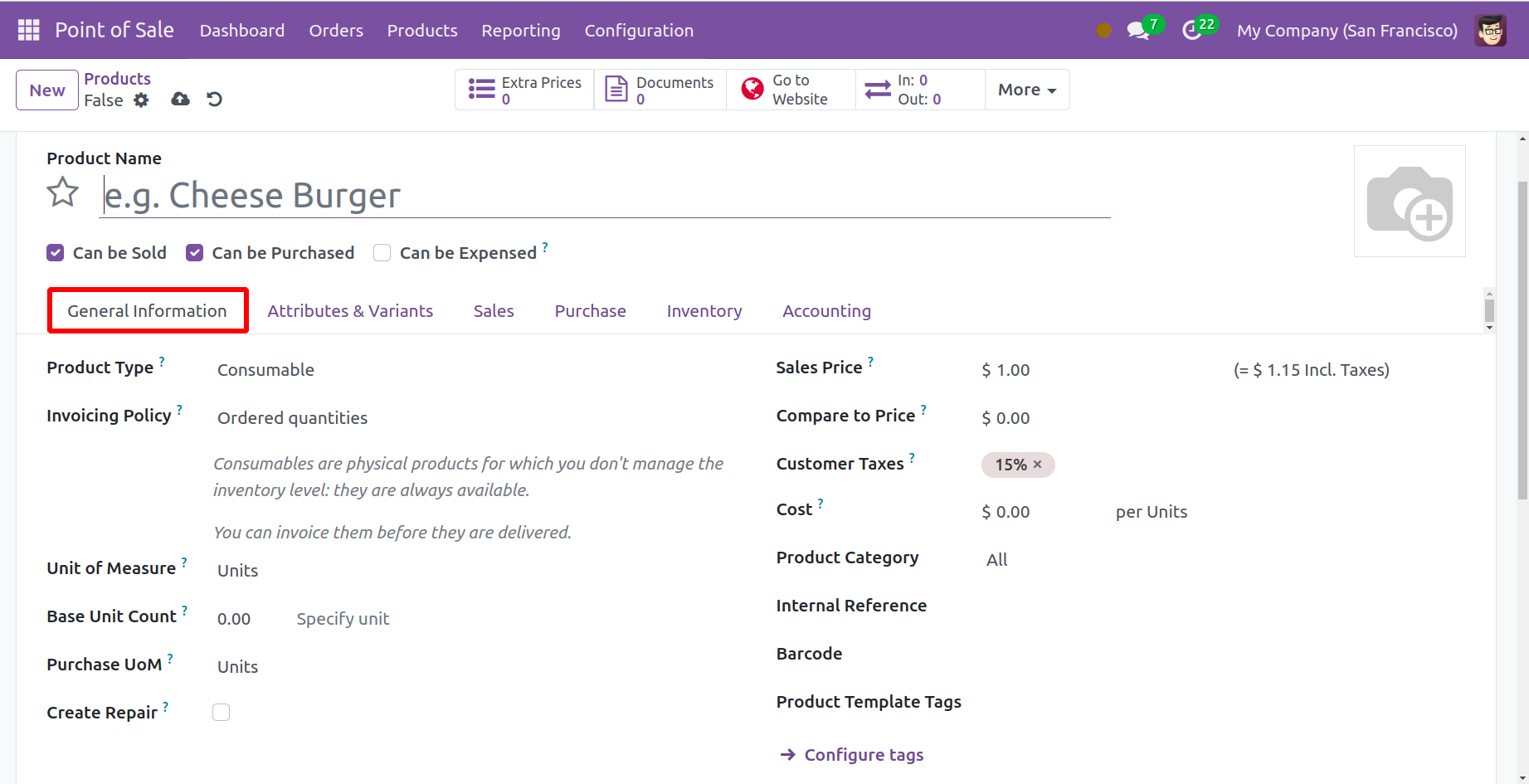
Энд та бүтээгдэхүүний нэрийг зааж өгсөн зайг бөглөж болно. Бүтээгдэхүүний талаар дэлгэрэнгүй мэдээлэл авахыг хүсвэл түүний зургийг оруулж болно. Та одоо бүтээгдэхүүнийг худалдаж авах эсвэл зарах эсэхээ сонгох боломжтой боллоо. Та Ерөнхий мэдээлэл табын доор бүтээгдэхүүний төрөл, нэхэмжлэхийн бодлого, түүнчлэн хүргэгдсэн эсвэл захиалсан тоо хэмжээ зэрэг бусад мэдээллийг оруулж болно. Хэмжлийн нэгж, худалдан авах хэмжлийн нэгж, бүтээгдэхүүний борлуулалтын үнэ, хэрэглэгчийн татвар, өртөг, бүтээгдэхүүний ангилал, дотоод лавлагаа, бар код, компанийг доор заасан зайд оруулж болно. Та дотоод тэмдэглэлийн хэсэгт бүтээгдэхүүний дотоод тэмдэглэл оруулж болно.
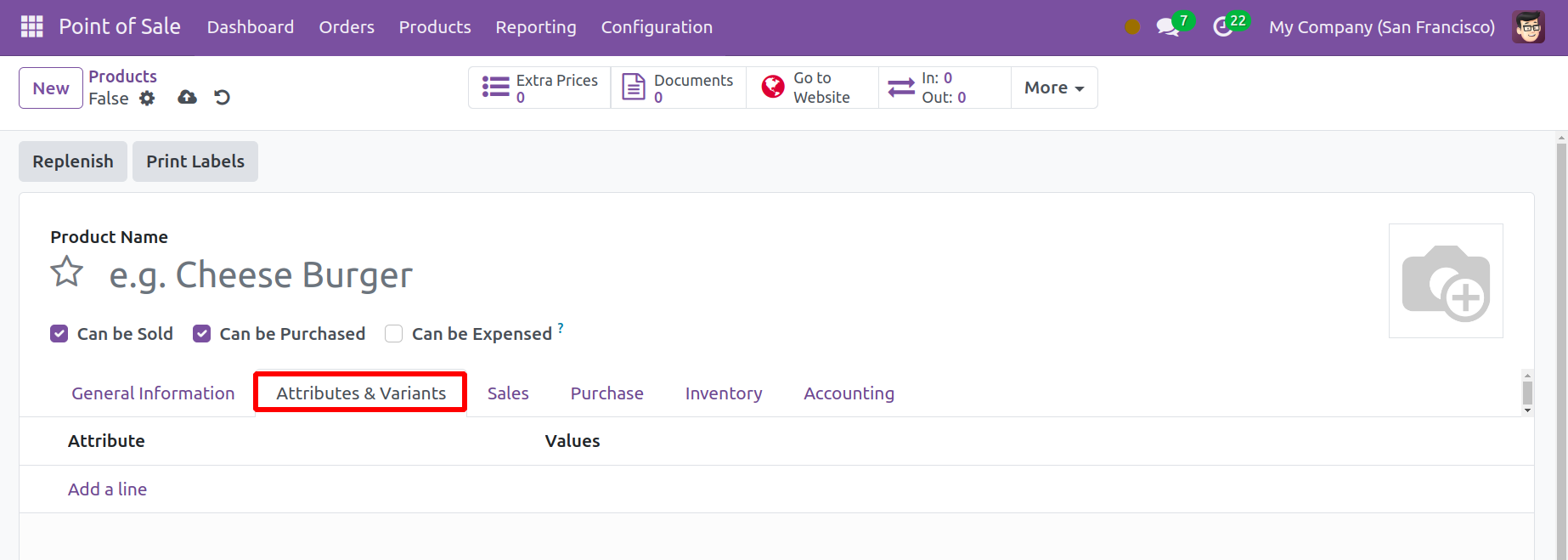
Эндээс харахад "Шинж чанарууд ба Хувилбарууд" табын доор байрлах "Мөр нэмэх" сонголтыг ашиглан бусад барааг оруулж болно.
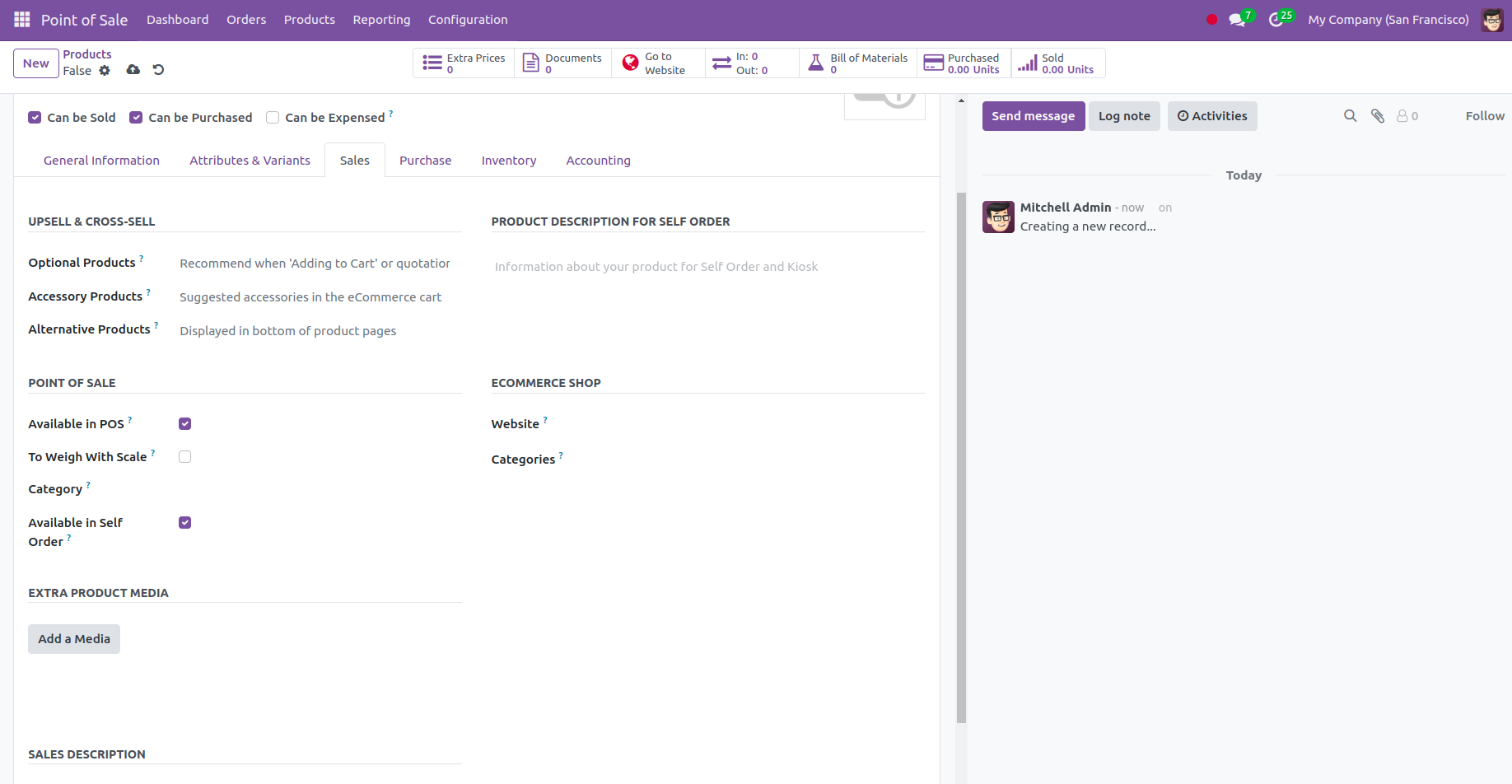
Төрөл бүрийн үл хөдлөх хөрөнгө болон тэдгээрийн үнэ цэнийг заасан талбаруудад харуулна. Та нэмэлт болон хөндлөн борлуулалт, борлуулалтын цэгүүд, нэмэлт бүтээгдэхүүний медиа, борлуулалтын тайлбар, цахим худалдааны дэлгүүрүүд болон борлуулалтын анхааруулгын сонголтуудын талаарх мэдээллийг Борлуулалтын табаас олж болно. Та нэмэлт болон хөндлөн борлуулалтын хэсгээс нэмэлт бүтээгдэхүүн, нэмэлт бүтээгдэхүүн болон өөр бүтээгдэхүүний сонголттой.
Та борлуулалтын цэг дээр тодорхой бүтээгдэхүүнийг харагдахуйц болгохын тулд ашиглах масштабын сонголтыг, аль борлуулалтын цэгийн сонголтыг идэвхжүүлэх, мөн борлуулалтын цэгийн доор аль бүтээгдэхүүний ангиллыг дурдах зэргийг зааж өгч болно. Та цахим худалдааны сонголтын дор ангилал болон нийтлэх вэбсайтыг тодорхойлж болно. Та нэмэлт бүтээгдэхүүний медиа хэсэгт зураг, видео эсвэл бусад зүйл байж болох медиа нэмж болно. Та борлуулалтын тайлбарт бүтээгдэхүүний товч тайлбарыг оруулж болно.
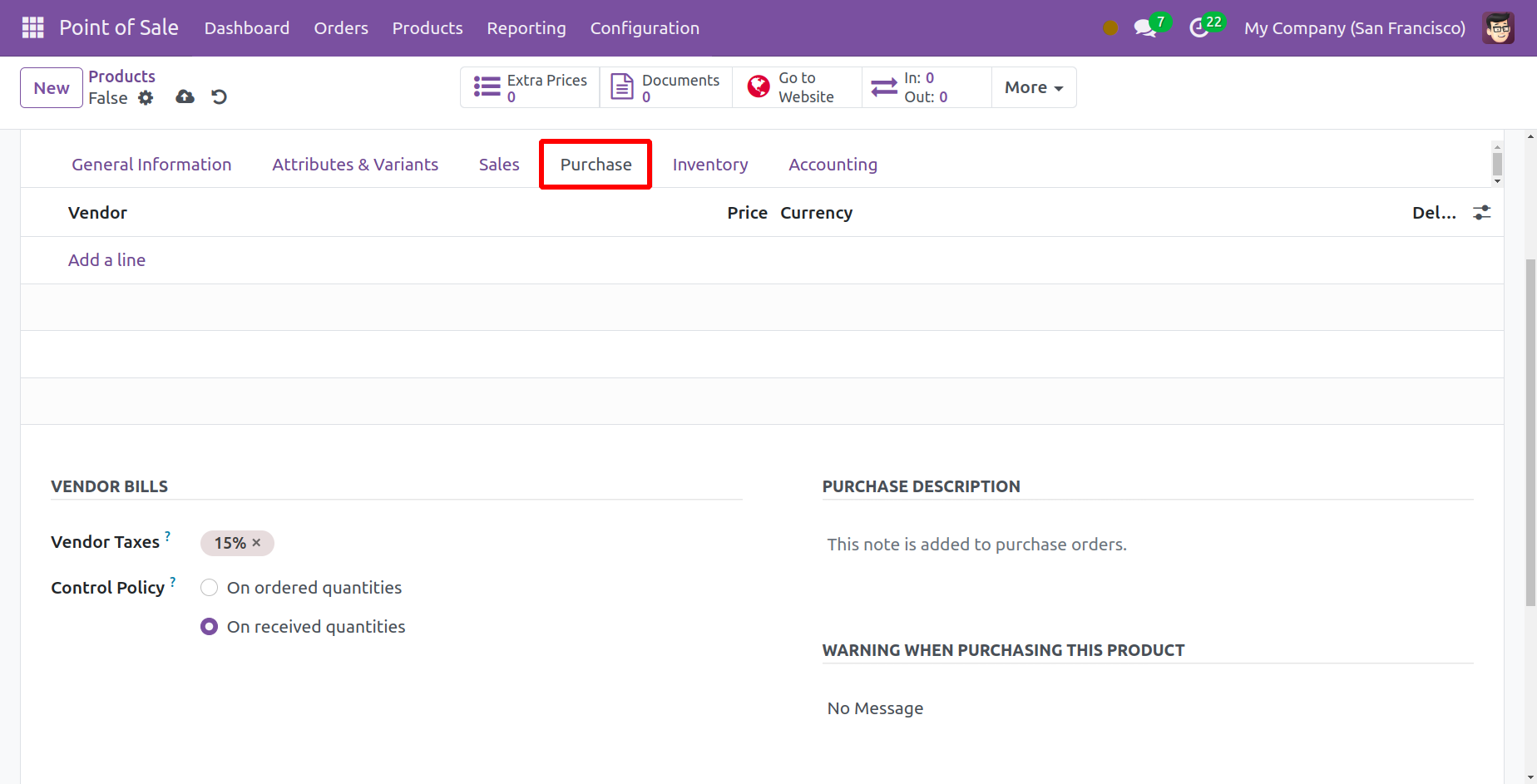
Одоо дараагийн таб бол худалдан авалт юм. Энд "Мөр нэмэх" сонголтыг ашиглан өөр өөр борлуулагчдыг маш амархан нэмж болно. Энд та хуваарилагдсан зайд заасны дагуу борлуулагч, валют, үнэ, хүргэлтийн хугацааг хялбархан дурдах боломжтой. Борлуулагчийн татвар болон хяналтын бодлогыг борлуулагчийн төлбөрийн сонголтын дор өгч болно. Та худалдан авалтын тайлбарын доор бүтээгдэхүүний худалдан авалтын товч тайлбарыг нэмж болно.
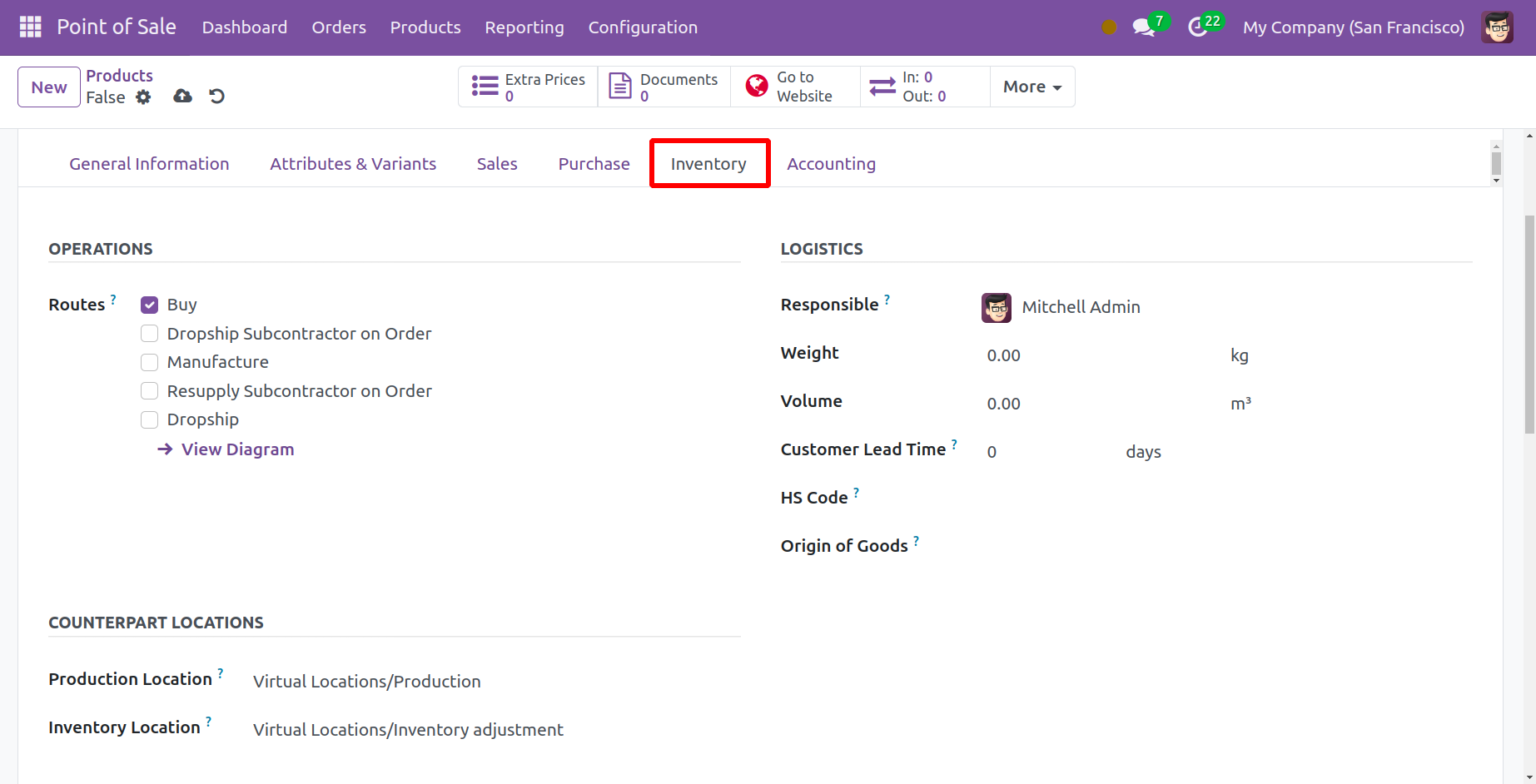
Үйл ажиллагааны маршрутуудыг Бараа материалын табын доор жагсаасан болно. Маршрутын сонголтын доор худалдан авах, засварлах, үйлдвэрлэх, захиалгаар туслан гүйцэтгэгчээр дахин нөөцлөх, дропшиппинг, дропшиппинг зэрэг хэд хэдэн зам байдаг. Шаардлагатай бол та диаграммыг үзэж болно. Логистикийн сонголт нь дараах үйл ажиллагаанд хариуцлагатай албан тушаалтнуудыг нэмэх боломжийг олгодог: бараа материалын нөөц, жин, эзэлхүүн, үйлдвэрлэгчид болон үйлчлүүлэгчдийн хүргэх хугацаа, Үйлчилгээний үйлчилгээний код, бараа бүтээгдэхүүний гарал үүсэл. Үйлчлүүлэгчийн хүргэх хугацаа гэдэг нь үйлчлүүлэгчийн тухайн өдөрт хүссэн хүргэх хүргэх хугацаа бол үйлдвэрлэлийн хүргэх хугацаа гэдэг нь тухайн өдөрт бүтээгдэхүүн үйлдвэрлэхэд шаардагдах ердийн хугацаа юм. Та үйлдвэрлэлийн болон бараа материалын байршлыг харгалзах байршлын сонголтын доор оруулж болно. Зориулсан хэсэгт та хүргэлтийн захиалга, дотоод шилжүүлэг, баримтын тайлбарыг оруулж болно.
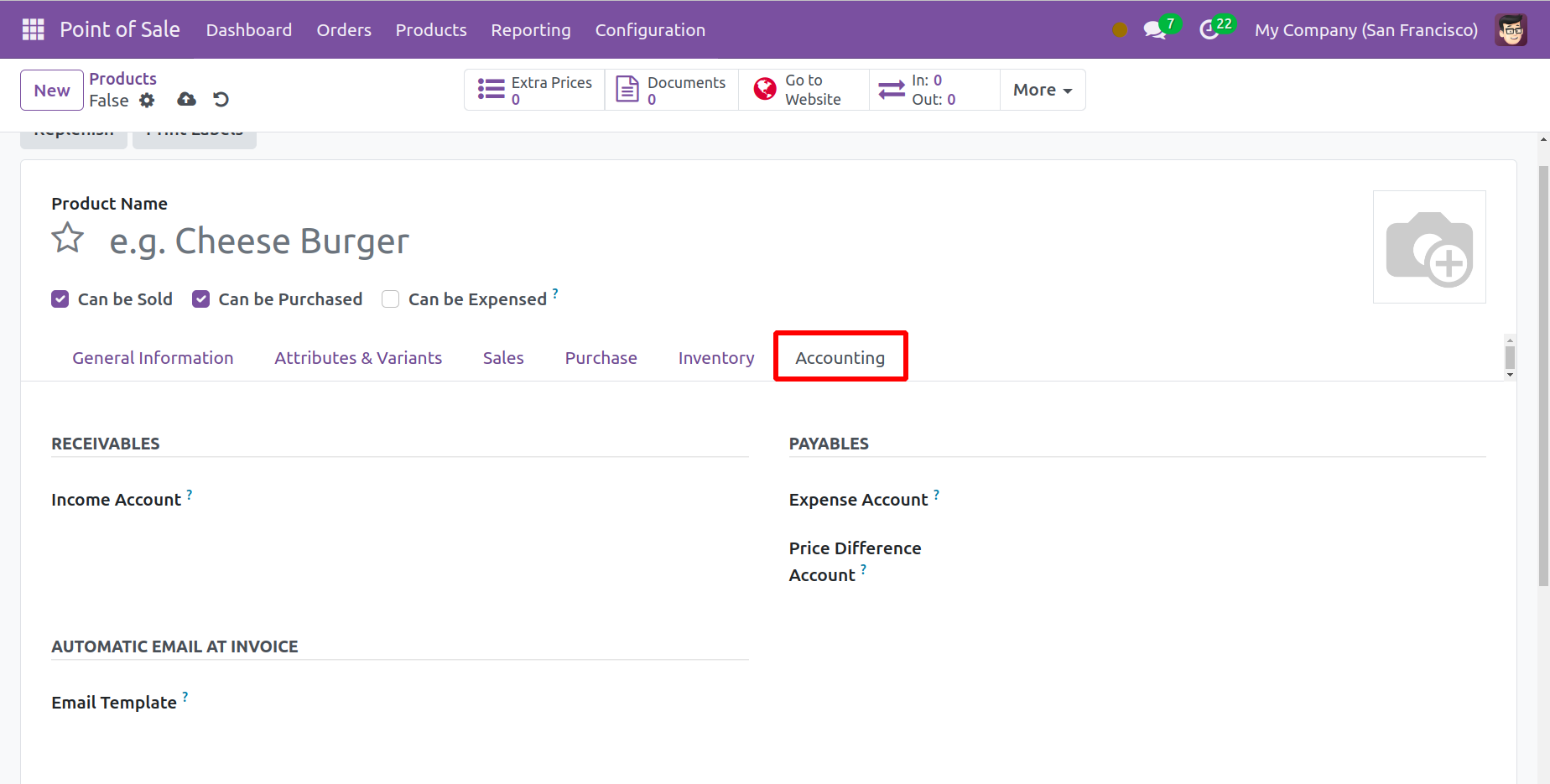
Та Нягтлан бодох бүртгэлийн табын доорх Авлага сонголтоос орлогын дансыг харж болно. Төлбөрийн сонголт нь зардлын данс болон үнийн зөрүүний дансыг оруулах боломжийг танд олгоно. Нэхэмжлэх сонголтоор автоматжуулсан имэйлд имэйлийн загварыг эрсдэлгүйгээр нэмж болно. Энэ нь нэхэмжлэхийг баталгаажуулсны дараа имэйлийг бүтээгдэхүүнтэй холбоотой имэйл рүү илгээхэд тусалдаг. Эцэст нь би Хадгалах дүрс дээр дарж бүтээгдэхүүнийг жагсаалтад нэмж чадсан.
Бүтээгдэхүүний хувилбарууд
Борлуулалтын цэгийн модуль нь тодорхой бүтээгдэхүүний хувилбаруудыг тохируулахад хялбар болгодог. Нүүр хуудсан дээр энэ сонголтыг бүтээгдэхүүний цэсээр дамжуулан авах боломжтой. Бид энэ хуудсан дээр өмнө нь боловсруулсан бүтээгдэхүүний янз бүрийн хувилбаруудыг үзэх боломжтой болно.
Та бүтээгдэхүүний хувилбаруудын жагсаалтаас дотоод лавлагаа, бүтээгдэхүүний нэр, вэбсайт, хувилбарын утга, борлуулалтын үнэ, өртөг, бэлэн байгаа тоо хэмжээ, хүлээгдэж буй тоо хэмжээ, хэмжих нэгж зэрэг мэдээллийг олох болно.
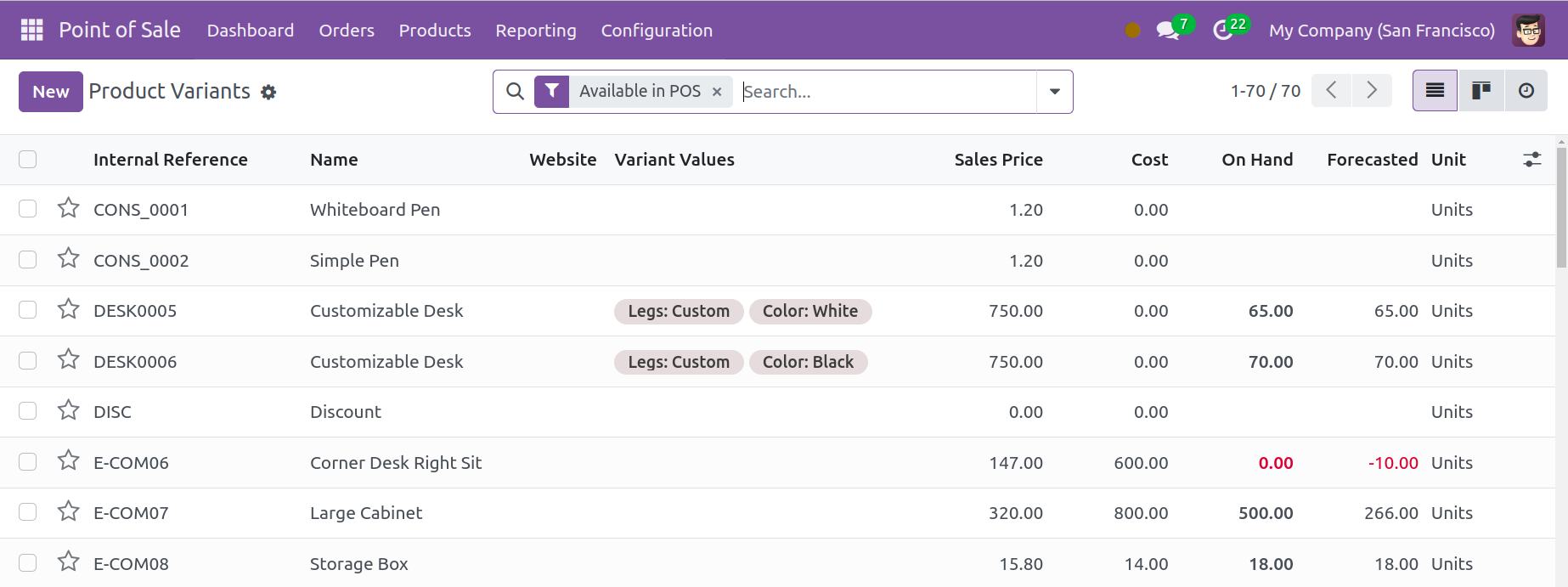
Бүтээгдэхүүний хувилбаруудыг "Бүлэглэх" болон "Өөрчлөх боломжтой" шүүлтүүрийн сонголтуудыг ашиглан ангилж болно. Бүтээгдэхүүний шинэ хувилбар үүсгэхийн тулд "Үүсгэх" дүрсийг сонгоно уу. Үүсгэх үйл явц нь бүтээгдэхүүний тохиргоотой харьцуулах боломжтой.
Бүтээгдэхүүний хослолууд
Odoo 17 Point of Sale сессүүдэд бүтээгдэхүүний хослолуудыг нэмэх боломжтой. Үүний тулд Бүтээгдэхүүний табаас Бүтээгдэхүүний хослолууд сонголтыг сонгоно уу. Бүтээгдэхүүний хослолуудыг нээхдээ Нэр, Бүтээгдэхүүний үнэ, Комбод багтсан бүтээгдэхүүний тоо зэрэг жагсаалтыг харуулна.
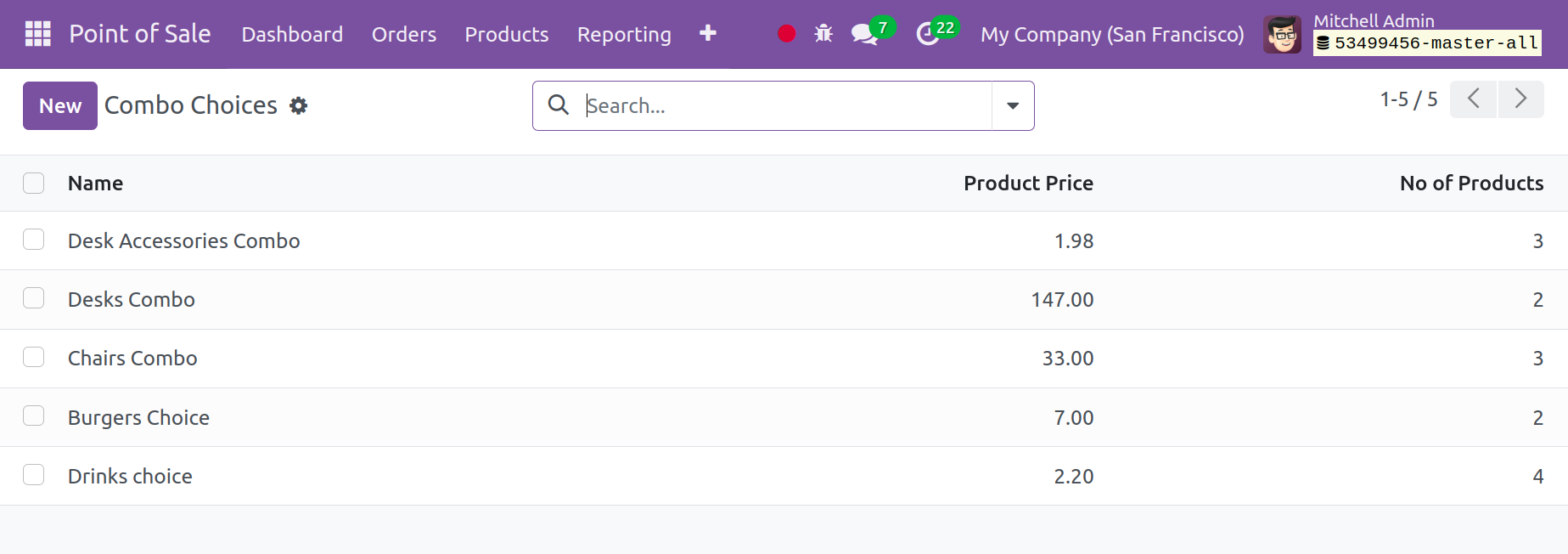
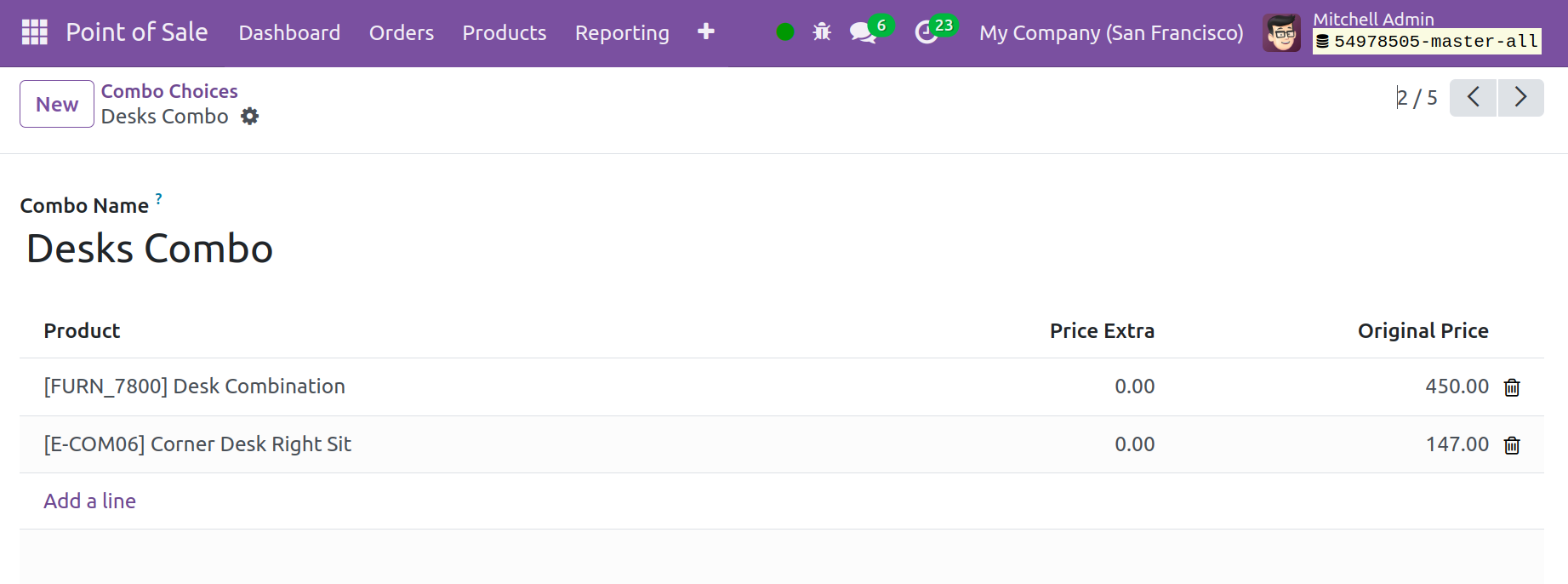
Шинэ бүтээгдэхүүний хослол нэмэхийн тулд Шинэ товчийг дарна уу. Комбо нэр, анхны үнэтэй бүтээгдэхүүнүүд болон нэмэлт үнийг нэмнэ үү.
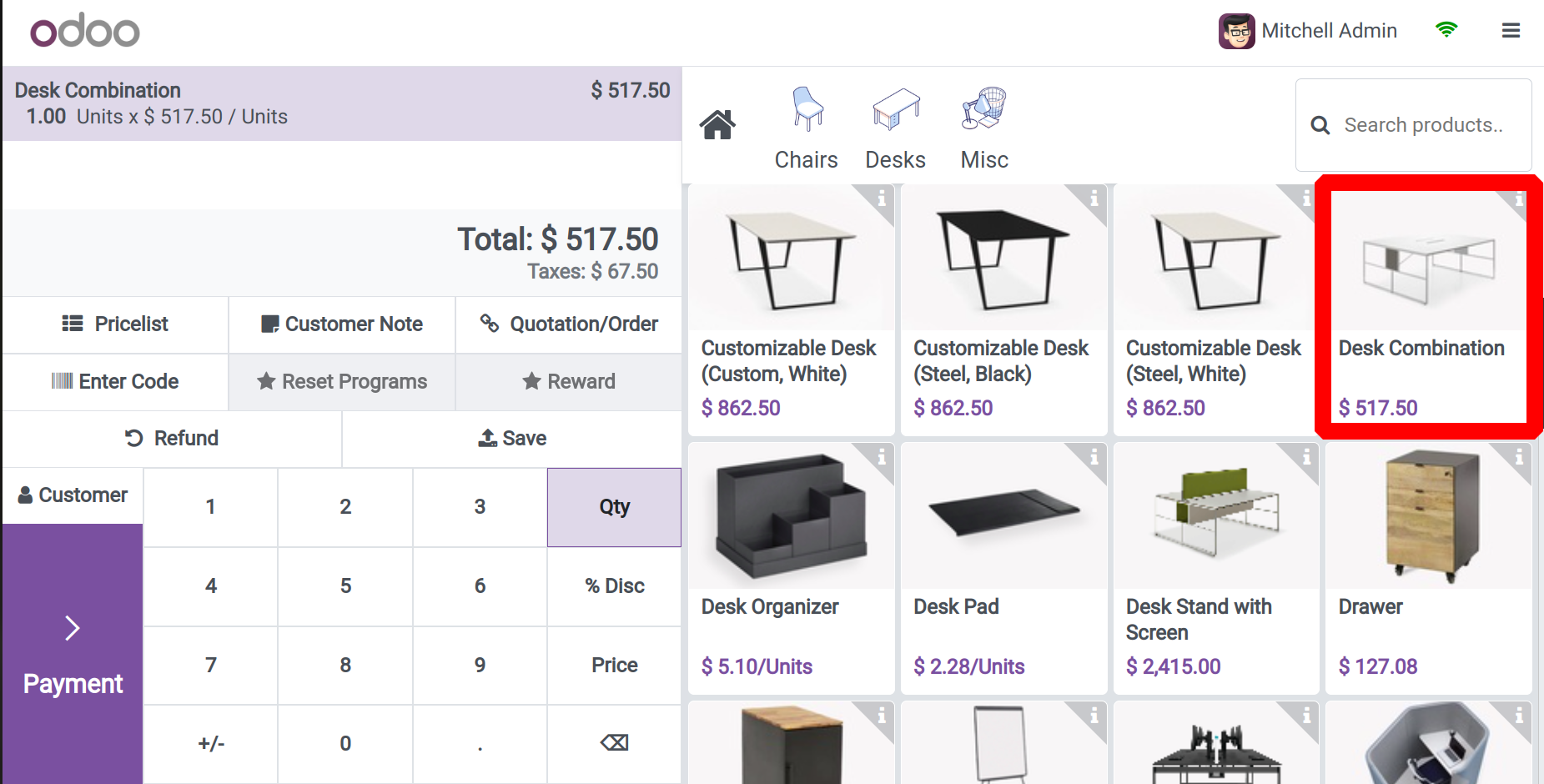
Доор үзүүлсэн шиг хослол нь хуралдааны дотор харагдах болно.
PoS бүтээгдэхүүний ангилалууд
Бүтээгдэхүүнийг янз бүрийн бүлэг эсвэл ангилалд ангилах нь хялбар байдаг. Тохиргооны цэсний PoS бүтээгдэхүүний ангиллын сонголтыг ашиглан үйл явцыг дуусгаж болно. Энэ хуудсанд доор жагсаасан олон ангилалд багтсан бүтээгдэхүүнийг санал болгох болно.
Энэ нь мөн Канбан харагдацад харагдана. Бидний хэрэгцээнд үндэслэн эрэмбэлэх ажлыг шүүлтүүр болон бүлэглэх сонголтуудыг ашиглан хийж болно. Энэ бол та Шинэ дүрсийг сонгоход гарч ирэх хуудас юм.
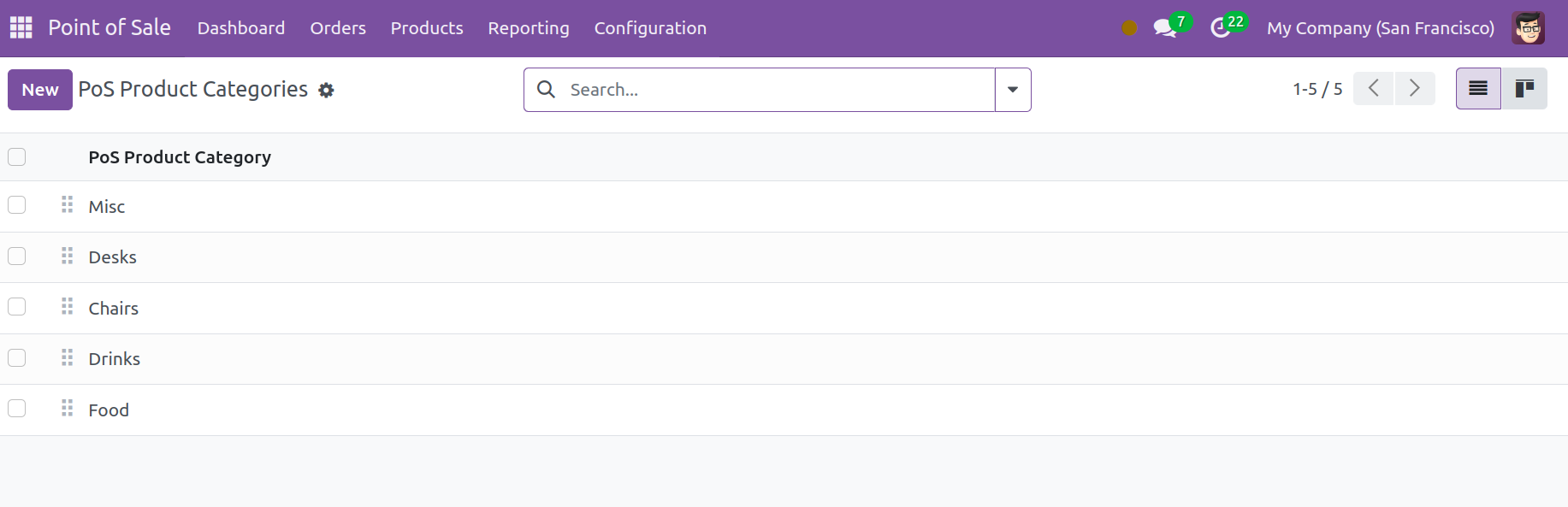
Шинэ дүрсийг бүтээгдэхүүний ангиллыг нэмэхэд ашиглаж болно.
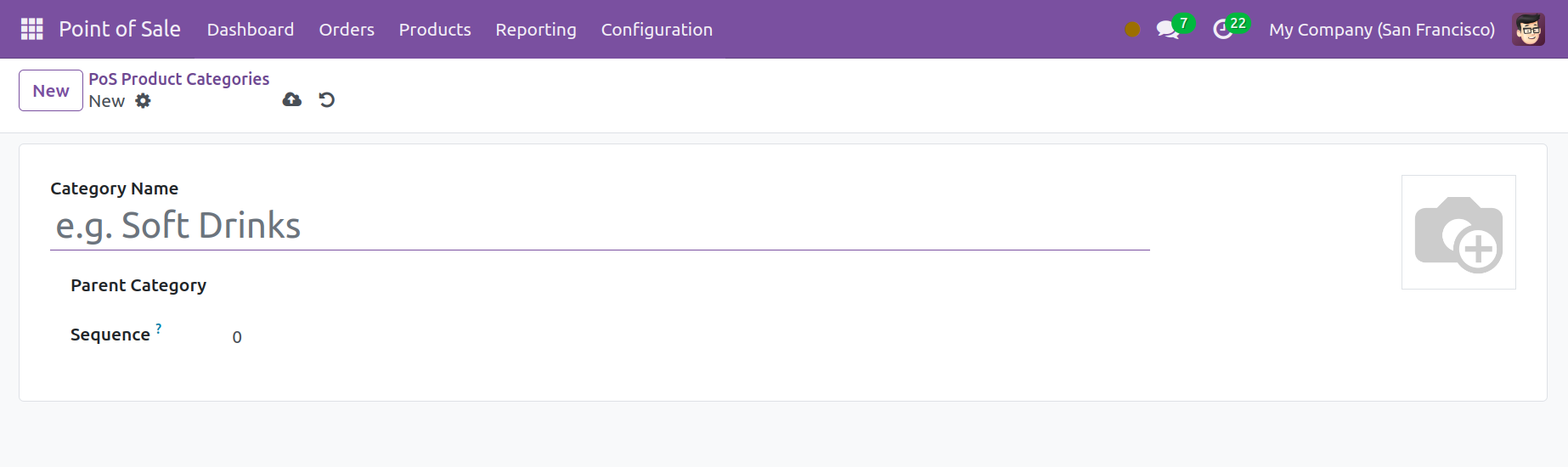
Та бүтээх хуудсан дээрх заасан зайг бүтээгдэхүүний ангилал болон эцэг ангиллын нэрээр бөглөж болно. Илүү тодорхой болгохын тулд та тухайн ангилалд зориулж зураг нэмж болно. Эцэст нь Хадгалах руу очно уу.
Шинж чанарууд
Та Тохиргооны цэсний Шинж чанарууд сонголтыг ашиглан Борлуулалтын цэгийн модулийн өөр өөр хувилбаруудыг үүсгэж болно. Шинж чанарууд болон тэдгээрийн утгуудыг хоёуланг нь хялбархан үүсгэж болно.
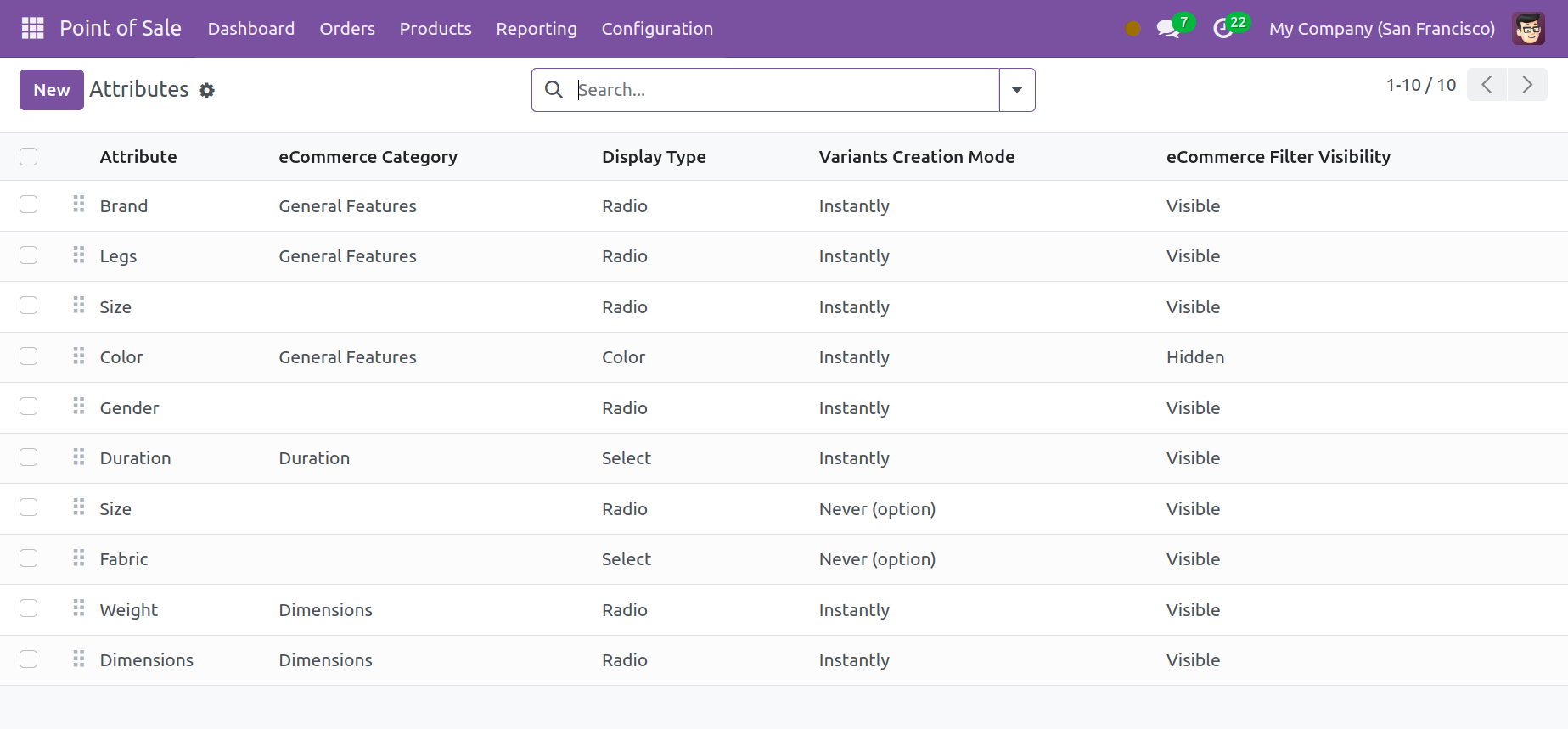
Онцлог шинж чанаруудын жагсаалт, тэдгээрийн ангилал, дэлгэцийн төрөл, хувилбар үүсгэх горим, цахим худалдааны шүүлтүүрийн харагдах байдал нь зурагт харагдаж байгаачлан харагдаж байна. Хэдхэн товшилтоор та Шинэ дүрсийг ашиглан бүтээгдэхүүнд шинэ шинж чанар нэмж болно.
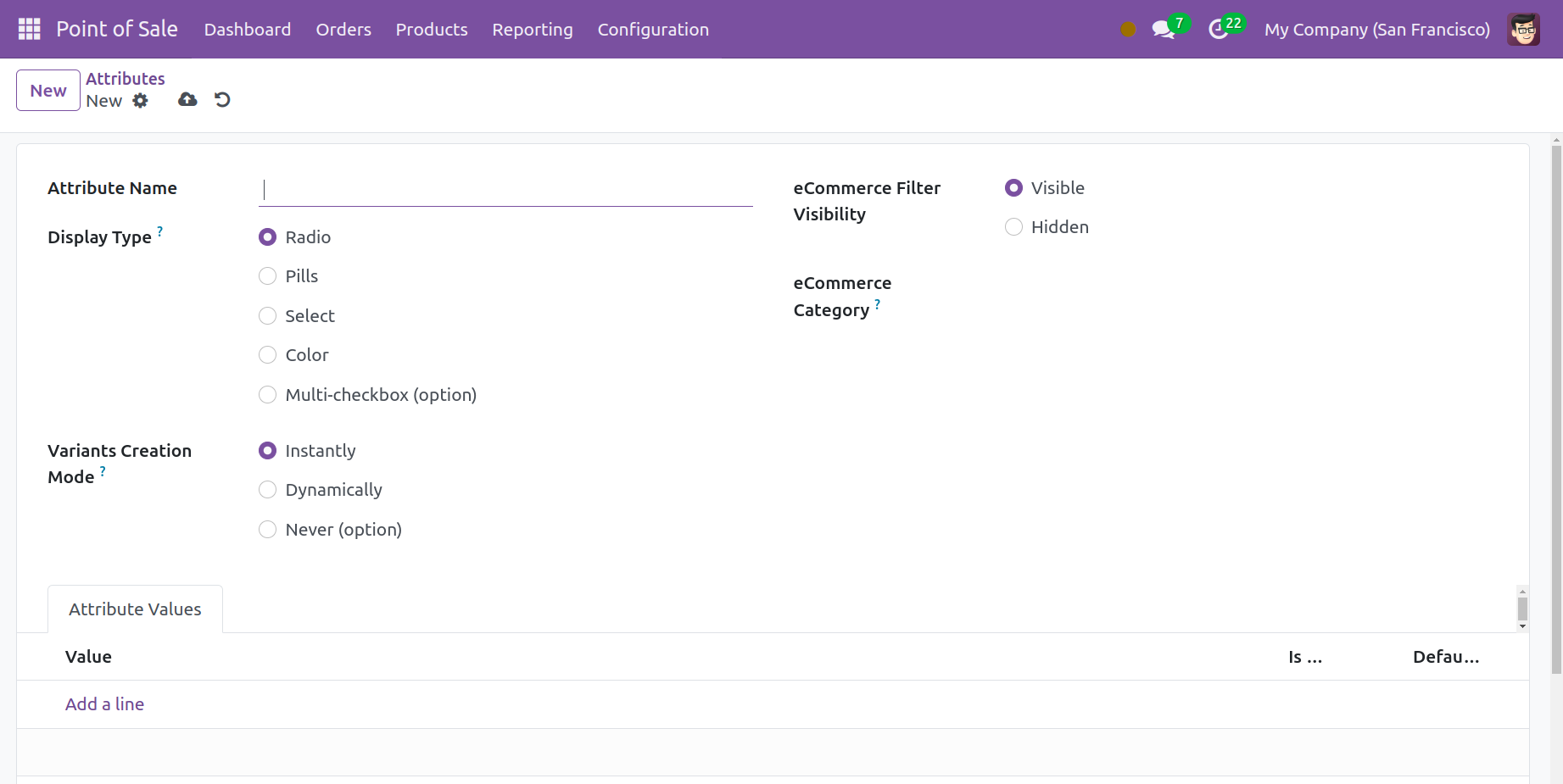
Та үүсгэх хуудсан дээр шинж чанар болон ангиллын нэрийг нэмж болно. Дэлгэцийн төрлөөс хамааран радио, эм, сонголт эсвэл өнгөний аль нэгийг сонгож болно. Хувилбаруудыг хурдан, динамикаар эсвэл хэзээ ч үүсгэхгүй байхаар сонгож болно. Шинж чанар болон утгыг өгмөгц хувилбаруудыг шууд гаргаж, боломжит хувилбаруудыг гаргах боломжтой болно. Динамик сонголтуудын хувьд хувилбаруудыг зөвхөн борлуулалтын захиалгын шинж чанаруудад утга нэмэх замаар үүсгэдэг. Цаашилбал, хэзээ ч үгүй сонголтыг ашиглах үед шинж чанарууд хэзээ ч үүсдэггүй. Цахим худалдааны харагдах байдлыг харагдахуйц эсвэл нуугдсан гэж тохируулах боломжтой. Та "Шугам нэмэх" сонголтыг ашиглан шинж чанарын утгын сонголтын доор утгыг оруулж болно. Эцэст нь "Хадгалах" дүрсийг сонгоно уу.
Үнийн жагсаалт
Тухайн худалдан авагчид зориулж тусгайлан үнийн жагсаалт гаргаж болно. Үүнийг тодорхой стандартад үндэслэсэн үнийн жагсаалт эсвэл удирдамж гэж үзэж болно. Энэ сонголт хяналтын самбарт гарч ирэхийн тулд та Борлуулалтын цэгийн модулийн Тохиргоо руу очих ёстой.
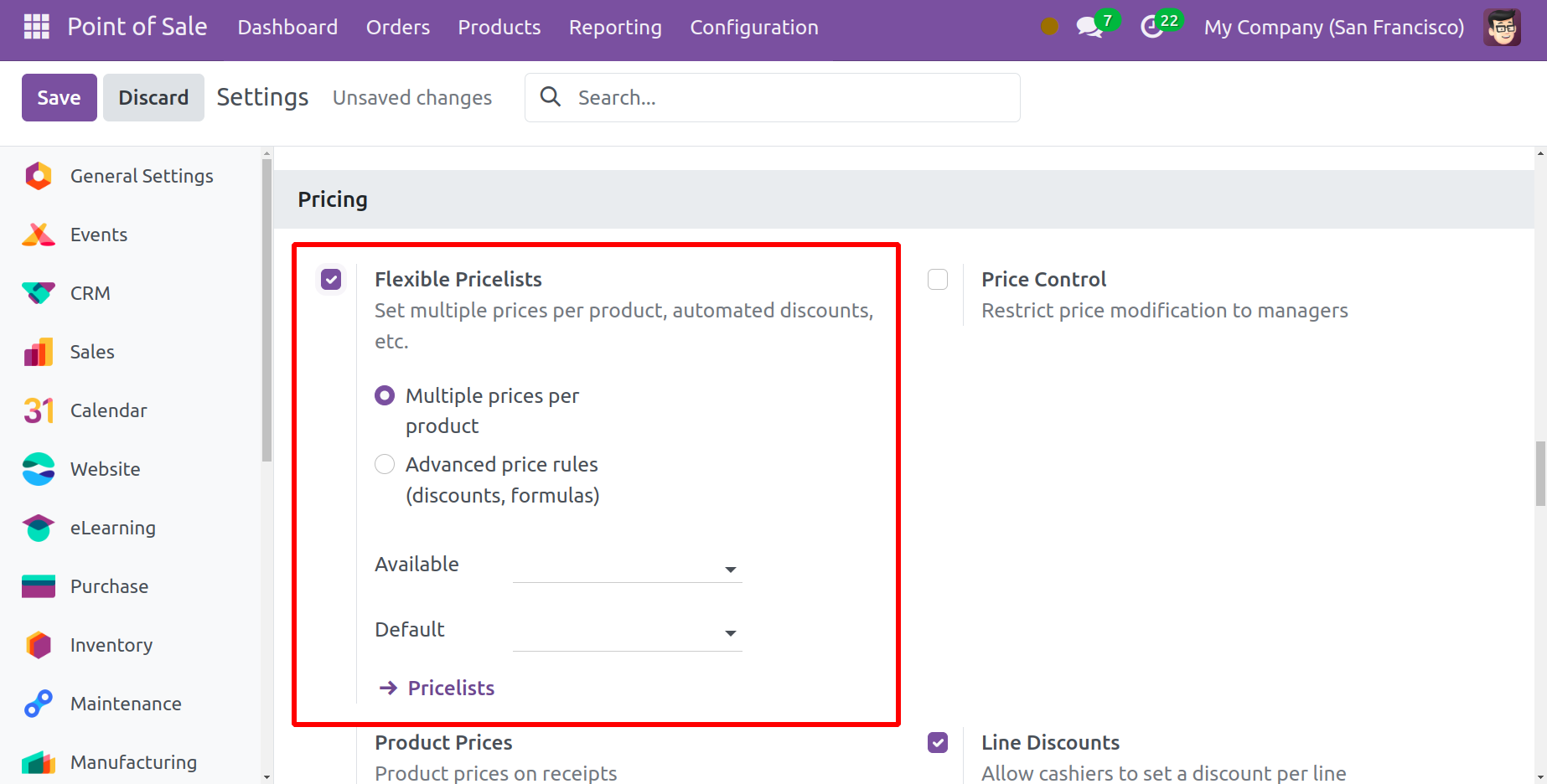
Та үнийн жагсаалтаар идэвхжүүлэх сонголтуудыг үнийн таб дээрээс харж болно. Эдгээр сонголтууд идэвхжсэн үед та бүтээгдэхүүний цэсний доор үнийн жагсаалтын сонголтыг харах болно.
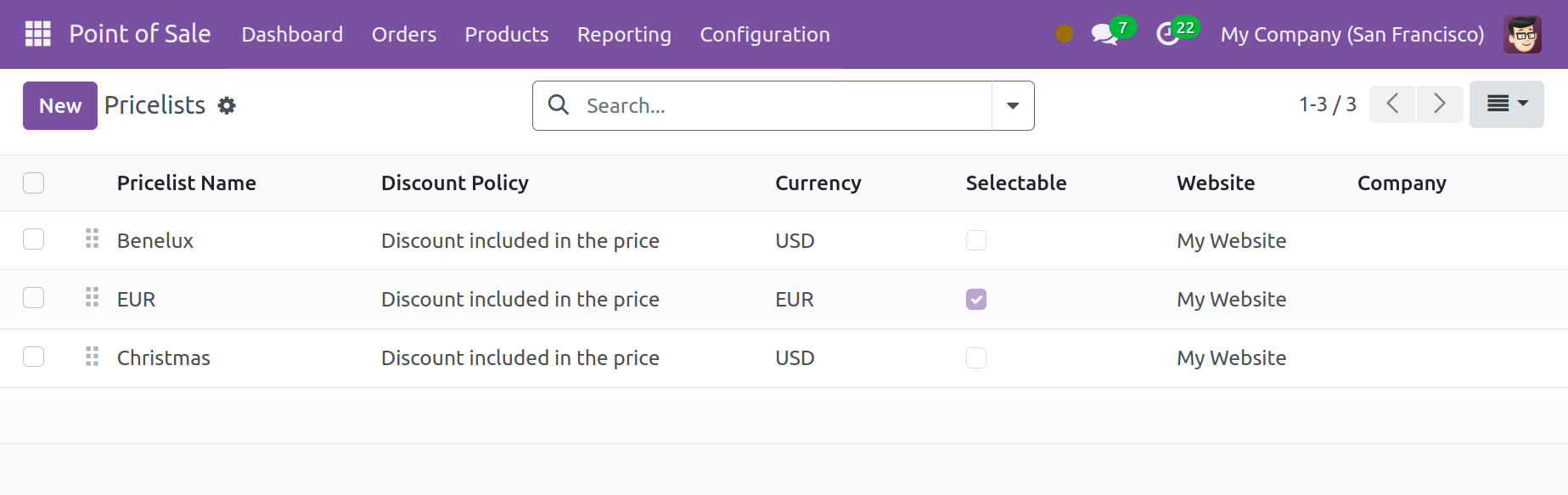
Та үнийн жагсаалтын хуудсан дээр өмнө нь хийсэн үнийн жагсаалтын жагсаалтыг олж болно. Жагсаалтад үнийн жагсаалтын нэр, холбогдох хөнгөлөлт, сонгож болох хөнгөлөлт, байршуулах ёстой вэбсайт, компанийн нэр зэрэг мэдээлэл багтсан болно. Хуудсыг мөн Канбан дээр харах боломжтой. Харьцуулж болох үнийн жагсаалт үүсгэхийн тулд Шинэ сонголтыг ашиглана уу.
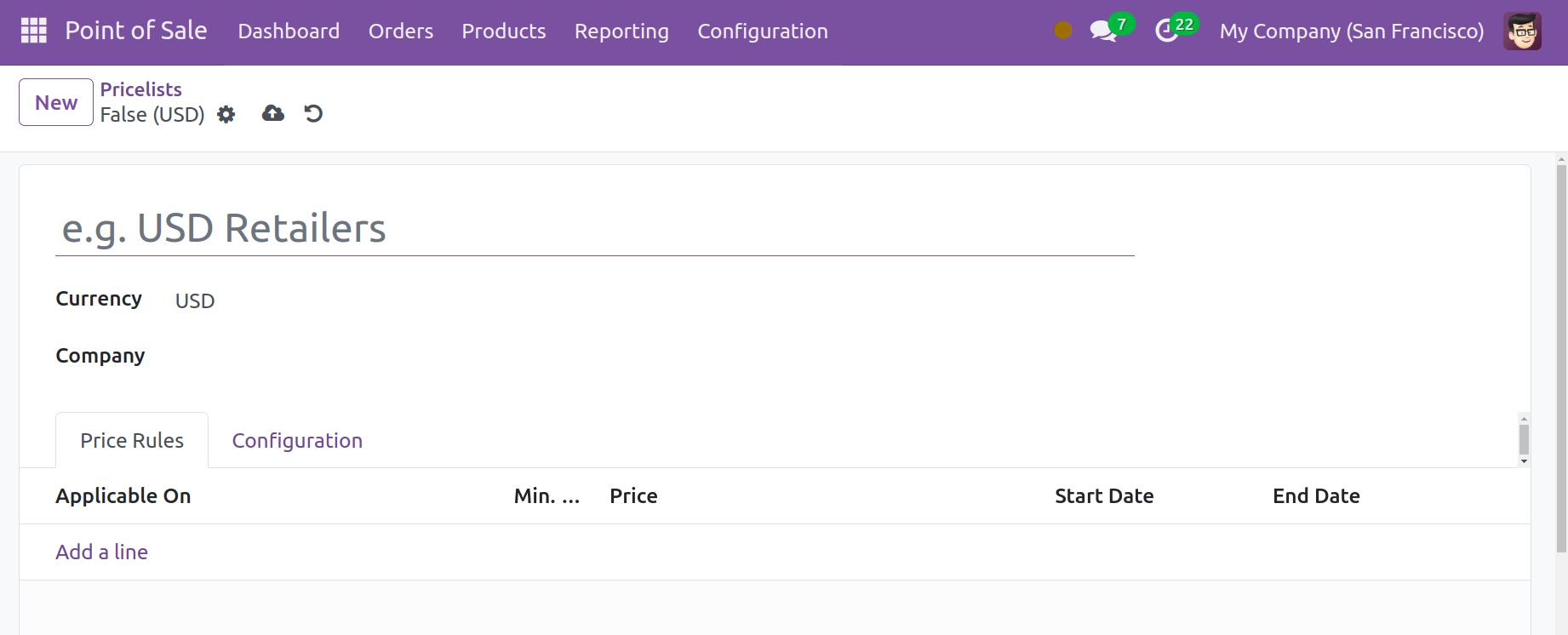
Та энэ хуудсан дээрх заасан газрыг үнийн жагсаалтын нэрээр бөглөж болно. Нэмж дурдахад, компани болон валютыг оруулах шаардлагатай. Та "Мөр нэмэх" сонголтыг ашиглан "Үнийн дүрэм" таб дотор үнийн дүрмийг нэмж болно.
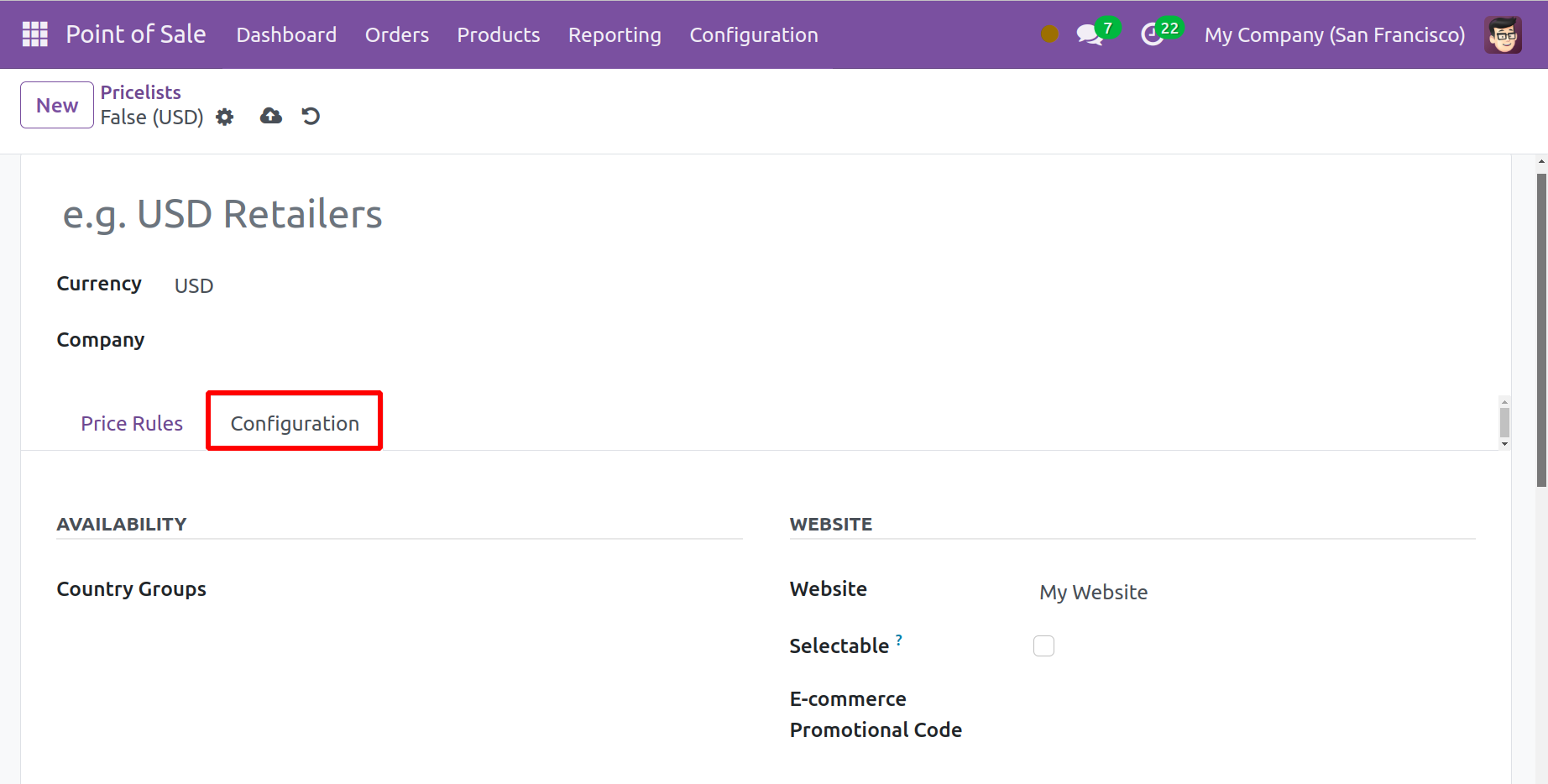
Бэлэн байдлын сонголт нь Тохиргоо табын доор байрлах улсын бүлгийг агуулж болно. Вэбсайтын цахим худалдааны сурталчилгааны кодууд нь вэбсайт сонголтын доор байдаг. Хэрэглэгч сонгож болох сонголтыг идэвхжүүлснээр энэ үнийн жагсаалтыг сонгох боломжтой байж магадгүй. Хөнгөлөлтийн бодлогыг үнийн жагсаалтын сонголтын доор олон нийтэд нээлттэй үнийг харуулж, хэрэглэгчдэд хөнгөлөлт үзүүлэх эсвэл үнийн хөнгөлөлтийг оруулах байдлаар тохируулж болно.
Эцэст нь үнийн жагсаалтыг одоогийн жагсаалтад нэмэхийн тулд Хадгалах дүрсийг сонгоно уу.
Төлбөрийн аргууд
Борлуулалтын үйл явцыг жигд явуулахын тулд Борлуулалтын цэг нь янз бүрийн бизнесийн үйл ажиллагааг идэвхжүүлэхийн тулд олон төрлийн төлбөрийн сонголтыг харуулдаг. Odoo 17 програм хангамжийн тусламжтайгаар процедурыг хялбаршуулсан. Борлуулалтын цэгийн модулийн Тохиргооны цэс нь сонголтыг харуулдаг.
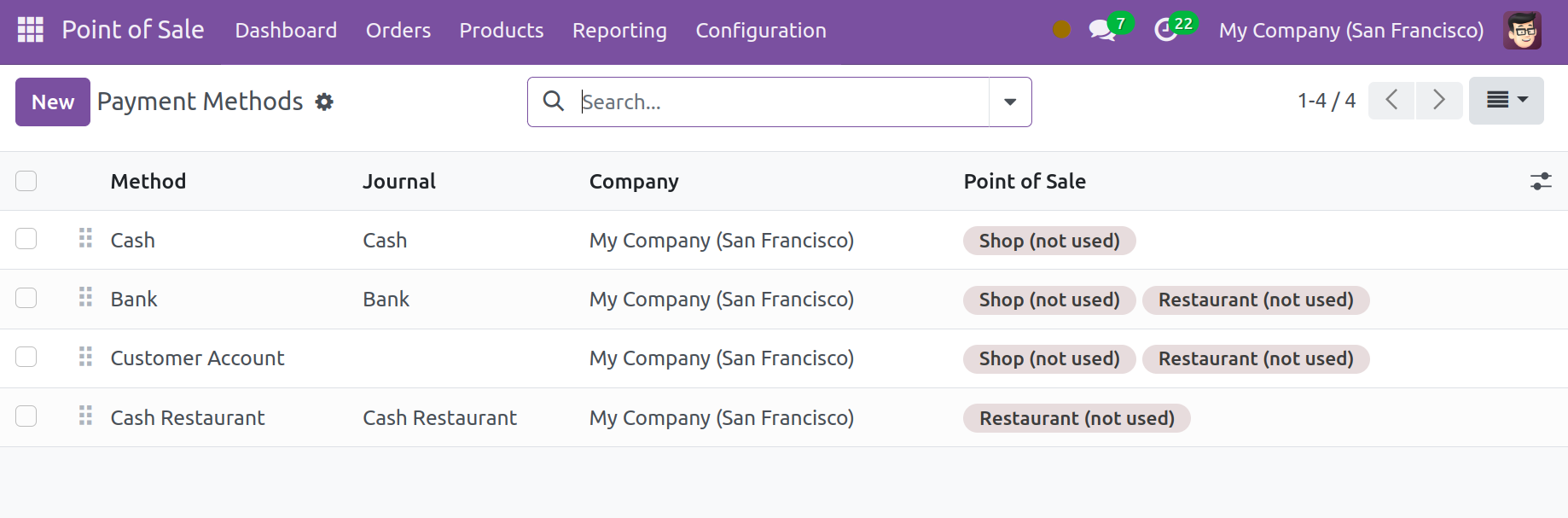
Зурагт харагдаж байгаачлан дэлгэц дээр өмнө нь ашиглаж байсан төлбөрийн аргуудын жагсаалт болон гүйлгээний журмын талаарх бусад дэлгэрэнгүй мэдээлэл гарч ирнэ. Жагсаалтаас тодорхой нэрийн талаар дэлгэрэнгүй мэдээлэл авахын тулд төлбөрийн сонголтуудын аль нэгийг сонгоно уу. Нэмэлт төлбөрийн аргын өгөгдлийг өөрчлөхийн тулд Засах дүрсийг ашиглаж болно. Бидний хүсэлтийн дагуу жагсаалтын хуудсыг Канбан харагдацаар харах боломжтой болно. Шүүлтүүр болон Бүлэглэх сонголтыг ашигласнаар та тэдгээрийг эрэмбэлэх, зохих ёсоор ангилах боломжийг бууруулж болно.
Хуудсан дээр аргын төрөл, журнал, компанийн нэр зэрэг зарим мэдээлэл харагдана. Үйлчлүүлэгчийг таних цонхны баруун талд шаардлагатай бол ашиглаж болох нэмэлт сонголт байна. Дээрх зурагт үзүүлсэн шиг хуудасны зүүн талд байрлах Шинэ дүрсийг ашиглан ийм төлбөрийн аргыг үүсгэж болно.
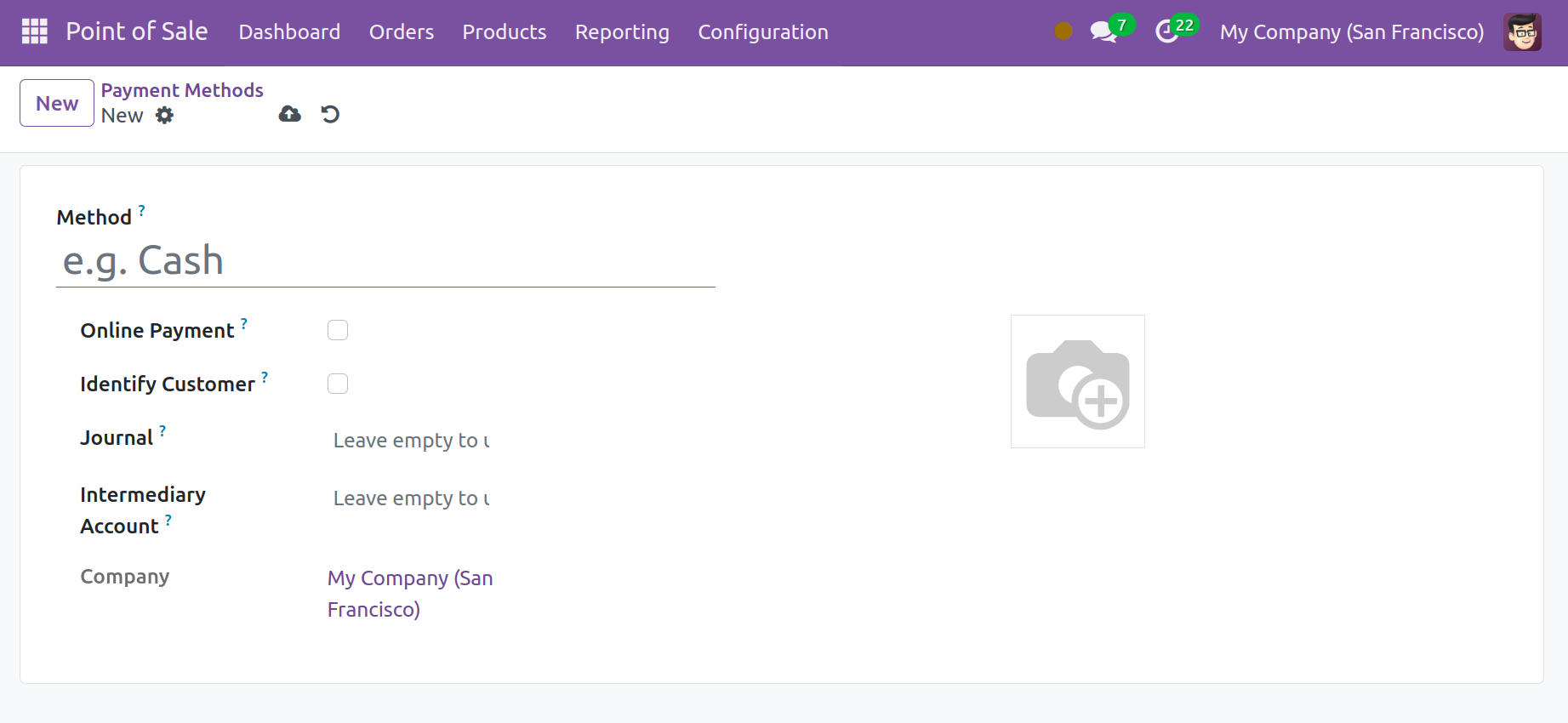
Энэ хэсэгт та аргын нэрийг оруулах ёстой. Дараа нь, үйлчлүүлэгчийг тодорхойлох сонголтыг идэвхжүүлнэ үү. Дараа нь, заасан зайг компанийн нэр болон тодорхой тэмдэглэлээр бөглөнө үү. Эцэст нь, жагсаалтад төлбөрийн аргыг нэмэхийн тулд Хадгалах дүрсийг сонгоно уу.
Хяналтын самбар
Борлуулалтын цэгийн модулийн бүх хуралдааны бүртгэлийг хянах самбар дээрээс харах боломжтой. Энэ функц нь үйл ажиллагаа бүрийн бэлэн мөнгөний урсгалыг хянах боломжийг олгодог. Ийм хуралдааныг борлуулалтын цэгийн модульд үүсгэхэд хялбар байдаг. Үүний дараа эдгээр хуралдааныг борлуулалтын хуудсан дотор хялбархан удирдаж болно. Бид хэрэгцээндээ үндэслэн хуралдааныг түр зогсоох эсвэл дуусгаж болно.
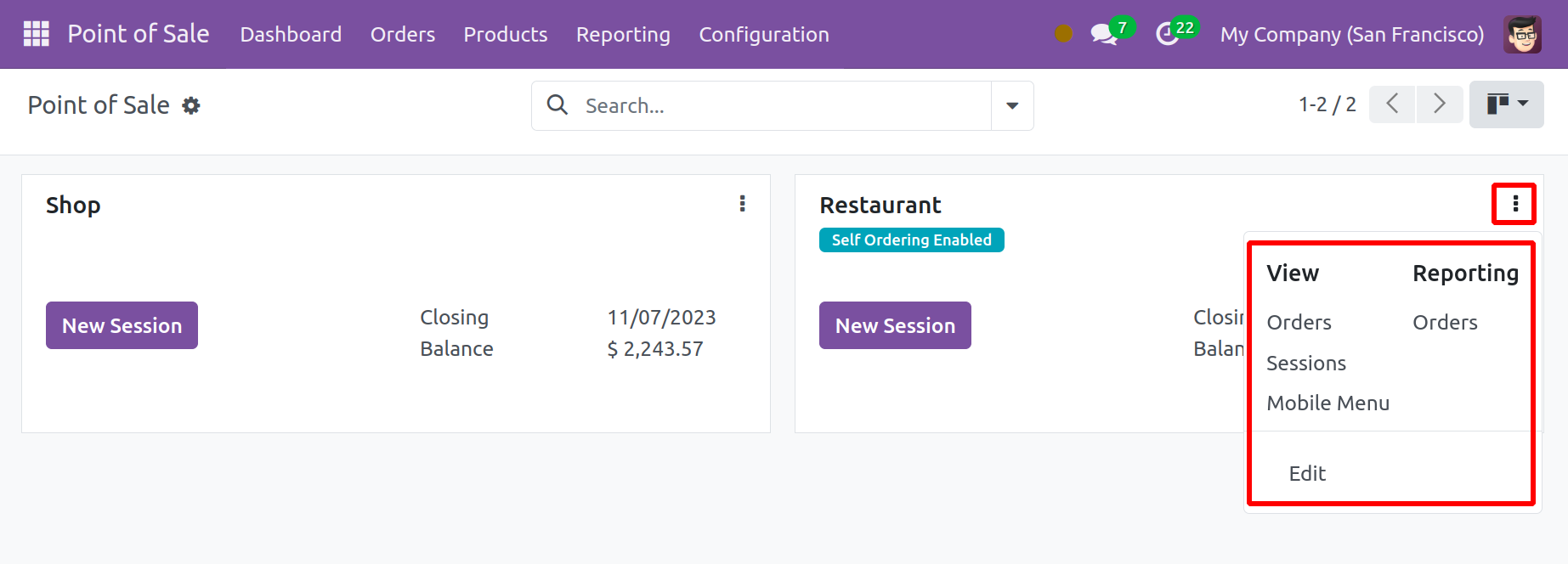
Та борлуулалтын цэгийн модульд сессийг дуусгахын тулд энэ жагсаалтаас дурын сонголтыг сонгож болно. Тодорхой нэгийг сонгосны дараа шинэ цонх гарч ирнэ.
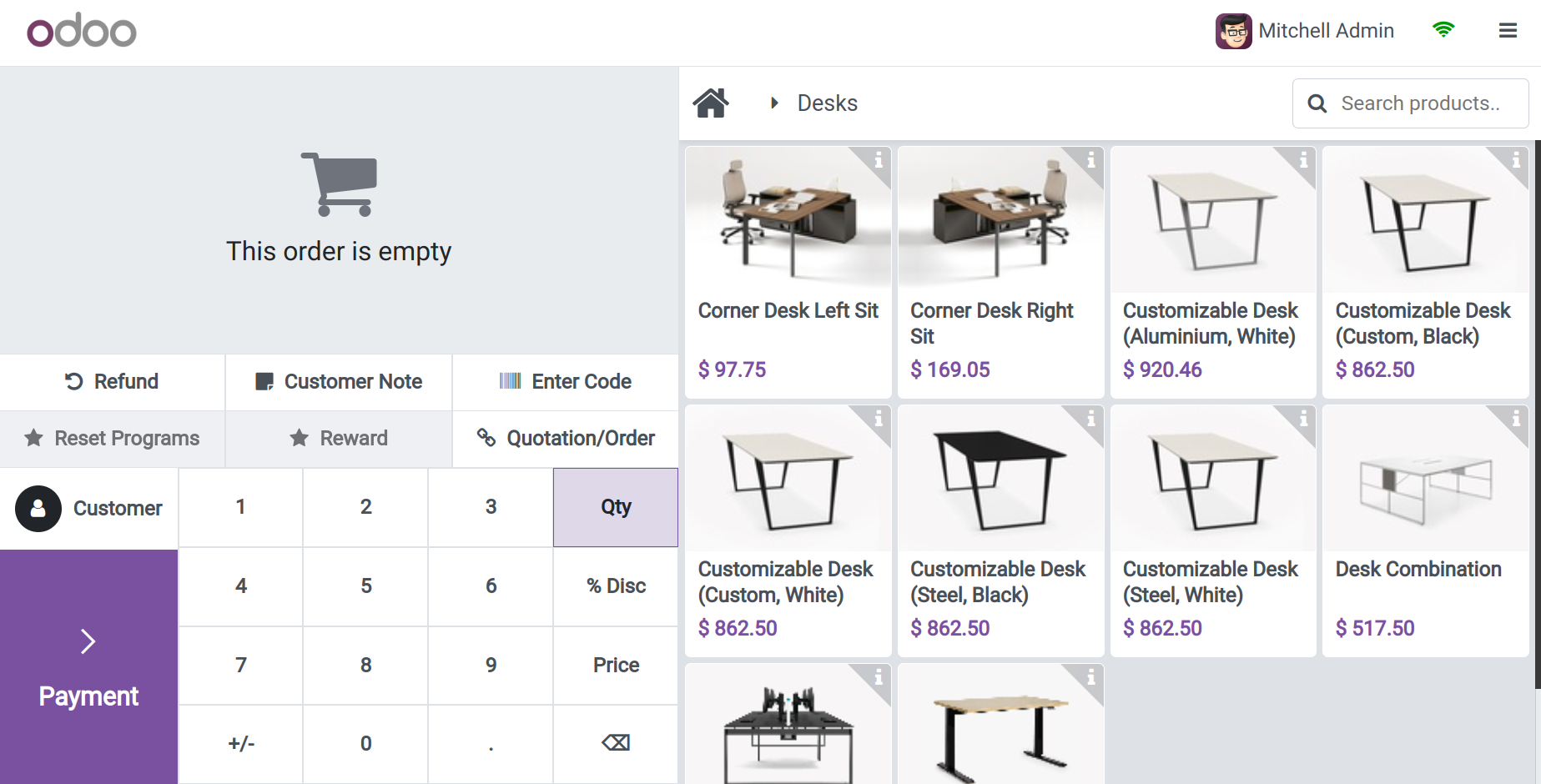
Зурагт үзүүлсэнчлэн бүтээгдэхүүн болон түүний үнэ баруун талд харагдаж байна. Шаардлагатай бол та тэдгээрийг сагсанд хийж болно. Та хүссэн хэмжээгээрээ худалдан авч болно; таны сонгосон бараа хуудасны зүүн талд харагдах болно. Бүтээгдэхүүнээ сонгож дууссаны дараа та илүү олон хэрэглэгч нэмэхийн тулд Хэрэглэгчийн сонголтыг сонгож болно.
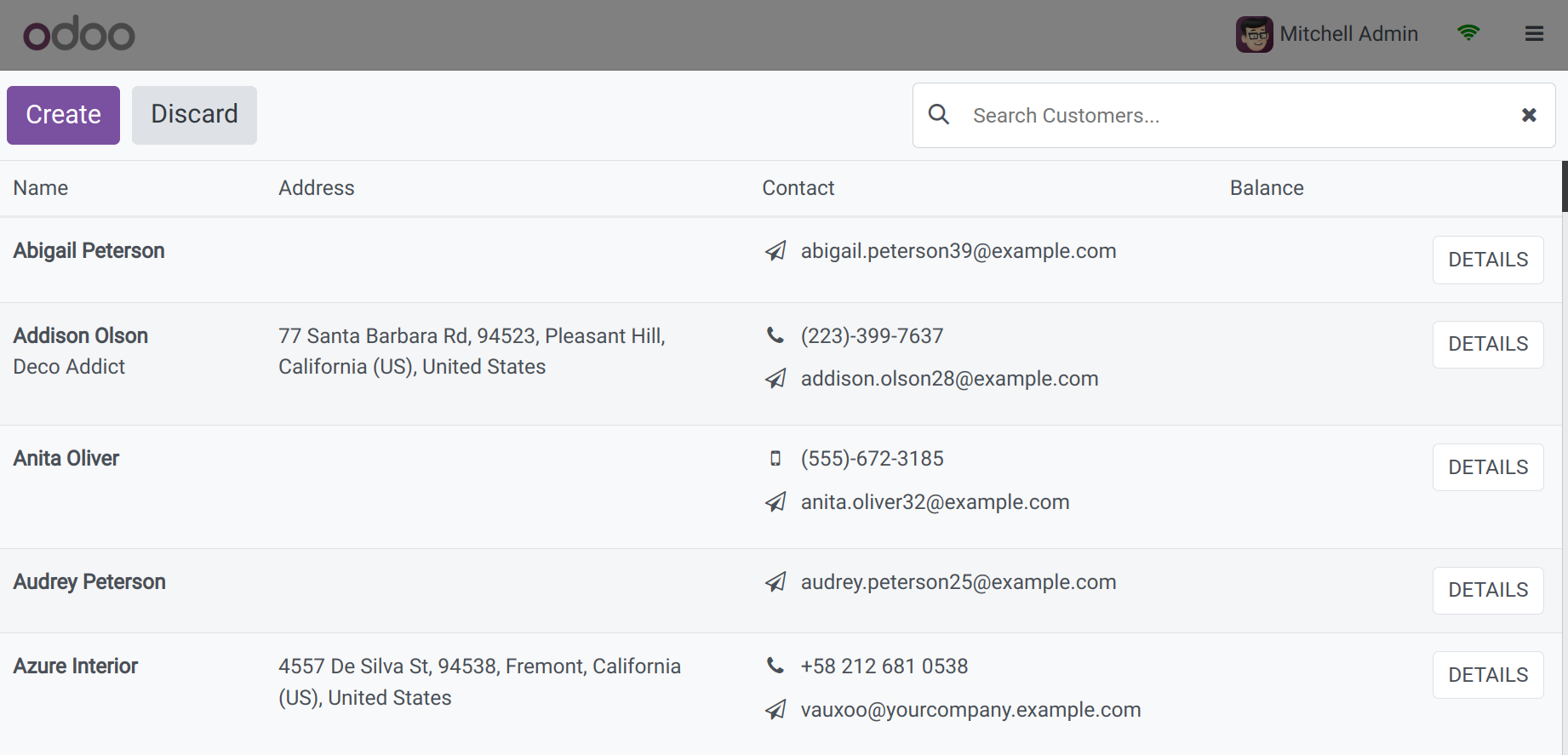
Үүний дараа үйлчлүүлэгчдийн жагсаалт гарч ирэх бөгөөд та хайж буй тодорхой үйлчлүүлэгчээ олохын тулд хайлтын функцийг ашиглаж болно. Нэр, хаяг, утасны дугаар, имэйл хаяг зэрэг үйлчлүүлэгч бүрийн мэдээлэл хуудсан дээр харагдана. Та Үүсгэх дүрсийг ашиглан шинэ үйлчлүүлэгчийг хурдан үүсгэж болно. Үүсгэх дүрс дээр дарахад шинэ цонх нээгдэнэ.
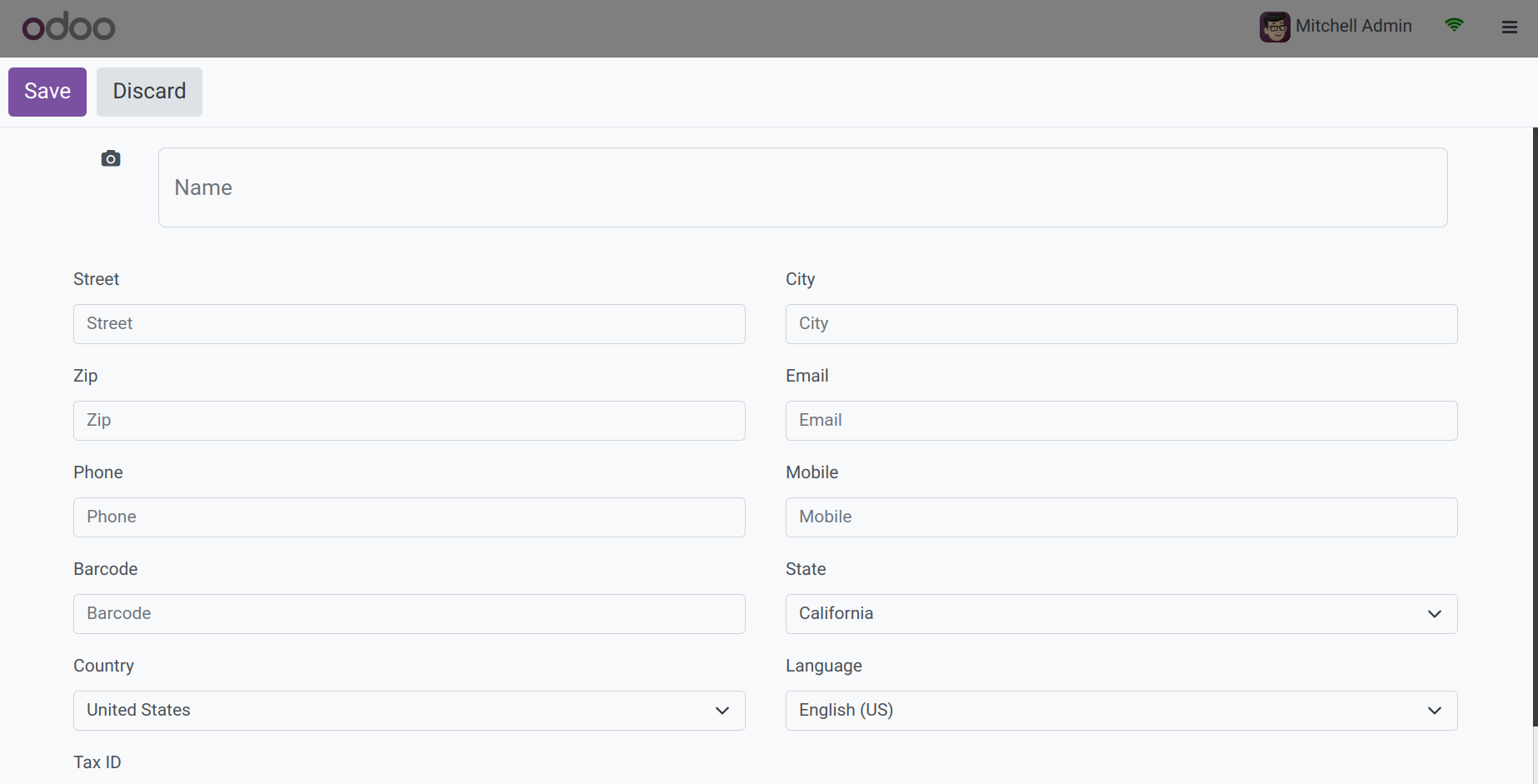
Үйлчлүүлэгчийн нэр, зургийн зай дахь профайл зураг, гудамж, хот, шуудангийн код, муж, үндэстэн, хэл, имэйл, утас, гар утас, бар код, татварын дугаар зэрэг нь бүгд үйлчлүүлэгч үүсгэх хуудсан дээр байгаа. Эдгээр мэдээллийг шинэ жагсаалтад нэмэхийн тулд төгсгөлд байрлах Хадгалах товчийг дарна уу. Шинээр байгуулагдсан үйлчлүүлэгч нэмэгдэхэд үйлчлүүлэгчдийн жагсаалтыг агуулсан өмнөх хуудас гарч ирнэ.
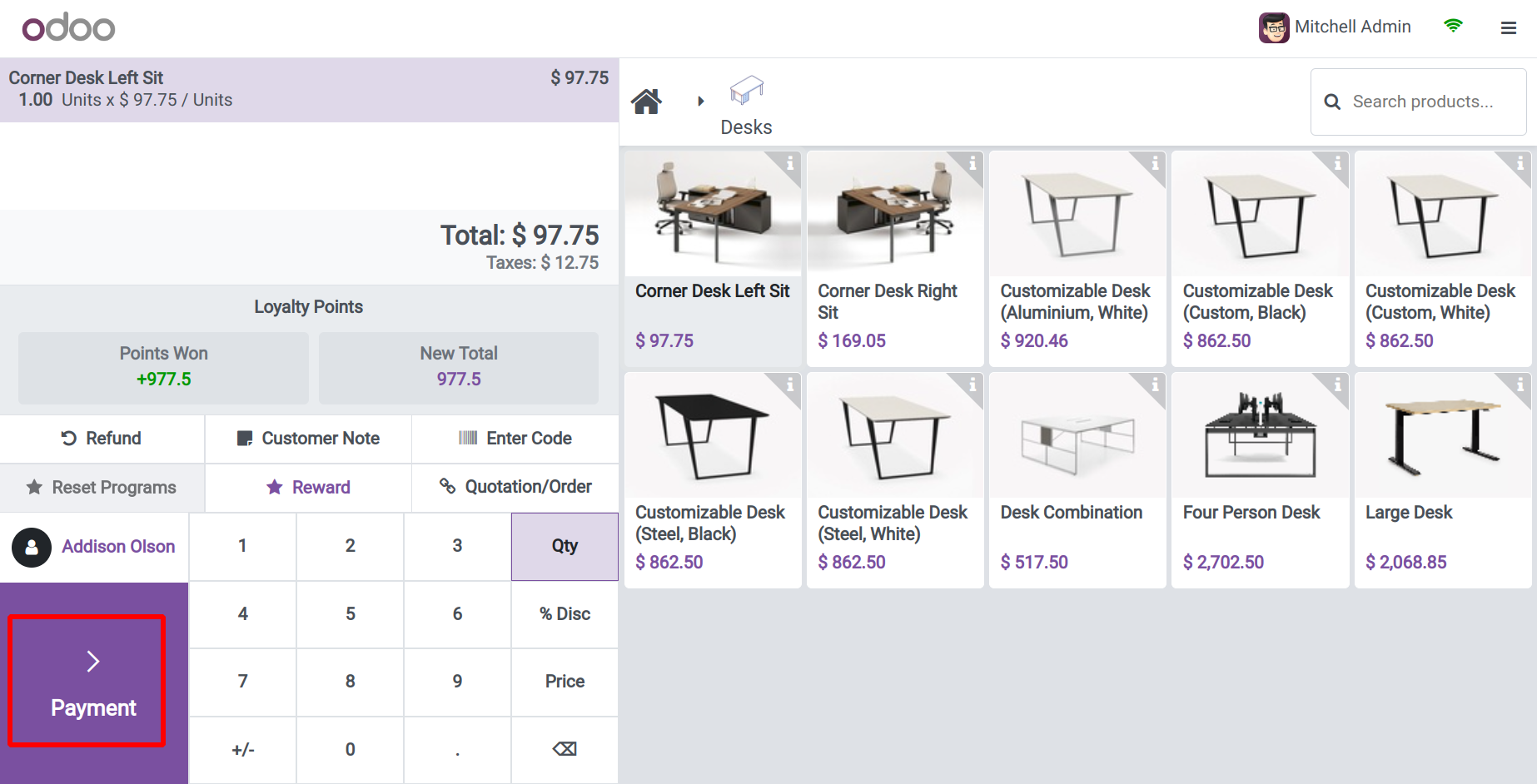
Доор үзүүлсэн шиг Төлбөрийн сонголт тэнд гарч ирнэ.
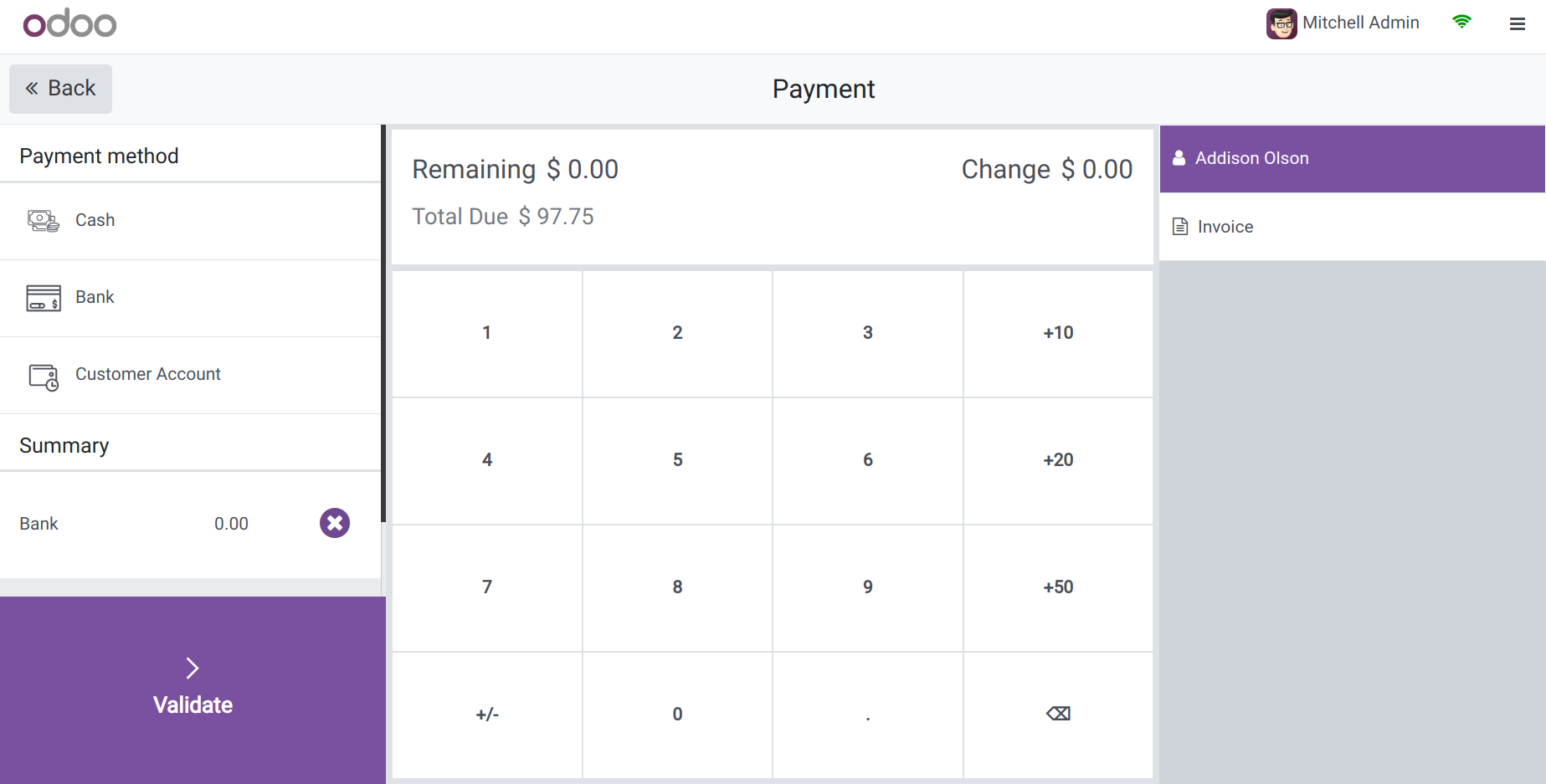
Төлбөрийн аргыг сонгосны дараа та хуудас руу шилжих болно. Та энд байгаа төлбөрийн сонголтуудыг ашиглаж болно. Та тэдгээрээс дуртайгаа сонгож болно. Төлбөрийн аргыг сонгосны дараа дээрх зурагт үзүүлсэн шиг Баталгаажуулах товчийг дарж болно. Та Нэхэмжлэхийн сонголтыг ашиглан нэхэмжлэхийг хялбархан үүсгэж болно.
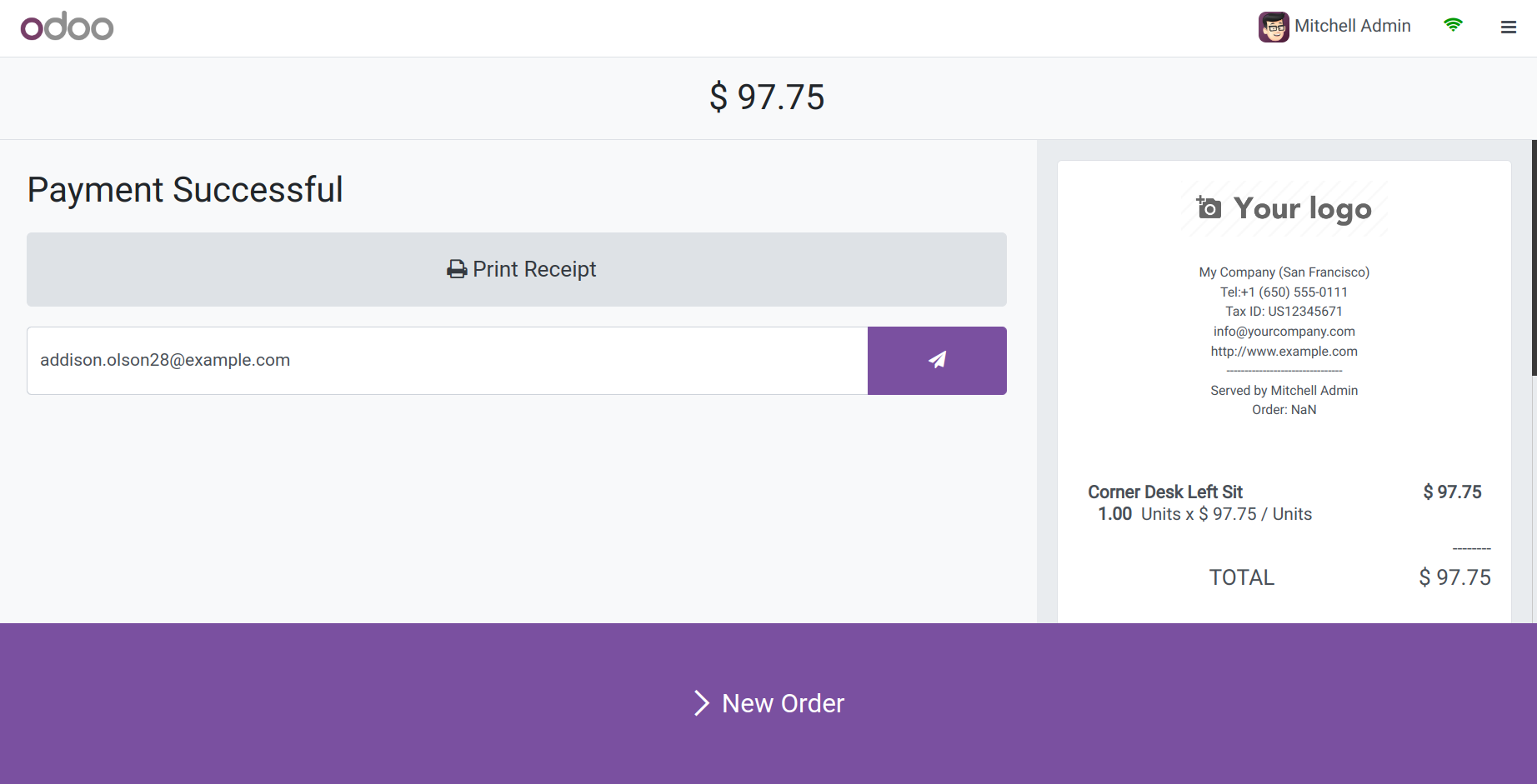
Та энд "Баримт хэвлэх" сонголтыг ашиглаж болно. Цонхонд байгаа "Илгээх" дүрсний тусламжтайгаар үйлчлүүлэгч рүү нэхэмжлэх илгээх нь энгийн. Борлуулалтын цэгийн үйл ажиллагааны үндсэн журам нь дараах байдалтай байна. Сурталчилгааны хөтөлбөрүүд нь бизнесийн хувьд борлуулалтаа нэмэгдүүлэх хялбар арга юм. Эдгээр төрлийн сурталчилгааны кампанит ажил нь хөтөлбөрүүдэд шинэ үйлчлүүлэгчдийг татах, улмаар борлуулалтын захиалгыг нэмэгдүүлэх боломжийг олгодог. Борлуулалт болон маркетингийг нэмэгдүүлэхийн тулд та Odoo ERP доторх янз бүрийн сурталчилгааны хөтөлбөрүүдийг ашиглаж болно. Бүтээгдэхүүний цэс нь сурталчилгааны хөтөлбөрийн сонголтыг санал болгодог.
Хөнгөлөлт ба үнэнч байдал
Та Борлуулалтын цэгийн модуль дээр байгаа хөнгөлөлт болон үнэнч хэрэглэгчийн сонголтуудыг ашиглан төрөл бүрийн бүтээгдэхүүнд хөнгөлөлт санал болгож болно. Та бүтээгдэхүүний цэснээс сонголтыг сонгоход доор гарч ирэх цонх нээгдэнэ.
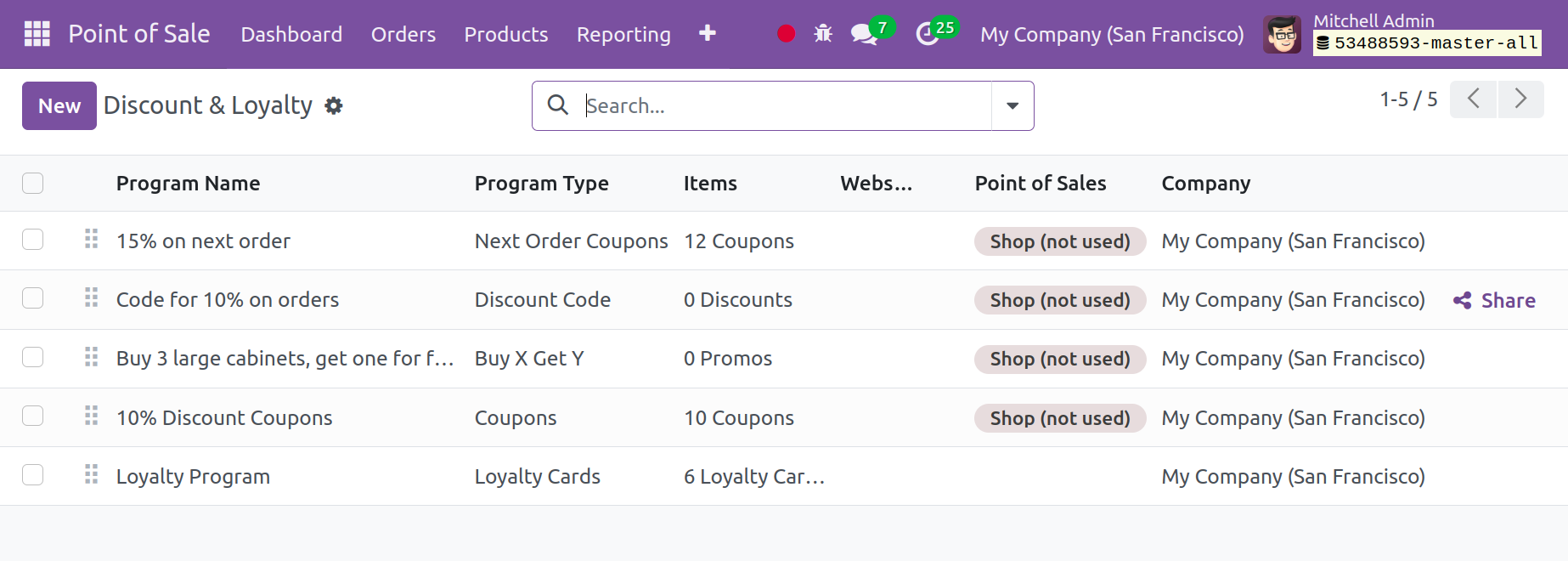
Та хөнгөлөлт болон үнэнч хэрэглэгчийн хуудсан дээр өмнө нь тогтоосон хөнгөлөлт болон тодорхой бүтээгдэхүүний үнэнч хэрэглэгчийн хөтөлбөрүүдийн жагсаалтыг харж болно. Бидний хэрэгцээнд үндэслэн ангилахад туслахын тулд хуудсанд Бүлэглэх болон Шүүлтүүрийн сонголтууд багтсан болно. Та хөтөлбөрийн нэр, төрөл, бараа, борлуулалтын цэг, вэбсайт болон компанийн нэр зэрэг мэдээлэлтэй байна. Дээрх зурагт үзүүлсэн шиг Шинэ дүрс рүү очоод харьцуулж болох төрлийг үүсгэнэ үү.
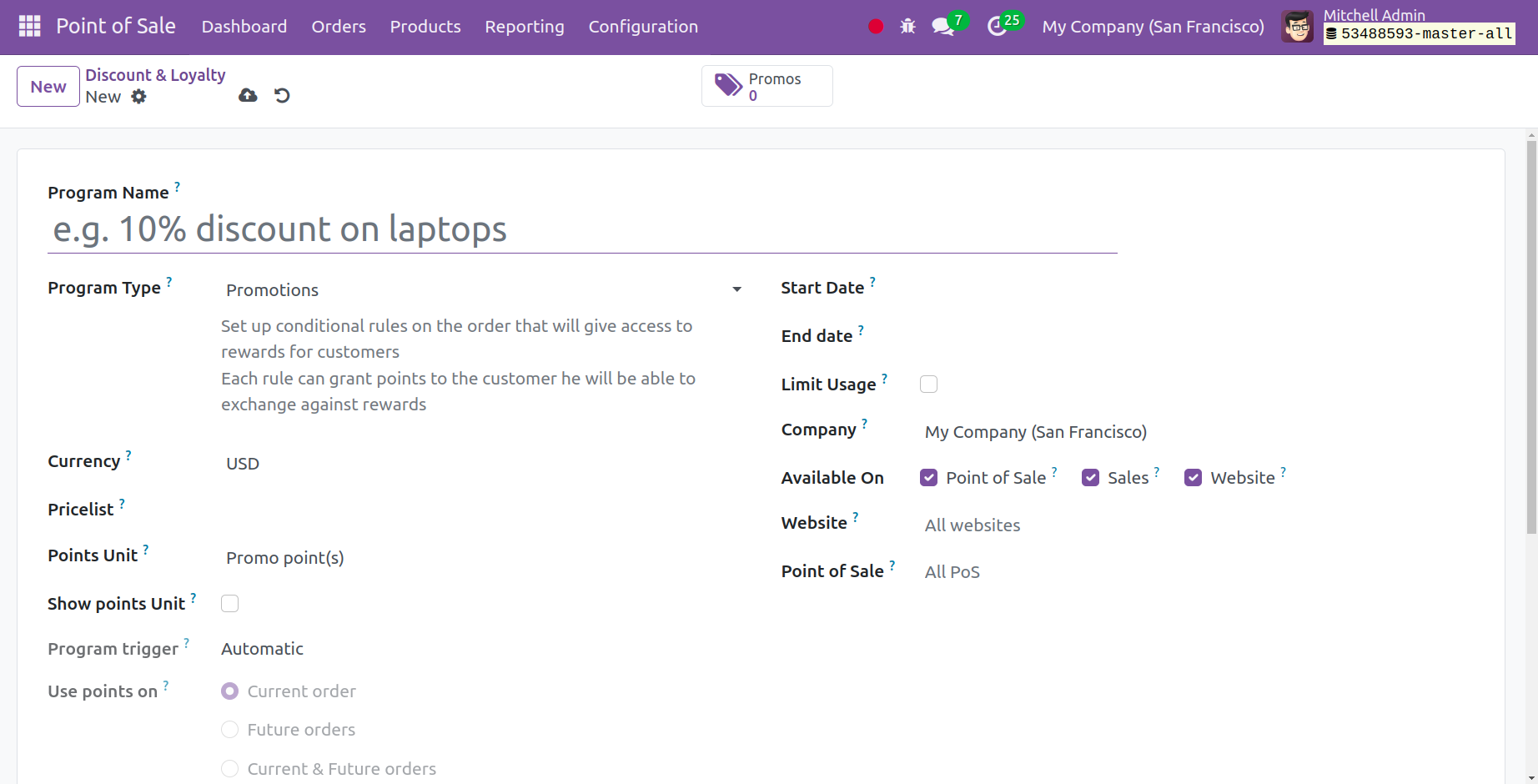
Та бүтээх хуудсан дээр програмын нэрийг оруулж, програмын төрлийг (купон, үнэнч хэрэглэгч, урамшуулал болон бусад) сонгох ёстой. Тодорхой валют болон онооны системийг сонгоно уу. Та одоо онооны борлуулалтыг харуулах функцийг идэвхжүүлэх ёстой. Та заасан талбарт хүчинтэй огноог оруулж болно. Үүний дараа та Хэрэглээг хязгаарлах функцийг идэвхжүүлж болно. Борлуулалтын цэгүүд, борлуулалт болон вэбсайтууд нь боломжтой боломжуудын нэг юм. Та байршуулах ёстой вэбсайтаас гадна борлуулалтын цэгийг санал болгож болно.
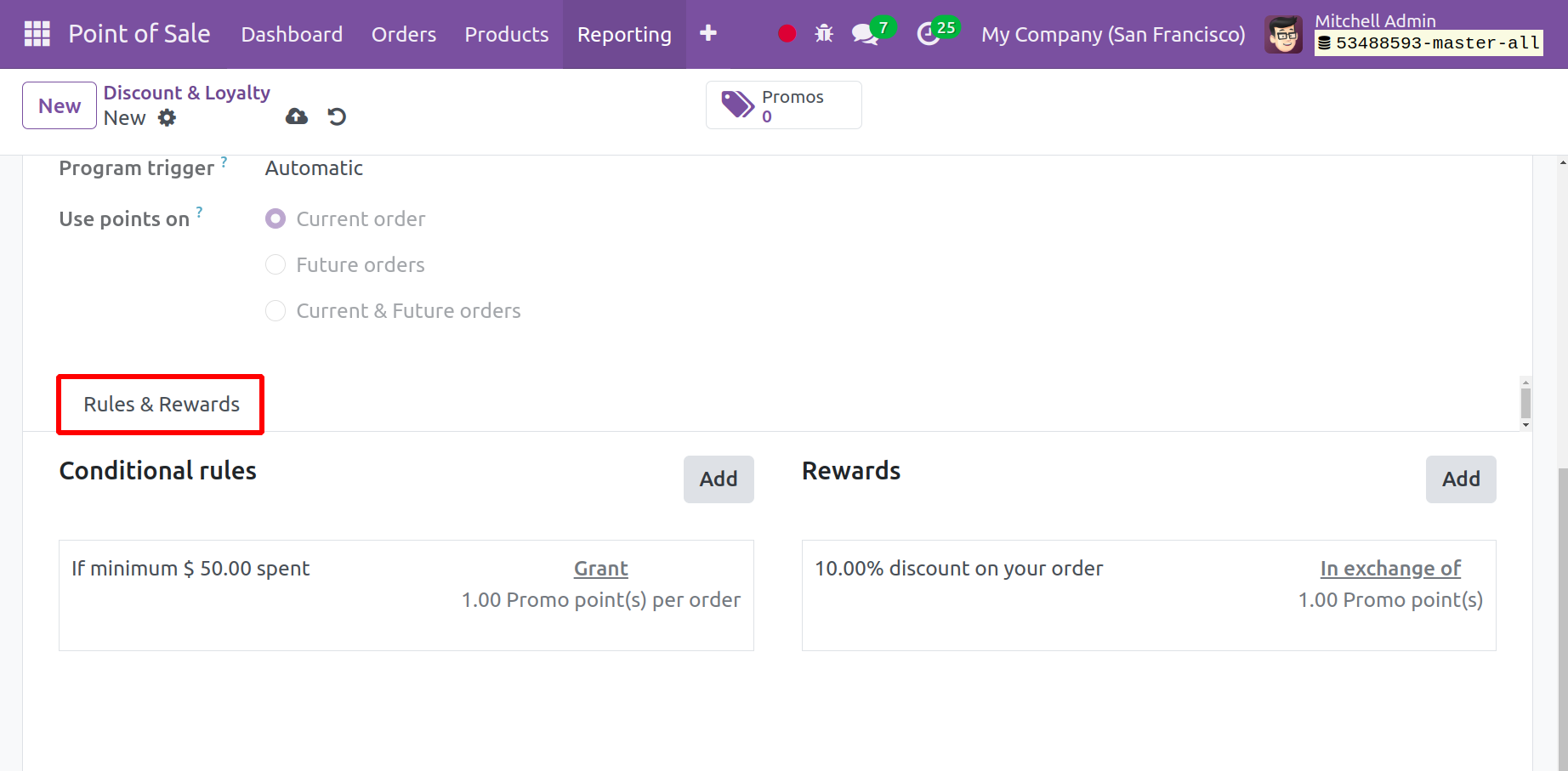
Та нөхцөлийн дүрмийг нэмэхийн тулд Дүрэм ба Шагнал цэсний Нэмэх сонголтыг ашиглаж болно. Үүнтэй адилаар Нэмэх дүрсийг ашиглан шагналыг заасан газарт нэмж болно. Эцэст нь Хадгалах дүрсийг сонгоно уу.
Бэлгийн картууд
Борлуулалтын цэгийн модуль нь бэлгийн карт үйлдвэрлэхэд маш хялбар болгодог. Борлуулалтын цэгийн модульд энэ сонголтыг Бүтээгдэхүүн цэсний доороос олж болно.
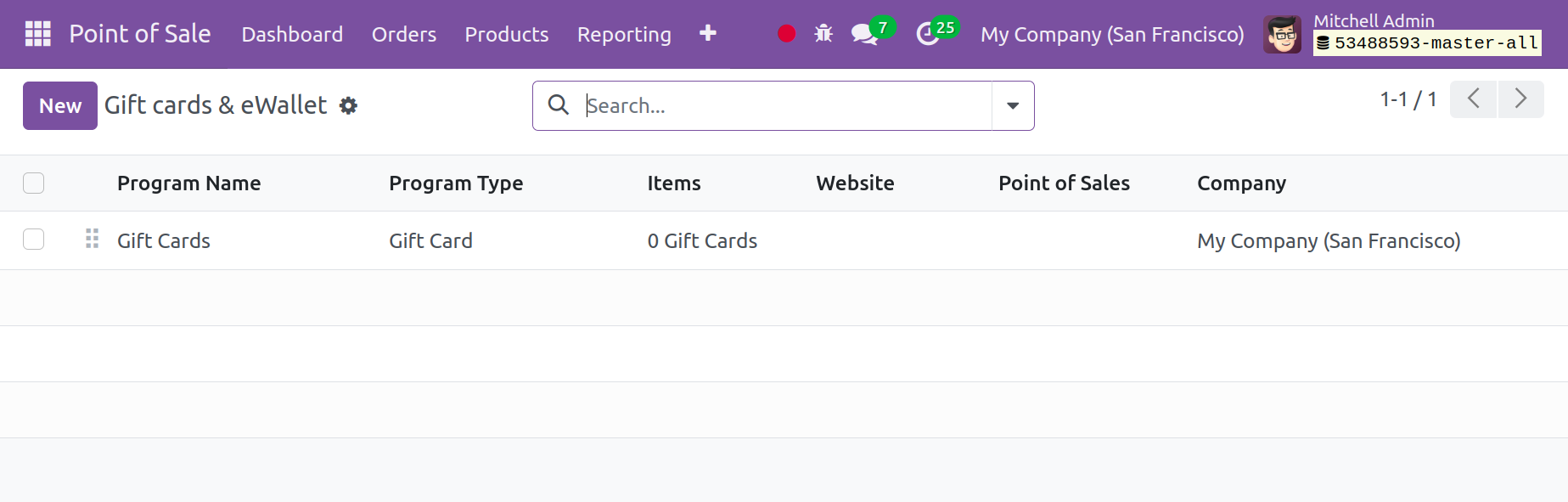
Та бэлгийн картын хуудсан дээрээс нэр, төрөл, бараа, түүнчлэн вэбсайт, борлуулалтын цэг, компанийн талаарх мэдээллийг олж болно. Шаардлагатай бол та Бүлэглэх болон Шүүлтүүрийн тохиргоог ашиглаж болно. Борлуулалтын цэгийн модульд та Шинэ дүрсийг ашиглан ижил төрлийн бэлгийн карт үүсгэж болно.
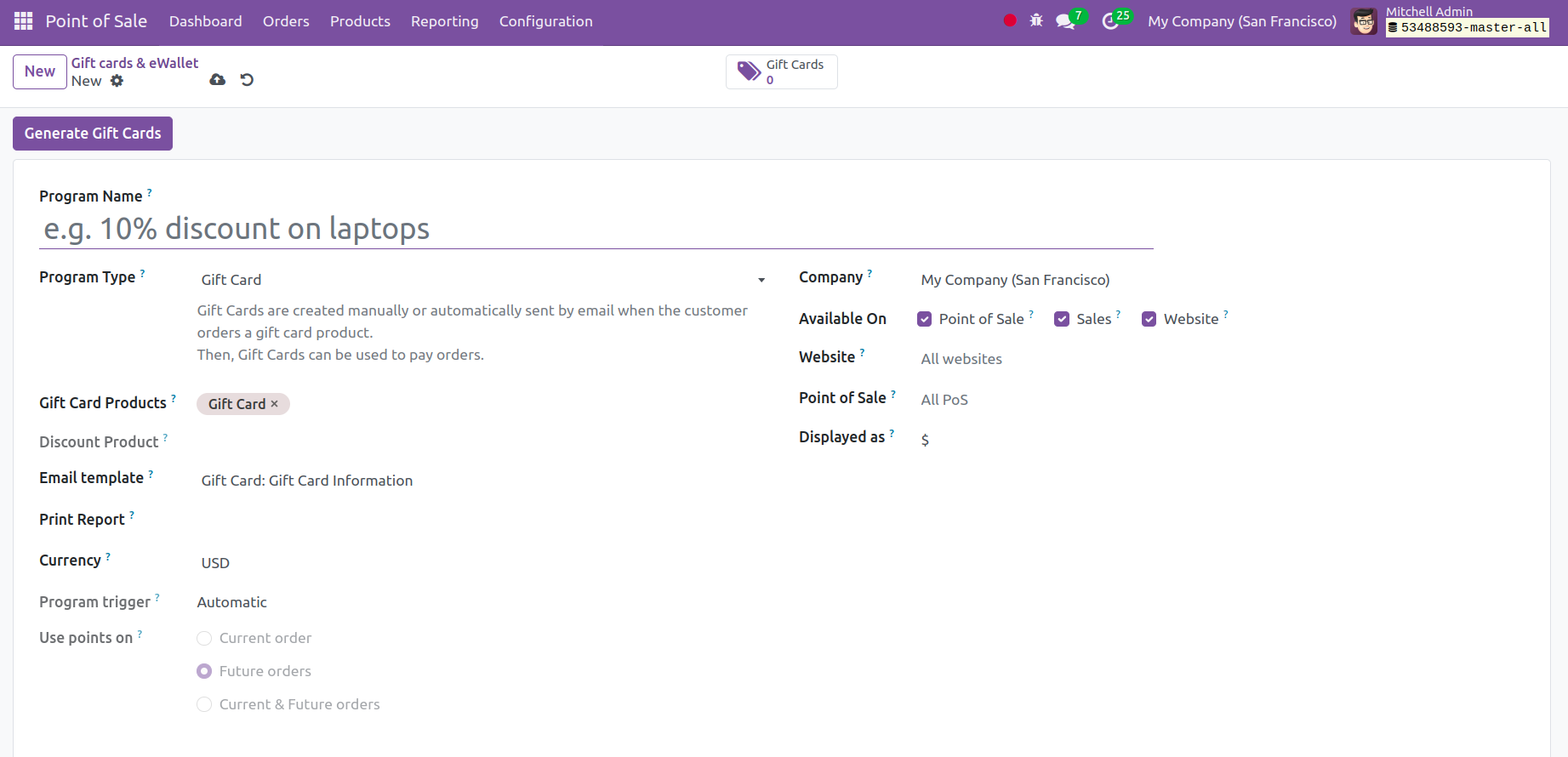
Та бэлгийн карт үүсгэх хуудсан дээр бөглөх Хөтөлбөрийн нэр болон Хөтөлбөрийн төрлийг сонгож болно. Бэлгийн картын бүтээгдэхүүнийг заасан хэсэгт нэмж болно. Дараа нь Валютын сонголт, хэвлэх тайлан, имэйл загварыг бөглөсөн болохыг харж болно. Байгууллагын нэр, борлуулалтын цэг дээр идэвхжүүлж болох сонголт, борлуулалт, вэбсайт зэргийг оруулж болно. Вэбсайт, борлуулалтын цэг, дэлгэцийн хувилбаруудыг мөн хүлээн авна. Эцэст нь Хадгалах дүрсийг сонгоно уу.
Зоос/Данс
Та удахгүй борлуулалтын цэгийн модуль дотор зоос эсвэл дэвсгэрт үүсгэх боломжтой болно. Тохиргооны цэс өөрөө Зоос/Доллар сонголтыг харуулдаг. Та Зоос/Доллар вэбсайтаас зоос/долларын үнэ цэнэ болон борлуулалтын цэгийн сонголттой зоосны нэрсийн жагсаалтыг олж болно.
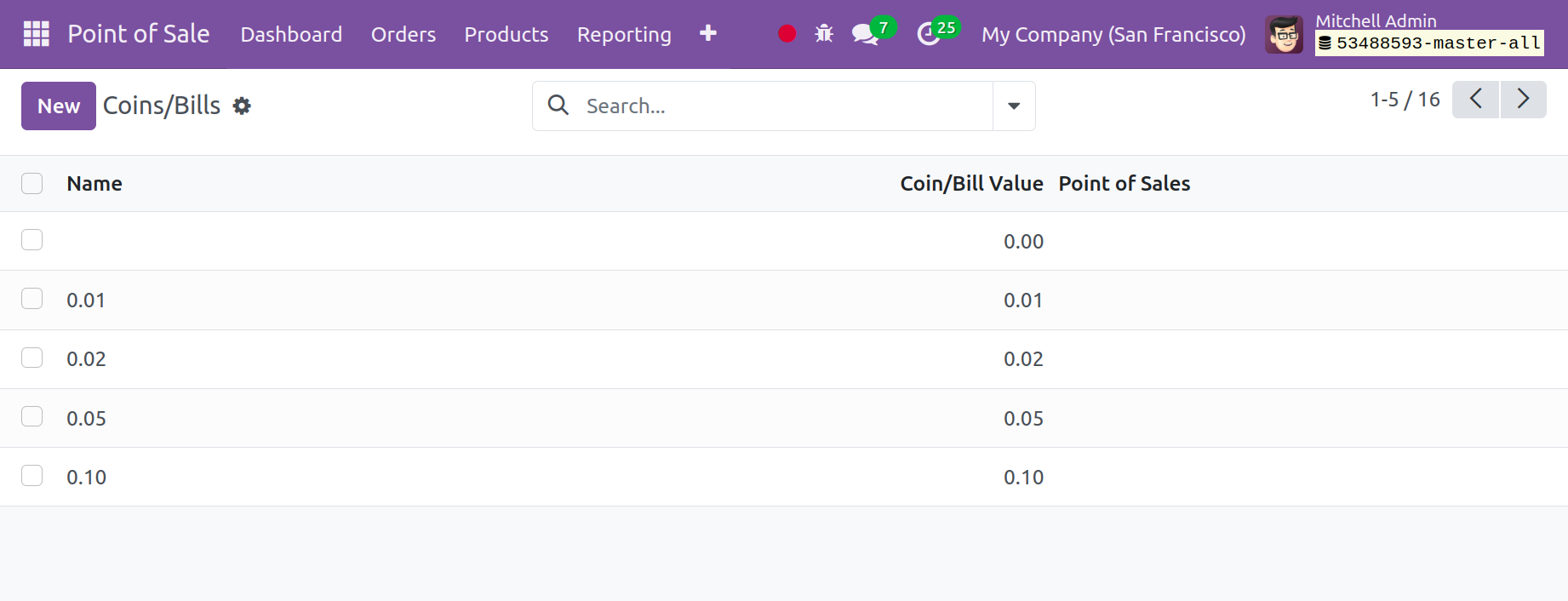
Дээрх зурагт үзүүлсэн шиг Шинэ дүрсийг сонгоод ижил төстэй зоос эсвэл дэвсгэрт үүсгэнэ үү. Таны харж байгаагаар энд нэр, зоос эсвэл дэвсгэртийн үнэ цэнэ, борлуулалтын цэгийг оруулах хэсэг байна. Дараа нь, ердийнхөөрөө, саяхан үүсгэсэн дэвсгэрт эсвэл зоосыг аль хэдийн үйлдвэрлэсэн жагсаалтад нэмэхийн тулд Хадгалах дүрсийг сонгоно уу.
Давхрын төлөвлөгөө
Тохиргооны цэсний давхрын төлөвлөлтийн сонголт нь өөр өөр давхрын зохион байгуулалтыг тохируулахад хялбар болгодог. Тохиргооны цэс өөрөө сонголтыг санал болгодог.
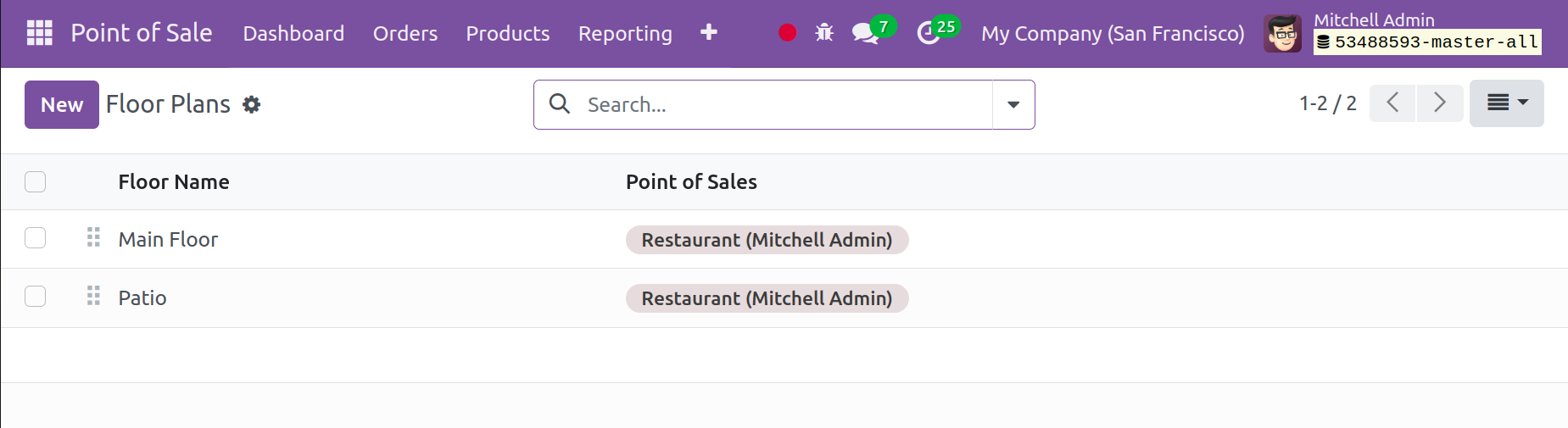
Зурагт үзүүлсэн шиг та үүсгэсэн давхрын зохион байгуулалтын жагсаалтыг давхрын нэр, борлуулалтын цэг зэрэг дэлгэрэнгүй мэдээлэлтэй хамт хүлээн авах болно. Үүнтэй төстэй төлөвлөгөө үүсгэхийн тулд хуудсан дээрх Шинэ сонголт руу очно уу.
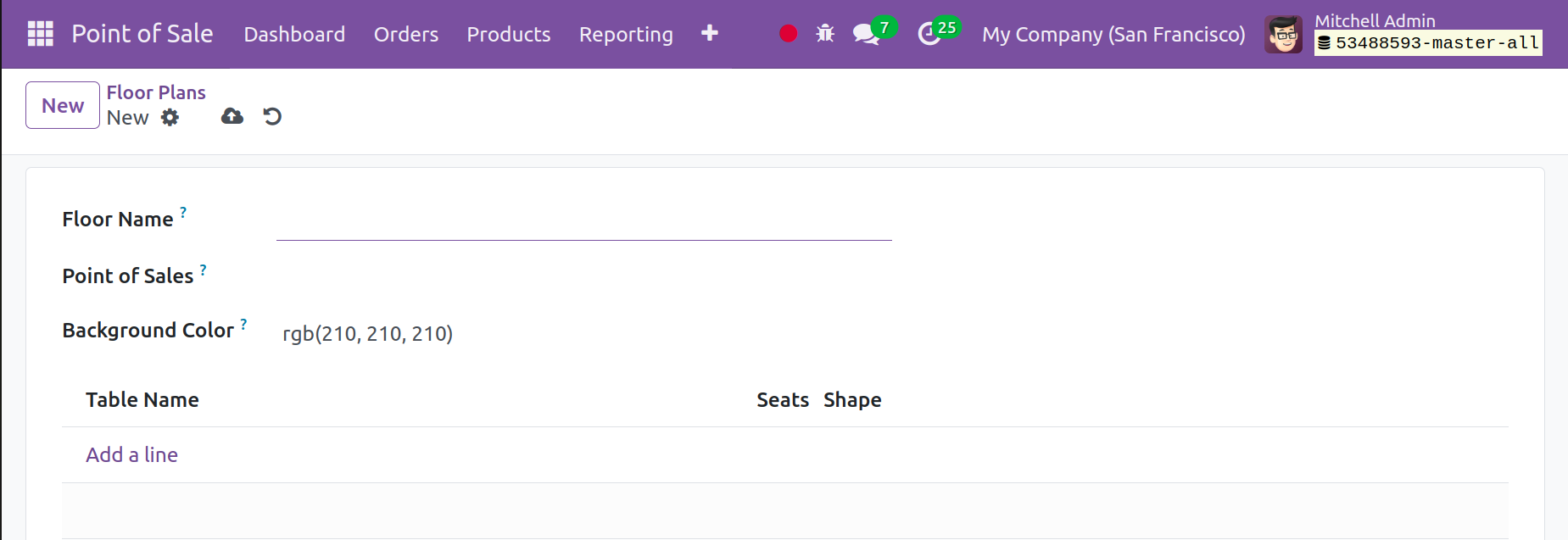
Давхар төлөвлөгөө үүсгэх хуудсан дээрээ давхрын төлөвлөгөө болон борлуулалтын цэгийн нэрийг өгнө үү. Нэмж дурдахад та дэвсгэр өнгө сонгож болно. Та "Шугам нэмэх" сонголтыг ашиглан ширээний нэр болон суудлын хэлбэр бүхий шинэ төлөвлөгөө нэмж болно.
Татвар
Та Тохиргооноос татварын сонголтыг сонгоход татвартай холбоотой бусад олон сонголттой попап цонх нээгдэнэ. Тохиргооны цэс нь мөн татварын сонголтуудад хандах боломжтой.
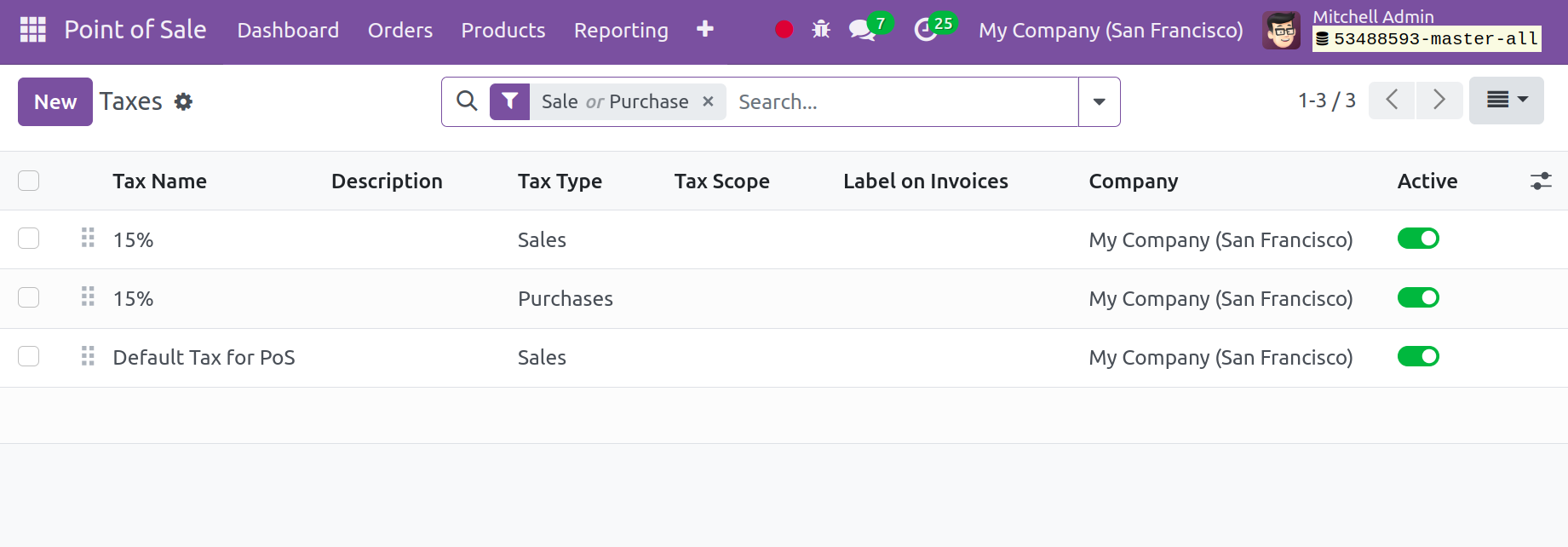
Та энэ хуудсан дээрх татварын хуудсанд зочилж тохируулсан бүх татварын жагсаалтыг олж болно. Хуудас нь дараах мэдээллийг агуулна: Татварын нэр, Татварын төрөл, Татварын хамрах хүрээ, Нэхэмжлэхийн шошго, Компани, Идэвхжүүлэх сонголт. Үүнтэй харьцуулах боломжтой татвар үүсгэхийн тулд Шинэ дүрс дээр дарна уу.
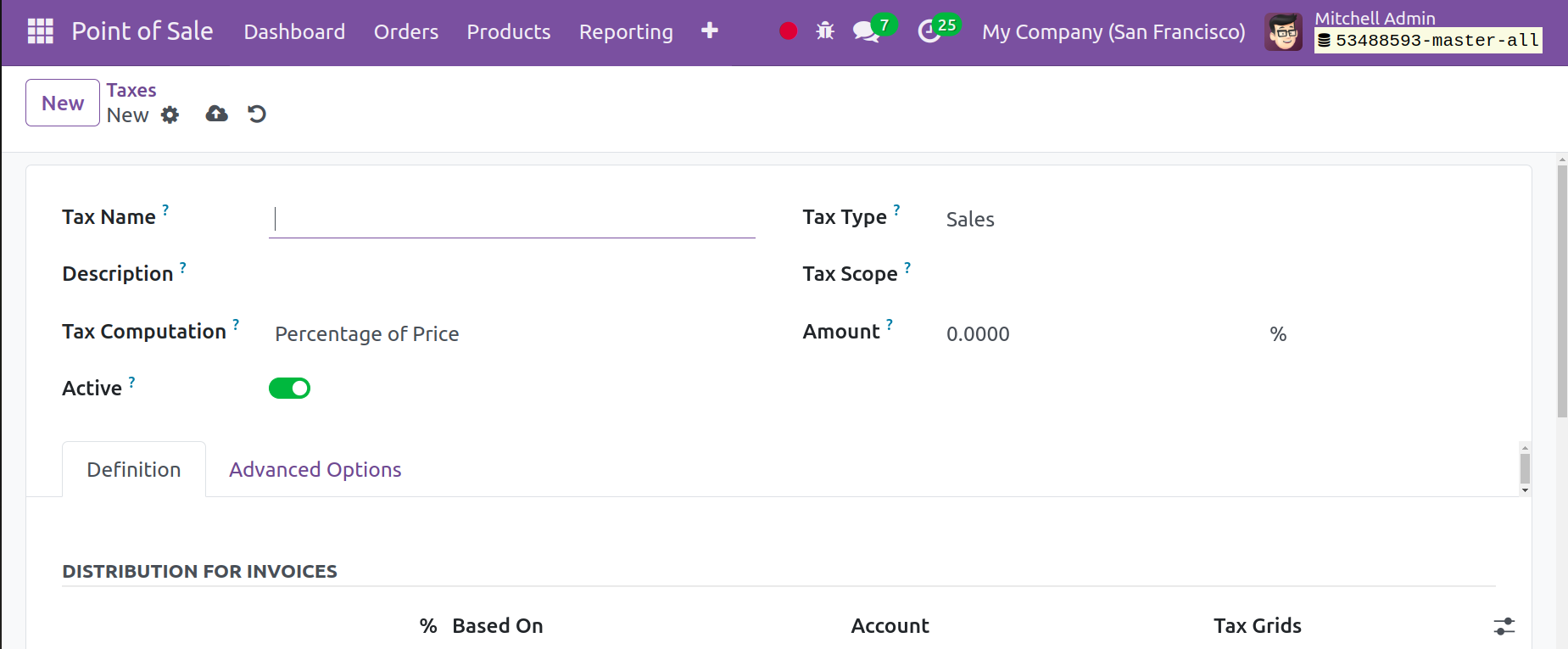
Энд та татварын нэрийг зааж өгөх ёстой бөгөөд татварыг сонгосон эсэхийг тодорхойлох Татварын төрлийг сонгох ёстой. Татварын гурван өөр төрөл байдаг: борлуулалт, худалдан авалт, огт байхгүй. Бүлгийн татвар болон Дэд татварын бүлэгтэй татвар зэрэг аливаа татварын тооцооллын аргыг ашиглах боломжтой. Тогтмол, өөрөөр хэлбэл үнийн өөрчлөлтөөс үл хамааран татвар нь хэвээр байна. Үнийн хувиар татварын үнэ нь өртгийн хувийг илэрхийлнэ. Татварын өртөг нь татвар багтсан үнийн хувиар илэрхийлэгдсэн үнийн ангилал бөгөөд татварыг Python кодыг ашиглан тооцоолно. Тодорхой бараа, үйлчилгээний татварын хүрээг сонгож болно. Энэ сонголт нь зөвхөн тодорхой барааны ангилалд татварын хэрэглээг зохицуулна. Та татварын хэмжээг Хэмжээ хэсэгт оруулж болно. Шинэ татварыг Идэвхтэй дүрс дээр дарж идэвхжүүлж болно.
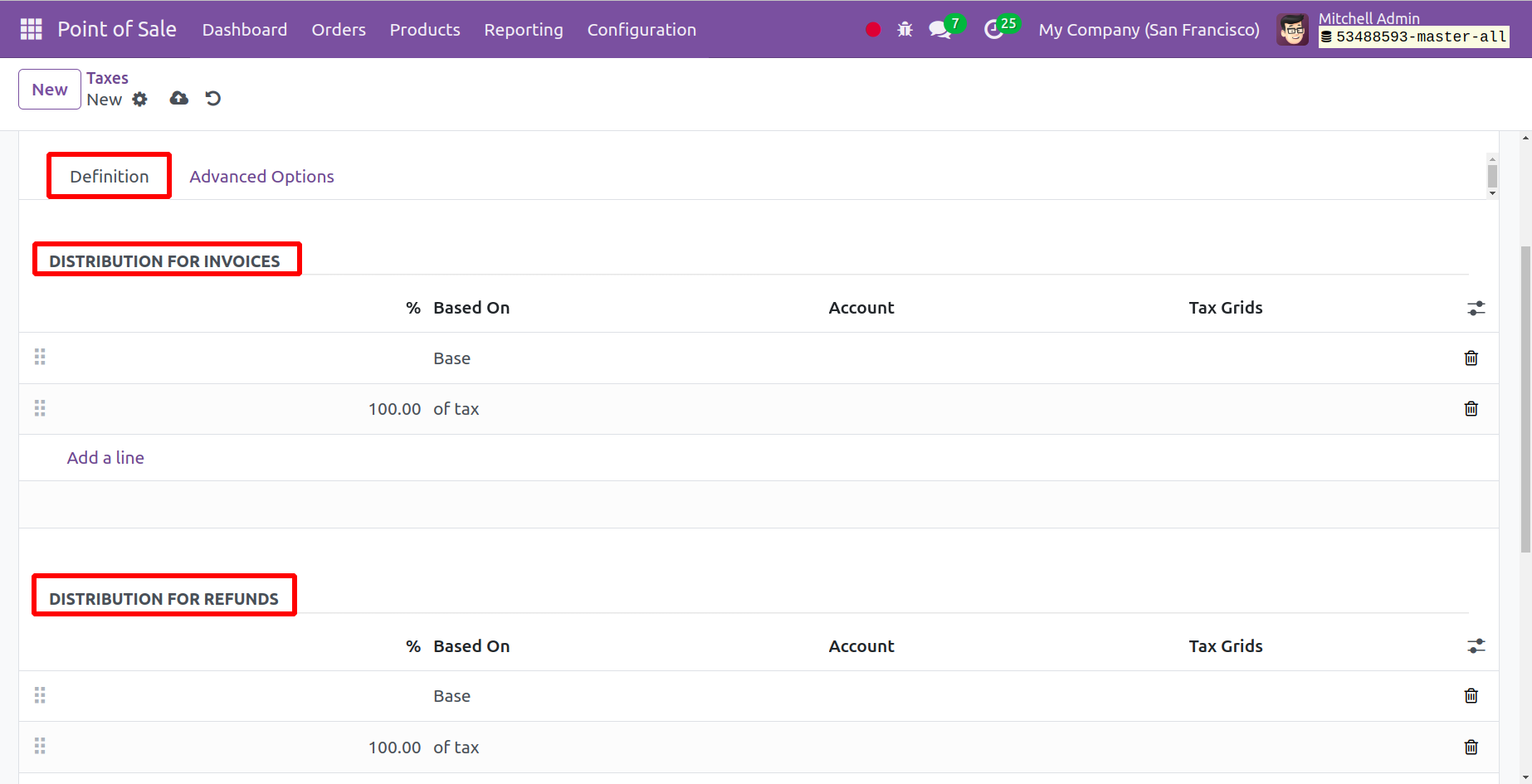
Нэхэмжлэхийн хуваарилалтын сонголтууд нь Тодорхойлолт табын доор байрладаг. Мөр нэмэх сонголтыг ашиглан та энэ сонголтод дөнгөж бүрдүүлсэн татварын хуваарилалтыг нэмж болно. Хуваарилалтыг татварын хугацаанд тодорхой нэхэмжлэхэд ашиглаж болно. Нэмж дурдахад, та өмнө нь хийж байсан шигээ Мөр нэмэх сонголтыг ашиглан Буцаан олголтын хуваарилалтын хэсэгт зээлийн тэмдэглэлийн хуваарилалтыг өгч болно. Татварыг буцаан олгож байх үед энэ сонголтыг ашиглаж болно.
Та одоо Дэвшилтэт сонголтуудын доор байрлах Нэхэмжлэх дэх шошго болон Татварын бүлгийн сонголтуудыг бөглөж болно.
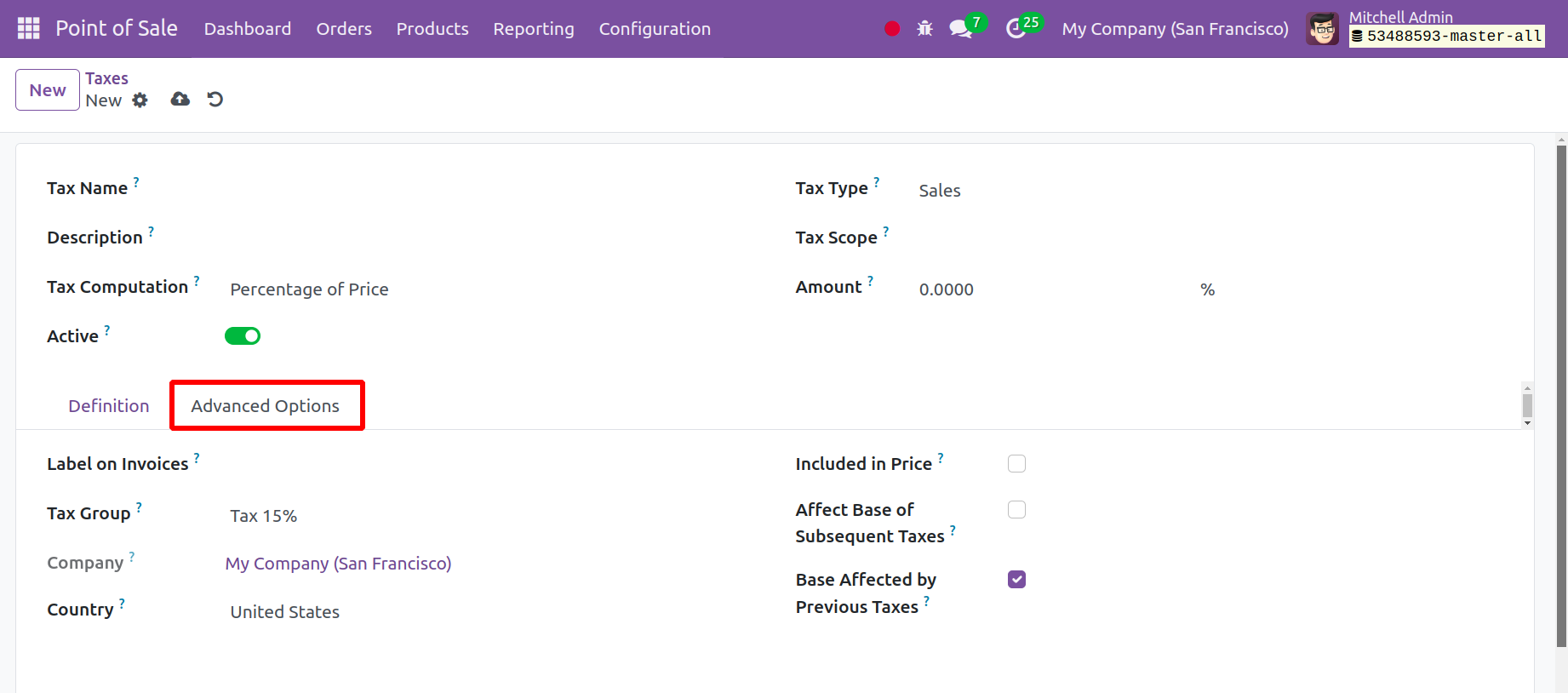
Улс болон Компанийг доор жагсааж болно. Хэрэв бүтээгдэхүүн болон нэхэмжлэхийн үнэ нь энэхүү тодорхой татварт багтсан бол Үнэд багтсан сонголтыг идэвхжүүлнэ. Дараагийн татварын нөлөөллийн баазыг идэвхжүүлэхэд энэ дугаараас өндөр дарааллын дугаартай тодорхой татварт нөлөөлнө. Өмнөх татварын нөлөөллийн баазыг идэвхжүүлэхэд дараалал багатай татварт нөлөөлнө. Энэхүү шинээр бүрдүүлсэн татварыг хийхийн тулд эцэст нь Хадгалах дүрс дээр дарна уу.
Төлбөрийн терминалууд
Борлуулалтын цэгийн модулийн Тохиргооны цэсэнд төлбөрийн терминалын сонголт байдаг. Төлбөрийн явцад энэ сонголт нь гүйлгээг хялбаршуулдаг.
Зурагнаас харж байгаачлан, вэбсайт нь Ayden, Stripe, Vantiv-ээс гадна зөвшөөрөл авах шаардлагатай зургаан төлбөрийн терминалтай.
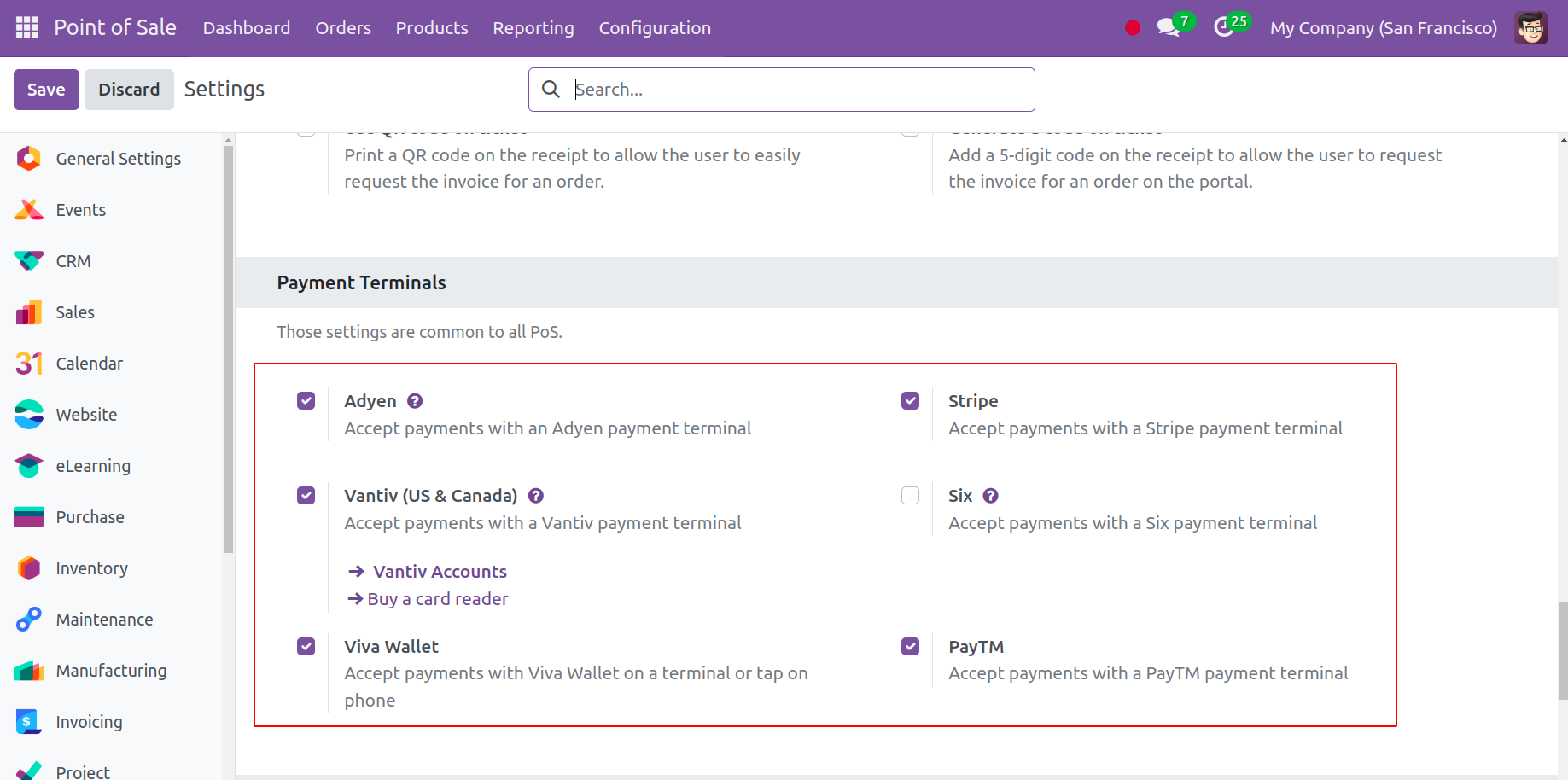
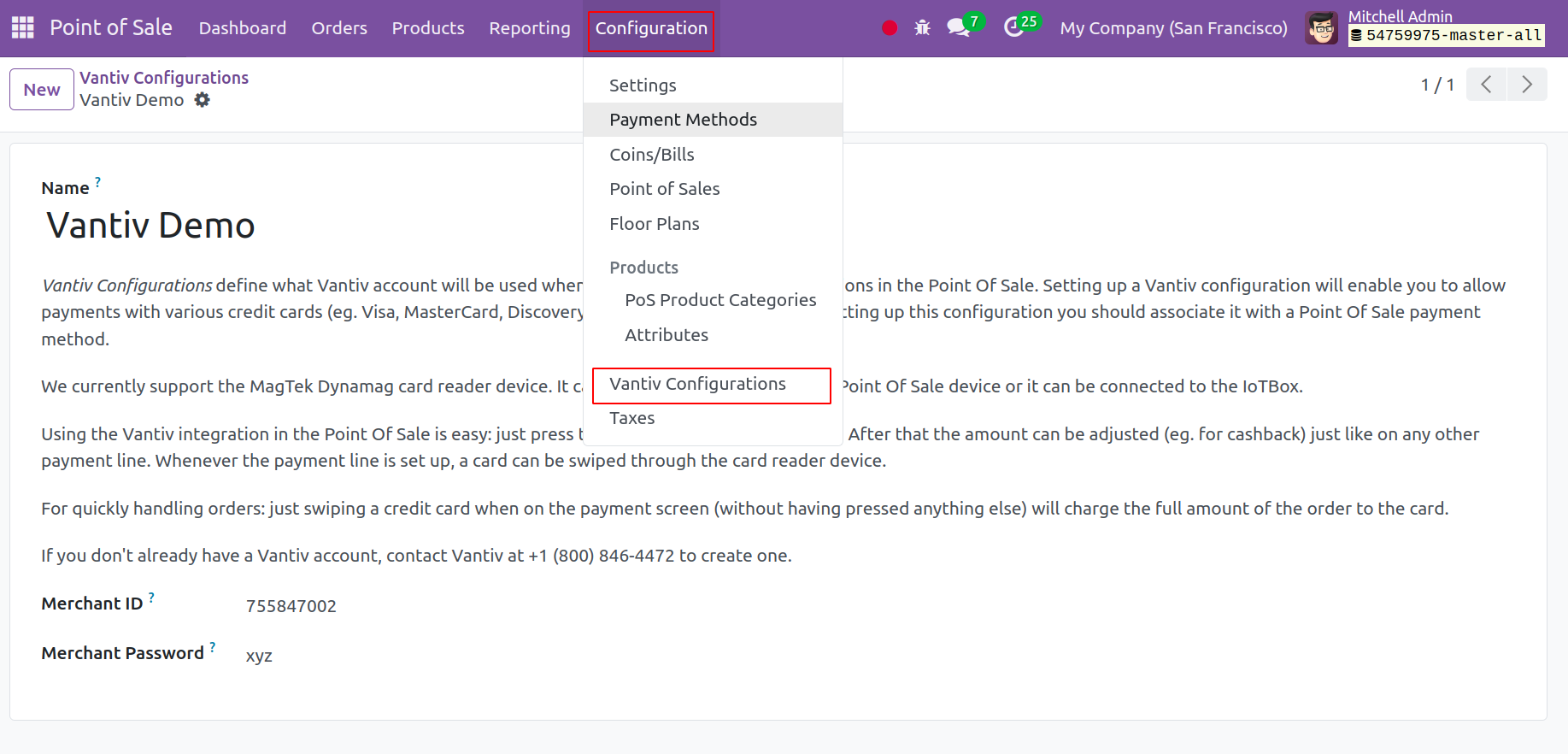
Төлбөрийн журмыг гүйцээхийн тулд. Нэмж дурдахад, Тохиргооны цэс танд Vantiv сонголтыг өгөх болно.
Тайлагнах
Та Odoo ERP програм хангамжийн Борлуулалтын цэгийн модульд байгаа Тайлангийн сонголтыг ашиглан төрөл бүрийн тайланг авах боломжтой.
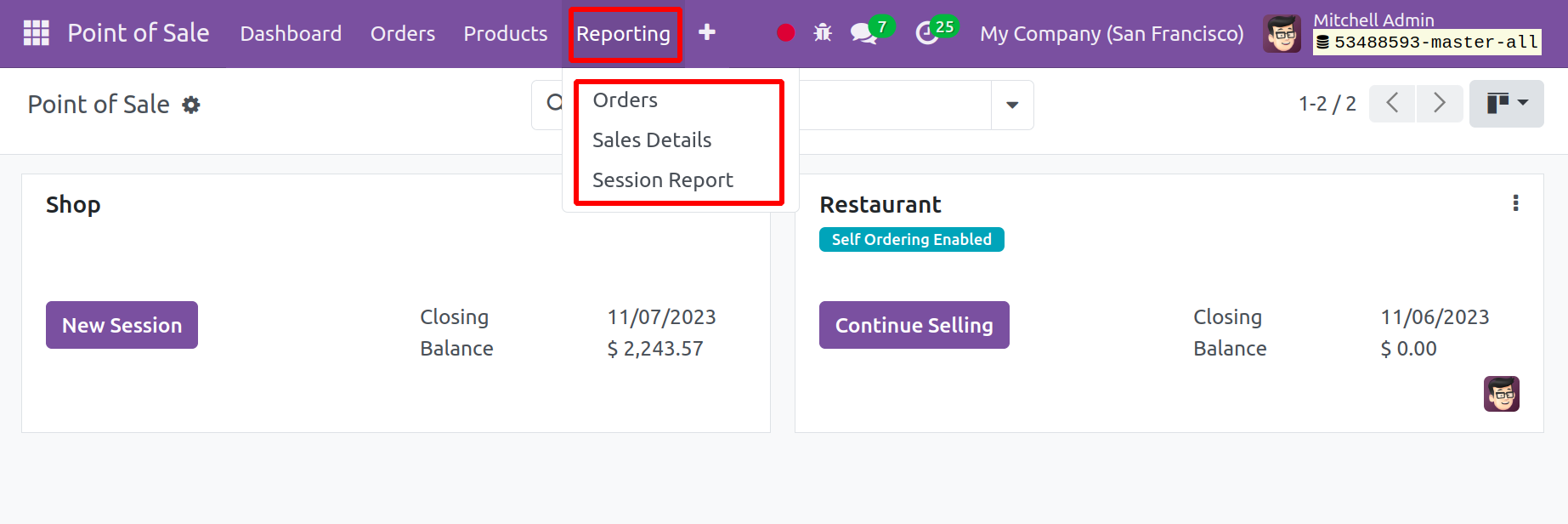
Эдгээр тайлангууд нь өгөгдлийг боловсруулах, шинжлэхэд хялбар болгодог. Захиалга, борлуулалтын мэдээлэл, хуралдааны тайланг танд илгээх болно.
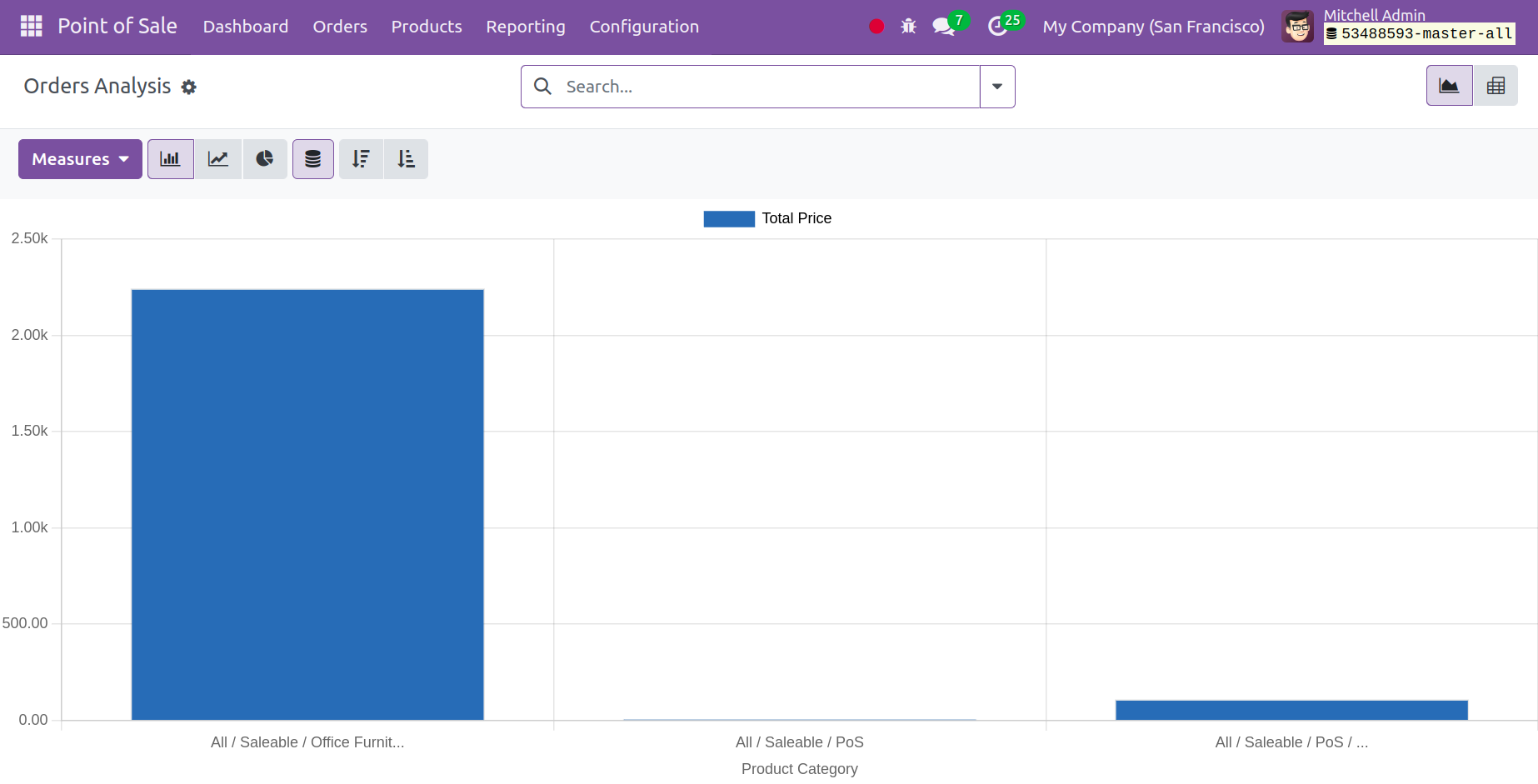
Хуудасны график болон эргэлтийн харагдац хоёулаа боломжтой. График дүрслэл нь дугуй, багана, шугаман графикийг агуулдаг. Та Хэмжүүр, Шүүлтүүр, Бүлэглэх сонголтуудыг ашиглан нарийн төвөгтэй тайлан үүсгэж болно.
Борлуулалтын дэлгэрэнгүй мэдээллийг сонгосны дараа танд хуудас гарч ирэхийг хүсэх болно.
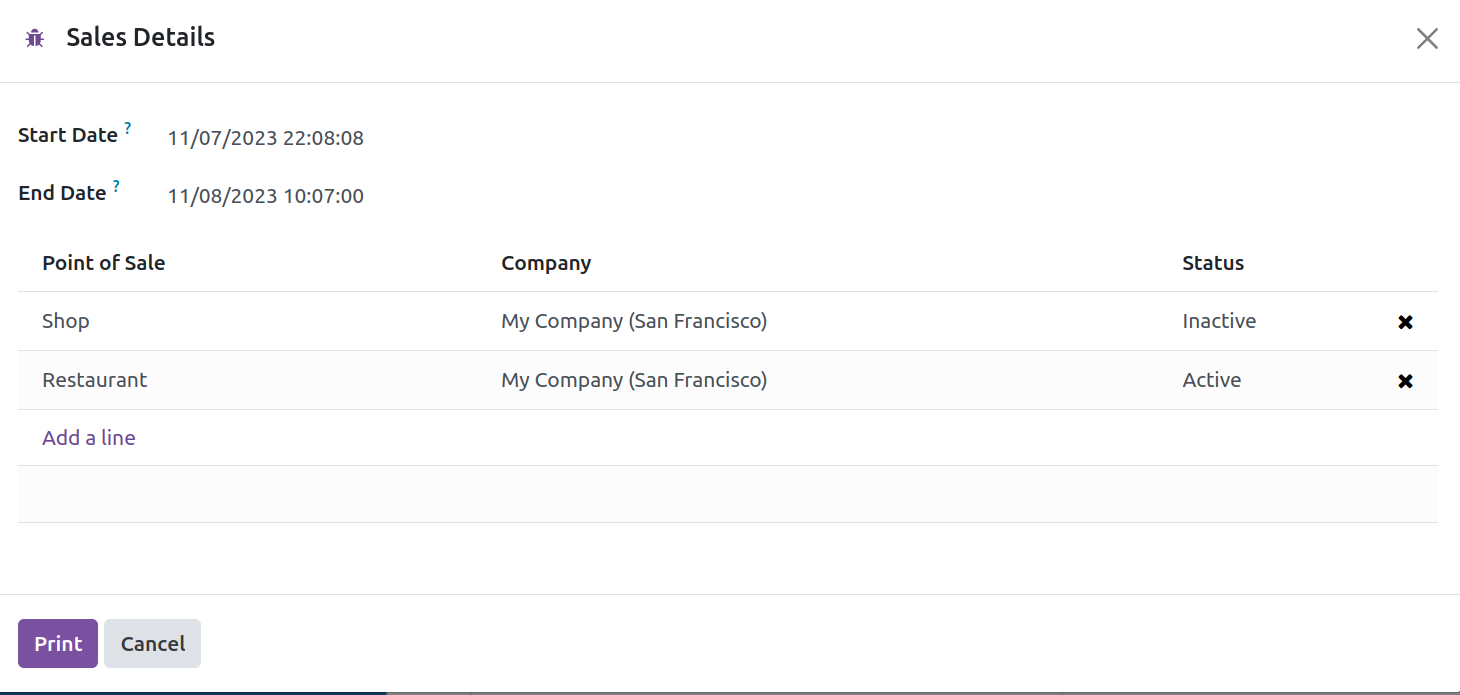
Та энэ цонхонд эхлэх болон дуусах огноог оруулж болно. Компанийн нэр болон борлуулалтын газрын хамт борлуулалтын дэлгэрэнгүй мэдээлэлд хандах боломжтой болно. Та дараа нь хэвлэхийн тулд Хэвлэх сонголтыг ашиглаж болно.
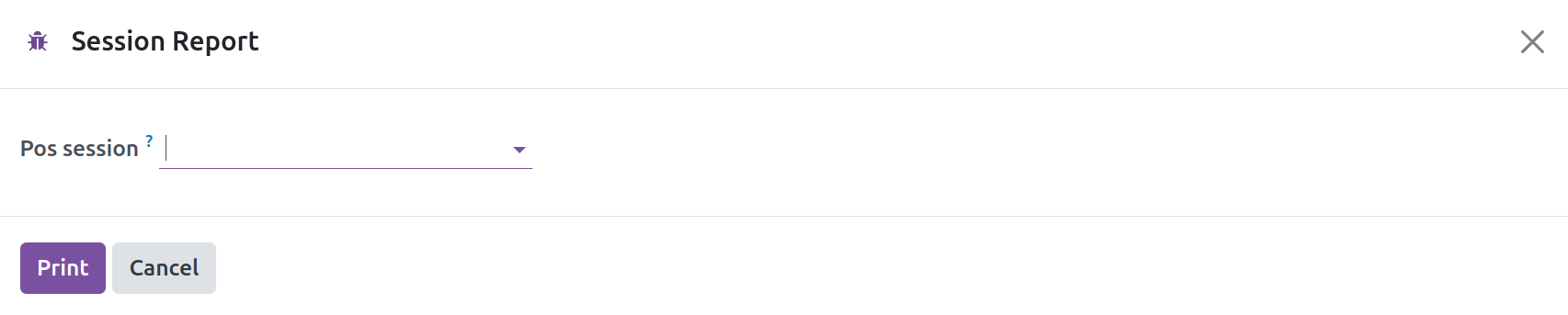
Дараа нь Сессийн тайланг ашиглан сессийн тайланг үүсгэж, хэвлэж болно. Pos Session дотроос Сессийг сонгоод Хэвлэх товчийг дарна уу.
Одоогоор бид Борлуулалтын цэгийн модулийн өргөн хүрээний хэрэглээний талаар мэдэж авсан. Борлуулалтын үйл ажиллагааг хялбархан удирдаж, хянаж болох бөгөөд энэхүү модуль нь бүх борлуулалтын гүйлгээг гүйцэтгэхэд хялбар болгодог.