И-мэйл маркетинг
И-мэйл маркетингийн менежмент
Харилцаа холбоог хөнгөвчлөхийн тулд Odoo 17 нь хэрэглэгчдэд тодорхой зар сурталчилгаа эсвэл маркетингтай холбоотой бусад мессежийг зорилтот хэрэглэгч эсвэл үйлчлүүлэгчдэдээ илгээх боломжийг олгодог И-мэйл Маркетингийн Модултай. Энэхүү модуль нь бизнесийг үйлчлүүлэгчдэдээ нөлөөлөх хүчин чармайлтад нь дэмжлэг үзүүлэх болно. Модуль нь маркетингийн стратегийн өсөлтөд ихээхэн хувь нэмэр оруулдаг. Ийм үр дүнтэй маркетингийн стратеги нь байгууллагад амжилтанд хүрэхэд ихээхэн тус болно. Энэ модуль нь үнэндээ багийн гишүүд болон үйлчлүүлэгчид хоорондоо зөв, тогтмол харилцаж байгаа эсэхийг баталгаажуулахын тулд ашиглаж болох боломжийн үнэтэй тактик юм. Модуль нь бүлгүүдийн дотор болон хоорондын эерэг харилцааг хөнгөвчилдөг.
Доор үзүүлсэн шиг та модулийг анх нээхэд Шуудангийн цэсний хуудас гарч ирнэ.
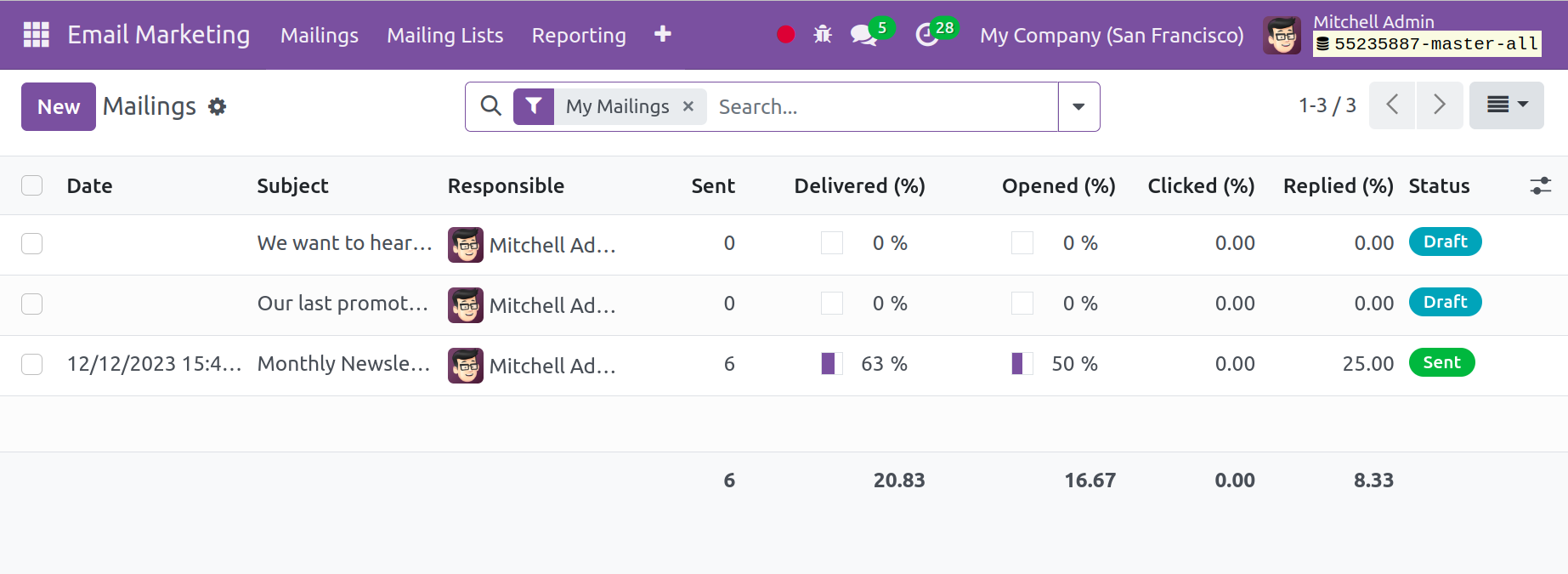
График нь имэйлүүд нь илгээсэн, хүргэсэн, нээсэн, товшсон, хариулсан сонголтуудаас гадна огноо, гарчиг, хариуцлагатай тал хэрхэн агуулагдаж байгааг харуулж байна. Хуудас нь урьдчилан бэлтгэсэн имэйлүүдээс бүрдэнэ. Хуудас нь дараах харагдацаар харагдана: график, жагсаалт, хуанли, канбан. Үүнтэй төстэй төрлийн имэйл үүсгэхийн тулд Шинэ дүрс дээр дарна уу.
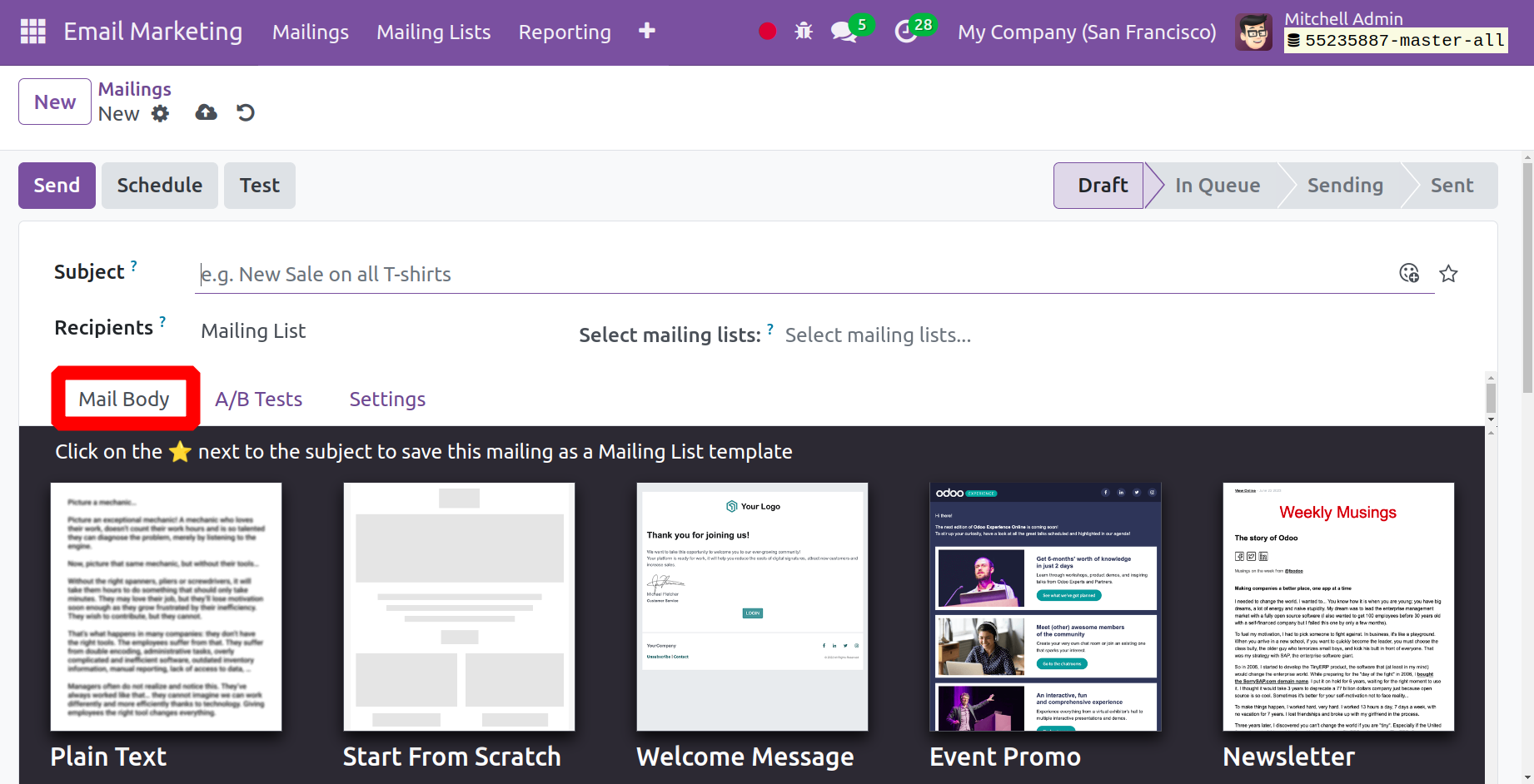
Та имэйл үүсгэх хуудсан дээр имэйлийн гарчгийг оруулах ёстой. Хүлээн авагчийн жагсаалтыг унах цэсийг ашиглан үүсгэж болно. Хэрэв имэйлийг бүх харилцагч руу илгээх шаардлагатай бол унах цэсний харилцагчид руу очно уу. Та жагсаалтаас дурын зүйлийг сонгож болно, учир нь олон сонголт байдаг. Хэрэв үгүй бол та үндсэн цэсний мөрөнд байгаа маягтыг ашиглан имэйлийн жагсаалтыг өөрөө эхлүүлэх сонголттой. Та тухайн имэйлийн аль ч хэсгийг "Имэйлийн үндсэн хэсэг" табын доороос сонгож сонгож болно. Загвараа сонгосны дараа бид өөрсдийн сонголтын дагуу имэйлийг үүсгэж эхэлж болно.
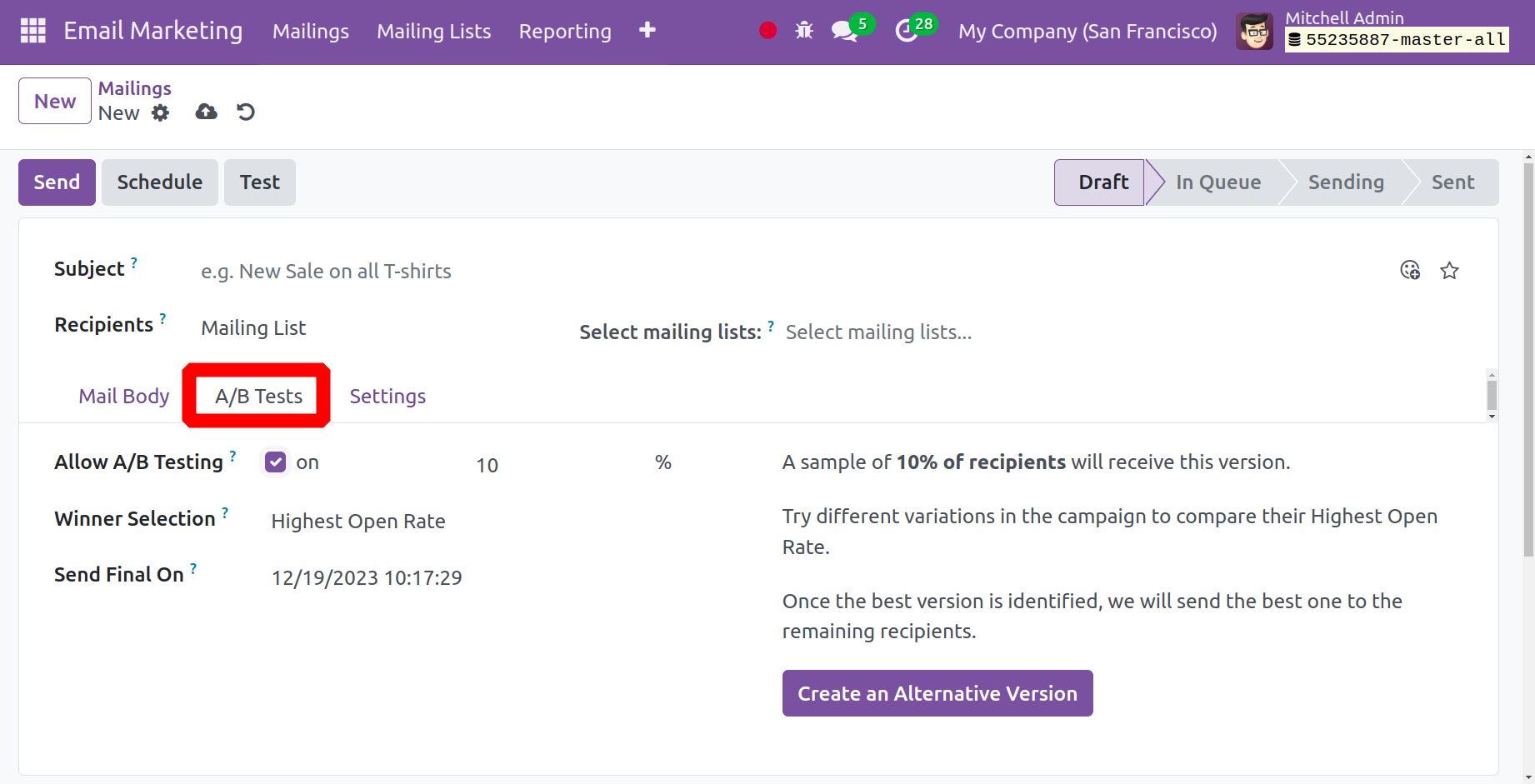
Та A/B тестийг ашиглан A/B тестийг зөвшөөрөх сонголтыг идэвхжүүлэхийг сонгож болно. Дараагийн таб нь A/B тест юм. Аль нь илүү сайн үр дүн өгөхийг олж мэдэхийн тулд хоёр хувилбарыг харьцуулахыг A/B тест гэж нэрлэдэг. Жишээлбэл, хэрэв A/B тестийг зөвшөөрөхийг 10% гэж тохируулсан бол бүх хүлээн авагчдын 10% нь SMS-ийн нэг хувилбарыг хүлээн авах болно. Өөр хувилбарыг бүтээж эхлэхийн тулд Өөр хувилбар үүсгэх сонголтыг дарна уу. Энэ хувилбарыг хүлээн авагчдын нэмэлт 10%-д тарааж болно. Хамгийн өндөр товшилтын түвшин гэх мэт ялагчийг сонгох хамгийн тохиромжтой шалгуурыг сонгоно уу. Үүний үр дүнд оруулсан шалгуур нь аль SMS загвар ялахыг тодорхойлно. Энэ тохиолдолд ялагчийг хамгийн өндөр товшилтын түвшинтэйгөөр тодорхойлдог тул энэ статистикийг ашиглан олон тооны кампанит ажлын хувилбаруудыг харьцуулдаг. Хамгийн сайн хувилбарыг тодорхойлсны дараа үлдсэн хүлээн авагчдад тараана. Дараа нь үлдсэн хүлээн авагчдад хамгийн сүүлд дамжуулсан огноо нь "Эцсийн илгээлт" талбарт гарч ирж магадгүй.
Та одоо Тохиргооны сонголтын доор дараахтай адил тодорхой мэдээллийг оруулах ёстой.
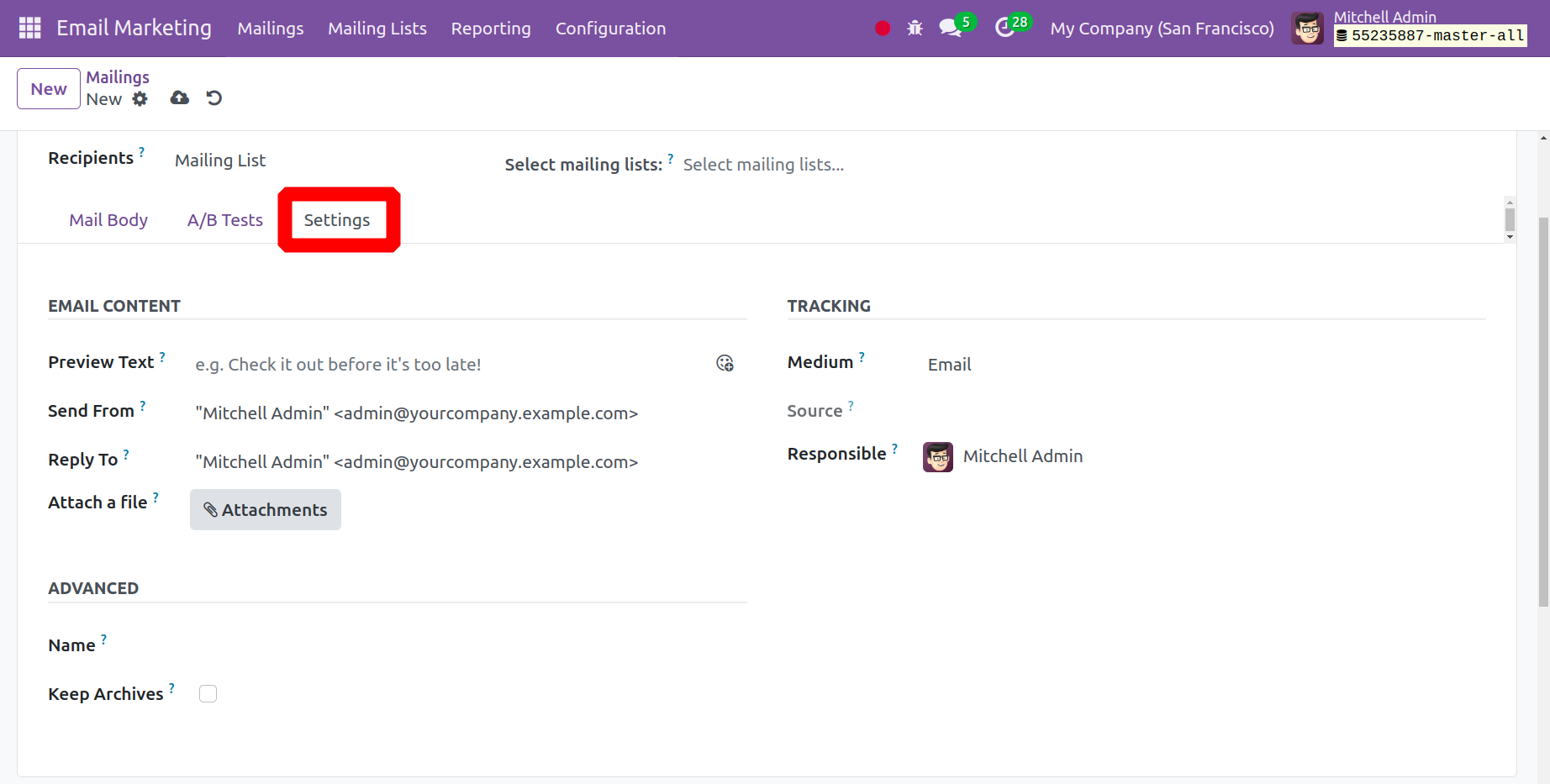
Дэлгэрэнгүй мэдээлэлд урьдчилсан текст багтсан бөгөөд үүнийг захидал нээх үед гарч ирэх анхаарал татахуйц мэдэгдэл болгон үзүүлж болно. Та энэ тодорхой имэйлийг янз бүрийн ирсэн имэйл хайрцагт нээх сонголттой. Хэрэв имэйлийн эхний тэмдэгт эхнийх нь болвол та хоосон зай үлдээж болно. Илгээх болон хариулах сонголтуудыг тус тус нэмж болно, мөн хариуцлагатай ажилтан нэмж болно. Энэ функц нь үйлчлүүлэгчид хүлээн авсан имэйлдээ хариултаа тохируулахад тусалдаг. Имэйлийг дэмжихийн тулд та Файл Хавсаргах сонголтыг сонгосноор зарим файлыг хавсаргаж болно. Нэмж дурдахад та хариуцлагатай талыг хянах сонголттой.
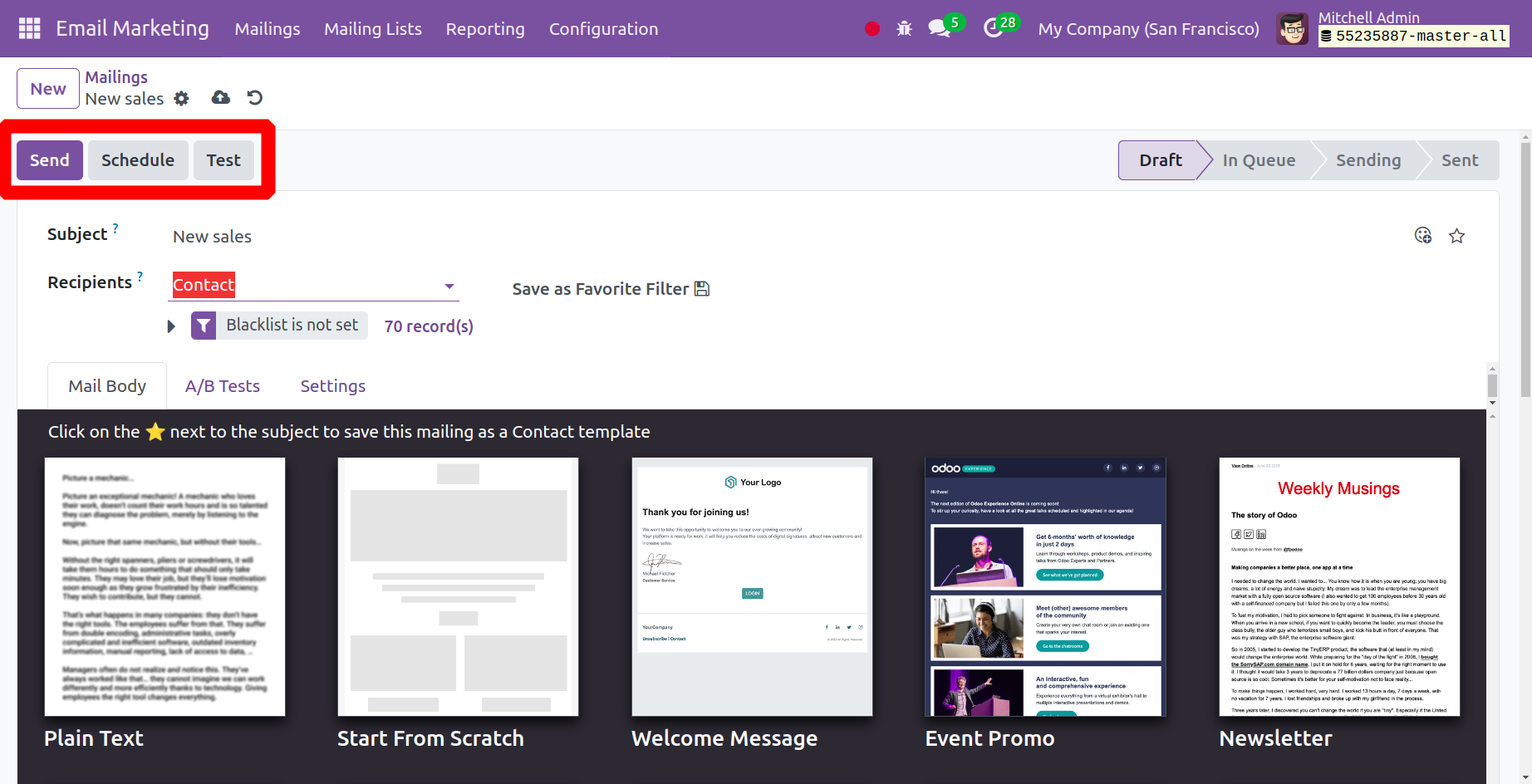
Бүх засварлах төлбөрийг төлсний дараа та Илгээх, Хуваарь гаргах, Туршилтын сонголтуудад хандах боломжтой. Та Илгээх дүрсийг сонгоход доорхтой төстэй попап цонх нээгдэнэ.
Та "Бүгдэд илгээх" дээр дарахад имэйл хүлээн авагч бүрт шууд хүргэгдэх болно. Та "Хуваарь" дүрсийг сонгоход дараах шинэ хуудас гарч ирнэ.
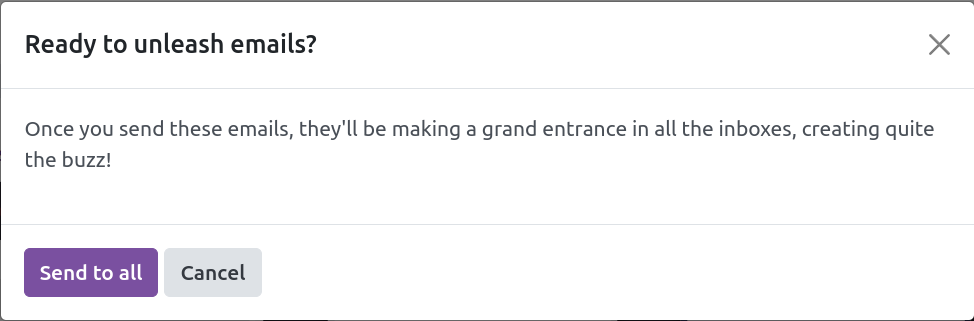
Энэхүү Хуваарийн дүрсийг томилогдсон хүлээн авагчийн огноог тохируулахад ашиглаж болно. Шуудангийн огноог баталгаажуулсны дараа шинэ цонх нээгдэнэ.
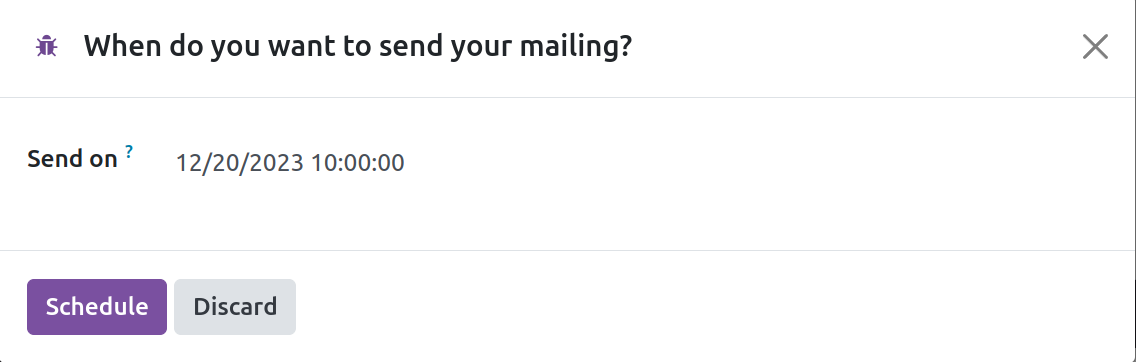
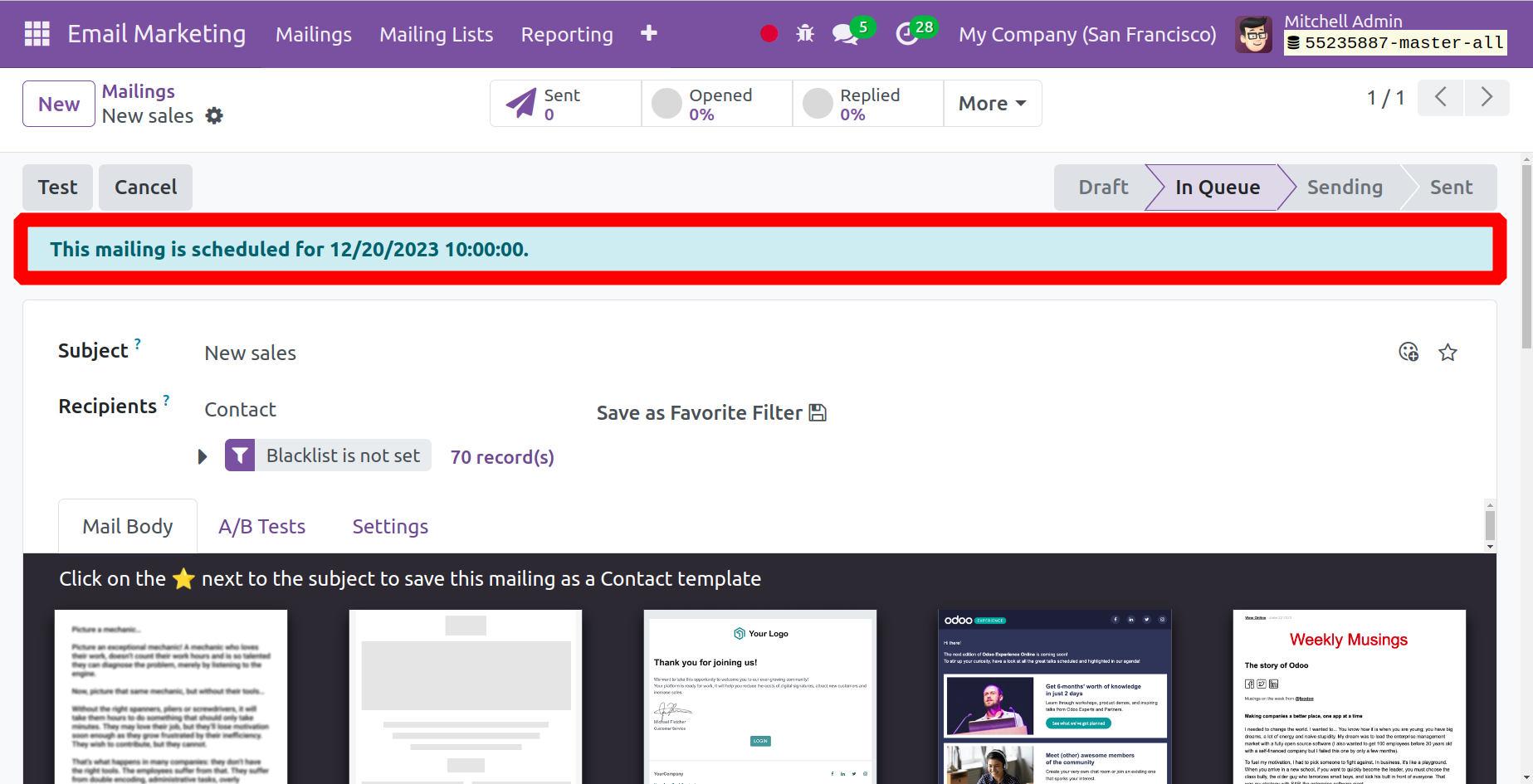
Төлөвлөсөн имэйлийн огноо харагдаж байна. Дарааллын сонголтыг ашиглах үед имэйлийн төлөвийг ноорог хэлбэрээр харуулах болно. Энэ нь тодорхой өдөр, огноонд имэйлийг автоматаар илгээнэ.
Та тодорхой имэйлийг шалгахын тулд Тестийн дүрс дээр дарж болно. Имэйл үүсгээд илгээсний дараа та түүний төлөвийг харах боломжтой бөгөөд үүнд Үнийн саналын захиалга, Нэхэмжлэх, хүлээн авсан, нээсэн, товшсон, хариу өгсөн, буцааж илгээсэн, илгээсэн болон үл тоомсорлосон хүлээн авагчдын нийт хувь багтана.
Доорх дэлгэцийн агшинд харагдаж байгаачлан, имэйл бүрийн статусыг тухайн мессежийн Канбан харагдацыг сонгосноор харж болно.
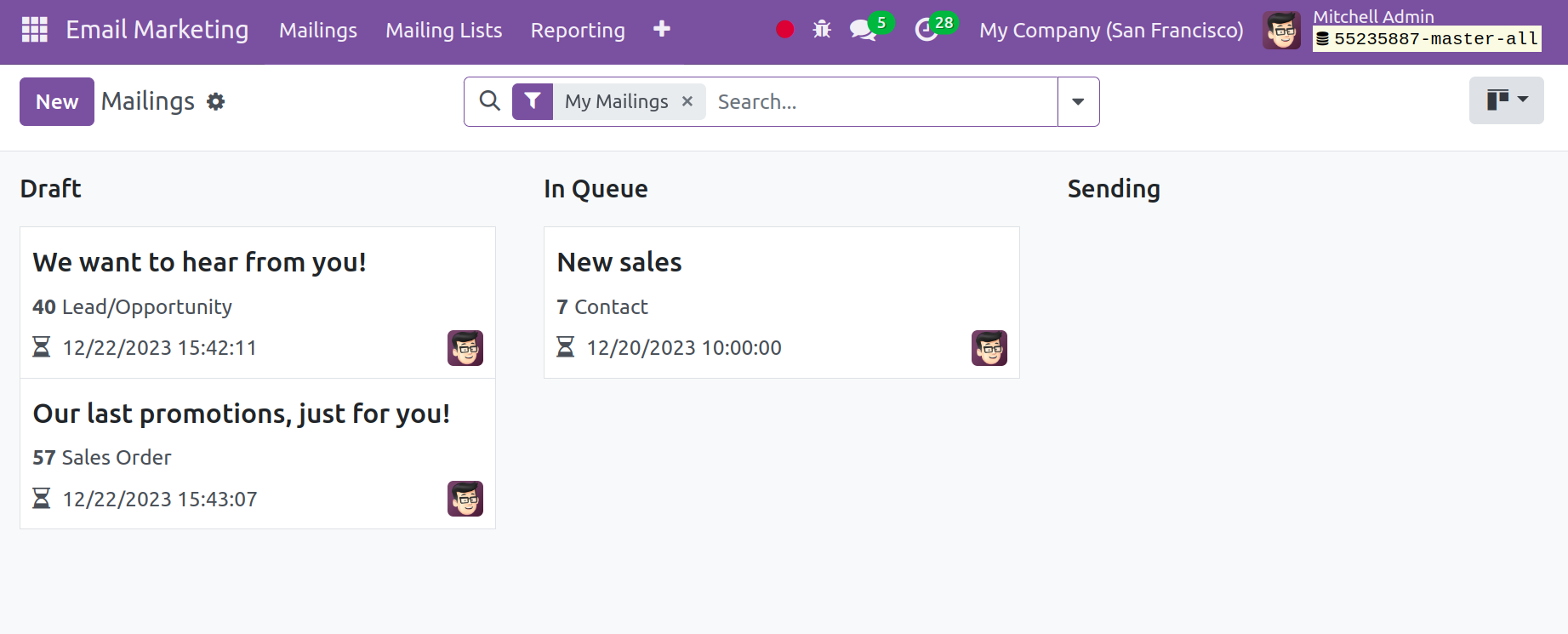
Имэйлийг "Бүлэглэх" болон "Шүүлтүүр" сонголтуудыг ашиглан өөрчилж болно.
Шуудангийн жагсаалтууд
Та Odoo ERP програм хангамжийн Имэйл Маркетинг модуль доторх имэйл жагсаалтын сонголтыг ашиглан ганц хүн эсвэл бүлэг хүмүүст имэйл илгээж болно. Имэйл Маркетингийн модуль нь имэйл жагсаалт үүсгэхийг маш хялбар болгодог. Имэйл жагсаалтын цэсний сонголтыг ашиглахад имэйл хаяг үүсгэх нь хялбар байдаг. Энэ цэсийг ашиглан та компанийн янз бүрийн сурталчилгаа, арга хэмжээ, зар сурталчилгаанд зориулж тусдаа имэйл үүсгэж болно.
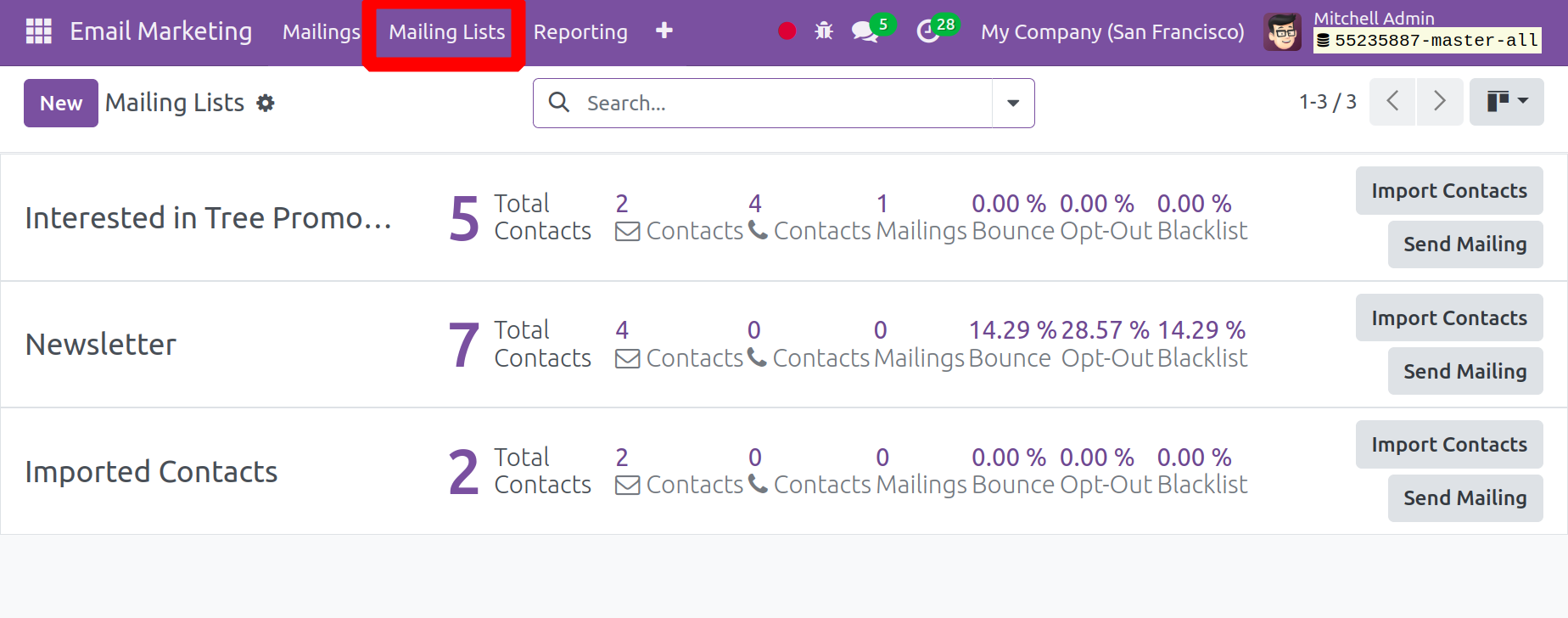
Имэйл маркетингийн модуль нь үндсэн цэсний мөрөнд энэ сонголтыг харуулдаг. Та имэйл жагсаалтын сонголтыг сонгоход хуудсыг Канбан хэлбэрээр харах болно. Мөр бүрийн доор харилцагчдын нийт тоо байна. Үүнийг авахын тулд тодорхой харилцагч сонгоно уу.
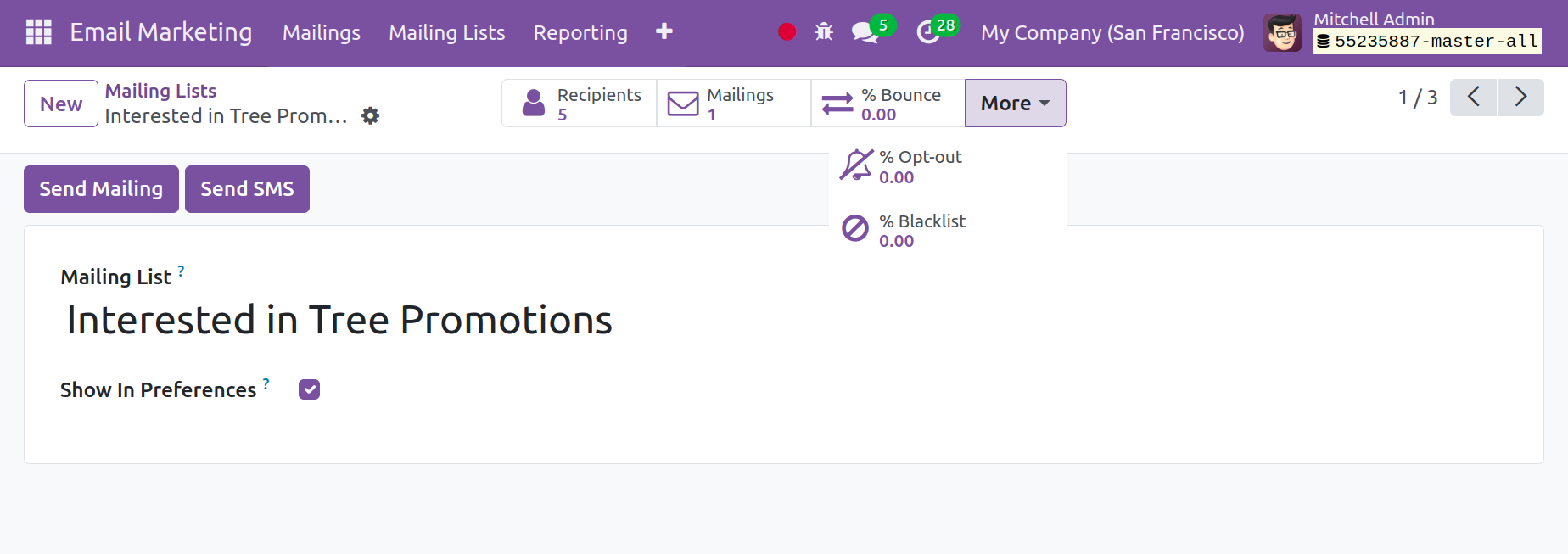
Та энэ харилцагчийн хуудсан дээр хүлээн авагчдын мэдээлэл, эдгээр харилцагчид руу илгээсэн имэйл, буцах түвшин, татгалзах, хар жагсаалт зэрэг дэвшилтэт сонголтуудыг олох болно. Шинэ дүрсний тусламжтайгаар шинэ имэйл жагсаалт үүсгэх нь хялбар байдаг. Шинэ дүрс дээр дарахад танаас имэйл жагсаалтын гарчгийг оруулахыг хүсэх болно.
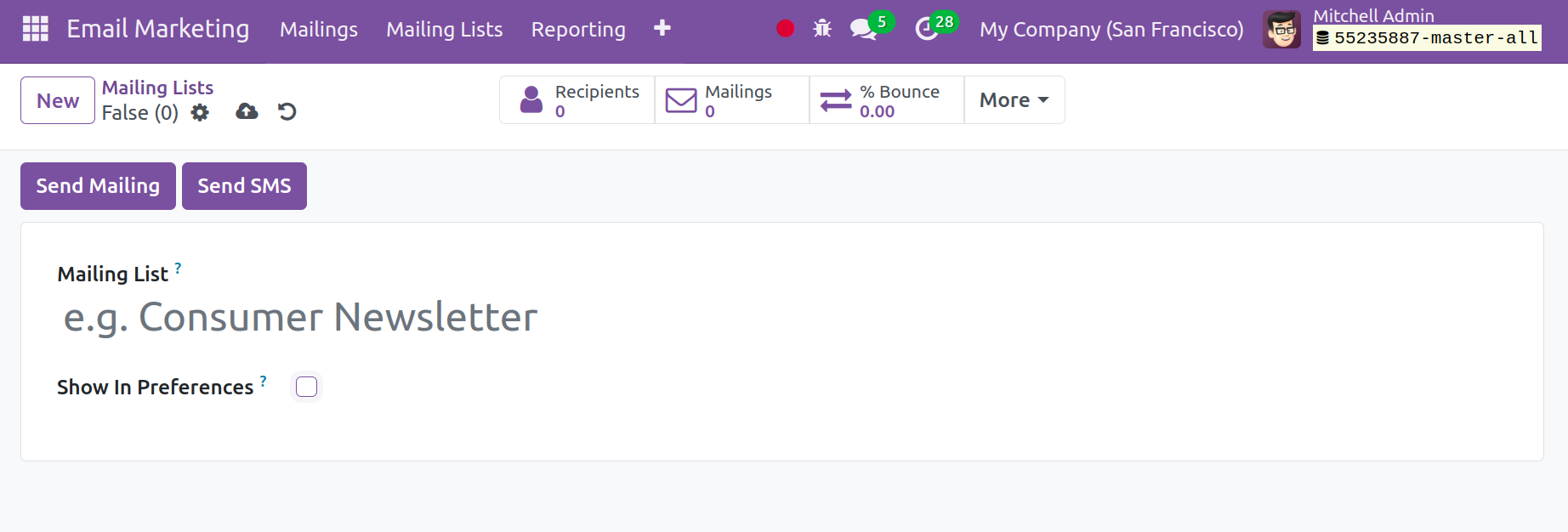
Энд та зөвхөн заасан зайд имэйл жагсаалтын нэрийг бөглөхөд л хангалттай. "Тохиргоог харуулах" сонголтоор дамжуулан та програмыг эхлүүлж болно. Дараа нь хүлээн авагчид захиалга цуцлах вэбсайтаар дамжуулан имэйл жагсаалтад нэвтрэн захиалгын тохиргоогоо шинэчлэх боломжтой болно.
Шуудангийн жагсаалт Холбоо барих
Мөн имэйл жагсаалтын сонголтын доор холбоо барих дэд сонголт байх болно. Тодорхой имэйл жагсаалтад зориулсан холбоо барих хүмүүс үүсгэхийн тулд Имэйл маркетингийн модуль нь имэйл жагсаалттай холбоо барих боломжийг санал болгодог. Доор харж байгаачлан, цэсийг нээхэд имэйл жагсаалтын үүсгэсэн бүх холбоо барих хүмүүс харагдана.
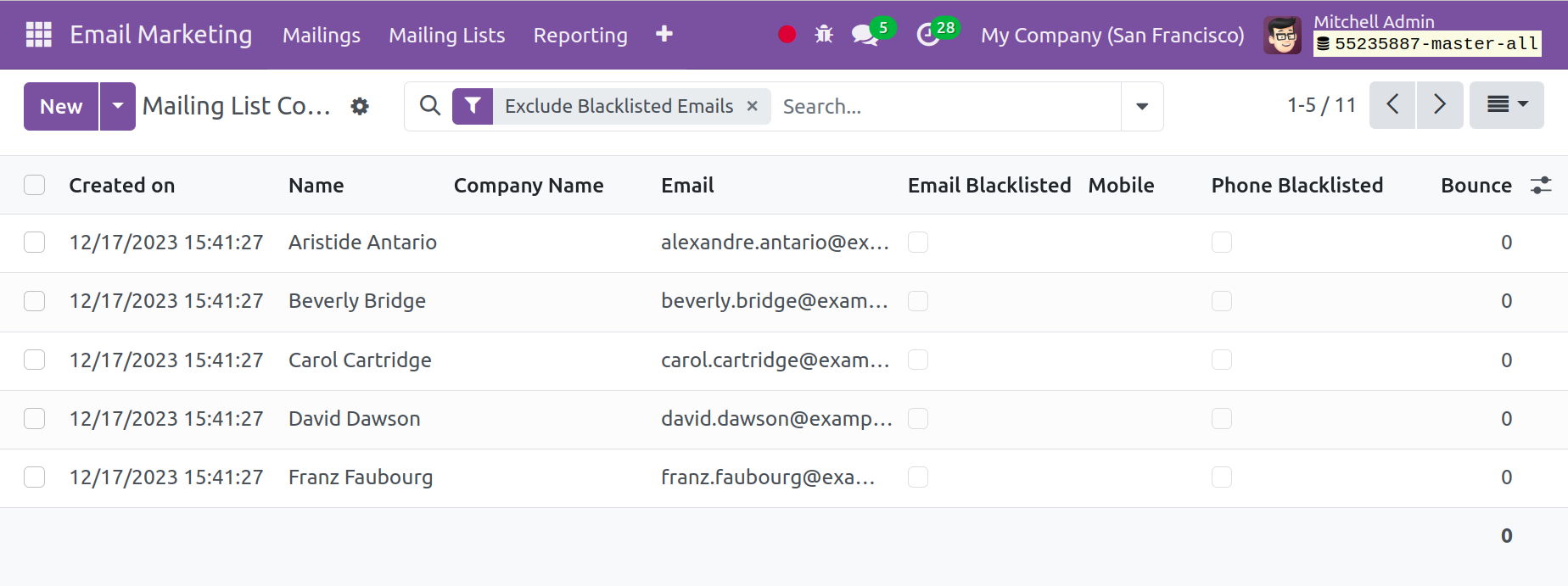
Энэ хуудсан дээр үүсгэсэн огноо, харилцагчийн нэр, имэйл хаяг, хар жагсаалтад орсон имэйл хаяг, утасны дугаар, гар утасны дугаар, буцсан имэйл мэдээлэл зэрэг олон тооны мэдээлэл байгаа. Хуудсыг мөн пивот, график болон Канбан харагдацаар харах боломжтой. Утасны дугаар болон имэйлийг хаасан эсэх талаар танд мэдэгдэх болно. Хэрэв тухайн имэйлийг хаасан бол харилцагч жагсаалтаас ямар ч бөөн имэйл хүлээн авахгүй. Нэмж дурдахад, утасны дугаар нь хаагдсан дугаартай ижил төрлийн байна. Жагсаалтаас нийтээрээ инээмсэглэл гарахгүй. Шуудангийн жагсаалттай төстэй харилцагч үүсгэхийн тулд Шинэ дүрс рүү очно уу.
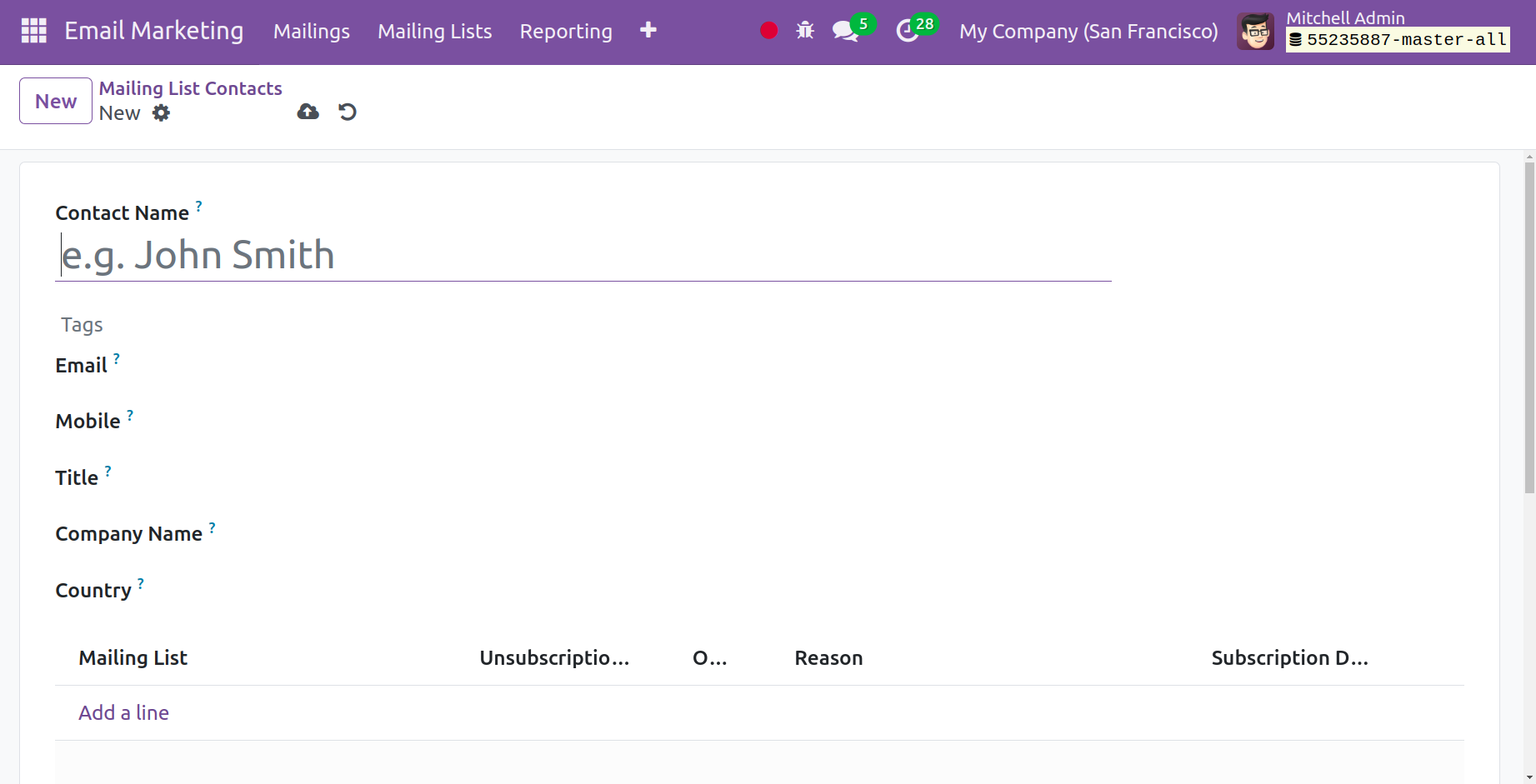
Та имэйл жагсаалтын гэрээ байгуулахдаа харилцагчийн нэр, имэйл хаяг, гар утасны дугаар, албан тушаал, компанийн нэр, улсын нэрийг заасан зайд оруулж болно. Та харилцагчийн жагсаалтыг имэйл жагсаалтын доор байрлуулж болно, эсвэл "Мөр тавих" сонголт үүнийг автоматаар нэмнэ. Үүсгэх үйл явц дууссаны дараа та шинээр үүсгэсэн жагсаалтыг аль хэдийн байгаа жагсаалтад нэмэхийн тулд Хадгалах дүрсийг сонгож болно.
Кампанит ажил
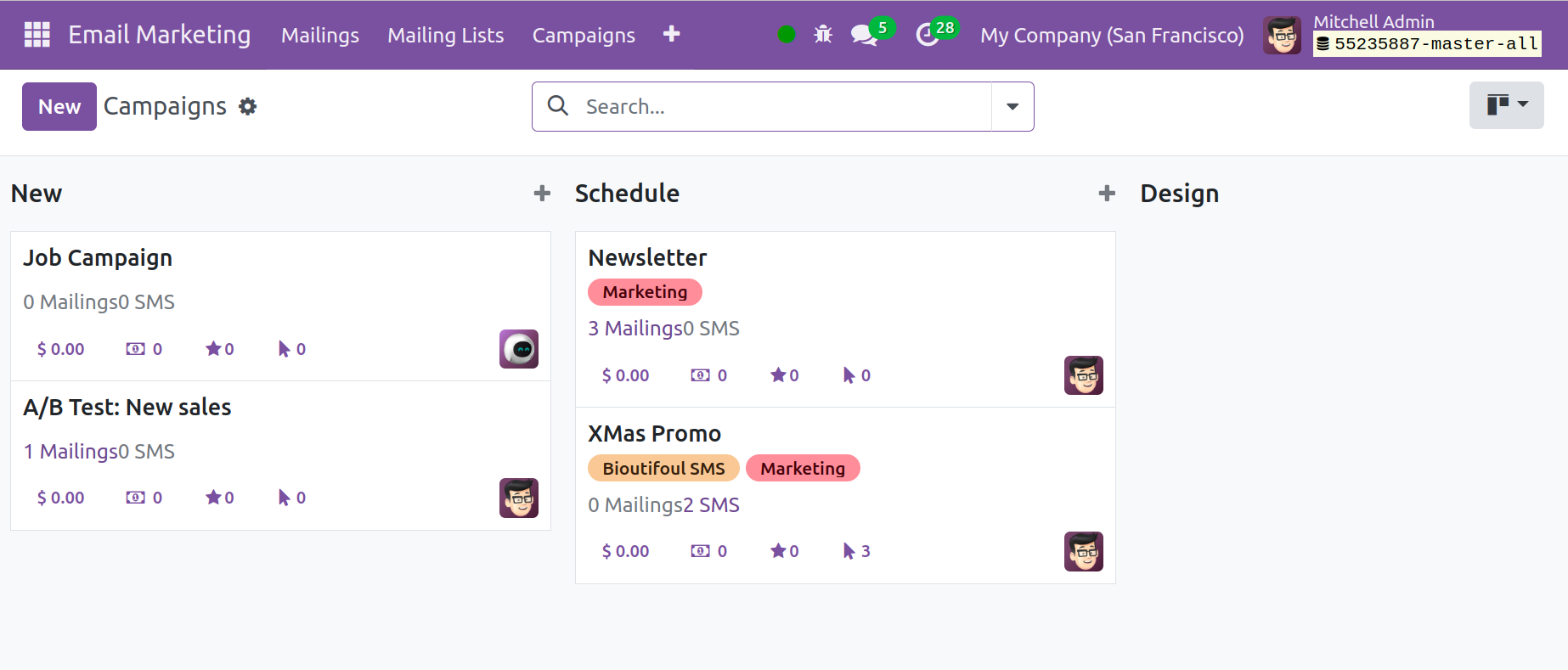
Имэйл маркетингийн модулийн кампанит ажил нь танай бизнесийн ашгийг нэмэгдүүлэхэд тусалдаг. Модулийн тохиргооны цэс нь сонголтуудыг өгөх болно. Кампанит ажлын хуудас нь доорх дэлгэцийн зураг шиг харагдах болно.
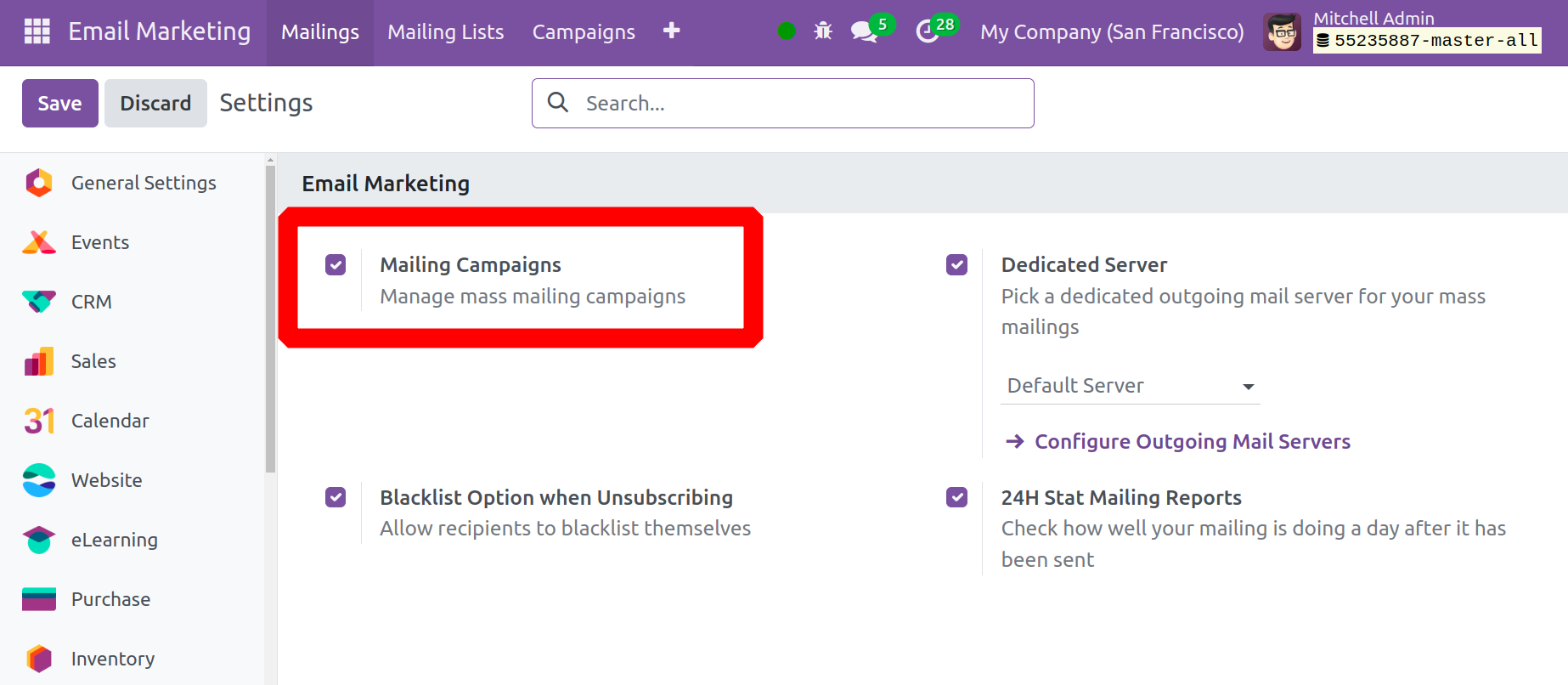
Тохиргооны цэсний тохиргооны сонголтын доор байрлах имэйл кампанит ажлын сонголтыг идэвхжүүлэх үед кампанит ажлын цэс модулийн үндсэн хуудсан дээр гарч ирнэ.
Доор үзүүлсэн шиг таны кампанит ажил сонгож болох хуудсыг зурагт харуулав. Та энэ хуудсан дээр өмнө нь үүсгэсэн кампанит ажлын янз бүрийн үе шатуудын талаарх дэлгэрэнгүй мэдээллийг үзэх боломжтой.
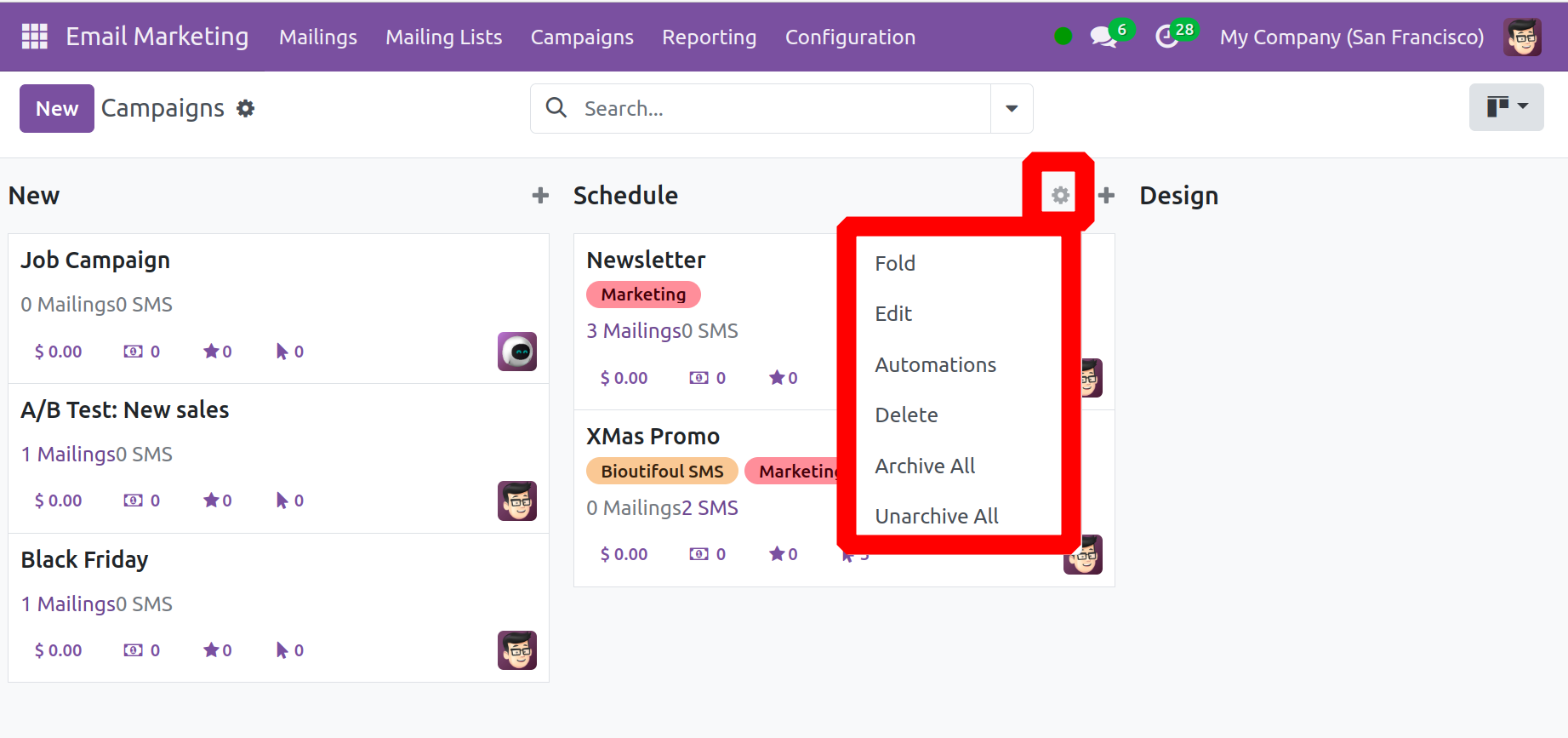
Хэрэглэгчид тайзны тохиргоо дотроос Нугалах, Засах, Автоматжуулах, Устгах, Бүгдийг Архивлах, Бүгдийг Архиваас гаргах зэрэг зарим сонголтыг шалгаж болно. Энэ нь Нугалах товчийг ашиглан тайзыг Канбан өнцгөөс нугалж болно гэдгийг харуулж байна. Тайзанд өөрчлөлт оруулахын тулд Засах товчийг дарна уу. Тохирох товчийг ашиглан тайзыг архивлах эсвэл архивлах боломжтой. Нэмж дурдахад, Автоматжуулах товчийг ашиглан тайз өөрчлөгдөж байх үед янз бүрийн автоматжуулалтын дүрмийг нэмж болно.
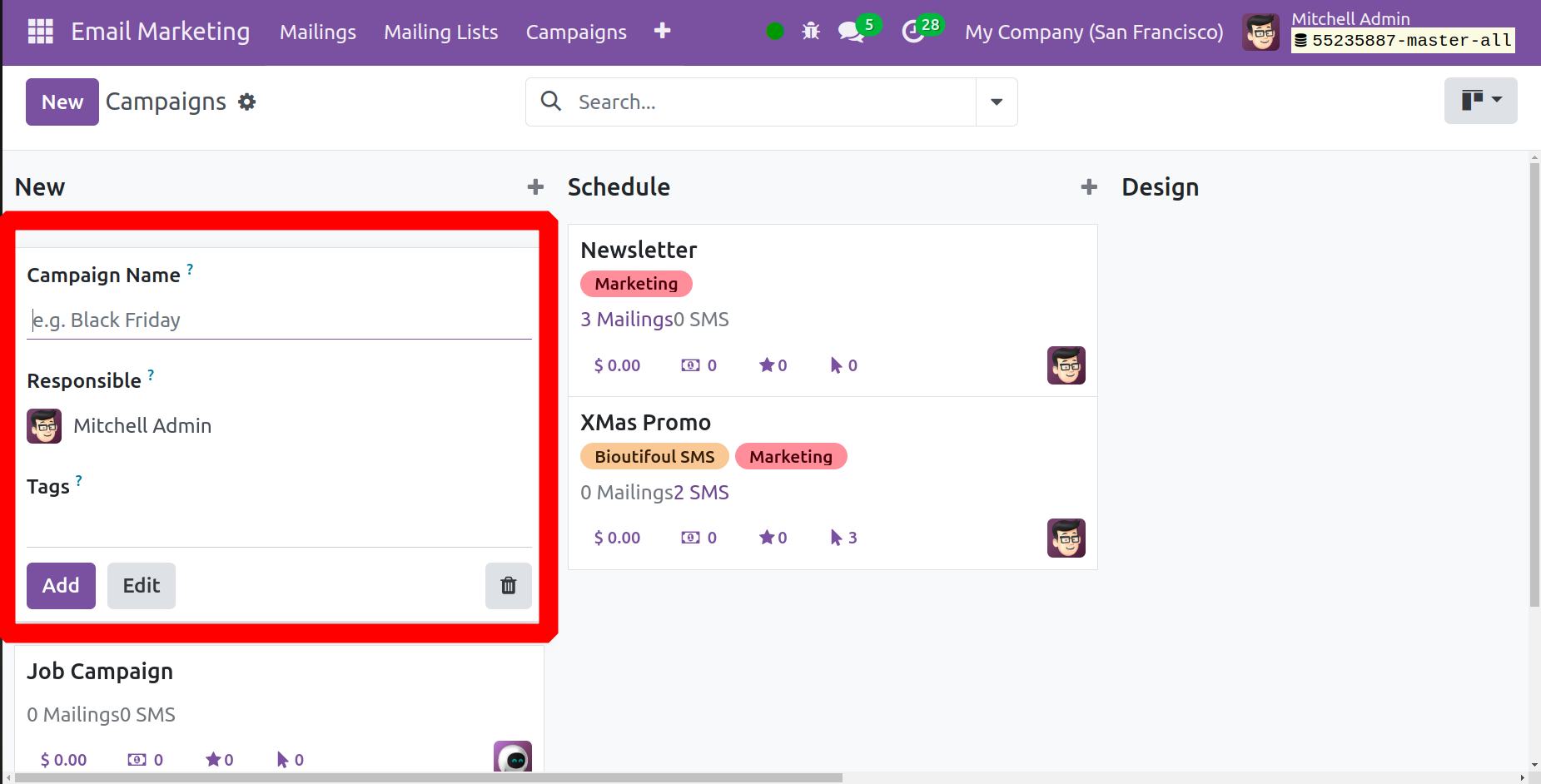
Та алхам бүр дээр байгаа нэмэх тэмдгийг ашиглан сонгосон үе шатууддаа кампанит ажлуудыг нэмж болно. Доорх зурагт үзүүлсэнчлэн, та "Нэмэх" дүрсийг сонгоход кампанит ажлын нэр, хариуцлагатай хэрэглэгч болон холбогдох шошгыг оруулах зайг өгөх болно.
Та шинээр байгуулагдсан кампанит ажилд шаардлагатай тохируулгыг хийхийн тулд зайд байгаа Засах сонголтыг ашиглаж болно. Дараа нь та доорх дэлгэцийн агшинд үзүүлсэнтэй төстэй хуудас руу шилжих болно.
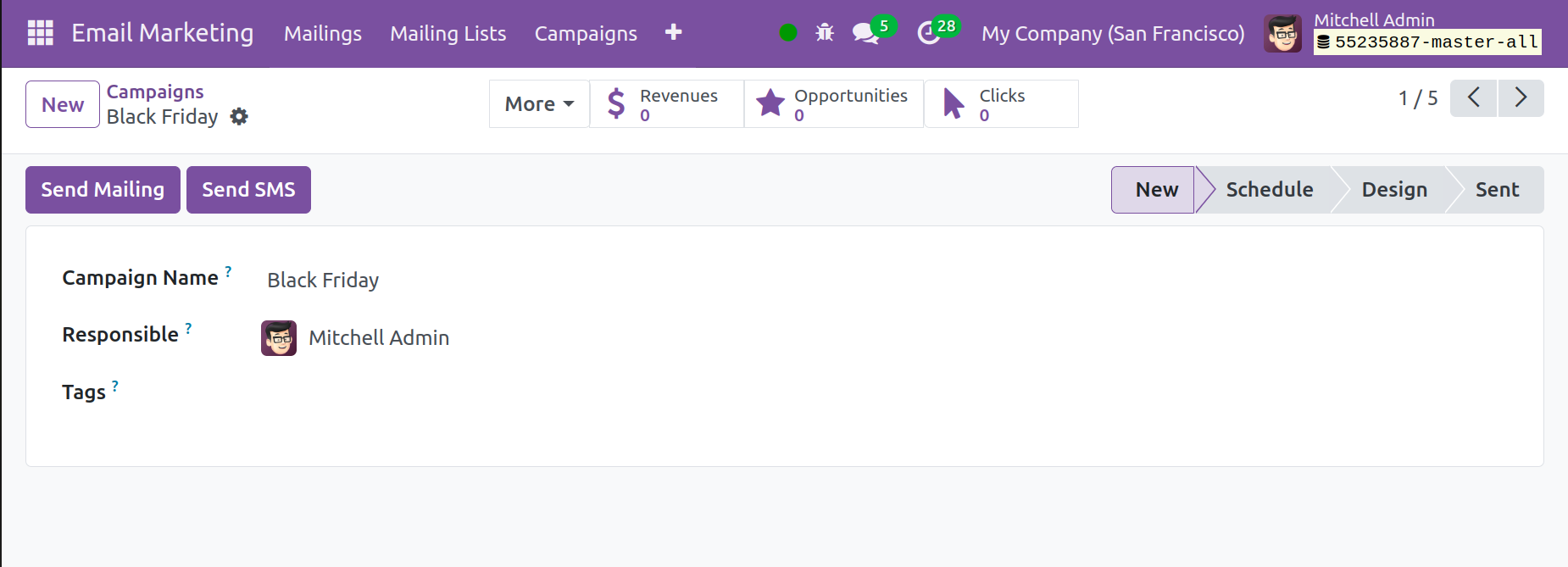
Та имэйл илгээхийн тулд "Илгээх Шуудан" сонголтыг сонгож болно. Дараа нь та өөр хуудас руу шилжих болно.
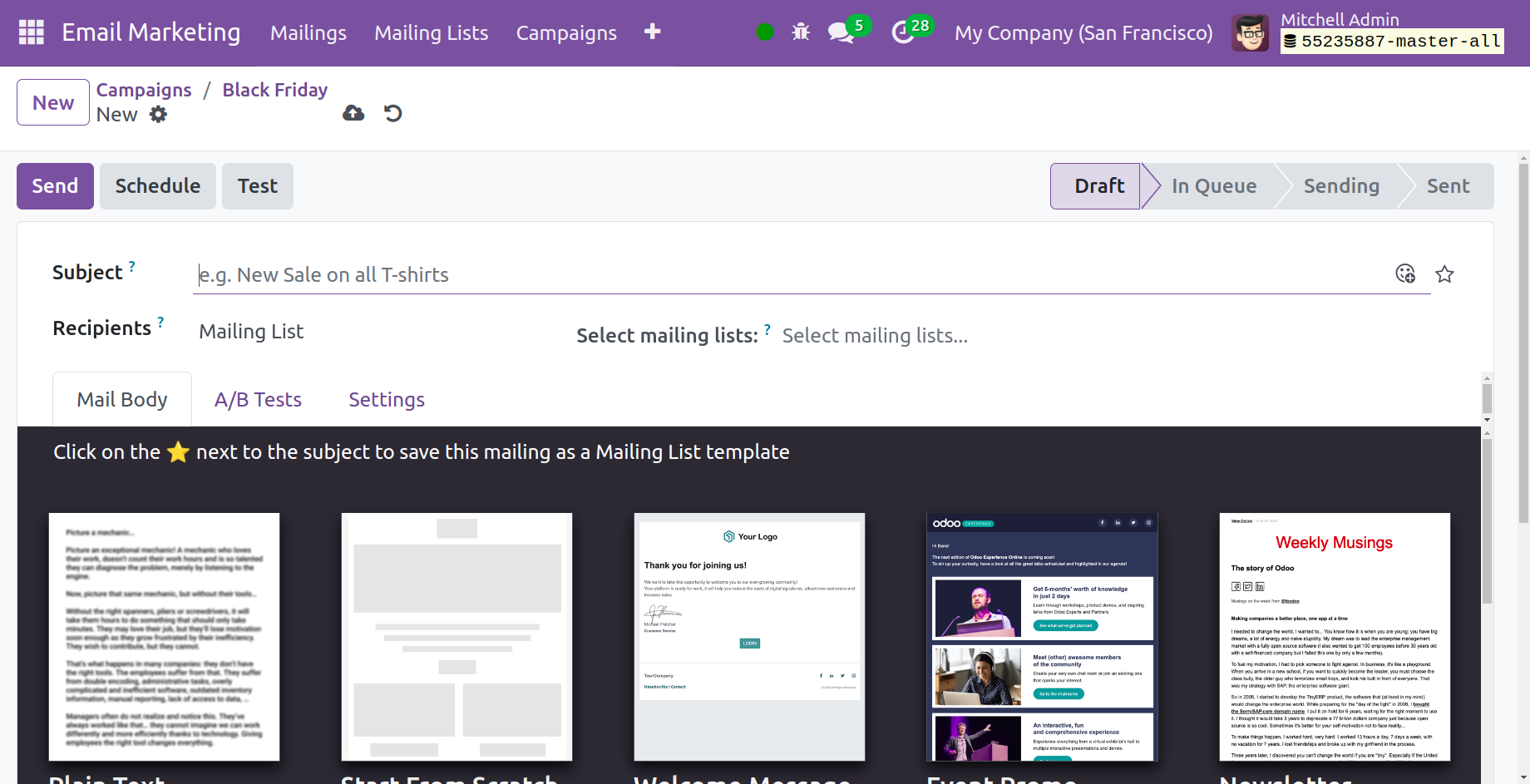
Та имэйлийн бүтэц хуудсан дээр гарчиг, хүлээн авагч болон имэйлийн жагсаалтын сонголтын сонголтыг нэмж болно. Үүний ард тохиргоо, A/B тест, имэйлийн үндсэн хэсэг зэрэг хэд хэдэн таб байна. Эдгээр имэйлийг үүсгэсний дараа дэлгэцийн зүүн талд байрлах Илгээх дүрс дээр дарж болно. Дараа нь доорх графикт үзүүлсэн шиг харгалзах кампанит ажил нь имэйл бүрийг ухаалаг товчлуурын дор харуулах болно.
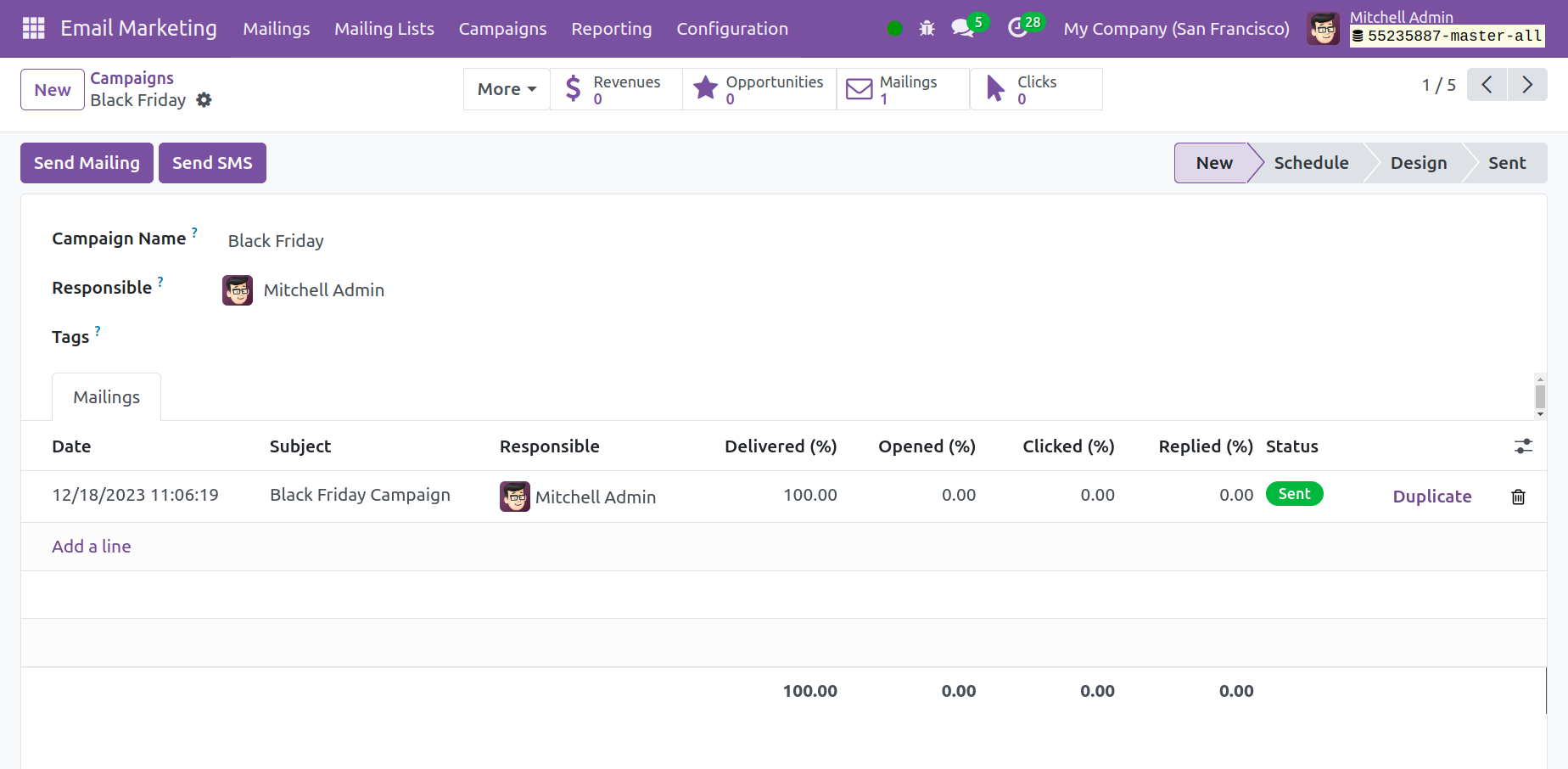
Та эдгээр имэйлийн ухаалаг товчлуур дээр дарснаар эдгээр бүх имэйлд хандах боломжтой бөгөөд энэ нь танд эдгээр мессежийг нарийвчлан судлах боломжийг олгоно. Та шаардлагатай бол SMS болон имэйл илгээж болно. Хүлээн авсан орлого, нийт боломж болон үүсгэсэн үнийн саналын тоо, имэйл болон товшилтууд бүгд ухаалаг товчлууруудад багтсан болно.
Та одоо Тохиргоо цэсний доорх тохиргооны цэснээс маркетингийн кампанит ажлын сонголтыг идэвхжүүлэхдээ Кампанит ажлын үе шат болон Кампанит ажлын шошгыг сонгох боломжтой болно.
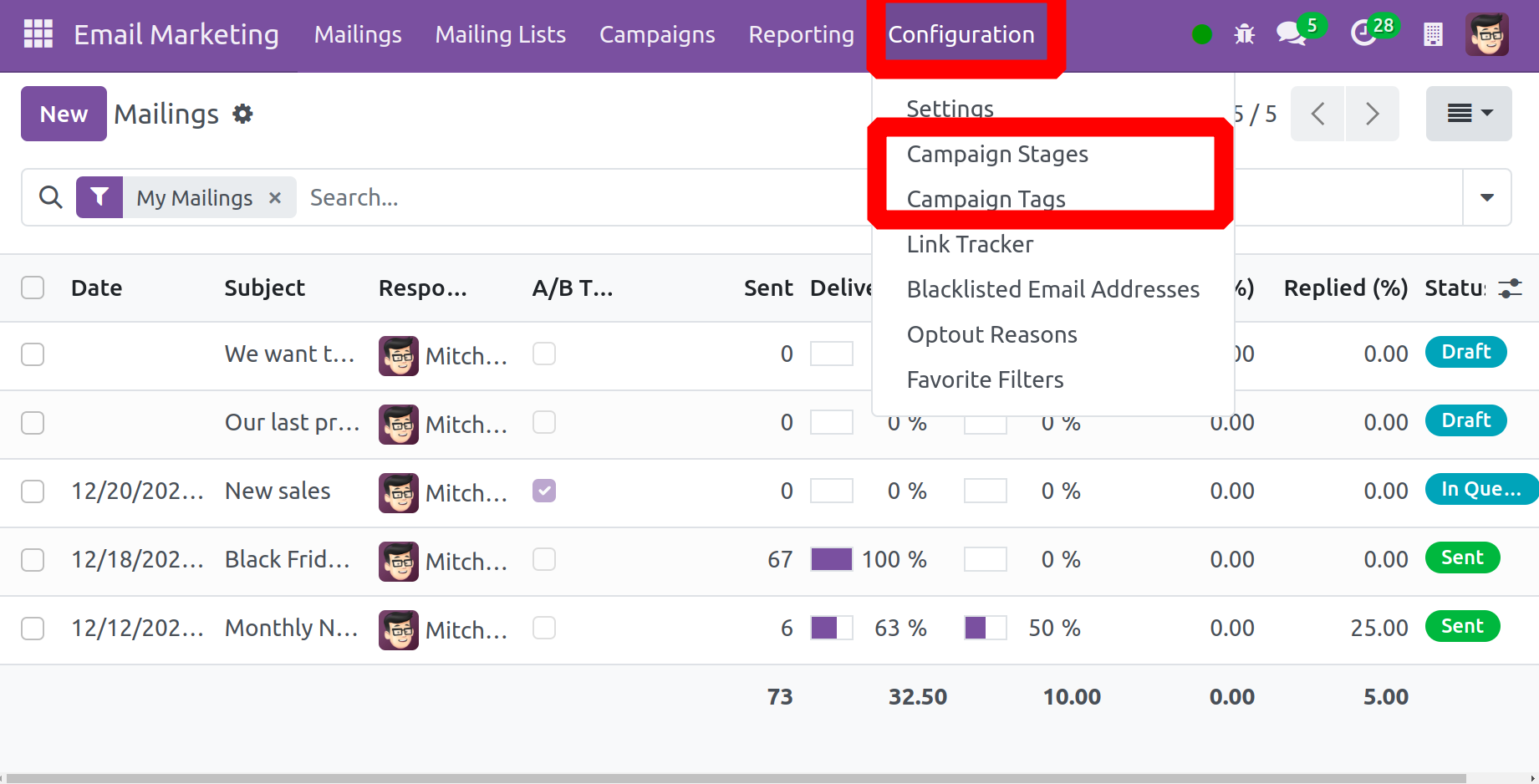
Доорх зурагт үзүүлсэнчлэн, тохирох үе шатыг сонгосны дараа та өмнө нь үүсгэсэн кампанит ажлын үе шатуудыг жагсаасан хуудас руу дахин чиглүүлэгдэх болно.
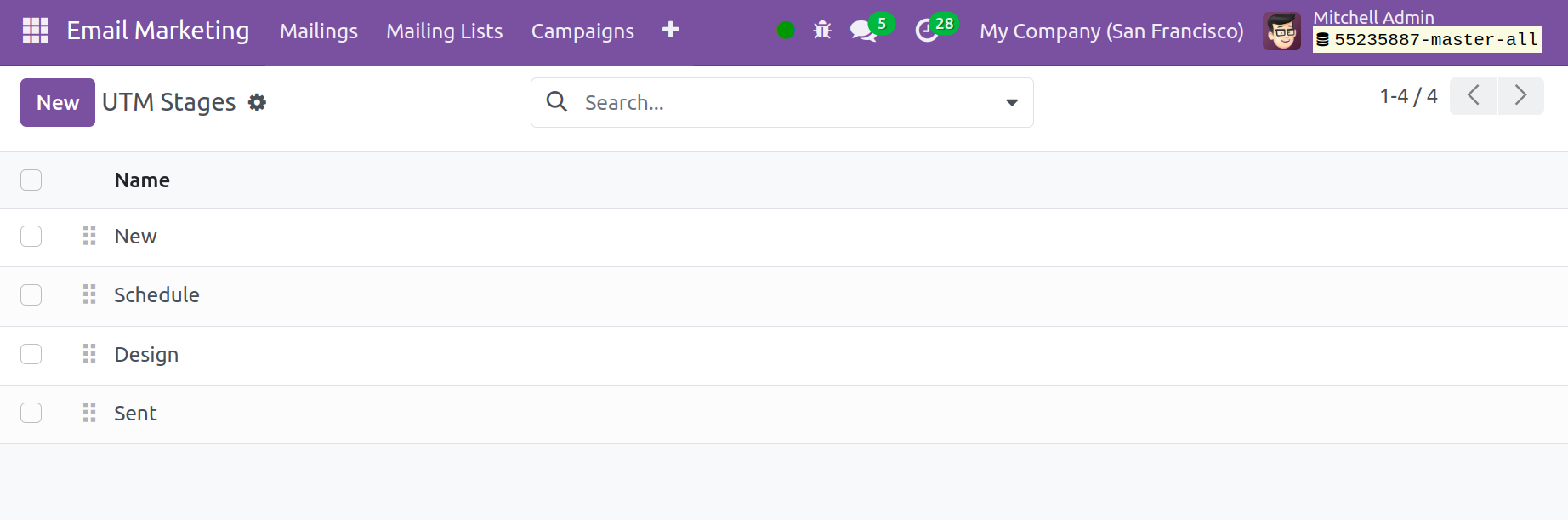
Та Шинэ тэмдгийг ашиглан шинэ мөр нэмэх боломжийг олгох шинэ кампанит ажлын үе шатыг үүсгэж болно. Хэдхэн энгийн алхам хийсний дараа та кампанит ажлын шошгыг хүлээн авах бөгөөд кампанит ажлын шошгын хуудас доорх зураг шиг харагдах болно.
Кампанит ажлын шошгог доор харуулав. Та өмнө нь үүсгэсэн шошгоны жагсаалтыг харах болно; шинээр үүсгэхийн тулд Шинэ тэмдгийг сонгоно уу.
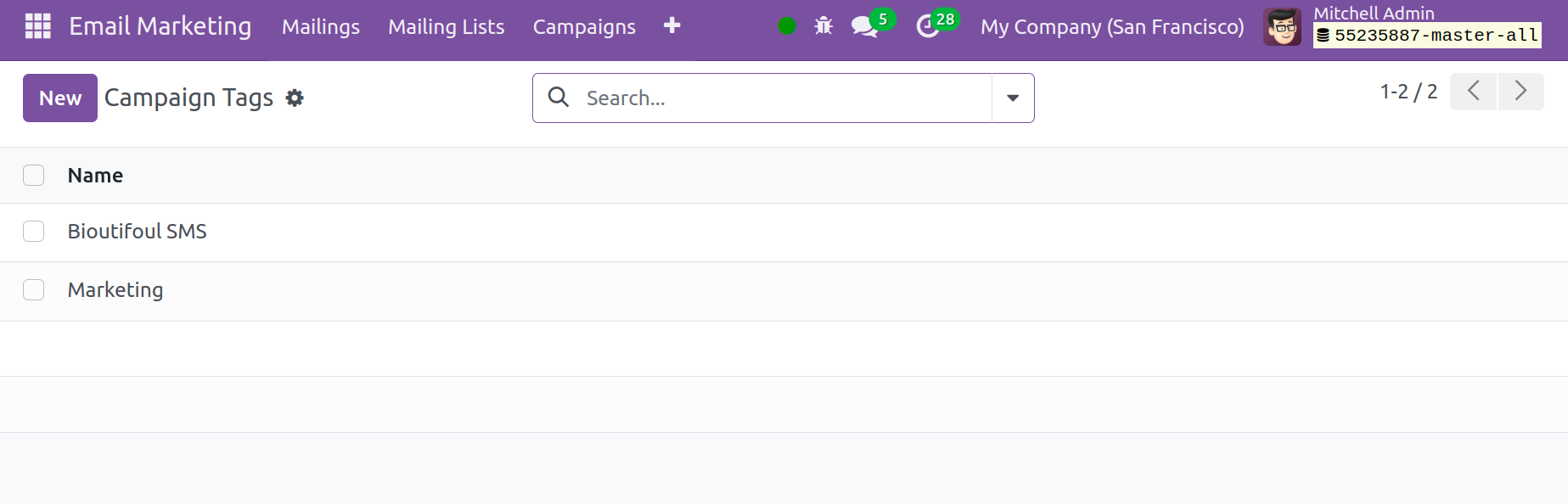
Үүний дараа жагсаалтын сүүлийн тагийн доор шинэ мөр гарч ирнэ. Хэрэглэгч тэнд шинэ тагийн нэрийг оруулж болно.
Холбоос хянагч
Та Link Tracker хэрэгслийн тусламжтайгаар кампанит ажлуудыг хянах боломжтой. Тохиргооны цэс нь сонголтуудад хандах боломжийг олгоно.
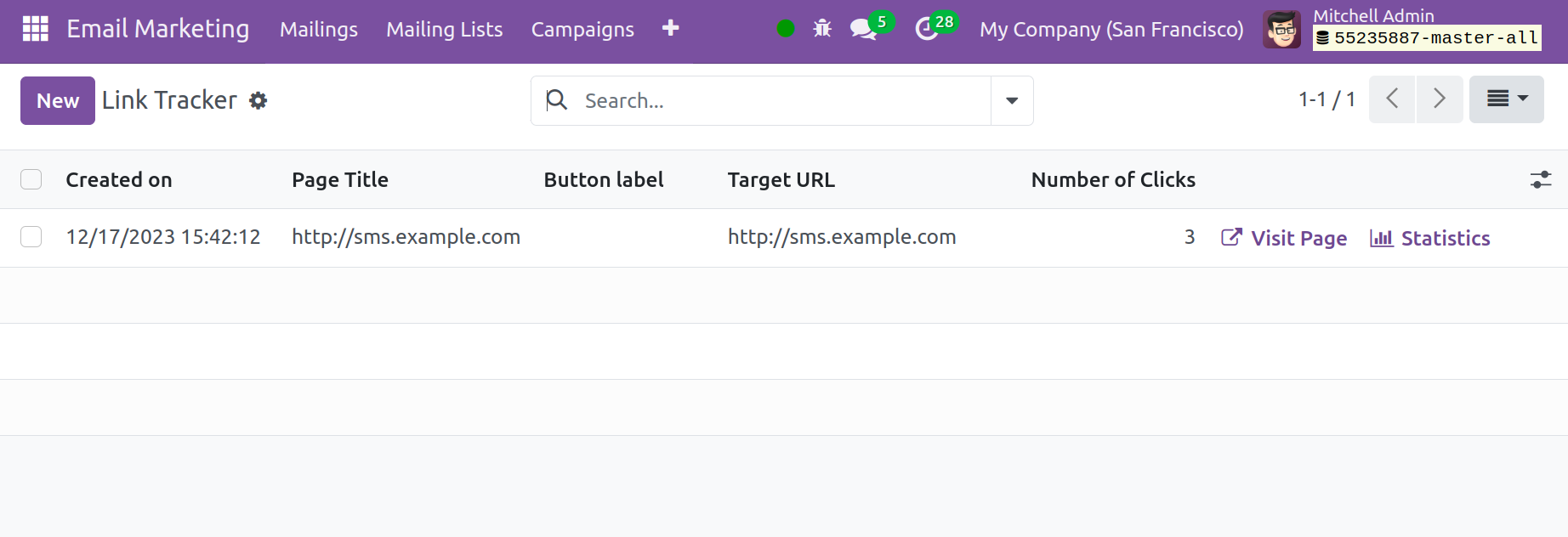
Үүсгэсэн огноо, хуудасны гарчиг, товчлуурын шошго, зорилтот URL, товшилтын тоо зэрэг дэлгэрэнгүй мэдээллийг хуудсан дээр харуулна.
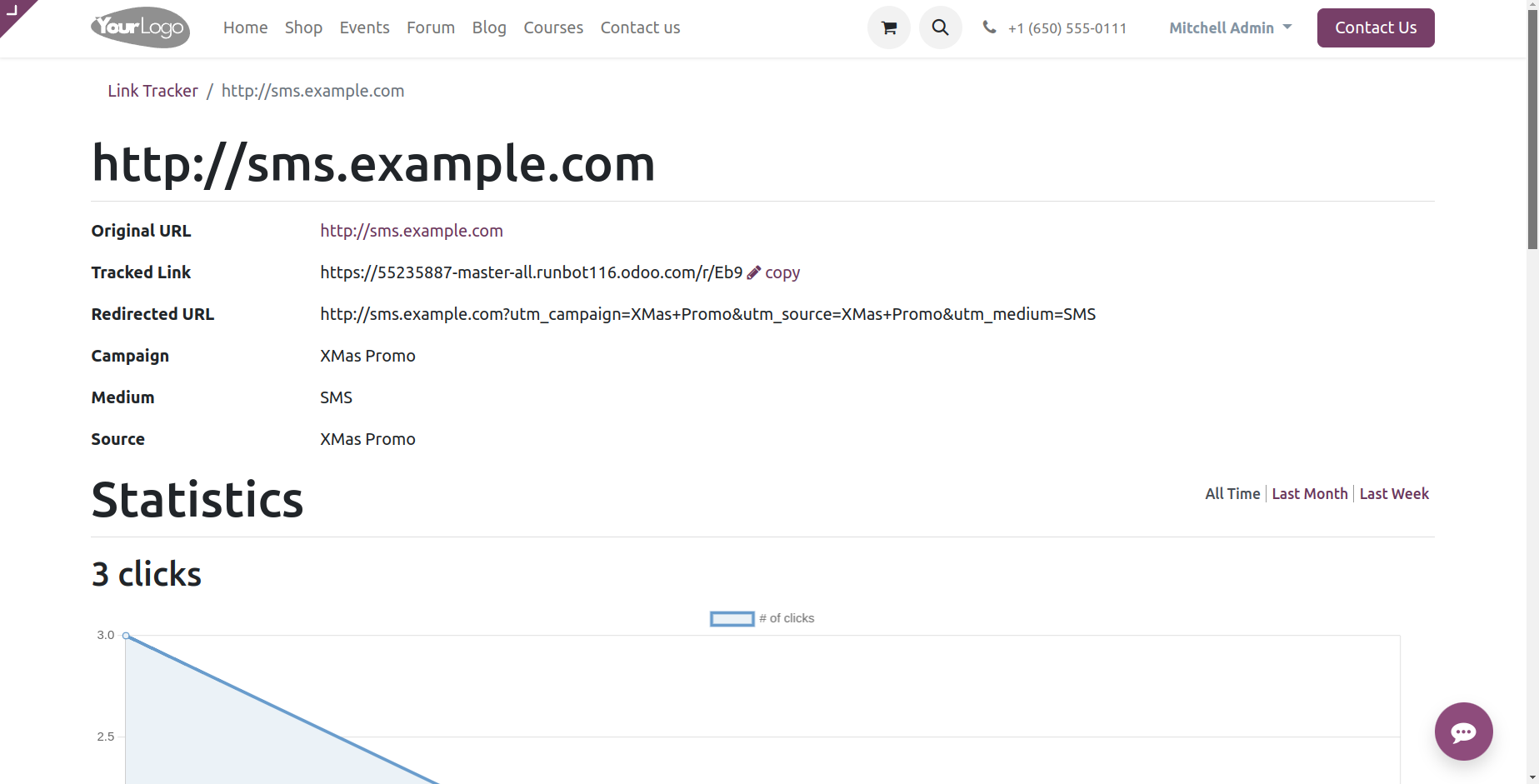
"Хуудас болон статистик руу зочлох" товчлуур гарч ирэх бөгөөд үүн дээр дарахад таныг вэбсайт дээрх холбоосын статистикийн хуудас руу аваачна.
Хар жагсаалтад орсон имэйл хаяг
Хэрэв имэйлийг хориглох шаардлагатай бол хар жагсаалтад нэмж болно. Тохиргооны цэсэнд боломжтой сонголтууд байх болно. Үүнээс гадна, доорх дэлгэцийн зурагт үзүүлсэнчлэн хуудсыг хаах болно.
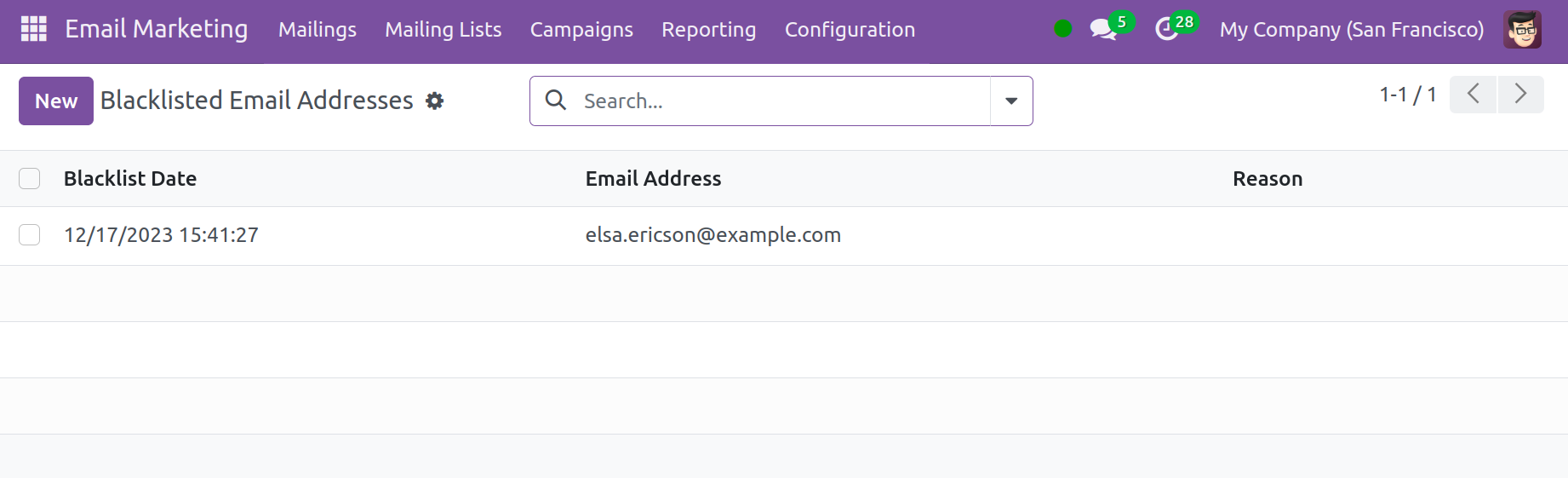
Хар жагсаалтад орсон имэйл хаягуудын жагсаалтыг эндээс авах боломжтой. Та одоо Шинэ дүрс сонголтыг сонгосноор шинэ дүрс үүсгэж болно. Үүсгэх хуудас нь доорх зураг шиг харагдах болно.
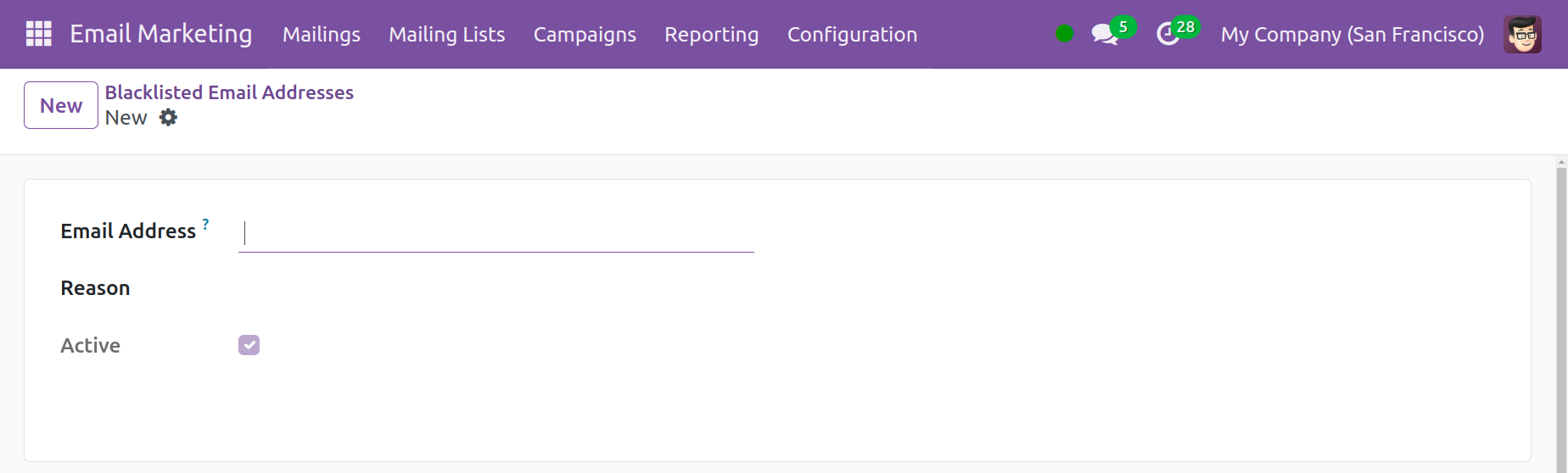
Та хаах шаардлагатай имэйл хаягаа энд оруулж болно. Үүний дараа сонголтыг идэвхтэй болгохын тулд Идэвхтэй дүрсийг сонгоно уу.
Захиалга цуцлах үед тохиргооны сонголтуудын доор хар жагсаалтад орсон сонголтыг анзаарч болно. Энэ нь хүлээн авагчдад захиалга цуцлах вэбсайтыг ашиглан хар жагсаалтаа удирдах боломжийг олгоно.
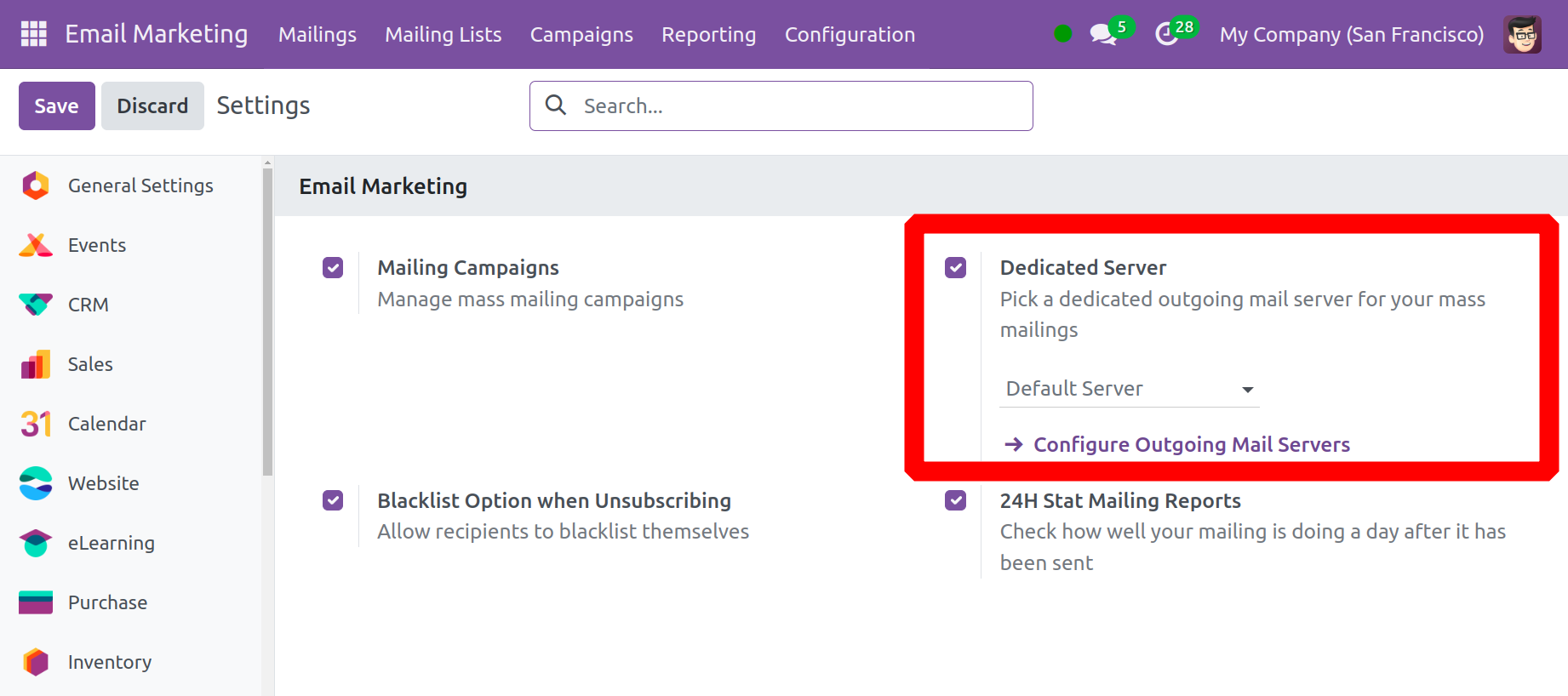
Үүний ойролцоо тусгай серверийн сонголт байдаг бөгөөд энэ нь танд шуудан илгээхэд шаардлагатай бол нэгийг нэмэх боломжийг олгодог.
Татгалзах шалтгаанууд
Захиалгыг цуцлахад янз бүрийн шалтгаан нөлөөлж болно. Энэ модулийг өөрчлөх шаардлагатай олон шалтгаан бий. Татгалзах шалтгаануудыг Тохиргооны цэсэнд оруулсан болно.
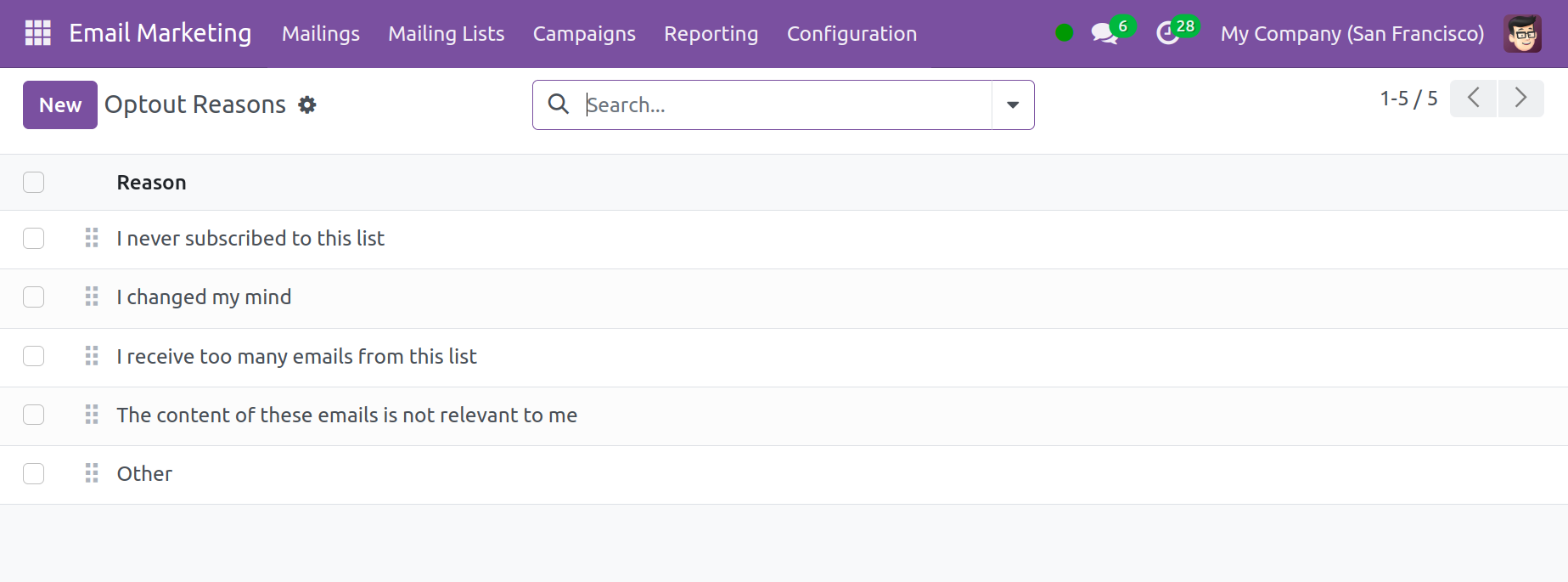
Шинэ шалтгаан нэмэхийн тулд Шинэ товчийг дарна уу. Хэрэглэгч одоо жагсаалтын доорх шинэ мөрөнд нэмэлт шалтгаанаа оруулж болно.
Дуртай шүүлтүүрүүд
Доорх дэлгэцийн агшинд үзүүлсэн шиг та Тохиргооны цэснээс Дуртай шүүлтүүрүүдийн сонголтыг олох болно.
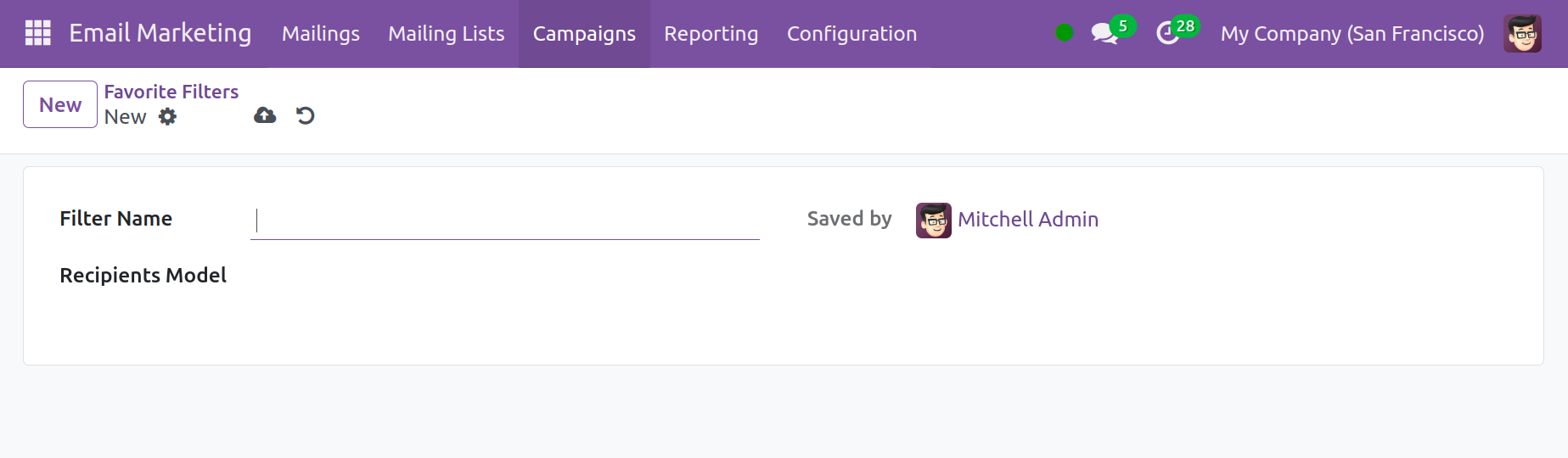
Дуртай жагсаалтын нэг хэсэг болох шүүлтүүрүүдийг энд нэмж болно. Үүнтэй адилаар та Шинэ дүрсийг ашиглан жагсаалтад шинээр нэмэх боломжтой.
Тайлагнах
Та имэйл маркетингийн тайлангийн цэсний тусламжтайгаар модулийг сайжруулж болно. Энэ сонголтын дагуу байгаа тайлангуудыг имэйл маркетингийн өндөр ба доод түвшинг шинжлэхэд ашиглаж болно. Тайлангийн хуудас доорх дэлгэцийн агшинд иймэрхүү харагдаж байна.
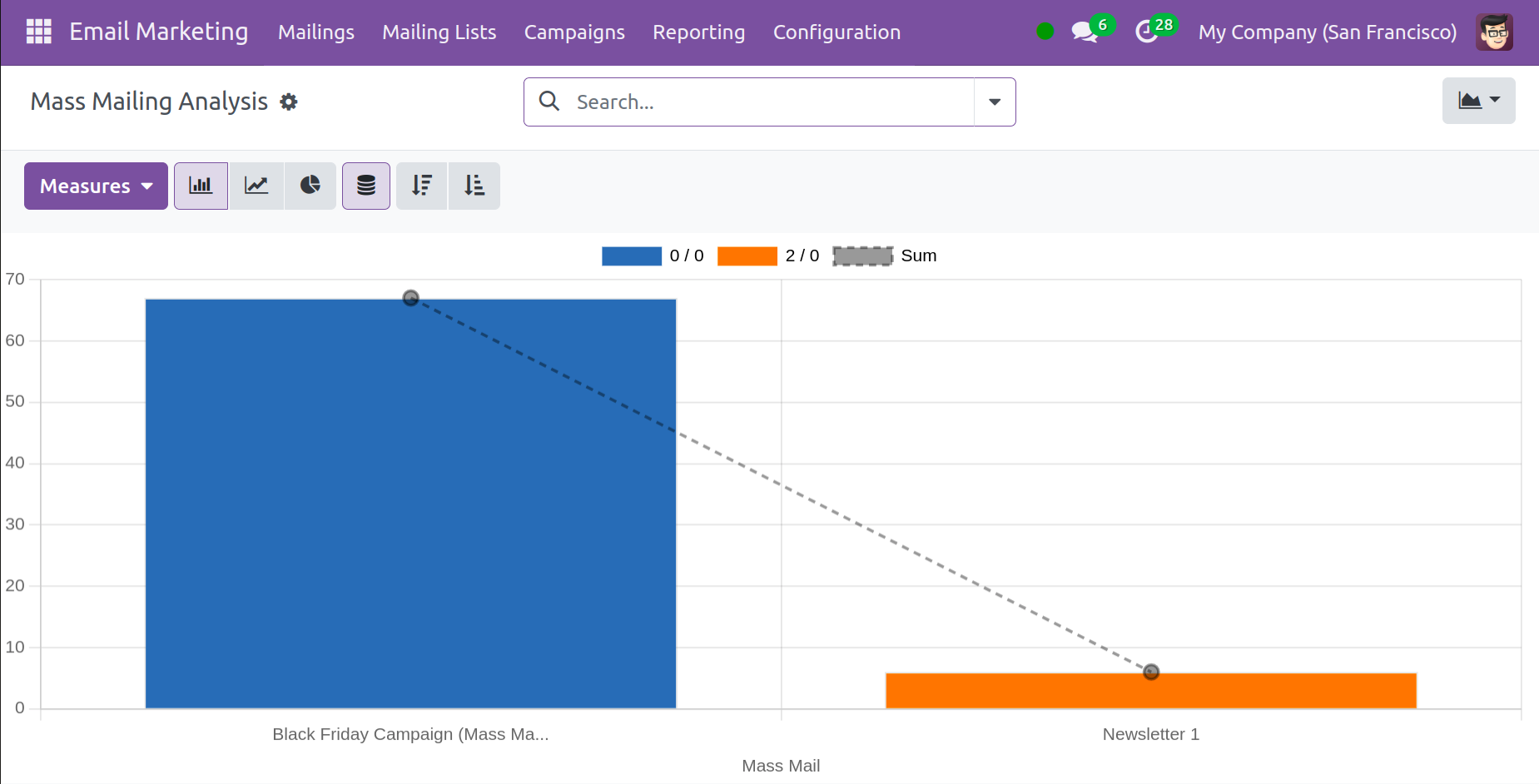
Та график горимын доор дугуй, шугаман болон баганан графикуудыг харж болно. Шаардлагатай бол та хэмжүүрүүдийг нэмж ашиглаж болно. Пивот харагдац дээр аналитик тайлан харагдах болно. Та Шүүлтүүр, Бүлэглэх, Дуртай сонголтуудыг зохих ёсоор ашиглаж болно.
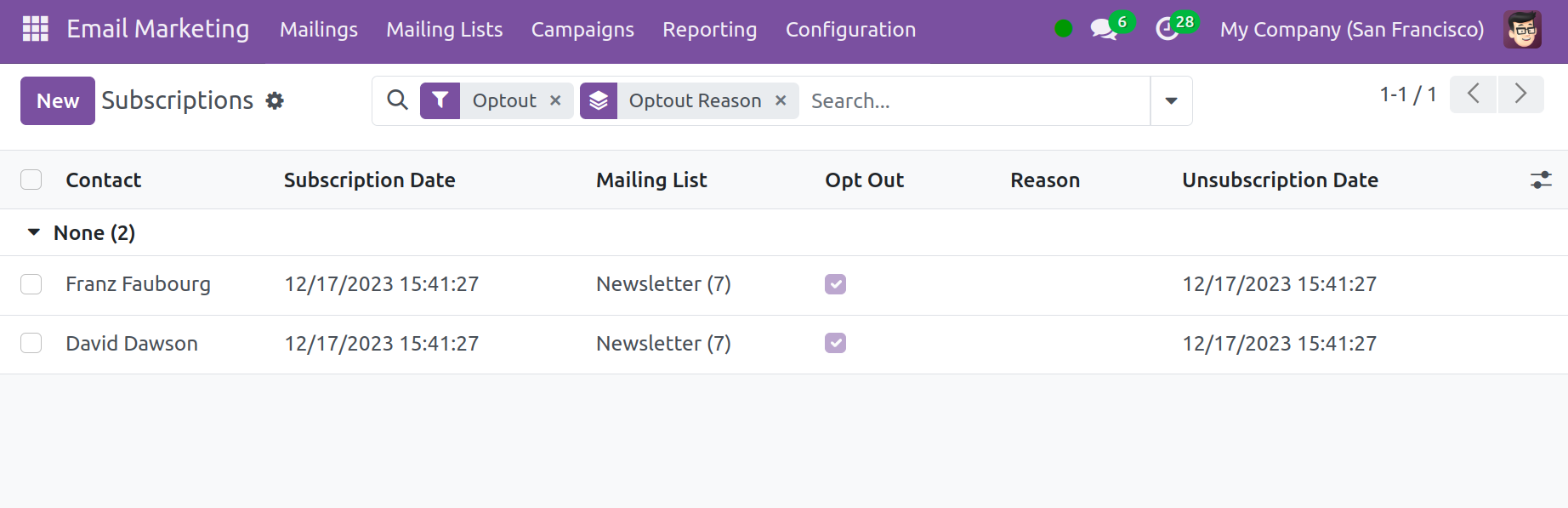
Үүнээс гадна, Тайлангийн цэсэнд одоо Татгалзах нэртэй цоо шинэ тайлан багтсан болно. Тайлан нь захиалгын онцлогийг ойлгоход хялбар болгодог. Жагсаалтын харагдацад холбоо барих хүн, захиалгын огноо, шуудангийн жагсаалт, татгалзах, шалтгаан болон захиалга цуцлах огноо харагдана.
И-мэйл маркетингийн модулийг бүхэлд нь ашиглан олон нийтийн имэйл илгээх үйл явцыг сайжруулж болно. Модуль болон түүний функцууд нь шуудан илгээхтэй холбоотой бүх эрсдэлийг хариуцах болно.
SMS- Odoo
SMS маркетингийн менежмент
SMS нь маркетингийн платформын чухал бүрэлдэхүүн хэсэг юм. Энэ нь тодорхой арга хэмжээг сурталчлах, бараа бүтээгдэхүүн эсвэл үйлчилгээ санал болгох, үүнтэй төстэй арилжааны үйл ажиллагаа явуулахыг хамардаг. Энэ нь маркетингийн төлөвлөгөөг сайжруулах хямд арга юм. Энэ нь бизнесийг олон хүнд өргөжүүлэхэд туслалцаа үзүүлдэг. Өдөр бүр гар утас ашиглаж буй хүмүүсийн тоо нэмэгдэж байгаа тул энэ арга нь маркетингийн имэйлээс илүү нээлттэй хувьтай байдаг. Энэ нь үйлчлүүлэгчдийн харилцан үйлчлэлийг сайжруулахад хувь нэмэр оруулдаг.
Odoo 17-ийн энэхүү тусгай SMS маркетингийн функцийн тусламжтайгаар та хэрэглэгчиддээ мессежийг маш уян хатан байдлаар хүргэх боломжтой. Та тодорхой хугацаанд зориулсан флаш хямдрал эсвэл саналуудын талаар тусдаа холбоо барих хүмүүсийн жагсаалттай байж, тэдэнд SMS илгээх боломжтой. Та энэ модульд тодорхой өдөр SMS илгээхээр төлөвлөж болох бөгөөд Odoo 17 нь тухайн өдөр тодорхойлсон хэрэглэгч рүү автоматаар SMS илгээх болно. Та энэ модулийн өгсөн хар жагсаалтад бидний устгахыг хүссэн аливаа SMS жагсаалтыг нэмж болно.
SMS маркетингийн модулийн онцлогуудыг илүү нарийвчлан авч үзье. Odoo 17 дээр SMS модулийг сонгоход доор үзүүлсэн шиг үндсэн дэлгэц гарч ирнэ.
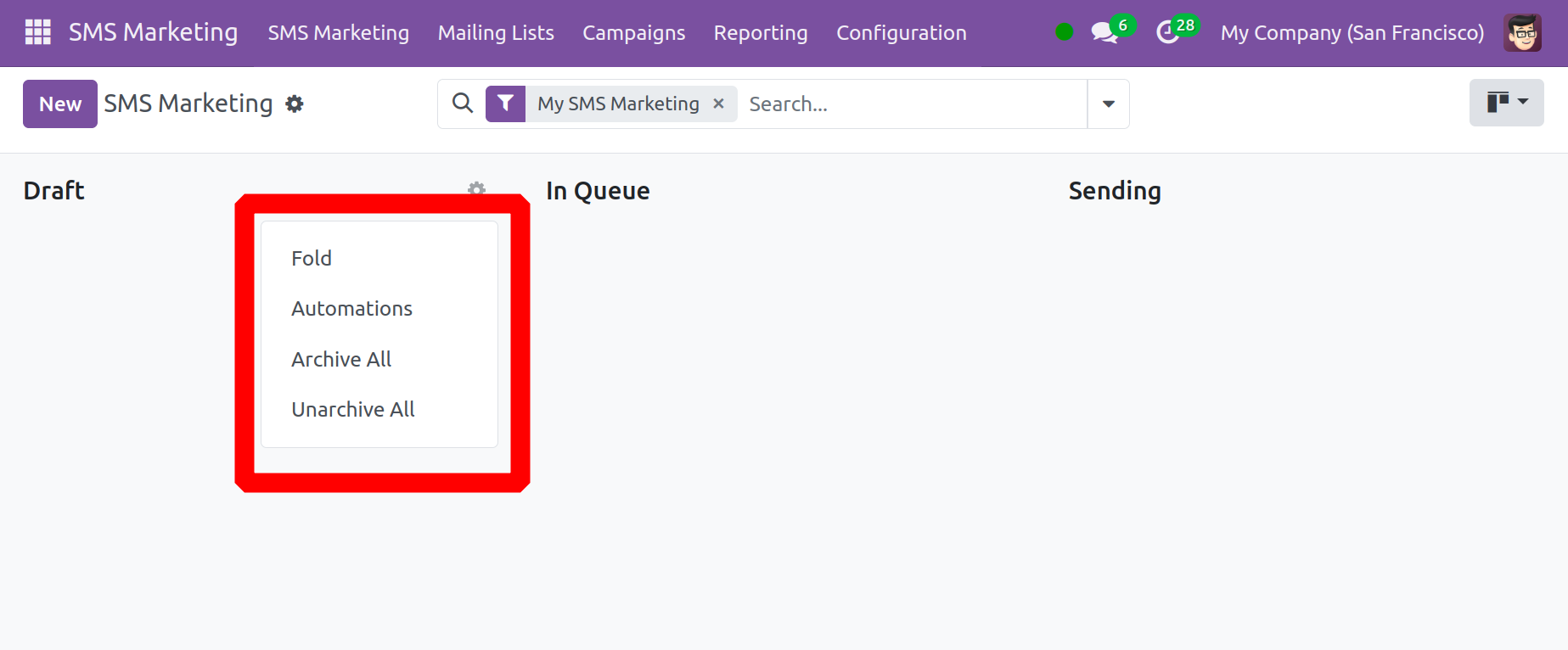
Хуудасны баруун дээд буланд Канбан, Жагсаалт, Хуанли, График харагдацын сонголтууд харагдана. Үндсэн цонх нь дээрх зураг дээрх Канбан харагдацад харагдаж байна. Та энэ хуудсан дээр Ноорог, Дараалалд, Илгээж байна, Илгээсэн гэх мэт сонголтуудыг харж болно. Эдгээр талбар бүрийн хажууд байрлах Тохиргооны сонголтыг сонгосноор дэд сонголтууд болох Канбан руу нугалах, Автоматжуулалт, Архивлах, SMS-ийг архиваас гаргах боломжтой.
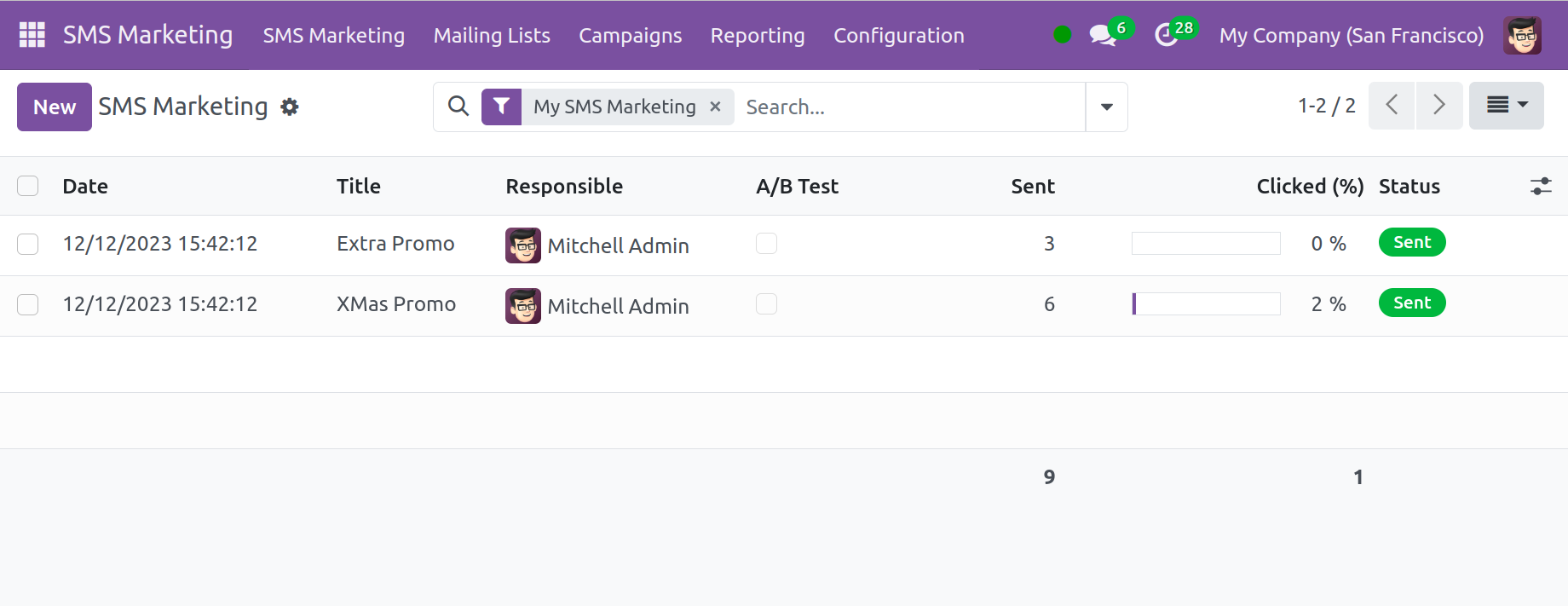
Маркетингийн SMS-ийн нэр, товшилтын нийт хувь, үүсгэсэн огноо, хүргэлтийн нийт тоо зэргийг SMS урьдчилж харах хэсэгт харуулна. Та Шүүлтүүр болон Бүлэглэх функцуудыг ашиглан тэдгээрийг өөрийн шаардлагын дагуу цэгцэлж, ангилж болно. Та Шинэ товчийг ашиглан шинэ SMS маркетингийн кампанит ажил эхлүүлж болно; доор үзүүлсэн шиг шинэ цонх нээгдэнэ.
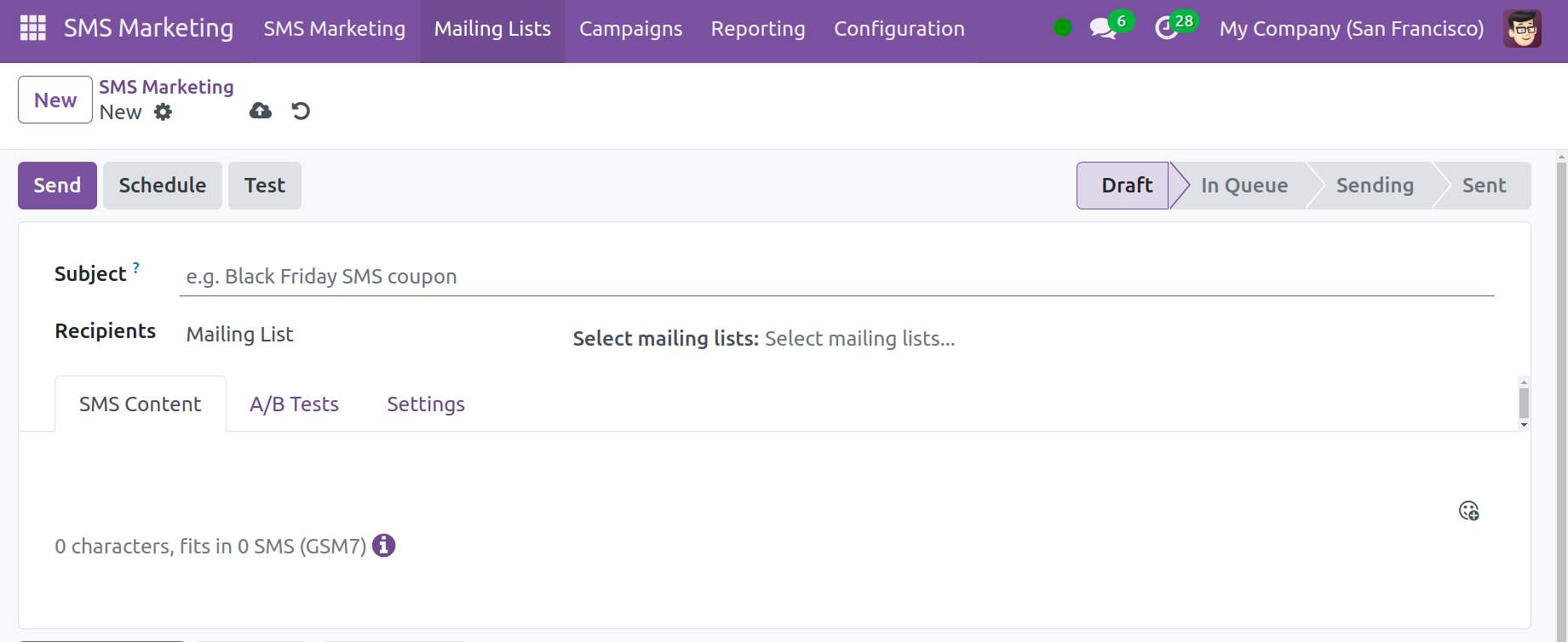
Энэ хуудсан дээр та SMS-д нэр өгөх, мөн Хүлээн авагчийн сонголтыг сонгосноор хүлээн авагчийн жагсаалтыг нэмэх боломжтой хэсэг байна. Шуудангийн жагсаалт цэсний доор SMS мессеж илгээхийн тулд тохирох шуудангийн жагсаалт үүсгэж болно. SMS-ийн агуулгыг SMS-ийн агуулгын хуудсан дээр жагсаасан болно. Нэг SMS нь 160 хүртэлх тэмдэгт агуулж болно; хэрэв түүнээс дээш тэмдэгт агуулбал Odoo нь текстийг хоёр SMS мессеж болгон хуваана.
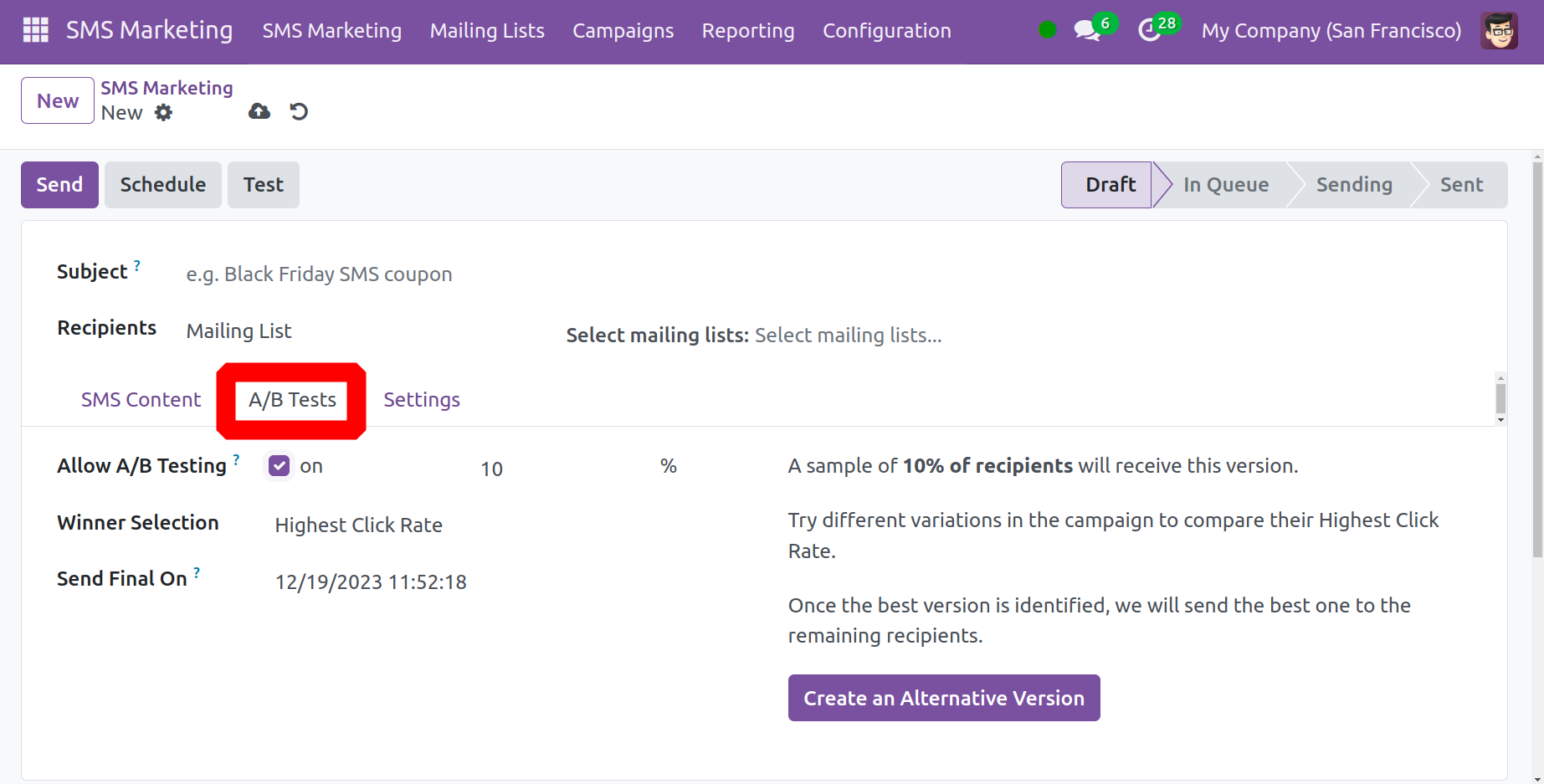
Дараагийнх нь A/B тестийн хуудас бөгөөд та нэгэн зэрэг сонгогдсон хэрэглэгчдэд хуурамч харилцаа холбоог хэрхэн арилгахад хэр үр дүнтэй байгааг харахын тулд өөр өөр имэйл илгээх боломжтой. Энэ нь үр дүнг баталгаажуулах сонголт юм. Энэ сонголтыг идэвхжүүлэх үед танаас SMS хүлээн авах боломжтой хүлээн авагчдын хувийг оруулахыг хүсэх болно. Та Ялагч сонгох сонголтын доор Гар аргаар, Хамгийн өндөр товшилтын хурд, Харилцагчийн санал, Үнийн санал эсвэл Орлогыг сонгож болно. Та эндээс хүлээн авагчид хамгийн сайн хувилбарыг хүлээн авах бусад хувилбаруудыг ч хийж болно.
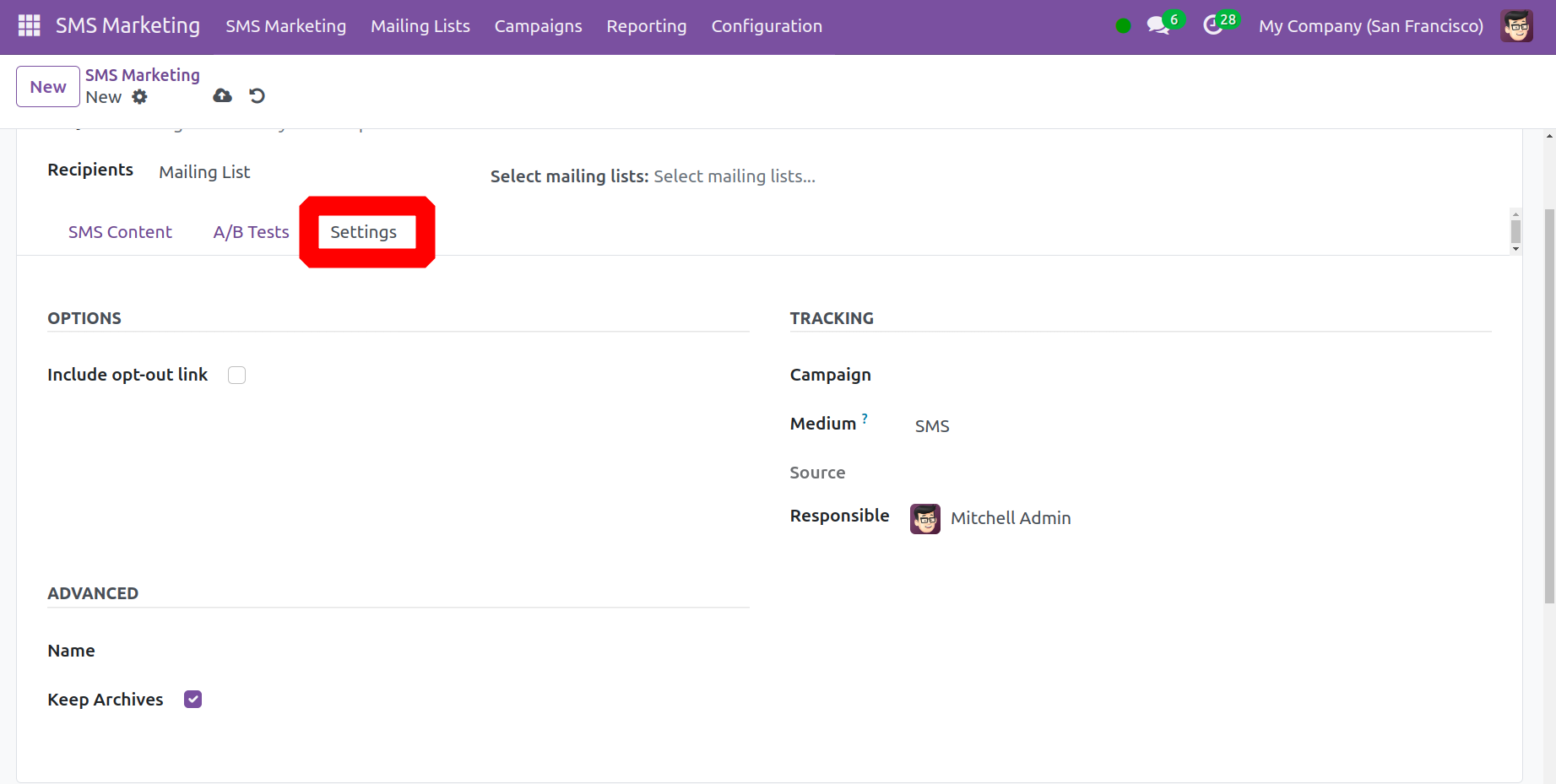
Та Тохиргооны таб руу орж хариуцаж буй ажилтныг сонгож болно. Нэмж дурдахад, идэвхжүүлэхийн тулд татгалзах холбоос оруулах сонголт бий. Архив хадгалах функцийг идэвхжүүлэхийн тулд Дэвшилтэт хэсгийн доор SMS нэрийг оруулна уу. Та UTM Medium-г оруулж, Хянах хэсэгт эх сурвалжуудыг холбох зайтай байна. Эцэст нь Хадгалах дүрсийг сонгоно уу.
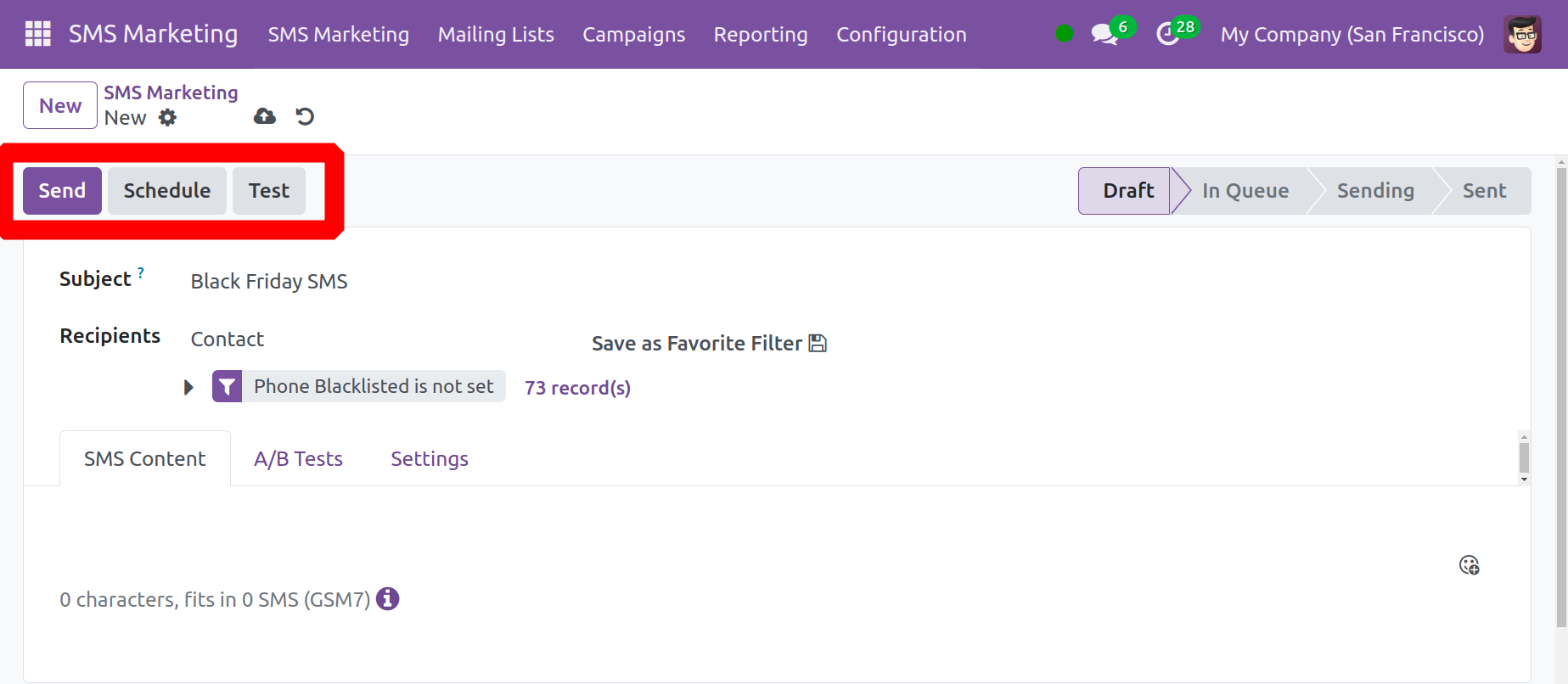
Та хуудсан дээр Илгээх, Хуваарь гаргах, Туршилт хийх зэрэг хэд хэдэн сонголттой.
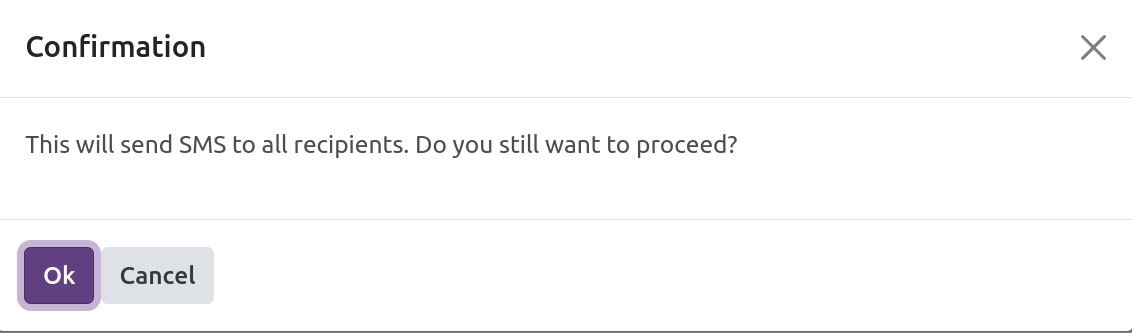
"Илгээх" сонголтыг сонгосны дараа доор үзүүлсэн шиг SMS амжилттай дамжуулагдсаныг баталгаажуулсан цонх гарч ирнэ.
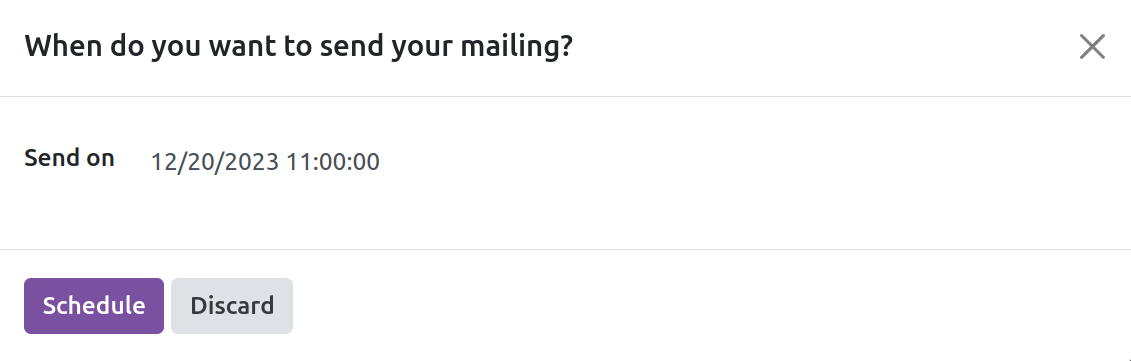
Хуваарь сонголтыг сонгосны дараа танд SMS-г заасан хүлээн авагчдад илгээх огноог сонгох өөр цонх гарч ирнэ.
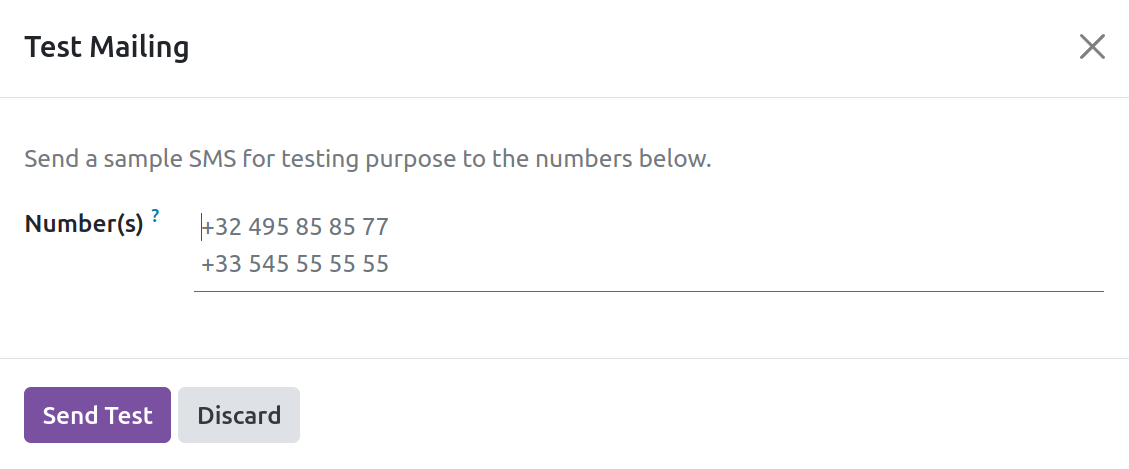
Та Тест сонголтыг сонгосноор илгээх процедурыг туршиж үзэх боломжтой.
Шуудангийн жагсаалт
Odoo 17-ийн Шуудангийн Жагсаалтын функцийг ашиглан бөөнөөр нь SMS илгээх харилцагчдын жагсаалтыг үүсгэх нь илүү хялбар болсон. Та Шуудангийн Жагсаалтын хайрцагт програмыг сурталчлахад ашиглаж болох урьдчилан тохируулсан харилцагчдын жагсаалтыг олох болно.
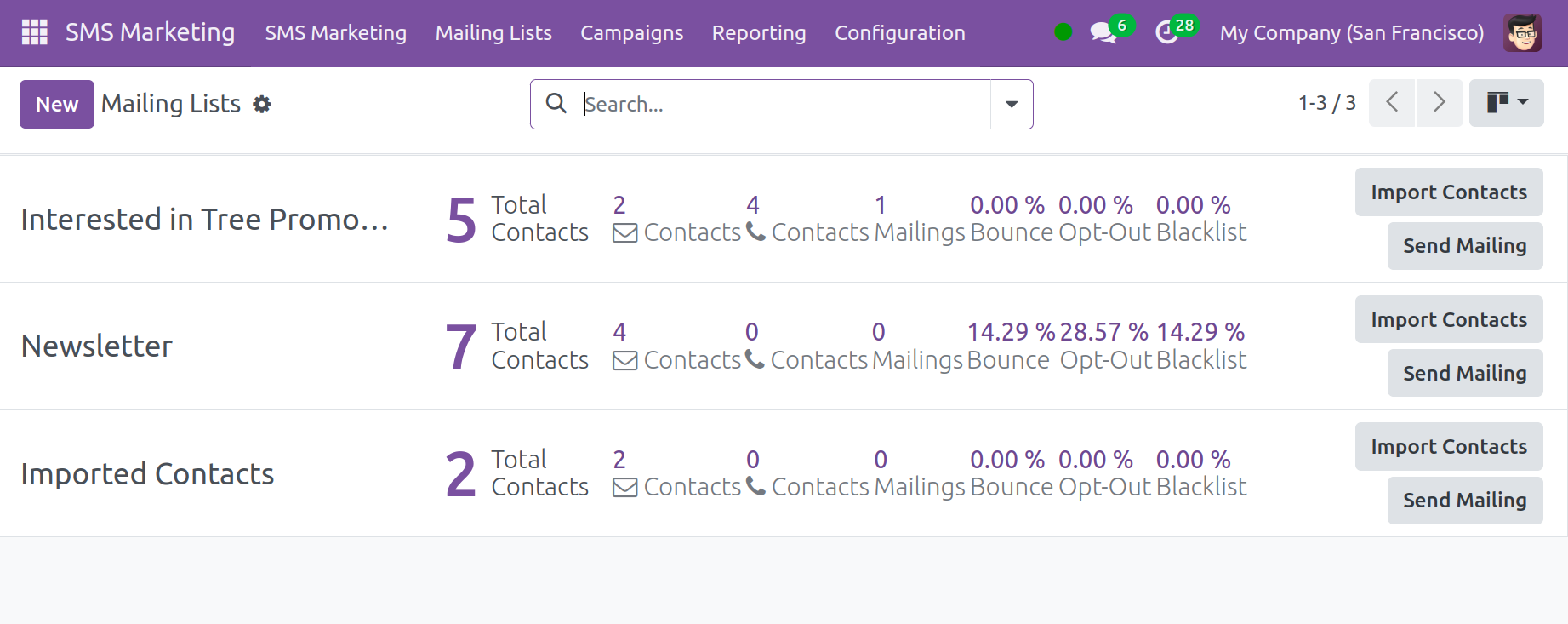
Та энэ хуудсан дээрх имэйл жагсаалт бүрийн нийт харилцагчдын тоог авах боломжтой. Шинэ харилцагчийн жагсаалт эхлүүлэхийн тулд Шинэ товчлуур руу очно уу. Доор үзүүлсэнчлэн тэнд цонх нээгдэнэ.
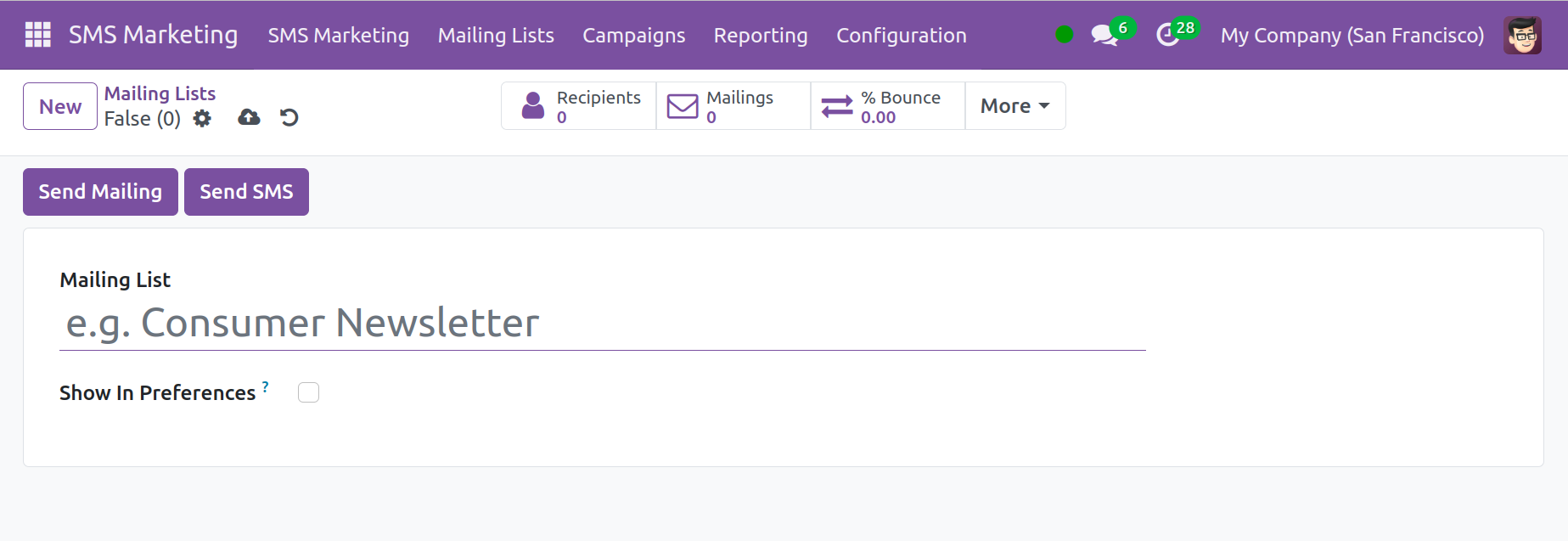
Шуудангийн жагсаалтад тохирох нэрийг өгнө үү. "Сонголтоор харуулах" сонголтыг идэвхжүүлсэн үед шуудангийн жагсаалт нь өөрийн сонголтын дагуу харагдах болно.
Та энэ имэйл жагсаалтад харилцагч үүсгэх Имэйлийн жагсаалтын табын доор сонголттой. Үүсгэсэн харилцагчийн жагсаалтад Имэйлийн жагсаалтын харилцагч сонголтыг сонгосноор хандах боломжтой.
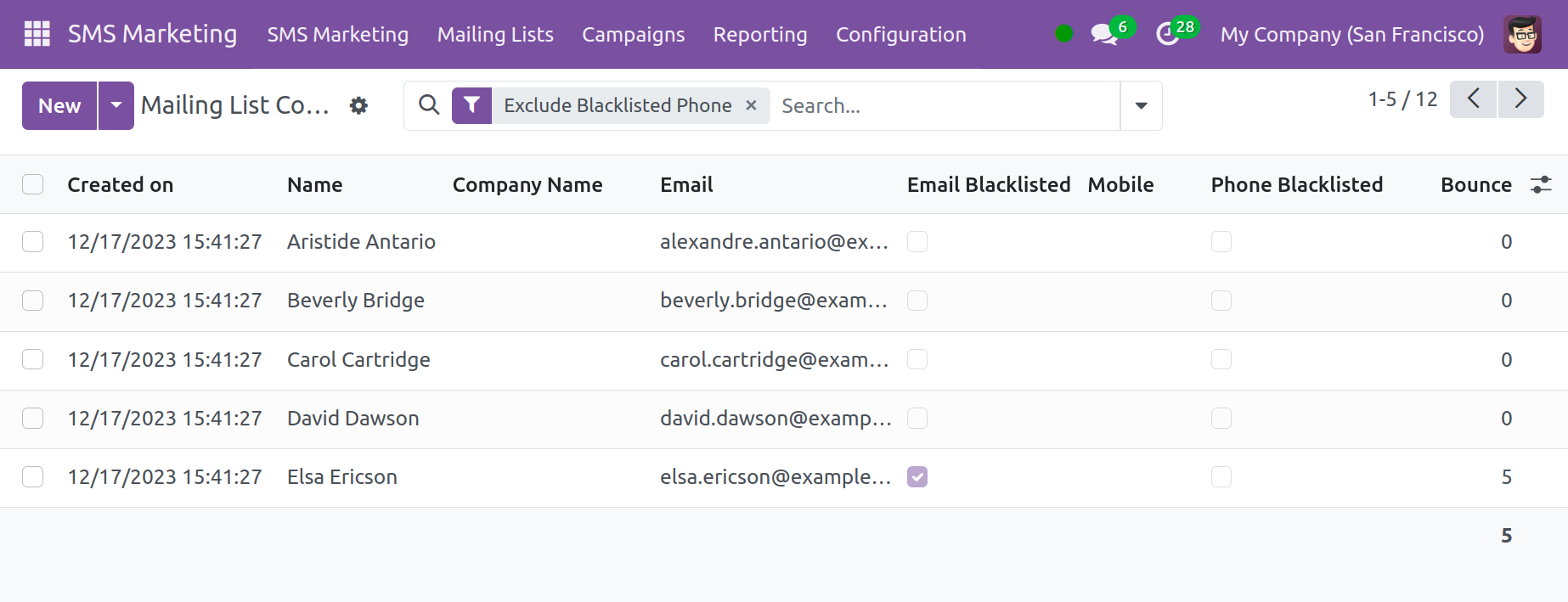
Мэдээлэлд үүсгэсэн огноо, нэр, компанийн нэр, имэйл хаяг, утасны дугаар, буцаалтын тоо зэрэг орно. И-мэйл болон Утасны Хар жагсаалтад оруулсан сонголтыг ашигласны дараа харилцагч руу их хэмжээний имэйл болон шуудангийн SMS илгээгдэхгүй. Доор үзүүлсэн шиг имэйл жагсаалтад шинэ харилцагч үүсгэх үед гарч ирэх цонхыг нээхийн тулд Шинэ товчийг дарна уу.
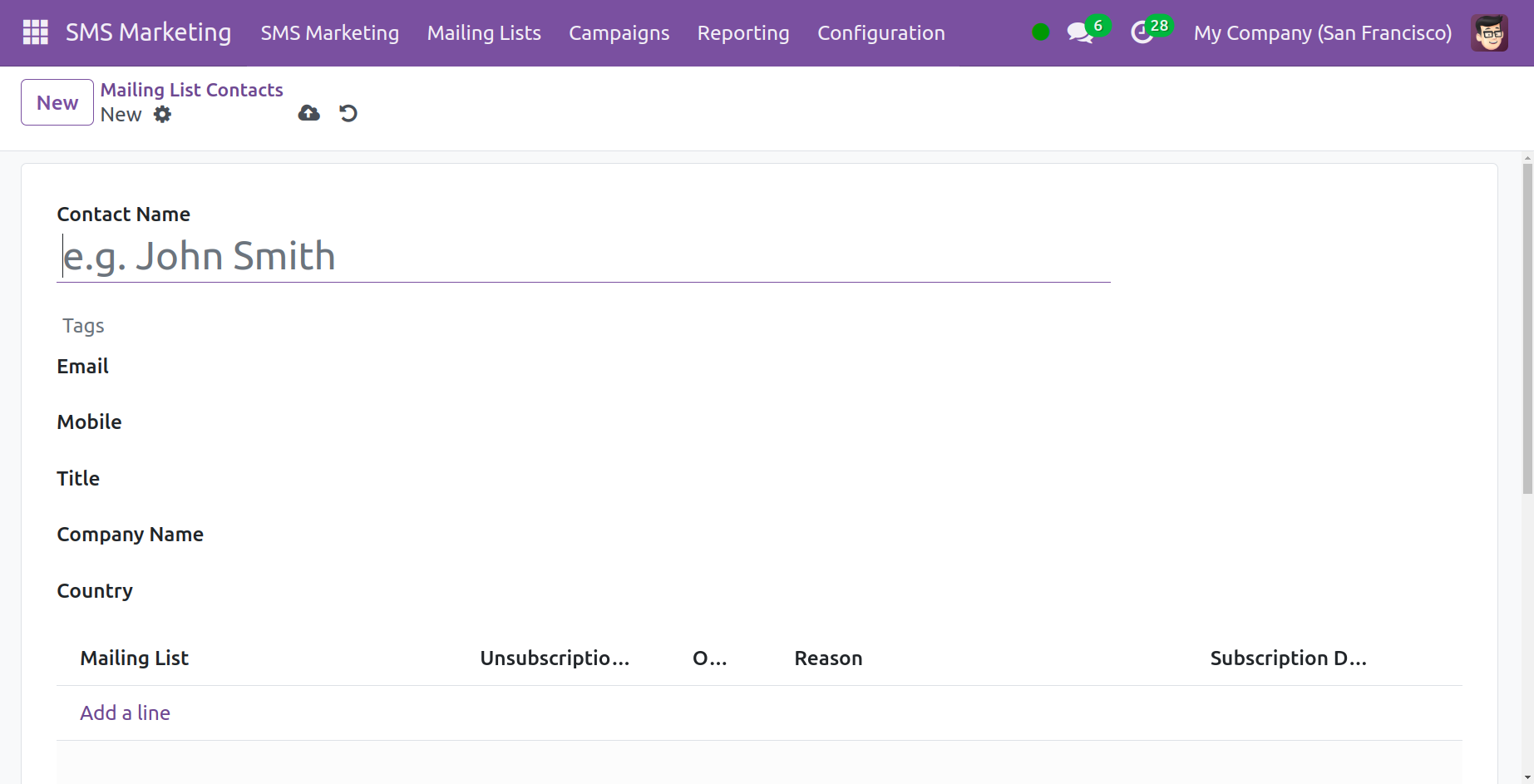
Заавал бөглөх талбарт харилцагчийн нэр, имэйл хаяг, гар утас, албан тушаал, компанийн нэр, улс орно. Та "Мөр нэмэх" сонголтыг ашиглан Шуудангийн жагсаалтын доор харилцагчийг нэмэх шинэ имэйл жагсаалтыг нэмж болно. Эцэст нь "Хадгалах" товчийг дарна уу.
Кампанит ажлууд
SMS маркетингийн модуль дахь кампанит ажил нь танай компанийн орлогыг нэмэгдүүлэхэд тусалдаг. Сонголтуудыг модулийн тохиргооны цэсээр дамжуулан авах боломжтой. Доорх дэлгэцийн зураг нь Кампанит ажлын хуудас хэрхэн харагдахыг харуулж байна.
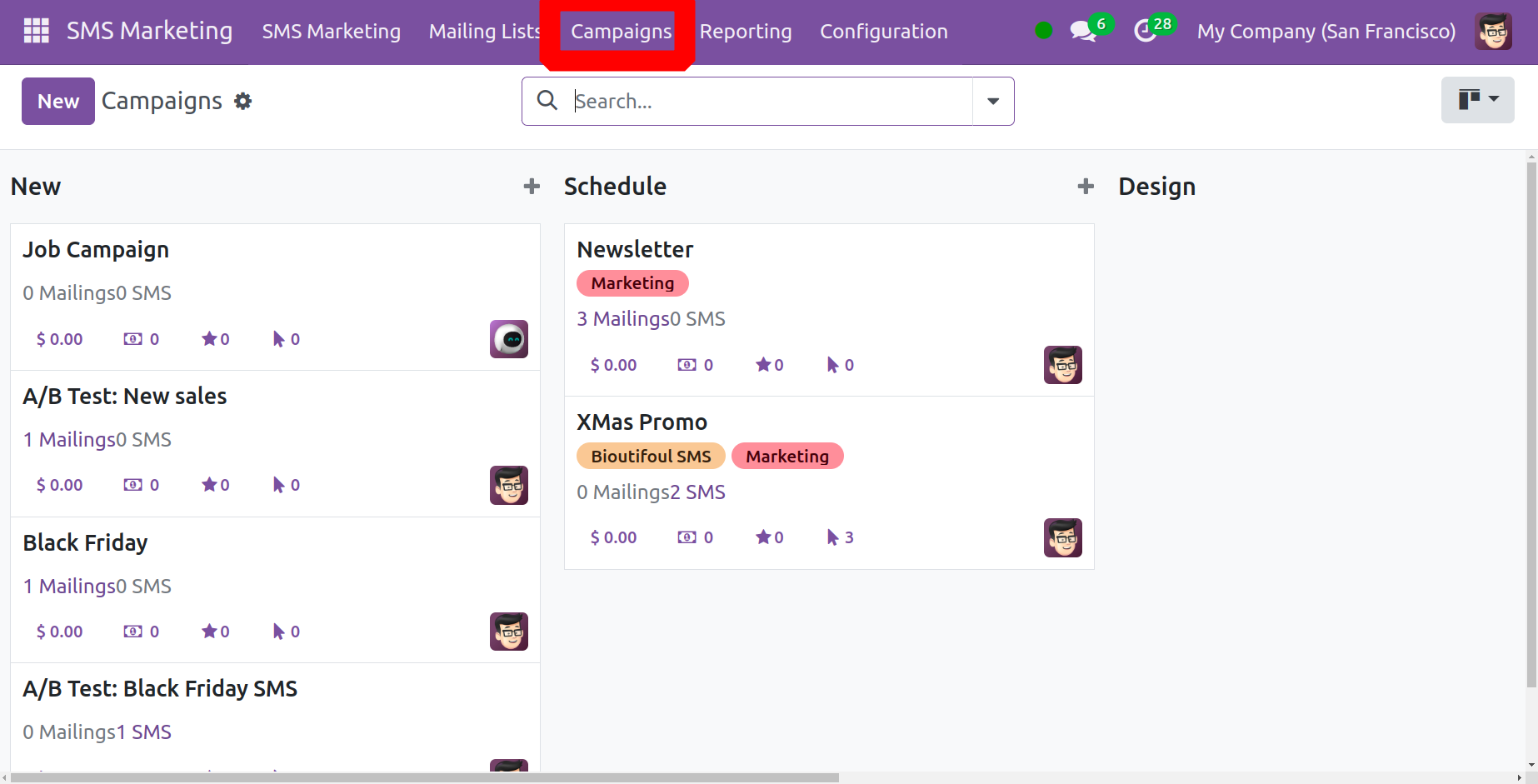
Доор харагдаж буй зураг нь таны кампанит ажил сонгох боломжтой хуудсыг харуулж байна. Энэ хуудсан дээр та янз бүрийн үе шатанд аль хэдийн бий болсон кампанит ажлын талаарх дэлгэрэнгүй мэдээллийг үзэх боломжтой.
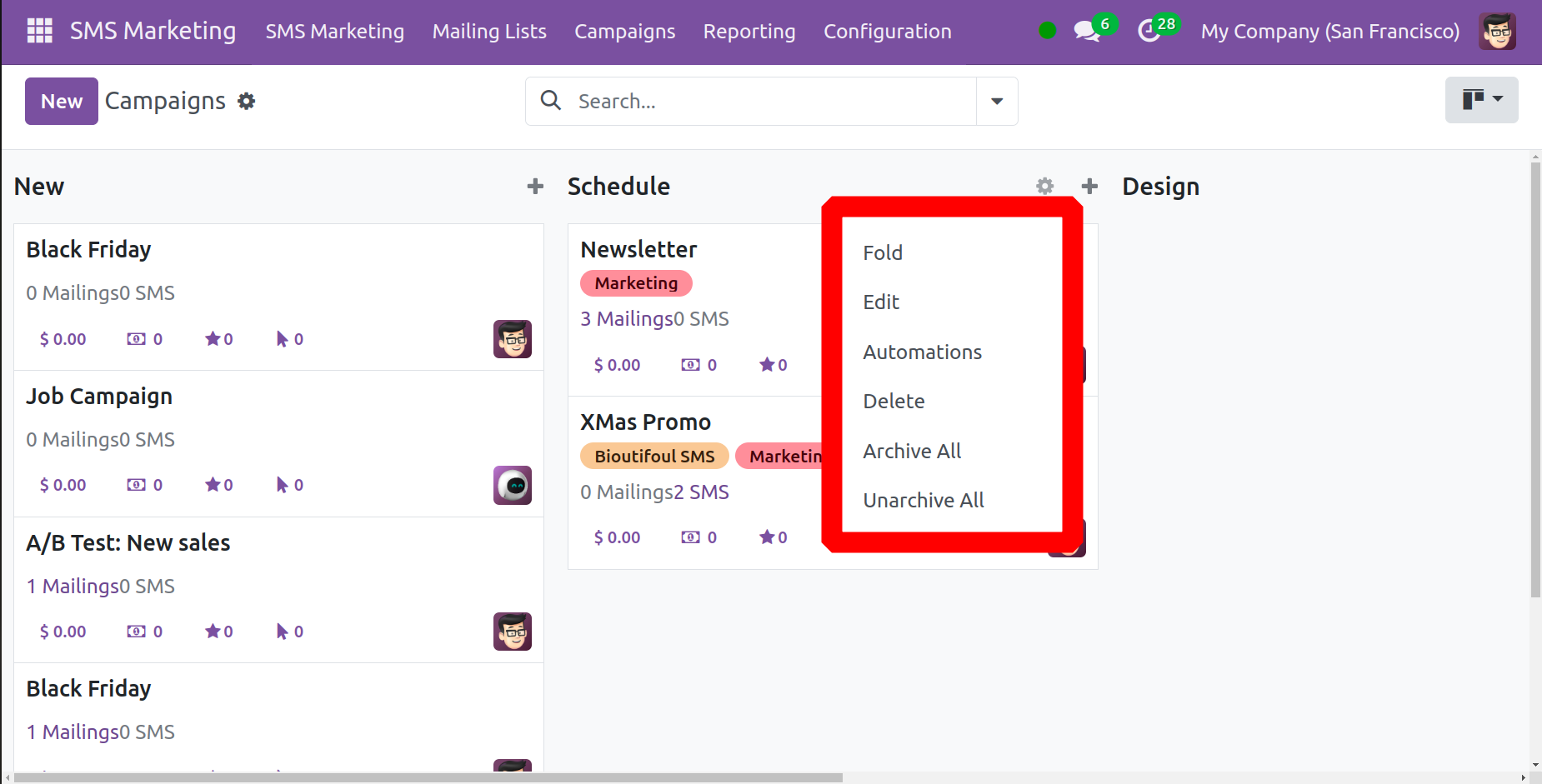
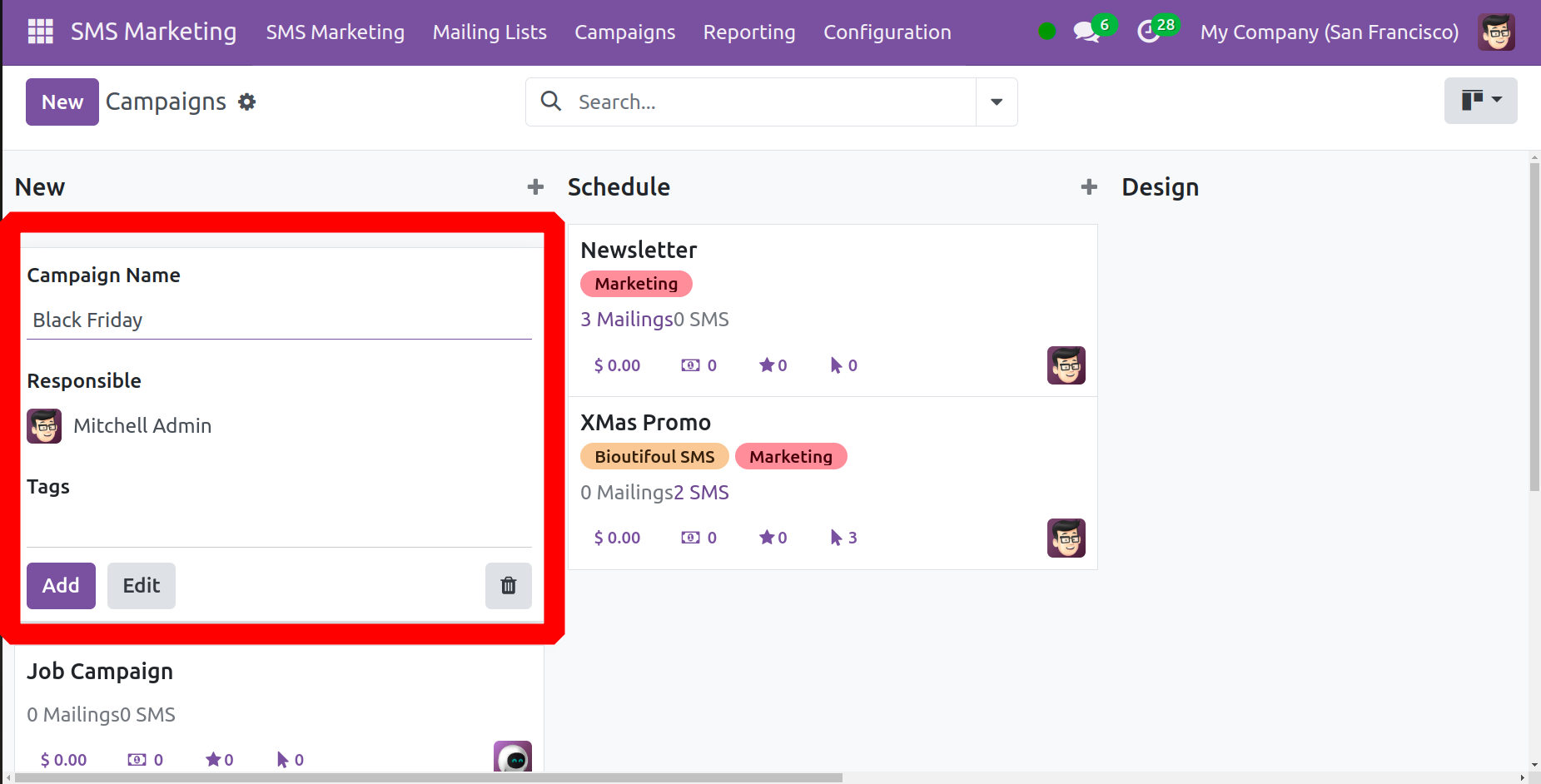
Алхам бүр дээр гарч ирэх + дүрсийг ашиглан та кампанит ажлуудыг өөрийн сонгосон үе шатууд руу шилжүүлж болно. Та "Нэмэх" дүрсийг сонгоход доорх зурагт үзүүлсэн шиг кампанит ажлын нэр, хариуцлагатай хэрэглэгч болон холбогдох шошгыг оруулахыг хүсэх болно.
Саяхан үүсгэсэн кампанит ажилд шаардлагатай өөрчлөлтийг хийхийн тулд тухайн хэсэгт байрлах Засах сонголтыг сонгоно уу. Үүний дараа доорх дэлгэцийн агшинд байгаа хуудастай төстэй хуудас танд харагдах болно.
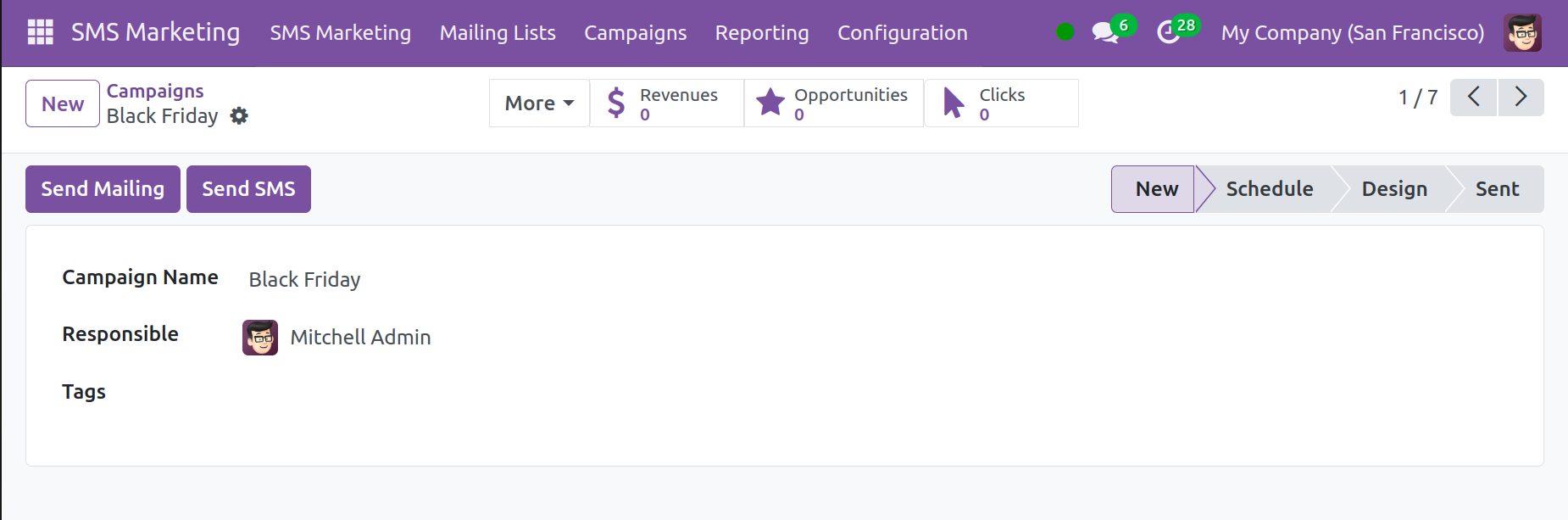
Имэйл илгээхийн тулд "Илгээх" сонголтыг сонгоно уу. SMS илгээхийн тулд "Смс илгээх" сонголтыг сонгоно уу. Үүний дараа таныг өөр хуудас руу чиглүүлэх болно. Энэ нь имэйл маркетингийн кампанит ажлын нэмэлттэй харьцуулах боломжтой.
Тайлагнах
SMS маркетингийн дараагийн таб нь тайлан юм. Энэ табын зорилго нь SMS маркетингийн талаарх динамик тайлангуудыг авах явдал юм. Та эдгээр тайлангийн тусламжтайгаар маркетингийн өсөлт болон түүний одоогийн байдлыг хурдан үнэлэх боломжтой. Та Odoo 17 доторх график болон аналитик тайлангуудыг авах боломжтой.
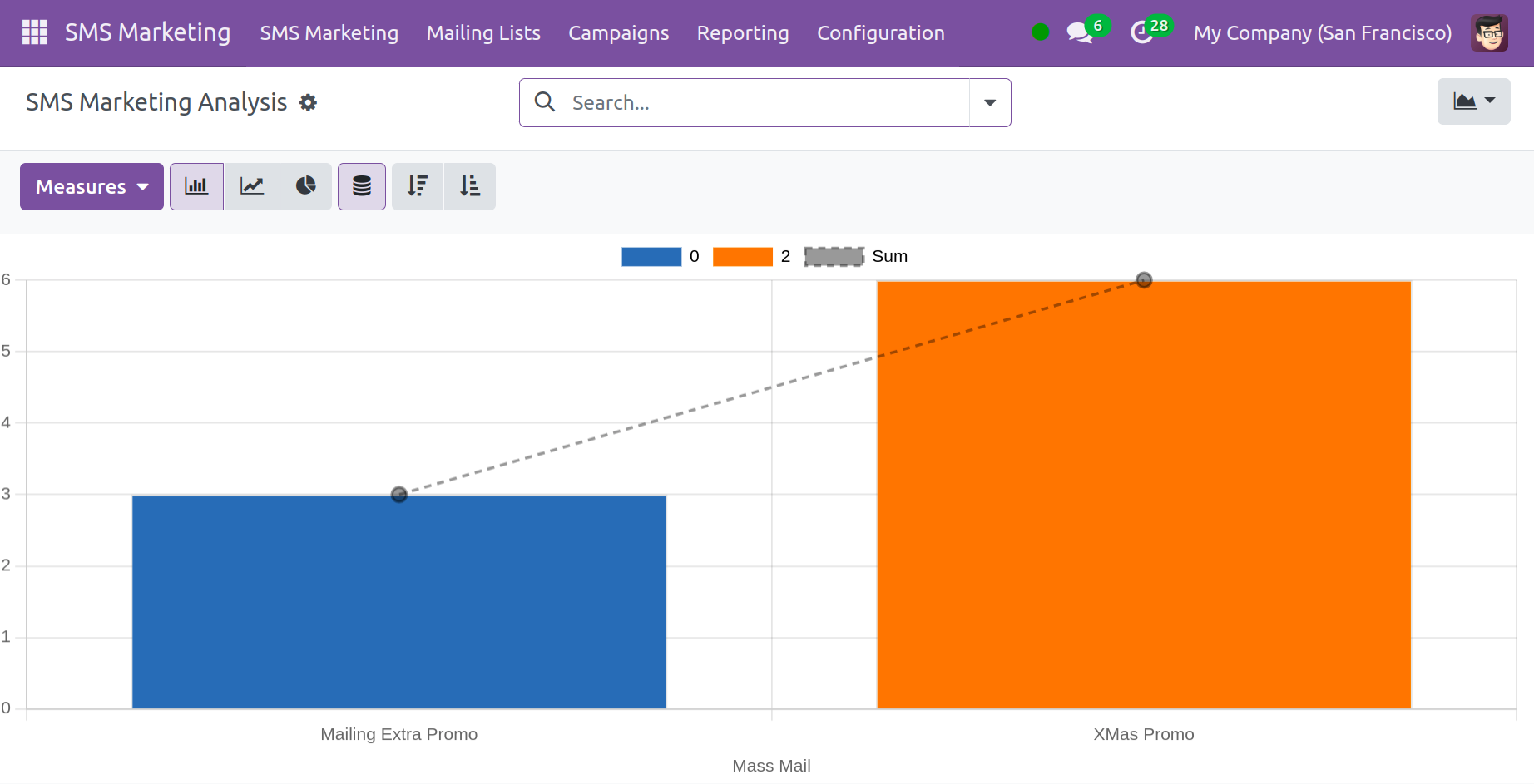
Графикийн нэг тэнхлэг дээр SMS гарчиг, нөгөө тэнхлэг дээр SMS-ийн нийт тоо харагдана. Та хэмжилтийг өөрийн хэрэгцээнд нийцүүлэн өөрчлөхийн тулд Хэмжилтийн дүрсийг ашиглаж болно. Та график дүрслэлд графикийг Шугам, Багана эсвэл Дугуй диаграм хэлбэрээр харуулах сонголттой. Та тайлангийн Pivot харагдацыг ашиглан SMS тайланг аналитик байдлаар харж болно.
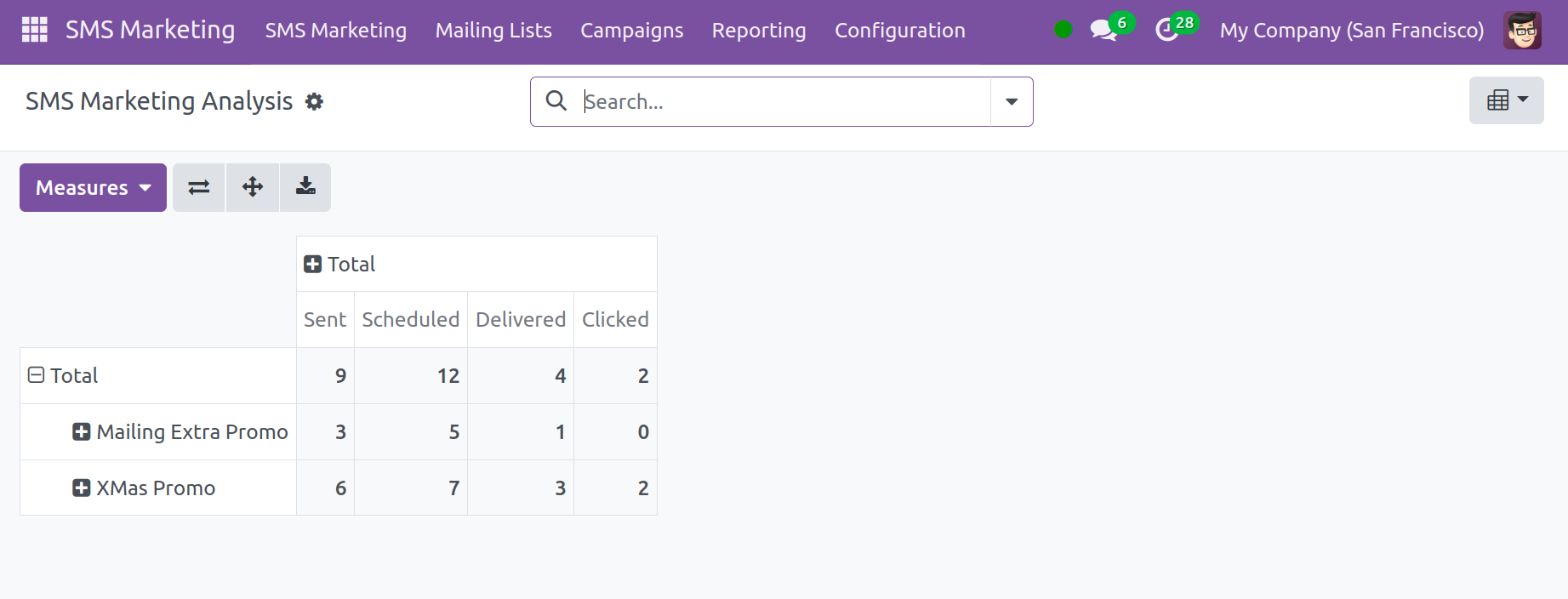
Та энэ харагдацад илгээсэн, хуваарьласан, хүргэсэн болон товшсон SMS шуудангийн нийт тоог харж болно.
Тохиргоо
SMS маркетингийн модулийн хэрэглэгчид Тохиргооны таб дээрээс хоёр үндсэн сонголтод хандах боломжтой: Холбоос хянагч болон Хар жагсаалтад орсон утасны дугаарууд.
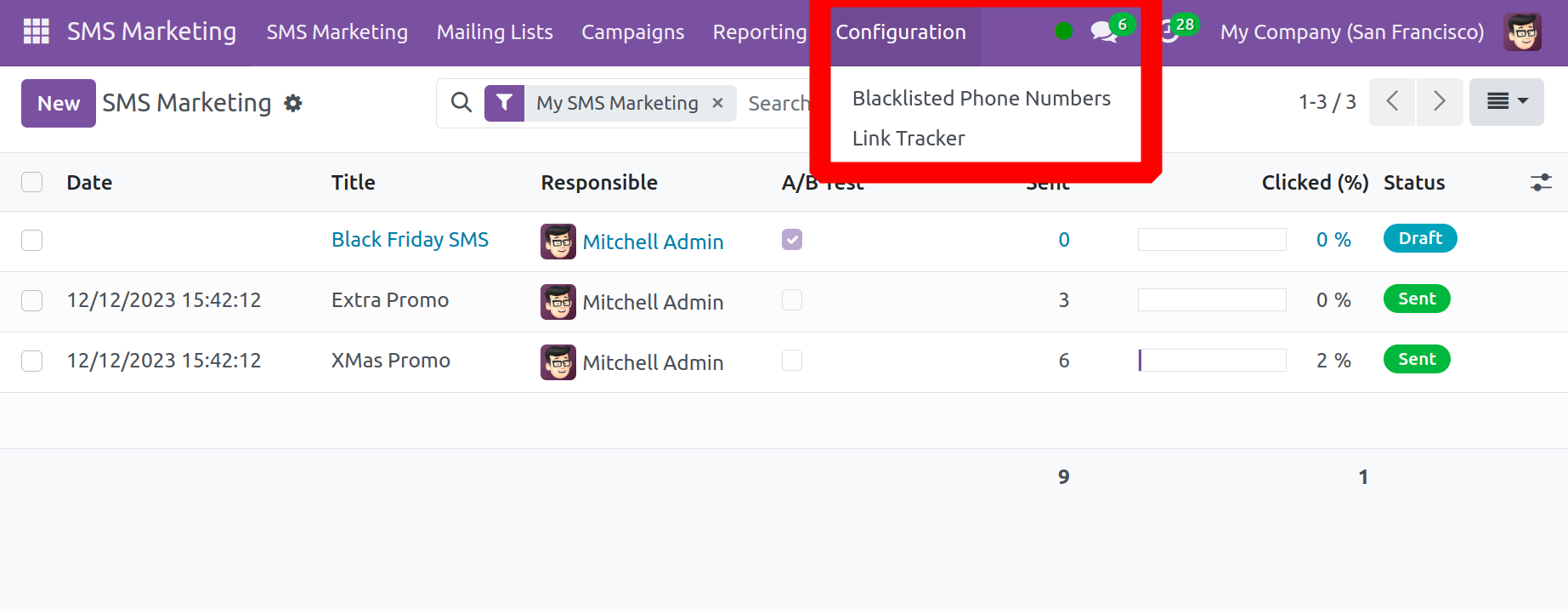
Хар жагсаалтад орсон утасны дугаарын жагсаалтад сэдэв нэмэхэд л имэйл жагсаалтаас ямар ч харилцагчийг устгахад хангалттай. Үүнийг хийсний дараа сонгосон хүлээн авагч дахин SMS хүлээн авахгүй. Доор үзүүлсэнчлэн, харгалзах цонхыг нээж, энэ функцийг идэвхжүүлэхийн тулд Тохиргоо таб доторх Хар жагсаалтад орсон утасны дугаар сонголтыг сонгоно уу.
Энэ хуудсанд хар жагсаалтад орсон бүх утасны дугаарыг харуулах болно. Шаардлагатай утасны дугаарыг нэмэхийн тулд та зүгээр л Шинэ товчийг дарахад л хангалттай.
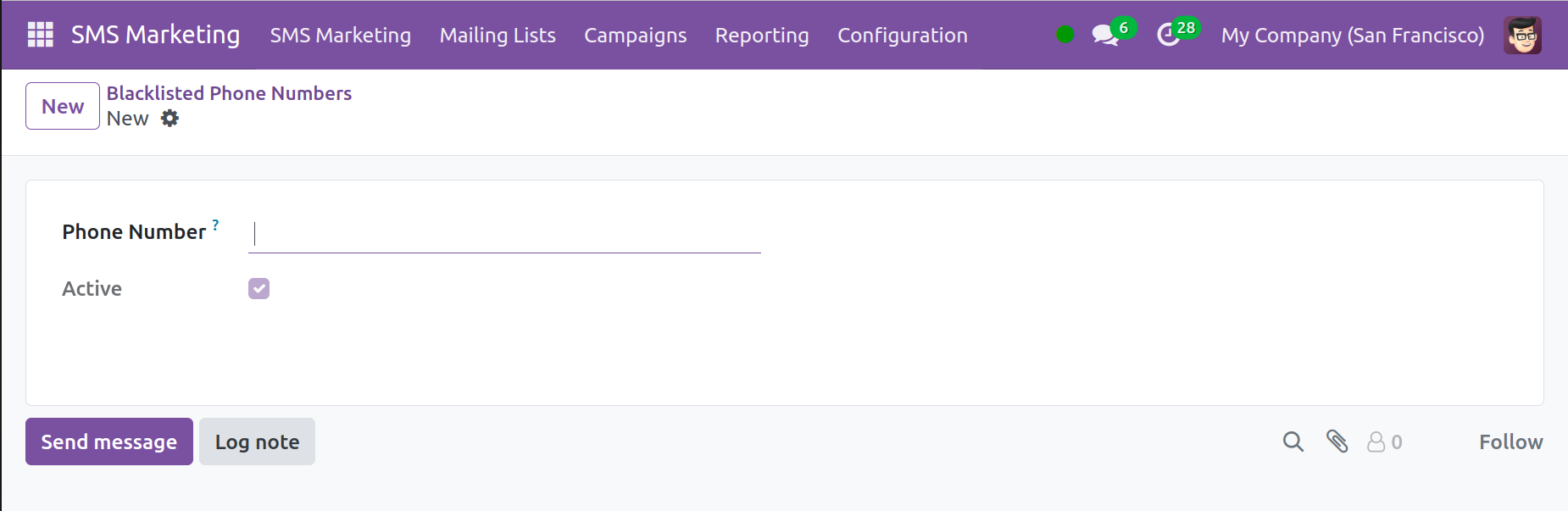
Үүний дараа танаас заасан хэсэгт хар жагсаалтад оруулах ёстой утасны дугаараа оруулахыг хүссэн цонх гарч ирнэ. Идэвхтэй тэмдэг идэвхжсэний дараа утасны дугаарыг Хар жагсаалтад оруулсан утасны дугаарын жагсаалтад нэмнэ.
Холбоос хянагч нь Тохиргооны цэсний дараагийн сонголт юм. Та энэ Тохиргооны цэсний сонголтыг ашиглан илгээсэн холбоосуудыг бичиж болно. Анхдагчаар энэ сонголтыг SMS маркетингийн модультай хамт ашигладаг. Энэ нь товшилтын түвшинг хянах, улмаар кампанит ажлын мөнгийг олоход тусалдаг. Та Холбоос хянагч сонголтыг сонгоход доорхтой төстэй попап цонхыг харах болно.
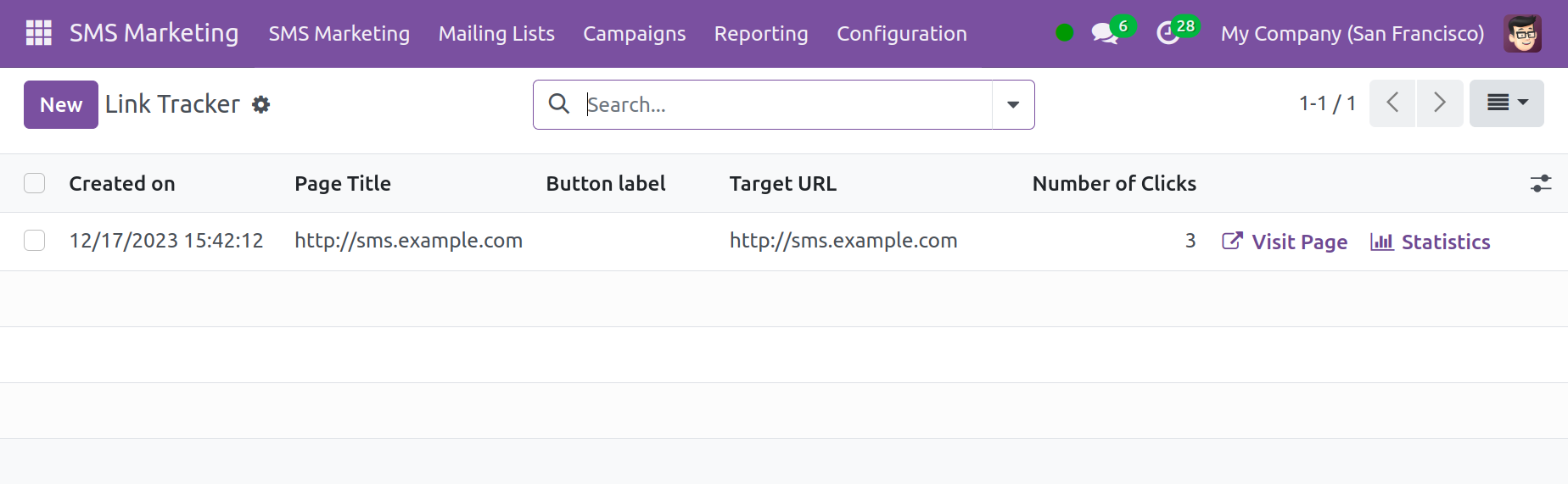
Та энэ цонхноос үүсгэсэн огноо, хуудасны гарчиг, товчлуурын шошго, зорилтот URL болон нийт товшилтын тоо зэрэг зарим мэдээллийг олох болно. Нэмж дурдахад, танд хуудсанд зочлох сонголт болон нийт товшилтын тооны талаарх мэдээлэл өгөгдөх болно.
Энд та тэдгээрийг хувийн болгож, зохион байгуулахын тулд Шүүлтүүр, Бүлэглэх сонголтыг ашиглаж болно. Хайлтын функц болон Дуртай зүйлс хоёулаа танд нээлттэй.
Доор харагдаж байгаачлан, хуудас нь график дүрслэлээр харагдаж байна.
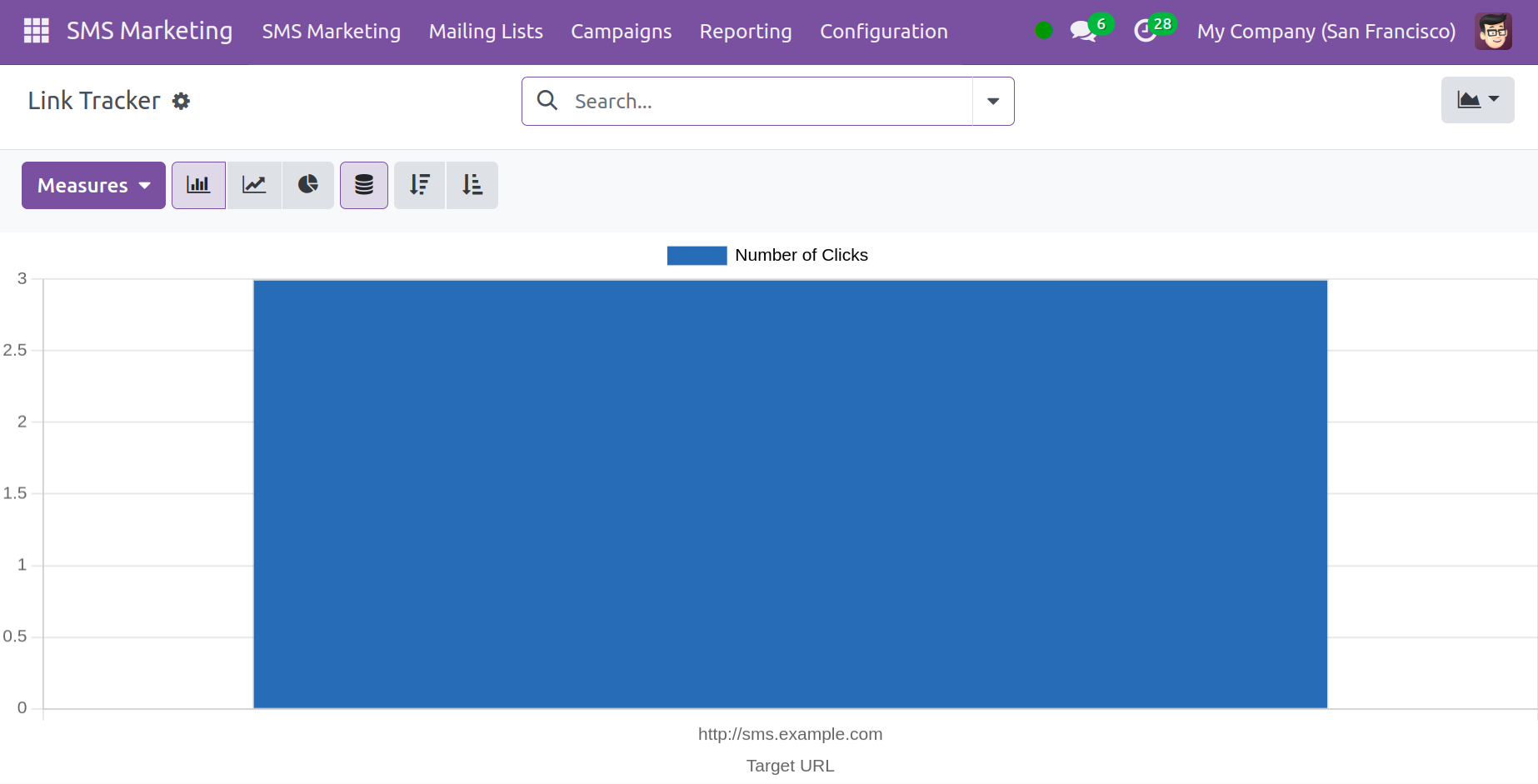
Энэ нь танд X тэнхлэг дээрх зорилтот URL болон Y тэнхлэг дээрх товшилтын тоог харуулах болно. Та тохирох хэмжүүрийг хэрэгжүүлэхийн тулд санал болгож буй сонголтуудыг ашиглаж болно. Нэмж дурдахад та графикийг Бар, Бөөрөнхий эсвэл Шугамын график хэлбэрээр харах боломжтой. Эдгээр нь SMS Маркетингийн Модулийн үндсэн шинж чанарууд юм.
Энэ модулийн бүх сонголтыг авч үзсэний дараа бид ямар ч Excel баримтаас Odoo Software руу харилцагчдыг импортлоход маш хялбар болсныг харж болно. Харилцагчдаа нэг буюу хэд хэдэн харилцагчийн жагсаалтад нэмснээр та тэдгээрийг ангилж болно. Хэрэглэгчид болон тэдний тэргүүлэгчдийг чиглүүлэхдээ та аль ч харилцагчийг кампанит ажлын хүлээн авагч гэж үзэж болно.
Кампанит ажлын зорилгоор та тодорхой цаг, өдрийг сонгож болох бөгөөд Odoo нь таны өмнөөс мессеж илгээх болно. SMS-ийг бусдад дамжуулахаасаа өмнө та өөртөө илгээж туршиж үзэх боломжтой. Хэрэв хүлээн авагч SMS хүлээн авахаа болихыг хүсвэл хар жагсаалтын функцийг ашиглаж болно. A/B тестийг ашиглан SMS маркетингийн кампанит ажлыг цөөн тооны хүмүүст ч ашиглах боломжтой. Түүнчлэн, шинэ үйлдлийн товчийг ашиглан хэд хэдэн харилцагч SMS хүлээн авах боломжтой.
Зарим кредит зарцуулснаар та илгээсэн SMS-үүдээ хялбархан худалдан авах боломжтой. Хүргэлтгүй мессежийн мэдэгдэл болон алдааны шалтгааныг харуулах болно. Та SMS-ийн үр нөлөөний талаарх хамгийн сүүлийн үеийн мэдээллийг хүлээн авах болно. Бүр илүү сайн нь та аналитик хянагчтай богино холбоос үүсгэснээр холбоосыг хуваалцах боломжтой бөгөөд энэ нь холбоосын бүх гүйцэтгэлийн өгөгдөл бүхий тусгай хяналтын самбарт хандах боломжийг олгоно.
SMS-ийг сурталчлах зорилгоор уг модуль нь маш үр дүнтэй. Хэдхэн товшилтоор SMS-ийг олон тооны хүлээн авагчдад хүргэх боломжтой. Үүний үр дүнд та компанийн хэмжээнд маркетингийн ажилд шаардагдах ажлын хэмжээг багасгаж чадна.