Вэбсайт
Вэбсайтын менежмент
Odoo 17 нь олон үйлдэлт нээлттэй эхийн вэбсайт хөгжүүлэлтийн модультай. Энэ нь вэбсайтын бүх үйл ажиллагааг хянаж, бизнесийн жижиглэнгийн үйл ажиллагааг Odoo-той нэгтгэхэд тусалдаг. Энэ нь хэрэглэгчдэд ээлтэй Odoo ERP програм хангамжийн онцлог шинж чанар юм. Компанидаа вэбсайт хэрэгтэй бизнес эрхлэгчдэд Odoo вэбсайтын модулийг маш их зөвлөж байна. Та олон зориулалттай боломжийн тусламжтайгаар компанийнхаа өгөгдлийг цахим худалдааны сайт, хүний нөөцийн ажилд авах портал, хэрэглэгчийн портал, ажлын портал болон бусад олон програм болгон удирдах боломжтой. Нэг талд хийгдсэн өөрчлөлтийг нөгөө тал автоматаар илрүүлдэг бөгөөд модуль нь танд урд болон хойд талаас удирдах боломжийг олгодог.
Бизнесүүд Odoo вэбсайт модулийн тусламжтайгаар өөрсдийн вэбсайтуудыг үүсгэж, засвар үйлчилгээ хийх боломжтой. Чирж буулгах вэбсайт бүтээгчийн тусламжтайгаар хэрэглэгчид вэбсайтыг хурдан үүсгэж, түүний харагдах байдал, мэдрэмжийг өөрчилж, бусад үйлчилгээтэй нэгтгэх боломжтой.
Odoo цахим худалдааны модулийн тусламжтайгаар хэрэглэгчид өөрсдийн онлайн дэлгүүрийг үүсгэж, хадгалах боломжтой. Энэ нь захиалгын удирдлага, хүргэлтийн сонголт, төлбөрийн гарц, төлбөр тооцоо, бүтээгдэхүүний каталогийн менежмент зэрэг функцуудтай. Үүнд аналитик, нарийн маркетингийн хэрэгслүүд, олон валютын нийцтэй байдал багтсан болно.
Олон вэбсайтын менежмент
Вэбсайтын олон функцийн ачаар хэрэглэгчид одоо өөр өөр хэл дээрх олон вэбсайттай болох боломжтой болсон. Үүний тусламжтайгаар хэрэглэгчид хэд хэдэн үндэстэн, хэл, соёлын вэбсайт үүсгэж, үйлчлүүлэгчдийнхээ хүрээг тэлэх боломжтой. Нэмж дурдахад, энэ нь хэрэглэгчдэд нэгдсэн хайлтын функцийг ашиглан олон вэбсайт хайх боломжийг олгодог нэг хайлтын мөрийг санал болгодог. Үйлчлүүлэгчид одоо хэрэгтэй мэдээллээ илүү хялбар, хурдан авах боломжтой болсон.
Та Odoo платформ ашиглан хэд хэдэн вэбсайтыг нэгэн зэрэг үүсгэж, удирдах боломжтой. Та Odoo 17-г ашиглан бизнесийн янз бүрийн хэрэгцээндээ зориулж олон вэбсайтыг илүү хялбархан удирдах боломжтой. Odoo 17 Вэбсайт модуль нь эдгээр вэбсайтуудыг удирдахад хялбар болгодог. Тохиргооны цэсэнд, вэбсайт модулийн Тохиргооны доор доор үзүүлсэн шиг шинэ вэбсайт үүсгэх сонголтыг олох болно.
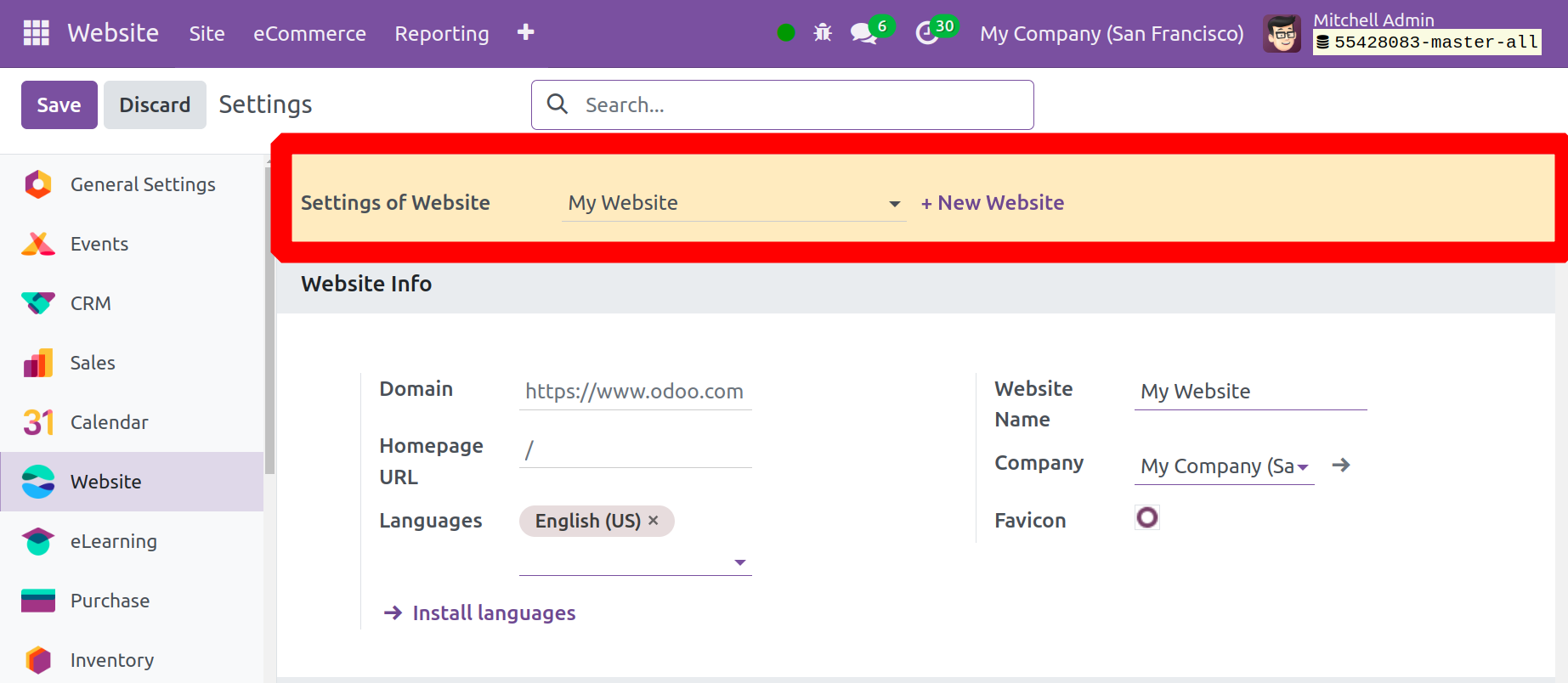
Хэрэв та '+Шинэ вэбсайт' сонголтыг сонговол шинэ вэбсайтын мэдээллийг оруулах боломжтой шинэ поп-ап цонхыг систем харуулах болно .
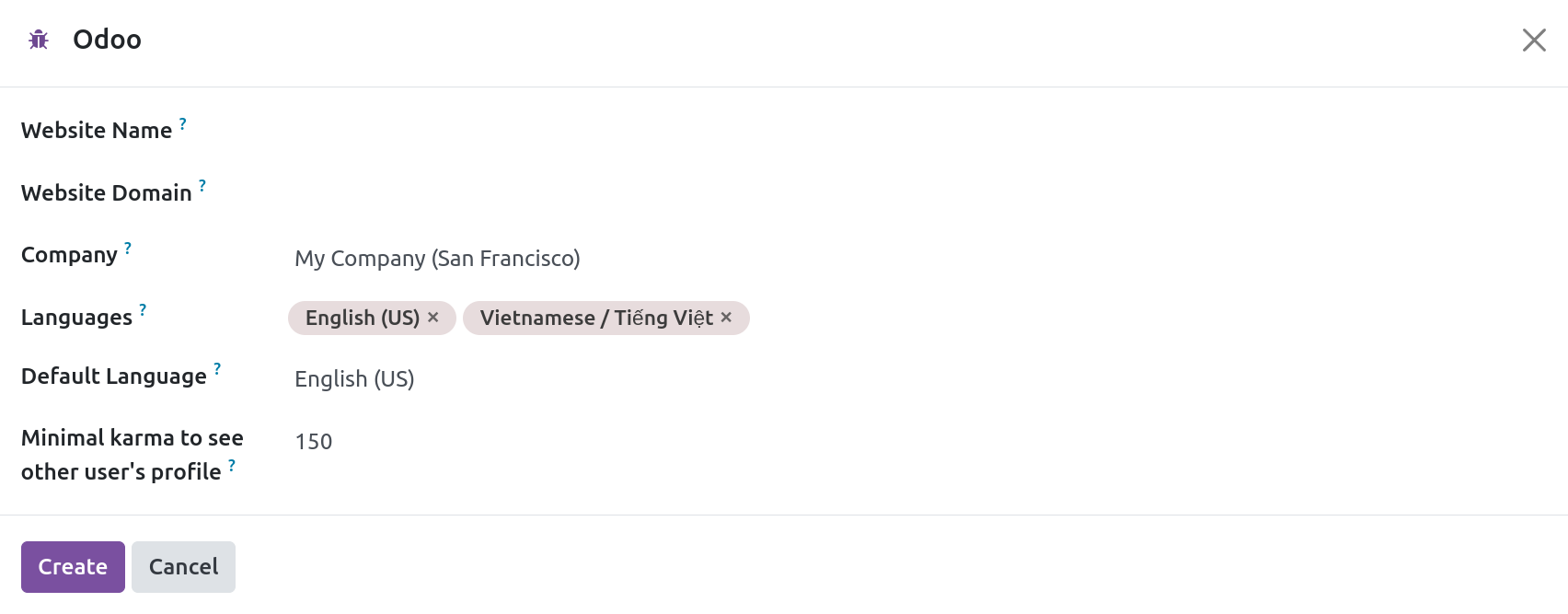
Хэрэв платформ нь олон компанитай бол шинэ гарч ирэх цонхонд холбогдох Компани, Вэбсайтын нэр, Вэбсайтын домэйныг оруулахыг танаас хүсэх болно. Дараа нь та энэ вэбсайтыг хандах боломжтой хэлийг зааж өгч болох Хэлний хэсгийг харах болно.
Автоматаар сонгогдох Анхдагч хэл нь хамгийн сүүлийн сонголт юм. Шаардлагатай бүх өгөгдлийг оруулсны дараа гарч ирэх цонхны зүүн доод буланд байрлах Үүсгэх товчийг дарна уу. Вэбсайтыг боловсруулсны дараа систем шинэ цонх нээх болно.
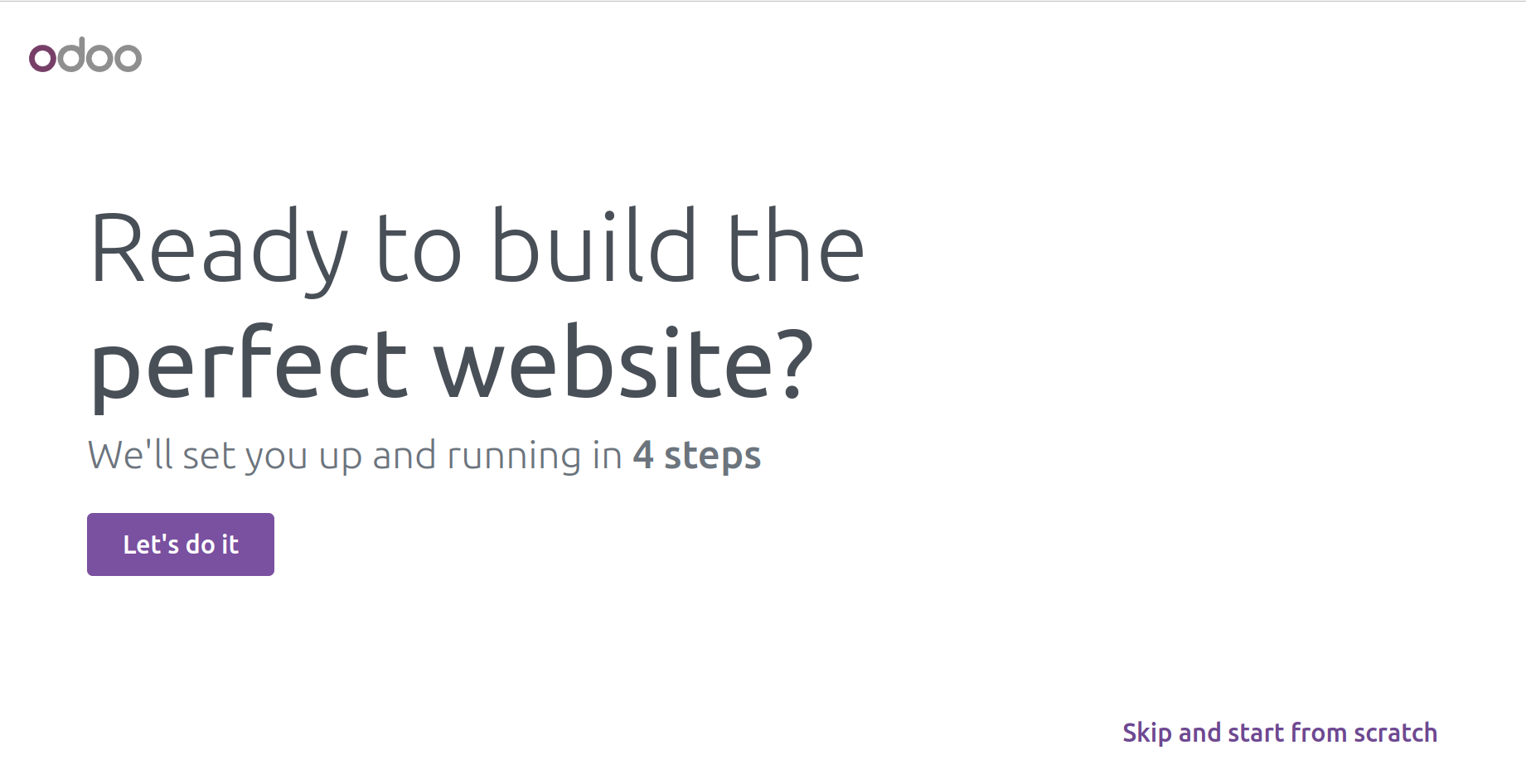
Энэ цонхоор та дөрвөн хялбар алхамаар гайхалтай вэбсайт хийж болно. Хэрэв та энэ сонголтыг сонговол 'ҮҮНИЙГ ХИЙЦГЭЭЕ' товчийг дарна уу. Хэрэв үгүй бол цонхны баруун доод буланд байрлах 'Алгасаад эхнээс нь эхлүүлэх' товчийг сонгож болно.
Дараа нь та вэбсайтын төрлийг шийдэх хэрэгтэй. "Бизнесийн вэбсайт, онлайн дэлгүүр, блог, арга хэмжээний вэбсайт, цахим сургалтын платформ" нь Odoo-ийн санал болгож буй төрлүүд юм. Вэбсайтын төрлийг сонгосны дараа түүний зорилгыг тодорхойлж болно. Систем нь танд шалтгааныг нь тайлбарласны дараа тохирох цэсийг сонгож болох унах цэсийг харуулах болно.
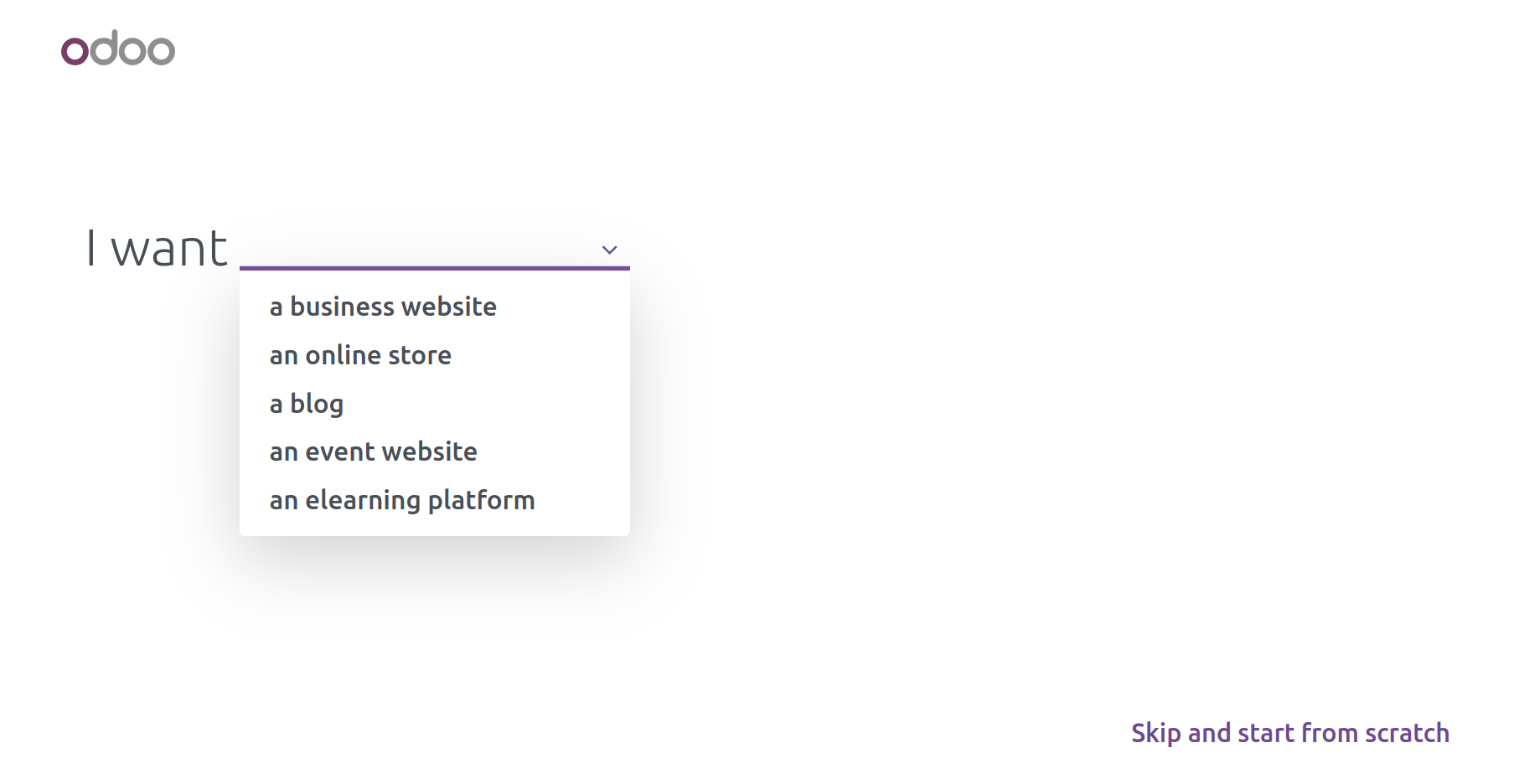
Дээрх зурагт үзүүлсэн шиг эдгээр бүх мэдээллийг оруулахад систем нь хэд хэдэн бэлэн палитр бүхий шинэ цонхыг өгөх болно. Эдгээрийг таны вэбсайтын гоо зүйн сэтгэл татам байдал, хэв маягийг сайжруулахад ашиглаж болно. Түүнчлэн, энэхүү өнгөний схем нь таны брэндийг амархан танихад тусална. Хэрэв та сонголтоо гараар хийхийг хүсэхгүй байгаа бол логогоо автоматаар танихын тулд илгээж болно. Та үүнийг байршуулах үед Odoo таны логог уншиж, тэр даруй илрүүлэх болно. Лого нэмэхийн тулд 'байршуулах' сумыг дарж, зааврыг дагана уу.
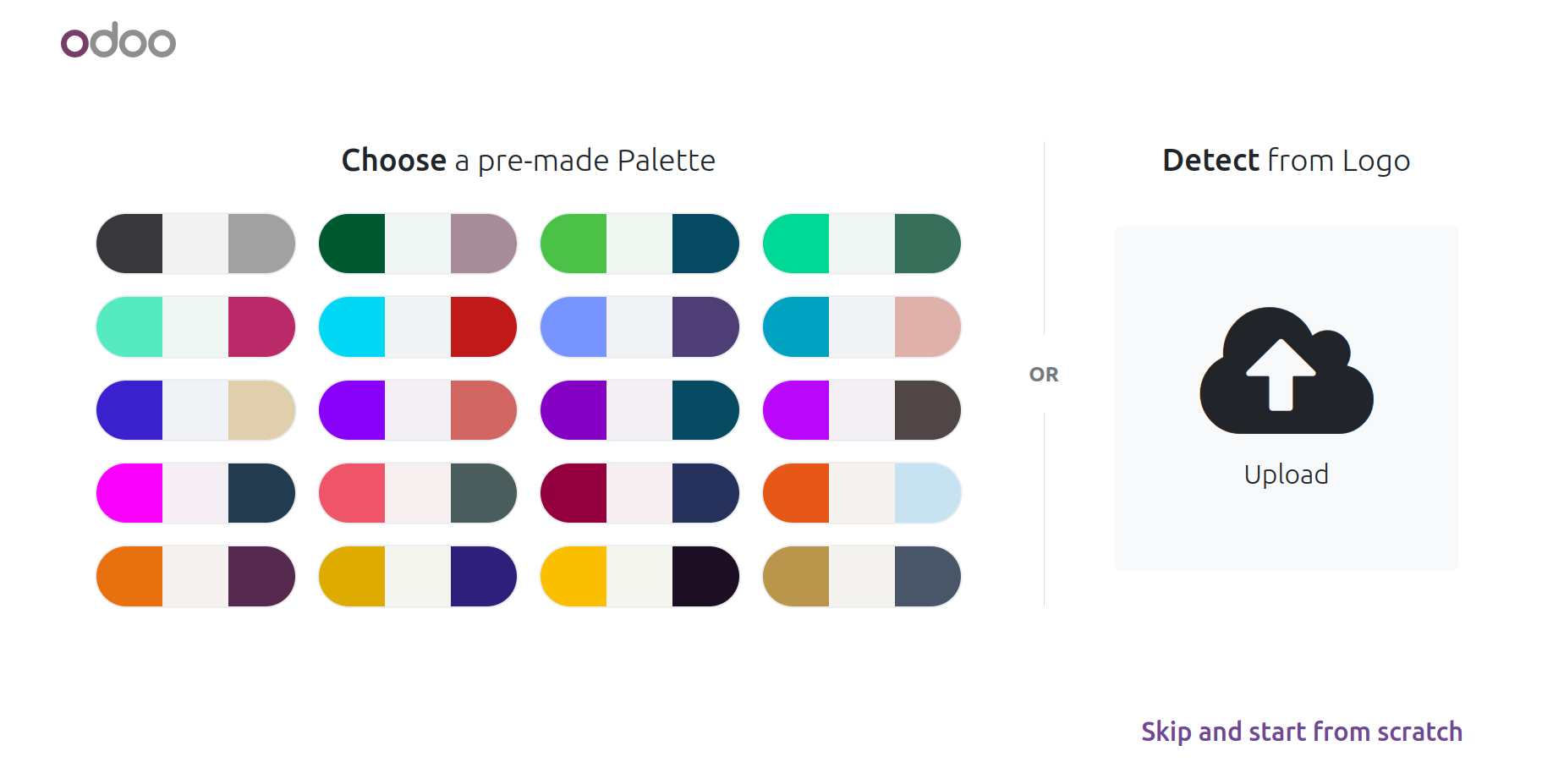
Дараагийн алхам бол дараагийн хуудсан дээрх жагсаалтаас вэбсайтдаа шаардлагатай хуудас, функцуудыг сонгож, нэмэх явдал юм.
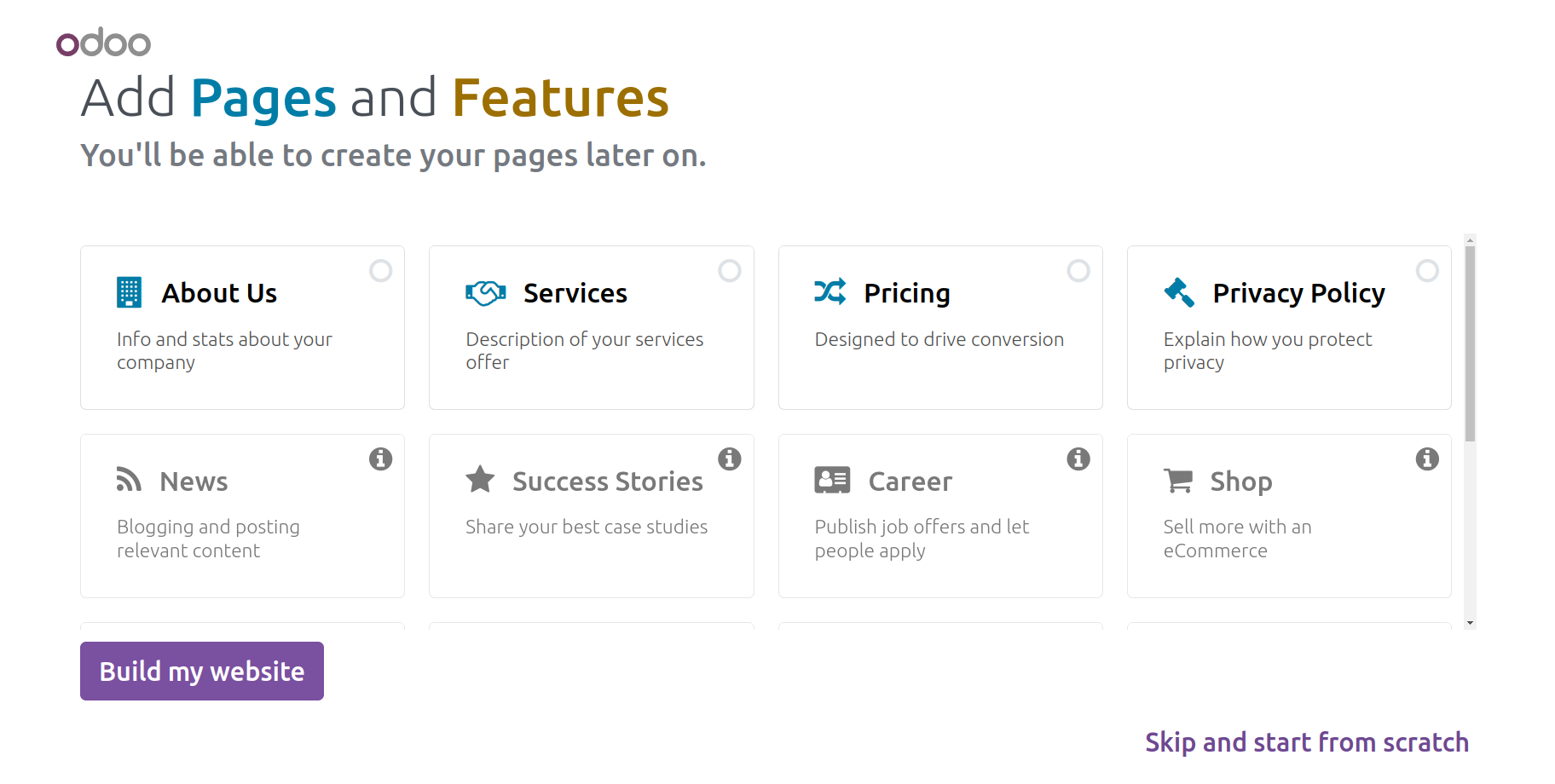
Энд та хэд хэдэн анхдагч хуудсыг үзэх боломжтой. Та эдгээр хуудсыг тус бүрийг өөрөө хийх шаардлагагүй. Та зөвхөн хэрэгтэй хуудсуудаа сонгох хэрэгтэй; хэрэв илүү ихийг хэрэгтэй бол дараа нь үүсгэж болно. Хуудсуудыг сонгосны дараа ижил цонхны баруун доод буланд байрлах 'Миний вэбсайт бүтээх' товчийг дарна уу. Доор харж байгаачлан товчлуурыг дарахад систем таны вэбсайтыг үүсгэж эхэлнэ.
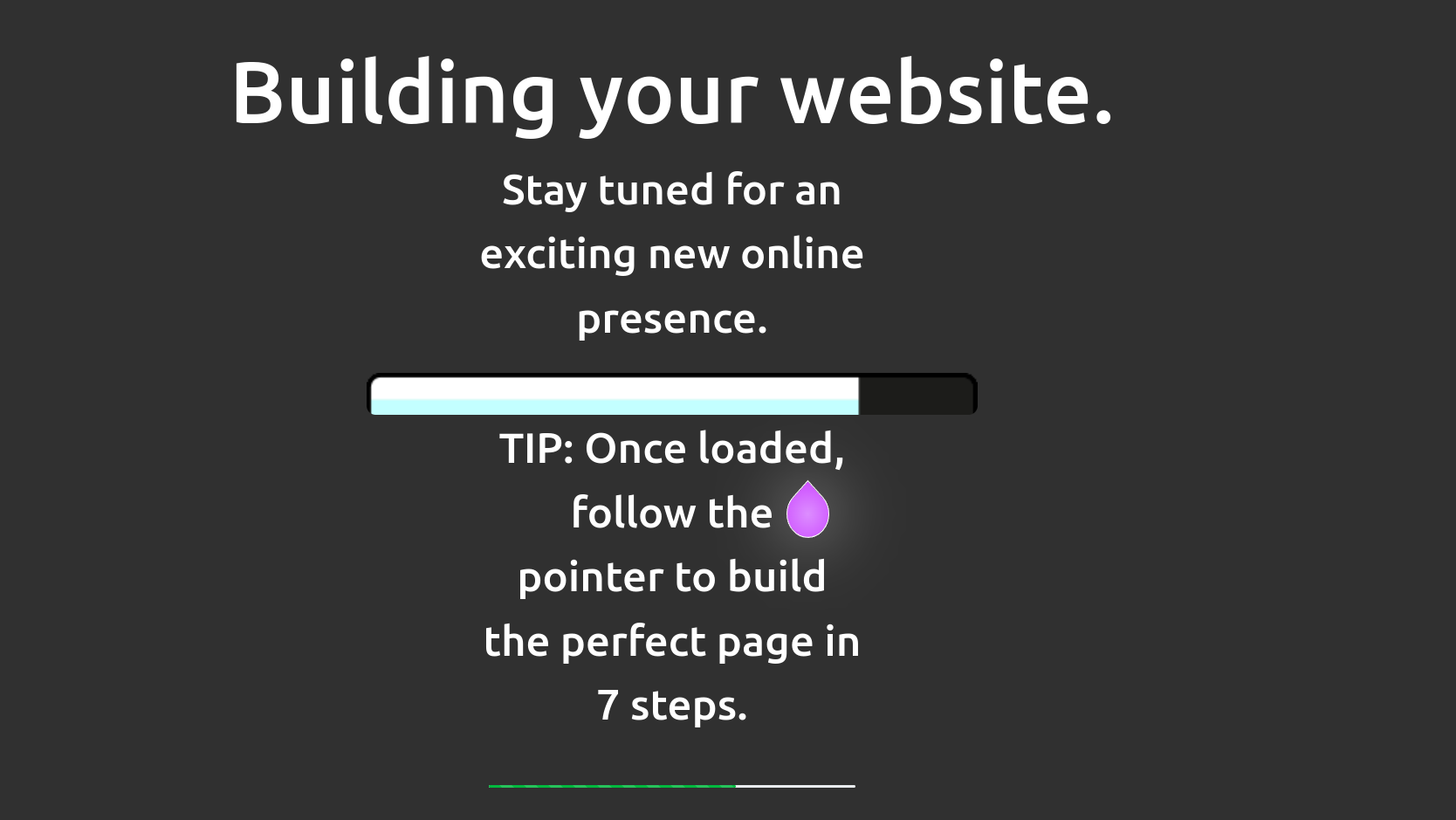
Дууссаны дараа Odoo систем нь танд тохирох вэбсайтын бүтцийг өгөх болно. Та цонхны баруун талд байгаа янз бүрийн барилгын блокууд, тохируулгын тохиргоо болон сэдвүүдийг ашиглан гайхалтай вэбсайт бүтээх боломжтой.
Та Блок хэсгийг сонгоход систем нь олон төрлийн барилгын блокуудыг харуулах болно. Эдгээрийн аль нэгийг нь хэрэглэгч вэбсайтаа үүсгэж, хадгалахад ашиглаж болно.
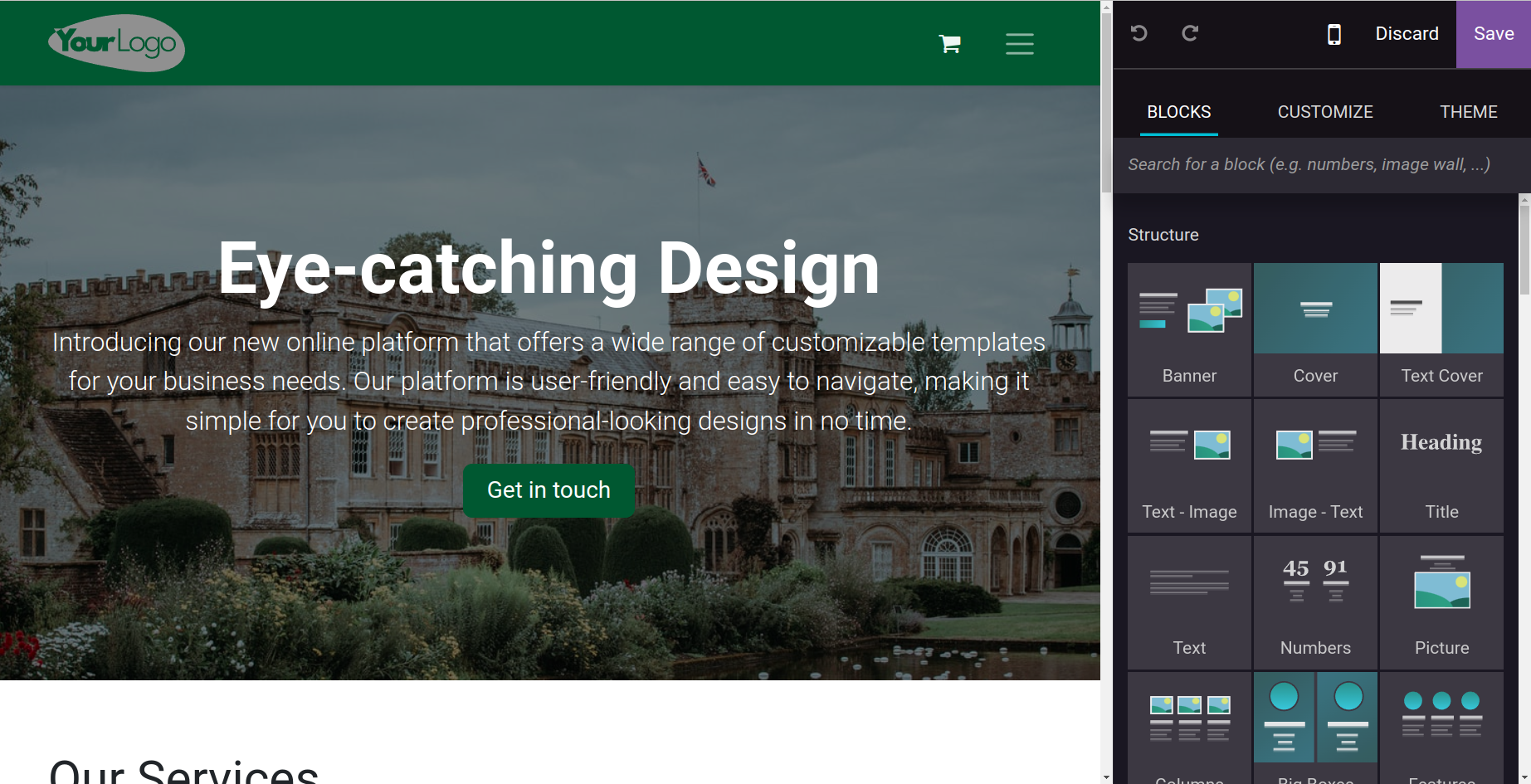
Хэрэглэгч вэбсайтаа бизнесийн эрэлт хэрэгцээ, техникийн үзүүлэлтүүдэд нийцүүлэн ингэж тохируулдаг.
Энэ нь цонхны баруун хэсэгт байрлах барилгын блокуудыг чирж болон буулгаж хялбар болгоно. Блокууд хэсэгт таны сонгох боломжтой тохиромжтой блокууд бий. Хуудасныхаа сонгосон блокийг өөрчлөхийн тулд ТОХИРУУЛАХ цэсний зүйлийг дарна уу.
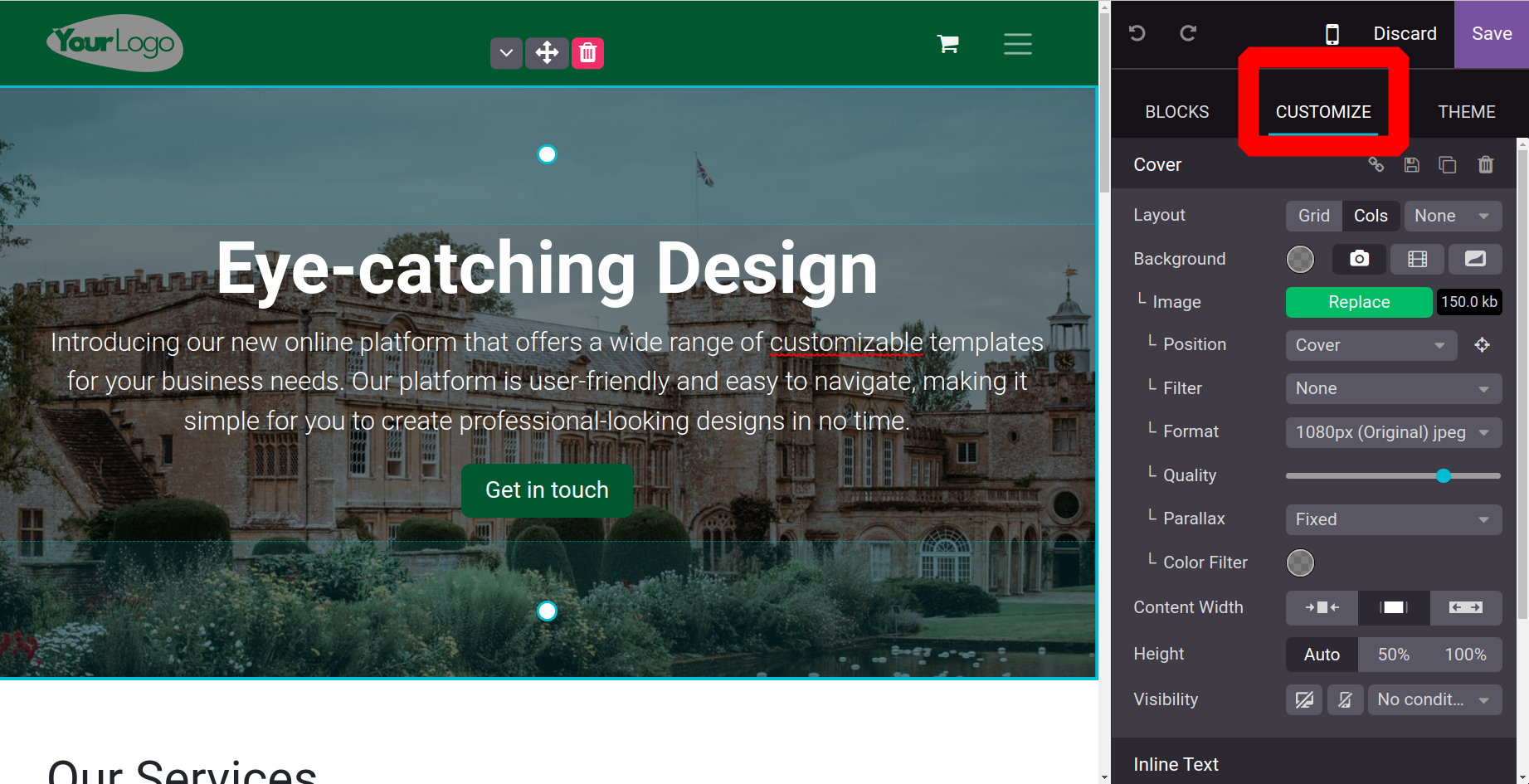
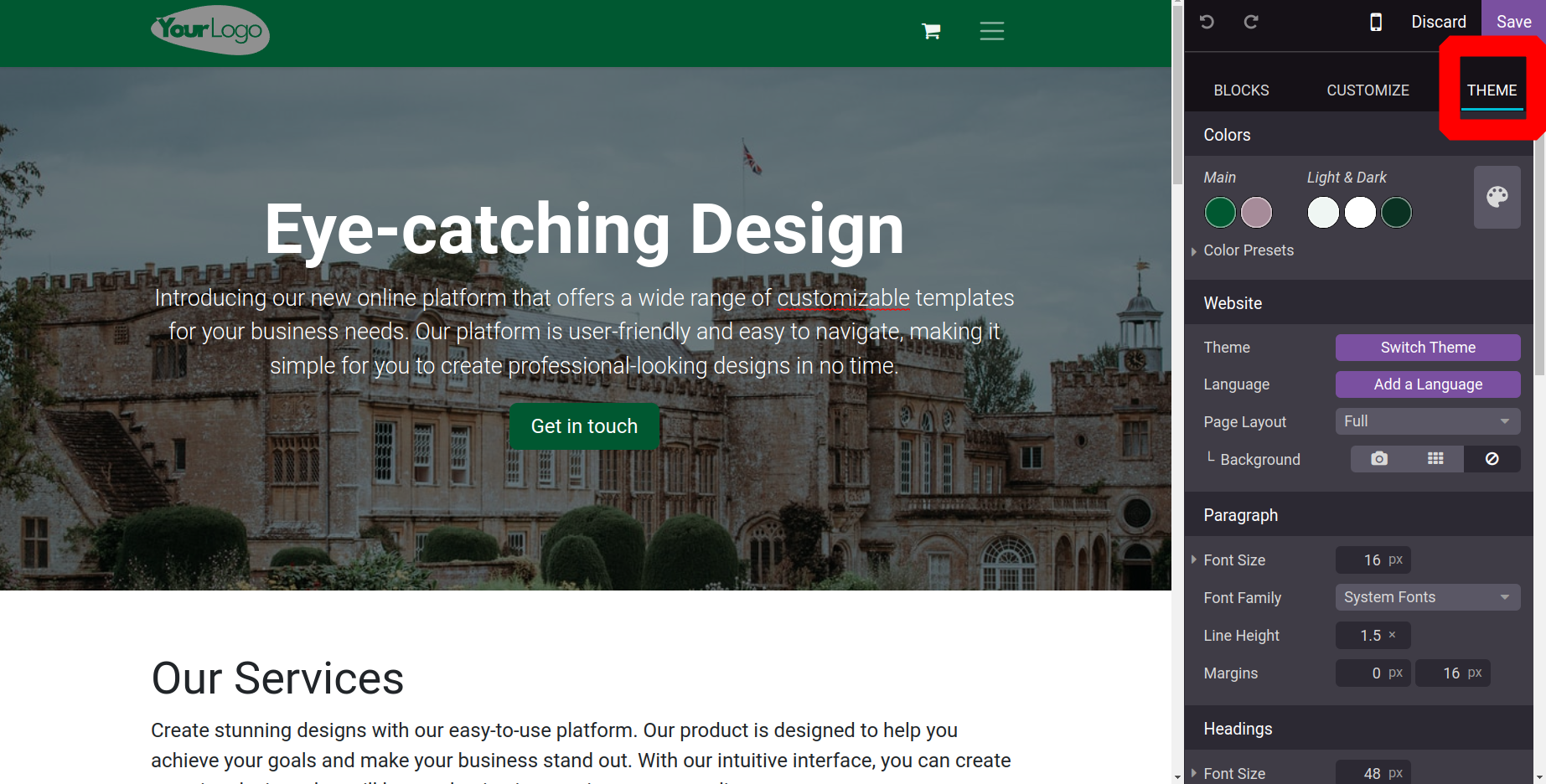
Загваруудыг өөрчлөхийн тулд байгаа ЗАГВАР товчийг дарна уу . Шинэ загваруудыг хөгжүүлэх болон өөрчлөх сонголтууд одоо харагдах болно.
Odoo17 вэбсайтын модулийг ашиглан хэд хэдэн хэлийг удирдах талаар ярилцах цаг болжээ.
Олон хэлний менежмент
Дэлхий даяарх олон хүн вэбсайтуудад зочлох тусам эдгээр хэл дээрх олон хэлний дэмжлэгийн хэрэгцээ нэмэгдэж байна. Энэ нь ялангуяа цахим худалдааны вэбсайтуудад үнэн зөв бөгөөд тэд бараагаа хэрэглэгчдийнхээ төрөлх хэл дээр санал болгох чадвартай байх ёстой.
Odoo 17 нь олон хэлний тусламж зэрэг цогц вэбсайтын менежментийг санал болгодог. Технологийн тусламжтайгаар хэд хэдэн хэл дээр хандах боломжтой материалаар олон хэлний вэбсайт үүсгэх боломжтой.
Вэбсайтын модулийн тохиргоо нь доор үзүүлсэн шиг хэд хэдэн хэлний тохиргоог хийх боломжийг олгодог.
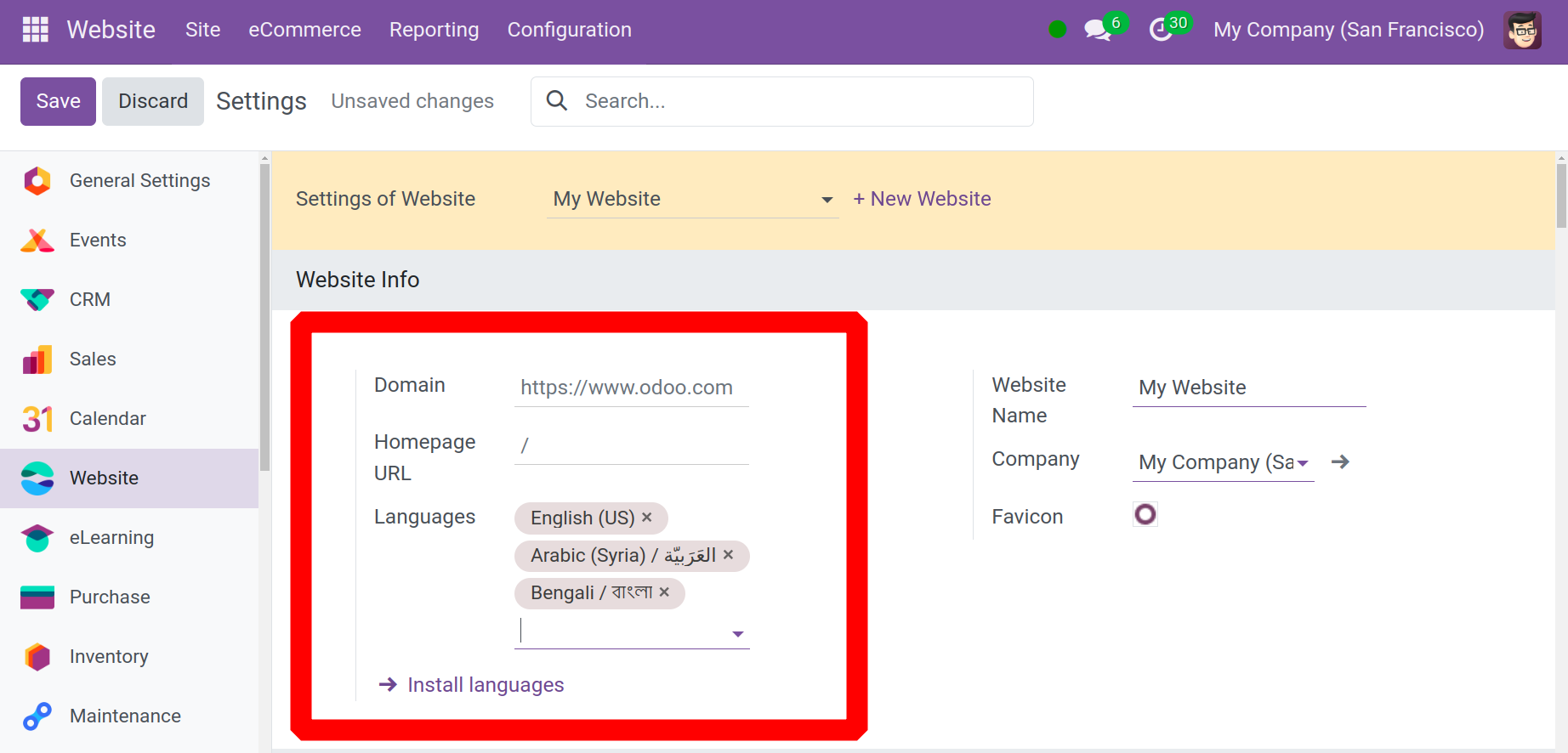
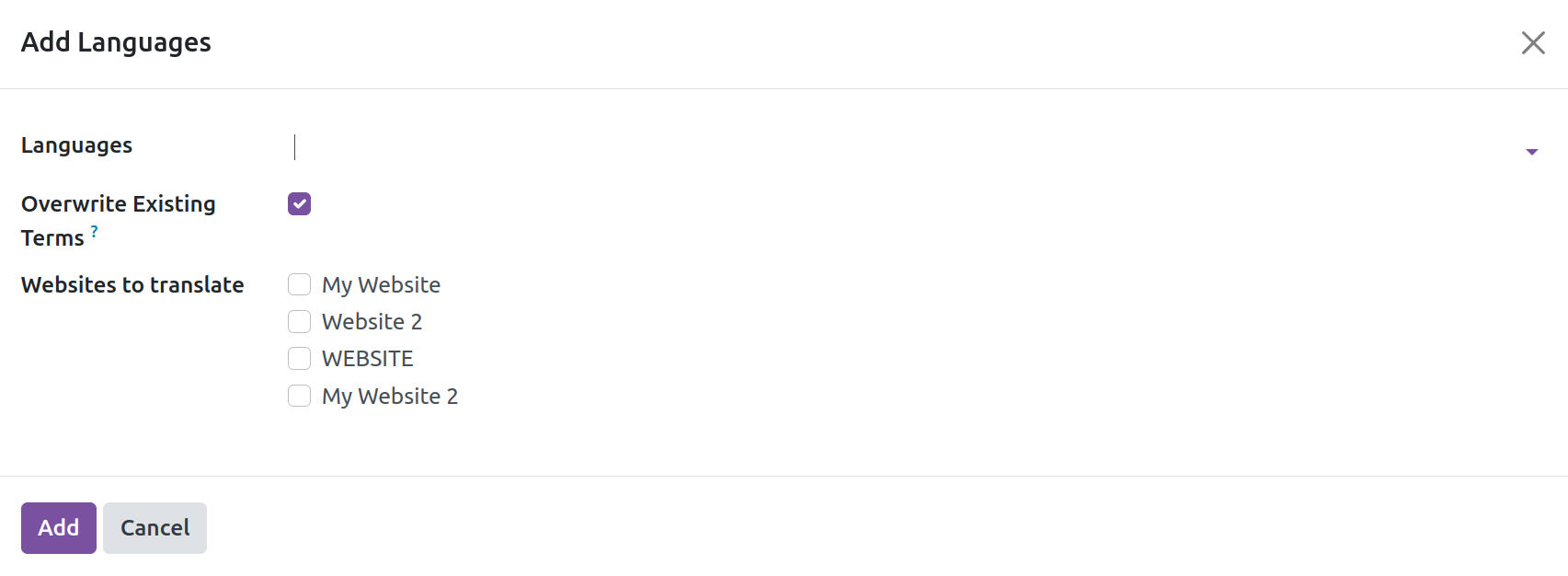
Хэрэглэгч "Хэл суулгах" сонголтыг сонгосноор боломжтой хэлнүүдийг жагсаасан цонх нээгдэж, шаардлагатай бол идэвхжүүлэх сонголтуудыг олгосноор илүү олон хэл суулгаж болно.
Энэ функцээс гадна Odoo вэбсайтын үндсэн хуудас нь танд шинэ хэл нэмэх боломжийг олгоно. Үүнийг харахын тулд үндсэн хуудас руу очоод доорх дэлгэцийн агшинд заасан Хэлний сонголтыг хайна уу (доорх дэлгэцийн агшинд).
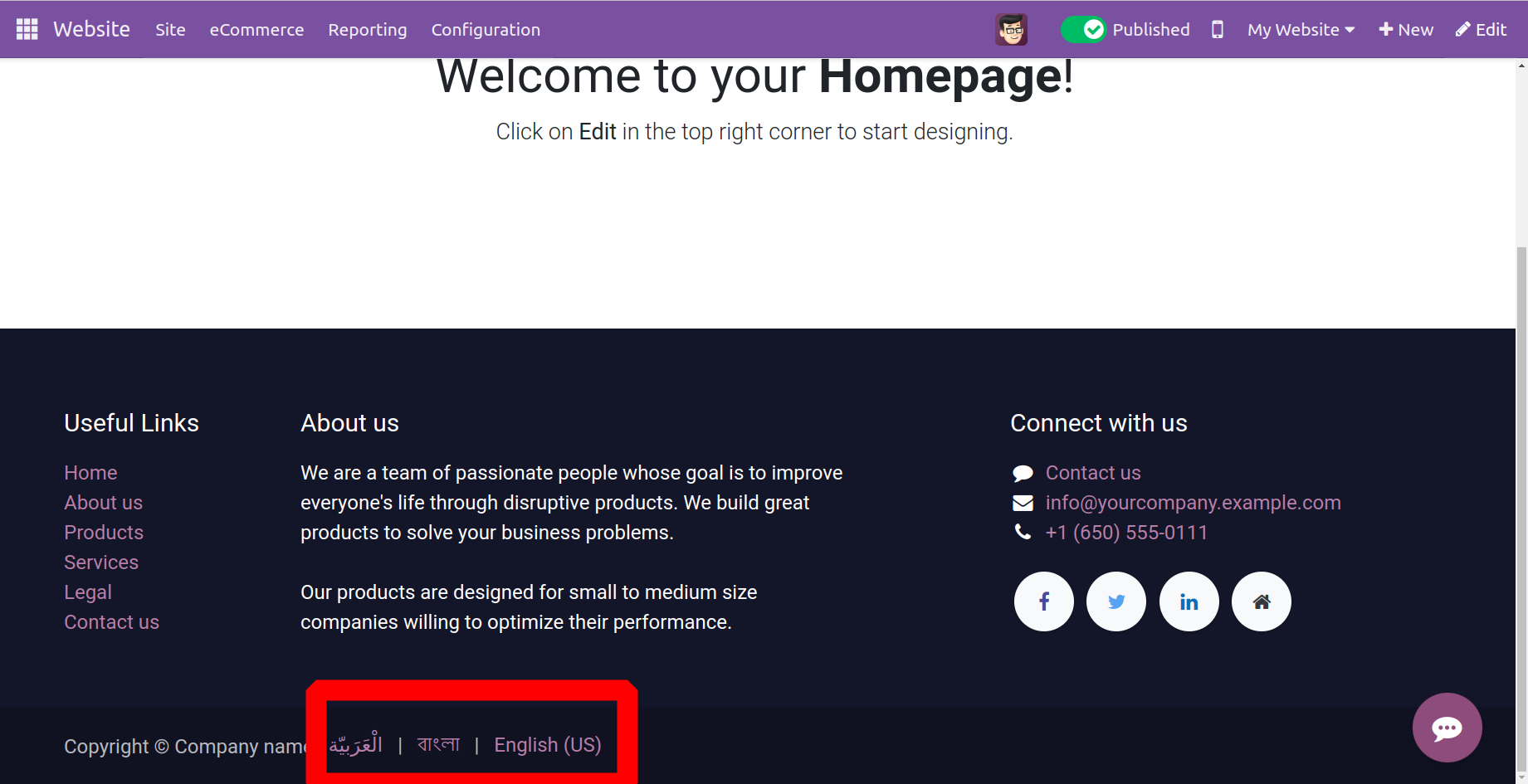
Odoo17 нь олон хэлний вэбсайтуудыг удирдахад хэрхэн хялбар болгодгийг мэдсэний дараа хуудас үүсгэх талаар ярилцъя.
Вэб хуудасны дизайн
Танай бизнест зориулсан вэбсайт бүтээх маш сайн хэрэгсэл бол Odoo Website модуль юм. Таны хэрэгцээнд үндэслэн та платформыг ашиглан вэбсайтынхаа хуудсыг зохион бүтээж, бүтээх боломжтой. Odoo 17 Website модулийн Сайтын цэсийг дарснаар та Нүүр хуудас руу шилжих болно.
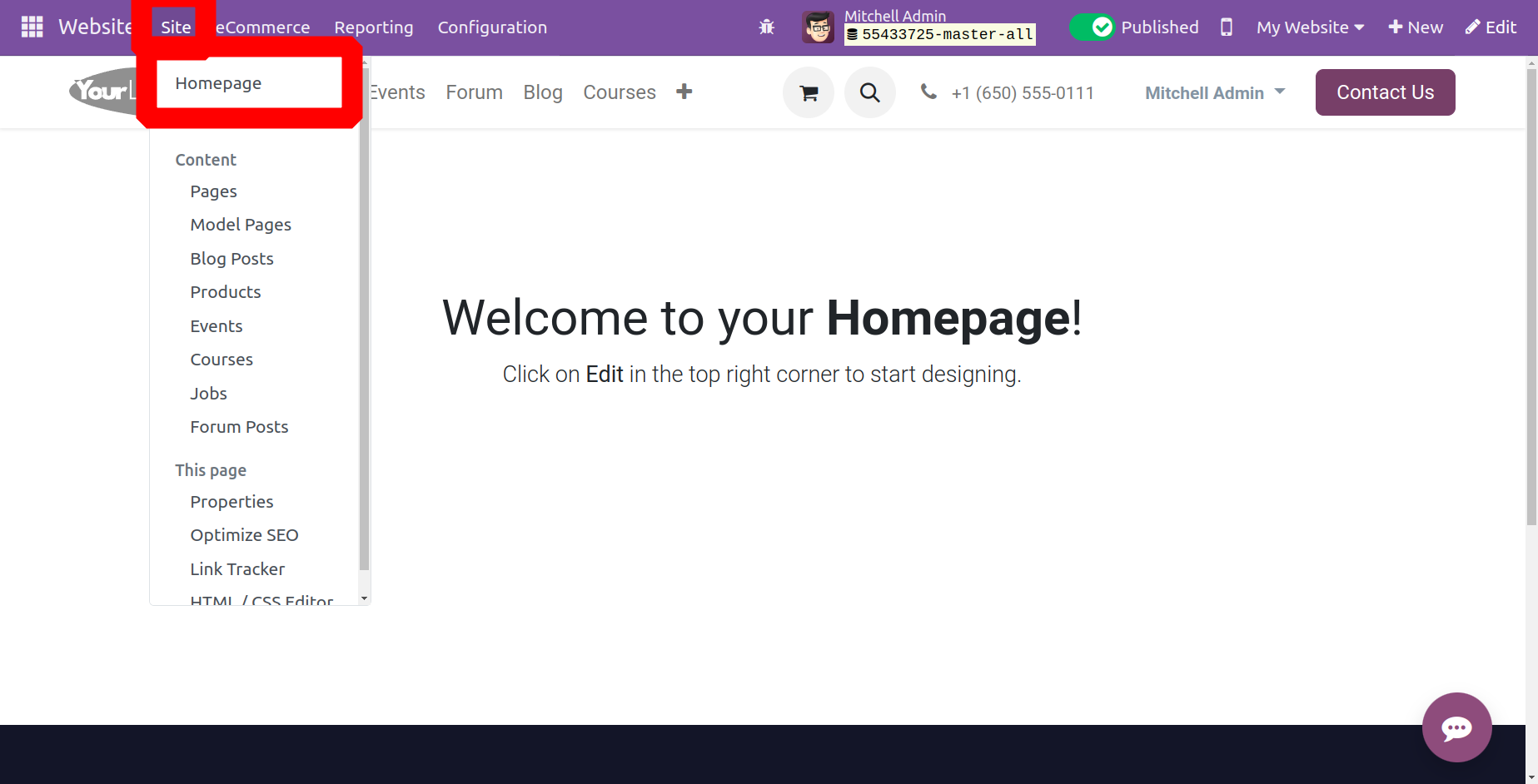
Та вэбсайтынхаа нүүр хуудасны цонхонд цэсэн дээр хулганы нэг товшилтоор хандах боломжтой. Энд та хэд хэдэн цэс болон вэбсайт дизайны боломжуудыг үзэж болно. Энэ хуудаснаас та контентыг шууд удирдах, шинэ вэбсайт хуудас үүсгэх, вэбсайтаа удирдах боломжтой.
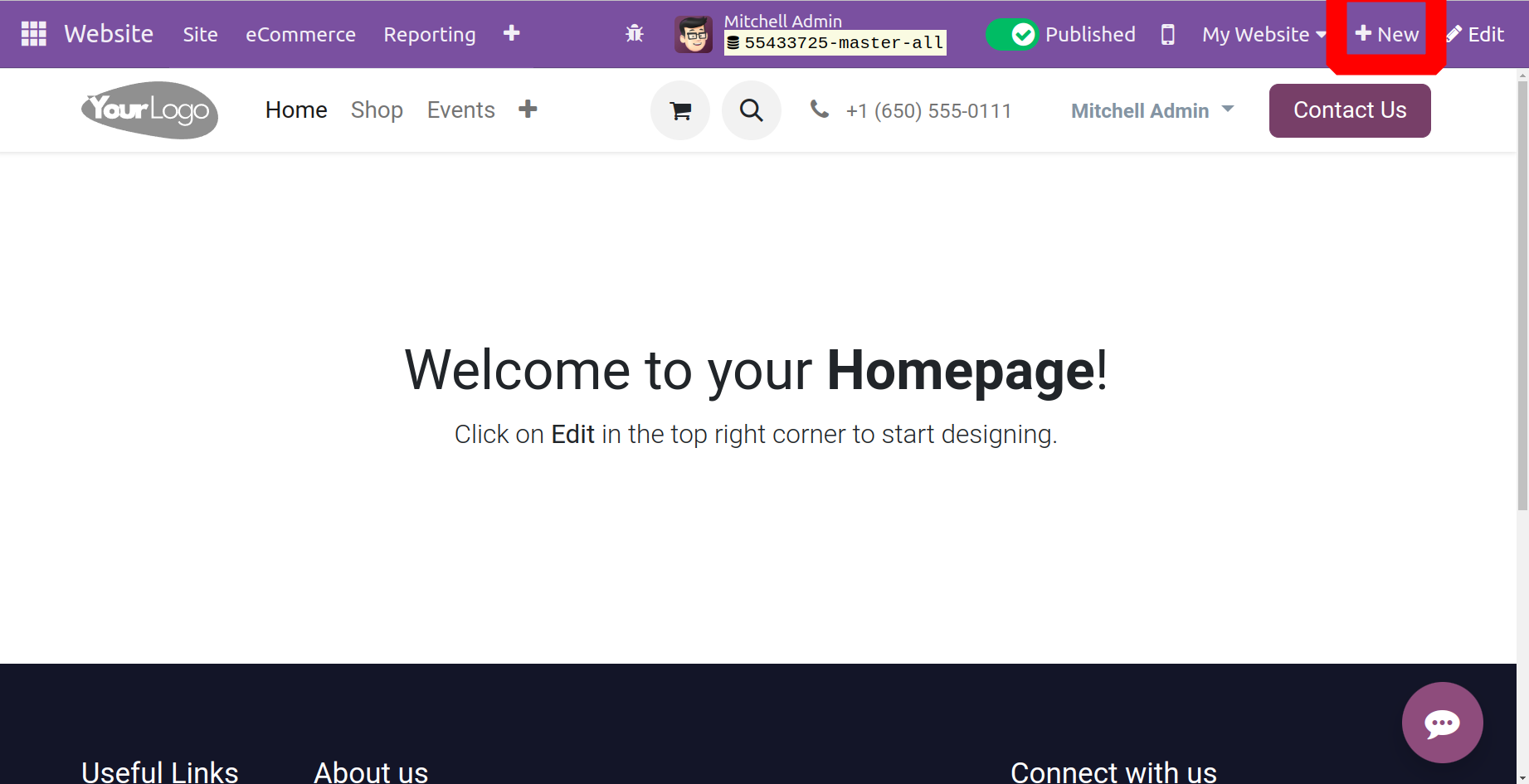
"Шинэ" үүсгэх сонголт баруун дээд буланд гарч ирэх бөгөөд доор үзүүлсэн шиг хэрэглэгчид шинэ хуудас үүсгэхэд нь тусална.
"Шинэ хуудас" сонголтыг ашиглан хуудас, блог нийтлэл, арга хэмжээ, форум, ажлын боломж, бүтээгдэхүүн, сургалт, шууд чатын виджетийг үүсгэж болно .
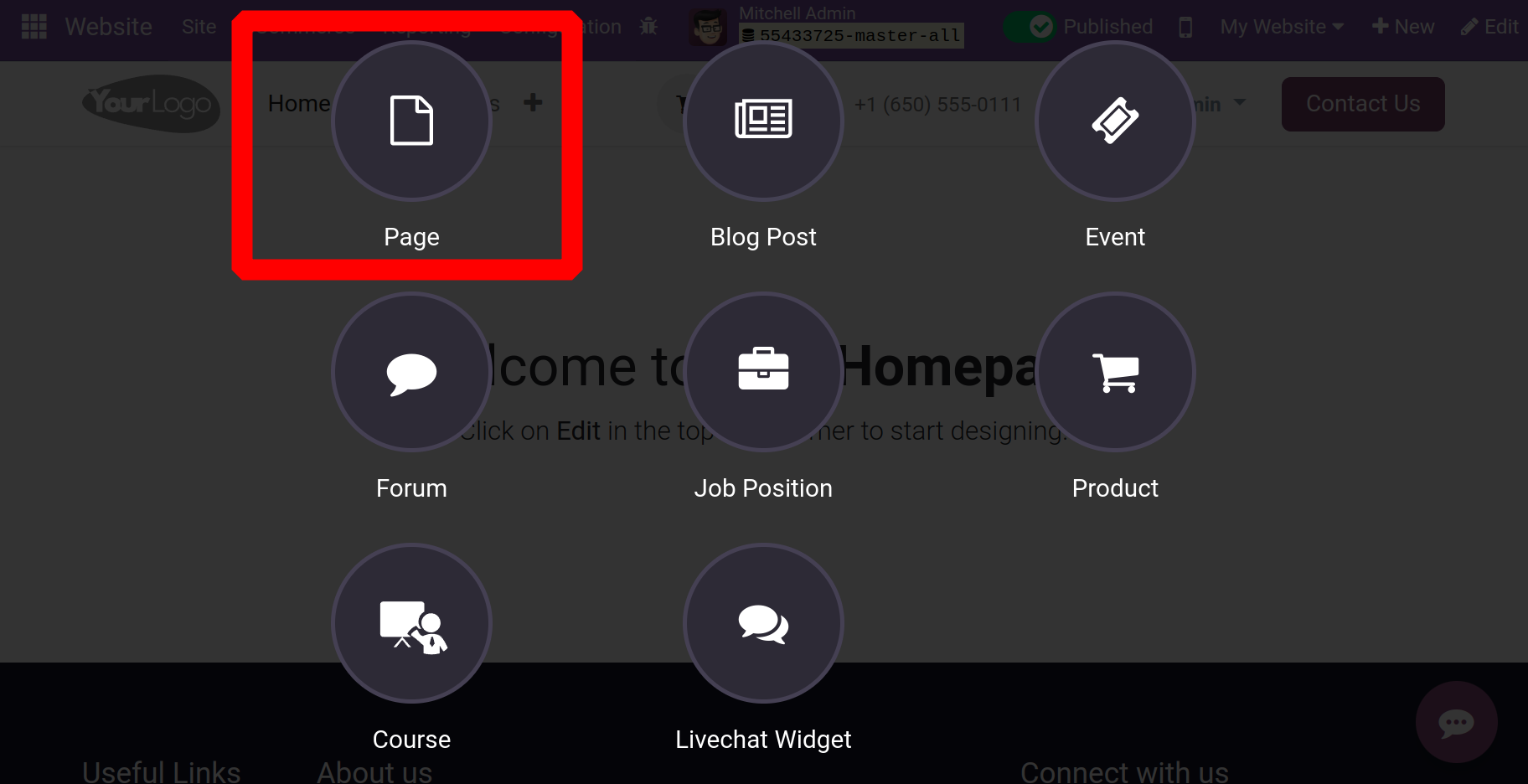
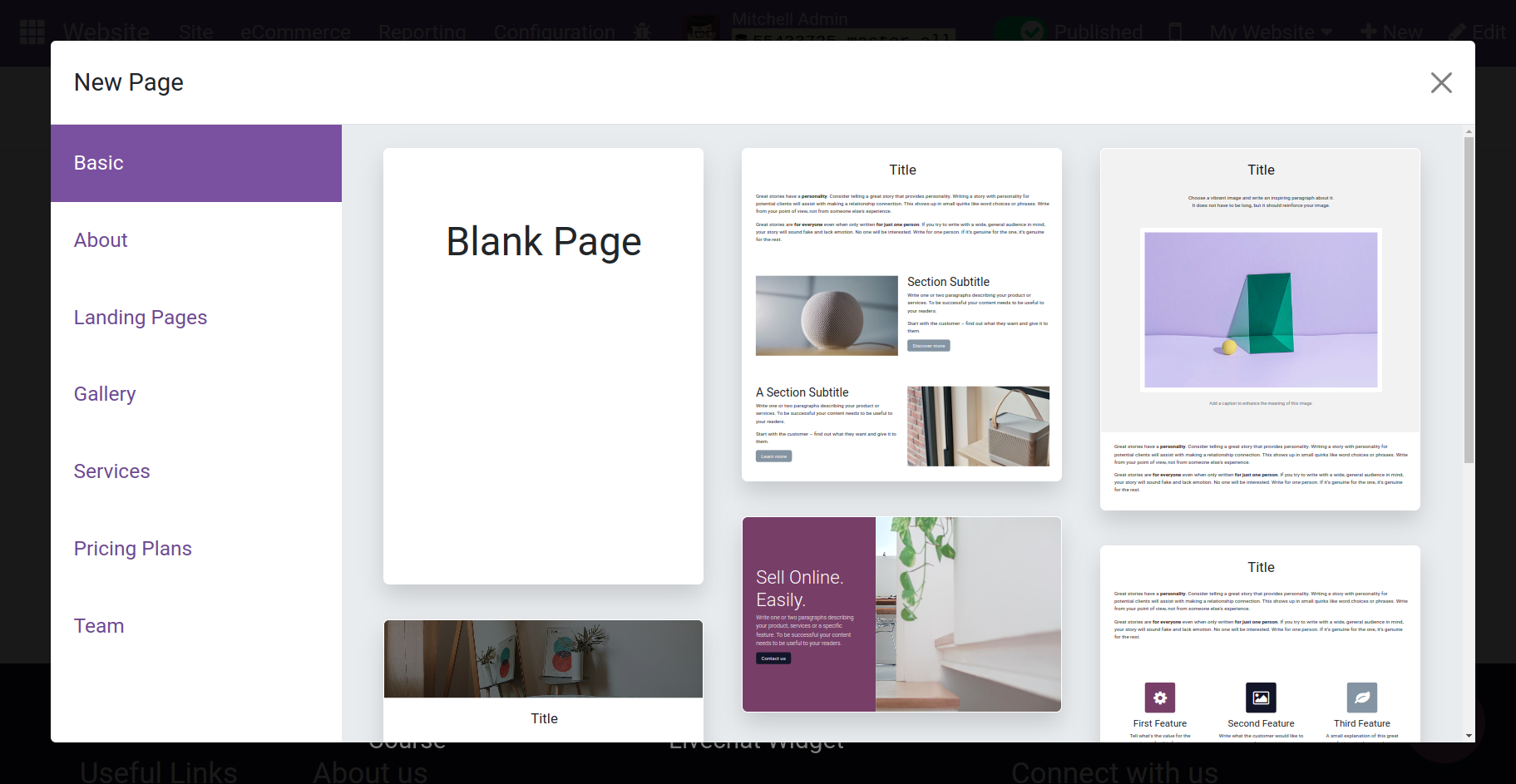
Хэрэглэгч "Шинэ хуудас үүсгэх" сонголтыг дарахад шинэ хуудасны цонх нээгдэх бөгөөд хэрэглэгч хуудаснаас хуудасны загварыг сонгох боломжтой.
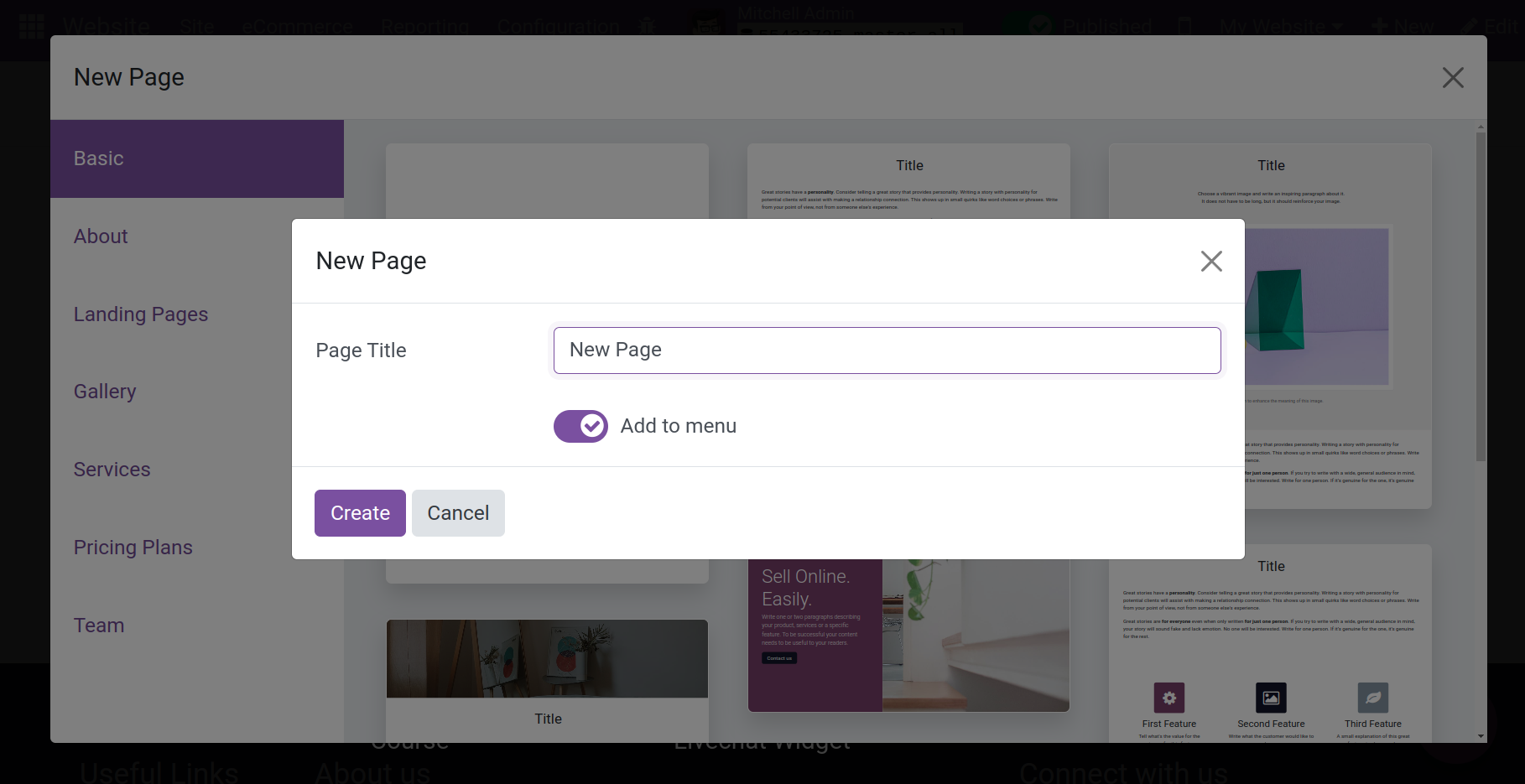
Дараа нь тэдэнд хуудасны гарчгийг оруулж, баталгаажуулах боломжийг олгодог хайрцаг гарч ирнэ. Хэрэглэгч оруулгыг баталгаажуулсны дараа шинэ хуудас үүсч, шаардлагатай бол хуудсыг өөрчлөх янз бүрийн вэбсайт бүтээгчдийг санал болгодог.
Odoo 17 дээр олон төрлийн блок хэрэгслүүдэд хандах боломжтой. Вэбсайтын хуудас бүр танд тэдгээрт хандах боломжийг олгох "Засах" сонголттой. Нэмж дурдахад, хэрэглэгчид энэ хэрэгслийг вэбсайтын аль ч нүүр хуудаснаас ашиглах боломжтой. Odoo дээр байгаа олон блок хэрэгслүүдийг ерөнхийдөө дөрвөн ангилалд хувааж болно: дотоод контент блокууд, динамик контент блокууд, функц блокууд болон бүтцийн блокууд.
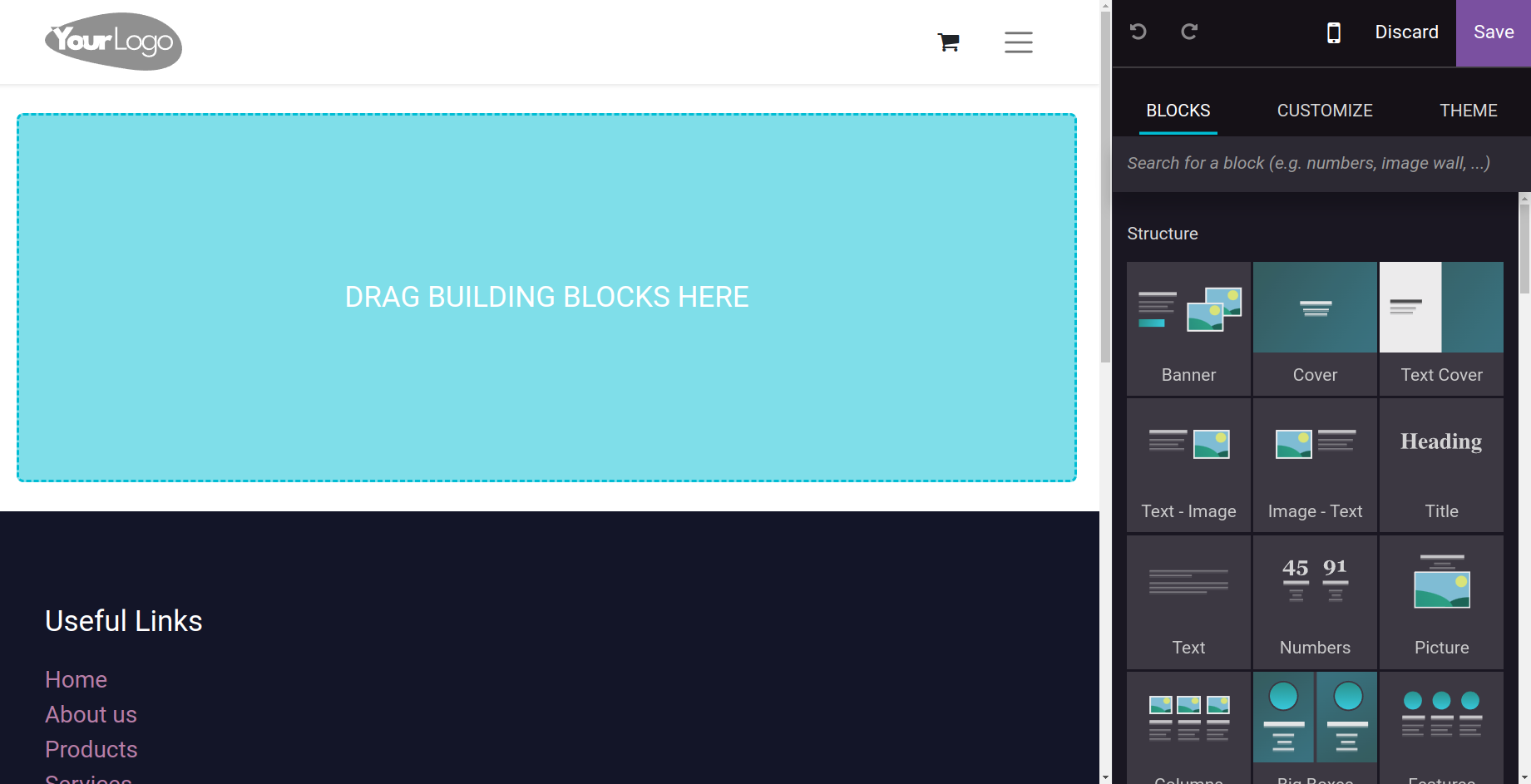
Блок бүрийг Баннер Блок, Хавтасны Блок, Текст-Зургийн Блок, Зураг-Текст Блок, Гарчгийн Блок, Текст Блок, Тоон Блок, Зураг Блок, Харьцуулах Блок, Багийн Блок, Үйлдэлд Дуудлагын Блок, Лавлагааны Блок, Баян хуурын Блок, Онцлогийн Тор Блок, Агуулгын Хүснэгтийн Блок, Үнийн Жагсаалтын Блок, Зүйлсийн Блок, Таб Блок, Цагийн Хэсгийн Блок, Маягтын Блок, Газрын Зургийн Блок, Google Газрын Зургийн Блок, Динамик Хэсэгчилсэн Блок, Динамик Тойрог, Бүтээгдэхүүний Блок, Хайлтын Блок, Блог Бичлэгийн Блок, Үйл явдлын Блок, Мэдээллийн Хуудасны Блок, Мэдээллийн Поп-ап, Поп-ап Блок, Facebook Блок, Тоолуурын Блок, Хэлэлцүүлгийн Бүлгийн Блок, Twitter Скрининг, Алдарт Блок, Үнэлгээний Блок, Картын Блок, Хуваалцах Блок, Мэдээллийн Хуудасны Блок, Текст Тодруулах Блок, Диаграм Блок зэрэг асар олон сонголттойгоор дахин нэмж оруулна. Та Дэвшилтийн Бар Блок, Тэмдэг Блок, БлокИшлэлийн Блок, Хандивын Товчны Блок, Сагсанд Нэмэх Товчны Блок, Түрээсийн Хайлтын Блокыг хүссэн байршил руу чирж тавьж болно.
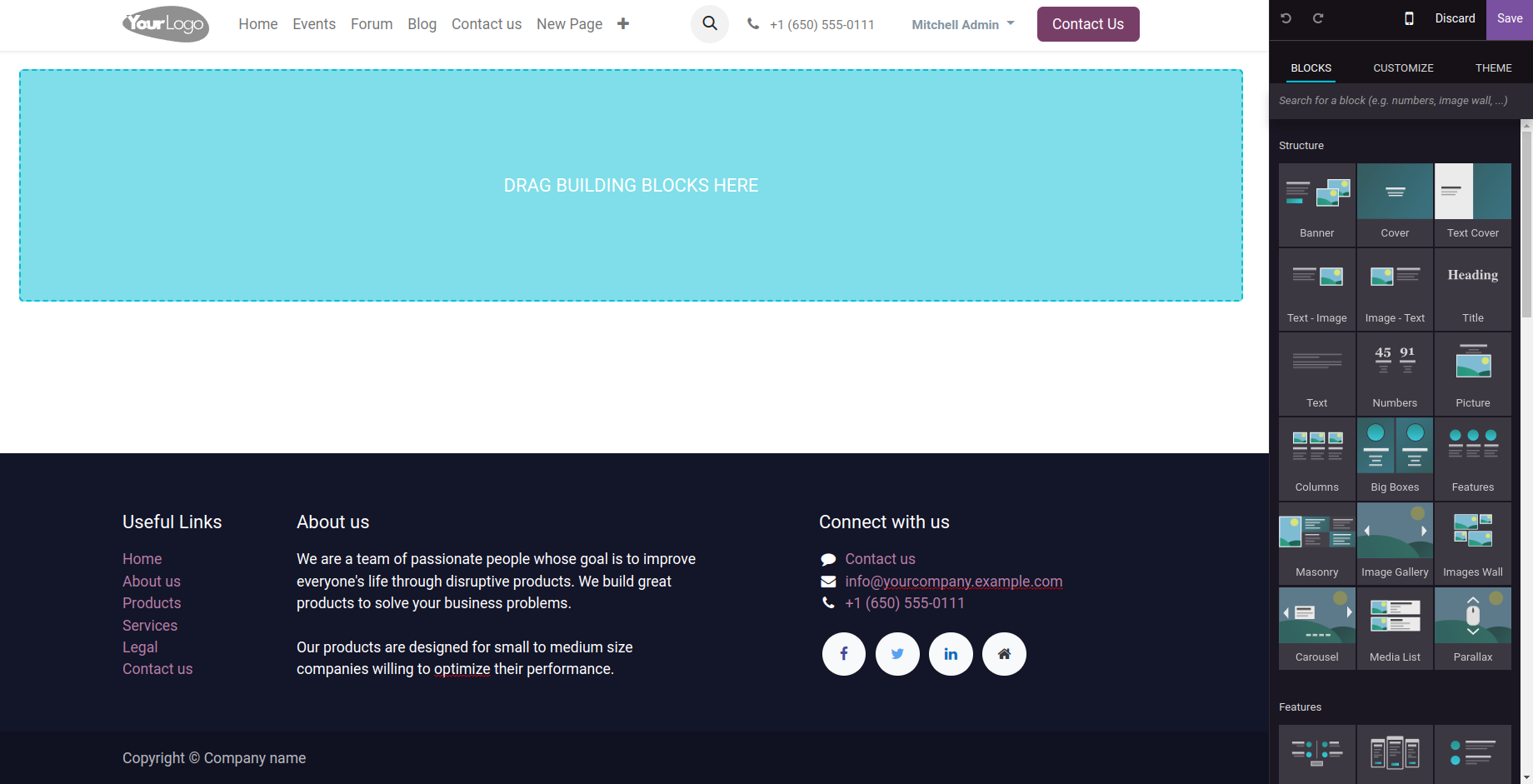
Тохируулах болон Сэдэв сонголтуудын тусламжтайгаар хэрэглэгч блокийг чирж буулгахдаа тохируулж болно.
Дэлгэц дээр шинэ хэсэг нэмж оруулахын тулд зүгээр л чирж тавиад л болно. Хэрэв хэсэг хэсгүүдийн аль нэгийг сонгосон бол хуудсыг хэрхэн ашиглаж байгаагаас хамааран өөрчилж болно. Тиймээс өөрчлөх функц нь дэлгэцийн хэрэглээ болон гоо зүйн сэтгэл татам байдлыг сайжруулдаг.
Жишээлбэл, Зураг-Текст гарчигтай хэсгийг сонгоно уу. Тэндээс та текст болон зургуудыг адилхан өөрчилж болно. Үүний тулд дэлгэцийн баруун талд байрлах цэснээс ТОХИРУУЛАХ хэсгийг сонгоно уу.
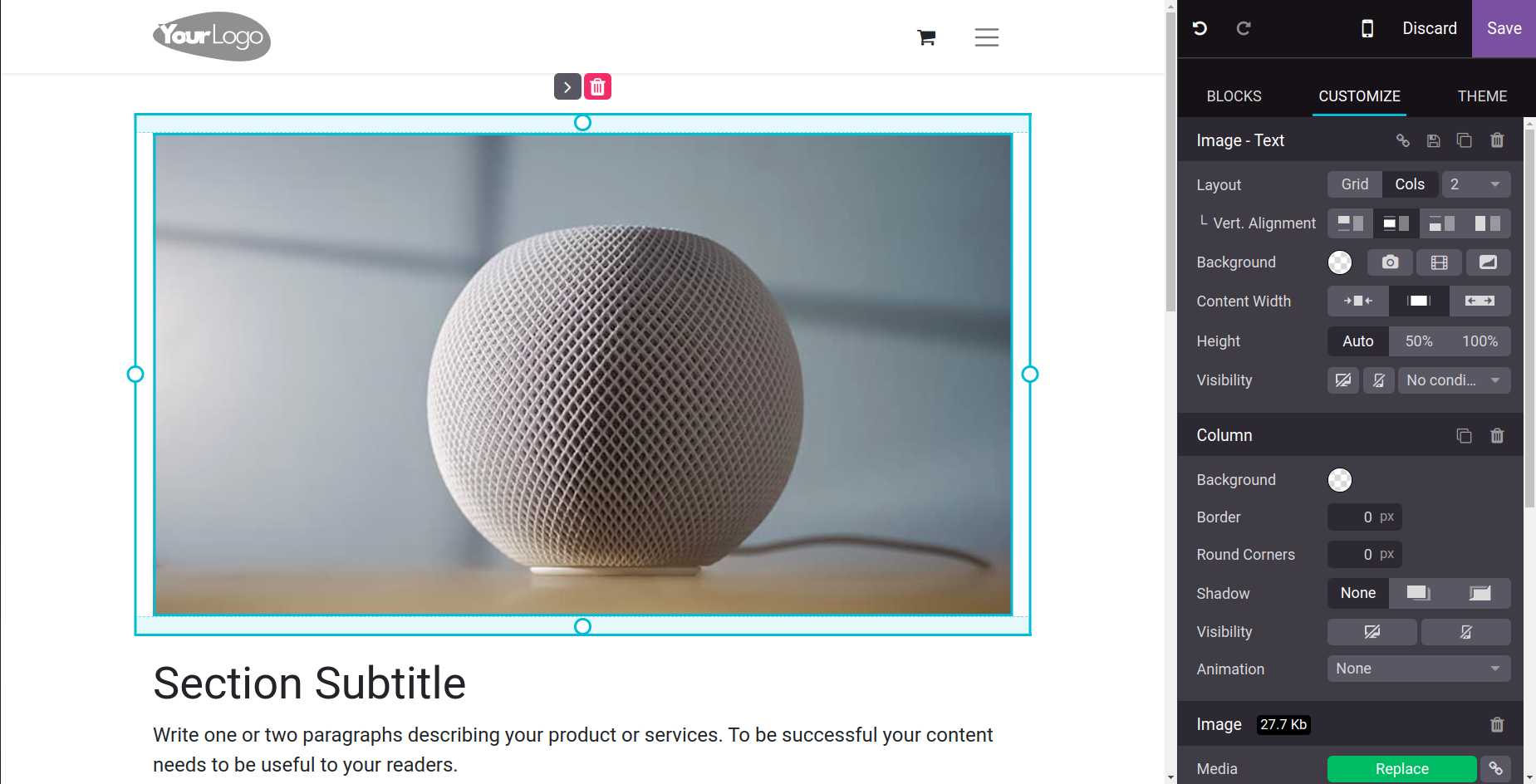
Хэрэглэгч зургийн байршлыг "Зохион байгуулалт" сонголтыг ашиглан өөрчилж болно. Босоо байрлал, дэвсгэр, контентын өргөн, өндөр, харагдах байдал зэргийг тохирох сонголтоор хялбархан өөрчилж болно. Дараа нь хэрэглэгч дараагийн хэсэгт дэвсгэр өнгийг өөрчилж болно. Дараа нь хүрээ, бөөрөнхий булан, харагдах байдал, сүүдэр, текст болон зургийн хөдөлгөөнт дүрс нэмэх сонголтууд байна.
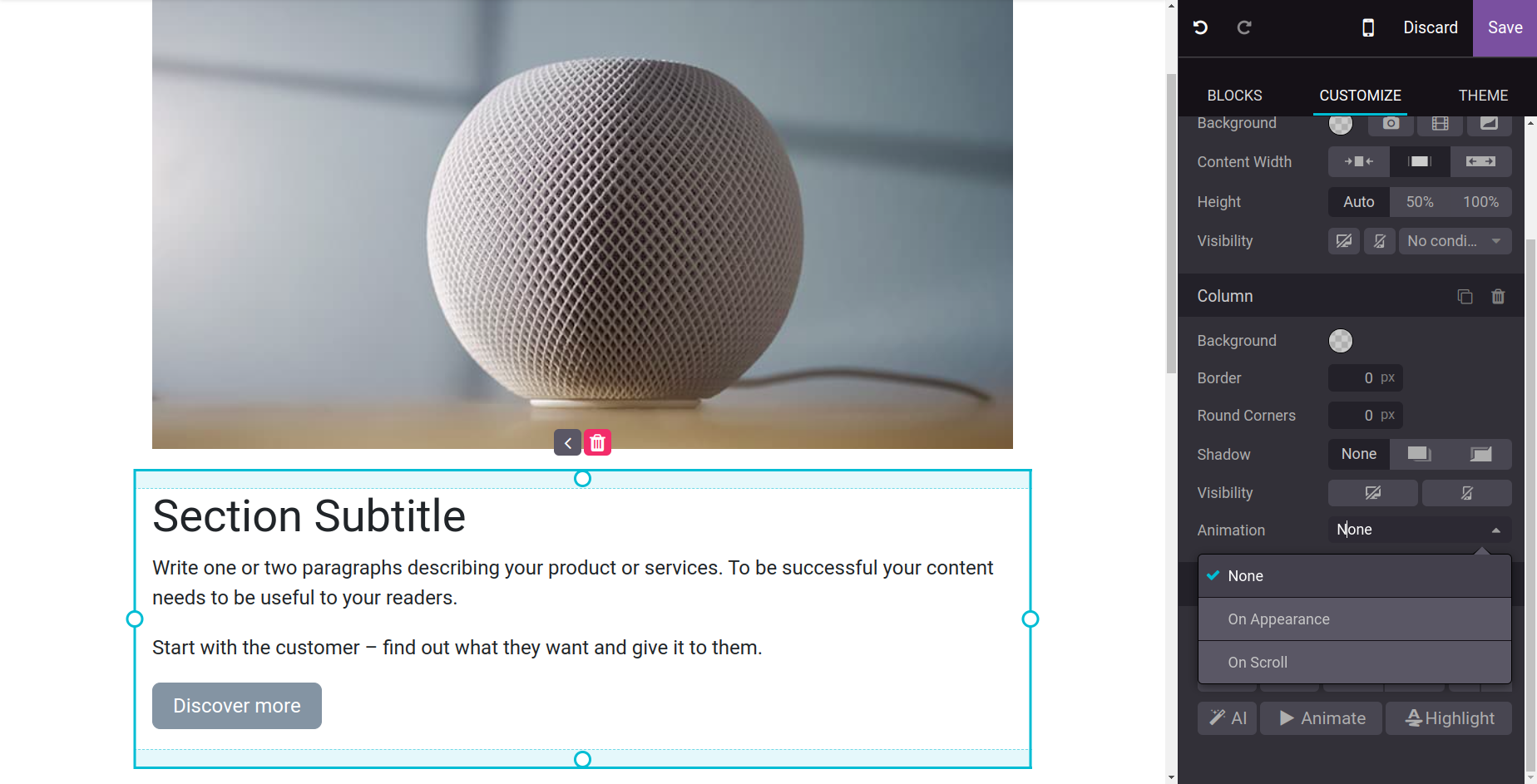
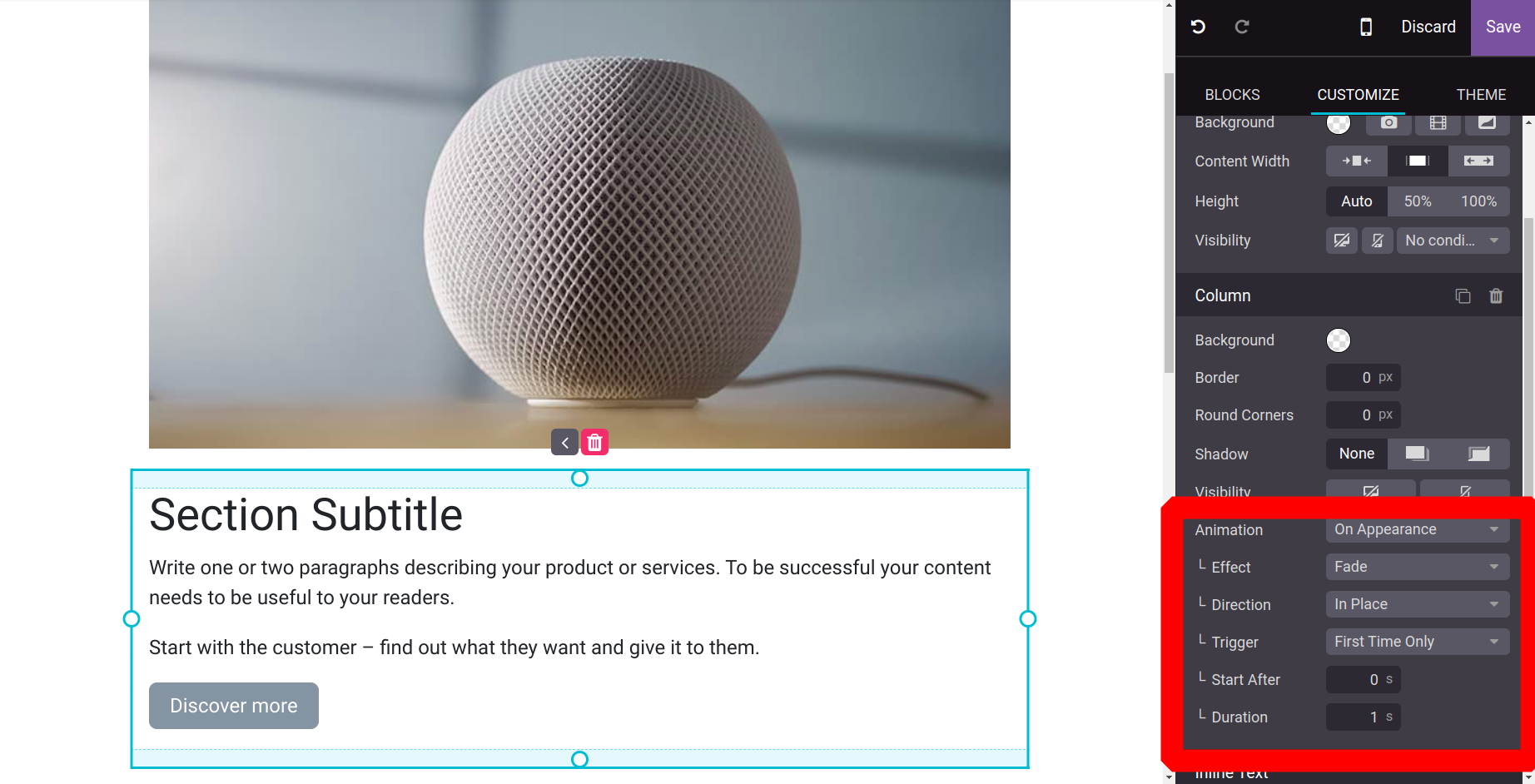
Хэрэв хөдөлгөөнт дүрсийг сонгосон бол эффект, чиглэл, өдөөгч, хугацааны урт болон бусад параметрүүдийг тохируулж болно.
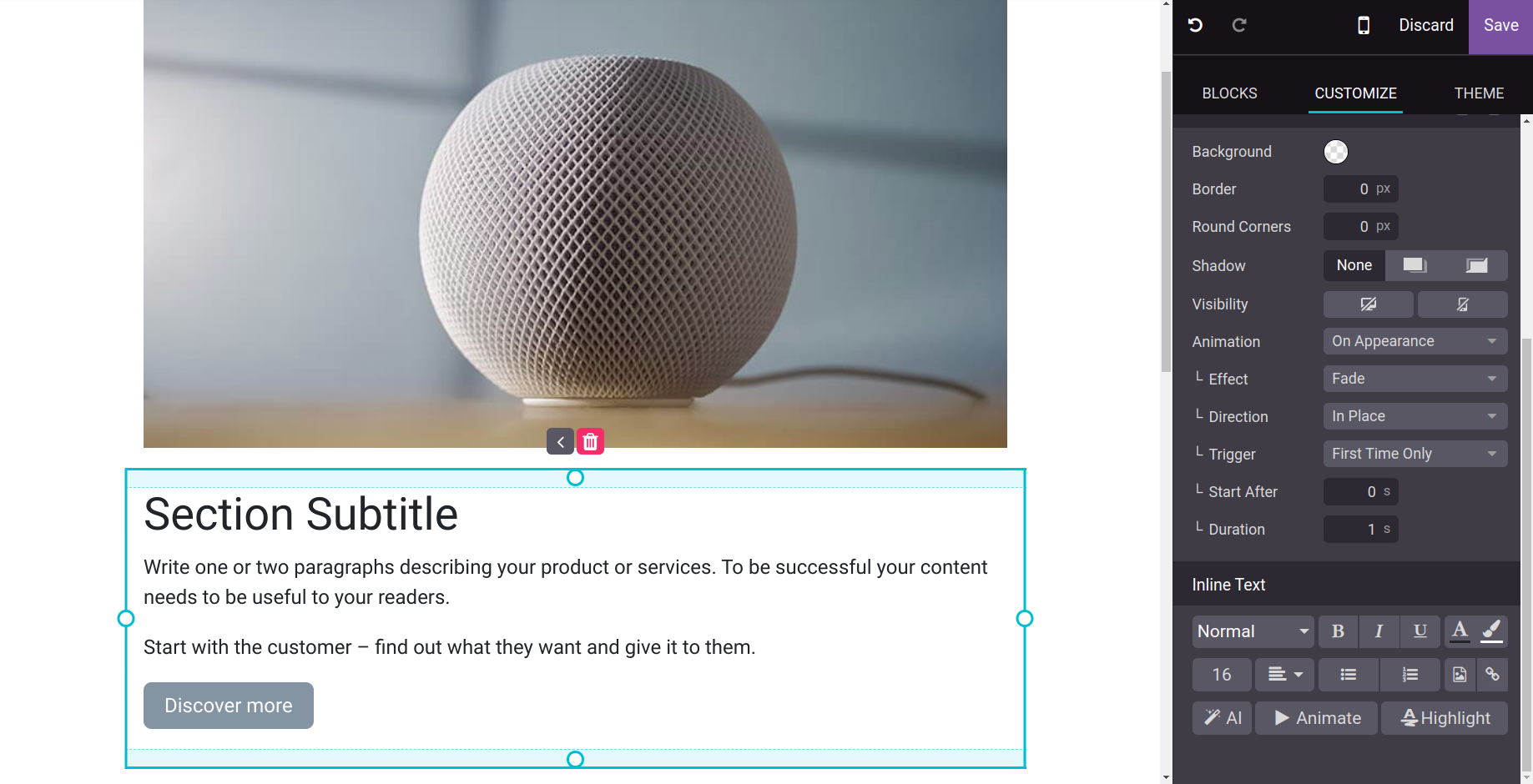
Дараа нь, текстийн чиглэл болон эдгээр өөрчлөлтийг энэ өөрчлөн тохируулсан элементийг ашиглан Inline Text хайрцагт хийж болно. Та мөн энд текст тодруулагч ашиглаж болно.
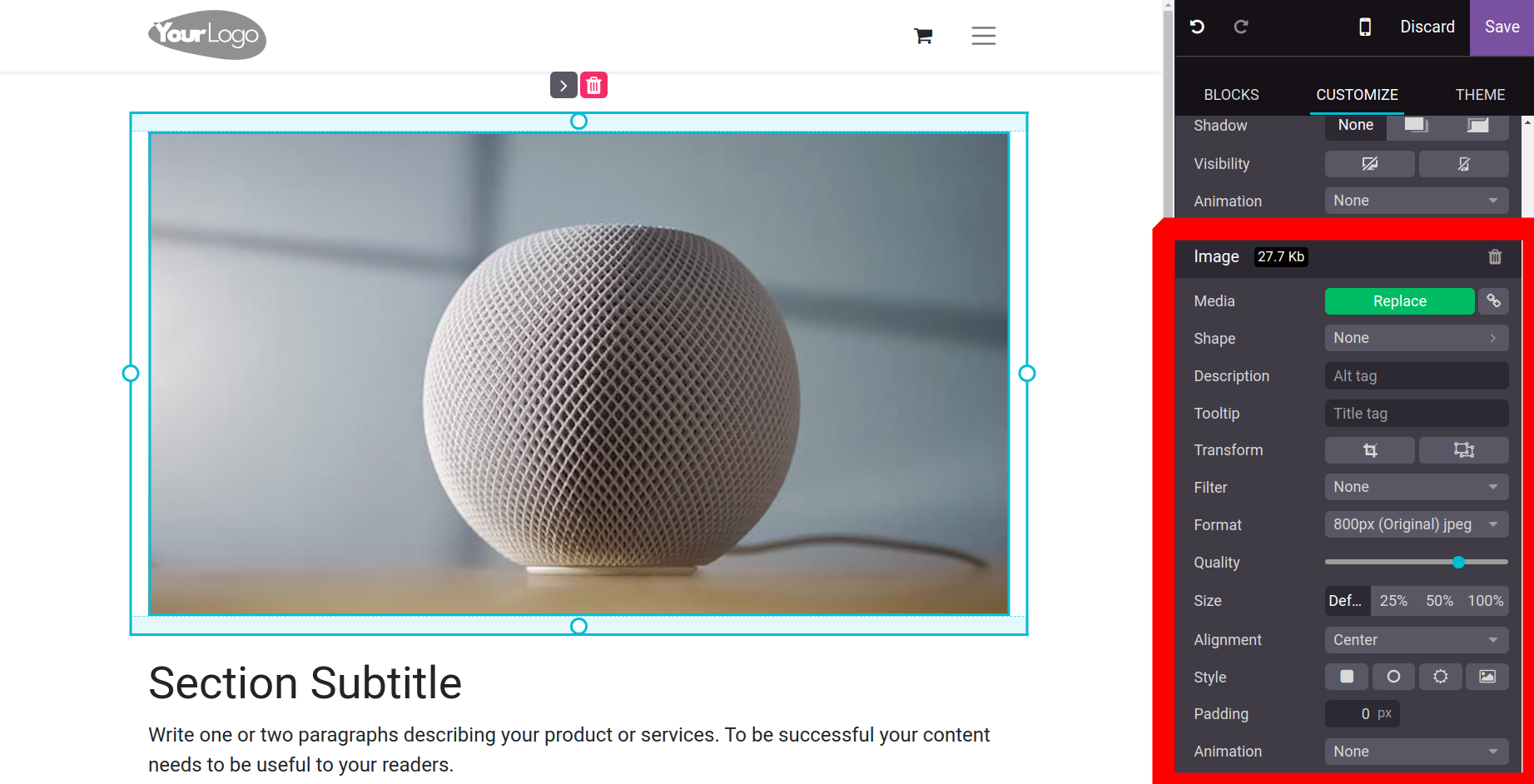
Хэрэв хэрэглэгч зургийн тохиргоог сонговол зургийг өөрчилж, шинэ зөвлөмж, тайлбар нэмж, формат, чанар, хэмжээ, хувиргалт, шүүлтүүр болон шүүлтүүрийг өөрчилж болно. Дараа нь зургийн хэлбэрийг өөрчлөх өөр нэг сонголт гарч ирнэ.
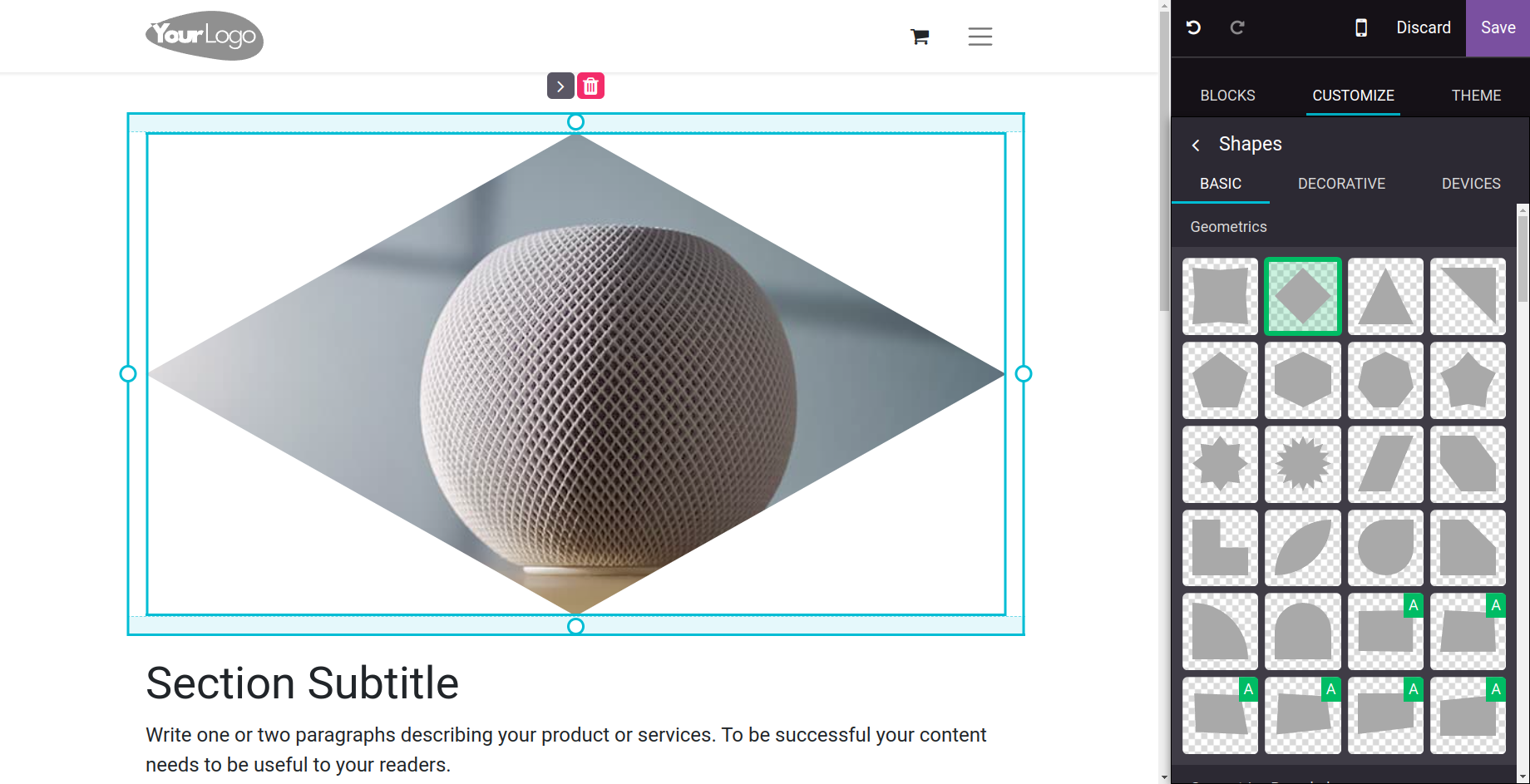
Хэрэглэгч дүрсний сонголт дээр дарахад ромб, дөрвөлжин, тэгш өнцөгт гэх мэт хэд хэдэн дүрсний жагсаалтыг харах болно. Үүний дараа хэрэглэгч зөвхөн нэгийг нь сонгох хэрэгтэй.
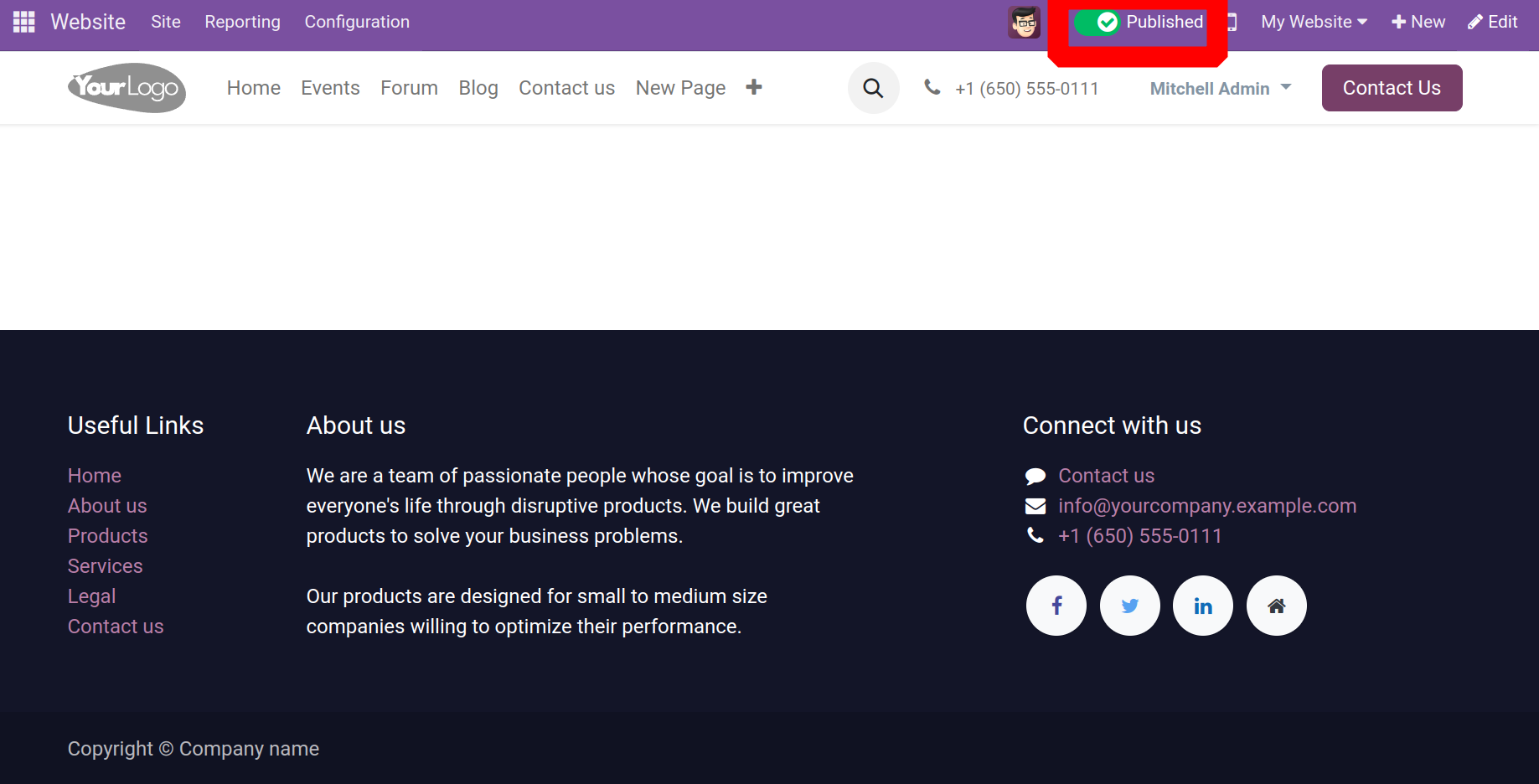
Дараа нь дэлгэцийн дээд хэсэгт нэмэгдсэн товчийг ашиглан хуудсыг нийтэлж болно.
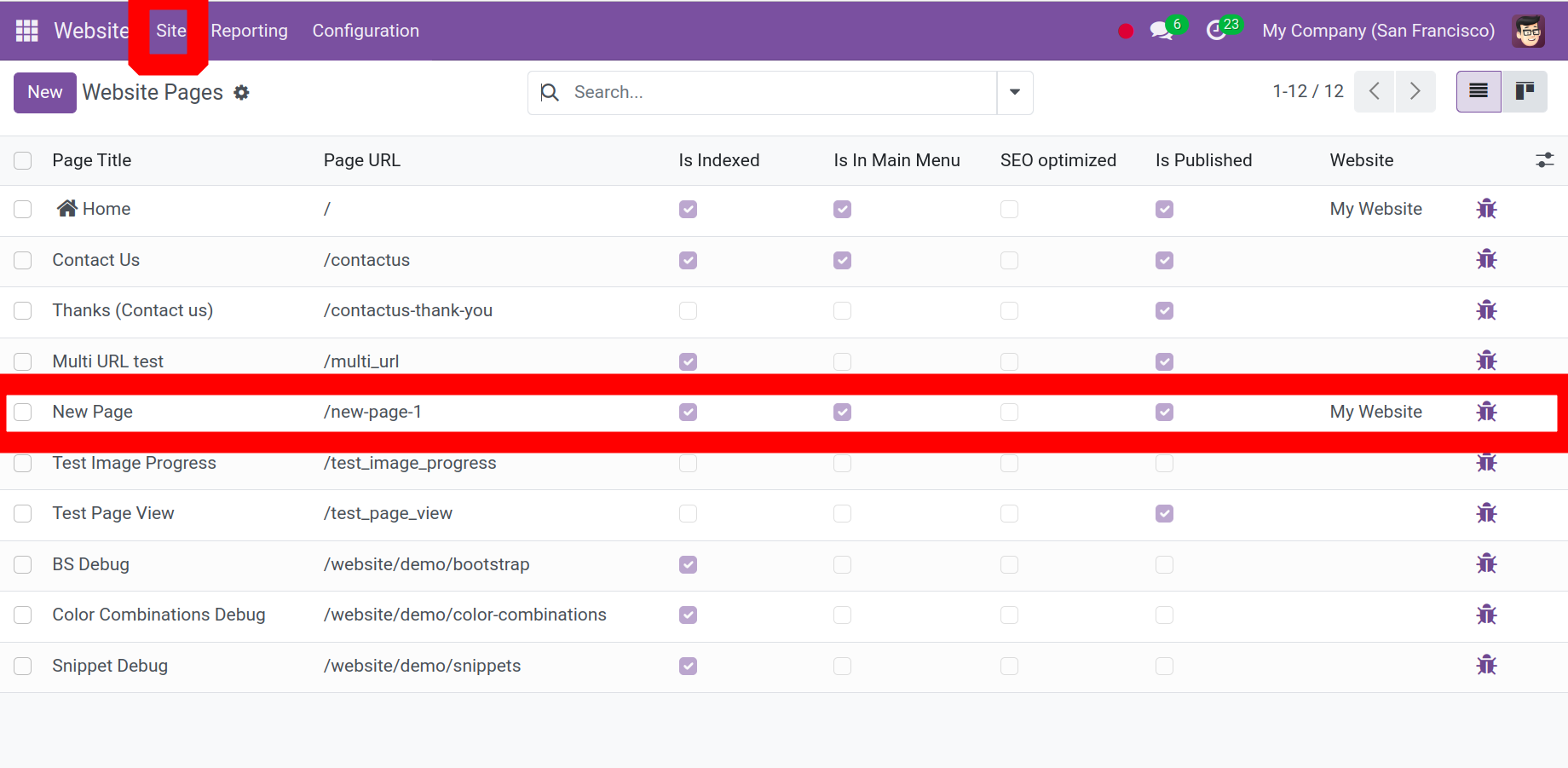
Дараа нь Сайтын цэсний доор байгаа хуудсыг шалгана уу. Жагсаалтаас хэрэглэгчид үүсгэсэн хуудсыг үзэх боломжтой.
Блогууд
Доор үзүүлсэн шиг вэбсайт руу буцаж очоод цонхны баруун талд байрлах Шинэ цэснээс Блог сонголтыг сонгоно уу.
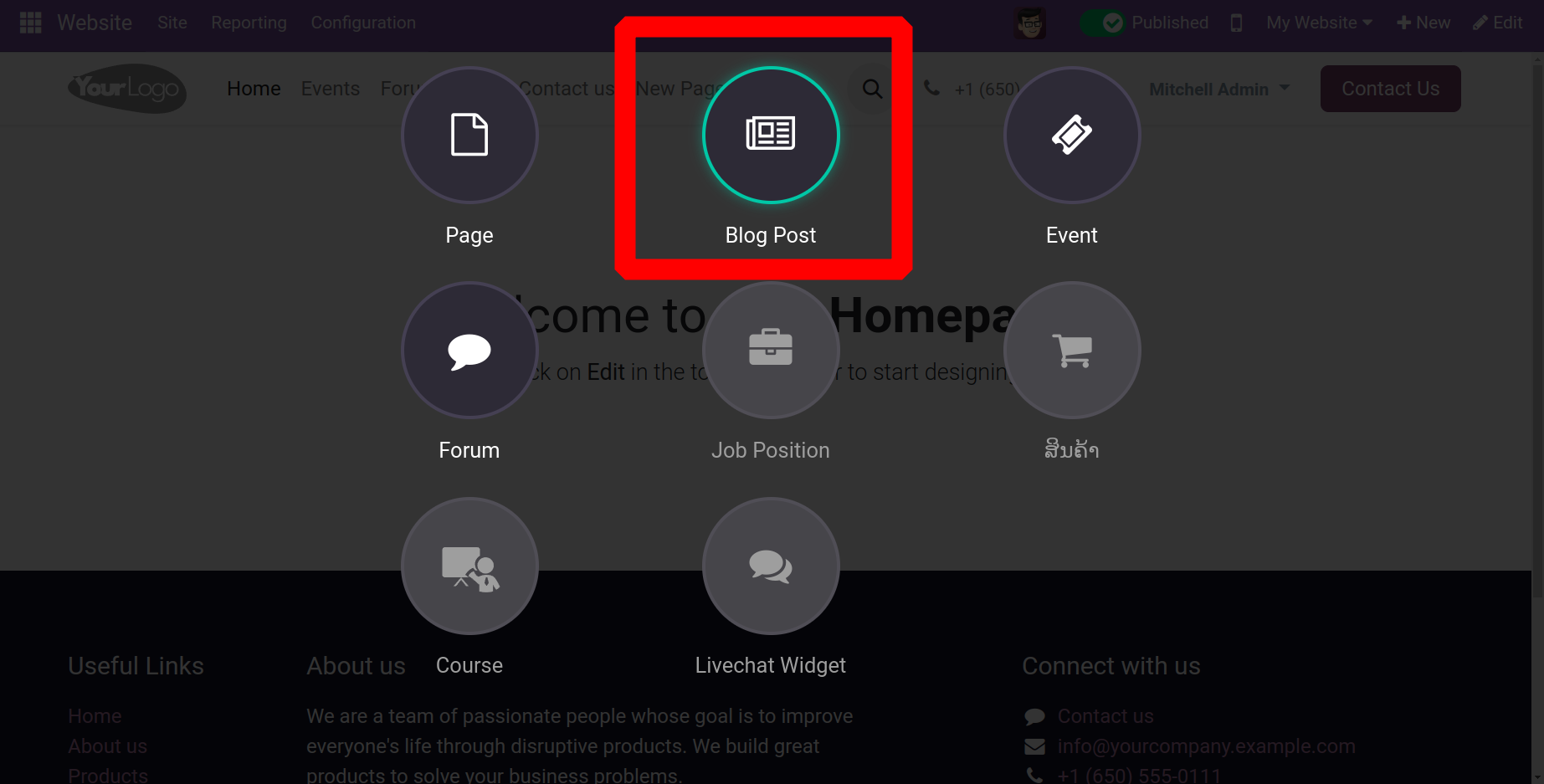
Блог бичлэгийн сонголтыг сонгосны дараа доор үзүүлсэн шиг хэрэглэгчээс үүсгэсэн блогын нэрийг сонгохыг хүссэн попап цонх гарч ирнэ.
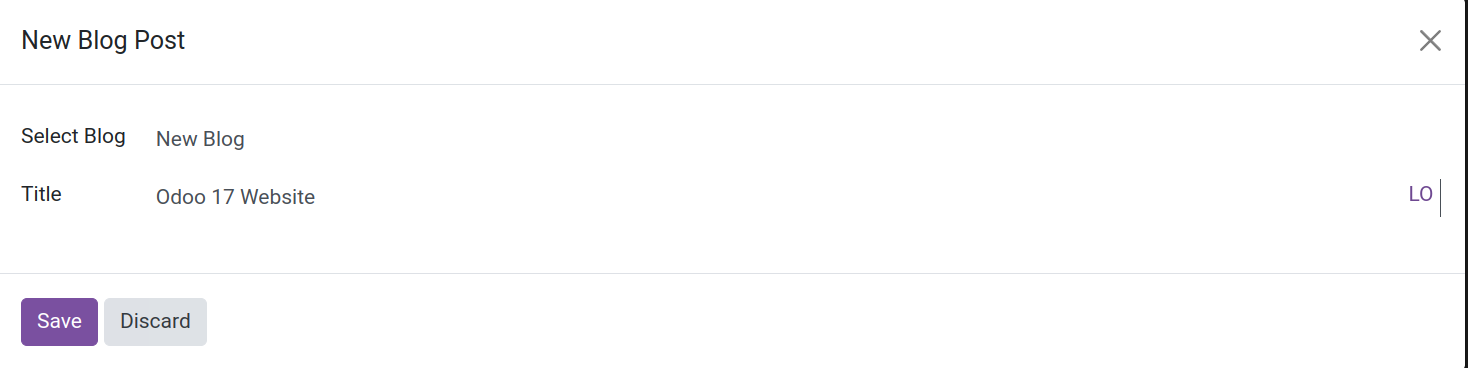
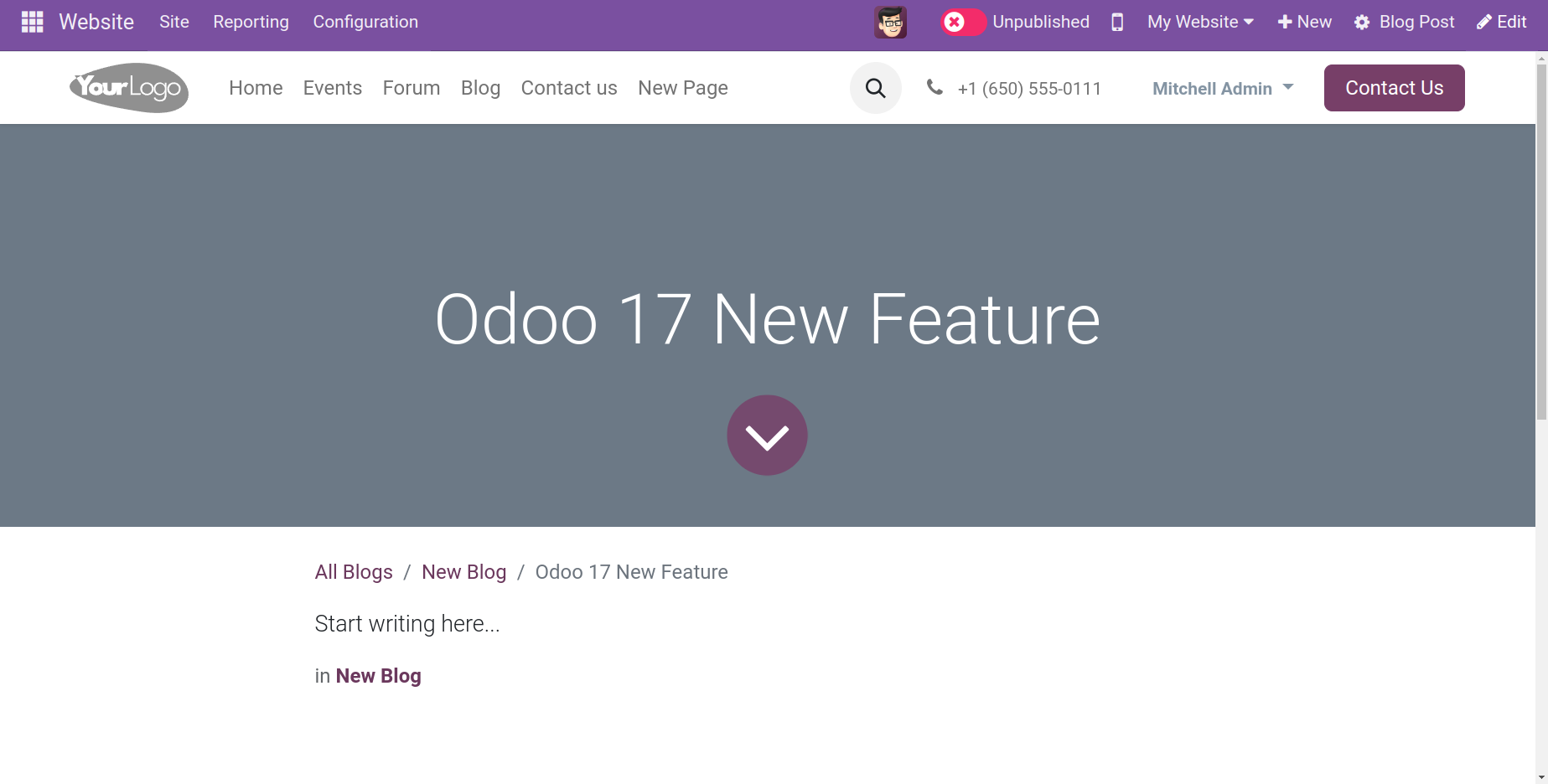
Өмнө нь хийсэн блогоо сонгосноор бидэнд блогт шаардлагатай контент нэмэх боломж гарч ирнэ. Үүнээс гадна, доор үзүүлсэн шиг хэрэглэгч блок нэмэх, сэдвийг өөрчлөх, хуудас болон контентыг цаашид өөрчлөх боломжтой.
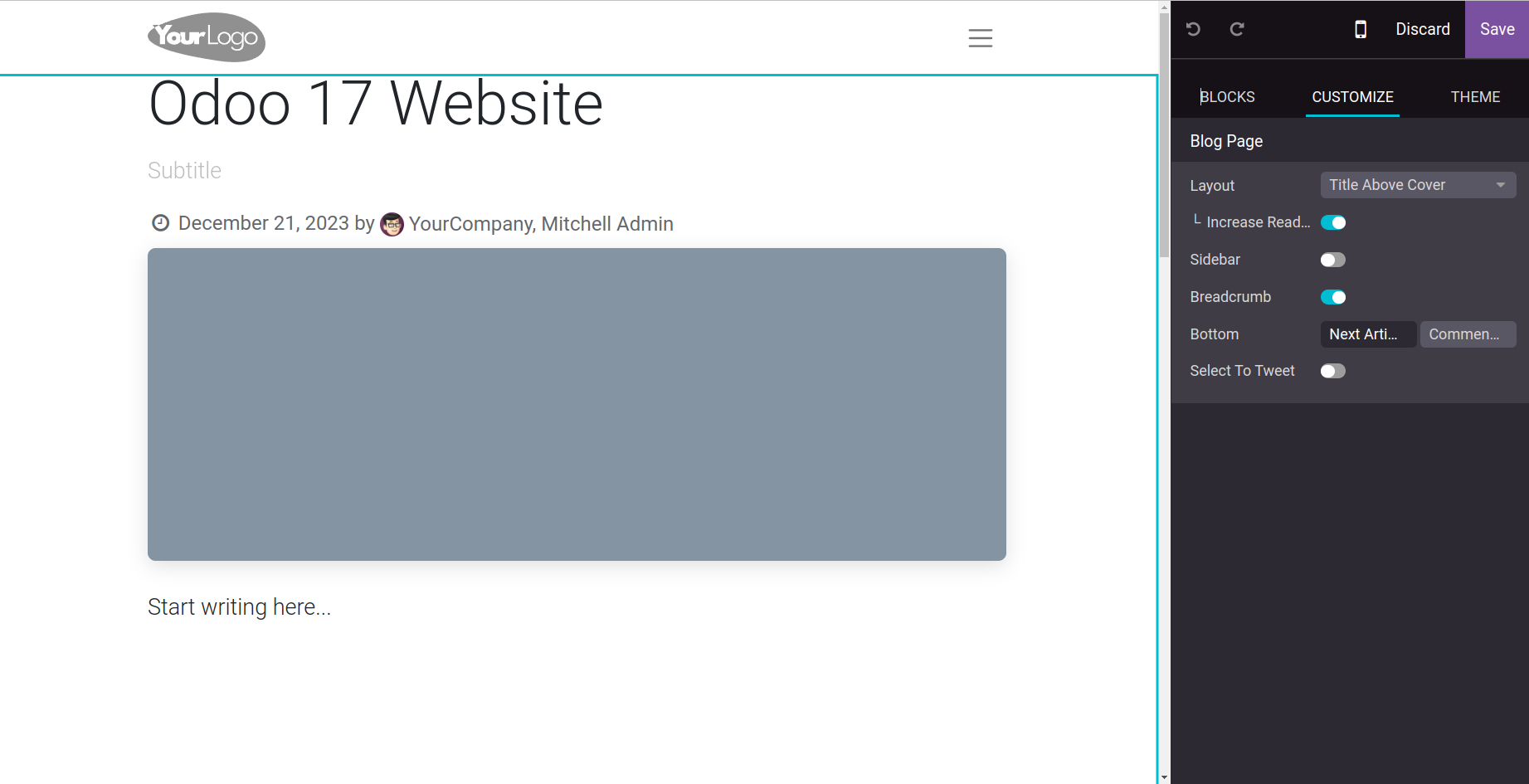
Odoo 17 функцын тусламжтайгаар хэрэглэгчид блог нийтлэлүүд болон тэдгээрийн агуулгыг хувийн болгож болно. Жишээлбэл, тэд Layout-г Хавтасны дотор талын гарчиг болон Хавтасны дээгүүрх гарчиг болгон тохируулж болно. Хавтасны дээгүүрх гарчиг: Эндээс харахад блогын гарчиг хавтасны дээгүүр харагдана.
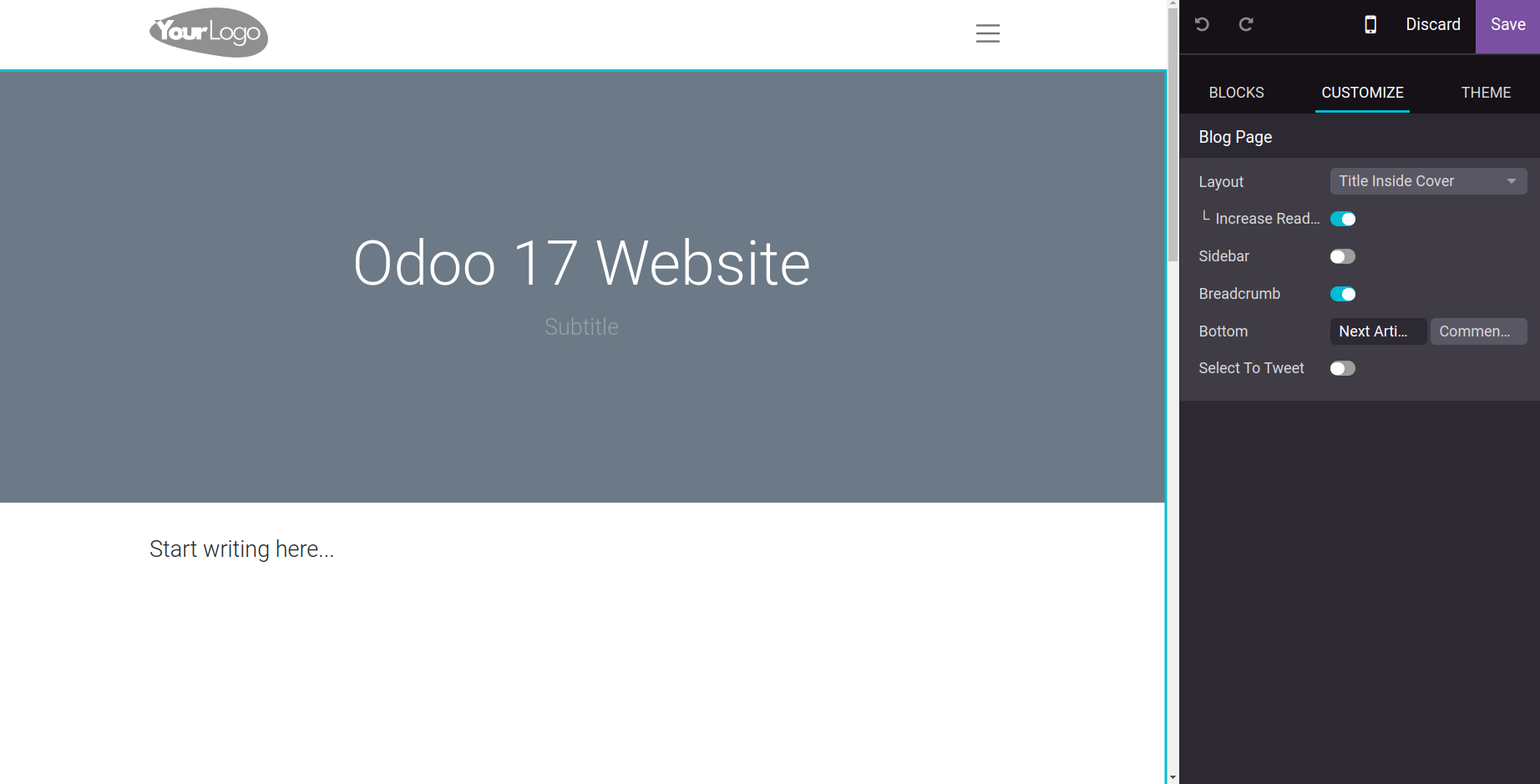
Түүнчлэн, зохион байгуулалтыг Гарчиг дотор Хавтас гэж тохируулсан үед блогын сэдвийг дээр дурдсанчлан дотор байрлуулна.
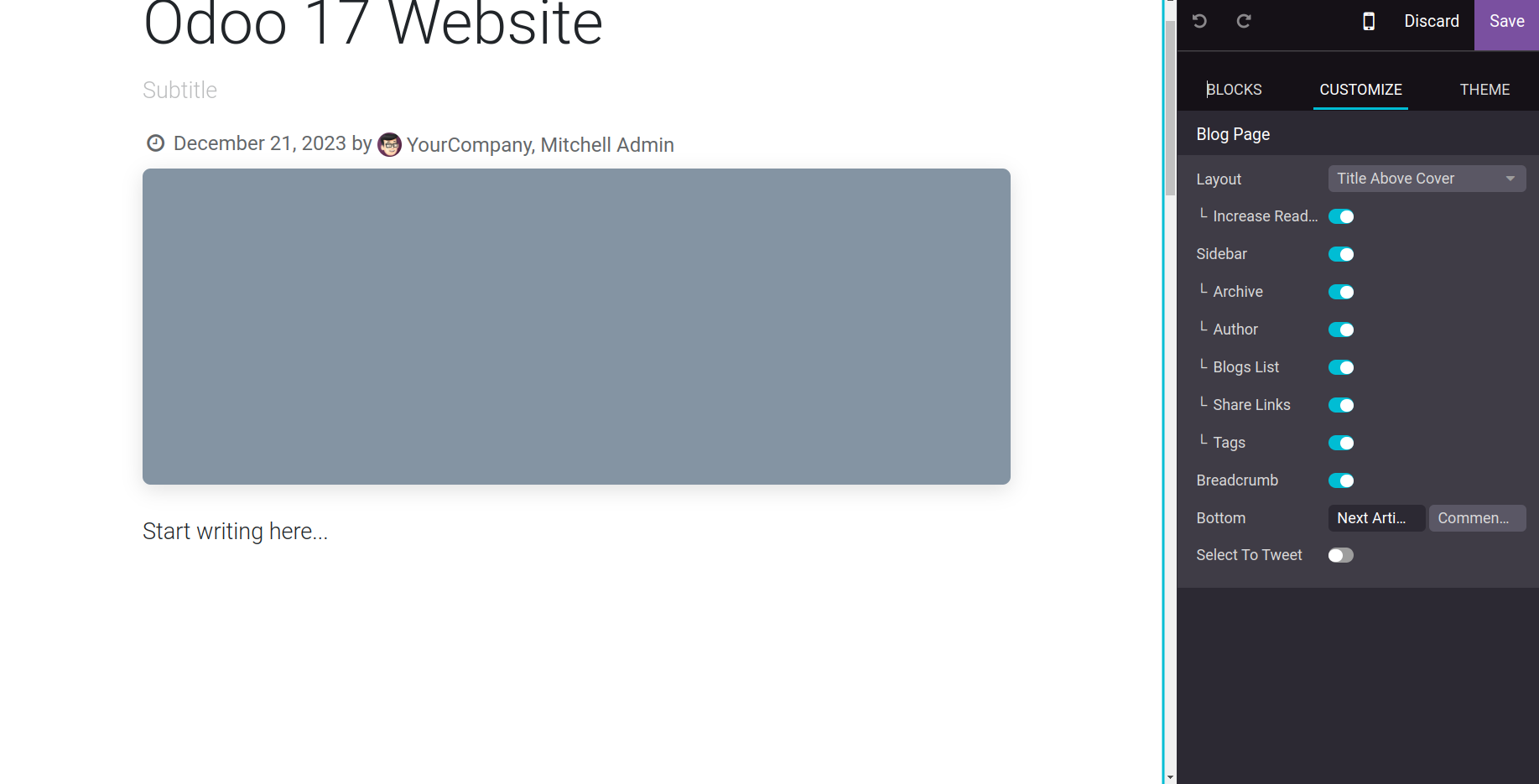
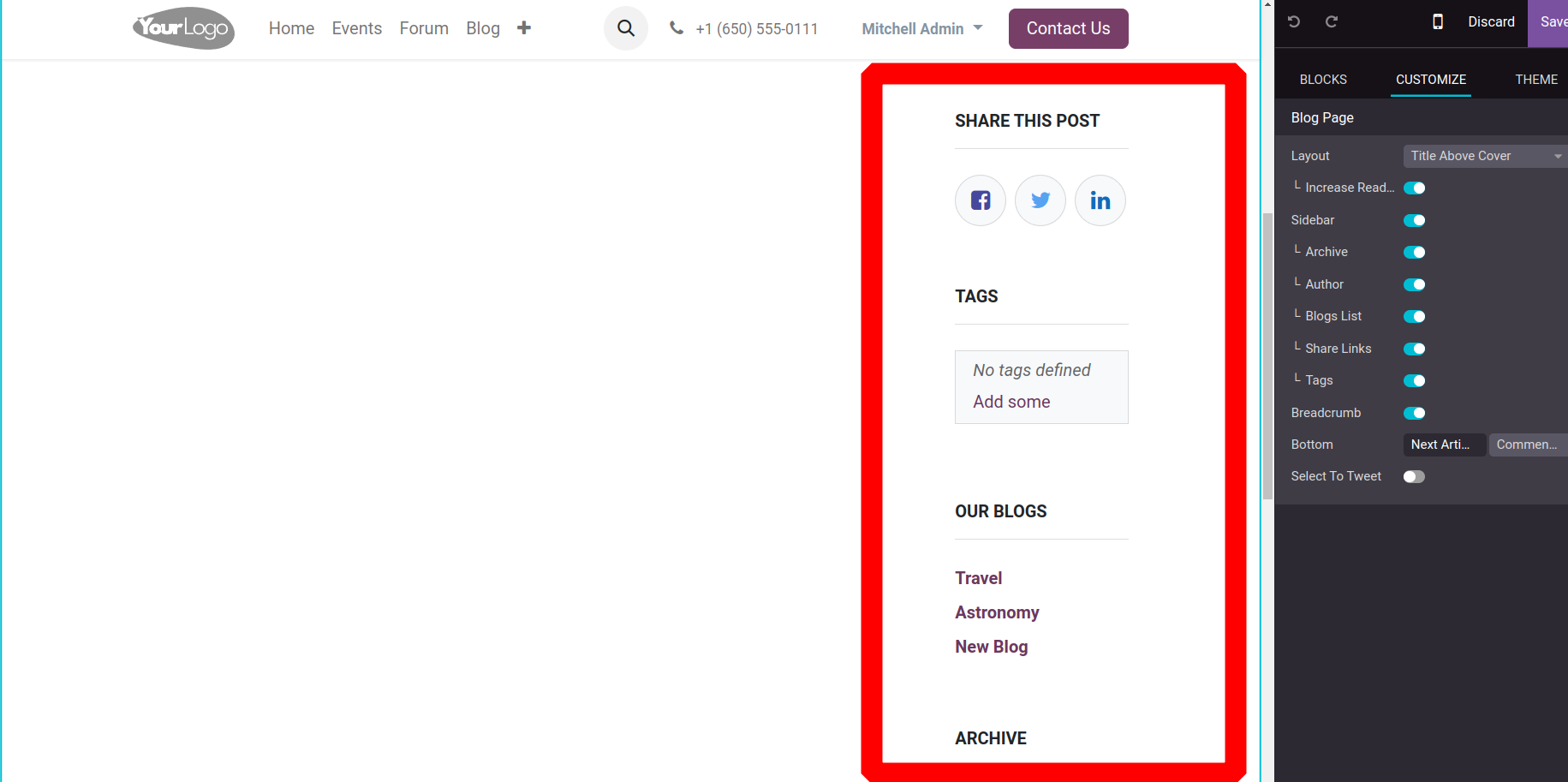
Түүнчлэн, хэрэглэгч дээр дурдсанчлан нийтлэл хуваалцах боломж, нийтлэлд ашигласан шошго гэх мэт блогын хажуу талд нэмэлт мэдээлэл нэмдэг SideBar-г идэвхжүүлэхийг сонгож болно. Хэрэглэгч мөн уншигдахуйц талбарыг нэмэгдүүлэх боломжтой бөгөөд энэ нь блогын агуулгыг сайжруулж, хэрэглэгчдэд илүү харагдахуйц болгодог.
Вэбсайт модулийн Сайтын цэс нь хэрэглэгч шаардлагатай бол блог үүсгэх хэрэгсэлд хандах боломжийг олгодог. Энэ функц нь хэрэглэгчийн вэбсайт дээр янз бүрийн блог бичлэг бичиж, нийтлэх чадварыг хөнгөвчилдөг.
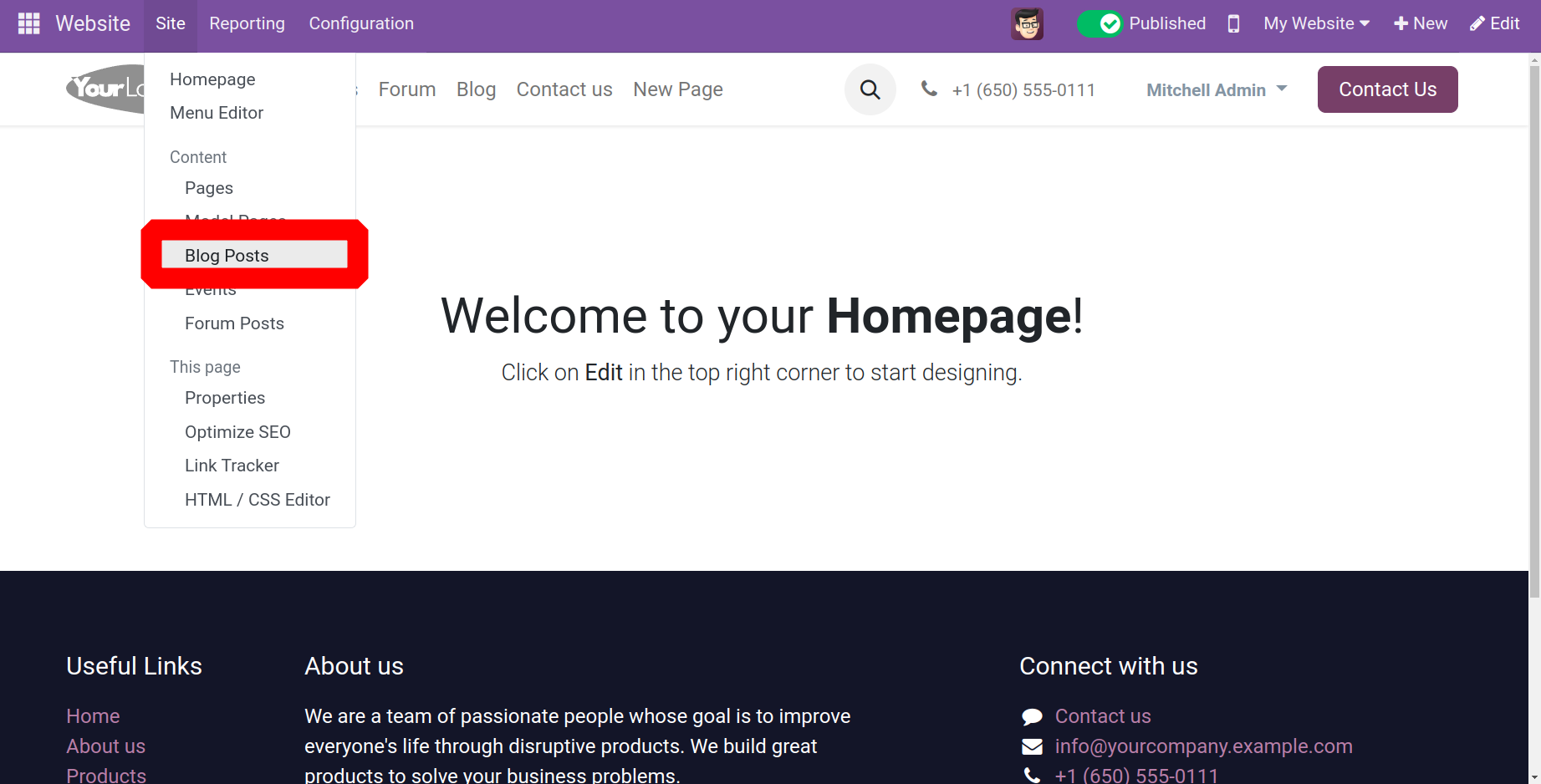
мөн доор үзүүлсэн шиг "Блог бичлэг" сонголтыг сонгоход блог үүсгэж болох хайрцаг гарч ирнэ.
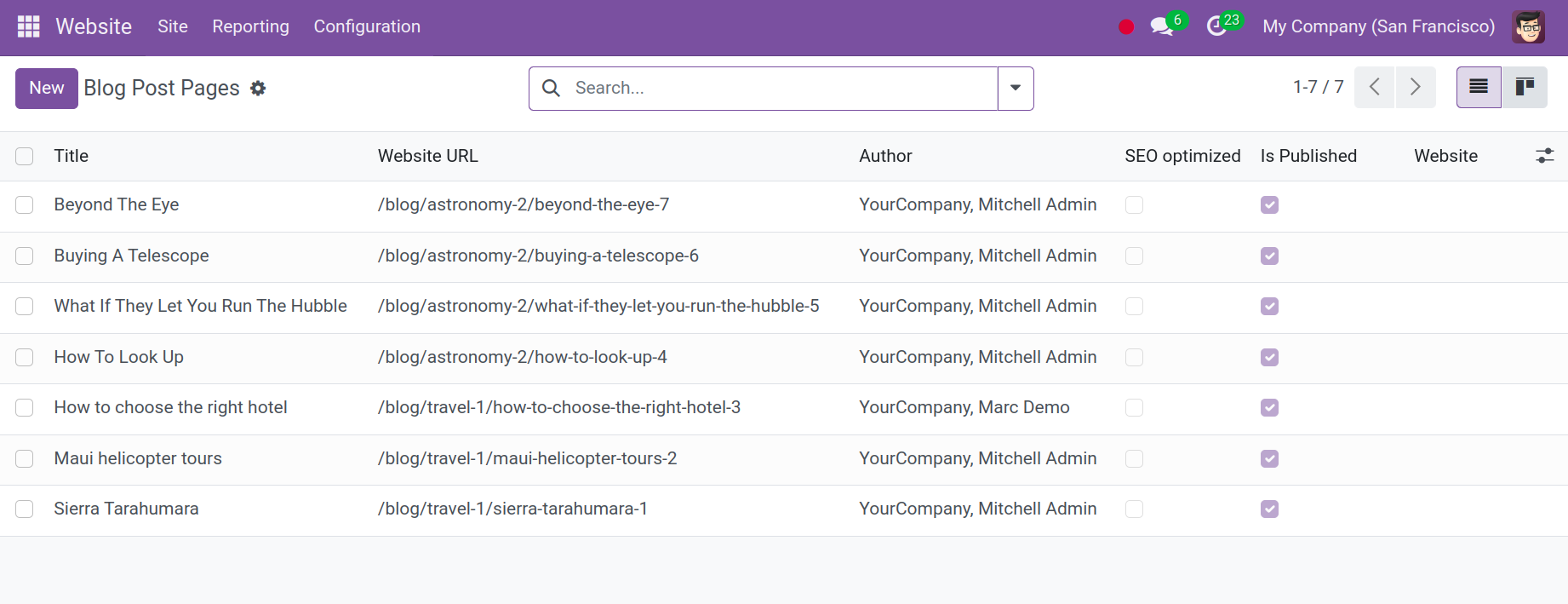
Та Шинэ сонголтыг сонгосноор шинэ блог эхлүүлж болно . Энд та блогт нэр өгч, вэбсайттай холбож, аль блогийг энд эхлүүлснээ сонгож болно. Зөвхөн таны Вэбсайт талбарт заасан вэбсайт дээр л блог нийтлэл нийтлэгдэх болно.
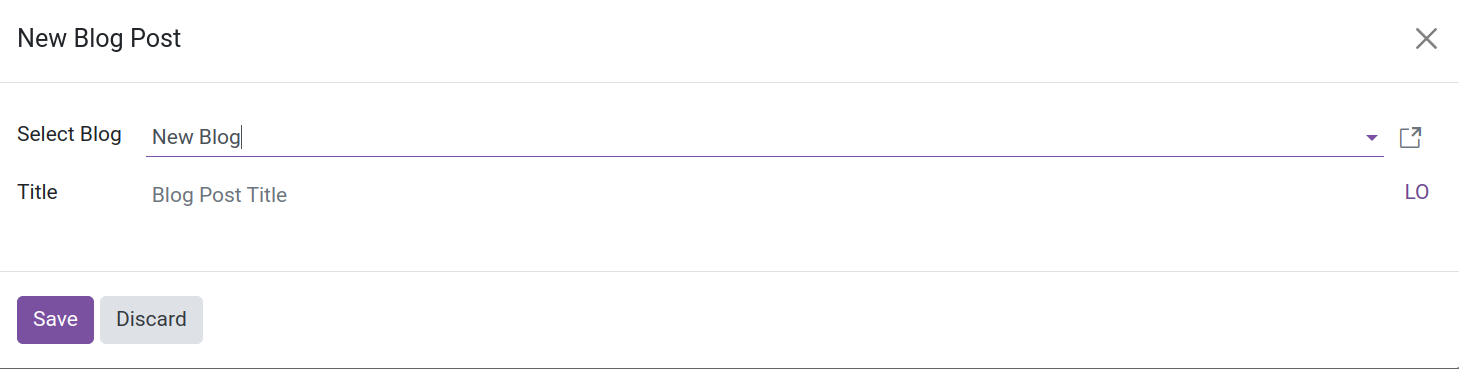
Доор үзүүлсэнчлэн шинэ блог үүсгээд түүндээ Шинэ блог гэж нэр өгье.
Үйл явдлууд
Ямар ч хэмжээ, цар хүрээтэй арга хэмжээг удирдахад зориулсан нэгдсэн, бүгдийг нэг дор багтаасан платформ. Арга хэмжээ зохион байгуулагчийн ажлын бүх талыг, түүний дотор харагдах байдал, сурталчилгаа, тасалбарын борлуулалт, арга хэмжээний төлөвлөлтийг Odoo 17 Events удирддаг.
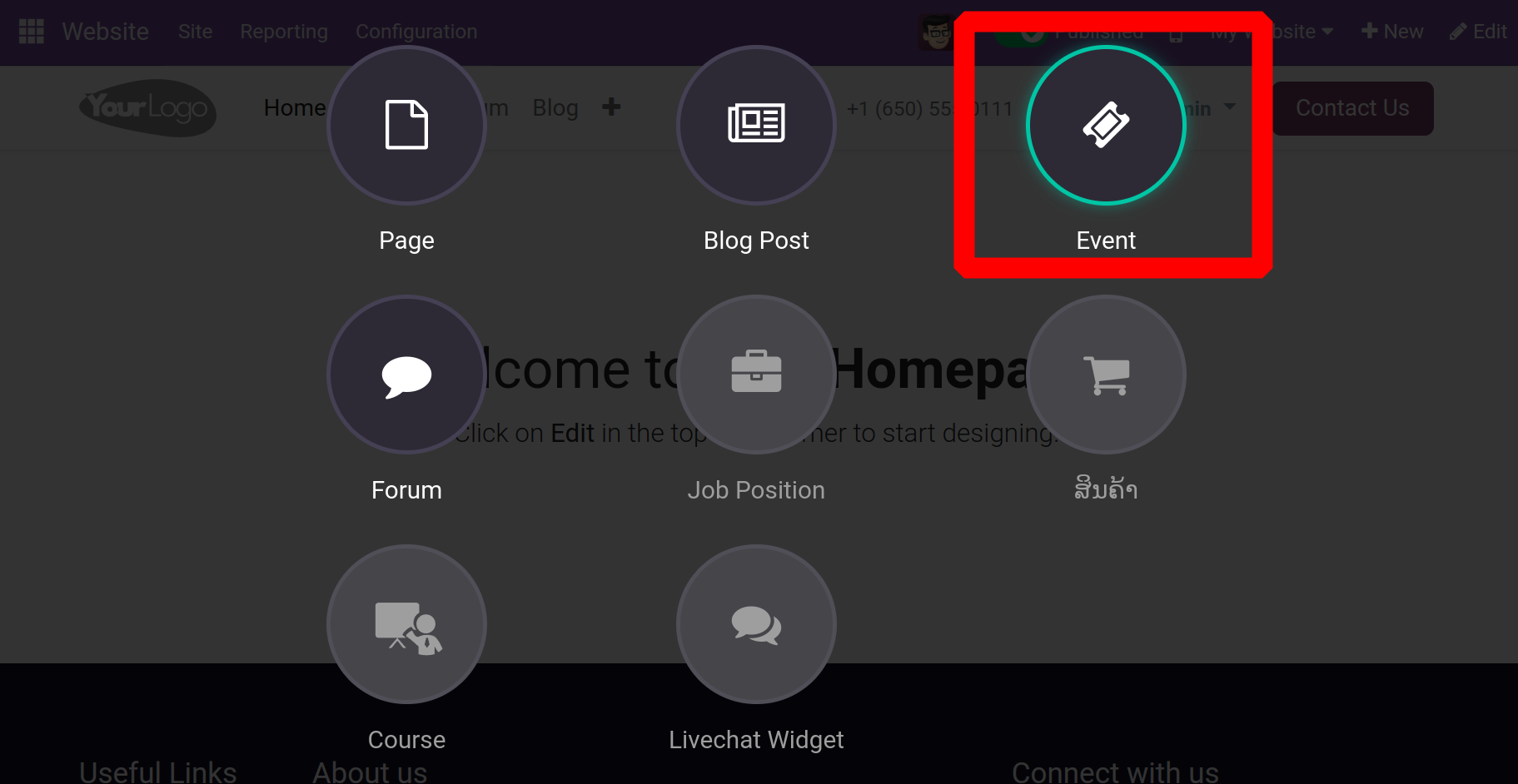
Хэрэглэгч +Шинэ товчийг дарснаар шинэ үйл явдал нэмж болно. Цонх нээгдэх бөгөөд тэд тэндээс үйл явдлуудыг сонгож болно.
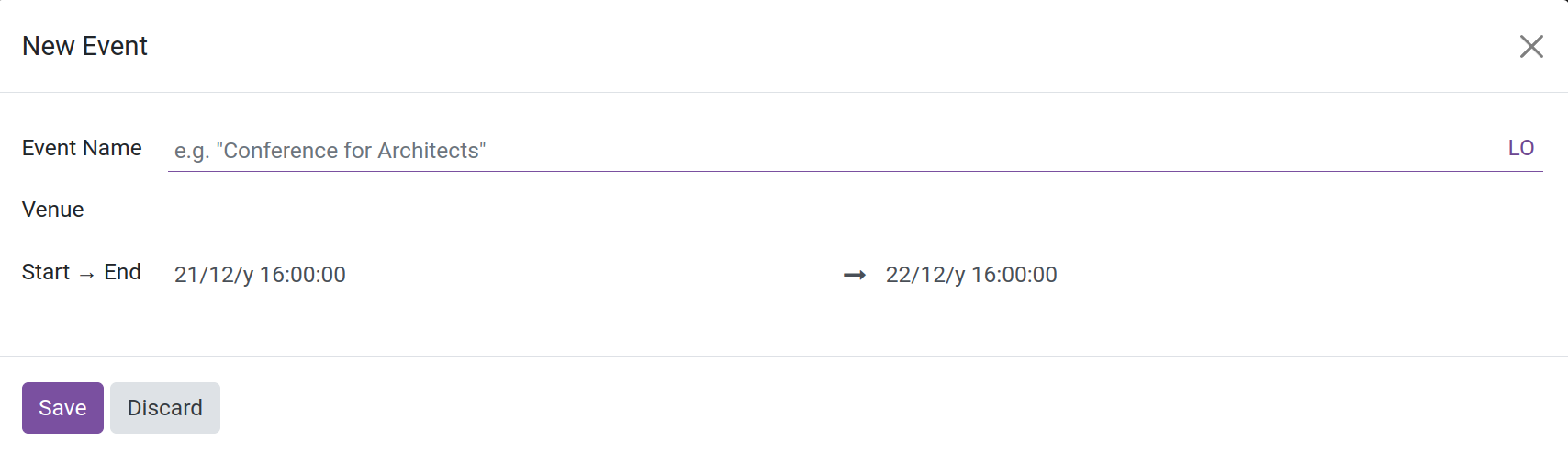
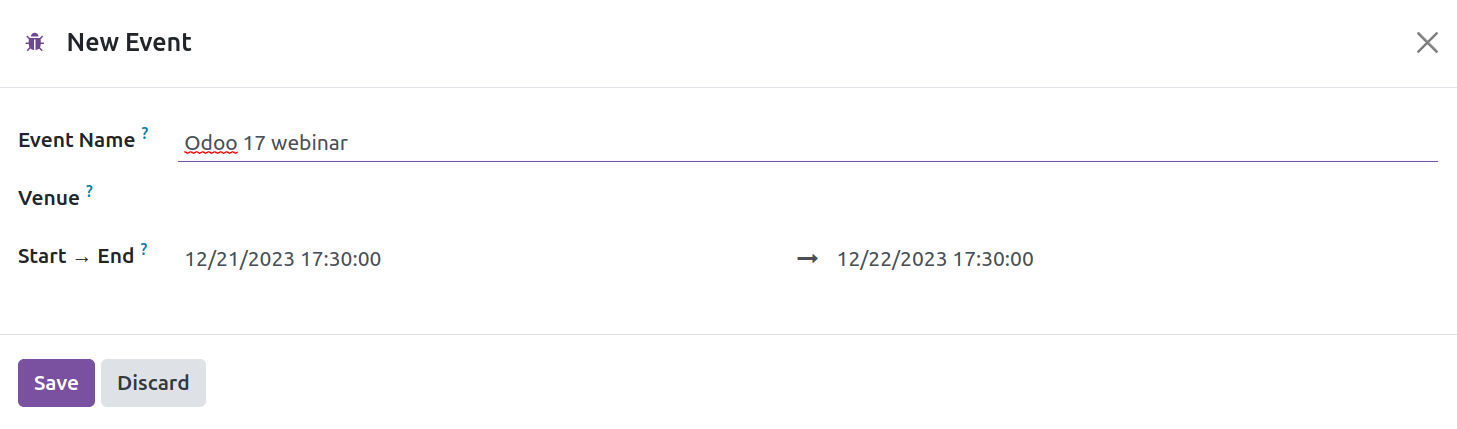
Энэ нь доор үзүүлсэн шиг Арга хэмжээний нэр, Арга хэмжээний газар, Арга хэмжээний эхлэх болон дуусах огноо зэрэг сонголтуудыг харуулна.
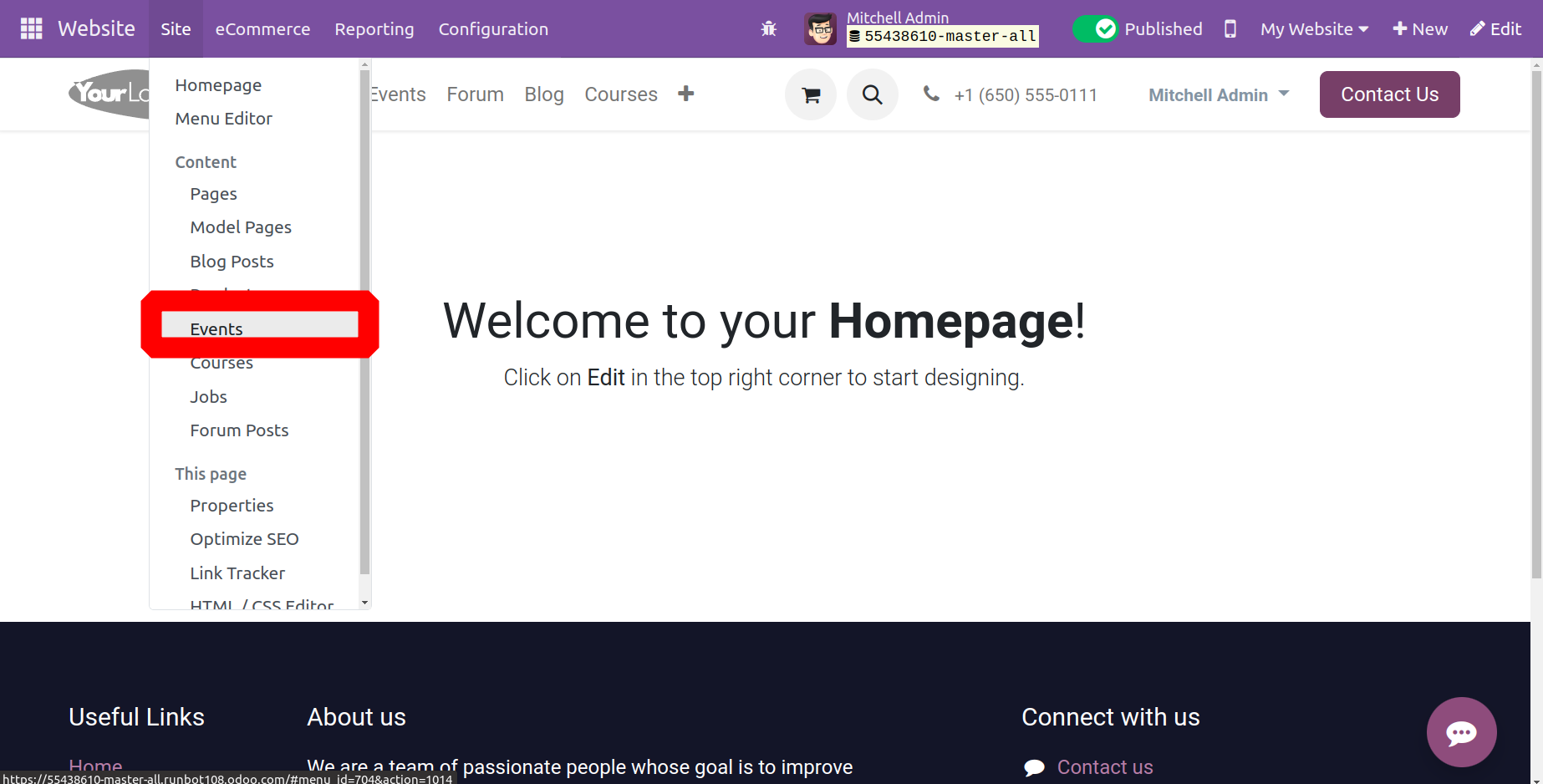
Доор харагдаж байгаачлан, вэбсайтын модулийн Агуулга хэсэгт Сайтын табын доор байрлах 'Үйл явдлууд' сонголт багтсан болно .
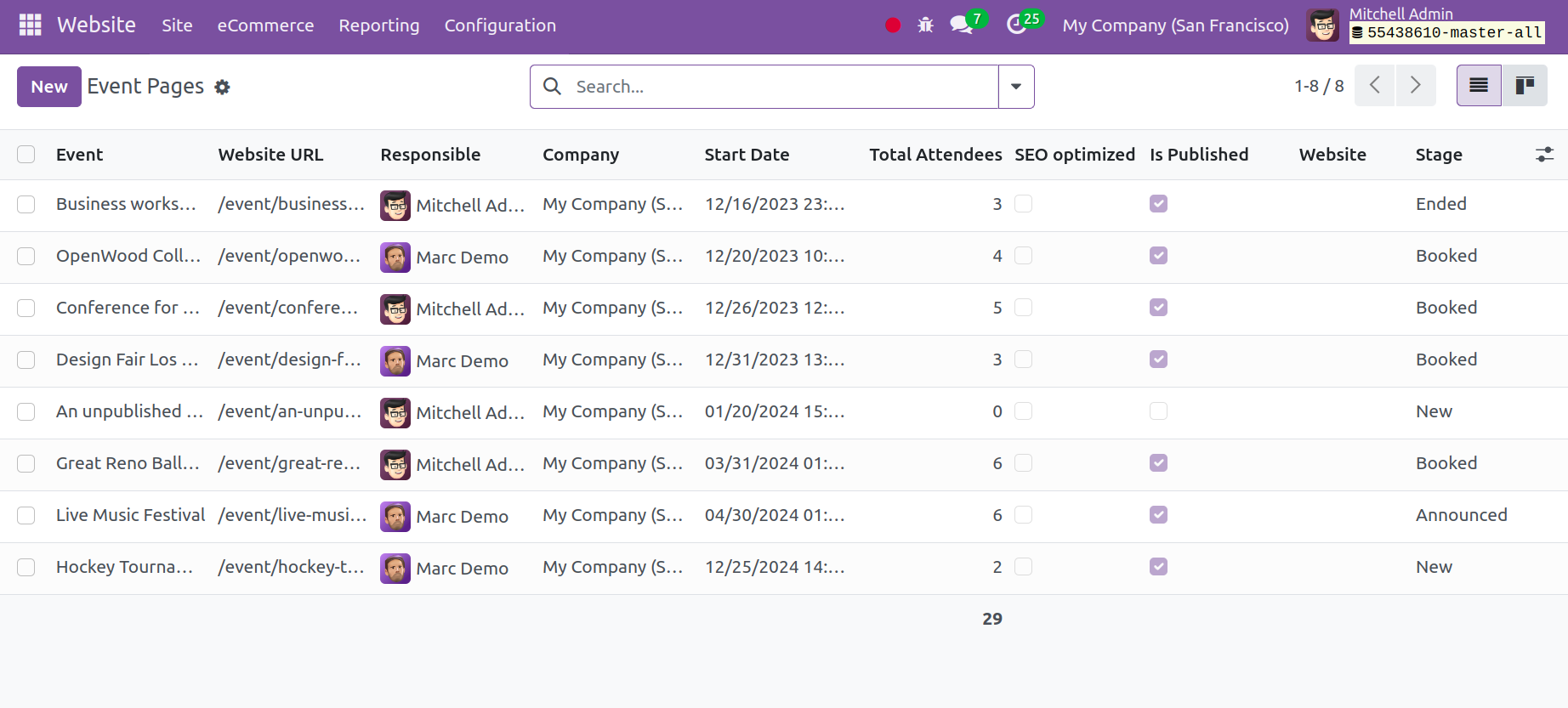
Доорх нь Үйл явдлын Хуудасны жагсаалтын харагдацын дүрслэл юм. Энд та бүх анхдагч үйл явдлын хуудсууд болон тэдгээрийн мэдээллийг олох болно: Үйл явдал, Вэбсайтын URL, Хүлээгдэж буй оролцогчид, Эхлэх огноо, Компани, SEO оновчлогдсон, Нийтлэгдсэн, Вэбсайт болон Үе шатууд. Канбан харах цэсний дүрсийг сонгосноор та жагсаалтын харагдацаас Канбан харагдац руу шилжиж болно.
"Шинэ" товчлуур нь хэрэглэгчдэд ар талаас нь шинэ арга хэмжээ үүсгэх боломжийг олгодог. Товчлуурыг дарахад доор үзүүлсэн шиг арга хэмжээний эхлэх болон дуусах огноо, газар, нэрийг харуулсан цонх гарч ирнэ.
Арга хэмжээний модуль нь оролцогчдод лекц, илтгэгч санал болгох боломжийг олгодог бөгөөд танай арга хэмжээний вэбсайт дээр илтгэгчдийн санал болгох маягттай байдаг. Та Гантын диаграммыг ашиглан хэдхэн минутын дотор танилцуулга эсвэл арга хэмжээ бүрийн баталгаажуулалтын үйл явцыг зохион байгуулж болно. Та мөн арга хэмжээнийхээ хөтөлбөрийг вэбсайт дээрээ цэгцтэй, мэргэжлийн түвшинд харуулж болно. Илтгэгч, огноо, байршил, шошго зэрэг ангиллыг сонгосноор зочдодоо нийтлэгдсэн арга хэмжээний хуваариа хайж, үзэх боломжийг хялбаршуулна уу.
Odoo 17 дээр шинэ үйл явдал үүсгэж, хэрэглэгч үүнийг хэрхэн тохируулж болохыг харцгаая. Бидний хийсэн Odoo 17 вебинар гэж нэрлэгддэг үйл явдлыг хадгалцгаая.
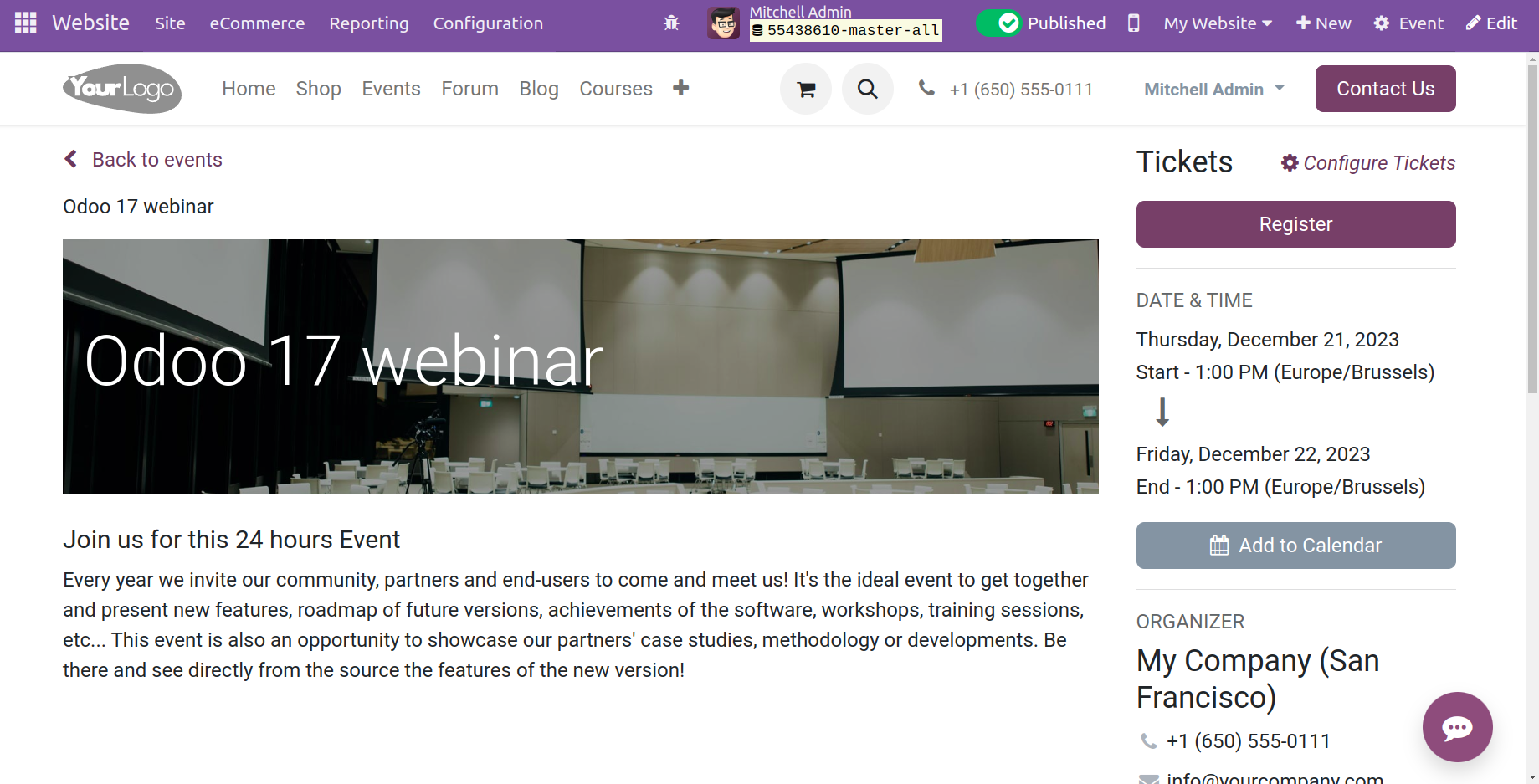
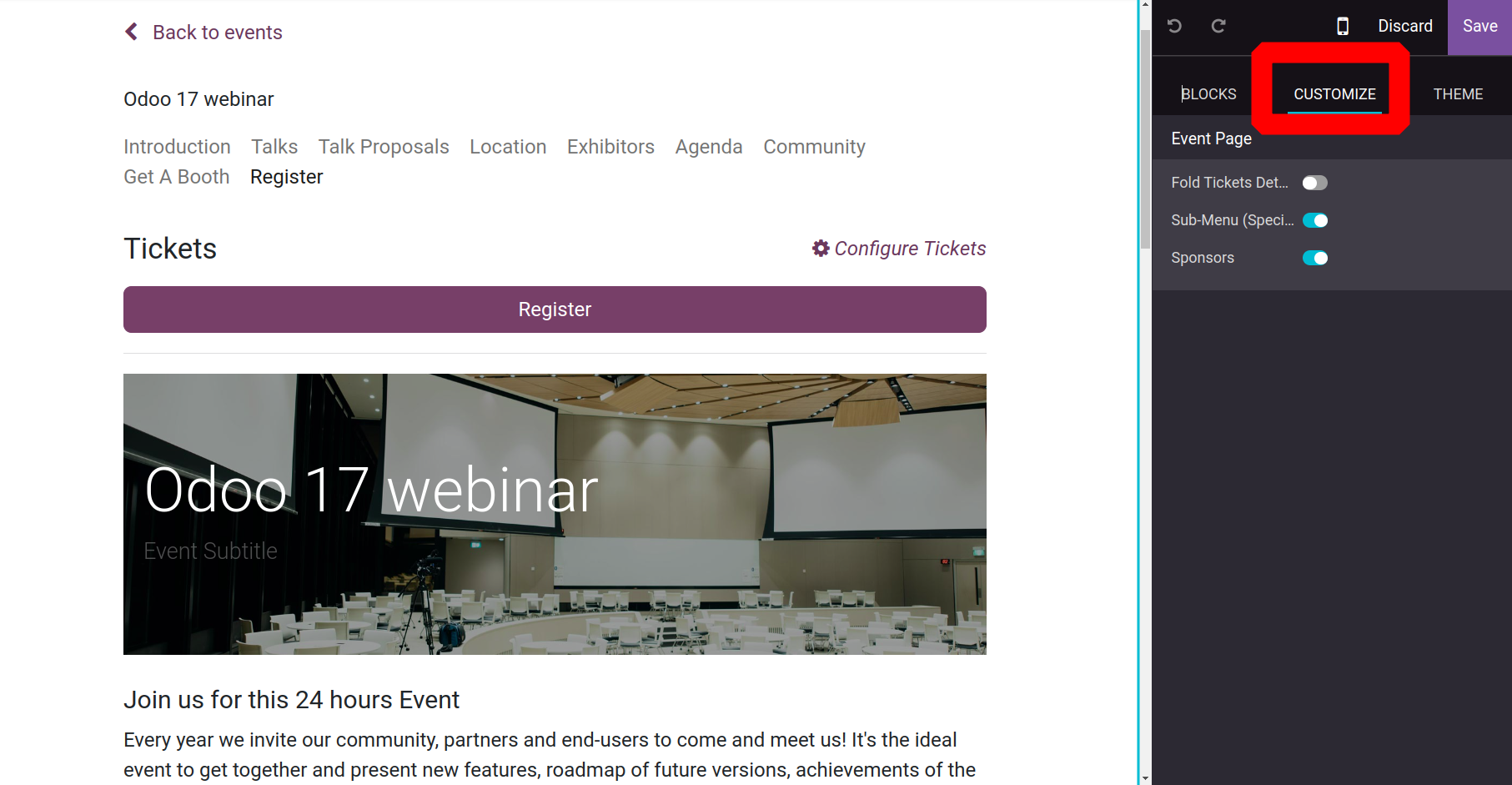
Хадгалсны дараа таныг үйл явдлыг нийтлээгүй төлөвт нь харуулдаг өөрчлөх боломжтой вэб хуудас руу аваачих болно. Хэрэглэгч үүнийг доор үзүүлсэн шиг Ивээн тэтгэгч талбарыг идэвхжүүлэх, Нугалах тасалбарын өгөгдөл болон Өөрчлөн тохируулсан дэд цэсийг харах зэрэг санал болгож буй боломжуудын дагуу өөрчилж болно.
Форум
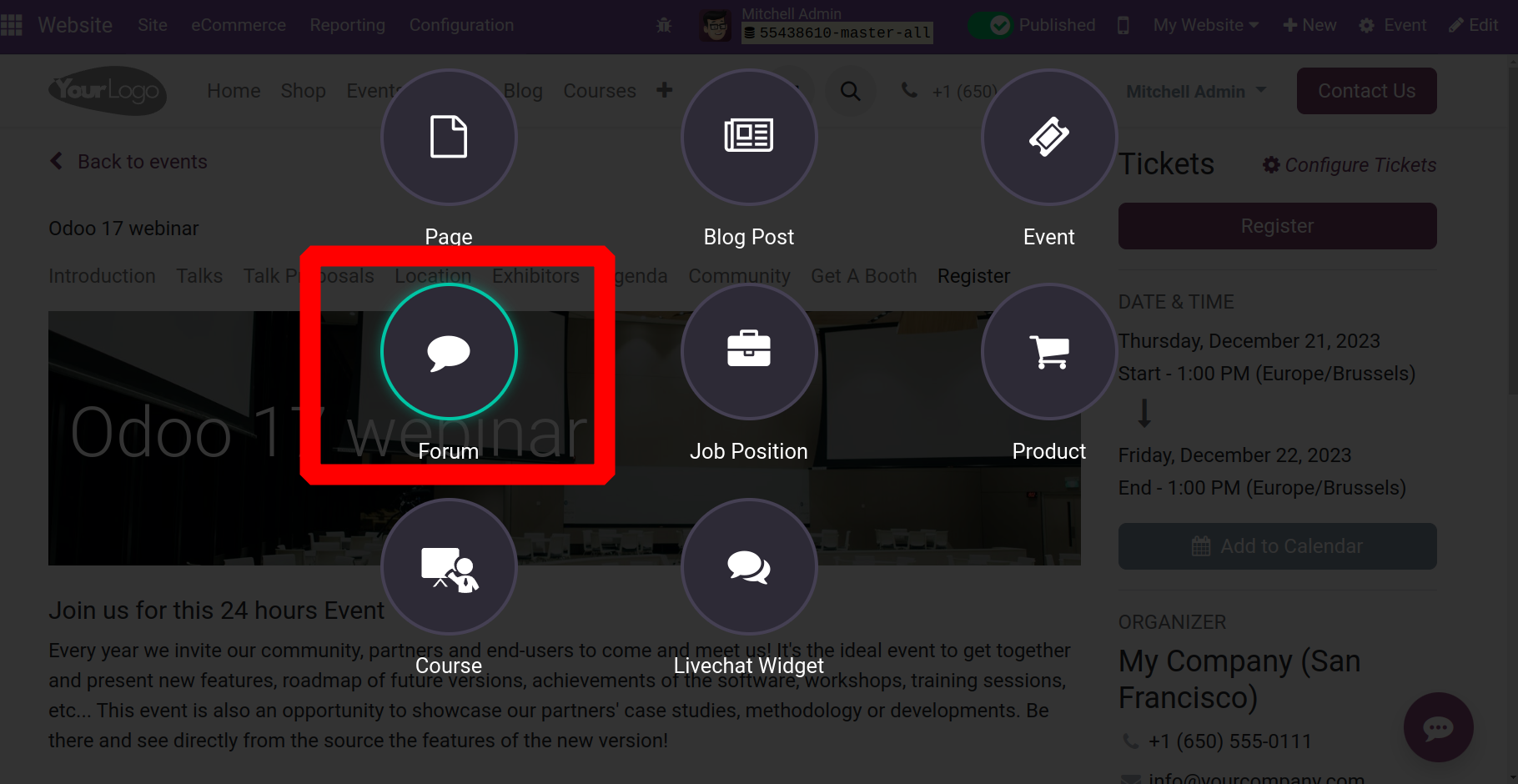
Та Odoo 17 Вэбсайт модуль дээр форумын бичлэгүүдийг хялбархан үүсгэж болно. Үүнийг хийхийн тулд +Шинэ цэс рүү очоод доор үзүүлсэн шиг Форумыг сонгоно уу .
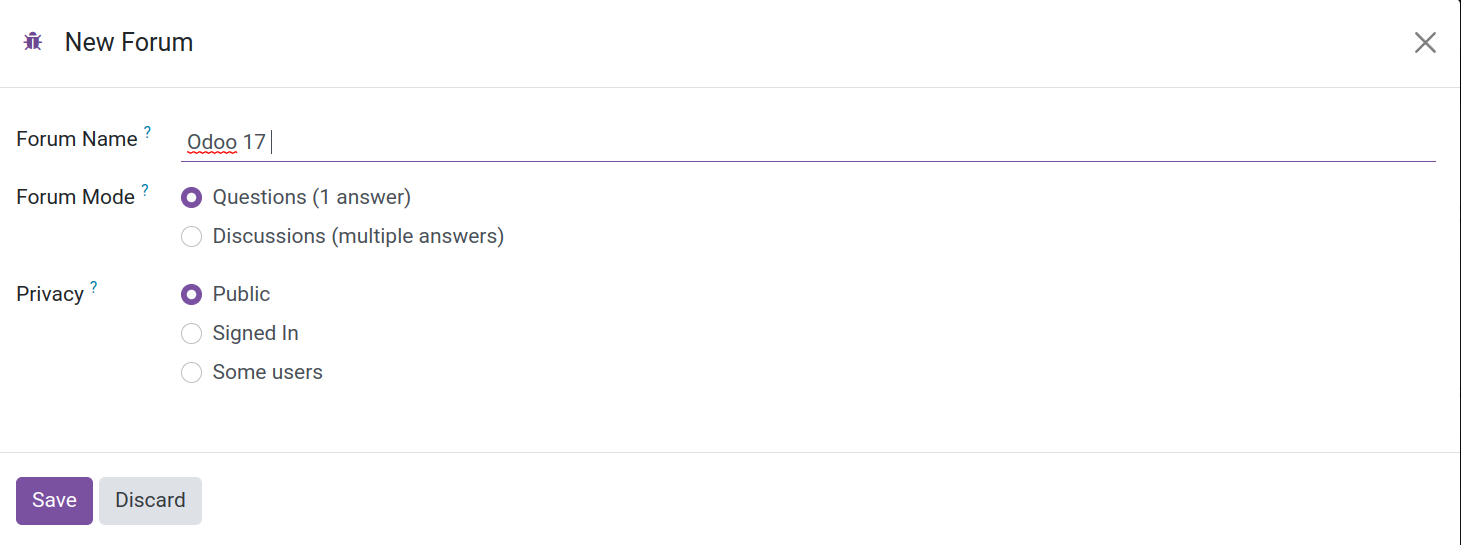
Форумын нэрийг оруулаад, дараа нь нууцлал болон форумын горимыг сонгоно уу. Дараа нь хадгалахын тулд Хадгалах товчийг ашиглана уу.
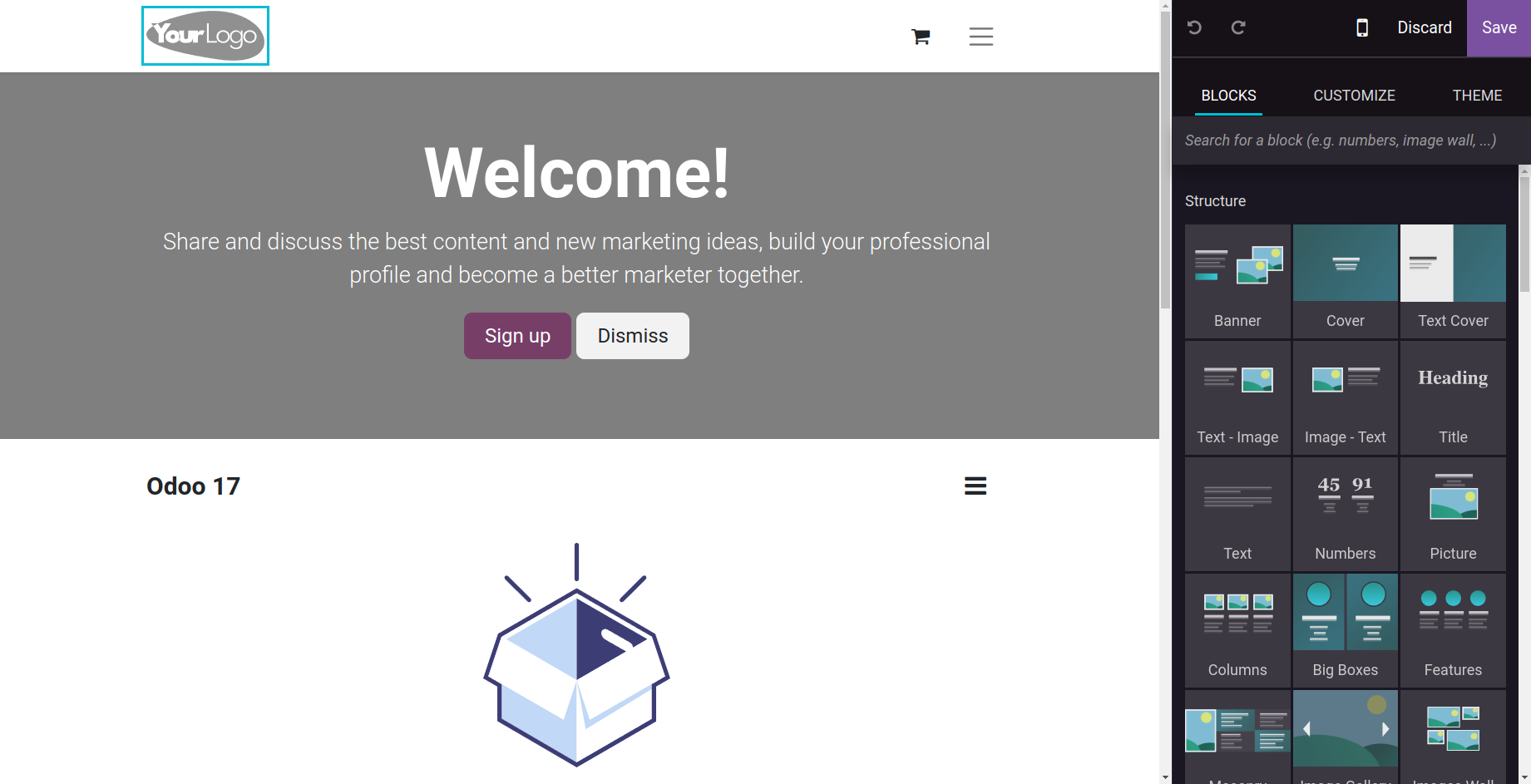
Үүний дараа баруун дээд буланд байрлах Засах товчийг ашиглан шинээр байгуулагдсан форумыг өөрчлөх, хувийн болгох боломжтой.
Odoo-ийн форумын функц нь хэрэглэгчид асуулт асууж, хариулт авах боломжтой харилцан ярианы платформ болж ажиллах болно. Хэрэв та вэбсайт дээрээ хэлэлцүүлгийн сэдэв эсвэл асуултын форум үүсгэвэл тантай санал бодлоо хуваалцдаг хүмүүс цугларч, харилцан яриа өрнүүлэх боломжтой.
Редакторын цэс
Доорх дэлгэцийн зурагт үзүүлсэн шиг Odoo 17 Вэбсайт модулийн Сайтын цэс нь Цэсний засварлагч сонголтыг агуулдаг.
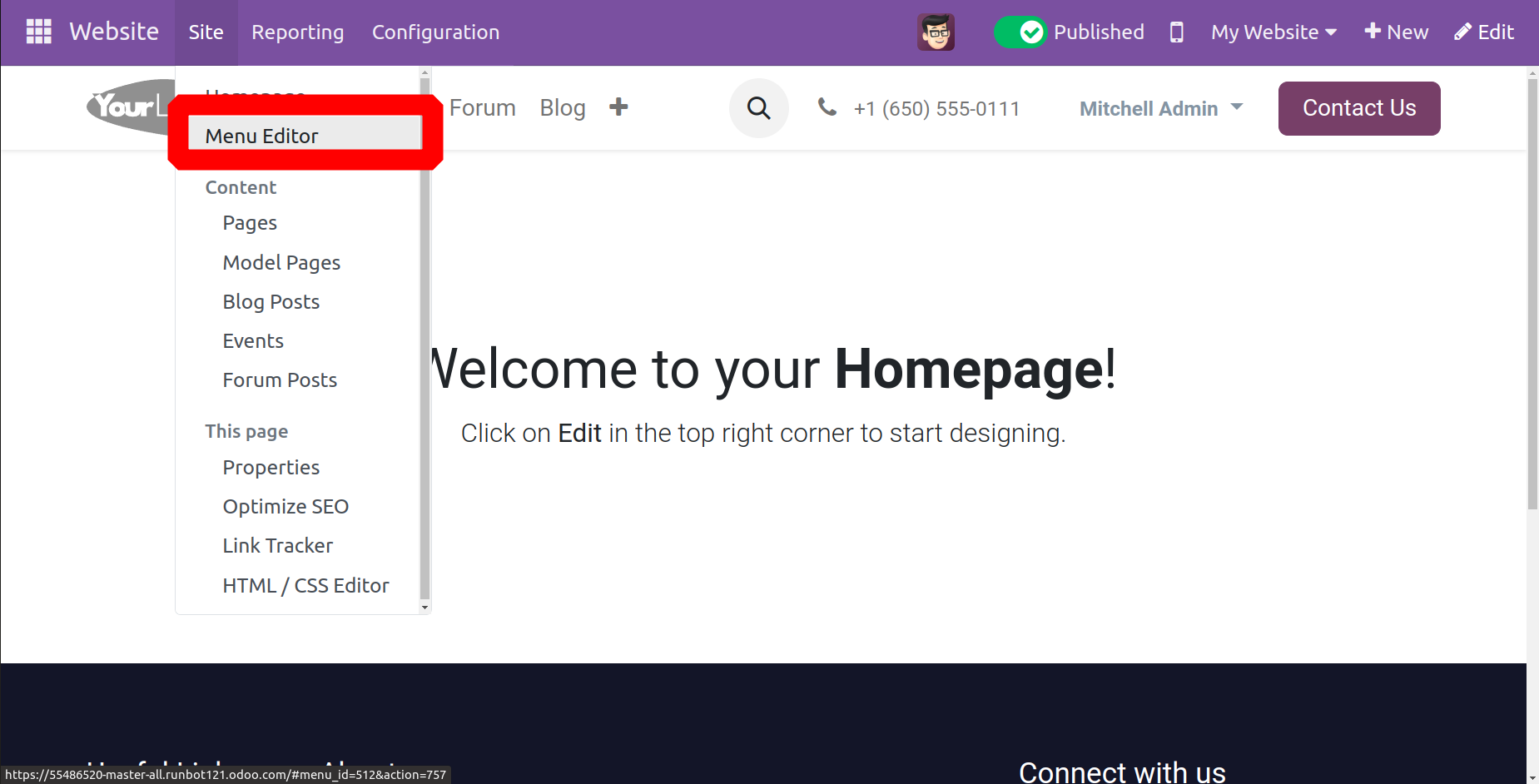
Та энэ сонголтыг ашиглан вэбсайтынхаа цэс болон хуудасны загварыг хурдан өөрчилж, өөрчилж болно. Та өөрчлөх цэсний сонголтыг ашиглан вэбсайтаасаа хуудас нэмж, засварлаж, устгаж болно. Дээрх дэлгэцийн агшинд үзүүлсэн шиг одоогийн вэбсайтын бүх хуудасны мэдээлэл гарч ирэх цонхонд харагдах болно. Мөн Засах, Устгах, Нэмэх, Мега цэсний сонголтууд зэрэг олон тооны дүрс, сонголтууд багтсан болно. Илүү тодорхой хэлбэл, доорх дэлгэцийн агшинд үзүүлсэнчлэн систем нь вэб хуудас бүрийн "Цэсний зүйлийг засах" болон "Цэсний зүйлийг устгах"-ыг хянадаг.
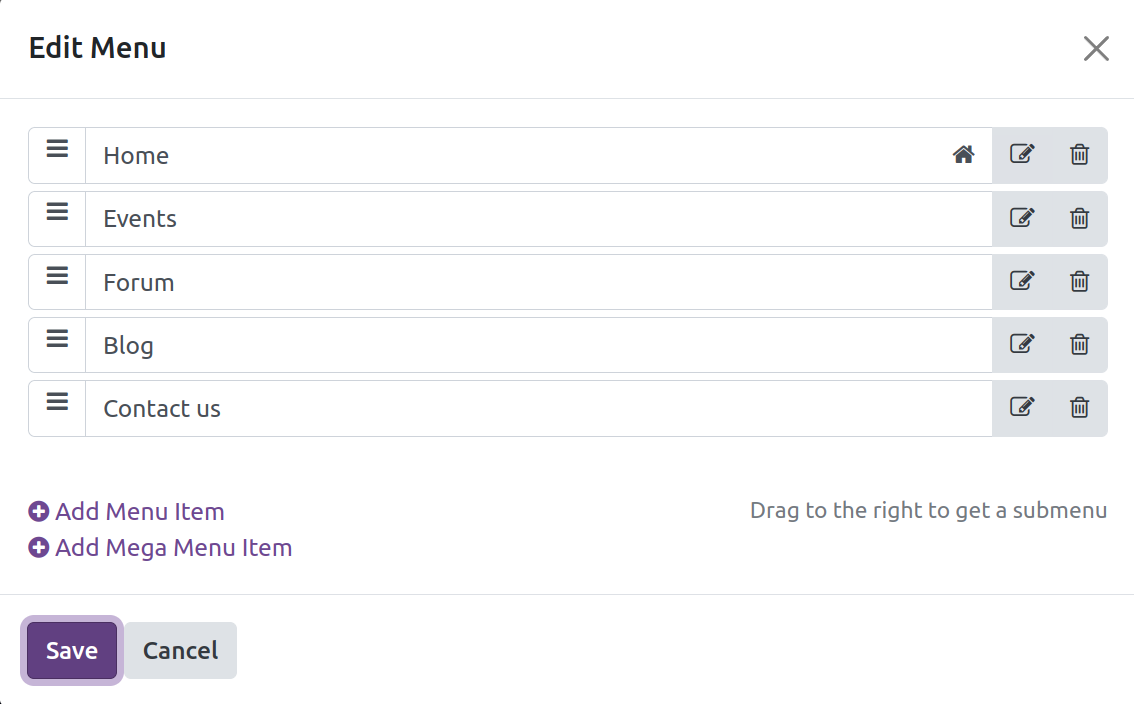
Одоо байгаа цэсний зүйлд өөрчлөлт оруулахын тулд Цэсний зүйлийг шинэчлэх гэснийг, тодорхой цэсний зүйлийг устгахын тулд Цэсний зүйлийг устгах гэснийг сонгоно уу. Үүнээс гадна, доор харагдаж байгаачлан, цонхны зүүн доод буланд гарч ирэх попап цонхонд Цэсний зүйл нэмэх болон Мега цэсний зүйл нэмэх сонголтууд байдаг.
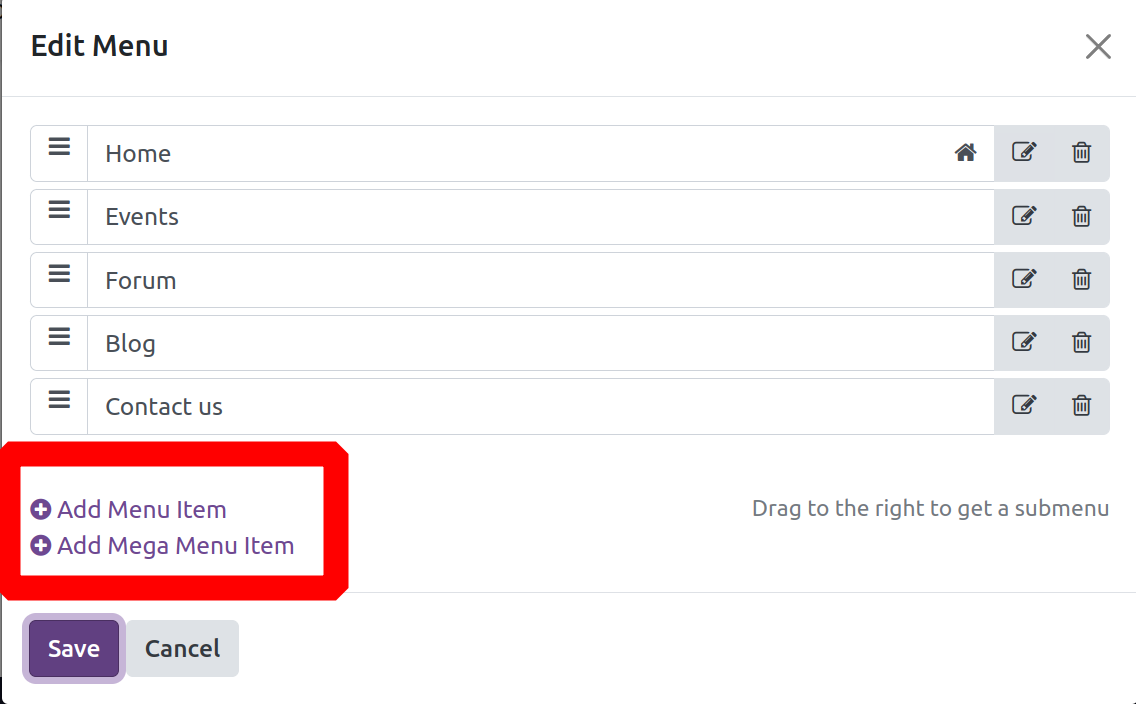
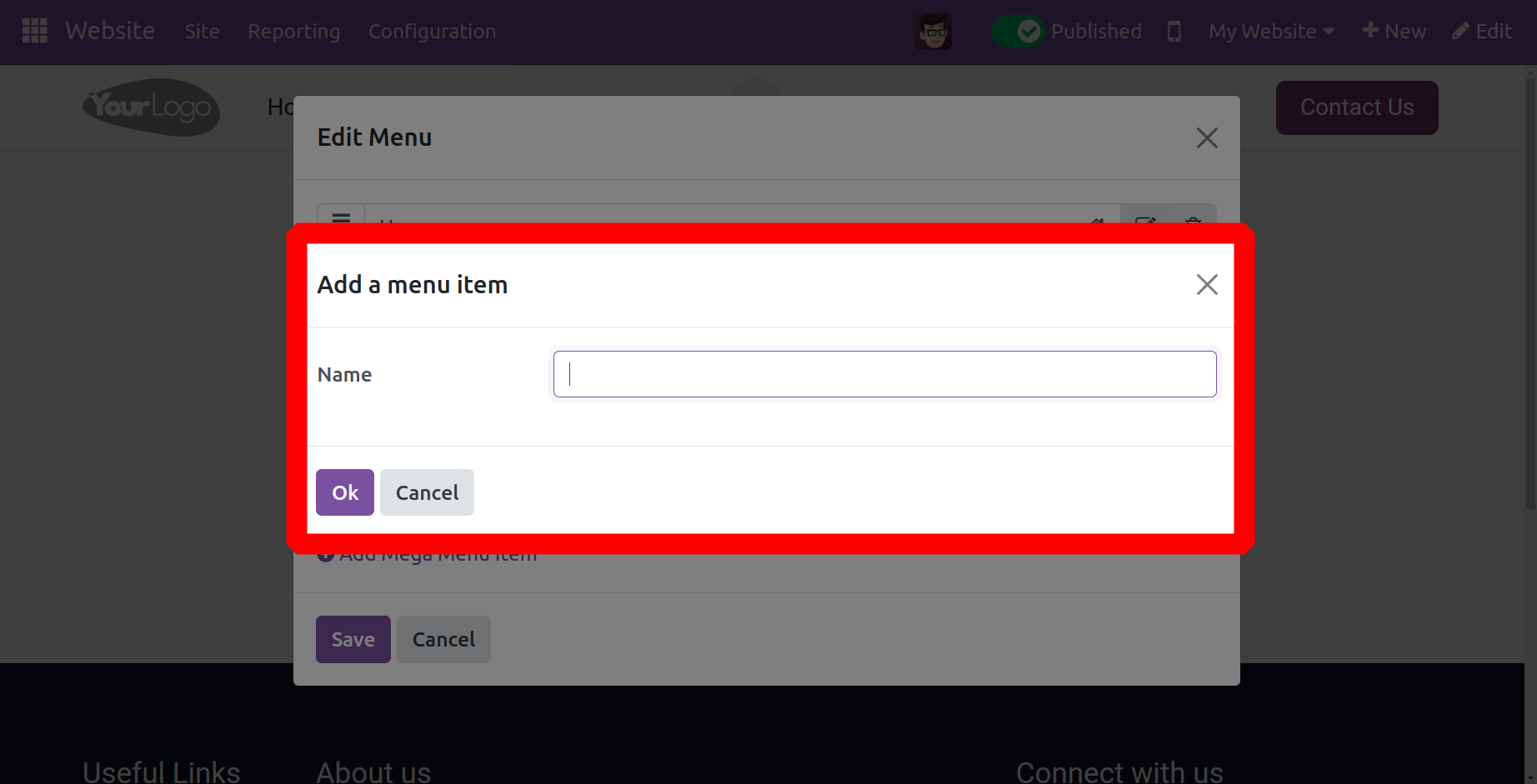
Та Цэсний Зүйл Нэмэхийг сонгоход доор харуулсан "Цэсний Зүйл Нэмэх" попап цонх гарч ирнэ.
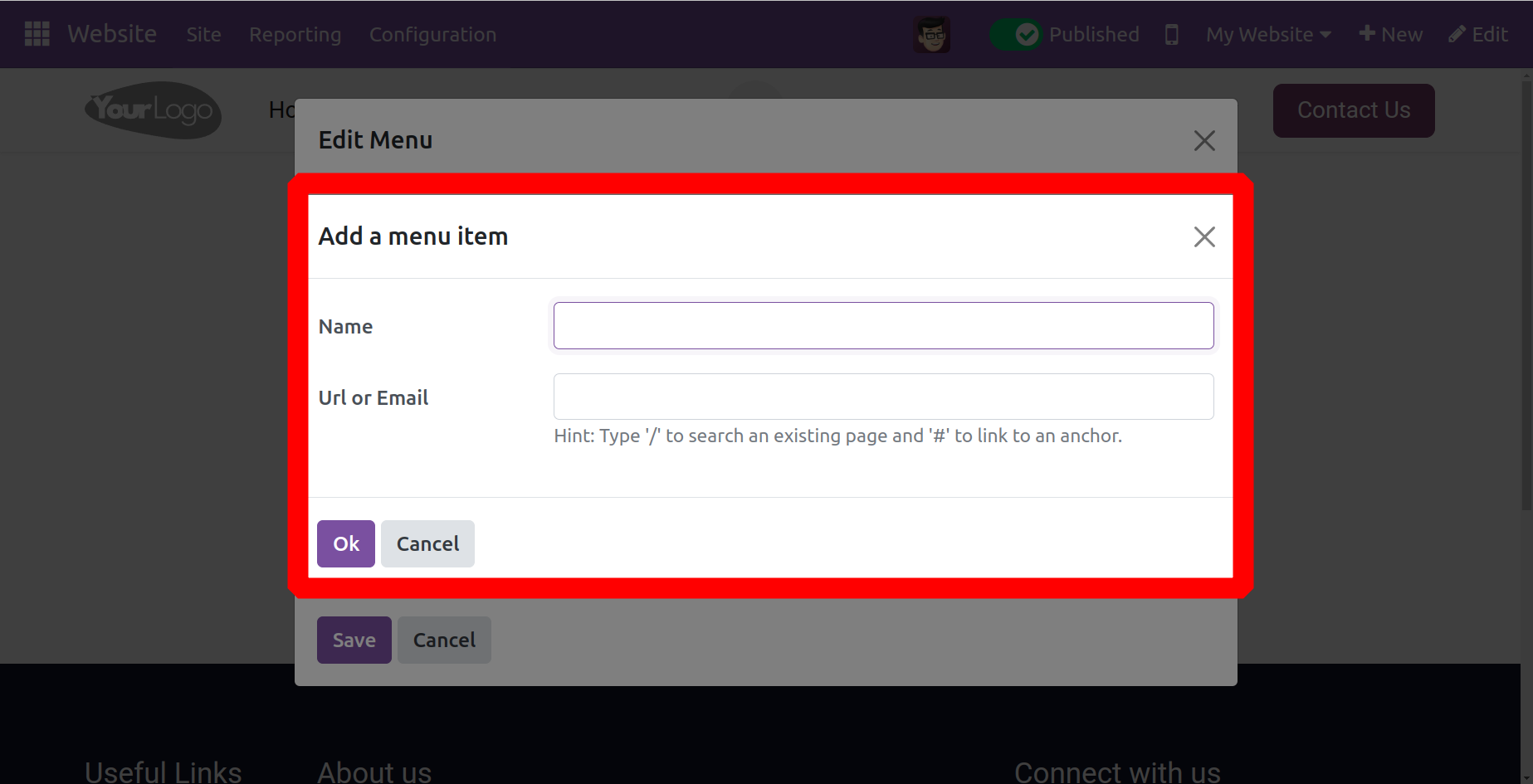
Энэ попап цонх нь танд имэйл хаяг эсвэл URL хаягийг шинэ цэсний шошгын нэрийн хамт оруулах боломжийг олгоно. Шаардлагатай бүх өгөгдлийг оруулсны дараа OK товчийг дарах эсвэл илгээсэн зүйлээ буцаах шаардлагатай бол Цуцлах гэснийг сонгоно уу.
Үүнтэй адилаар та "Мега цэсний зүйл нэмэх" сонголтыг сонгож , Мега цэс нэмж болно.
Ийм байдлаар Odoo дээр цэс болон мега цэс үүсгэж болно. Үүсгэсний дараа хадгалж, доор үзүүлсэн шиг Засах сонголтыг ашиглан Мега цэсийг өөрчилье.
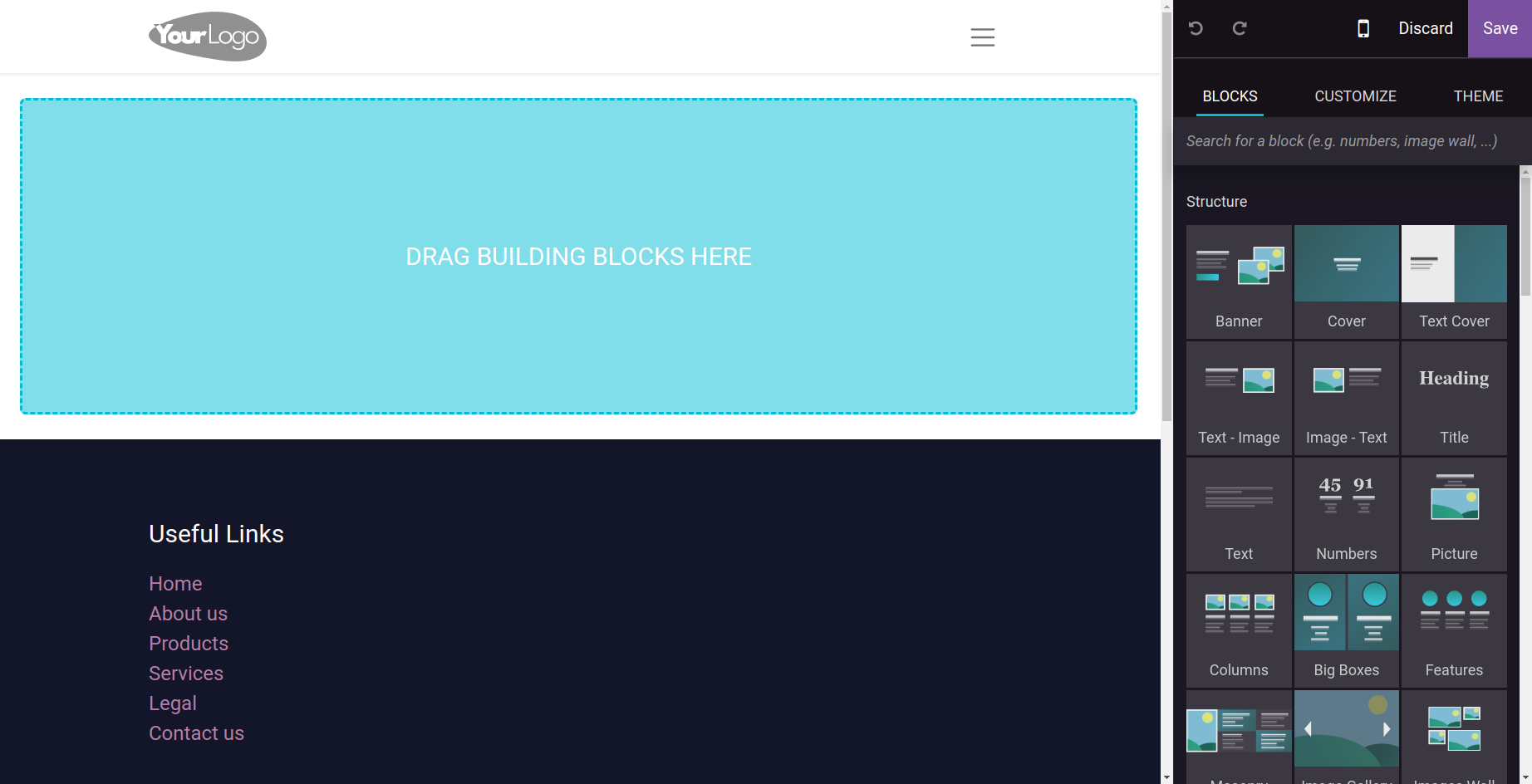
Бид доор харуулсан мега цэсэнд зориулсан янз бүрийн загварын багцуудыг санал болгож байна: Олон цэс, Зургийн цэс, Odoo цэс, Жижиг дүрс, Том дүрсний хадмал орчуулга, Зургийн хадмал орчуулга, Лого, Жижиг зураг, Картууд.
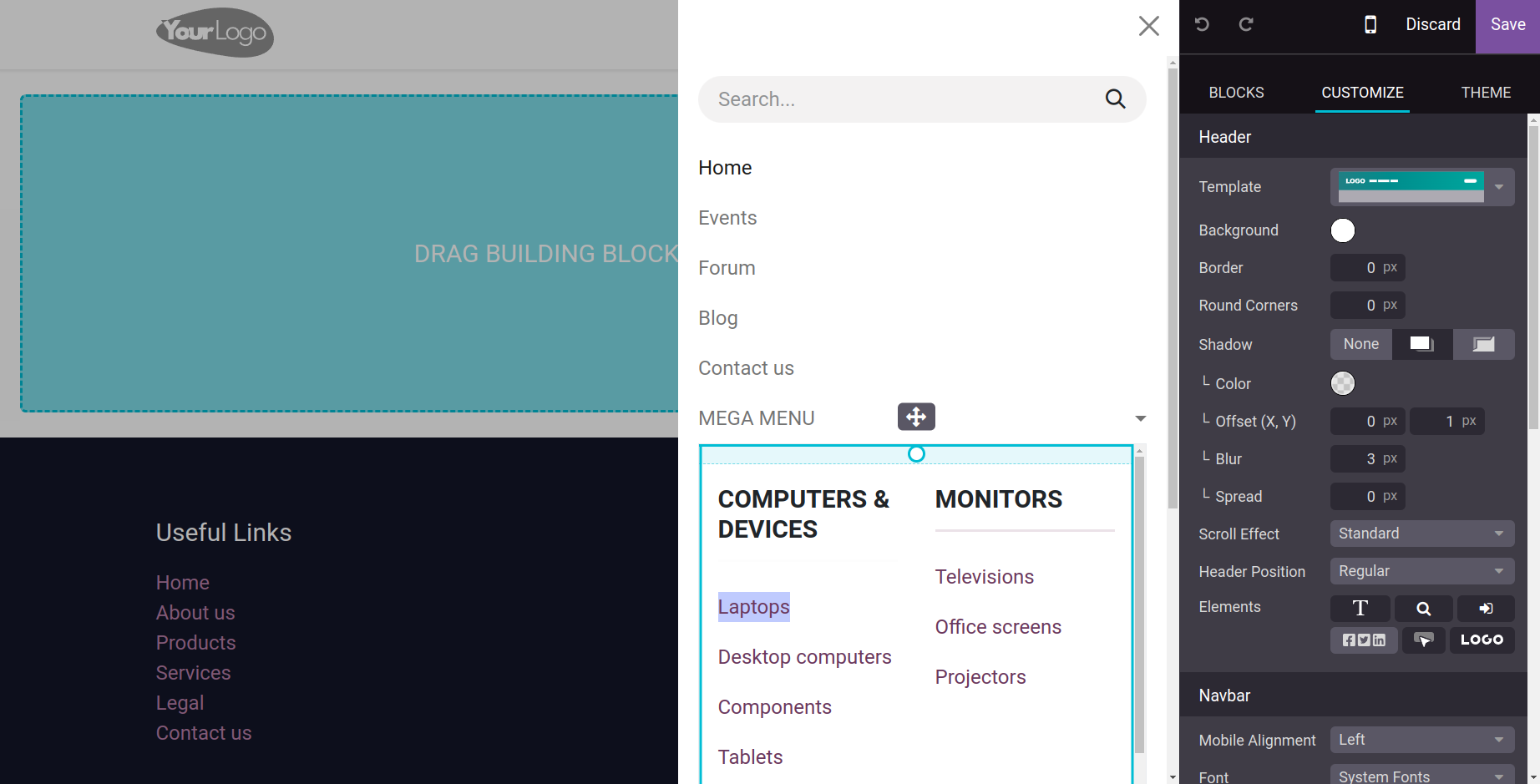
Цэсний зүйлсийн нэрийг хэрэгцээндээ нийцүүлэн өөрчилнө үү. Сонгосон загвар нь хажууд нь харагдах болно; энэ нь танд баганын тоог өөрчлөх, хэрэглэгчийг тохирох хуудас руу аваачих холбоосыг сонгох гэх мэт олон зүйлийг хийх боломжийг олгоно.
Энэ хуудас
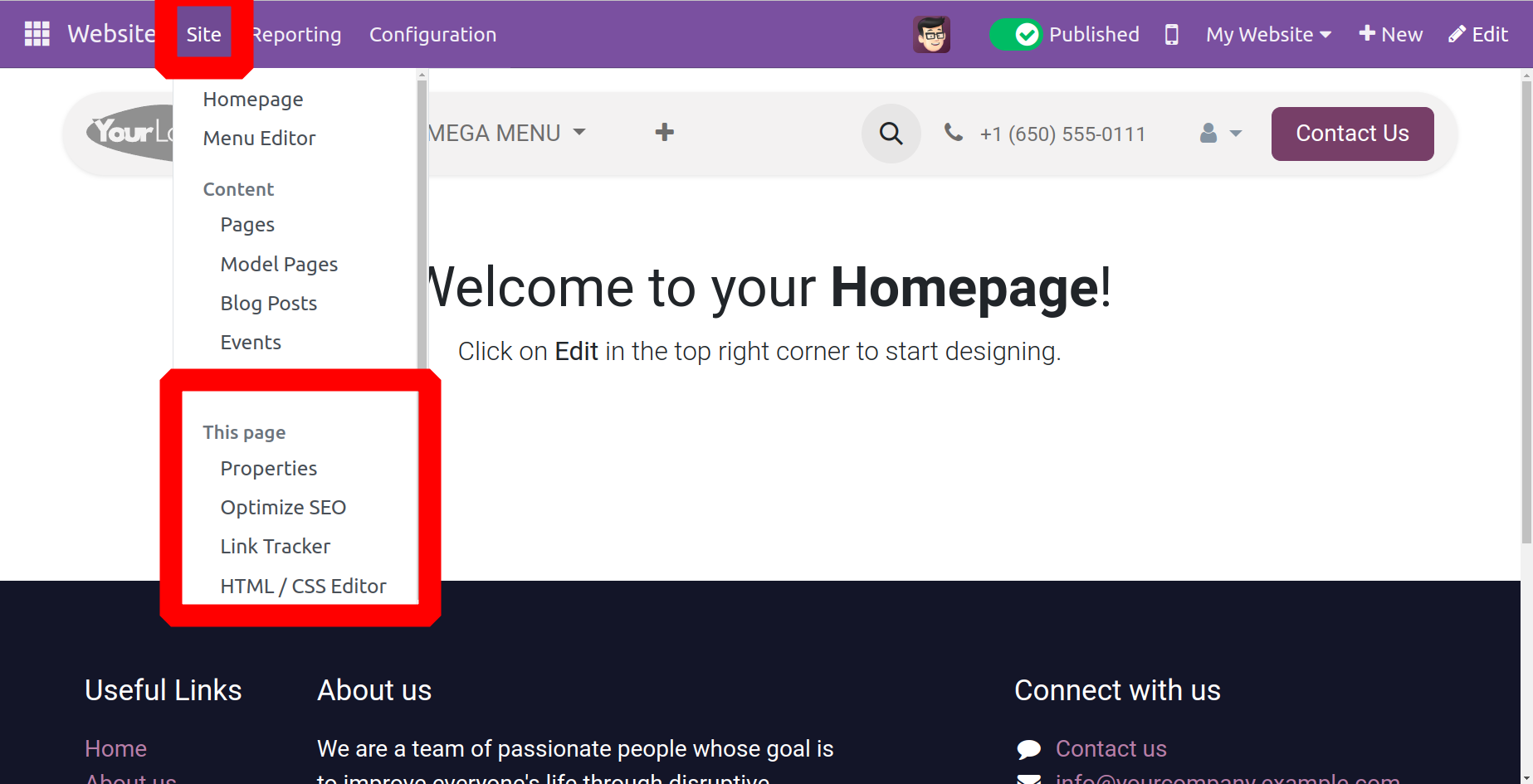
Вэбсайт модулийн Сайтын цэс нь "Энэ хуудас" хэсэгт байрлах Хуудасны шинж чанарууд, SEO-г оновчтой болгох, Холбоос хянагч, HTML / CSS засварлагч функцууд зэрэг бүтээгдсэн вэб хуудсыг удирдах хэрэгслүүдийг санал болгодог.
Хуудасны шинж чанарууд
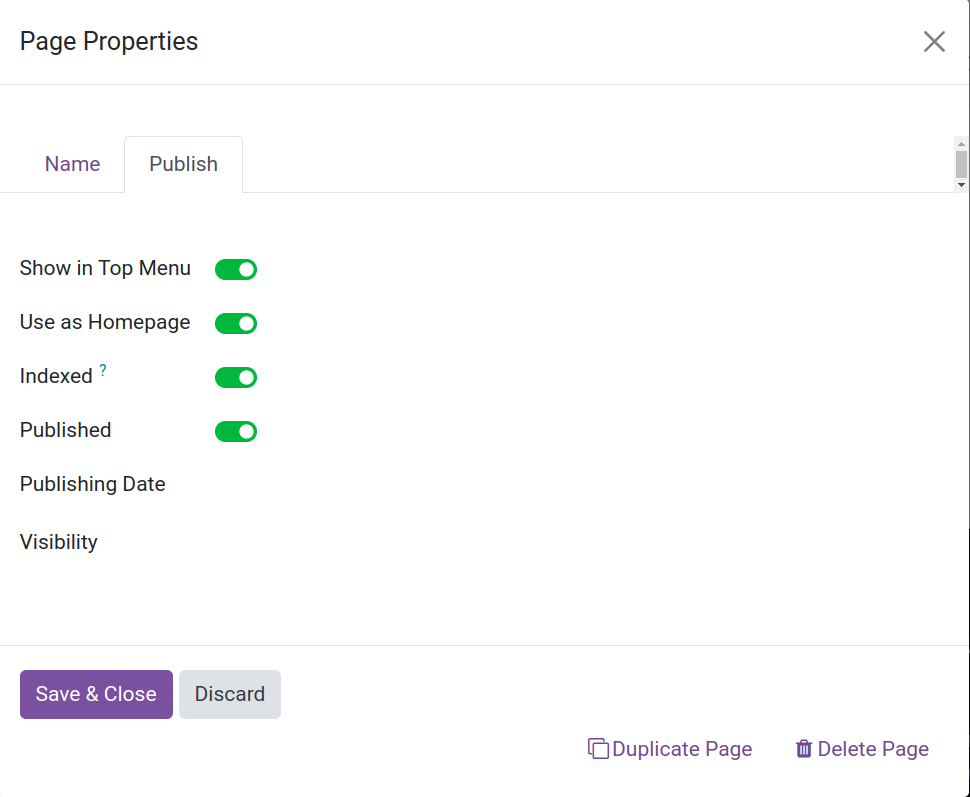
Вэбсайтын хуудсуудыг хэрхэн тохируулахыг урьдчилан харахын тулд Хуудасны шинж чанаруудын цонхонд Хуудасны гарчиг, Хуудасны URL, "Индексжүүлсэн, Дээд цэсэнд харуулах, Нүүр хуудас болгон ашиглах, Индексжүүлсэн, Нийтлэгдсэн, Нийтлэгдсэн огноо, Харагдац" зэрэг сонголтуудыг идэвхжүүлэх зэрэг холбогдох мэдээллийг харуулна. Мөн цонхонд ижил мэдээллийг устгах болон хуулбарлах хувилбаруудыг харуулна.
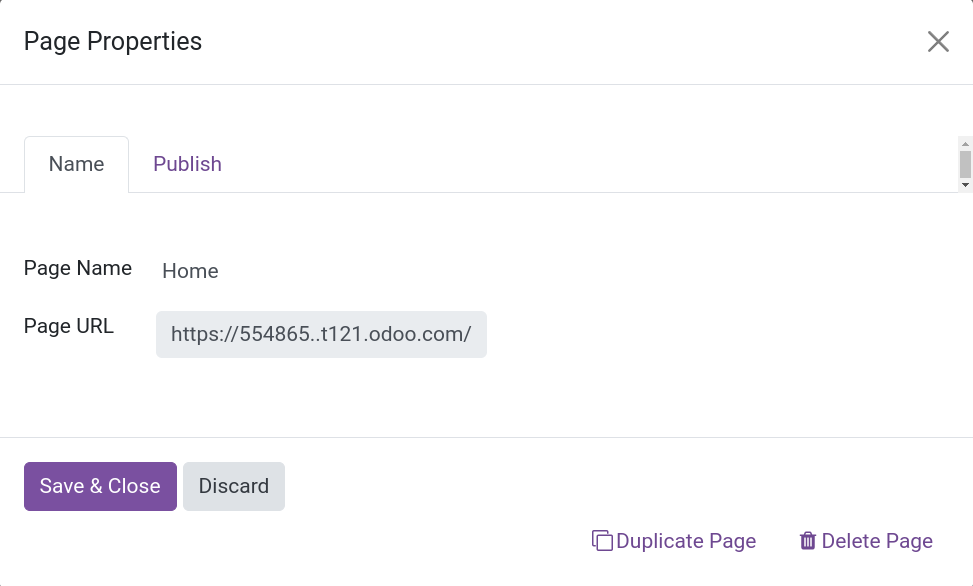
Хэрэглэгчдэд вэбсайтад зочлох олон аргыг санал болгодог хуудасны харагдах байдлын сонголтуудад Бүх хэрэглэгчид, Нэвтэрсэн, Хязгаарлагдмал бүлгүүд болон Нууц үгтэй бүлгүүд багтана.
SEO-г оновчтой болгох
Хайлтын системийн оновчлол (SEO) гэж нэрлэгддэг зөвлөмж болгосон аргуудын багцыг ашиглан вэбсайтынхаа байршлыг сайжруулж, Google зэрэг хайлтын системүүд үүнийг илүү хамааралтай гэж үздэг. Товчхондоо, үр дүнтэй SEO нь танд илүү олон зочин татах боломжийг олгодог.
SEO нь вэбсайтыг хайлтын систем болон түүний зорилтот хэрэглэгчдэд харагдахуйц байлгахад тусалдаг тул аливаа вэбсайтын үйл ажиллагаанд чухал үүрэг гүйцэтгэдэг. Вэбсайтын хандалт, харилцагчийн тоо нэмэгдэх, эцэст нь борлуулалт нэмэгдэх нь үүний үр дүн юм. Вэбсайтыг SEO-оор дамжуулан хялбархан удирдах нь хэрэглэгчийн туршлагыг сайжруулж, хөрвүүлэлтийн түвшинг нэмэгдүүлэхэд хувь нэмэр оруулдаг. Нэмж дурдахад, SEO нь танд ирээдүйн үйлчлүүлэгчдэд итгэлцэл, итгэлцлийг бий болгоход тусалдаг бөгөөд энэ нь борлуулалтыг нэмэгдүүлэхэд хүргэдэг.
Odoo Вэбсайт модуль нь таны вэбсайтыг бэхжүүлэх, сайжруулахын тулд дээд зэрэглэлийн SEO оновчлолын сонголтуудыг санал болгодог. Модулийн вэб хуудсуудын SEO талыг зохицуулах тусгай цэс харагдаж байна. Доор үзүүлсэнчлэн, вэбсайт модулийн Сайтын цэс нь та SEO-г оновчтой болгох сонголтыг олох болно.
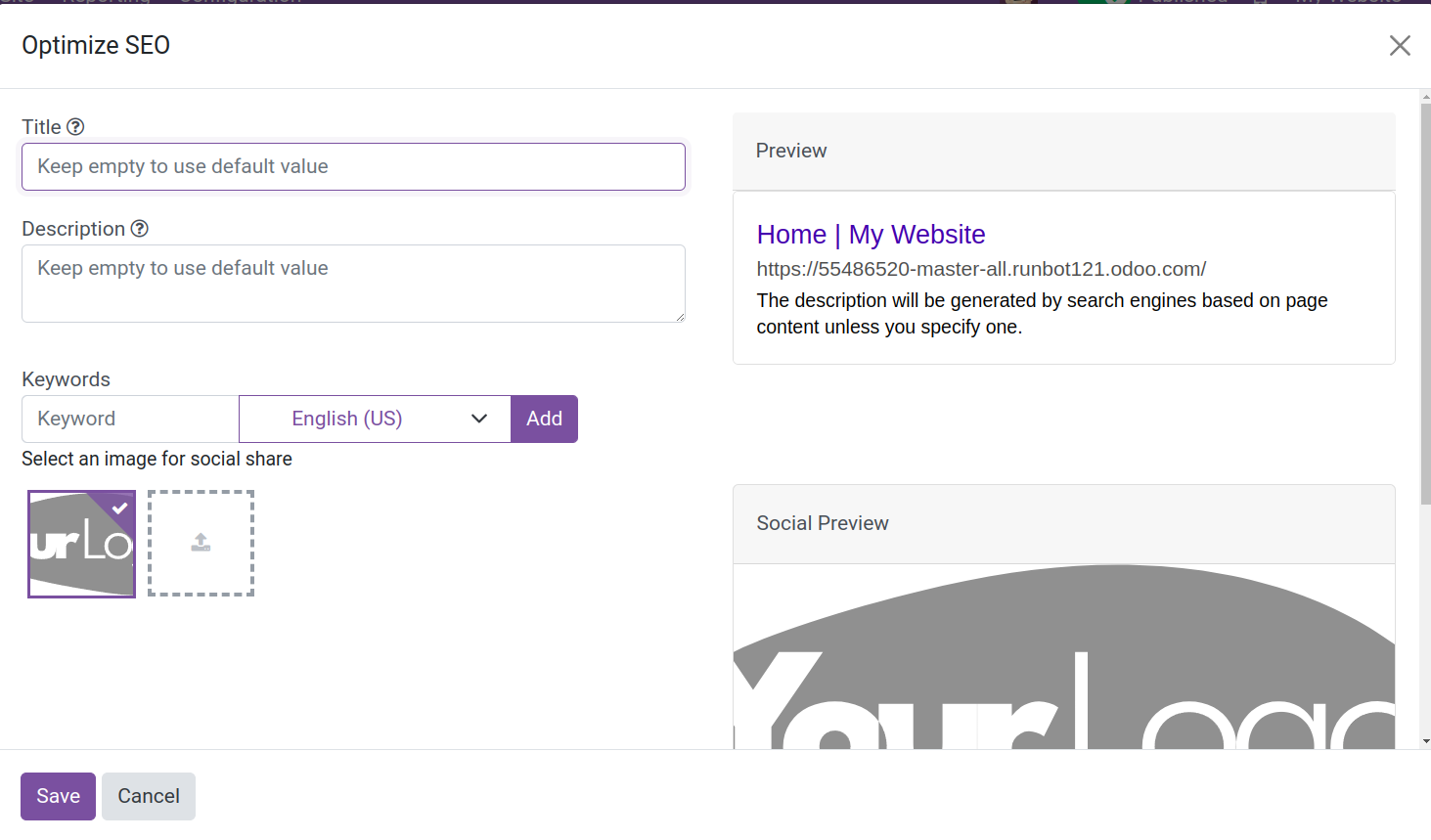
Та энд вэб хуудасны гарчгийг оруулж болох бөгөөд энэ нь Урьдчилан харах хэсэгт харагдах болно. Та мөн харгалзах талбарт вэб хуудасны тайлбарыг өгч болно. Нэмж дурдахад, цонхны баруун талд байрлах урьдчилсан харах хэсэгт энэ тайлбарыг харуулах болно. Нэмж дурдахад та түлхүүр үгс нэмж хандалтыг нэмэгдүүлэх боломжтой. Гарчиг болон тайлбарын мета өгөгдлийн шошгыг вэб хуудас бүр дээр тодорхойлох ёстой. Эдгээр агуулгын хэсгүүдийг хайлтын системүүд таны вэбсайтыг сурталчлахад ашигладаг. Та тэдгээрийг өөрчлөх боломжтой боловч тэдгээр нь хуудасны агуулга болон гарчигт үндэслэн автоматаар үүсгэгддэг. Тэдгээр нь хуудасны агуулгатай холбоотой эсэхийг шалгаарай; хэрэв үгүй бол хайлтын системүүд таныг үл тоомсорлож магадгүй.
Та хүссэнээрээ олон түлхүүр үг оруулах боломжтой. Та түлхүүр үгнээс гадна заасан талбарт нэр томьёоны хэлийг оруулж болно. Odoo нь танд сонирхолтой контент бүтээх, илүү олон зочин татахад туслах түлхүүр үгийн хэрэгсэлтэй. Та иймэрхүү асуултуудыг вэбсайт руугаа чиглүүлэхийг хүсч байна. Та Google-ийн хайлтууд нэр томьёо бүртэй ямар холбоотой, текстэнд хэрхэн ашиглагдаж байгааг (H1, H2, хуудасны гарчиг, хуудасны тайлбар, контент) харж болно. Аль болох олон түлхүүр үг ашиглах нь зүйтэй. Нэмж дурдахад, та вэб хуудасны хайлтын үеэр гарч ирэх зургийг сонгох боломжтой. Та бүх өгөгдлийг оруулсны дараа дарж хадгалж болно.
Холбоос хянагч
Odoo 17 Link Tracker нь танд дутуу эсвэл таамаглалын тайланд найдахаа болих боломжийг олгоно. Ашигтай болон ашиггүй маркетингийн сувгуудыг ялгаж салга.
Odoo 17 Вэбсайт модулийн Холбоос Хянагч цэс нь таны вэбсайт дээрх холбоосуудын ажиллагааг хянах, сайжруулахад хэрэгтэй хэрэгсэл юм. Энэ нь танд вэбсайтынхаа холбоосын бүтцийг хянах, холбоосын үзэлт болон товшилтыг хянах, холбоосын гүйцэтгэлийг үнэлэх боломжийг олгодог. Мөн холбоосын гүйцэтгэлийн талаарх цогц аналитик болон өгөгдлийг өгдөг. Холбоос хянагчийн тусламжтайгаар та хурдан дахин чиглүүлэх, зорилтот холбоос болон эх сурвалжуудыг холбох боломжтой. Үүнээс гадна, та хэд хэдэн төхөөрөмж болон эх сурвалжаас шууд арга хэмжээ авах, холбоосын товшилтыг хянах, шинжлэх зорилгоор зорилтот дахин чиглүүлэлтүүдийг тохируулж болно.
Вэбсайт модулийн Сайтын цэс нь Холбоос Трекэр сонголтыг агуулдаг .
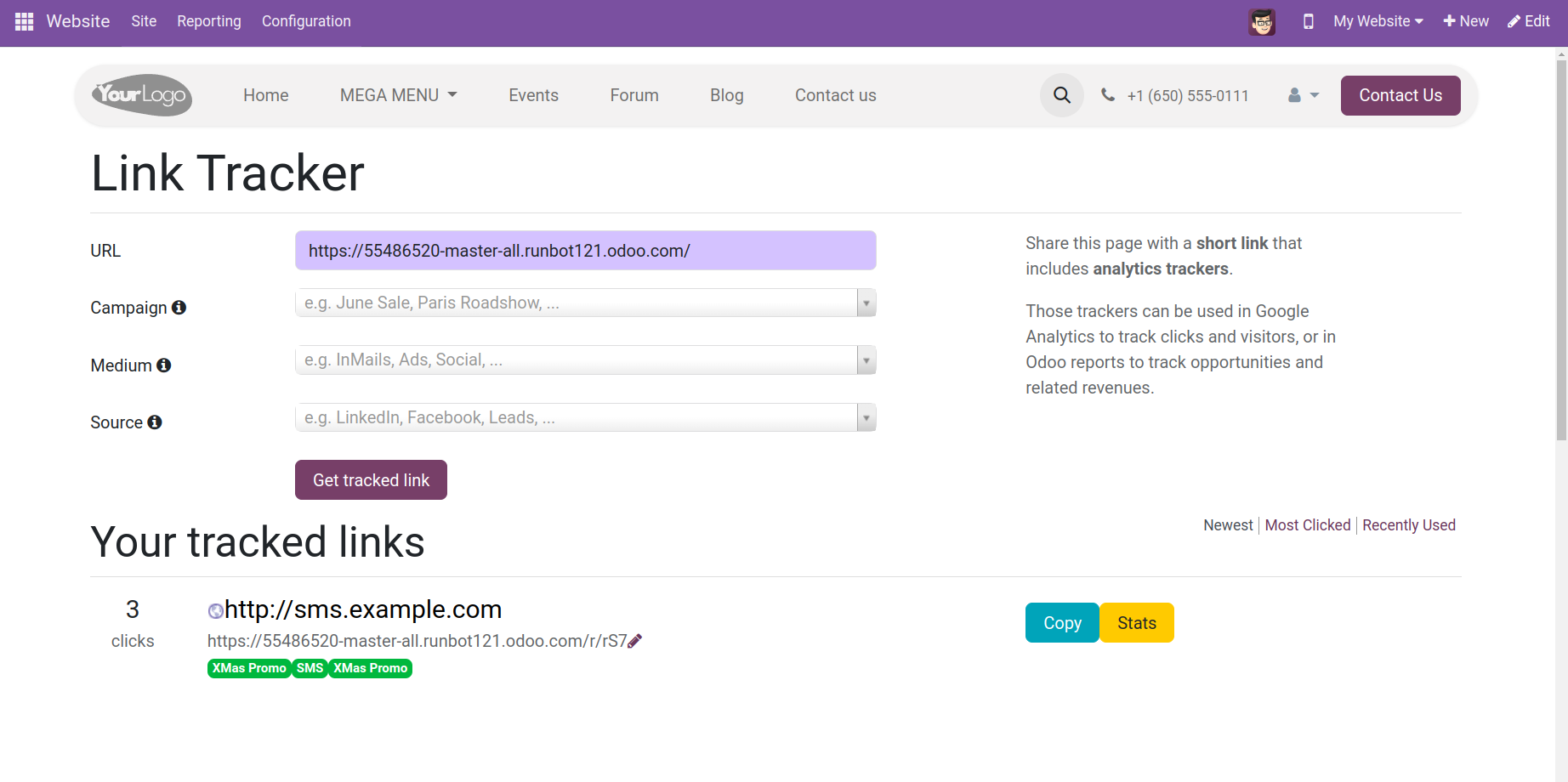
Түүнчлэн, бид үүнийг нээхэд хэрэглэгч шинэ холбоос хянах үйл ажиллагааг эхлүүлэхийн тулд URL хаягийг оруулах боломжийг олгодог попап цонх гарч ирнэ. Үүний дараа та вэб хуудасны эх сурвалж, кампанит ажил, үйлдлийн орчныг зааж өгч болно. Хянасан холбоосуудыг авахын тулд Хянаж буй холбоос авах товчийг дарна уу. Түүнчлэн, таны хянаж буй аливаа холбоосыг Таны хянаж буй холбоосууд цэснээс харж болно. Нэмж дурдахад, хянасан холбоосууд сонголтын доор хянасан холболтуудад зориулсан шүүлтүүрүүд байдаг. Эндээс та Хамгийн их дарсан, Саяхан ашигласан, Хамгийн шинэ гэх мэт шүүлтүүрүүдийг олж болно.
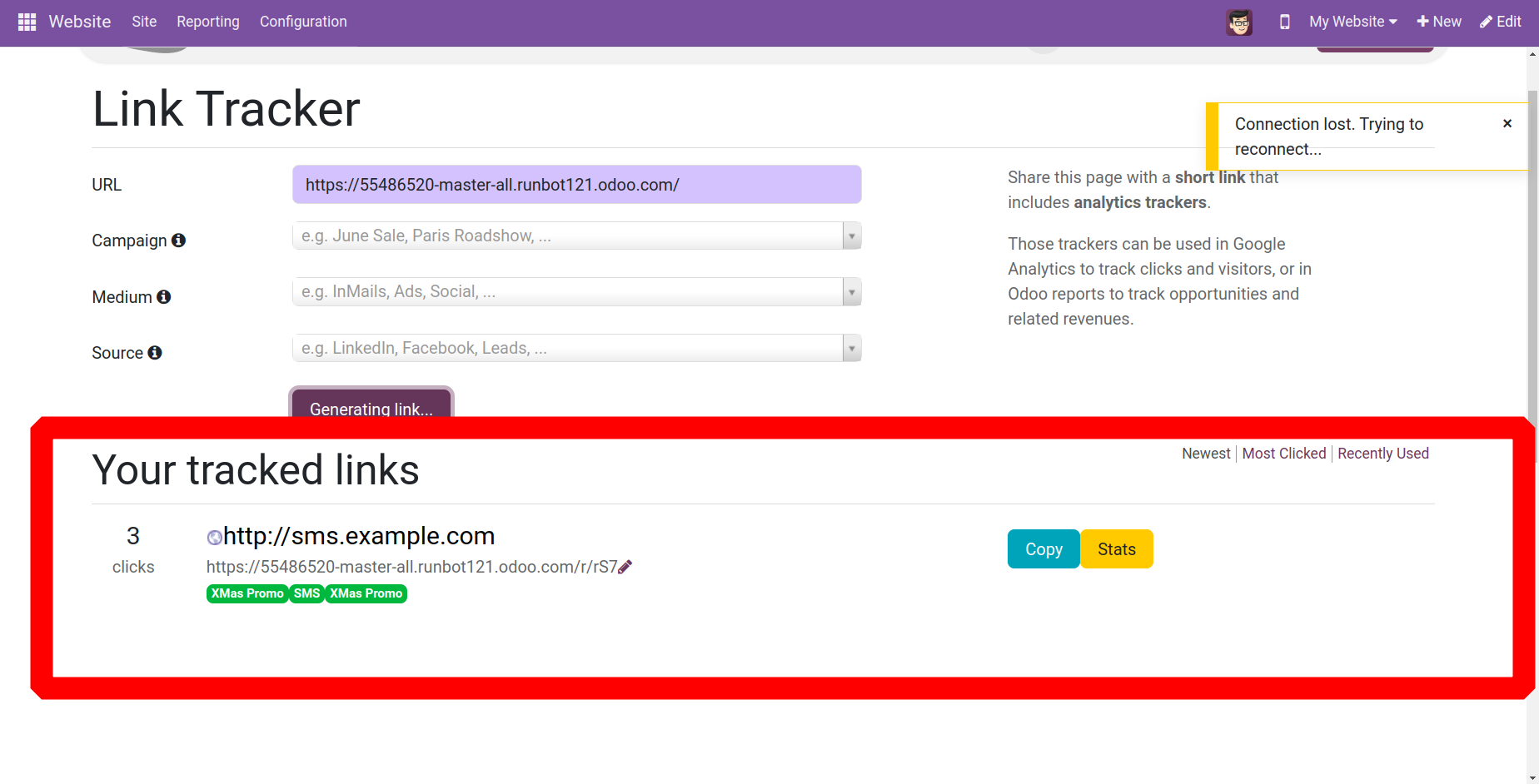
Холбоос Трейкерийг ашиглахын тулд та эхлээд мөрдөх холбоос үүсгэх ёстой. Тэндээс та аналитик хянагч агуулсан богино холбоос үүсгэн хянахыг хүссэн хуудсаа хуваалцаж болно. Кампанит ажил, медиа болон эх сурвалжийн шошгыг бөглөнө үү. Дараа нь маркетингийн кампанит ажлаа эхлүүлж, хэрэглэгчдэд холбоосыг нийтлэлд оруулснаар сонгосон суваг дээрх контентоо хуваалцах боломжийг олгоно. Хэрэглэгчид таны хувийн холбоос дээр дарах бөгөөд энэ нь өгөгдөл цуглуулж, таны Аналитикийн хяналтын самбар дээр харуулна. Эцэст нь, аль холбоосууд таны вэбсайт руу зочдыг татахад хамгийн үр дүнтэй болохыг тогтооно уу. Маркетингийн стратегиа сайжруулахын тулд олон эх сурвалжаас авсан үр дүнг харьцуулж үзээрэй.
HTML/CSS засварлагч
Энэ боломжийг Odoo 17 дээрх хэрэглэгчдэд вэбсайтын модулийн сайтын цэсээр дамжуулан ашиглах боломжтой.
Odoo Вэбсайт модулийн HTML / CSS засварлагч хэрэгсэл нь блок болон вэб хуудасны дизайны хэрэгслийг ашиглахаас илүү техникийн хувьд вэбсайтуудыг өөрчлөх, дахин бүтээх боломжийг олгодог. Үүний үр дүнд та HTML / CSS цэсийг ашиглан вэбсайтын гадаад төрхийг өөрчилж болно. Доор үзүүлсэн шиг өөрчлөн HTML, CSS болон JavaScript кодыг нэмснээр та вэбсайтынхаа HTML болон CSS-ийг өөрчилж болно.
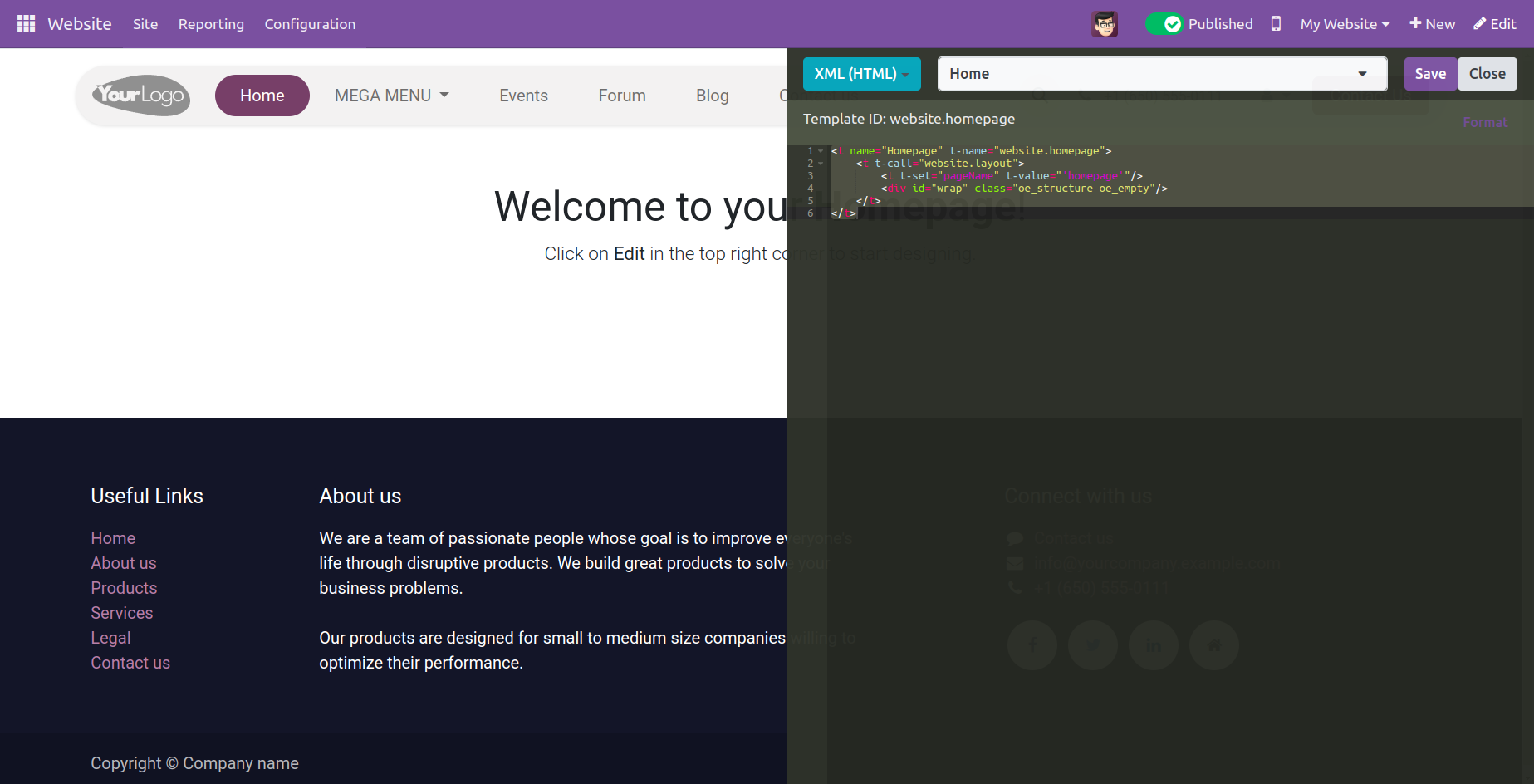
Энэхүү HTML/CSS засварлагч хэрэгсэл нь танд вэб хуудас болон вэбсайтууд зэрэг вэбсайтынхаа аль ч хэсгийг засах эсвэл өөрчлөх боломжийг олгоно. Дээрх кодын үйлчилгээ үзүүлэгчийн цонх нь та цэсийг сонгоход гарч ирнэ.
Тохиргоо
Тохиргоо
Бид Odoo 17 вэбсайтын модулийн Тохиргоог бүрдүүлдэг хэсэг бүрийг авч үзэх болно .
Өмнө дурдсанчлан, вэбсайтыг Вэбсайтын Тохиргоо сонголтыг ашиглан тохируулж, удирдаж болно. Энэ нь Вэбсайтын Мэдээллийн хэсгийг нээх бөгөөд тэнд та Хэл, Нүүр хуудасны URL, Домэйн, Компани болон Фавикон гэсэн талбаруудыг харж болно.
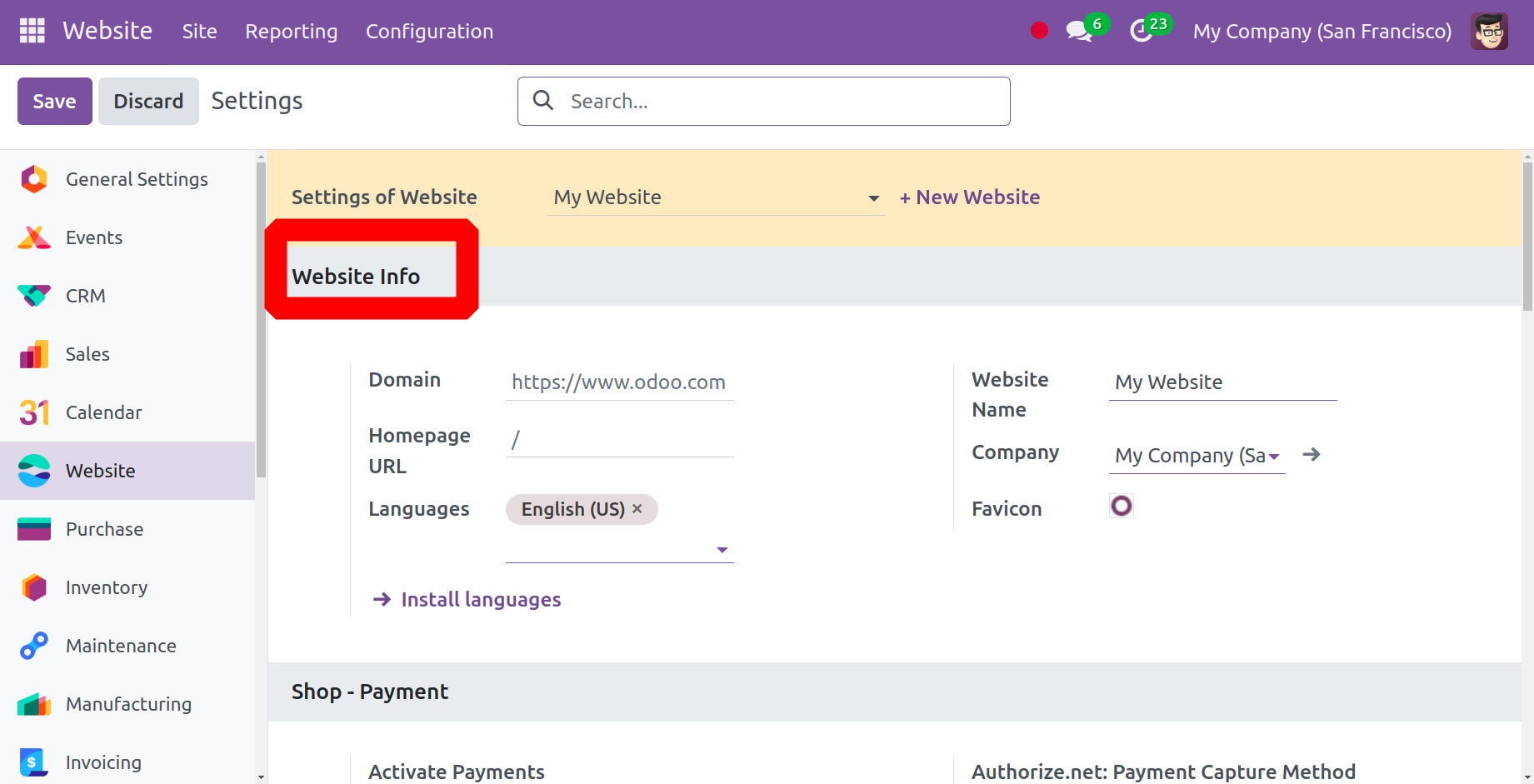
Энэ сонголтын дараа Дэлгүүр - Төлбөр гэсэн хэсэг байгаа бөгөөд та Authorize.net: Төлбөр авах арга болон Төлбөрийг идэвхжүүлэх гэх мэт сонголтуудыг олж болно.
Төлбөрийг идэвхжүүлэх сонголтоор дамжуулан Odoo 17 нь Google Pay, Apple Pay, Mastercard, Visa, Maestro зэрэг төлбөрийн аргуудын ихэнхийг хүлээн авдаг. Давтагдах төлбөр нь танд боломжтой өөр нэг сонголт юм.
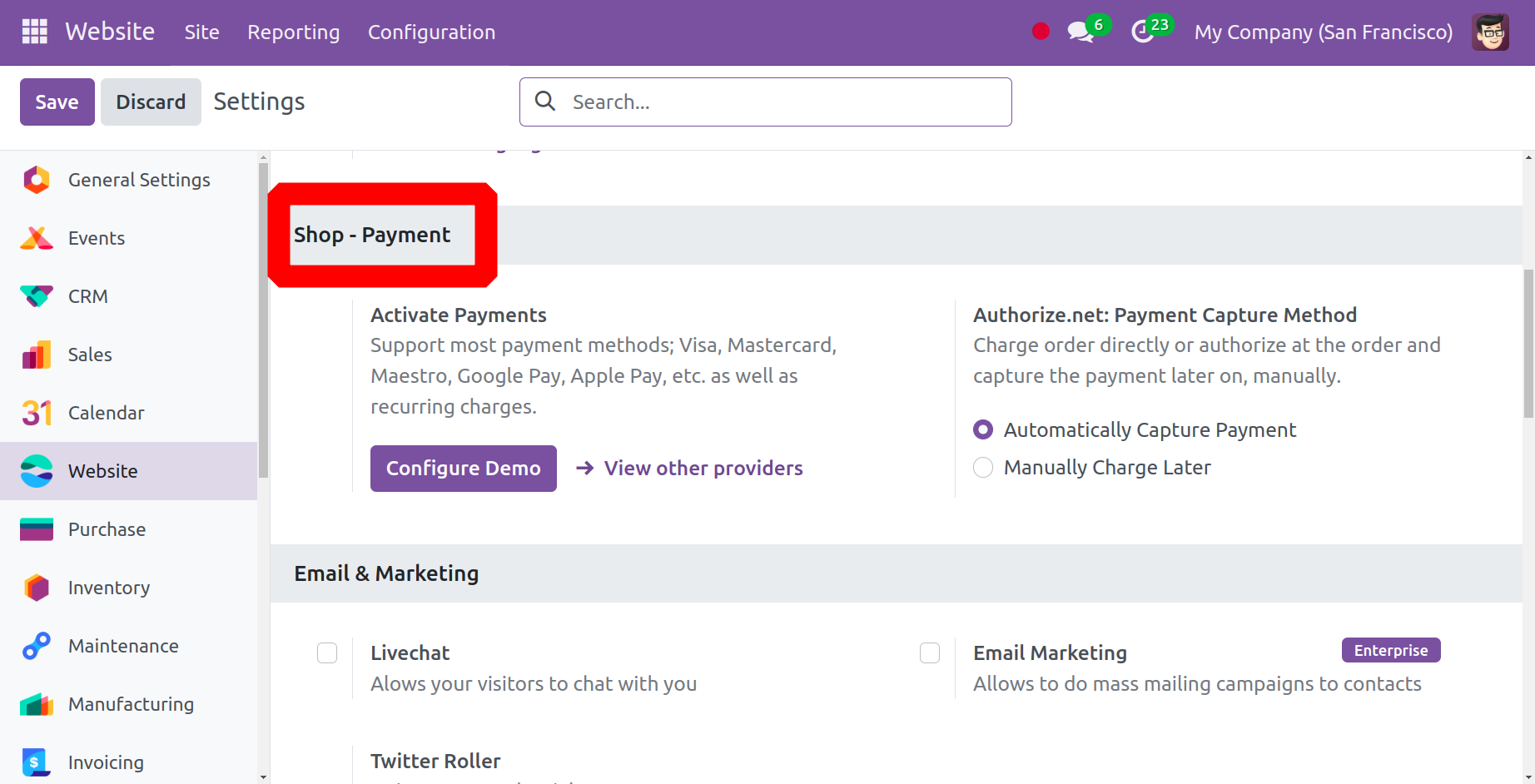
Та Authorize.net:Төлбөрийн Барих аргыг ашиглан Authorize.net төлбөрийн хувьд шууд болон хойшлогдсон төлбөрийн аль нэгийг сонгож болно . 'Төлбөрийг автоматаар барих' сонголтыг сонгосон үед зөвшөөрөл олгогдсон даруйд төлбөр хасагдана. Хэрэв та "Дараа нь гараар төлбөр авах" сонголтыг сонговол мөнгийг дараа нь авах болно. Үйлчлүүлэгчид мөнгө авахаасаа өмнө залилангийн шалгалт хийх эсвэл захиалгад бусад өөрчлөлт оруулахаар шийдсэн бол энэ тохиргоог мэдэж байх ёстой.
Twitter Roller, имэйл маркетинг, шууд чат, орхигдсон кассууд руу автоматаар имэйл илгээх зэрэг Twitter API хандалтыг хэрхэн тохируулах талаар дараагийн хэсэгт авч үзэх болно.
Та энэ хэсгээс Twitter Roller болон Live Chat-д хандах боломжтой.
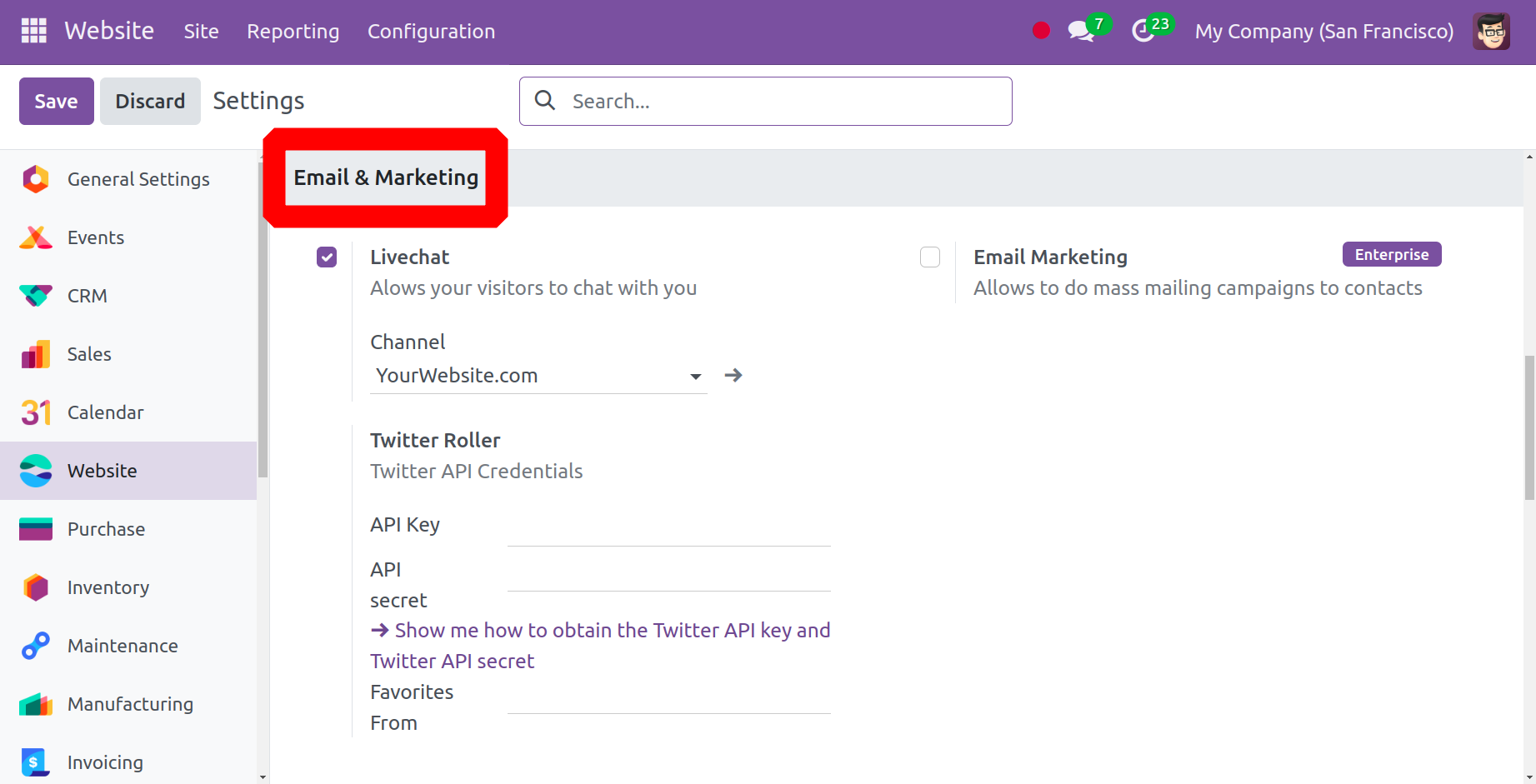
Таны вэбсайт дээрх шууд чат сонголт нь зочдод тантай харилцах боломжийг олгодог. Эндээс та суваг болон бусад тохиргоог тохируулах боломжтой. Та мөн Twitter Roller ашиглан Twitter API-ийн итгэмжлэлүүдийг тохируулж болно.
Харилцаа холбооны бүх аргуудаас Шууд чат нь хэрэглэгчийн сэтгэл ханамжийн хамгийн өндөр түвшинтэй байдаг. Энэ нь хурдан хариу үйлдэл үзүүлэх боломжийг олгодог бөгөөд үйлчлүүлэгчид таньтай харилцахын зэрэгцээ одоо байгаа ажлаа үргэлжлүүлэх боломжийг олгодог, учир нь энэ нь хялбархан хүртээмжтэй байдаг.
Шууд чат байршуулсны дараа, хэрэв та вэбсайтаа Odoo 17 ашиглан бүтээвэл энэ нь таны мэдээллийн санд нэмэгдэх болно. Процедурыг дуусгахын тулд Вэбсайт > Тохиргоо > Тохиргоо > Шууд чат руу очно уу . Дараа нь вэбсайт руугаа холбохын тулд аль сувгийг ашиглахаа шийдэх эсвэл шууд нэгийг нь үүсгэнэ үү.
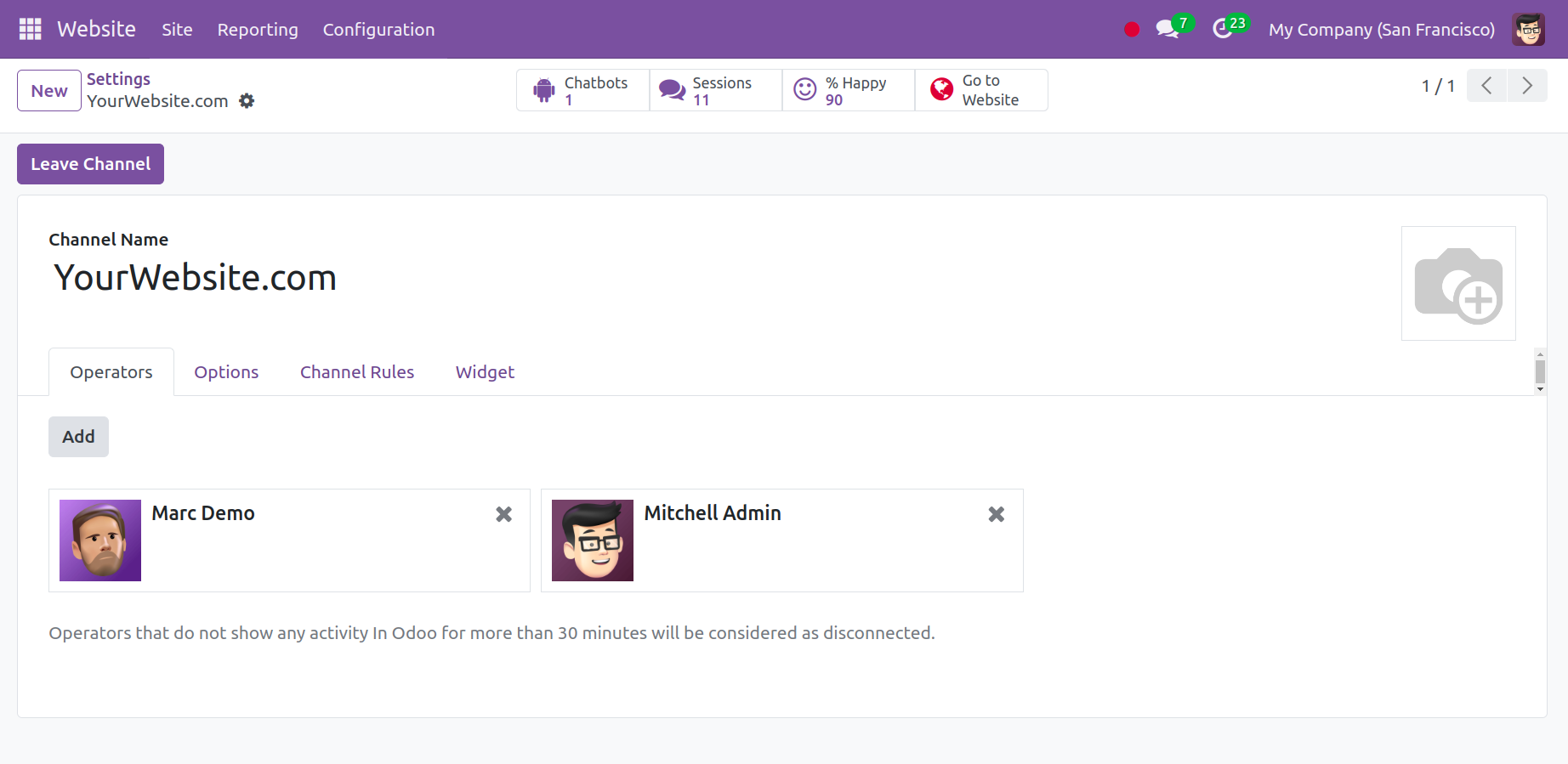
Операторууд: Чат хүссэн мессежүүдэд хариу өгөх агентуудыг оруулна уу. Та хүссэн хэмжээгээрээ нэмж болно, гэхдээ хэрэв оператор Odoo дээр гучин минутаас илүү хугацаанд юу ч хийхгүй бол түүнийг холболт тасарсан гэж үзнэ гэдгийг санаарай.
Шууд чатын товчлуур дээр гарч ирэх анхдагч текст, яриа эхлэхэд зочдыг угтан авах текст, чат эхлүүлэхийг урьсан текстийг өөрчлөхийн тулд чатбот ашиглах сонголтууд багтана.
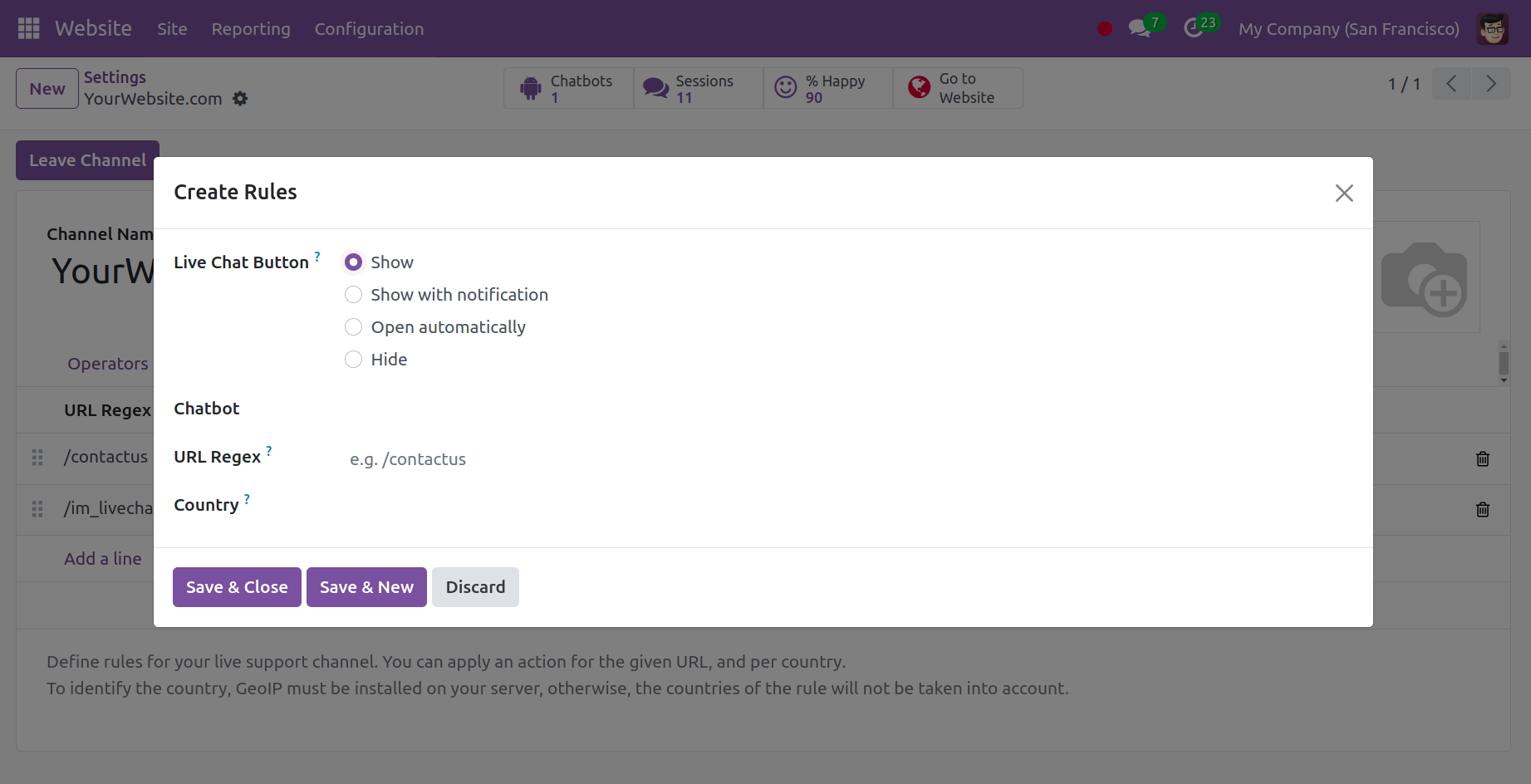
Сувгийн дүрэм: Тодорхой URL болон/эсвэл улсын хариултыг сонгоно уу. Доорх жишээнд хэрэглэгчид (аль ч улсаас) бидэнтэй холбоо барих хуудсанд ирэхэд тодорхой хугацааны дараа чатын цонх автоматаар нээгдэнэ.
Odoo 17 вэбсайт модулийн платформ нь Twitter Wall-г дэмждэг. Twitter Wall бол хамгийн шилдэг сошиал медиа маркетингийн хэрэгслүүдийн нэг юм. Энэ нь танд урьдчилан тодорхойлсон шалгуурыг ашиглан Twitter-ээс мэдээлэл цуглуулж, дараа нь вэбсайтдаа оруулах боломжийг олгодог. Odoo 17 вэбсайт модулийн Twitter Wall таб дахь Walls сонголтыг Twitter ханыг удирдахад ашиглаж болно.
Twitter API нууц болон түлхүүрийг авах алхамууд дараах байдалтай байна.
- Нэвтрэх эсвэл бүртгүүлэхийн тулд энэ холбоосоор зочилно уу: https://developer.twitter.com/
- Холбогдсоны дараа, хэрэв өмнө нь хийгээгүй бол Twitter портал руу нэвтрэх үйл явцыг дуусгахын тулд https://developer.twitter.com/portal/ хаягаар орно уу.
- Дараах мэдээллийг ашиглан Twitter портал дээр төсөл үүсгэнэ үү:
- Нэр: Odoo Twitter Connectivity
- Хэрэглэх тохиолдол: Вэбсайтад Твиттер контент нэмэх
- Тайлбар: Odoo-д зориулсан Twitter интеграци
- Апп нэр: Жинхэнэ хочийг сонгоно уу
- Дээрх талбаруудад API Key болон API Key Secret-н утгуудыг хуулж буулгана уу.
- Elevated хандалтыг авахын тулд https://developer.twitter.com/en/portal/products хаягаар зочилно уу. Elevated-г сонгосны дараа Apply дээр дараад маягтыг бөглөнө үү.
Дараа нь Нууцлалын хэсэг байх бөгөөд доор Хуваалцсан Харилцагчийн Бүртгэл болон Күүкиний Бар зэрэг функцууд харагдана.
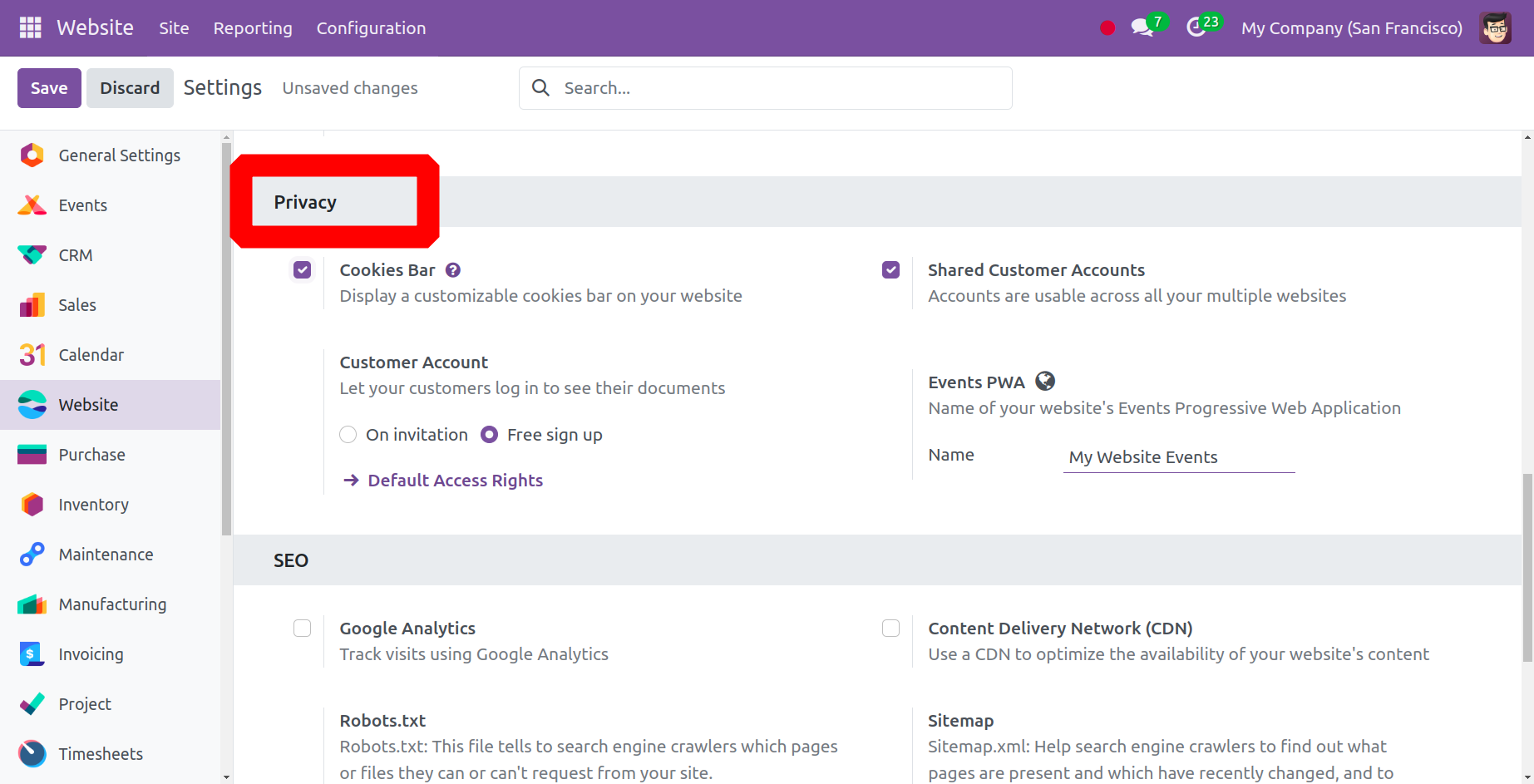
Таны зочилдог вэбсайтууд нь таны төхөөрөмж рүү күүки гэж нэрлэгддэг жижиг текст файлуудыг дамжуулж болно. Эдгээрийг таны хөтөч боловсруулж, хадгалдаг бөгөөд нэвтрэх мэдээлэл, байршил, хэл гэх мэт таны зочилсон тухай мэдээллийг агуулдаг. Үүнийг ээлтэй, ил тод байдлаар хийхийн тулд күүки мөрийг өргөн ашигладаг. Хэрэглэгч анх вэбсайтад зочлоход күүки ашиглаж байгааг тэр даруй мэдэгдэж, төхөөрөмж дээрээ нэмэлт күүки байрлуулах эсэхээ сонгох боломжтой.
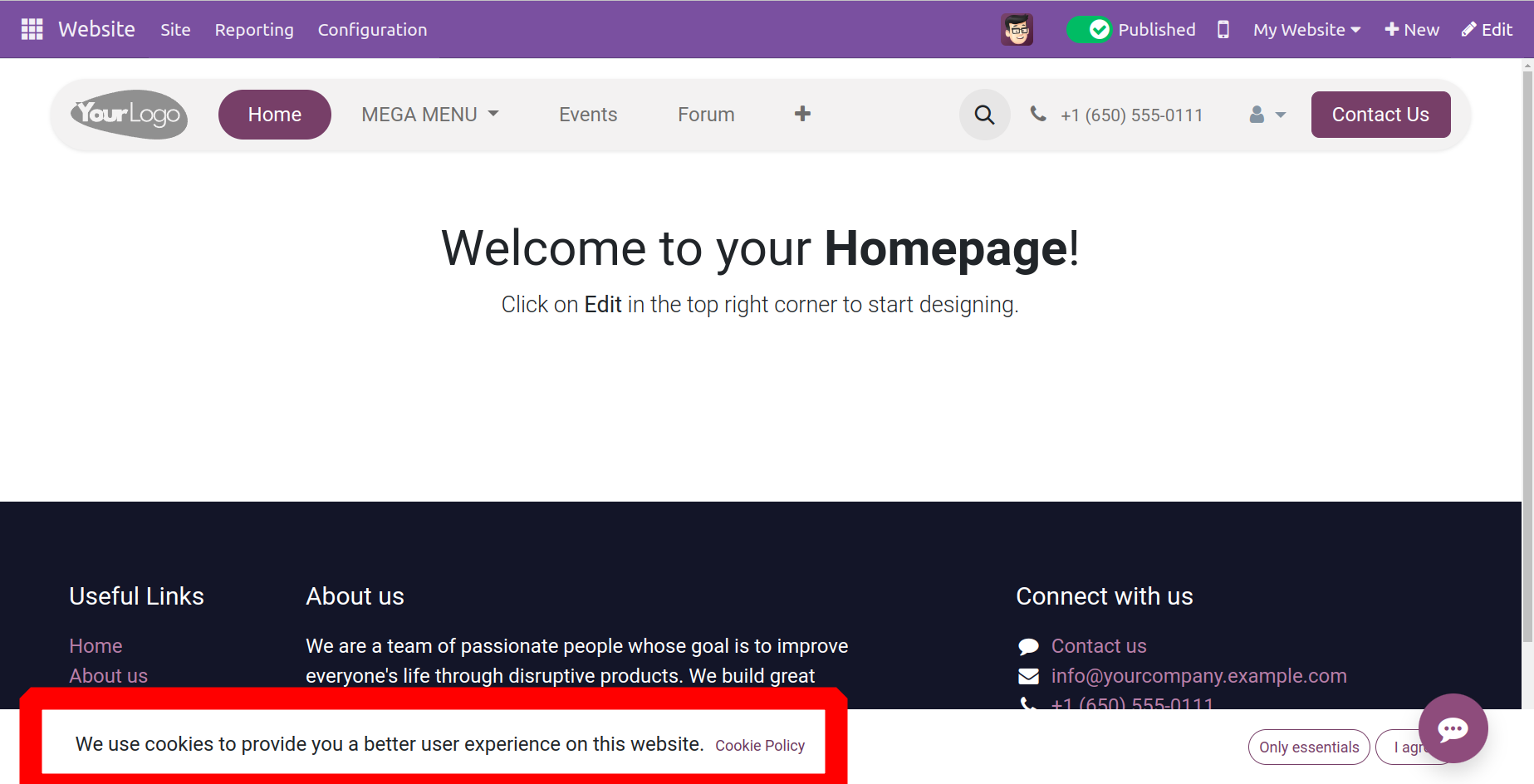
Та вэбсайтынхаа нэмэлт функцуудыг идэвхжүүлэх үед Odoo 17 нь заавал байх болон заавал хийх шаардлагагүй күүкигийн жагсаалт бүхий Күүки бодлогын хуудсыг (/күүки-политик) үүсгэдэг.
Хэрэглэгчид цахим худалдааны сайтууд дээр хэрэглэгчийн данстай байх үед бүх баримт бичгээ нэг төв цэгээс харах боломжтой. Хэрэглэгчид өөрсдийн дансанд нэвтрэхийн тулд цахим худалдааны вэбсайт руу нэвтэрч, хуудасны баруун дээд буланд байгаа хэрэглэгчийн нэр дээрээ дараад Миний бүртгэлийг сонгох ёстой .
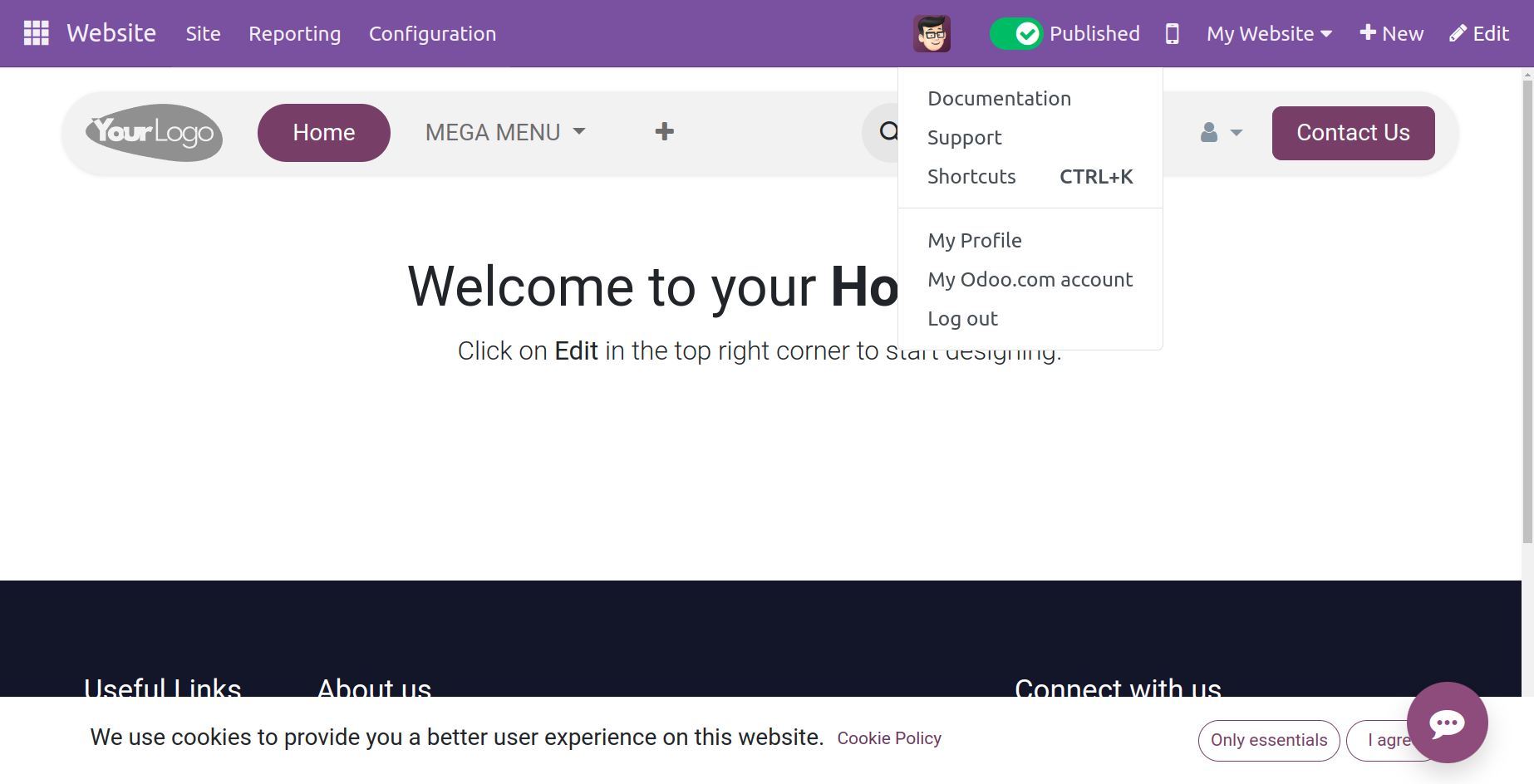
Тэндээс хэрэглэгчид захиалга, нэхэмжлэх, үнийн санал болон бусад мэдээлэлдээ хандах боломжтой. Хэрэв та хэд хэдэн вэбсайттай бол бүх вэбсайт дээрээ хэрэглэгчийн дансыг идэвхжүүлж болно. Энэ үед хэрэглэгч зөвхөн нэг данс хэрэгтэй болно. Үүнийг хийхийн тулд Вэбсайтын тохиргооны тохиргооны нууцлалын хэсэгт Хуваалцсан хэрэглэгчийн дансыг идэвхжүүлнэ үү.
Google Analytics, Default Social Share Image, Console Google Search болон Plausible Analytics зэрэг нь дараах SEO хэсэгт байгаа зарим функцууд юм .
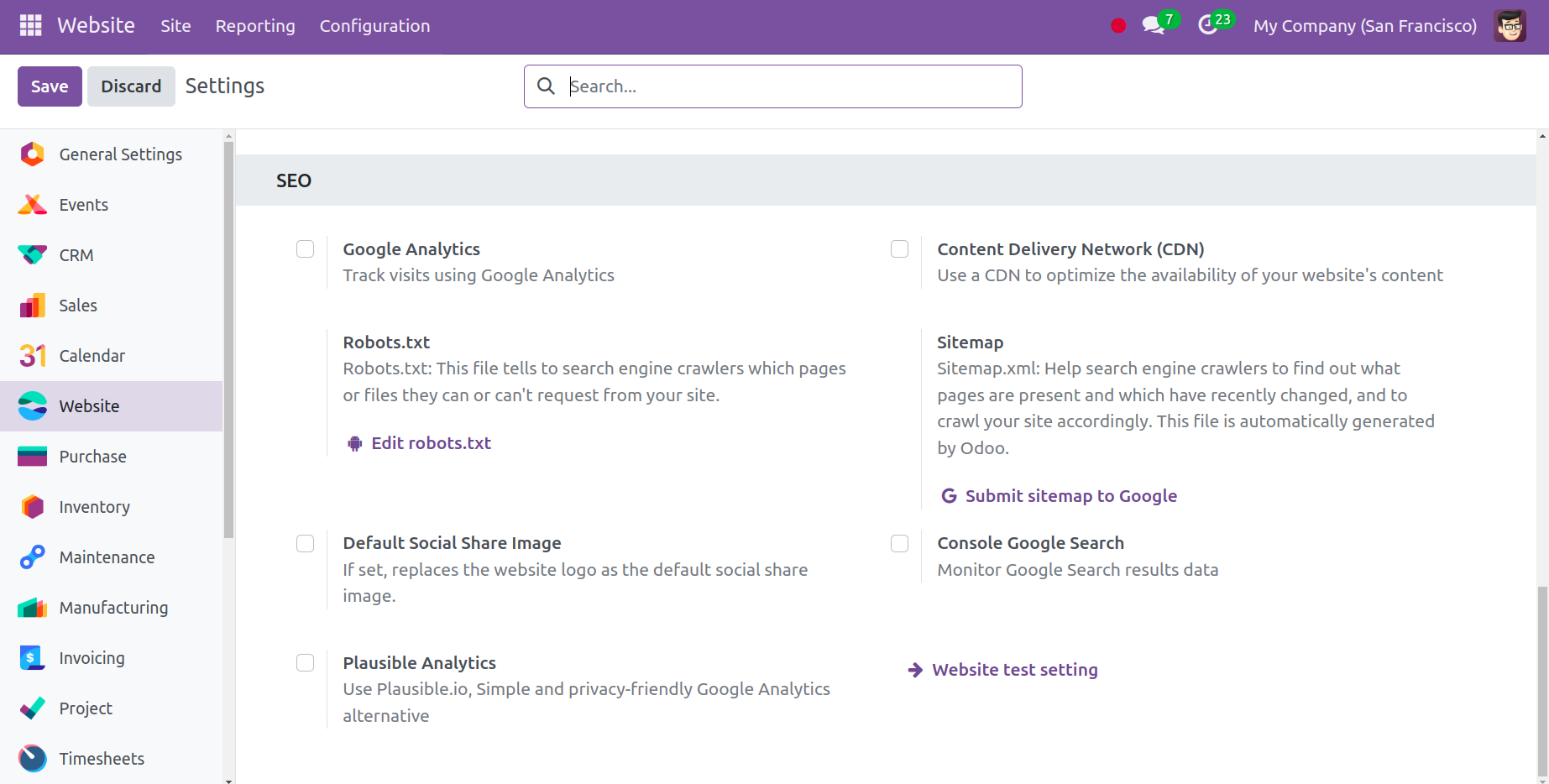
Вэбсайтын хандалтыг хянах нэг хэрэгсэл бол Google Analytics юм. Вэбсайтын зочдын тоо, үргэлжлэх хугацаа болон бусад хүн ам зүйн шинж чанаруудыг шалгадаг. Вэбсайтын эзэмшигчдийн хувьд бид энэхүү өгөгдлийг ашиглан маркетингийн хүчин чармайлтаа илүү сайн чиглүүлж, вэбсайтыг сайжруулах боломжтой.
Дараагийн алхамд манай Google Analytics сайтын мөрдөх ID шаардлагатай. Үүний тулд бид Google Analytics дээр бүртгэл үүсгэх шаардлагатай. Амжилттай нэвтэрсний дараа бид бүртгэлийн нэр, бүртгэлийн дугаар, вэбсайтын нэр, URL хаягийг оруулснаар Google Analytics өмчийг үүсгэдэг. Хяналтын ID-г авсны дараа бид Google Analytics API-д зориулсан үйлчлүүлэгчийн ID-г үүсгэх ёстой. Бид амжилттай нэвтэрсний дараа эхлээд Analytics API-г сонгосноор Analytics API-ийн итгэмжлэлүүдийг үүсгэдэг. Бид шинэ төсөл үүсгэж, Analytics API-г идэвхжүүлж, Analytics API-г сонгосны дараа API итгэмжлэлүүдийг тохируулдаг. Дараа нь үйлчлүүлэгчийн ID-г үүсгэж болох бөгөөд эцэст нь "Google Analytics-д хандах" товчийг сонгосноор бид Odoo-д Google Analytics-д хандах эрхийг олгож болно. Бага зэрэг ачаалсны дараа манай Odoo вэбсайтад зочилсон хүмүүсийн тоог харуулсан график одоо манай хяналтын самбарт гарч ирнэ.
Та Google Places API ашиглан хаягийн автомат гүйцээлтийн функцийг ашиглан зочдын өгсөн хаягийг баталгаажуулж болно.
Та тохиргоон дотроос Plausible Analytics-д энэ функцийг ашиглахыг зөвшөөрч болно . Энэ нь нээлттэй эх сурвалжтай, ашиглахад хялбар, хөнгөн жинтэй, хувийн вэбсайт аналитик хэрэгсэл юм.
Хэрэв "Анхдагч Нийгмийн сүлжээнд хуваалцах зураг" сонголт идэвхжсэн бол та вэбсайтын логог анхдагч нийгмийн сүлжээнд хуваалцах зураг болгон орлуулах зураг байршуулж болно .
Google нь Google Хайлтын үр дүнд таны вэбсайтын харагдах байдалтай холбоотой асуудлыг хянах, удирдах, засахад туслах Google Search Console хэмээх үнэгүй хэрэгслийг санал болгодог . Хэдийгээр энэ нь заавал шаардлагатай биш ч гэсэн Search Console ашиглах нь Google таны вэбсайтыг хэрхэн харж, хайлтын үр дүнд хэрхэн гарч ирэхийг илүү сайн ойлгоход тусална.
Вэбсайт
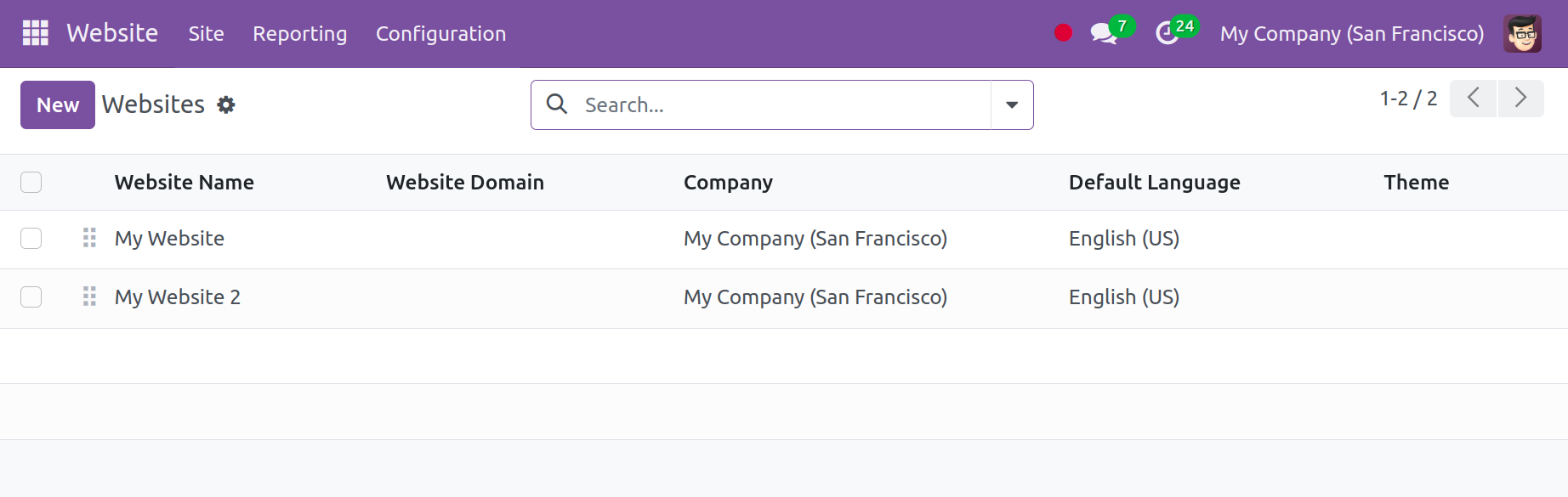
Вэбсайтууд табын доор бүх бүтээгдсэн вэбсайтуудын жагсаалтыг олж болно. Тохиргооны цэсэнд Вэбсайтууд сонголт багтсан болно. Энд жагсаалтын харагдац нь вэбсайтын нэр, домэйн, компанийн нэр, анхдагч хэл болон сэдэвийг харуулна. Шинээр нэмэхийн тулд Шинэ товчийг дарна уу.
Дахин чиглүүлэх
Тохиргоо цэсний доор байрлах Дахин чиглүүлэх сонголтыг вэбсайтын хуудсан дээрх контентыг дахин чиглүүлэх эсвэл дахин бичихэд ашиглаж болно. Урьдчилан тохируулсан дахин чиглүүлэх дүрмүүдэд үйлдэл, нэр, эхлэх болон очих URL, вэбсайт зэрэг мэдээлэл багтана. Шинээр нэмэхийн тулд Шинэ товчийг дарна уу.
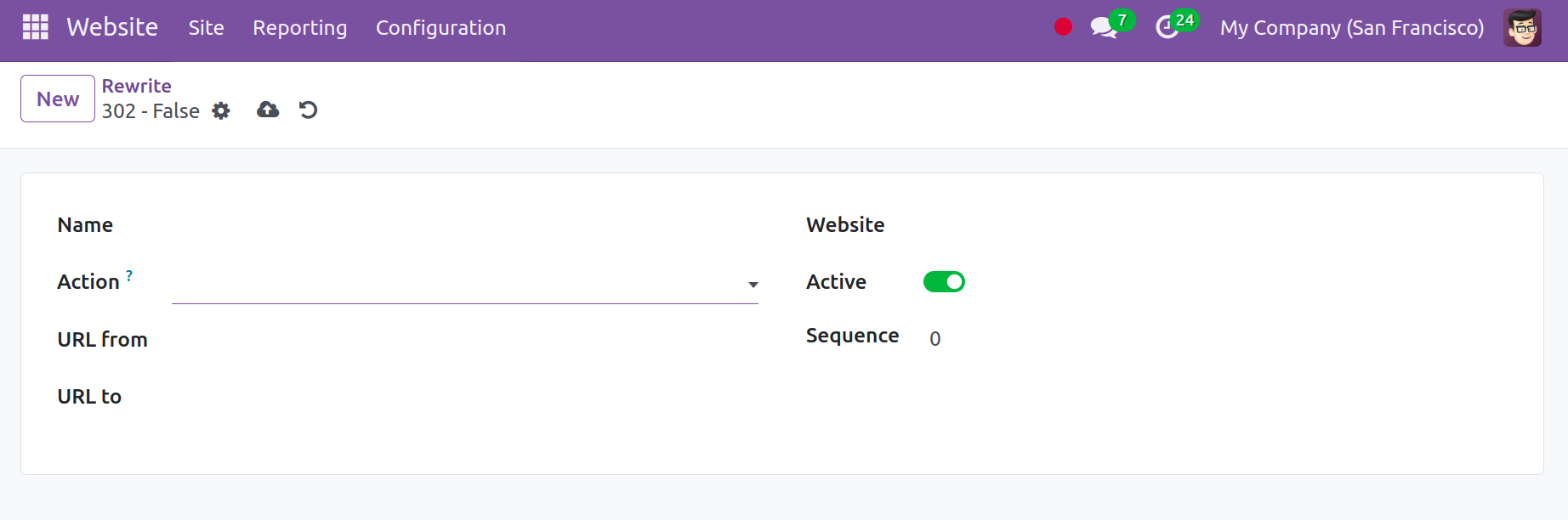
Эхлээд дахин чиглүүлэх дүрмийн нэрийг нэмнэ үү. Дараа нь жагсаалтаас Үйлдлийн зүйлийг сонгоно уу. Жагсаалтад дөрвөн хувилбар байна. Хэрэглэгчид юу шаардлагатайгаас хамааран тохирох үйлдлийг сонгож болно.
301 Бүрмөсөн зөөгдсөн: Шинэчилсэн URL нь хөтчийн кэшэд үлдэх болно.
302 Түр зуур зөөгдсөн: Хөтөч дараагийн удаа хандах үед шинэ URL-г кэшдээ хадгалахын оронд дахин асууна.
404 Олдсонгүй: Хэрэв та тодорхой хуудас эсвэл хянагчийг устгахыг хүсвэл
308 Дахин чиглүүлэх/Дахин бичих: Хэрэв та хянагчийн нэрийг шинэ URL-ээр өөрчлөхийг хүсвэл
Үйлдлийг сонгосны дараа Эхлэх болон Хүрэх URL-г оруулж болно. Дараа нь та вэбсайтын дарааллын дугаар болон нэр зэрэг бусад мэдээллийг нэмж болно.
Цэснүүд
Энд бид вэбсайтын урд хэсгээс шинэ цэс нэмэх талаар аль хэдийн ярилцсан. Вэбсайтын цэсийг арын хэсгээс нь үүсгэж, засварлаж, үзэж болно. Үүнийг хийхийн тулд Тохиргооны цэснээс Цэсний сонголтыг сонгоно уу.
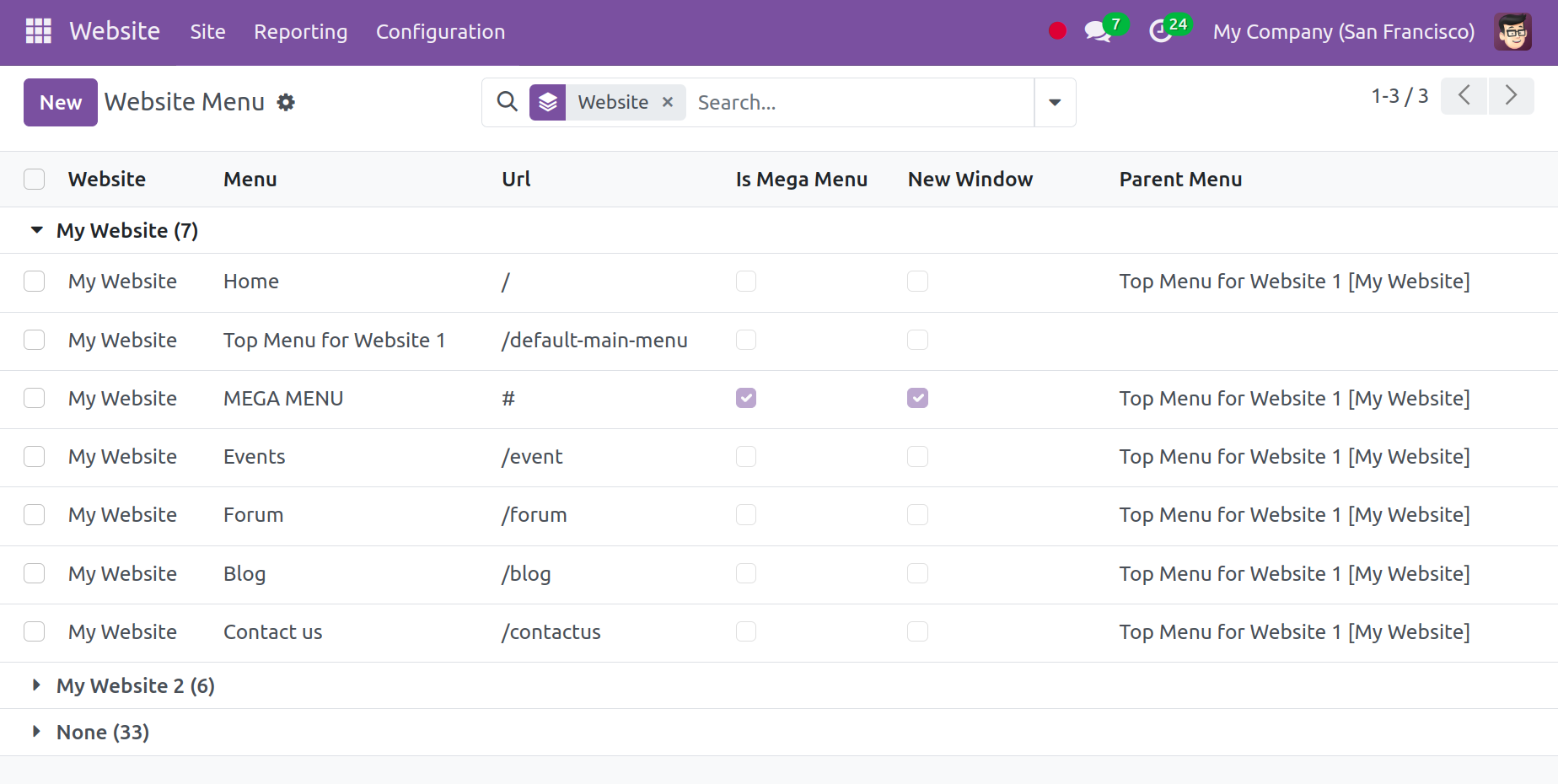
Та энэ жагсаалтад олон вэбсайтын бүх цэсийг нэг дор үзэх боломжтой. Вэбсайтын нэр, URL хаяг, мега цэстэй эсэх. Жагсаалтад гарч буй дэлгэрэнгүй мэдээлэл нь эцэг цэс болон шинэ цонх юм. Шинэ контент нэмэхийн тулд Шинэ товчийг дарна уу.
Чат өрөөнүүд
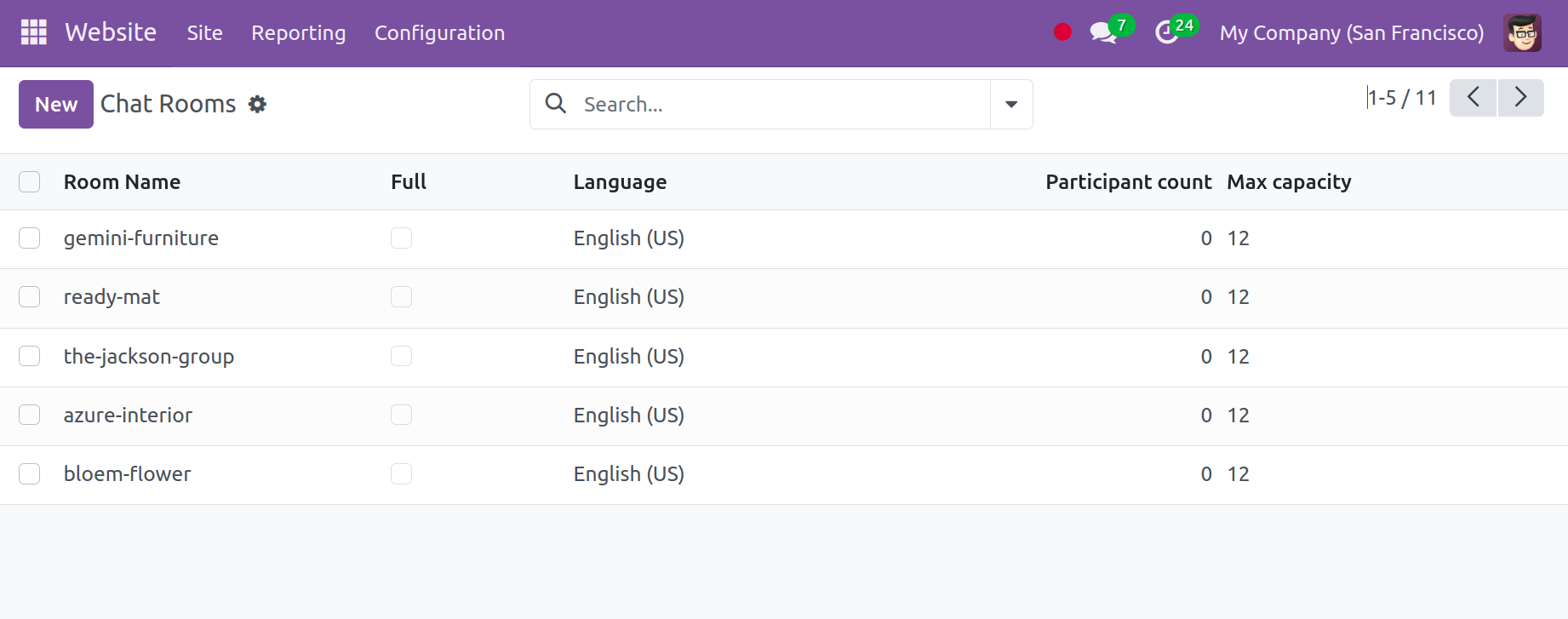
Ар талаас хэрэглэгчид вэбсайт дээр үүсгэсэн чатын өрөөнүүдийнхөө бүх дэлгэрэнгүй мэдээлэлд хандах боломжтой. Тохиргоо табыг сонгоод Чат Өрөөний сонголтыг сонгоно уу . Та өрөөний нэр, бүтэн хүн, хэл, оролцогчдын тоо, хамгийн их багтаамжийг шалгаж болно. Шинэ чатын өрөө нэмэхийн тулд Шинэ товчийг дарна уу.
Блогууд
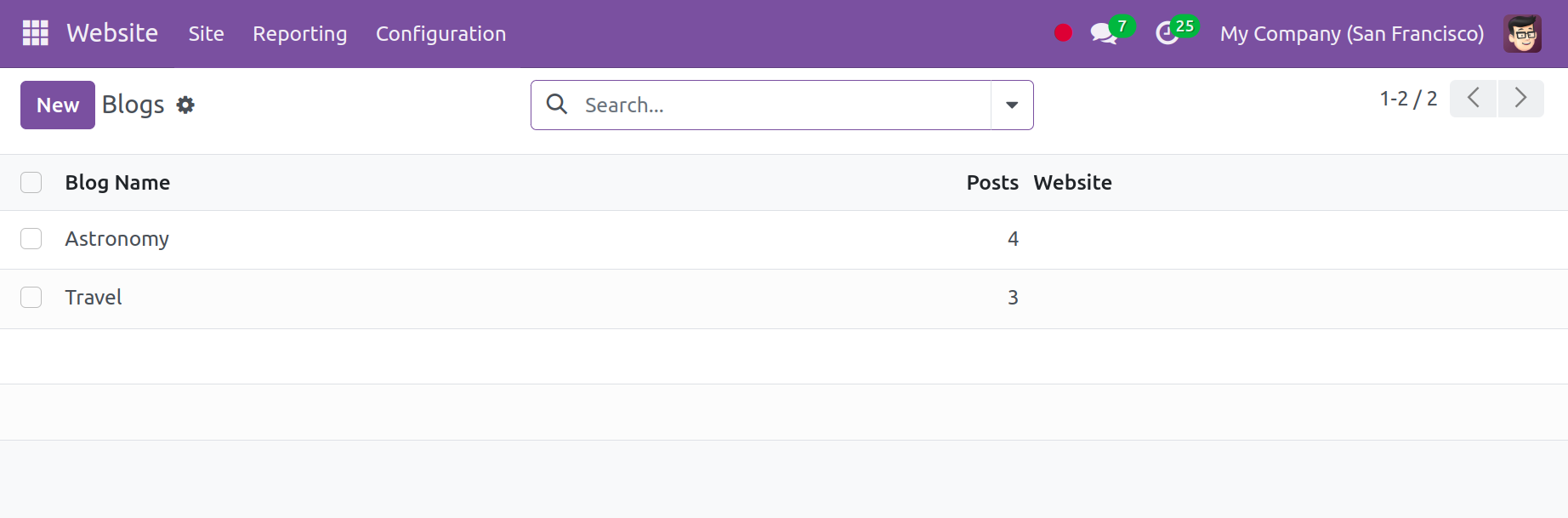
Доор харуулсанчлан, Тохиргооны хэсэгт Блог сонголт байж болно . Блог үүсгэхээс гадна энэ нь бас хоёр өөр сонголттой ирдэг: Блог шошго болон Блог шошгын ангилал .
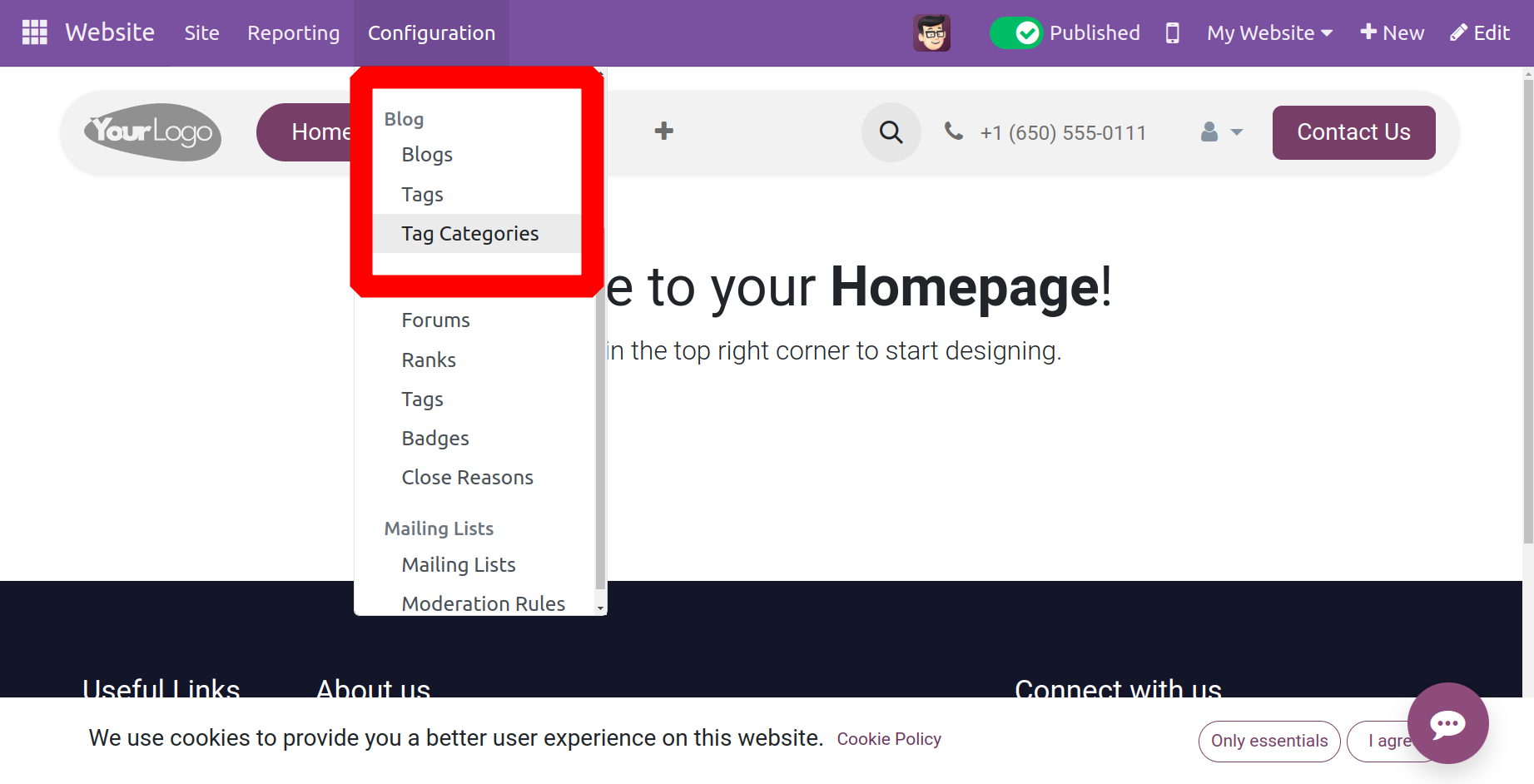
Блог үзэх болон нэмэхийн тулд Блог сонголтыг сонгоно уу. Тэндээс та вэбсайт, блогын нэр, оруулгуудын тоог харах боломжтой. Шинэ блог нэмэхийн тулд Шинэ товчийг дарна уу.
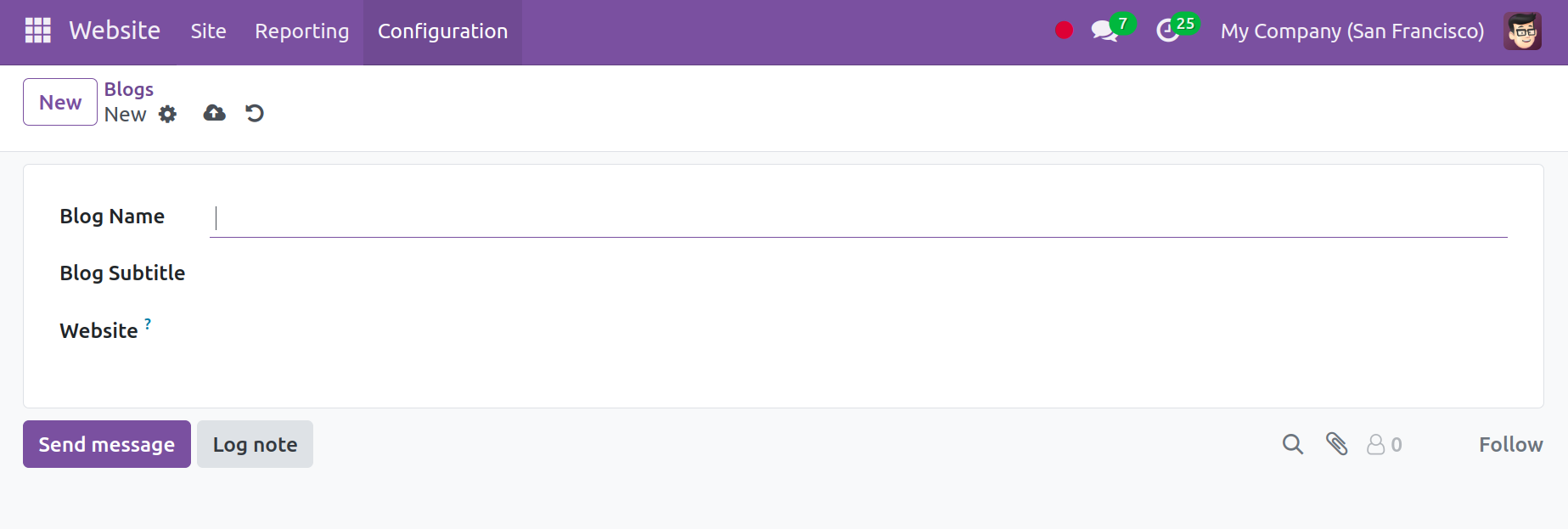
Блогын нэр, гарчиг, вэбсайтыг үүсгэх маягтанд дурдана уу.
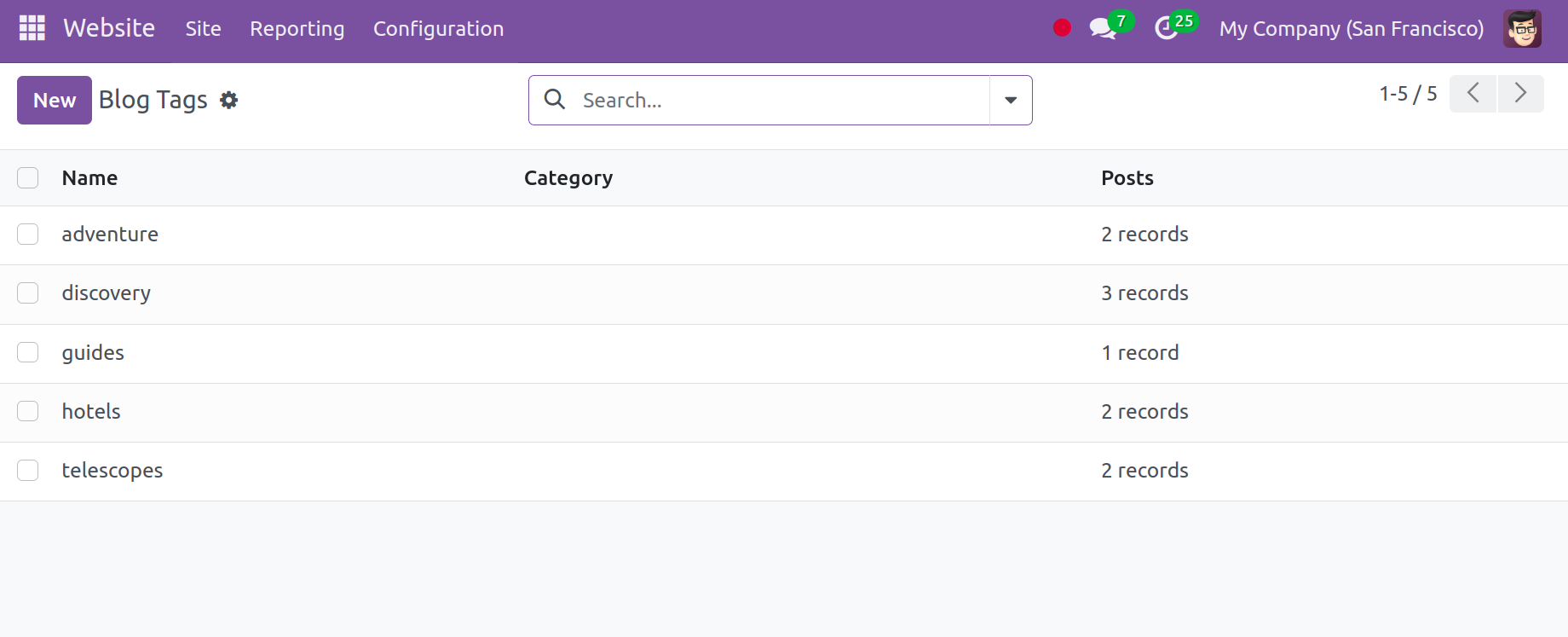
Энэ платформ дээрх бүх тодорхойлсон блог шошгыг шошгын нэр, ангилал, нийтлэл зэрэг холбогдох мэдээллийн хамт энд харуулах болно.
Шинээр үүсгэхийн тулд хулганаараа Шинэ товчийг дарахад систем нь шинэ маягтын харагдацыг харуулах болно.
Үүнтэй адилаар хэрэглэгч өөрийн шошгын ангиллыг нэрлэж болно.
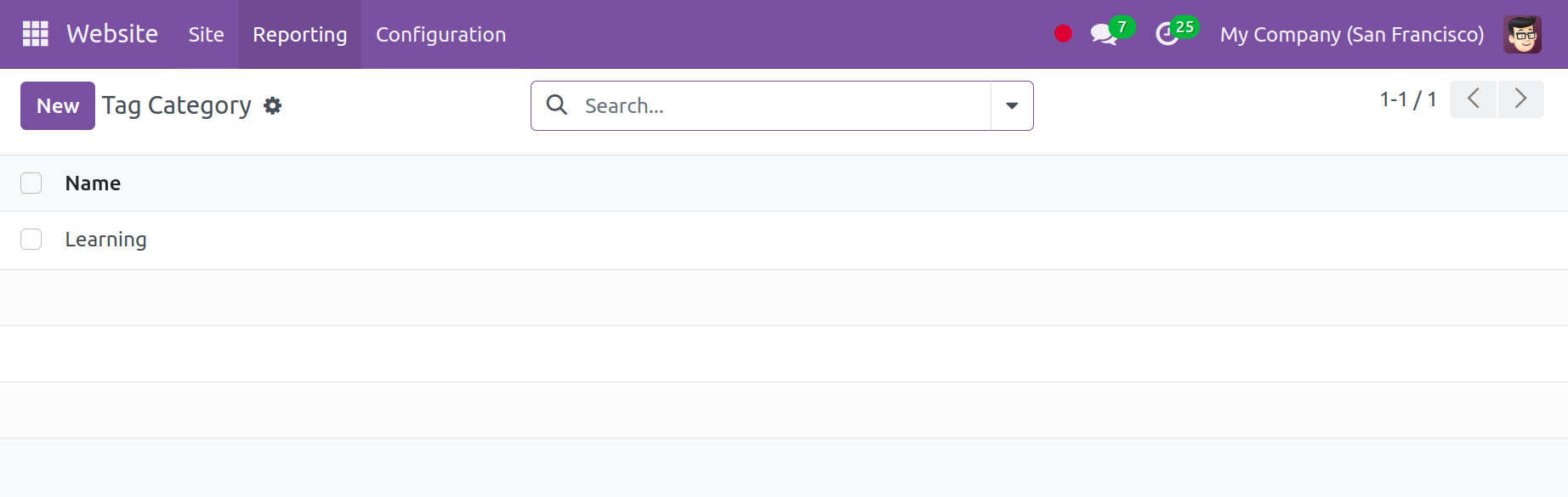
Ингэж л блогийг тодорхой шошго болон шошгын ангилалтайгаар интернетэд хэрхэн бүтээж, байршуулж болно.
Форумууд
Тохиргооны доторх форум хэсэгт Форум, Зэрэглэл, Шошго, Тэмдэг, Хаалтын шалтгаан гэх мэт зарим нэмэлт сонголтууд багтсан болно .
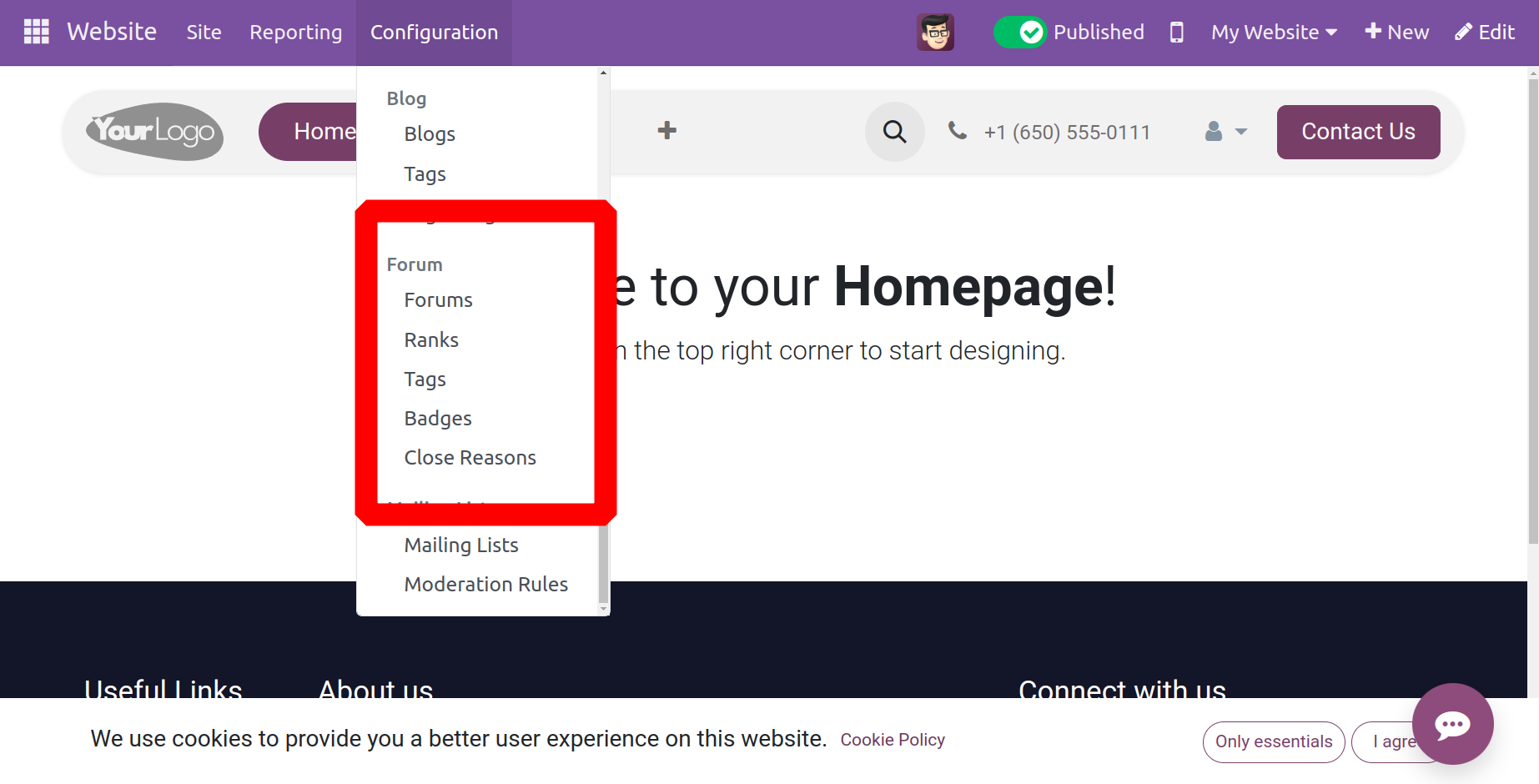
Хэрэв хэрэглэгч шинэ форум эхлүүлэхийг хүсвэл доор үзүүлсэн шиг вэбсайтын модулийн Тохиргооны цэсээр дамжуулан "Форум" сонголтыг сонгож болно .
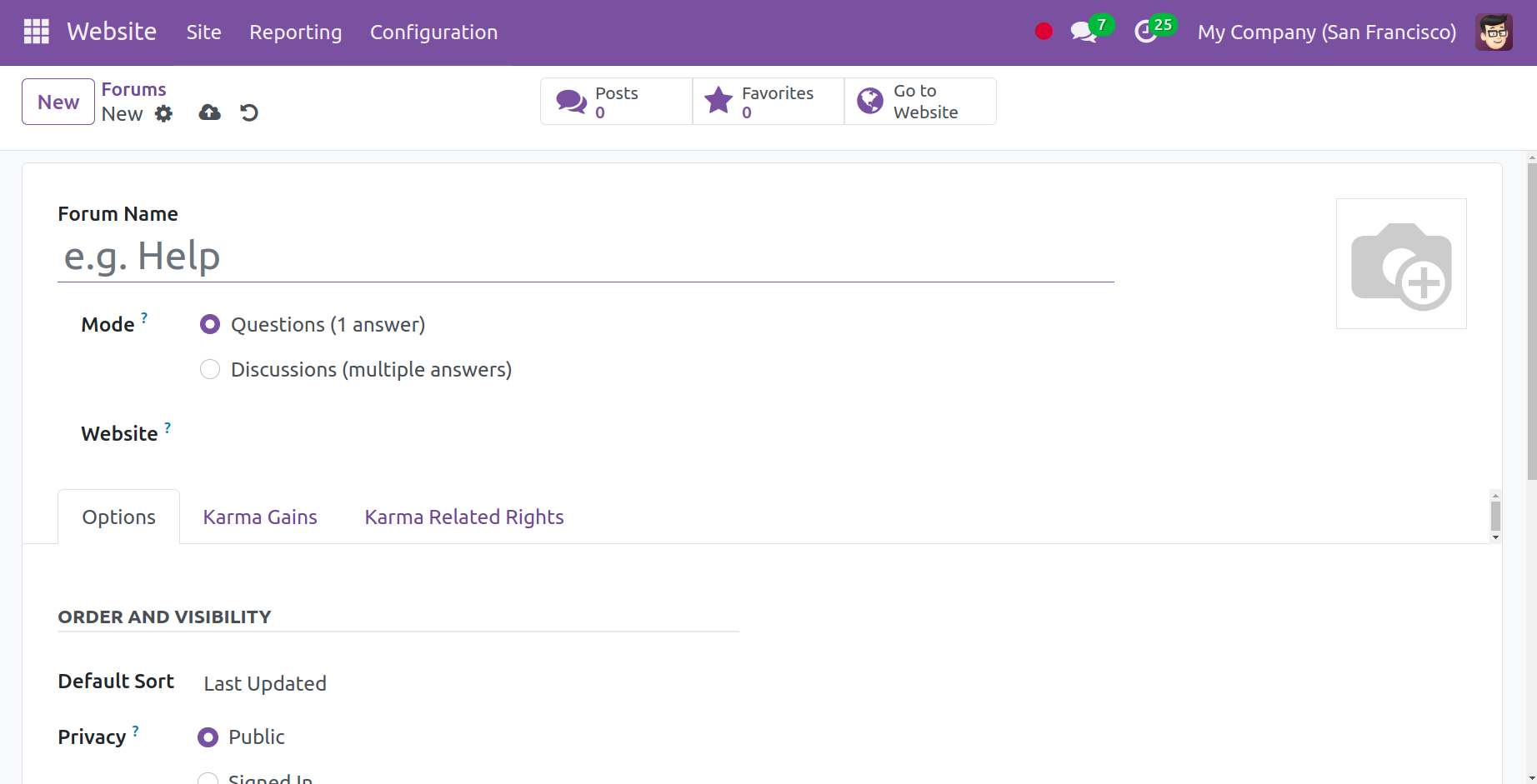
Хэрэглэгч форумын нийтлэх шаардлагатай вэбсайтыг сонгохоос гадна форумын нэрийг тогтоож, форум дээрх асуулт, мэтгэлцээний горимуудын хооронд сонголт хийх боломжтой. Мөн бид форумын маягтын харагдацад Сонголт, Кармагийн олз, Карматай холбоотой эрх зэрэг хуудсуудтай.
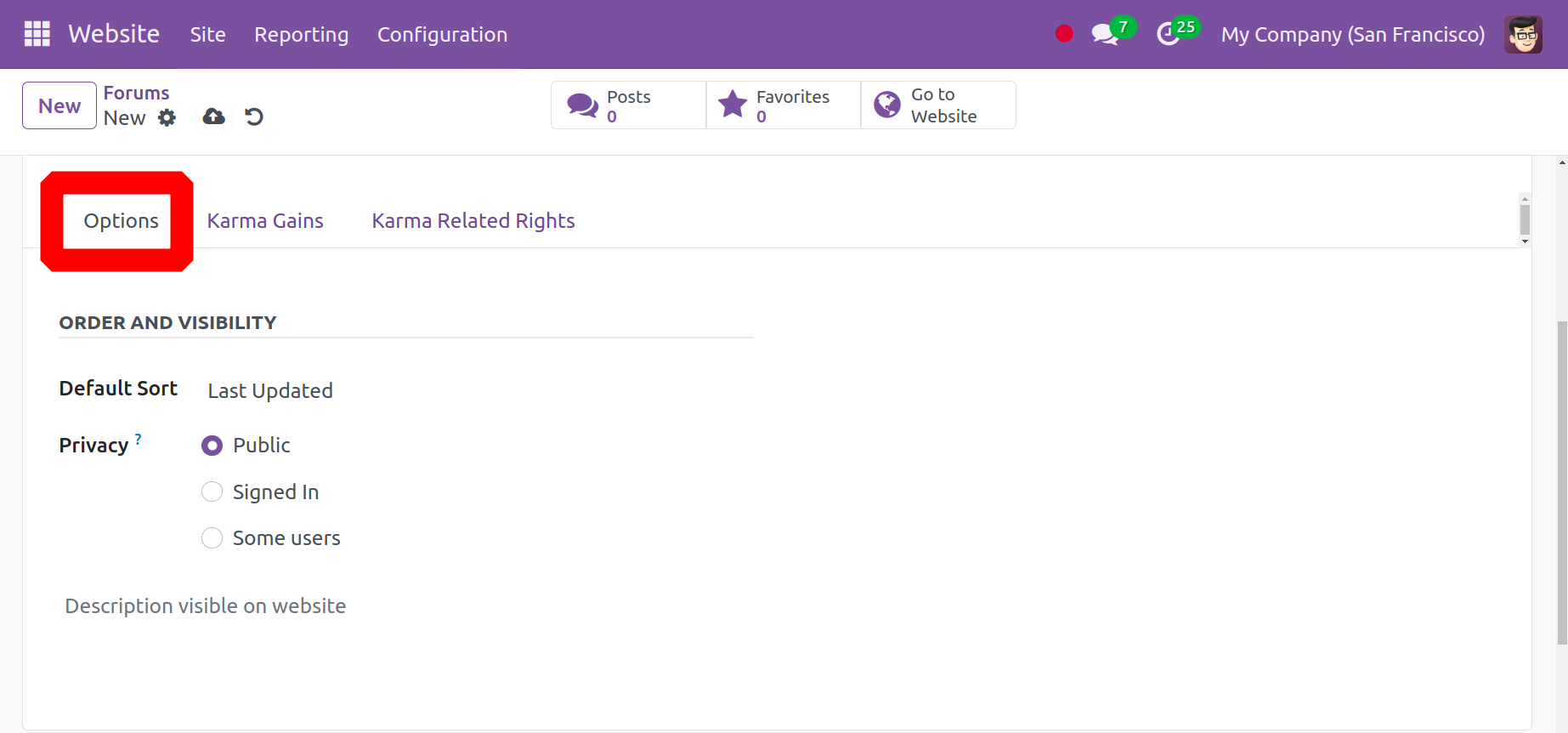
Та Сонголтууд таб дээр Нууцлал болон Анхдагч Эрэмбэлэлтийн параметрүүдийг тохируулж болно . Анхдагч Эрэмбэлэлтийн талбарт та анхдагч эрэмбэлэх сонголтыг сонгож болно. Энэ нь Хамгийн Олон Саналтай, Хамааралтай, Хариулагдсан эсвэл Хамгийн Шинэ байж болно. Та Нууцлалын хэсгээс форумын нууцлалыг тохируулж болно. Хэрэв та форумыг олон нийтэд нээхийг хүсвэл Нийтийн сонголтыг сонгоно уу. 'Нэвтэрсэн' гэдэг нь зөвхөн нэвтэрсэн хүмүүс л форумыг үзэх боломжтой гэсэн үг юм.
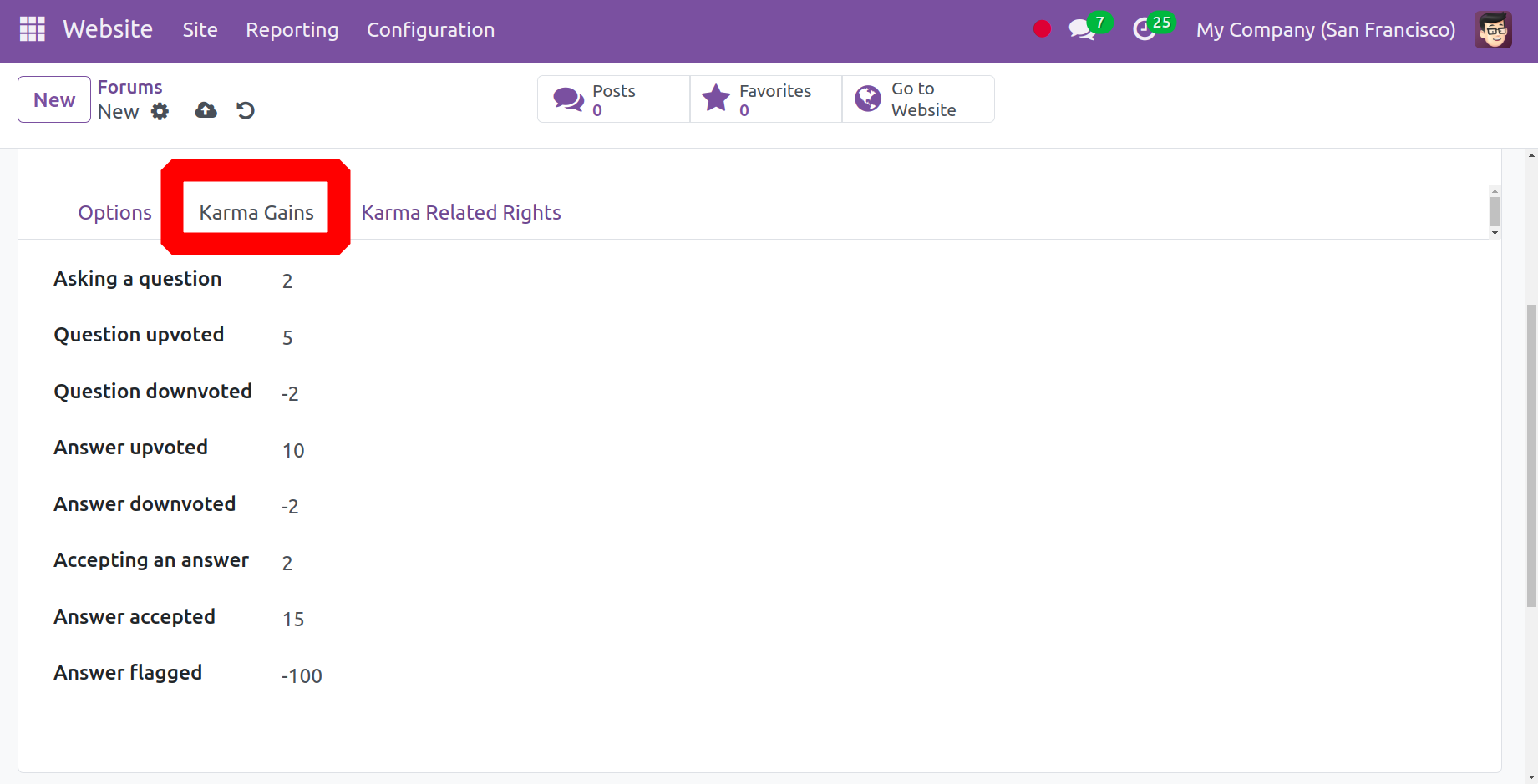
Та Карма Олз табыг ашиглан оролцогчдод янз бүрийн карма оноо өгч болно . Тоглогчид дээр дурдсан үйлдлүүдэд оролцож заасан оноог авах боломжтой.
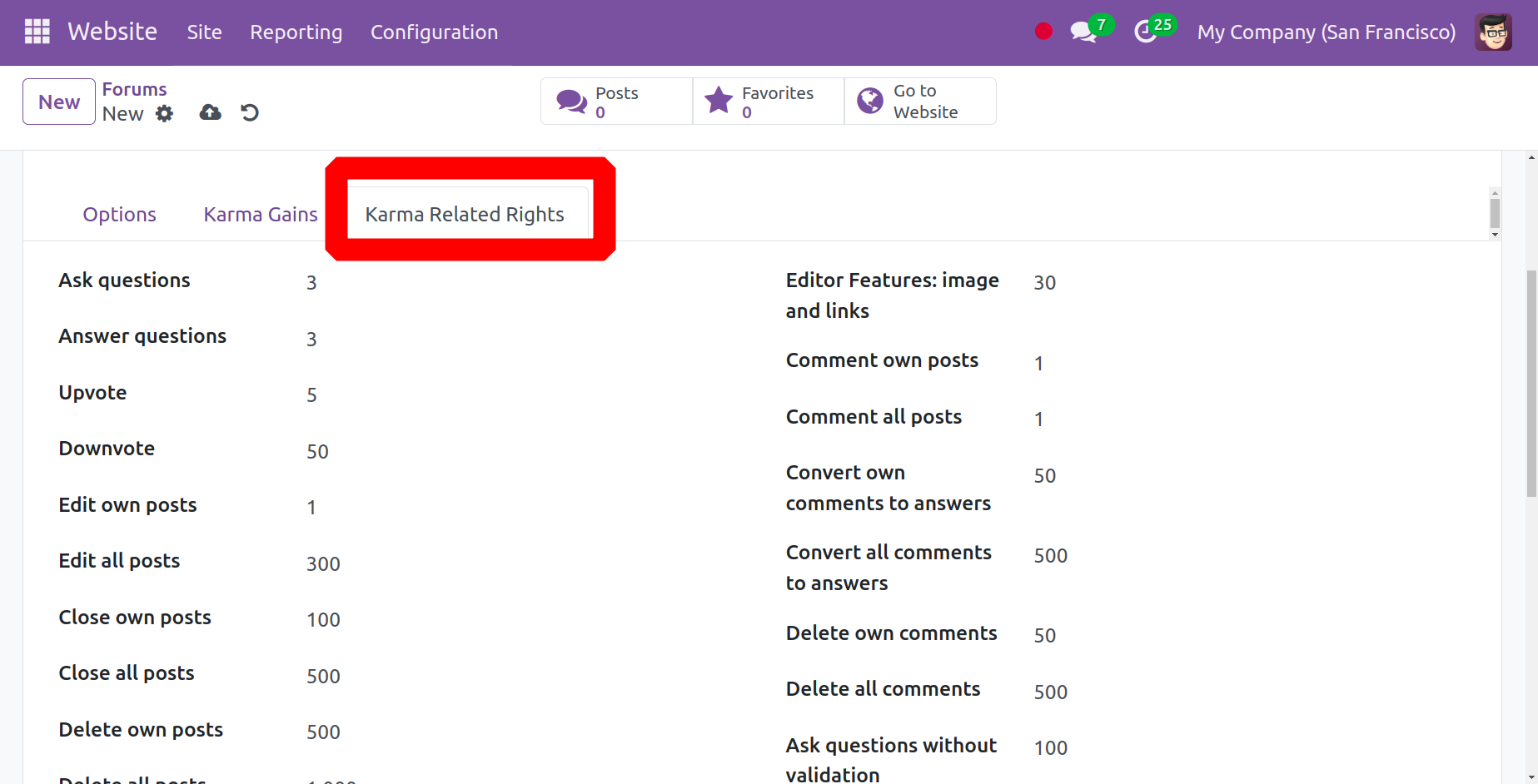
Олж авсан карма оноо нь хүмүүст тодорхой эрх олж авах боломжийг олгоно. Карматай холбоотой эрхийн таб нь та үүнийг зөв тохируулж болно. Хэрэглэгч тодорхой хэмжээний карма оноо цуглуулснаар авах боломжтой зөвшөөрлүүдийг энэ таб дээр жагсаасан болно.
Форумын оролцогчдын өөр өөр зэрэглэлийг Odoo 17 Вэбсайт модулийн Тохиргооны цэсийг ашиглан тодорхойлж болох бөгөөд хэрэглэгч форум дотроос хандах боломжтой. Та доор үзүүлсэнчлэн энэ платформ дээрх тохируулсан зэрэглэл бүрийн дэлгэрэнгүй мэдээллийг харж болно. Таны карма оноо нь зэрэглэлд хэр хол явахыг тодорхойлно.
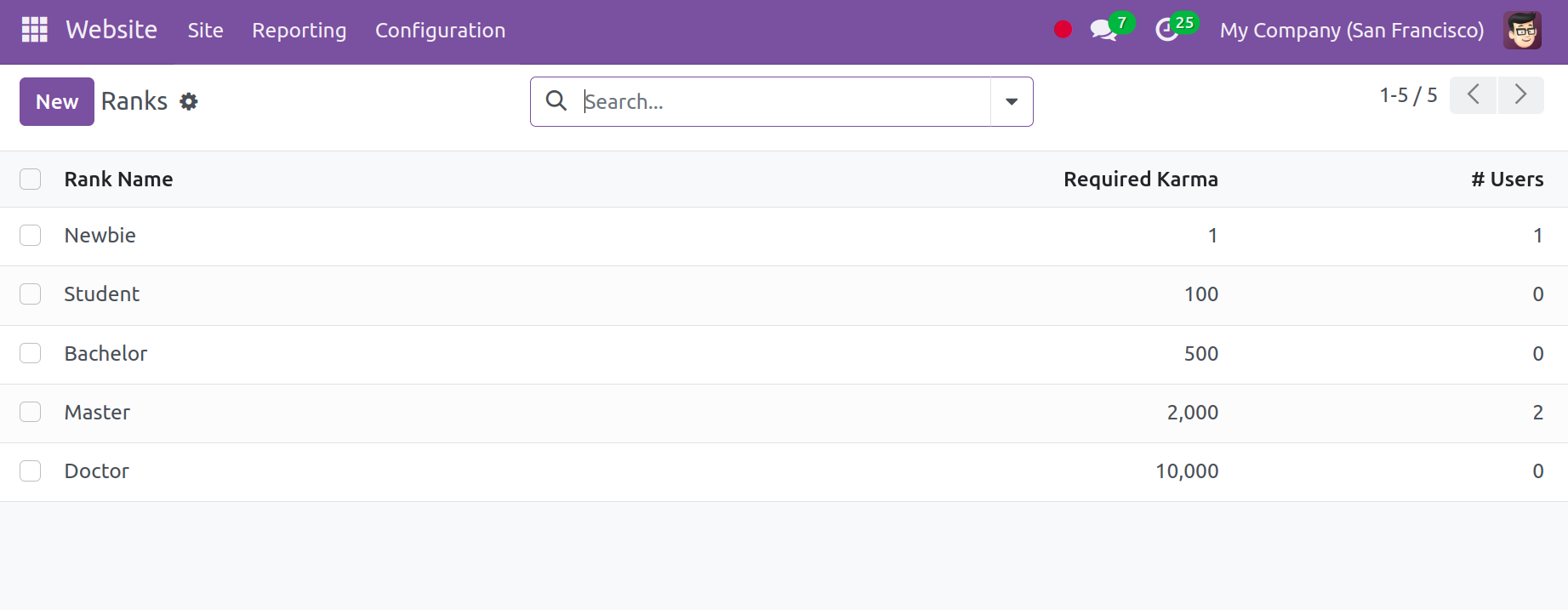
Заасан зэрэглэлд хүрэхийн тулд заасан зайд зэрэглэлийн нэр болон шаардлагатай карма-г оруулна уу. Нэмж дурдахад та платформ дээрх нэмэлт нүдийг үнэлгээний тайлбараар бөглөж болно.
Хэрэглэгч форум дотор шошго үүсгэх боломжтой .
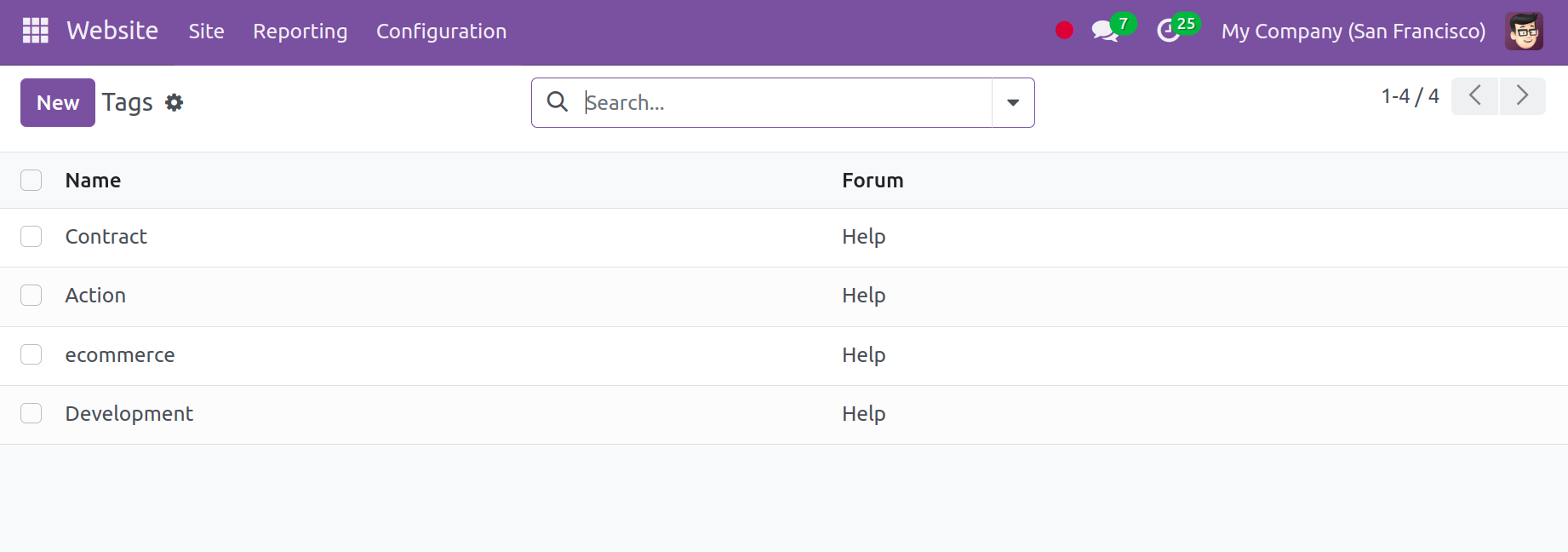
Энэ нь вэбсайтын зочдод форумын бичлэгүүдийг өөрсдийн тодорхойлолтын дагуу бүлэглэхэд хялбар болгоно. Доор үзүүлсэнчлэн үүнийг вэбсайтын модулийн тохиргооноос идэвхжүүлж болно.
Форумын дараагийн сонголт бол вэбсайтын модулийн тохиргоогоор идэвхжүүлж болох Тэмдэг юм.
Таны вэбсайт дээрх форумын бичлэгүүдийг үздэг хэрэглэгчдэд зориулсан тэмдэг хийх, хадгалах зориулалттай платформ нь Odoo 17-д багтсан болно. Та форум дээрээ танилцуулсан янз бүрийн үйл ажиллагаанд оролцож, хэрэглэгчид тэмдэг авах боломжийг олгох тодорхой тохиргоог тохируулж болно. Эдгээр тэмдгийг вэбсайт дээрх ажлуудыг гүйцэтгэсний шагнал болгон өгдөг.
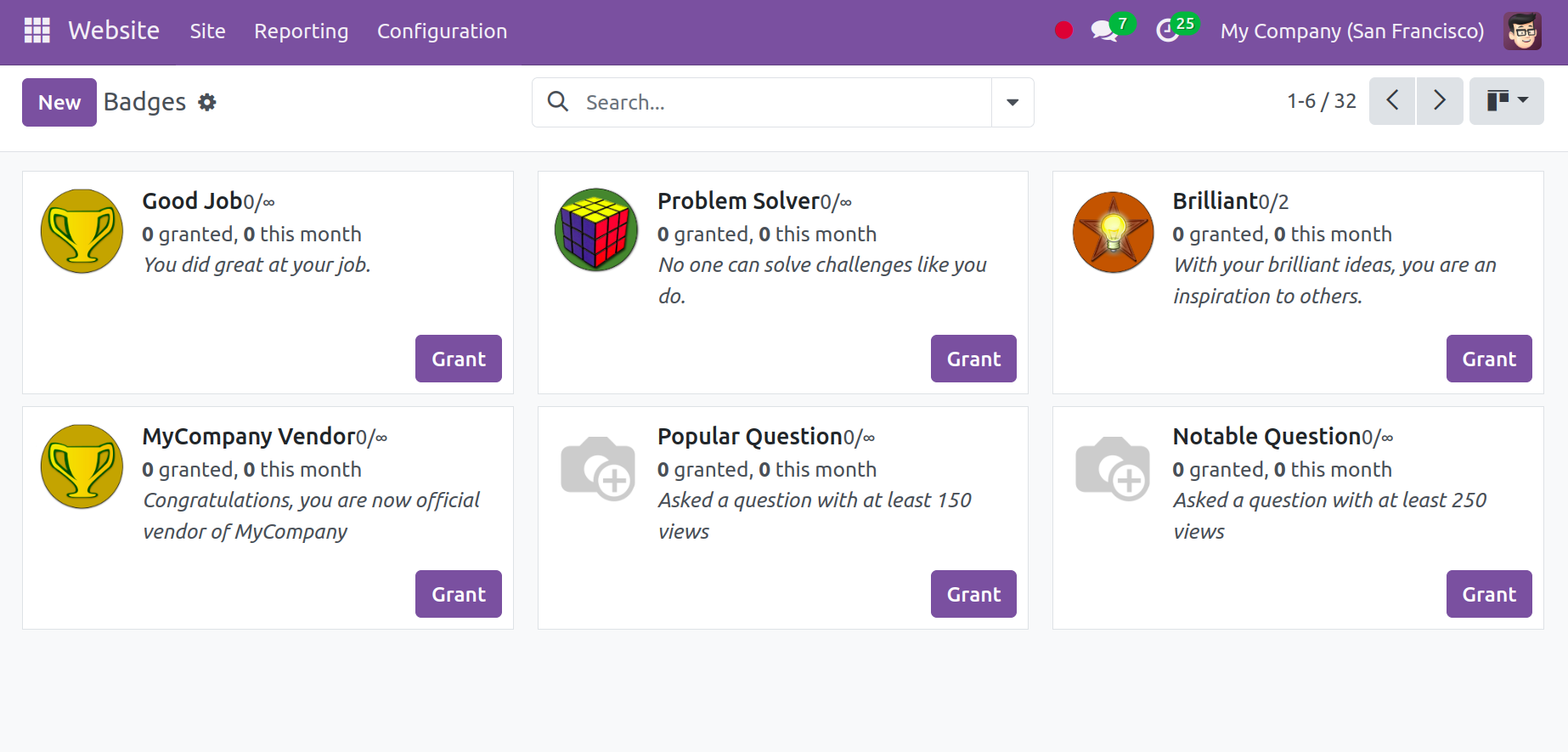
Заасан талбаруудад та тэмдгийн талаар лавлаж, зургийг нь байршуулж болно. Та гарч ирэх тэмдгийн тайлбар хэсгийг бөглөж шинэ тэмдгийн талаар тайлбарлаж болно. Доорх хайрцаг нь танд "Шалгалт", "Борицуудын шагнал", "Статистик" хэсгээр дамжуулан илүү дэлгэрэнгүй мэдээлэл нэмж, тэмдгийн дүрмийг тодорхойлох боломжийг олгоно.
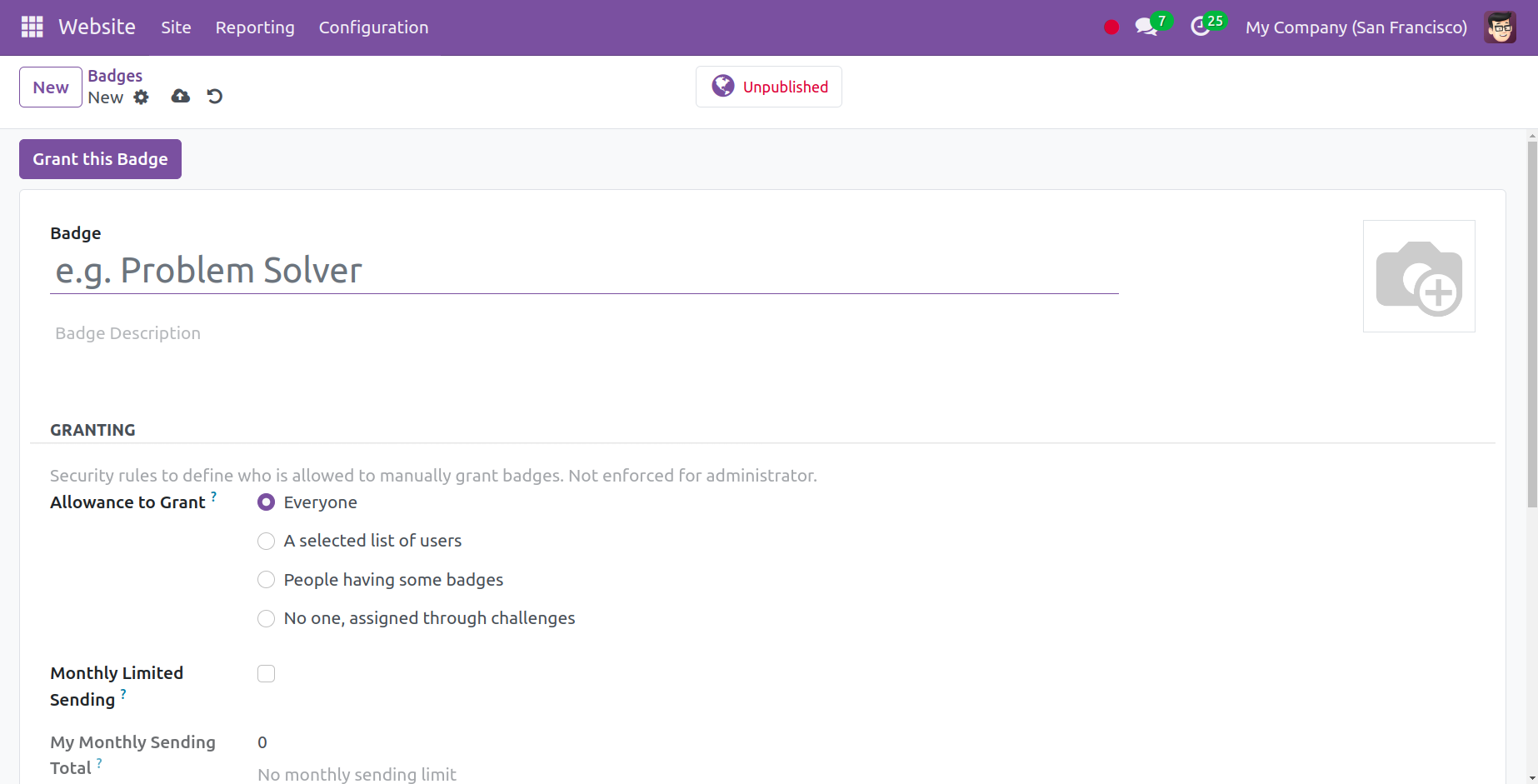
"Тэтгэмж олгох" хэсэгт өгөгдсөн сонголтуудаас та энэ тэмдгийг хэн олгох эрхтэйг тодорхойлж болно. "Миний сарын нийт илгээлт" болон "Сар бүрийн хязгаарлагдмал илгээлт" гэсэн талбаруудыг бөглөнө үү .
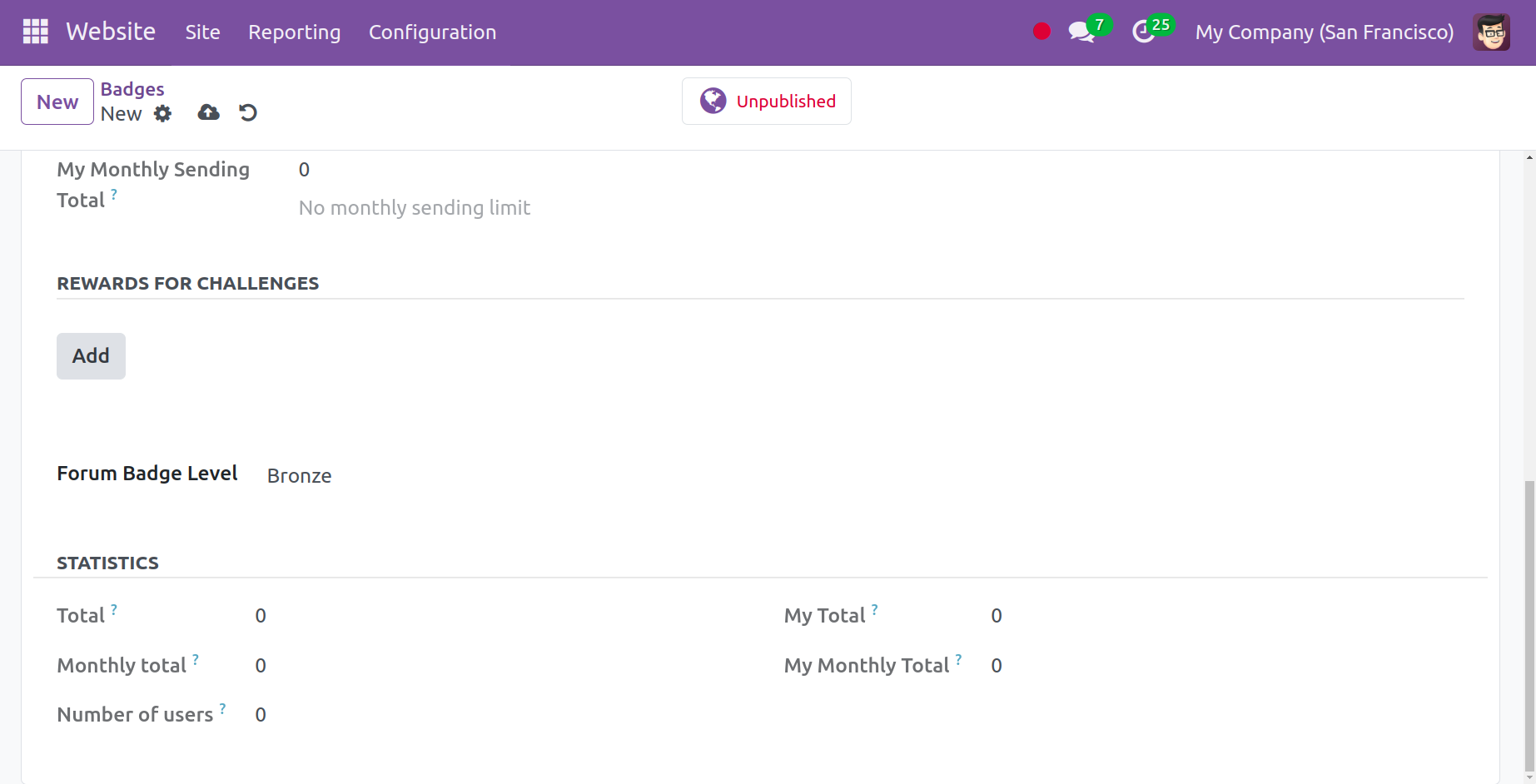
'Нэмэх' сонголтыг сонгосноор та сорилтын шагналыг "Сорилтын шагнал" хэсэгт оруулж болно. 'Нэмэх' товчийг сонгосны дараа доор гарч ирэх попап цонх гарч ирнэ.
Та тэмдэг үүсгэх хайрцагны Статистик хэсэгт Нийт, Сарын нийт, Хэрэглэгчийн тоо, Миний нийт болон Миний сарын нийт дүнг оруулж болно.
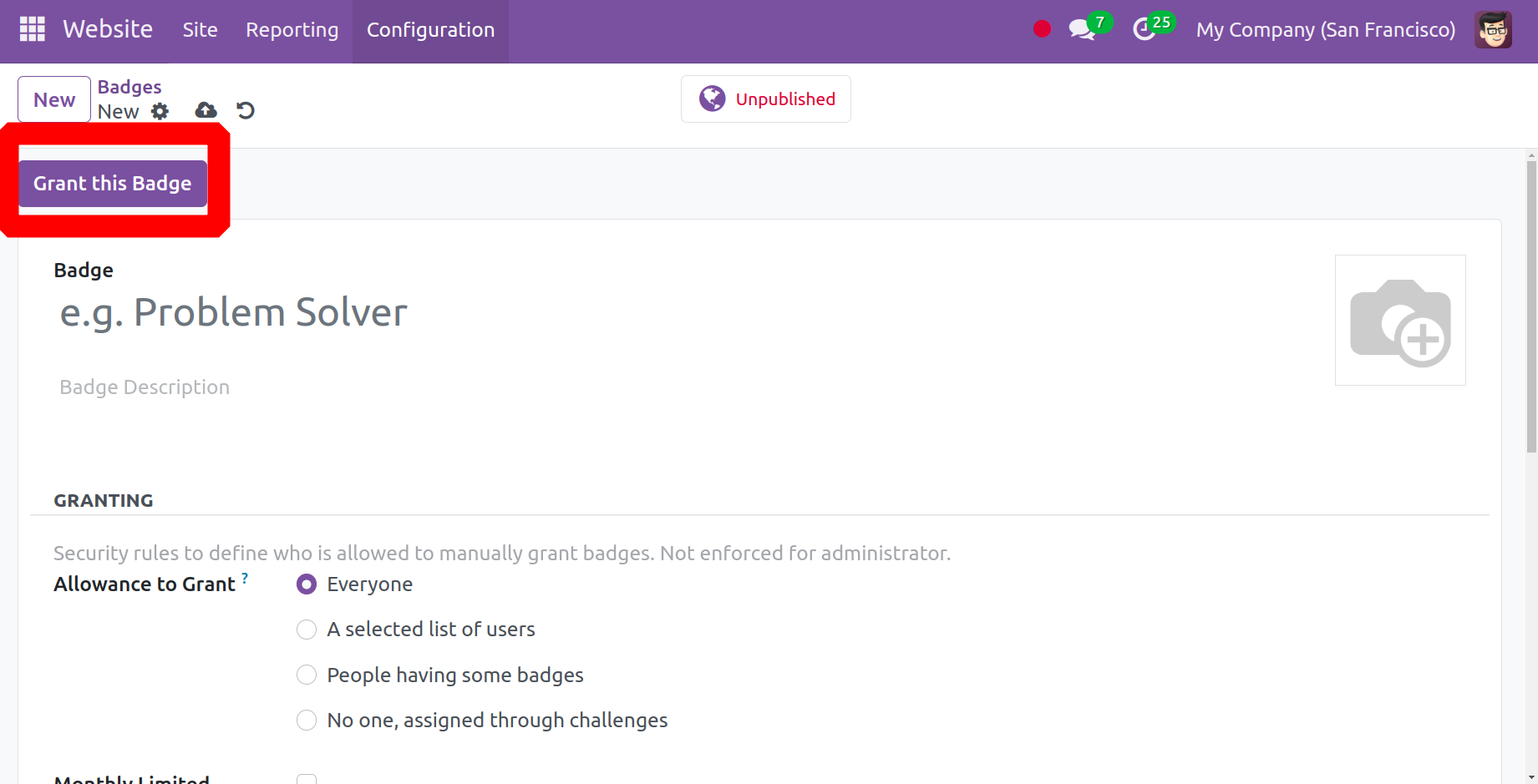
Шаардлагатай талбаруудыг бөглөсний дараа шинэчлэгдсэн тэмдгийг хадгалахын тулд 'Хадгалах' дээр дарна уу. Харилцан ярианд "Энэ тэмдгийг олгох" сонголтыг сонгосноор та оролцогчдод энэ тэмдгийг өгөх боломжтой.
Хаах шалтгаан сонголт нь Форумын дараагийн сонголт бөгөөд үүнийг вэбсайтын модулийн тохиргооноос идэвхжүүлж болно.
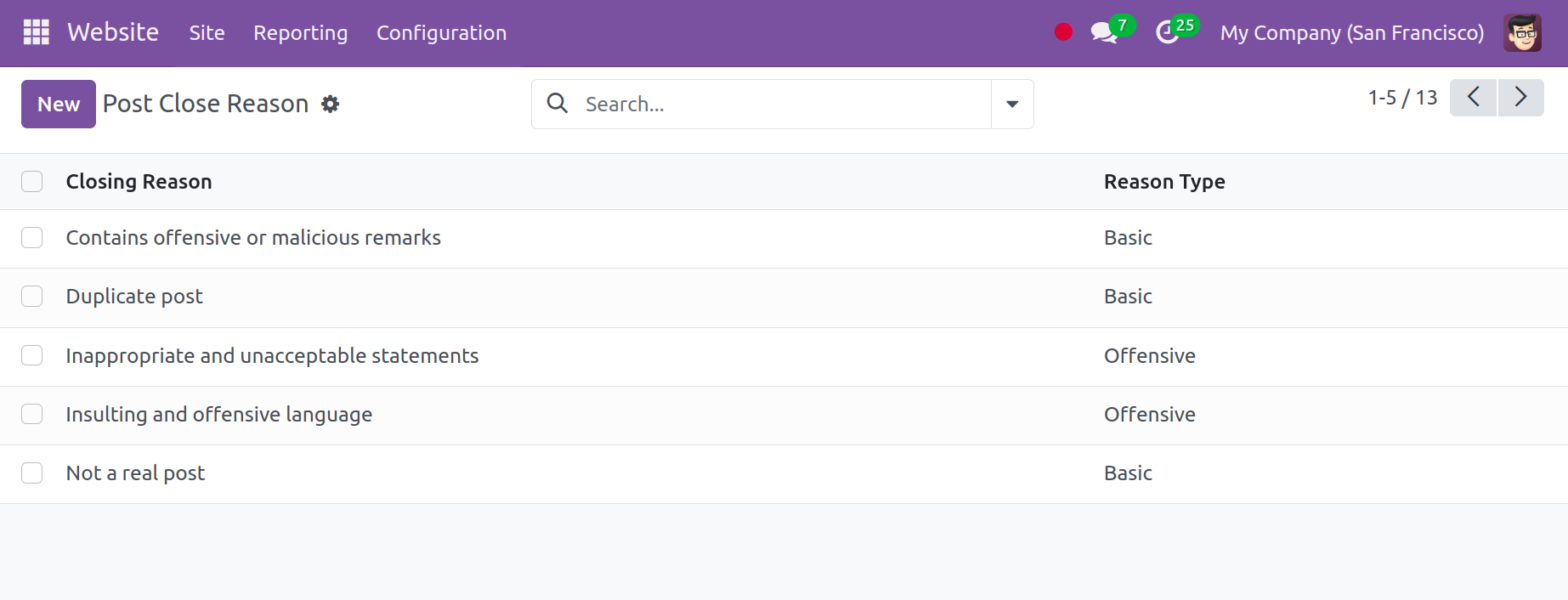
Та энэ сонголтыг ашиглан вэбсайтаасаа форумын бичлэгүүдийг устгаж болно.
Тайлагнах
Та Odoo 17 Вэбсайт болон цахим худалдааны модулийн Тайлан табыг ашиглан тайлан үүсгэж, хэрэглэгчийн өгөгдлийг шинжлэх боломжтой. Үүнд бүтээгдэхүүний гүйцэтгэл, захиалга болон борлуулалт, хэрэглэгчийн зан төлөв, вэбсайтын хандалтыг үнэлэх зэрэг орно. Тайлан таб нь хуудасны үзэлт, хөрвүүлэлтийн түвшин, вэбсайтын айлчлал зэрэг гүйцэтгэлийн үзүүлэлтүүдийг хянах боломжийг танд олгоно. Үүнийг мөн маркетингийн кампанит ажил болон хэрэглэгчийн сегментчиллийн талаар илүү ихийг мэдэхэд ашиглаж болно. Нэмж дурдахад, тайлангийн функц нь борлуулалт болон ашигт ажиллагаа зэрэг санхүүгийн статистик мэдээллийг гаргахад нэлээд тустай.
Энэ модулийн тайлан гаргах чадвар нь тайлан үүсгэхэд хялбар бөгөөд хурдан болгодог. Танд хэрэгтэй зүйлийг яг таг авахын тулд та багана болон шүүлтүүрийг өөрчилж, ямар өгөгдөл оруулахаа шийдэж болно. Нэмж дурдахад, Odoo 17 нь тайлангуудыг тогтмол автоматаар үүсгэхийн тулд автоматжуулах боломжийг олгодог. Ингэснээр та хамгийн сүүлийн үеийн мэдээллийг үргэлж авах боломжтой бөгөөд цаг хэмнэх болно.
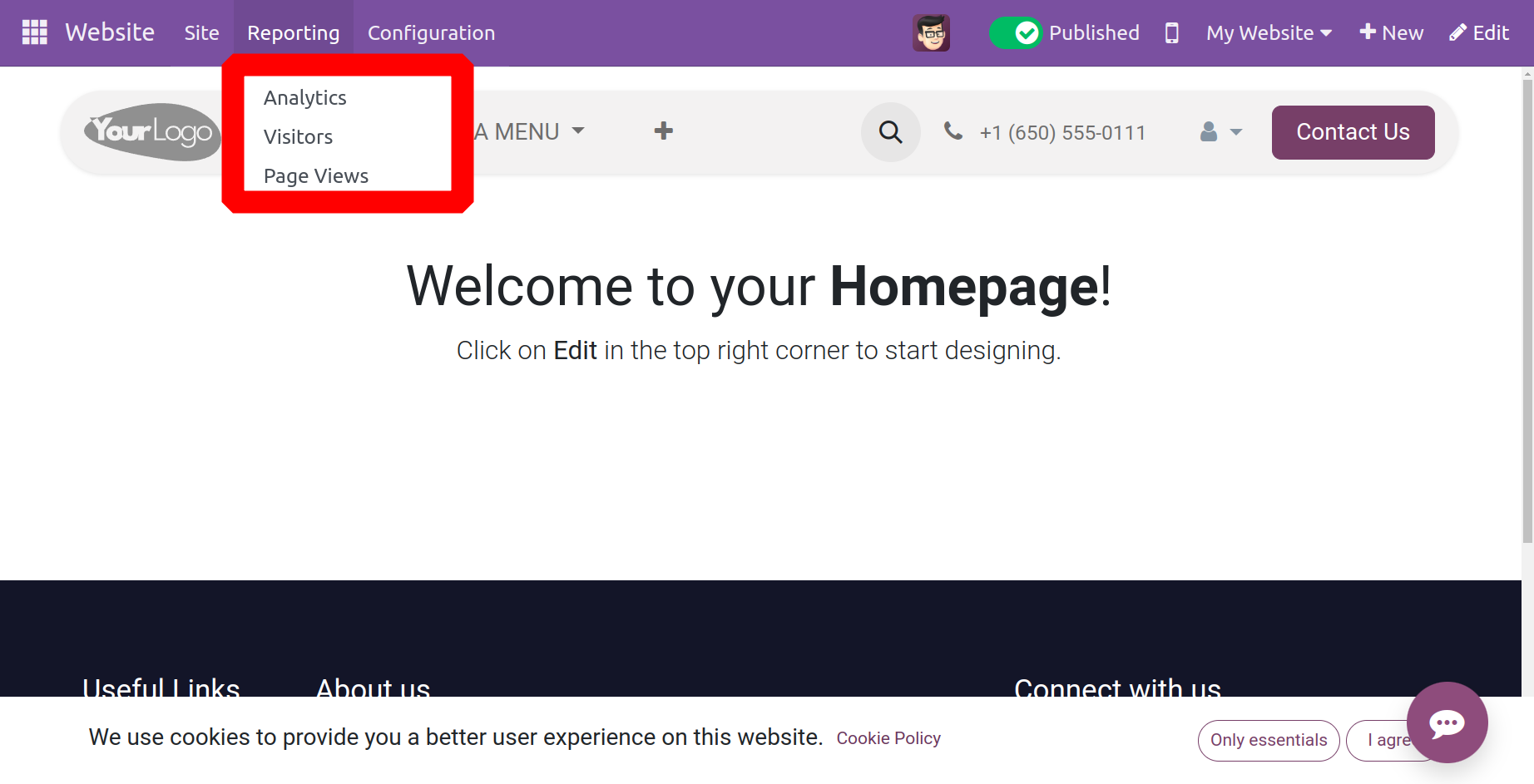
Тайлангийн функц нь танд гайхалтай, өнгөлөг тайлангуудыг харагдахуйц байдлаар үүсгэх боломжийг олгодог. Нэмж дурдахад та тайлангийнхаа өгөгдлийг тайлангийн табыг ашиглан хялбархан үнэлэх боломжтой. Та хэв маяг болон хөгжүүлэх хэсгүүдийг шууд олж харах боломжтой. Нэмж дурдахад та тайлангуудыг Excel, PDF, CSV болон бусад формат руу экспортлох сонголттой.
Аналитик
Odoo 17-ийн Аналитик цэсэнд Тайлан табын доор байрлах олон хэрэгслүүд байдаг бөгөөд энэ нь танд цахим худалдаа эсвэл вэбсайтынхаа ажиллагааг хянах, үнэлэхэд туслах болно. Бусад олон зүйлсийн дотор үүнийг вэбсайтын хандалтыг хянах, борлуулалтын үр ашгийг үнэлэх, өгөгдлийг харуулахад ашиглаж болно. Энэ нь танд өгөгдөлд суурилсан шийдвэр гаргах боломжийг олгож, хэрэглэгчийн зан төлөвийн талаарх ойлголтыг өгдөг. Нэмж дурдахад та Аналитик цэсийг ашиглан захиалгат тайлан, хяналтын самбар үүсгэснээр вэбсайт болон цахим худалдааны гүйцэтгэлийг хянах боломжтой.
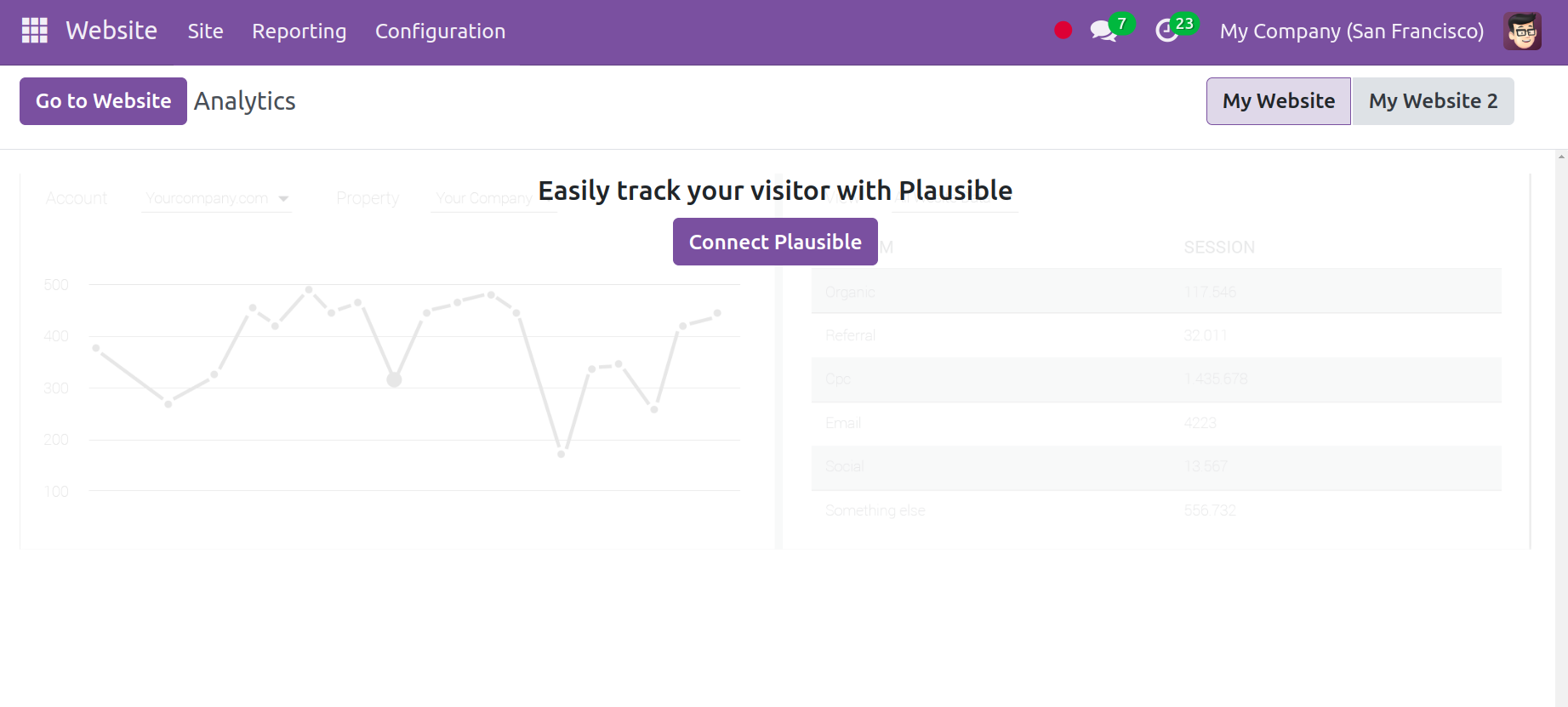
Зочид
Хэрэглэгчид Odoo 17 вэбсайтын модулийн Тайлан таб дээрх зочны цэс рүү орж вэбсайтын зочдын талаарх тайланг, түүний дотор байршил, зочилсон хуудас, зочилсон хугацаа зэргийг харах боломжтой. Хамгийн алдартай зочлолт, хуудас, зочдын урсгал, зочдын газрын зургийг харахын тулд цэсийг ашиглана уу. Та мөн зочдын дэлгэрэнгүй мэдээллийг харж болно, үүнд байршил, IP хаяг, үзсэн хуудас зэрэг зочин бүрийн талаарх дэлгэрэнгүй мэдээлэл багтсан болно. Хэрэглэгчид мөн цэсийг ашиглан вэбсайтын зочдын талаарх тайлан үүсгэж болох бөгөөд энэ нь вэбсайтын хандалтыг шинжлэх, вэбсайтыг хэрхэн сайжруулах талаар дүгнэлт хийхэд хэрэгтэй юм.
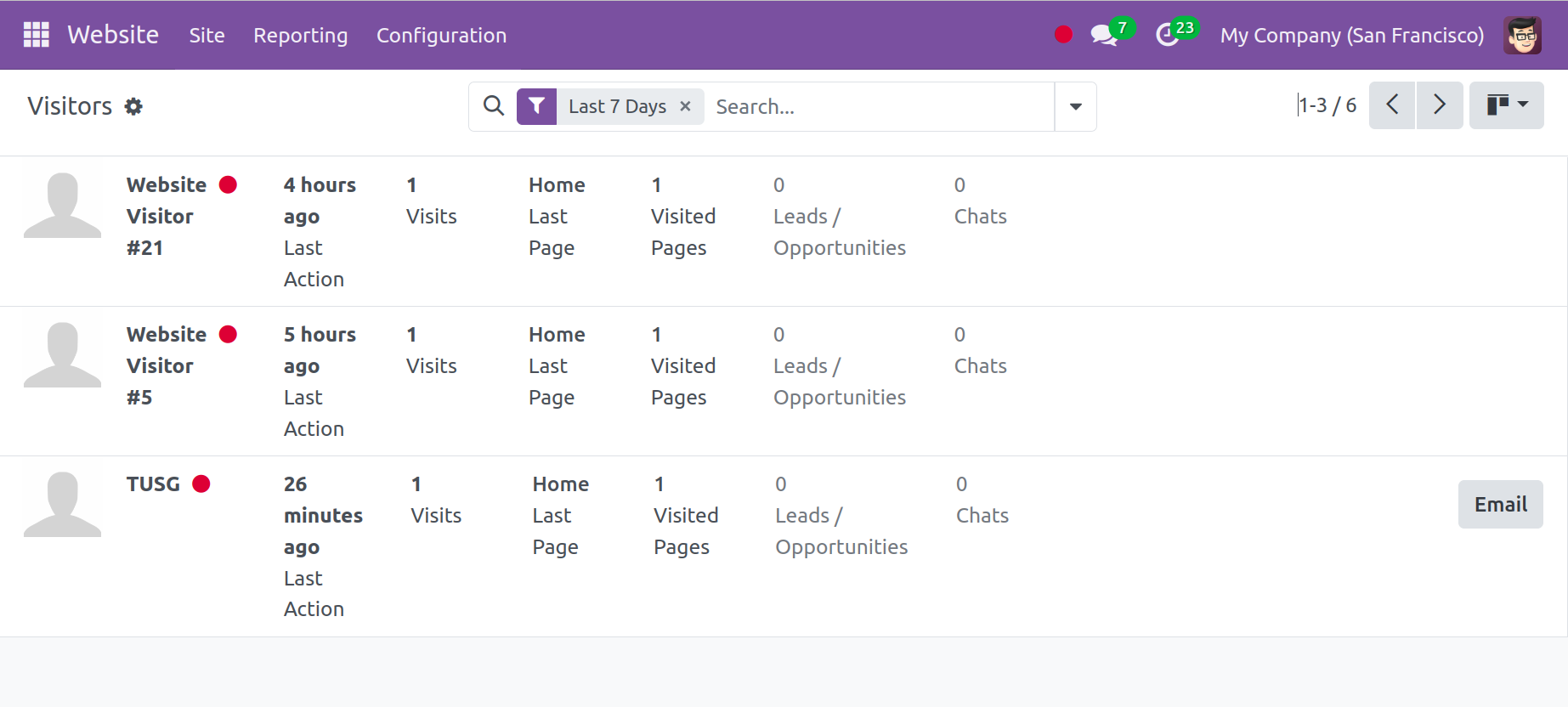
Дээрх дэлгэцийн агшинд үзүүлсэн шиг вэбсайтын зочин бүрийн түүх зочны хуудсан дээр хадгалагдах болно. Хамгийн сүүлийн үеийн үйл ажиллагаа, зочдын тоо, үзсэн хуудасны тоо, аливаа харилцан яриа, үүсгэсэн боломжуудын тоо болон бусад зүйлс бүгд харагдаж байна. Канбан харагдацыг дээрх дэлгэцийн агшинд харуулав; Жагсаалт эсвэл График харагдац руу шилжихийн тулд цонхны баруун дээд буланд байрлах харгалзах цэсний товчийг дарна уу.
Хэрэглэгчид Зочид цэсийг сонгосноор вэбсайтынхаа үр нөлөөг үнэлэх боломжийг олгодог тайланг хүлээн авах боломжтой. Үүнд улс орон, хуудсанд зарцуулсан хугацаа, буцах түвшин, хуудас үзсэн хүмүүсийн талаарх тайлан багтсан болно. Хэрэглэгчид мөн зочдын цэсээр дамжуулан зочдын бүртгэлд хандаж вэбсайт руугаа зочилсон тохиолдлыг бодит цаг хугацаанд хянах боломжтой. IP хаяг, хөтчийн төрөл, үйлдлийн систем болон бусад холбогдох өгөгдөл бүгд зочдын бүртгэлд багтсан болно.
Хуудас харах
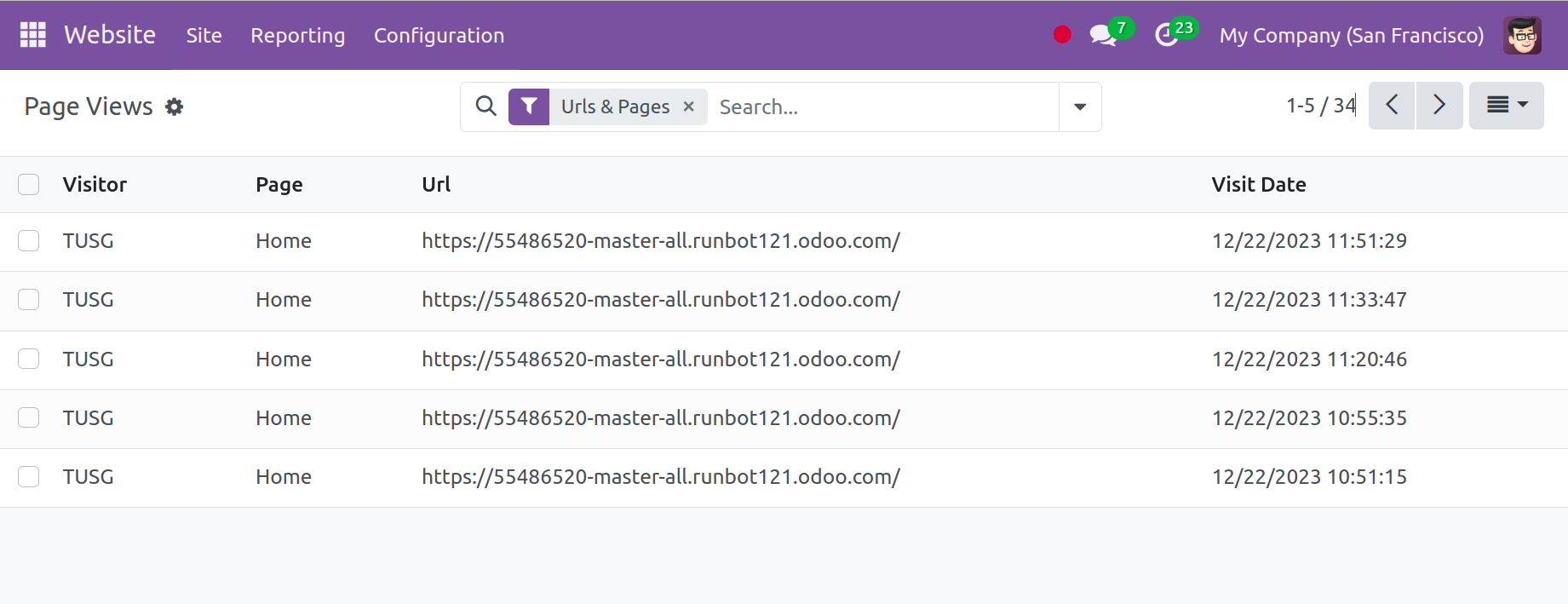
Таны вэбсайт дээрх зочдын үйл ажиллагааны нарийвчилсан дүн шинжилгээг Odoo 16 Вэбсайт модулийн Тайлангийн хуудаснаас Хуудас харах цэсээр дамжуулан олж болно. Энэ нь нийт зочдын тоо, хуудас тус бүрийн зочдын тоо, хуудас бүрийн үзсэн тоо, зочны нэр, хуудасны нэр, URL, бүтээгдэхүүн, зочилсон огноо, зочилсон дундаж хугацааг өгдөг. Нэмж дурдахад та энэ цонхоор зочлох замаар хамгийн алдартай хуудсууд, мөн хамгийн алдартай орох болон гарах хуудсуудыг олж мэдэх боломжтой. Та эдгээр сонголтуудаас гадна хуудас харах цэснээс урьдчилан тохируулсан болон өөрчлөн тохируулсан шүүлтүүрийн параметрүүдийг ашиглан үр дүнг улам боловсронгуй болгож болно. Цонхны анхдагч шүүлтүүрүүд нь Хуудас, URL ба Хуудас, Бүтээгдэхүүн юм. Өөрчлөн шүүлтүүр нэмэх нь танд боломжтой өөр нэг сонголт юм.
Odoo 17-ийн вэбсайтын модуль нь компаниудад онлайн туршлагыг тасралтгүй байлгахын тулд нэгдсэн цахим худалдааны функцуудыг ашиглан онлайн оршихуйг бий болгож, хадгалах боломжийг олгодог хялбаршуулсан, дасан зохицох боломжтой шийдлийг санал болгодог.