Гарын авлага
OdooTech-ийн хэрэглэгчийн гарын авлага болон баримт бичгүүд
Засвар хийгдэж байна
Хуудас 1
Under construction
Үйл ажиллагаанууд
Ерөнхий тойм
Үйл ажиллагааг төлөвлөх
Бүх төлөвлөсөн үйл ажиллагаа
Үйл ажиллагааны төрлүүд
ПОС
Ерөнхий тойм
Odoo програм хангамжийн чухал бүрэлдэхүүн хэсэг бол борлуулалтын цэг юм. Дэлгүүр, ресторанд өдөр тутмын борлуулалтын гүйлгээ, үйл ажиллагааг удирдах, хянах нь маш тустай бөгөөд сайн туслалцаа юм. Та мөн энэ модулийн тусламжтайгаар олон дэлгүүр ажиллуулж болно. Модуль нь iPad, ширээний компьютер эсвэл бусад олон гар утаснаас маш хялбархан ашиглах боломжтой. Энэ нь борлуулалтын үйл явц дахь гүйлгээ бүрийн бүх баримт бичгийг болон холбогдох програмуудыг үр дүнтэй удирдах чадвартай. Модуль нь энгийн бөгөөд хэрэглэхэд хялбар интерфэйсийн ачаар нягтлан бодох бүртгэл, бараа материалын бүртгэл зэрэг бусад модулиудтай хэрэглэгчийн интеграцийг хөнгөвчилдөг. Энэ модулийн тусламжтайгаар жижиглэн худалдааны үйл ажиллагаагаа Odoo програм хангамжтай нэгтгэж болно. Нарийн төвөгтэй хэрэгслүүд нь модулийн дэлгүүр эсвэл ресторан хэрхэн ажилладагийг хянах чадварыг дэмждэг. Модультай офлайн ажиллах боломжтой.
Odoo ERP програм хангамжийн Борлуулалтын цэгийн модуль нь жижиглэнгийн худалдааны үйл явцыг зохицуулахад хялбар болгодог. Энэ модулийг жижиглэнгийн худалдааны үйл ажиллагаа, рестораны үйл ажиллагаа эсвэл баарны үйл ажиллагаанд ашиглаж болно. Тохиргооны цэс нь борлуулалтын цэгийн сонголтыг санал болгоно. Тодорхойлсон бүх борлуулалтын цэгийн үйл ажиллагааны жагсаалтыг цонхонд харуулна.
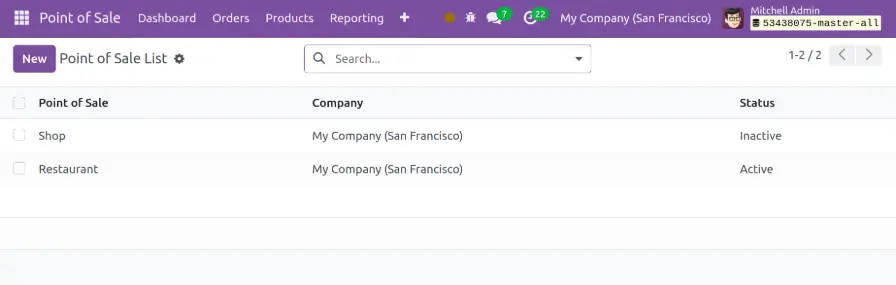
Компанийн нэр, борлуулалтын цэг, статус зэрэг мэдээллийг хуудсан дээр оруулсан болно. Канбан харагдац нь мөн хуудсыг харуулдаг. Үүнтэй төстэй процедурыг хийхийн тулд заасан Шинэ дүрс дээр дарна уу.
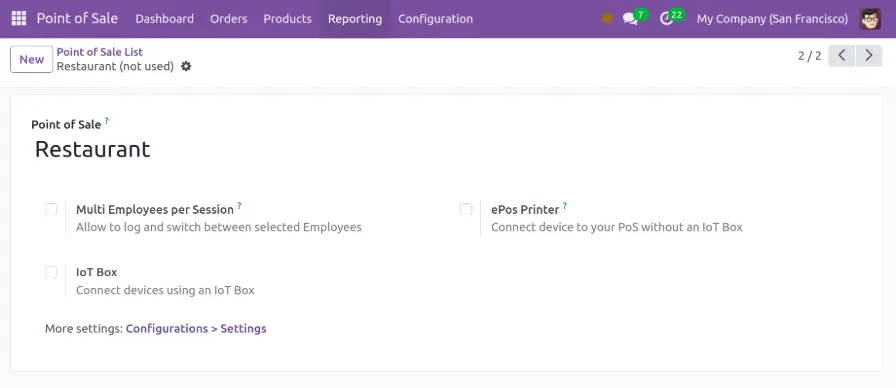
Борлуулалтын цэгийн нэрийг энд дурдах ёстой. ePos хэвлэгч, IoT хайрцаг болон Олон Ажилтан Нэг Сессэд Сонголтууд бүгд идэвхждэг.
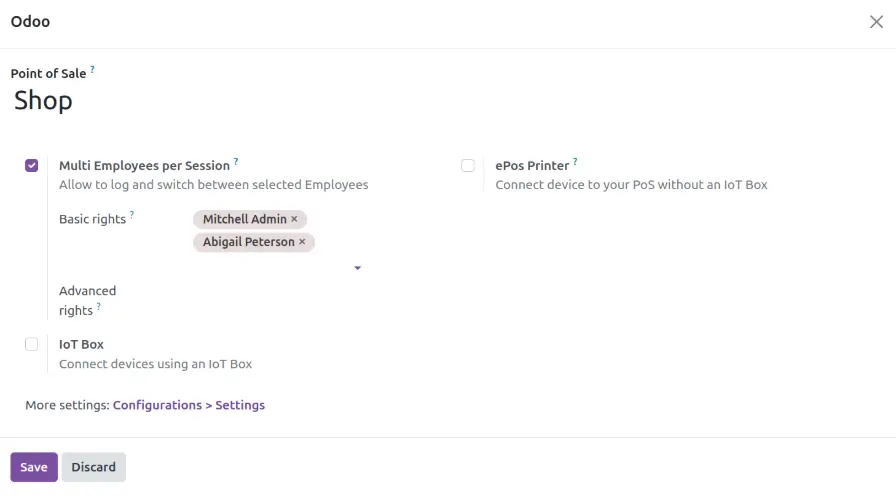
"Нэг хуралдаанд олон ажилтан"-ыг идэвхжүүлж, борлуулалтын ажилтнаар томилогдсон ажилтнуудыг нэмнэ үү. Нэвтрэн орсон ажилтнууд ПИН кодтой байж магадгүй. Ажилтны маягтын доторх Хүний нөөцийн тохиргооны табын доор ПИН кодыг тохируулж болно.
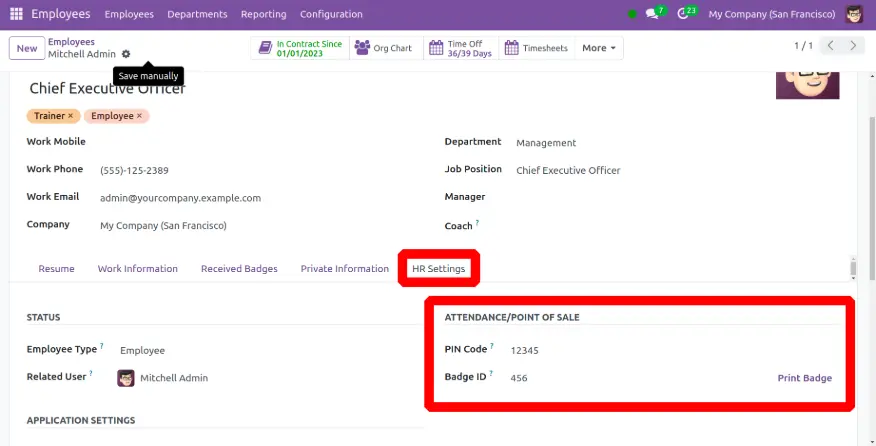
Үүний дараа ажилтан ПИН кодыг ашиглан хуралдаанд нэвтрэх боломжтой. Аль ч тохиолдолд ажилтан өөрийн тэмдгээр нэвтэрч болно. Эсвэл ажилтнаа гараар сонгохын тулд Кассчин сонгох сонголтыг дарна уу.
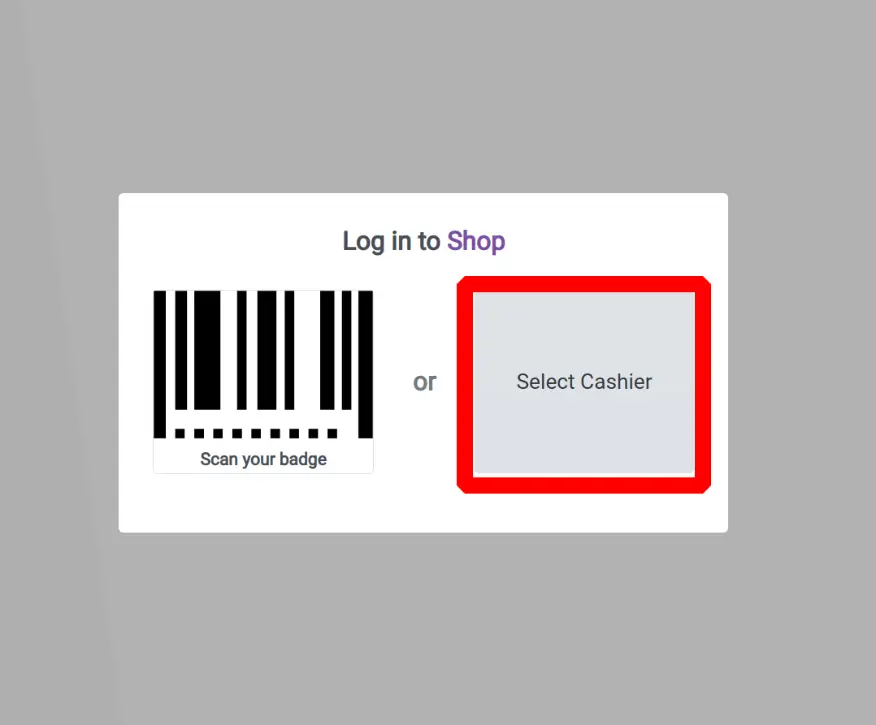
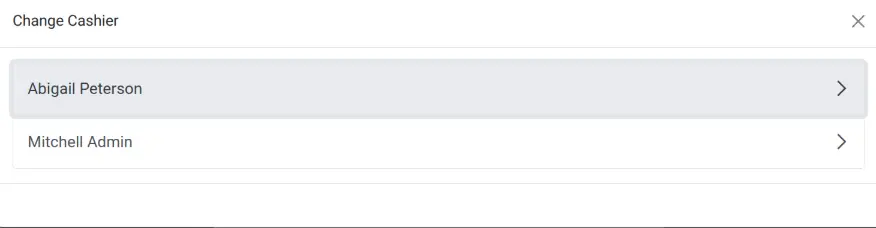
Дараа нь ажилчдын жагсаалт гарч ирнэ. Жагсаалтад бидний backend дээр нэмэх ажилчид багтана. Дараа нь жагсаалтаас дурын нэрийг сонгоно уу.
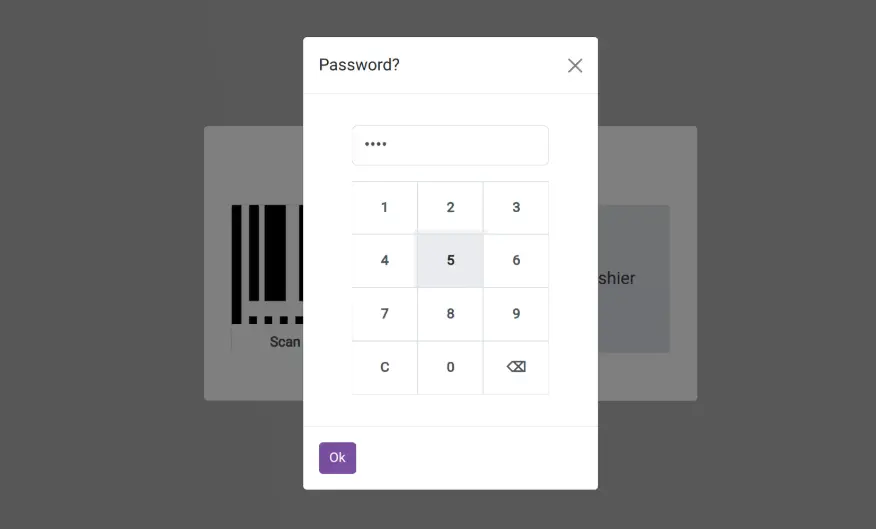
Ажилтан сонгосны дараа ажилтны кодыг оруулна уу. Үүний дараа ажилтан уулзалтад чөлөөтэй нэгдэж болно.
Тохиргоо
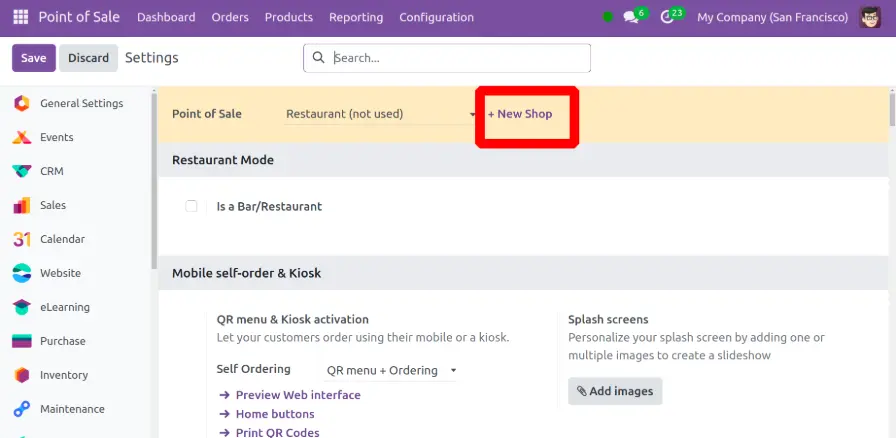
Үүн дээр дарснаар та Тохиргооны цэснээс Тохиргооны сонголтыг сонгож болно. Энэ цонхоор дамжуулан аливаа PoS-ийн параметрүүдийг өөрчилж болно. Борлуулалтын цэгийн талбарт шаардлагатай PoS-г сонгосноор та үүнийг хийх боломжтой болно. Шинэ дэлгүүр нээхийн тулд +Шинэ дэлгүүр товчийг дарна уу.
Рестораны горим
Та баар эсвэл ресторан байгуулахаар сонгож болно. Борлуулалтын цэгийн модулийн Тохиргооны цэсэнд та Шал ба Ширээний зураглал, Дотоод тэмдэглэл, Эрт баримт хэвлэх, 'Төлбөр хуваахыг зөвшөөрөх' сонголтууд зэрэг нэмэлт сонголтуудыг олох болно. Та Шал ба Ширээний зураглал сонголтыг сонгосноор ширээний өөр өөр зохион байгуулалт болон шалны тодорхой загварыг сонгож болно.
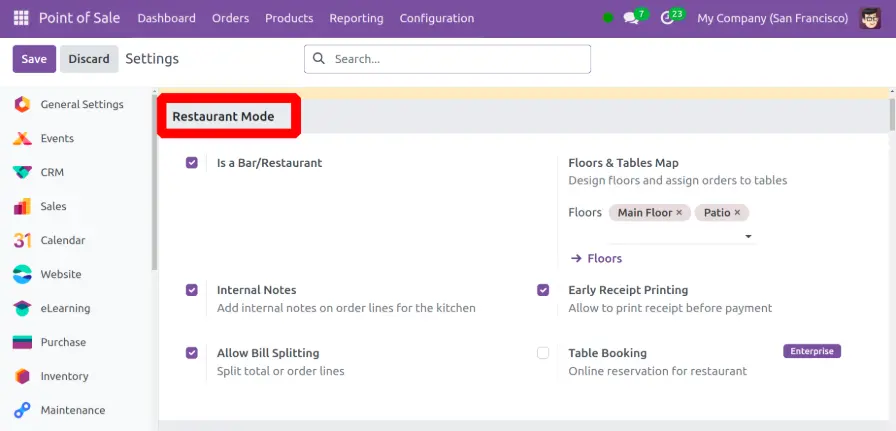
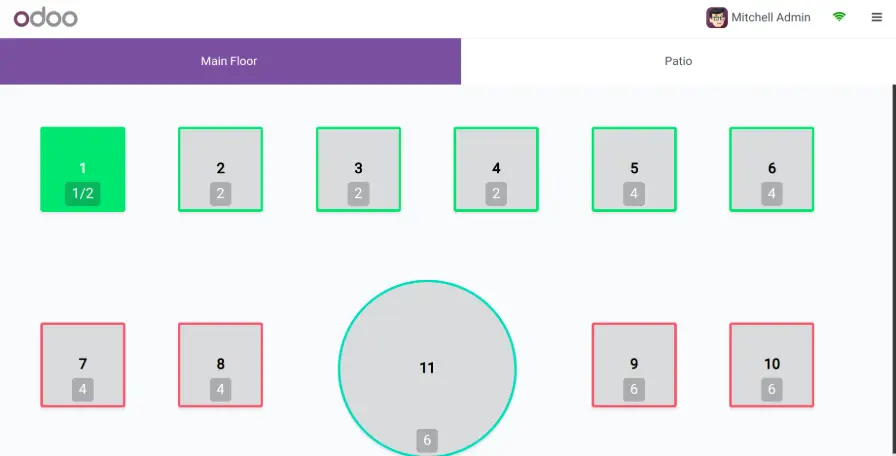
Ширээ болон шалыг Тохиргооны цэснээс тохируулж болно. Шинэ сесс эхлүүлэх үед тохируулсан шал болон ширээг сонгож болно.
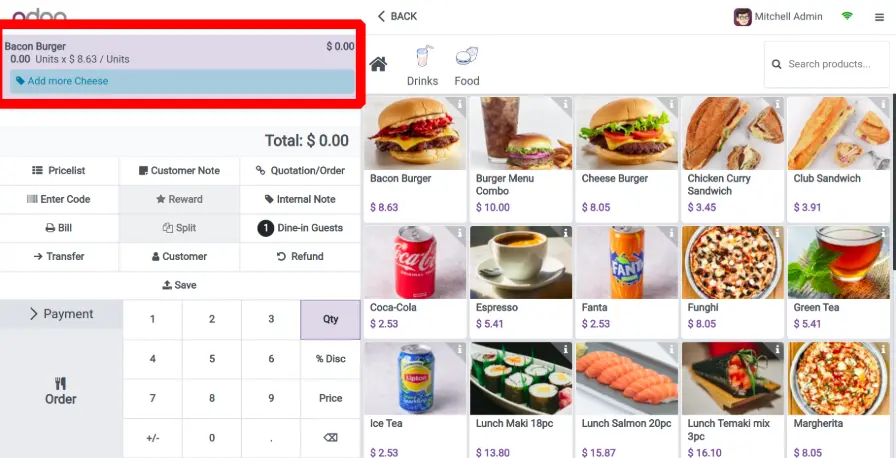
Хэрэв та хил хязгаараас гал тогоо руу дотоод сэтгэгдлээ авчрахыг хүсвэл Дотоод тэмдэглэл сонголтыг идэвхжүүлнэ үү. Ар талд Дотоод тэмдэглэл сонголтыг идэвхжүүлсний дараа борлуулалтын цэгийн хуралдаан дотор "Дотоод тэмдэглэл" гэсэн шинэ товчлуур гарч ирнэ.
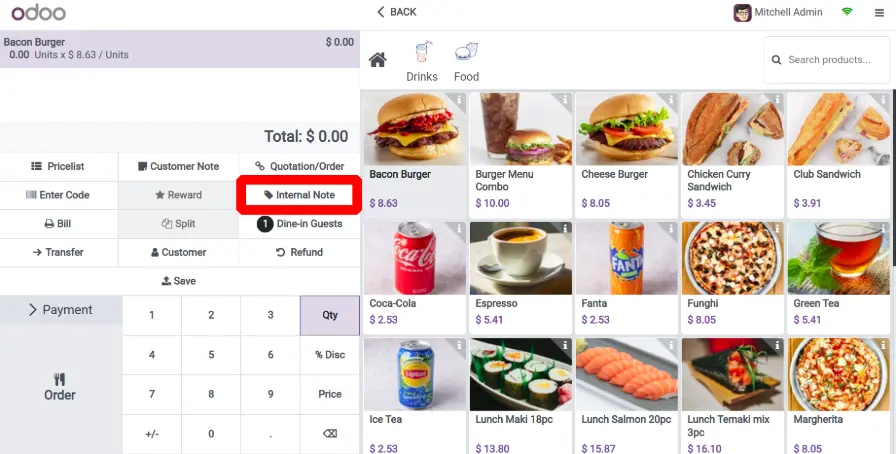
Бүтээгдэхүүнийг сонгосны дараа тэмдэглэл нэмэхийн тулд Дотоод тэмдэглэл дүрс дээр дарна уу. Тэмдэглэл хэсэгт гал тогоонд тэмдэглэл нэмэхийн тулд OK товчийг дарна уу.
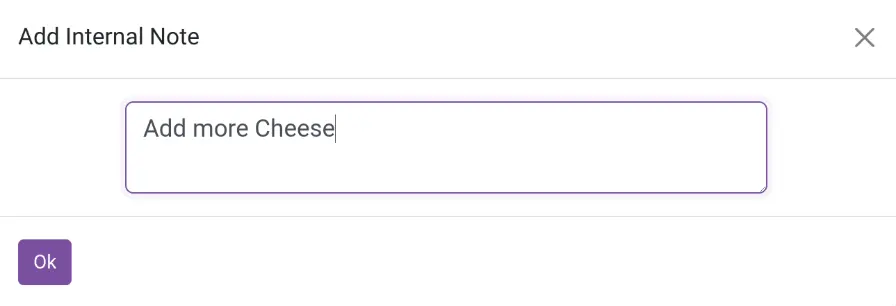
Тэр үед доорх дэлгэцийн агшинд үзүүлсэнчлэн тэмдэглэл харагдах болно.
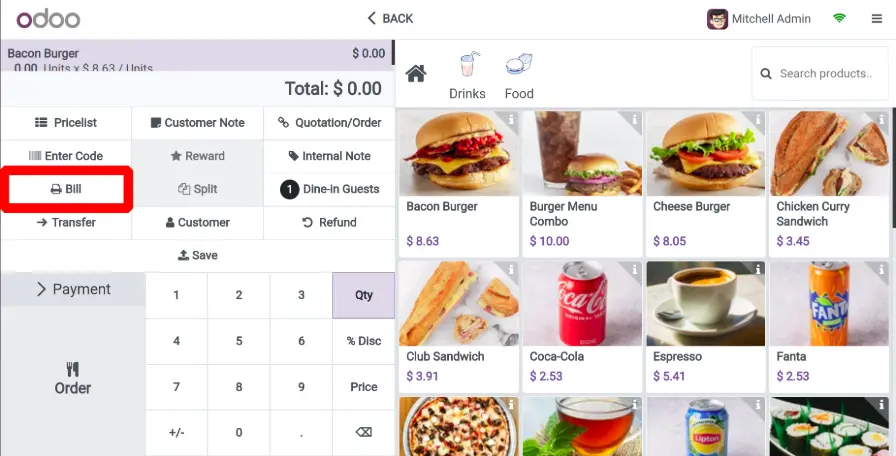
Хэрэв та төлбөр хийхээс өмнө баримт хэвлэхийг зөвшөөрөхийг хүсвэл Эрт баримт хэвлэх сонголтыг идэвхжүүлнэ үү. Энэ сонголт нь худалдан авалт хийхээс өмнө баримт хэвлэх боломжийг танд олгоно. Захиалгын төлбөрийг төлөхөөс өмнө та Төлбөрийн сонголтыг ашиглан баримт үүсгэж болно.
Та "Төлбөр хуваахыг зөвшөөрөх" функцийг ашиглан нийт дүн эсвэл захиалгын мөрүүдийг хувааж болно.
Гар утасны өөрөө захиалга өгөх болон Киоск
Дараа нь гар утасны өөрөө захиалга өгөх болон Киоскийн сонголтууд байна. Үүнийг саяхан Odoo 17 гаргасан. Энэ сонголт нь үйлчлүүлэгчдэд киоск эсвэл гар утасны төхөөрөмжөөрөө дамжуулан захиалга өгөх боломжийг олгодог.
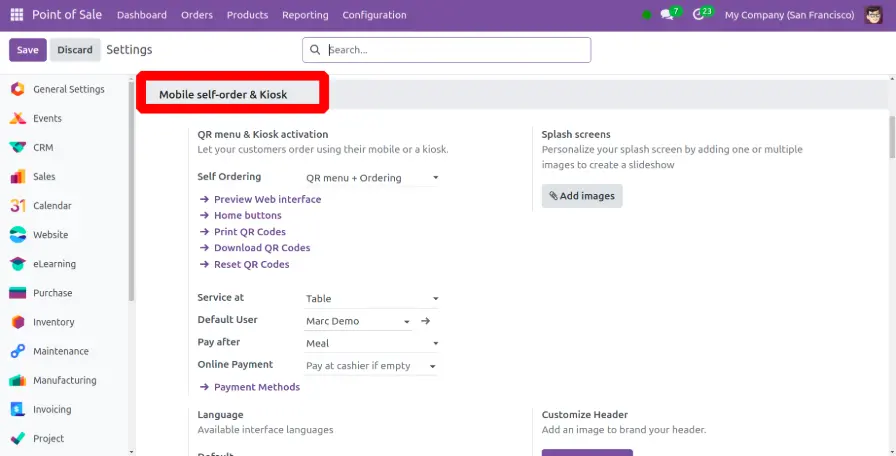
Энэ тохиолдолд Өөрөө захиалах функцийг QR цэс, Киоск эсвэл QR цэс + захиалга хэлбэрээр тохируулж болно. Товч агуулга Вэб интерфэйсээр дамжуулан хэрэглэгчид вэб хуудасны урьдчилсан харагдацыг харах боломжтой. Та үүсгэсэн урьдчилсан харагдацыг Нүүр хуудасны товчлуурын сонголтоос сонгож шалгаж болно. Та мөн Шинэ товчийг дарж шинийг үүсгэж болно.
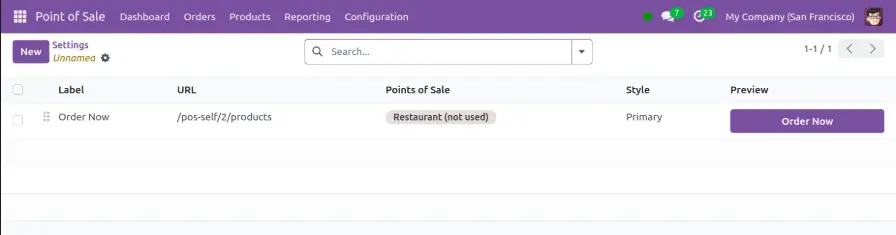
Дараа нь та QR кодыг ашиглан хэвлэх, татаж авах эсвэл дахин тохируулах боломжтой. Тэндээс та Хэл, Авах газар, анхдагч хэрэглэгч гэх мэт бусад мэдээллийг тохируулж болно. Splash Screen-ийг өөрийн болгохын тулд зураг байршуулна уу.
Сонголтуудыг хадгалсны дараа энэ хэсэгт Өөрөө захиалах боломжтой боллоо. Дэлгэцийн зураг дээр харагдаж байгаачлан Мобайл цэсний сонголт байх болно.
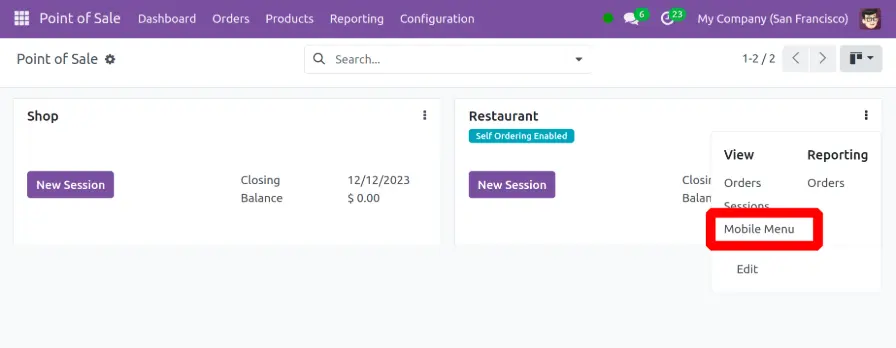
Мобайл цэсний сонголтыг сонгоход шинэ дэлгэц гарч ирнэ. Тэндээс хэрэглэгчид өөрсдийн захиалгаа өгөх боломжтой. Үүнийг хийхийн тулд "Одоо захиалах" товчийг дарна уу. Үйлчлүүлэгчид зөвхөн нээлттэй хуралдааны үеэр захиалга өгөх боломжтой.
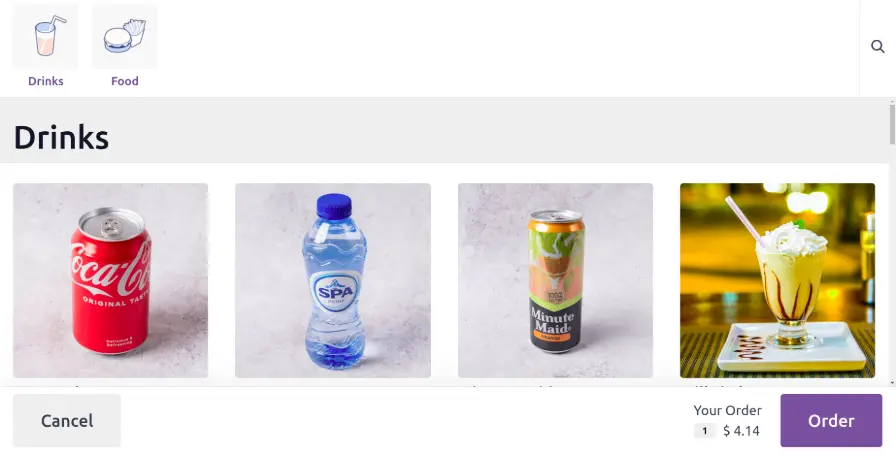
Хүссэн бүтээгдэхүүнээ сонгосны дараа Захиалга өгөх товчийг дарна уу.
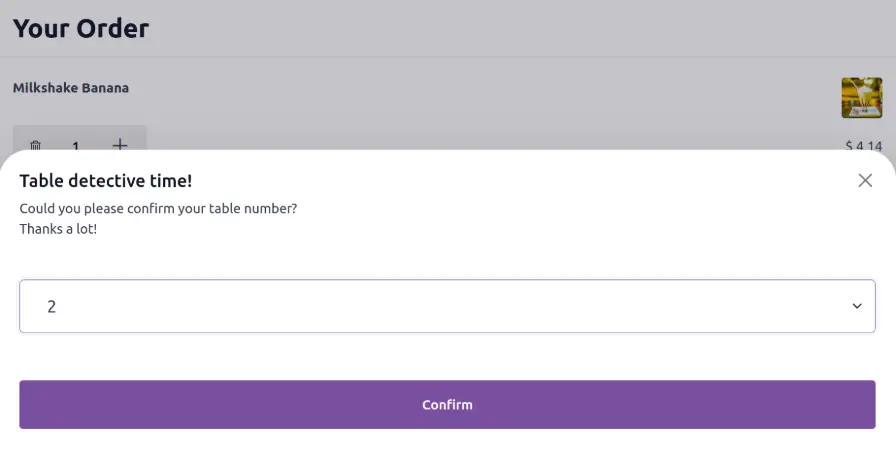
Үүний дараа үйлчлүүлэгч Хүснэгтийг сонгож болно.
Баталгаажсаны дараа захиалгын баталгаажуулалтыг имэйлээр илгээнэ.
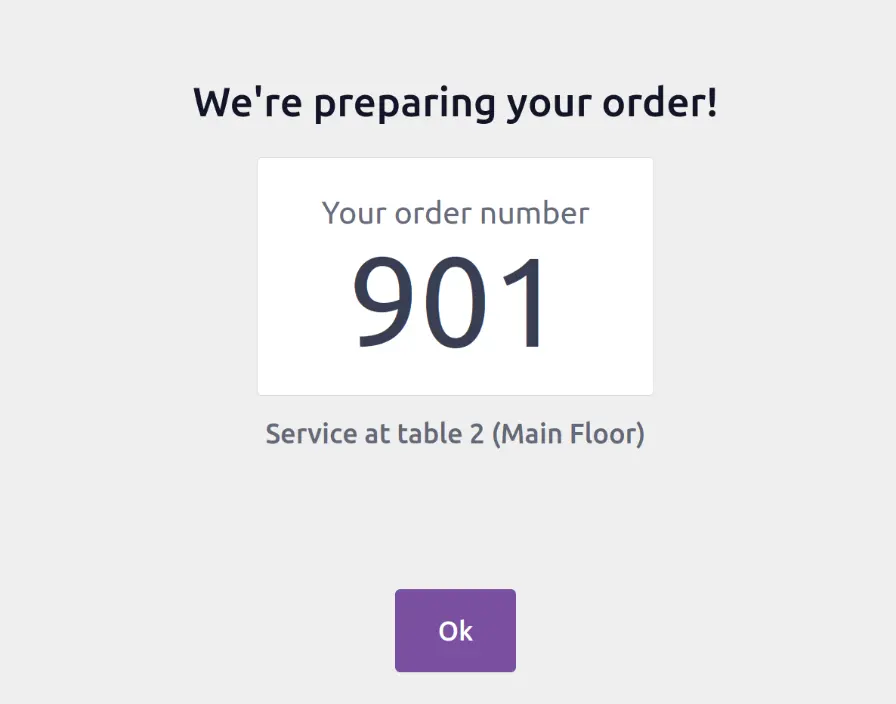
Дараа нь сесс доторх харгалзах хүснэгтэд захиалгыг агуулна. Хэрэглэгч тэндээс захиалгыг гүйцэтгэж болно.
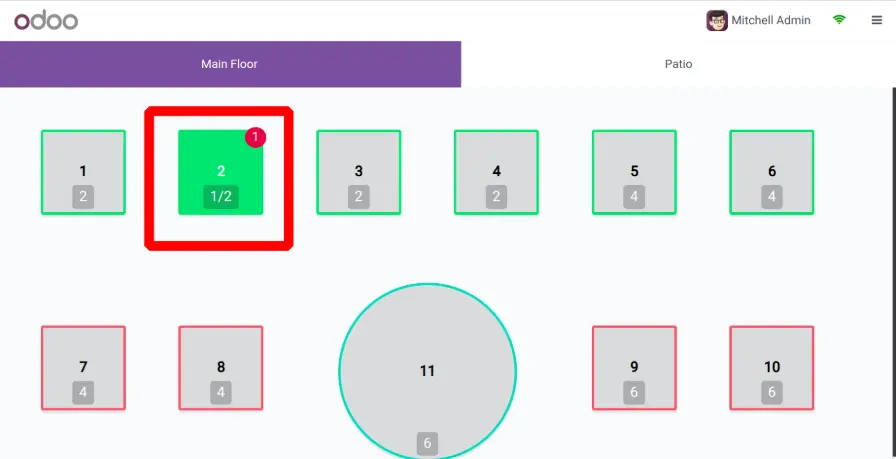
Хэрэв кассчин байхгүй бол үйлчлүүлэгчид "Миний захиалга" товчийг дарж захиалгаа үзэж, мөн ухаалаг гар утасны төхөөрөмжөөсөө төлбөрөө төлж болно.
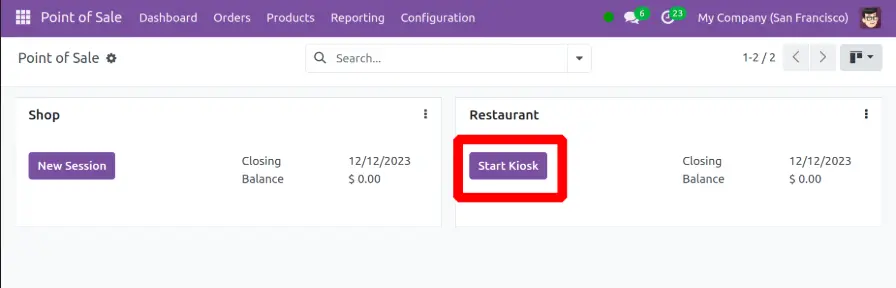
Өөрөө захиалах функцийг Киоск болгон тохируулсны дараа тохиргоог хадгална уу. Дараа нь хянах самбар дээр Киоск эхлүүлэх товчлуур гарч ирнэ.
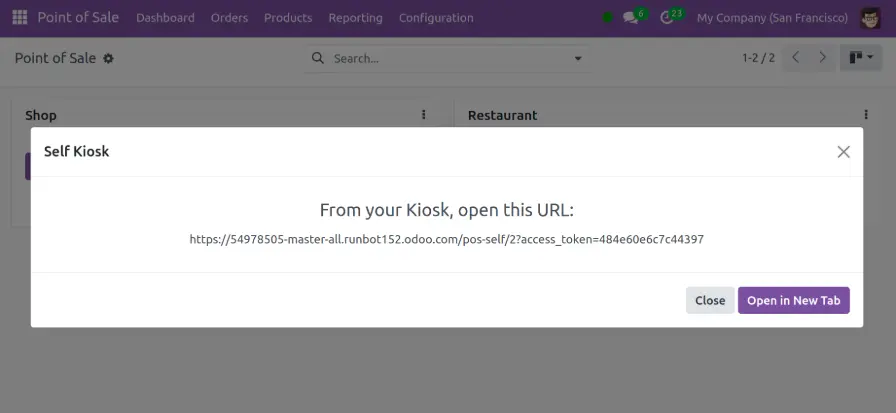
Үүн дээр дарахад URL бүхий Self Kiosk цонх нээгдэнэ. Үүнийг шинэ таб дээр нээхийн тулд "Шинэ таб дээр нээх" товчийг дарна уу.
Татварын хувь хэмжээг үйлчлүүлэгчид ресторанд хооллох эсвэл ресторанд хооллох/авах үйлчилгээ авах сонголтоос хамааран өөрчилж болно. Үүний үр дүнд холбогдох салбарт санхүүгийн байдлаа оруулна уу.
Төлбөр
Хэрэглэгчид Төлбөрийн Аргын талбарт энэхүү Төлбөрийн Төлбөрийн Системийн олгосон төлбөрийн аргуудаас сонгож болно. Та Бэлэн мөнгөний бөөрөнхийлөлтийн функцийг идэвхжүүлснээр бэлэн мөнгөөр төлбөр хийхэд ашигладаг валютын хамгийн бага үнийн дүнг тодорхойлж болно. Үйлчлүүлэгчдээс цайны мөнгө авах эсвэл тэдний харьцсан мөнгийг цайны мөнгө болгон хөрвүүлэхийн тулд Цайны мөнгө сонголтыг ашиглана уу. Холбогдох талбарт Цайны Бүтээгдэхүүн гэж бичнэ үү. Үйлчлүүлэгчийн баримтад лавлагаа болгон энэ мэдээлэл багтсан болно.
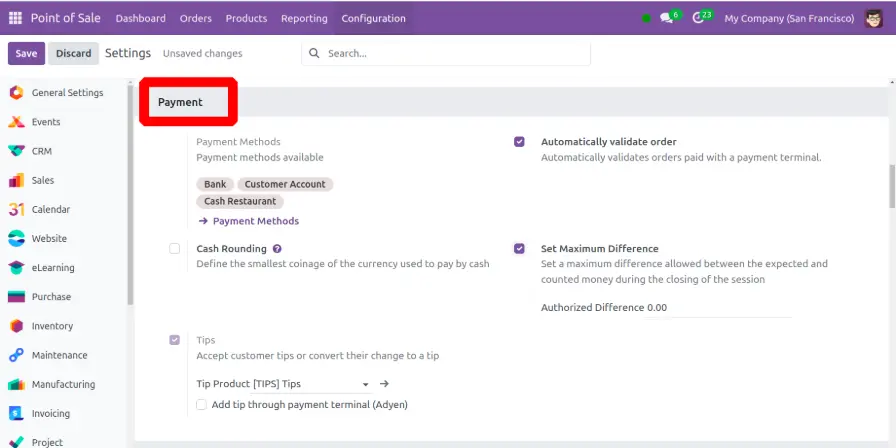
"Хамгийн их зөрүүг тохируулах" хайрцгийг асааснаар та хуралдааны төгсгөлд хүлээгдэж буй болон тоолсон мөнгөний хоорондох хамгийн их зөрүүг тогтоох боломжтой. Зөвшөөрөгдөх зөрүүг "Зөвшөөрөгдсөн зөрүү" сонголтыг ашиглан тодорхойлж болно.
Төлбөрийн терминалаар дамжуулан төлсөн захиалгыг Захиалгыг автоматаар баталгаажуулах функцийн тусламжтайгаар автоматаар баталгаажуулж болно.
PoS интерфэйс
Удаан ажилладаг үйлдвэрлэлийн мэдрэгчтэй дэлгэц дээр та Том гүйлгэх самбар сонголтыг идэвхжүүлснээр навигацийг сайжруулж болно. Та мөн Ангилал хязгаарлах хэрэгслийг ашиглан тодорхой бүтээгдэхүүний ангиллыг хязгаарлаж болно.
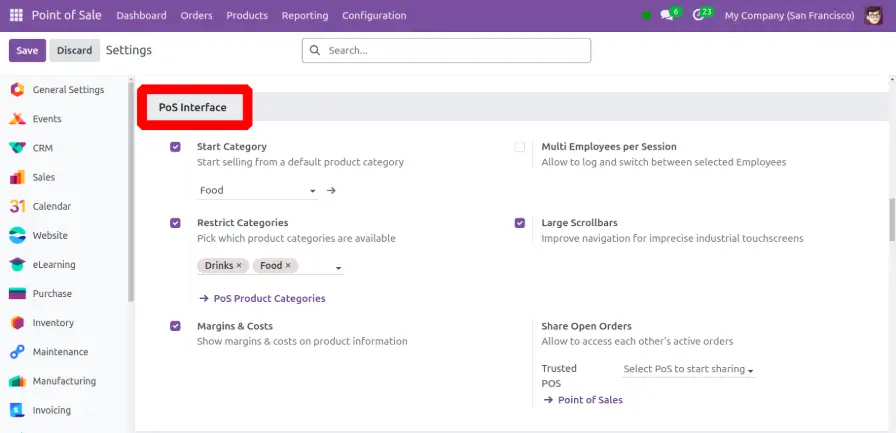
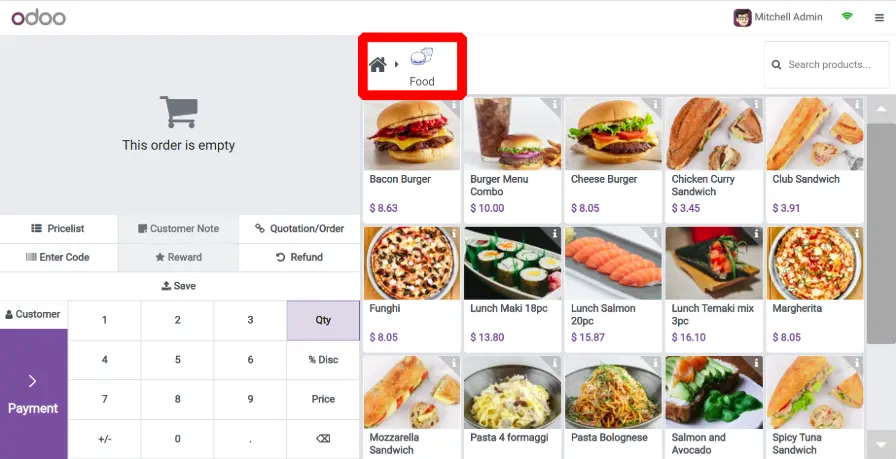
Та "Ангилал эхлүүлэх" сонголтыг идэвхжүүлсний дараа өгөгдсөн талбарт анхдагч бүтээгдэхүүний ангиллаас бүтээгдэхүүнээ зарж эхлэх боломжтой. "Хүнсний бүтээгдэхүүн" бүтээгдэхүүний ангиллыг "Эхлэл" ангилалд нэмэх талаар бодож үзээрэй. Доор үзүүлсэнчлэн, холбогдох хэсэг эхэлсний дараа "Хүнсний бүтээгдэхүүний ангилал" нь борлуулалтын цэгийн хяналтын самбар дээр автоматаар гарч ирэх бөгөөд борлуулалт эхэлнэ.
"Ашиг ба зардал" сонголтыг идэвхжүүлсэн үед ашгийн хэмжээ болон зардал нь POS дээр бүтээгдэхүүний мэдээллийн хажууд харагдах болно.
Хэрэв "Олон ажилтан" сонголтыг сонгосон бол олон ажилтан PoS сессэд хандах боломжтой. Эрх бүхий ажилтнуудыг нэмнэ үү. Шаардлагатай ажилтнууд өөрсдийн итгэмжлэлийг ашиглан нэвтэрч сессэд хандах боломжтой.
Нягтлан бодох бүртгэл
Та Нягтлан бодох бүртгэлийн табын доор байрлах PoS дахь барааны анхдагч борлуулалтын татварыг сонгож болно. Энэхүү борлуулалтын татвар нь каталогт шинээр нэмэгдсэн бүх бараанд хамаарна. Боломжтой борлуулалтын татварыг зохицуулахын тулд энэ хуудсан дээр өгөгдсөн гадаад холбоос дээр дарна уу.
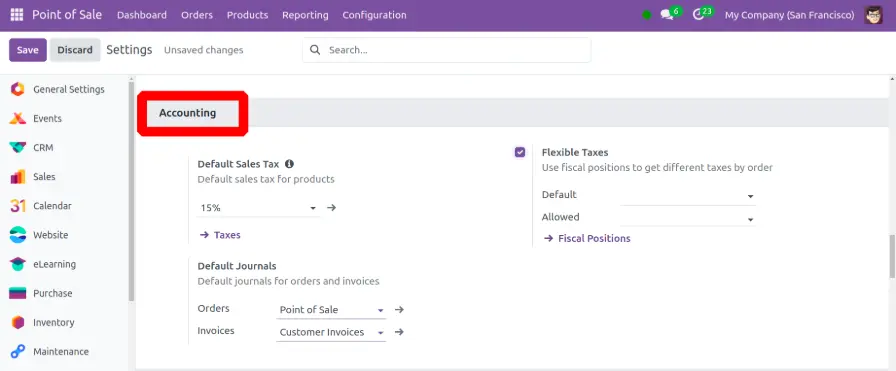
Уян хатан татварыг асааснаар үйлчлүүлэгчид захиалга өгөх үедээ төрлөөсөө хамааран тодорхой санхүүгийн байр сууриа сонгох боломжтой. Хэрэглэгчид Анхдагч Журнал функцийг ашиглан захиалга болон нэхэмжлэхийн аль анхдагч журналыг ашиглахаа тодорхойлж болно.
Борлуулалт
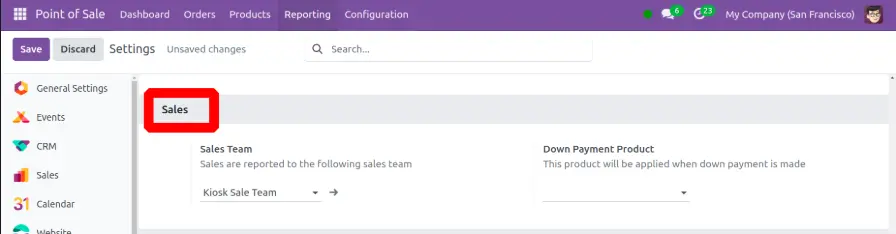
Энэхүү шинэ PoS-ийн хувьд та Борлуулалтын табын доор борлуулалтын багийг томилж болох бөгөөд борлуулалтыг тухайн борлуулалтын баг руу чиглүүлэх болно. "Урьдчилгаа төлбөрийн бүтээгдэхүүн" хэсэгт таны тодорхойлсон бүтээгдэхүүнийг урьдчилгаа төлбөр хүлээн авсан тохиолдолд ашиглах болно.
Үнэ
Odoo17-ийн Уян хатан үнийн жагсаалтын функцийг идэвхжүүлснээр та энэхүү Үнийн жагсаалтад байгаа бараанд ямар үнийн жагсаалтыг ашиглахаа сонгож болно. Бүтээгдэхүүн тус бүрт олон үнийн санал тавих эсвэл дэвшилтэт үнийн зохицуулалтын аль нэг нь үндэс суурь болж болно. Анхдагч бөгөөд хүртээмжтэй үнийн жагсаалтыг заасан хэсэгт оруулж болно. Баримт дээрх бүтээгдэхүүний үнэ нь хоёр сонголттой: Татвар багтсан үнэ болон Татвараас хасагдсан үнэ.
Татвараас хасагдсан үнэ гэдэг нь татварыг хасахаас өмнөх бараа, үйлчилгээний өртөг юм; нөгөө талаас, Татвараас хасагдсан үнэ гэдэг нь холбогдох бүх татварыг багтаасан бараа, үйлчилгээний нийт өртөг юм. Үндсэндээ татвараас хасагдсан үнэ нь үндсэн дүн боловч татвараас хасагдсан үнэ нь хэрэглэгчийн төлсөн нийт дүнг татварыг оролцуулан харуулдаг.
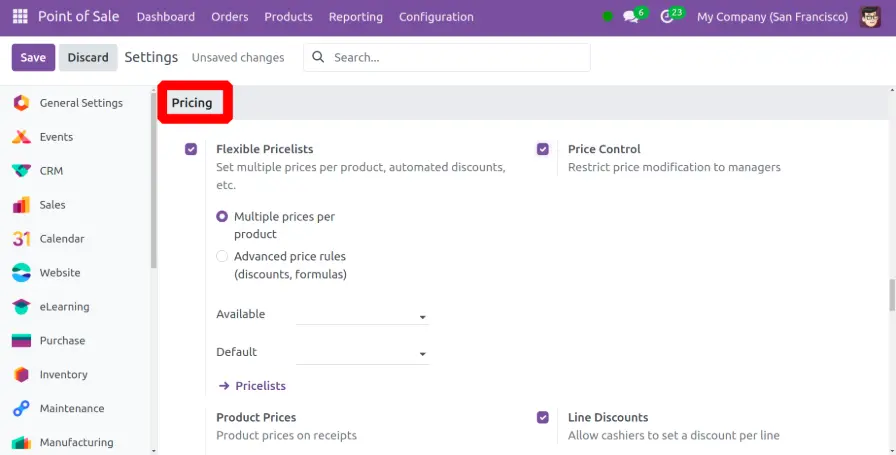
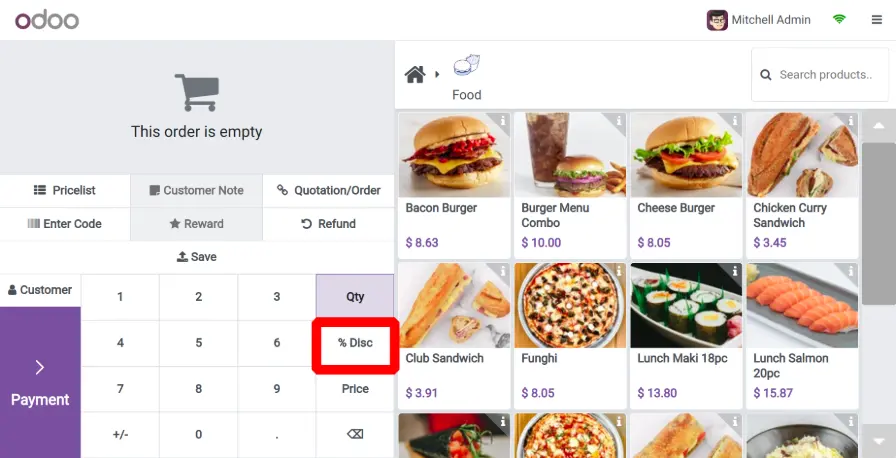
Та Үнийн Хяналтын функцийг ашиглан үнийн өөрчлөлтийг зөвхөн менежерээр хязгаарлаж болно. Үүнийг идэвхжүүлснээр зөвхөн PoS аппликейшнд Менежерийн хандалтын чадвартай хүмүүс захиалга дээрх бүтээгдэхүүний үнийг өөрчлөх боломжтой болно. Odoo 17 нь Шугамын Хөнгөлөлтийн сонголтыг идэвхжүүлсний дараа кассчид шугам тус бүрт хөнгөлөлт тогтоох боломжийг олгоно.
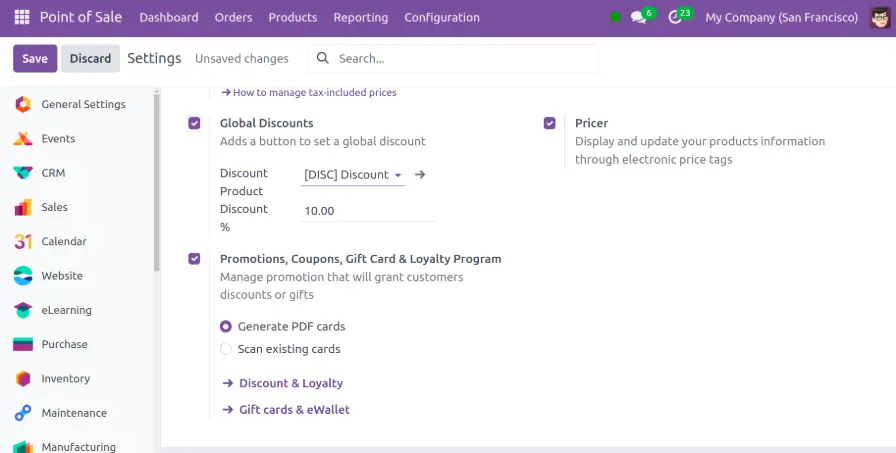
Та Дэлхийн хямдралын функцийг идэвхжүүлснээр бүтээгдэхүүний дэлхийн хямдрал үүсгэх товчлуур нэмж болно. Та өгөгдсөн талбарт хөнгөлөлттэй бүтээгдэхүүн болон хөнгөлөлттэй хувийг бичиж болно.
Та үйлчлүүлэгчдийнхээ олон төрлийн саналд хариу үйлдэл үзүүлснээр борлуулалтаа нэмэгдүүлэх боломжтой. Үүний тулд та Урамшуулал, Купон, Бэлгийн карт болон Үнэнч хэрэглэгчийн хөтөлбөрийн сонголтуудыг идэвхжүүлж болно.
Төлбөр тооцоо ба баримт
Нэхэмжлэх болон баримтын дээд ба доод хэсэгт өөрчлөн тохируулсан мессеж нэмэхийн тулд Захиалгат Толгой ба Хөл функцийг ашиглана уу. Та нэхэмжлэх болон баримтын толгой ба доод хэсэгт хүссэн тэмдэглэлээ заах нэмэлт талбаруудыг хүлээн авах болно. Төлбөрийг бүртгүүлсний дараа та Автомат Баримт Хэвлэх хэрэгслийн тусламжтайгаар баримтыг автоматаар үүсгэж болно.
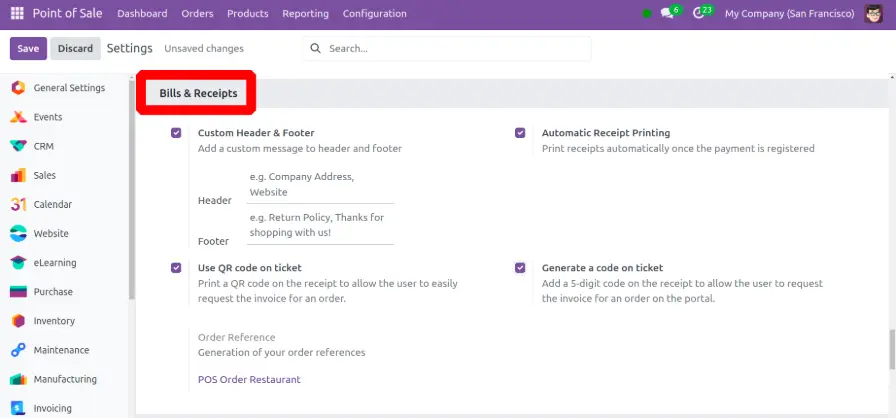
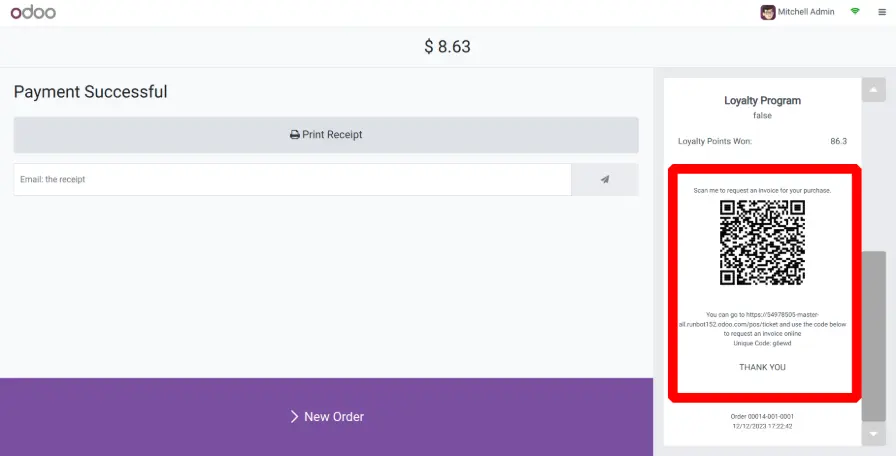
Хэрэглэгч "Тасалбар дээр QR код ашиглах" сонголт идэвхжсэн үед баримт дээр гарч ирсэн QR кодыг уншуулснаар захиалгын нэхэмжлэхийг шууд авах боломжтой. Та хэрэглэгчдэд захиалгын нэхэмжлэх хүсэхийн тулд портал ашиглахыг зөвшөөрөх үед баримтыг таван оронтой кодоор шинэчлэх кодыг тасалбар дээр үүсгэнэ үү.
Төлбөрийн терминалууд
Та Төлбөрийн Терминалууд табын доорх Odoo17. Борлуулалтын цэгийн модульд хандах боломжтой төлбөрийн терминалуудыг харах боломжтой. Та одоо шинэ борлуулалтын цэгтээ холбогдох төлбөрийн терминалуудыг идэвхжүүлж болно.
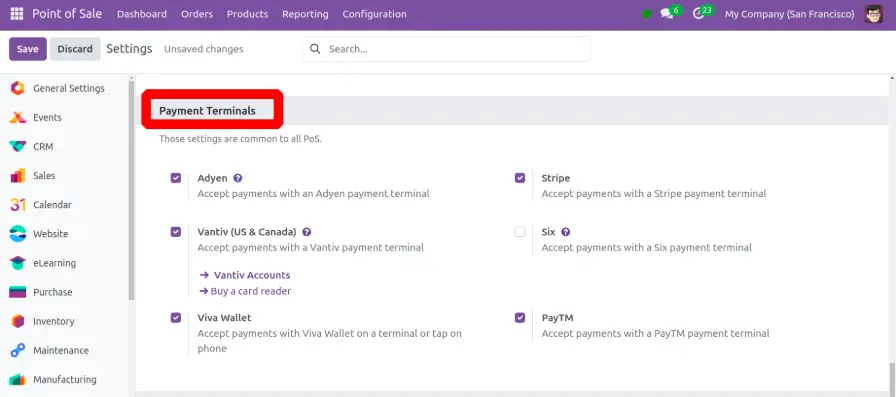
Odoo нь танд эндээс аль сонголтыг сонгохоос хамааран Adyen, Vantiv (АНУ ба Канад), Ingenico (BENELUX), Stripe, Six, болон Worldline-ийн төлбөрийн терминалуудыг ашиглан төлбөр хүлээн авах боломжийг олгодог.
Холбогдсон төхөөрөмжүүд
Odoo 17 нь төхөөрөмжүүдийг IoT хайрцаггүйгээр PoS-д холбох боломжийг олгодог. Хэвлэгч нэмэхийн тулд ePos Printers сонголтыг идэвхжүүлнэ үү. Тэд үйлчлүүлэгчид нэмэлт дэлгэц харуулж, төлбөр тооцоо хийж байх үед Хэрэглэгчийн дэлгэцийн функцийг асаана. Эдгээр сонголтыг ашиглан та өөрчлөн тохируулсан дэвсгэр нэмэхийн тулд зураг илгээж болно.
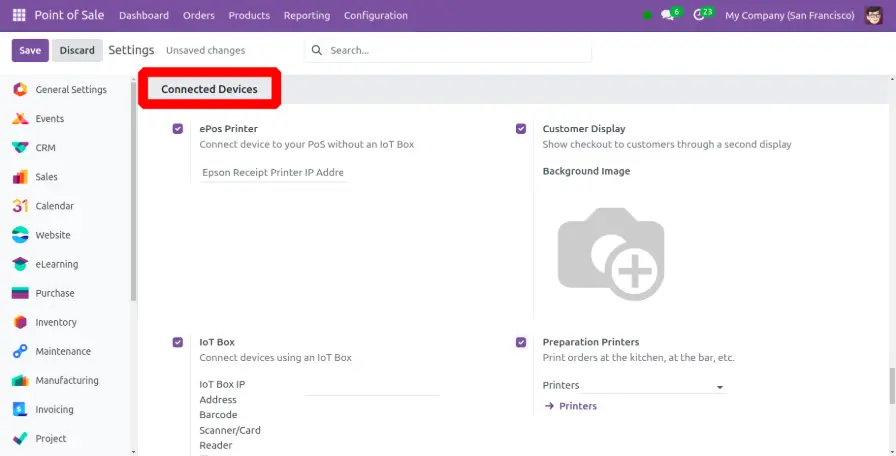
IoT Box хайрцаг нь хэрэглэгчдэд төхөөрөмжүүдийг холбох боломжийг олгодог. Тохиргоо дотроос та бар код сканнер/карт уншигч, электрон жинлүүр, хэрэглэгчийн дэлгэц, баримт хэвлэгч гэх мэт зүйлсийг оруулж болно.
Бараа материал
Бараа материалын таб дээрээс та бүтээгдэхүүний сонголтыг бүртгэхэд ашиглагдах Үйлдлийн төрлийг сонгож болно. Та бар кодын нэршлийг зөв газарт байрлуулснаар бүтээгдэхүүн, хэрэглэгчийн карт болон бусад зүйлсийг сканнердахын тулд PoS дахь бар кодыг ашиглаж болно. Бар код ашиглах нь борлуулалтын цэгийн үйл явцыг хурдасгах боломжийг олгоно. Хөгжүүлэгчийн горимыг идэвхжүүлсний дараа PoS интерфэйс нь доор үзүүлсэн шиг дибаг хийх цонхыг харуулах болно. Энэ хайрцаг нь танд бүтээгдэхүүний бар кодыг гараар оруулах боломжийг олгоно.
"Дараа нь илгээхийг зөвшөөрөх" функцийг идэвхжүүлснээр PoS сессээ ашиглан бараагаа эхлээд зарж, дараа нь илгээнэ үү.
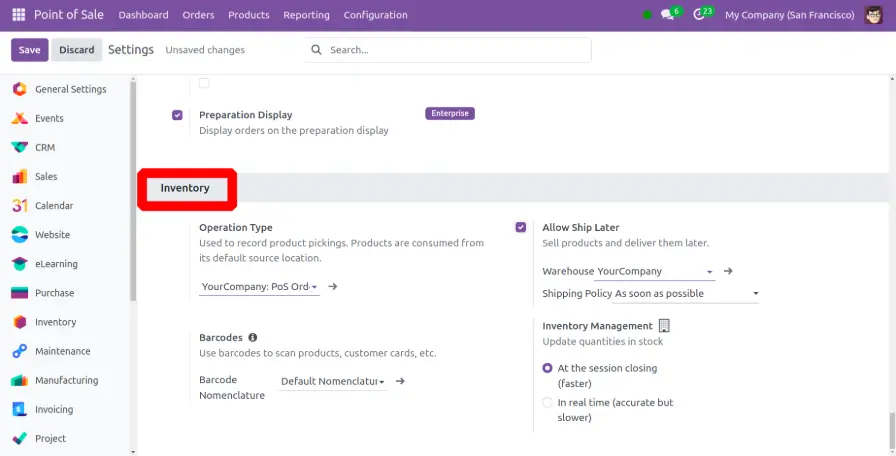
Энэ боломжийг идэвхжүүлэхийн тулд та холбогдох талбарт тухайн бүтээгдэхүүний Агуулах, Тодорхой маршрут, Тээвэрлэлтийн бодлогыг оруулах ёстой.
Энэхүү PoS-ийн Бараа материалын таб нь Бараа материалын удирдлагын дэлгэрэнгүй мэдээллийг агуулж болно. Энд та бараа материалын түвшинг шинэчлэх цагийг сонгож болно. Та хэрэгцээнээсээ хамааран үүнийг Бодит Цаг хугацаанд эсвэл Хуралдааны төгсгөлд гэж тохируулж болно.
Хуралдааны төгсгөлд хийгдсэн бараа материалын өөрчлөлт нь бараа материал дууссаны дараа л түүнд нөлөөлөхгүй. Бараа материалын өөрчлөлт нь бараа материалын бодит цаг хугацаанд нэгэн зэрэг нөлөө үзүүлдэг.
Доорх дэлгэцийн зурагт үзүүлсэнчлэн, тогтоосон PoS нь таны PoS модулийн хяналтын самбар дээр харагдаж байна.
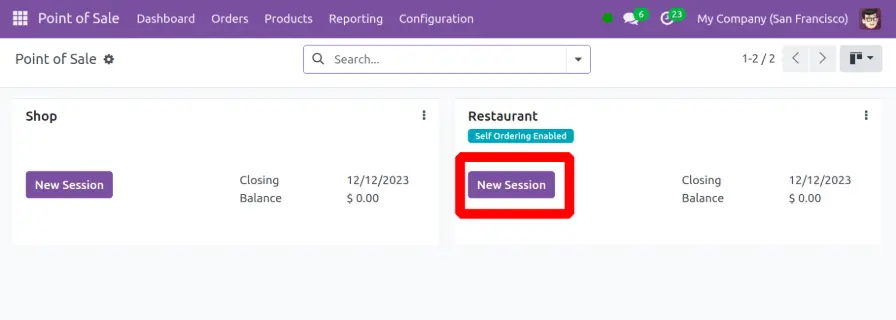
Шинэ хуралдаан товчийг дарснаар та шинээр үүсгэсэн PoS-доо зориулж шинэ хуралдаан эхлүүлж болно.
Захиалга & Хуралдаан
Захиалга
Та Захиалгын цэсийг ашиглан Борлуулалтын цэгийн модульд байршуулсан хэрэглэгчийн захиалгын дэлгэрэнгүй мэдээлэлд хандах боломжтой. Та энэ сонголтын тусламжтайгаар өгөгдлийг хялбархан хадгалж, удирдах боломжтой. Захиалга нь үндсэн цэсний мөрөөс шууд хандах боломжтой сонголт байх болно.
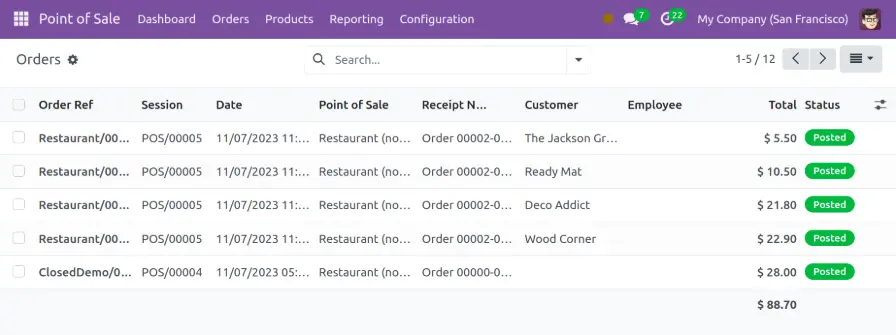
Та энэ хуудсан дээрээс үйлчлүүлэгч, ажилтан, захиалгын лавлагаа, хуралдаан, огноо, баримтын дугаар, нийт дүн, захиалгын төлөв гэх мэт мэдээллийг олж болно. Шаардлагатай бол хуудсыг пивот болон канбан харагдацаар харж болно. Шаардлагатай бол Шүүлтүүр болон Бүлэглэх сонголтуудыг ашиглан шаардлагатай тодорхой ангиллаар нь эрэмбэлж болно.
Хуралдаан
Та Захиалгын цэсний доорх Хуралдааны сонголтын доор байрлах борлуулалтын цэгийн модульд байгаа бүх хуралдааныг олох болно.
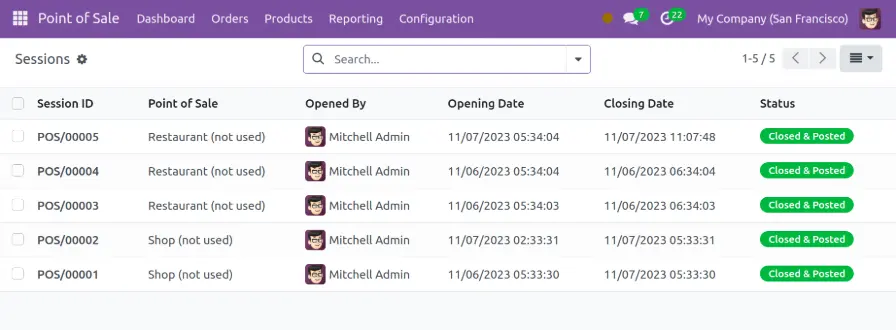
Борлуулалтын цэгийн модулийн хуралдаануудын жагсаалтыг хуудсан дээрээс харах боломжтой. Хуудас нь мөн Жагсаалт болон Канбан харагдацад харагдана. Та энэ хуудсан дээр хуралдааны талаарх мэдээлэл, түүний дотор түүний ID, борлуулалтын цэг, нээгдэх хугацаа, нээгдэх болон хаагдах огноо, одоогийн төлөвийг олж болно. Дэлгэрэнгүй хуралдаануудыг ангилалд оруулахын тулд Шүүлтүүр болон Бүлэглэх сонголтуудыг ашиглан дуртай жагсаалтад хадгалах боломжтой.
Төлбөр
Та өмнө нь үүсгэсэн бүх төлбөрийн жагсаалтыг Захиалга цэсний Төлбөрийн сонголтоос олох болно.
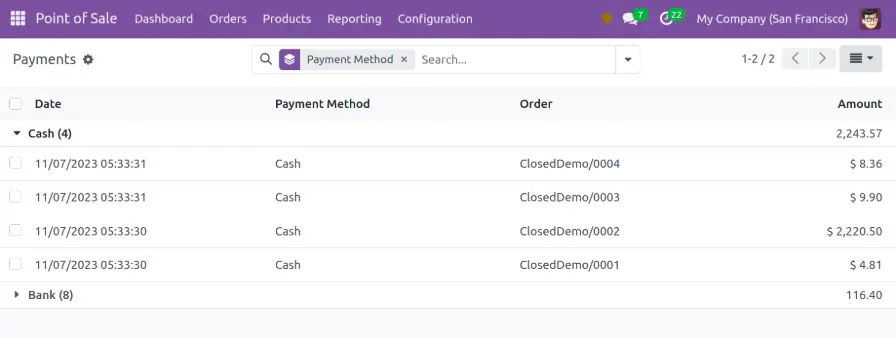
Та хуудсан дээрх огноо, ашигласан төлбөрийн арга, захиалгын дугаар, барааны тоо хэмжээ зэрэг мэдээллийг авах боломжтой. "Бүлэглэх" болон "Шүүлтүүр" сонголтууд нь хамтдаа үйл явцад тусалдаг. Эцэст нь үнийн жагсаалтыг одоогийн жагсаалтад нэмэхийн тулд Хадгалах дүрсийг сонгоно уу.
Үйлчлүүлэгчид
Хэрэглэгчид Захиалгын цэснээс Хэрэглэгчийн сонголтыг сонгосноор тэдний холбоо барих мэдээллийн хамт хэрэглэгчдийн жагсаалтыг харах боломжтой. Энэ хэрэгсэл нь ийм төрлийн хэрэглэгчдийг хянах, бий болгоход маш хялбар болгодог.
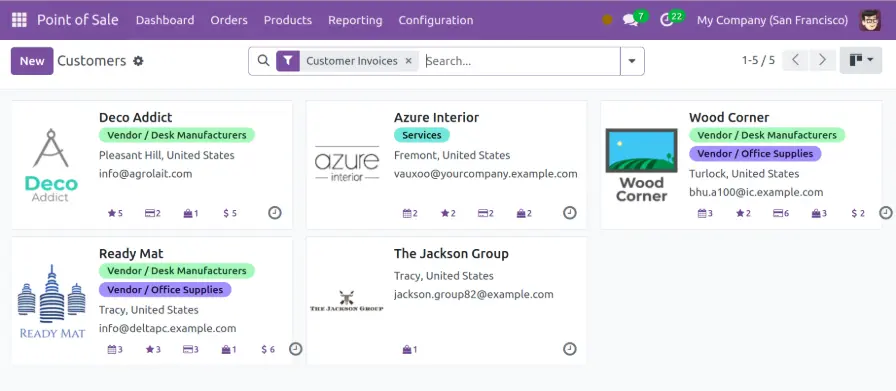
Та хэрэглэгчийн хуудсан дээрх Канбан харагдацыг (жагсаалтын харагдацад бас харагдана) анзаарах болно. Энэ харагдац нь хэрэглэгчийн талаарх мэдээллийг агуулдаг бөгөөд үүнд нэр, утасны дугаар, имэйл хаяг, борлуулагч, үйл ажиллагаа, хот, улс, компани гэх мэт зүйлс багтана.
Бүтээгдэхүүнүүд
Энэ модульд шинэ бүтээгдэхүүн боловсруулах үйл явцыг авч үзье. Бүтээгдэхүүн үйлдвэрлэх арга нь худалдан авалтын модулийн үүсгэх процедуртай харьцуулах боломжтой. Бүтээгдэхүүний цэсийг модулийн үндсэн цонхонд харуулна. Компанийн дотор цонхонд байгаа бүтээгдэхүүнийг жижиглэн худалдаанд ашиглаж болно. Хуудас нь бүтээгдэхүүний жагсаалтыг Канбан харагдацаар харуулах болно. Мөн хуудсанд жагсаалт харах сонголт байдаг. Та санал болгож буй бүтээгдэхүүний аль нэгийг нь сонгож, түүний талаар дэлгэрэнгүй мэдээлэл авах боломжтой. Нэмж дурдахад, шаардлагатай өөрчлөлтийг хийхийн тулд Засах сонголтыг ашиглаж болно.
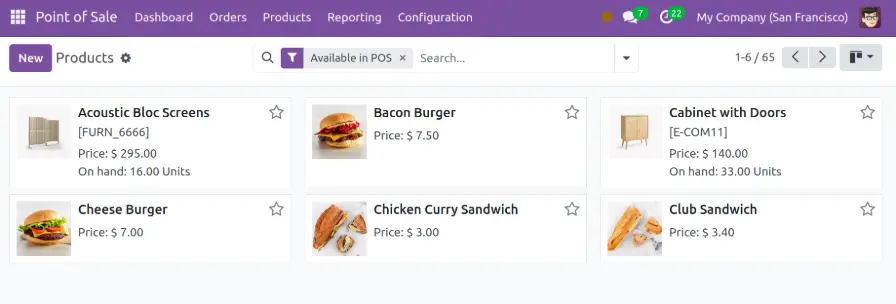
Та тодорхой шалгуурын дагуу санал болгож буй бүтээгдэхүүнийг эрэмбэлэхэд туслахын тулд Шүүлтүүр болон Бүлэглэх сонголтыг ашиглаж болно. Та бүтээгдэхүүнийг өөрийн сонголтод үндэслэн бүлэг болгон зохион байгуулж болно.
Та шинэ бүтээгдэхүүн үүсгэж эхлэхийн тулд Шинэ дүрс дээр дарж болно.
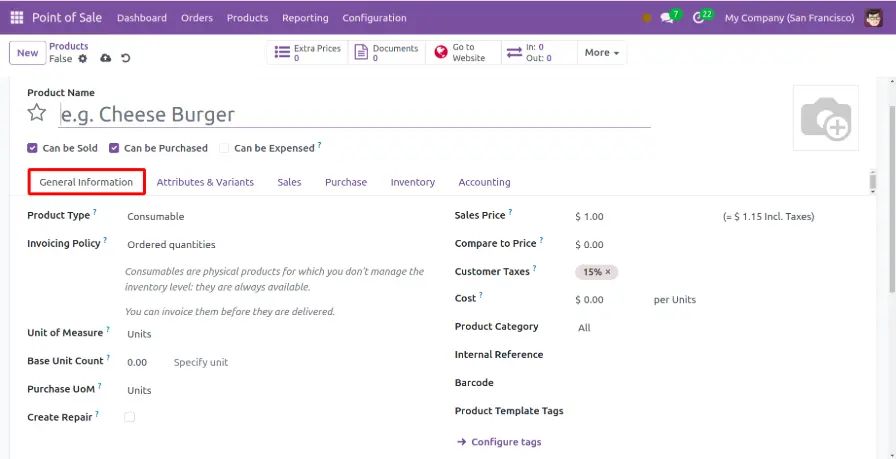
Энд та бүтээгдэхүүний нэрийг зааж өгсөн зайг бөглөж болно. Бүтээгдэхүүний талаар дэлгэрэнгүй мэдээлэл авахыг хүсвэл түүний зургийг оруулж болно. Та одоо бүтээгдэхүүнийг худалдаж авах эсвэл зарах эсэхээ сонгох боломжтой боллоо. Та Ерөнхий мэдээлэл табын доор бүтээгдэхүүний төрөл, нэхэмжлэхийн бодлого, түүнчлэн хүргэгдсэн эсвэл захиалсан тоо хэмжээ зэрэг бусад мэдээллийг оруулж болно. Хэмжлийн нэгж, худалдан авах хэмжлийн нэгж, бүтээгдэхүүний борлуулалтын үнэ, хэрэглэгчийн татвар, өртөг, бүтээгдэхүүний ангилал, дотоод лавлагаа, бар код, компанийг доор заасан зайд оруулж болно. Та дотоод тэмдэглэлийн хэсэгт бүтээгдэхүүний дотоод тэмдэглэл оруулж болно.
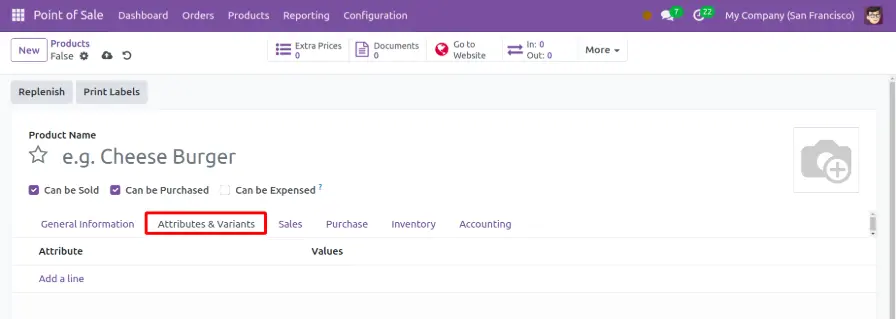
Эндээс харахад "Шинж чанарууд ба Хувилбарууд" табын доор байрлах "Мөр нэмэх" сонголтыг ашиглан бусад барааг оруулж болно.
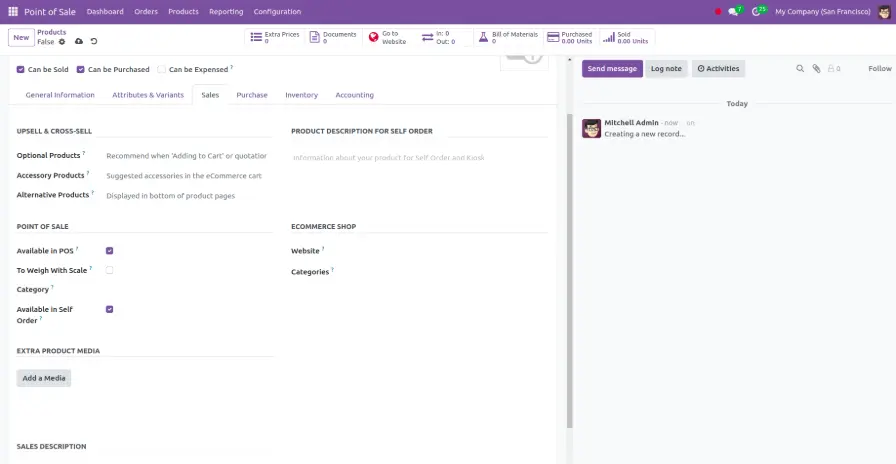
Төрөл бүрийн үл хөдлөх хөрөнгө болон тэдгээрийн үнэ цэнийг заасан талбаруудад харуулна. Та нэмэлт болон хөндлөн борлуулалт, борлуулалтын цэгүүд, нэмэлт бүтээгдэхүүний медиа, борлуулалтын тайлбар, цахим худалдааны дэлгүүрүүд болон борлуулалтын анхааруулгын сонголтуудын талаарх мэдээллийг Борлуулалтын табаас олж болно. Та нэмэлт болон хөндлөн борлуулалтын хэсгээс нэмэлт бүтээгдэхүүн, нэмэлт бүтээгдэхүүн болон өөр бүтээгдэхүүний сонголттой.
Та борлуулалтын цэг дээр тодорхой бүтээгдэхүүнийг харагдахуйц болгохын тулд ашиглах масштабын сонголтыг, аль борлуулалтын цэгийн сонголтыг идэвхжүүлэх, мөн борлуулалтын цэгийн доор аль бүтээгдэхүүний ангиллыг дурдах зэргийг зааж өгч болно. Та цахим худалдааны сонголтын дор ангилал болон нийтлэх вэбсайтыг тодорхойлж болно. Та нэмэлт бүтээгдэхүүний медиа хэсэгт зураг, видео эсвэл бусад зүйл байж болох медиа нэмж болно. Та борлуулалтын тайлбарт бүтээгдэхүүний товч тайлбарыг оруулж болно.
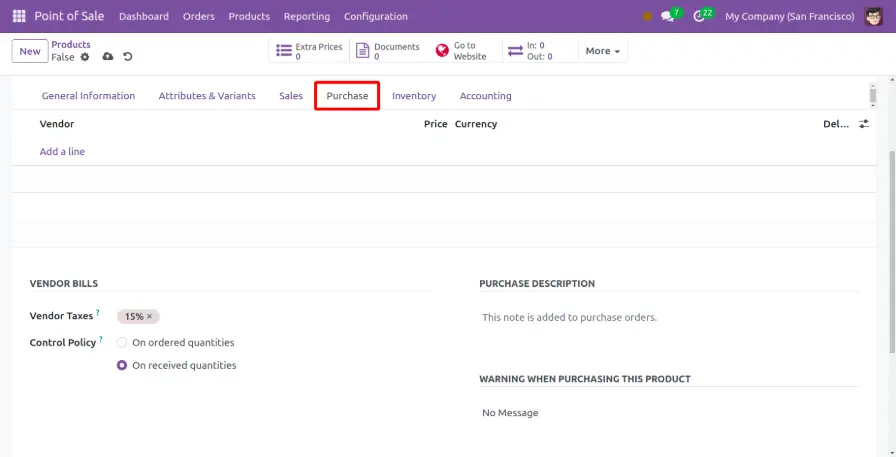
Одоо дараагийн таб бол худалдан авалт юм. Энд "Мөр нэмэх" сонголтыг ашиглан өөр өөр борлуулагчдыг маш амархан нэмж болно. Энд та хуваарилагдсан зайд заасны дагуу борлуулагч, валют, үнэ, хүргэлтийн хугацааг хялбархан дурдах боломжтой. Борлуулагчийн татвар болон хяналтын бодлогыг борлуулагчийн төлбөрийн сонголтын дор өгч болно. Та худалдан авалтын тайлбарын доор бүтээгдэхүүний худалдан авалтын товч тайлбарыг нэмж болно.
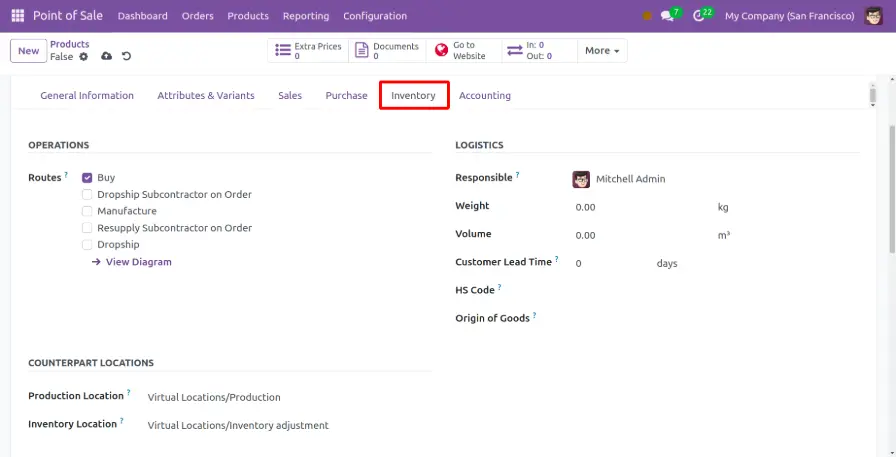
Үйл ажиллагааны маршрутуудыг Бараа материалын табын доор жагсаасан болно. Маршрутын сонголтын доор худалдан авах, засварлах, үйлдвэрлэх, захиалгаар туслан гүйцэтгэгчээр дахин нөөцлөх, дропшиппинг, дропшиппинг зэрэг хэд хэдэн зам байдаг. Шаардлагатай бол та диаграммыг үзэж болно. Логистикийн сонголт нь дараах үйл ажиллагаанд хариуцлагатай албан тушаалтнуудыг нэмэх боломжийг олгодог: бараа материалын нөөц, жин, эзэлхүүн, үйлдвэрлэгчид болон үйлчлүүлэгчдийн хүргэх хугацаа, Үйлчилгээний үйлчилгээний код, бараа бүтээгдэхүүний гарал үүсэл. Үйлчлүүлэгчийн хүргэх хугацаа гэдэг нь үйлчлүүлэгчийн тухайн өдөрт хүссэн хүргэх хүргэх хугацаа бол үйлдвэрлэлийн хүргэх хугацаа гэдэг нь тухайн өдөрт бүтээгдэхүүн үйлдвэрлэхэд шаардагдах ердийн хугацаа юм. Та үйлдвэрлэлийн болон бараа материалын байршлыг харгалзах байршлын сонголтын доор оруулж болно. Зориулсан хэсэгт та хүргэлтийн захиалга, дотоод шилжүүлэг, баримтын тайлбарыг оруулж болно.
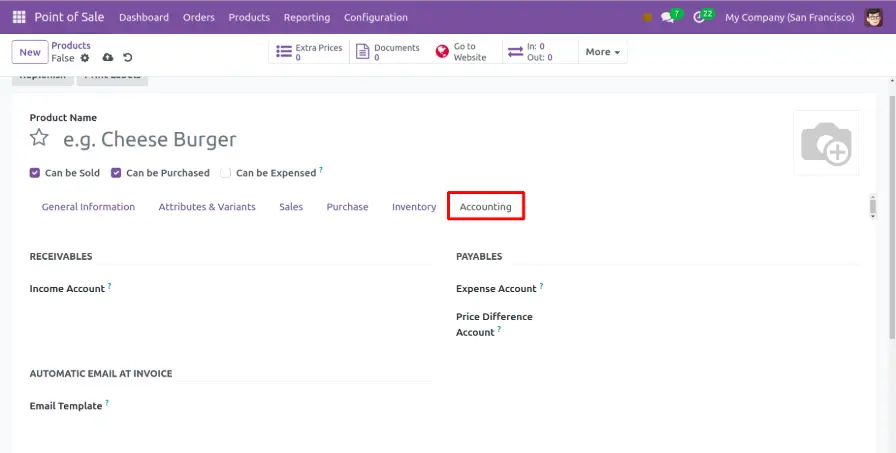
Та Нягтлан бодох бүртгэлийн табын доорх Авлага сонголтоос орлогын дансыг харж болно. Төлбөрийн сонголт нь зардлын данс болон үнийн зөрүүний дансыг оруулах боломжийг танд олгоно. Нэхэмжлэх сонголтоор автоматжуулсан имэйлд имэйлийн загварыг эрсдэлгүйгээр нэмж болно. Энэ нь нэхэмжлэхийг баталгаажуулсны дараа имэйлийг бүтээгдэхүүнтэй холбоотой имэйл рүү илгээхэд тусалдаг. Эцэст нь би Хадгалах дүрс дээр дарж бүтээгдэхүүнийг жагсаалтад нэмж чадсан.
Бүтээгдэхүүний хувилбарууд болон хослолууд
Бүтээгдэхүүний хувилбарууд
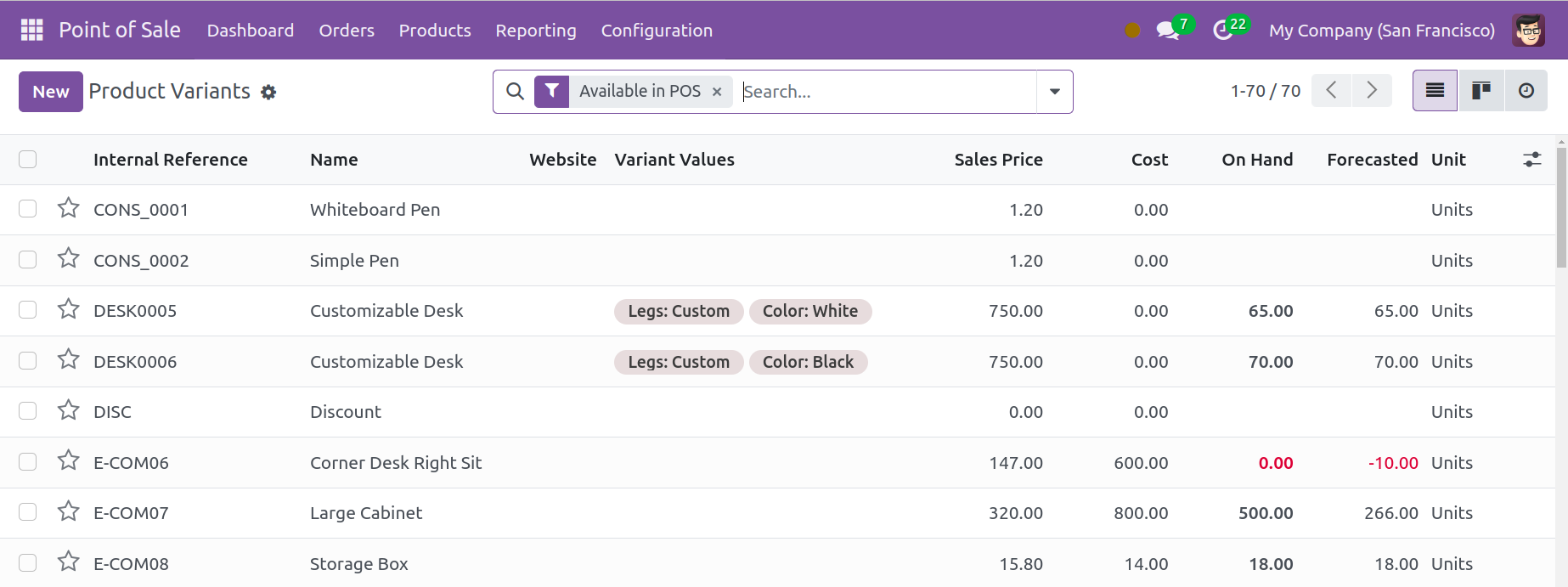
Борлуулалтын цэгийн модуль нь тодорхой бүтээгдэхүүний хувилбаруудыг тохируулахад хялбар болгодог. Нүүр хуудсан дээр энэ сонголтыг бүтээгдэхүүний цэсээр дамжуулан авах боломжтой. Бид энэ хуудсан дээр өмнө нь боловсруулсан бүтээгдэхүүний янз бүрийн хувилбаруудыг үзэх боломжтой болно.
Та бүтээгдэхүүний хувилбаруудын жагсаалтаас дотоод лавлагаа, бүтээгдэхүүний нэр, вэбсайт, хувилбарын утга, борлуулалтын үнэ, өртөг, бэлэн байгаа тоо хэмжээ, хүлээгдэж буй тоо хэмжээ, хэмжих нэгж зэрэг мэдээллийг олох болно.
Бүтээгдэхүүний хувилбаруудыг "Бүлэглэх" болон "Өөрчлөх боломжтой" шүүлтүүрийн сонголтуудыг ашиглан ангилж болно. Бүтээгдэхүүний шинэ хувилбар үүсгэхийн тулд "Үүсгэх" дүрсийг сонгоно уу. Үүсгэх үйл явц нь бүтээгдэхүүний тохиргоотой харьцуулах боломжтой.
Бүтээгдэхүүний хослолууд
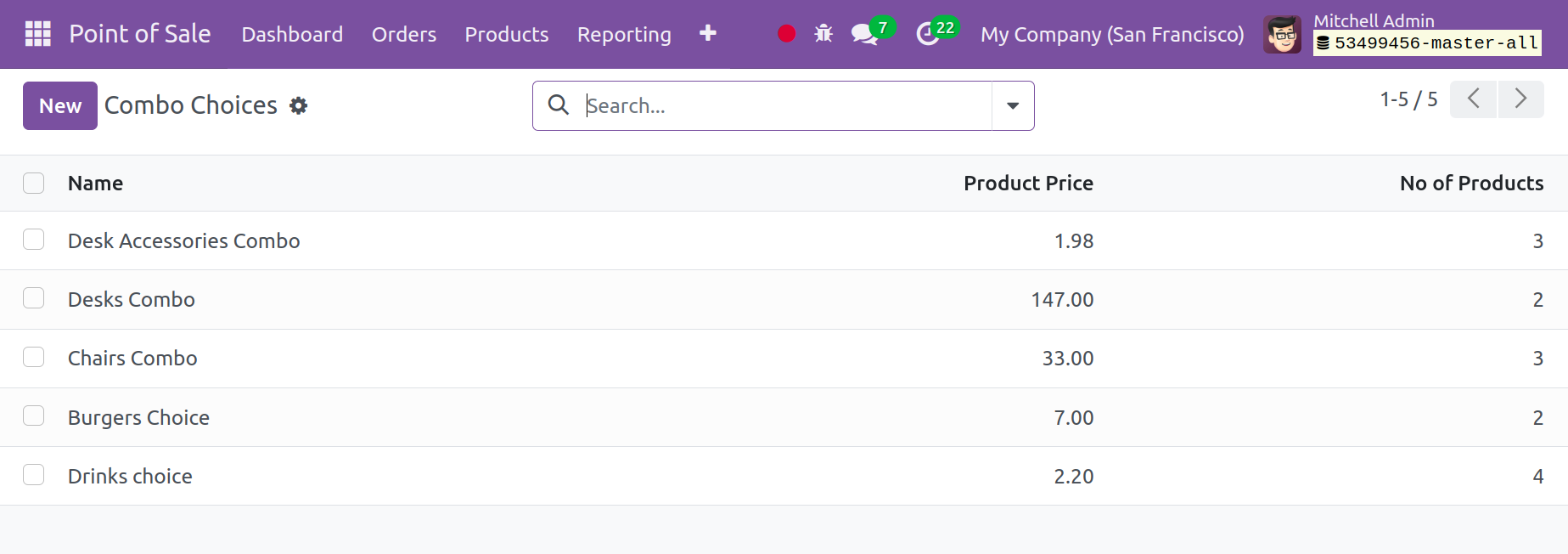
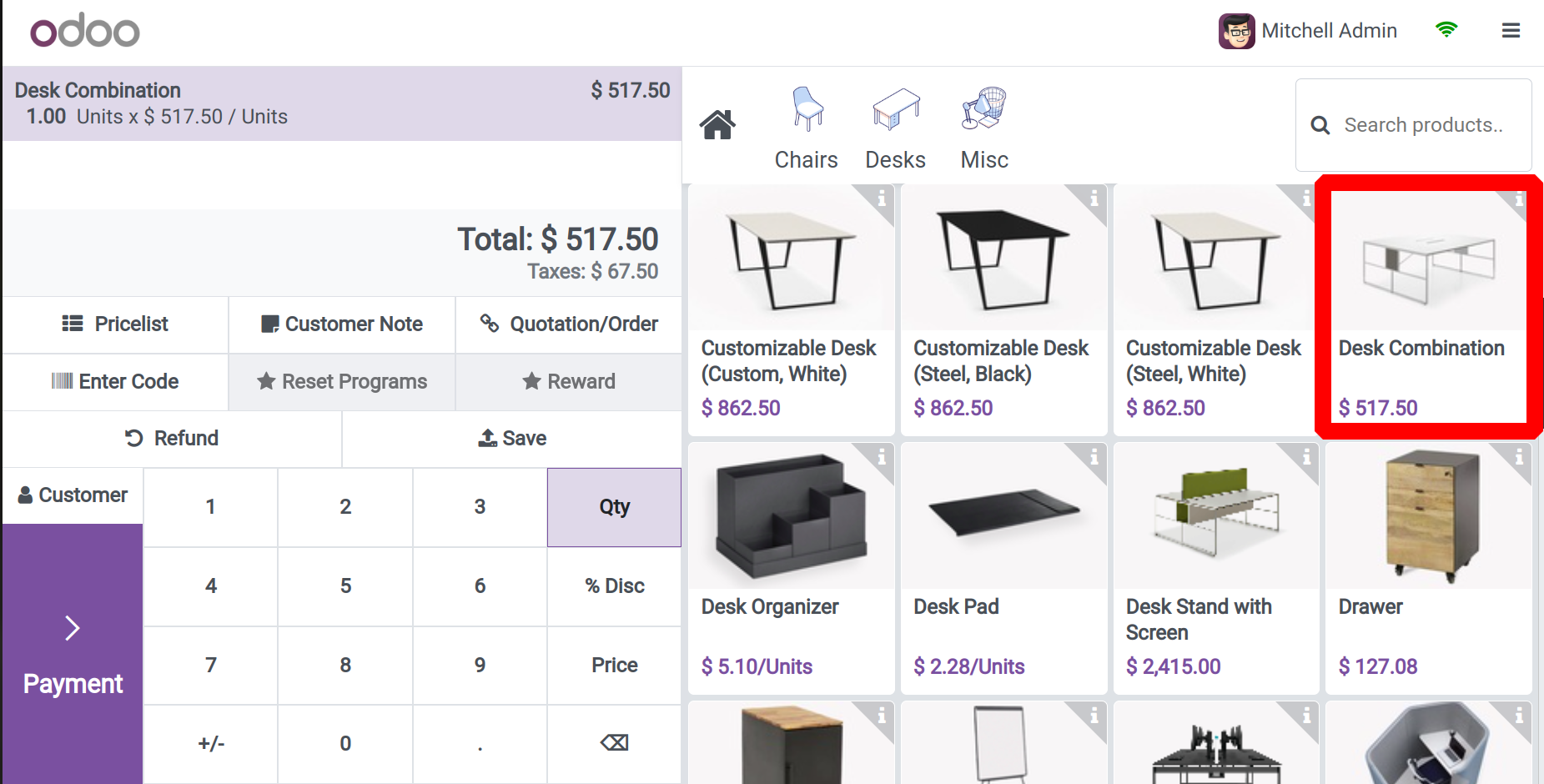
Odoo 17 Point of Sale сессүүдэд бүтээгдэхүүний хослолуудыг нэмэх боломжтой. Үүний тулд Бүтээгдэхүүний табаас Бүтээгдэхүүний хослолууд сонголтыг сонгоно уу. Бүтээгдэхүүний хослолуудыг нээхдээ Нэр, Бүтээгдэхүүний үнэ, Комбод багтсан бүтээгдэхүүний тоо зэрэг жагсаалтыг харуулна.
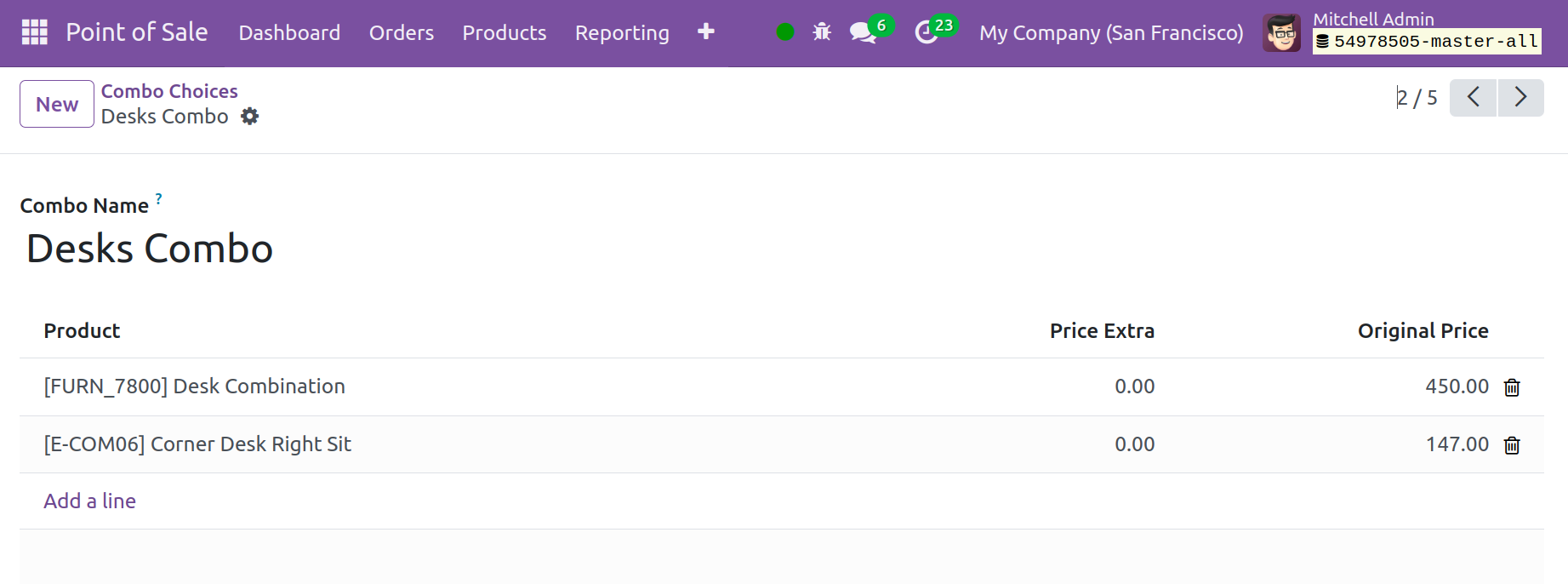
Шинэ бүтээгдэхүүний хослол нэмэхийн тулд Шинэ товчийг дарна уу. Комбо нэр, анхны үнэтэй бүтээгдэхүүнүүд болон нэмэлт үнийг нэмнэ үү.
Доор үзүүлсэн шиг хослол нь хуралдааны дотор харагдах болно.
ПОС бүтээгдэхүүний ангилал
Бүтээгдэхүүнийг янз бүрийн бүлэг эсвэл ангилалд ангилах нь хялбар байдаг. Тохиргооны цэсний PoS бүтээгдэхүүний ангиллын сонголтыг ашиглан үйл явцыг дуусгаж болно. Энэ хуудсанд доор жагсаасан олон ангилалд багтсан бүтээгдэхүүнийг санал болгох болно.
Энэ нь мөн Канбан харагдацад харагдана. Бидний хэрэгцээнд үндэслэн эрэмбэлэх ажлыг шүүлтүүр болон бүлэглэх сонголтуудыг ашиглан хийж болно. Энэ бол та Шинэ дүрсийг сонгоход гарч ирэх хуудас юм.
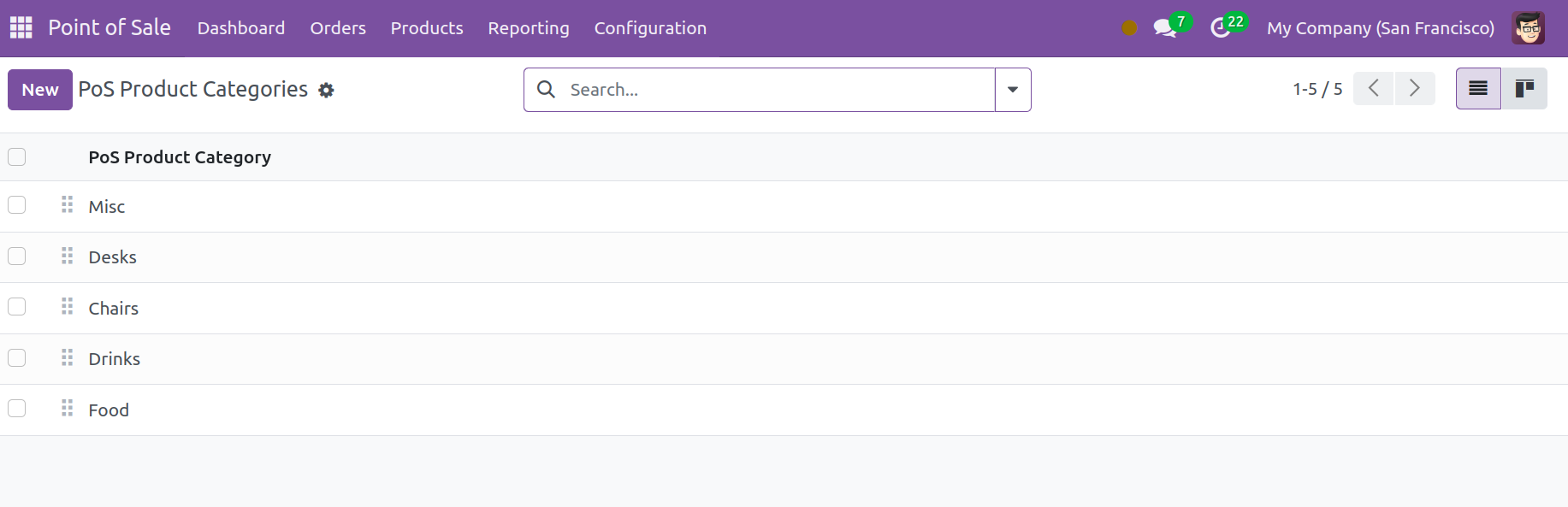
Шинэ дүрсийг бүтээгдэхүүний ангиллыг нэмэхэд ашиглаж болно.
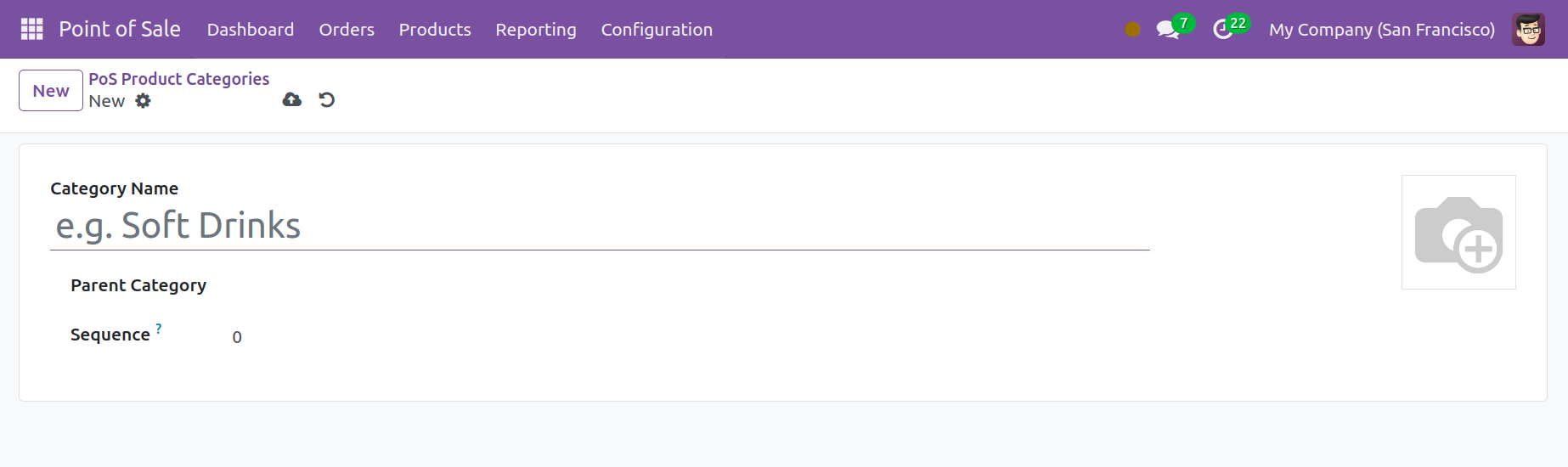
Та бүтээх хуудсан дээрх заасан зайг бүтээгдэхүүний ангилал болон эцэг ангиллын нэрээр бөглөж болно. Илүү тодорхой болгохын тулд та тухайн ангилалд зориулж зураг нэмж болно. Эцэст нь Хадгалах руу очно уу.
Шинж чанарууд
Та Тохиргооны цэсний Шинж чанарууд сонголтыг ашиглан Борлуулалтын цэгийн модулийн өөр өөр хувилбаруудыг үүсгэж болно. Шинж чанарууд болон тэдгээрийн утгуудыг хоёуланг нь хялбархан үүсгэж болно.
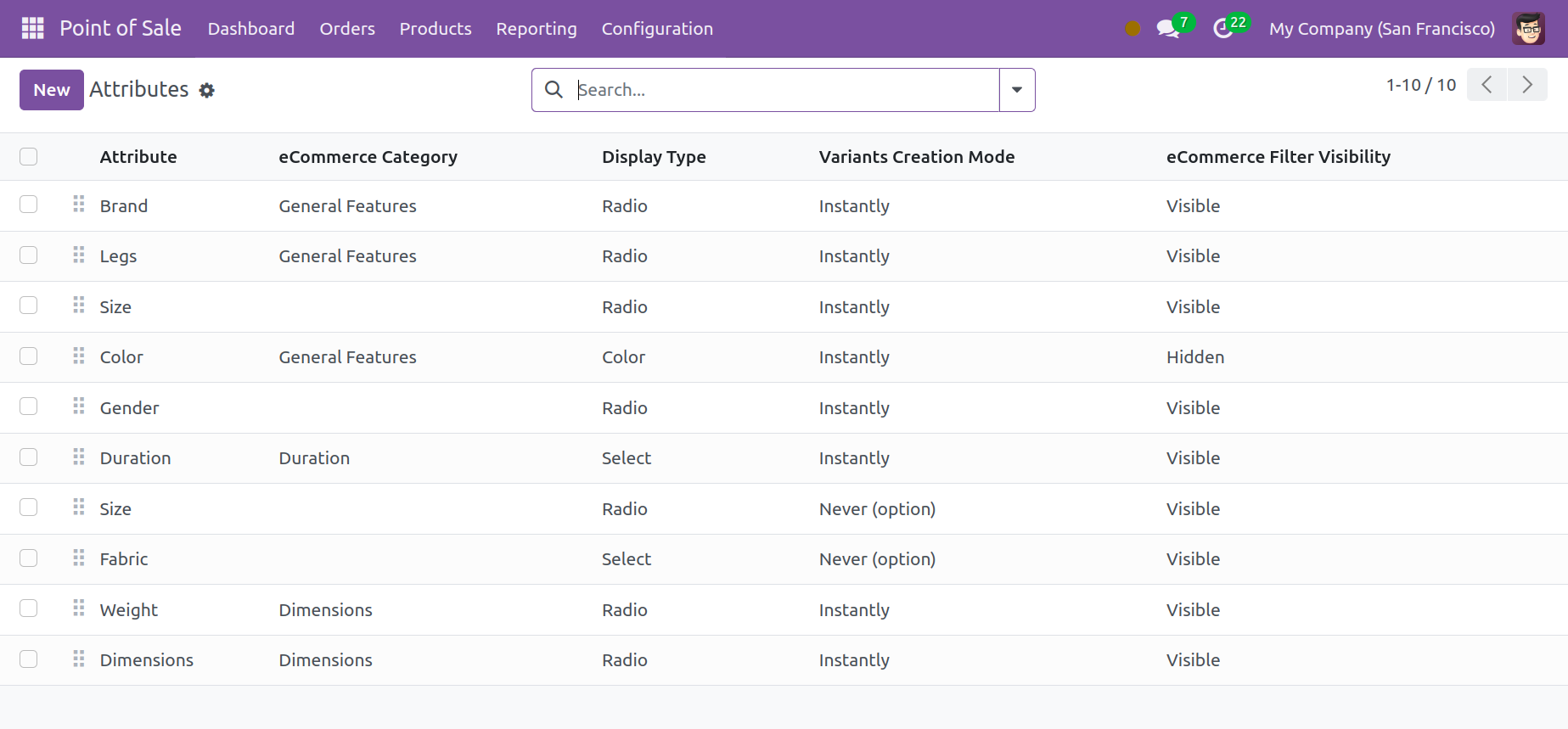
Онцлог шинж чанаруудын жагсаалт, тэдгээрийн ангилал, дэлгэцийн төрөл, хувилбар үүсгэх горим, цахим худалдааны шүүлтүүрийн харагдах байдал нь зурагт харагдаж байгаачлан харагдаж байна. Хэдхэн товшилтоор та Шинэ дүрсийг ашиглан бүтээгдэхүүнд шинэ шинж чанар нэмж болно.
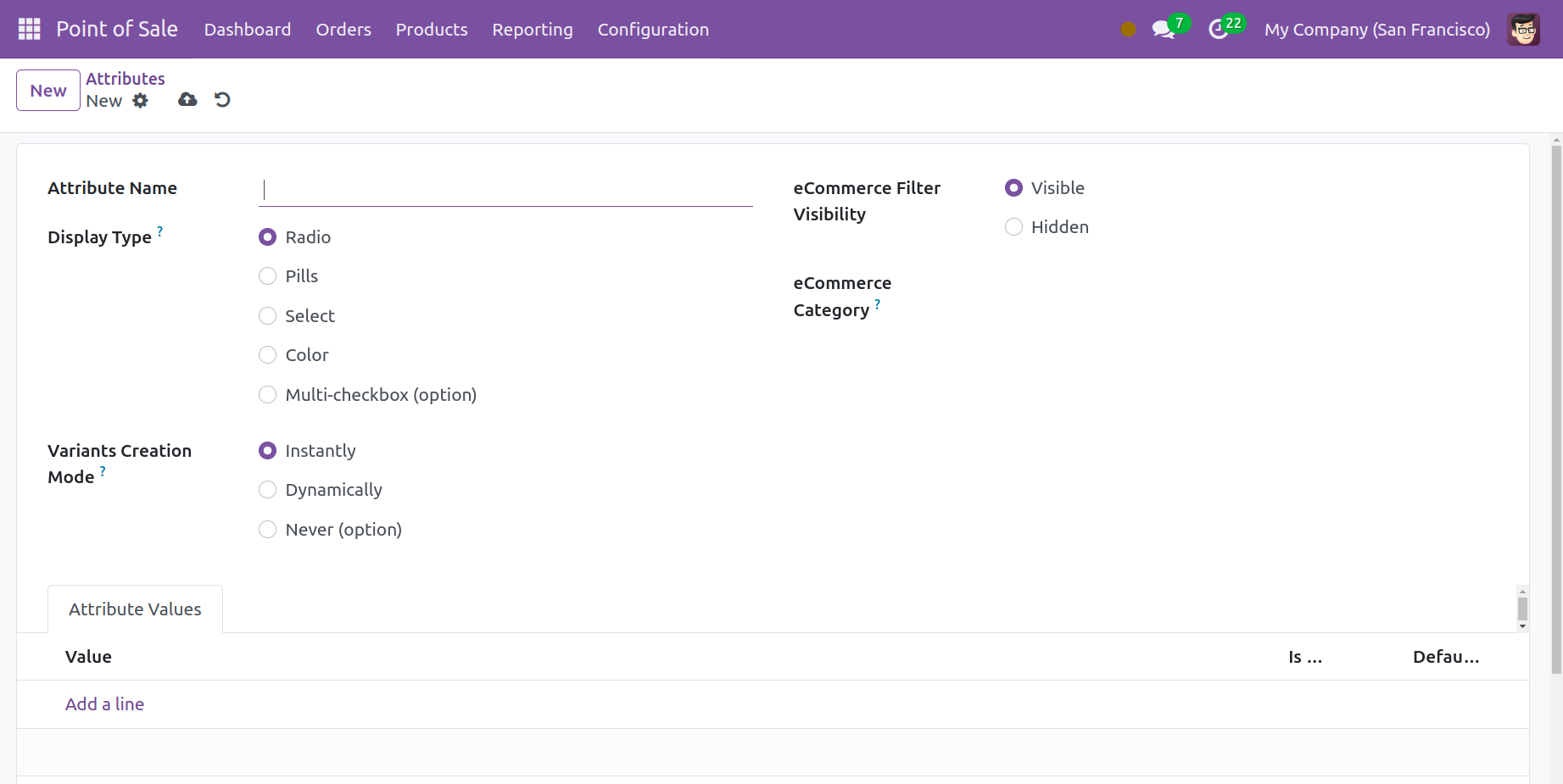
Та үүсгэх хуудсан дээр шинж чанар болон ангиллын нэрийг нэмж болно. Дэлгэцийн төрлөөс хамааран радио, эм, сонголт эсвэл өнгөний аль нэгийг сонгож болно. Хувилбаруудыг хурдан, динамикаар эсвэл хэзээ ч үүсгэхгүй байхаар сонгож болно. Шинж чанар болон утгыг өгмөгц хувилбаруудыг шууд гаргаж, боломжит хувилбаруудыг гаргах боломжтой болно. Динамик сонголтуудын хувьд хувилбаруудыг зөвхөн борлуулалтын захиалгын шинж чанаруудад утга нэмэх замаар үүсгэдэг. Цаашилбал, хэзээ ч үгүй сонголтыг ашиглах үед шинж чанарууд хэзээ ч үүсдэггүй. Цахим худалдааны харагдах байдлыг харагдахуйц эсвэл нуугдсан гэж тохируулах боломжтой. Та "Шугам нэмэх" сонголтыг ашиглан шинж чанарын утгын сонголтын доор утгыг оруулж болно. Эцэст нь "Хадгалах" дүрсийг сонгоно уу.
Үнийн жагсаалт
Тухайн худалдан авагчид зориулж тусгайлан үнийн жагсаалт гаргаж болно. Үүнийг тодорхой стандартад үндэслэсэн үнийн жагсаалт эсвэл удирдамж гэж үзэж болно. Энэ сонголт хяналтын самбарт гарч ирэхийн тулд та Борлуулалтын цэгийн модулийн Тохиргоо руу очих ёстой.
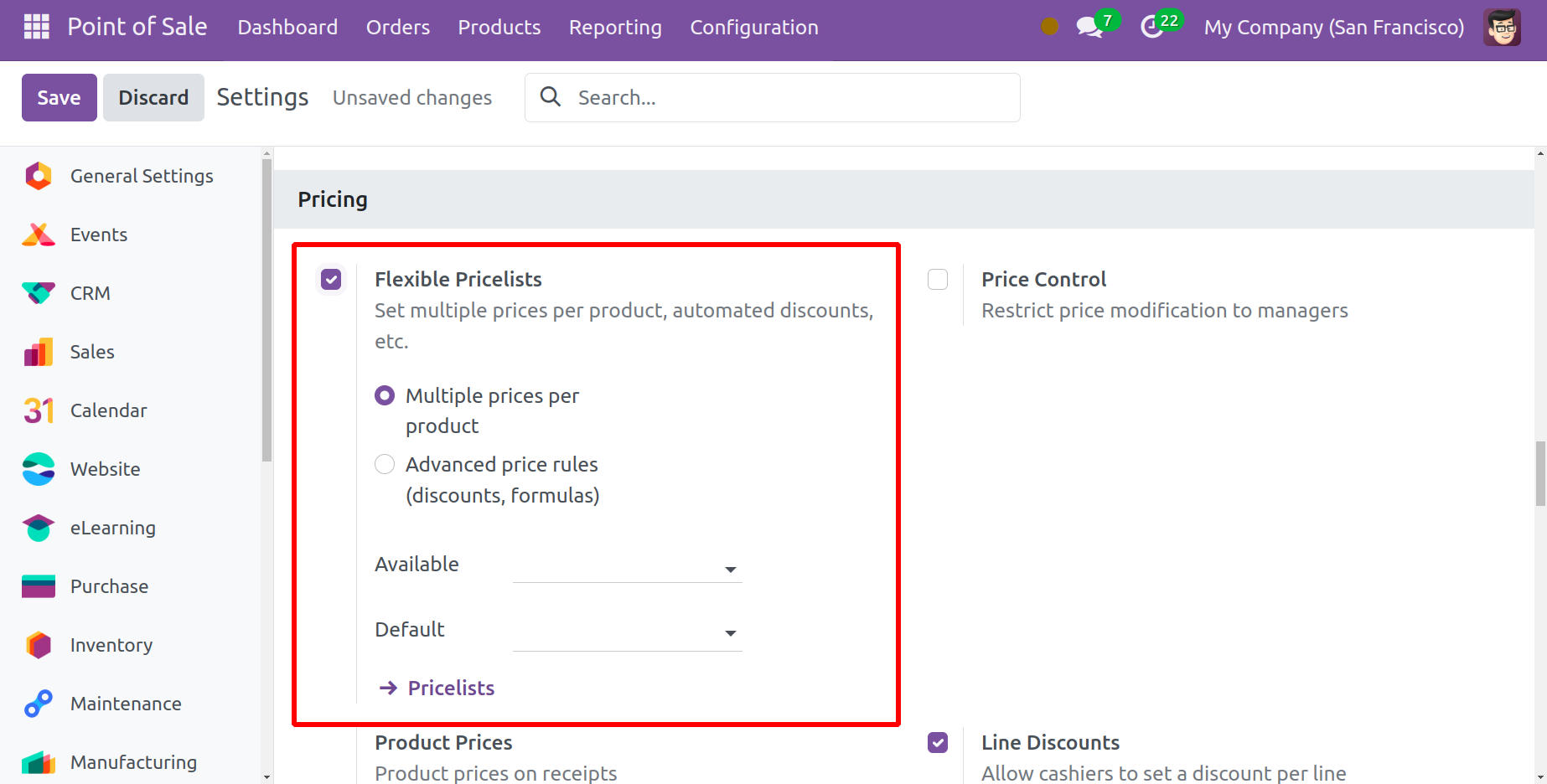
Та үнийн жагсаалтаар идэвхжүүлэх сонголтуудыг үнийн таб дээрээс харж болно. Эдгээр сонголтууд идэвхжсэн үед та бүтээгдэхүүний цэсний доор үнийн жагсаалтын сонголтыг харах болно.
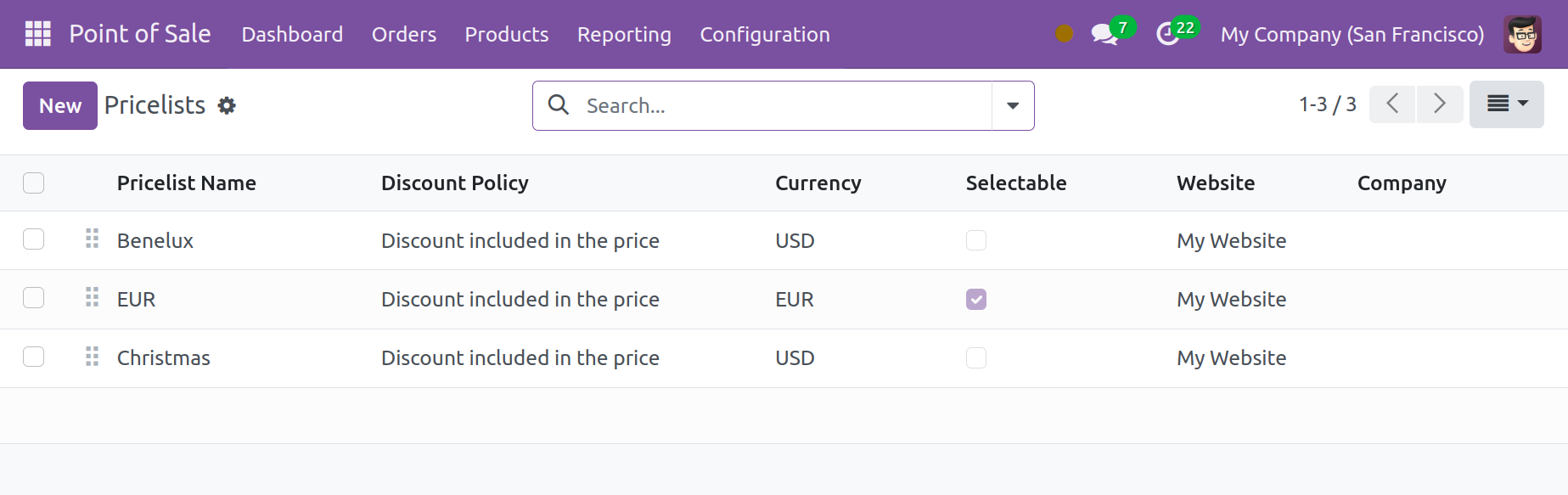
Та үнийн жагсаалтын хуудсан дээр өмнө нь хийсэн үнийн жагсаалтын жагсаалтыг олж болно. Жагсаалтад үнийн жагсаалтын нэр, холбогдох хөнгөлөлт, сонгож болох хөнгөлөлт, байршуулах ёстой вэбсайт, компанийн нэр зэрэг мэдээлэл багтсан болно. Хуудсыг мөн Канбан дээр харах боломжтой. Харьцуулж болох үнийн жагсаалт үүсгэхийн тулд Шинэ сонголтыг ашиглана уу.
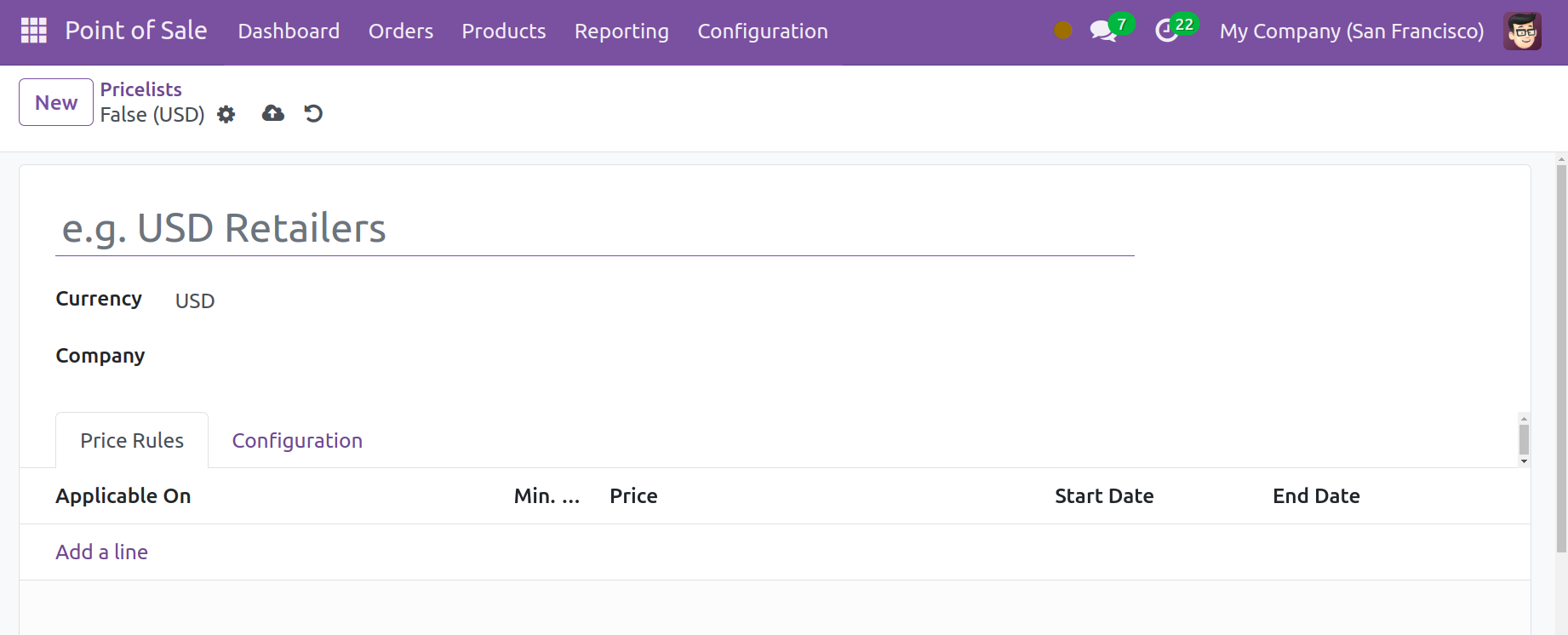
Та энэ хуудсан дээрх заасан газрыг үнийн жагсаалтын нэрээр бөглөж болно. Нэмж дурдахад, компани болон валютыг оруулах шаардлагатай. Та "Мөр нэмэх" сонголтыг ашиглан "Үнийн дүрэм" таб дотор үнийн дүрмийг нэмж болно.
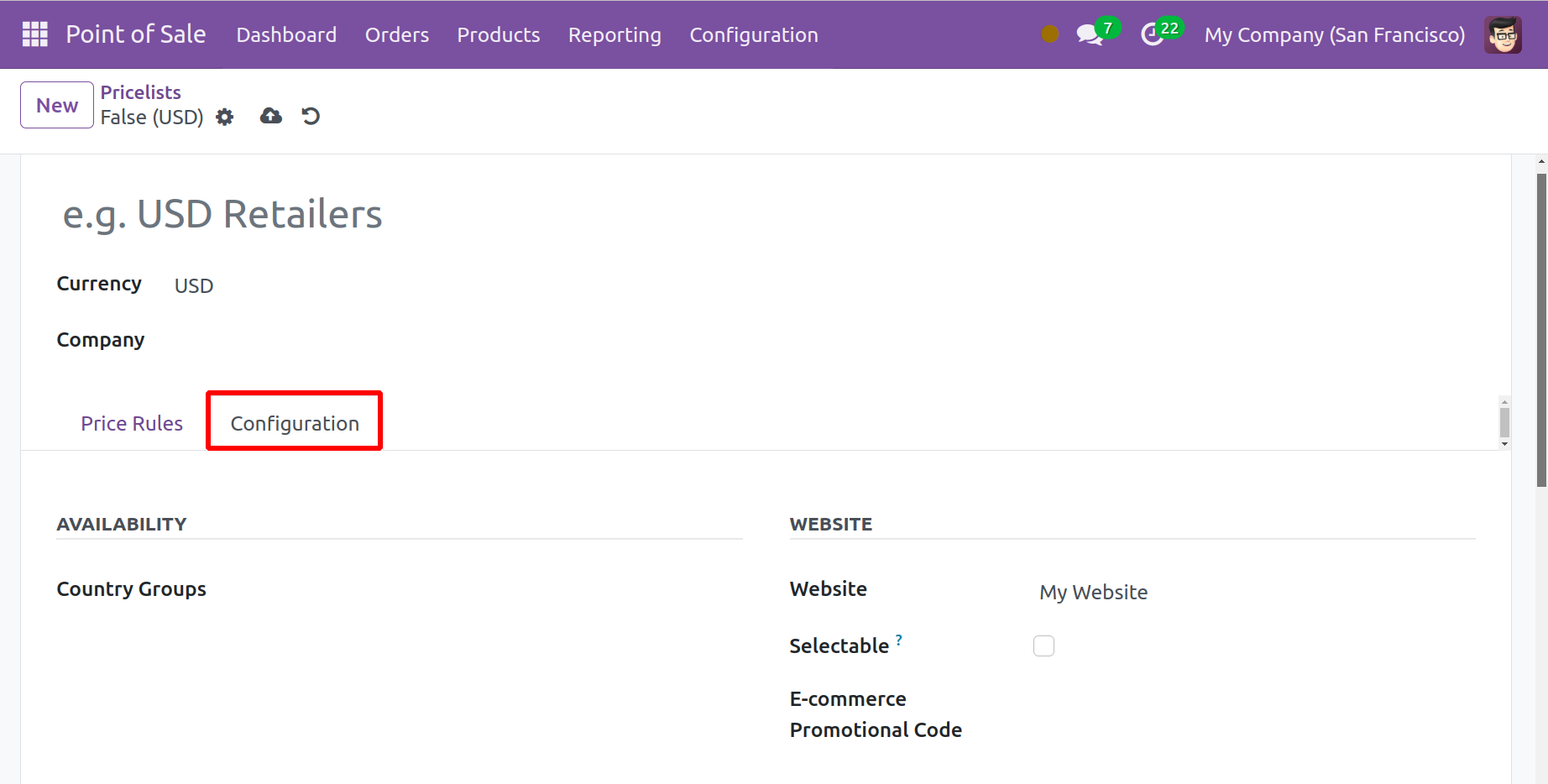
Бэлэн байдлын сонголт нь Тохиргоо табын доор байрлах улсын бүлгийг агуулж болно. Вэбсайтын цахим худалдааны сурталчилгааны кодууд нь вэбсайт сонголтын доор байдаг. Хэрэглэгч сонгож болох сонголтыг идэвхжүүлснээр энэ үнийн жагсаалтыг сонгох боломжтой байж магадгүй. Хөнгөлөлтийн бодлогыг үнийн жагсаалтын сонголтын доор олон нийтэд нээлттэй үнийг харуулж, хэрэглэгчдэд хөнгөлөлт үзүүлэх эсвэл үнийн хөнгөлөлтийг оруулах байдлаар тохируулж болно.
Төлбөрийн аргууд
Борлуулалтын үйл явцыг жигд явуулахын тулд Борлуулалтын цэг нь янз бүрийн бизнесийн үйл ажиллагааг идэвхжүүлэхийн тулд олон төрлийн төлбөрийн сонголтыг харуулдаг. Odoo 17 програм хангамжийн тусламжтайгаар процедурыг хялбаршуулсан. Борлуулалтын цэгийн модулийн Тохиргооны цэс нь сонголтыг харуулдаг.
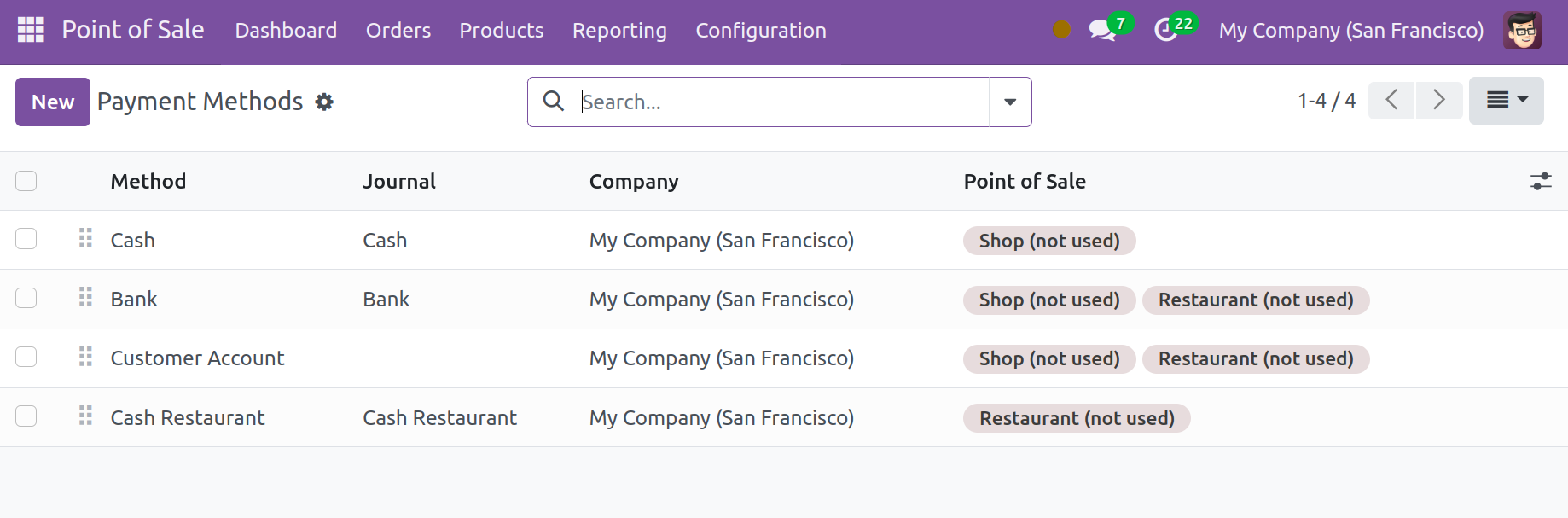
Зурагт харагдаж байгаачлан дэлгэц дээр өмнө нь ашиглаж байсан төлбөрийн аргуудын жагсаалт болон гүйлгээний журмын талаарх бусад дэлгэрэнгүй мэдээлэл гарч ирнэ. Жагсаалтаас тодорхой нэрийн талаар дэлгэрэнгүй мэдээлэл авахын тулд төлбөрийн сонголтуудын аль нэгийг сонгоно уу. Нэмэлт төлбөрийн аргын өгөгдлийг өөрчлөхийн тулд Засах дүрсийг ашиглаж болно. Бидний хүсэлтийн дагуу жагсаалтын хуудсыг Канбан харагдацаар харах боломжтой болно. Шүүлтүүр болон Бүлэглэх сонголтыг ашигласнаар та тэдгээрийг эрэмбэлэх, зохих ёсоор ангилах боломжийг бууруулж болно.
Хуудсан дээр аргын төрөл, журнал, компанийн нэр зэрэг зарим мэдээлэл харагдана. Үйлчлүүлэгчийг таних цонхны баруун талд шаардлагатай бол ашиглаж болох нэмэлт сонголт байна. Дээрх зурагт үзүүлсэн шиг хуудасны зүүн талд байрлах Шинэ дүрсийг ашиглан ийм төлбөрийн аргыг үүсгэж болно.
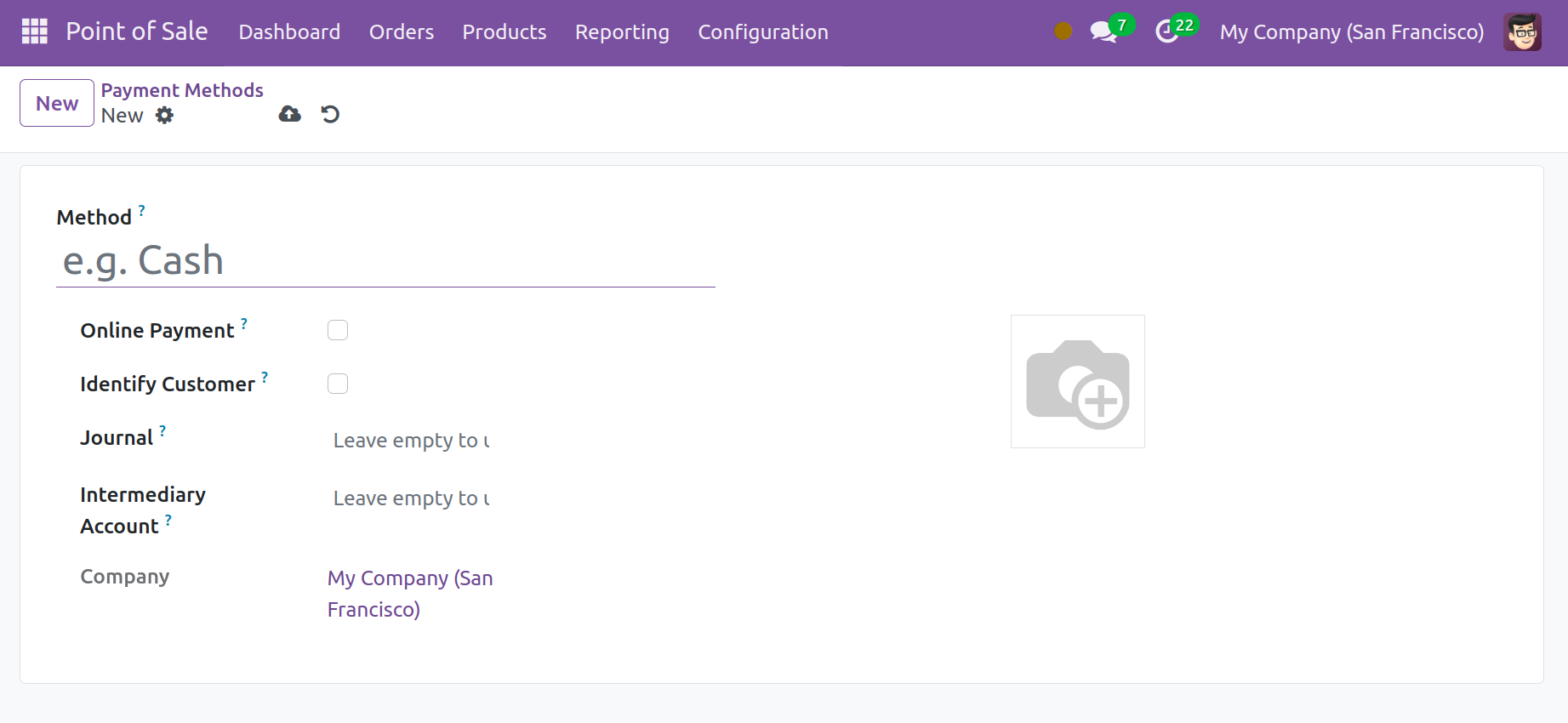
Энэ хэсэгт та аргын нэрийг оруулах ёстой. Дараа нь, үйлчлүүлэгчийг тодорхойлох сонголтыг идэвхжүүлнэ үү. Дараа нь, заасан зайг компанийн нэр болон тодорхой тэмдэглэлээр бөглөнө үү. Эцэст нь, жагсаалтад төлбөрийн аргыг нэмэхийн тулд Хадгалах дүрсийг сонгоно уу.
Хөнгөлөлт ба үнэнч байдал
Та Борлуулалтын цэгийн модуль дээр байгаа хөнгөлөлт болон үнэнч хэрэглэгчийн сонголтуудыг ашиглан төрөл бүрийн бүтээгдэхүүнд хөнгөлөлт санал болгож болно. Та бүтээгдэхүүний цэснээс сонголтыг сонгоход доор гарч ирэх цонх нээгдэнэ.
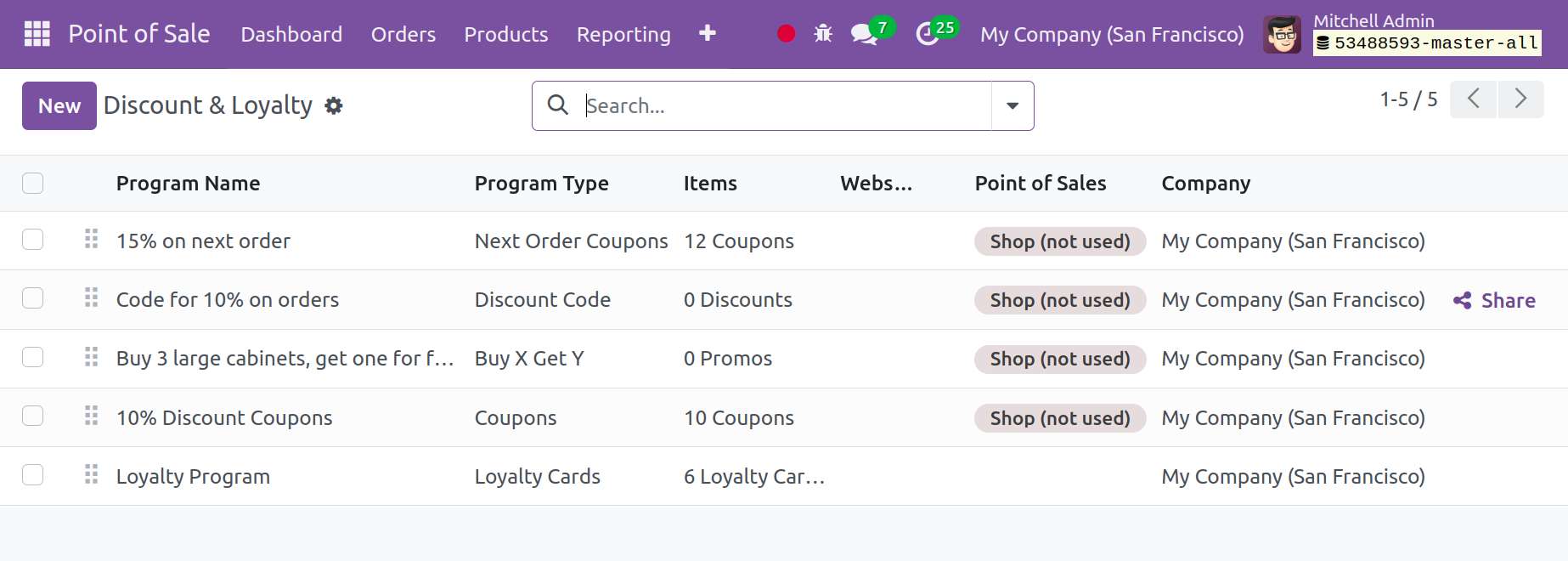
Та хөнгөлөлт болон үнэнч хэрэглэгчийн хуудсан дээр өмнө нь тогтоосон хөнгөлөлт болон тодорхой бүтээгдэхүүний үнэнч хэрэглэгчийн хөтөлбөрүүдийн жагсаалтыг харж болно. Бидний хэрэгцээнд үндэслэн ангилахад туслахын тулд хуудсанд Бүлэглэх болон Шүүлтүүрийн сонголтууд багтсан болно. Та хөтөлбөрийн нэр, төрөл, бараа, борлуулалтын цэг, вэбсайт болон компанийн нэр зэрэг мэдээлэлтэй байна. Дээрх зурагт үзүүлсэн шиг Шинэ дүрс рүү очоод харьцуулж болох төрлийг үүсгэнэ үү.
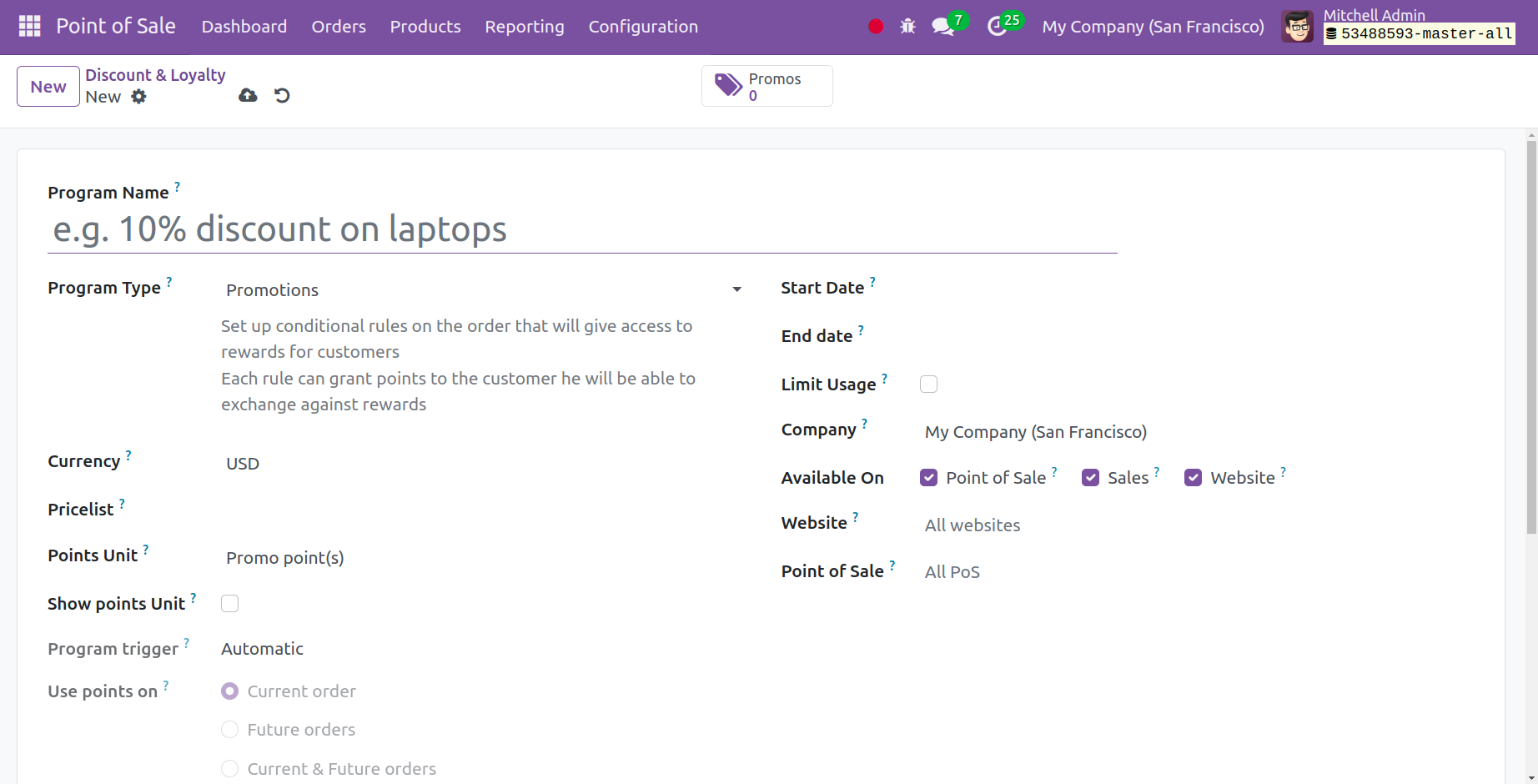
Та бүтээх хуудсан дээр програмын нэрийг оруулж, програмын төрлийг (купон, үнэнч хэрэглэгч, урамшуулал болон бусад) сонгох ёстой. Тодорхой валют болон онооны системийг сонгоно уу. Та одоо онооны борлуулалтыг харуулах функцийг идэвхжүүлэх ёстой. Та заасан талбарт хүчинтэй огноог оруулж болно. Үүний дараа та Хэрэглээг хязгаарлах функцийг идэвхжүүлж болно. Борлуулалтын цэгүүд, борлуулалт болон вэбсайтууд нь боломжтой боломжуудын нэг юм. Та байршуулах ёстой вэбсайтаас гадна борлуулалтын цэгийг санал болгож болно.
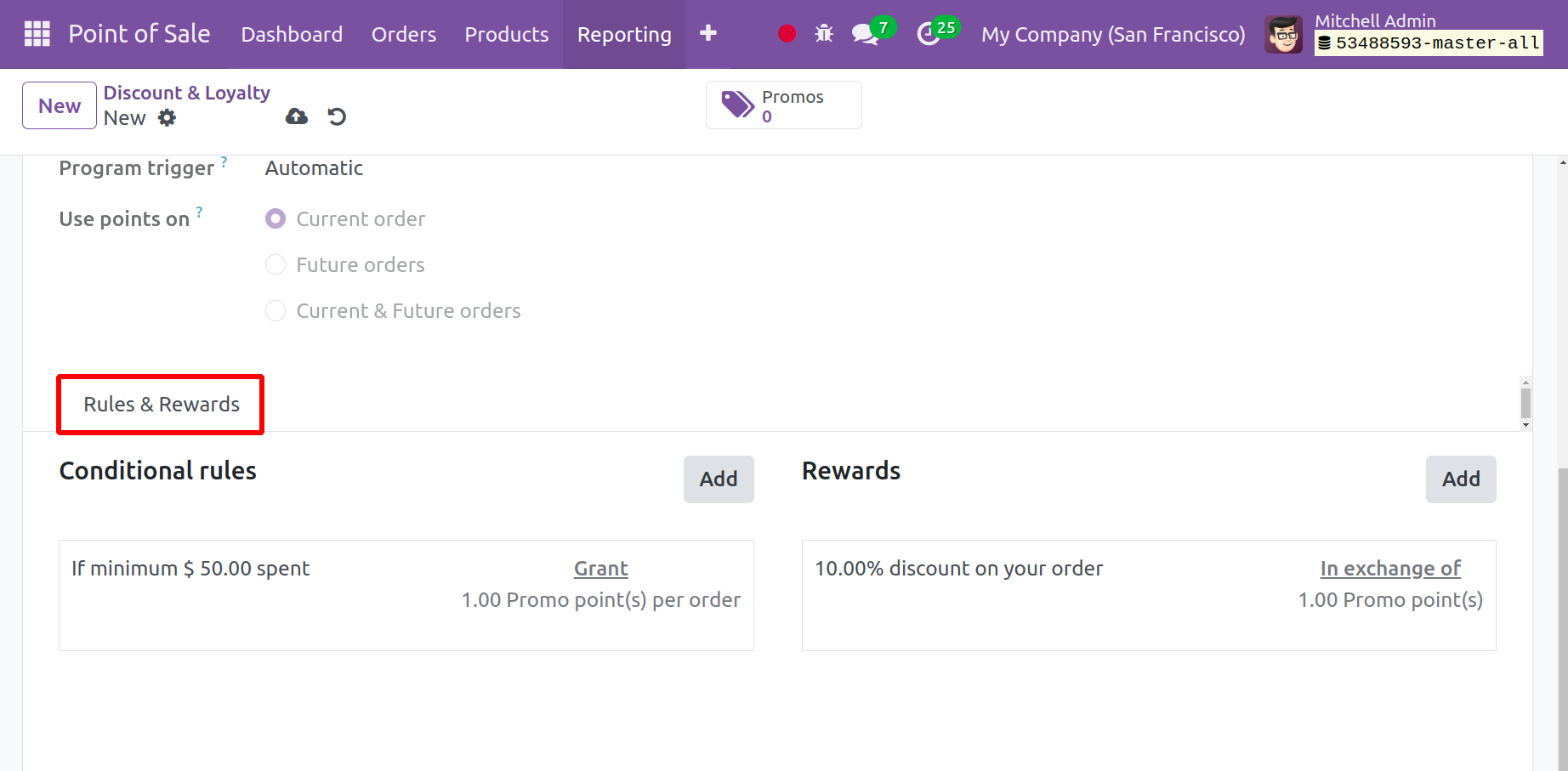
Та нөхцөлийн дүрмийг нэмэхийн тулд Дүрэм ба Шагнал цэсний Нэмэх сонголтыг ашиглаж болно. Үүнтэй адилаар Нэмэх дүрсийг ашиглан шагналыг заасан газарт нэмж болно. Эцэст нь Хадгалах дүрсийг сонгоно уу.
Тайлагнах
Та Odoo ERP програм хангамжийн Борлуулалтын цэгийн модульд байгаа Тайлангийн сонголтыг ашиглан төрөл бүрийн тайланг авах боломжтой.
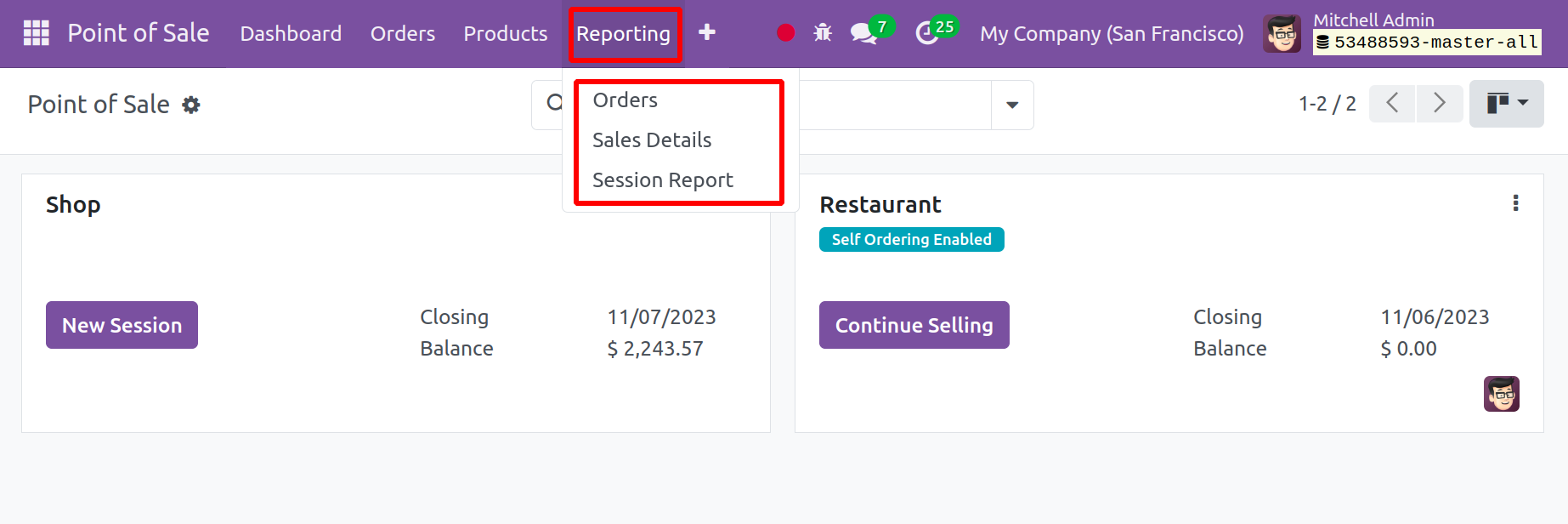
Эдгээр тайлангууд нь өгөгдлийг боловсруулах, шинжлэхэд хялбар болгодог. Захиалга, борлуулалтын мэдээлэл, хуралдааны тайланг танд илгээх болно.
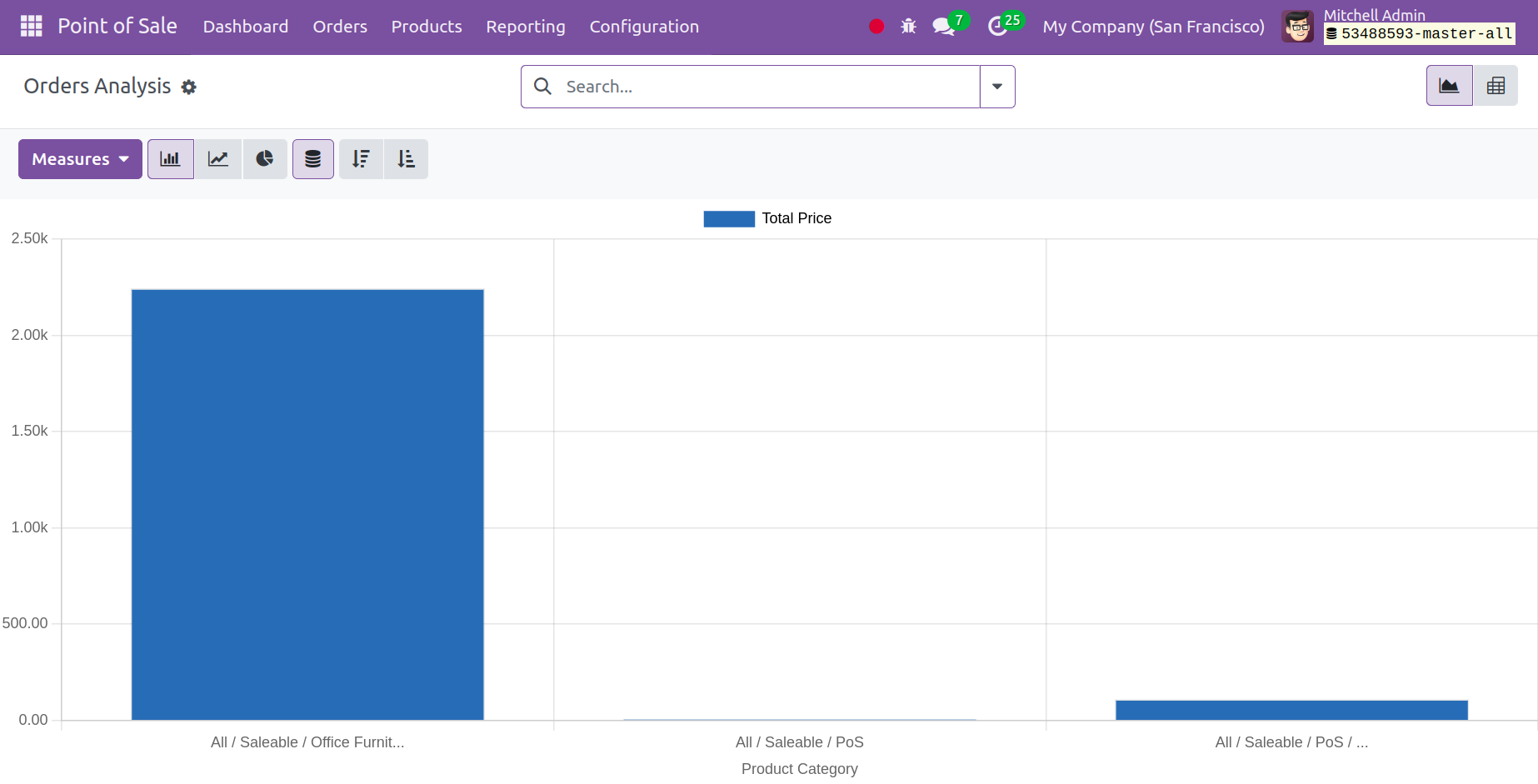
Хуудасны график болон эргэлтийн харагдац хоёулаа боломжтой. График дүрслэл нь дугуй, багана, шугаман графикийг агуулдаг. Та Хэмжүүр, Шүүлтүүр, Бүлэглэх сонголтуудыг ашиглан нарийн төвөгтэй тайлан үүсгэж болно.
Борлуулалтын дэлгэрэнгүй мэдээллийг сонгосны дараа танд хуудас гарч ирэхийг хүсэх болно.
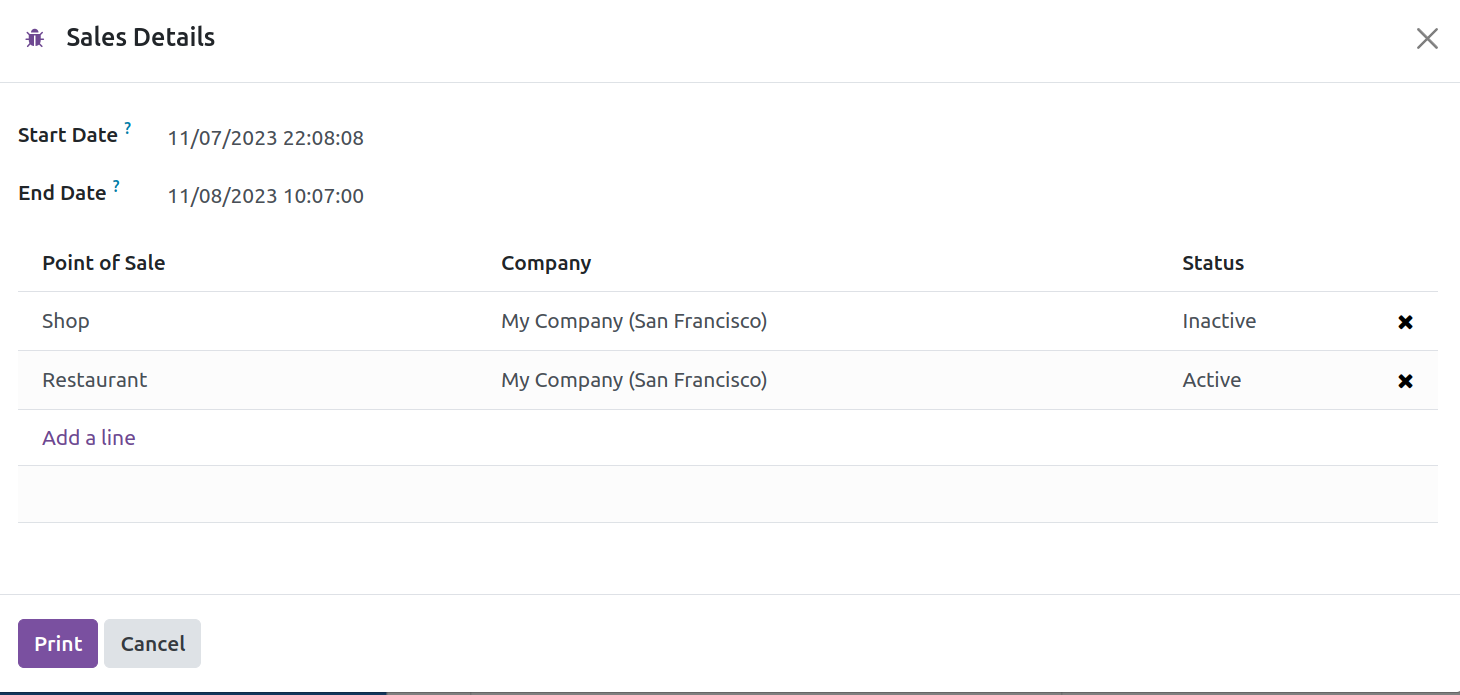
Та энэ цонхонд эхлэх болон дуусах огноог оруулж болно. Компанийн нэр болон борлуулалтын газрын хамт борлуулалтын дэлгэрэнгүй мэдээлэлд хандах боломжтой болно. Та дараа нь хэвлэхийн тулд Хэвлэх сонголтыг ашиглаж болно.
Дараа нь Сессийн тайланг ашиглан сессийн тайланг үүсгэж, хэвлэж болно. Pos Session дотроос Сессийг сонгоод Хэвлэх товчийг дарна уу.
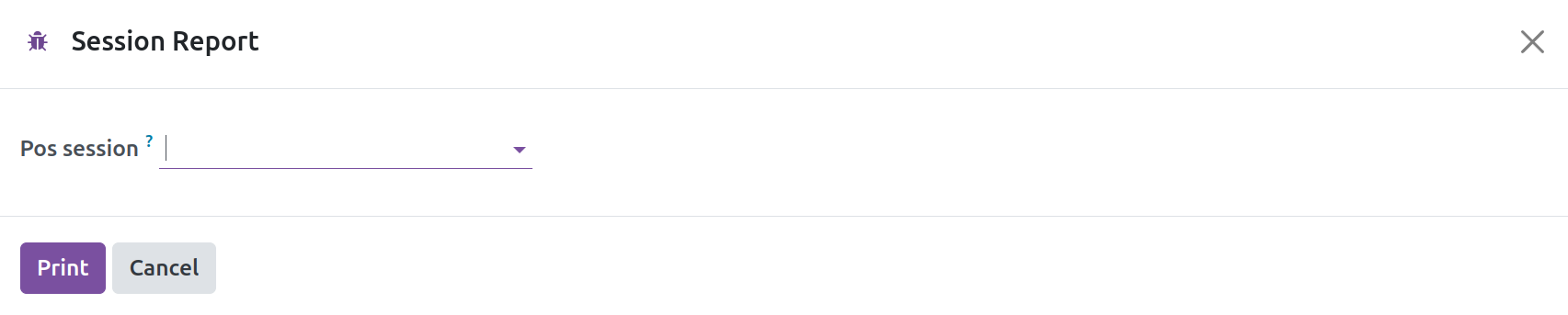
Одоогоор бид Борлуулалтын цэгийн модулийн өргөн хүрээний хэрэглээний талаар мэдэж авсан. Борлуулалтын үйл ажиллагааг хялбархан удирдаж, хянаж болох бөгөөд энэхүү модуль нь бүх борлуулалтын гүйлгээг гүйцэтгэхэд хялбар болгодог.
Хяналтын самбар
Борлуулалтын цэгийн модулийн бүх хуралдааны бүртгэлийг хянах самбар дээрээс харах боломжтой. Энэ функц нь үйл ажиллагаа бүрийн бэлэн мөнгөний урсгалыг хянах боломжийг олгодог. Ийм хуралдааныг борлуулалтын цэгийн модульд үүсгэхэд хялбар байдаг. Үүний дараа эдгээр хуралдааныг борлуулалтын хуудсан дотор хялбархан удирдаж болно. Бид хэрэгцээндээ үндэслэн хуралдааныг түр зогсоох эсвэл дуусгаж болно.
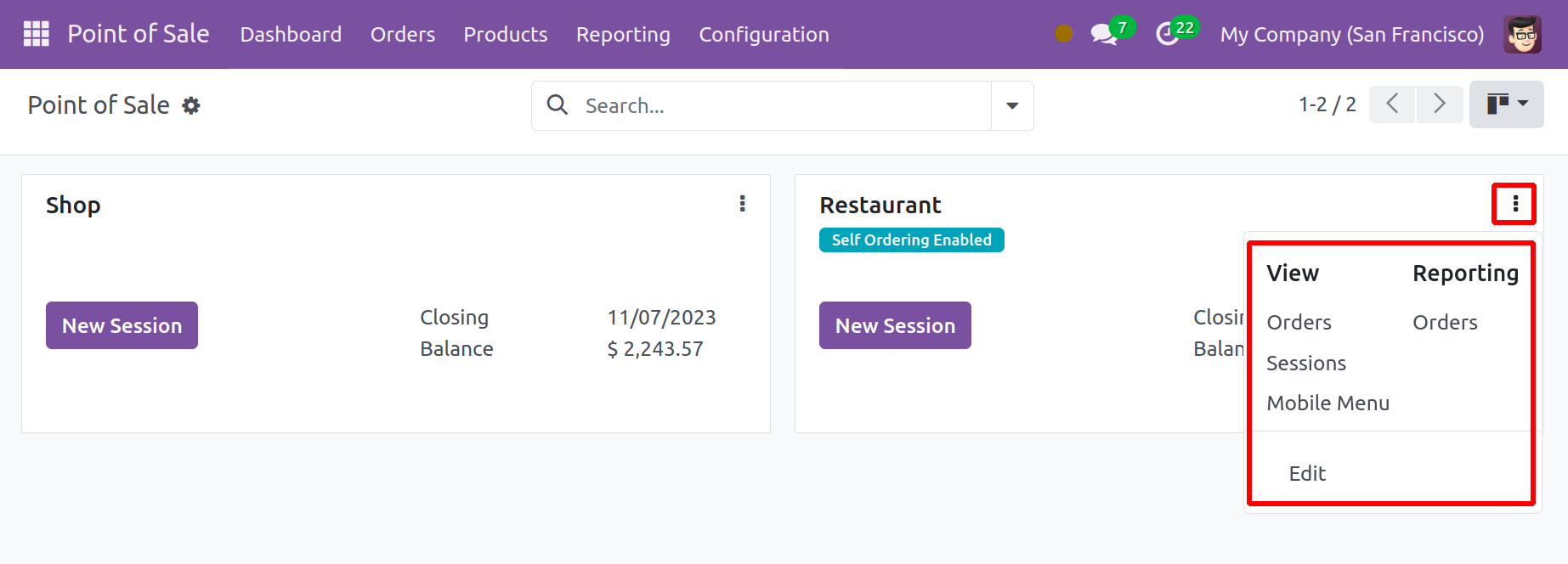
Та борлуулалтын цэгийн модульд сессийг дуусгахын тулд энэ жагсаалтаас дурын сонголтыг сонгож болно. Тодорхой нэгийг сонгосны дараа шинэ цонх гарч ирнэ.
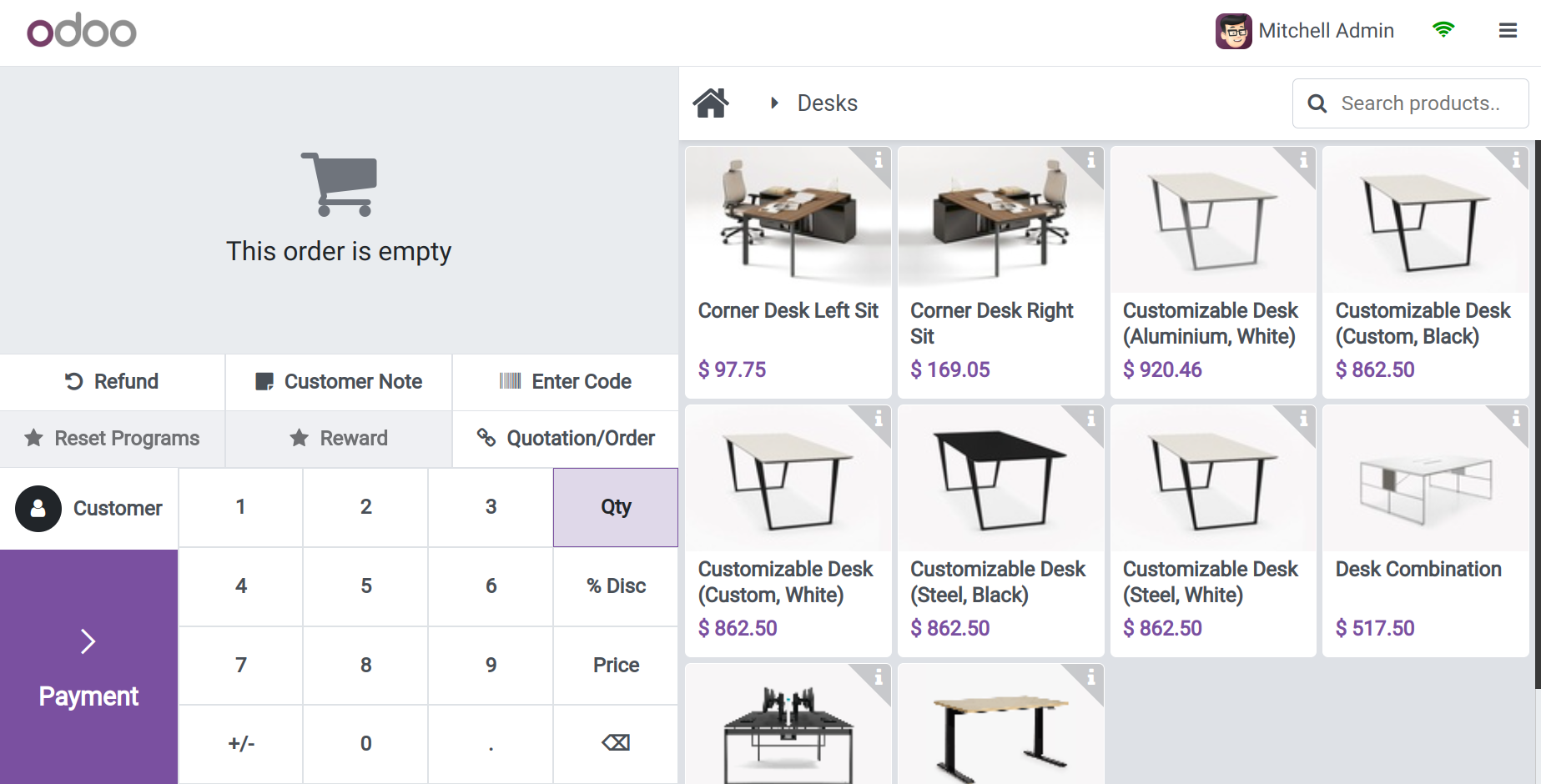
Зурагт үзүүлсэнчлэн бүтээгдэхүүн болон түүний үнэ баруун талд харагдаж байна. Шаардлагатай бол та тэдгээрийг сагсанд хийж болно. Та хүссэн хэмжээгээрээ худалдан авч болно; таны сонгосон бараа хуудасны зүүн талд харагдах болно. Бүтээгдэхүүнээ сонгож дууссаны дараа та илүү олон хэрэглэгч нэмэхийн тулд Хэрэглэгчийн сонголтыг сонгож болно.
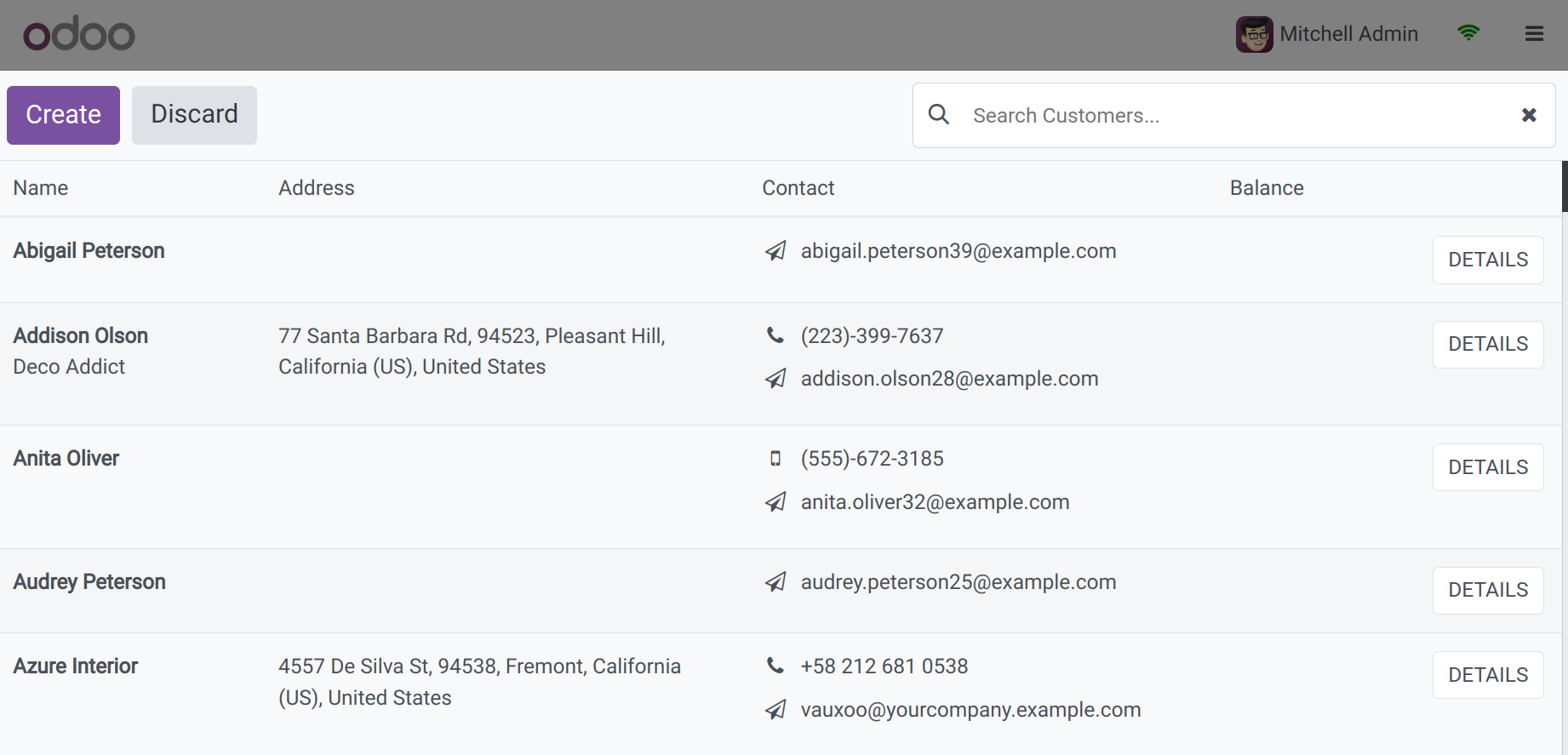
Үүний дараа үйлчлүүлэгчдийн жагсаалт гарч ирэх бөгөөд та хайж буй тодорхой үйлчлүүлэгчээ олохын тулд хайлтын функцийг ашиглаж болно. Нэр, хаяг, утасны дугаар, имэйл хаяг зэрэг үйлчлүүлэгч бүрийн мэдээлэл хуудсан дээр харагдана. Та Үүсгэх дүрсийг ашиглан шинэ үйлчлүүлэгчийг хурдан үүсгэж болно. Үүсгэх дүрс дээр дарахад шинэ цонх нээгдэнэ.
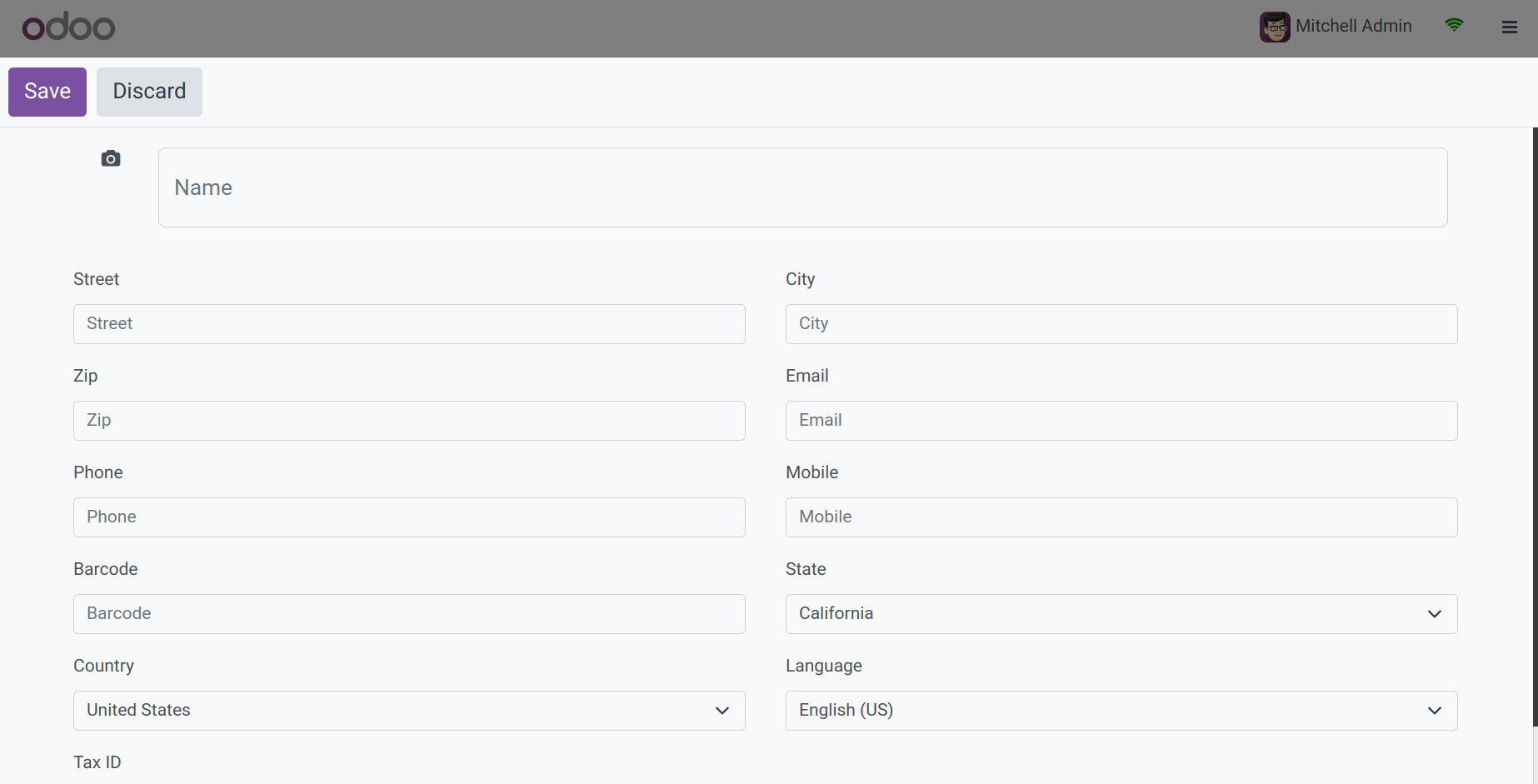
Үйлчлүүлэгчийн нэр, зургийн зай дахь профайл зураг, гудамж, хот, шуудангийн код, муж, үндэстэн, хэл, имэйл, утас, гар утас, бар код, татварын дугаар зэрэг нь бүгд үйлчлүүлэгч үүсгэх хуудсан дээр байгаа. Эдгээр мэдээллийг шинэ жагсаалтад нэмэхийн тулд төгсгөлд байрлах Хадгалах товчийг дарна уу. Шинээр байгуулагдсан үйлчлүүлэгч нэмэгдэхэд үйлчлүүлэгчдийн жагсаалтыг агуулсан өмнөх хуудас гарч ирнэ.
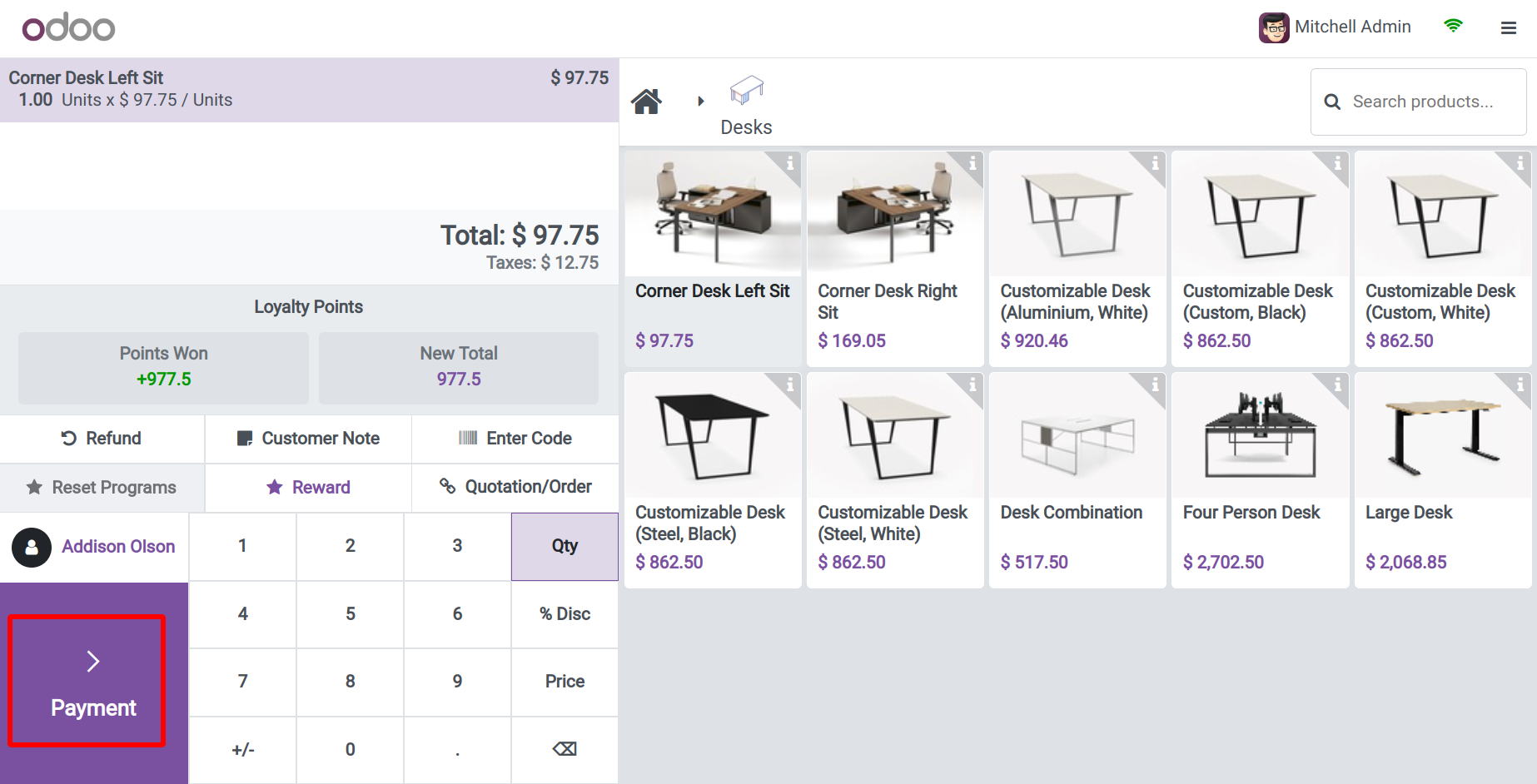
Доор үзүүлсэн шиг Төлбөрийн сонголт тэнд гарч ирнэ.
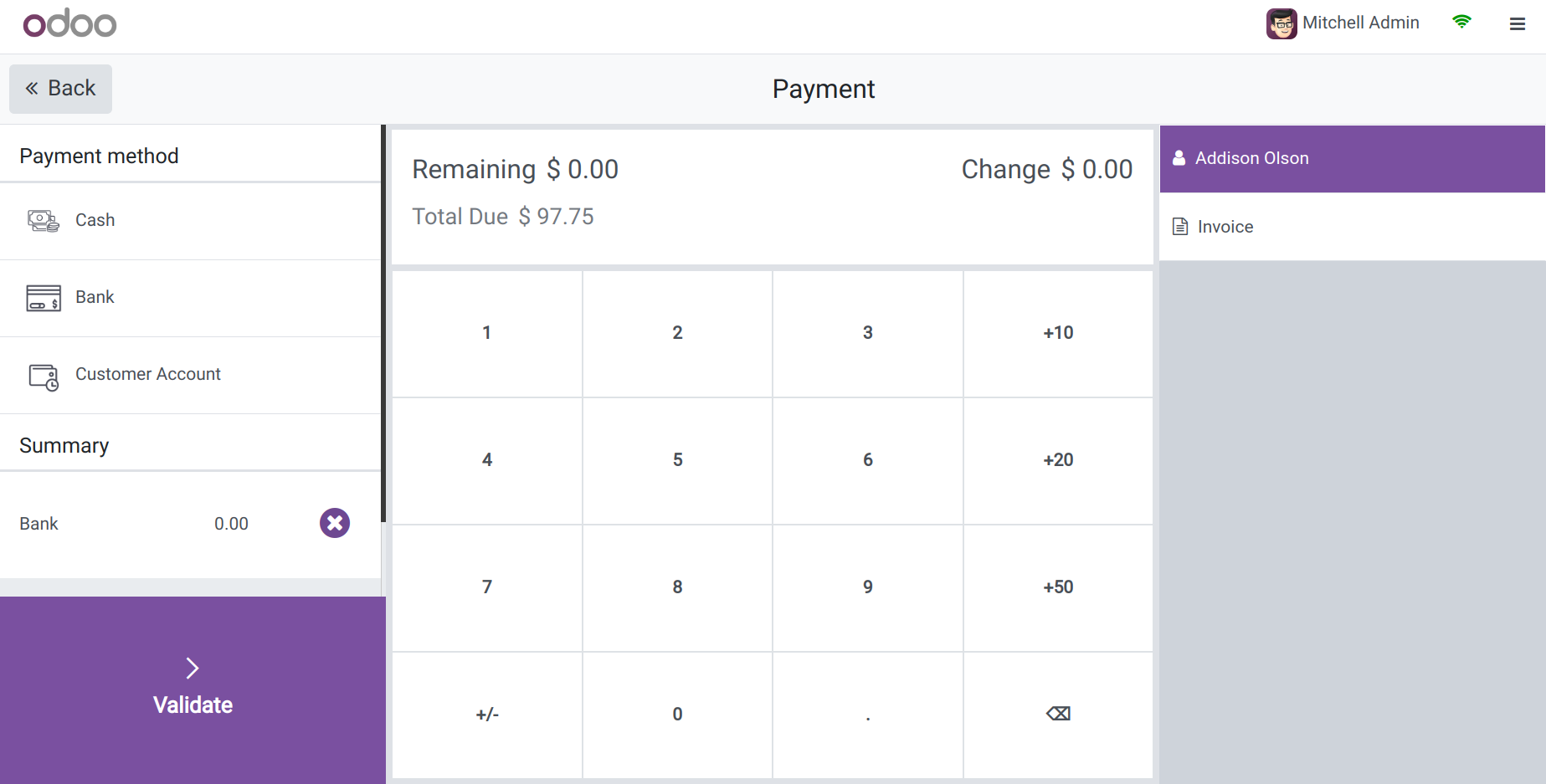
Төлбөрийн аргыг сонгосны дараа та хуудас руу шилжих болно. Та энд байгаа төлбөрийн сонголтуудыг ашиглаж болно. Та тэдгээрээс дуртайгаа сонгож болно. Төлбөрийн аргыг сонгосны дараа дээрх зурагт үзүүлсэн шиг Баталгаажуулах товчийг дарж болно. Та Нэхэмжлэхийн сонголтыг ашиглан нэхэмжлэхийг хялбархан үүсгэж болно.
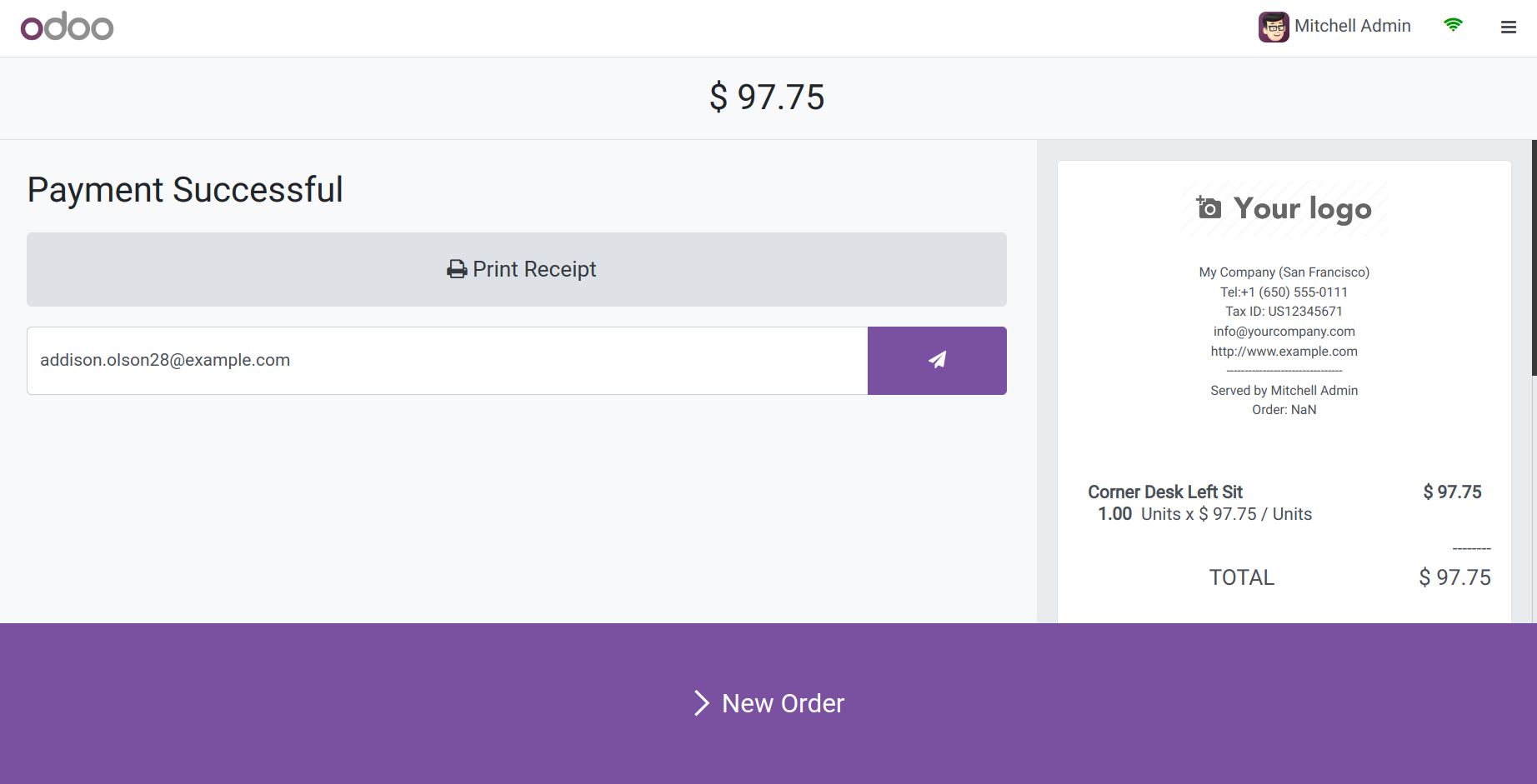
Та энд "Баримт хэвлэх" сонголтыг ашиглаж болно. Цонхонд байгаа "Илгээх" дүрсний тусламжтайгаар үйлчлүүлэгч рүү нэхэмжлэх илгээх нь энгийн. Борлуулалтын цэгийн үйл ажиллагааны үндсэн журам нь дараах байдалтай байна. Сурталчилгааны хөтөлбөрүүд нь бизнесийн хувьд борлуулалтаа нэмэгдүүлэх хялбар арга юм. Эдгээр төрлийн сурталчилгааны кампанит ажил нь хөтөлбөрүүдэд шинэ үйлчлүүлэгчдийг татах, улмаар борлуулалтын захиалгыг нэмэгдүүлэх боломжийг олгодог. Борлуулалт болон маркетингийг нэмэгдүүлэхийн тулд та Odoo ERP доторх янз бүрийн сурталчилгааны хөтөлбөрүүдийг ашиглаж болно. Бүтээгдэхүүний цэс нь сурталчилгааны хөтөлбөрийн сонголтыг санал болгодог.
Бусад
Бэлгийн Картууд
Борлуулалтын цэгийн модуль нь бэлгийн карт үйлдвэрлэхэд маш хялбар болгодог. Борлуулалтын цэгийн модульд энэ сонголтыг Бүтээгдэхүүн цэсний доороос олж болно.
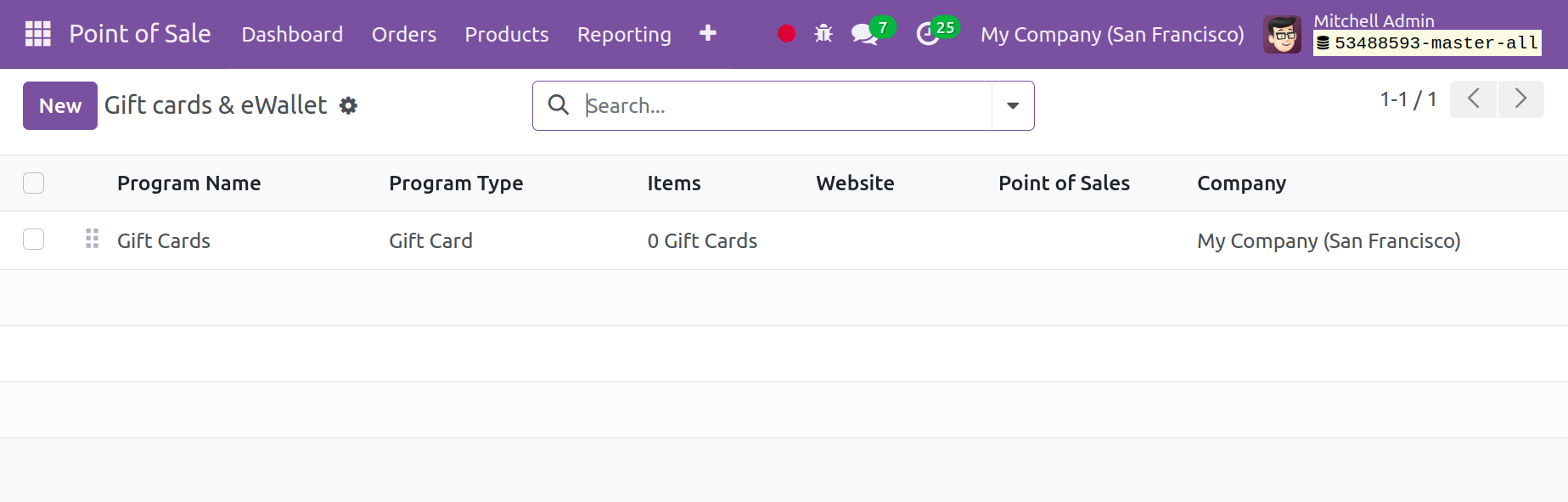
Та бэлгийн картын хуудсан дээрээс нэр, төрөл, бараа, түүнчлэн вэбсайт, борлуулалтын цэг, компанийн талаарх мэдээллийг олж болно. Шаардлагатай бол та Бүлэглэх болон Шүүлтүүрийн тохиргоог ашиглаж болно. Борлуулалтын цэгийн модульд та Шинэ дүрсийг ашиглан ижил төрлийн бэлгийн карт үүсгэж болно.
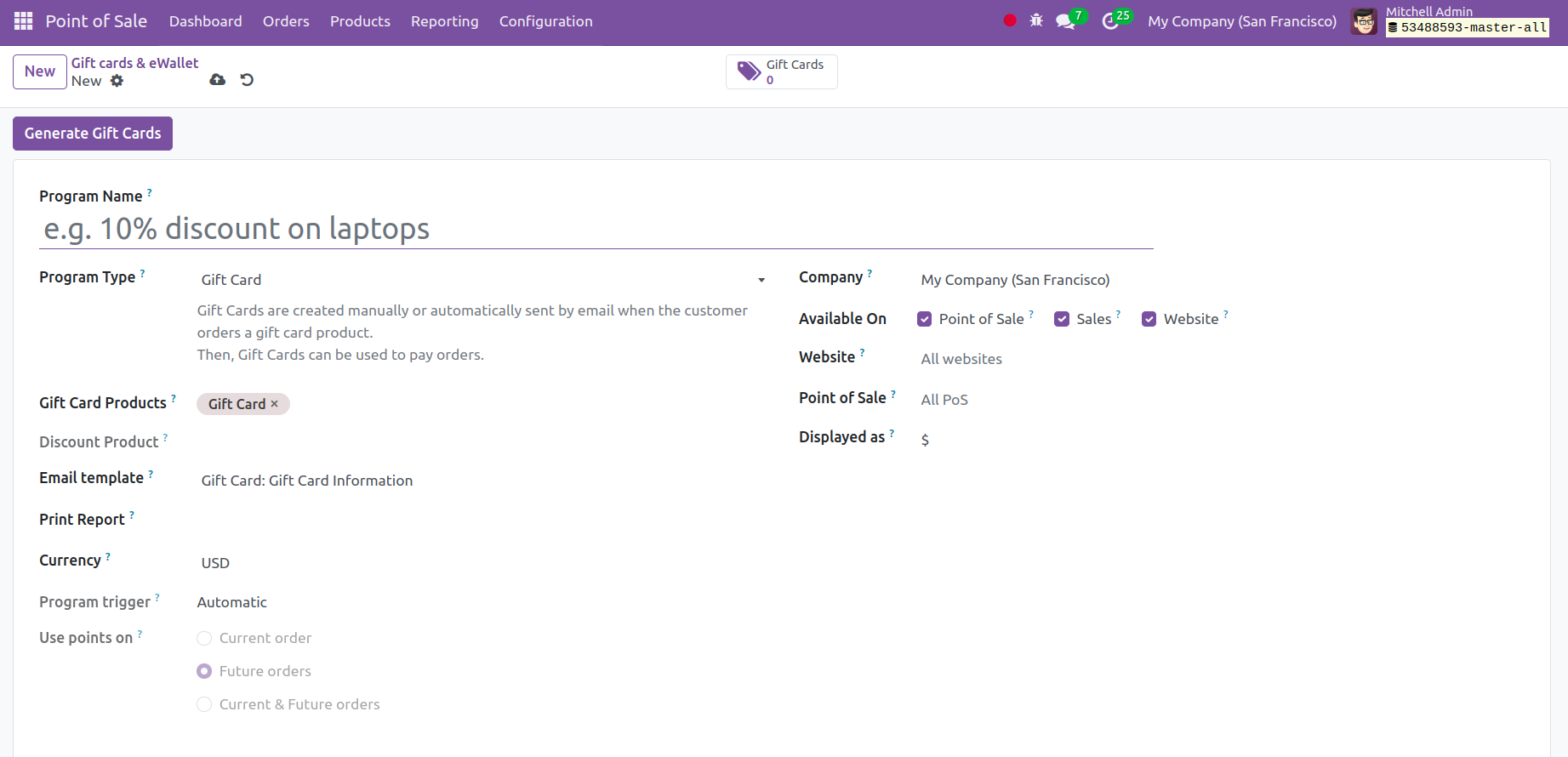
Та бэлгийн карт үүсгэх хуудсан дээр бөглөх Хөтөлбөрийн нэр болон Хөтөлбөрийн төрлийг сонгож болно. Бэлгийн картын бүтээгдэхүүнийг заасан хэсэгт нэмж болно. Дараа нь Валютын сонголт, хэвлэх тайлан, имэйл загварыг бөглөсөн болохыг харж болно. Байгууллагын нэр, борлуулалтын цэг дээр идэвхжүүлж болох сонголт, борлуулалт, вэбсайт зэргийг оруулж болно. Вэбсайт, борлуулалтын цэг, дэлгэцийн хувилбаруудыг мөн хүлээн авна. Эцэст нь Хадгалах дүрсийг сонгоно уу.
Зоос/Данс
Та удахгүй борлуулалтын цэгийн модуль дотор зоос эсвэл дэвсгэрт үүсгэх боломжтой болно. Тохиргооны цэс өөрөө Зоос/Доллар сонголтыг харуулдаг. Та Зоос/Доллар вэбсайтаас зоос/долларын үнэ цэнэ болон борлуулалтын цэгийн сонголттой зоосны нэрсийн жагсаалтыг олж болно.
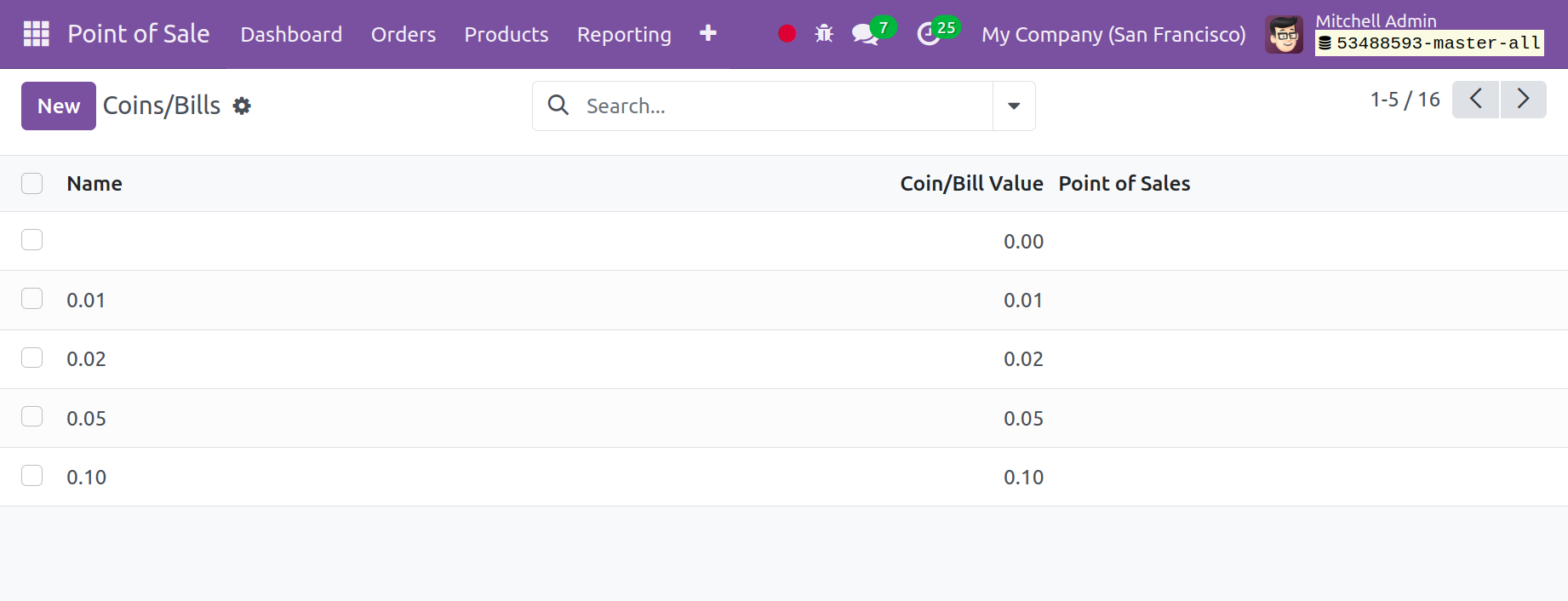
Дээрх зурагт үзүүлсэн шиг Шинэ дүрсийг сонгоод ижил төстэй зоос эсвэл дэвсгэрт үүсгэнэ үү. Таны харж байгаагаар энд нэр, зоос эсвэл дэвсгэртийн үнэ цэнэ, борлуулалтын цэгийг оруулах хэсэг байна. Дараа нь, ердийнхөөрөө, саяхан үүсгэсэн дэвсгэрт эсвэл зоосыг аль хэдийн үйлдвэрлэсэн жагсаалтад нэмэхийн тулд Хадгалах дүрсийг сонгоно уу.
Давхрын төлөвлөгөө
Тохиргооны цэсний давхрын төлөвлөлтийн сонголт нь өөр өөр давхрын зохион байгуулалтыг тохируулахад хялбар болгодог. Тохиргооны цэс өөрөө сонголтыг санал болгодог.
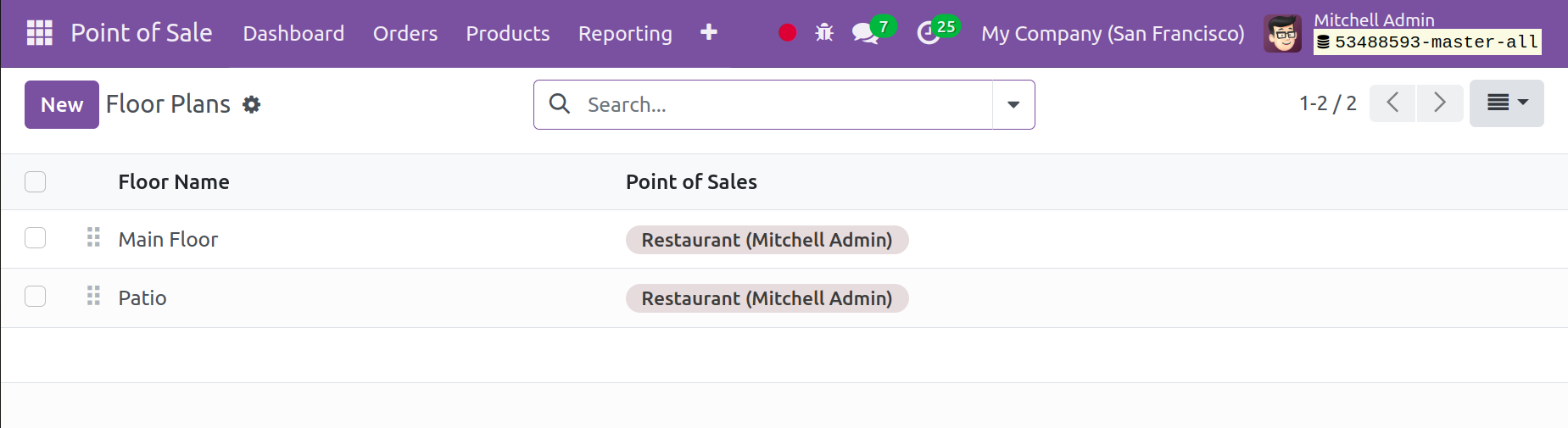
Зурагт үзүүлсэн шиг та үүсгэсэн давхрын зохион байгуулалтын жагсаалтыг давхрын нэр, борлуулалтын цэг зэрэг дэлгэрэнгүй мэдээлэлтэй хамт хүлээн авах болно. Үүнтэй төстэй төлөвлөгөө үүсгэхийн тулд хуудсан дээрх Шинэ сонголт руу очно уу.
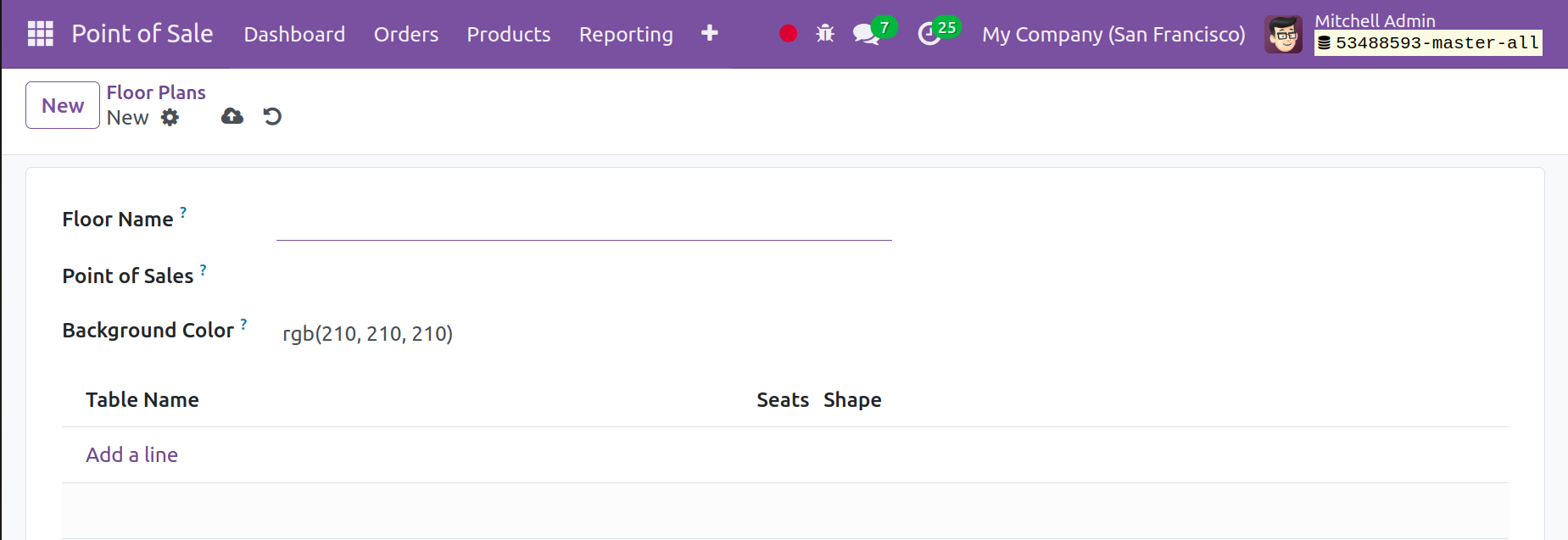
Давхар төлөвлөгөө үүсгэх хуудсан дээрээ давхрын төлөвлөгөө болон борлуулалтын цэгийн нэрийг өгнө үү. Нэмж дурдахад та дэвсгэр өнгө сонгож болно. Та "Шугам нэмэх" сонголтыг ашиглан ширээний нэр болон суудлын хэлбэр бүхий шинэ төлөвлөгөө нэмж болно.
Татвар
Та Тохиргооноос татварын сонголтыг сонгоход татвартай холбоотой бусад олон сонголттой попап цонх нээгдэнэ. Тохиргооны цэс нь мөн татварын сонголтуудад хандах боломжтой.
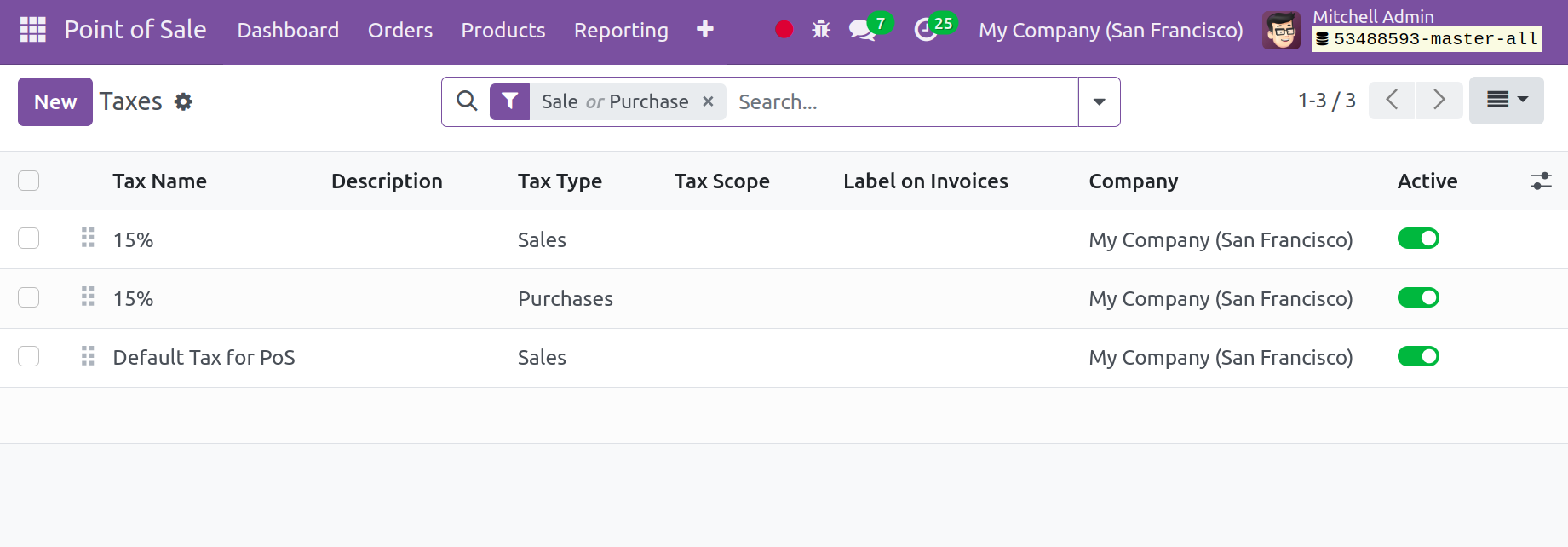
Та энэ хуудсан дээрх татварын хуудсанд зочилж тохируулсан бүх татварын жагсаалтыг олж болно. Хуудас нь дараах мэдээллийг агуулна: Татварын нэр, Татварын төрөл, Татварын хамрах хүрээ, Нэхэмжлэхийн шошго, Компани, Идэвхжүүлэх сонголт. Үүнтэй харьцуулах боломжтой татвар үүсгэхийн тулд Шинэ дүрс дээр дарна уу.
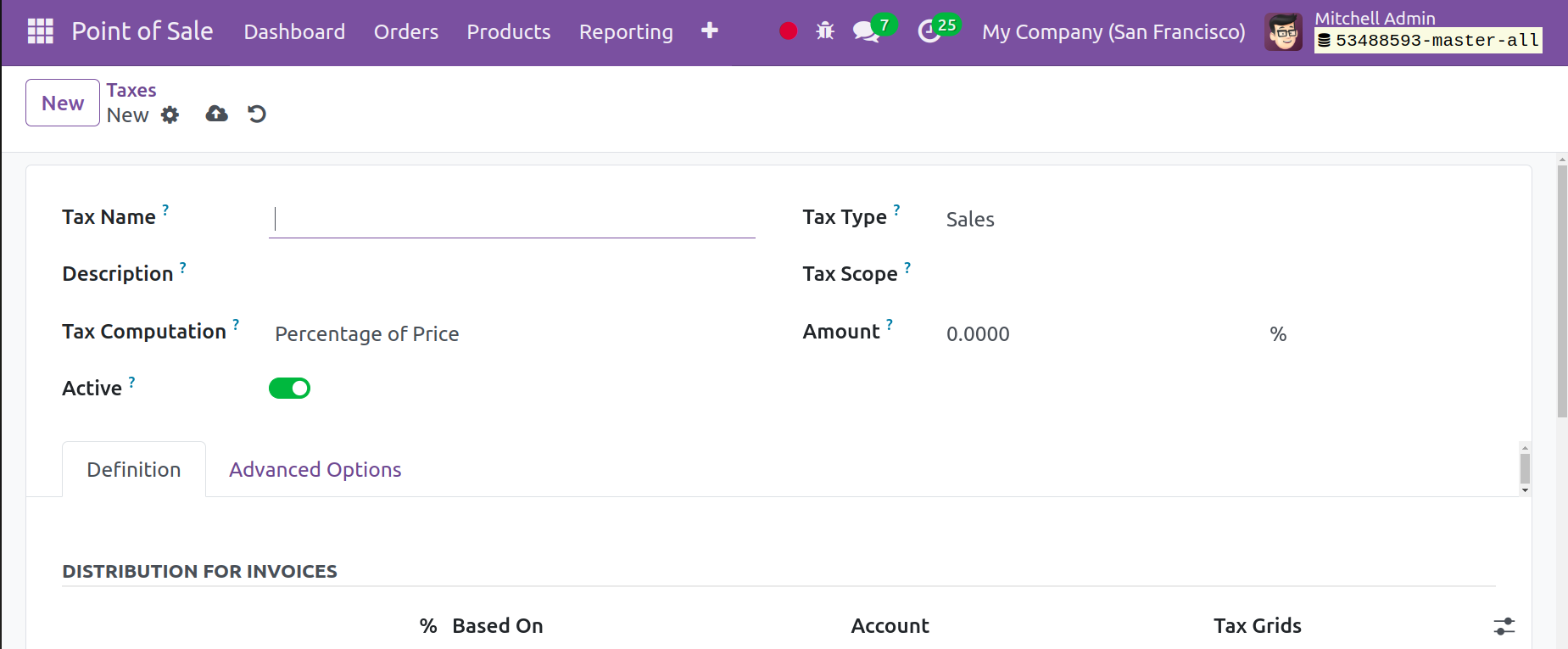
Энд та татварын нэрийг зааж өгөх ёстой бөгөөд татварыг сонгосон эсэхийг тодорхойлох Татварын төрлийг сонгох ёстой. Татварын гурван өөр төрөл байдаг: борлуулалт, худалдан авалт, огт байхгүй. Бүлгийн татвар болон Дэд татварын бүлэгтэй татвар зэрэг аливаа татварын тооцооллын аргыг ашиглах боломжтой. Тогтмол, өөрөөр хэлбэл үнийн өөрчлөлтөөс үл хамааран татвар нь хэвээр байна. Үнийн хувиар татварын үнэ нь өртгийн хувийг илэрхийлнэ. Татварын өртөг нь татвар багтсан үнийн хувиар илэрхийлэгдсэн үнийн ангилал бөгөөд татварыг Python кодыг ашиглан тооцоолно. Тодорхой бараа, үйлчилгээний татварын хүрээг сонгож болно. Энэ сонголт нь зөвхөн тодорхой барааны ангилалд татварын хэрэглээг зохицуулна. Та татварын хэмжээг Хэмжээ хэсэгт оруулж болно. Шинэ татварыг Идэвхтэй дүрс дээр дарж идэвхжүүлж болно.
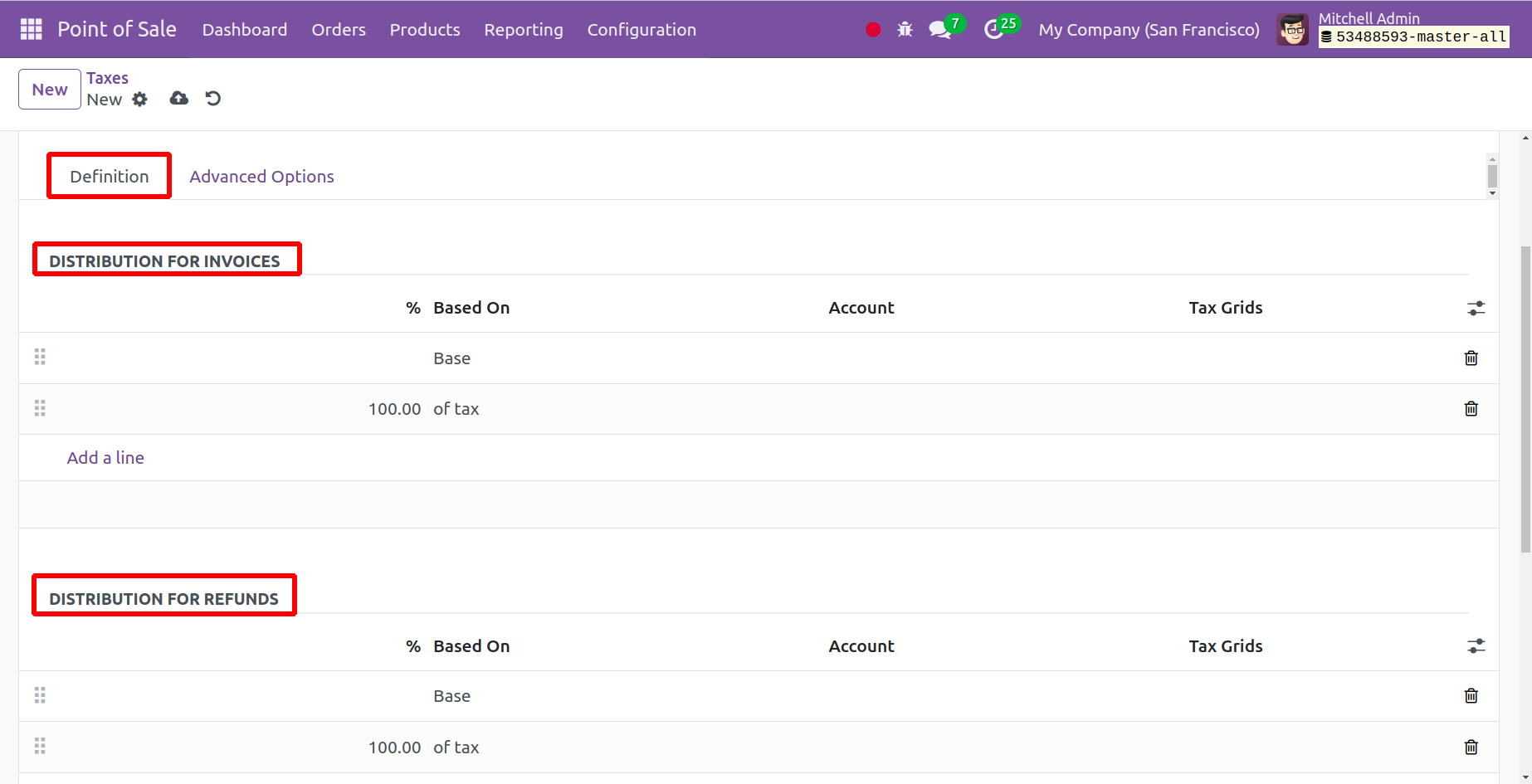
Нэхэмжлэхийн хуваарилалтын сонголтууд нь Тодорхойлолт табын доор байрладаг. Мөр нэмэх сонголтыг ашиглан та энэ сонголтод дөнгөж бүрдүүлсэн татварын хуваарилалтыг нэмж болно. Хуваарилалтыг татварын хугацаанд тодорхой нэхэмжлэхэд ашиглаж болно. Нэмж дурдахад, та өмнө нь хийж байсан шигээ Мөр нэмэх сонголтыг ашиглан Буцаан олголтын хуваарилалтын хэсэгт зээлийн тэмдэглэлийн хуваарилалтыг өгч болно. Татварыг буцаан олгож байх үед энэ сонголтыг ашиглаж болно.
Та одоо Дэвшилтэт сонголтуудын доор байрлах Нэхэмжлэх дэх шошго болон Татварын бүлгийн сонголтуудыг бөглөж болно.
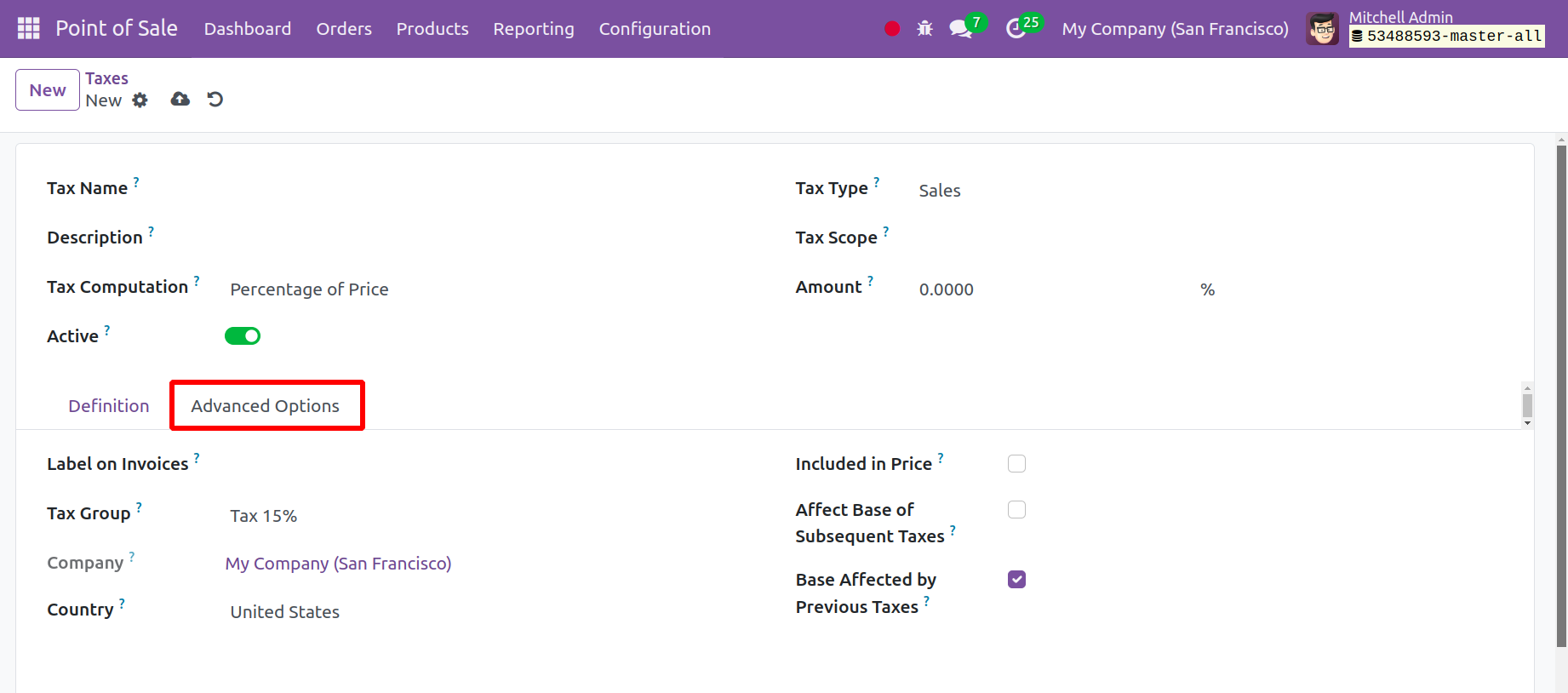
Улс болон Компанийг доор жагсааж болно. Хэрэв бүтээгдэхүүн болон нэхэмжлэхийн үнэ нь энэхүү тодорхой татварт багтсан бол Үнэд багтсан сонголтыг идэвхжүүлнэ. Дараагийн татварын нөлөөллийн баазыг идэвхжүүлэхэд энэ дугаараас өндөр дарааллын дугаартай тодорхой татварт нөлөөлнө. Өмнөх татварын нөлөөллийн баазыг идэвхжүүлэхэд дараалал багатай татварт нөлөөлнө. Энэхүү шинээр бүрдүүлсэн татварыг хийхийн тулд эцэст нь Хадгалах дүрс дээр дарна уу.
Төлбөрийн терминал
Борлуулалтын цэгийн модулийн Тохиргооны цэсэнд төлбөрийн терминалын сонголт байдаг. Төлбөрийн явцад энэ сонголт нь гүйлгээг хялбаршуулдаг.
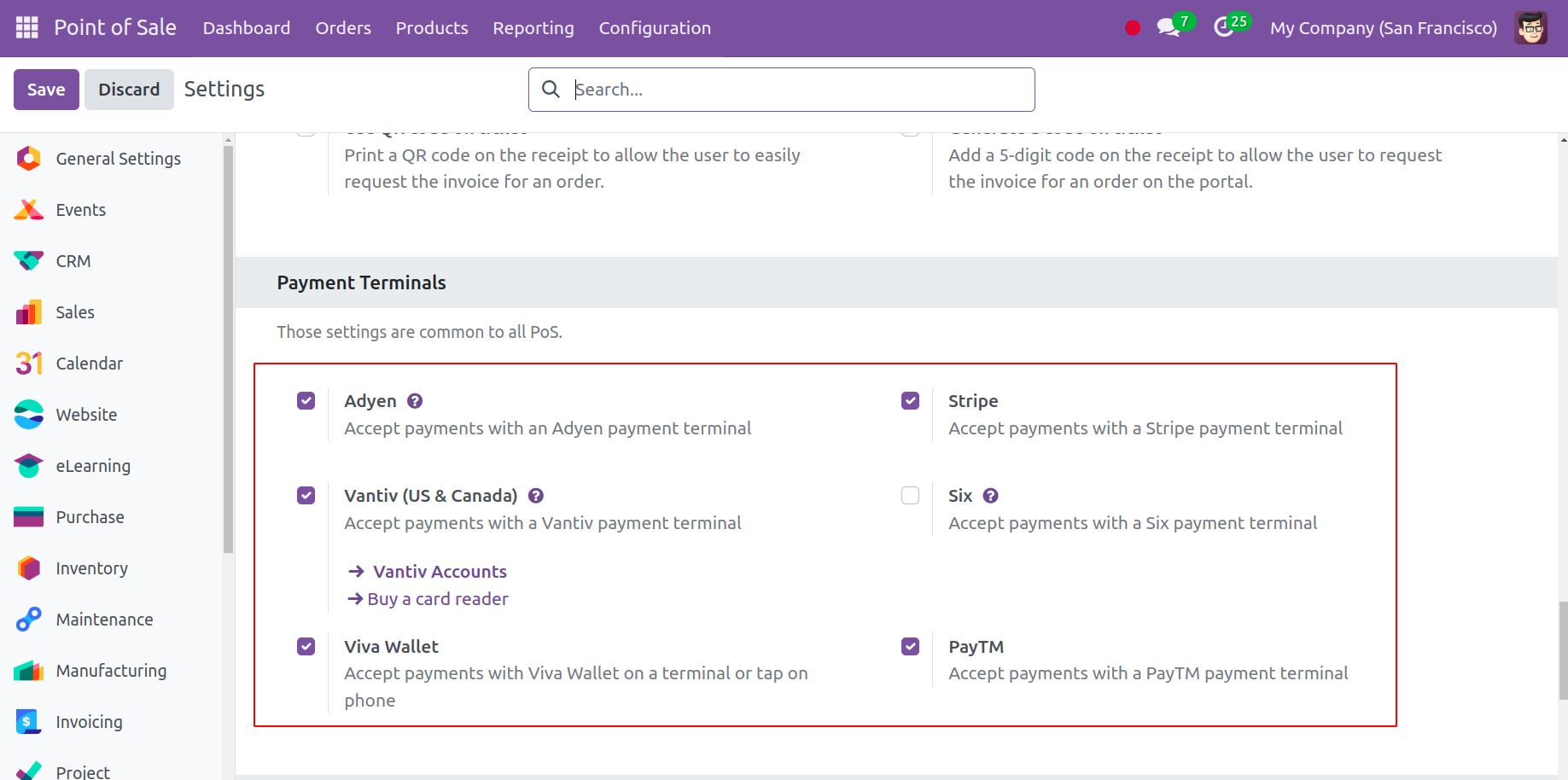
Зурагнаас харж байгаачлан, вэбсайт нь Ayden, Stripe, Vantiv-ээс гадна зөвшөөрөл авах шаардлагатай зургаан төлбөрийн терминалтай.
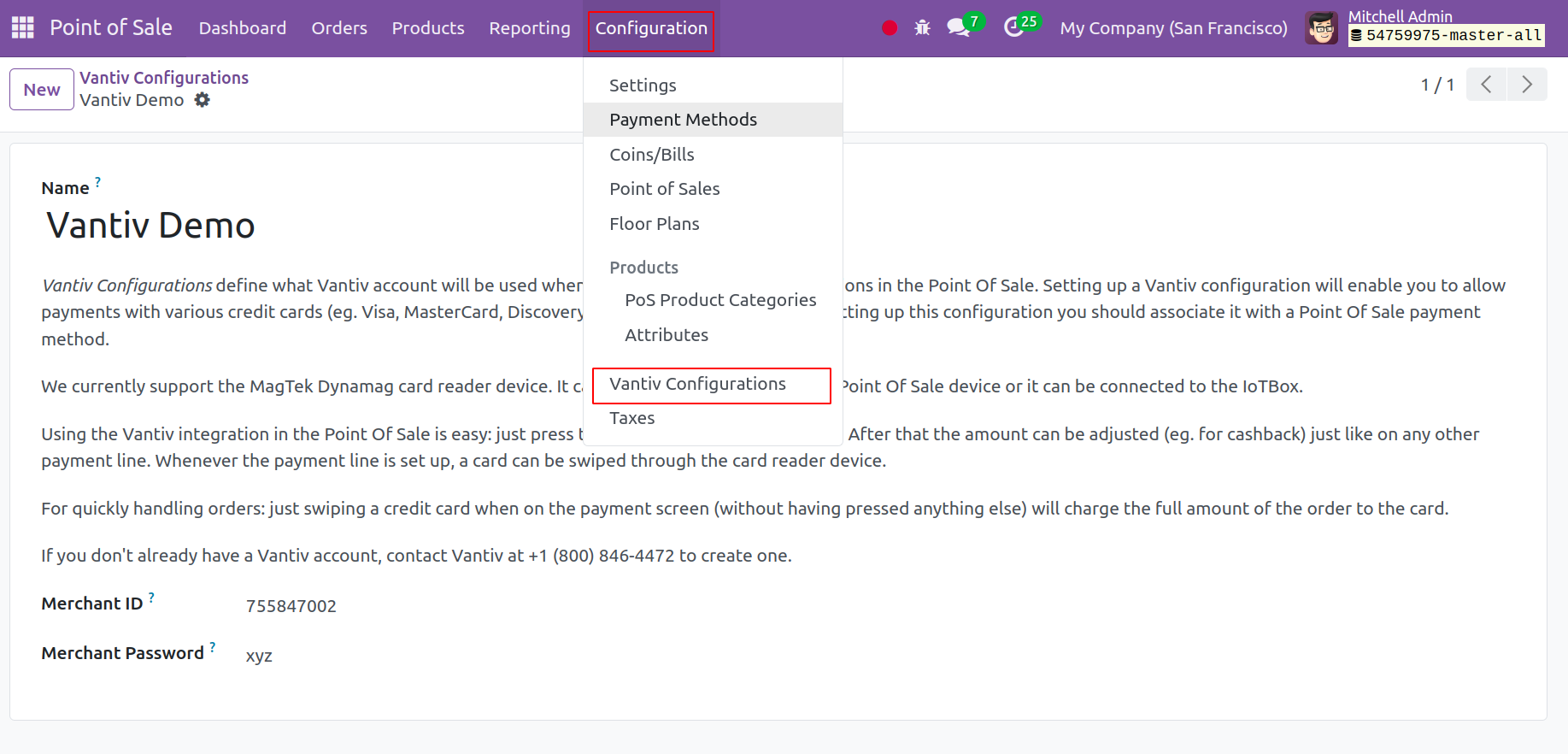
Төлбөрийн журмыг гүйцээхийн тулд. Нэмж дурдахад, Тохиргооны цэс танд Vantiv сонголтыг өгөх болно.
Борлуулалт
Ерөнхий тойм
Борлуулалтын модуль
Odoo 17 дахь Борлуулалтын модуль нь корпорацийн компанийн борлуулалтын гүйлгээг хамтран удирддаг. Энэ нь CRM модулийн онцлогуудтай хамтран нэгдсэн бөгөөд хялбархан хандах боломжтой гаралтыг бий болгодог. Та Odoo CRM дээрх лийд болон хэтийн төлөвийн үйлчлүүлэгчдээс үүссэн үнийн саналаас борлуулалтын захиалгыг стратегийн хувьд идэвхжүүлж болно. Энэ огтлолцол нь Борлуулалт болон CRM модулиуд хамтдаа ажилладаг болохыг харуулж байна.
Компанийн амжилттай үйл ажиллагаа нь сайн ажиллагаатай борлуулалтын хэлтсээс хамаардаг тул зөвхөн түүний үйл ажиллагаа болон ажлын урсгалыг бүртгэх зорилгоор бүтээгдсэн нарийн модуль нь борлуулалтын менежментийг хялбар болгодог. Odoo 17 Борлуулалтын модуль нь борлуулалтын захиалга, үнийн саналыг зохион байгуулахдаа хэрэглэгчийн сэтгэл ханамжийг хангах тэргүүлэх чиглэлийг тогтоох хэд хэдэн сонголтыг агуулдаг. Та мөн мэргэшсэн боломжуудаас захиалга авснаар борлуулалт хийх магадлалаа нэмэгдүүлэх боломжтой. Борлуулалтын модулийн зарим чухал онцлогуудыг авч үзье.
Борлуулалтын Модулийн онцлогууд
Ирээдүйн хэрэглэгчийн интерфэйс
Odoo-ийн бат бөх хэрэглэгчийн интерфэйс нь Борлуулалтын модулийн бүх боломжуудад хурдан хандах боломжийг олгодог. Энэ функц нь эргээд борлуулагчдад шаардлагатай өгөгдлийг цуглуулж, хянах боломжийг олгосноор системийн нийт гүйцэтгэлийн динамикийг өдөөдөг. Нэмж дурдахад, хэсэг бүрийн хяналтын самбар нь тэдний бүртгэлээс үнэн зөв боловч бүрэн гүйцэд өгөгдлийг харуулдаг.
Өгөгдөл оруулахыг багасгах
Үнийн санал эсвэл боломж дараагийн түвшинд тэнцэх үед та үүнээс борлуулалтын захиалга амархан үүсгэж болно. Энэ функц нь борлуулалтын захиалга үүсгэх үед өгөгдөл гараар оруулах шаардлагагүй болгодог.
Борлуулалтын сэрэмжлүүлгийг эхлүүлэх
Борлуулалтын сэрэмжлүүлгийг эхлүүлэх нь танд тодорхой бүтээгдэхүүн эсвэл хэрэглэгчийн талаар сэрэмжлүүлэг өгөх болно. Ингэснээр та муу бизнесийн гэрээ хэлэлцээрээс урьдчилан сэргийлэх боломжтой бөгөөд энэ нь эцсийн дүнд танай байгууллагад ашигтай байх болно.
Үнийн санал бүрдүүлэх дэвшилтэт систем
Odoo нь Борлуулалтын модульд шинэ үнийн санал тогтоох үйл явцыг үр дүнтэйгээр тайлдаг. Урьдчилан тохируулсан үнийн жагсаалт болон бүтээгдэхүүний жагсаалтын тусламжтайгаар та үнийн саналыг хурдан гаргаж чадна. Мэргэжлийн ур чадварыг бий болгохын тулд та үнийн саналын загвараа өөрчилж, хадгалж, дахин ашиглаж болно.
Ашгаа нэмэгдүүлэхийн тулд борлуулалтаа нэмэгдүүлэх
Дээд борлуулалт нь холбогдох бараа бүтээгдэхүүнийг санал болгох, хөнгөлөлт, купон олгох гэх мэтээр ашиг орлогыг нэмэгдүүлэх зорилготой. Эдгээр аргууд нь хэрэглэгчдийг хадгалах, тэднийг илүү их худалдан авалт хийхэд урамшуулахад үр дүнтэй гэж үздэг.
Үр дүнтэй борлуулалтын захиалга болон гэрээний менежмент
Odoo 17-ийн Борлуулалтын модуль нь үүсгэсэн бүх борлуулалтын захиалгыг үр дүнтэйгээр зохицуулдаг. Үнийн саналыг борлуулалтын захиалга болгон хувиргаж, дараа нь нэхэмжлэх үүсгэх үйл явцыг хялбархан ажиглаж болно. Энэ арга нь нэхэмжлэхийг зохицуулах, хэрэглэгчийн төлбөрийг удирдахад хялбар болгодог.
Үйлчлүүлэгчидтэй хялбархан харилцах
Odoo нь танай байгууллагад үйлчлүүлэгчидтэйгээ мэргэжлийн өндөр түвшинд харилцаа холбоо тогтооход нь тусалдаг. Борлуулалтын ажилтнууд үйлчлүүлэгчидтэй харилцаа холбоогоо бэхжүүлэх, арилжааны боломжуудыг судлахын тулд тэдэнтэй цаг товлож болно. Үйлчлүүлэгчдэдээ илгээхийн тулд та бүтээгдэхүүнээ багтаасан хувийн имэйл загварыг тохируулж болно.
Урьдчилан тодорхойлсон бүтээгдэхүүн болон үнийн жагсаалт
Odoo нь танай бизнест үйлчлүүлэгчидтэйгээ нягт, мэргэжлийн холбоотой байхад тусалдаг. Борлуулалтын ажилтнууд үйлчлүүлэгчидтэйгээ холбоогоо гүнзгийрүүлэх, бизнесийн төслүүдийг судлахын тулд уулзалт товлох боломжтой. Та мөн үйлчилж буй үйлчлүүлэгчиддээ илгээх зүйлсээ ашиглан хувийн имэйл загвар үүсгэж болно.
Интеграцчилалууд
Борлуулалтын модулийн Тохиргооны цэсэнд бүтээгдэхүүний жагсаалт үүсгэх олон сонголт багтсан болно. Мөн одоо бүтээгдэхүүний хувилбаруудыг тодорхойлох, өнгө, хэмжээ зэрэг шинж чанаруудыг өөрчлөхөд хялбар болсон. Цаашилбал, та тодорхой зүйлд хөнгөлөлт үзүүлж болно. Сайжруулсан Борлуулалтын модулийн тусламжтайгаар та бүтээгдэхүүний үнийн жагсаалт болон урамшууллын купон үүсгэж болно.
Одоо бид Odoo 17 Sales модуль дахь бүтээгдэхүүний менежмент болон тохиргоог авч үзэх болно.
Бүтээгдэхүүнүүд
Сайн зохион байгуулалттай бүтээгдэхүүний тохиргоо нь Худалдан авалт, Бараа материалын нөөц, Борлуулалт, Цахим худалдаа, Түрээсийн модулиудын өөгүй ажиллагаанд ихээхэн нөлөөлдөг. Үүний үр дүнд бүтээгдэхүүний тогтвортой зохион байгуулалт нь эдгээр модулиуд сайн ажиллах болно гэсэн үг юм. Odoo 17 нь танд бараа бүтээгдэхүүнийг тэдгээрийн хувилбаруудтай нь хамт ангилах боломжийг олгосноор тодорхой бүтээгдэхүүнийг олох, өөрчлөхөд хялбар болгодог.
Үндсэн цэсний мөрөнд байгаа Бүтээгдэхүүнүүд таб дээр дараад, унах жагсаалтаас 'Бүтээгдэхүүнүүд'-г сонгоно уу. Бүтээгдэхүүний цонхонд модульд өмнө нь байсан бүтээгдэхүүний жагсаалт харагдана.
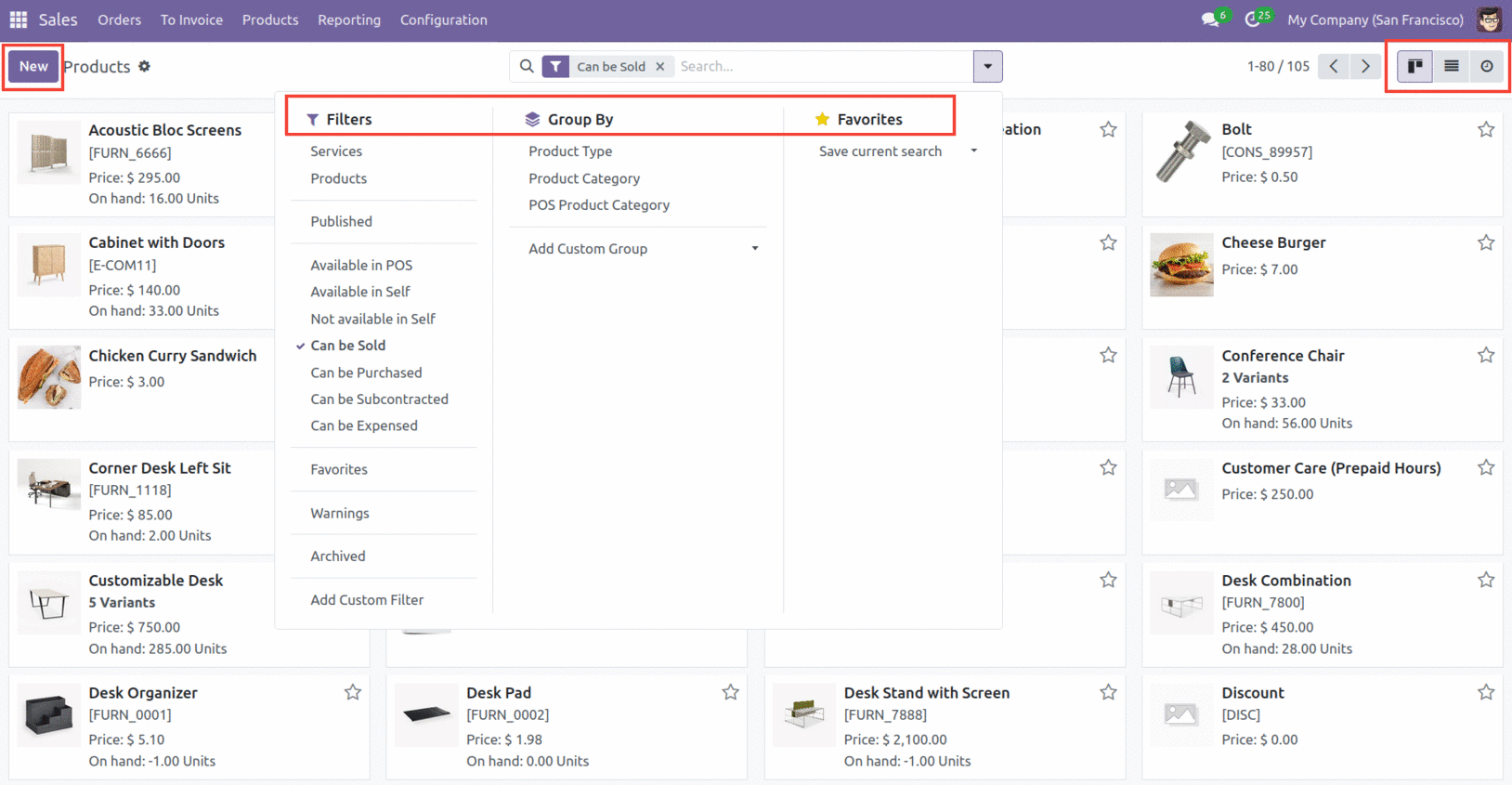
Энэ цонх нь бүтээгдэхүүний харагдацыг Жагсаалт болон Канбан форматаар харуулдаг. Төрөл бүрийн объектуудыг хялбархан бүлэглэхийн тулд Шүүлтүүр, Бүлэглэх, Дуртай зүйлс гэсэн хэсгүүдийг өгсөн болно. Та Миний Үнийн санал, Үнийн санал, Борлуулалтын захиалга, Үүсгэсэн огноог анхдагч шүүлтүүр болгон харах болно. Бүтээгдэхүүнийг Борлуулагч, Үйлчлүүлэгч, Захиалгын огноогоор ангилж болно. Та мөн бүтээгдэхүүний дэлгэрэнгүй мэдээллийг дээр нь дарж шалгаж болно. Жижиг одны дүрсийг ашиглан бүтээгдэхүүнийг дуртай гэж тэмдэглэж болно.
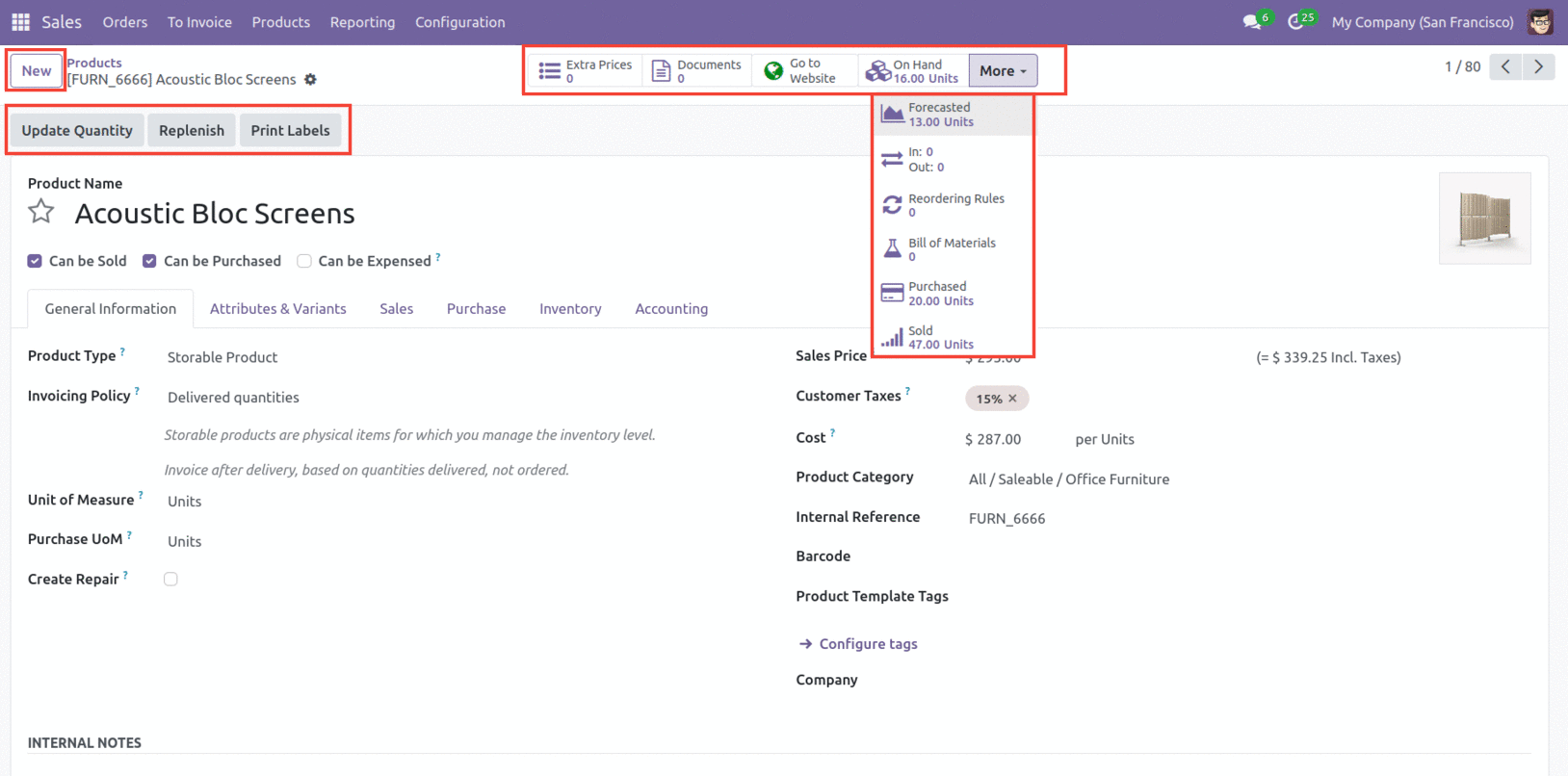
Маягтын харагдацаас харж байгаачлан Засах товчлуур байхгүй. Курсороо талбар дээр байрлуулснаар та үүнийг шууд өөрчилж болно. Өмнөх Odoo хувилбаруудаас ялгаатай нь Үүсгэх товчлуур одоо баруун талд байна. Та мөн дараах табуудыг ашиглан бүтээгдэхүүнийхээ мэдээллийг хянаж, шинжлэх боломжтой: Нэмэлт үнэ, Вэбсайт руу очих, Гар дээр байгаа нэгжийн тоо, Урьдчилан таамагласан нэгжийн тоо, Орж ирсэн болон гарсан бүтээгдэхүүний дамжуулалтын дэлгэрэнгүй мэдээлэл, Дахин захиалга өгөх, Материалын тооцоо гэх мэт. Та "Илүү" товчийг сонгоход Захиалгын дүрэм, Хадгалах багтаамж, Худалдан авалтын түүх, Борлуулалтын шинжилгээ, Дижитал хавсралтуудыг харах сонголттой унах жагсаалт гарч ирнэ.
Системд шинэ бүтээгдэхүүний дэлгэрэнгүй мэдээллийг нэмж, тохируулахын тулд Үүсгэх товчийг дарна уу. Энэ нь бүтээгдэхүүний шинж чанарыг оноож болох Ерөнхий мэдээлэл, Шинж чанарууд ба хувилбарууд, Борлуулалт, Худалдан авалт, Бараа материал, Нягтлан бодох бүртгэл гэсэн табуудтай цонхыг нээх болно.
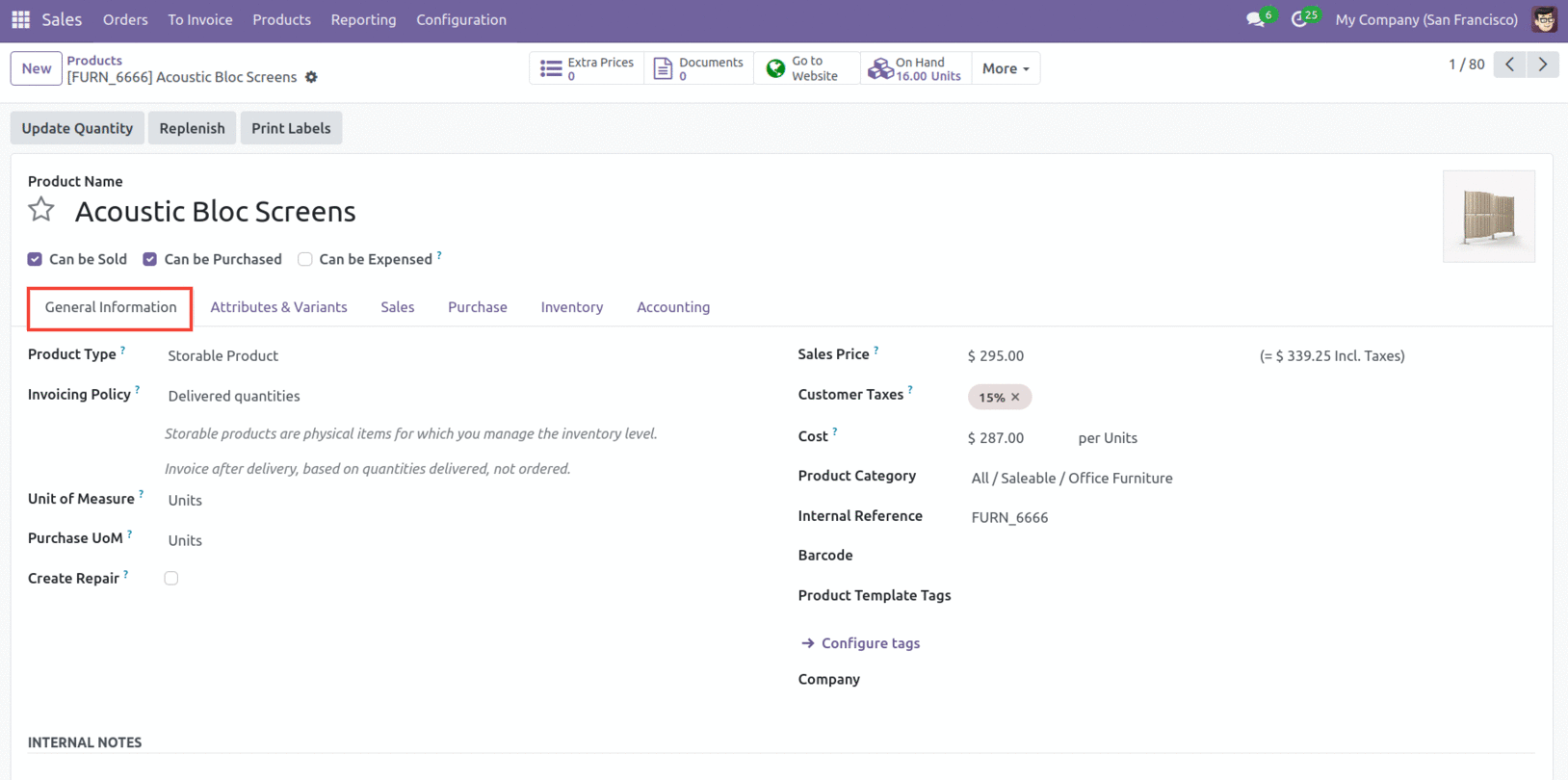
Бүтээгдэхүүнийхээ нэр болон зургийг тохирох нүднүүдийг бөглөнө үү. Дараа нь, "Зарж болно", "Худалдан авч болно", "Зарж болно" сонголтууд таны бүтээгдэхүүнтэй холбоотой эсэхийг шалгаарай. Та Ерөнхий мэдээллийн табын доорх унах жагсаалтаас Бүтээгдэхүүний төрлийг сонгож болно: хэрэглээний материал, үйлчилгээ, хадгалах боломжтой бүтээгдэхүүн, арга хэмжээний тасалбар, курс эсвэл арга хэмжээний лангуу.
Нэхэмжлэхийн бодлогоос "Захиалсан тоо хэмжээ" эсвэл "Хүргэгдсэн тоо хэмжээ"-г сонгоно уу. Захиалсан зүйлсийн хувьд эхнийх нь нэхэмжлэх үүсгэх бөгөөд хүргэгдсэн бүтээгдэхүүний хувьд сүүлийнх нь нэхэмжлэх үүсгэх болно. Хэмжлийн нэгж, худалдан авалтын хэмжлийн нэгж, борлуулалтын үнэ, хэрэглэгчийн татвар, өртгийг мөн адил байдлаар оноож өгнө үү. Боломжит сонголтуудаас Бүтээгдэхүүний ангиллыг сонгоно уу. Та мөн Дотоод лавлагаа, бар код, бүтээгдэхүүний шошгыг оруулж болно. Эцэст нь, аль компани таны бүтээгдэхүүнтэй холбоотой болохыг шийдээрэй, энэ нь ялангуяа та олон компанийн системд ажиллаж байгаа бол маш чухал юм.
Хэрэв таны бүтээгдэхүүн хэд хэдэн хувилбартай бол та тэдгээрийг бүгдийг нь "Шинж чанарууд ба хувилбарууд" хэсэгт жагсааж, тухайн бүтээгдэхүүнтэй холбогдох холбоосыг оруулж болно.
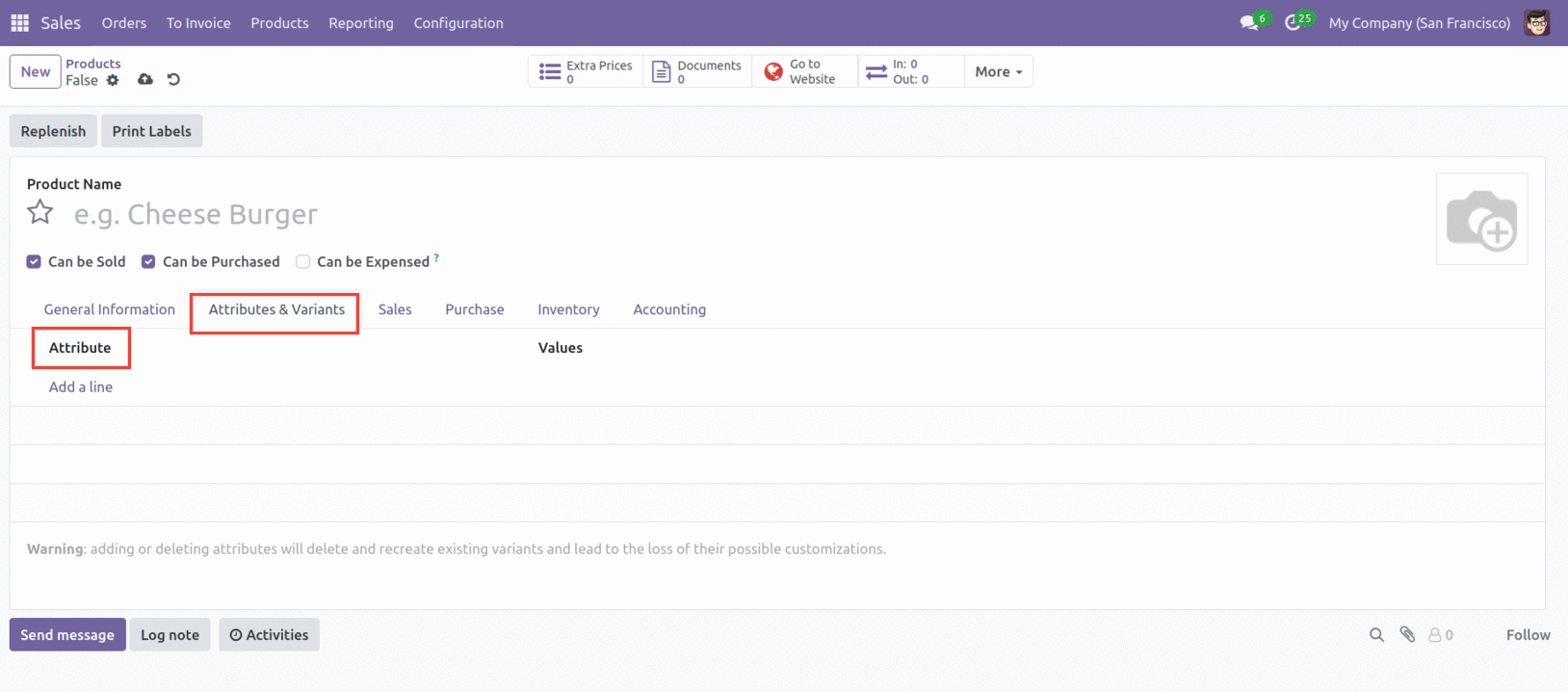
Бүтээгдэхүүний хувилбарын шинж чанар болон утгыг тохируулахын тулд 'Мөр нэмэх' дээр дарна уу. Бүтээгдэхүүн табын доор та Бүтээгдэхүүний хувилбарууд сонголтыг ашиглан эдгээр хувилбаруудыг удирдаж, зохиож болно. Үүнтэй адилаар та Тохиргоо табаас "Шинж чанарууд"-ыг сонгосноор бүтээгдэхүүний шинж чанар болон холбогдох утгыг тодорхойлж болно.
Та бүтээгдэхүүний борлуулалтын функцийг Борлуулалт таб дор тохируулж болно.
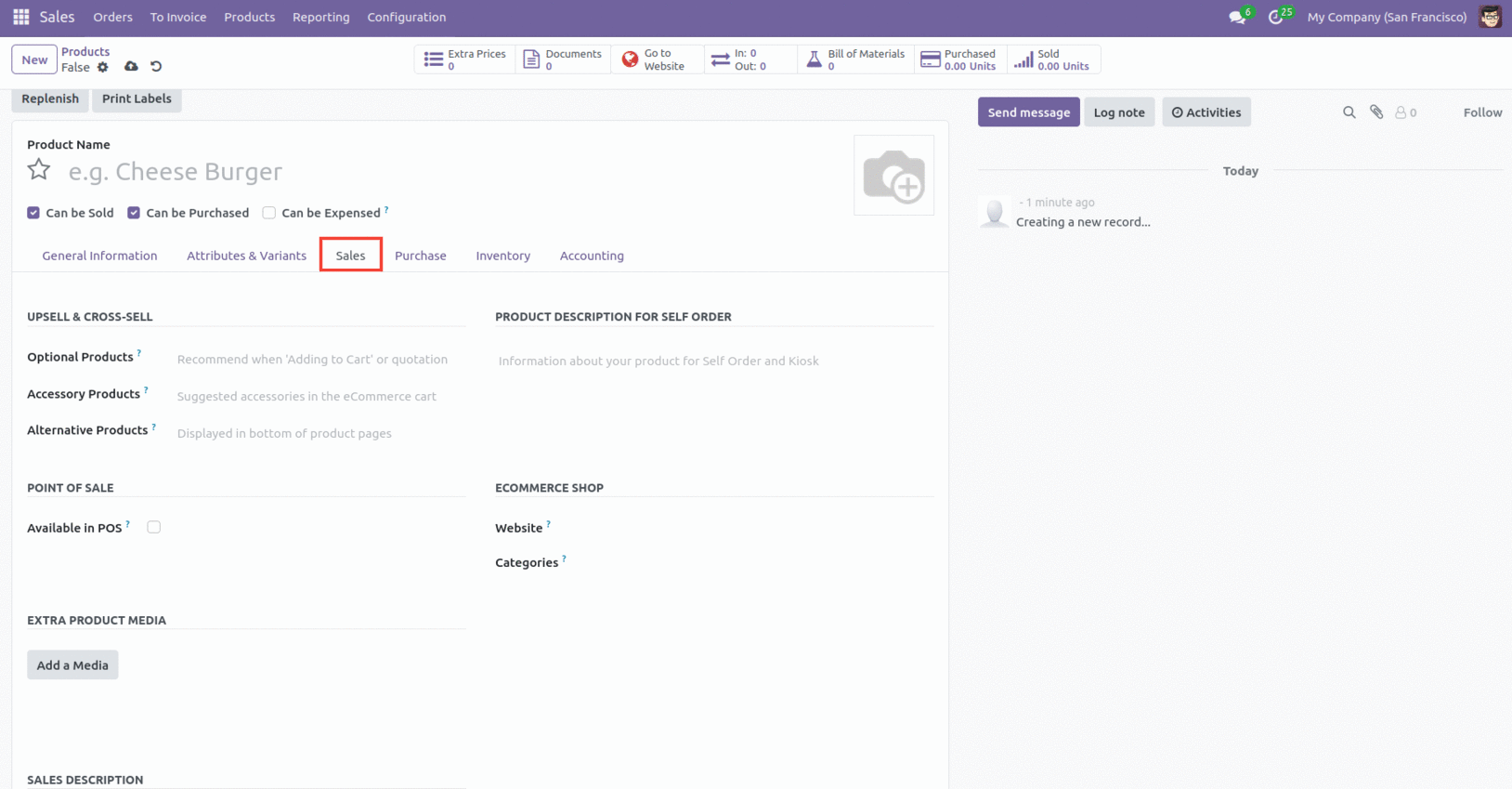
Нэмэлт борлуулалт болон хөндлөн борлуулалт хэсэгт гурван талбар байдаг: Нэмэлт бүтээгдэхүүн, Дагалдах хэрэгсэл, Өөр хувилбарын бүтээгдэхүүн. Хэрэглэгч "Сагсанд нэмэх" товчийг дарахад дэлгэц дээр "Нэмэлт бүтээгдэхүүн" гарч ирнэ. Хэрэглэгч төлбөр хийхээсээ өмнө сагсыг шалгахад систем нь "Дагалдах хэрэгсэл"-ийг санал болгох бол бүтээгдэхүүний хуудсан дээр "Өөр хувилбарын бүтээгдэхүүн" гарч ирэн хувилбаруудыг зах зээлд гаргадаг.
'Цахим худалдааны дэлгүүр' хэсэгт та бүтээгдэхүүнийг нийтлэх вэбсайтын URL хаягийг оруулж болно. Цахим худалдааны вэбсайтын дэлгэцийн дарааллыг Вэбсайтын дарааллын параметрээр тодорхойлно. Ангиллын хэсэгт бүтээгдэхүүнийг аль цахим худалдааны ангилалд нэмэхийг хүсч байгаагаа заана уу. Нэмж дурдахад та бүтээгдэхүүнд "Хямдралтай", "Дууссан", "Бараа дууссан" гэх мэт "Тууз" өгч болно. "Борлуулалтын тайлбар" хэсэгт борлуулалтын захиалга дээр гарч ирэх тэмдэглэл оруулна уу.
Энэ бүтээгдэхүүнийг Борлуулалтын цэгийн модульд нэмэхийн тулд "POS-д байгаа" сонголтыг асаана уу. "Медиа нэмэх"-ийг сонгосноор та нэмэлт бүтээгдэхүүний медиа холбож болно.
Тохиргоо → Тохиргоог сонгоно уу. "Үнийн санал ба захиалга" хэсгээс Борлуулалтын анхааруулга сонголтыг идэвхжүүлнэ үү.
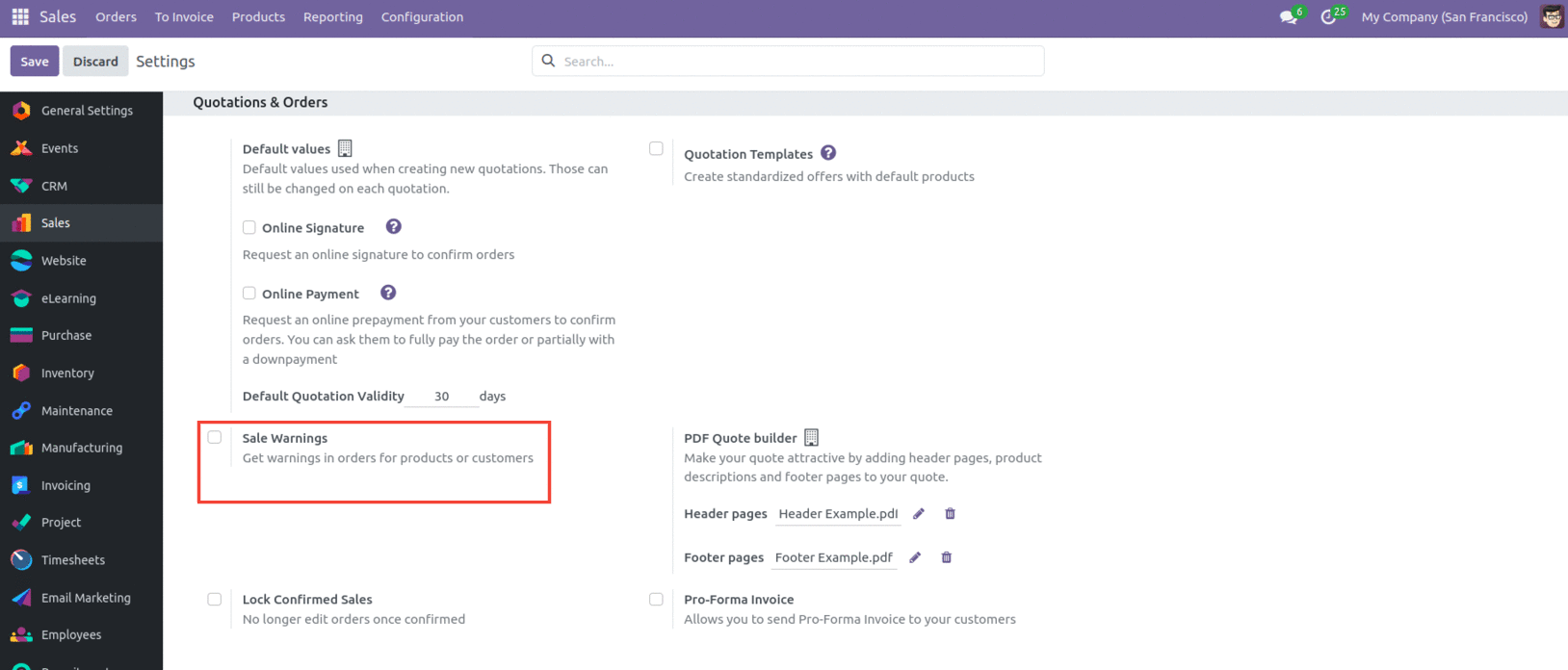
Энэ үйлдэл нь Борлуулалтын табын доор 'Энэ бүтээгдэхүүнийг зарах үеийн анхааруулга' гэсэн шинэ хэсгийг үүсгэнэ.
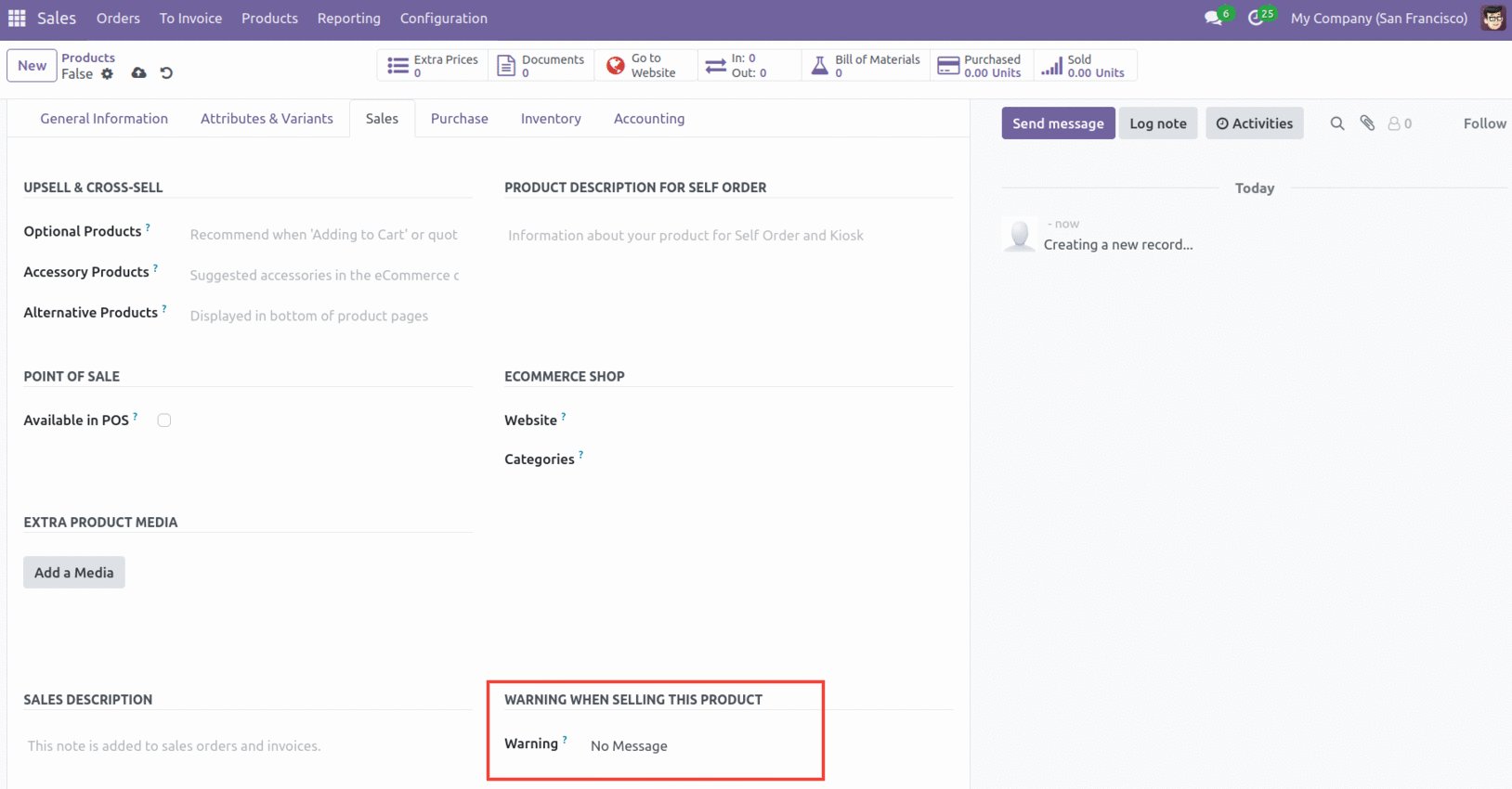
Анхааруулга талбарын унждаг жагсаалтад гурван сонголт байна: Зурвас байхгүй, Анхааруулга, Хаах зурвас. Хэрэв та "Зурвас байхгүй" гэснийг сонговол систем ямар ч зурвас харуулахгүй. Урьдчилан тохируулсан зурвас нь хэрэглэгчийг "Анхааруулга"-г сонгоход анхааруулга өгөх боловч "Зурвас хаах"-г сонгоход үл хамаарах зүйл гарч, урсгал хаагдах болно.
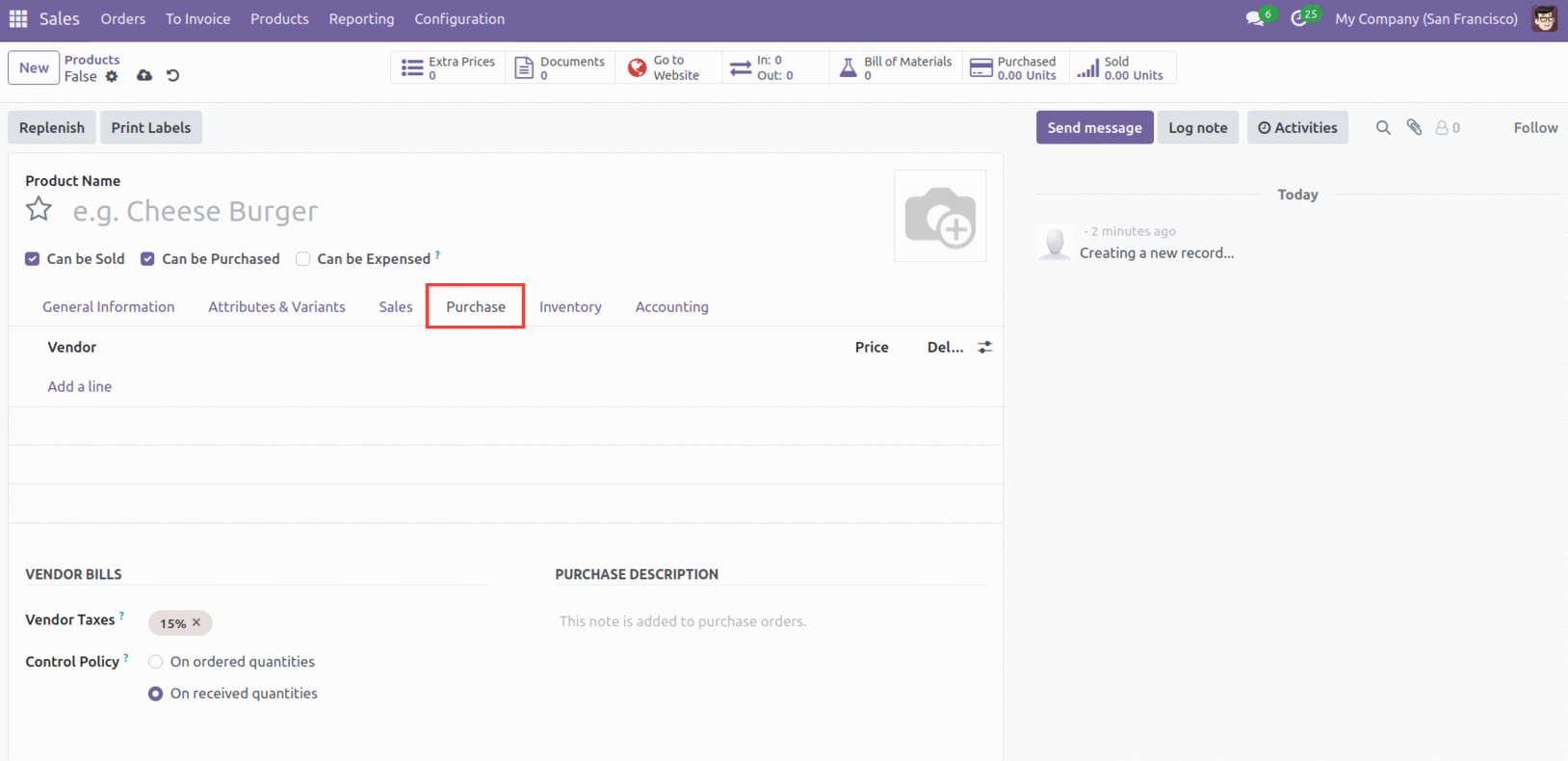
Нийлүүлэгчийн мэдээллийг Худалдан авалтын таб дээрээс тохируулах боломжтой. Нийлүүлэгчийн нэр, үнэ, валют, хүргэлтийн хугацаа зэрэг мэдээллийг нэмэхийн тулд "Мөр нэмэх" дээр дарна уу. Барааг худалдан авах үед ногдуулах анхдагч татварыг сонгохын тулд "Нийлүүлэгчийн татвар"-ыг сонгоно уу. Та Бодлогын удирдах хайрцагт хүлээн авсан эсвэл захиалсан дүнгийн дагуу нэхэмжлэхийг удирдах эсэхээ сонгож болно. "Худалдан авалтын тайлбар" функцийг ашиглан худалдан авалтын захиалгад тайлбар нэмж болно.
Бараа материалын таб нь бүтээгдэхүүний бараа материалын холбогдолтой үйл явцыг хянах, тодорхойлох боломжийг танд олгоно.
Суулгасан модулиудаас хамааран 'Чиглэл' нь бүтээгдэхүүний замыг тодорхойлох боломжийг танд олгоно, өөрөөр хэлбэл худалдаж авах, үйлдвэрлэх, эрэлт хэрэгцээнд нийцүүлэн нөөцлөх гэх мэт. Логистикийн хэсэгт "Хариуцлагатай" хэсгийг бөглөж, логистикийн үйл ажиллагаатай холбоотой дараагийн ажлуудыг хариуцах хүнийг тодорхойлно уу. Бүтээгдэхүүний жин, эзэлхүүнийг харгалзах талбарт оруулна уу.
"Хэрэглэгчийн хүргэлтийн хугацаа" нь борлуулалтын захиалгын баталгаажуулалтыг авч, хүргүүлэхэд хэр хугацаа шаардагдахыг харуулна. Олон улсын тээвэрлэлт болон барааны мэдүүлгийн стандарт кодыг "HS код" гэж нэрлэдэг. Барааны бодит үйлдвэрлэл эсвэл үйлдвэрлэлийн байршлыг "Барааны гарал үүсэл"-ийн хажууд байрлуулна уу.
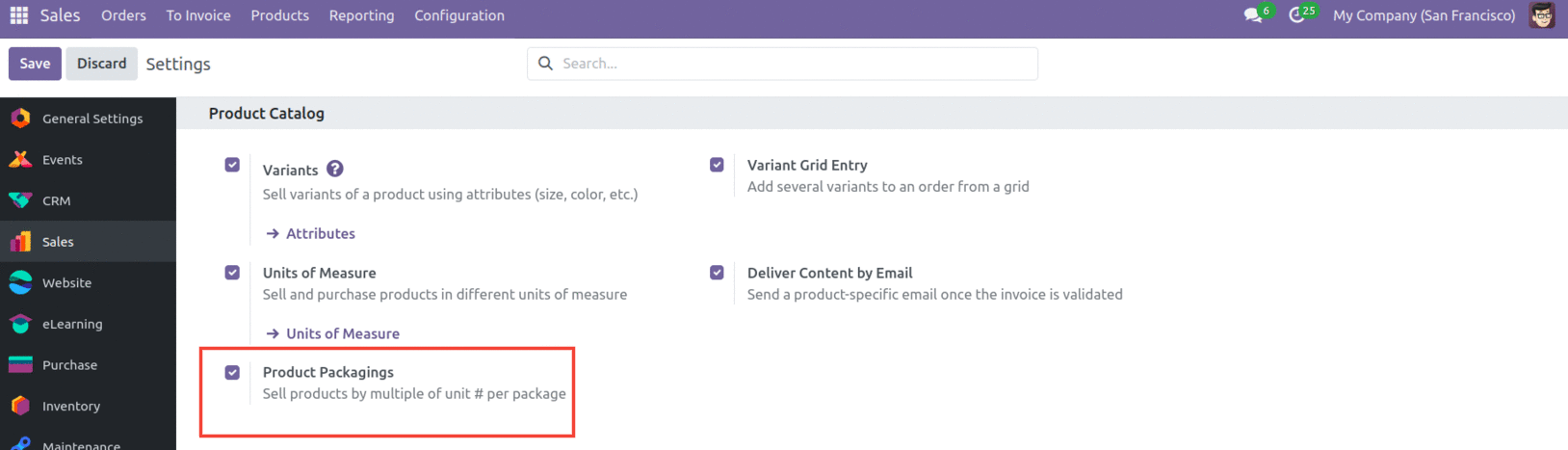
Үйлдвэрлэлийн захиалга болон бараа материалын үйл ажиллагаанаас үүссэн бараа материалын хөдөлгөөний эх үүсвэрийн байршил болгон тус тус анхдагч байршлын оронд ашиглагдах Үйлдвэрлэлийн байршил болон Бараа материалын байршлын мэдээллийг өгнө үү. Сав баглаа боодлын хэсэгт та бүтээгдэхүүний сав баглаа боодлын янз бүрийн аргыг нэмж болно. Энэ функцийг идэвхжүүлэхийн тулд та Тохиргооны цэснээс 'Бүтээгдэхүүний сав баглаа боодол'-г идэвхжүүлэх ёстой.
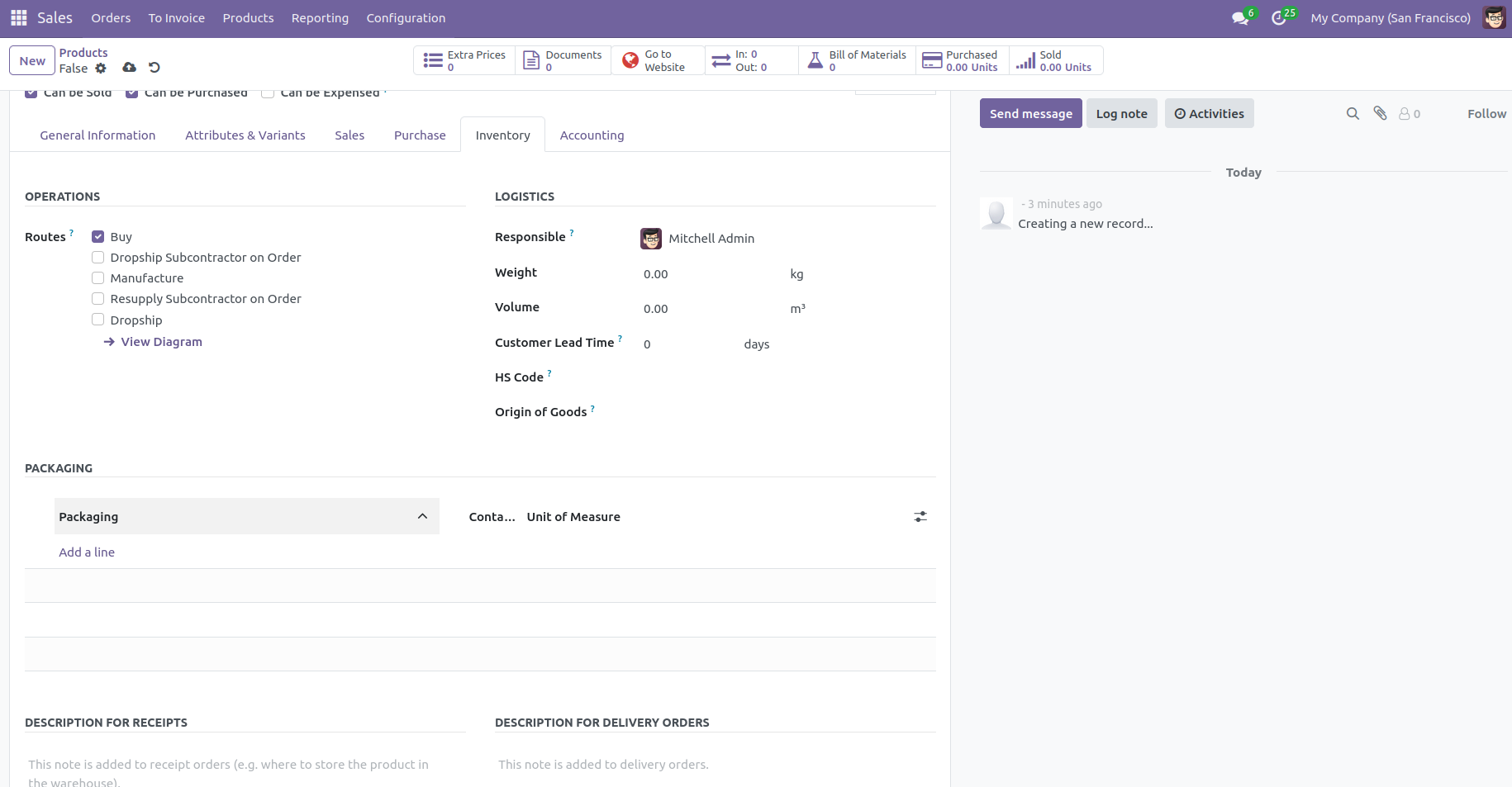
'Сав баглаа боодол'-ын яг доор та 'Баримтын тайлбар' болон 'Хүргэлтийн захиалгын тайлбар' гэх мэт талбаруудыг харж болно. Эхнийх нь доор бичсэн текст нь баримтын захиалгад, сүүлийнх нь хүргэлтийн захиалгад нэмэгдэх болно.
Нягтлан бодох бүртгэлийн таб нь нэхэмжлэхийг баталгаажуулсны дараа бүтээгдэхүүнтэй холбоотой имэйл илгээх имэйлийн загварыг тохируулах боломжийг танд олгоно.
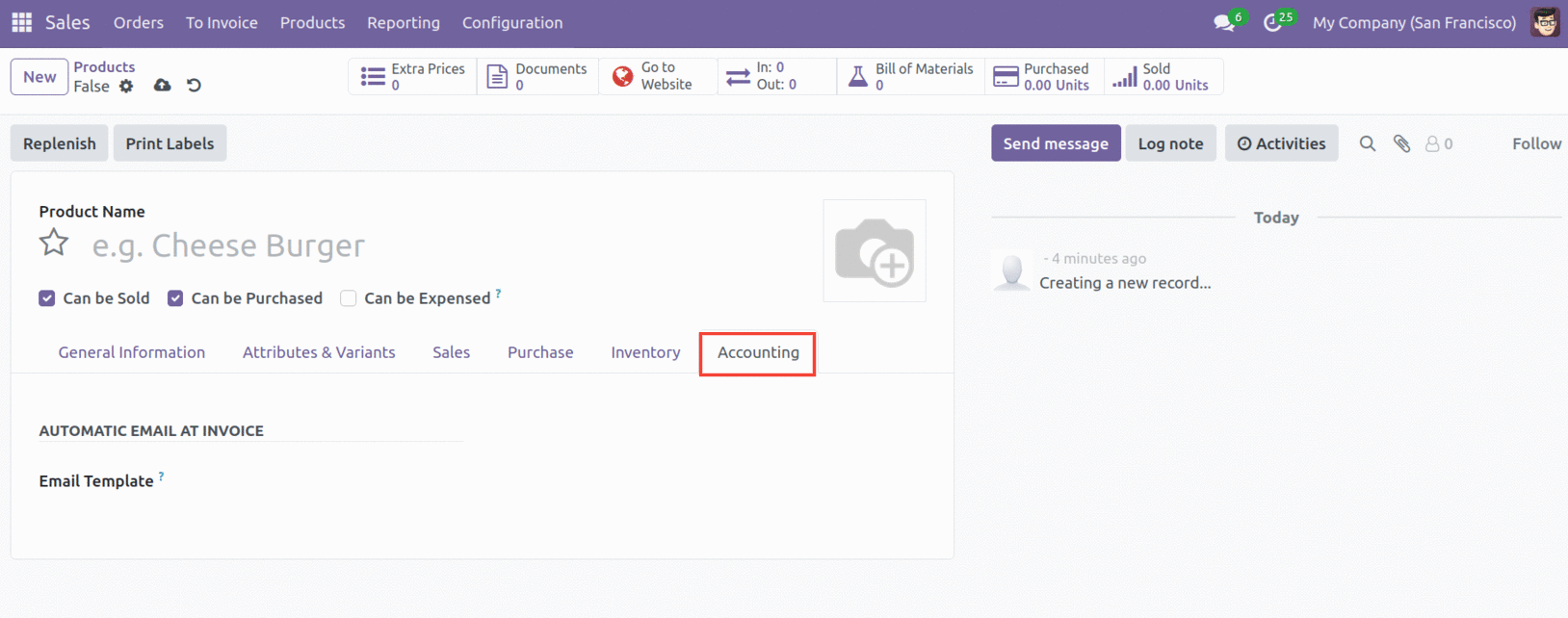
Та энэ загварыг И-мэйл Загвар талбарт нэмж болно.
Хувилбарууд ба шинж чанарууд
Борлуулалтын модуль дахь Бүтээгдэхүүний хувилбарын сонголт нь бүтээгдэхүүний янз бүрийн хувилбаруудыг тодорхойлоход хялбар болгодог. Доорх зурагт үзүүлсэн шиг энэ функцэд хандахын тулд та модулийн Тохиргооны цэснээс Бүтээгдэхүүний хувилбаруудын сонголтыг идэвхжүүлэх ёстой.
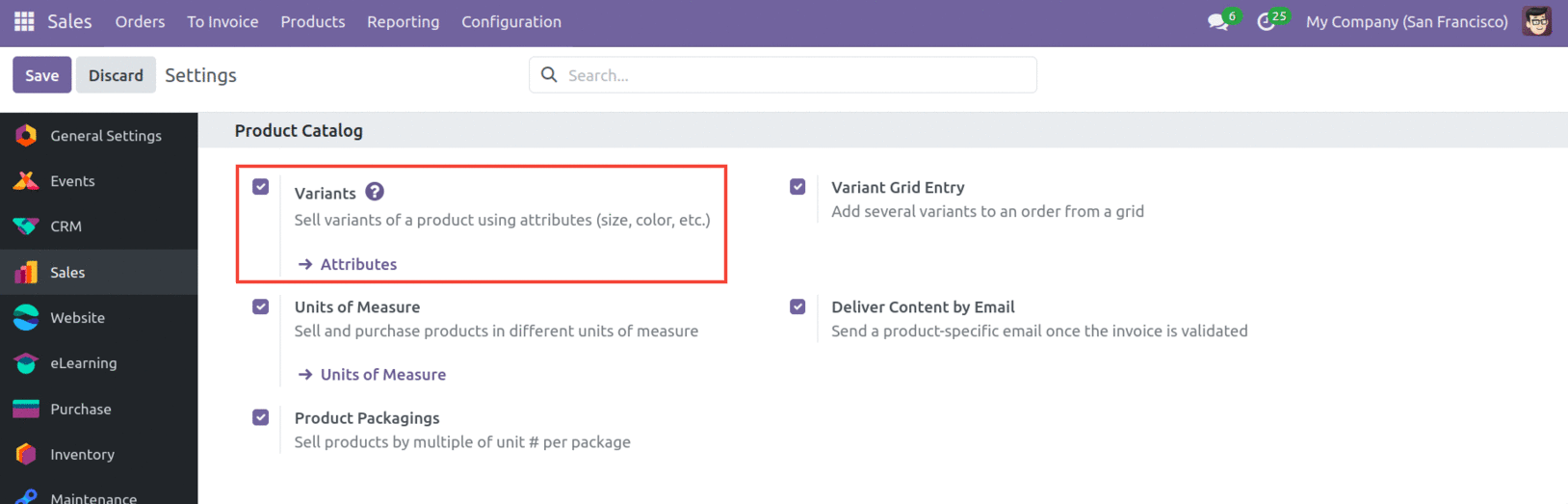
Та энэ функцийг идэвхжүүлсэн үед Бүтээгдэхүүн цэсний доор байрлах Бүтээгдэхүүний Хувилбарууд гэж нэрлэгддэг шинэ сонголт руу хандах боломжтой болно. Энэ нь танд янз бүрийн функц дээр үндэслэн бараа бүтээгдэхүүнээ сурталчлах боломжийг олгоно.
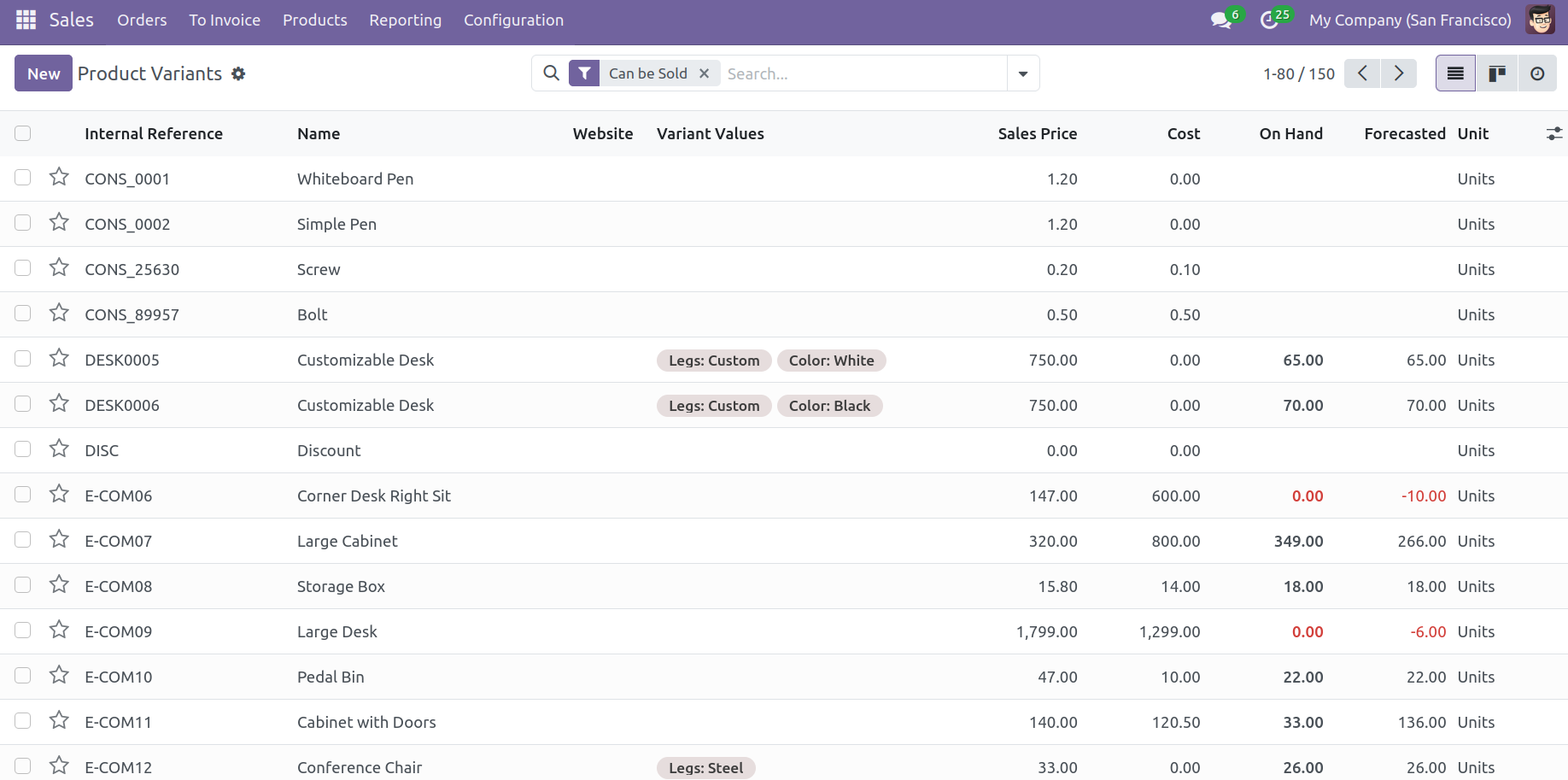
Бүтээгдэхүүний Хувилбаруудын цонхыг дээрээс харж болно. Дотоод лавлагаа, Нэр, Вэбсайт, Хувилбарын утга, Борлуулалтын үнэ, Зардал, Гарт байгаа тоо хэмжээ, Урьдчилан таамагласан тоо хэмжээ болон Хэмжлийн нэгж зэрэг нь жагсаалтын урьдчилсан харагдацад багтсан болно. Үүсгэх товчлуур нь шинэ бүтээгдэхүүний хувилбарыг тохируулахад хялбар болгодог. Шинэ бүтээгдэхүүний хувилбарыг тохируулах нь өмнө нь тайлбарласан бүтээгдэхүүний тохиргоотой ижил алхмуудыг дагадаг.
Та бүтээгдэхүүний хувилбарын шинж чанаруудыг тодорхойлохын тулд модулийн Тохиргооны цэсийг сонгож болно. Бүтээгдэхүүний шинж чанаруудын сонголт энд байрладаг. Та энэ сонголтыг сонгоход доорх дэлгэц нь шинж чанарууд, ангилал, дэлгэцийн төрөл, хувилбар үүсгэх горим, цахим худалдааны шүүлтүүрийн харагдах байдлын жагсаалтын харагдацтай шинэ платформ болж өөрчлөгдөнө.
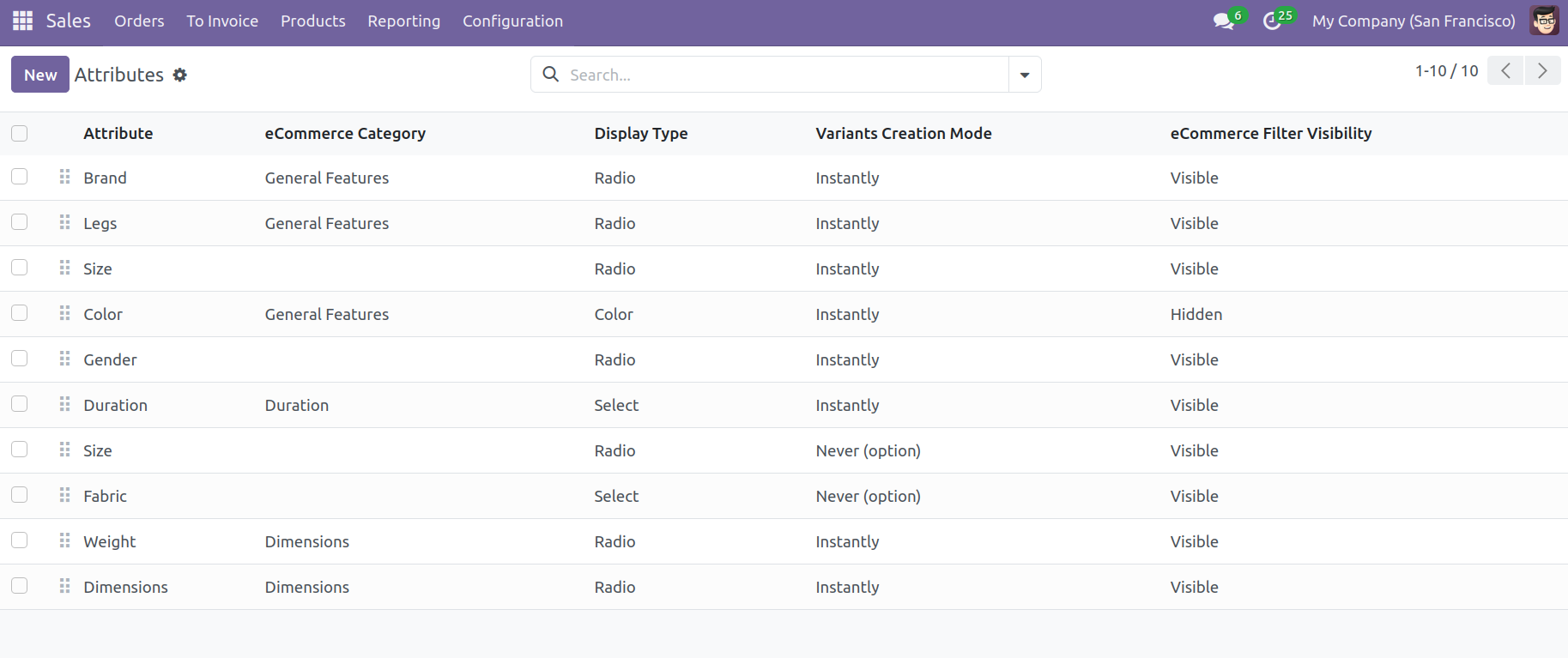
"Үүсгэх" товчийг ашиглан та шинэ шинж чанар нэмж болно.
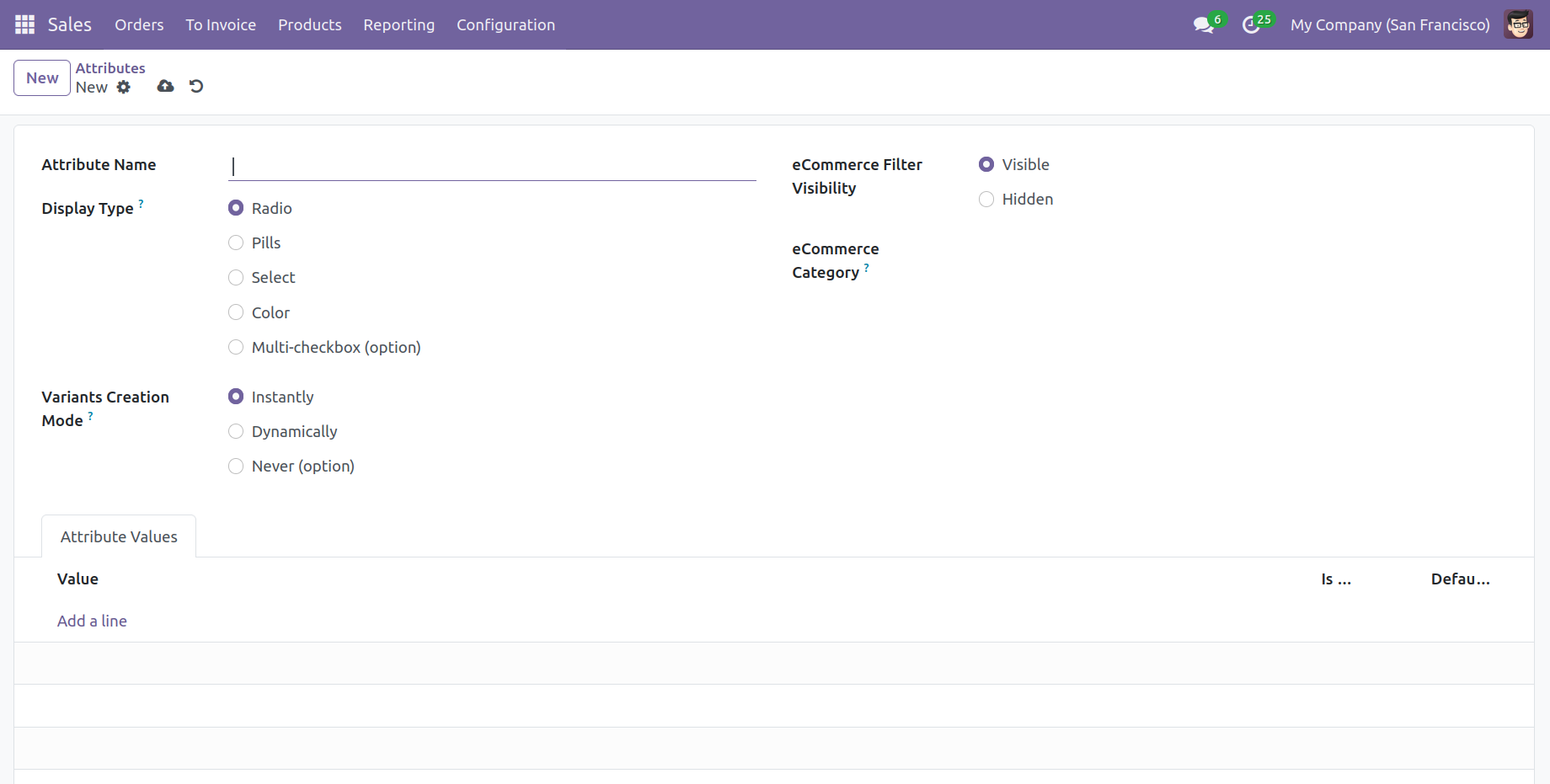
Цахим худалдааны харьцуулалтын хуудсан дээр шинж чанарын нэрийг дурдаж, холбогдох шинж чанаруудыг нэгтгэхийн тулд ангиллыг сонгоно уу. Цахим худалдааны бүтээгдэхүүний тохируулагч дээр ашиглагдаж буй DisplayType-г сонгоно уу. Radio, Pills, Color, Select эсвэл Multi-checkbox сонголтуудаас сонгоно уу. Доор байгаа хувилбар үүсгэх горимуудын жагсаалтыг харуулав.
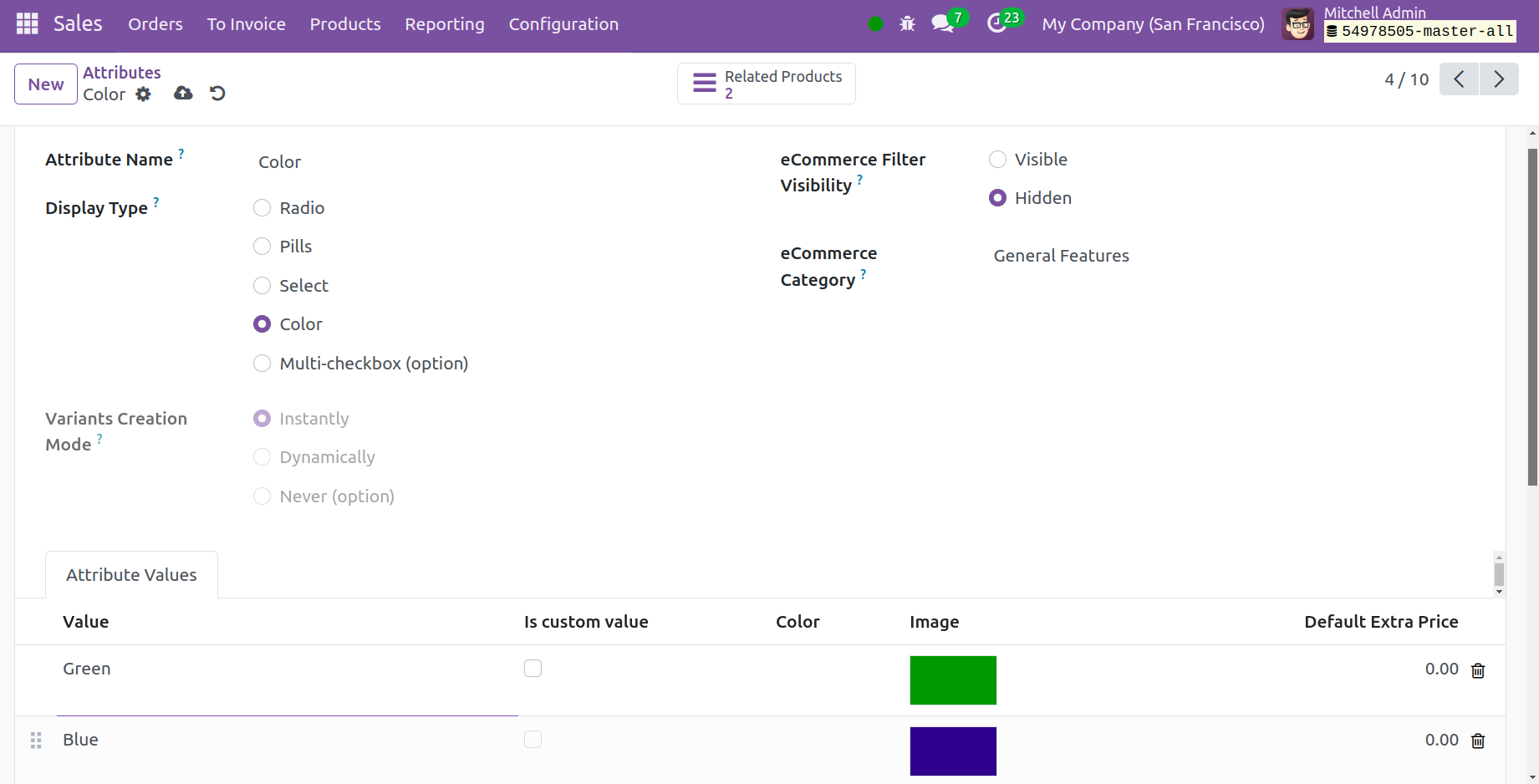
Хэрэв Өнгө гэснийг Дэлгэцийн Төрөл болгон сонгосон бол зургуудыг Утга шинж чанарын таб дотор нэмж болно.
● Шууд: Бүтээгдэхүүнд шинж чанар болон түүний утгыг танилцуулмагц бүх боломжит хувилбарууд үүсгэгддэг.
● Динамикаар: Хувилбар бүрийг зөвхөн түүнтэй холбоотой чанар, үнэ цэнийг борлуулалтын захиалгад нэмэх үед л үйлдвэрлэдэг.
● Хэзээ ч үгүй: Шинж чанарын хувилбарууд хэзээ ч үүсдэггүй.
Шинж чанаруудыг дор хаяж нэг бүтээгдэхүүн дээр ашигласны дараа хувилбар үүсгэх горимыг өөрчлөх боломжгүй. Цахим худалдааны шүүлтүүрийн харагдах байдал хайрцагт та шинж чанарыг харагдахуйц болгох эсвэл боломжтой цахим худалдааны шүүлтүүрээс нуух эсэхийг сонгож болно. Мөр нэмэх товчлуур нь Шинж чанарын утгууд хэсэгт утга нэмэх боломжийг танд олгоно. Маягтын харагдацад багтсан холбогдох барааны ухаалаг товчлуурыг энэ шинж чанартай барааг харахад ашиглаж болно.
Шинж чанаруудыг оруулсны дараа Шинж чанарууд ба Хувилбарууд таб дотор Тохируулах товчлуур гарч ирнэ. Бүтээгдэхүүний хувилбарт нэмэлт тохиргоо нэмэхийн тулд Тохируулах товчийг дарна уу.
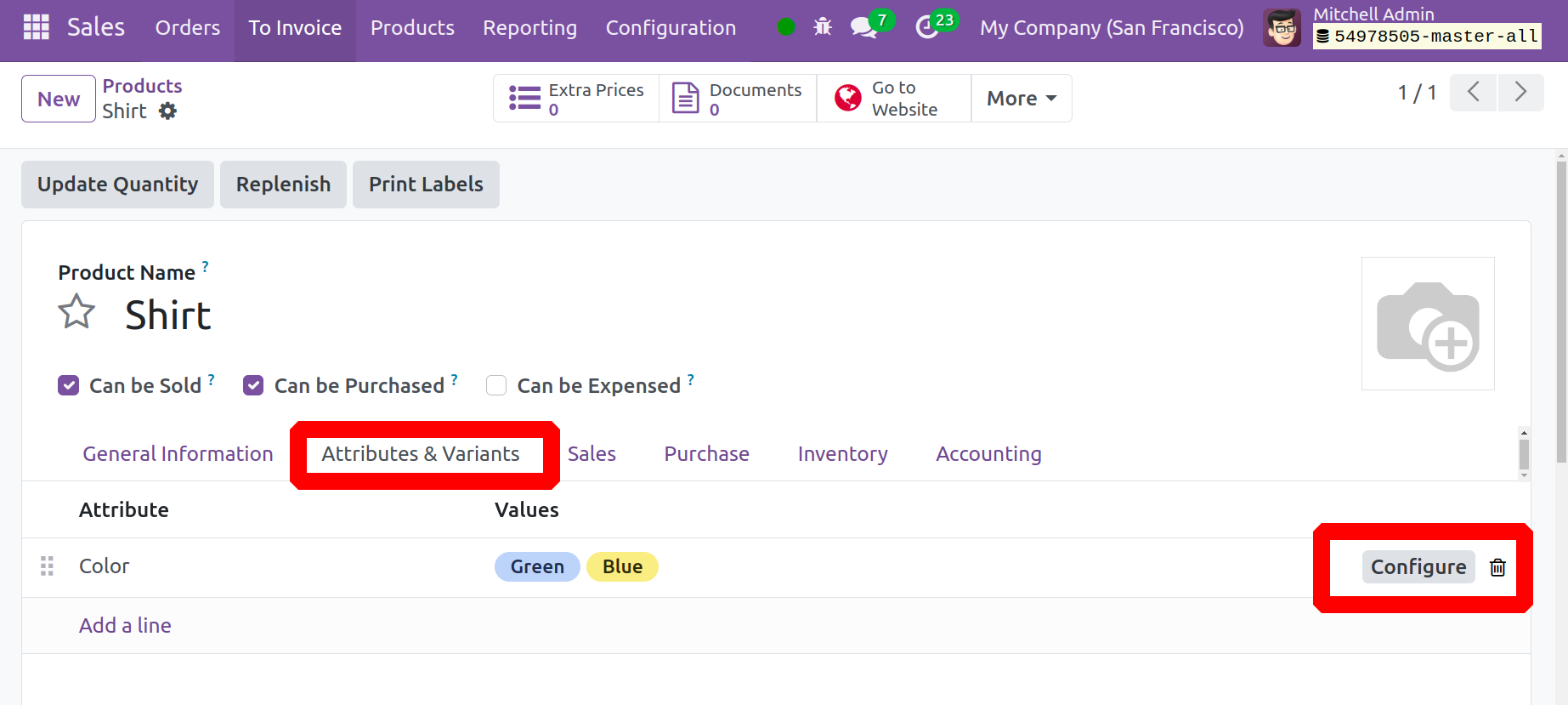
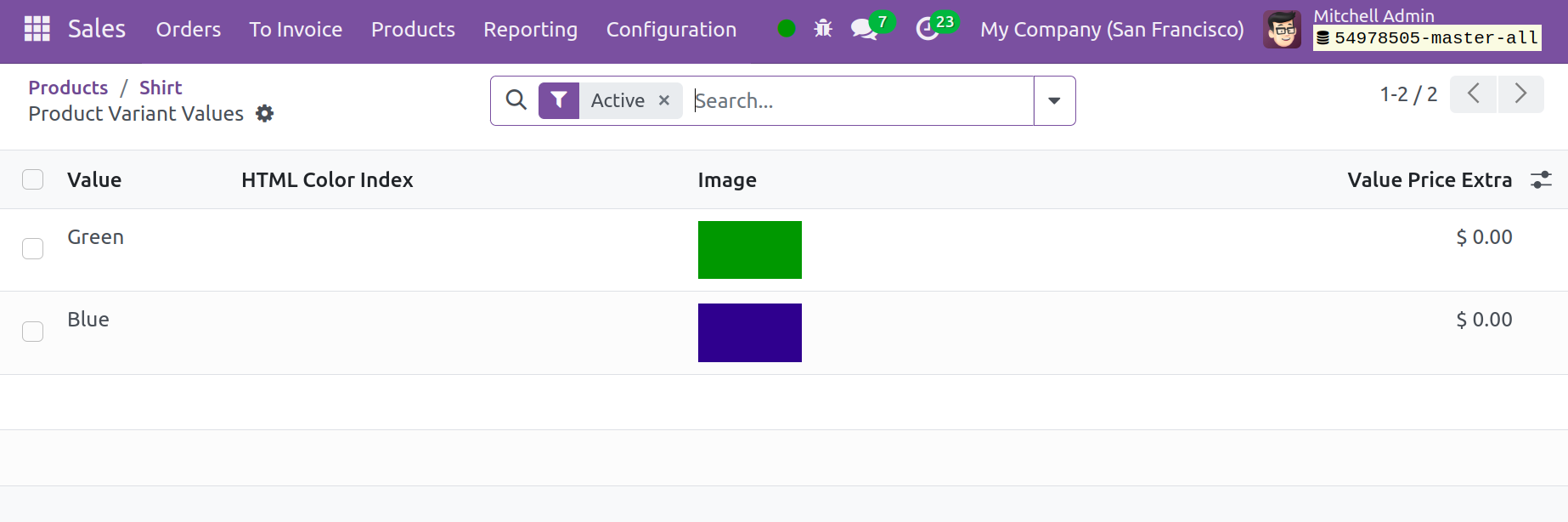
Дараа нь, нэмэлт үнэ, зураг болон шинж чанарын утга жагсаалтын дотор харагдана. Нэмэлт тохиргоо нэмэхийн тулд шинж чанар дээр дарна уу.
Энэ шинж чанарын утгатай хувилбарын нэмэлт өртгийг Value Price Extra доторх борлуулалтын үнэ дээр нэмнэ үү. Хасах нүдэнд жагсаалтаас хасах утгуудыг зааж, нэмэлт болон дагалдах хэрэгслийн аль шинж чанарын утга нь бусад бүтээгдэхүүний утгатай нийцэхгүй байгааг заана уу.
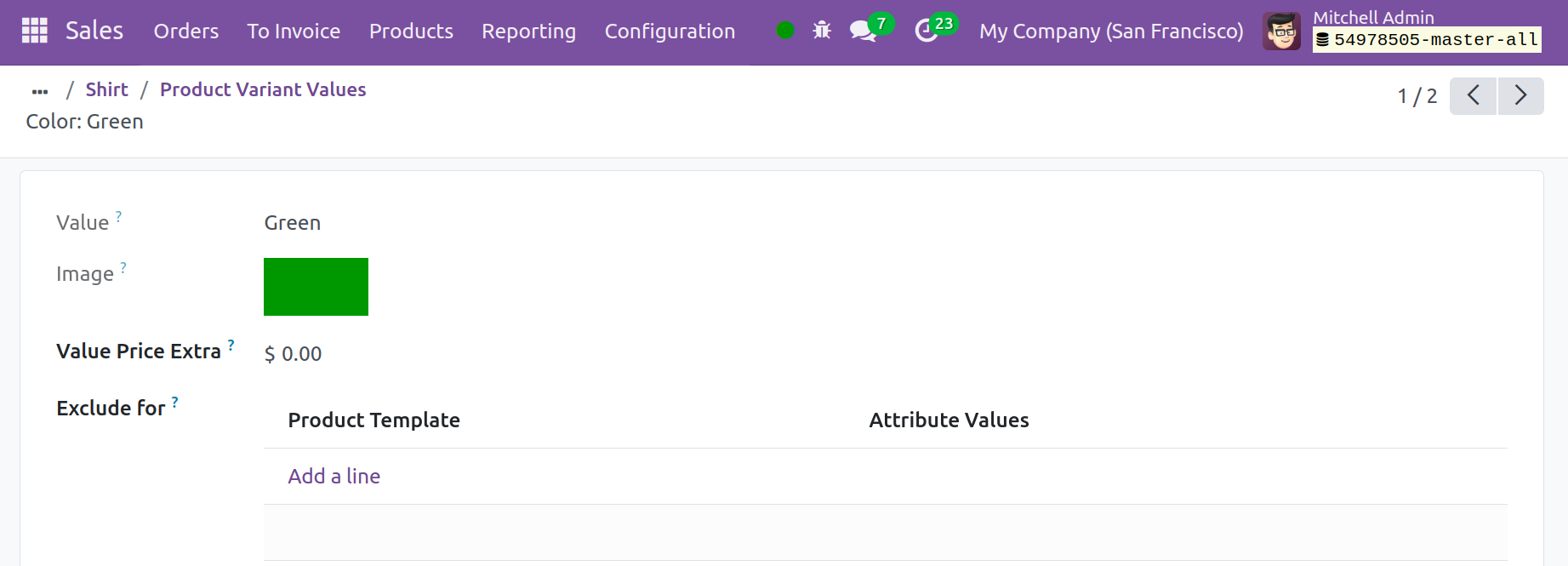
Odoo 17 дээр зураг нэмэх сонголтыг оруулсан.
Үнийн жагсаалт
Odoo Sales модуль нь танай компанийн үнийн стратегийг тодорхойлоход тусалж магадгүй юм. Энэ модуль нь таны үйлчлүүлэгчдэд тохирох үнийг тогтооход туслах Үнийн жагсаалт гэж нэрлэгддэг функцийг агуулдаг. Та энэ хэрэгслийг ашиглан үйлчлүүлэгчидтэй харилцах харилцаандаа үндэслэн үнийн жагсаалтыг өөрчилж болно. Та доор үзүүлсэн шиг Тохиргоо цэсийг сонгосноор Үнийн жагсаалтын функцийг Үнийн табаас идэвхжүүлж болно.
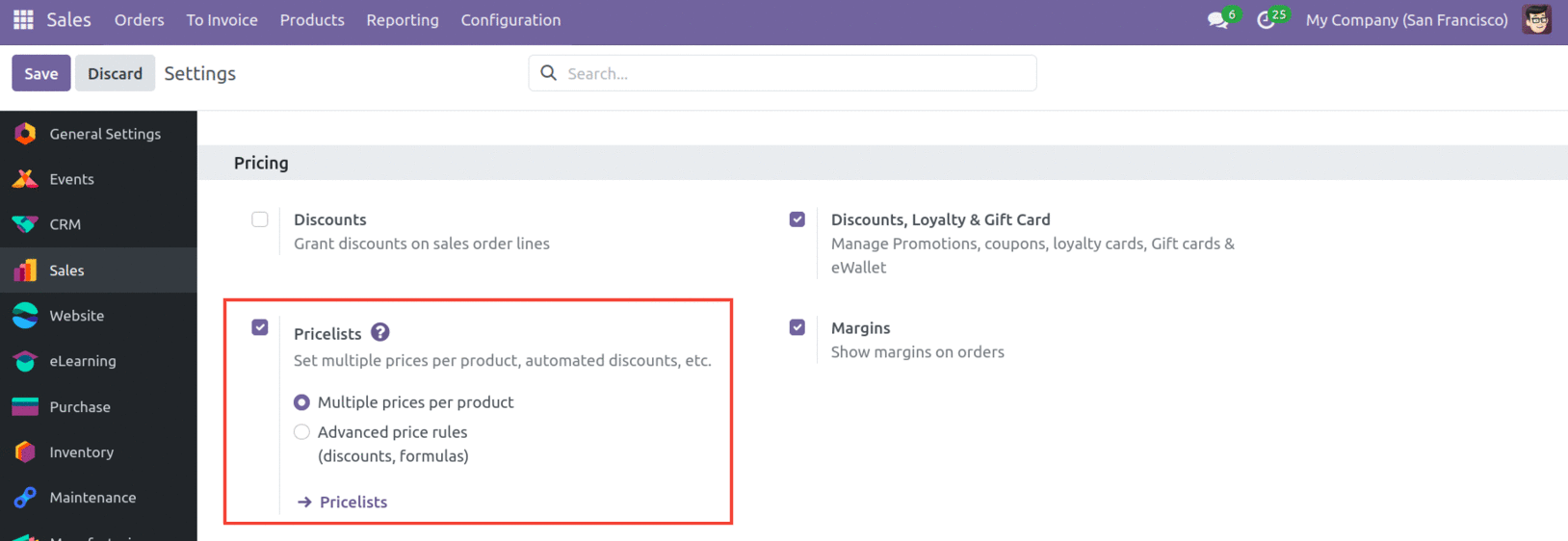
Энд хоёр төрлийн үнийн жагсаалт байдаг: Бүтээгдэхүүн тус бүрийн олон үнэ болон Дэвшилтэт үнийн дүрэм. Бид эдгээр боломжуудыг тус бүрээр нь нарийвчлан авч үзэх болно. Үнийн жагсаалтыг идэвхжүүлж, тохирох төрлийг сонгосны дараа та Үнийн таб дээр өгөгдсөн гадаад холбоосыг ашиглан шинэ үнийн жагсаалт үүсгэж болно. Хэрэв үгүй бол та Бүтээгдэхүүний цэснээс Үнийн жагсаалт сонголтыг сонгож болно.
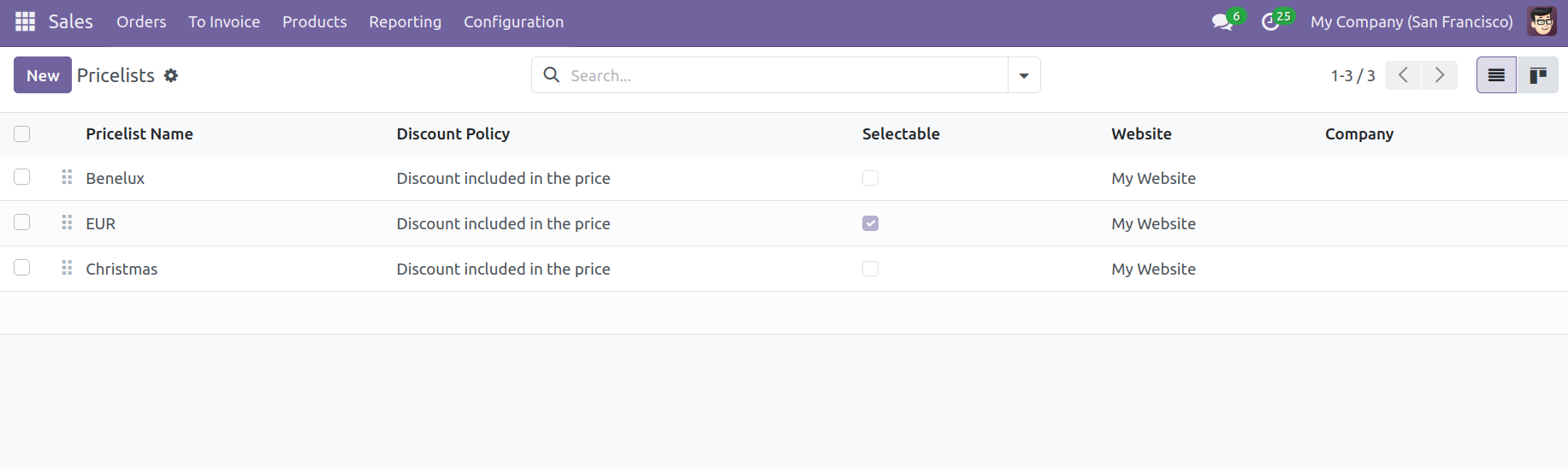
Жагсаалтын харагдацад Үнийн жагсаалтын нэр, Хөнгөлөлтийн бодлого, Валют, Сонгох боломжтой, Вэбсайт болон Компани харагдана. Үүсгэх товчлуур нь танд шинэ үнийн жагсаалт эхлүүлэх боломжийг олгоно.
Дэвшилтэт үнийн дүрэм
Үнийн жагсаалт функцийг идэвхжүүлэхийн зэрэгцээ Тохиргооны цэснээс Дэвшилтэт үнийн дүрмийн сонголтыг сонгосноор бараа бүтээгдэхүүний дэвшилтэт үнийн жагсаалт үүсгэхэд тусална. Та Үүсгэх товчийг дарахад доор харуулсан маягтын хуудас руу шилжих болно. Та өгөгдсөн зайд үнийн жагсаалтын нэрийг зааж өгч болно.
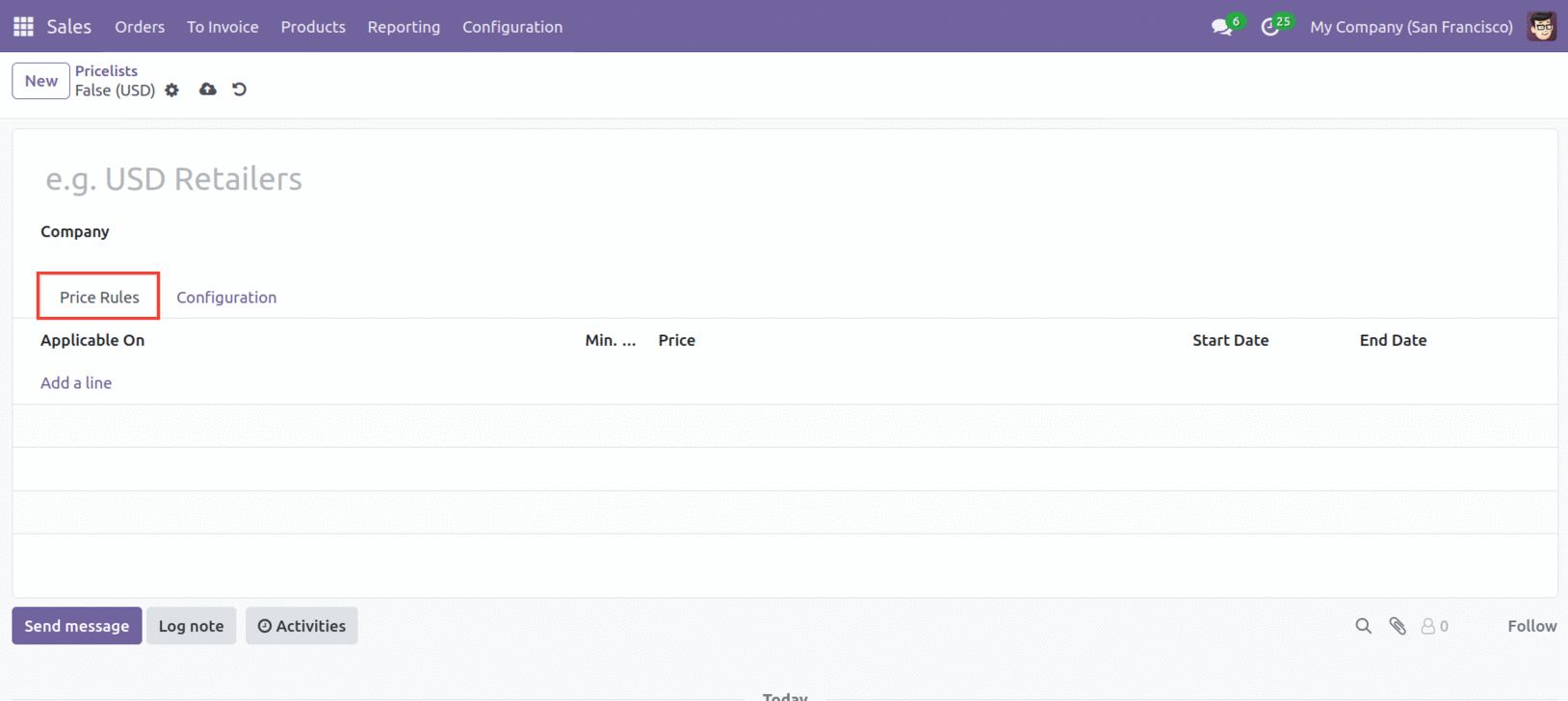
Энэ үнийн жагсаалтад тохирох валютыг тохируулж, компанийнхаа талаарх мэдээллийг оруулна уу. Одоо "Мөр нэмэх" сонголтыг ашиглан та бараа тус бүрийн үнийн дүрмийг тодорхойлж болно. Доор үзүүлсэнчлэн, энэ товчийг дарахад шинэ попап цонх гарч ирнэ.
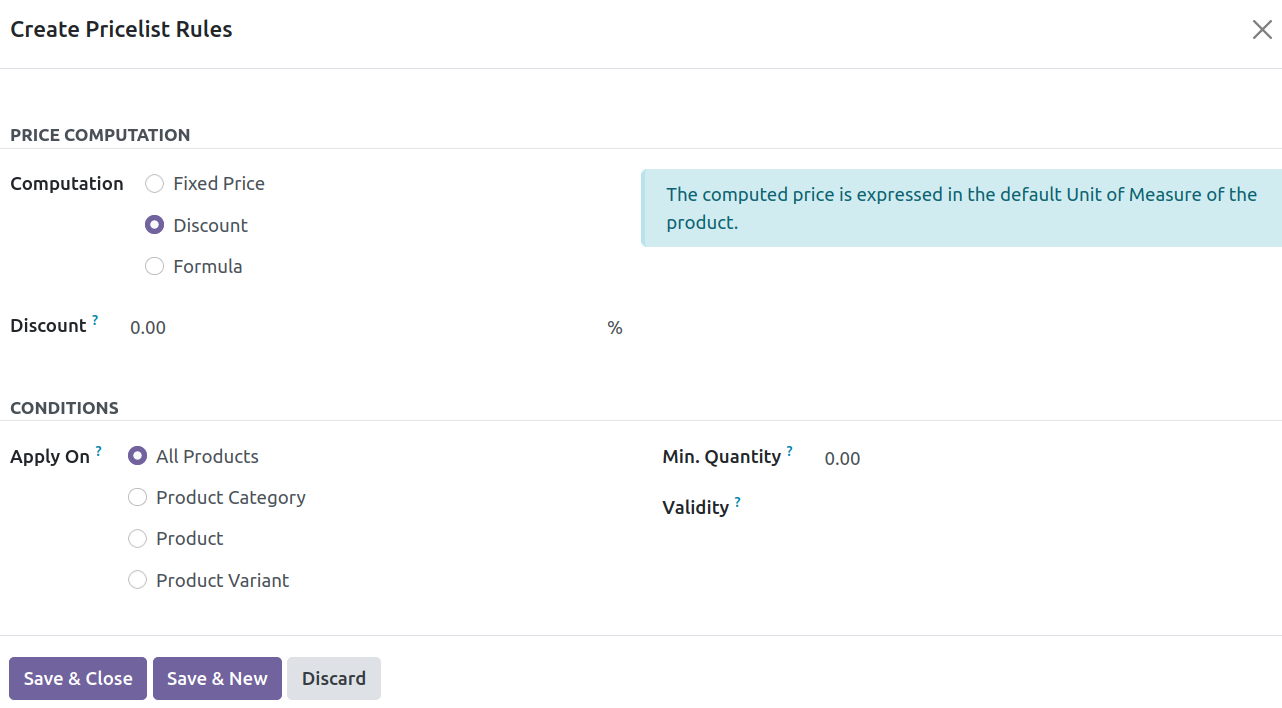
Энэ цонхыг үнийн жагсаалтын дүрмийг тогтооход ашиглаж болно. Тооцоолол талбарт та үнийг тооцоолох аргыг зааж өгнө. Үүнийг томъёо, хөнгөлөлт эсвэл тогтоосон үнийг ашиглан тооцоолж болно. Таны сонгосон сонголтод үндэслэн тодорхой тооцооллыг заах зохих талбарууд өгөгдөх болно. Жишээлбэл, тооцооллын явцад Хөнгөлөлтийн сонголтыг ашигласнаар энэхүү үнийн жагсаалтад зөвшөөрөгдсөн хөнгөлөлтийг дурдаж болох талбар үүснэ. Та одоо энэ дүрмийг хаана ашиглахаа сонгож болно. Энэ дүрэм нь Бүх бүтээгдэхүүн, Бүтээгдэхүүний хувилбарууд, Бүтээгдэхүүний ангилал, Бүтээгдэхүүнд хамаарна. Харгалзах талбарт Валют болон Компани гэж оруулна уу. Та мөн энэ дүрмийг хэрэгжүүлэхэд шаардлагатай бүтээгдэхүүний хамгийн бага тоо хэмжээ, мөн энэхүү үнийн дүрмийн хүчинтэй хугацааг оруулах ёстой. Бүх талбарыг бөглөсний дараа та Хадгалах товчийг дарж болно.
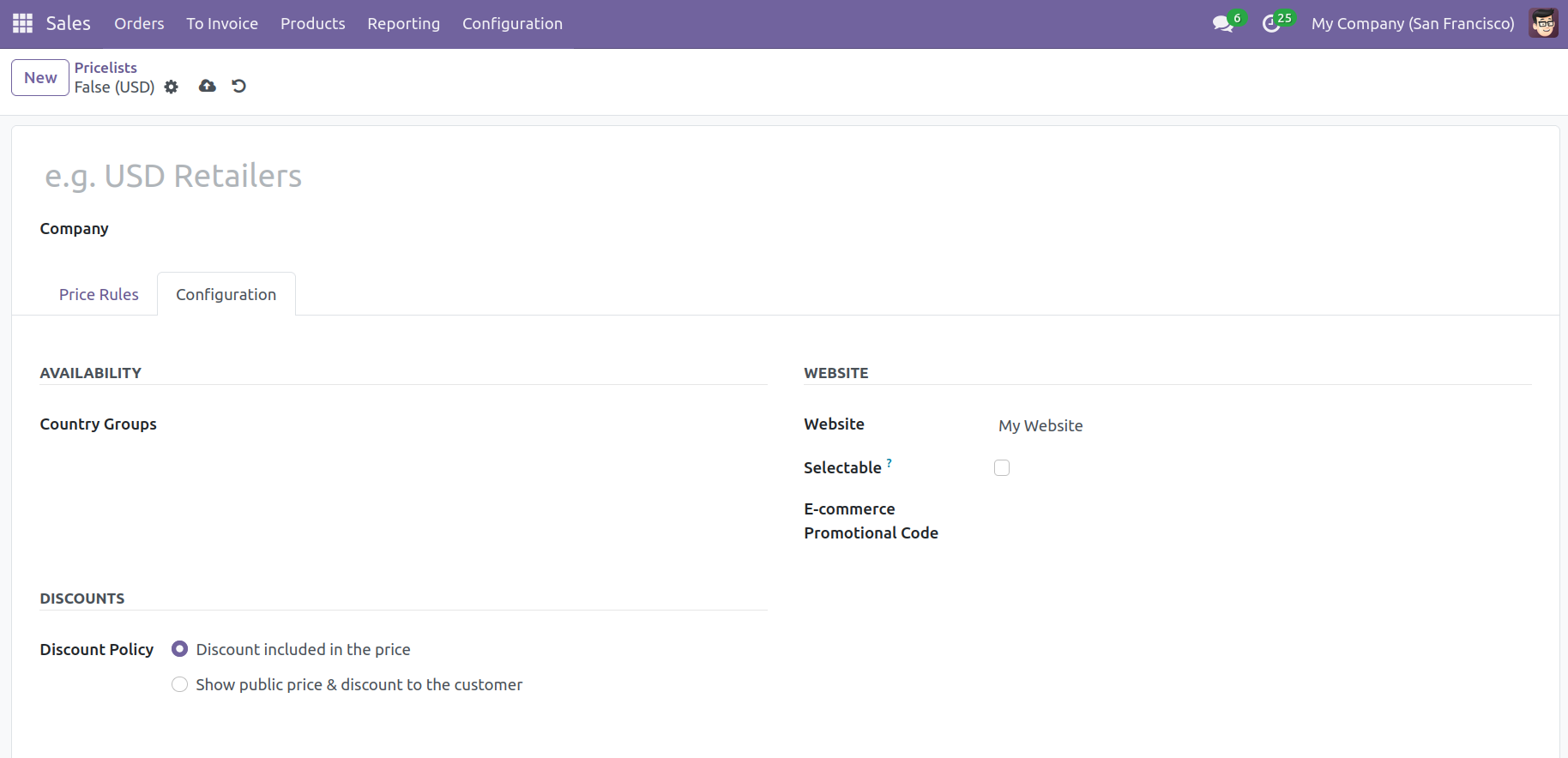
Тохиргооны хуудсан дээр та энэ үнийн дүрмийг аль улсын бүлгүүд ашиглахыг сонгож болно. Хөнгөлөлтийн бодлогыг хэрэглэгчдэд олон нийтийн үнэ болон хөнгөлөлтийг харуулах эсвэл үнийн бодлогод хөнгөлөлтийг оруулахаар тохируулж болно. Энэхүү үнийн жагсаалтыг вэбсайт дээр харагдахуйц болгохын тулд вэбсайтыг дурдана уу. Та эцсийн хэрэглэгч энэ үнийн жагсаалтыг сонгох боломжийг олгохын тулд Сонгох боломжтой хайрцгийг идэвхжүүлж болно. Энэхүү үнийн жагсаалтыг цахим худалдаанд ашиглахын тулд төгсгөлд нь цахим худалдааны сурталчилгааны кодыг нэмнэ үү. Бид ийм байдлаар дэвшилтэт үнийн дүрмийг боловсруулдаг.
Бүтээгдэхүүн тус бүрийн олон үнэ
Үнийн жагсаалтын функц идэвхжсэн үед та Тохиргоо цэснээс холбогдох сонголтыг сонгосноор бүтээгдэхүүний олон үнийг үүсгэж болно. Та энэ функцийг ашиглан нэг бүтээгдэхүүний олон үнийн жагсаалт үүсгэж болно. Бүтээгдэхүүн тус бүрийн олон үнийн тохиргоо нь дээр дурдсан дэвшилтэт үнийн дүрмийн тохиргоотой ижил байна.
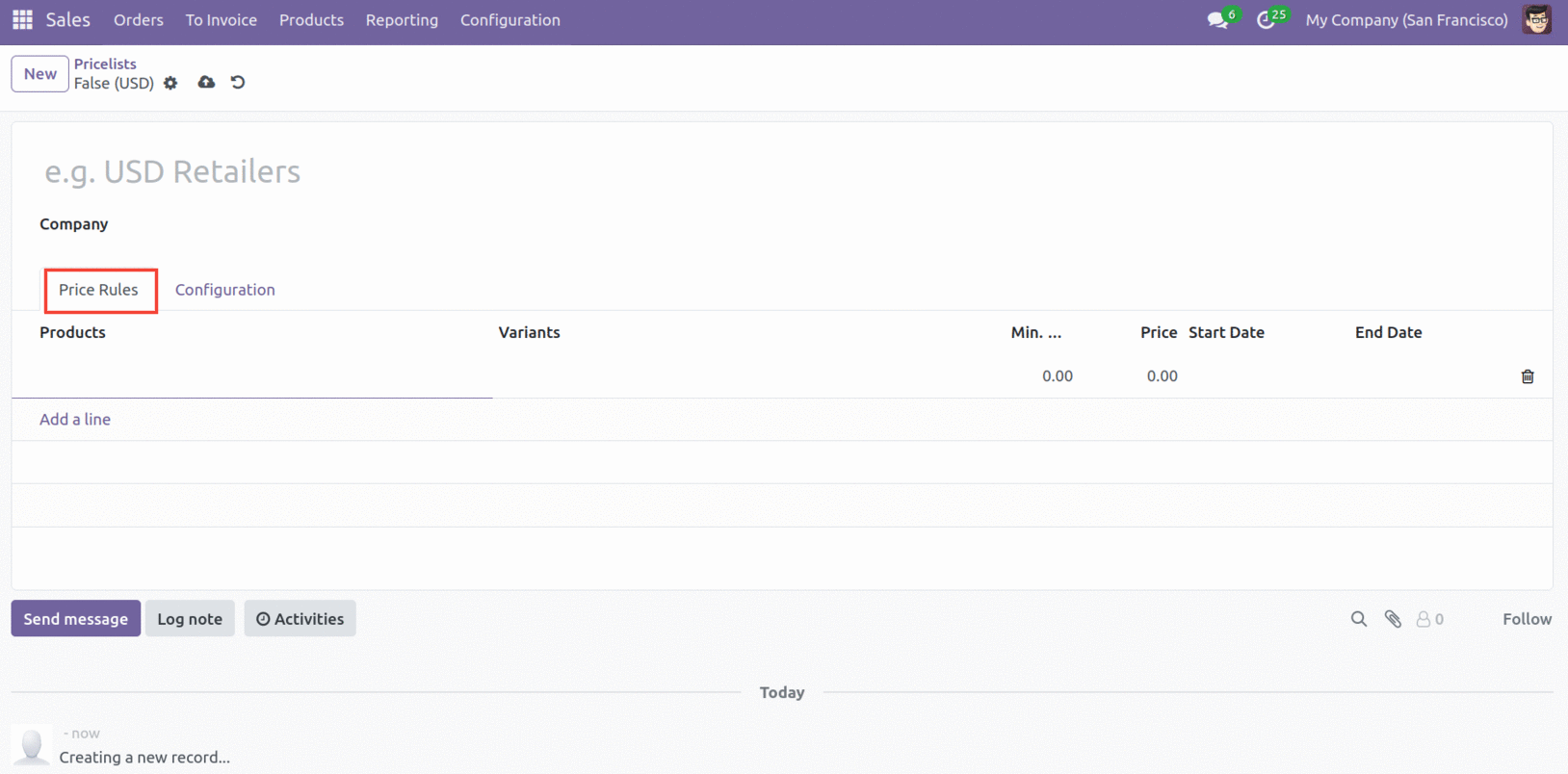
Ганц ялгаа нь та Үнийн дүрмийн табын доорх Мөр нэмэх товчийг дарж энэ үнийн жагсаалтад бусад бараа нэмж болно. Бүтээгдэхүүн, Хувилбарууд, Хамгийн бага тоо хэмжээ, Үнэ, Эхлэх огноо, Дуусах огноог энд дурдаж болно.
Хөнгөлөлт ба бэлгийн карт
Урамшуулал, хөнгөлөлт, бэлгийн карт гэх мэт нь таны бүтээгдэхүүнийг илүү өргөн хүрээний хэрэглэгчдэд хүргэх, борлуулалтыг нэмэгдүүлэхэд тусалж магадгүй юм. Энэ функцийг идэвхжүүлэхийн тулд Тохиргоо цэснээс Тохиргооны сонголтыг сонгоно уу. Үнийн хэсэгт "Хямдрал, Үнэнч хэрэглэгч ба Бэлгийн карт"-ыг идэвхжүүлэх ёстой.
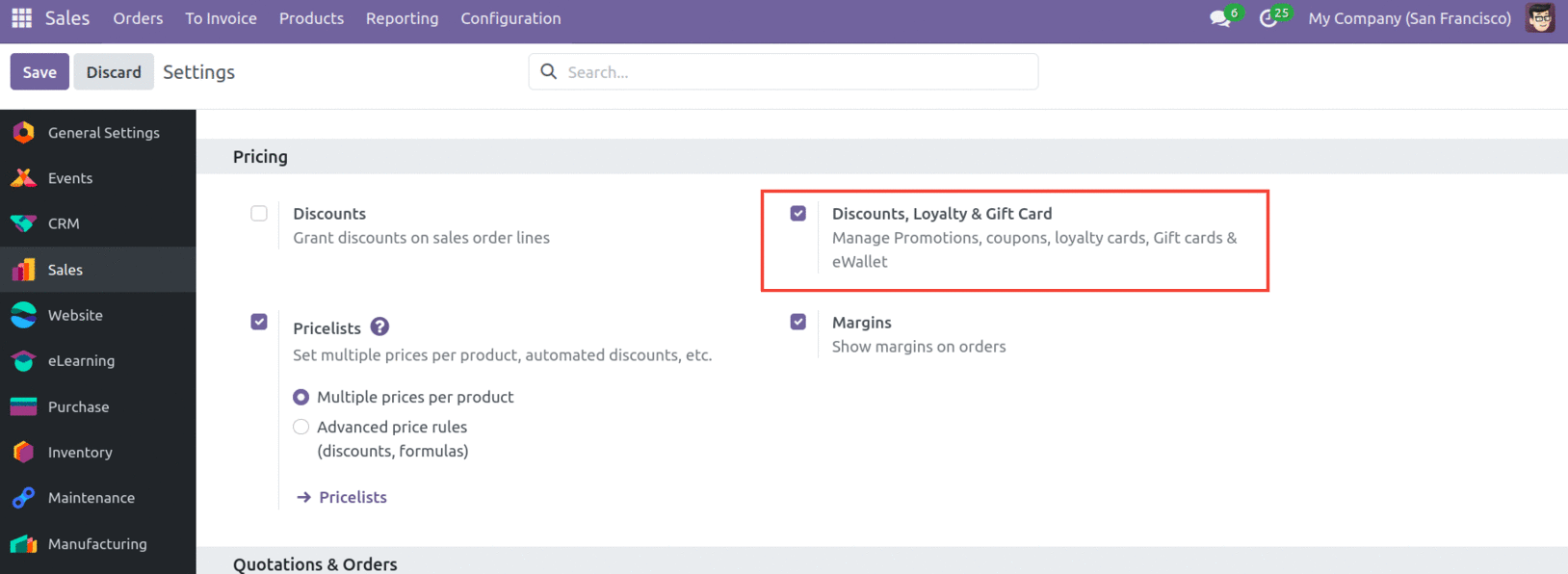
Энэхүү тохиргоог шинэчилснээр Бүтээгдэхүүн табын унах жагсаалтад "Хямдрал ба Үнэнч байдал" болон "Бэлгийн карт ба цахим түрийвч" гэсэн хоёр сонголт нэмэгдэнэ.
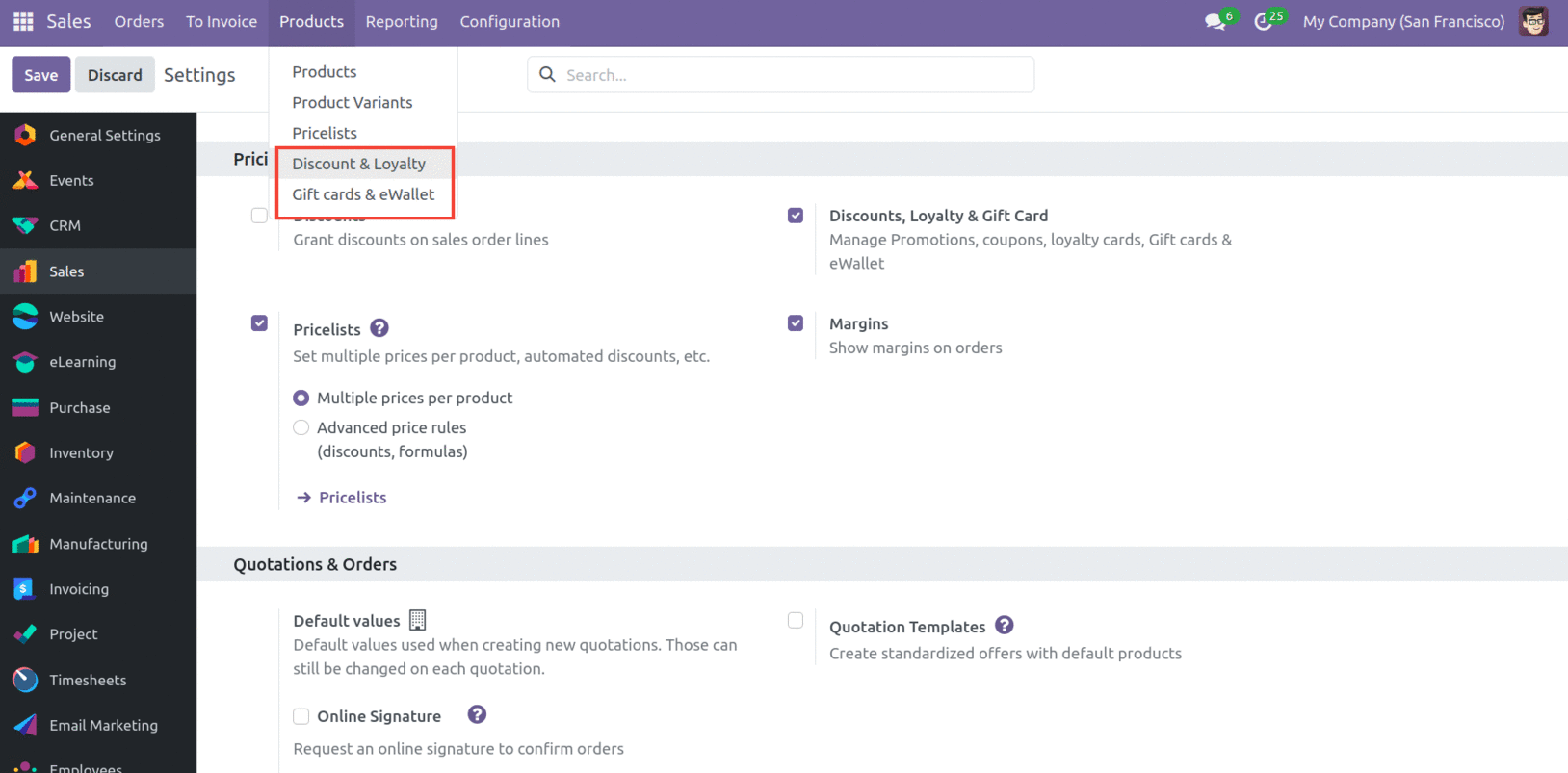
Эдгээр шинж чанарууд тус бүрийг илүү нарийвчлан авч үзье.
Хөнгөлөлт ба үнэнч хэрэглэгч
Энэ функц нь хөнгөлөлтийг хянах, үнэнч үйлчлүүлэгчдэдээ онцгой хямдрал санал болгоход тусалдаг. Аль хэдийн үүсгэсэн сурталчилгааны хөтөлбөрүүд, тэдгээртэй холбогдсон хөнгөлөлт, купон болон үнэнч хэрэглэгчийн картуудыг Хөнгөлөлт ба Үнэнч хэрэглэгчийн цонхонд жагсаасан болно.
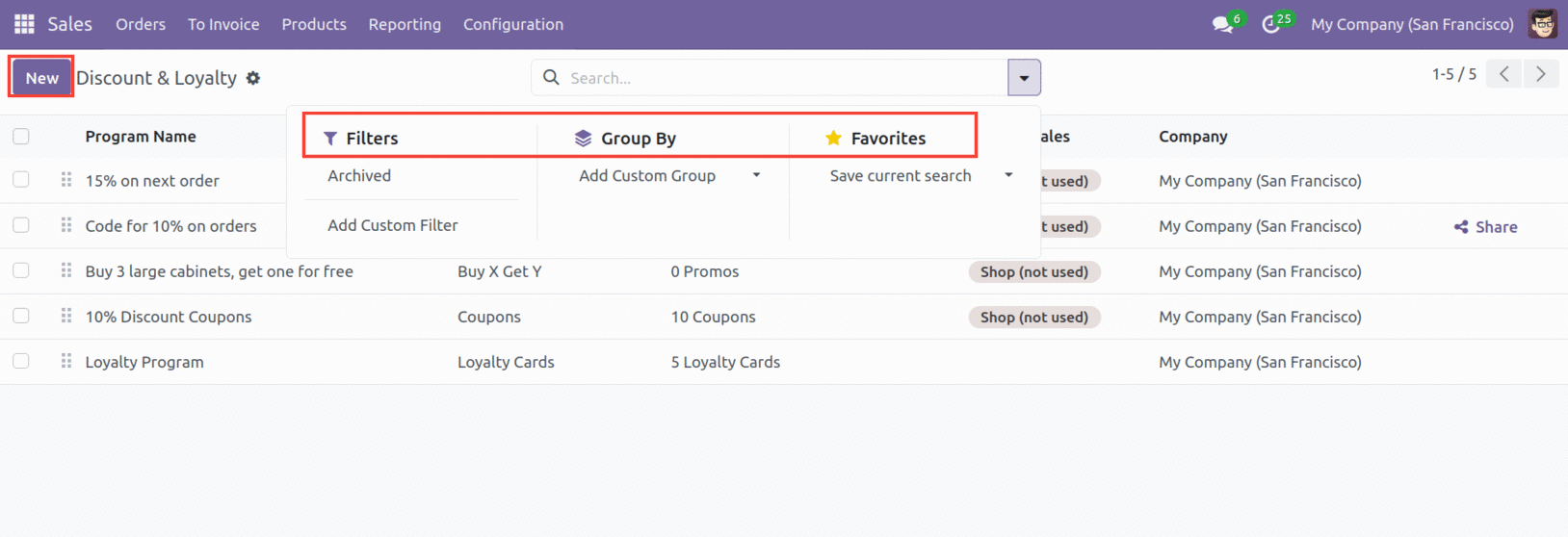
Энэ хэсэгт програмын нэр, төрөл, бараа, вэбсайт, POS болон компанийн талаарх мэдээлэл багтсан болно. Та эдгээр оруулгуудыг "Шүүлтүүр" болон "Бүлэглэх" функцийг ашиглан янз бүрийн шалгуурын дагуу шүүж, бүлэглэж болно. Та хамгийн их ашигладаг шүүлтүүр болон бүлгүүддээ Дуртай сонголтуудыг ашиглан хадгалснаар хялбархан хандах боломжтой. Жагсаалтад шинэ програм нэмэхийн тулд Үүсгэх товчийг дарна уу.
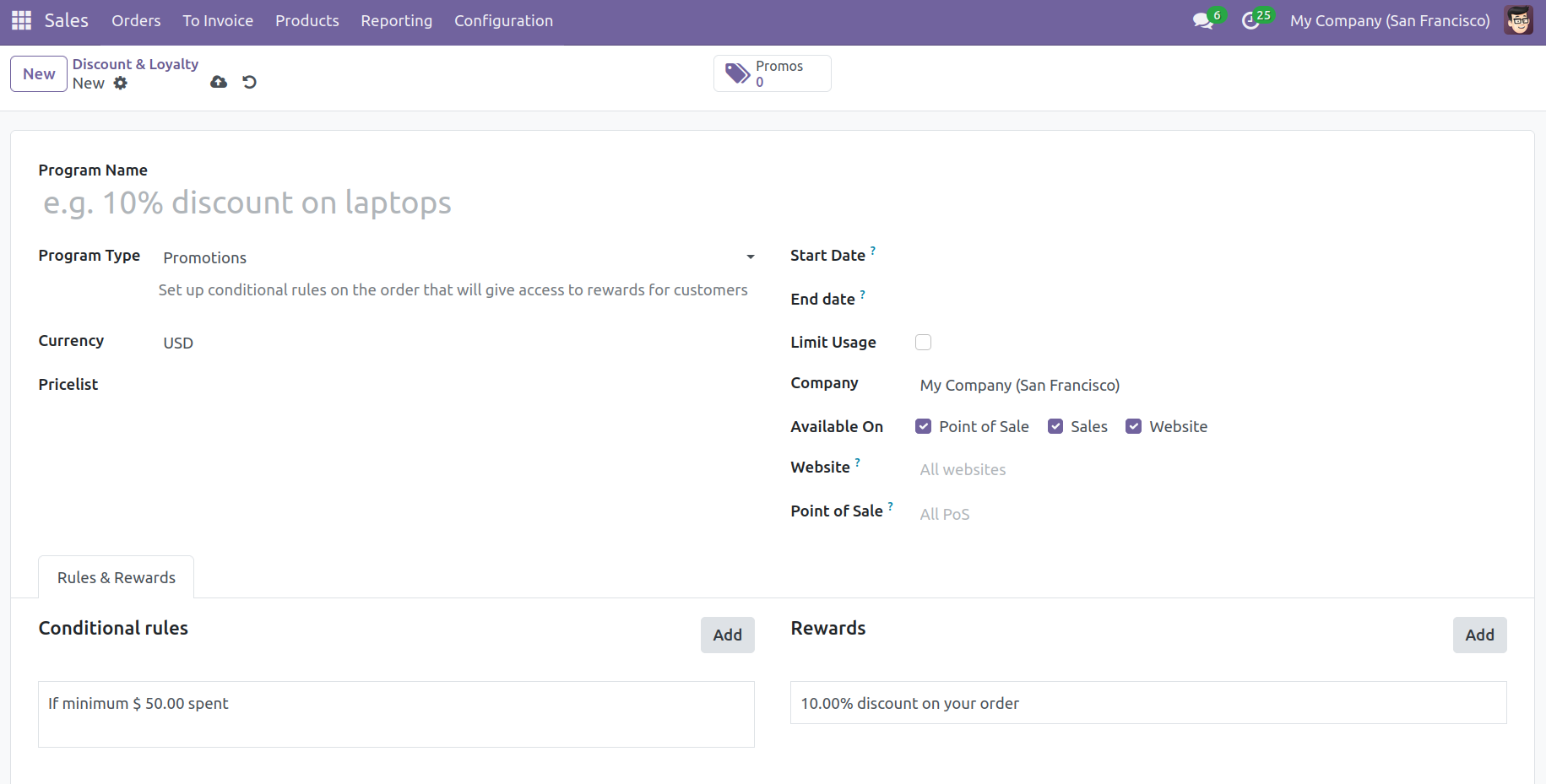
Шинэ хөтөлбөрийн нэр хэсэгт нэр оруулна уу. Та купон, үнэнч хэрэглэгчийн карт, урамшуулал, хөнгөлөлтийн код, X худалдан авах Y болон дараагийн захиалгын купонуудыг багтаасан "Хөтөлбөрийн төрөл" гэсэн унждаг жагсаалтаас бичлэгт тохирох хөтөлбөрийн төрлийг сонгож болно.
Купон ашиглан та купон кодыг гараар үүсгэж, тарааж болно. Саналыг ашиглахын тулд эдгээр купоныг уламжлалт захиалга, Борлуулалтын цэгийн гүйлгээ эсвэл цахим худалдаанд ашиглаарай. "Нөхцөлт дүрмүүд"-ээр дамжуулан та үүнийг хэрхэн ашиглах талаар хязгаарлалтыг зааж өгч болно. Худалдан авалт хийхдээ үнэнч хэрэглэгчийн картууд нь хэрэглэгчдэд дараагийн худалдан авалтад урамшуулал болгон ашиглаж болох оноо цуглуулах боломжийг олгодог. Та хэрэглэгчдэд шагналд хандах боломжийг олгохын тулд урамшууллыг ашиглан захиалгад нөхцөлт хязгаарлалт үүсгэж болно. Үйлчлүүлэгчид дүрэм бүрийн хувьд оноо авч, дараа нь урамшуулал болгон ашиглаж болно. Худалдан авагчид үүнийг шагнал болгон ашиглаж болохын тулд хавсаргасан нөхцөл бүхий "Хямдралын код"-ыг ашиглаарай. "X худалдаж аваад Y аваарай" гэсэн сонголтоор та хэрэглэгчдэд худалдан авсан бараа бүрийнх нь нэг кредит өгч, X кредитийн хариуд Y бараа өгч болно. "Дараагийн захиалгын купонууд"-ыг ашиглан та хэрэглэгчийг бүтээгдэхүүн захиалсны дараа давтан худалдан авалт хийхийг урамшуулахын тулд нэг удаагийн сурталчилгааны код илгээж болно.
Унжих цэснээс валют сонгоно уу. Онооны нэгжийн талбар нь 'Хөтөлбөрийн төрөл' дээр үндэслэн автоматаар шинэчлэгддэг (жишээлбэл, купонуудын купоны оноо(ууд), үнэнч хэрэглэгчийн картуудын үнэнч хэрэглэгчийн оноо(ууд) гэх мэт). Та 'Онооны нэгжийг харуулах'-ыг идэвхжүүлснээр PoS хэрэглэгчийн тасалбар, онлайн портал болон цахим худалдааны төлбөр тооцоонд шагналаар ашиглах боломжтой болон ашигласан онооны тоог харах боломжтой болно.
"Хөтөлбөрийн төрөл" нь Хөтөлбөрийн өдөөгчийг хэрхэн шинэчлэхийг тодорхойлдог. Хэрэв өдөөгчийг "Автомат" гэж тохируулсан бол хэрэглэгчид сагсандаа шууд шагнал авах эрхтэй болно. Хэрэв "Код оруулах" гэж тохируулсан бол хэрэглэгчид урамшуулал авах болно. Үүнтэй адилаар "Оноог ашиглах" хэсэг нь автоматаар шинэчлэгддэг. Дараах нэр томьёог тодорхойлно уу: боломжтой, компани, борлуулалтын цэг, хязгаарлагдмал хэрэглээ, хүчинтэй хугацаа.
Та Дүрэм ба урамшууллын хуудсан дээр үйлчлүүлэгчид урамшууллыг ямар нөхцөлд ашиглаж болохыг тогтоож болно. Эдгээр оноо олгох дүрмийг үүсгэж, удирдахын тулд "Нөхцөлт дүрэм"-ийн доор "Нэмэх" дээр дарна уу.
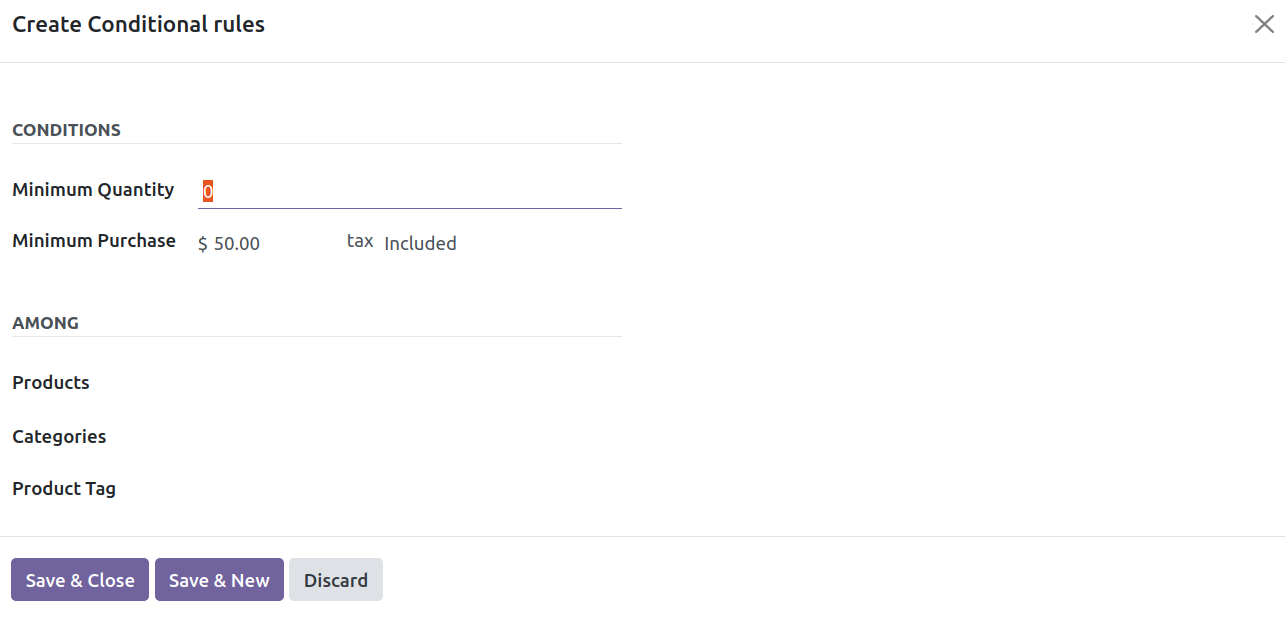
'Нөхцөл' хэсэгт Хамгийн бага тоо хэмжээ болон Хамгийн бага худалдан авалт (хувь)-г оруулна уу. 'Дунд' хэсэгт дүрэм үйлчлэх хэрэглэгчдийн талаарх мэдээллийг оруулах боломжтой. Бүтээгдэхүүн, ангилал, бүтээгдэхүүний шошго, бүтээгдэхүүний домэйныг тодорхойлно уу. Оноо(ууд) хэсэгт та шагналын оноо болон тэдгээрийн онцлогийг тохируулж болно. Тэтгэлгийн талбарт онооны тоотой хамт "захиалга тутамд", "зарцуулсан доллар тутамд" эсвэл "төлсөн нэгж тутамд" гэх мэт тэтгэлгийн шалгуурыг оруулна уу. Эдгээр мэдээллийг нэмсний дараа "Хадгалах ба Хаах"-ыг сонгоно уу.
Та Шагнал гардуулах хэсгээс шагналын онооны оронд ямар давуу талууд (жишээлбэл, хөнгөлөлт) санал болгохоо сонгож болно. Эдгээр гүйлгээний давуу талуудыг удирдахын тулд "Шагнал" хэсгээс "Нэмэх" гэснийг сонгоно уу.
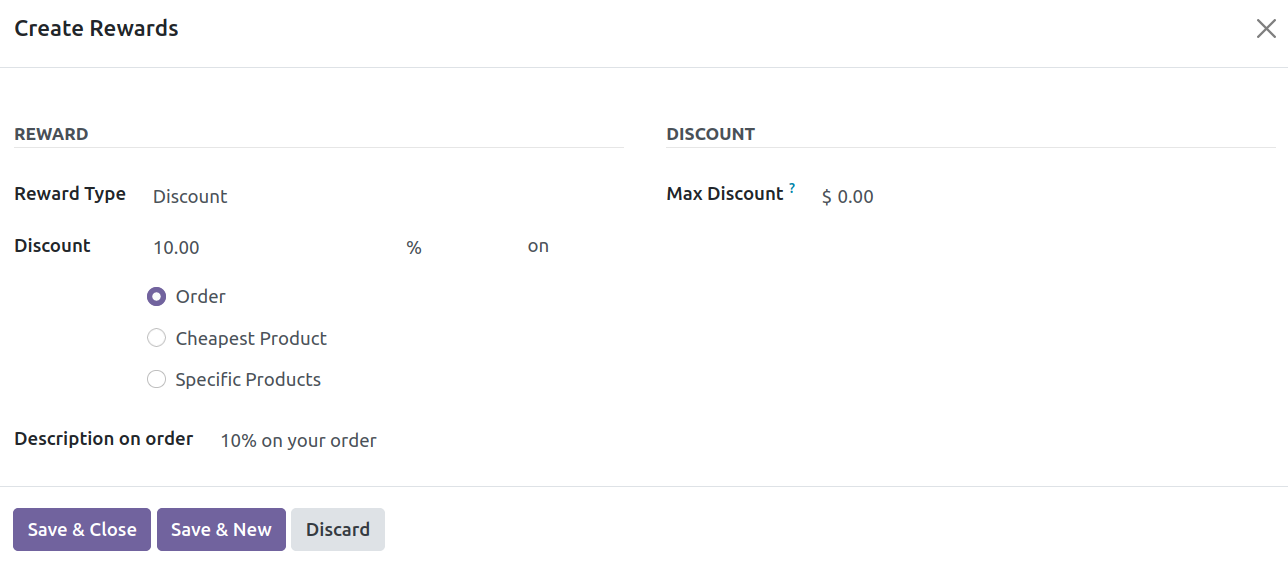
'Шагналын төрөл' гэсэн унждаг цэснээс тохирох шагналын төрлийг сонгоно уу. Энэ шинж чанараар танд гурван боломж байна: Үнэгүй бүтээгдэхүүн, Хөнгөлөлт, Үнэгүй хүргэлт. Жишээ болгон "Хөнгөлөлт"-ийг ашиглая. Дээрхээс харахад та Захиалга, Хамгийн хямд бүтээгдэхүүн эсвэл Тодорхой бүтээгдэхүүн дээр тодорхой хөнгөлөлтийн утгыг сонгож болно. Хамгийн их хөнгөлөлтийн хэсэгт хамгийн их хөнгөлөлтийг оруулна уу.
Та "Солилцох" гэсэн хэллэгийг ашиглан хэрэглэгч шагнал авахын тулд хэдэн урамшууллын оноо солилцох ёстойг тодорхойлж болно. Та "Бүх урамшууллын оноог арилгах" болон Захиалгын тайлбарыг зассаны дараа "Хадгалах" товчийг дарна уу.
Бэлгийн карт болон цахим түрийвч
Odoo 17 нь бэлгийн карт болон цахим түрийвч үүсгэх, удирдах зориулалттай платформоор хангана. Доор үзүүлсэнчлэн, платформ нь урьдчилан тохируулсан бүх бэлгийн карт болон цахим түрийвчний Хөтөлбөрийн нэр, Хөтөлбөрийн төрөл, Зүйлс, Вэбсайт, Борлуулалтын цэг болон Компанийг харуулах болно.
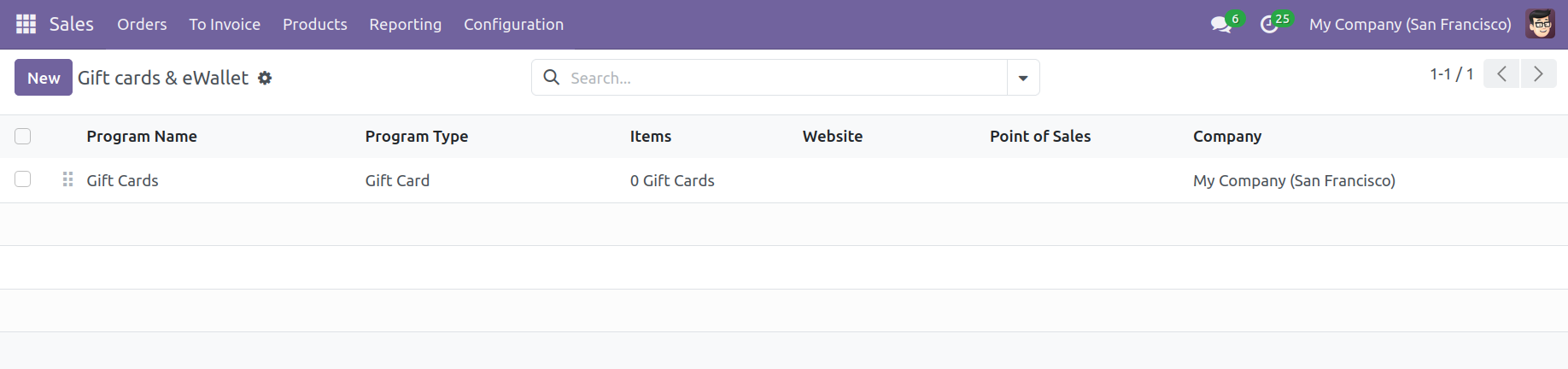
Та Үүсгэх товчийг дарахад шинэ маягтын харагдац гарч ирнэ.
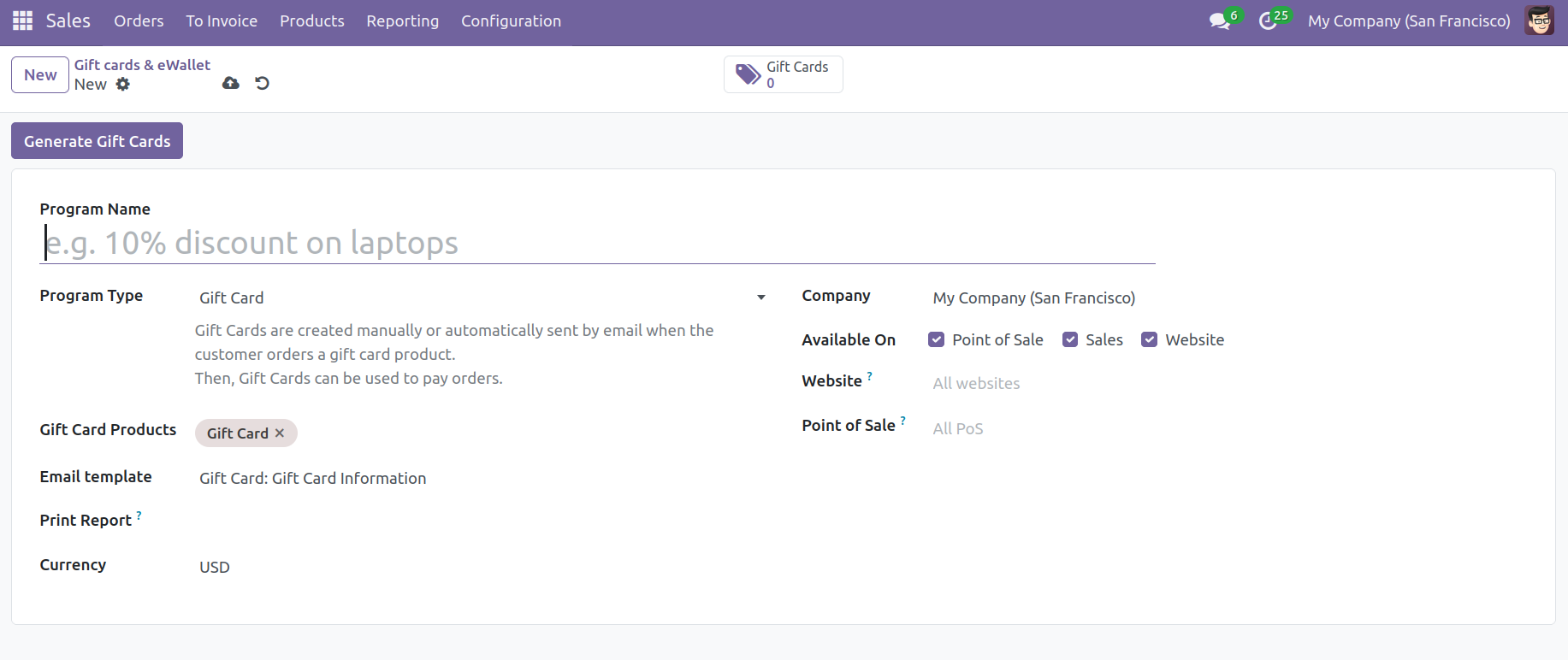
Тохирох хэсэгт програмын нэр болон програмын төрлийг оруулна уу. Програмын төрөлд хоёр сонголт байдаг: eWallets эсвэл бэлгийн карт. Хэрэглэгч бэлгийн картын бүтээгдэхүүний ангилалд багтах бүтээгдэхүүнийг захиалах үед та бэлгийн картыг гараар эсвэл автоматаар үүсгэх сонголттой. Хэрэглэгч та имэйлээр захиалгын төлбөрийг төлөхөд ашиглаж болно. Та бэлгийн картын бүтээгдэхүүнээ зохих хэсэгт байрлуулж болно. Бэлгийн картыг эрх бүхий хэрэглэгчдэд хүргэхийн тулд өгөгдсөн хайрцагт имэйл загварыг тохируулна уу. Борлуулалтын цэгээс үүсгэсэн бэлгийн картуудыг Хэвлэх Тайланг ашиглан хэвлэх болно. Хөтөлбөрийн өдөөгчийг Автомат эсвэл Код ашиглах болгож тохируулж, үйлдлүүдэд ашигласан валютыг дурдана уу. Хэрэглэгчид энэ бэлгийн картыг авах эрхтэй болоход Автомат нь тэдний сагсанд шагнал өгөх болно. Өөр нэг сонголт бол үйлчлүүлэгч энэ бэлгийн картыг авахын тулд код оруулах явдал юм. Бэлгийн картыг идэвхжүүлсэн платформууд дээр ашиглах боломжтой болгохын тулд компаниа дурдаж, PoS, Борлуулалт болон Вэбсайтын сонголтыг асаана уу. Энэ хуудсанд холбогдох Вэбсайт болон PoS-ийн талаарх мэдээлэл агуулагдана. Цэгийн портал нэрийг "Үзүүлсэн байдлаар" талбарыг ашиглан тодорхойлж болно. Тохиргоо дууссаны дараа та Бэлгийн карт үүсгэх сонголтыг сонгож болно. Доор үзүүлсэнчлэн, үр дүнд нь попап цонх гарч ирнэ.
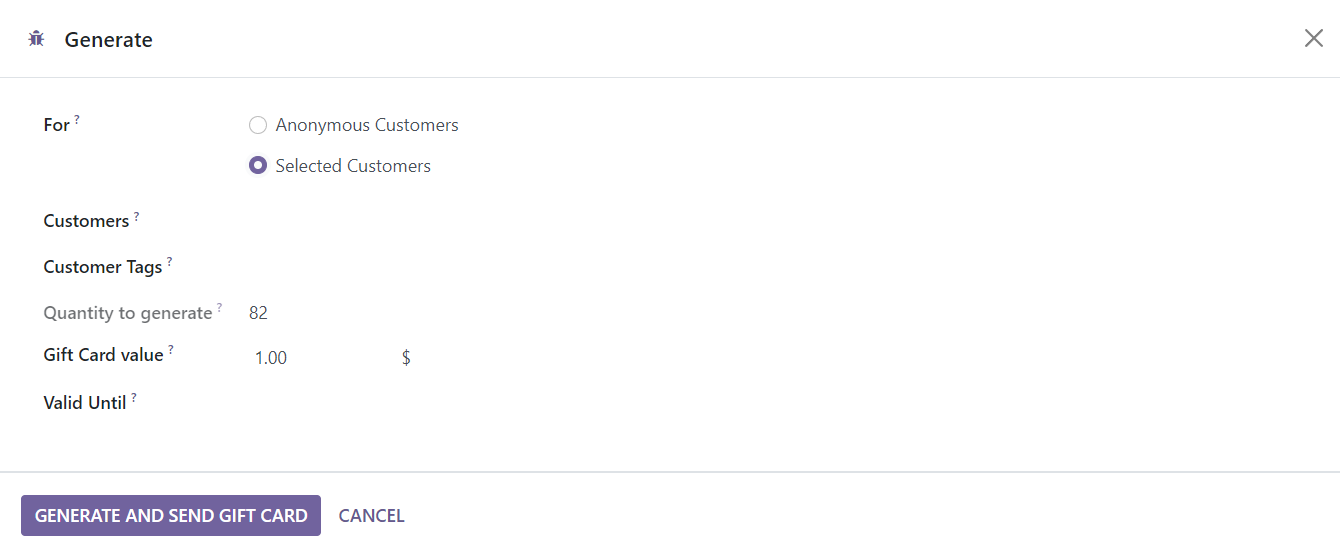
Та нэргүй болон сонгосон хэрэглэгчдэд зориулсан бэлгийн карт үүсгэж болно. Та сонгосон хэрэглэгчдийн нэр, шошгыг заасан талбарт оруулж болно. Үүсгэх тоо хэмжээ хэсэгт хэдэн бэлгийн карт үүсгэхийг хүсч байгаагаа заана уу. Та бэлгийн карт бүрийн онооны тоог Бэлгийн картын үнэ цэнийн талбарт нэмж болно. Үйлдвэрлэсэн бэлгийн картууд хэр удаан хүчинтэй болохыг заахын тулд Хүчинтэй Хүртэл талбарыг ашиглана уу. Бэлгийн карт үүсгэж, илгээхийн тулд одоо товчийг дарна уу. Энэ нь заасан тооны бэлгийн картыг хэвлэж, заасан хүлээн авагчдад хүргэх болно. Маягтын харагдац дахь ухаалаг товчийг ашиглан та шинээр хийсэн бэлгийн картуудыг харж болно.
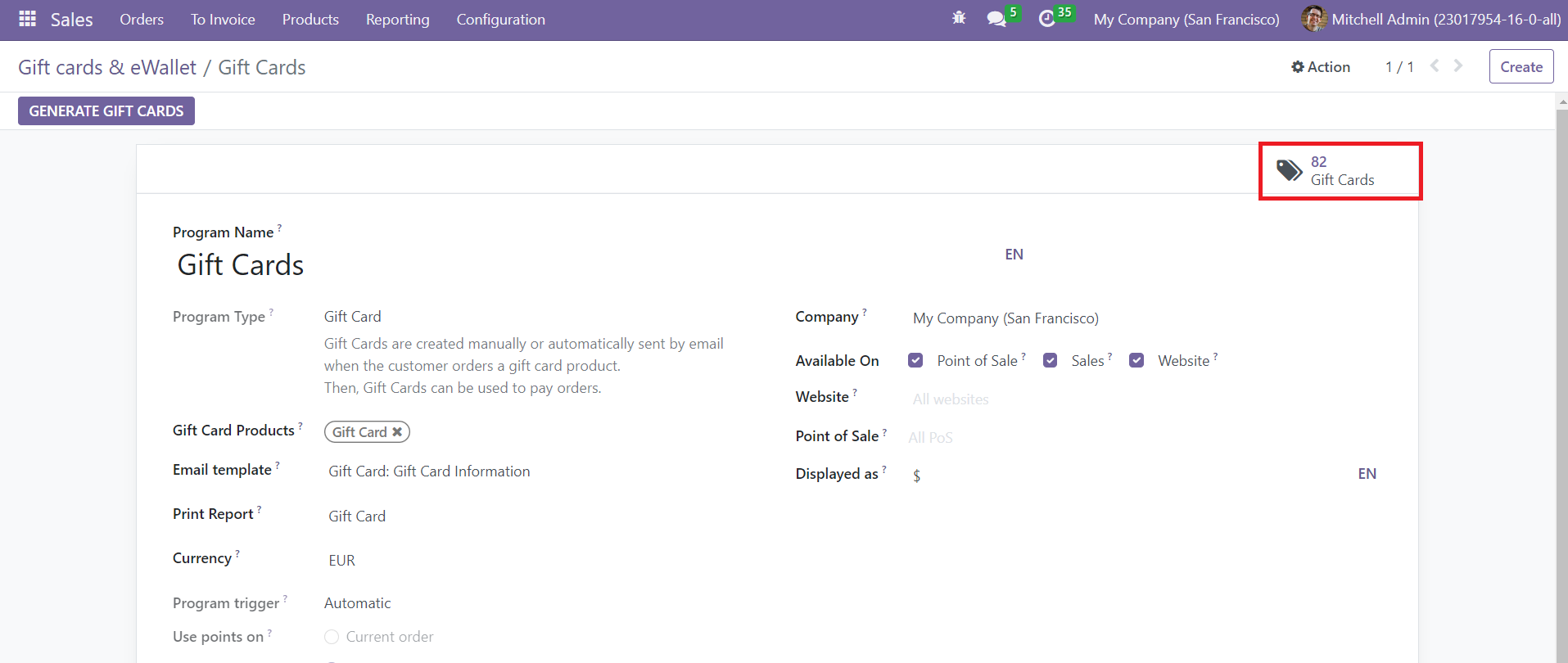
Энэ нь шинээр үүсгэсэн бүх бэлгийн картуудыг харуулах болно.
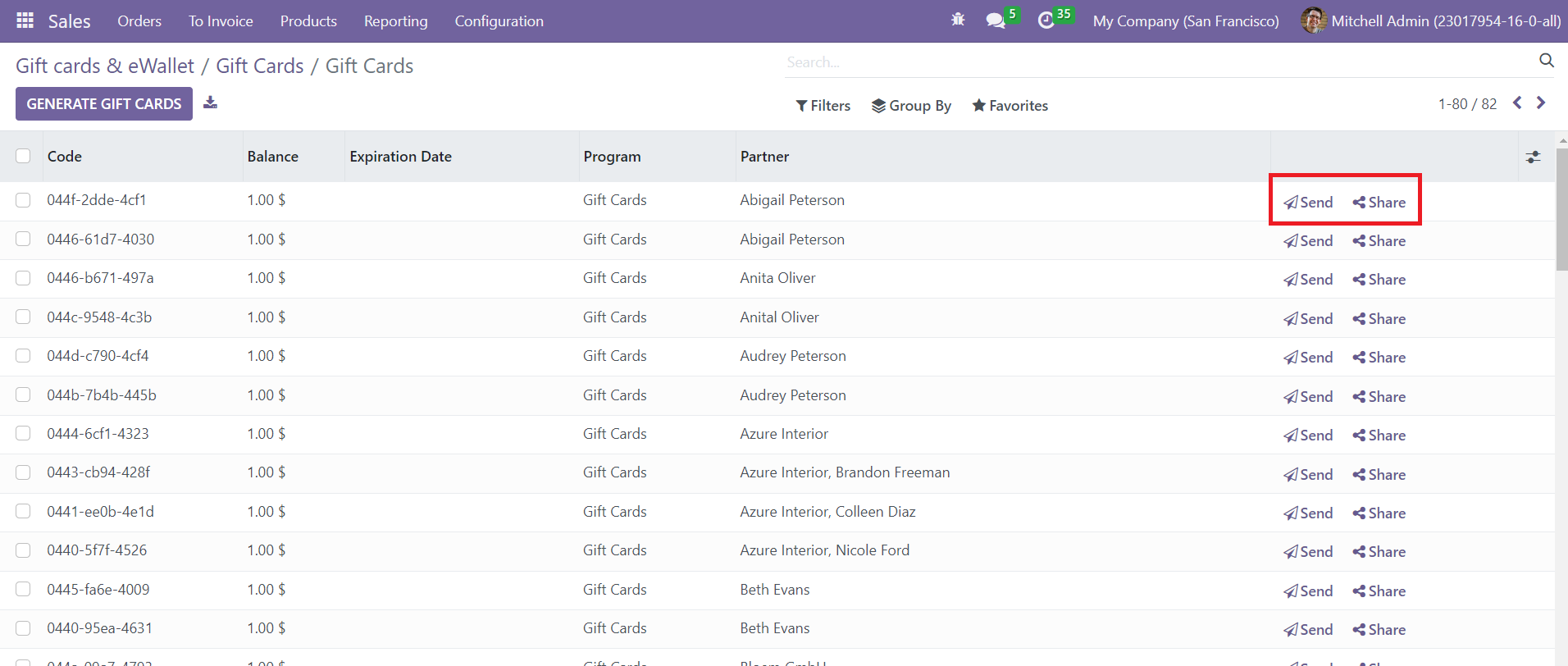
Та Хуваалцах товчийг дарж олон платформын бэлгийн картыг хуваалцаж болно. Та Илгээх сонголтыг дарж бэлгийн картыг тодорхой хэрэглэгч рүү илгээж болно.
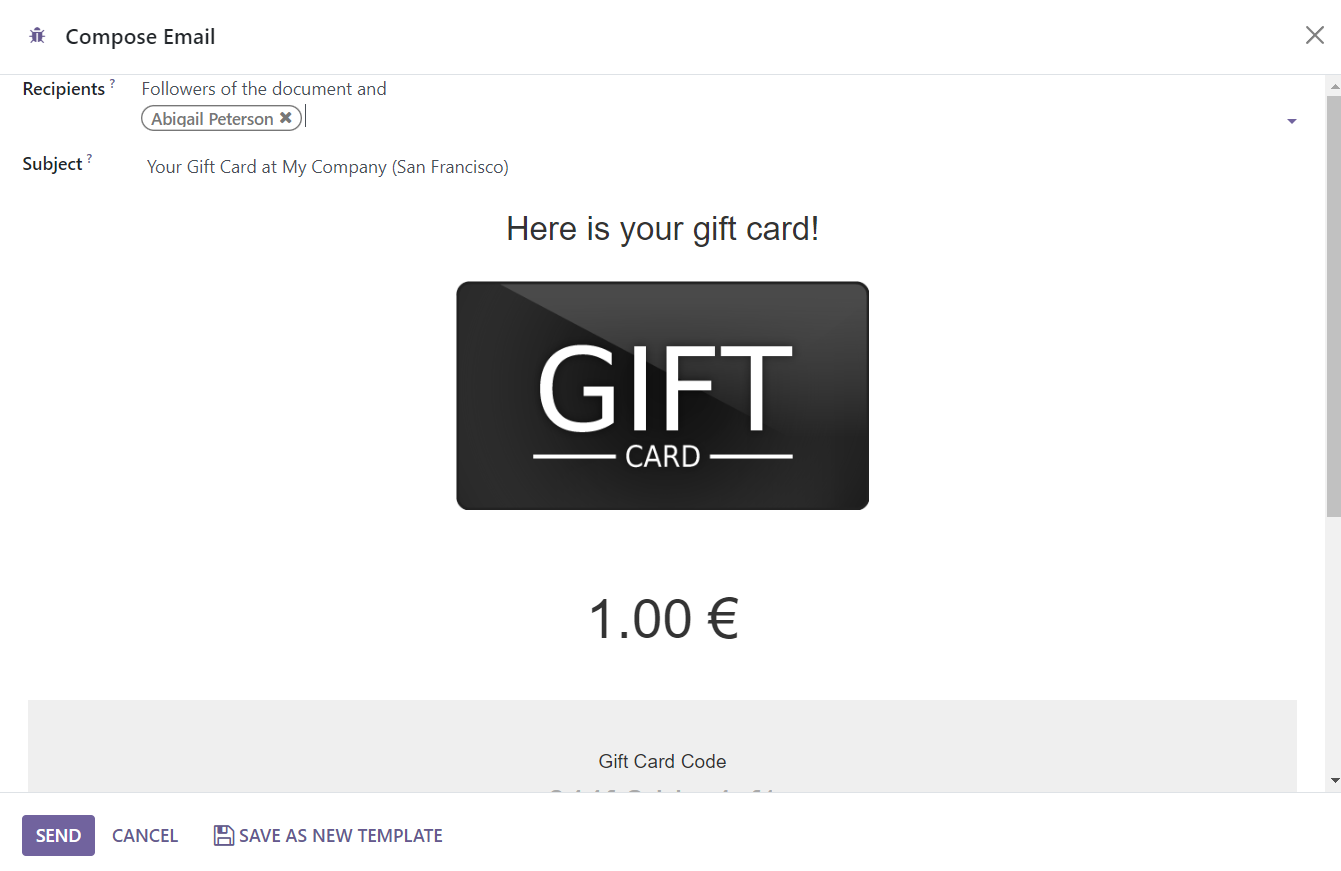
Энд та хүлээн авагчдыг нэмж, имэйлийн гарчгийг өөрчилж болно. Энэхүү автоматаар үүсгэгдсэн имэйлд бэлгийн картын кодтой бэлгийн карт багтах болно. Илгээх товчийг дарж заасан хүмүүст илгээнэ үү.
Хэрэв та eWallet хийхийг хүсвэл бэлгийн карттай адил платформ ашиглаж болох боловч энэ удаад танаас eWallet гэсэн Хөтөлбөрийн төрлийг сонгохыг хүсэх болно. Захиалгын төлбөрийг хэрэглэгч eWallet ашиглан хийж болно. eWallet болон бэлгийн карт нь ижил тохиргоотой.
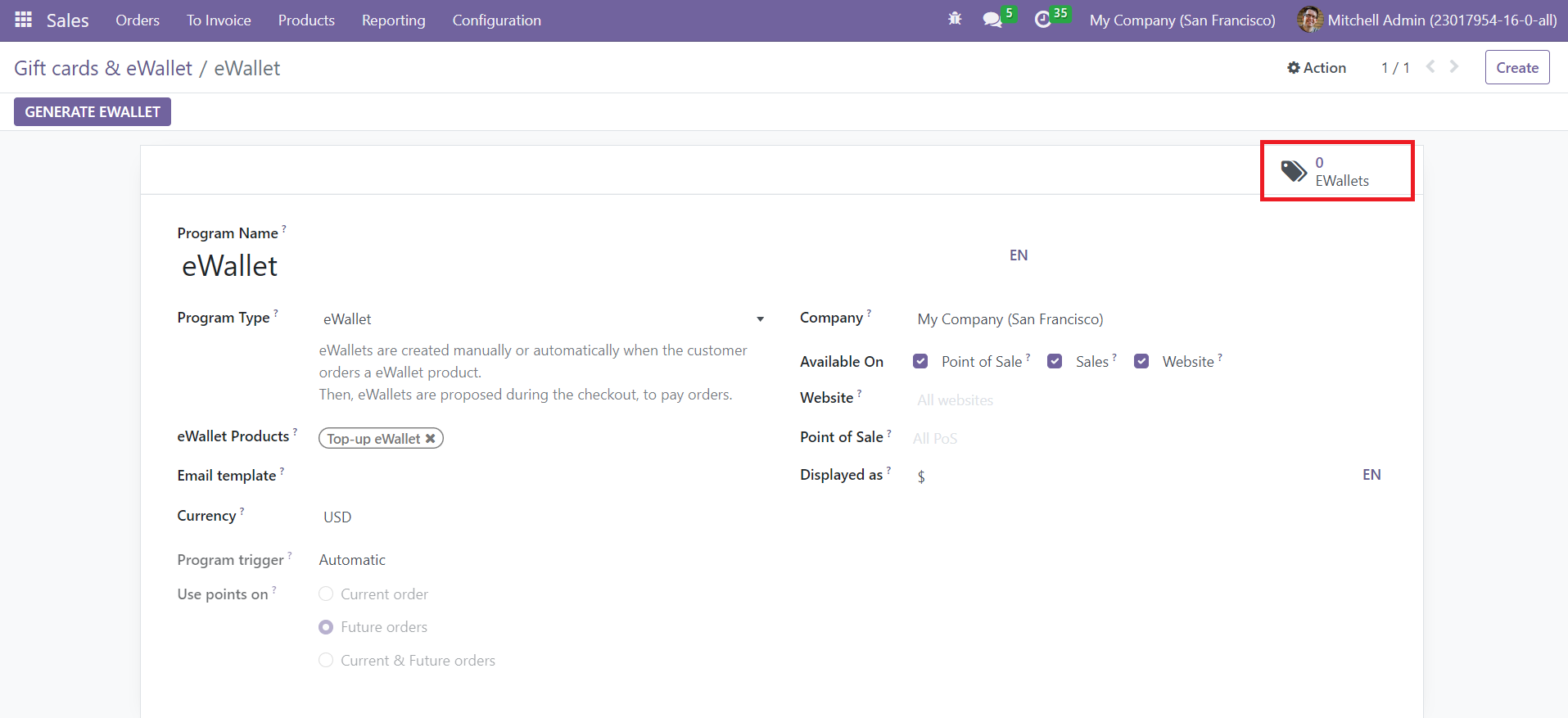
Энэ програмаар үүсгэгдсэн нийт цахим түрийвчинд цонхон дээрх ухаалаг товчийг ашиглан хандах боломжтой. Цахим түрийвч үүсгэх товчлуур нь шинэ цахим түрийвч үүсгэхийг хялбарчилдаг.
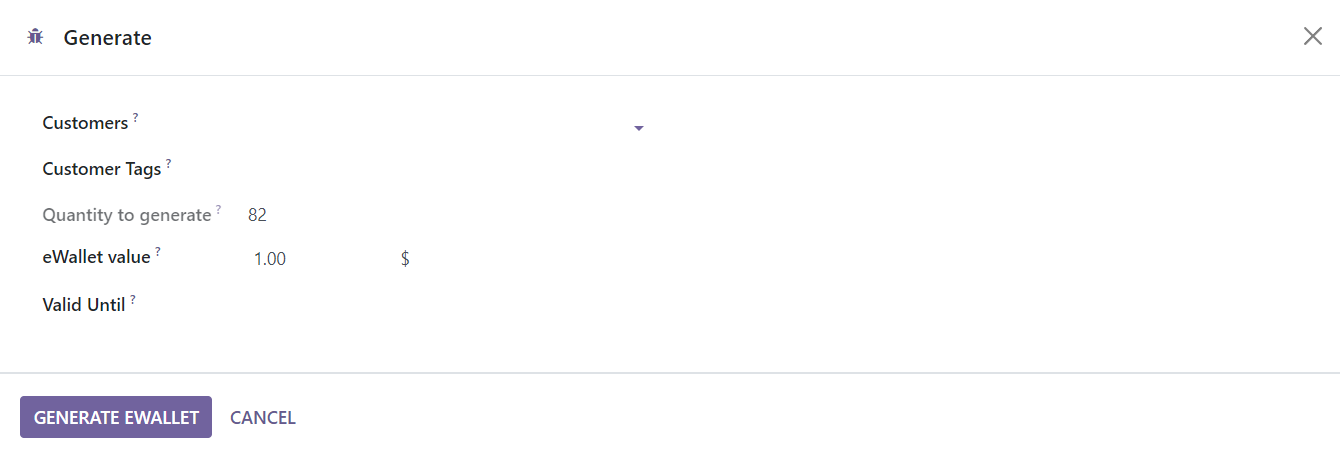
Та тохирох хэсэгт Хэрэглэгчид, Хэрэглэгчийн шошго, Үүсгэх тоо хэмжээ, Цахим түрийвчний үнэ цэнэ, Хүчинтэй хугацаа хүртэл гэж оруулж болох поп-ап цонхыг харах болно. Борлуулалтыг нэмэгдүүлэхийн тулд та өөрийн үүсгэсэн бэлгийн карт болон Цахим түрийвчээ шуудангаар илгээж, бусад сүлжээнд сурталчилж болно.
Үйлчлүүлэгчид
Бүх хэрэглэгчдээ хянах зориулалттай платформтой байх нь таны борлуулалтыг сайжруулахад тусална. Odoo нь үйлчлүүлэгчийн мэдээллийг цуглуулах төвлөрсөн механизмыг хангадаг. Энэ нь танд хэрэглэгчдийнхээ талаар шаардлагатай мэдээллийг хүссэн үедээ хурдан авах боломжийг олгодог. Энэхүү платформ нь Борлуулалтын модулийн Захиалгын цэсэнд байрладаг. Доор платформын Канбан харагдацын дэлгэцийн агшинг харуулав.
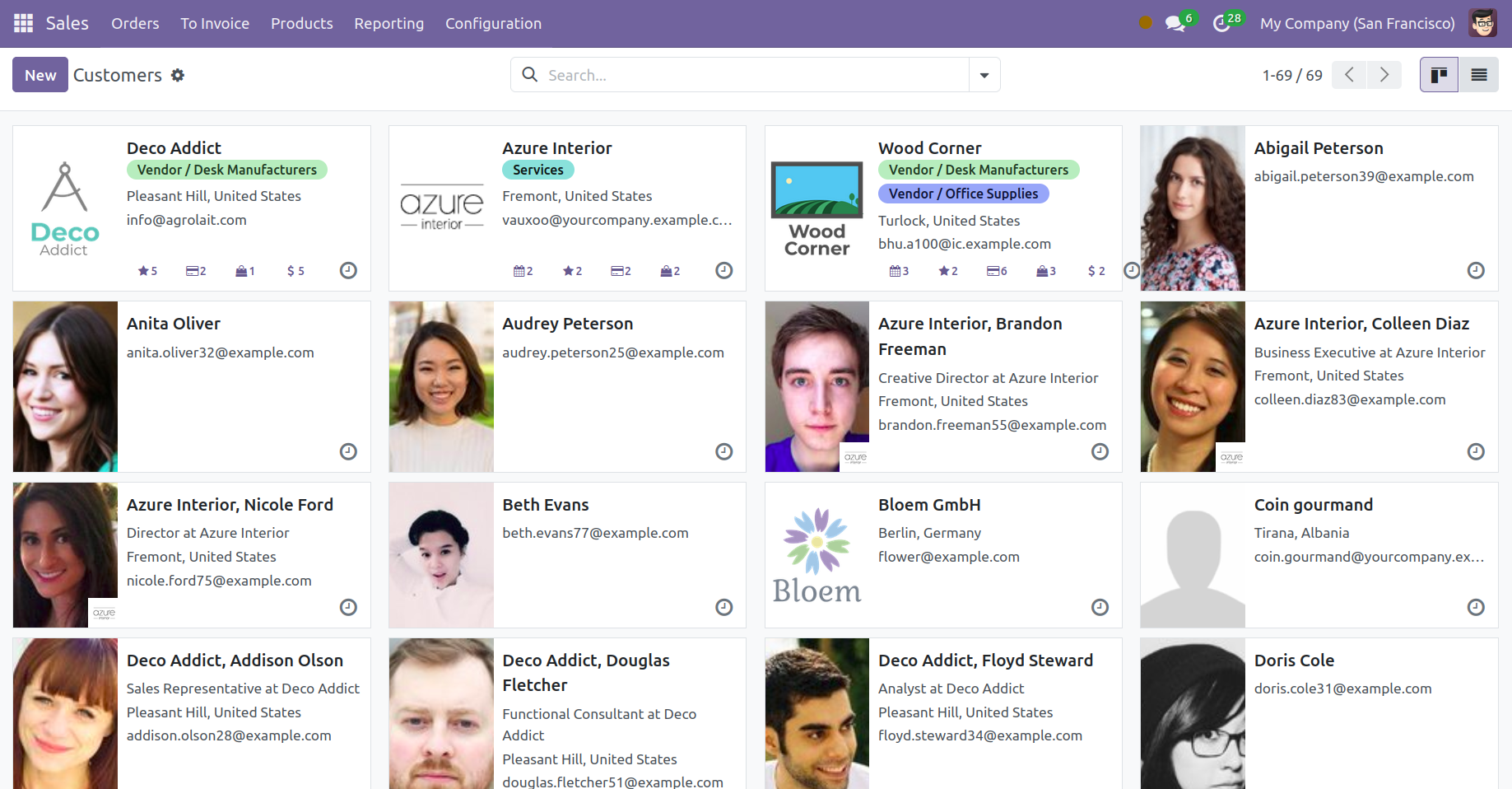
Цонхонд үйлчлүүлэгчийн зураг болон хувийн мэдээлэл харагдана. Та жижиг цагийн дүрсийг ашиглан тэдэнтэй борлуулалттай холбоотой үйл ажиллагааг зохион байгуулж болно. Тэдгээрийг Хувь хүн, Компаниуд, Архивлагдсан, Нийлүүлэгчийн төлбөр тооцоо, Үйлчлүүлэгчийн нэхэмжлэх, Туслан гүйцэтгэгчээр шүүж болно. Компани, Улс, Борлуулагчийг Бүлэглэх сонголтын дор авах боломжтой. Борлуулалтын модульд шинэ үйлчлүүлэгч нэмэхийн тулд одоо Үүсгэх товчийг дарна уу.
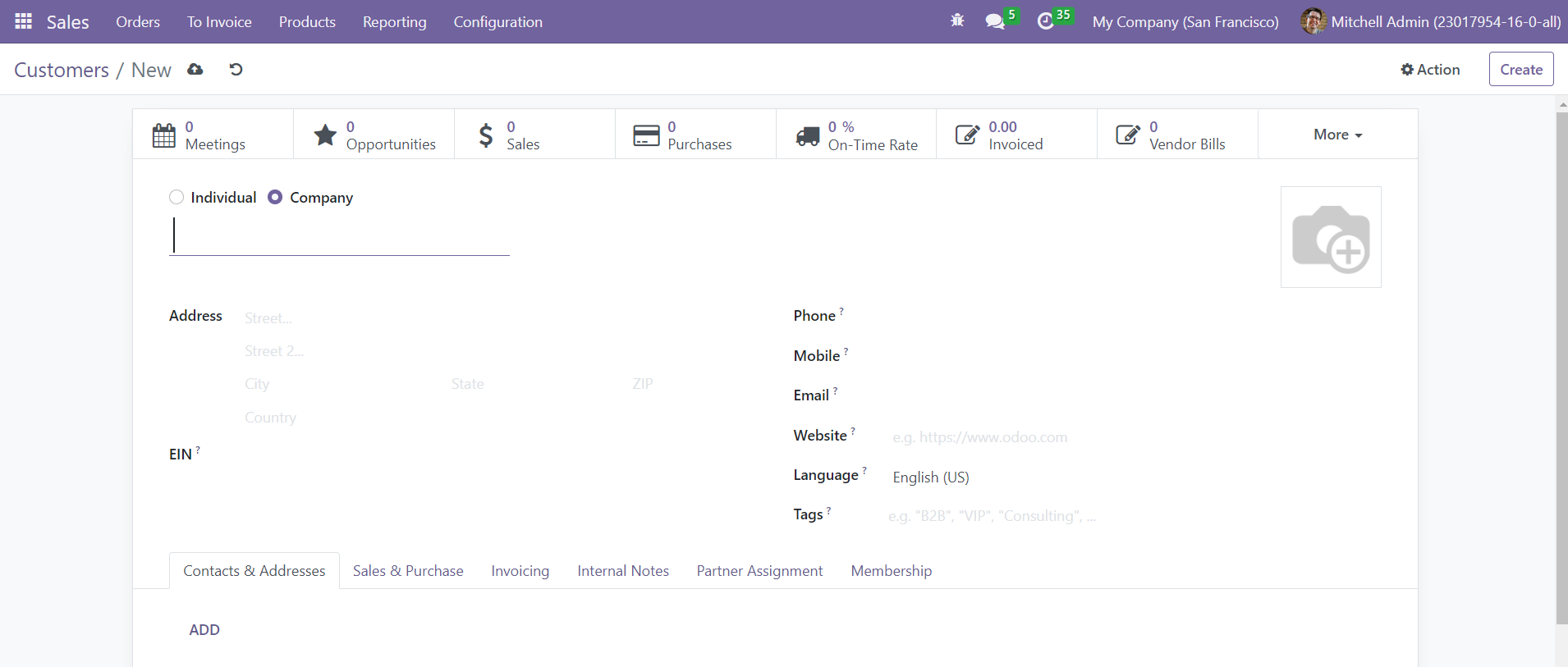
Та хувь хүн эсвэл компанийн хэлбэрээр үйлчлүүлэгчийн бүртгэл үүсгэж болно. Та харгалзах хэсэгт үйлчлүүлэгчийн нэр, хаяг, утас, имэйл хаяг, вэбсайт, хэл, шошгыг оруулж болно. Нэмэх товчийг ашиглан та үйлчлүүлэгчийн янз бүрийн хаяг, холбоо барих мэдээллийг Холбоо барих ба хаягийн хуудсанд нэмж болно.
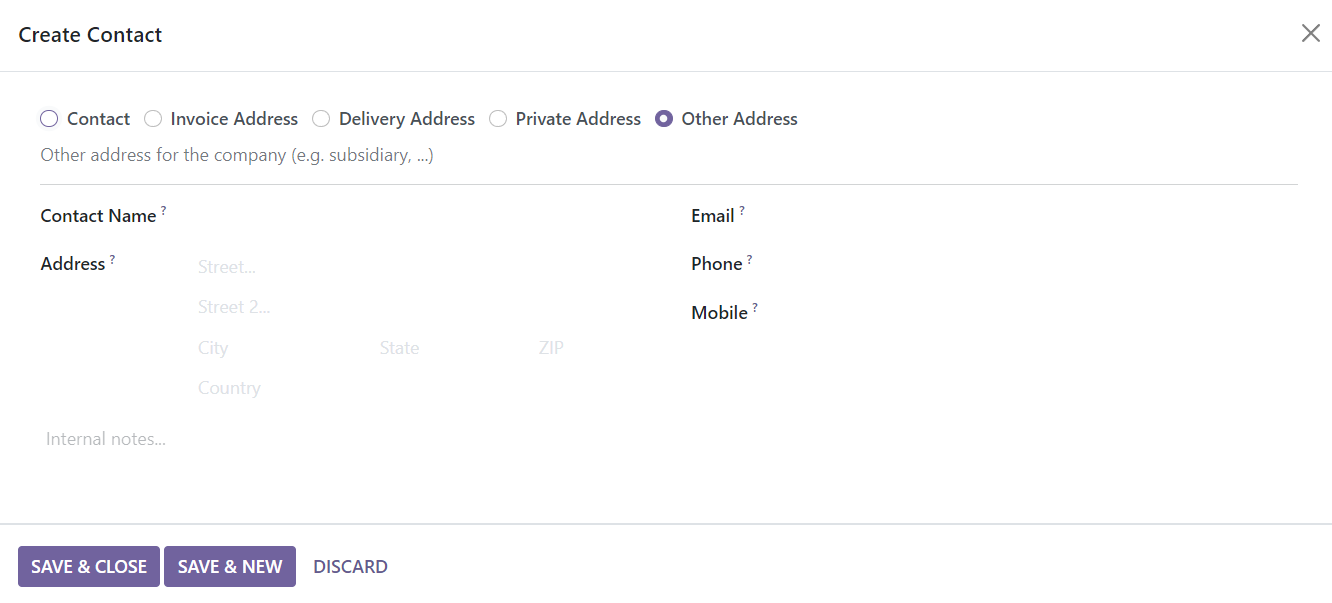
Хаяг нь Холбоо барих, Нэхэмжлэх, Хүргэлт, Хувийн эсвэл Бусад хаяг байж болно. Гарч ирэх цонхонд та Холбоо барих хүний нэр, хаяг, имэйл хаяг, утас, гар утасны дугаараа оруулж болно.
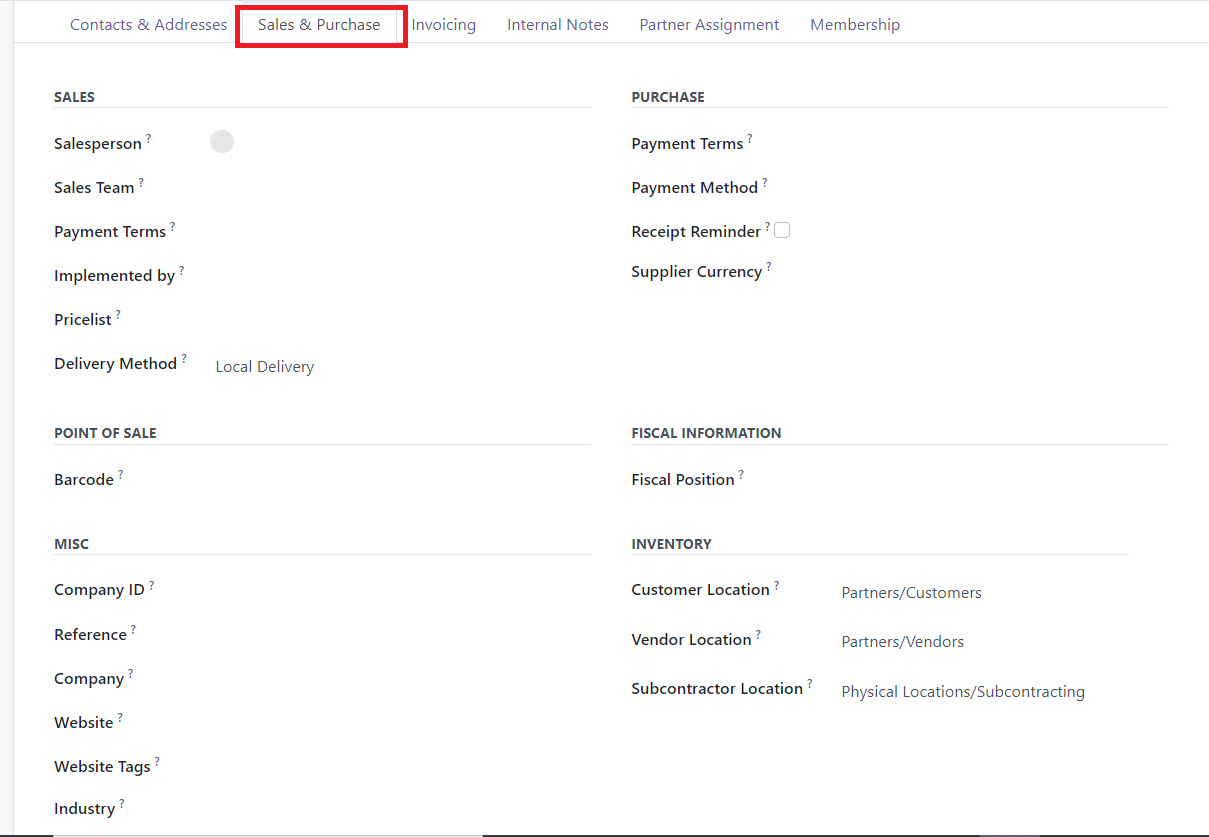
Холбогдох таб нь Борлуулалт болон худалдан авалтын талаарх мэдээллийг агуулдаг. Та борлуулалтын үйл ажиллагааг удирдахын тулд хэрэглэгчийн Борлуулалтын ажилтан болон Борлуулалтын багийг томилж болно. Odoo нь анхдагч үнийн жагсаалт болон төлбөрийн нөхцөлийг хэрэглэгчийн нэхэмжлэх болон борлуулалтын захиалгад заасан үед анхдагч үнийн жагсаалтын оронд ашиглах болно. Хүргэлтийн арга талбарт хэрэглэгчийн борлуулалтын захиалгын анхдагч хүргэлтийн аргыг, Хэрэгжүүлсэн талбарт холбогдох түншийн ID-г оруулна уу.
Худалдан авалтын хэсэгт та худалдан авалтын захиалга болон худалдагчийн төлбөр тооцоонд анхдагч төлбөрийн нөхцөлийн оронд ашиглагдах Төлбөрийн нөхцөлийг дурдаж болно. Энэ хэрэглэгчдэд төлбөр төлөх давуу эрхтэй төлбөрийн аргыг өгөгдсөн хэсэгт тодорхойлж болно. Хэрэв та хэрэглэгчдэд баримтын сануулга илгээхийг хүсвэл тэдгээрийг тус тусын талбарт тохируулж болно. Энэ нь хүлээн авсан баримтын огноог баталгаажуулахын тулд хүлээн авсан өдрөөс тодорхой өдрийн өмнө хэрэглэгчдэд автомат сануулга илгээх болно. Та энэ хэрэглэгчтэй хийсэн худалдан авалтын үйл ажиллагаанд ашигласан нийлүүлэгчийн валютыг дурдаж болно. Борлуулалтын цэгийн сессэд энэ хэрэглэгчийг тодорхойлохын тулд өгөгдсөн талбарт бар код тохируулна уу. Бусад хэсэгт та Компанийн дугаар, Лавлагаа, Компани, Вэбсайт, Вэбсайтын шошго, Салбарыг оруулж болно. Энэ холбоо барихад ашигласан татвар эсвэл дансыг тодорхойлохын тулд Санхүүгийн мэдээллийн хэсэгт Санхүүгийн байр суурийг дурдана уу.
Бараа материалын хэсэгт та энэ харилцагч руу бараа тээвэрлэх үед зорилтот бараа материалын байршлыг харуулсан Хэрэглэгчийн байршлыг тодорхойлж болно. Энэ харилцагчаас бараа хүлээн авах үед нийлүүлэгчийн байршил нь гарал үүслийн байршлын талаарх мэдээллийг агуулж болно. Туслан гүйцэтгэгчийн байршлаар туслан гүйцэтгэгчийн байршлыг заана.
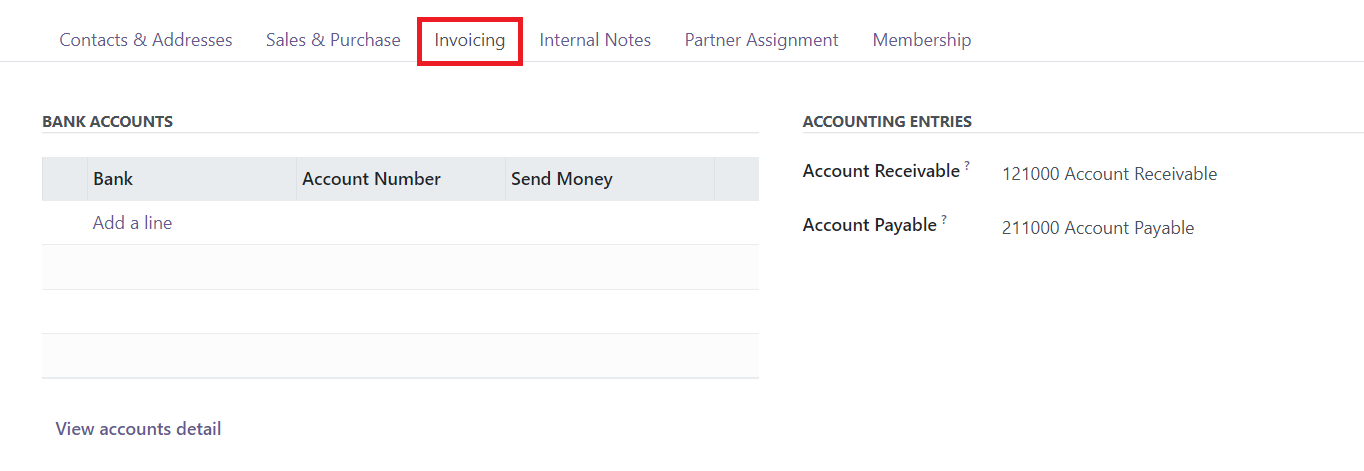
"Мөр нэмэх" товчийг ашиглан та Нэхэмжлэх табын доор банкны дансны мэдээллийг нэмж болно. Үүнд банк, дансны дугаар, мөнгө илгээх гэх мэт мэдээлэл багтана. Мөнгө илгээх товчлуур нь итгэмжлэгдсэн данс мөн эсэхийг тэмдэглэх боломжийг олгоно. Харгалзах талбарт та Авлага болон Төлөх дансыг дурдаж болно. Дансны дэлгэрэнгүй мэдээллийг харах товчлуур нь дансны дэлгэрэнгүй мэдээллийг харуулах болно.
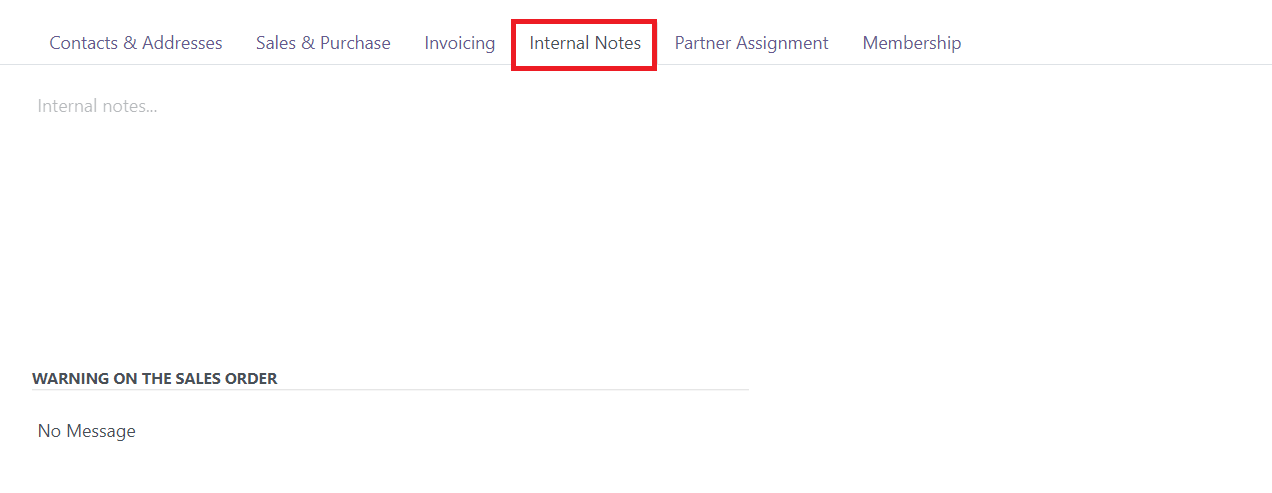
Дотоод тэмдэглэл табын доор та борлуулалтын талаарх дотоод тэмдэглэл оруулж болно. Та энэ харилцагчтай борлуулалтын захиалга хийх бүртээ Тохиргоо цэснээс Борлуулалтын анхааруулга сонголтыг идэвхжүүлсний дараа Борлуулалтын захиалга дээр анхааруулга тавьж болно.
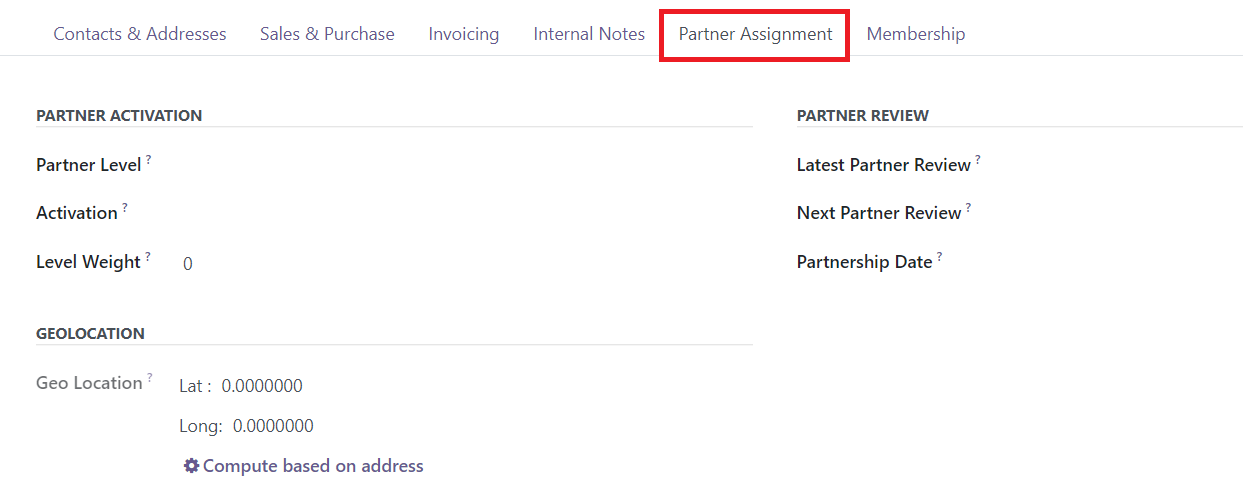
Түншийн даалгаврын хуудсанд Түншийн идэвхжүүлэлт болон түншийн тоймтой холбоотой мэдээлэл багтсан болно. Энэ хуудсанд та Түншийн түвшин, идэвхжүүлэлт, түвшний жин, түншлэлийн огноо, хамгийн сүүлийн үеийн болон дараагийн түншийн тоймыг тохируулж болно. Зориулсан талбарт Газарзүйн байршлыг оруулна уу. Газарзүйн байршлыг авахын тулд танд хоёр сонголт байна: хаягийг гараар оруулах эсвэл Тооцоолох функцийг ашиглах.
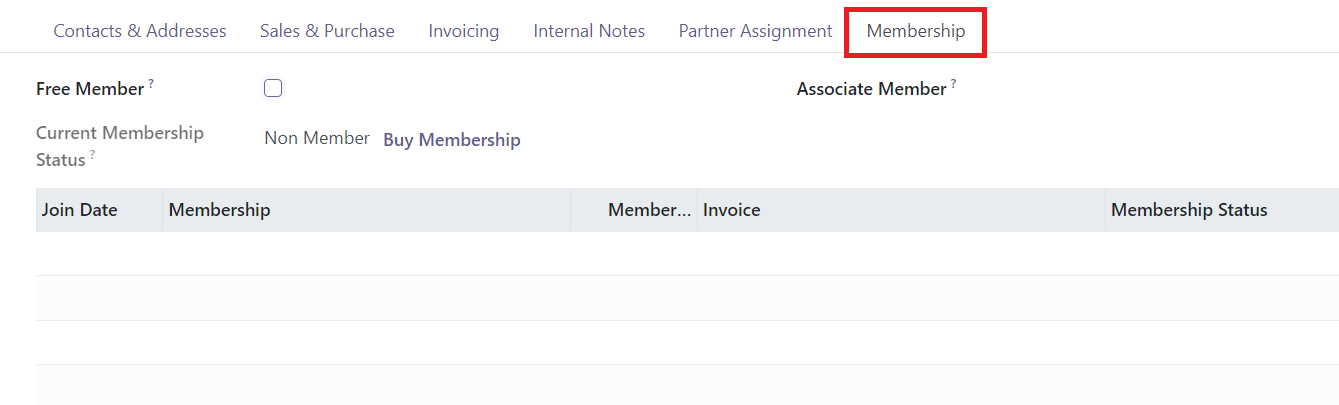
Хэрэв та үнэгүй гишүүнчлэл олгохыг хүсвэл Гишүүнчлэлийн таб руу орж, Үнэгүй гишүүн хэсгийг сонгоно уу. Энэ хуудсанд одоогийн гишүүнчлэлийн төлөвөөс гадна Элссэн огноо, Гишүүнчлэл, Гишүүнчлэлийн үнэ, Нэхэмжлэх, Гишүүнчлэлийн төлөвийн талаарх мэдээллийг өгөх болно. Тохиргоо дууссаны дараа Odoo нь оруулгуудыг автоматаар хадгалах болно.
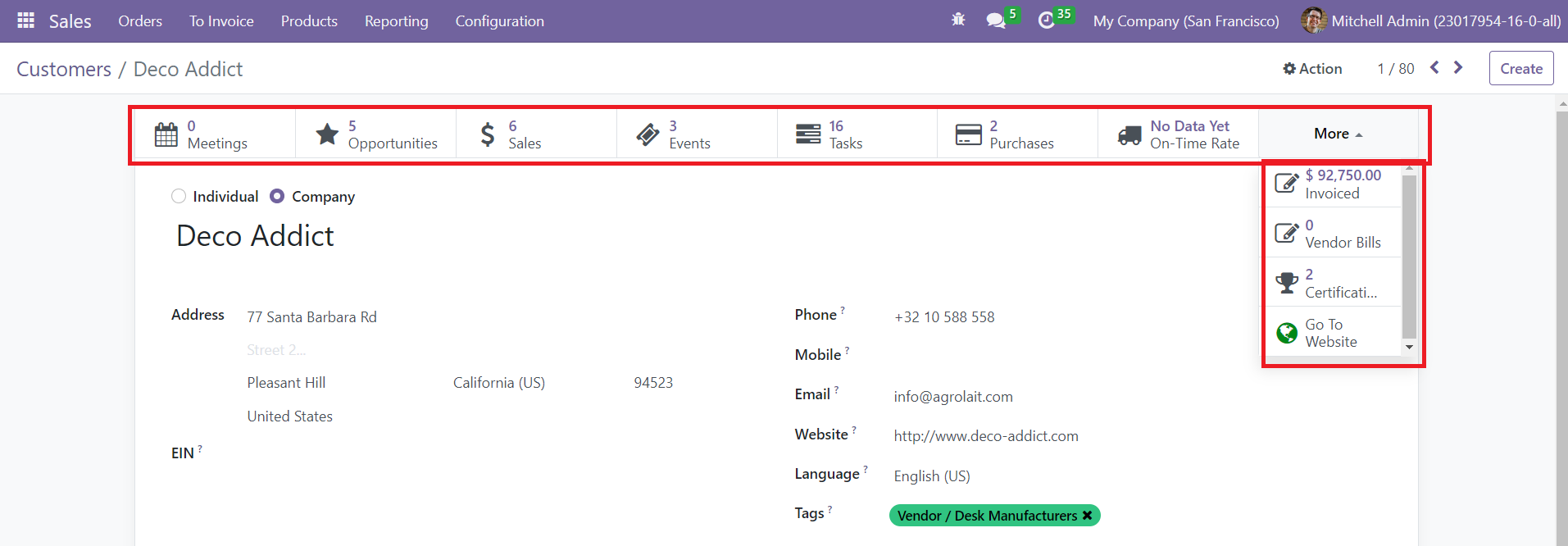
Энэ харилцагчийн үйл ажиллагааг цаашид хянахын тулд та мөн зарим нарийн төвөгтэй ухаалаг товчлууруудыг хүлээн авах болно. Энэ нь даалгавар, нийлүүлэгчийн төлбөр тооцоо, нэхэмжлэх, гэрчилгээ, борлуулалт, уулзалт, боломж, худалдан авалт, хүргэлт болон арга хэмжээг удирдах товчлууруудтай.
Борлуулалтын баг
Бизнесийн доторх борлуулалттай холбоотой бүх үйл ажиллагааг хянахын тулд мэргэшсэн ажилтнууд шаардлагатай. Борлуулалттай холбоотой бүх үйл ажиллагааг удирдаж, хянахын тулд корпораци нь борлуулалтын ажилтнуудын багийг бүрдүүлж болно. Та шинэ борлуулалтын захиалга эсвэл үнийн санал хүлээн авах үед бүх үйл ажиллагааг хянахын тулд энэ борлуулалтын багийг томилж болно. Та бизнесийнхээ хэрэгцээнд үндэслэн Odoo Sales модульд ийм төрлийн борлуулалтын багийг байгуулж болно. Модулийн Тохиргооны цэсэнд борлуулалтын багийг тохируулах боломжтой. Доор үзүүлсэнчлэн, платформ нь аль хэдийн байгуулагдсан борлуулалтын багийг харуулах болно.
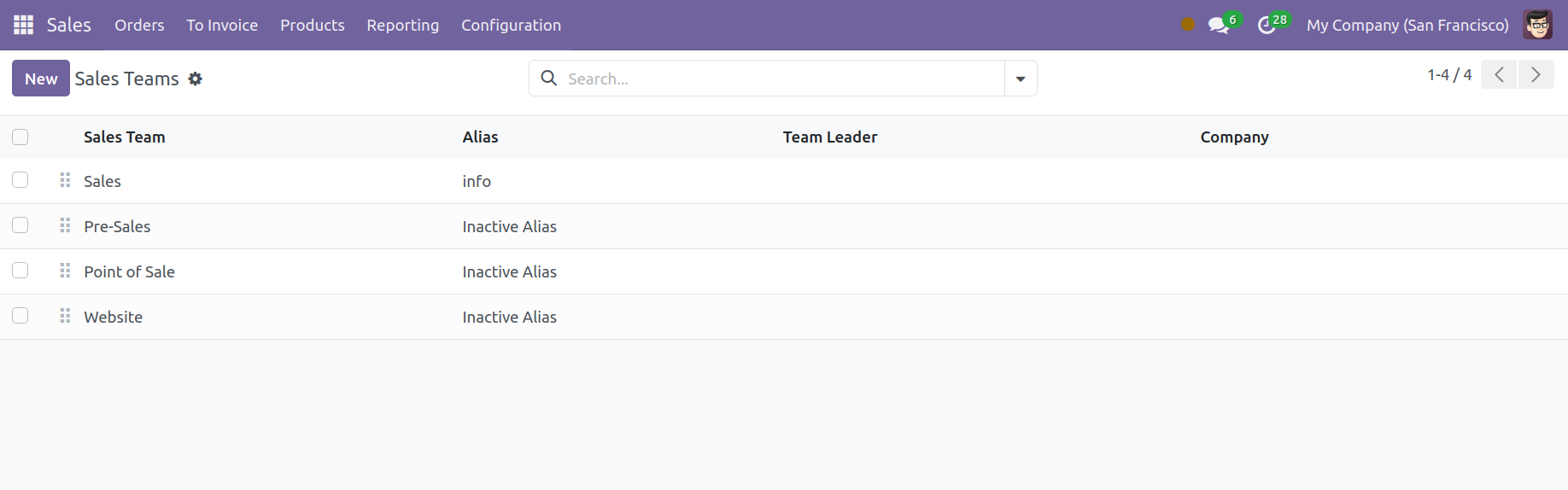
"Бүлэглэх" сонголтыг ашиглан та борлуулалтын багийг Багийн ахлагчийн зааврын дагуу зохион байгуулж болно. Одоо "Үүсгэх" товчийг дарна уу. Шинэ борлуулалтын багийг бүрдүүлэхийн тулд шинэ цонх нээгдэнэ.
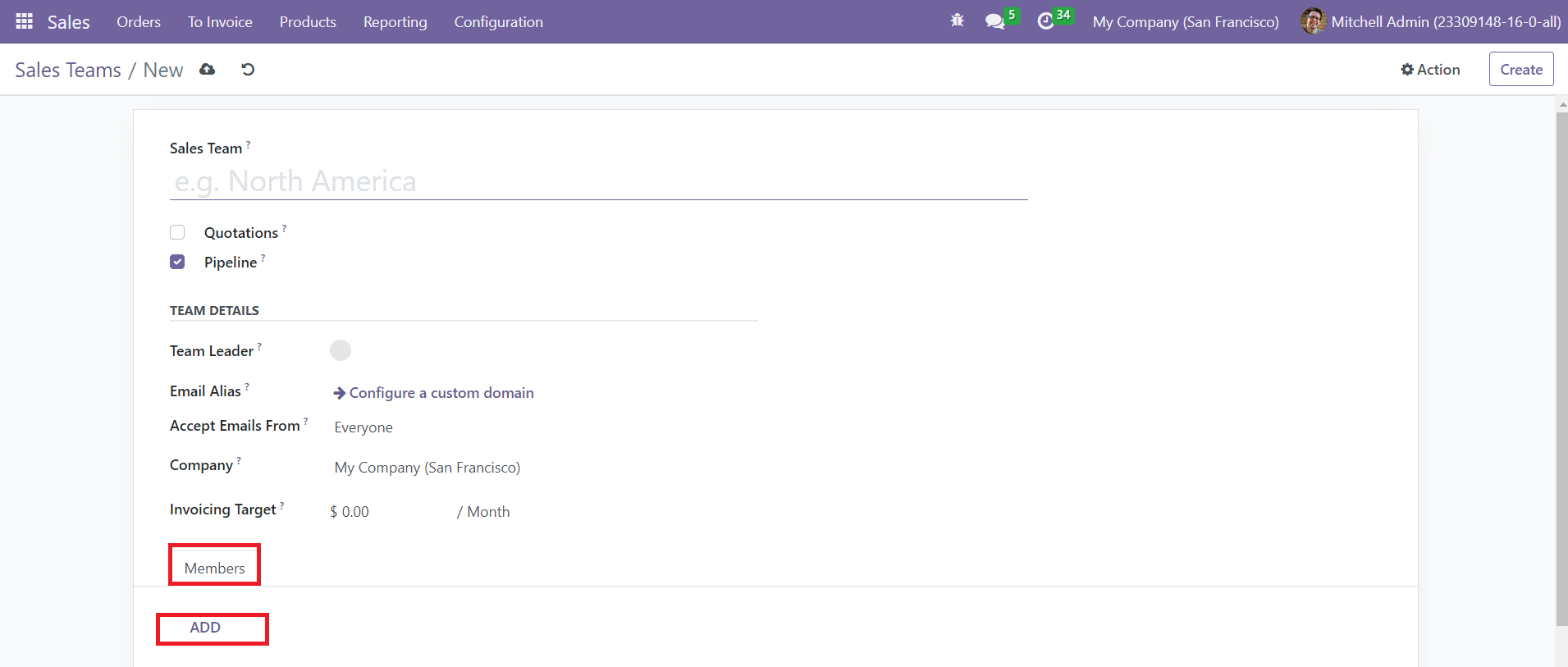
Өгөгдсөн талбарт борлуулалтын багийн нэрийг оруулна уу. Үнийн санал болон дамжуулах хоолойн сонголтыг идэвхжүүлснээр шинэ борлуулалтын ажилтнууд тайлан гаргахдаа эдгээр үйл явцыг хянах боломжтой болно. Та "Багийн дэлгэрэнгүй мэдээлэл" баганад энэ борлуулалтын багт багийн ахлагчийг сонгож болно. Харгалзах нүдэнд имэйл хаяг болон бодлогыг тохируулж, шуудангийн гарцаар дамжуулан баримт бичигт мессеж нийтлээрэй. Компанийн нэрийг маягтын харагдацад харуулах болно. Нэхэмжлэхийн зорилтот хэсэгт сарын орлогыг оруулж болно. Та одоо "Гишүүд" табын доор байрлах "Нэмэх" товчийг ашиглан эдгээр борлуулалтын багт гишүүдийг оруулж болно.
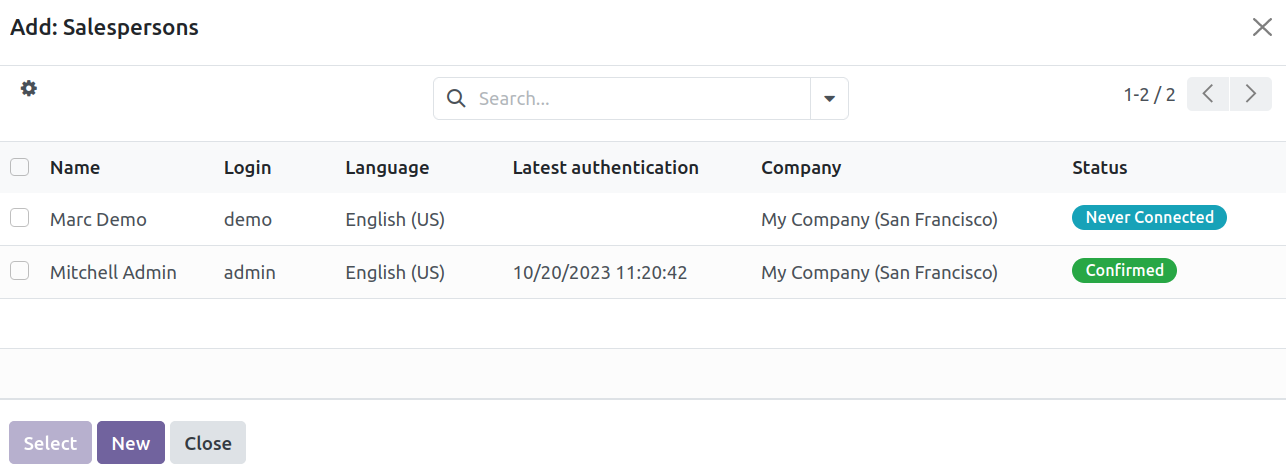
Танаас гарч ирэх цонхонд багийн гишүүдийг сонгохыг хүсэх болно. Нэр, Нэвтрэх нэр, Хэл, Хамгийн сүүлийн үеийн баталгаажуулалт, Компани, Статус бүгд жагсаалтад харагдах болно. Борлуулалтын баг мэргэшсэн багийн гишүүдийг сонгосны дараа ажлаа эхлүүлэхэд бэлэн байна.
Захиалгын цэсний доор та доор үзүүлсэн шиг тохируулсан борлуулалтын багийн Канбан харагдацыг харах болно. Баг бүрийн борлуулалтын мэдээллийг энэ тодорхой платформ дээр эмх цэгцтэй байдлаар байрлуулах болно.
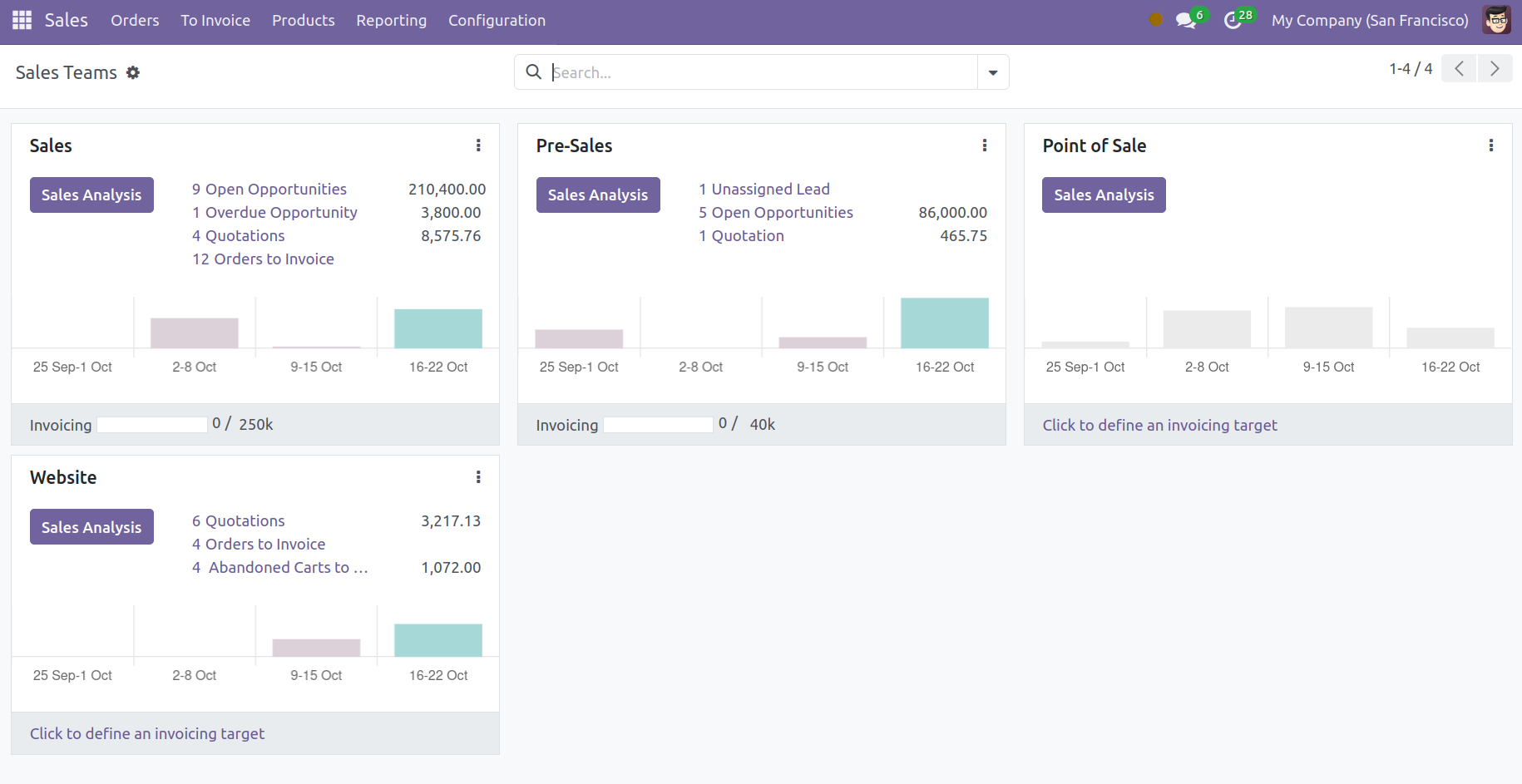
Борлуулалтын багийн таб бүр нээлттэй боломжууд, хоцорсон үнийн санал, үнийн санал, нэхэмжлэхийн захиалга болон хуваарилаагүй хэрэглэгчдийн талаарх мэдээллийг харуулдаг. Та Борлуулалтын шинжилгээний товчийг дарж харгалзах борлуулалтын багийн борлуулалтын шинжилгээг хийж болно. Нэмж дурдахад, борлуулалтын баг бүрийн зорилтот нэхэмжлэхийн хэмжээ харагдах болно. Доорх зурагт үзүүлсэнчлэн, борлуулалтын баг бүр үйл ажиллагааны нэмэлт хэрэгслүүдэд хандахад ашиглаж болох гурван жижиг босоо цэгтэй.
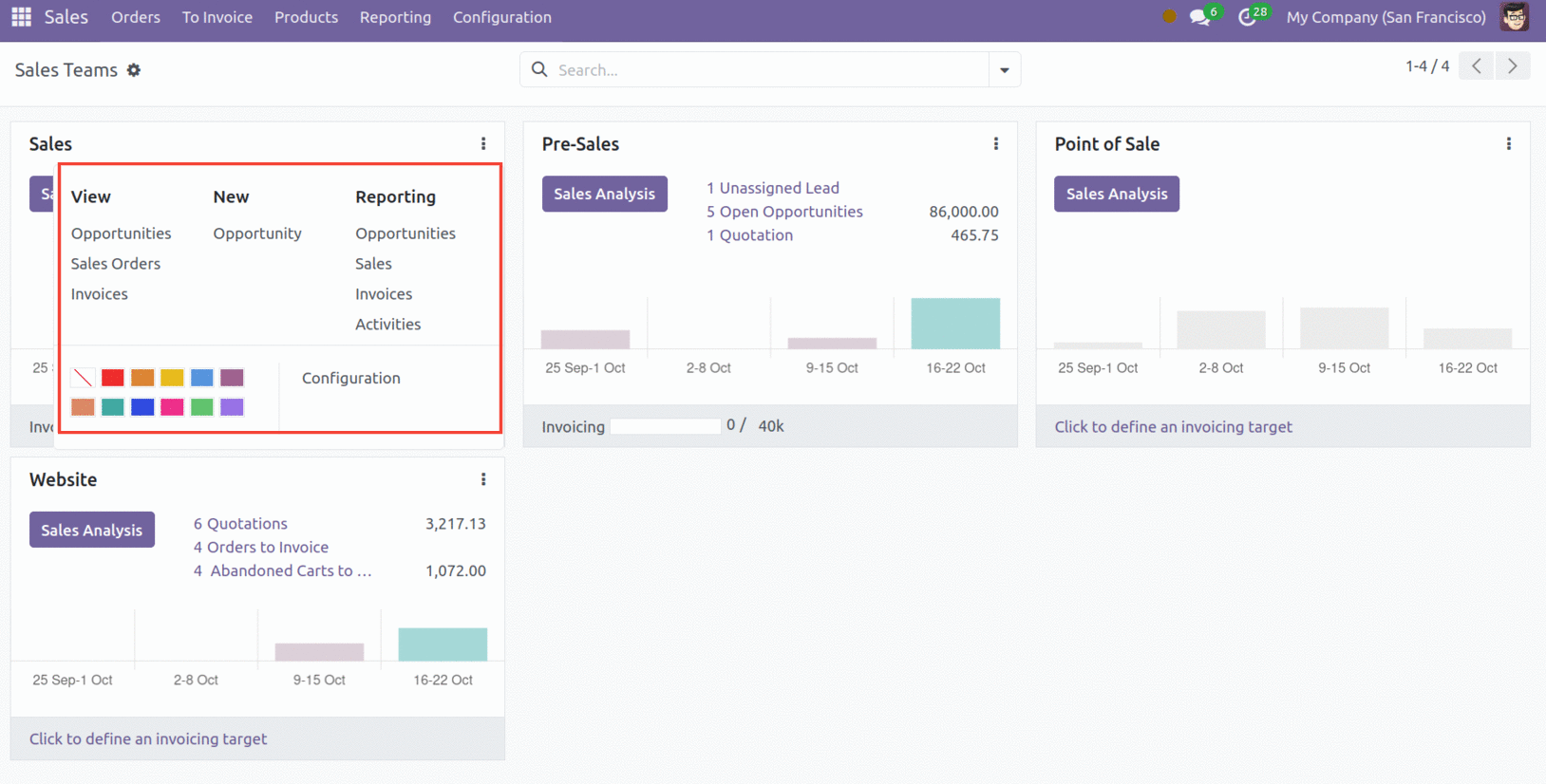
Та товчлуур дээр дарж Боломжууд, Үнийн санал, Борлуулалтын захиалга, Нэхэмжлэхийг үзэж болно. Энэ нь мөн тохирох борлуулалтын багийн удирдлага дор шинэ үнийн санал, хэтийн төлөв үүсгэх чадварыг хамарна. Боломжууд, Үнийн санал, Борлуулалт, Нэхэмжлэх, Үйл ажиллагаа нь тайлагнах боломжтой сонголтууд юм. Та борлуулалтын багийг тохируулж дууссаны дараа шинэ борлуулалтын захиалга эсвэл үнийн санал үүсгэхийн тулд ашиглаж болно.
Үнийн санал
Үйлчлүүлэгчтэй борлуулалтын холбоо тогтоох эхний үе шат бол үнийн санал үүсгэх явдал юм. Та тантай холбоо барьсан борлуулалттай холбоотой үйлчилгээний талаар үйлчлүүлэгчид зориулж үнийн санал бэлтгэж болох бөгөөд энэ нь тэдний хэрэгцээг хангахад шаардлагатай бүх мэдээллийг агуулсан болно. Үүнд үнийн жагсаалт, бүтээгдэхүүний тодорхойлолт, хүргэлтийн хаяг, төлбөрийн нөхцөл, үйлчлүүлэгчийн мэдээлэл болон бусад олон зүйл багтсан болно. Үйлчлүүлэгчдээ энэ үнийн саналыг илгээгээрэй, хэрэв тэд үүнийг хүлээн зөвшөөрөгдсөн гэж үзвэл та нөгөө талаас баталгаажуулалт авсны дараа борлуулалтын захиалга болгон хувиргаж болно. Odoo Sales модуль дахь үнийн саналын платформын жагсаалтын харагдацыг доор харуулав.
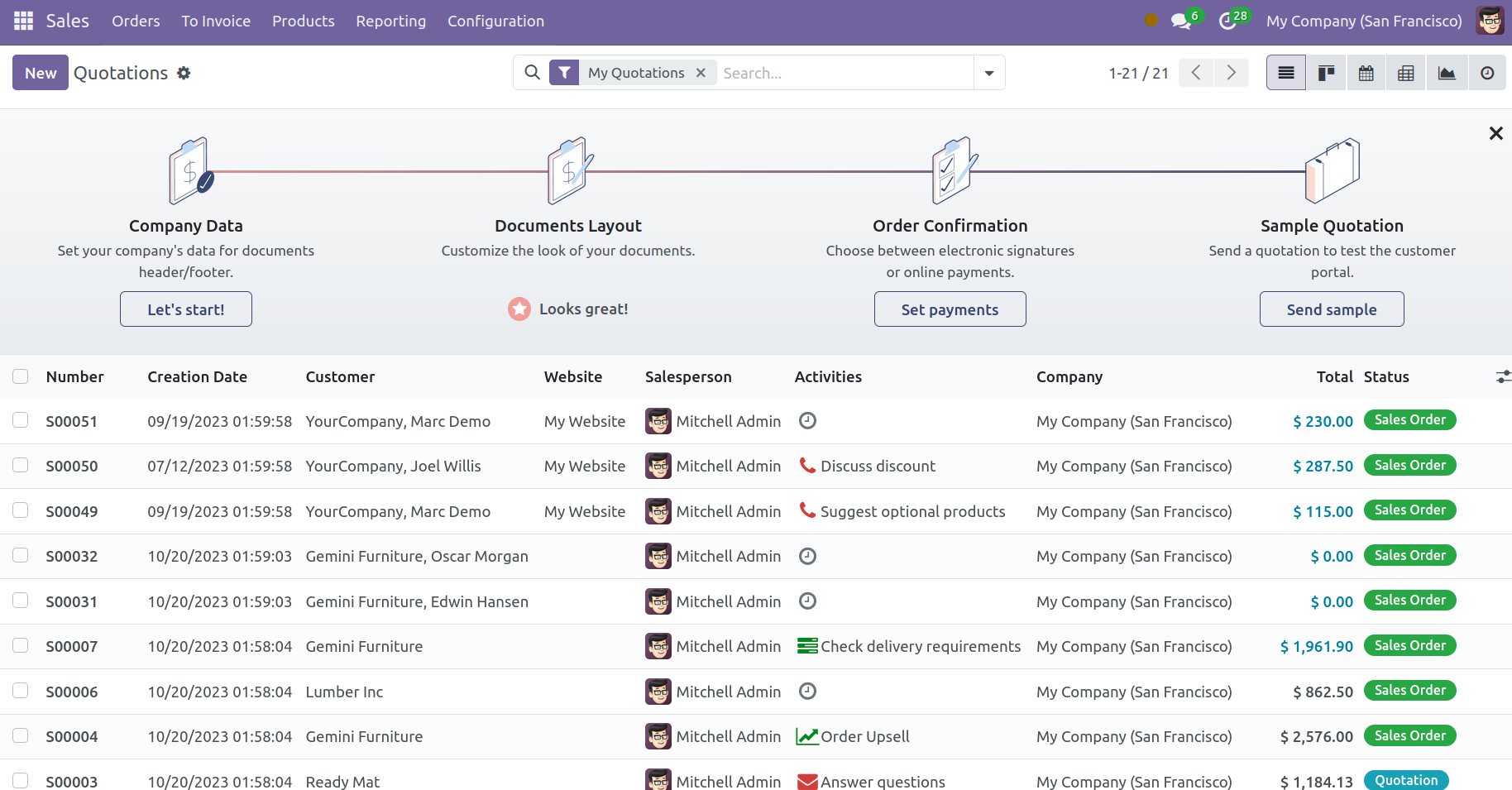
Та өмнө нь хийсэн үнийн саналуудыг дараах мэдээллээр харах боломжтой: Дугаар, Үүсгэсэн огноо, Үйлчлүүлэгч, Борлуулагч, Үйл ажиллагаа, Компани, Нийт дүн, Статус. Та жагсаалтын харагдацаас гадна үйл ажиллагаа, график, хуанли, канбан болон пивот харагдацыг хүлээн авах болно. Үнийн санал, Борлуулалтын захиалга, Миний үнийн санал, Үүсгэсэн огноо нь боломжтой шүүлтүүрүүд юм. Борлуулагч, үйлчлүүлэгч болон захиалгын огноон дээр үндэслэн та үнийн саналыг зохион байгуулж болно. Үйлчлүүлэгчдээ шинэ үнийн санал үүсгэхийн тулд одоо Шинэ товчийг дарна уу.
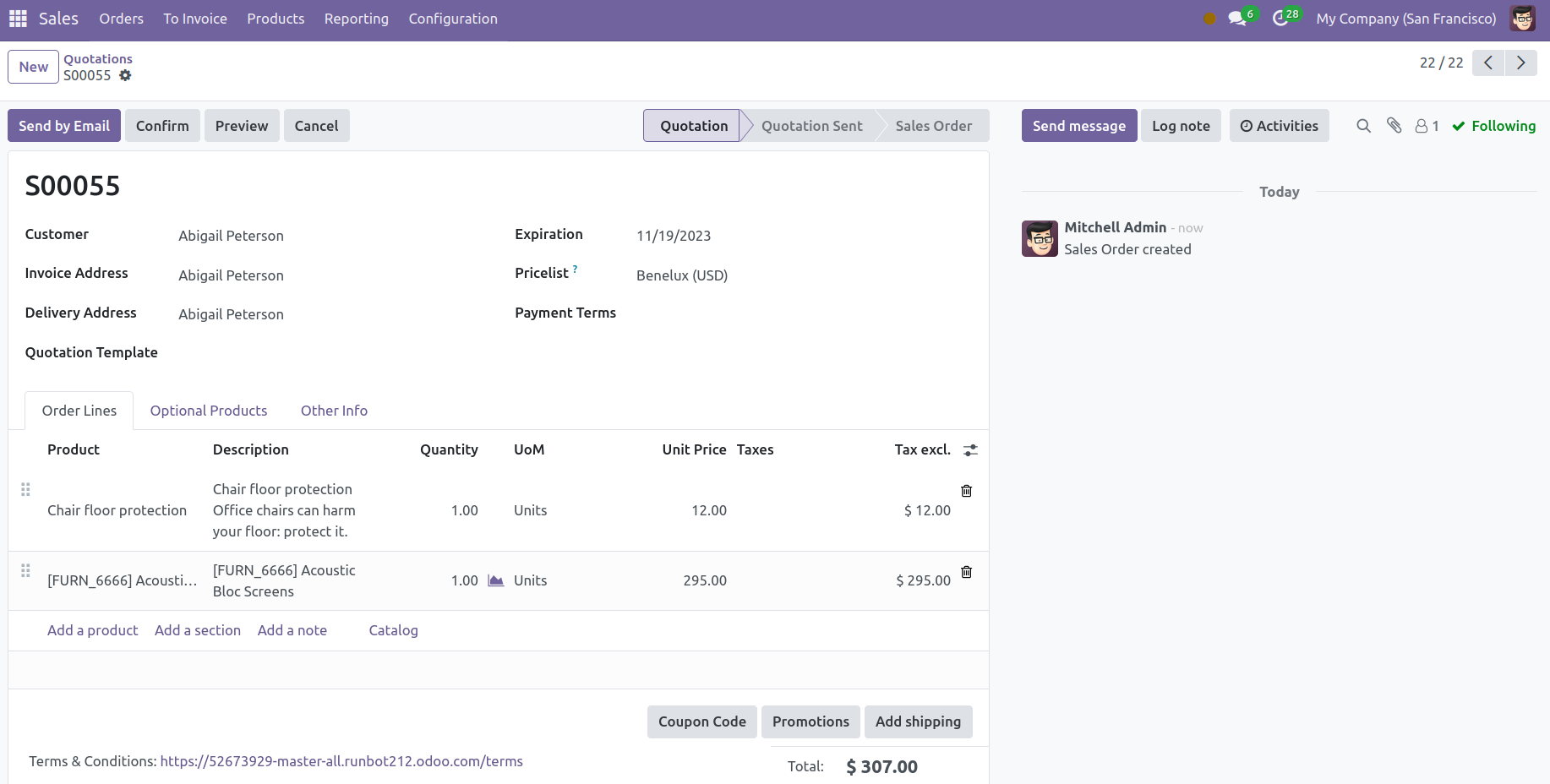
Жагсаалтаас хэрэглэгчийн нэрийг сонгоход Нэхэмжлэхийн хаяг, Хүргэлтийн хаяг, Үнийн жагсаалт, Төлбөрийн нөхцөл нь урьдчилан тохируулсан параметрүүд дээр үндэслэн автоматаар гарч ирнэ. Хэрэв үгүй бол та барааг хүргэхийг хүссэн хүргэлтийн байршил болон худалдан авалтыг нэхэмжлэхийг хүссэн нэхэмжлэхийн хаягийг тохирох нүдэнд бөглөж болно. Борлуулалтын захиалгын загваруудыг Odoo дээр тохиргооны цэсийг ашиглан үүсгэдэг. Эдгээрийг холбогдох үнийн санал гаргах загвар болгон ашиглаж болно. Үнийн саналын хугацаа дуусах огноог Хугацаа дуусах хэсэгт харуулах болно. Та өгөгдсөн хэсэг рүү очиж энэ үнийн саналд ашигласан үнийн жагсаалтыг нэмж болно. Тохирох хэсэгт хэрэглэгчийн төлбөрийн нөхцөлийг зааж өгнө үү.
Борлуулалтын модулийн Тохиргооны цэс нь танд үнийн саналын анхдагч хүчинтэй байдлыг өөрчлөх боломжийг олгоно. Үүнийг хийсний дараа та шинэ үнийн санал үүсгэх үед үнийн саналын анхдагч хүчинтэй байдлаас хамааран Хугацаа дуусах талбар автоматаар бөглөгдөнө.
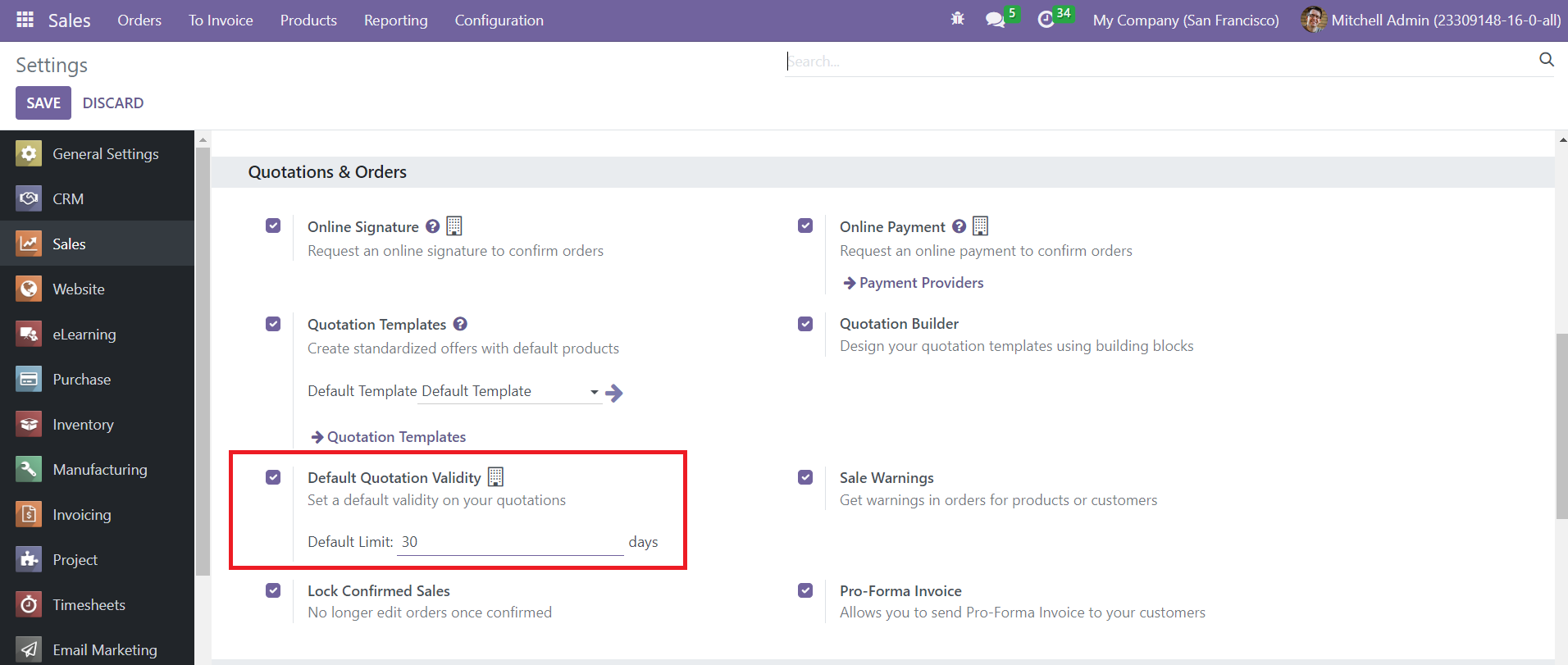
Та өгөгдсөн зайд Анхдагч Хязгаарыг өөрчилж болно. Та энэ хязгаарлалтад үндэслэн шинэ үнийн саналынхаа хүчинтэй хугацаа дуусах огноог хүлээн авах болно.
Одоо үнийн санал үүсгэх цонх руу буцна уу. Захиалгын мөрийн доор та үйлчлүүлэгчийн тодорхойлолтын дагуу бараа нэмж болно. Бүтээгдэхүүнийг нэг нэгээр нь жагсаахын тулд Мөр нэмэх товчийг ашиглана уу.
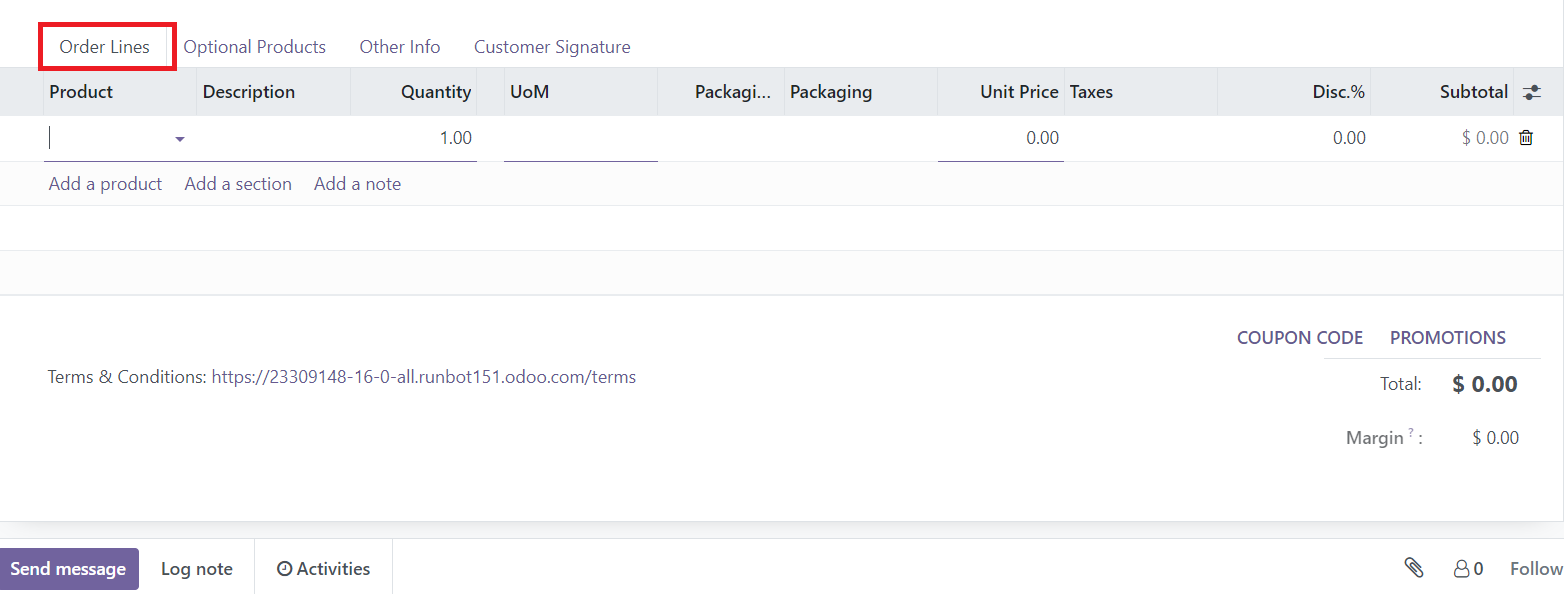
Захиалгын мөрөнд олон сонголт бий: Бүтээгдэхүүн нэмэх, Хэсэг нэмэх, Тэмдэглэл нэмэх, Каталог. Захиалгын мөрөнд бүтээгдэхүүн нэмэхийг бүтээгдэхүүн нэмэх сонголтоор хийх боломжтой.
Каталог нь захиалгын мөрөнд саяхан нэмэгдсэн элемент юм. Доор харж байгаачлан Каталог дээр дарахад шинэ хуудас нээгдэнэ.
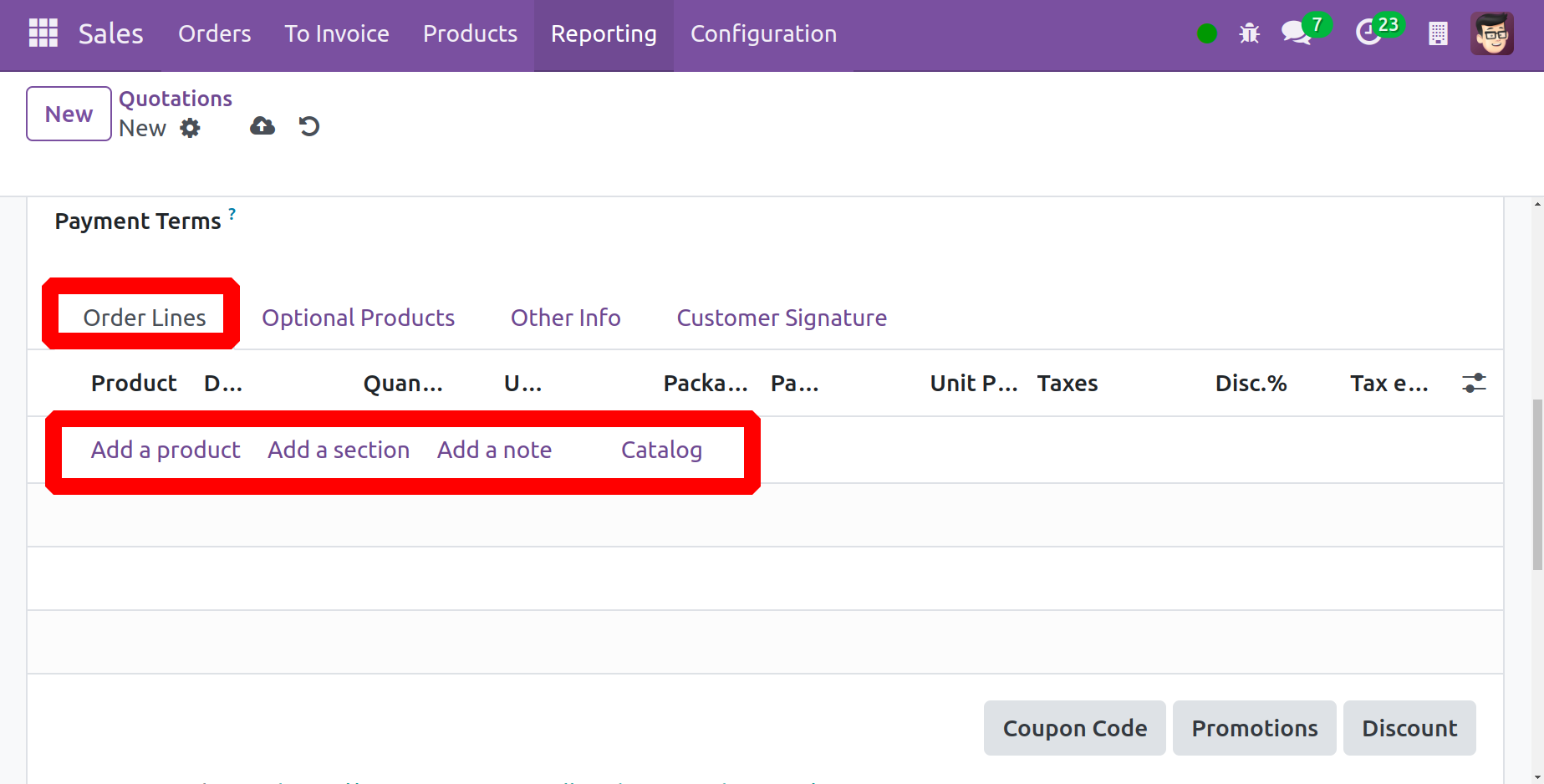
Бүтээгдэхүүний каталогийн хуудсанд ангилал бүрт хамаарах бүх бүтээгдэхүүнийг жагсаасан болно. Зүүн талд бүх бүтээгдэхүүний ангилал болон онцлогууд байна.
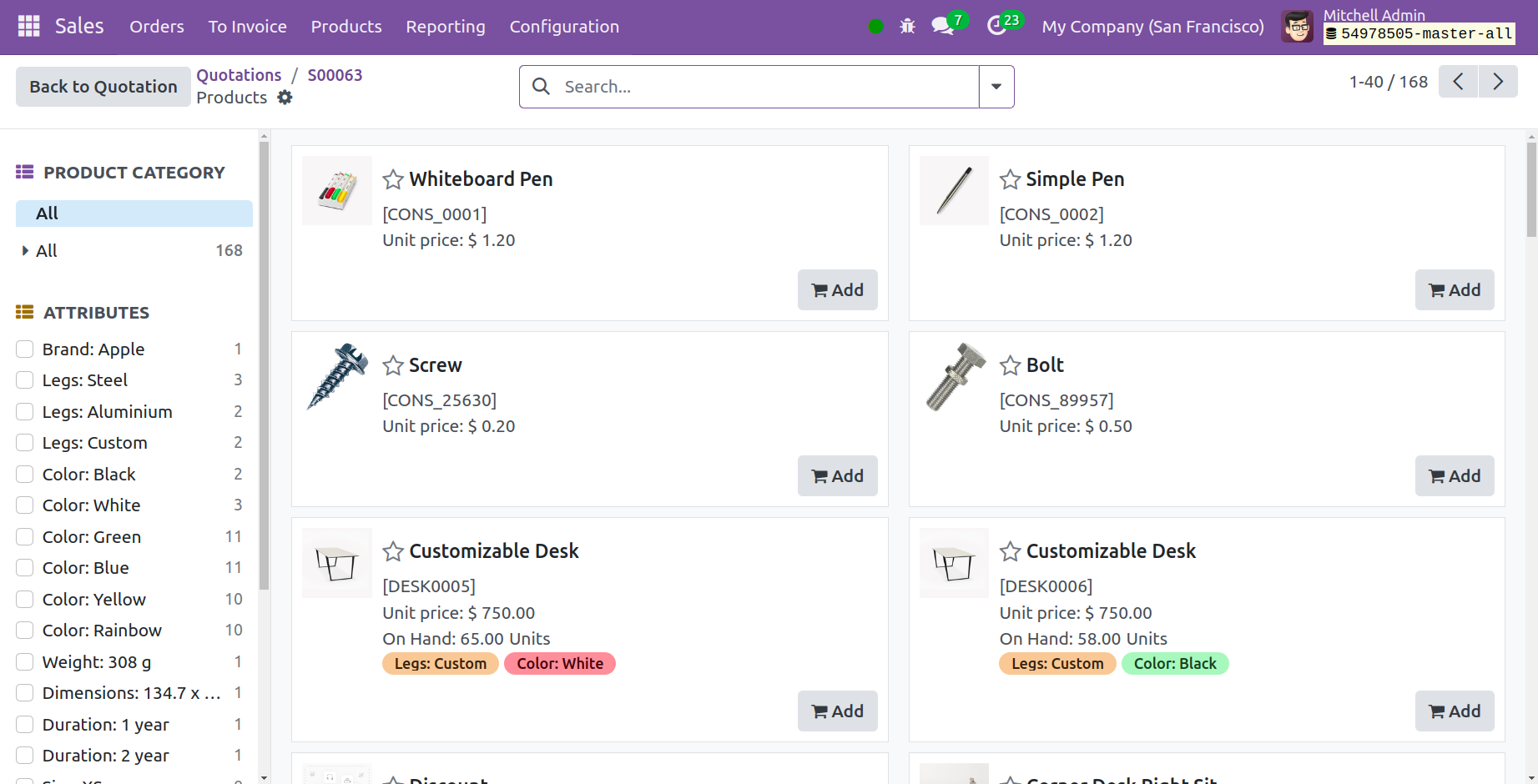
Тиймээс тэдгээрийг ашигласнаар хэрэглэгч олон төрлийн чанартай бүтээгдэхүүнээс олон төрлийн бүтээгдэхүүнийг хялбархан сонгох боломжтой.
Борлуулалтын захиалгад нэмэгдсэн бүх бүтээгдэхүүнийг Хэсэг нэмэх товчийг ашиглан тусдаа хэсгүүдэд хувааж болно.
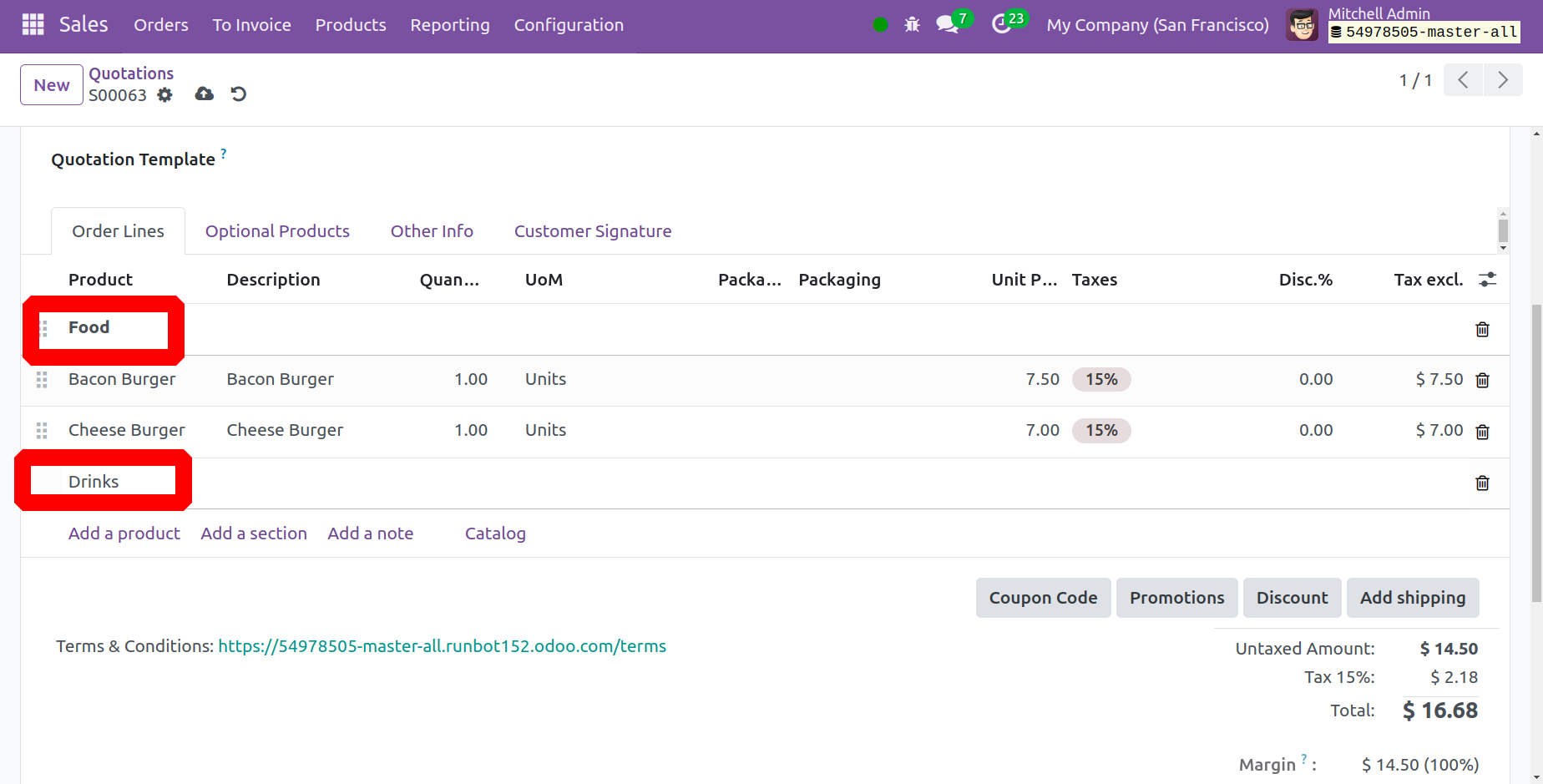
Хэрэглэгч Хэсэг нэмэх товчийг сонгосны дараа доорх дэлгэцийн агшинд заасан хэсгийн нэрийг нэмж болно. Энэ нь дарааллын мөрүүд дээр хэсэг нээнэ.
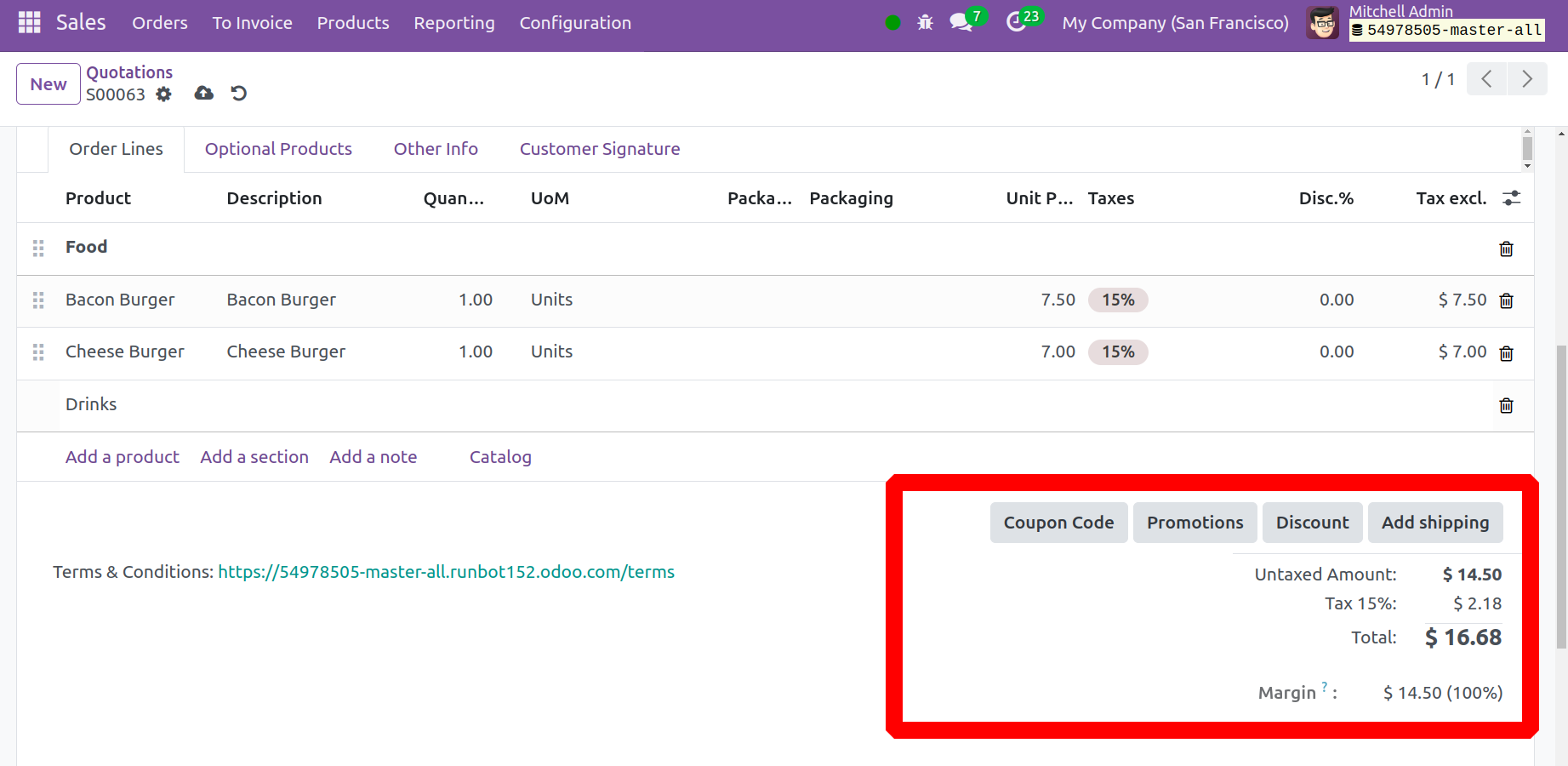
Доорх жишээнд харагдаж байгаачлан, үржвэрүүдийг нэмсний дараа захиалгын нийт дүн нь Захиалгын мөрөнд гарч ирнэ.
Дэлгэрэнгүй мэдээлэлд нэгжийн үнэ, татвар, хөнгөлөлт, бүтээгдэхүүн, тайлбар, тоо хэмжээ, нийт дүн, сав баглаа боодол, нийлбэр дүн орно. Шаардлагатай бүх зүйлийг нэмсний дараа энэ таб дээр нийт өртгийг харуулах болно. Хэмнэлт авахын тулд бараа бүтээгдэхүүндээ урамшуулал, купон хэрэглэх илүү олон сонголтыг эндээс олох болно. Тохирох хэсэгт та үнийн саналын Үйлчилгээний нөхцөлийг тодорхойлж болно.

Хэрэв үйлчлүүлэгчид Нэмэлт Бүтээгдэхүүн өгсөн бол та "Мөр нэмэх" товчийг дарж үүнийг Нэмэлт Бүтээгдэхүүн таб руу нэмж болно.
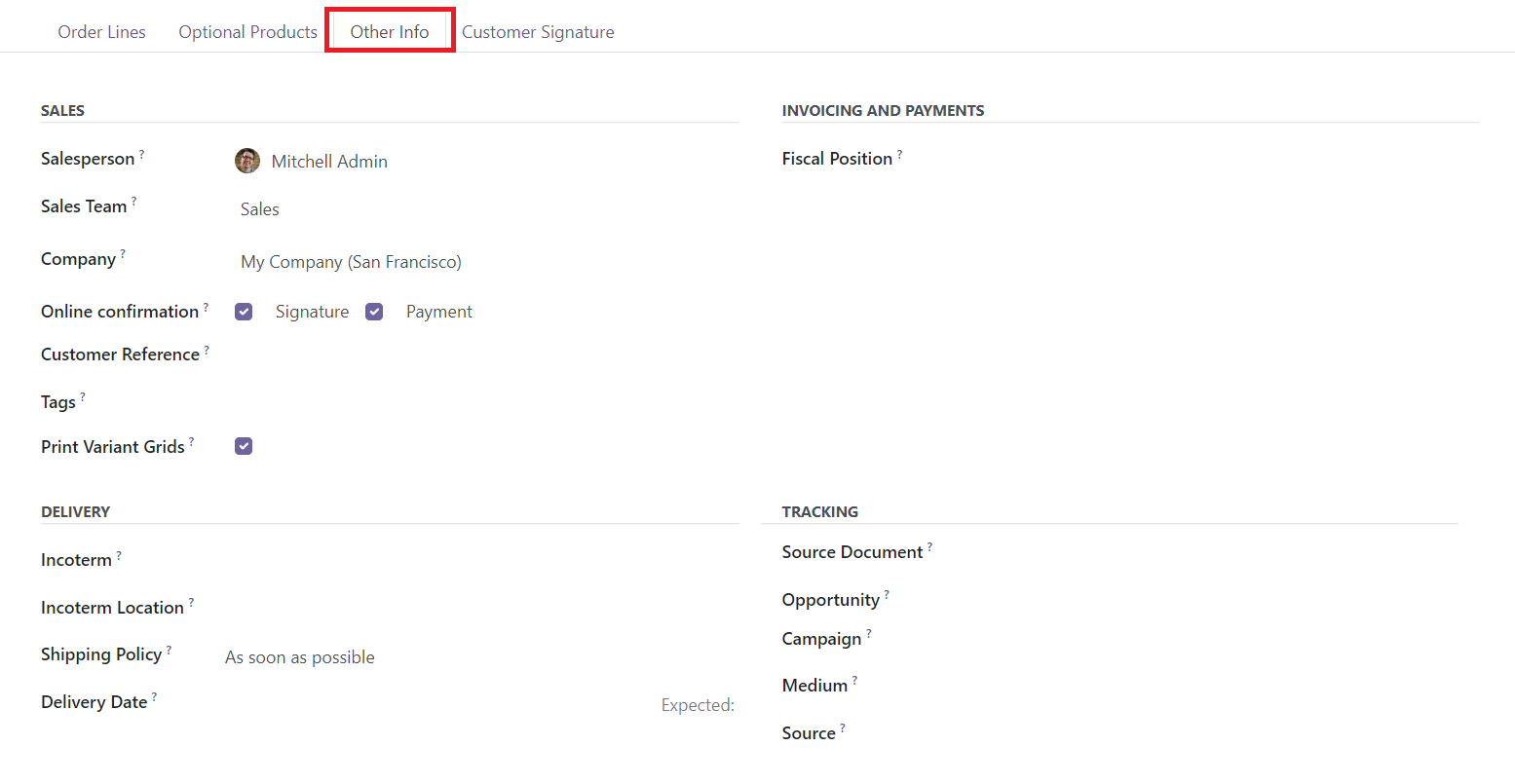
Та энэ үнийн саналыг "Бусад мэдээлэл" таб дээрээс зохицуулахын тулд Борлуулалтын ажилтан болон Борлуулалтын багийг томилж болно. Компанийн нэр зохих талбарт харагдах болно. Онлайн баталгаажуулалтыг баталгаажуулахын тулд Гарын үсэг болон Төлбөрийн сонголтыг идэвхжүүлнэ үү. Ингэснээр үйлчлүүлэгч онлайнаар төлбөр төлж, гүйлгээг баталгаажуулахын тулд онлайн гарын үсэг нэмэх боломжтой болно. Захиалгын хэд хэдэн хувилбарыг сүлжээнээс авахын тулд Шошгоны хайрцгийг ашиглан зохих шошгыг оруулж, Хувилбарын сүлжээг хэвлэх сонголтыг идэвхжүүлнэ үү. Та Нэхэмжлэх болон Төлбөрийн тохиргоонд тодорхой үйлчлүүлэгчдийн татвар болон дансыг өөрчлөхөд ашиглагдах Санхүүгийн Байрлалыг оруулж болно. Инкотерм, Инкотерм байршил, Тээврийн бодлого, Хүргэлтийн огноо зэрэг хүргэлтийн тодорхой өгөгдлийг өгнө үү. Та Хяналтын үйл ажиллагаа, Боломж, Кампанит ажил, Медиум, Эх сурвалж гэсэн хэсэгт Эх сурвалжийн баримт бичгийг өгч болно.
Үнийн саналыг үйлчлүүлэгч баталгаажуулж, гарын үсэг зурсны дараа Үйлчлүүлэгчийн гарын үсэг табын доор харуулна.
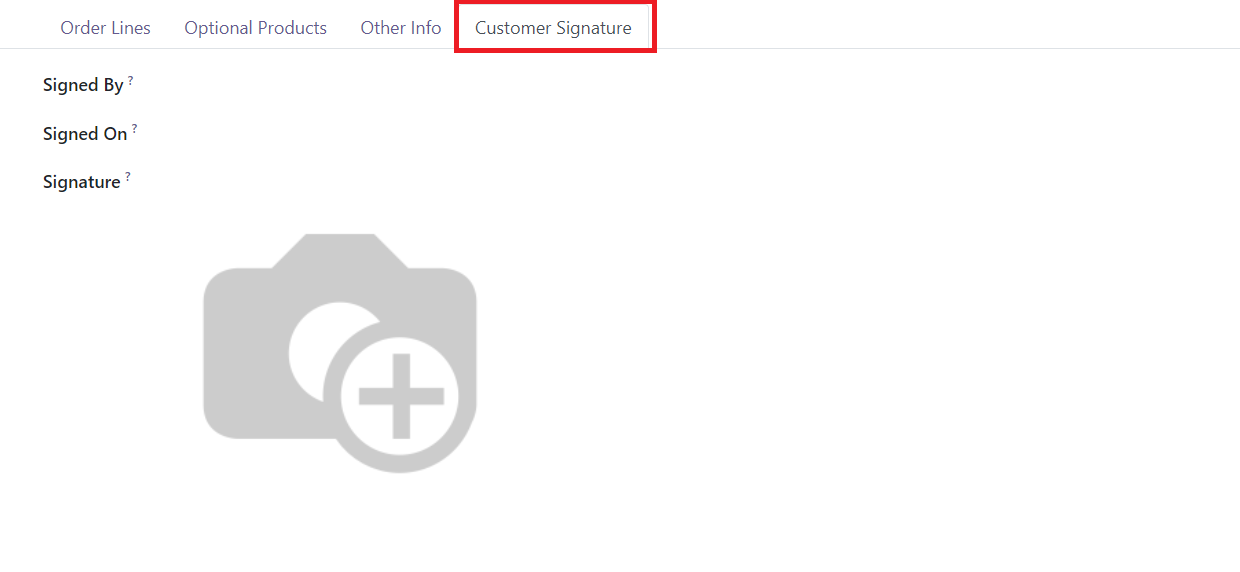
Та энэ таб дээр "Гарын үсэг зурсан", "Нэвтрүүлсэн" болон "Гарын үсэг" гэсэн хэсгүүдийг харах болно.
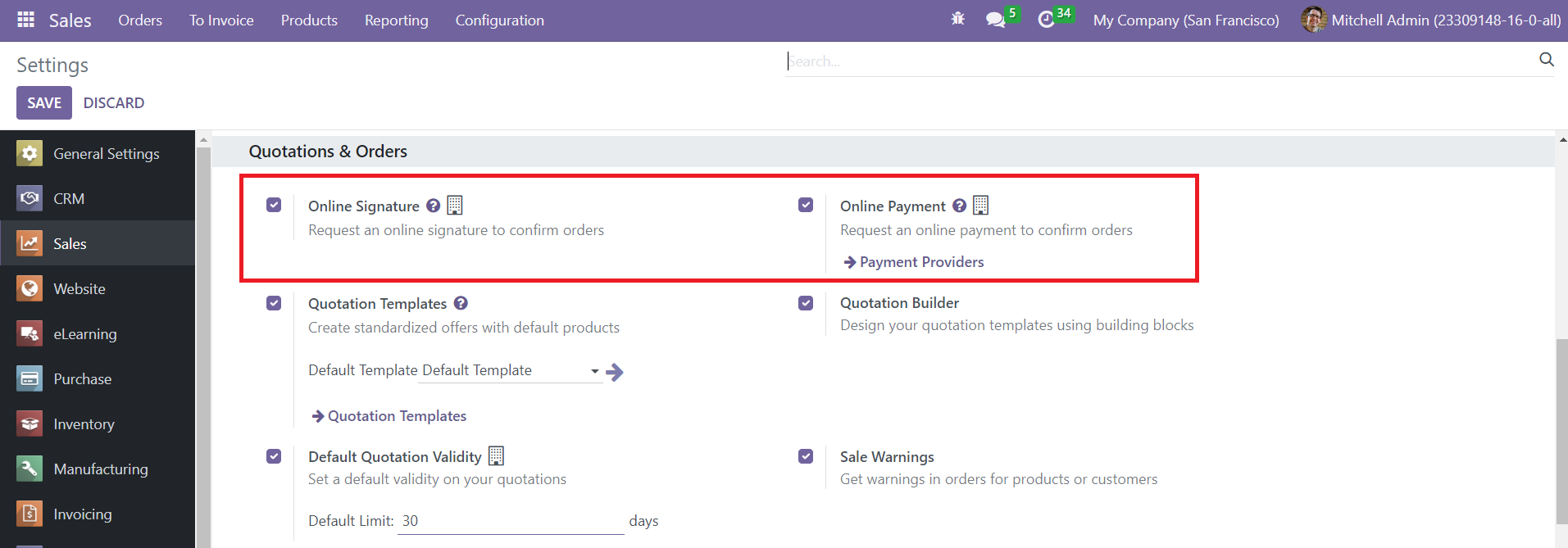
Үнийн санал дээр Онлайн гарын үсэг болон Онлайн төлбөрийн функцийг идэвхжүүлэхийн тулд модулийн Тохиргооны цэс рүү орж, тохирох сонголтыг сонгоно уу. Та эдгээр сонголтыг идэвхжүүлснээр онлайн гарын үсэг болон төлбөр хүсэх замаар захиалгыг баталгаажуулж болно.
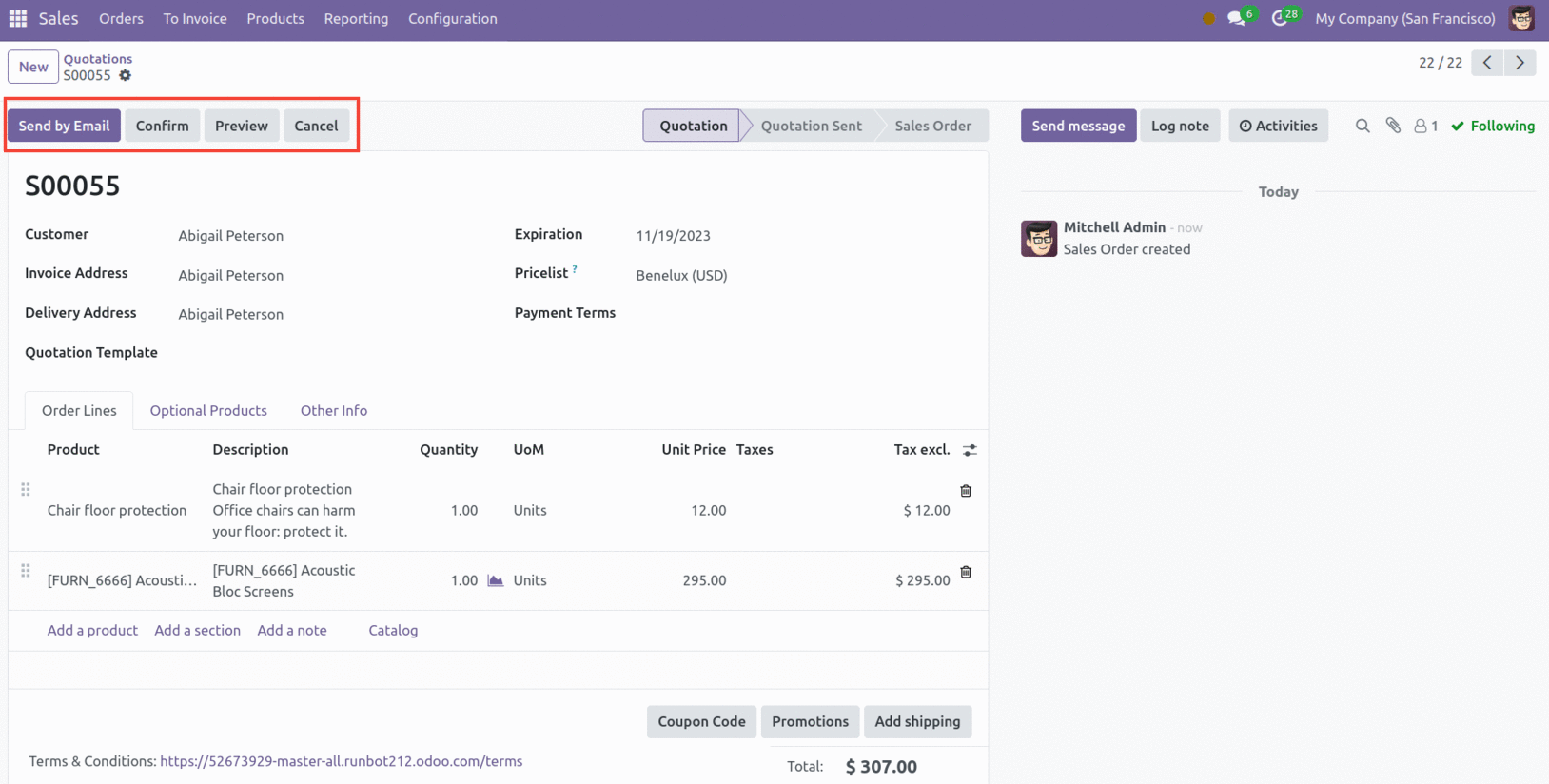
Үнийн санал гаргасны дараа "Имэйлээр илгээх" сонголтыг ашиглан тохирох хэрэглэгч рүү илгээнэ үү. Энэ товчийг дарсны дараа үнийн саналын дэлгэрэнгүй мэдээллийг танд имэйлээр автоматаар илгээх болно.
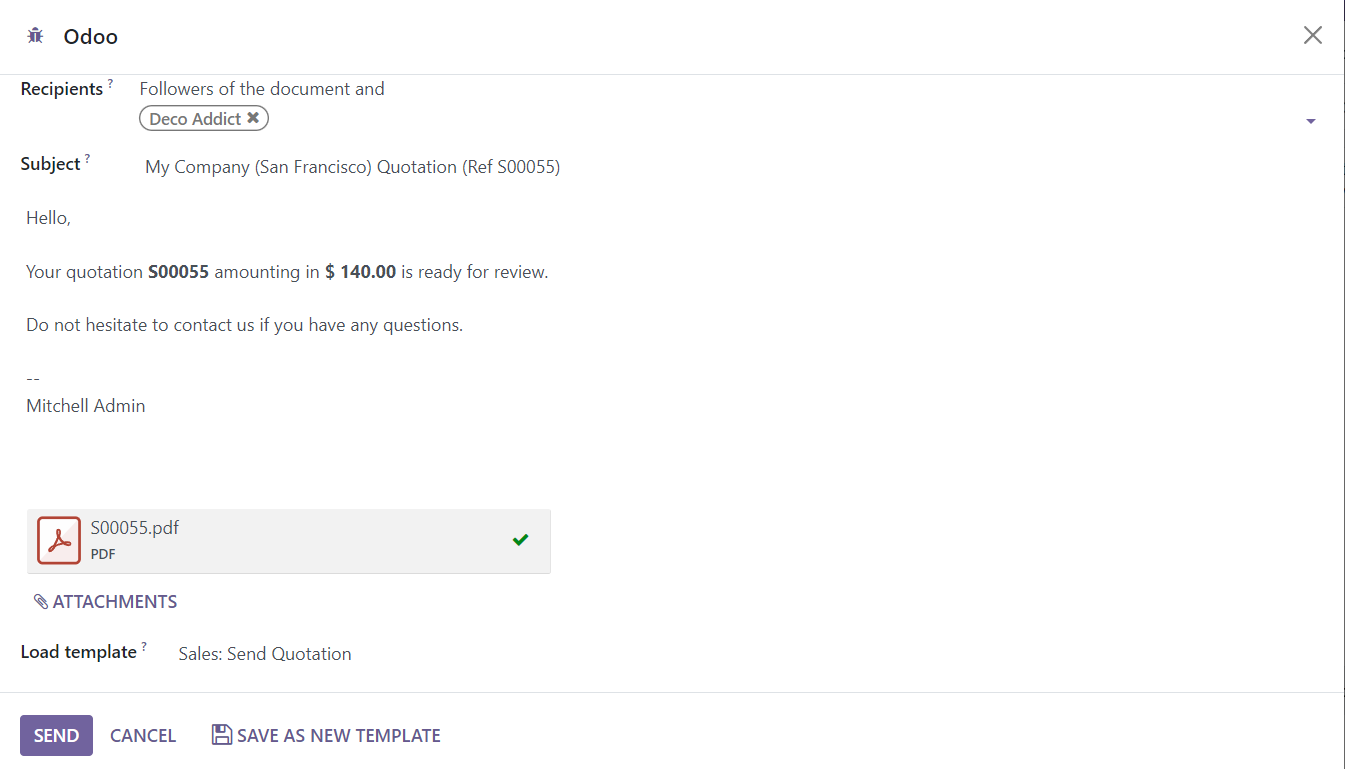
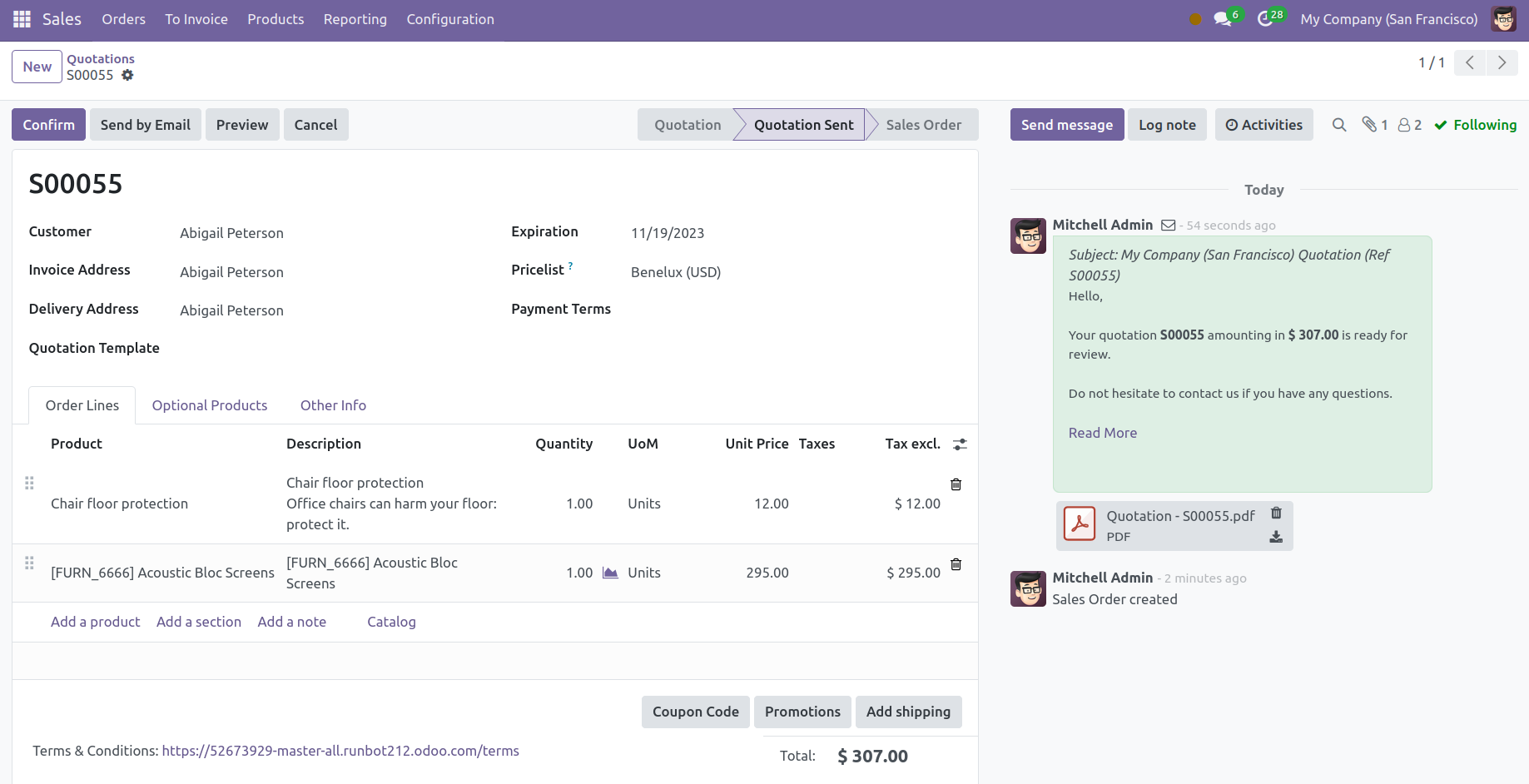
Хүлээн авагч болон Гарчигийг баталгаажуулсны дараа Илгээх товчийг дарна уу. Асуулга нь захидлын хамт хавсралт хэлбэрээр илгээгдэх болно. Үнийн санал илгээхэд төлөв нь Үнийн санал илгээсэн болж өөрчлөгдөнө.
Хэрэглэгчийн урьдчилсан тойм нь үйлчлүүлэгчдэд хэрэглэгчийн порталыг урьдчилан харах боломжийг олгох бөгөөд тэд үнийн саналын дэлгэрэнгүй мэдээллийг судалж, гарын үсэг зурж, төлбөрөө хийж баталгаажуулах боломжтой.
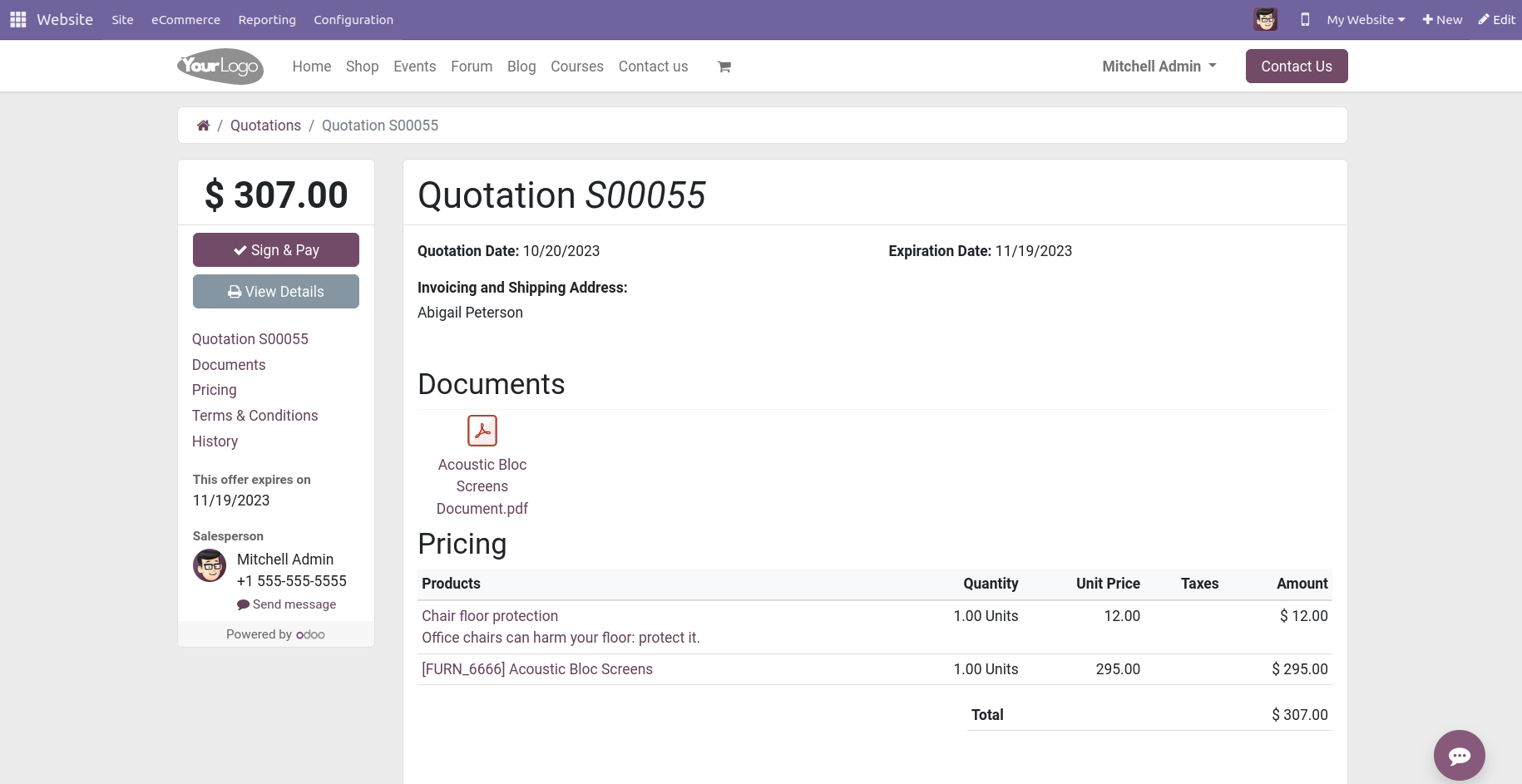
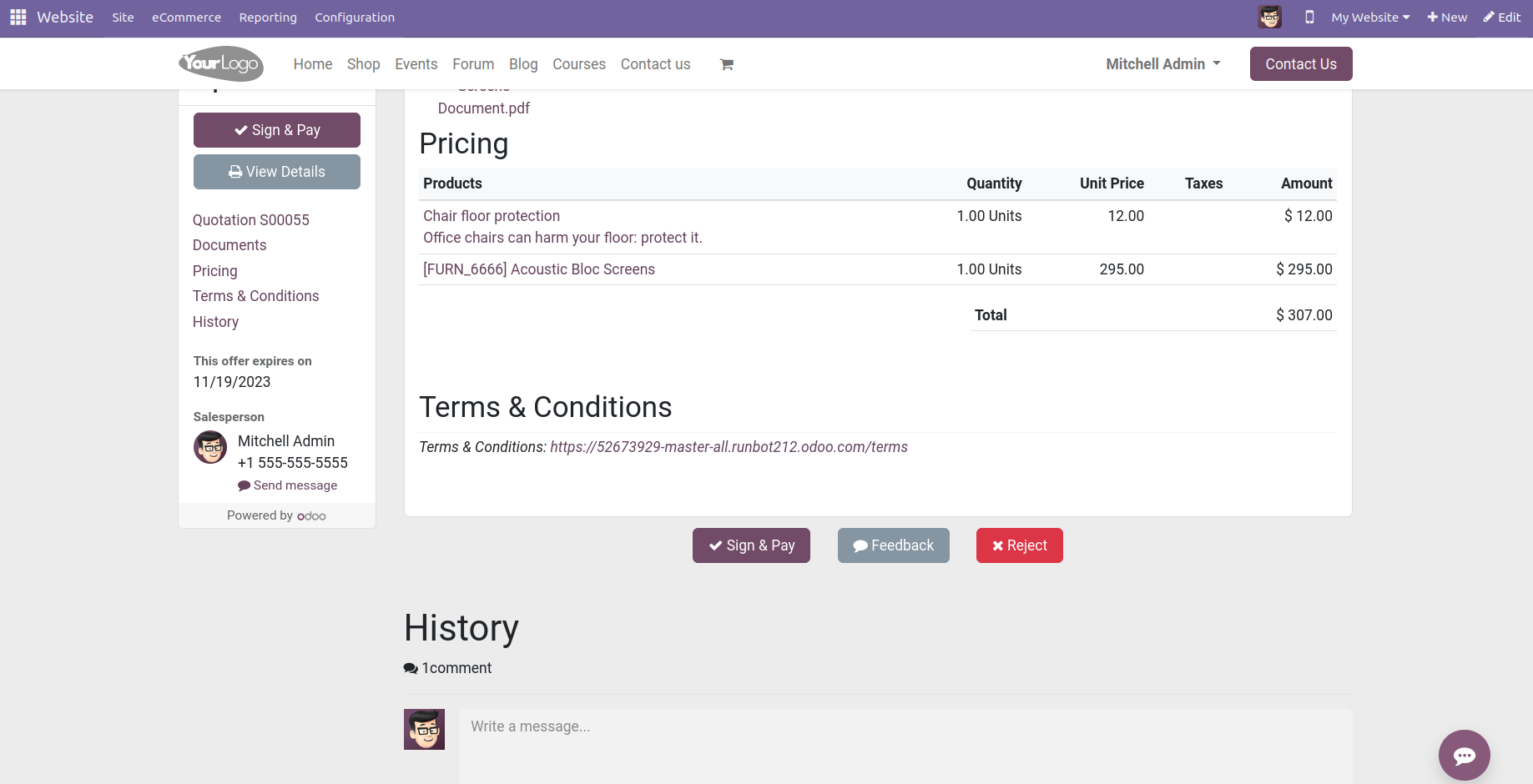
Хэрэв үйлчлүүлэгч үнийн саналд сэтгэл дундуур байвал "Татгалзах" сонголтыг дарж болно. Та үнийн саналыг баталгаажуулахын тулд "Гарын үсэг зурах ба төлөх" сонголтыг ашиглаж болно. Үйлчлүүлэгч үнийн саналыг баталгаажуулсны дараа борлуулалтын захиалга хийгдэнэ.
Борлуулалтын захиалга
Үйлчлүүлэгч үнийн саналыг баталгаажуулсны дараа борлуулалтын захиалга болж хувирдаг. Тэд вэбсайтын хэрэглэгчийн порталыг ашиглан үнийн саналд гарын үсэг зурж, төлбөр төлөх боломжтой.
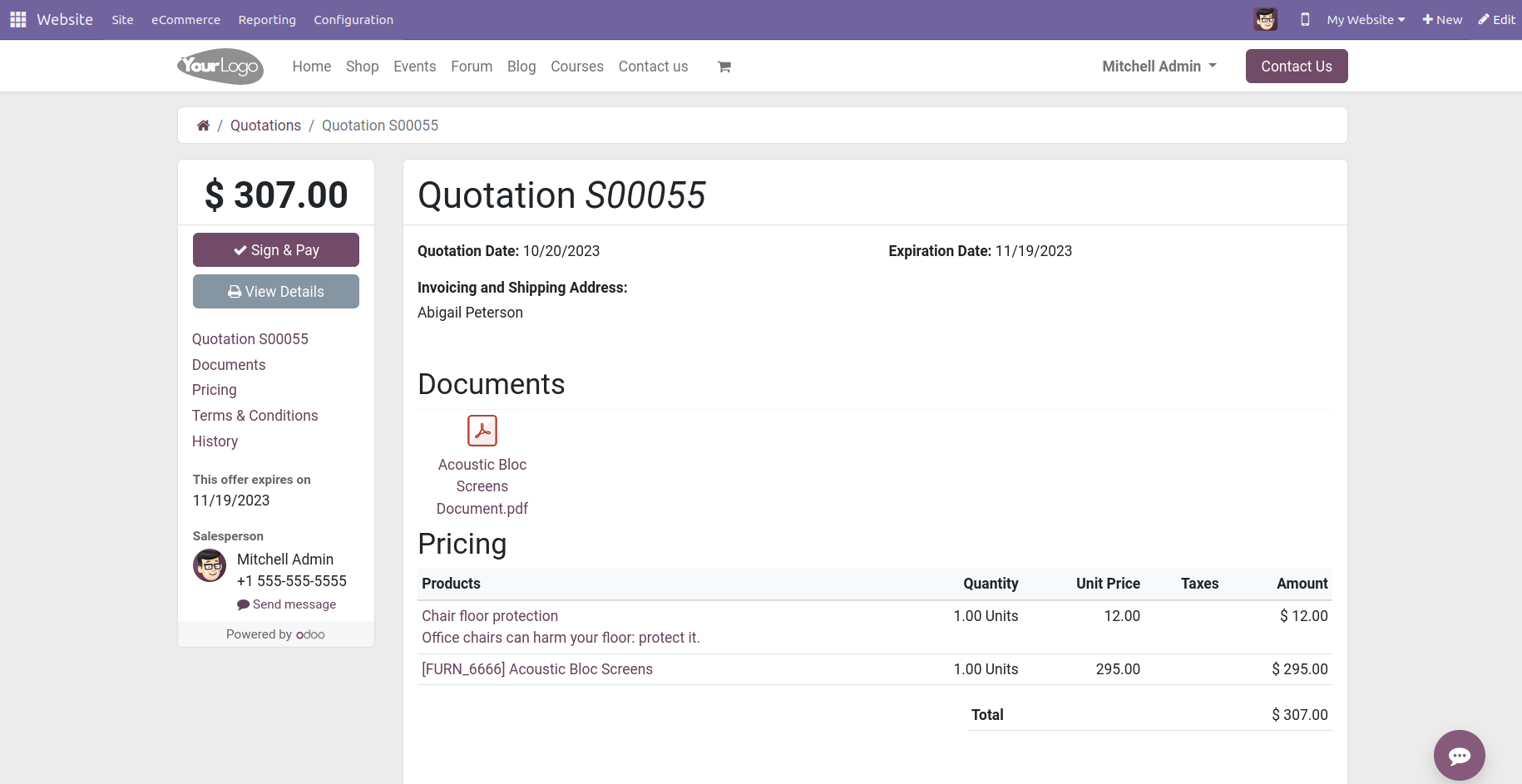
Та "Нэвтрэх ба төлөх" товчийг дарахад доорхтой төстэй попап цонх гарч ирнэ.
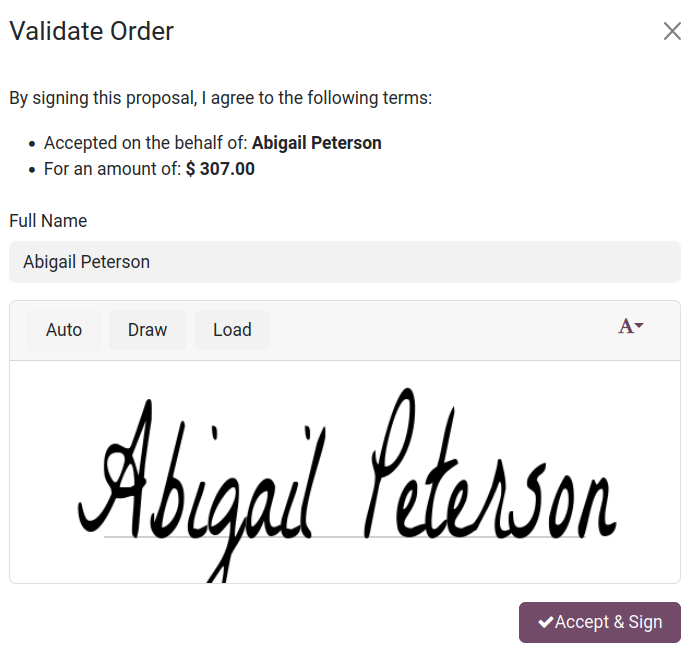
Үйлчлүүлэгч энд гарын үсэг зурах сонголттой. Хэрэглэгч гарын үсэг нэмсний дараа төлбөрийн цонхыг хүлээн авна.
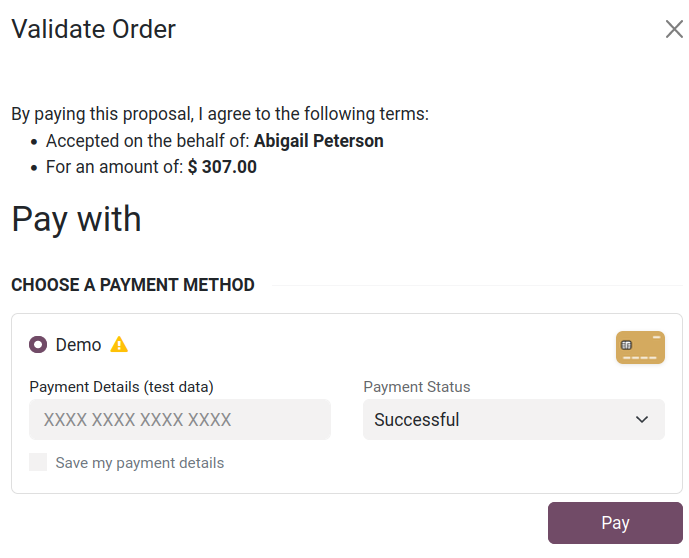
Үйлчлүүлэгч төлбөрийн журмын дагуу захиалгын төлбөрийг төлж болно. Та арын хэсэгт байгаа үнийн саналыг шалгах үед харилцагчийн гарын үсгийг холбогдох табын доор харж болно.
Та "Баталгаажуулах" товчийг дарж үнийн саналыг борлуулалтын захиалга болгон хөрвүүлж болно.
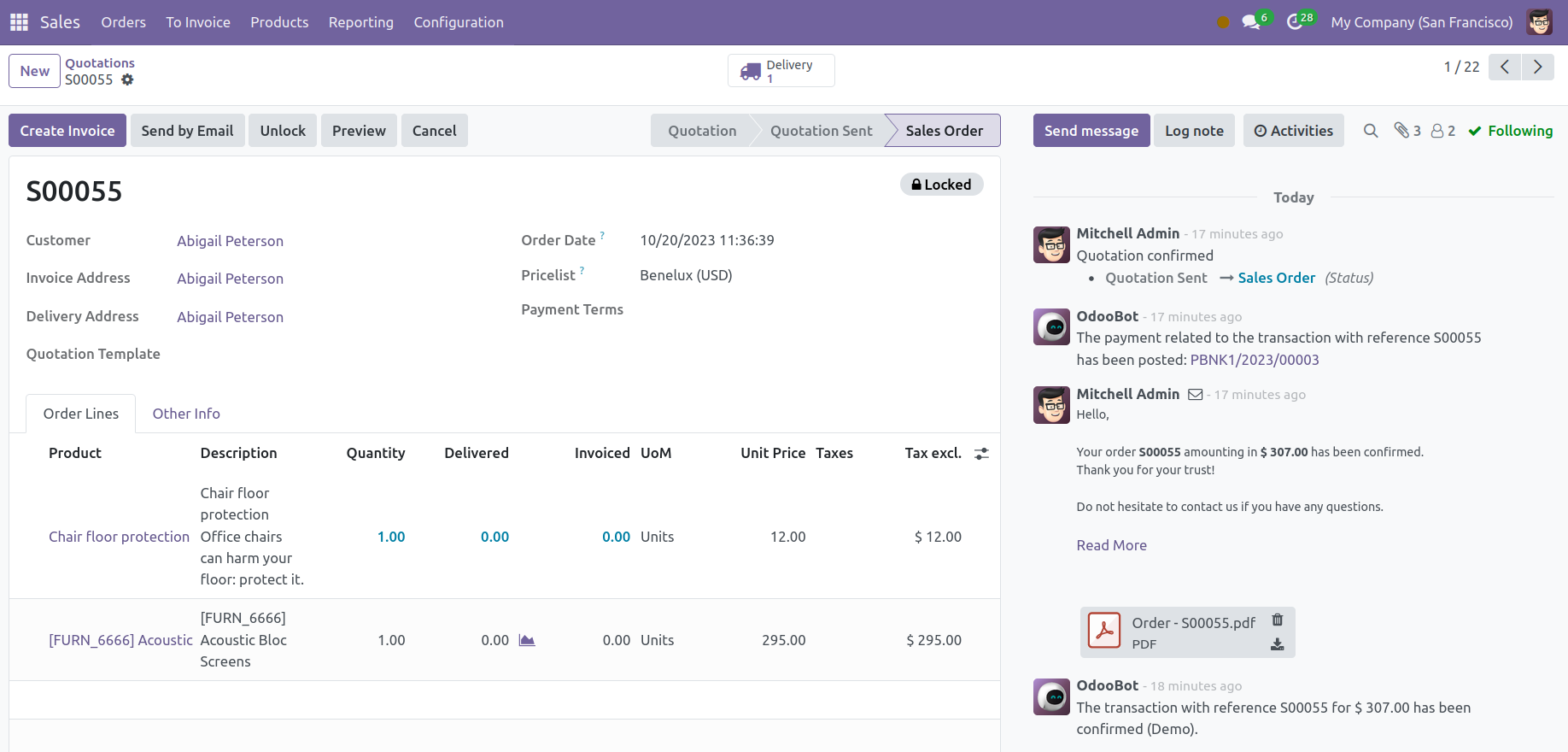
Та эндээс харж байгаачлан борлуулалтын захиалга түгжигдсэн байна. Цонхны тохирох товчийг дарснаар та захиалгын түгжээг тайлж болно. Борлуулалтын захиалга баталгаажсаны дараа энэхүү түгжих функц нь үүнийг засварлахаас сэргийлдэг.
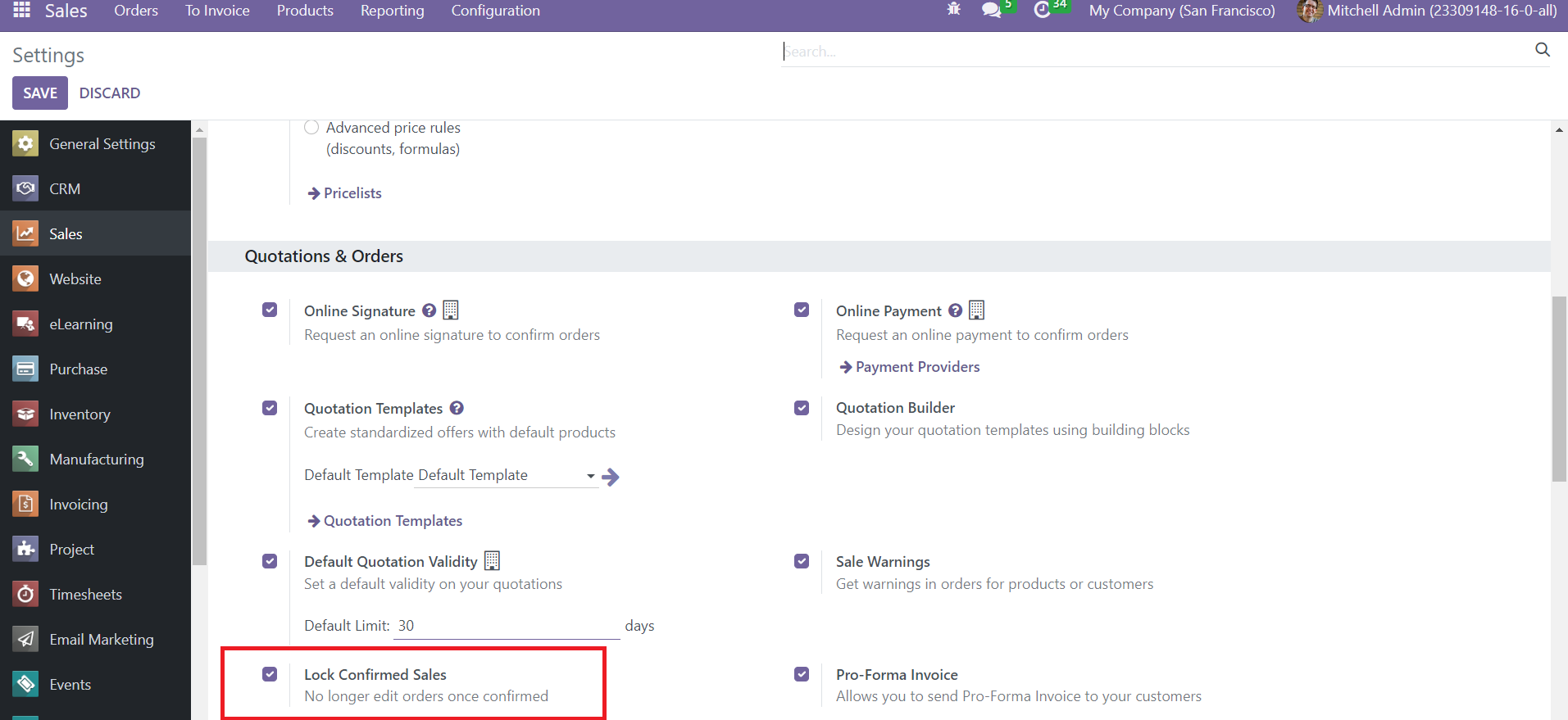
Дээр дурдсанчлан та энэ функцийг модулийн Тохиргооны цэснээс идэвхжүүлж болно.
Таны Борлуулалтын модуль дахь Захиалгын сонголт нь танд борлуулалтын захиалга бүрийн жагсаалтыг өгөх болно.
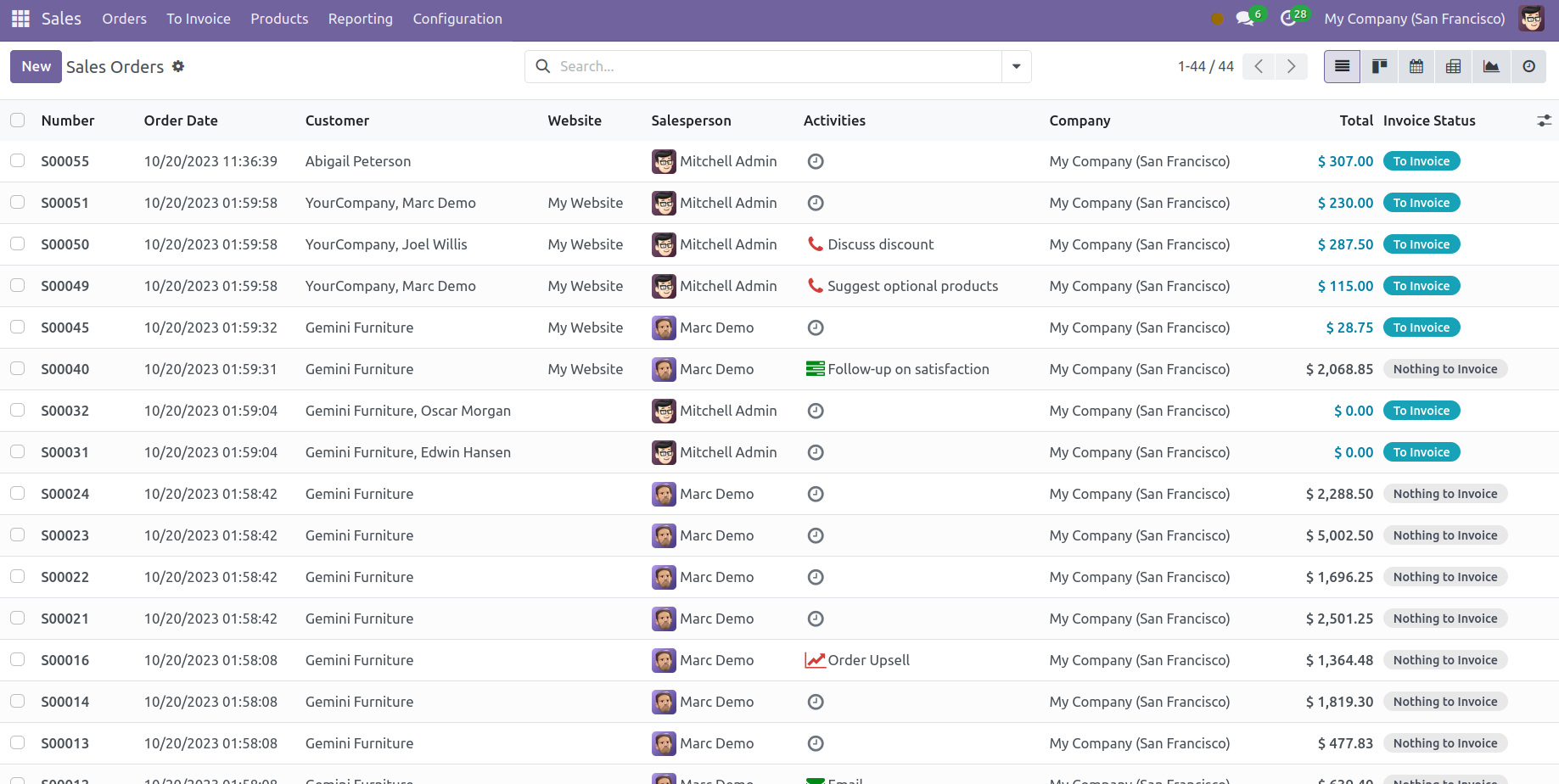
Энэ нь дараах мэдээллийг агуулна: Дугаар, Захиалгын огноо, Вэбсайт, Үйлчлүүлэгч, Борлуулагч, Үйл ажиллагаа, Компани, Нийт дүн, Нэхэмжлэх, Статус. Та энэ платформын Канбан, Пивот, График, Хуанли, Үйл ажиллагаа гэсэн харагдац дээр Үнийн саналын цонхон дээрх шиг Борлуулалтын захиалгыг харах болно.
Нэхэмжлэх
Борлуулалтын захиалгыг баталгаажуулсны дараа дараагийн алхам бол захиалгын нэхэмжлэх үүсгэх явдал юм. Та борлуулалтын захиалгыг бөглөмөгц нэхэмжлэх үүсгэх товчлуур дэлгэц дээр гарч ирнэ.
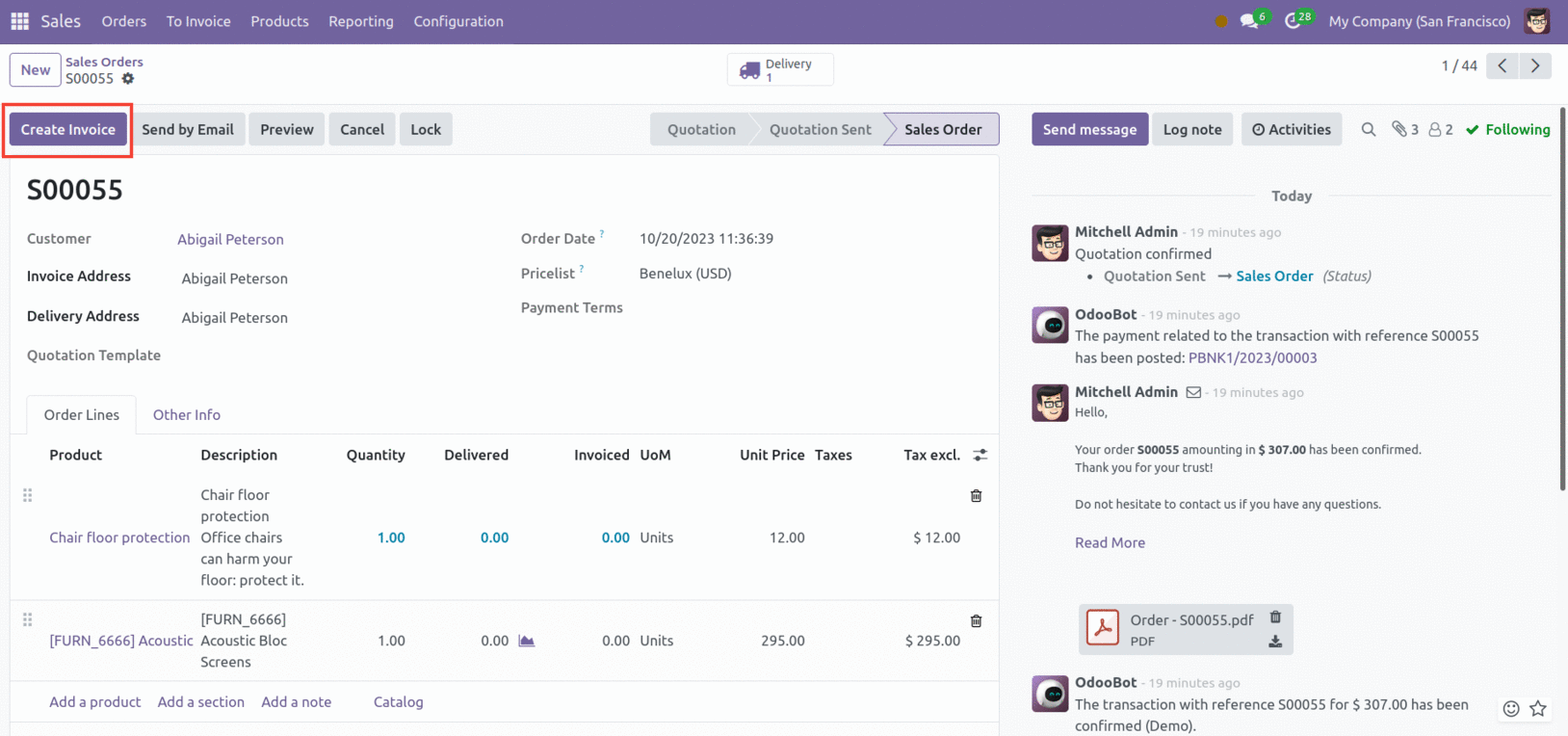
Та Нэхэмжлэх үүсгэх товчийг дарахад попап цонх гарч ирнэ.
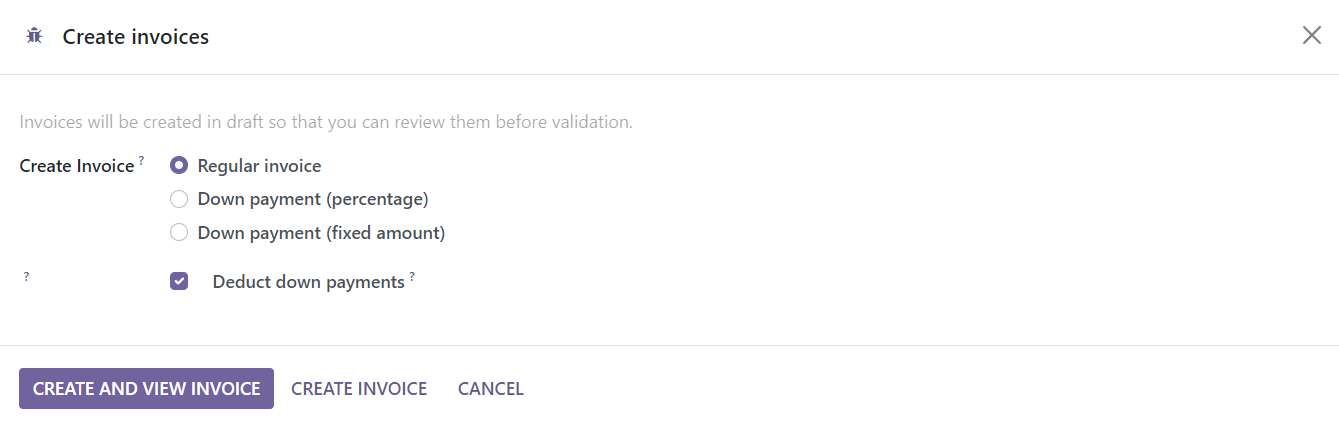
Та эндээс нэхэмжлэхийн төрлийг сонгож болно. Хувь дээр суурилсан урьдчилгаа төлбөр, тогтмол хэмжээний урьдчилгаа төлбөр, ердийн нэхэмжлэх гэсэн гурван сонголт байна. Тохирох төлбөрийн аргыг сонгосны дараа Нэхэмжлэх үүсгэх ба харах товчийг дарна уу.
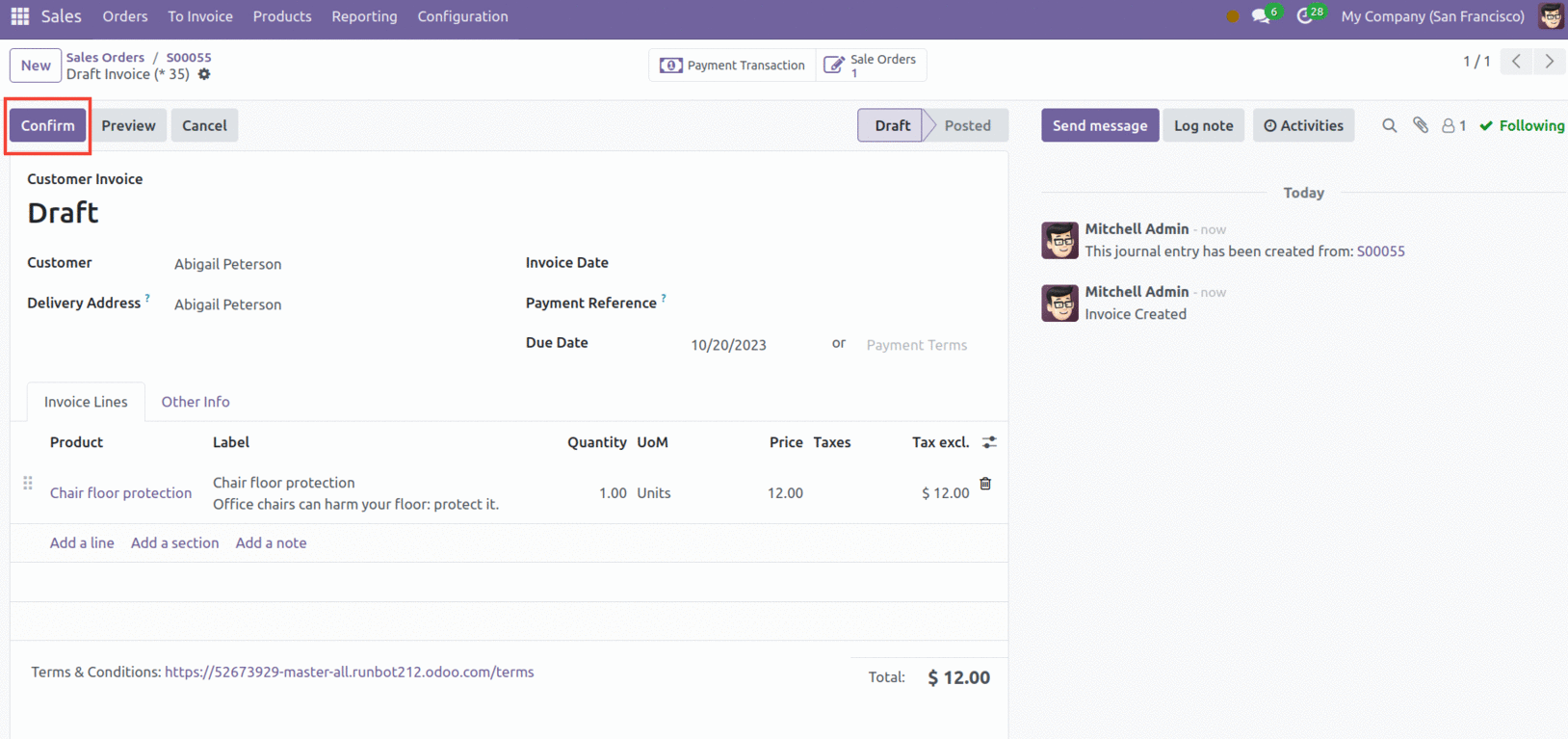
Энэ нь ноорог нэхэмжлэх үүсгэх бөгөөд үүнийг Баталгаажуулах товчийг дарж баталгаажуулж болно.
Нэхэмжлэхийг баталгаажуулсны дараа танд Төлбөрийг бүртгүүлэх боломж олгоно.
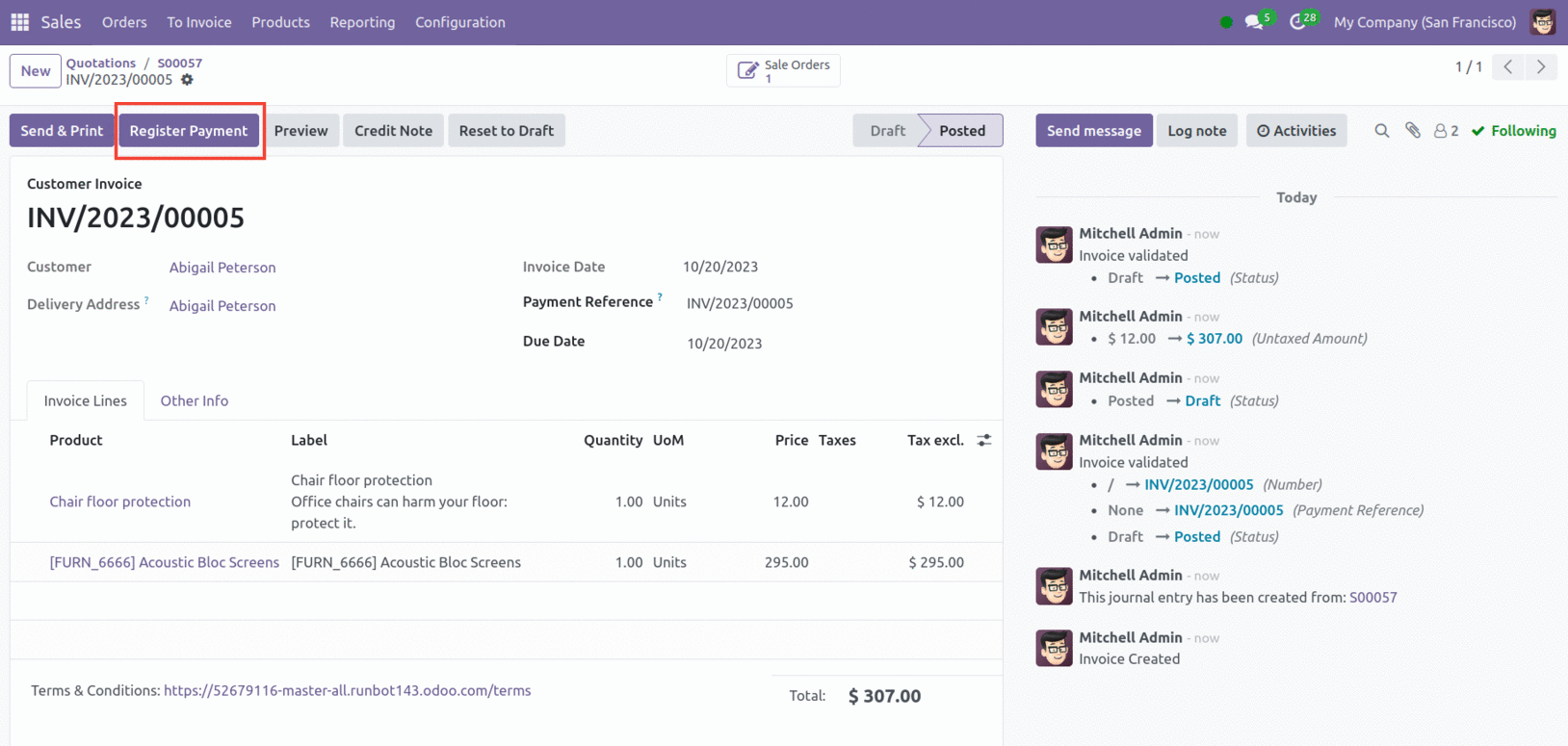
Та энэ товчийг ашиглан харилцагчийн төлбөрийг бичиж болно. Гарч ирэх цонхонд төлбөрийн мэдээллийг нэмж болно.
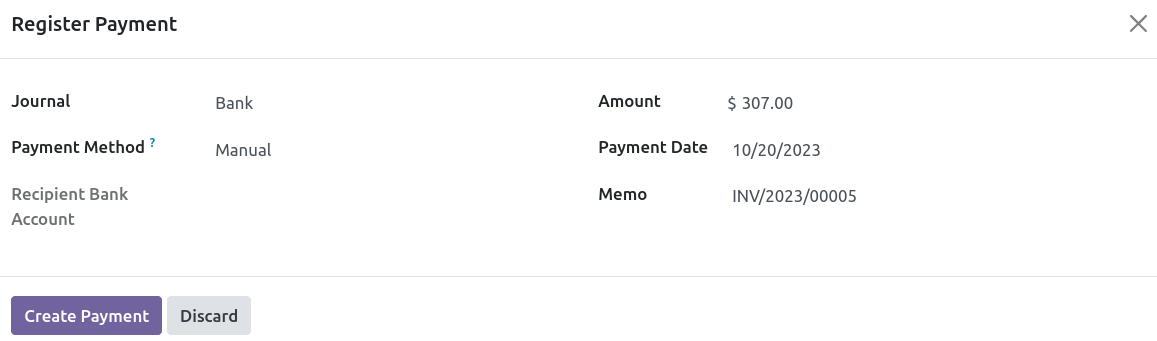
Энэ цонхонд дүн, төлбөрийн огноо, тэмдэглэлийн дэлгэрэнгүй мэдээлэл өгөх болно. Тэмдэглэл, төлбөрийн арга, хүлээн авагчийн банкны дансыг бүгдийг нь зааж өгч болно. Одоо "Төлбөр үүсгэх" товчийг дарна уу.
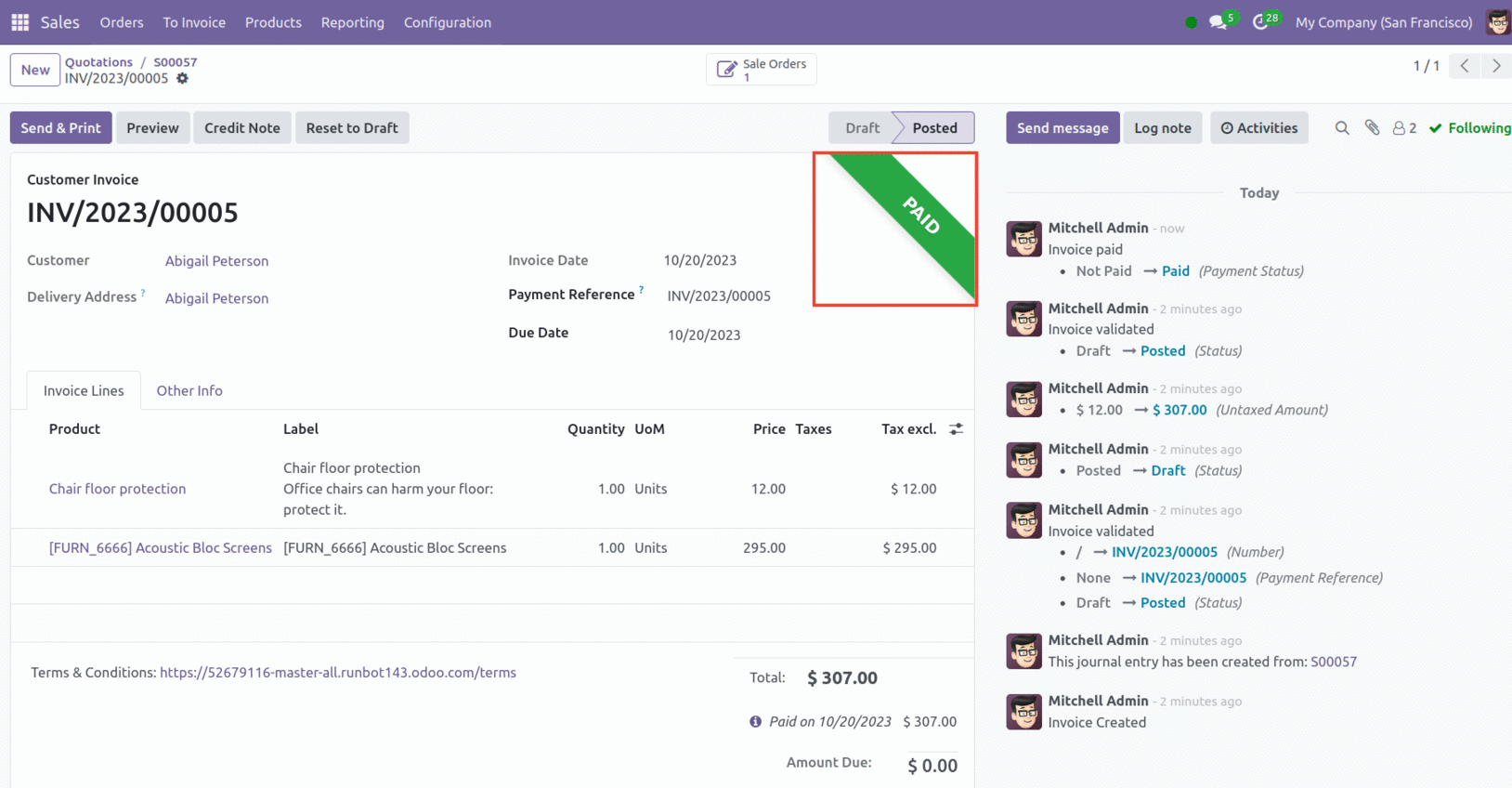
Төлбөр хийсний дараа дээрх дэлгэцийн агшинд үзүүлсэн шиг нэхэмжлэхийг Төлсөн гэж тэмдэглэнэ. Нэхэмжлэхийг зохих хэрэглэгч рүү илгээхийн тулд Илгээх ба Хэвлэх сонголтыг ашиглана уу.
Нэхэмжлэхийн цэсэнд та бүх Нэхэмжлэхийн захиалга болон Нэмэлт борлуулалтын захиалгыг харах тусдаа платформ харах болно.
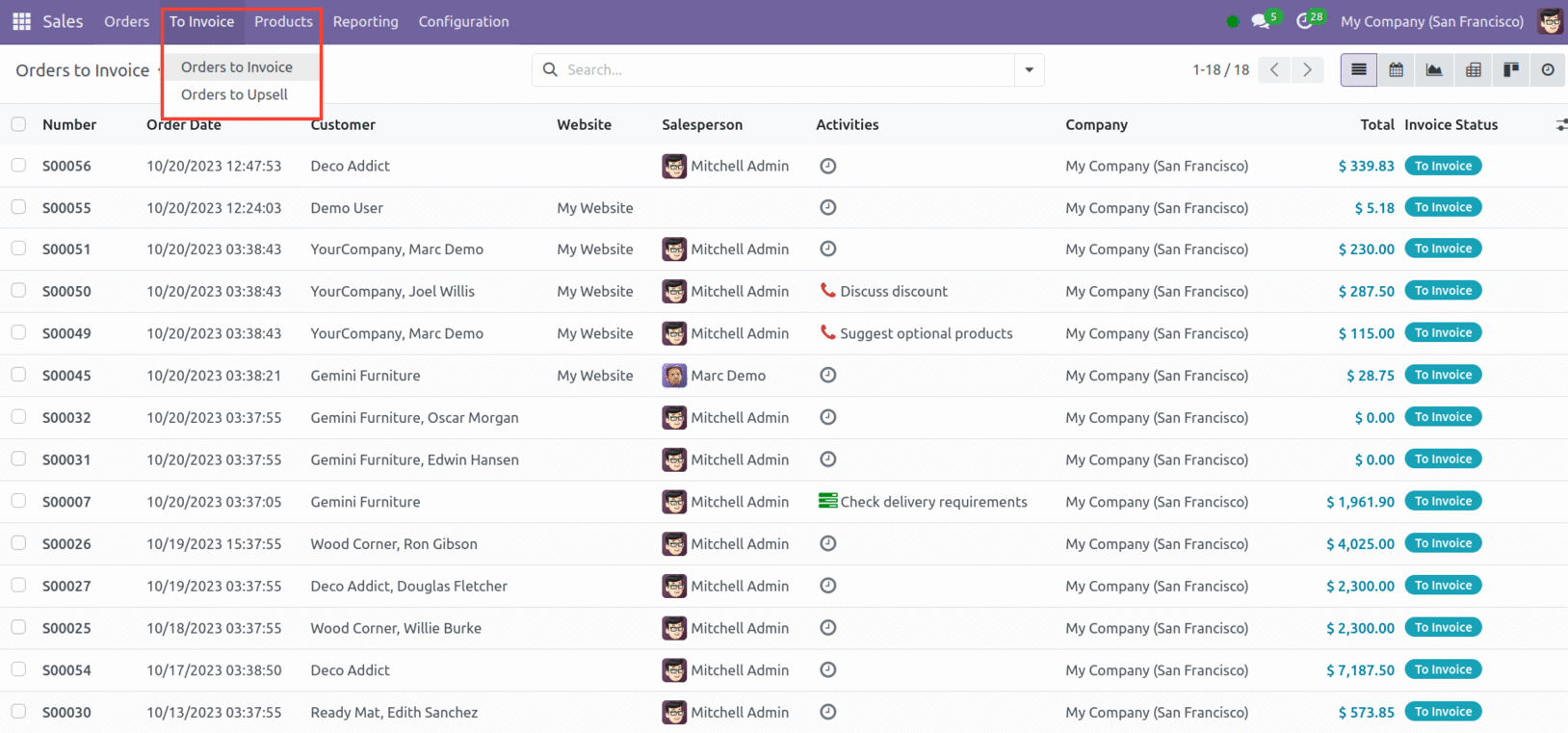
Бүх нэхэмжлэхийг бүх платформ дээр дугаар, захиалгын огноо, вэбсайт, үйлчлүүлэгч, борлуулагч, үйл ажиллагаа, компани, нийт дүн, нэхэмжлэх, төлөвийн хамт харах боломжтой. Нэхэмжлэх хүлээж буй захиалгыг Захиалга руу Нэхэмжлэх портал дээр харуулах болно. Хүргэлтийн хэмжээ нь нэхэмжлэхийн тооноос давсан захиалгыг Захиалга руу Нэмэлт Борлуулалт сонголт руу шилжүүлнэ. Эдгээр тохиолдолд та үйлчлүүлэгч рүү илгээсэн илүүдэл дүнгийн нэхэмжлэх үүсгэх ёстой. Odoo нь энэхүү нэмэлт дүнгийн борлуулалтын захиалгыг шууд үүсгэх бөгөөд та үүнийг Захиалга руу Нэмэлт Борлуулалт сонголтоос олж болно.
Үнийн саналын загвар
Борлуулалтын үнийн саналд зориулж урьдчилан тодорхойлсон хүрээг бий болгох нь ижил хэв маягийг дагадаг захиалгыг удирдахад тусална. Та эдгээр урьдчилан бэлтгэсэн загваруудыг ашиглан шинэ үнийн санал гаргах үйл явцыг хялбарчилж болно. Та Тохиргооны цэс рүү орж, Үнийн саналын загвар функцийг идэвхжүүлж, Odoo Sales модульд энэ функцийг хүлээн авч болно.
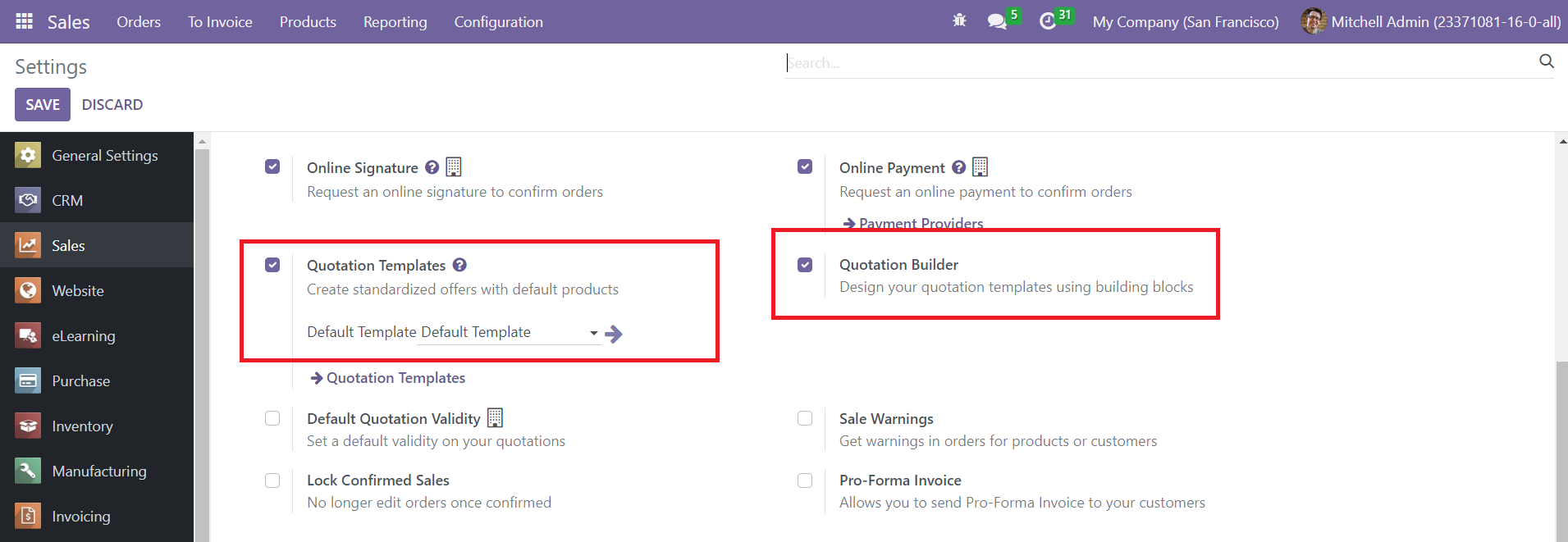
Үүнээс гадна, та барилгын блокуудыг ашиглан үнийн саналын загвар үүсгэхэд туслах Ишлэл үүсгэгчийг идэвхжүүлэх сонголттой. Одоо Тохиргооны цэснээс Ишлэлийн Загвар товчийг сонгоно уу.
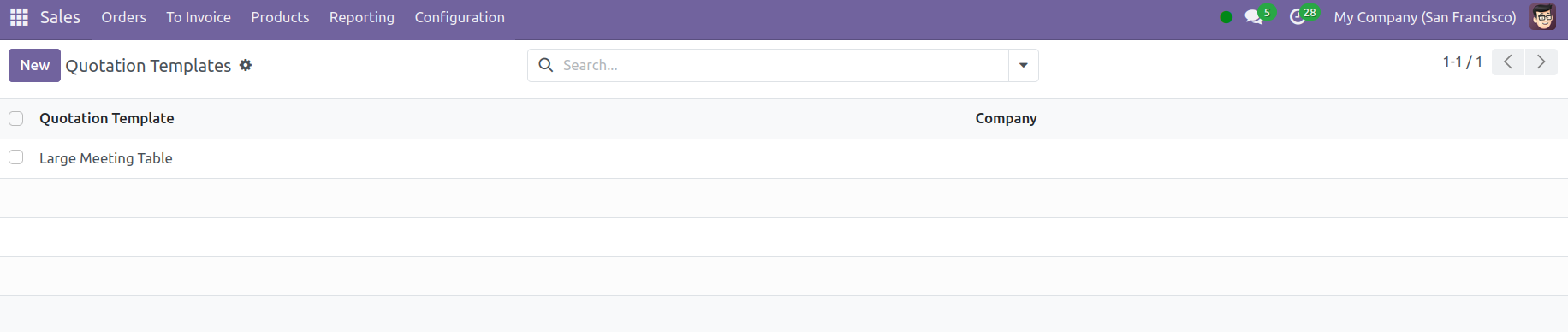
Та аль хэдийн тохируулсан үнийн саналын загваруудыг эндээс үзэж болно. Шинэ загвар үүсгэхийн тулд Үүсгэх товчийг дарна уу.
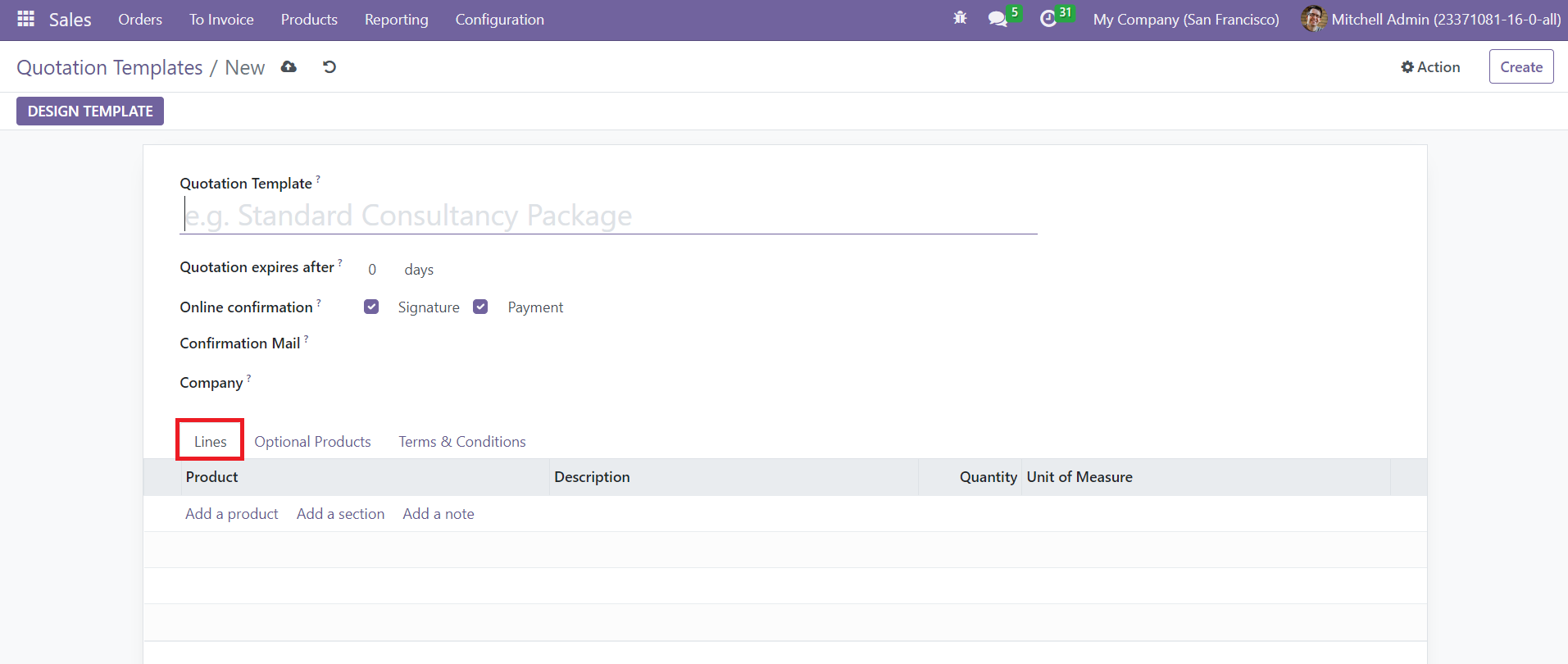
Үнийн саналын загварын нэрийг дурдана уу. Үнийн саналын хүчинтэй хугацааг тодорхойлохын тулд Үнийн саналын хугацаа дуусах хэсэгт өдрийн тоог оруулж болно. Хэрэв та үйлчлүүлэгч үнийн саналд гарын үсэг зурж, төлбөрийг онлайнаар дуусгахыг хүсвэл Онлайн баталгаажуулалтын хэсгээс тохирох тохиргоог сонгож болно. Тухайн хэрэглэгч рүү баталгаажуулах имэйл илгээхийн тулд үүнийг тохируулна уу. Компанийн хэсэгт компанийн нэрийг дурдана уу. Та Шугам табын доор Тайлбар, Тоо хэмжээ, UoM гэсэн үндсэн бүтээгдэхүүнийг тодорхойлж болно.
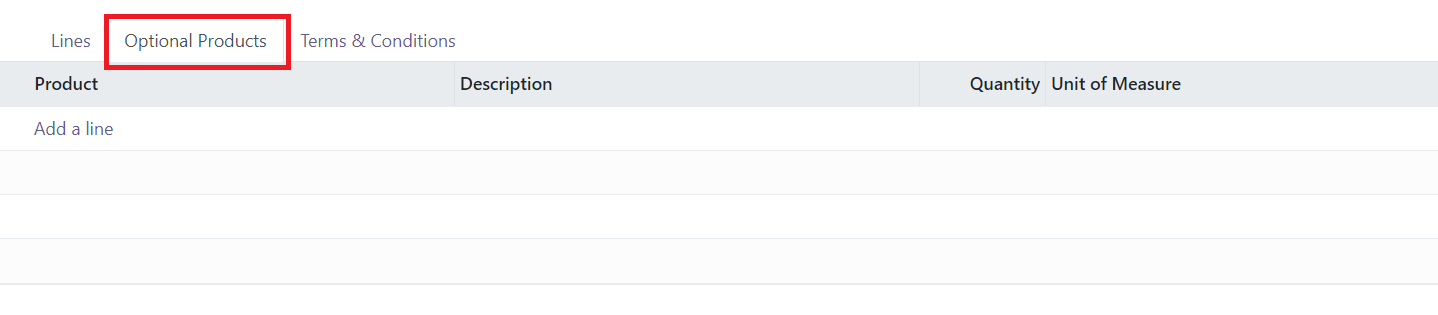
"Нэмэлт бараа" табын доор үнийн саналд хамрагдах нэмэлт барааг заана уу.
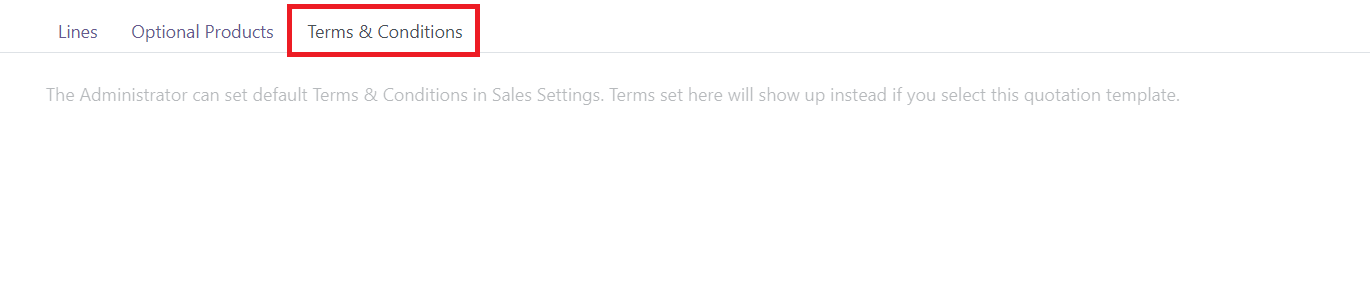
Өгөгдсөн таб дээр та үнийн саналын анхдагч нөхцөл, болзлыг тохируулж болно. Тохиргоо хийж дуусахад та янз бүрийн барилгын бүрэлдэхүүн хэсгүүдийг ашиглан үнийн саналын загварыг бүтээх боломжийг олгодог 'Загвар зохион бүтээх' товчийг харах болно.
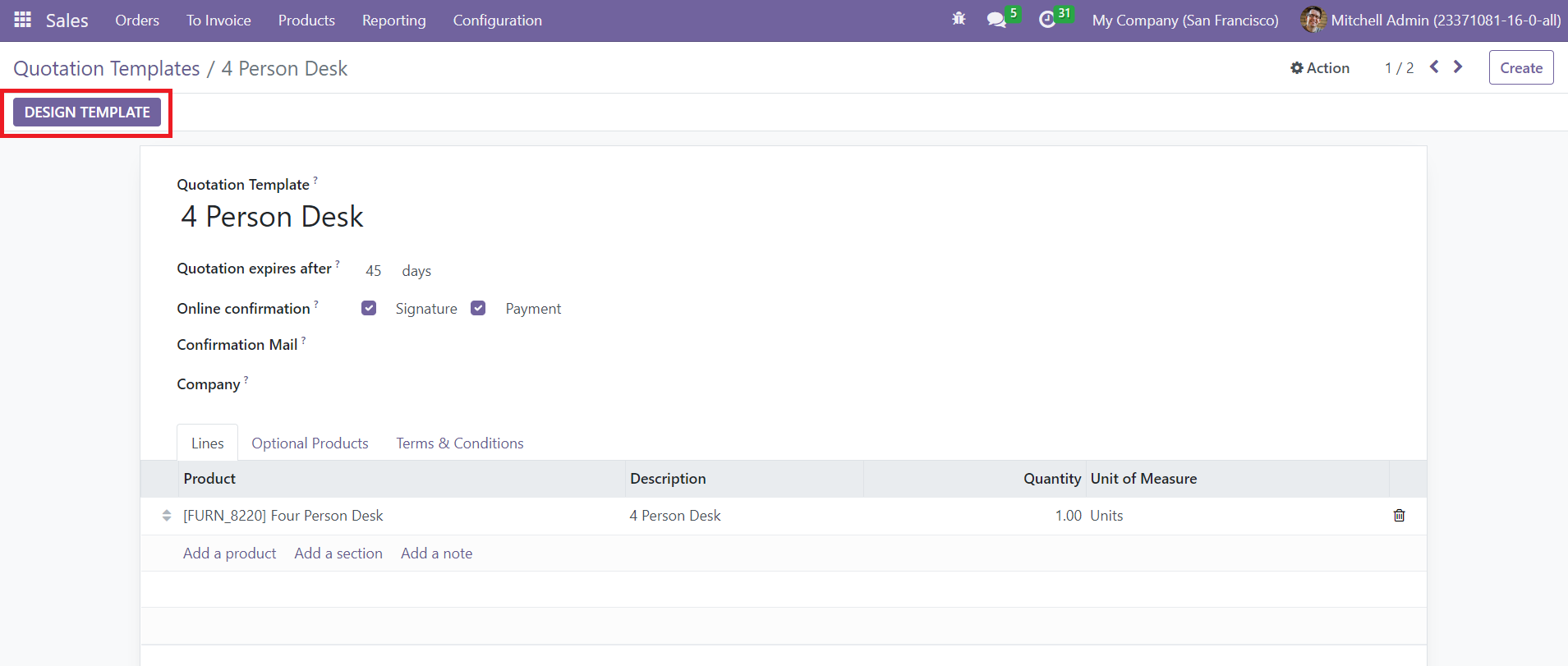
Энэ сонголтыг дарснаар та загвараа боловсруулахад тохирох барилгын хэсгүүдийг ашиглаж болох вэбсайт руу шилжих болно.
Та шаардлагатай бүтцийн хэсгүүдийг чирж буулгах замаар загварыг өөрийн шаардлагад нийцүүлэн зохион бүтээж болно. Үнийн саналын загварыг үүсгэсний дараа тэдгээрийг ашиглан шинэ үнийн санал үүсгэж болно.
Хэмжих Нэгж
Төрөл бүрийн барааны тоо хэмжээг удирдахын тулд Odoo Sales модульд олон хэмжилтийн нэгжийг тохируулах шаардлагатай. Тохиргооны цэснээс та Хэмжлийн нэгжийн функцийг идэвхжүүлж болно.
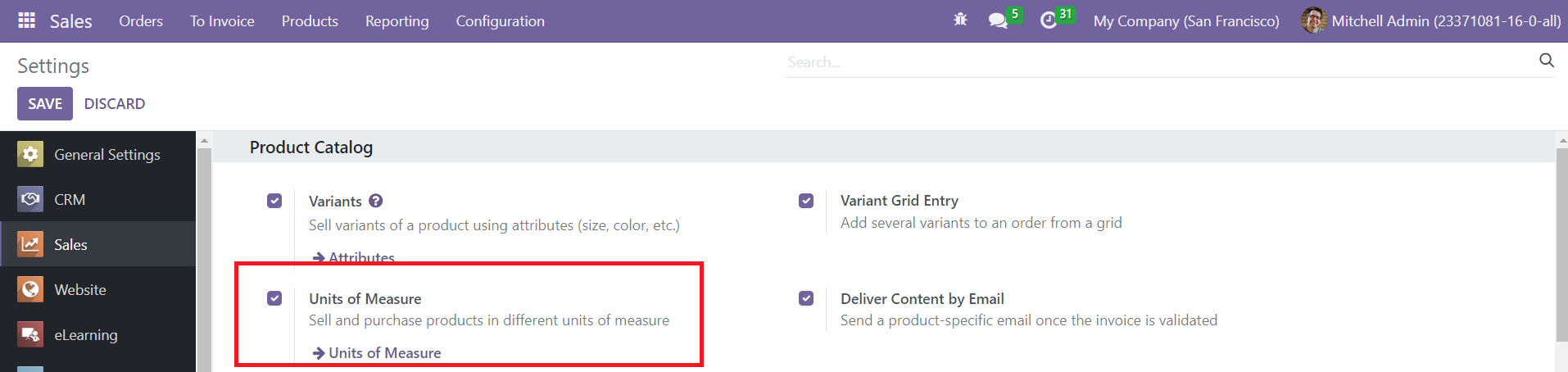
Энэ функцийг идэвхжүүлсний дараа та хэмжилтийн нэгжийн өөр өөр ангилал үүсгэхийн тулд модулийн Тохиргооны цэснээс холбогдох сонголтыг сонгож болно. Та UoM ангиллын жагсаалтыг үзэж болно.
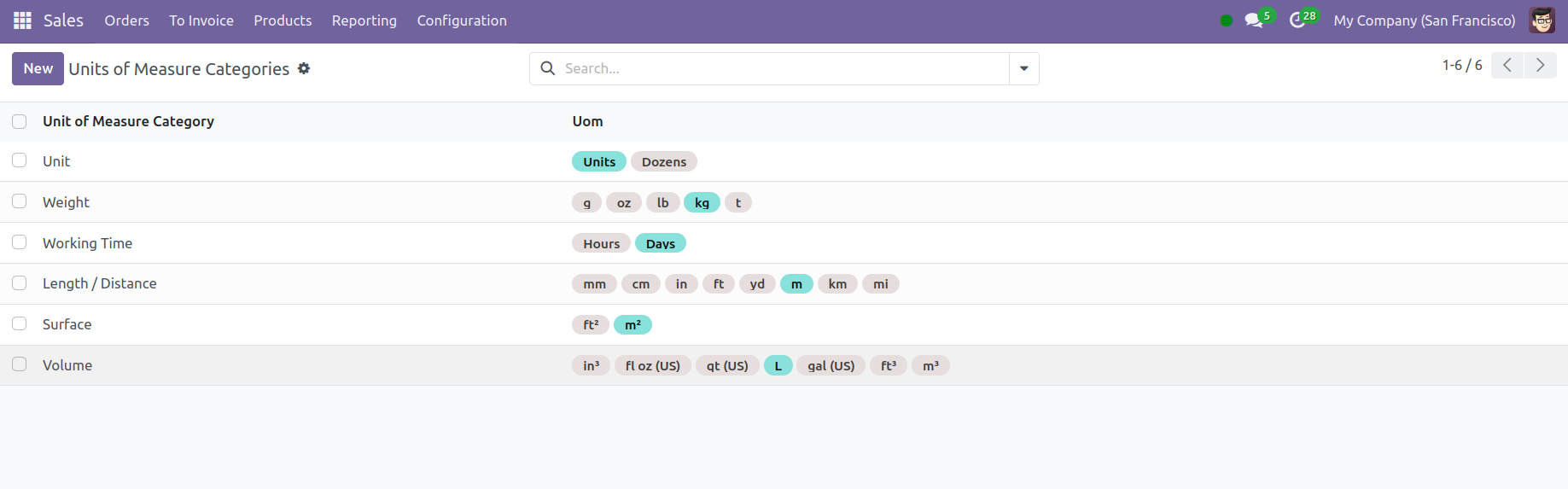
Шинээр үүсгэхийн тулд Үүсгэх товчийг дарна уу.
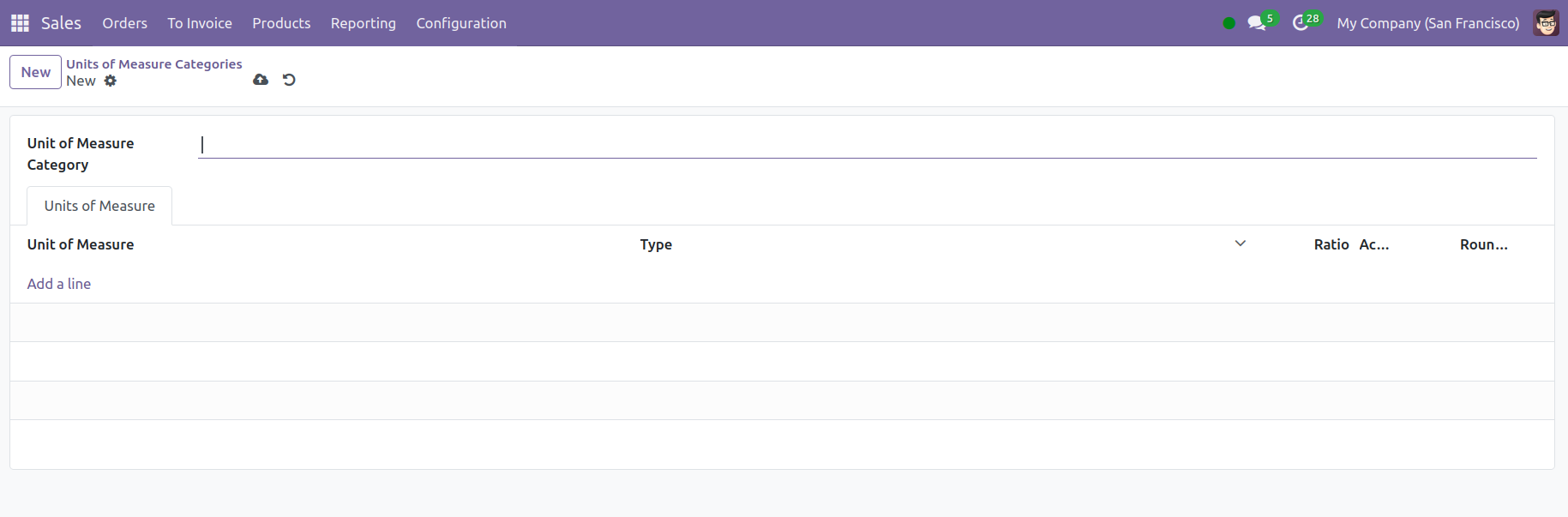
Харгалзах талбаруудаас та Хэмжлийн нэгжийн ангиллыг тодорхойлж, PoS дахь Бүлэг Бүтээгдэхүүнийг идэвхжүүлж болно. Та энэ ангилалд UoM-ийг "Мөр үүсгэх" товчийг ашиглан дурдаж болно.
Шошго
Борлуулалтын үнийн санал болон захиалгад шошго нэмэх нь эдгээр оруулгуудыг олох, тодорхойлоход хялбар болгодог. Odoo нь мөн эдгээр шошгыг өөрийн загварын тохиргоонд тохируулан өөрчлөх боломжийг олгодог. Тэдгээрийг харуулахын тулд Тохиргоо таб дээр дараад унах жагсаалтаас 'Шошго'-г сонгоно уу.
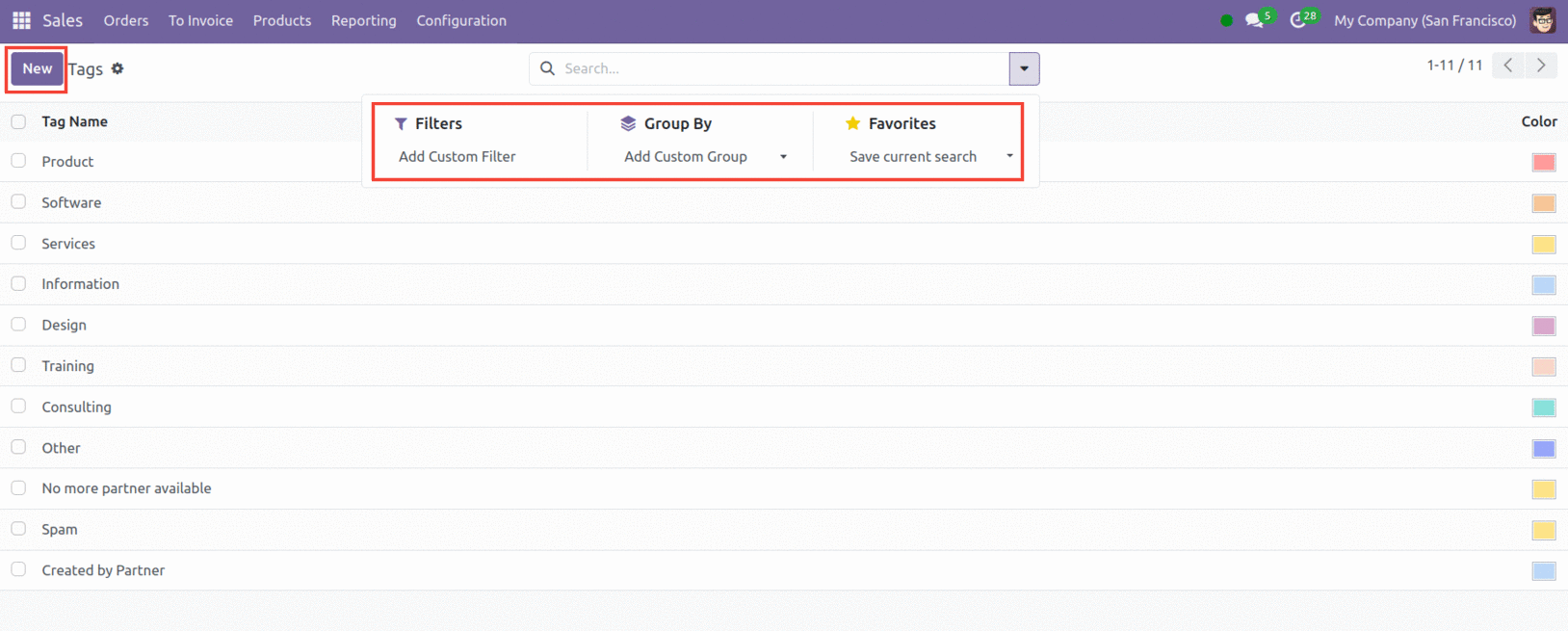
Энэ цонхонд модульд үүсгэгдсэн бүх шошгыг "Шошгын нэр" болон холбогдох "Өнгө" гэх мэт мэдээллийн хамт харуулна. Эдгээр оруулгуудыг тодорхой шалгуурын дагуу олж, ангилахын тулд Шүүлтүүр болон Бүлэглэх сонголтыг ашиглана уу. 'Дуртай' нь танд ямар ч шүүлтүүрийг хадгалах эсвэл анхдагч болгох боломжийг олгоно.
Жагсаалтад шинэ шошго оруулахын тулд Үүсгэх товчийг ашиглана уу.
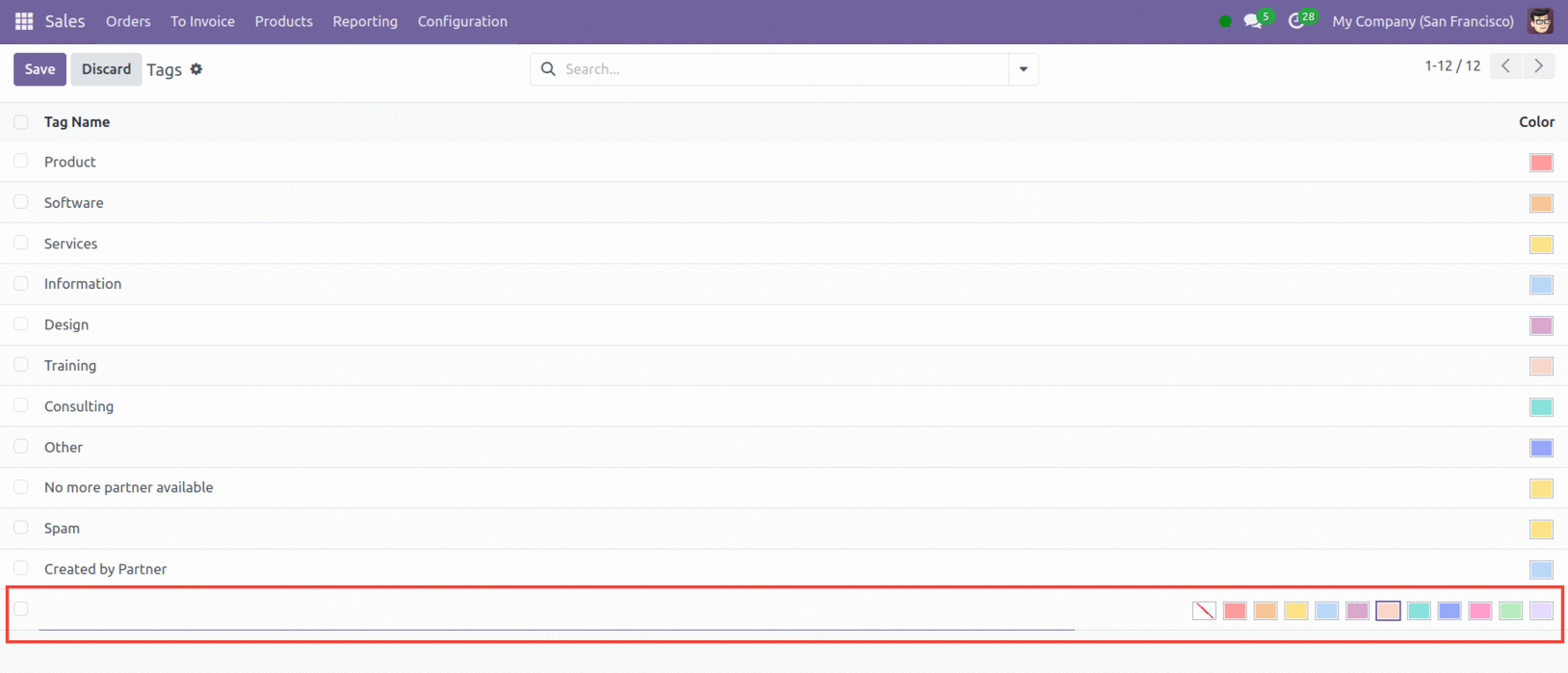
Дээр үзүүлсэнчлэн жагсаалтын доор шинэ мөр гарч ирнэ. Шинэ шошгын өнгө болон нэрийг сонгоно уу. Эдгээр мэдээллийг нэмсний дараа "Хадгалах" гэснийг сонгоно уу.
Тээвэрлэлтийн аргууд
Энэ хэсэг нь бүтээгдэхүүний хүргэлт болон үнийг уялдуулж, хэрэглэгчийн сэтгэл ханамжийг нэн тэргүүнд тавьдаг болохыг баталгаажуулдаг. Та үйлчлүүлэгчдэдээ төвөггүй бүтээгдэхүүн хүргэхийн тулд борлуулалтын захиалга болон үнийн санал дээр хүргэлтийн сонголтыг үр дүнтэй тохируулж болно. Энэ функцийг ашиглахын тулд Тохиргооны цэсний унах жагсаалтаас "Тохиргоо" дээр дарна уу.
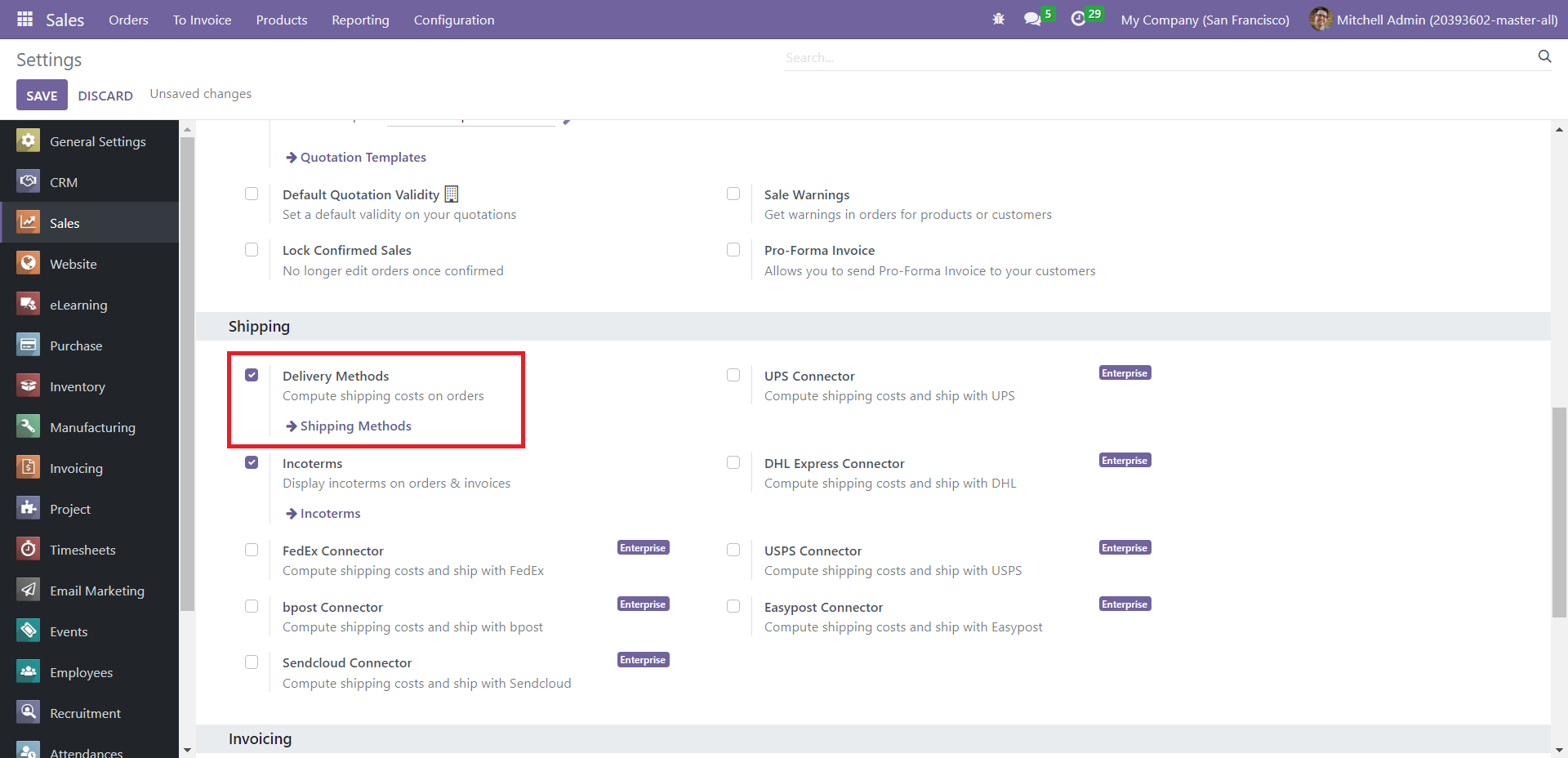
Тээвэрлэлтийн хэсэгт 'Хүргэлтийн сонголтууд'-ыг асаана уу. Энэ сонголтын доор "Тээвэрлэлтийн аргууд" дээр дарах эсвэл Тохиргоо табын унах жагсаалтаас Тээвэрлэлтийн аргууд цэсийг сонгоно уу. Дараах цонх гарч ирнэ.
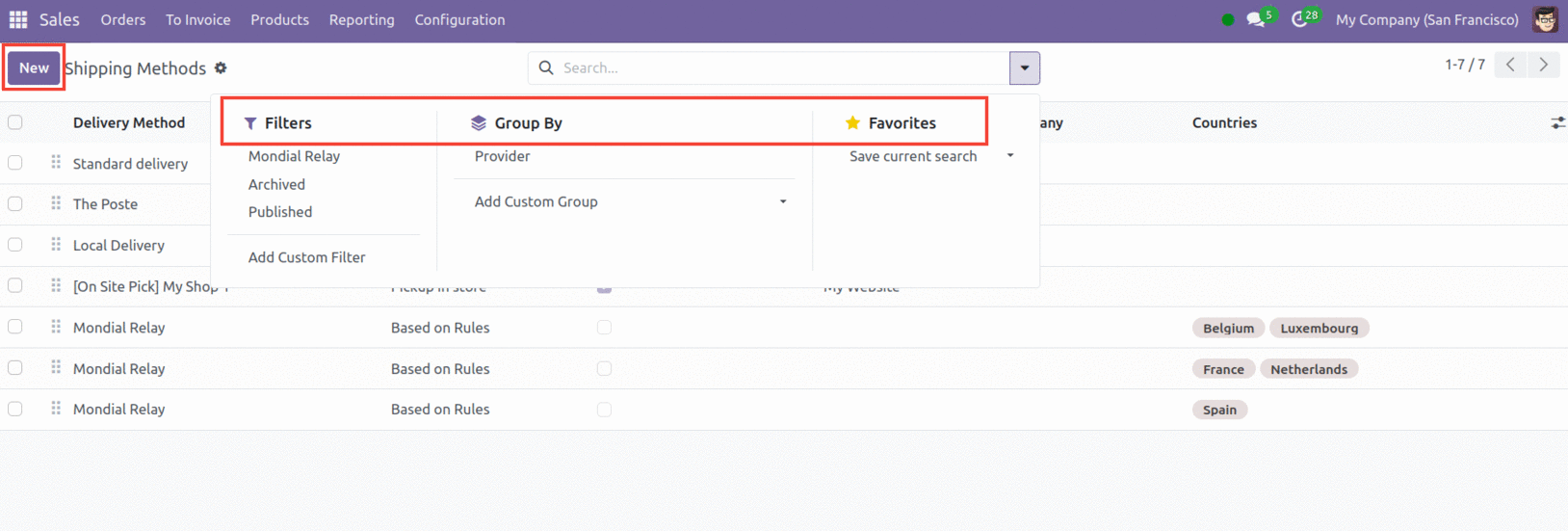
Энэ цонхонд модульд тодорхойлсон тээвэрлэлтийн аргууд, мөн Хүргэлтийн арга, Хангамж, Нийтлэгдсэн эсэх (бичлэг нийтлэгдсэн эсэхээс үл хамааран), Вэбсайт, Компани, Улс орнууд гэх мэт мэдээллийг харуулна. Та эдгээр оруулгуудыг Шүүлтүүр болон Бүлэглэх сонголтуудыг ашиглан тодорхой стандартын дагуу ялгаж, салгаж болно. Түгээмэл хэрэглэгддэг эсвэл чухал шүүлтүүрүүдийг таны "Дуртай" хэсэгт хадгалах боломжтой.
Шинэ хүргэлтийн аргыг нэмэхийн тулд Үүсгэх товчийг дарна уу.
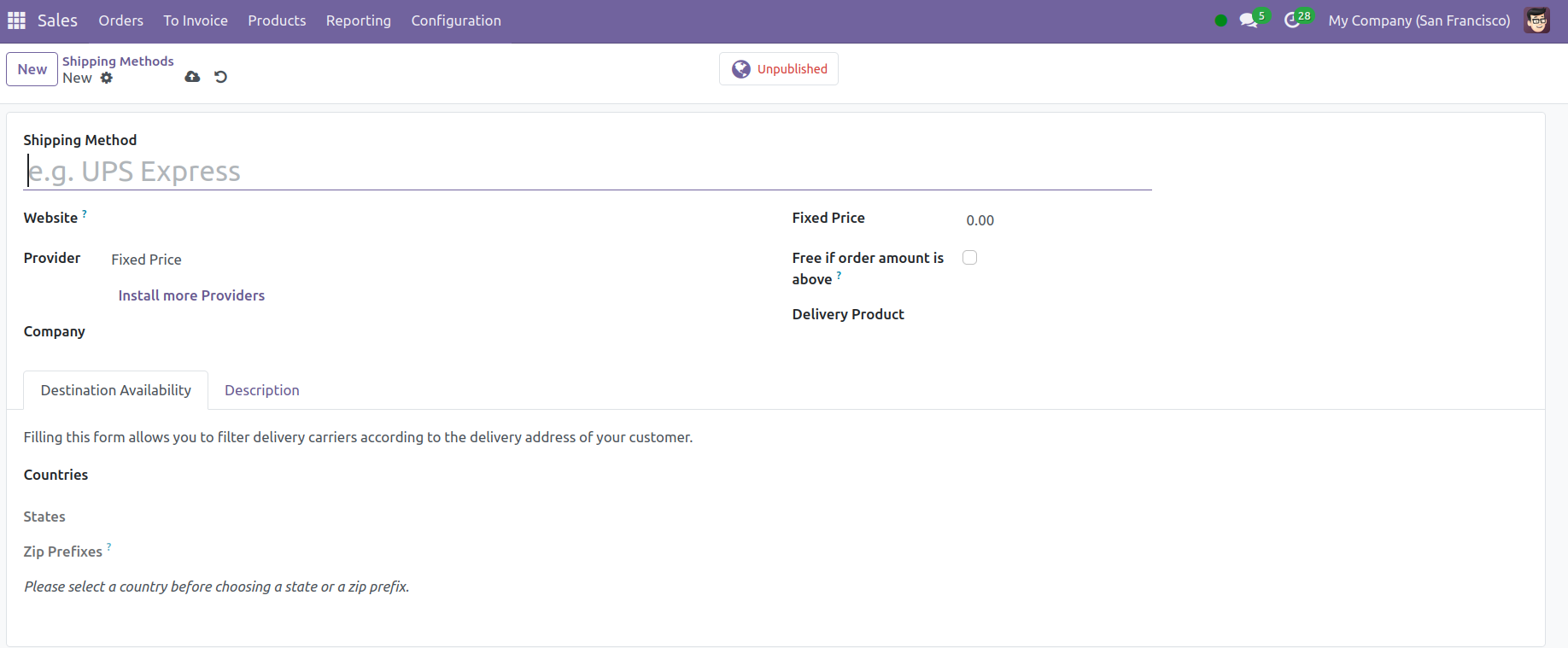
Хүргэлтийн аргад нэр өгөөд, унждаг цэснээс вэбсайтаа сонгоно уу. "Үйлчилгээ үзүүлэгч" сонголтын жагсаалтад гурван сонголт байдаг: Тогтмол үнэ, Дүрэмд суурилсан, Дэлгүүрээс авах. Хэрэв тээвэрлэлтийн зардал нь тээвэрлэлтийн явцад тогтмол байвал "Тогтмол үнэ"-г сонгоно уу; эс тэгвээс тодорхой удирдамжаас хамааран өөр өөр байвал "Дүрэмд суурилсан"-г сонгоно уу. Хэрэглэгч "Дэлгүүрээс авах" сонголтыг ашиглахын тулд барааг дэлгүүрээс авах ёстой. Компани, Хүргэлтийн бүтээгдэхүүн, Хэмжээний ханшийг оруулна уу (энэ хувийг Odoo тээвэрлэлтийн зардалд нэмнэ). Тодорхой хэмжээгээр тээвэрлэлтийг үнэгүй болгохын тулд "Захиалгын хэмжээнээс дээш байвал үнэгүй"-г асаагаад, Дүн талбарт үнийг оруулна уу.
Үнийн табын доор ачилтын 'Тогтмол үнэ'-г тохируулна уу. Та энэ функцийг ашиглан бүтээгдэхүүний тээвэрлэлтийн үндсэн үнийг тогтоож болно. Хүрэх газрын бэлэн байдал табын доор хүргэлт хаана хийгдэхийг зааж өгч болно.
Odoo нь таны үйлчлүүлэгчийн хүргэлтийн хаягаас хамааран хүргэлтийн тээвэрлэгчдийг сонгодог. Шуудангийн кодын угтвар, муж улсууд болон улс орнууд гэх мэт мэдээллийг оруулна уу.
Та "Тайлбар" табыг ашиглан цахим худалдаа болон онлайн үнийн саналууд дээр тайлбарыг харуулахаар тохируулж болно. Нэмж дурдахад та борлуулалтын захиалгын доод хэсэгт болон тэдгээрийг баталгаажуулсан имэйлд тайлбар нэмэх сонголттой.
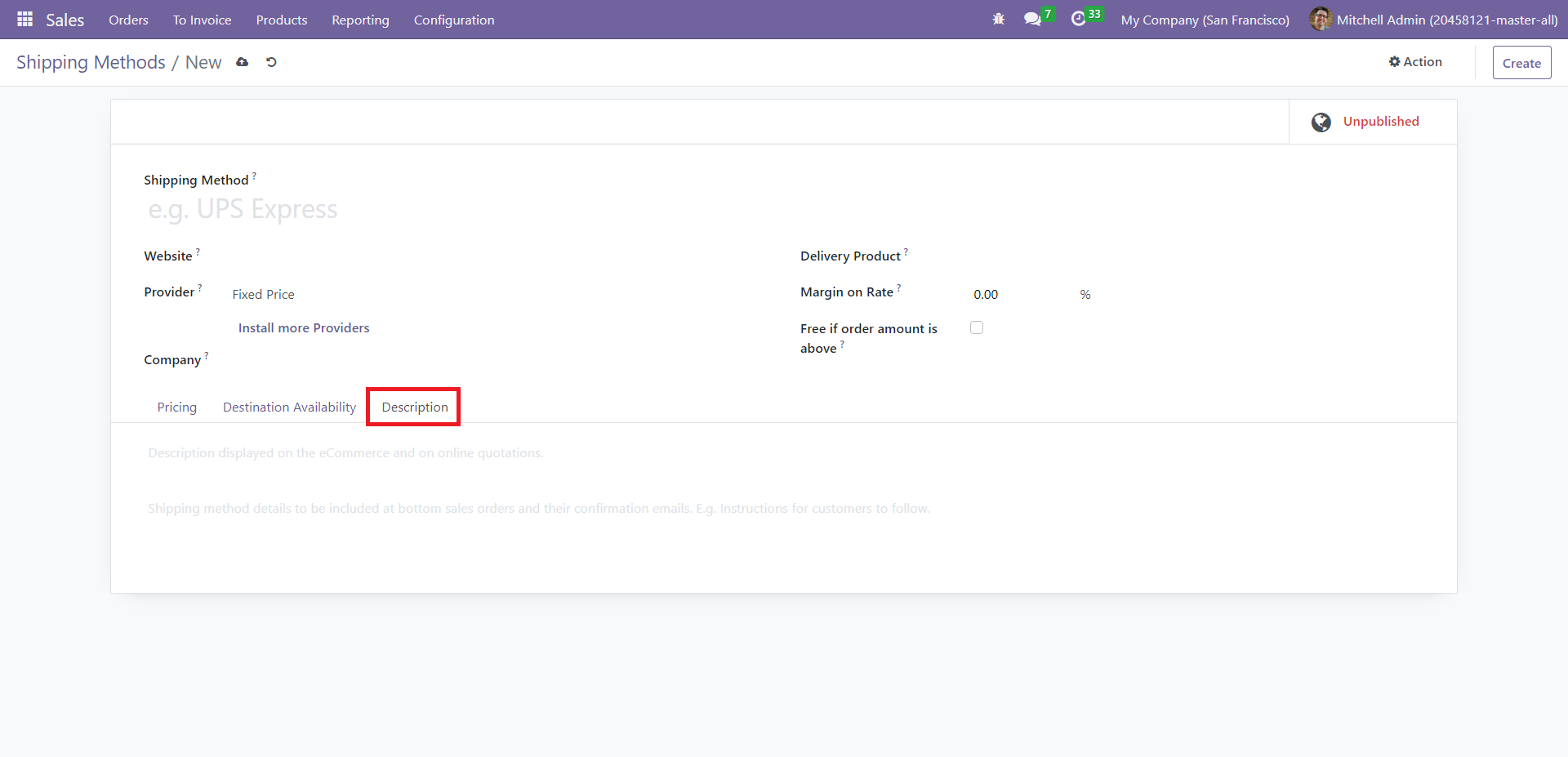
Дараа нь бид Odoo 17 борлуулалтын модулийн борлуулалтын шинжилгээ рүү шилжих болно.
Борлуулалтын шинжилгээ
Та байгууллагынхаа борлуулалтын амжилтыг Борлуулалтын модулийн Тайлан таб руу орж үнэлж болно. Нэмж дурдахад, та энэ өгөгдлийг тодорхой хугацаанд масштаблах сонголттой бөгөөд энэ нь таны бизнесийн бүтээмж болон борлуулалтын нийт амжилтыг сайжруулж чадна. Эдгээр тайлангууд нь танай компанийн өргөжилтөд нөлөөлөх чухал өөрчлөлтүүдийг хийхэд тусална. Борлуулалтын статистикийг өдөр бүр, долоо хоног бүр, сар бүр эсвэл жилийн байдлаар хянах боломжтой. Борлуулалтын шинжилгээний цонхонд хандахын тулд Тайлан таб дээр дарна уу.
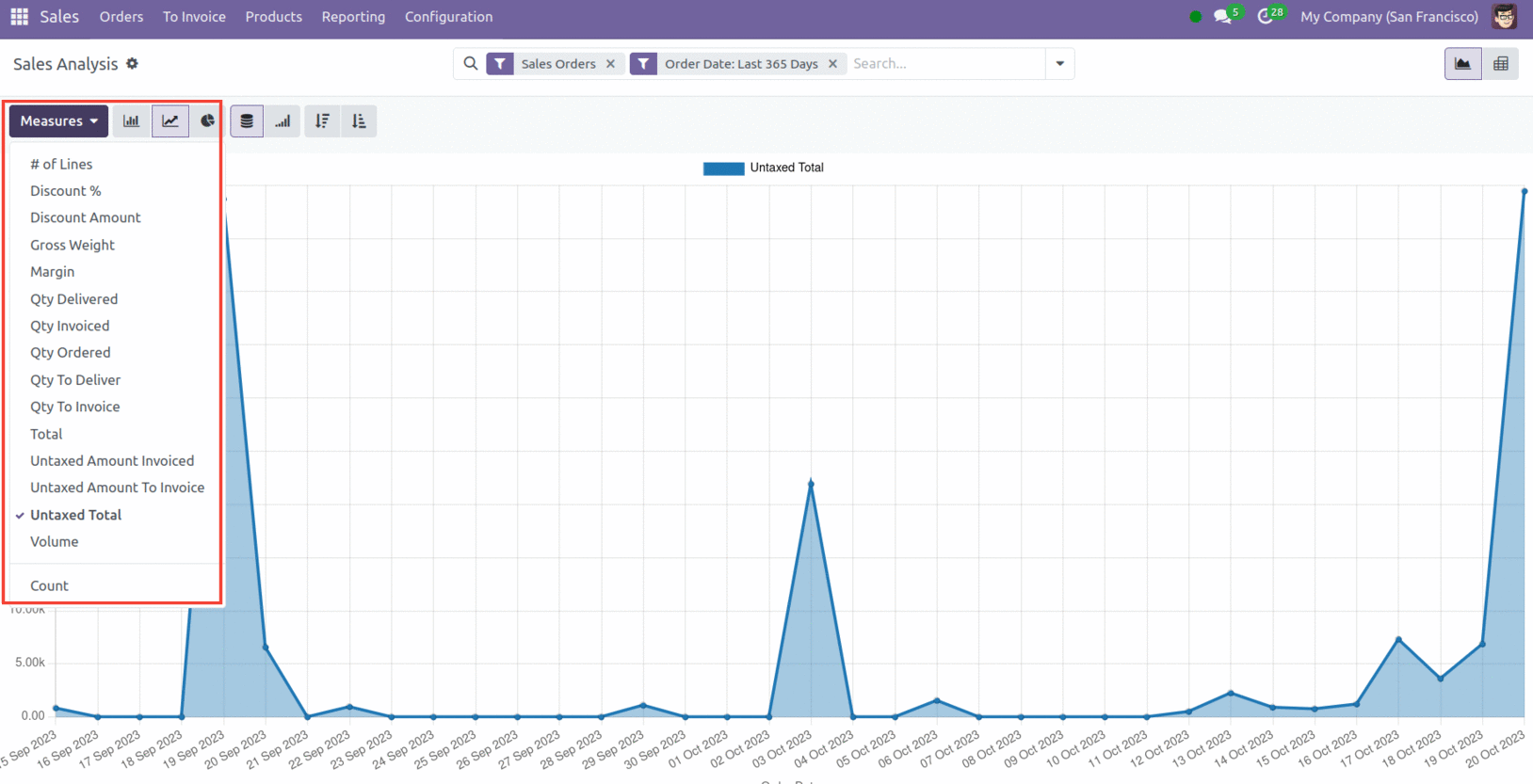
Дээр үзүүлсэнчлэн, "Хэмжүүрүүд" дээр дарж, унждаг жагсаалтаас график дээр харахыг хүссэн ангиллаа сонгоно уу. Цонхны баруун дээд буланд байгаа дүрсийг ашиглан та харагдацыг "График"-аас "Эргэлт" болгон өөрчилж болно. Энэ харагдац нь таны борлуулалтын тайланг хүснэгтэн хэлбэрээр харуулна.
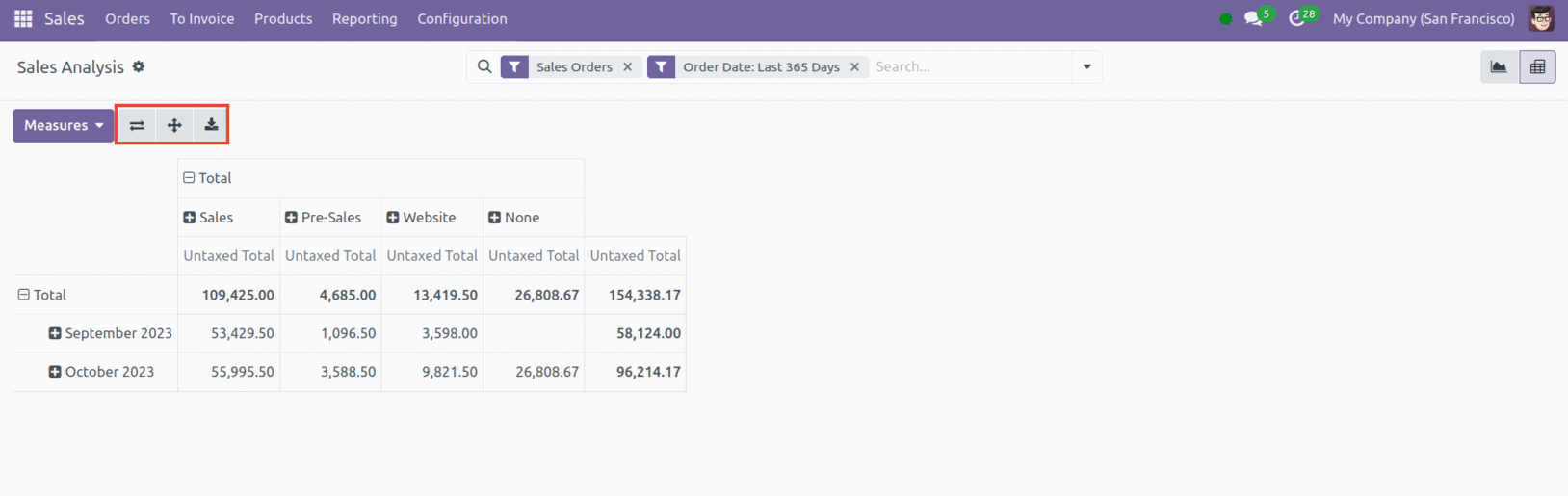
Тэнхлэгүүдийг солихын тулд Тэнхлэгийг эргүүлэх дүрс дээр дарна уу. "xlsx татаж авах" нь таны өгөгдлийг Excel хуудас руу шилжүүлдэг бол "Бүгдийг өргөжүүлэх" нь бичлэгийн агуулгыг өргөжүүлэх боломжийг олгодог. Дээрх тэмдэг бүрийг тодруулсан болно.
Шүүлтүүрийг борлуулалтын захиалга болон үнийн саналын тайлан үүсгэхэд ашиглаж болно. Та Шүүлтүүрүүд дотроос "Захиалгын огноо" сонголтыг сонгосноор тодорхой өдөр, долоо хоног, сар эсвэл жилийн борлуулалт болон үнийн саналын тайланг авах боломжтой.
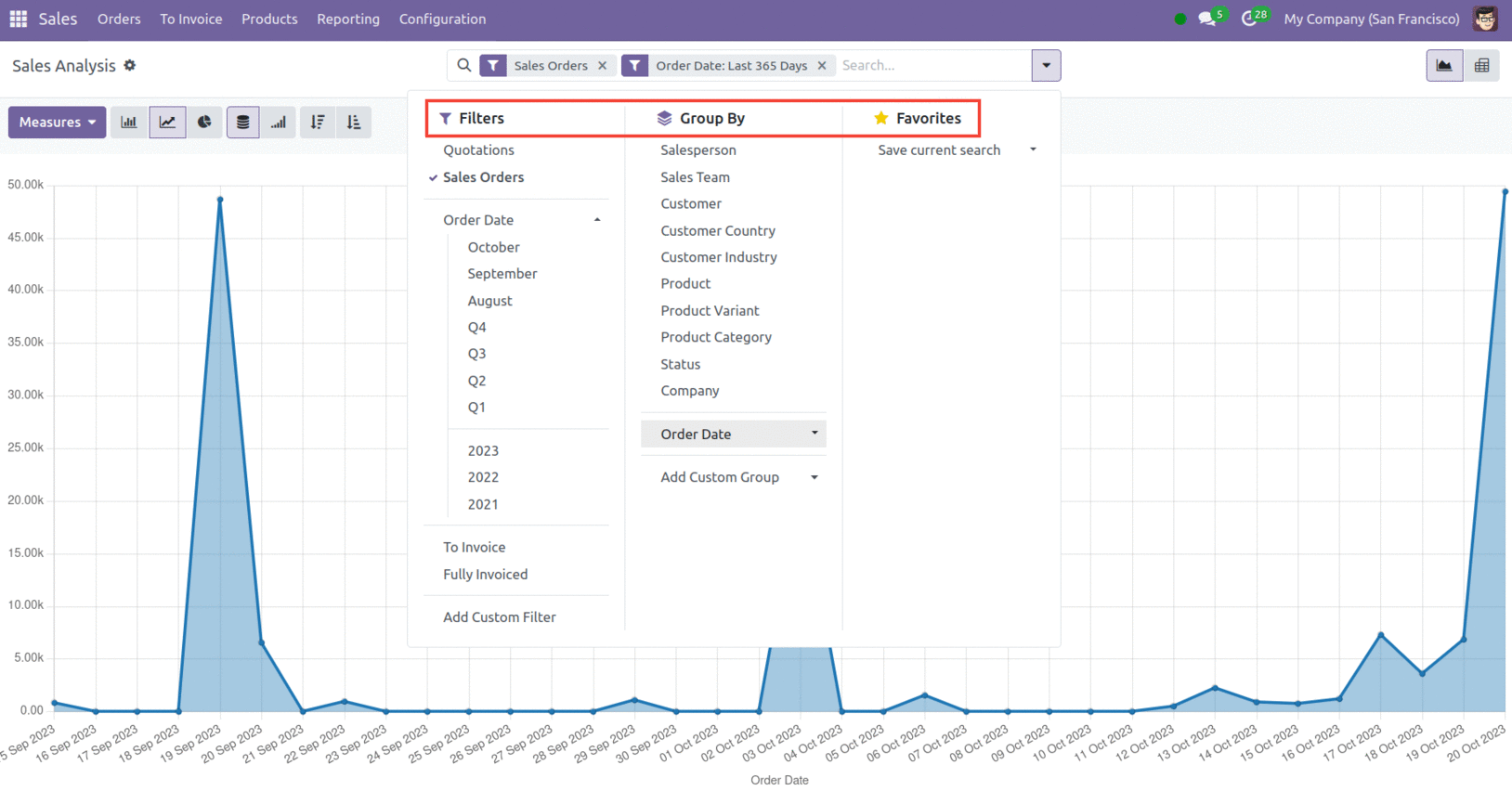
Odoo 17 дээр тайлангуудыг гол болон график хэлбэрээр харж болно. График харагдацад гурван сонголт байдаг: Баар диаграм, Шугаман диаграм, Дугуй диаграм. Доор эдгээр харах цэг бүрийн зарим жишээ зургуудыг харуулав.
Баарны диаграм
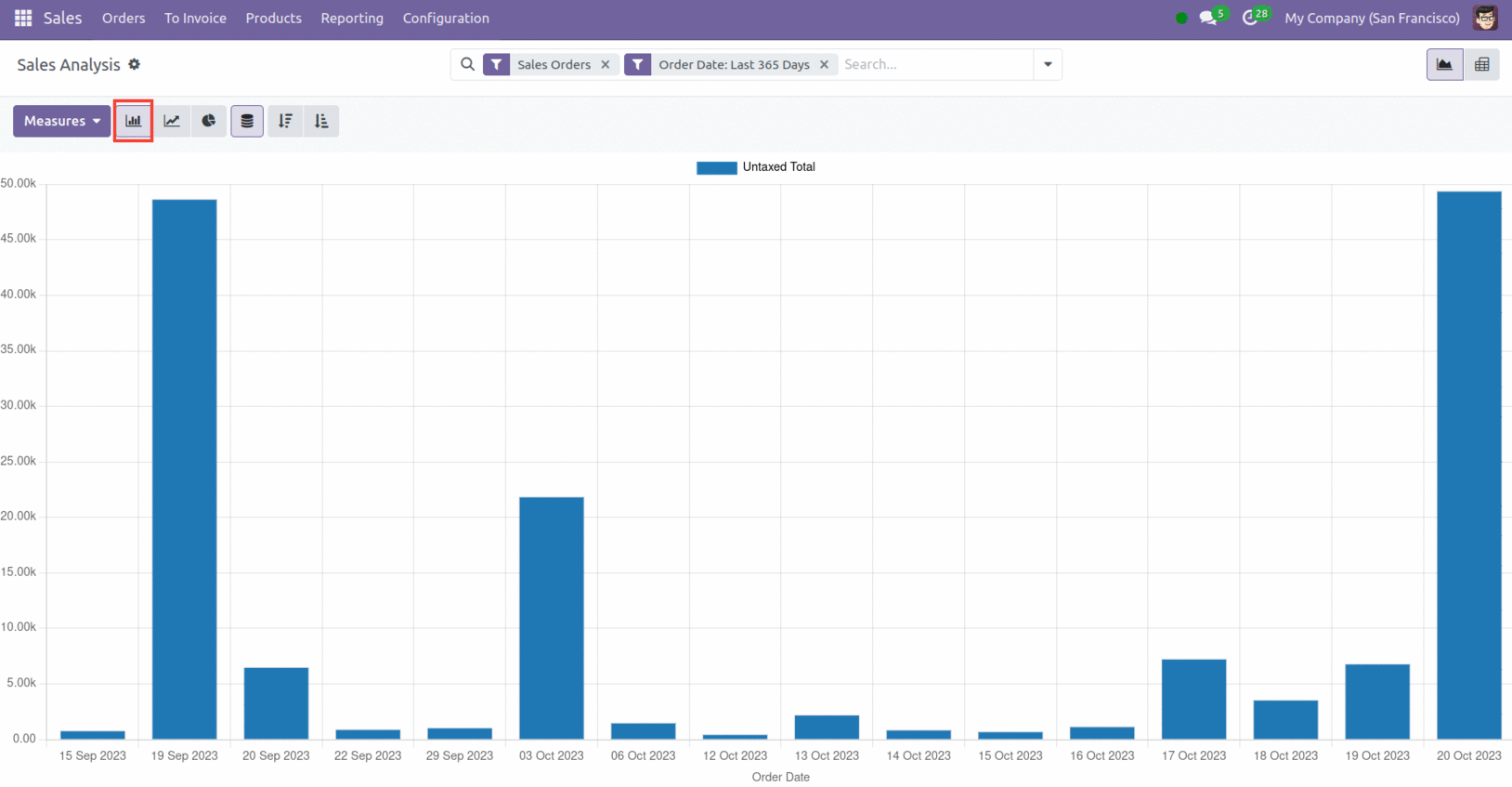
Шугаман график
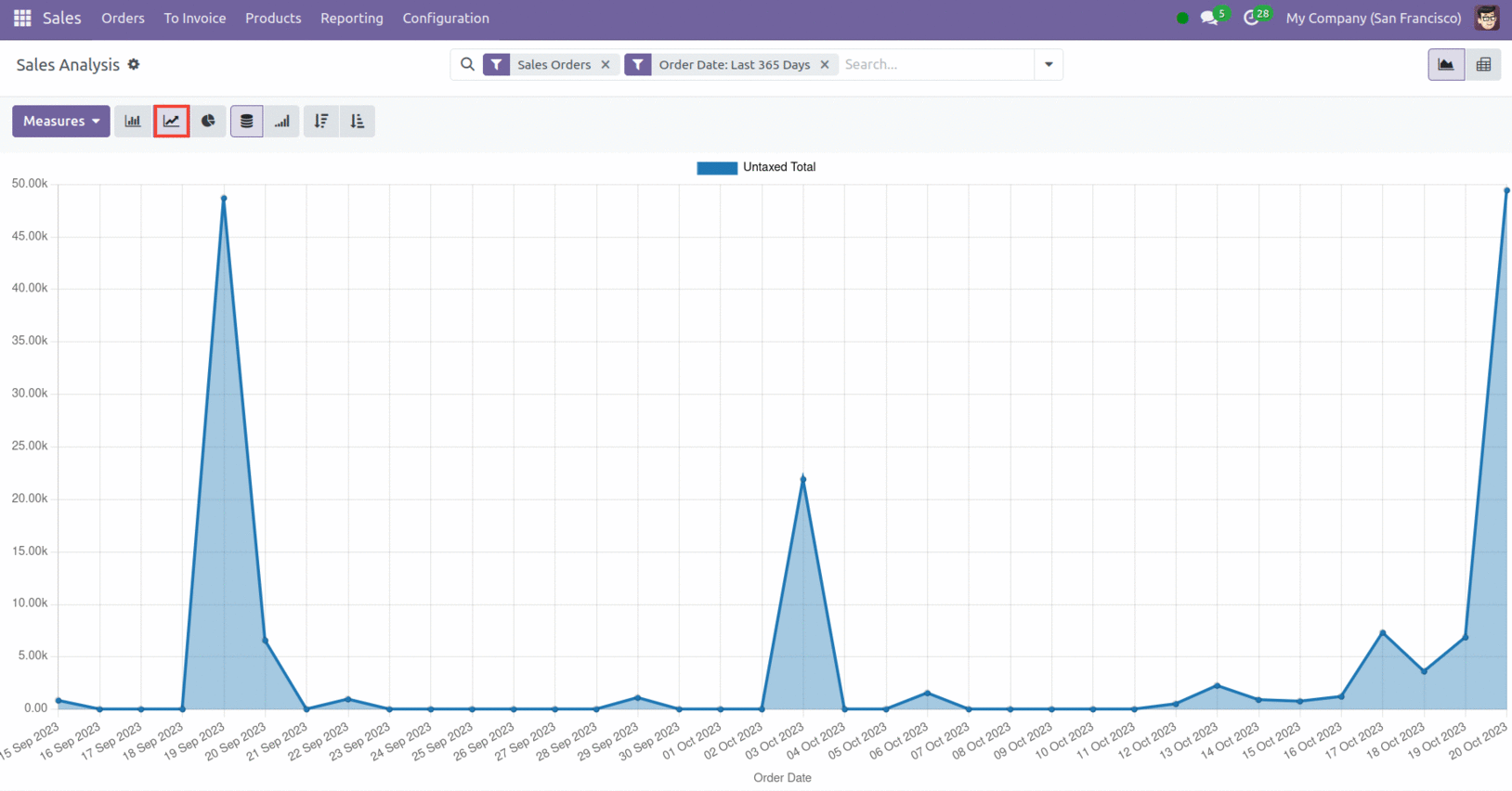
Дугуй диаграм
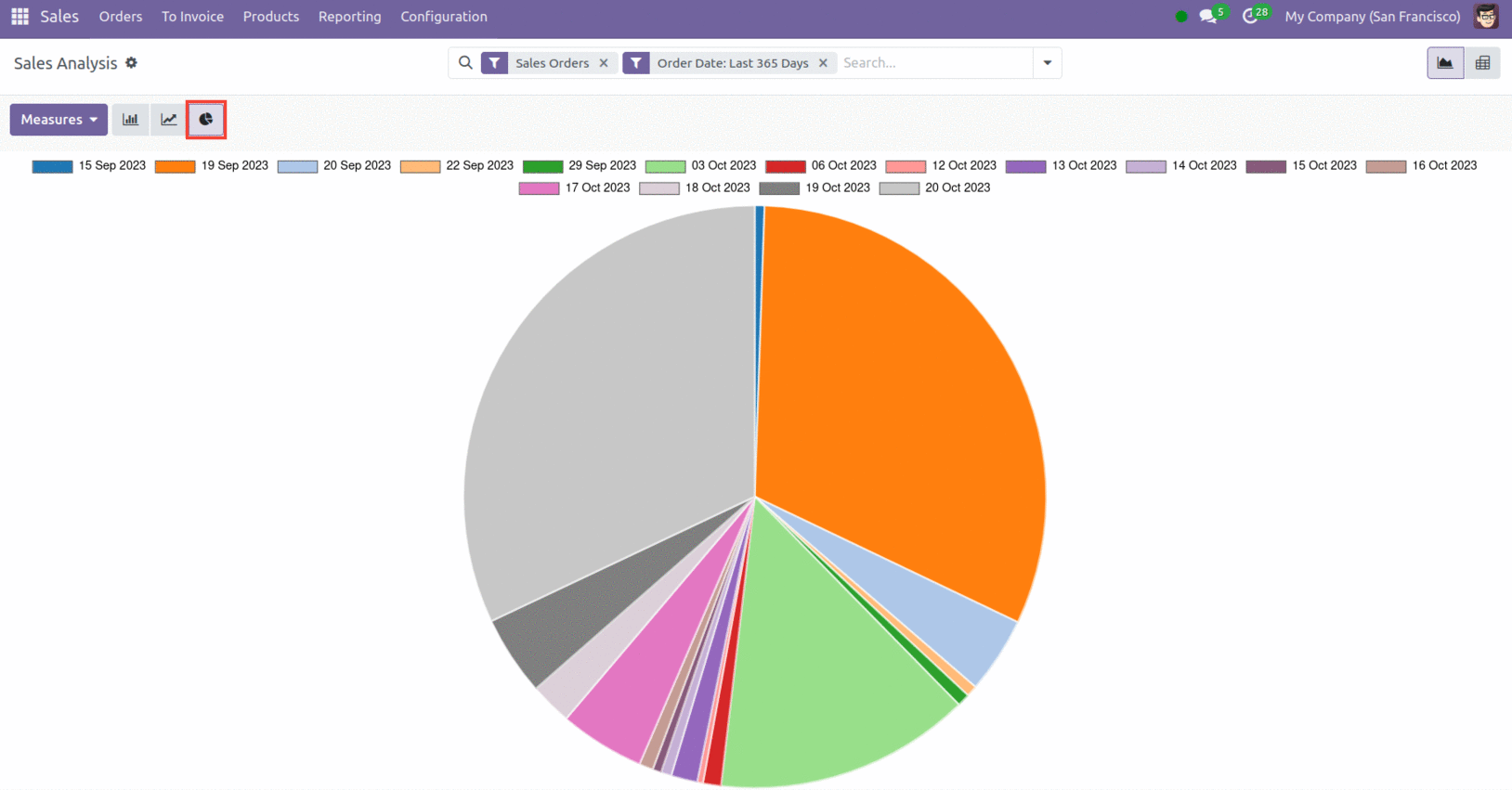
Odoo 17 Борлуулалтын модуль нь танай бизнесийн доторх борлуулалттай холбоотой бүх үйл ажиллагааг жигд явуулахад хялбар болгодог. Нэмж дурдахад энэ нь таны үнийн саналыг бичил удирдлагатай болгох тусгай механизм болж үйлчилдэг.